Зоны в ARCHICAD
Эффективное проектирование в ARCHICAD невозможно без инструмента «Зона». Он полезен и пригодится вам при оформлении проекта.
С помощью зоны мы можем расставлять различные маркеры для помещений и настраивать их. У зон огромное число параметров, которые могут отображаться в самом маркере. Например, площадь помещения, имя или номер зоны. Давайте узнаем, как создать зону и настроить ее.
Как сделать зону в ARCHICAD?
Главная функция зоны — это именование помещений, а также расчет их площади.
У команды зона есть несколько способов построения. Вы можете выбирать их в информационном табло, когда инструмент «Зона» активирован.
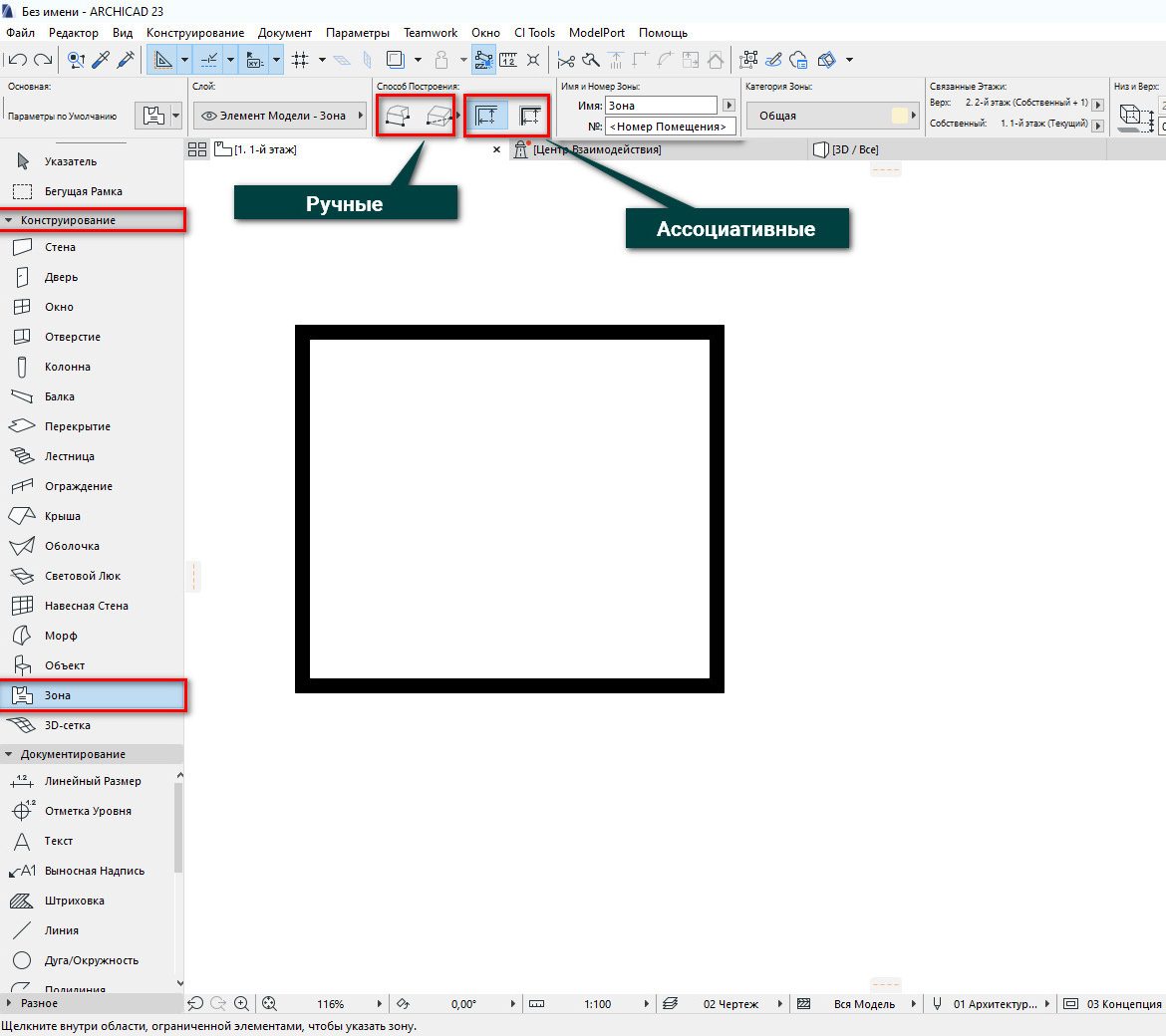
Ручные способы:
- Полилиния (многоугольник)
- Прямоугольник
Если вы выбираете эти способы построения, вам придется вручную нарисовать многоугольник и после этого кликом задать положение маркера.
Эти способы построения подходят для создания концептуальной схемы. Когда стен нет и вы просто накидываете планировку в линиях.
Ассоциативные способы:
- По внутренним поверхностям стен
- По линиям привязки стен
Зоны связаны со стенами. Поэтому если вы выбираете ручные способы построения, некоторые параметры могут рассчитываться не верно. У зон есть много параметров, которые мы можем вынести в каталог. Например «Количество Окон».
Для того чтобы создать зону ассоциативным способом выбираем инструмент «Зона». Вводим имя и номер зоны в информационном табло. Затем кликаем внутри помещения один раз. После этого ещё одним кликом задаем положение маркера зоны.
Главное требование: стены должны создавать замкнутый контур. Иначе используйте ручные способы построения.
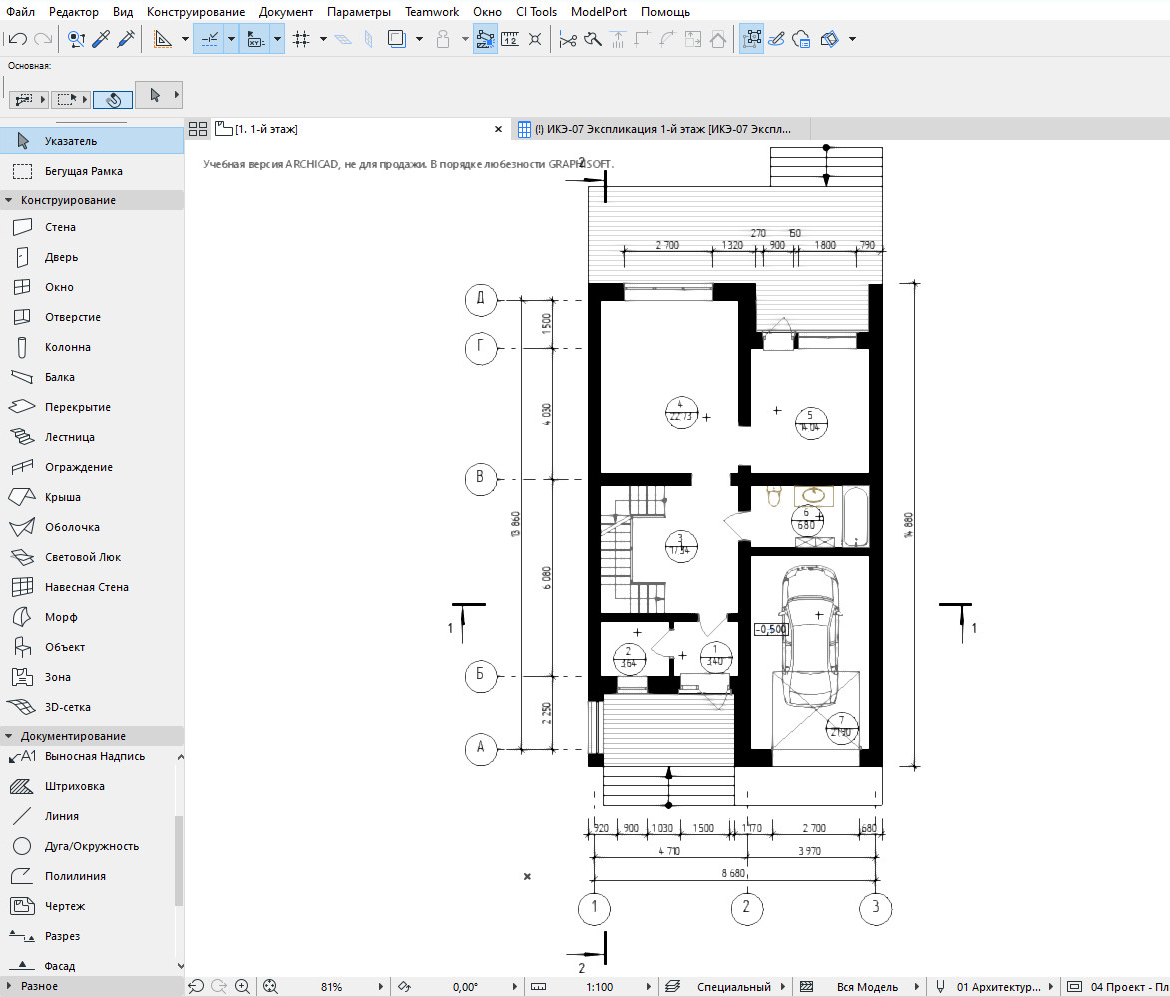
Стандартная маркировка зоны в ARCHICAD не подходит под требования ГОСТ. Поэтому давайте настроим маркер.
Маркер зоны в ARCHICAD
Самый простой и привычный способ отображения зон – это маркер зоны в круге.
В библиотеке ARCHICAD 23 нет такого маркера. Он был в более ранних версиях программы.
Мы извлекли его оттуда и немного усовершенствовали. Скачайте объект «Маркировка Пола» для ARCHICAD 23 и мы продолжим.
В первую очередь необходимо загрузить объект зоны в библиотеку. Если вы не знаете, как загружать объекты в ARCHICAD, читайте нашу статью «Где скачать объекты ARCHICAD».
После того, как вы загрузили объект маркера зоны в библиотеку, он появится в меню «Категории Зон», как паспорт зоны.
Давайте перейдем в меню «Параметры» → «Реквизиты Элементов» → «Категории Зон».
В открывшемся окне для зоны категории «Общая» выберем паспорт зоны «Маркировка Пола». Также вы можете создать новую категорию, кликнув на кнопку «Новая…».
Сохраняем изменения, жмем «ОК».
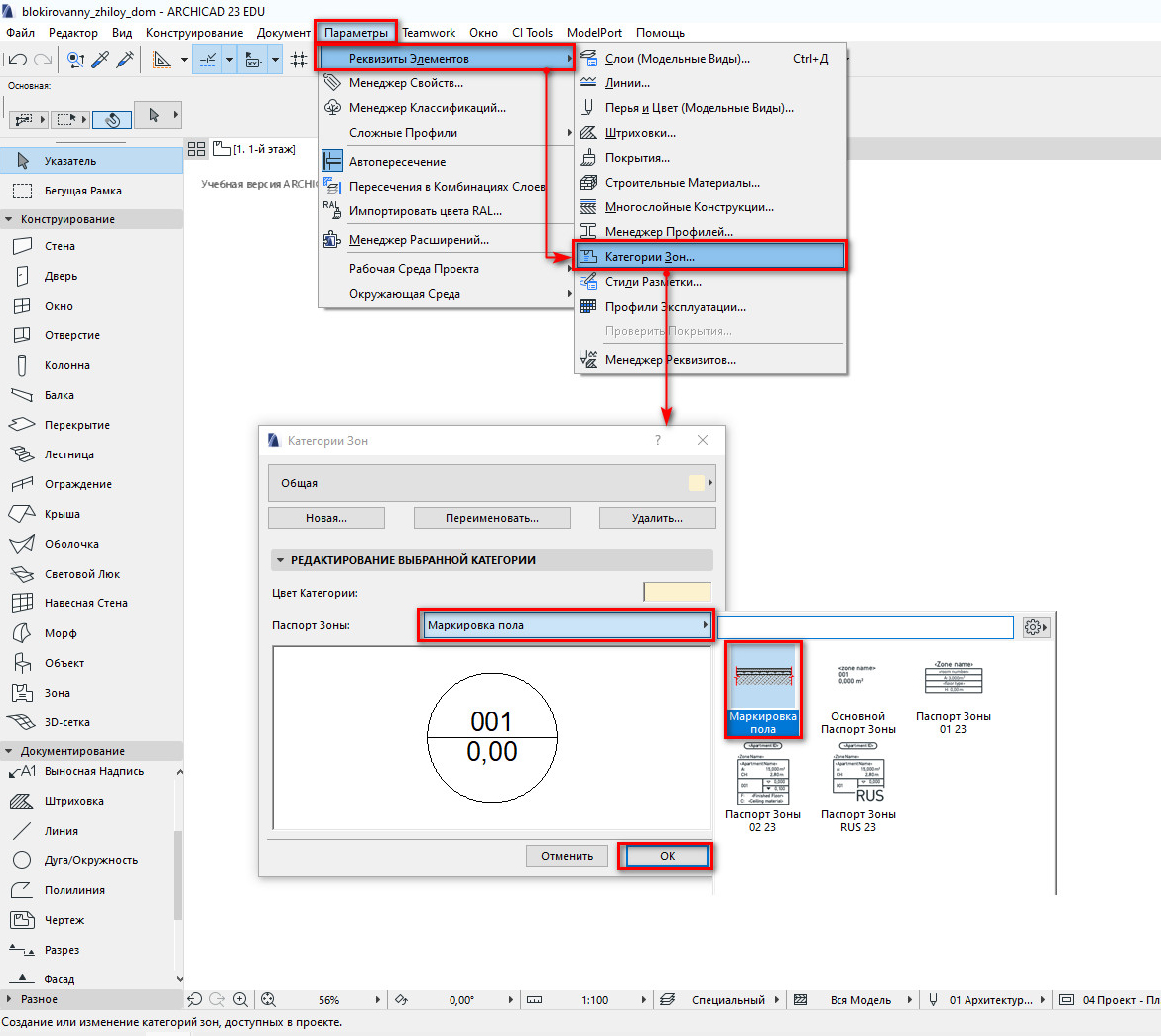
Настроим отображение маркера зоны.
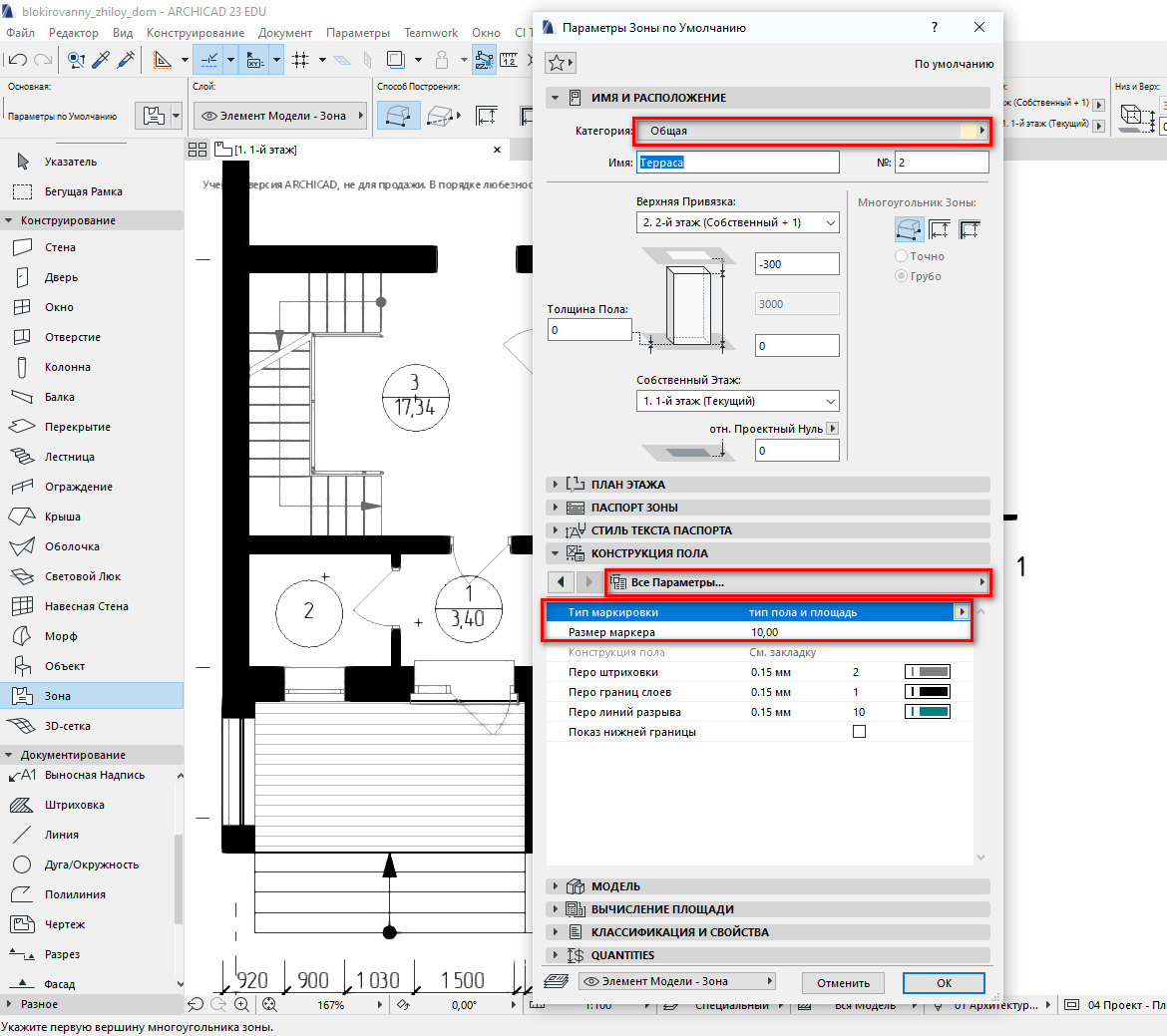
Для того чтобы перейти в параметры и настроить зону, в панели инструментов находим команду «Зона» и кликаем по ней два раза.
В отрывшемся окне на вкладке «ИМЯ И РАСПОЛОЖЕНИЕ» должна быть выбрана соответствующая категория зоны. У меня это «Общая».
На вкладке «КОНСТРУКЦИЯ ПОЛА» на странице «Все Параметры», есть все основные настройки маркера.
С помощью параметра «Тип Маркировки» можно изменить отображение маркера. Нам подойдет либо простой маркер с номером либо маркер с номером и площадью.
Параметр «Размер Маркера» отвечает за размер окружности.
Настраиваем маркер и жмем «ОК» для того чтобы изменения сохранились.
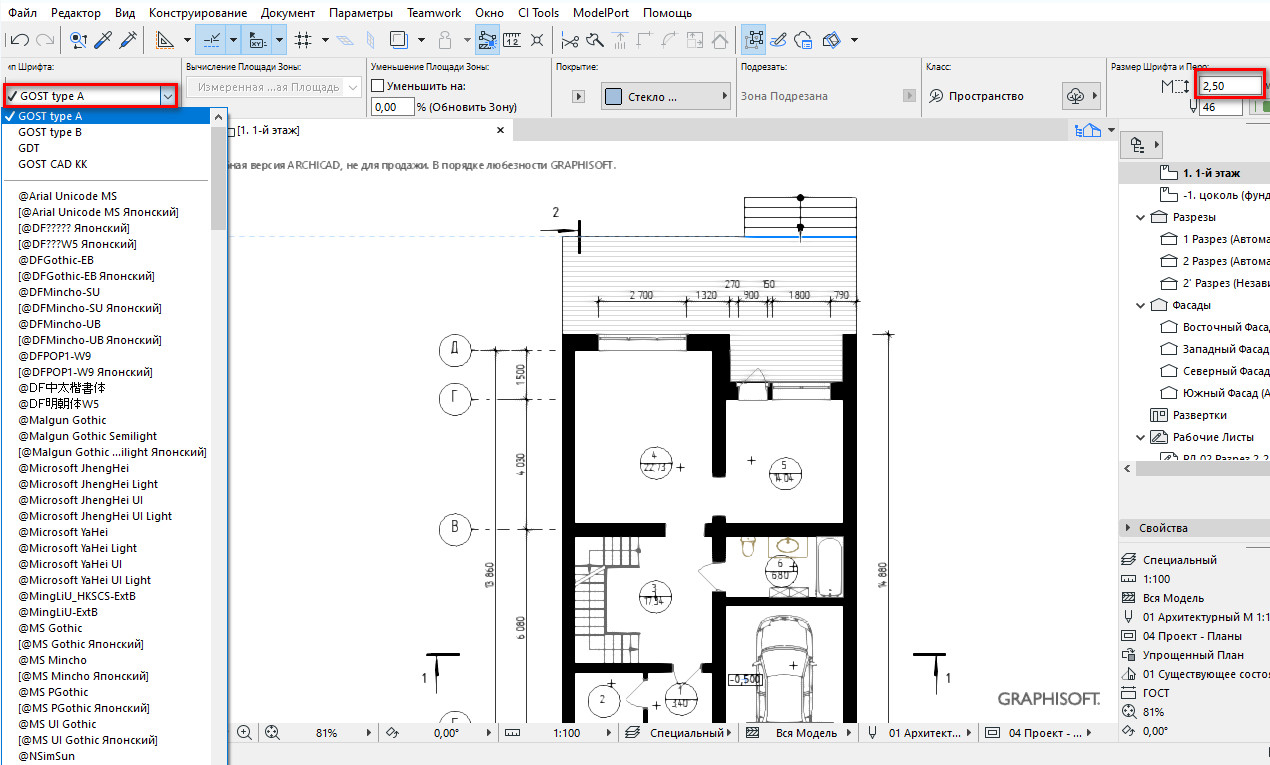
Настроить шрифт и его размер можно прямо из информационного табло.
Настройки для других паспортов зон намного сложнее и подробнее. О том как настраивать отображение зон мы рассказываем в курсе «Расчеты в ARCHICAD».
Как посчитать площадь в ARCHICAD?
Если мы проставили зоны на плане в виде круга с номером, необходимо создать экспликацию помещений.
Давайте создадим каталог и вынесем в него все необходимые параметры. А также посчитаем общую площадь.
Как создавать каталоги, подробно описано в конце нашей статьи «Каталоги в ARCHICAD. Спецификация мебели и оборудования».
Сейчас мы рассмотрим только необходимые параметры и критерии для экспликации помещений.
Для примера я возьму готовую планировку с обозначенными зонами. Им заданы имя и номер.
Перейдем в меню «Документ» → «Каталоги» → «Параметры Схемы…».
Создадим новую схему по элементам. Кликаем на кнопку «Новая…» в левом нижнем углу открывшегося окна.
Задаем имя новой схеме, жмем «ОК».
Схема создана, теперь добавим критерии, по которым будут выбираться элементы для каталога. В наборе параметров «КРИТЕРИИ» выбираем «Тип Элемента» и задаем ему значение «Зона».
Также, если здание многоэтажное, есть смысл делать выборку зон только на конкретном этаже. Тогда нужно создавать отдельную экспликацию для каждого этажа и добавить критерий – «Собственный Этаж». Иначе в каталоге появятся зоны со всех этажей.
Теперь добавляем поля для каталога. Нам понадобятся параметры: «Номер Зоны», «Название Зоны» и «Вычисленная Площадь».
С помощью параметра «Вычисленная Площадь» просуммируем все значения площади, задав ему суммирование.
Вот что может получится в итоге:
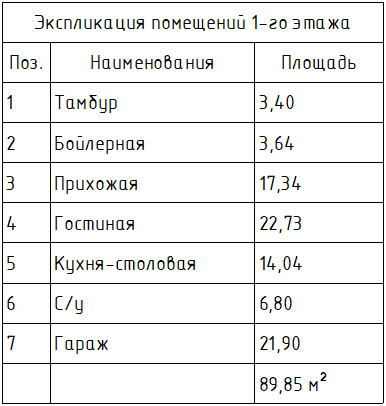
Мы узнали, как использовать инструмент «Зона» ARCHICAD. Настроили зону по ГОСТ в виде маркера с номером в круге. И создали экспликацию помещений с помощью интерактивного каталога.
Всегда используйте зоны для оформления планов, создавайте по ним каталоги. И никогда не беритесь делать это вручную с помощью текста и линий, ведь это отнимает много времени.
Как посчитать площадь стен в архикаде
Вычисление Площадей Проекций Компонентов/Слоев
Поле Площади Проекции Компонента/Слоя предназначено для получения данных о площадях любых компонентов основных, многослойных или профилированных элементов.
Примечание: Исключение составляют Морфы и основные Колонны без наружного слоя: для этих элементов расчет площади слоя недоступен.
Объем и Площадь Слоя/Компонента доступны для использования в качестве GDL Запросов при работе с ведомостями и объектами спецификаций. Однако, Объем и Площадь Слоя/Компонента нельзя использовать в качестве параметров, отображаемых в размещаемых элементах, например, Выносных Надписей.
Площади Проекций Слоев Основных и Многослойных Элементов
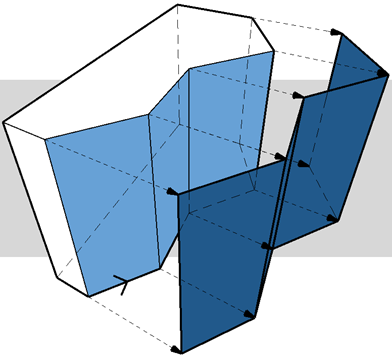
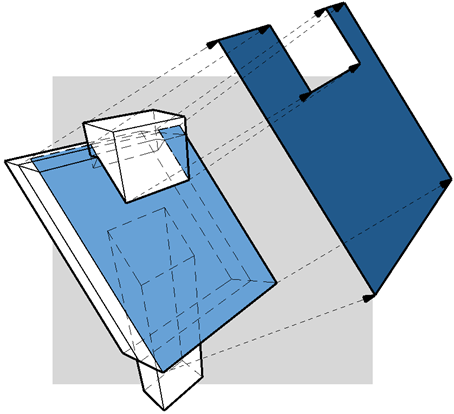
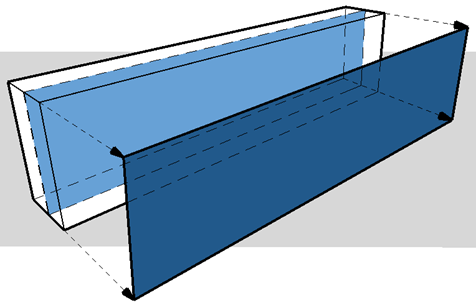
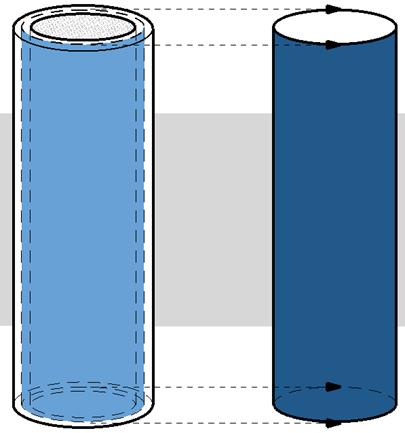
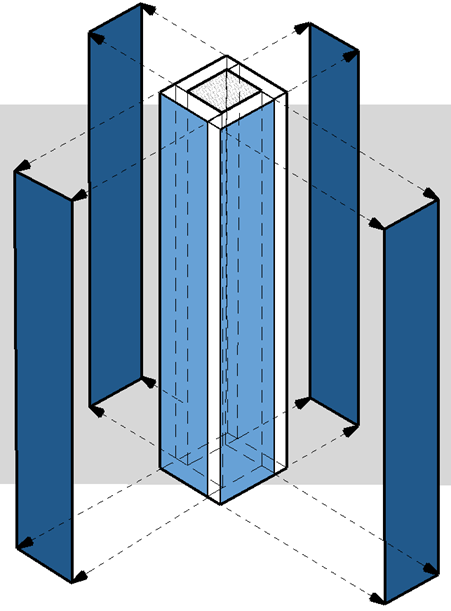
Площадь большинства элементов рассчитывается путем их проецирования на виртуальную плоскость, проходящую через ось слоя/компонента.
В приведенной ниже таблице рассматривается расчет площадей всех типов элементов.
Основной или Многослойный Элемент
Плоскости, используемые для Вычисления Площадей Проекций
Компонентов/Слоев
Прямая Стена Постоянного Сечения
Вертикальная плоскость, проходящая через продольную ось слоя.
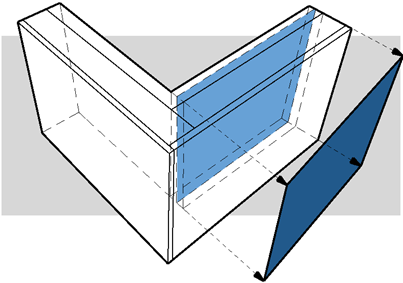
Наклонная плоскость, проходящая через продольную ось слоя.
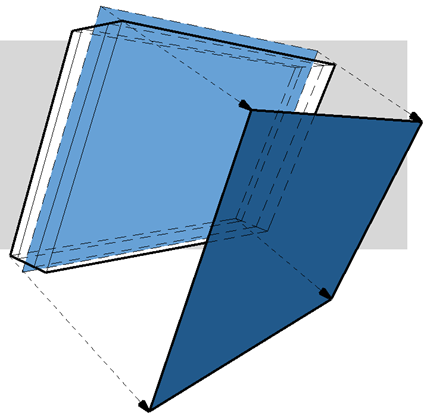
Вертикальная цилиндрическая плоскость, проходящая через продольную ось слоя.
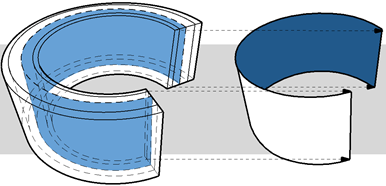
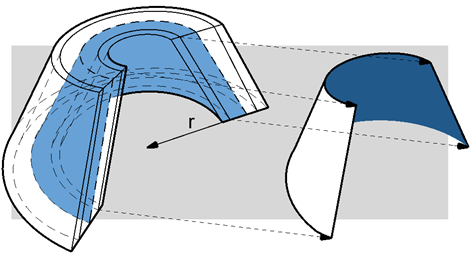
Криволинейная Наклонная Стена
Коническая плоскость, проходящая через продольную ось слоя.
Наклонная с Двух Сторон Стена
Плоскость слоя переменной толщины, расположенного ближе всего к линии привязки стены.
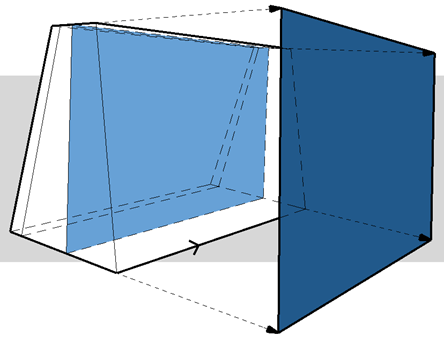
Плоскость слоя переменной толщины, расположенного ближе всего к линии привязки стены.
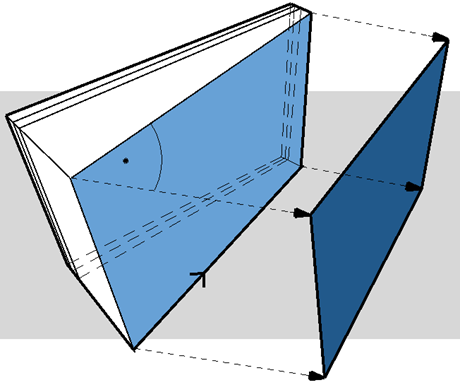
Плоскости вертикальных сегментов стены, определяемых ребрами привязки.
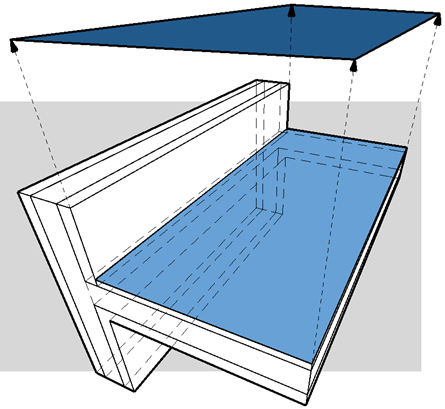
Плоскость слоя, расположенного ближе всего к Плоскости Привязки Оболочки.
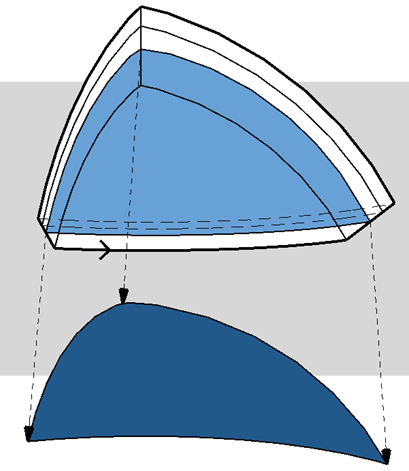
Плоскость Привязки 3D-сетки.
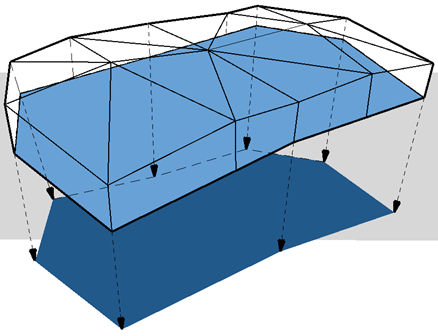
Вертикальная плоскость Балки.
Колонна без Наружного Слоя
Площадь слоя/компонента не рассчитывается.
Колонна с Наружным Слоем (круглая)
Круглая колонна с наружным слоем: Плоскость центральной линии компонента наружного слоя.
Колонна с Наружным Слоем (прямоугольная)
Используется сумма проекций на четыре плоскости, создаваемые для каждой стороны наружного слоя.
Площадь слоя/компонента не рассчитывается.
Площади Компонентов Сложных Профилей
Для сложных профилей можно вычислить площадь проекции каждого компонента.
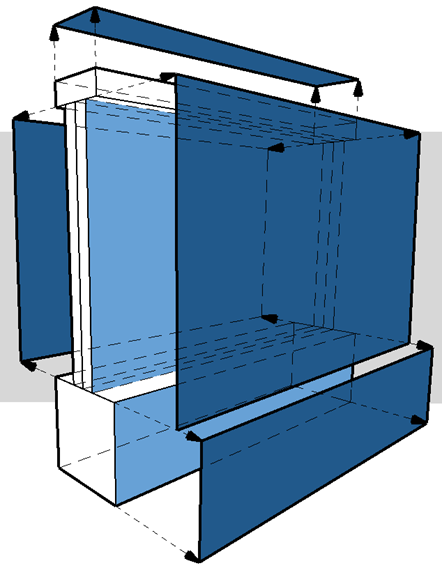
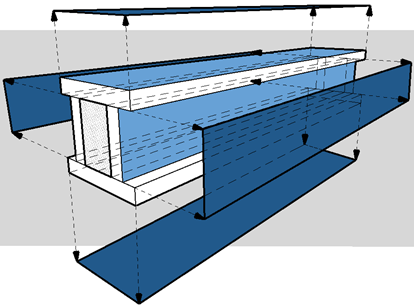
При создании каталогов площадей профилированных элементов можно:
• выбрать компоненты для расчета площадей проекций.
• выбрать для каждого компонента плоскость, которая будет использоваться в качестве базовой при расчете площади.
Ниже приводится описание этих функций.
Выбор Компонентов Профиля для Расчета Площадей
1. Выберите компонент в окне Редактора Профилей.
2. В Менеджере Профилей (Параметры > Сложные Профили > Менеджер Профилей) активируйте маркер Учета Площадей Компонентов для каждого компонента, площадь которого требуется рассчитать.
В этом примере мы воспользовались элементом Кирпичной Стены с Основанием. Мы отметили маркер наружного слоя, чтобы его площадь была включена в каталог. Так как нас не интересует площадь основания, ее маркер не активирован.
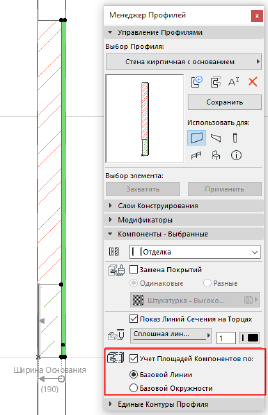
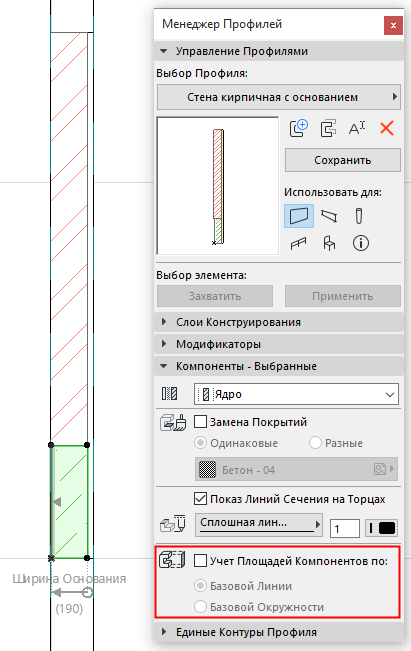
Учет Площадей Компонентов: включен для Наружного Слоя, отключен для Основания
3. Нажмите кнопку Сохранить Профиль , чтобы применить изменения.
4. Площадь компонента бетонного основания не включена в каталог.
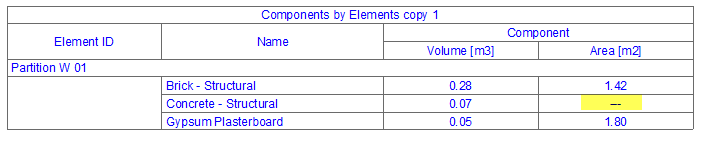
Настройка Расчета Площадей Компонентов Профилей
Чтобы настроить площади проекций компонентов, можно графически отредактировать расположение Базовых Линий и Базовых Окружностей в диалоге Редактора Профилей.
• Воспользуйтесь Базовой Линией для расчета площади компонента путем проецирования на плоскость, представляемую в сечении линией. По умолчанию базовая линия располагается вдоль наиболее длинного сегмента профиля.
• Воспользуйтесь Базовой Окружностью для расчета площади компонента путем проецирования на криволинейную плоскость.
Примечание: Активируйте переключатель Вид > Параметры Вывода на Экран > Базовая Линия/Окружность Площади Компонента , чтобы в окне Редактора Профилей отображались все Базовые Линии независимо от выбранного компонента.
В этом примере требуется получить площадь горизонтальной поверхности Общей Колонны.
1. Выберите компонент в окне Редактора Профилей.
2. Активируйте маркер Учета Площадей Компонентов .
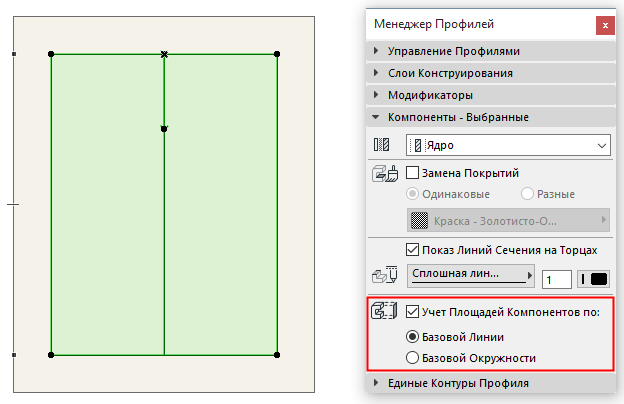
3. Вертикальное расположение Базовой Линии компонента не соответствует нашим целям. Выберите Базовую Линию в окне Редактора Профиля и поверните ее в горизонтальное положение.
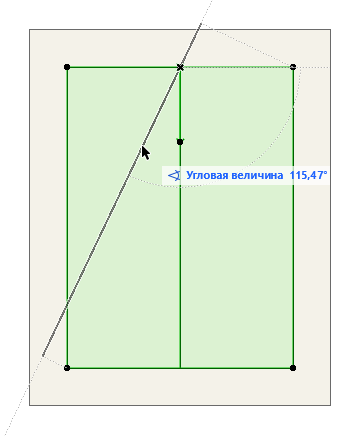
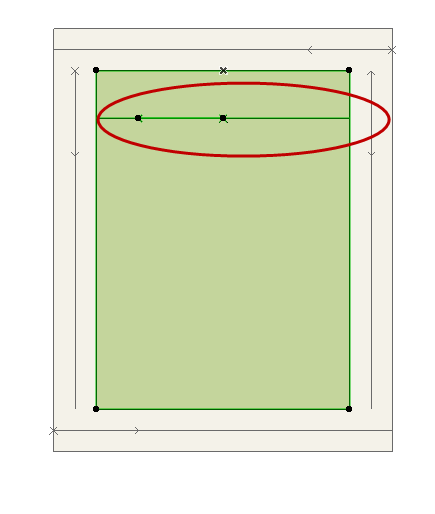
4. Нажмите кнопку Сохранить Профиль , чтобы применить изменения.
5. Площадь горизонтальной поверхности колонны включена в каталог.
Для получения общей информации об использовании Менеджера Профилей см. Менеджер Профилей .
Вопрос для тех кто знает ArchiCad 10 и выше. Как определить площадь стен комнаты за вычетом двери и окна. Поэтапно.
По уму, конечно, лучше создать нормальное сметное задание для стен, и вся информация всегда будет под рукой на любой стадии проекта. Но это долго объяснять.
Самое простое:
выбираем инструмент «зона», настраиваем и шлепаем в комнату, площадь стен которой хотим узнать.

выделяем эту зону и идем сюда:

CADmaster
Archicad: способы отображения значения площади на плане
Скачать статью в формате PDF — 3.69 Мбайт
Главная » CADmaster №1(86) 2017 » Архитектура и строительство Archicad: способы отображения значения площади на плане
Архитектору, дизайнеру часто приходится задумываться, как показать площадь того или иного элемента на плане. Казалось бы, такой простой вопрос, но ответ на него не совсем очевиден.
Итак, попробуем разобрать несколько стандартных способов отображения значения площади на плане. В качестве примера возьмем элемент Перекрытие и будем использовать:
- инструмент Штриховка;
- инструмент Зона;
- инструмент Выносная надпись и IFC-параметры.
Инструмент Штриховка
Самый простой способ — использование инструмента Штриховка. В диалоговом окне параметров штриховки (рис. 1) можно настроить ее основные параметры: отображение контура, графическое обозначение материала в сечении, способ построения, слой, перья — и здесь же установить «галочку» для отображения площади.
Результат не заставит себя ждать (рис. 2). В качестве параметров текста для площади берутся настроенные по умолчанию параметры размерного текста. Их можно изменить в соответствии с требуемым результатом, выделив текст и выбрав нужные настройки из контекстного меню Параметры текста размера.
- преимуществом такого способа является простая настройка с быстрым получением требуемого результата;
- недостаток: дополнительное построение 2D-элемента (штриховки) на плане. Понятно, что на трехмерном представлении объекта штриховка не отображается, но задумайтесь, ведь перекрытие в данном помещении уже существует, и было бы здорово взять параметры именно этого перекрытия. Теоретически даже можно допустить, что площадь перекрытия сложного помещения не совпадет с площадью штриховки: это же два разных элемента, и как они были созданы — поди потом разберись. Отсюда могут возникнуть неточности в подсчете площади.
Инструмент Зона
Для получения автоматической экспликации помещений объекта, его технико-экономических показателей и цветового представления по различным критериям, безусловно, удобно оперировать инструментом Зона (рис. 3).
И конечно же, раз мы создали в проекте эти элементы, удобно использовать их для подсчета площади, а не создавать, например, дополнительные 2D-элементы — штриховки. Для отображения площади перекрытия (например, пола) в данном помещении нам потребуется настроить паспорт зоны, то есть обозначение помещения. Настройку паспорта можно выполнить в диалоговом окне параметров самой зоны (рис. 4).
Такой результат устроит не всех. В этом случае нет возможности настроить представление текста курсивом, не показываются единицы измерения, типы маркировок ограничены и не всегда дают нужное отображение. Можно сменить паспорт зоны — для этого в категориях зон (Параметры/Реквизиты элементов/Категории зон) следует заменить паспорт на другой и настроить его под необходимые требования (рис. 5), но надо учесть, что паспорт поменяется на планах для всех зон (помещений) данной категории. Конечно, есть возможность настроить паспорт для каждой зоны в отдельности, но это не всегда удобно и также ограничено возможностями выбранного паспорта зоны для данной категории. Тем не менее, вариант есть, и он рабочий.
- преимуществом такого способа является отсутствие дополнительных элементов в проекте; используются зоны (помещения), без которых не обходится сейчас ни один проект. Существует довольно гибкая настройка паспорта зоны, с выводом различных параметров. Теоретически можно создать собственный библиотечный элемент паспорта зоны, если не устраивают варианты паспорта, предоставляемые в Archicad по умолчанию;
- минусов у этого способа, пожалуй, больше, чем у предыдущего. Почему? Главная причина недостатков отображения площади на плане лежит в самом предназначении зоны.
- Я умышленно показывал на приведенных рисунках номер зоны, так как паспорт зоны нужен в основном для маркировки зон (помещений), а все другие параметры зоны (наименование, вычисляемая площадь, отделка пола являются вспомогательными. Вспомогательные параметры могут показываться на одном плане и отсутствовать на другом. Комбинация вспомогательных параметров на разных планах может варьироваться. Но паспорт-то для этой зоны один. Его, конечно, можно скрыть, но маркировка зоны (помещения) нужна хотя бы для составления экспликации со всеми необходимыми параметрами, а также для общего понимания плана. Так что включить в паспорт площадь зоны можно, но отображать его на всех планах, где указан номер зоны, не всегда нужно и целесообразно.
- Еще одним существенным недостатком этого способа является наличие в одной зоне нескольких элементов, для которых нужно показать площадь на плане. Паспорт зоны показывает общую площадь — без возможности обозначить на плане площадь каждого из элементов. Приведу примеры: в одной зоне два разных напольных покрытия — плитка и ламинат, нужно показать на плане полов площадь каждого покрытия; в одной зоне два типа потолка — из гипсокартона и натяжной, нужно показать на плане потолка площадь каждого из них. В этих случаях можно сделать в одной зоне две штриховки, но выше я уже описал их недостатки. Получается, что если помещение совпадает с площадью пола одного типа и потолка одного типа, то паспорт зоны можно использовать для отображения площади на плане. Если возможны варианты, то этого способа следует избегать и использовать паспорт зоны для маркировки зон (помещений).
- Конечно, площади можно показать в спецификациях (Каталогах), но перекрытия «не знают», какой зоне они принадлежат, и составить понятную (детализированную) спецификацию не представляется возможным.
Так что же делать в этих случаях? Неужели нет стандартного решения такого, казалось бы, простенького вопроса? Решение есть.
Инструмент Выносная надпись и IFC-параметры
На самом деле выносная надпись — первый инструмент, которым хочется воспользоваться, когда нужно вывести на план значение какого-либо параметра элемента (в нашем случае — площади). И я должен был поставить его на первое место. В Archicad существует больше десяти настроенных выносных надписей для различных нужд, но я рассмотрю ту, которая ближе всего подходит под нашу задачу: Выноска категорий и свойств 20. Настройки текста, линии-выноски затрагивать не буду, они понятны, а вот параметры и свойства, которые можно извлечь для выносной надписи стандартными средствами, представлю более детально.
Какой бы вариант в разделе Специальные параметры диалогового окна настройки параметров Выносной надписи из представленных на рис. 6 я ни выбирал, то мог вывести только параметры (рис. 7), которые присутствуют в Менеджере свойств (рис. 8).
Такой вариант немного разочаровал. Где же автоматически вычисляемые параметры: площадь, периметр Они есть, и Archicad их вычисляет и показывает, например, на панели Информация о элементе (рис. 9).
«В лоб» задача не решилась, я не смог получить желаемый результат — вывести площадь перекрытия на план. Другие варианты Выносной надписи также не выручили. А создавать в Менеджере свойств новый параметр и «ручками» присваивать ему значение вычисляемой площади не было желания, поскольку рано или поздно сработает человеческий фактор и появится ошибка.
А ларчик просто открывался!
Я не мог поверить, что в Archicad нет способа решить эту задачку. В голове что-то шевельнулось, и я открыл настройки IFC-схемы (Файл/Взаимодействие/IFC/Настройка схемы IFC). Ну не зря же свойства IFC постоянно мелькали перед глазами (см. рис. 6).
Идея состояла в том, чтобы присвоить элементу в проекте параметр IFC, который автоматически получал бы вычисленную площадь, и чтобы потом этот параметр IFC вывести на план через Выносную надпись, используя соответствующую настройку (см. рис. 6). Оставалось только это реализовать.
Элементу Перекрытие стандарт IFC дал соответствие IfcSlab. И это первое, что нужно открыть в настройках схемы IFC (рис. 10). Но поразмышляв немного и предположив, что площадь же есть не только у элемента Перекрытие (IfcSlab), но и у других элементов, я решил подняться вверх по иерархии схемы IFC, а именно до Элемента (IfcElement).
В диалоговом окне Настройка схемы IFC (рис. 11) для элемента IfcElement (1) нажал кнопку Новое свойство/Классификация (2), создал новую категорию параметров IFC и новый параметр IFC (3), нажал кнопку ОК (4). Как результат, в свойствах IfcElement появилась категория Геометрия с параметром Площадь внутри (5).
Нужный параметр создан. Далее ему нужно присвоить правило, по которому он будет вычисляться. Для этого в том же окне (рис. 12) создал Новое правило по одноименной кнопке (1), выбрал его (2) и нажал кнопку Добавить содержимое (3). Выбрал из предлагаемых параметров Площадь (4) и нажал кнопку Добавить (5). Параметр Площадь добавился в правило. Теперь, чтобы на плане значение площади отображалось вместе с единицами измерения, добавил Статичный текст, используя выпадающий список (6) и прописал «м²» со знаком пробела впереди; символ квадрата скопировал и вставил из MS Word. В итоге получилось правило (2), которое можно увидеть на рис. 12. Нажимаем кнопку ОК (7), тем самым назначая параметр Площадь всем элементам (IfcElement) в этой схеме IFC.
Самое «сложное» позади. Теперь открываем инструмент Выносная надпись и указываем нужное нам Перекрытие с теми настройками, что были у нас раньше, ничего не перенастраивая. Сделать это необходимо, так как добавление свойств IFC возможно только при связи выноски с конструктивным элементом. Нужная нам информация не появилась, но теперь мы можем выбрать эту выносную надпись и корректно настроить ее параметры (рис. 13).
Та-дамм! Желаемый результат достигнут (рис. 14).
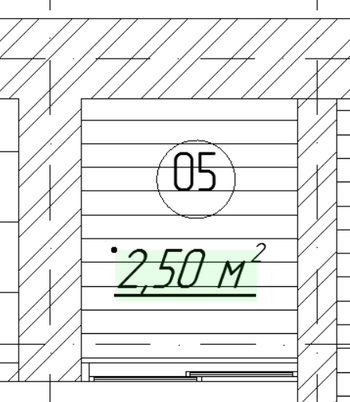 Рис. 14. Отображение значения площади на плане
Дополнительно к значению площади можно настроить в выносной надписи и другие параметры — например, напольное покрытие (рис. 15).
Теперь можно указать площадь для различных перекрытий в одной зоне. Например, на плане потолка показать площадь натяжного потолка и различных перекрытий из гипсокартона (рис. 16).
- преимущества такого способа:
- использование стандартных средств Archicad, нет необходимости в дополнительных библиотечных элементах;
- отсутствие дополнительных элементов в проекте — используются, например, элементы перекрытия для чистового пола или потолка;
- выносную надпись, настроенную таким образом, можно использовать не только для перекрытий, но и для других элементов, входящих в состав IfcElement по иерархии IFC, что охватывает все основные инструменты Archicad;
- можно несколько раз разместить одну и ту же выносную надпись к одному элементу в разных, удаленных друг от друга местах плана. Иногда это бывает очень удобно;
- можно разместить несколько выносок для разных элементов в одной зоне — пример с потолками показан на рис. 16;
- расположение выносной надписи может быть выбрано на любом свободном месте плана и не зависит от паспорта зоны (помещения);
Все рассмотренные способы имеют право на существование — и хорошо, что их несколько. Применяйте полученные знания на практике! И не забудьте, что IFC-параметры также доступны и в спецификациях (Каталогах).