Загрузка архивной базы в 1С:ФРЕШ Бухгалтерия (базовая)
Подскажите, пожалуйста, как провести загрузку архивной копии базы
1С:ФРЕШ Бухгалтерия (базовая).
На сайте 1сfresh.com в менеджере сервиса в личном кабинете организации я сделала
загрузку базы в сервис (сохраненную 09/03/2021). Прошло больше двух часов статус базы не
обновился на «используется» (скрин во вложении). В чем ошибка? Как вернуться к сохраненной ранее
базе?
Обсуждение (1)
Мария, добрый вечер!
Не волнуйтесь! Время отклика на подключение новой базы — до 24 часов. И я думаю, что вы получите подключение без ошибок, поскольку сейчас программа уже при начале загрузки данных научилась определять, есть ли ограничения на подключение или нет. Она попросту не даст вам заполнить форму на подключение, если что-то не так.
Сейчас вам нужно подождать письма от 1С-Фреш на указанный email в личном кабинете о переводе базы в «использование» или о выявленных ошибках подключения, которые бывают обычно в случаях:
— конфигурация приложения, из которой был создан файл выгрузки, не поддерживается в сервисе;
— версию конфигурации из файла выгрузки невозможно автоматически обновить до версии конфигурации, используемой в сервисе
— добавление приложения приведет к нарушению ограничений, установленных имеющимися у абонента подписками на тарифы сервиса.
Но повторяю, это не ваш случай: программа не перевела бы доступность в «конвертируется», если бы здесь были ошибки. Поэтому все будет хорошо! ��
Что касается удаления приложения. Удалить приложение самостоятельно вы можете только при статусе доступности приложения «используется» по кнопке «Удалить приложение». Если загрузка будет с ошибками, удаление проведет служба поддержки 1С-Фреш. Кстати, она круглосуточная: 8-800-333-72-27.
Как долго конвертируется база в 1с фреш

Прежде чем загрузить информационную базу в сервисе облачной аренды программ 1С-Фреш ее необходимо выгрузить в загрузочный файл.
Механизм создания загрузочного файла в различных программах одинаковый, а вот ссылка на него в разных программах может находиться в разных местах — рассмотрим на примере 1С: Управление Нашей Фирмой, 1С: Бухгалтерия и 1С: Зарплата и управление персоналом:
— 1С Управление Нашей Фирмой в разделе «Настройки» блок «Администрирование»

Рис 1. Ссылка на выгрузку информационной базы в сервис 1С Фреш в 1С Управление Нашей Фирмой
После перехода по ссылке «Работа в облаке» появится страница «Работа в облаке» с двумя ссылками — «Перейти в облачный сервис» и «Загрузка данных из сервиса».
Нажимаем на «Перейти в облачный сервис».

Рис 1.1. Ссылка на выгрузку информационной базы в сервис 1С Фреш в 1С Управление Нашей Фирмой
— 1С: Бухгалтерия в разделе «Администрирование» в блоке «Сервис»

Рис 2. Ссылка на выгрузку информационной базы в сервис 1С Фреш в 1С Бухгалтерия
— 1С: Зарплата и управление персоналом в разделе «Администрирование» в блоке «Сервис»

Рис 3. Ссылка на выгрузку информационной базы в сервис 1С Фреш в 1С Зарплата и управление персоналом.
*Комментарий автора: — до начала выгрузки файла информационной базы учитывайте 2 момента: 1) В базе не должно быть работающих пользователей, программа не даст начать выгрузку если в базе будут незавершенные сеансы работы и фоновые задания и 2) процесс выгрузки может занять продолжительное время — до нескольких часов (в нашей практике был случай выгрузки более 12 часов).
**Комментарий автора: — Хотя во всех трех вариантах ссылка называется «Перейти в облачный сервис», но программа просто создает файл для загрузки в облачный сервис, локальная программа при этом остается неизменной и в ней можно работать дальше.
После нажатия на ссылку «Перейти в облачный сервис» во всех трех вариантах сценарий один и тот же — открывается форма «Переход в облачный сервис».

Рис 4. Форма мастера перехода в облачный сервис.
В первом окне мастера выгрузки информационной базы есть два варианта выгрузки — напрямую в облачный сервис или для ручной загрузки.
В первом случае программа сама отправит данные в облачный сервис, а во втором программа создаст файл-архив с данными, который мы можем сохранить у себя на компьютере и потом загрузить в облачный сервис.
Рассмотрим сначала первый вариант:
1. Автоматический переход в сервис.
В форме выбора вариантов в поле рядом с названием пункта выбора вводим ссылку на сервис, в нашем случае это 1cfresh.com. Нажимаем кнопку «Далее» в нижнем правом углу.
В следующей форме вводим логин и пароль от сервиса 1С Фреш — если у Вас уже есть аккаунт или зарегистрируйтесь в сервисе, если у Вас еще нет аккаунта 1С Фреш.

Рис 5. Форма мастера перехода в облачный сервис.
Нажимаем кнопку «Войти» и переходим на второй шаг мастера выгрузки.

Рис 6.1. Форма выбора способа выгрузки данных в 1С Фреш
На втором шаге выбираем вариант выгрузки:
— Выгрузка всех данных в файл — программа выгружает данные в файл и передает его в 1С Фреш. С помощью ссылки «Получить файл выгрузки» можно скачать полученный файл на свой компьютер
— Порционная выгрузка данных — прямая передача данных в сервис 1С Фреш. В данном варианте данные измененные в процессе передачи тоже выгрузятся в новую базу на 1С Фреш, также процесс передачи можно приостановить, а потом продолжить, что актуально при большом объеме данных и невозможности остановить работу с базой на время выгрузки.

Рис 6.2. Форма выбора способа выгрузки данных в 1С Фреш
Данный пункт активен если релиз конфигурации в старой базы совпадает с действующим на 1С Фреш релизом. Если версия программы не совпадает, то возможен только первый вариант.
Нажимаем кнопку «Далее»
Способ выгрузки 1: Выгрузка всех данных в файл

Рис 7. Форма выбора режима выгрузки данных в 1С Фреш
На шаге 3 в форме «Выгрузка данных» можем изменить название приложения на более понятное и информативное для пользователей, а также выбираем режим выгрузки — при выгрузке данных для передачи в сервис 1С Фреш всегда выбираем вариант «Полный».
Нажимаем желтую кнопку «Выгрузить данные» — откроется уведомление о выполнении выгрузки данных

Рис 8. Уведомление о выполнении выгрузки данных в 1С Фреш
Необходимо дождаться пока это уведомление сменится на уведомление о завершении выгрузки данных.
Рис 9. Уведомление о завершении выгрузки данных в 1С Фреш
Способ выгрузки 2. Порционная выгрузка данных.
При выборе этого варианта на Шаге 2 (см Рис 6.1.), после нажатия кнопки «Далее» откроется
Уведомление о выполнении миграции с описанием хода миграции.

Рис 10. Уведомление выполнении миграции данных в 1С Фреш
Уведомление можно закрыть, нажав на крестик в верхнем правом углу и открыть снова по ссылке «Перейти в облачный сервис».
При закрытой форме мы можем продолжать работать с информационной базой — все изменения сделанные в процессе миграции будут перенесены в приложение на сервисе 1С Фреш.
Когда мы увидим, что миграция завершена, необходимо обеспечить выход всех пользователей из информационной базы и нажать желтую кнопку «Завершить миграцию». После завершения миграции изменения из локальной базы не будут передаваться в облачное приложение.

Рис 11. Уведомление завершении миграции данных в 1С Фреш
После окончания выгрузки в первом варианте или после запуска миграции данных по второму варианту в Личном кабинете (Менеджер сервиса) на Начальной странице в списке программ появится строка с созданной новой базой

Рис 12. Список приложений в личном кабинете сервиса 1С Фреш
В столбце «Доступность» у новых баз будет статусы — «Конвертация» для файлового варианта и «Миграция» для порционной выгрузки.
Необходимо дождаться пока статус измениться на «Используется», после чего можно работать с базой.
2. Получение файла выгрузки для ручного перехода
Рис 13. Форма мастера перехода в облачный сервис
Рассмотрим второй вариант — ручная выгрузка/загрузка.
Выбираем пункт «Получите файл выгрузки для ручного перехода.» и нажимаем «Далее».

Рис 14. Форма выбора режима выгрузки данных в 1С Фреш
Выбираем Режим выгрузки «Полный» и нажимаем кнопку «Продолжить».

Рис 15. Уведомление о выполнении выгрузки данных в 1С Фреш
Программа начнет формирование файла выгрузки.
Также как и в первом случае необходимо учесть следующие факторы:
— в базе не должно быть работающих пользователей,
— выгрузка может занять продолжительное время?
— во время выгрузки работать в программе не желательно — может привести к ошибкам.
После завершения формирования файла программа попросит указать путь для сохранения архива с данными.

Рис 16. Выбор пути для сохранения файла выгрузки данных для 1С Фреш
Указываем путь сохранения, нажимаем «Сохранить» и переходим в Личный кабинет (Менеджер сервиса) 1С Фреш.
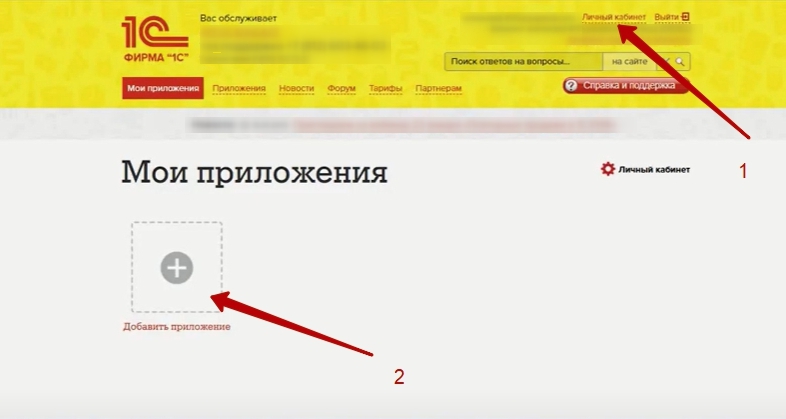
Попасть в Личный кабинет можно из тонкого клиента (если он добавлен в список информационных баз) или через сайт 1cfresh.com в верхнем правом углу нажимаем ссылку «Личный кабинет».

Рис 17. Ссылка на личный кабинет 1С Фреш
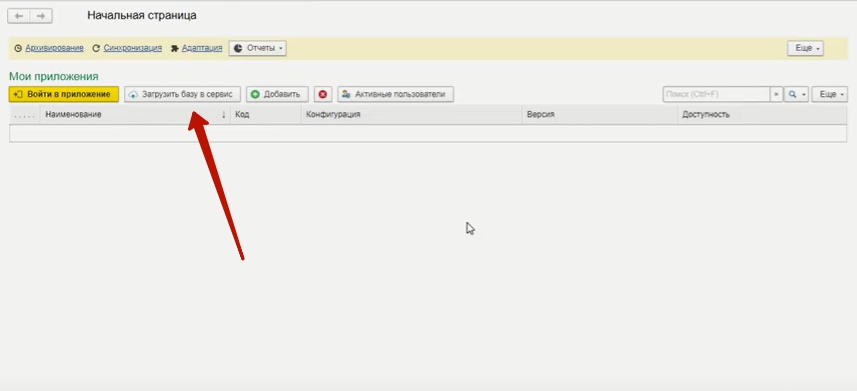
На начальной странице Личного кабинета в верхней части блока «Мои приложения» нажимаем кнопку «Загрузить базу в сервис».

Рис 18. Начальная страница в личном кабинете 1С Фреш
Откроется Мастер загрузки базы в сервис.

Рис 19. Мастер загрузки базы в личном кабинете 1С Фреш
В Мастере загрузки все основные управляющие элементы расположены в нижней части формы.
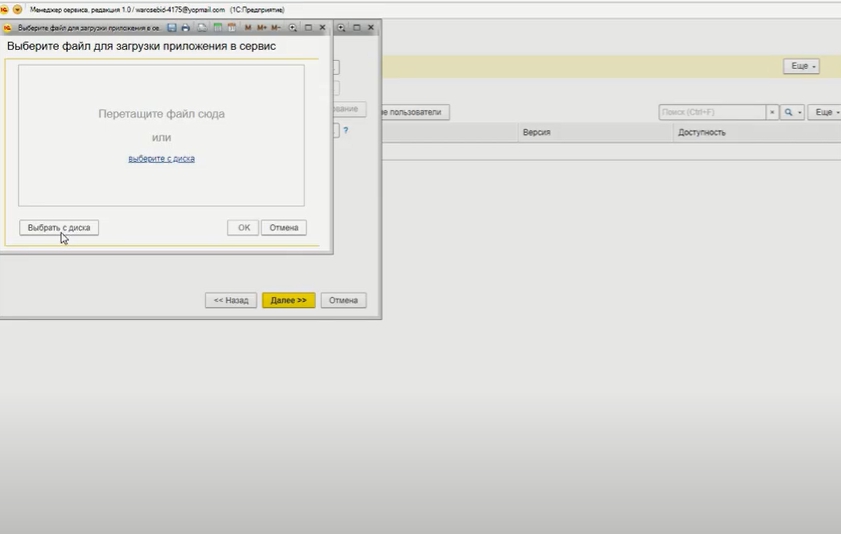
В строке Файл данных в правой части текстовой строки нажимаем на кнопку с тремя точками и в открывшемся окне проводника выбираем файл, который мы сохранили из программы.

Рис 20. Выбор файла загрузки базы в личном кабинете 1С Фреш
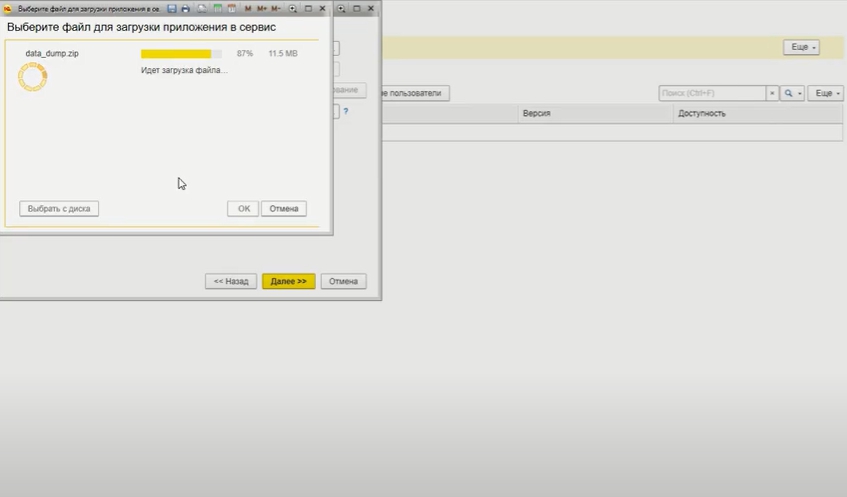
Ждем пока 1С Фреш загрузит файл и заполнит информацию о файле.

Рис 21. Мастер загрузки базы в личном кабинете 1С Фреш
В мастере можно изменить название базы данных.
Вид приложение автоматически проставляется на основе данных о программе из которой файл был выгружен. Варианты возможны если само приложение имеет варианты — например: если выгрузка идет из 1С Бухгалтерия Базовая версия, то варианты приложения могут быть 1С: Предприниматель(вариант базовой версии) или 1С: Бухгалтерия Проф, выгрузить данные из 1С Бухгалтерия и загрузить их в 1С Управление Нашей Фирмой таким образом невозможно.
Нажимаем кнопку «Далее»
Следующая страница Мастера загрузки — Назначение пользователя, в которой можно изменить права пользователя и сопоставить учетную запись пользователя 1С Фреш с пользователем из локальной 1С.

Рис 22. Назначение пользователей в мастере загрузки базы в личном кабинете 1С Фреш
В первом столбце «Пользователь» указаны все пользователи данного аккаунта.
Во втором столбце можно задать право на доступ к базе — если ячейка в данном столбце пустая, то пользователь аккаунта не видит эту базу и не может к ней подключиться. Двойной клик на ячейку выводит список из 2-х вариантов:
— «Запуск» — позволяет запускать приложение, просматривать активные сеансы с этой базой и принудительно закрывать свои сеансы работы с данным приложением.
— «Запуск и администрирование» — запуск приложения, просмотр активных сеансов, принудительное закрытие сеансов других пользователей, создание и скачивание резервных копий, создание копий для технической поддержки.
В третьем столбце «Пользователь из архива» можно выбрать пользователя, который был создан в информационной базе до момента переноса, что позволяет совместить нового пользователя со старым пользователем с сохранением прав и настроек. Если ячейка остается пустой, в предыдущем столбце указан пункт «Запуск» или «Запуск и администрирование», то в информационной базе автоматически будет создан новый пользователь.
После заполнения таблицы, нажимаем кнопку «Далее».
Нажатие кнопки «Далее» создает новое приложение — информационную базу и начинает загрузку в него данных из архива.

Рис 23. Уведомление о выполнении выгрузки данных в 1С Фреш
В таблице «Мои приложения» на Начальной странице появилась строка с новым приложением со статусом в колонке «Доступность» — «Конвертируется»

Рис 24. Список приложений в личном кабинете сервиса 1С Фреш
Дожидаемся пока статус изменится на «Используется» и начинаем работать с базой данных.
Срок конвертации напрямую зависит от размера загружаемой базы и актуальности релиза — если программу давно не обновляли, то 1С Фреш обновит базу до актуальной версии.
Хочу обратить внимание — загружать можно только информационные базы 1С: Предприятие версии 8.3, более ранние версии не могут быть загружены в сервис 1С Фреш.
Как только приложение будет готово к использованию, всем пользователям подключенным к нему на электронную почту придет письмо-уведомление

Рис 25. Уведомление на электронную почту из сервиса 1С Фреш
Приложение в облаке создано — можно начинать работать в облаке.
P.S.: Еще один повод перейти на 1С: УНФ в сервисе облачной аренда 1С: Фреш — скидка 50%
Акция проводится в рамках программы поддержки малого и среднего бизнеса, проводимой Минцифры РФ(Министерство цифрового развития, связи и массовых коммуникаций Российской Федерации) и Российским фондом развития информационных технологий (РФРИТ).
Как загрузить базу в 1С Фреш: инструкция по загрузке документов и переносу данных в приложение

Появление новых удобных программ для бухгалтерского учета помогает минимизировать трудовые и временные затраты сотрудников, направляя их на оптимизацию деятельности организации. Несмотря на простоту пользования современным сервисом «1С: Фреш», часто возникают вопросы, как загрузить базу в облако. Раньше необходимо было вызывать программиста для всех этих целей, сейчас же процесс не займет больше нескольких минут и справиться с ним сможет даже самый обычный пользователь ПК. Все действия управляются несколькими кликами мышкой.

Как создать файл
Для этого необходимо сначала зарегистрироваться на платформе, войти в личный кабинет и определиться с конфигурацией, в которой будет осуществляться работа. Нужна ли общая бухгалтерия, зарплатный раздел, управление или любой другой. После входим учетную запись, используя данные, использованные при регистрации.
Далее следуем поэтапной схеме:
- На главной странице находим «Мои приложения». Под ними будет перечень установленного ПО и окно с изображением «+». Запускаем процесс.
- После этого откроется список доступного программного обеспечения. Из него выбрать интересующий. Допустим, требуется поставить программу для начисления заработной платы, воспользуемся «1С:Зарплата».
- В открывшемся после выбора окошке жмем «Добавить еще». Если нужна дополнительная утилита, выбираем из списка, открываем и проделываем аналогичные манипуляции. Если нет, оставляем как есть и еще раз кликаем на красную кнопку добавления.
- После этого в личном кабинете проверяем, должен запуститься процесс установки и распаковки.
- После того как приложение запустится, необходимо ввести информацию о предприятии (ИНН).
Можно уже приступать к работе, оборудование не нуждается в дополнительных настройках.

Как подгрузить архив уже созданной БД
Если ранее бухучет велся в обычной локальной версии, но возникла необходимость перенести материалы в облако, можно не создавать заново все файлы. Все наработки можно подгрузить достаточно быстро и без длительного изучения интерфейса. Для этого нужно зарегистрироваться (если до этого этап не был пройден) и войти в профиль. Далее создание базы в «1С: Фреш» рассмотрим пошагово:
- Заходим в личный кабинет, для этого нажать на гиперссылку, которая находится рядом с ФИО.
- В открывшемся окне выбираем «Загрузить в сервис». Если такая возможность отсутствует — необходимо проверить права. Функционал доступен только у пользователей с полным доступом. Поэтому все манипуляции по подгрузке должен выполнять только тот, у кого есть логин и пароль администратора или владельца.
- После этого выбираем месторасположение файла, который будет загружен.
- Мастер загрузки. После перехода еще раз выбрать выгруженные данные для подгрузки. Вид приложения и название будут проставлены автоматически в зависимости от типа информации. Переходим далее.
- Каждому пользователю необходимо присвоить определенные права на изменение для безопасной работы в программе. Если будет пользоваться только один человек, то все будет проставлено автоматически и этот шаг можно смело пропускать.
- Начинается сам процесс закачки.
Установка информации из локального сервиса в облако может занимать несколько часов, в зависимости от информационного объема в архиве. Все цифры и отчеты будут сохранены, можно просто продолжить работу, только уже в облачной версии.
Готовые решения для всех направлений

Ускорьте работу сотрудников склада при помощи мобильной автоматизации. Навсегда устраните ошибки при приёмке, отгрузке, инвентаризации и перемещении товара.

Мобильность, точность и скорость пересчёта товара в торговом зале и на складе, позволят вам не потерять дни продаж во время проведения инвентаризации и при приёмке товара.

Обязательная маркировка товаров — это возможность для каждой организации на 100% исключить приёмку на свой склад контрафактного товара и отследить цепочку поставок от производителя

Скорость, точность приёмки и отгрузки товаров на складе — краеугольный камень в E-commerce бизнесе. Начни использовать современные, более эффективные мобильные инструменты.

Повысьте точность учета имущества организации, уровень контроля сохранности и перемещения каждой единицы. Мобильный учет снизит вероятность краж и естественных потерь.

Повысьте эффективность деятельности производственного предприятия за счет внедрения мобильной автоматизации для учёта товарно-материальных ценностей.

Первое в России готовое решение для учёта товара по RFID-меткам на каждом из этапов цепочки поставок.

Исключи ошибки сопоставления и считывания акцизных марок алкогольной продукции при помощи мобильных инструментов учёта.

Получение сертифицированного статуса партнёра «Клеверенс» позволит вашей компании выйти на новый уровень решения задач на предприятиях ваших клиентов..

Используй современные мобильные инструменты для проведения инвентаризации товара. Повысь скорость и точность бизнес-процесса.
Подготовительный этап к выгрузке из «1С: Фреш» в десктопное решение
Можно проделать аналогичные манипуляции и в другом направлении, если, наоборот, хочется из облачного хранилища перейти в локальное приложение. Типовые конфигурации заложены в ПО, поэтому весь процесс не составит труда и не займет много времени. Опять же, для выполнения этой функции необходимо, чтобы у абонента были права на администрирование. Проверить это можно, зайдя в меню, и выбрать пункт «О программе». Там будут все нужные сведения.
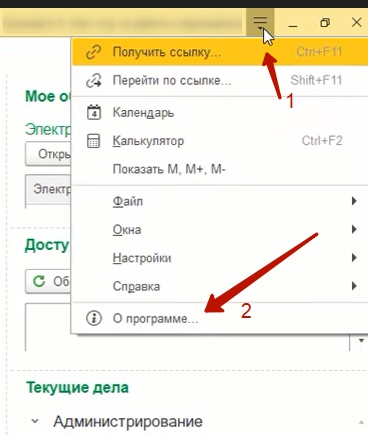
Важный момент: при выгрузке конфигурации не будут перенесены, поэтому важно, чтобы версия программы, куда будет загружаться файл, совпадала. В противном случае документы могут не открыться, таблицы, формулы и прочие элементы отсутствовать, создавая хаос в бухгалтерской документации.
Стоит отметить, что облачное хранилище обновляется сразу и автоматически, как только выходят новые компоненты. Прежде чем заняться установкой, необходимо обновить локальную версию до аналогичного релиза. И только после выполнения всех этих действий можно загружать в «1С: Фреш» данные в формате *dt.
Инструкция: как выгружать
Рассмотрим весь процесс пошагово:
- Открываем обычный облачный клиент приложения.
- Переходим в «Администрирование» — пункт меню расположен самым последним. В Сервисе выбираем «Выгрузить данные».
- Откроется мастер выгрузки. Нужно поставить галочку о получении файла для ручного переноса. Это чистая формальность, вручную ничего не надо будет устанавливать. Адресная строка для тех, кому требуется перенести материалы с одного профиля облака в другой. Стоит учитывать, что открывать файлы во время выгрузки любыми пользователями нельзя, так как это может привести к остановке скачивания или некорректному отображению.
- Далее ПО предложит выбрать режим «Полный». Начнется процесс выгрузки информации в файл.
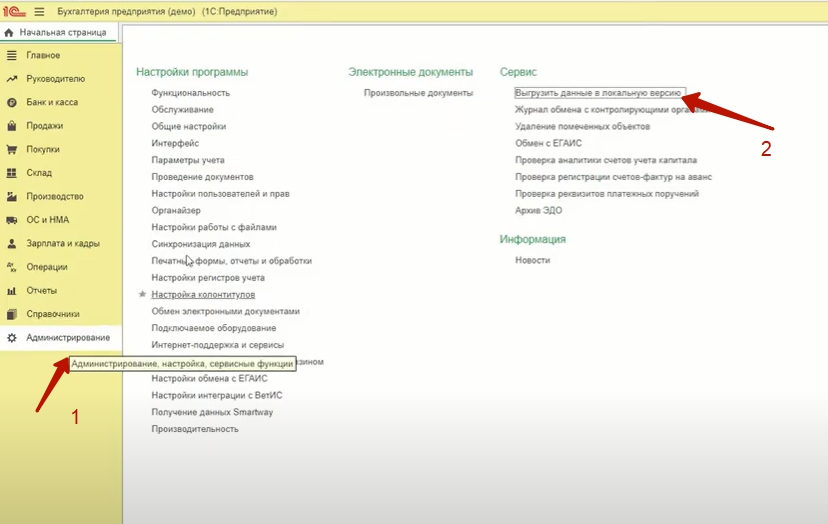
Длительность может составлять несколько часов, поэтому стоит запастись терпением. Прерывать выполнение задачи не рекомендуется.
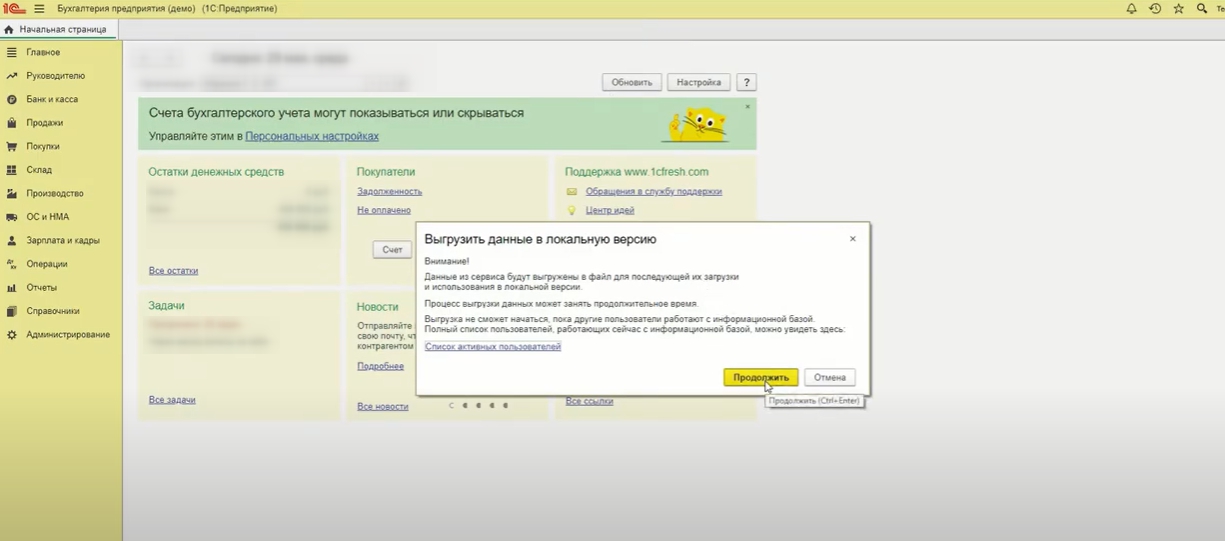
Данные формируются сразу в Zip-архиве, дополнительно ничего архивировать не потребуется.
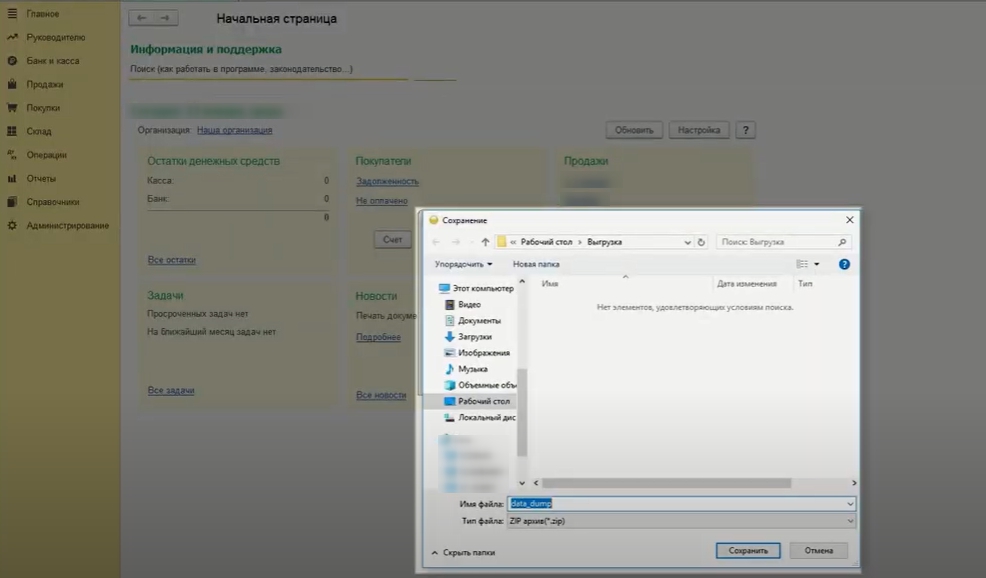
Создаем приложение с загрузкой из готового файла
В облаке предусмотрены возможности для переноса пользовательских локальных, облачных сведений или резервных копий. В дальнейшем с ними можно будет работать после создания собственного прикладного решения.
Файл выгрузки
Чтобы получить возможность это реализовать, необходимо сформировать документ со всеми материалами из предыдущей версии, в которой велась работа. Такой подход позволит не потерять важную информацию и продолжить без излишней траты времени на перенос данных приложения «1С: Фреш», цифр и отчетов вручную.
Как создать файл выгрузки
Сделать это можно в локальной версии, через панель администрирования — она находится в самом низу бокового меню. Там выбрать «Выгрузить» (недоступно при 2.0 и ниже). Откроется мастер, с инструкциями, работа в нем не составит труда. Весь процесс занимает от 10 до 30 минут. В конце сохраняем в папку архив.
Видеоинструкция
Для тех, кому нужно наглядно воспринимать информацию, предлагаем ознакомиться с видео, чтобы настроить программу и продолжить заносить данные бухучета, формировать отчетность и делать проводки. В общем заниматься всем тем, что и в другой версии программного обеспечения.
Этапы создания приложения из файла
Пошагово это выглядит совсем несложно:
- Войти в личный кабинет, используя логин и пароль.
- Необходимо убедиться, что у пользователя есть права владельца. Только с этим статусом можно будет продолжить дальнейшие действия. Даже если абонент администратор функция все равно окажется недоступной.
- Зайти во вкладку «Мои приложения», найти кнопку «Загрузить базу в сервис». Для этого она должна быть предварительно выгружена.
- Откроет окно мастера, там выбрать месторасположение архива. Открываем.
- Вид и название будут сгенерированы автоматически. Если нужно, на этом этапе можно переименовать.
Обратить внимание, что если серия облачного хранилища и локального десктопного решения не соответствуют, система предупредит об этом.
Готовые решения для всех направлений
Ускорьте работу сотрудников склада при помощи мобильной автоматизации. Навсегда устраните ошибки при приёмке, отгрузке, инвентаризации и перемещении товара.
Мобильность, точность и скорость пересчёта товара в торговом зале и на складе, позволят вам не потерять дни продаж во время проведения инвентаризации и при приёмке товара.
Обязательная маркировка товаров — это возможность для каждой организации на 100% исключить приёмку на свой склад контрафактного товара и отследить цепочку поставок от производителя
Скорость, точность приёмки и отгрузки товаров на складе — краеугольный камень в E-commerce бизнесе. Начни использовать современные, более эффективные мобильные инструменты.
Повысьте точность учета имущества организации, уровень контроля сохранности и перемещения каждой единицы. Мобильный учет снизит вероятность краж и естественных потерь.
Повысьте эффективность деятельности производственного предприятия за счет внедрения мобильной автоматизации для учёта товарно-материальных ценностей.
Первое в России готовое решение для учёта товара по RFID-меткам на каждом из этапов цепочки поставок.
Исключи ошибки сопоставления и считывания акцизных марок алкогольной продукции при помощи мобильных инструментов учёта.
Получение сертифицированного статуса партнёра «Клеверенс» позволит вашей компании выйти на новый уровень решения задач на предприятиях ваших клиентов..
Используй современные мобильные инструменты для проведения инвентаризации товара. Повысь скорость и точность бизнес-процесса.
Если произошли ошибки
В случае если работа программы была некорректной, все записи сохраняются в журнале. Найти подробное описание того, что вызвало сбой, можно в разделе «Мои приложения».
Если файл вдруг не загружается
Чаще всего подобное происходит из-за того, что локальное ПО не было обновлено. Либо его серия не совпадает с облачной, которая обновляется автоматически сразу после выхода новой конфигурации. Среди способов решить проблему — обновиться. Это самое простое и быстрое устранение ошибок. Затем сделать выгрузку и повторить все действия по загрузке, как описано в данном материале. После того как версии будут совпадать, проблема должна исчезнуть.
Счет сформирован
Не стоит забывать, что при переносе инфо из локальной или облачной утилит, необходимо заново вводить индивидуальные параметры и настройки. Например, если при формировании счетов требуются дополнительные подписи, кроме стандартных. В обновлении 3.0 не потребуется помощь программиста, редактировать текстовую запись может любой пользователь.
Потому, прежде чем по привычке формировать счета, лучше проверить их отображение в печатной версии и при необходимости сделать изменения типового текста.
Загружаем архив с компьютера: как создать и добавить базу в «1С: Фреш»
Первым делом нужно удостовериться, что выгрузка из прошлой версии утилиты была завершена. В противном случае произвести загрузку из неполного файла не удастся.
Рассмотрим по шагам, как выполнить самостоятельно все манипуляции за несколько минут:
- Заходим на сайт с правами не ниже администратора. Выполнить действия сможет и владелец, но не обычный пользователь.
- Переходим в «Мои приложения». Там находим «Личный кабинет». Обратите внимание, на данной странице таких гиперссылок будет две. Одна в правом верхнем углу экрана, которая для управления всем профилем, а вторая возле кнопки фильтра. Вот она и нужна. Кликаем мышкой.
- Откроется новое окно под названием «Менеджер сервиса». В нем находим кнопку загрузки, нажимаем на нее.
- Снова увидим знакомого мастера с советами.
- Задаем часовой пояс для корректной работы и обновления программы. Из выпадающего списка выбираем подходящий.
- В окно под названием «Файл данных» необходимо перетащить сформированный документ после выгрузки. Это можно сделать, просто перетаскивая его или нажимая на три точки, выбрав путь расположения на компьютере. Ждем несколько минут пока пройдет анализ.
- Далее мастер автоматически проставит вид, название и вариант приложения. Переименовать можно в соответствующем окне. Также допустимо сделать это позже, после установки и настройки. Проверяем, чтобы генерация совпадала с требованиями установки. Если требуется подгрузить «1С:Зарплату», то название и вид должны быть аналогичны, а не «1С:Бухгалтерия» и другие. Также тут можно выбрать версию, допустим, изменив базовую на ПРОФ. Конфигурацию можно изменить и тогда выйдет предупреждение, что «1С: Фреш» конвертируется для отображения в требуемом формате. Конвертацию подтверждаем «Далее». Версию допустимо повышать, например, базовую до КОРП или ПРОФ, но не наоборот.
- Если необходимо сделать несколько отдельных приложений для ведения учета одновременно на нескольких предприятиях, тогда все действия проделать сначала. Можно изменить название, чтобы не путаться.
- Настройка прав. Если, кроме владельца или администратора, указаны еще и другие пользователи, которые могут пользоваться сервисом, программа предложит задать им разрешение на доступ, а также настроить их права управления.
- Далее откроется само окно загрузки. Она занимает достаточно продолжительное время, поэтому программа предложит подождать, а как только процесс будет завершен, письмо с соответствующим текстом придет на указанный е-мейл и предложит перейти к работе.
- Если в этот момент проверить доступность, то статус будет «Конвертируется». В этом случае нужно дождаться его смены на «Используется». Запустить программу до того, как она будет загружена, не получится, поэтому придется немного подождать. В зависимости от объема данных срок варьируется от 1 до 5—6 часов.
В результате в облаке будет аналогичный десктопному приложению и знакомый интерфейс. Все кнопки и функции в нем расположены абсолютно также, поэтому пользователю не придется заново учиться взаимодействию с утилитой.
Как выгружать базы в других типовых конфигурациях 1С
В стандартном варианте выгрузка находится во вкладке «Администрирование», как было описано выше. Поэтому найти ее несложно. Однако есть некоторые версии, в которых месторасположение может отличаться:
- В «1С:Управление» необходимо из данной вкладки перейти на «Работа в сервисе», а затем найти гиперссылку «Перейти».
- В комплексной автоматизации и управлении торговыми операциями следует выбрать НСИ, а затем уже выгрузку.
Что касается комплексного решения для предприятий, можно обратиться в компанию Клеверенс, которая предлагает множество ИТ-продуктов для автоматизации производственных процессов и ведения бухучета. Если нужного решения не нашлось, можно заказать индивидуальную разработку проекта под нужды компании.
Как удалить базу в «1С: Фреш»
Если филиал закрылся или прекращено сотрудничество с одной или несколькими компаниями, то для устранения путаницы можно убрать созданные приложения. Для этого нужно авторизоваться в личном кабинете, выбрать решение, нажать на кнопку «Еще». Из доступных действий нажимаем на «Удалить». Операцию потребуется подтвердить во всплывающем окне.
Также можно сделать это с помощью красного крестика, который находится над списком. В этом случае нужно будет ввести индивидуальный код того, что потребуется убрать.
Итоги
Теперь вы знаете, как осуществляется загрузка базы, документов в сервис «1С: Фреш», а также как перенести важные данные без необходимости делать это вручную и тратить время. Помощь специалиста не потребуется, достаточно выполнить все шаги по описанным в материале инструкциям, чтобы самостоятельно сделать перенос важной документации и продолжить работу уже в новой конфигурации. Все выполняется достаточно просто, а главное — быстро. Даже при большом исходном объеме информации не потребуется более одного рабочего дня, в среднем промежуток для загрузки составляет 2—3 часа. Очень редко, когда этот срок будет затягиваться. Теперь в одном единственном сервисе можно управлять одновременно несколькими компаниями, вести отчетность без путаницы.
Как выгрузить базу из 1С Фреш?
Облачное хранилище 1С — это очень удобный и простой сервис. Однако, иногда возникает необходимость выгрузить базу данных из 1С:Фреш, либо на локальный ПК, либо в локальную базу «1С:Бухгалтерии 8». Оба эти варианты пошагово рассмотрены далее.
Как выгрузить базу из 1С Фреш на локальный ПК
Периодический бэкап данных в «1С:Фреш» создает не только сама программа 1С. Согласно закону о бухучете, хранение учетных данных возлагается непосредственно на экономический субъект. Поэтому, необходимо регулярно создавать свои бэкапы. На всякий случай, выгрузить базу из 1С ФРЕШ можно в любой момент, например, на свой рабочий ПК. Перед тем как выгрузить или загрузить базу в 1С Фреш, необходимо создать бэкап. Для выгрузки базы лучше подобрать время, когда никто не работает с базой, или же предупредить всех работников о выходе из системы. Так как, выгрузка не начнется, пока кто-то работает с базой, и на протяжении всего процесса, а он довольно длительный, в систему заходить нельзя.
Затем необходимо авторизоваться с правами администратора в «1С:Бухгалтерии 8» в сервисе «1CFresh». Важно помнить, что вся операция выгрузки базы подразумевает, что у пользователя есть необходимый уровень технической грамотности. Далее схема вкладок следующая: «Администрирование», затем «Перенос данных приложения». В открывшемся окне перевести бегунок выключателя в режим «Получите файл выгрузки для ручного переноса» и нажать «Далее».
При выгрузке на выбор будет представлено два положения:
- «Для технической поддержки»;
- «Полный».
Рекомендуем выставить положение «Полный», так как положение «Для технической поддержки» — это положение непосредственно для сисадмина БД, и при выборе его выгрузка базы пройдет без дополнительных присоединенных версий объектов и других файлов.
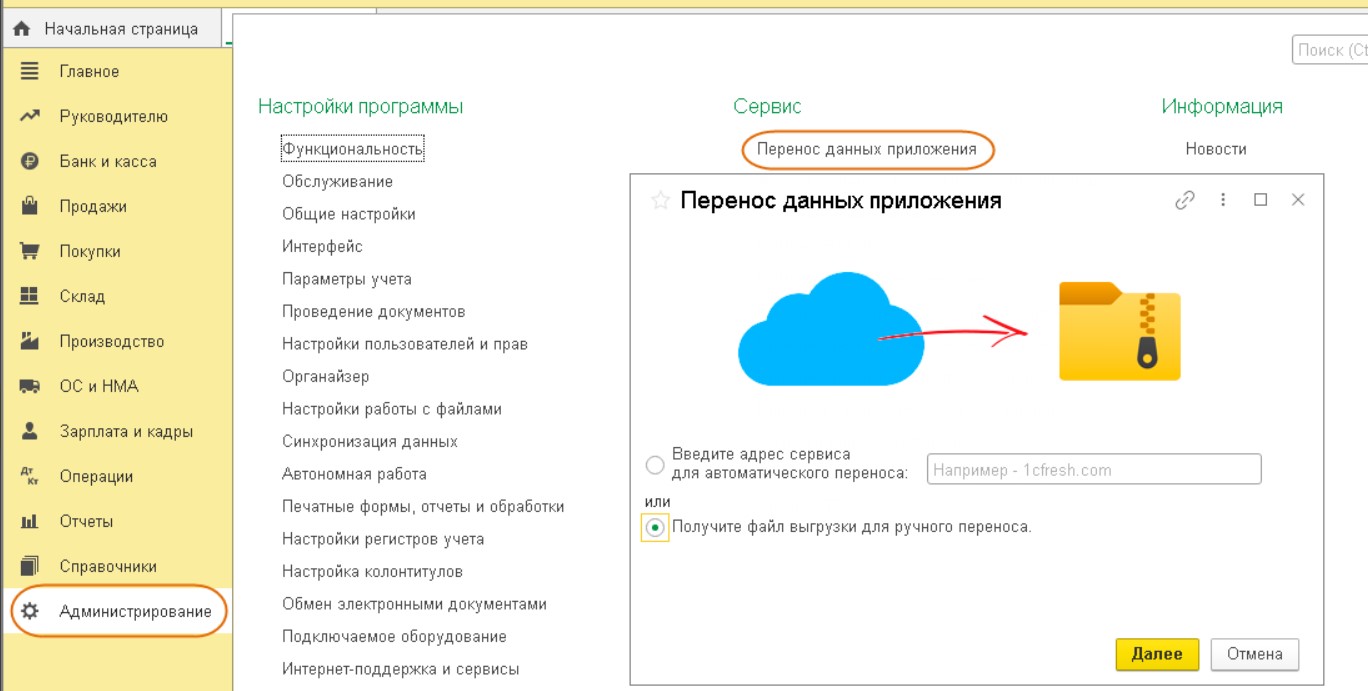
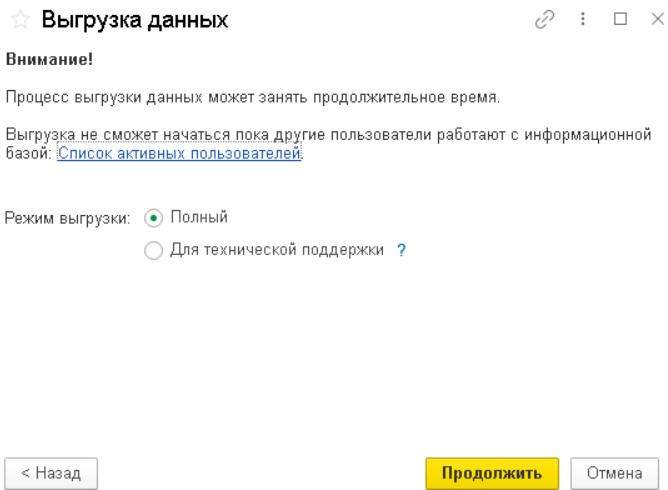
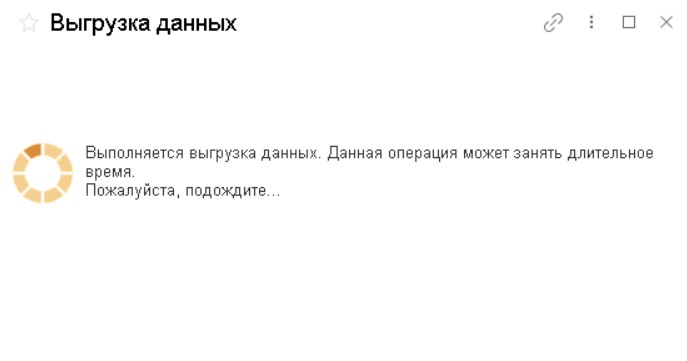
Далее нажать кнопку «Продолжить», после чего начнется процесс. Во время процесса не использовать базу 1С Фреш. Будьте готовы, что процесс займет достаточно длительный промежуток времени. Если во время выгрузки выйдет сообщение «Ошибка разделенного доступа к базе данных», значит кто-то из работников зашел в систему. Для того, чтобы определить, где был выполнен вход, нужно нажать на «Список активных пользователей», где появится эта информация.
Если выгрузка базы из 1С ФРЕШ проводится впервые, то система может потребовать инсталляцию специального расширения. В таком случае на экране выйдет соответствующе сообщение, в нем будет предложено провести установку данного расширения перед непосредственной выгрузкой.
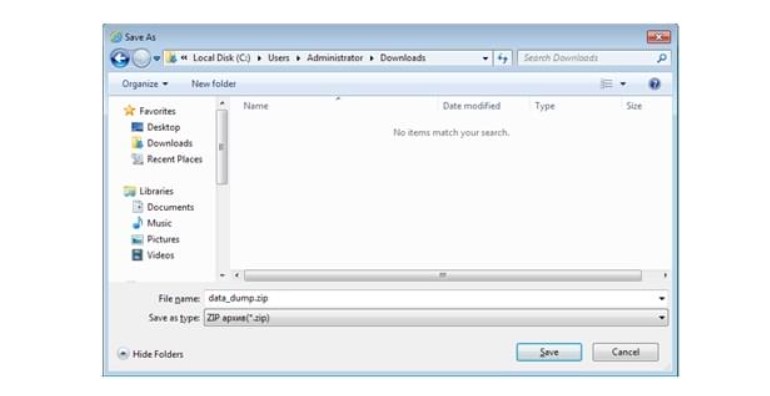
По завершению процесса установки отобразиться окно для выбора места сохранения архивного файла с автоматическим названием — data_dump.zip. Имя файла можно поменять, для того, чтобы потом его можно было без труда идентифицировать и кликнуть кнопку «Сохранить». После чего выгрузка начнется на указанное местоположение.
Как выгрузить базу из 1С ФРЕШ в локальную версию
Выгрузить данные из «облака» 1С Фреш можно так же в привычную локальную ИБ «1С: Бухгалтерия 8». Для этого необходимо наличие прав на запуск и администрирование. Перед выгрузкой базы 1С из облака 1С ФРЕШ рекомендовано провести бэкап локальной версии, так как по окончании процесса, из нее удалятся все пользовательские данные.
Так же, как и в вышеописанном случае, необходимо либо проводить выгрузку в нерабочее время, либо перед началом работы предупредить всех работников, чтобы не заходили в систему до полного завершения выгрузки. Затем проходим по следующей схеме: нажимаем «Администрирование», затем «Выгрузить данные в локальную версию».

В открывшемся окне мастера нажать на кнопку «Продолжить». Когда файл выгрузки будет готов, появится форма о его сохранении. В зависимости от браузера форма может быть немного иной, но примерно будет выглядеть, как на рисунке ниже.
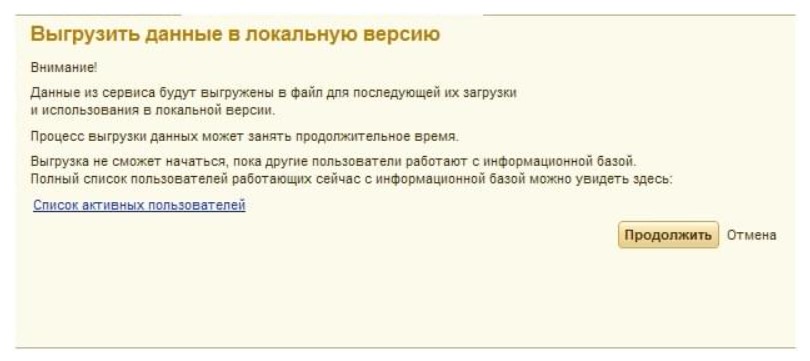
Нажимаем кнопку «Продолжить», затем будет предложено выбрать папку для сохранения, здесь же можно изменить имя файла вместо стандартного, для того, чтобы затем было проще найти архив.
В случае, если локальная база отсутствует, необходимо сохранить и установить последнюю версию конфигурации «Бухгалтерии 8». Если локальная база есть, нужно обновить ее до последней версии. Затем создаем новую ИБ на локальном диске. Для этого нужно открыть ее и нажать на «Администрирование», затем «Загрузить данные из сервиса».
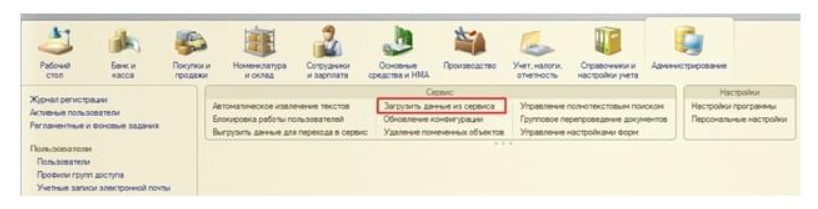
Помните, загрузка уничтожит все данные, на этом этапе система напомнит об этом. Если вы не успели создать бэкап, то в открывшемся окне нажмите «Нет» и загрузка будет приостановлена. Кроме того, система предложит выбор, нужно ли загружать информацию о пользователях.
После того, как был указан путь к архиву, начинается процесс загрузки данных. Как только процесс завершится, ИБ сразу же будет готова к работе.
Чтобы оценить удобство сервиса, а также нашей техподдержки, которая помогает разобраться со всеми вопросами 24/7, мы предоставляем доступ к облачной 1С в Фреш на 30 дней бесплатно.
Хотите получать подобные статьи по четвергам?
Быть в курсе изменений в законодательстве?
Подпишитесь на рассылку