Расчет отпускных в ЗУП 3.1 — пошаговая инструкция
Для регистрации в 1С ЗУП 3.1 периода нахождения сотрудника в оплачиваемом ежегодном отпуске может использоваться либо только документ Отпуск , либо документ Отпуск сотрудников , на основании которого вводятся документы Отпуск . Второй вариант используется, если отпуск оформляется сразу группе сотрудников.
Однако стоит учитывать, что расчет самого отпуска происходит именно в документе Отпуск , и он должен быть обязательно введен по всем сотрудникам, которые перечислены в документе Отпуск сотрудников .
Рассмотрим более подробно использование документа Отпуск сотрудников и выполнение расчета в документе Отпуск .
Использование документа «Отпуск сотрудников»
Документ Отпуск сотрудников в 1С 8.3 ЗУП используется для оформления отпуска сразу для группы сотрудников. Он позволяет ввести перечень сотрудников, период их отпусков, выполнить печать приказа по форме Т-6а, но фактическая регистрация и расчет отпуска здесь не выполняется. По сути это необязательный документ и необходим только если требуется печать приказа по форме Т-6а.
Для выполнения фактической регистрации и расчета отпуска в 1С требуется ввести документы Отпуск по каждому из сотрудников, которые присутствуют в документе Отпуск сотрудников . Это можно сделать по ссылке Оформить отпуск напротив каждого сотрудника, либо по ссылке Оформить отпуска сразу по всем сотрудникам:
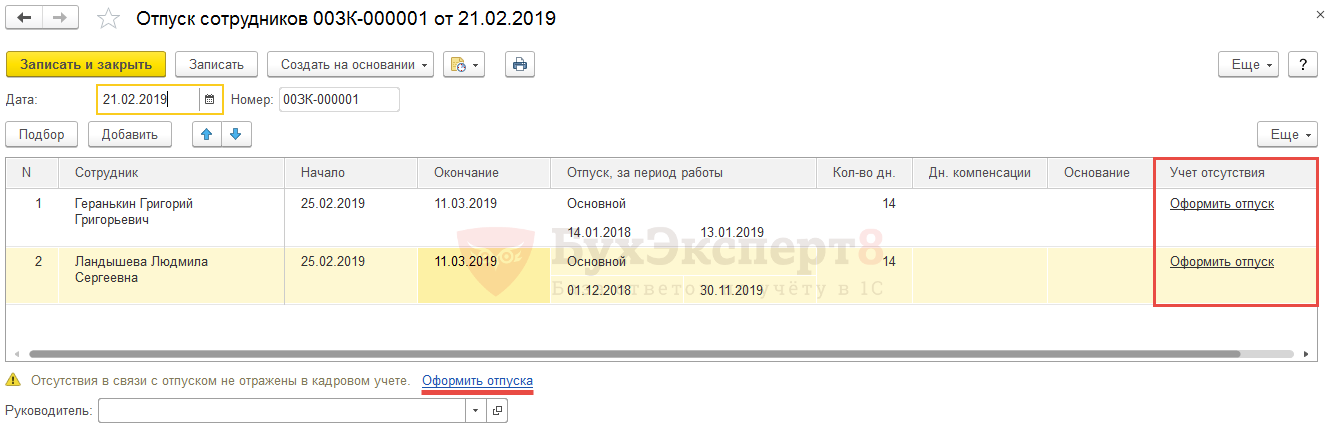
Регистрация периода ежегодного отпуска документом «Отпуск»
Документ «Отпуск»
Период ежегодного оплачиваемого отпуска в программе 1С ЗУП 3.1 регистрируется с помощью документа Отпуск ( Кадры – Все отсутствия сотрудников ):
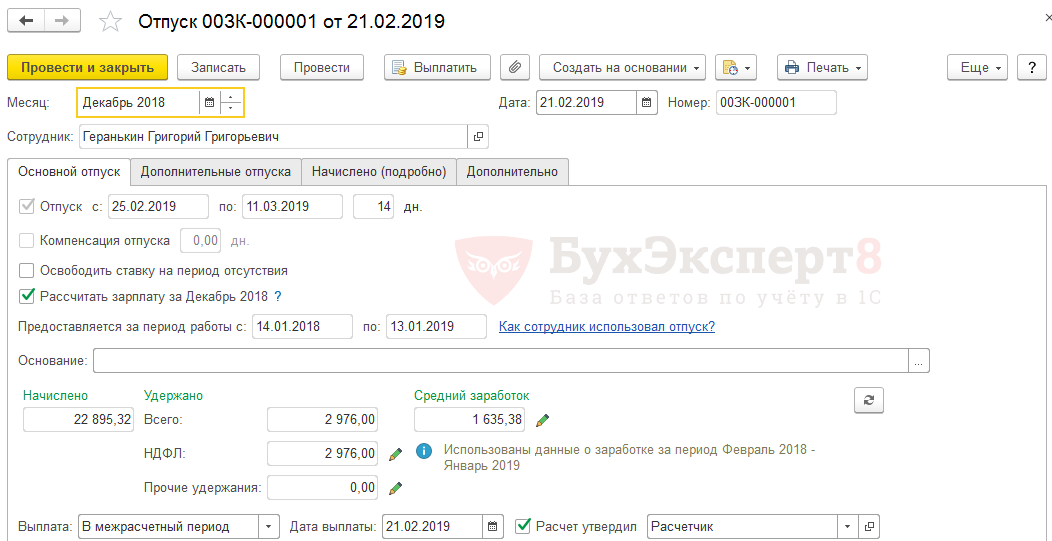
Ввод данных в документе «Отпуск»
Месяц и дата документа
В документе Отпуск , следует корректно заполнить реквизиты Месяц и Дата . Дата – это дата регистрации отпуска в программе, а Месяц – месяц начисления, в котором сотруднику будет начислен отпуск.
При этом стоит учитывать, если происходит начисление переходящего отпуска, то в 1С 8.3 ЗУП вводится один документ на весь период отпуска, а не отдельные документы на каждый из месяцев.
Сотруднику Геранькину Г.Г. предоставляется отпуск в период с 25.02 по 11.03. Расчет отпуска выполняется за три дня до начала отпуска – 21.02. В качестве Даты документа указывается дата регистрации отпуска, т.е. 21.02. В этом случае отпуск будет начислен сотруднику в февральскую зарплату, поэтому в реквизите Месяц следует указать месяц Февраль.

Период отпуска
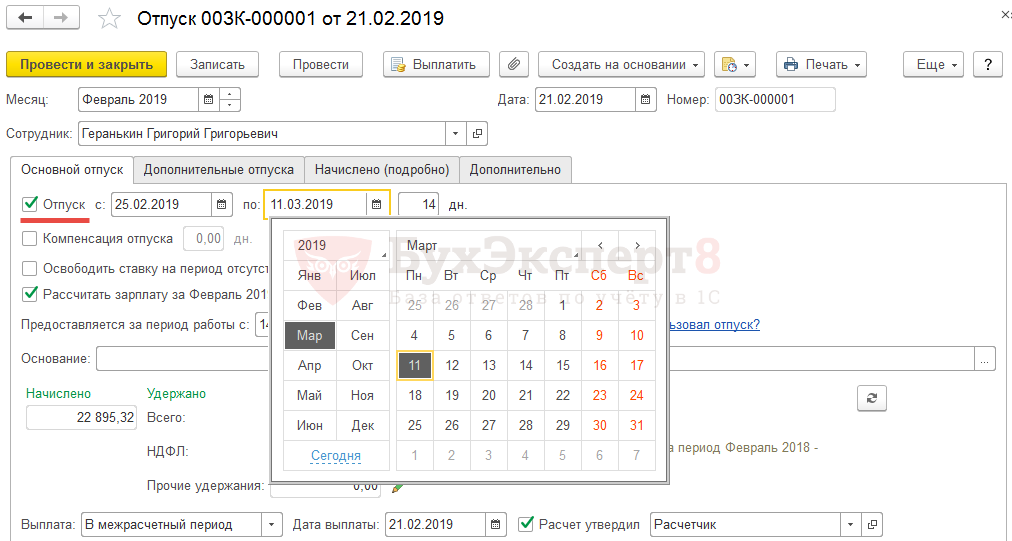
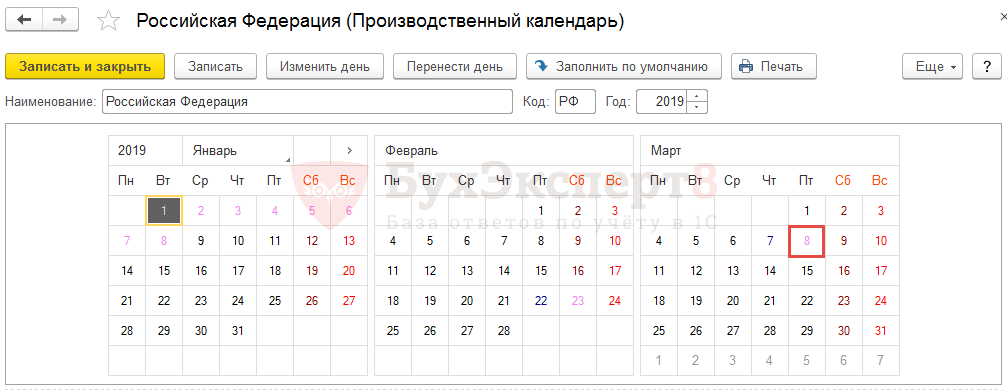
Если документом Отпуск предоставляется отпуск, а не просто выплачивается компенсация, то на вкладке Основной отпуск устанавливается флажок около надписи Отпуск и указывается период отпуска. Также необходимо учитывать, что для отпусков, предоставляемых в календарных днях, из периода исключаются праздничные дни. В программе это происходит автоматически, однако для этого должен быть корректно заполнен производственный календарь со всеми праздничными днями.
Сотруднику Геранькину Г.Г. предоставляется отпуск в период с 25.02 по 11.03. В этом периоде 15 календарных дней, однако после ввода периода в документе Отпуск отражается 14 календарных дней, поскольку он приходится на 1 праздничный день (08.03) и он выпадает из количества оплаченных календарных дней отпуска.
Компенсация отпуска
Флажок Компенсация отпуска устанавливается, если сотруднику выполняется полная или частичная денежная компенсация накопленного права на отпуск вместо предоставления этих дней в виде фактического отпуска. В этом случае также необходимо указать количество дней, которое компенсируется.
Освободить ставку на период отсутствия
Флажок Освободить ставку на период отсутствия устанавливается, если требуется освободить ставку, занимаемую этим сотрудником на период отпуска.
Расчет зарплаты в документе «Отпуск»
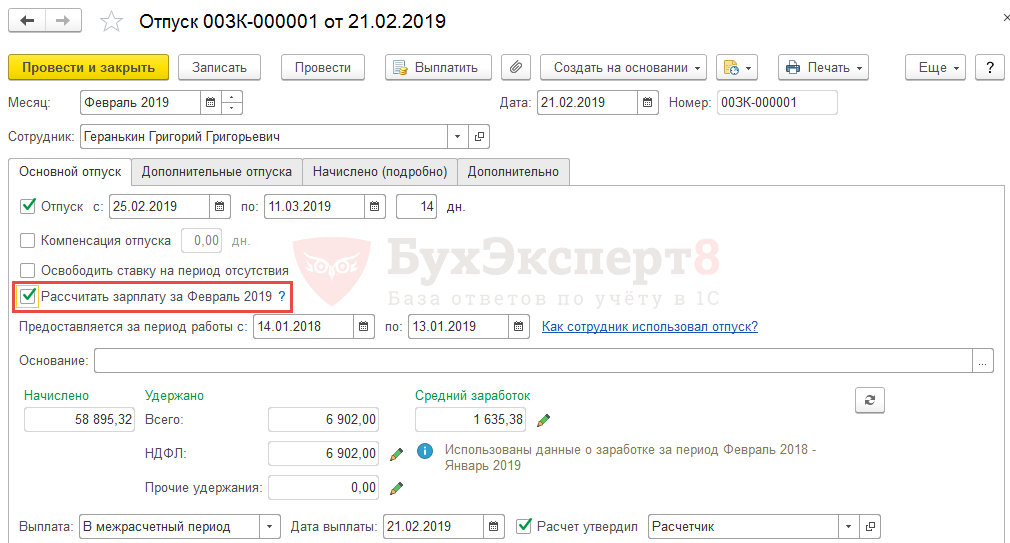
Если вместе с отпуском требуется выплатить сотруднику зарплату за отработанные до отпуска дни, то необходимо установить флажок Рассчитать зарплаты за… В этом случае на вкладке Начислено (подробно) произойдет не только расчет отпуска, но и плановых начислений сотрудника за месяц, в котором происходит начисление отпуска.
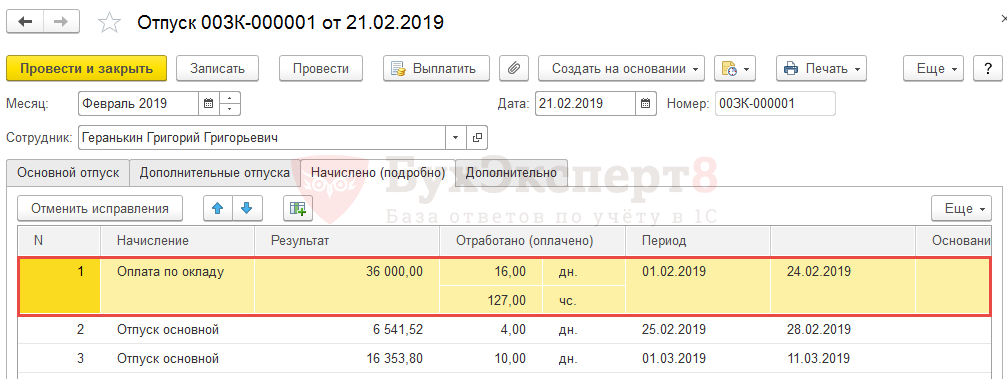
Сотруднику Геранькину Г.Г. предоставляется отпуск в феврале за период с 25.02 по 11.03. Вместе с отпуском необходимо рассчитать и выплатить зарплату сотрудника за февраль. Для этого устанавливается флажок Рассчитать зарплату за Февраль и на вкладке Начислено (подробно) происходит расчет оклада сотрудника за период до начала отпуска.
Период работы, за который предоставляется отпуск
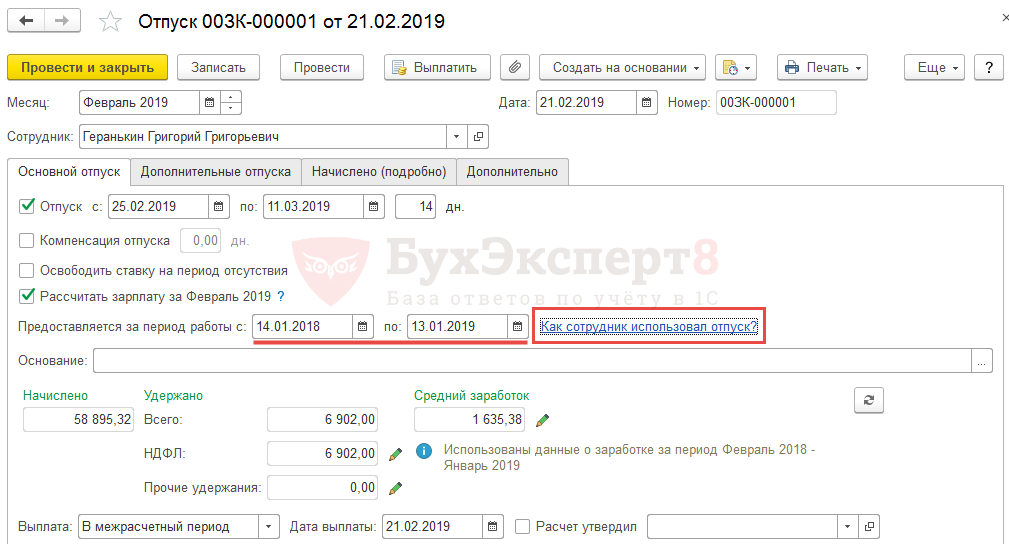
Рабочий год (или годы), за который предоставляется отпуск сотруднику, заполняется программой автоматически на основании данных о накопившемся остатке отпуска по сотруднику на дату начала отпуска. Эти сведения в 1С ЗУП 3.1 учитываются в разрезе рабочих лет сотрудника, поэтому для корректного заполнения рабочего года (или рабочих лет) важно, чтобы в информационной базе были достоверные сведения об остатке отпусков сотрудника в разрезе рабочих лет.
Как рассчитать отпускные в 1С 8.3 ЗУП рассмотрим на примере.
Сотруднику Геранькину Г.Г. предоставляется отпуск в феврале за период с 25.02.19 по 11.03.19. К дате начала отпуска сотрудник не израсходовал отпуск за рабочий год 14.01.18 – 13.01.19 (остаток за этот период 28 дней), также к 25.02.19 накопилось 2,33 дня за рабочий год 14.01.19 – 13.01.20. Это можно увидеть по ссылке Как сотрудник использовал отпуск? непосредственно из документа Отпуск .
Поскольку сотрудник в этом отпуске использует 14 дней и все эти 14 дней могут быть списаны из рабочего года 14.01.18 – 13.01.19, заполняется именно этот период в рассматриваемом реквизите.

Расчет среднего заработка в документе «Отпуск»
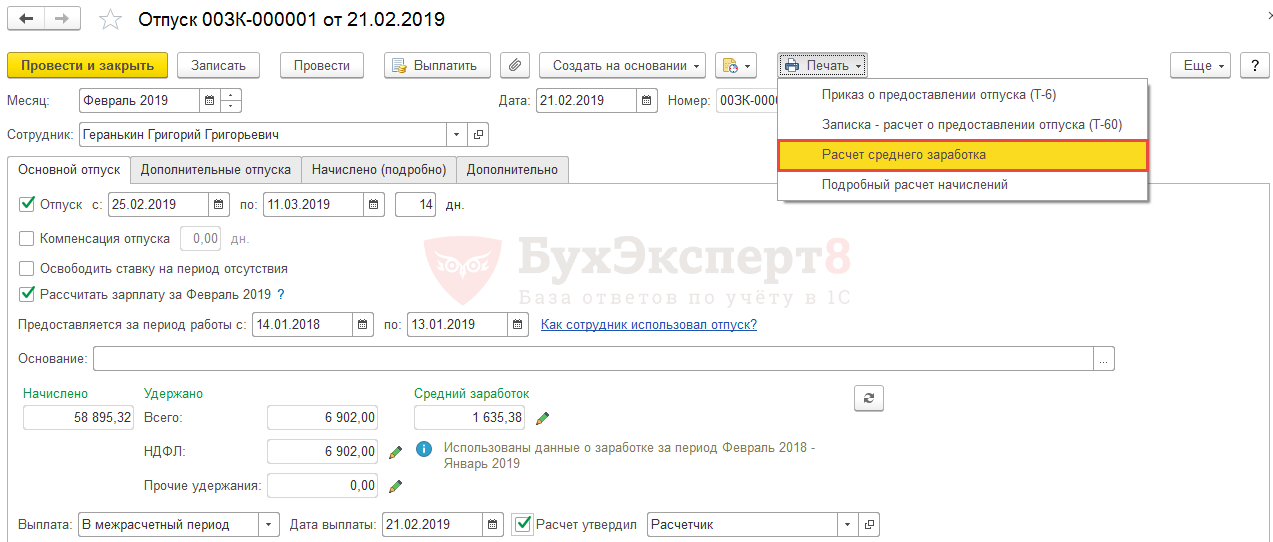
Расчет среднего заработка в документе Отпуск выполняется в 1С ЗУП 3.1 автоматически на основании данных о заработке и отработанном времени сотрудника, которые учтены в информационной базе. По кнопке в виде «зеленого карандаша» можно открыть калькулятор расчета среднего заработка, в нем просмотреть сведения, из которых рассчитан средний, при необходимости поправить их вручную или задать другой расчетный период (по умолчанию это 12 календарных месяцев до месяца, в котором начинается отпуск):
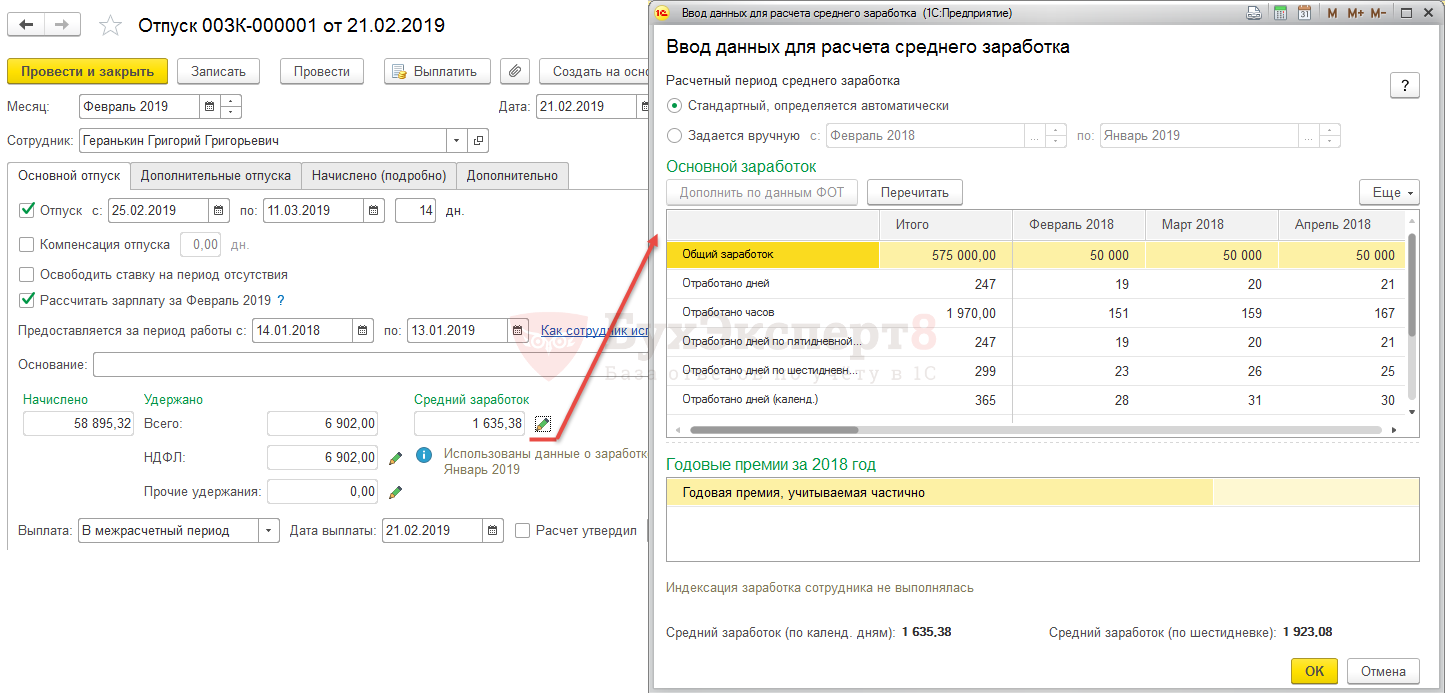
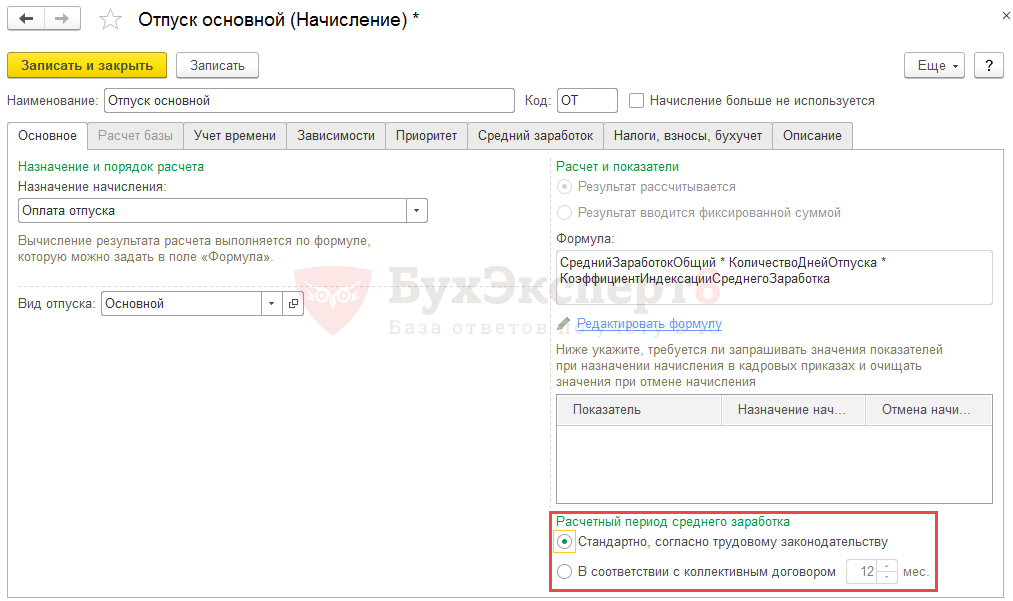
Если расчетный период отличается от периода по умолчанию (12 календарных месяцев), то его можно установить на вкладке Основное непосредственно в виде начисления, по которому рассчитывается отпуск. Чтобы не править каждый раз в документе Отпуск .
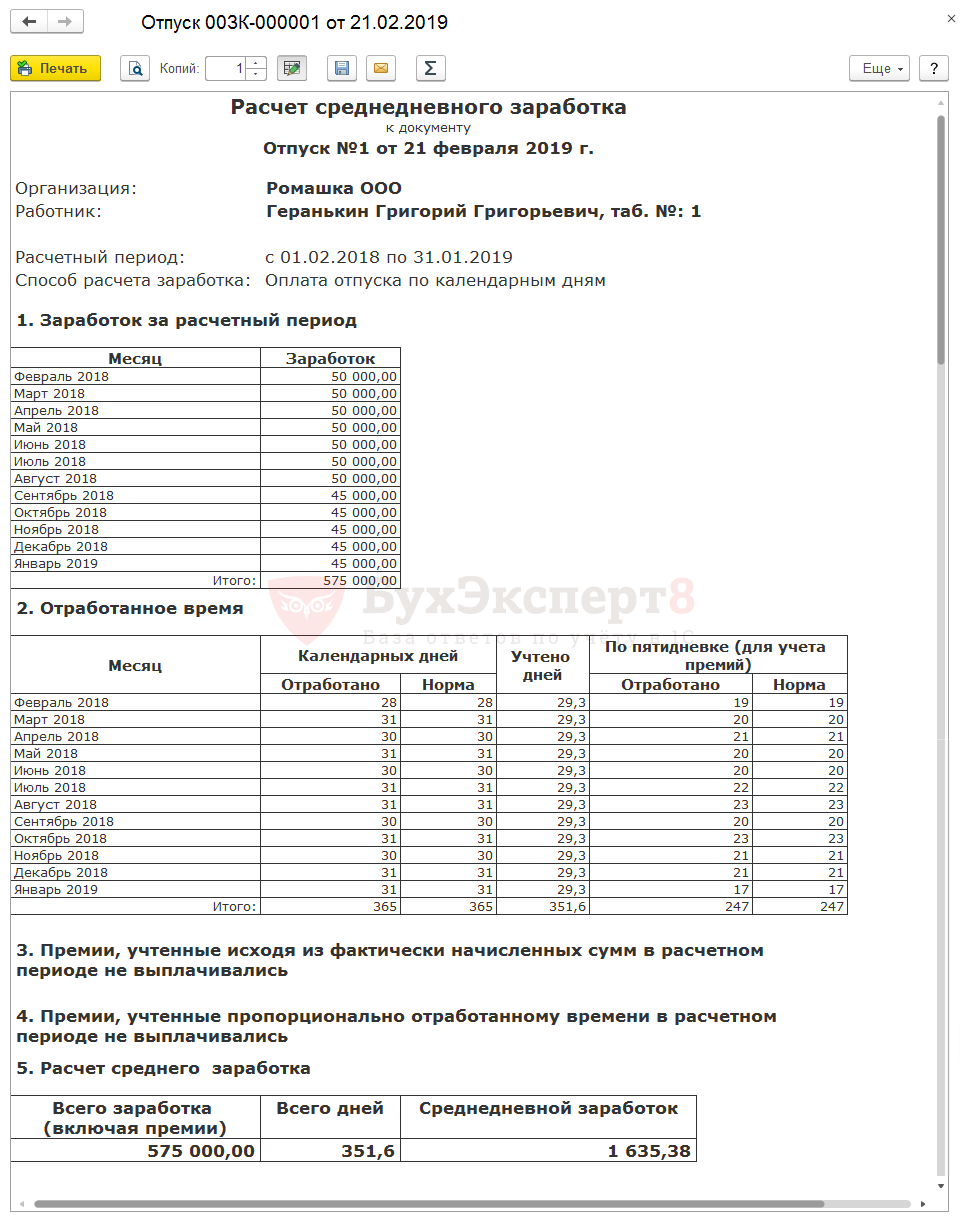
Рассмотрим на примере расчет среднего заработка в 1С 8.3 ЗУП.
- 29,3 (учтено дней за каждый месяц) * 12 (месяцев) = 351,6 дня
- 575 000 руб. (сумма дохода для расчета отпуска) / 351,6 дней = 1 635,38 руб.
Начисление отпуска
Начисление отпуска в документе выполняется автоматически на основании введенных сведений о периоде отпуска и на основании рассчитанного среднего заработка. Детали расчета можно посмотреть на вкладке Начислено (подробно) . При этом в случае переходящего отпуска в 1С 8.3 ЗУП в документе Отпуск на этой вкладке происходит разбиение расчета по каждому из месяцев, на которые приходится отпуск.
- За февраль: 1 635,38 * 4 = 6 541,52 руб.
- За март: 1 635,38 * 10 = 16 353,80 руб.
Расчет НДФЛ в документе «Отпуск»
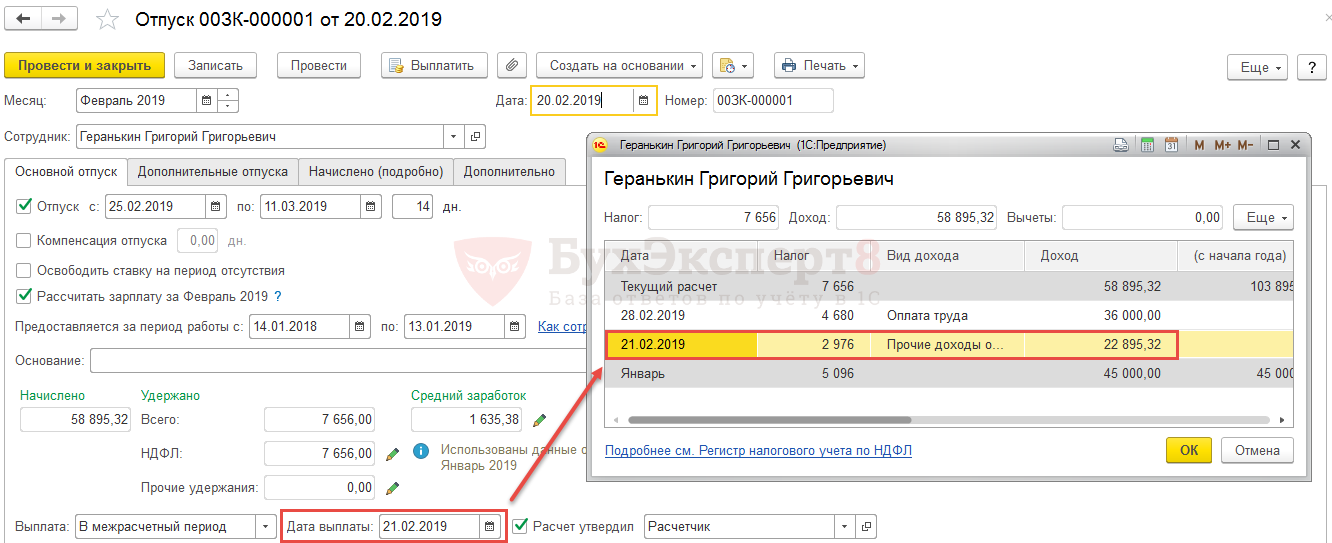
В документе Отпуск выполняется исчисление НДФЛ. НДФЛ исчисляется со всех начислений, рассчитанных в документе (вместе с отпуском может начисляться и зарплата). Исчисленный НДФЛ выводится на вкладке Основное и по кнопке с «зеленым карандашом» можно посмотреть расшифровку исчисленного НДФЛ:
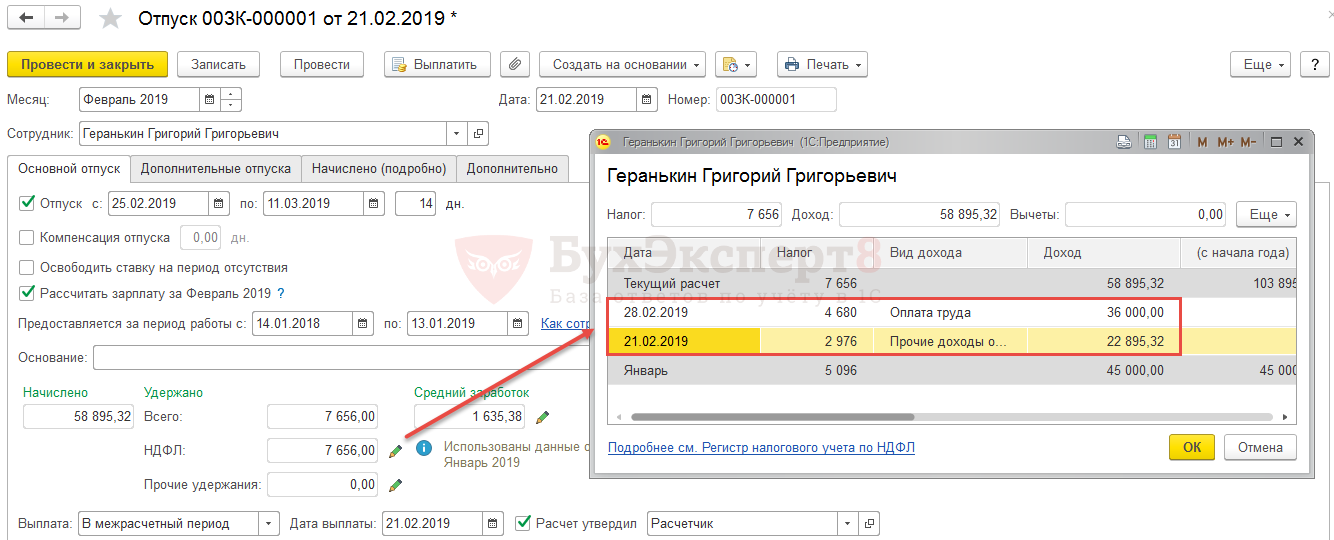
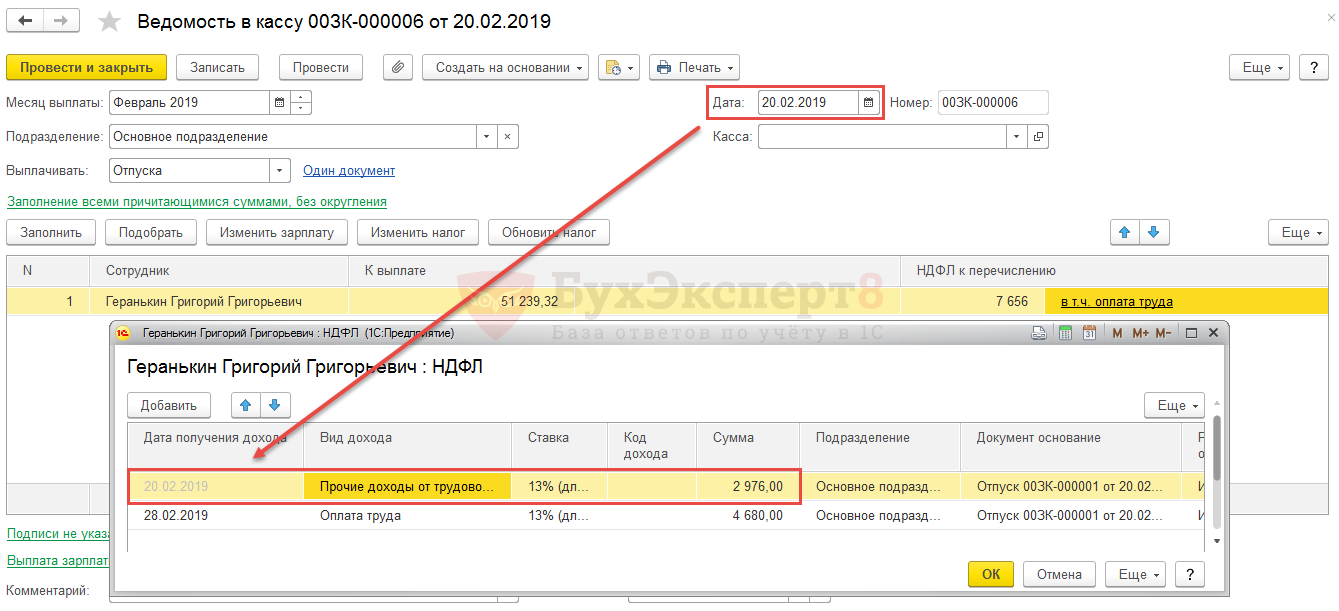
Исчисленный НДФЛ с отпускных при этом учитывается на дату получения дохода, которая равна дате, указанной в реквизите Дата выплаты . Однако даже если реальная выплата произойдет в другой день, то непосредственно в документе Ведомость… дата получения дохода будет уточнена в соответствии с реальной датой выплаты. Рассмотрим на примере.
Отпуск сотруднику Геранькину в 1С 8.3 ЗУП регистрировался 20.02 и предполагалось, что выплата произойдет на следующий день – 21.02. В документе Отпуск установлена Дата выплаты 21.02. На эту дату зарегистрировался исчисленный НДФЛ:
Однако выплату произвели в тот же день – 20.02. Введен документ Ведомость… датой 20.02 и на эту дату была уточнена дата получения дохода у НДФЛ с отпускных:
Выплата отпуска
Регистрация выплаты документом «Ведомость…»
Если в 1С 8.3 ЗУП выплачивается отпуск только по одному сотруднику, то ведомость проще всего зарегистрировать непосредственно из документа Отпуск , используя команду Выплатить (эта команда доступна только если установлен вариант выплаты В межрасчетный период ). Откроется окно, в котором необходимо указать дату выплаты и выполнить проведение.
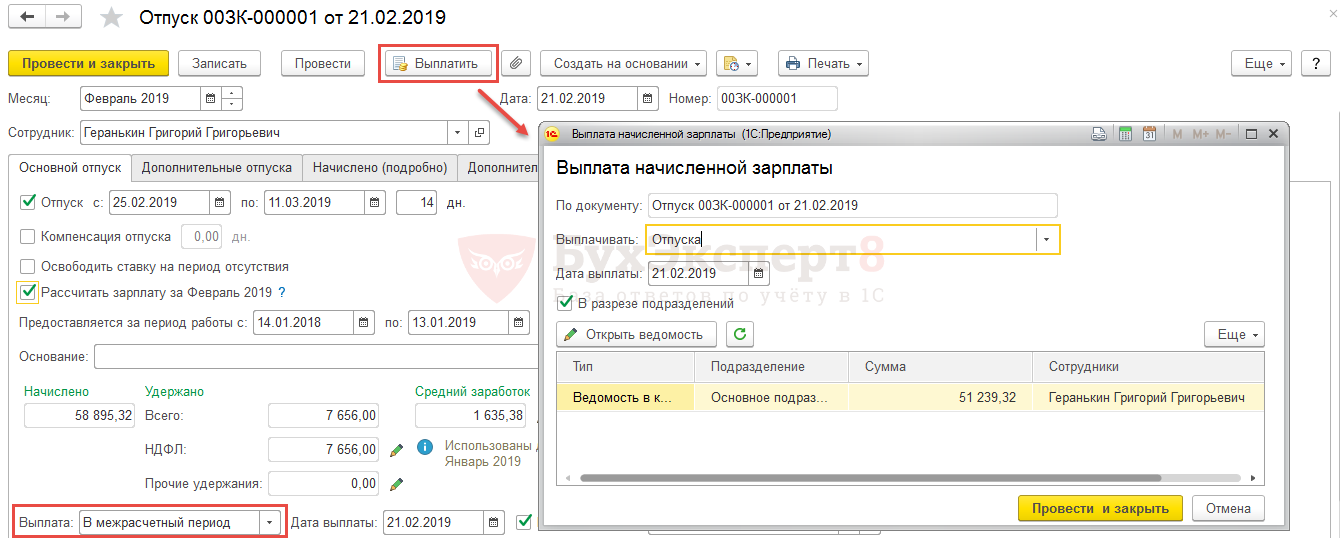
В результате будет создана Ведомость… на выплату сумм, рассчитанных в документе Отпуск по этому сотруднику.
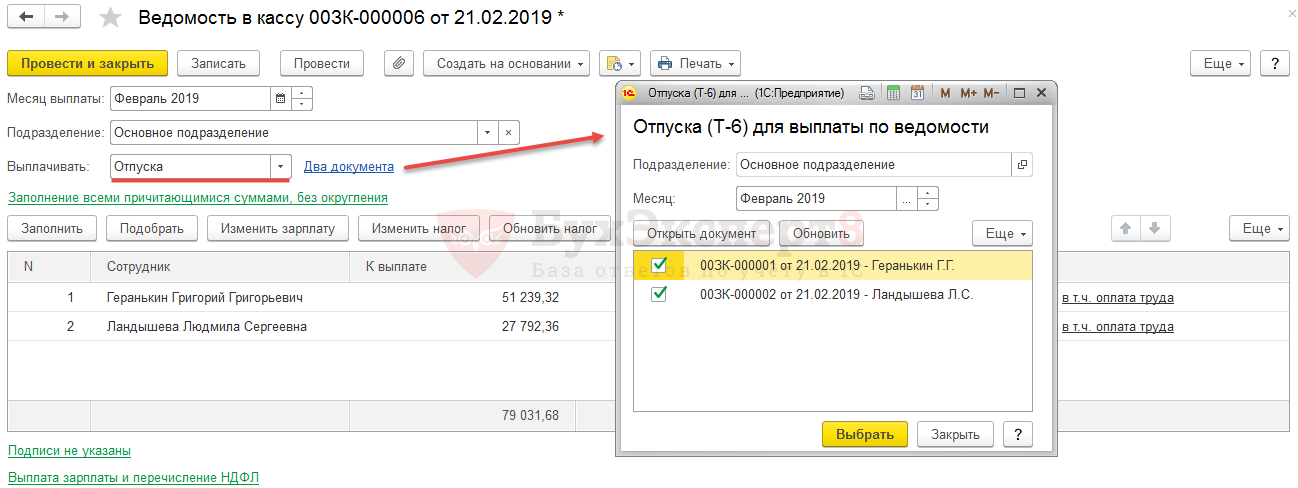
Также ведомость можно создать вручную непосредственно из журнала документов Ведомости… Это может потребоваться, если в одной ведомости выплачивается расчет за отпуск сразу по двум и более сотрудникам. В этом случае в Ведомости… необходимо указать вариант выплаты Отпуска и выбрать перечень документов, по которым будет выполняться выплата:
Отличие варианта выплаты «Отпуска» от «Отпуска (под расчет)»
В документе Ведомость… присутствует возможность выбрать два похожих варианта выплаты Отпуска и Отпуска (под расчет) . При выборе первого варианта в ведомость заполняется полностью вся сумма, которая начислена в выбранных для заполнения отпусках.
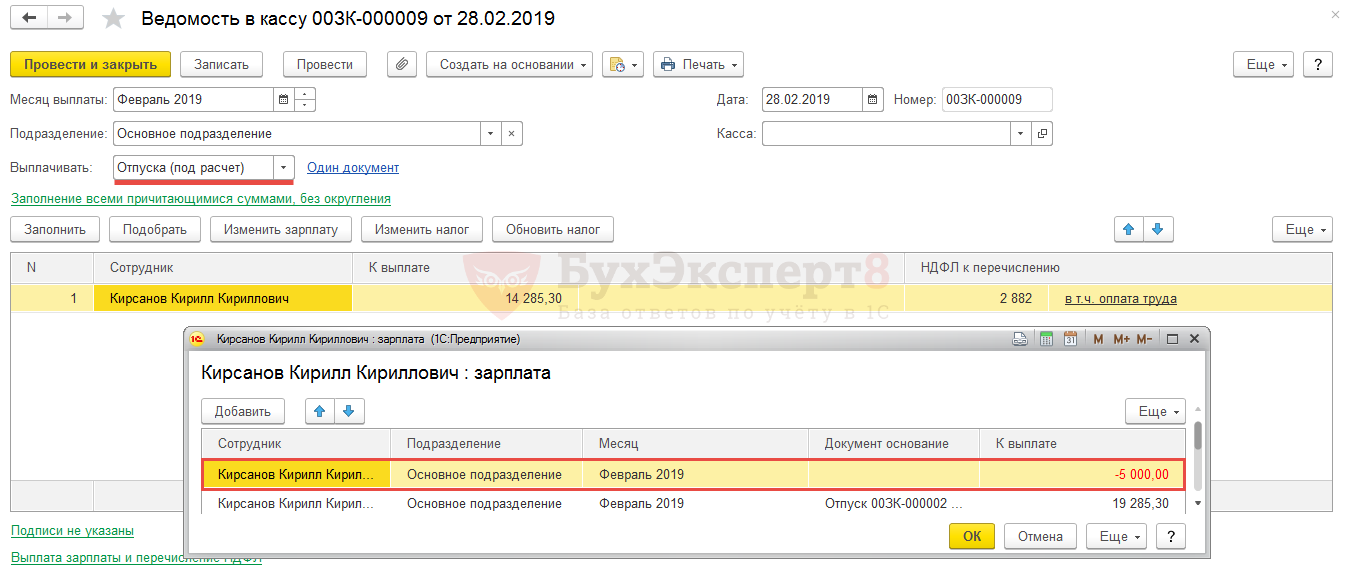
Вариант выплаты Отпуска (под расчет) используется, если вместе с отпуском выплачивается зарплата и к этому моменту уже был выплачен аванс, который требуется учесть. Выбирается данный вариант выплаты и в ведомость заполняется сумма, рассчитанная в выбранных документах за вычетом аванса. Рассмотрим на примере.
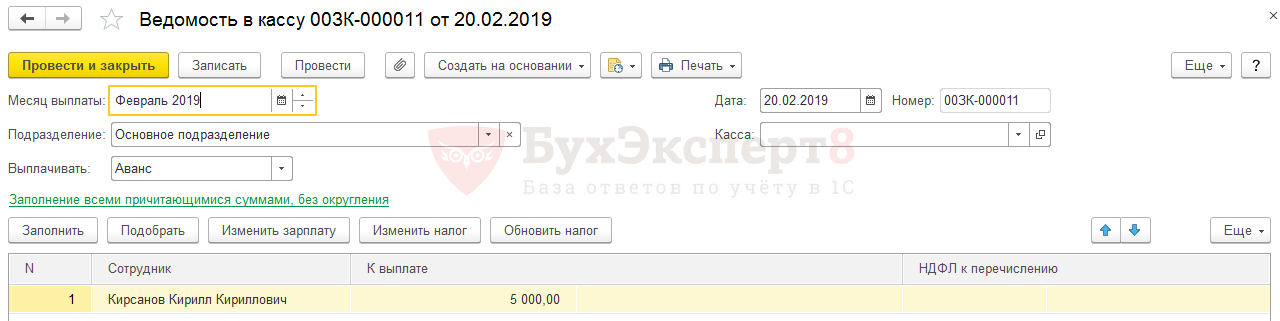
Сотруднику Кирсанову был выплачен аванс за февраль 20.02 в размере 5 000 руб.:
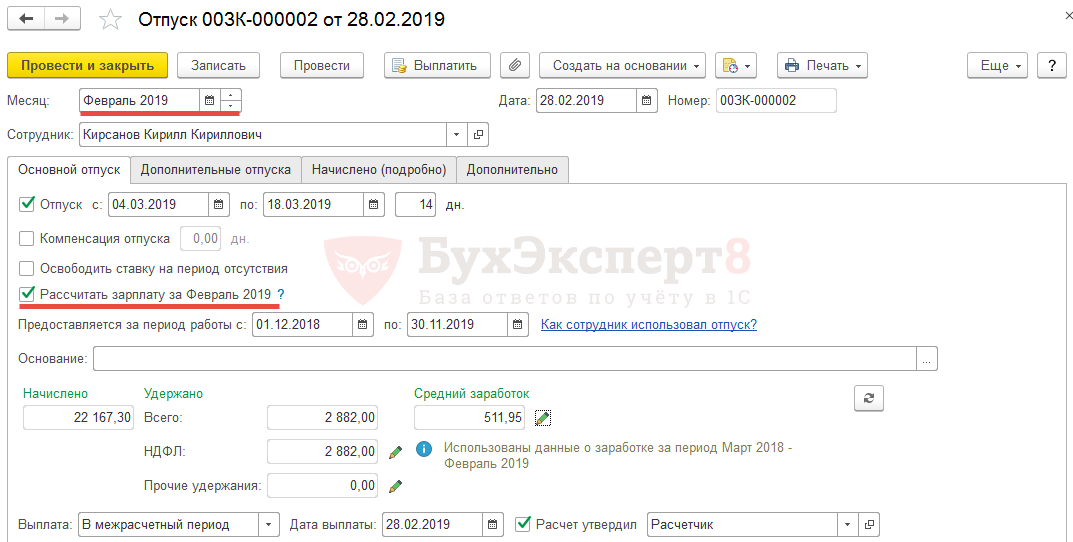
Далее начислен отпуск за период с 04.03 по 18.03. Выплата отпуска должна быть произведена за три дня до начала, т.е. в данном случае 28.02. Поэтому отпуск относится к месяцу начисления Февраль. Также в этом документе устанавливается флажок для расчета февральской зарплаты, которая должна войти в расчетный период отпуска (поскольку отпуск начинается 04.03).
При выплате отпуска также выплачивается зарплата и за февраль. При заполнении такой ведомости необходимо учесть ранее выплаченный аванс, поэтому в документе Ведомость… указывается вариант выплаты Отпуска (под расчет) :
Влияние даты документа «Отпуск» на заполнение ведомости
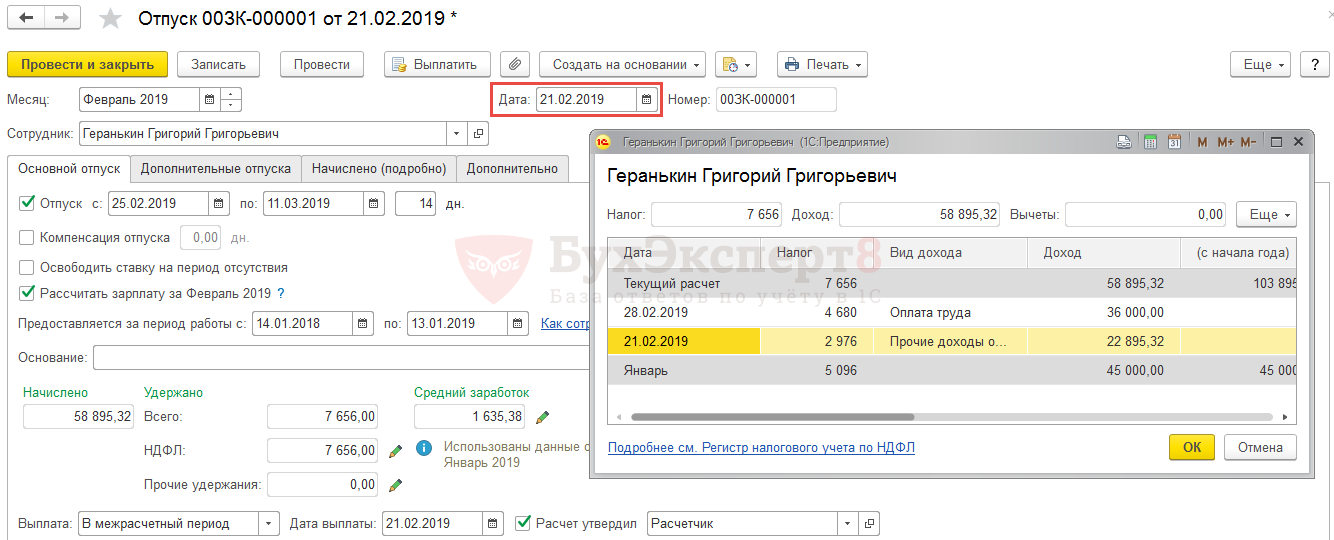
Также очень важно, чтобы дата документа Ведомость… (реальная дата выплаты) оказалась не меньше, чем дата, указанная в документе Отпуск , иначе в документе Ведомость… не произойдет автоматической загрузки НДФЛ к удержанию, который исчислен в документе Отпуск . Рассмотрим на примере.
При регистрации документа Отпуск сотруднику Геранькину предполагалось, что выплата будет произведена 21.02. На эту дату и был исчислен НДФЛ с отпускных:
Однако выплата выполняется 20.02. Создается документ Ведомость… на выплату отпускных за февраль с датой 20.02 и заполняется. При этом произойдет автоматическое заполнение суммы к выплате, но НДФЛ в документ не загрузится, поскольку дата ведомости (20.02) раньше, чем дата документа Отпуск (21.02):
Потребуется поправить дату документа Отпуск (установить 20.02) и вновь перезаполнить Ведомость…
Мы успешно разобрали как рассчитать отпускные, как провести отпуск в 1С 8.3 ЗУП.

См. также:
Если Вы еще не подписаны:
Активировать демо-доступ бесплатно →
или
Оформить подписку на Рубрикатор →
После оформления подписки вам станут доступны все материалы по 1С ЗУП, записи поддерживающих эфиров и вы сможете задавать любые вопросы по 1С.
Подписывайтесь на наши YouTube и Telegram чтобы не пропустить
важные изменения 1С и законодательства
Помогла статья?
Получите еще секретный бонус и полный доступ к справочной системе БухЭксперт8 на 14 дней бесплатно
Похожие публикации
-
Рассмотрим пошаговую инструкцию по работе со штатным расписанием в 1С.Рассмотрим, в виде пошаговой инструкции как принять на работу сотрудника.В данной статье рассмотрим, как уволить сотрудника и сделать полный окончательный.В статье Учет НДФЛ в ЗУП 3.1 мы рассмотрели, как.
(9 оценок, среднее: 5,00 из 5)
Обсуждение (2)
Здравствуйте! При начислении отпуска, который приходится на начало месяца (1/2 число месяца), какой выбрать месяц начисления, учитывая, что выплата производиться в соответствии со ст.136 ТК РФ. Месяц начисления, или месяц на который приходится отпуск?
Здравствуйте!
В этом случае лучше в качестве месяца начисления указываться месяц выплаты. Так будет меньше расхождений при проверке «Свода» и 6-НДФЛ
Отпуск с первого числа в 1С: Бухгалтерии предприятия ред. 3.0
Начисление отпуска с первого числа в программном продукте 1С: Бухгалтерия предприятия ред. 3.0 всегда доставляет хлопот бухгалтеру. Почему? Потому что нужно и выплатить отпускные накануне конца месяца, и зарплату за этот месяц начислить, чтобы она вошла в расчет среднего заработка. А еще нужно не забыть выполнить секретное действие, иначе будет ошибка в страховых взносах, которая потянется в зарплатную отчетность. Многие бухгалтеры предпочитают не связываться с этим, даже просят сотрудников не брать отпуск в начале месяца. А зря! Не стоит бояться таких начислений! С инструкцией, описанной в этой статье, вы всегда будете начеку и сможете не допустить досадных ошибок при начислении отпуска с первого числа месяца в 1С: Бухгалтерии предприятия ред. 3.0.
Согласно законодательства выплатить отпускные работнику необходимо не позднее дня, после окончания которого остаются еще 3 календарных дня до начала отпуска.
1. Работник идет в отпуск с понедельника, 03.10.2022. Отпускные должны быть выплачены не позднее четверга, 29.09.2022.
2. Работник идет в отпуск с пятницы, 07.10.2022. Отпускные должны быть выплачены не позднее понедельника, 03.10.2022.
3. Работник идет в отпуск со среды, 12.10.2022. Отпускные должны быть выплачены не позднее пятницы 07.10.2022 (т.к. суббота, 08.10.2022, – выходной день).
Второй и третий пример не приносит особых проблем. К этим датам обычно у бухгалтера уже есть табель выполненных работ за предыдущий месяц, и начисление отпуска проходит легко и автоматически.
Нас интересует первый случай, когда сотрудник идет в отпуск с 3 октября. Его и рассмотрим в 1С: Бухгалтерии предприятия ред.3.0 на примере работника Иванова И.И.
Напомним, что в идеале необходимо постараться соблюсти 2 условия:
1. Выплатить отпускные 29 сентября
2. Начислить отпускные так, чтобы в расчет среднего заработка попал сентябрь. Почему сентябрь? Потому, что сотрудник идет в отпуск с октября. В расчет среднего заработка для начисления отпуска у него попадают предыдущие 12 месяцев, а именно с октября 2021 года по сентябрь 2022 г.
В 1С: ЗУП ред. 3.1 можно начислить отпуск без попадания сентябрьской зарплаты в расчет, а затем, когда будет известна заработная плата за сентябрь, пересчитать отпуск специальным алгоритмом.
В 1С: Бухгалтерии предприятия ред. 3.0 документа исправления отпуска нет, поэтому в случае необходимости пересчета отпускных придется править текущий документ начисления отпуска.
Рассмотрим алгоритм действий в легкой ситуации, когда вы знаете точную сумму зарплаты за сентябрь, например, у сотрудника начисляется оклад.
Шаг 1. Начислите зарплату за сентябрь в разделе «Зарплата и кадры» — «Все начисления» — создать «Начисление зарплаты».
Шаг 2. В том же разделе начислите отпуск.
Провалитесь в сумму по строке «Начислено», проверьте, чтобы в расчет среднего заработка попала начисленная зарплата сентября.
Шаг 3. Выплатим отпускные сотруднику.
Однако сначала посмотрим его расчетный лист.
Видим, что у сотрудника начислен оклад за месяц и отпуск, сумма долга предприятия на конец месяца общая.
Теперь важно корректно сформировать ведомость на выплату отпускных.
Если вы в разделе «Зарплата и кадры» — «Ведомости в банк» (или кассу) сформируете ведомость на выплату, то программа подтянет всю сумму к выплате (и зарплату, и отпускные), и НДФЛ удержит также с обеих выплат.
Это происходит потому, что программа не понимает, что отпуск и зарплата – это два разных начисления. Она всё считает, как единое целое потому, что в ведомости на выплату вы указываете Вид выплаты «Зарплата».
Почему так важно, чтобы ведомость на выплату отпускных содержала в себе только сумму отпускных и НДФЛ? Потому, что от даты ведомости и НДФЛ, удержанного в ведомости, данные попадают в отчет 6-НДФЛ.
Соответственно, если у вас в ведомости НДФЛ с отпуска и с зарплаты за сентябрь, то он так и попадет в одну строку отчета. Но вы ведь перечислять в бюджет планируете пока только НДФЛ с отпускных. Поэтому и в 6-НДФЛ вы должны отдельно показать НДФЛ с отпускных, и отдельно НДФЛ с зарплаты за сентябрь, выплаченной в октябре.
Чтобы выплатить только отпускные и в этой ведомости удержать НДФЛ только с отпускных у вас есть 2 варианта:
1) Распровести начисление зарплаты за сентябрь.
Тогда программа в ведомости подтянет только суммы отпускных и НДФЛ с отпускных.
2) В документе начисления отпуска нажать кнопку «Выплатить».
В этом случае программа предложит вам сформировать ведомость только на выплату отпускных, плюс платежку на перечисление НДФЛ с отпускных в бюджет.
Шаг 4. Мы подошли к секретному шагу, о котором многие забывают. Нам необходимо пересчитать страховые взносы.
В 1С: Бухгалтерии предприятия ред. 3.0 они автоматически начисляются только в документе «Начисление зарплаты».
В нашем примере нам пришлось начислить зарплату за сентябрь, затем начислить отпуск. В связи с этим налогооблагаемая база изменилась: была 20 000 рублей, а стала 23 412,95 рублей. НДФЛ тоже изменился: был 2 600 рублей, стал 3 044 рубля. И только взносы остались неизменными.
Если вы в разделе «Зарплата и кадры» — «Отчеты по зарплате» сформируете отчёт «Проверка страховых взносов», то увидите, что суммы взносов горят красным.
Необходимо снова зайти в начисление зарплаты за сентябрь и по кнопке «Еще» — «Пересчитать взносы».
До пересчета взносы составляли 6 040 рублей, после пересчета 7 070,72 рубля.
Как видите ничего сложного в отпуске, начинающемся с первого числа месяца, нет! Делитесь инструкцией с коллегами, сохраняйте в избранном.
Следите за нашими публикациями, скоро мы расскажем о корректном перерасчете отпускных в 1С: Бухгалтерии предприятия ред. 3.0.
Как настроить отпускные в 1С:ЗУП 8: гайд для новичков
Сперва заходим в раздел «Настройка» – «Расчет зарплаты»- гиперссылка «Настройка состава начислений и удержаний» – переходим на закладку «Отпуска» и устанавливаем галочки напротив тех видов отпусков, учет по которым будет вестись у нас в программе.
Следует обратить внимание, что для использования основного ежегодного отпуска и отпуска по уходу за ребенком никакие дополнительные настройки производить не надо – эти отпуска заданы в программе автоматически.
Если в организации есть отпуск за вредность, то, находясь в настройках начислений, следует перейти на закладку «Прочие начисления» и поставить галочку «Надбавка за вредность».
Для возможности применения северного отпуска в карточке организации необходимо установить флажок «В организации или ее подразделениях начисляется северная надбавка». И далее сделать соответствующие настройки в реквизитах организации или подразделениях по проставлению коэффициентов. После произведенных настроек в штатном расписании при выборе подразделения автоматически проставится право на северный отпуск.
Любые другие отпуска можно создать самостоятельно, для этого необходимо зайти в раздел «Настройки» – «Виды отпусков». Для каждого отпуска вы можете установить свои персональные настройки.
Дополнительные отпуска можно добавить для позиции штатного расписания, что даст автоматическое заполнение права на отпуск в документе «Прием на работу». Или же для каждого сотрудника индивидуально можно назначить данное право при приеме на работу или кадровом переводе. Также есть возможность отредактировать право на отпуск и количество дней отпуска с помощью документа «Остатки отпусков».
Если вы хотите изменить количество дней отпуска по сотрудникам, добавить или же убрать право на отпуск, то также можно использовать данный документ. Что касается удлиненных отпусков, для них нет специальной настройки, поэтому в кадровых документах следует просто исправить количество предоставляемых дней основного ежегодного отпуска.
Как правило, отпуска сотрудникам предоставляются в соответствии с графиком отпусков, который должен составляться на каждый год по унифицированной форме № Т-7, и утверждается за две недели до наступления календарного года. Данный график позволяет заблаговременно оформить отпуск и выплатить отпускные, найти работника, который сможет заменить уходящего в отпуск сотрудника, контролировать своевременность предоставления отпусков. За неутвержденные графики отпусков организации грозит штраф от 50 000 до 80 000 руб. (ст. 5.27.1 КОАП РФ).
Для составления графика отпусков в программе «1С:Зарплата и управление персоналом 8», ред. 3.1, следует зайти в раздел «Кадры» – «Графики, переносы отпусков». После утверждения графика отпусков может потребоваться перенести запланированный отпуск по просьбе сотрудника или по другим причинам. Такой перенос можно оформить с помощью документа «Перенос отпуска», который находится в разделе «Кадры» – «Графики, переносы отпусков» – кнопка «Создать» – «Перенос отпуска». Также перенос можно оформить непосредственно из документа график отпусков, в колонке «Фактический отпуск» по ссылке «Перенести отпуск».
Теперь поговорим о самом документе «Отпуск». Предоставление отпуска работнику оформляется приказом по предприятию по форме № Т-6 (для предоставления отпуска одному работнику) или № Т-6а (для предоставления двум или более работникам). Приказ на отпуск составляется работником кадрового отдела или уполномоченным лицом, подписывается директором организации и отдается на подпись работнику.
Регистрация и начисление отпуска производится документом «Отпуск», который находиться в разделе «Кадры» или же по гиперссылке «Оформить отпуск» из документа «Графики отпусков».
В поле «Месяц» укажите месяц, в котором будут проходить все начисления и расчеты по отпуску. Далее документ заполняется необходимыми данными, устанавливается период отпуска, производятся начисления и т.д. Вкладка «Дополнительные отпуска» заполняется, если вместе с основным отпуском сотруднику предоставляется дополнительный отпуск. На этой же вкладке можно присоединить к отпуску отгулы, если работник проявил такое желание. Из этого же документа можно распечатать приказ о предоставлении отпуска сотруднику по форме № Т-6.
Управленческий учет: с нуля до настройки в 1С, Excel и Google-таблицах
Уметь настраивать и вести управленку — значит быть полезным для руководителей. Научитесь понимать, откуда приходят и куда уходят деньги компании на курсе повышения квалификации от «Клерка».
При увольнении все дни отпуска, которые сотрудник не использовал, должны быть компенсированы.
Как отразить отпуск в 1С:Бухгалтерия 8.3
Начисление ежегодного отпуска в программе Бухгалтерия предприятия 3.0 выполняется документом отпуск. Для расчета нужно зайти в раздел зарплата и кадры далее зарплата пункт все начисления.
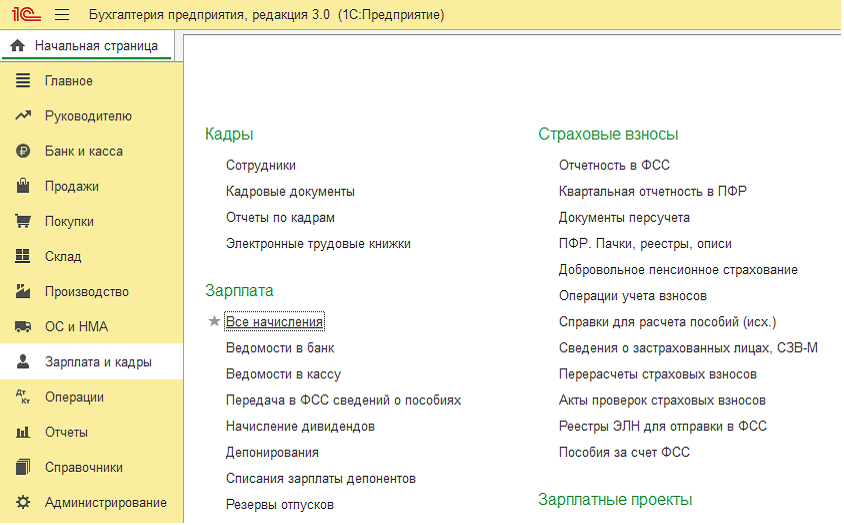
Нажимаем по кнопке создать и выбираем документ отпуск.
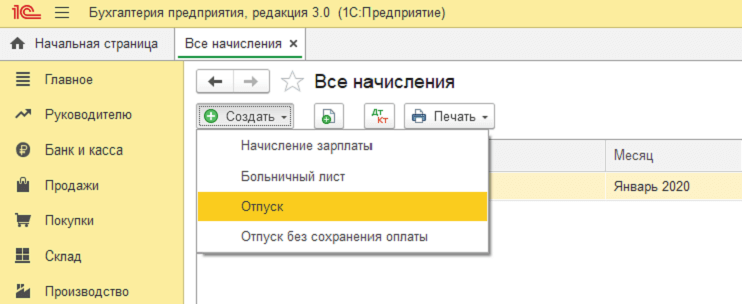
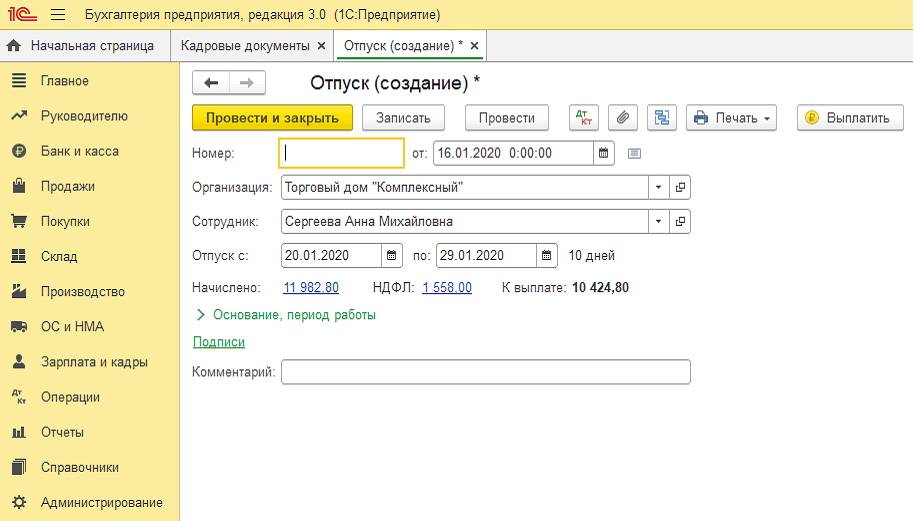
Откроется документ, указываем сотрудника и период отпуска, документ проводим. Программа начисляет отпуск автоматически исходя из среднего заработка сотрудника. Также в документе будет рассчитан НДФЛ и применены вычеты, если они назначены сотруднику.
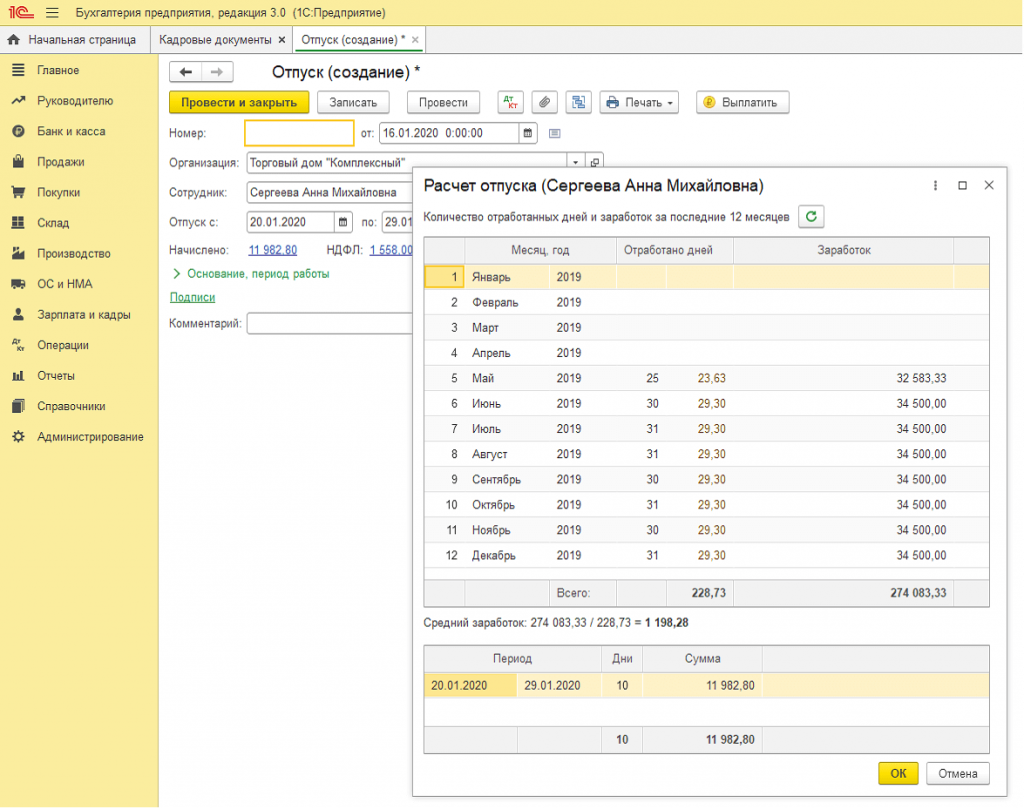
Для того чтобы посмотреть, как выполнен расчет нужно кликнуть по сумме начисления, будет окно с расшифровкой начисленного отпуска. Расчетным периодом будут являться 12 месяцев до месяца начисления ежегодного отпуска. Если сотрудник еще не отработал 12 месяцев, то расчетный период начнется с даты приема на работу. Средний заработок рассчитывается делением суммы дохода на среднемесячное число календарных дней (29,3). Учитываются календарные дни полностью, если был отработан весь месяц. Если были отсутствия, тогда берется среднемесячное число календарных дней делится на количество дней в месяце и умножается на отработанные дни.
Еще расчет среднего заработка можно посмотреть в печатной форме кликнув по кнопке печать в документе отпуск.
Из документа отпуск можно вывести печатную форму приказа о предоставлении отпуска (Т-6).
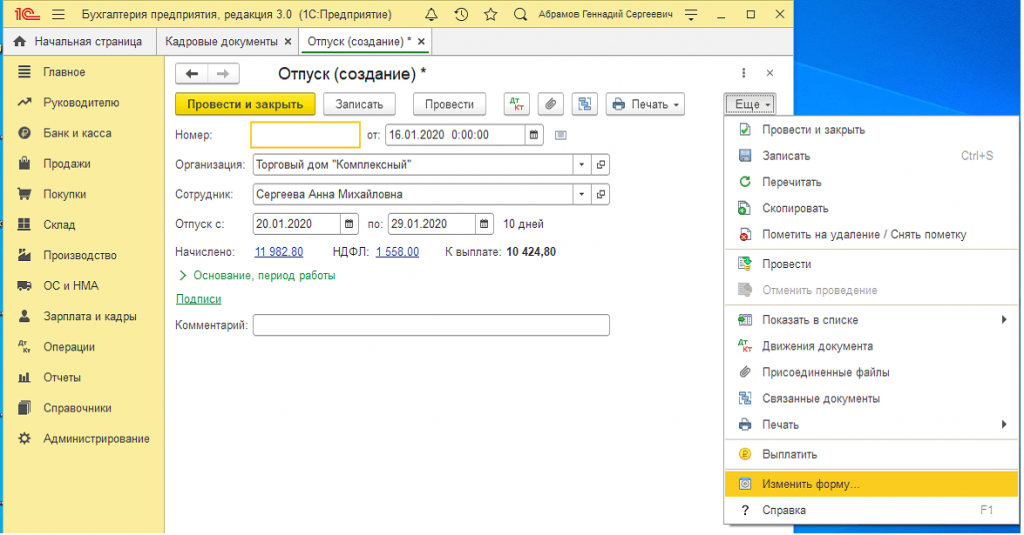
По умолчанию дата выплаты отпуска скрыта в документе, чтобы ее вывести кликнем по кнопке еще и выберем изменить форму.
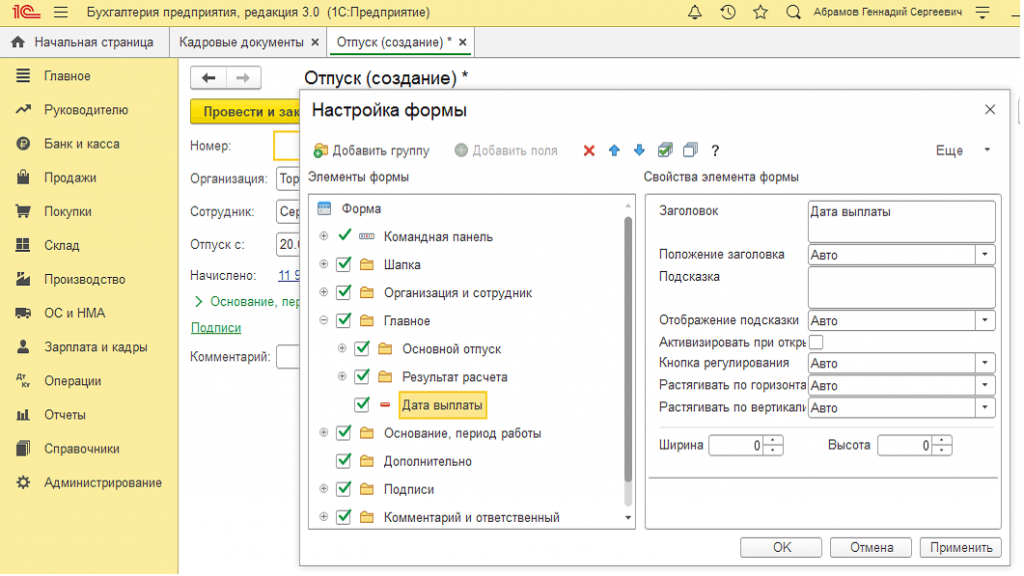
В открывшемся окне развернем папку главное и поставим галку «Дата выплаты», нажмем кнопку «Ок» для сохранения настроек.
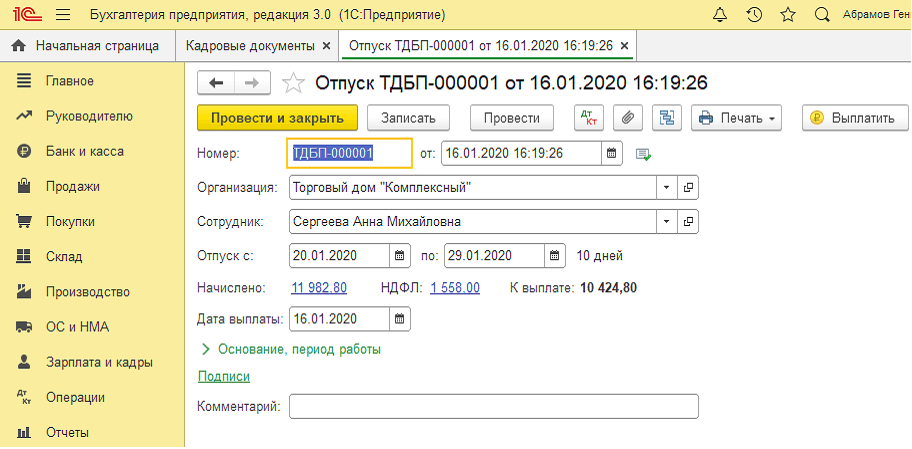
Устанавливаем дату выплаты отпуска. Выплату можно сделать из самого документа кликнув по кнопке «Выплатить», ведомость и платежные документы сформируются автоматически.
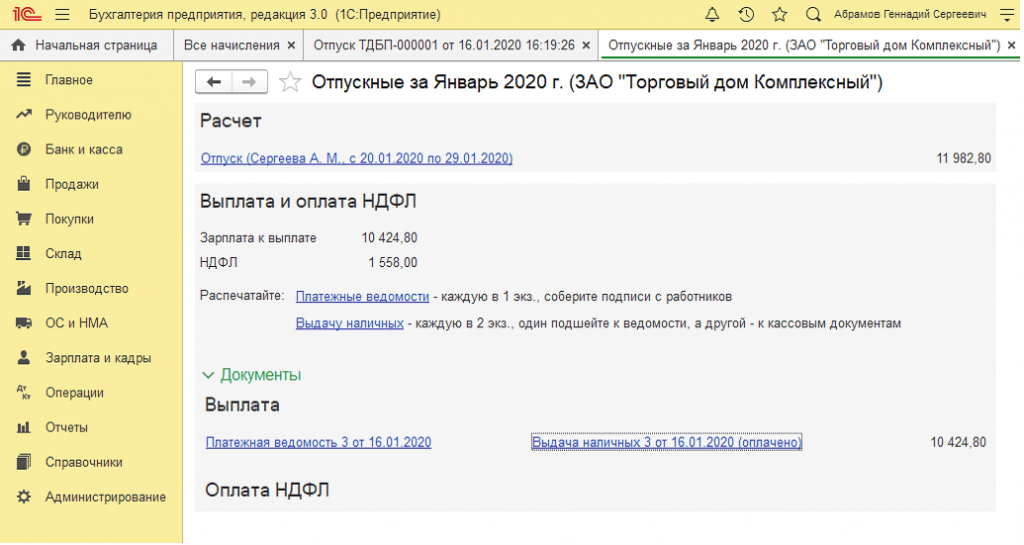
Либо из раздела зарплата и кадры далее зарплата пункт ведомость в банк или кассу в зависимости от способа выплаты указанного в карточке сотрудника.
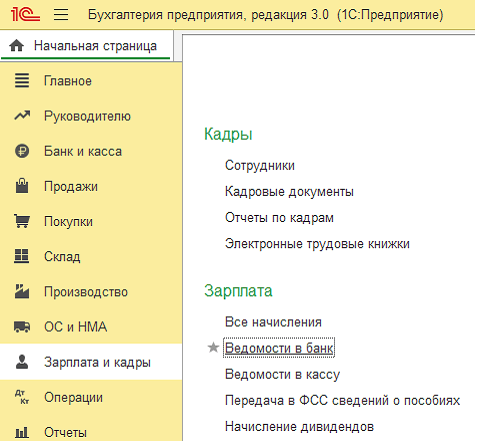
Ведомость создаем с видом выплаты зарплата, заполняем и проводим.
Начисление отпуска нужно заводить до окончательного расчета зарплаты, т.к. взносы с отпуска рассчитываются в документе начисление зарплаты.
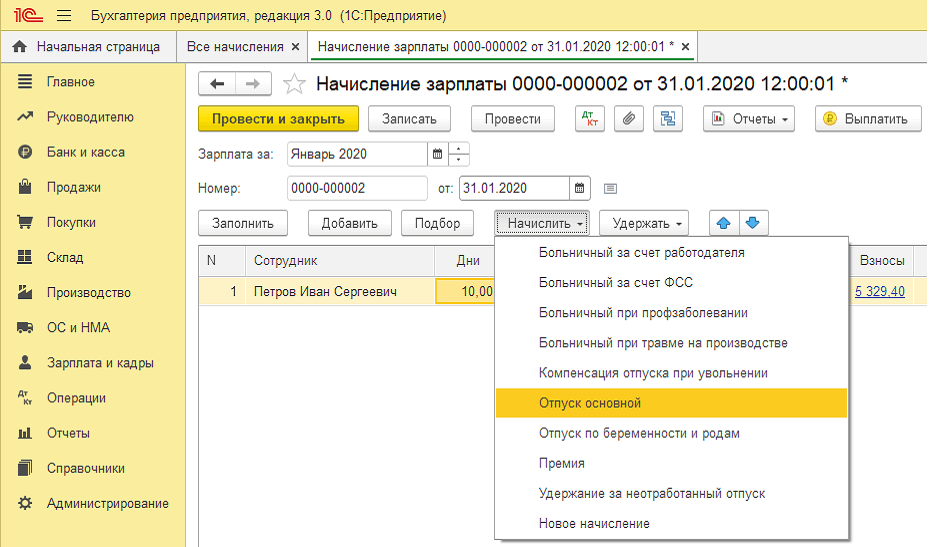
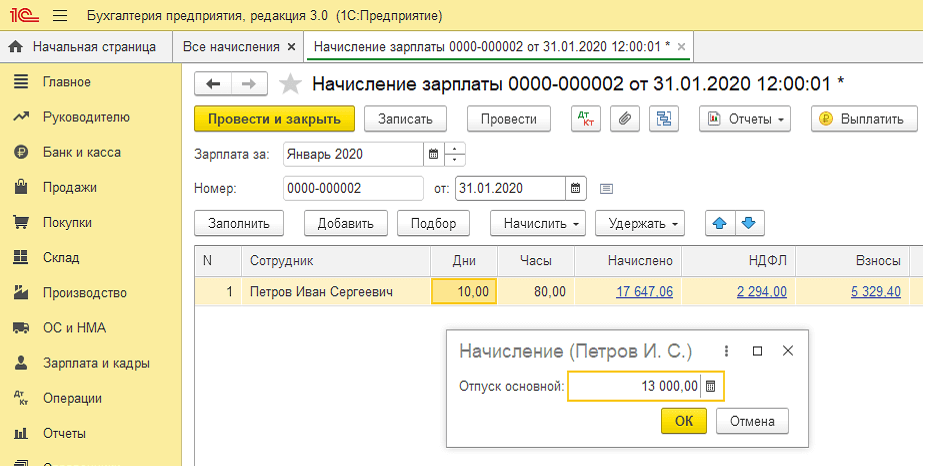
Автоматический расчет отпуска поддерживается, если в программе нет организаций с численностью более 60 человек. При численности более 60 человек отпуск начисляется в документе начисления зарплаты. Перейдем в раздел зарплата и кадры далее зарплата пункт все начисления нажимаем кнопку создать. Откроется документ начисления зарплаты, подбором добавляем сотрудника в документ. Зарплата начисляется полностью вручную изменим количество отработанных дней и оклад пересчитается. Потом нажимаем по кнопке начислить, выбираем основной отпуск и указываем сумму и нажимаем «Ок». Проводим документ.
Консультацию для Вас составила специалист нашей Линии консультаций.
Закажите тестовую консультацию по Вашей программе у нас по телефону: +7(343) 288-75-45.
*Для оказания консультации необходимо сообщить ИНН вашей организации, регистрационный номер вашей программы ( для программ 1С:Предприятие версии ПРОФ необходим активный договор 1С:ИТС ПРОФ)