Как заблокировать сайт

Вполне возможно, что у вас, как у ответственного родителя (а может и по другим причинам) возникла необходимость заблокировать сайт или сразу несколько сайтов от просмотра в браузере на домашнем компьютере или на других устройствах.
В этом руководстве будут рассмотрены несколько способов осуществить такую блокировку, при этом некоторые из них менее эффективны и позволяют заблокировать доступ к сайтам только на одном конкретном компьютере или ноутбуке, еще одна из описываемых возможностей предоставляет куда больше возможностей: к примеру, вы можете заблокировать определенные сайты для всех устройств, подключенных к вашему Wi-Fi роутеру, будь то телефон, планшет или что-то еще. Описываемые способы позволяют сделать так, чтобы выбранные сайты не открывались в Windows 10, 8 и Windows 7.
Примечание: один из самых простых способов блокировки сайтов, требующий, правда, создание отдельной учетной записи на компьютере (для контролируемого пользователя) — встроенные функции родительского контроля. Они не только позволяют заблокировать сайты так, чтобы они не открывались, но и запуск программ, а также ограничить время использования компьютера. Подробнее: Родительский контроль Windows 10, Родительский контроль Windows 8
Простая блокировка сайта во всех браузерах путем правки файла hosts
Когда у вас заблокированы и не открываются Одноклассники или В контакте, скорее всего дело в вирусе, вносящем изменения в системный файл hosts. Мы же можем вручную внести изменения в этот файл, чтобы запретить открытие определенных сайтов. Вот как это можно сделать.
- Запустите программу блокнот от имени администратора. В Windows 10 это можно сделать через поиск (в поиске на панели задач) блокнота и последующий правый клик по нему. В Windows 7 найдите его в меню пуск, кликните по нему правой кнопкой мыши и выберите пункт «Запустить от имени администратора». В Windows 8 на начальном экране начните набирать слово «Блокнот» (просто так начните набор, ни в какое поле, оно появится само). Когда вы увидите список, в котором будет найдена нужная программа, кликните по ней правой кнопкой мыши и выберите пункт «Запуск от имени администратора».

- В блокноте, в меню выберите Файл — Открыть, пройдите в папку C:\Windows\System32\drivers\etc, поставьте отображение всех файлов в блокноте и откройте файл hosts (тот, который без расширения).

- Содержимое файла будет выглядеть примерно так, как показано на изображении ниже.

- Добавьте строки для сайтов, которые нужно заблокировать с указанием адреса 127.0.0.1 и обычного буквенного адреса сайта без http. В этом случае, после сохранения файла hosts, данный сайт открываться не будет. Вместо 127.0.0.1 можно использовать известные вам IP адреса других сайтов (между адресом IP и буквенным URL должен быть минимум один пробел). См. картинку с пояснениями и примерами. Обновление 2016: лучше создать две строки для каждого сайта — с www и без.

- Сохраните файл и перезагрузите компьютер.
Таким образом, у вас получилось заблокировать доступ к определенным сайтам. Но у этого метода есть и некоторые минусы: во-первых, человек, который хотя бы однажды сталкивался с подобной блокировкой, первым делом начнет проверять файл hosts, даже у меня на сайте есть несколько инструкций, как решить эту проблему. Во-вторых, этот способ работает только для компьютеров с Windows (на самом деле, аналог hosts есть в Mac OS X и Linux, но я не стану касаться этого в рамках данной инструкции). Более подробно: Файл hosts в Windows 10 (подойдет и для предыдущих версий ОС).
Как заблокировать сайт в брандмауэре Windows
Встроенный фаервол «Брандмауэр Windows» в Windows 10, 8 и Windows 7 также позволяет заблокировать отдельные сайты, правда делает это по IP-адресу (который может меняться для сайта со временем).
Процесс блокировки будет выглядеть следующим образом:
- Откройте командную строку и введите ping адрес_сайта после чего нажмите Enter. Запишите IP-адрес, с которым ведется обмен пакетами.

- Запустите брандмауэр Windows в режиме повышенной безопасности (можно использовать поиск Windows 10 и 8 для запуска, а в 7-ке — Панель управления — Брандмауэр Windows — Дополнительные параметры).

- Выберите пункт «Правила для исходящего подключения» и нажмите «Создать правило».

- Укажите «Настраиваемые»

- В следующем окне выберите «Все программы».

- В окне «Протокол и порты не изменяйте настроек.
- В окне «Область» в разделе «Укажите удаленные IP-адреса, к которым применяется правило» отметьте пункт «Указанные IP адреса», затем нажмите «Добавить» и добавьте IP-адрес сайта, который нужно заблокировать.

- В окне «Действие» укажите «Блокировать подключение».
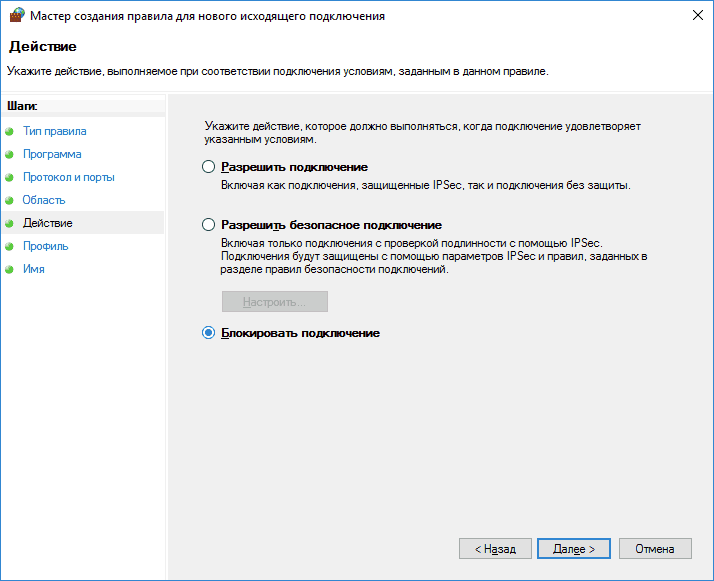
- В окне «Профиль» оставьте отмеченными все пункты.
- В окне «Имя» назовите свое правило (название на ваше усмотрение).
На этом все: сохраните правило и теперь брандмауэр Windows будет блокировать сайт по IP-адресу, при попытке открыть его.
Блокировка сайта в Google Chrome
Здесь рассмотрим, как заблокировать сайт в Google Chrome, хотя этот способ подойдет и для других браузеров с поддержкой расширений. В магазине Chrome для этой цели есть специальное расширение Block Site.

После установки расширения, вы можете получить доступ к его настройкам через правый клик в любом месте открытой страницы в Google Chrome, все настройки на русском языке и содержат следующие опции:
- Блокировка сайта по адресу (и перенаправление на любой другой сайт при попытке входа на указанный.
- Блокировка слов (если слово встречается в адресе сайта, он будет заблокирован).
- Блокировка по времени и дням недели.
- Установка пароля на изменение параметров блокировки (в разделе «убрать защиту»).
- Возможность включить блокировку сайта в режиме инкогнито.
Все эти опции доступны бесплатно. Из того, что предлагают в премиум-аккаунте — защита от удаления расширения.
Скачать Block Site, чтобы заблокировать сайты в Chrome вы можете на официальной странице расширения
Блокировка нежелательных сайтов с помощью Яндекс.DNS
Яндекс предоставляет бесплатный сервис Яндекс.DNS, позволяющий оградить детей от нежелательных сайтов, автоматически блокируя все сайты, которые могут оказаться нежелательными для ребенка, а также мошеннических сайтов и ресурсов с вирусами.

Настройка Яндекс.DNS проста.
- Зайдите на сайт https://dns.yandex.ru
- Выберите режим (например, семейный), не закрывайте окно браузера (на понадобятся адреса из него).
- Нажимаем клавиши Win+R на клавиатуре (где Win — клавиша с эмблемой Windows), вводим ncpa.cpl и нажимаем Enter.
- В окне со списком сетевых подключений нажмите правой кнопкой мыши по вашему Интернет-подключению и выберите «Свойства».
- В следующем окне, со списком сетевых протоколов, выберите IP версии 4 (TCP/IPv4) и нажмите «Свойства».
- В полях для ввода адреса DNS-сервера введите значения Яндекс.DNS для выбранного вами режима.
Сохраните настройки. Теперь нежелательные сайты будут блокироваться автоматически во всех браузерах, а вы будете получать уведомление о причине блокировки. Есть похожий платный сервис — skydns.ru, который позволяет также настроить, какие именно сайты вы хотите заблокировать и контролировать доступ к различным ресурсам.
Как заблокировать доступ к сайту с помощью OpenDNS
Бесплатный для личного использования сервис OpenDNS позволяет не только блокировать сайты, но и многое другое. Но мы коснемся именно блокировки доступа с помощью OpenDNS. Инструкция ниже требует некоторого опыта, а также понимания, как именно это работает и не вполне подойдет начинающим, так что если сомневаетесь, не умеете самостоятельно настроить простой Интернет на компьютере, лучше не беритесь.

Для начала, вам потребуется зарегистироваться в OpenDNS Home для бесплатного использования фильтра нежелательных сайтов. Сделать это можно на странице https://www.opendns.com/home-internet-security/
После ввода данных для регистрации, таких как адрес электронной почты и пароль, вы попадете на страницу такого вида:

На ней имеются ссылки на англоязычные инструкции по смене DNS (а именно это и потребуется для блокировки сайтов) на компьютере, Wi-Fi роутере или DNS-сервере (последнее больше подходит для организаций). Можете ознакомиться с инструкциями на сайте, но кратко и по-русски эту информацию я дам и здесь. (Инструкцию на сайте все равно нужно открыть, без нее вы не сможете перейти к следующему пункту).
Для изменения DNS на одном компьютере, в Windows 7 и Windows 8 зайдите в центр управления сетями и общим доступом, в списке слева выберите пункт «Изменение параметров адаптера». Затем кликните правой кнопкой мыши по подключению, используемому для выхода в Интернет и выберите пункт «Свойства». Затем в списке компонентов подключения выберите TCP/IPv4, нажмите «Свойства» и укажите DNS, указанный на сайте OpenDNS: 208.67.222.222 и 208.67.220.220, затем нажмите «Ок».

Указываем предоставленный DNS в параметрах подключения
Кроме этого, желательно очистить кэш DNS, для этого запустите командную строку от имени администратора и введите команду ipconfig /flushdns.
Для изменения DNS в роутере и последующей блокировки сайтов на всех устройствах, подключенных к Интернету с помощью него, пропишите указанные DNS сервера в настройках WAN подключения и, если у вашего провайдера используется Динамический IP-адрес, установите программу OpenDNS Updater (будет предложено далее) на компьютер, который чаще всего бывает включен и всегда подключен к Интернету через данный роутер.

Указываем имя сети на свое усмотрение и загружаем OpenDNS Updater, если нужно
На этом готово. На сайте OpenDNS можете перейти к пункту «Test your new settings», чтобы проверить, все ли было сделано правильно. Если все в порядке, вы увидите сообщение об успехе и ссылку для перехода в панель администрирования OpenDNS Dashboard.
Прежде всего, в консоли, вам потребуется указать IP-адрес, к которому будут применяться дальнейшие настройки. Если же у вашего провайдера используется динамический IP адрес, то потребуется установка программы, доступной по ссылке «client-side software», а также предлагаемой при назначении имени сети (следующий шаг), она будет отправлять данные о текущем IP адреса вашего компьютера или сети, если используется Wi-Fi роутер. На следующем этапе потребуется задать имя «контролируемой» сети — любое, на ваше усмотрение (скриншот был выше).

Укажите, какие сайты блокировать в OpenDNS
После того, как сеть добавлена, она появится в списке — кликните по IP адресу сети, чтобы открыть настройки блокировки. Вы можете установить заранее подготовленные уровни фильтрации, а также заблокировать любые сайты в разделе Manage individual domains. Просто введите адрес домена, поставьте пункт Always block и нажмите кнопку Add Domain (Вам также будет предложено заблокировать не только, например, odnoklassniki.ru, но и все социальные сети).

После добавления домена в список блокировки также требуется нажать кнопку Apply и подождать несколько минут до тех пор, пока изменения вступят в силу на всех серверах OpenDNS. Ну а после вступления всех изменений в силу, при попытке зайти на заблокированный сайт вы увидите сообщение о том, что сайт заблокирован в данной сети и предложение связаться с системным администратором.
Фильтр веб-контента в антивирусах и сторонних программах
Многие известные антивирусные продукты имеют встроенные функции родительского контроля, с помощью которых можно заблокировать нежелательные сайты. В большинстве из них, включение данных функций и управление ими интуитивно понятно и не вызывает сложностей. Также возможности блокировки отдельных IP-адресов есть в настройках большинства Wi-Fi роутеров.
Кроме этого, существуют отдельные программные продукты, как платные, так и бесплатные, с помощью которых можно установить соответствующие ограничения, среди которых — Norton Family, Net Nanny и многие другие. Как правило, они обеспечивают блокировку на конкретном компьютере и снять ее можно с помощью ввода пароля, хотя бывают и иные реализации.
Как-нибудь я еще напишу о таких программах, а это руководство пора завершать. Надеюсь, оно будет полезным.
как заблокировать сайт через hosts windows 10
Как заблокировать доступ к сайту в Windows с помощью PowerShell
Рассмотрим несколько способов, которые помогут вам запретить доступ к отдельным сайтам, URL и IP адресам в Windows без использования сторонних программ. Обычно блокировку сайтов наиболее эффективно настраивать на уровне сетевого шлюза (роутер, маршрутизатор, Wi-Fi точка доступа, через которую вы выходите в Интернет), или с помощью стороннего ПО (фильтры контента, DNS фильтры и т.д.). В нашем случае мы попробуем заблокировать определенный сайт с помощью встроенных средств Windows 10 и автоматизации PowerShell.
Блокировка сайтов в Windows с помощью файла hosts
Самый известный способ заблокировать определенный сайт в Windows – отредактировать файл hosts. Обычно файл находится в каталоге %windir%\system32\drivers\etc\. Обратите внимание, что у файла hosts нет расширения.
Файл hosts используется для ручного назначения соответствий между IP адресами и DNS именами. При выполнении разрешении имен файл hosts имеет приоритет над DNS серверами, указанными в настройках сетевых подключений,
Чтобы заблокировать определенный сайт (например, ok.ru), откройте на редактирование файл hosts (с правами администратора) и добавьте в него строки вида:
127.0.0.1 ok.ru
127.0.0.1 www.ok.ru
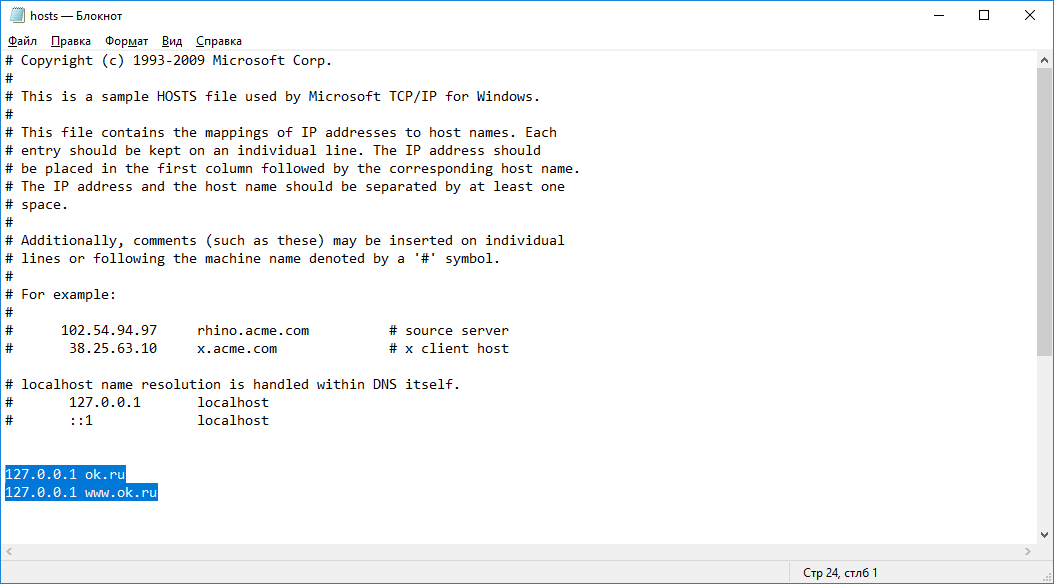
Сохраните файл и перезагрузите компьютер (или очистите DNS кэш командой: ipconfig /flushdns ).
После этого при попытке открыть сайт ok.ru в любом браузере будет появляется сообщение “Страница не найдена” / “Страница не доступна”.
Вы можете добавлять новые строки с URL сайтов в файл hosts с помощью такого bat файла:
@echo off
set hostspath=%windir%\System32\drivers\etc\hosts
Либо можно воспользоваться следующими PowerShell функциями для автоматизации блокировки (разблокировки) определенных сайтов в списке запрещенных доменов в файле hosts.
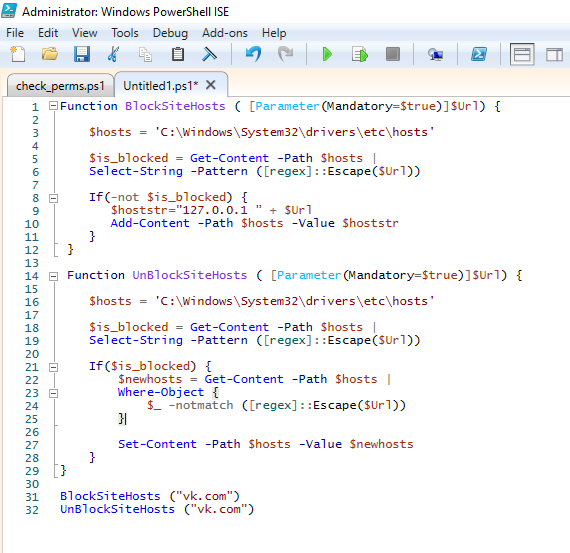
Теперь чтобы добавить определенный сайт в заблокированные достаточно выполнить функцию:
Чтобы разблокировать сайт запустите:
Блокировка сайтов через DNS
Если ваши клиенты пользуются одним DNS сервером, вы можете аналогичным образом заблокировать определенный сайты с помощью создания DNS записи в этом DNS, указывающей на 127.0.0.1 (или что-то в таком роде). По такому принципу, кстати, работают большинство коммерческих контент фильтров DNS (OpenDNS, SkyDNS, Яндекс.DNS и т.д.).
Блокируем IP адрес сайта в брандмауэре Windows
Также вы можете заблокировать определенные сайты с помощью встроенного Windows Firewall. Главный недостаток такого метода – вы не сможете использовать имя домена или сайта в правиле блокировке. Брандмауэр Windows в качестве источника/назначения позволяет указать только IP адрес или подсеть.
Сначала нужно определить IP адрес сайта, который вы хотите заблокировать. Проше всего это сделать командой nslookup.
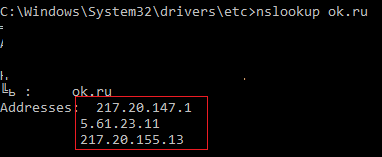
Как вы видите в результатах команды присутствует несколько IP адресов, которые назначены сайту. Вам нужно заблокировать их все.
Теперь нужно запустить панель настройки Windows Firewall (Панель управления \Все элементы панели управления\Брандмауэр Защитника Windows\Дополнительные параметры или firewall.cpl).
В секции “Правила для исходящих подключений” создайте новое правило со следующими параметрами: 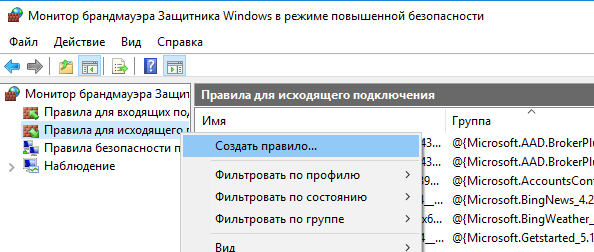
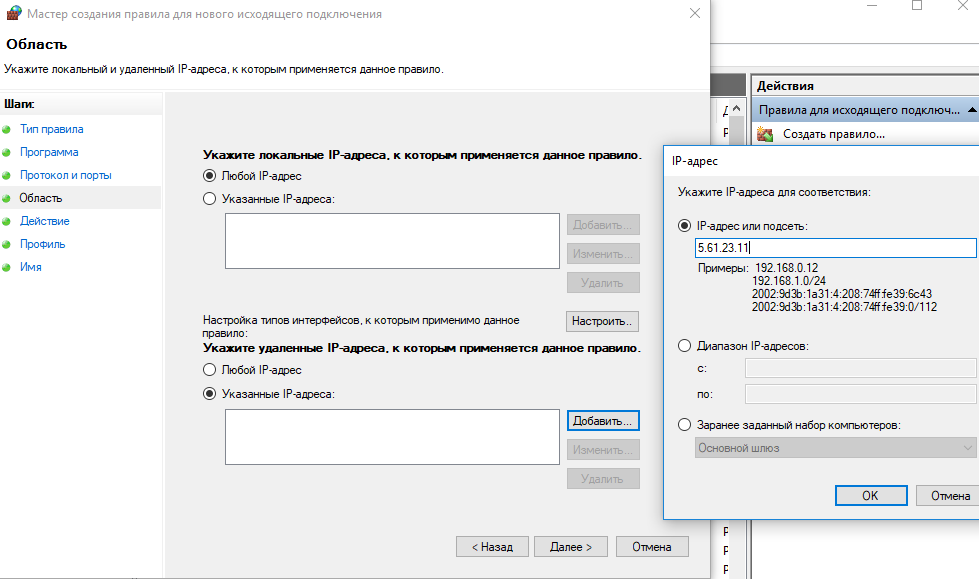
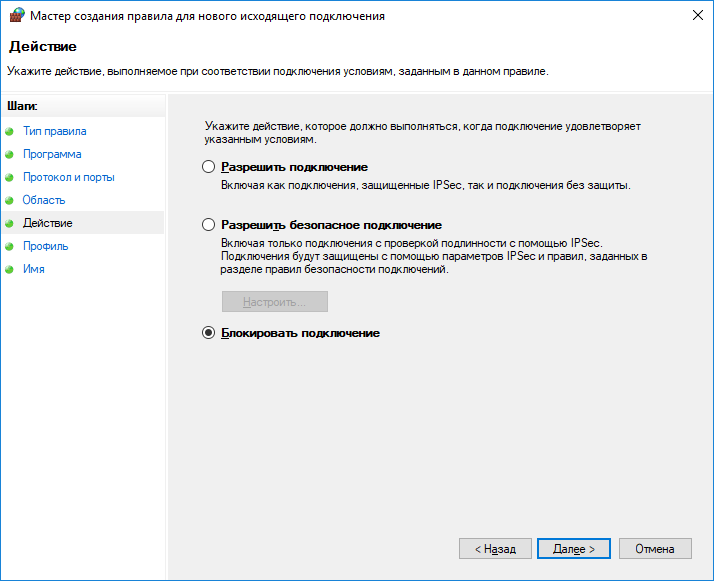
В окне со списком профилей брандмауэра, к которым применяется это правило оставьте все опции. Осталось указать имя правила и сохранить его.
После этого Брандмауэр Защитника Windows будет блокировать все соединения с данным сайтом. В браузере при подключении к заблокированному сайту будет появляться ошибка:
Доступ в Интернет закрыт
Возможно, подключение заблокирована брандмауэром или антивирусным ПО.
ERR_NETWORK_ACCESS_DENIED
В домене AD вы можете распространить на компьютеры пользователей политику блокирующую сайт с помощью GPO. Но еще раз скажем, это нецелесообразно. Фильтровать сайты правильнее на шлюзе доступа в Интернет.
PowerShell: правила блокировки сайтов по имени и IP адресу в брандмауэре Windows
Вы также можете с помощью PowerShell создать правило брандмауэра, блокирующее исходящие подключения к определенному сайту:
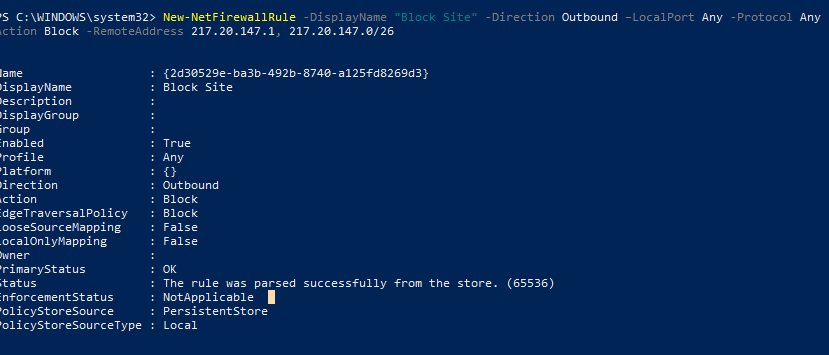
Строка “ The rule was parsed successfully from the store” говорит о том, что правило новое правило брандмауэра успешно применено. Вы можете найти его в графическом интерфейсе Windows Firewall.
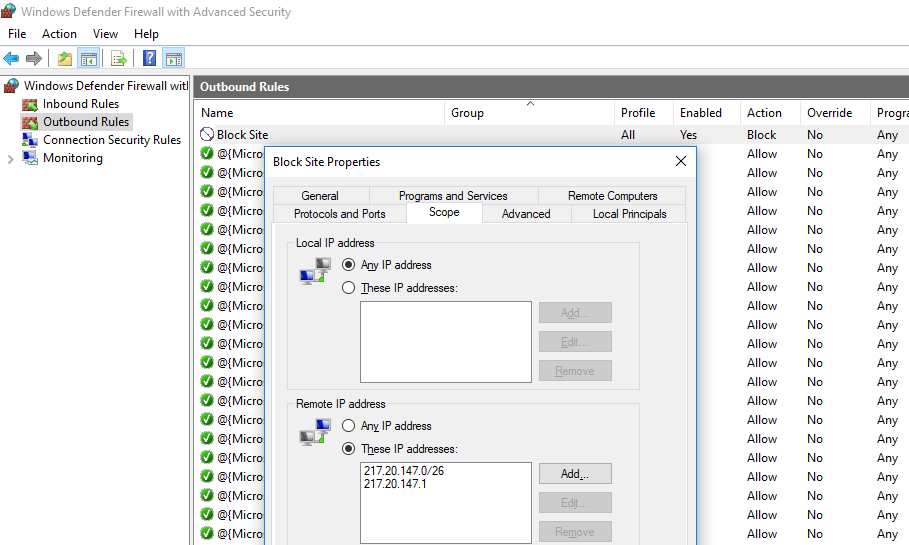
Чтобы не резолвить имя сайта в IP адреса вручную можно использовать PowerShell командлет Resolve-DnsName для получения IP адресов сайтов.

Таким образом мы можем преобразовать имя домена в IP адреса и сразу добавить запрещающее правило для блокирования доступа к сайту:
Получается, что теперь вы можете добавить запрещающее правило в Windows Firewall сразу для нескольких сайтов:
У командлета Resolve-DnsName я добавил параметр –NoHostsFile, чтобы не использовать при проверке файл hosts.
Проверим, что блокирующее правило для исходящего появилось в консоли.
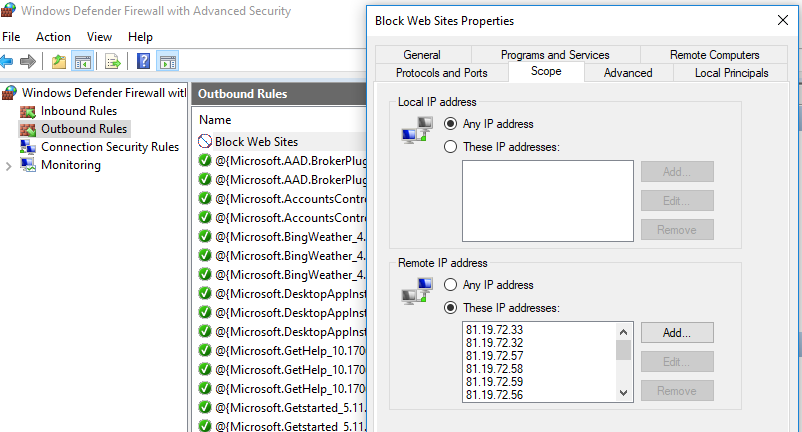
Эта статья прежде всего разминка для ума. В корпоративной сети для ограничения доступа к сайтам нужно использовать фильтрацию на уровне шлюза доступа в интернет или прокси-сервере. Блокировка доступа на уровне хостов не столь эффективна.
Как заблокировать сайты на вашем компьютере в Windows 10
В сегодняшней статье рассмотрим пару способов блокирования определенных сайтов, чтобы они не открывались во всех браузерах на вашем компьютере.
Если вы хотите кому-то закрыть доступы к определенному сайту – желательно этому пользователю создать учетную запись без прав администратора и запретить открытие заданных сайтов. Конечно вы можете запретить открытие сайтов и пользователю, под которым входите в компьютер, но если данный пользователь с правами администратора – он может, используя данную инструкцию, снова разрешить вход на нужный ему сайт. Если вы выполните один из вариантов описанных ниже и внесете определенные сайты в список запрещенных – выбранные вами сайты не будут открываться во всех браузерах. Хотя есть и исключения: в opera и яндекс браузере можно включить vpn, он будет открывать запрещенные сайты (решение данной проблемы – создание пользователя без прав администратора и удаление данных браузеров); анонимайзеры, через них можно заходить на любой сайт (данный вопрос можно решить только добавив большую их часть в список запрещенных). Инструкция писалась в Windows 10, но способы подходят для всех версий Windows.
Заблокировать сайты в hosts
Самый простой способ не требующий установки дополнительного программного обеспечения.
1. Откройте “Блокнот” от имени администратора: один из способов – в строке поиска напишите “Блокнот”, нажмите на найденном варианте правой клавишей мыши и выберите “Запустить от имени администратора”.

2. В открывшемся блокноте зайдите в “Файл” => Открыть.

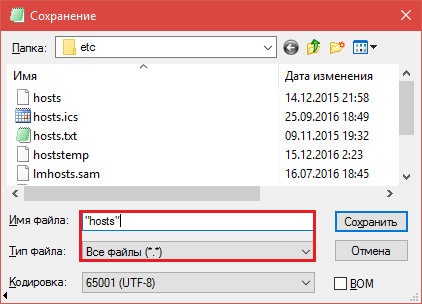
3. В адресную строку вставьте C:\Windows\System32\drivers\etc и нажмите клавишу Enter => справа внизу вместо “Текстовые документы” выберите “Все файлы” => выберите появившийся файл hosts и нажмите на “Открыть”.

4. Ниже всех надписей с новой строки напишите 127.0.0.1 имя сайта (вместо “имя сайта” напишите сайт, доступ к которому вы хотите заблокировать. К примеру нам нужно заблокировать доступ к нескольким сайтам: www.youtube.com, https://yandex.ua и https://vk.com – введите после всего написанного в файле hosts надписи:
127.0.0.1 www.youtube.com
127.0.0.1 https://yandex.ua
127.0.0.1 https://vk.com
Каждая надпись вводится с новой строки, смотрите на рисунке.

5. Сохраните изменения зайдя в “Файл” => “Сохранить”, или нажав клавиши Ctrl+S, после чего закройте блокнот.

Попробуйте в любом браузере открыть один из заблокированных вами сайтов, вы увидите ошибку “Не удается получить доступ к сайту”. Чтобы вернуть всё как было – проделайте с первого по третий пункт и удалите добавленные вами строки, после чего сохраните и закройте файл.
Заблокировать сайты с помощью URL Blocker
Есть множество утилит, которые сделают тоже самое, что мы описывали в предыдущем пункте. Мы будем использовать небольшую утилиту URL Blocker, которая не требует установки и не предлагает никакой рекламы.
1. Скачайте URL Blocker. Внизу открывшейся страницы нажмите на “Download” и откройте скачанный файл.

2. Возможно система напишет, что данный файл может подвергнуть компьютер риску. Нажмите на “Подробнее” и выберите “Выполнить в любом случае”.


3. В нижнюю строку введите адрес сайта, доступ к которому нужно заблокировать и нажмите на “Add”.

Все введенные вами адреса будут отображаться в поле выше, чтобы применить изменения и заблокировать к ним доступ нажмите на “Apply”. Чтобы изменения вступили в силу вам нужно выйти из системы и войти снова, для этого нажмите на “Да”.

Попробуйте в любом браузере открыть один из заблокированных вами сайтов, вы увидите ошибку “Не удается получить доступ к сайту”. Чтобы вернуть всё как было – откройте приложение снова, нажмите на “Default”, после чего подтвердите нажав на “Да”.

На сегодня всё, если у вас есть дополнения или вы знаете другие способы – пишите комментарии! Удачи Вам 🙂
Как заблокировать доступ на сайт: 8 проверенных способов
Интернет таит в себе массу опасностей, особенно для неокрепших умов подрастающего поколения. Но мало кому из родителей удается оградить свое чадо от вредной информации путем запретов и увещеваний. 90% школьников с легкостью обманывают папу с мамой и продолжают посещать недетские ресурсы.
Использованием Интернета в ненадлежащих целях «грешат» и взрослые. Ошибки офисных работников нередко возникают потому, что 50% времени они заняты не делом, а социальными сетями. 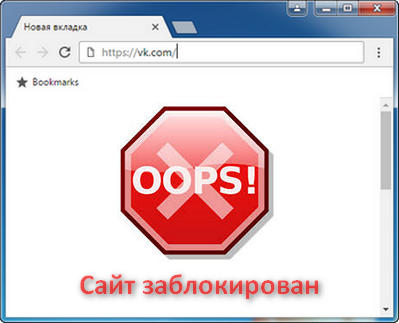
Решить проблему радикально помогает только одно средство — блокировка нежелательных ресурсов. Читайте, как заблокировать сайт от детей и нерадивых взрослых восемью проверенными способами.
Блокировка через файл Hosts
Метод блокировки веб-ресурсов через Hosts — локальную базу IP-адресов и сопоставленных им доменных имен, рассчитан на самых неопытных. Так как про Hosts сегодня знают даже младшие школьники, для многих не составит труда обнулить настройку и свести ваши старания на нет. Поэтому вам следует предпринять и меры по ее защите. Например:
Сама технология блокировки очень проста:
После этого сайт перестанет открываться в браузерах, так как компьютер будет искать его не в Интернете, а на самом себе.
Хитрости, которые помешают пользователю удалить вашу запись в Hosts
Первый вариант — это сокрытие самой записи в файле. Сделать ее невидимой невозможно, но между комментариями (строчками, начинающимися с #) и ней можно вставить 2-3 сотни пустых строк. Пользователь при открытии файла, скорее всего, не обратит внимание на полосу прокрутки документа и не увидит вашу запись, так как она будет далеко внизу.
Второй вариант — это перемещение файла Hosts в другое, более укромное место. Куда его поместить, решайте сами, но чтобы система его не потеряла, придется внести небольшую правку в реестр. Откройте в редакторе RegEdit ветку HKEY_LOCAL_MACHINE\SYSTEM\CurrentControlSet\Services\Tcpip\Parameters и в значении параметра DataBasePath пропишите новый путь к Hosts.
Через DNS
Трафик компьютера, подключенного к Интернету, проходит через сервера DNS (которые, как и hosts, сопоставляют имена веб-сайтов их ИП-адресам). Кроме DNS, предоставленных провайдером, вы можете использовать другие, например, бесплатные публичные.
Некоторые публичные ДНС имеют систему фильтрации контента, то есть не загружают на компьютер сайты с определенным содержимым.
К сожалению, блокировать ресурсы по своему выбору с помощью ДНС нельзя, но если вы хотите закрыть доступ к контенту для взрослых или к потенциально вредоносным веб-сайтам, способ весьма эффективен. Чтобы им воспользоваться, достаточно прописать в свойствах подключения и протокола версии IPv4 нужные DNS-адреса.
В этом примере использованы публичные ДНС Яндекс с фильтром взрослого контента.
Есть и другие варианты блокировок:
В браузерах
Современные браузеры содержат в себе много полезного, но функций блокировки сайтов по выбору пользователя в большинстве из них нет. Осталась она, пожалуй, только в Internet Explorer.
Чтобы возможность блокировать сайты появилась в вашем любимом браузере, достаточно установить в него специальное расширение, например, Block Site. Эта ссылка ведет в магазин Chrome, откуда вы можете скачать такой плагин (даже не один, а три с похожим именем) для Google Chrome и Яндекс.Браузер.
Принцип работы подобных расширений очень прост. Они добавляют функцию блокировки в контекстное меню. Щелкнув правой кнопкой мыши по любой ссылке (в том числе на скачивание файла) и выбрав команду «Заблокировать», вы занесете сайт в черный список. Причем целиком, а не отдельную страницу.

Некоторые из представленных расширений позволяют также пополнять черный список вручную и создавать пользовательские фильтры для блокировки по содержимому.
Плагины с функциями блока веб-ресурсов выпускаются не только для Chrome, но и для Opera, Mozilla Firefox и других, менее популярных браузеров.
C помощью брандмауэра Windows или стороннего файервола
Брандмауэр Windows может блокировать веб-сайты только по IP-адресам. Это не самый лучший способ, так как один IP иногда делят между собой несколько ресурсов, а большие порталы, такие как ВКонтакте и Одноклассники, занимают целые диапазоны адресов. Сторонние файерволы настраиваются более гибко — позволяют закрыть доступ даже к единственной странице. Для этого достаточно указать в программе ее URL, а не IP, что гораздо удобнее для пользователя.
Поскольку каждый файервол настраивается по-своему, а рассмотреть их все мы не можем, изучим принцип настройки универсального средства — брандмауэра Windows 10.
Для создания правила блокировки сначала определим IP сайта. Для этого удобно использовать команду ping_URL (например, «ping ya.ru») или whois-сервисы.
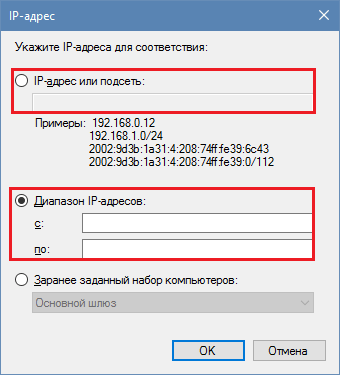
После нажатия «Готово» правило вступит в действие.
На роутере
Настройки контроля доступа на роутерах разных моделей неодинаковы, но их алгоритм во многом схож. Разберемся, как блокировать доступ к нежелательным сайтам на примере TP-Link.
Контроль доступа TP-Link (и не только) работает в режиме черного и белого списков. В первом случае доступ разрешается к любым веб-ресурсам, кроме указанных. Во втором — запрещается ко всем, кроме, опять же, указанных. Рассмотрим в качестве примера создание черного списка, так как он используется чаще.
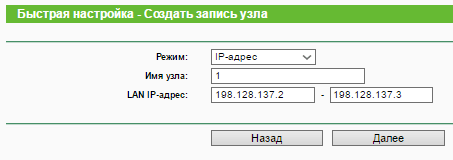

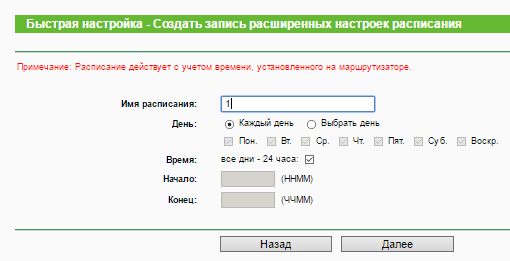

На этом настройка закончена.
Средствами родительского контроля
Родительский контроль сегодня встраивают куда только можно. Он есть во многих роутерах, антивирусных программах и даже в самих операционных системах. До выхода Windows 7 родительский контроль был отдельной системной функцией. В Windows 10 он стал «семейной безопасностью с настройками через сайт Microsoft», однако суть его от этого не поменялась. Родители по-прежнему имеют возможность ограничивать с его помощью доступ ребенка к сетевым ресурсам.
Впрочем, что мы всё о Windows да о Windows? Давайте рассмотрим, как работает родительский контроль в Касперском Интернет Секьюрити.
Ползунок включения/выключения контроля находится вверху окна настроек в списке пользователей.
С помощью статических маршрутов
Статический (постоянный) маршрут — это жестко заданный путь следования пакетов от одного сетевого узла к другому. Например, от вашего компьютера к серверу, на котором хостится веб-сайт. Прописав в реестре Windows или в настройках роутера ложный маршрут к интернет-ресурсу (точнее, к его IP-адресу), вы сделаете так, чтобы он не открывался.
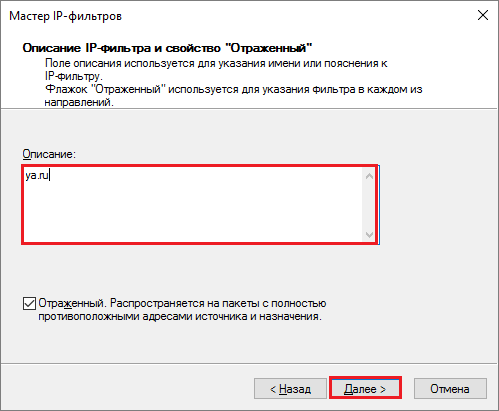
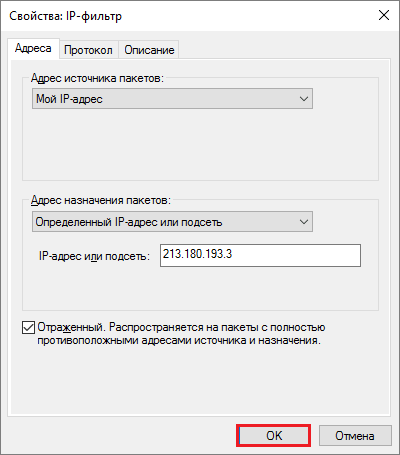
Ответ «Ок» означает, что маршрут к сайту 213.180.193.3 создан. Теперь на этом компьютере ya.ru открываться не будет.
В реестре Windows все статические маршруты находятся в разделе HKEY_LOCAL_MACHINE\SYSTEM\CurrentControlSet\Services\Tcpip\Parameters\PersistentRoutes.
Чтобы убрать оттуда запись, ставшую ненужной, и возобновить доступ к сайту, щелкните по записи правой кнопкой мышки и выберите «Удалить». Или выполните в командной строке инструкцию route — f. Последний способ удаляет все существующие постоянные маршруты. Если хотите убрать только один из них, выполните команду route delete IP_целевого_узла, например, route delete 213.180.193.3. После этого сайт ya.ru снова станет доступным.
С использованием локальных политик IP-безопасности (IPSec)
Использование для ограничения доступа в Интернет политики безопасности IP (IPSec) — способ нетривиальный. О существовании такой возможности знают очень немногие (в отличие от Hosts), и тот, для кого вы заблокируете некий веб-ресурс, ни за что не догадается, как вы это сделали.
С помощью IPSec можно блокировать как отдельный IP сайта, так и пул адресов. Единственный недостаток этого метода в том, что оснастка управления политиками есть не во всех редакциях Windows. Так, в домашних выпусках она отсутствует.
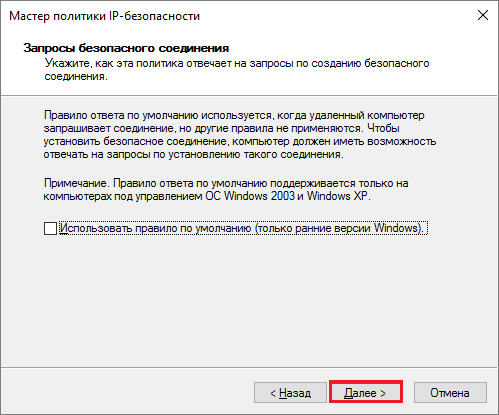
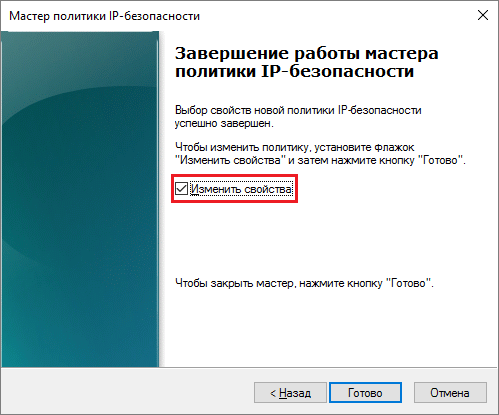
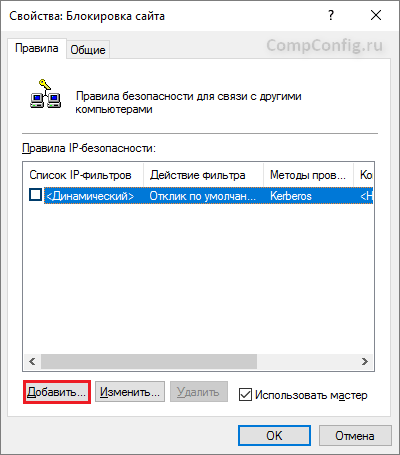
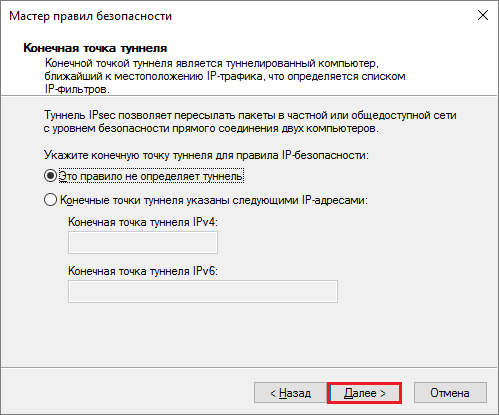
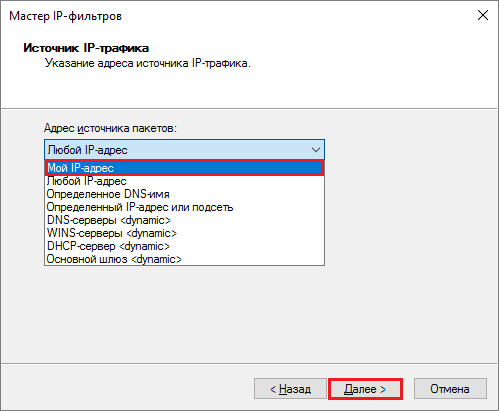
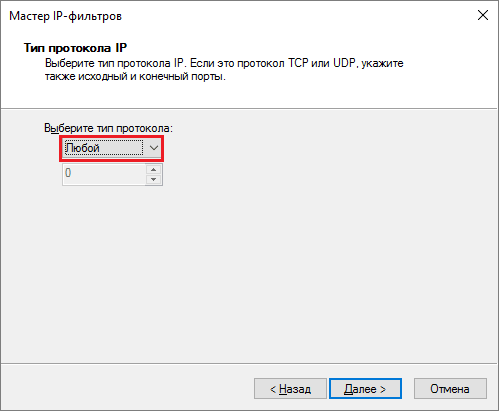
Создание политики IP-безопасности может показаться сложным, но только в первый раз. После нескольких попыток оно не будет отнимать у вас больше 2-3 минут. Тем более, что каждый шаг настройки сопровождает Мастер.
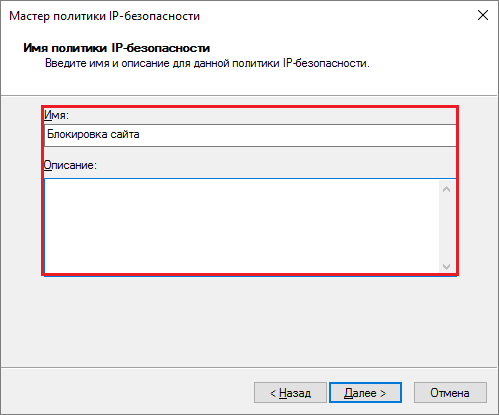



Как заблокировать сайт через hosts?
Ранее я писал статью о том, как установить родительский контроль в Windows 7. С помощью этой функции можно ограничить время работы за компьютером, запретить доступ к играм и программам, но нельзя заблокировать сайты от детей в интернете. И это существенный недостаток.
Как заблочить сайт в hosts?
Для удобства можете открыть Пуск (или нажать Win+R) и скопировать этот путь в поле поиска, после чего щелкнуть Enter.
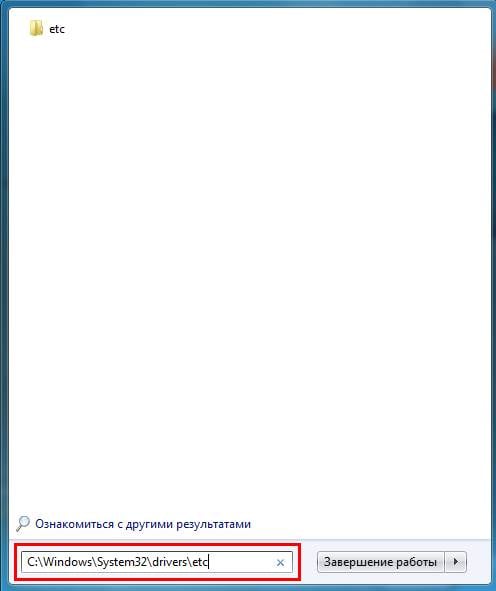
Открыв папку «etc», вы увидите тот самый файл hosts, через который можно заблокировать доступ к сайту. Он не имеет расширения, поэтому, чтобы открыть его, дважды щелкните левой кнопкой мыши, а затем выберите в списке программ стандартный блокнот.
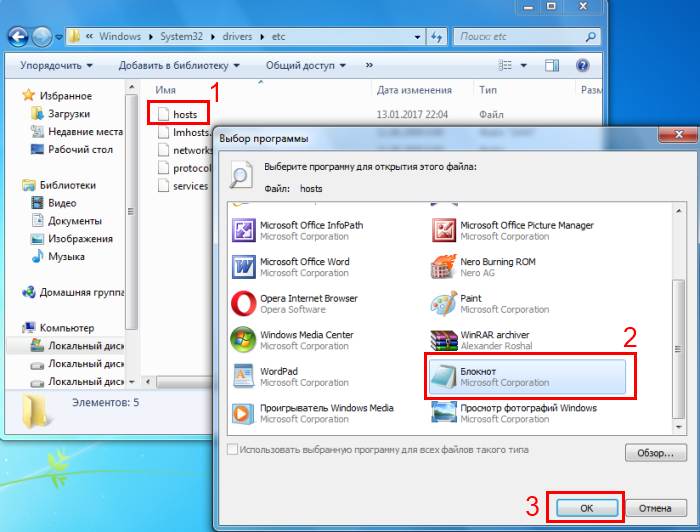
А дальше все просто. Нужно прописать его точный адрес.
Блокировка сайта через hosts осуществляется следующим образом: с новой строчки нужно написать 127.0.0.1, затем поставить один пробел и написать адрес веб-ресурса – например, vk.com.
В итоге у вас должно получиться следующее:
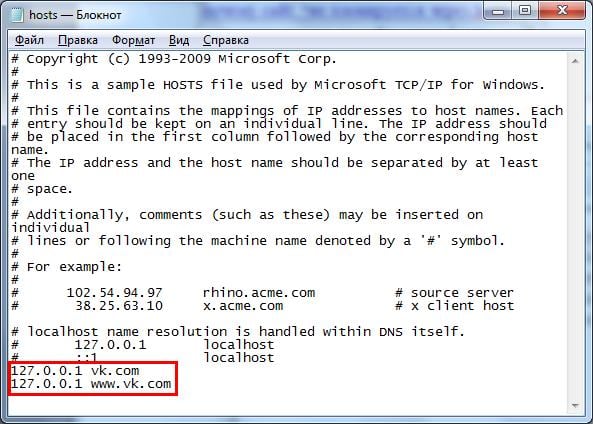
Таким способом вы можете запретить доступ не только к Вконтакте, но и любым другим сайтам: Одноклассникам, Ютубу, Вулкану, онлайн-казино, порталам знакомств и т.д. Нужно лишь прописать его в файле hosts, как показано на скриншоте выше. Количество сайтов не ограничено.
Чтобы изменения вступили в силу, нужно перезагрузить компьютер или ноутбук. Если после перезагрузки попробовать зайти на один из заблокированных веб-сайтов, то браузер его просто не откроет. Причем там не будет написано, что ресурс заблокирован, а потому никаких подозрений у ребенка возникнуть не должно.
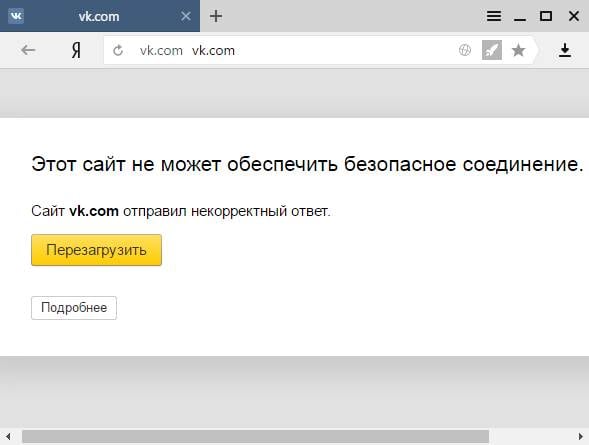
А чтобы снять запрет сайта через hosts, просто удалите в файле нужные строчки и перезагрузите ПК или ноутбук.
Почему сайт не блокируется через hosts
Что делать, если не получается заблокировать сайты в файле hosts в Windows 7, 8 или 10? Здесь есть несколько вариантов:
Блокировка, управление, редактирование файла хостов в Windows 10/8/7
Файл Hosts в Windows 10/8/7 используется для сопоставления имен хостов с IP-адресами. Этот файл Hosts находится глубоко в папке Windows. Это обычный текстовый файл, размер исходного файла Hosts по умолчанию составляет около 824 байтов.
Файл хостов в Windows
В этом посте мы увидим его местоположение, а также как управлять, блокировать или редактировать файл Hosts.
Расположение файла хоста
Файл Hosts в Windows находится по следующему адресу:
Файл блокировки хостов для предотвращения взлома
Блокировка сайта с помощью файла Hosts
Чтобы заблокировать сайт с помощью файла Hosts, просто добавьте следующую запись:
Редактировать файл Hosts
Если вам нужно отредактировать файл Hosts, перейдите в следующую папку:
Здесь вы увидите файл Hosts. Щелкните правой кнопкой мыши по нему и выберите «Блокнот». Внесите изменения и сохраните.
Но иногда, даже если вы вошли в систему с правами администратора, вы можете получить следующее сообщение об ошибке:
Доступ к C: \ Windows \ System32 \ drivers \ etc \ hosts запрещен
Невозможно создать файл C: \ Windows \ System32 \ drivers \ etc \ hosts. Убедитесь, что путь и имя файла указаны верно.
HostsMan
HostsMan – это многофункциональный инструмент, который позволяет добавлять, удалять и редактировать записи в файле Hosts. Он также позволяет легко добавлять сторонние списки хостов, которые помогают блокировать вредоносные сайты, и позволяет легко включать или отключать файл hosts. Он включает в себя встроенный модуль обновления файлов хостов и редактор хостов. Он позволяет сканировать файл хостов на наличие ошибок, дубликатов и возможных угонов, а также позволяет создавать список исключений. Еще одна полезная функция, которую он предлагает, – менеджер резервного копирования файлов Hosts. Сделайте резервную копию файла Hosts в безопасном месте и используйте его для восстановления в случае необходимости.
Hostman также позволяет очищать кэш DNS, открывать хосты с помощью текстового редактора, подсчитывать количество хостов, находить дубликаты, заменять IP, проверять хосты на наличие вредоносных записей, переставлять хосты, управлять службой DNS Client и многим другим. Короче говоря, это единственный менеджер хостов, который вам даже понадобится. Вы можете скачать его с домашней страницы. SysMate Hosts File Manager – это еще один инструмент, который позволяет вам это делать.
Как вручную сбросить файл Hosts обратно по умолчанию в Windows, также может вас заинтересовать.
Если ваш браузер был угнан, вам может пригодиться этот пост о браузерном угоне и бесплатных инструментах для удаления угонщика браузера.
Как заблокировать сайт через файл Hosts
Задумывались ли Вы когда-нибудь, о том как можно заблокировать или закрыть доступ к любой интернет страничке на своем компьютере? Думаю вопроса, зачем это нужно, не должно возникнуть, так как причин бывает очень много, и при этом у каждого они разные.
Ну например, некоторые родители, таким образом пытаются обезопасить своих детей от различных страниц с сомнительным контентом. Другие же, блокируют социальные сети, да бы их дети, как правило, уже подросткового возраста, больше занимались учёбой, а не просиживали все свое время за компьютером в социальных сетях, рассматривая фотографии своих друзей.

Думаю, что у многих подобная ситуация встречалась и на работе, когда подчинённые не справляются со своими обязанностями в срок, утверждая, что им банально не хватило времени, хотя при этом на мониторе постоянно висела страничка «ВК» или просто просматривали различные ролики в «YouTube».
Как ведете, причин хватает, поэтому давайте, уже поговорим непосредственно о том, как заблокировать сайт через файл Hosts, при этом не имея навыков системного администратора.
Что понадобится для блокировки интернет страниц?
- В первую очередь, это полный доступ к тому компьютеру, на котором и будем блокировать сайты;
- Далее, стандартный блокнот, который можно найти в меню «Пуск», независимо от того стоит у вас Windows XP или Windows 8;
- Непосредственно, сам системный файлик под название Hosts, где и будут указываться все заблокированные ресурсы;
- Ну и на последок, вам понадобится подробное описание, того как все сделать правильно не повредив ничего лишнего, которое вы найдете жуть ниже;
Блокировка доступа к любому сайту через Hosts
Итак, для блокировки любой интернет страницы, нам понадобится немного отредактировать один системный файлик, под названием Hosts. В Windows XP, с редактированием файла такого типа, все просто. Заходим в папку: С:\Windows\System32\Drivers\etc, и там с помощью блокнота открываем Hosts.

Для тех же у кого Windows 7, 8 или 10, я рекомендую, ознакомится с инструкцией о том, как можно отредактировать и сохранить файл Hosts на новых операционных системах.
Ну что ж, с открытием разобрались, теперь давайте перейдём непосредственно к самой блокировке сайтов. Открыв файлик, перед собой вы увидите немного набранного текста, нам нужно спустится к самой последней записи и уже с новой строки начать формировать будущий список заблокированных ресурсов.

Для блокировки указываем IP: 127.0.0.1 и через пробел прорисуем адрес страницы которая будет заблокирована.
Пример: 127.0.0.1 vk.com или 127.0.0.1 Youtube.com ;

Кстати, обратите внимание на то что при указание нескольких адресов, каждый нужно указывать с новой строки, в ином случае, ничего не изменится и страницы будут открывается как и ранее.
Сформировав и набрав список адресов, сохраняем его, нажав на Ctr+S или «Файл» — «Сохранить». Таким образом, мы заблокируем сайты через файл Hosts.

Теперь, при следующей попытке открыть страницу, которая была указана в блок-листе, должно появится примерно такое сообщение как у меня ниже на картинке.

Перенаправление заблокированных сайтов через файл Hosts
Как вы наверное поняли с заголовка этого раздела, в файле «Хост» есть возможность не только блокировать сайты, а и перенаправлять их на какой-нибудь другой. Например, пытаемся зайти на vk.com, вводя адрес в адресной строке, а перед нами появляется mail.ru ( пример ).
Реализуется это следующим образом. Открыв hosts, с новой строки прорисуем IP адрес сайта на который мы будем перенаправлять, далее, через пробел прорисуем название сайта с которого будет идти перенаправление.
Пример: 217:69:139:200 vk.com

То бишь, при в воде в адресной строке vk.com, нас будет перекидывать на адрес с IP 217:69:139:200, в данном примере это адрес mail.ru.
Как узнать адрес сайта
Для тех, кто не знает как узнать IP адрес нужного сайта выполняем следующие команды:
- Нажав Win+R, открываем окно выполнить;
- Вводим CMD и нажимаем «Enter»;
- В командной строке пишем команду: Ping (и название сайта) — Ping mail.ru
- После этого, смотрим результат. Перед вами должен появится IP адрес указанного сайта.

После выполнения всех изменений, не забывайте сохранять файл. Если у вас во время редактирования был включен браузер, обязательно перезапустите его, что бы все изменения вступили в силу и начали работать. А заблокированные сайты через hosts не откроются до тех пока вы не удалите записи, которые вносили ранее.
Как блокировать доступ к сайтам через файл hosts в Windows 10
Если вам необходимо заблокировать один или сразу несколько сайтов (например, ВКонтакте, Одноклассники, закрыть детям доступ к «взрослым» сайтам, различным сомнительным интернет-ресурсам и так далее), то, пожалуй, одним из самых простых способов блокировки сайтов от просмотра в любом браузере на домашнем компьютере, ноутбуке и других устройствах под управлением Windows можно считать правку системного файла hosts. Вот как это можно сделать.
Как открыть файл hosts
- Для этого воспользуемся программой «Блокнот». В Windows 10 найти её можно, используя кнопку «Поиск в Windows»;

- Запустите «Блокнот» от имени администратора (кликните правой кнопкой мыши по значку программы и выберите соответствующий пункт контекстного меню);

- Контроль учётных записей → выбрать «Да»;
- В меню программы надо выбрать «Файл» → Открыть;
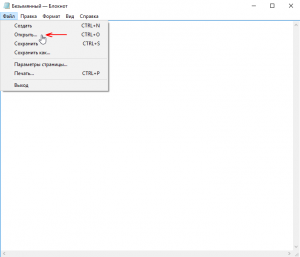
- Перейдите в директорию: C:\Windows\System32\drivers\etc;
- Переключите «Текстовые документы (*.txt)» на «Все файлы (*.*)», как показано на скриншоте;

- Откройте hosts;

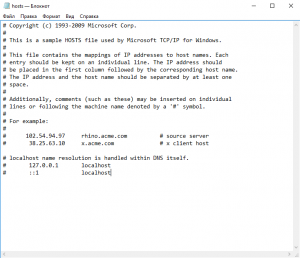
- Содержание хостс по умолчанию выглядит следующим образом.

Как вносить изменения в hosts
- Для блокировки того или иного сайта добавьте в hosts следующее: 127.0.0.1 и через пробел непосредственно сам адрес сайта, который нужно заблокировать (без протокола http/https);
- Для каждого блокируемого сайта необходимо создать две записи – с приставкой www и без неё, например, для блокировки ВКонтакте: 0.0.1 vk.com и 127.0.0.1 www.vk.com, а для запрета drugoisait.ru: 127.0.0.1 drugoisait.ru и 127.0.0.1 www.drugoisait.ru и так далее (пример на скриншоте, по аналогии блокируется доступ и к любым другим сайтам в Интернете);
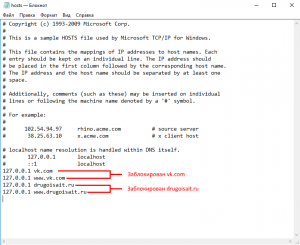
- Закройте блокнот → Сохраните изменения.

Теперь доступ ко всем сайтам, которые вы укажете в hosts, надёжно закрыт.
Важно, обратите внимание: если вы используете антивирусное ПО, то с большой долей вероятности ваш антивирус обнаружит в hosts угрозу и восстановит его в исходное состояние. Чтобы этого избежать перед правкой необходимо внести hosts в исключения вашего антивируса, чтобы он не проверял файл на предмет модификации.