Файл Hosts в Windows 10: где находится и как его изменить
Для определения IP адресов, которые соответствуют доменам, сейчас используется система DNS (Domain Name System). Используя эту систему компьютер может определить IP адрес узла сети, к которому нужно обращаться для получения данных.
Но, кроме DNS есть еще один способ сопоставления доменов и IP адресов. Это файл Hosts, который присутствует в любой операционной системе. В данном файле в виде обычных текстовых строк хранятся названия доменом и соответствующие им IP адреса. Используя эти записи компьютер может узнать нужный IP адрес в обход DNS.
В данной инструкции мы расскажем о файле Hosts в операционной системе Windows 10. Здесь вы сможете узнать, где находится файл Hosts в Windows 10, как его изменить и как он должен выглядеть в оригинальном варианте.
Где находится файл Hosts в Windows 10
В операционной системе Windows 10, как и в предыдущих ее версиях, файл Hosts находится на системном диске. Полный путь к папке с данным файлом выглядит так:
Но, для ого чтобы открыть эту папку не обязательно открывать системный диск и вручную переходить по указанному дереву папок. Вместо этого можно воспользоваться сокращенным путем, который выглядит следующим образом:
Данный сокращенный пусть можно ввести в любом окне Проводника Windows. Например, вы можете просто открыть окно «Этот компьютер», вставить этот адрес в адресную строку и нажать клавишу ввода.
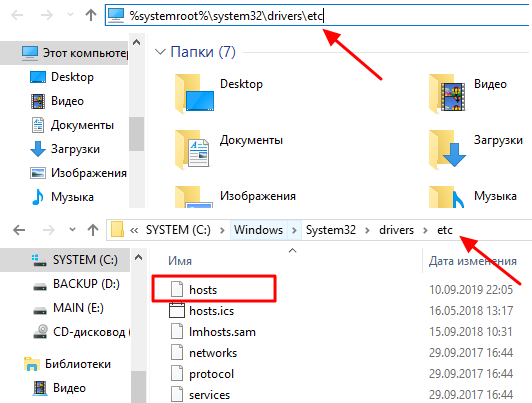
После ввода указанного адреса сразу откроется папка etc с файлом hosts.
Обратите внимание , hosts не должен иметь никакого расширения ( txt или bak ). Это просто документ с именем «hosts», без каких-либо дополнений после точки. Также нужно учитывать, что его расположение может быть изменено через настройки реестра. Для того чтобы проверить точное расположение этого файла на вашем компьютере нужно открыть редактор реестра ( regedit ) и перейти в раздел:
Здесь будет доступен параметр « DataBasePath », в котором будет указана папка с файлом hosts. Но, по умолчанию, этой папкой является « %SystemRoot%\System32\drivers\etc ».
Как изменить файл Hosts в Windows 10
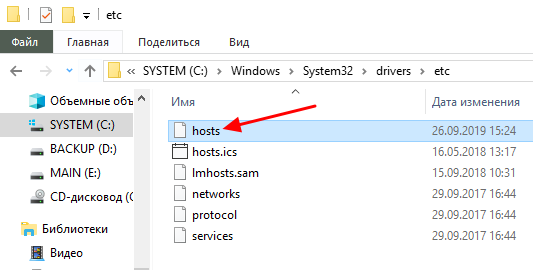
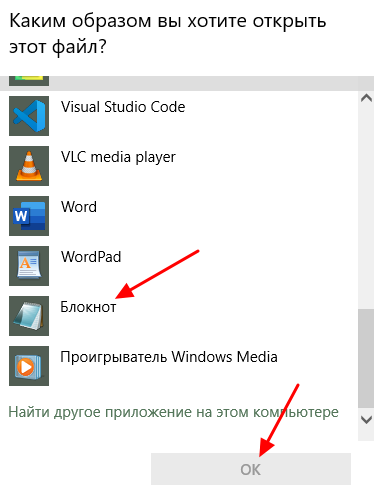
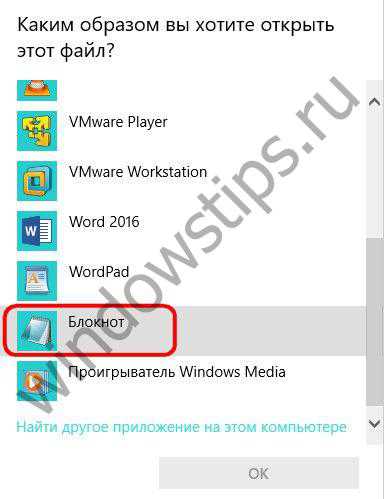
Для того чтобы просмотреть или изменить файл Hosts желательно использовать стандартный текстовый редактор Блокнот (Notepad) . Для этого откройте папку etc и просто дважды кликните по Hosts.
После этого появится окно со списком программ, которые можно использовать для открытия. Здесь нужно найти программу Блокнот и нажать на кнопку « ОК ». В результате файл Hosts откроется с помощью программы Блокнот, в которой вы сможете его отредактировать и сохранить.
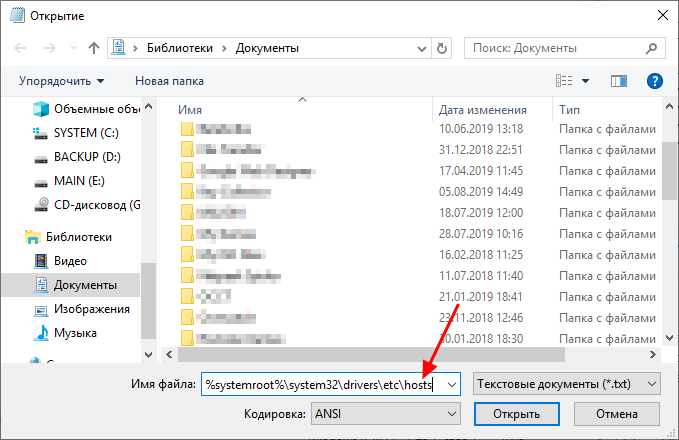
Если с этим способом открытия возникают трудности, то можно пойти другим путем. Вы можете сначала запустить программу Блокнот и уже потом открыть файл hosts с помощью меню « Файл – Открыть ».
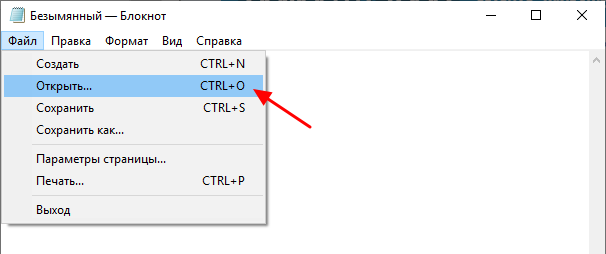
Для этого в окне « Открыть » нужно вписать сокращенный путь, который мы указывали ранее.
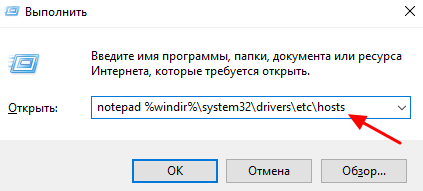
Также можно запустить программу Блокнот сразу указав ей какой файл нужно открывать. Для этого нужно нажать комбинацию клавиш Win-R и в появившемся окне выполнить следующую команду:
Это будет выглядеть примерно так:
После того как файл hosts отроется в программе Блокнот вы сможете работать с ним как с обычным текстовым документом.
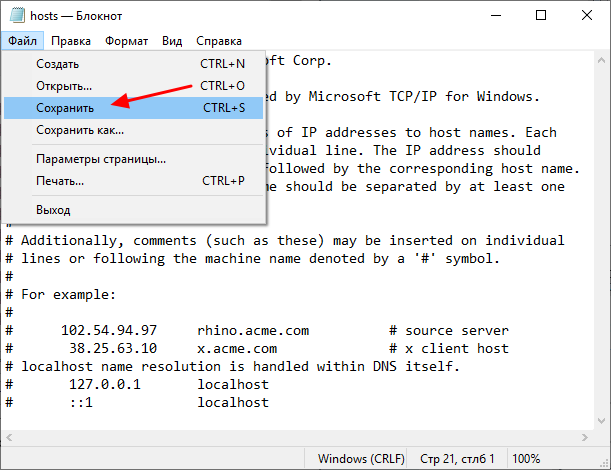
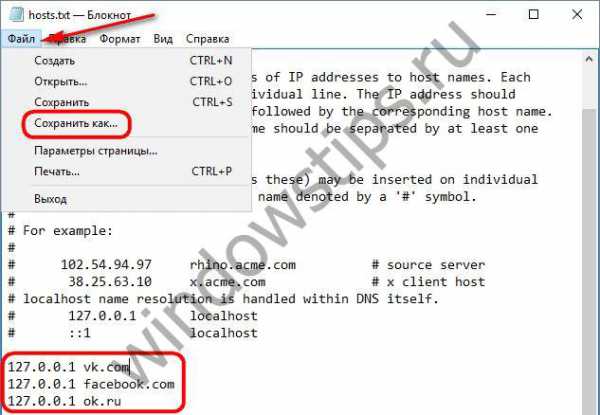
Вы сможете изменить его на свое усмотрение и сохранить изменения с помощью меню « Файл – Сохранить » или комбинации клавиш Ctrl-S .
Как должен выглядеть оригинал файла Hosts в Windows 10
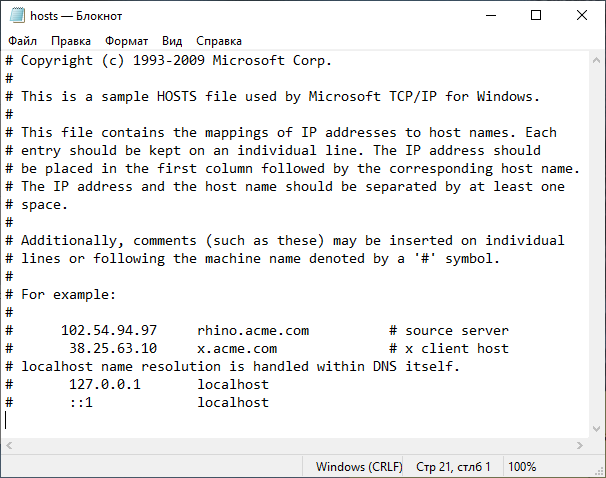
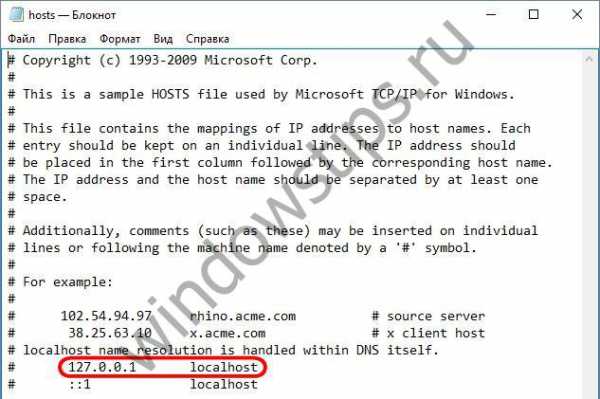
Оригинальный файла hosts в Windows 10 должен выглядеть так, как это показано на скриншоте внизу. Он должен состоять примерно из 20 строк, каждая из которых начинается со знака «решетка».
Знак «решетка» в начале строки означает, что эта строка является комментарием и не вносит никаких изменений в настройки. Поэтому, если ваш hosts файл полностью пустой, то это также нормально, не стоит переживать по этому поводу.
Но, если есть строки, которые начинаются не со знака решетки, а с IP-адреса, то к ним нужно отнестись внимательно. Не редко вирусы и другие вредоносные программы добаляют такие записи для того чтобы заблокировать доступ к определенным сайтам или сетевым ресурсам. Например, строка « 127.0.01 kaspersky.com » будет блокировать доступ к сайту Касперского и обновлениям антивируса. При обнаружении подобных записей их необходимо удалить и сохранить изменения.
Если в вашем hosts файле много изменений и вы не знаете, как его восстановить к оригинальному виду, то можете просто удалить все его содержимое. Просто выделите весь текст ( Ctrl-A ), удалите его ( Del ) и сохраните ( Ctrl-S ).
- Файл hosts в Windows 7
- Как найти файл hosts
- Как должен выглядеть файл Hosts
- Как почистить файл Hosts
- Что делать если DNS сервер не отвечает на Windows 7 или Windows 10
Создатель сайта comp-security.net, автор более 2000 статей о ремонте компьютеров, работе с программами, настройке операционных систем.
Задайте вопрос в комментариях под статьей или на странице «Задать вопрос» и вы обязательно получите ответ.
How to Edit Hosts File in Windows, MacOS and Linux
As we all know, the DNS (Domain Name System) is the phone book of the internet. However, did you know that the hosts file on your computer can also be used as a directory for domain names? This article will explain what the hosts file is and how to edit it in Windows 10, Linux, and Mac to emulate DNS change.

What is Hosts File?
In short, a hosts file is a local file that contains domain names and their matching IP addresses. It’s found in all common operating systems and acts as a map, identifying and locating hosts on IP networks.
Every time you visit a website, your computer will check the hosts file first to see which IP address it connects to. If the information is not there, your internet service provider will look into the DNS for the resources to load the site.
Why Modify the Hosts File?
You can take advantage of the situation above when you’ve just purchased a domain. Or, when you’re migrating your website to a different hosting provider and your domain needs to point to the new server. Usually, it’ll take 24 to 48 hours for your domain to start working, and during that time, you won’t be able to access your site.
By editing the hosts file, specifically adding a custom IP address that points to your domain, you’ll be able to open your website. This is useful if you want to modify your site after migrating and see how it’ll look on the new server.
The hosts file is written in plain-text format. Hence, you can use any text editor like Notepad, for example, to edit it.
However, do keep in mind that the changes will only affect the system that the hosts file is in.
Edit the Hosts File in Windows 10
Before we begin, you’ll need an IP address for your domain:
- Login to your hPanel, then on the left sidebar navigate to Hosting -> Plan Details -> Website IP address.
- Copy the IP address:
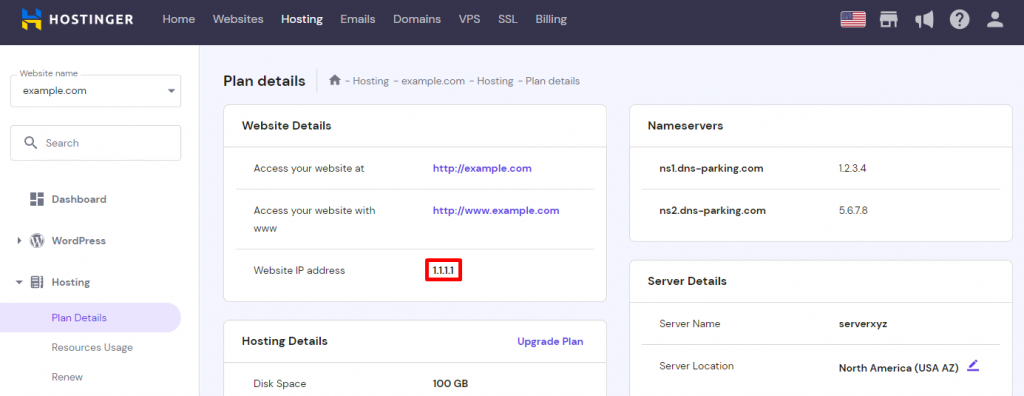
Now let’s edit the hosts file. There are two methods for Windows 10 – manually or using the Hosts File Editor tool. Generally, you can use the guides below in any version of Windows.
Change the File Manually
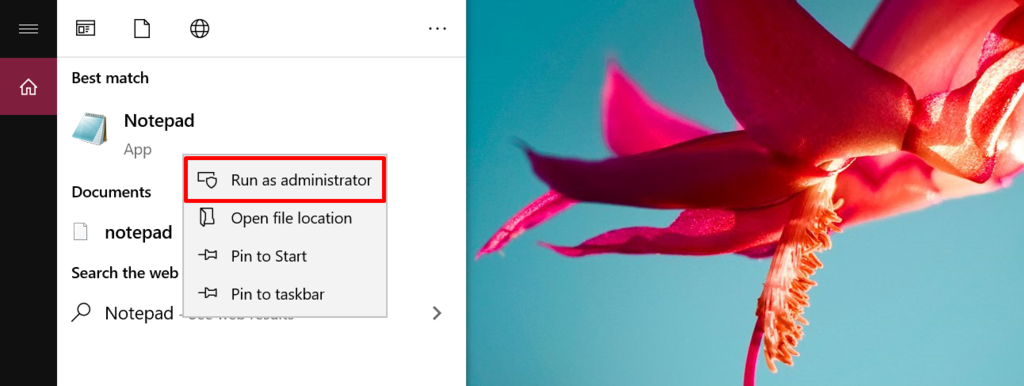
- Press Start and find Notepad. Right-click to Run as administrator.
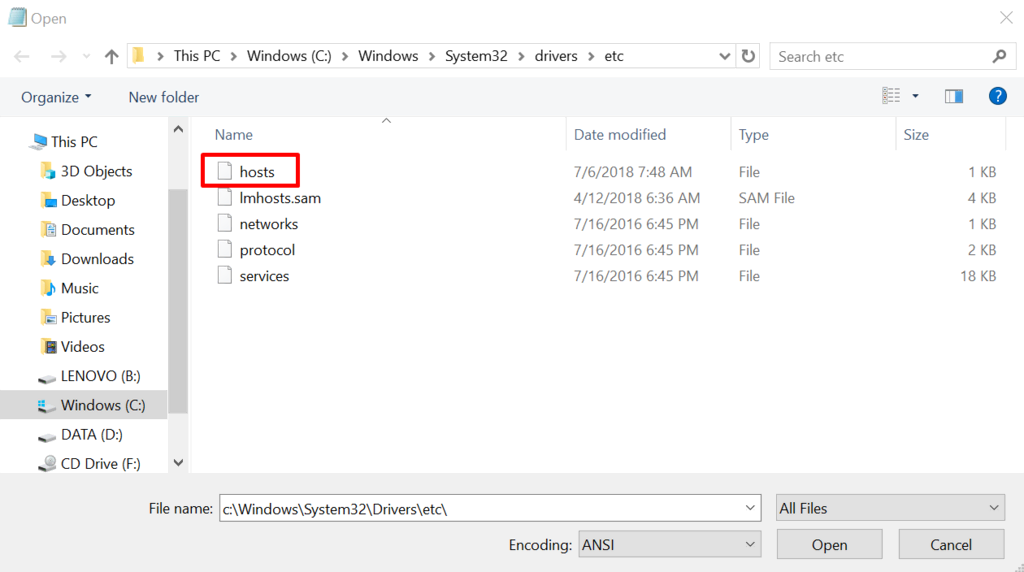
- Once in Notepad, go to File -> Open. Get to C:\Windows\System32\Drivers\etc and make sure to select All Files to find the hosts file.
- Now you can edit the hosts file. Add the custom IP address you’ve made earlier, followed by a space, then your domain name.
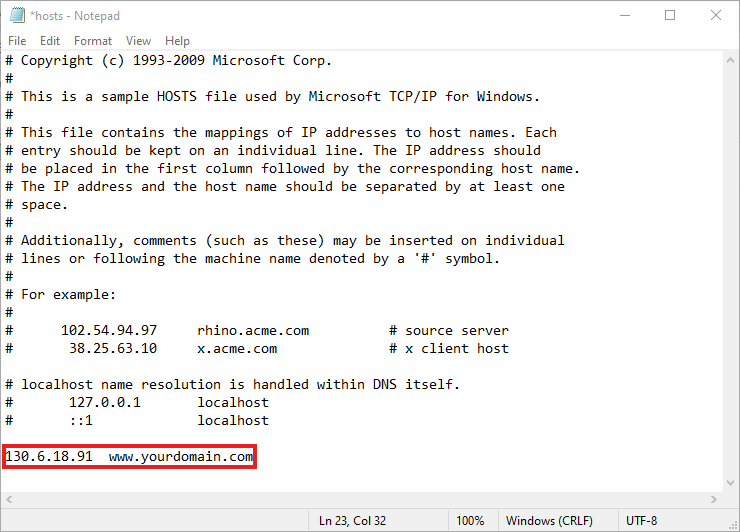
- When you’re finished, don’t forget to save your changes.
Using Hosts File Editor Tool
There’s an easier way to edit the hosts file in Windows 10, and that’s by using the Hosts File Editor.
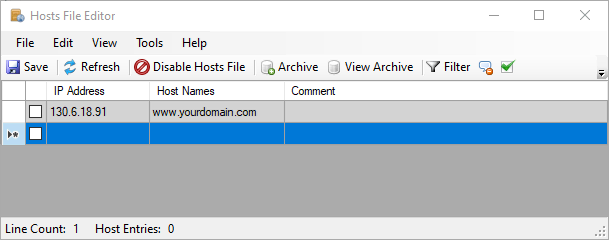
- Once you’re in the Hosts File Editor, fill your targeted IP address and the domain name under their columns.
- Save your changes.
Edit the Hosts File in Linux
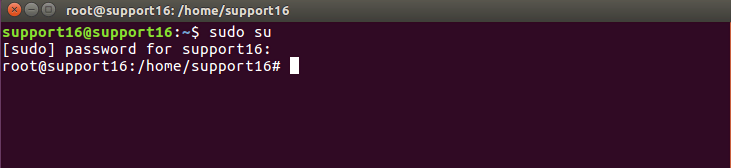
In Linux, you can use your favorite text editor to do the job. Here, we will use Gedit in Ubuntu. Open the Terminal by pressing Ctrl+Alt+T.
-
Type the command below, then key in your admin password:
Edit the Hosts File in MacOS
If you’re running macOS from Leopard (10.6) to its latest version, follow these steps to edit the hosts file:
- Click on the Launchpad and open Terminal.
- We’ll be using the Nano Editor. To run it as an administrator, insert the statement below, and press Enter:
- Type in your password. You’ll be directed to the hosts file.
- Add your chosen IP address, followed by the domain name, separated by a space.
- Make sure to save your changes using the Ctrl + O shortcut.
For more detailed steps on editing the hosts file on MacOS, check out our guide.
Conclusion
You’ve just learned how to edit the hosts file on three different operating systems.
However, do keep in mind that these changes require administrative rights on every system, and it will only take effect on the computer that the hosts file is in.
Here’s a quick recap:
- Windows 10 ‒ use any text editor, like Notepad, to modify the file or use the Hosts File Editor.
- Linux ‒ use either Gedit or any other text editor you prefer.
- Mac ‒ resort to the Nano Editor via the Terminal.
Elvinas is a senior server administrator at Hostinger. He monitors the infrastructure’s well-being and keeps the uptime at a maximum. Besides server management, web development has always been one of his biggest passions.
Как должен выглядеть hosts Windows 10
Пользователи даже не знают о существовании и возможностях файла hosts в Windows 10. Уже не говоря о том как он выглядит. По умолчанию в нём можно найти общие рекомендации и примеры использования. Все данные отмечены как комментарии и система их не учитывает.
Эта статья расскажет, как должен выглядеть файл hosts в Windows 10. Не помешает ещё разобраться что это за файл. Интересно то что пользователь в нём видит одно, а система совсем другое. К сожалению, сторонние вредоносные программы могут вносить изменения в hosts.
Что это за такой файл hosts
Файл hosts представляет собой простое сопоставление IP-адресов и имён хостов. Каждая запись идёт с новой строки, сначала с IP-адрес (это числовое значение), затем пробел и уже имя хоста (или домен). Вы можете добавить комментарии к файлу, поместив символ # в начале строки.
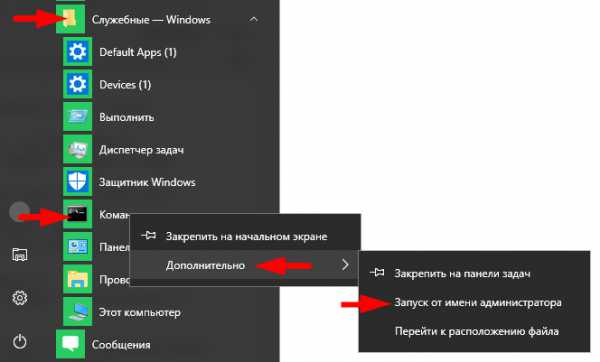
Расположение файла hosts в Windows 10. Как и в предыдущих версиях операционной системы он находится в папке C:\Windows\System32\drivers\etc. Прав на внесение изменений в него по умолчанию в пользователя нет. Нужно запускать блокнот от имени администратора.
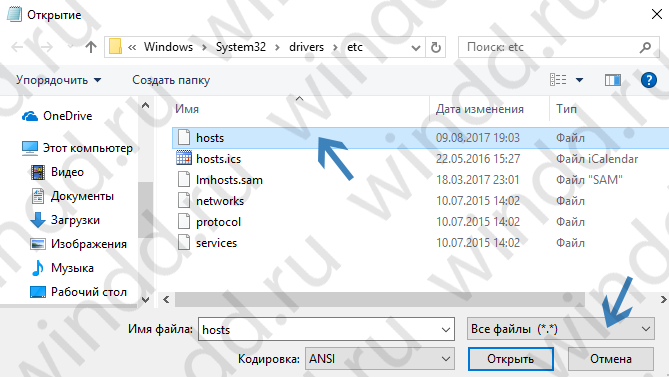
С помощью файла hosts можно заблокировать ненужный сайт или перенаправить пользователя. Например, вместо соц. сети Вконтакте будет открываться Википедия. Выполнив команду %SystemRoot%\system32\drivers\etc в окне Win+R открывайте его расположение.
Что должно быть в файле hosts
Смотрите ниже значение стандартного файла hosts в ОС Windows 10. Оно не меняется в сравнении с предыдущими версиями операционной системы. Все значения начинаются с #. Это заставляет систему игнорировать все строки файла при его чтении.
Важно! Все строки со знаком # являются комментариями. Это значит, что по факту, для операционной системы файл hosts пустой. Для пользователя в нём содержатся общие рекомендации и примеры использования.
Как восстановить содержимое hosts
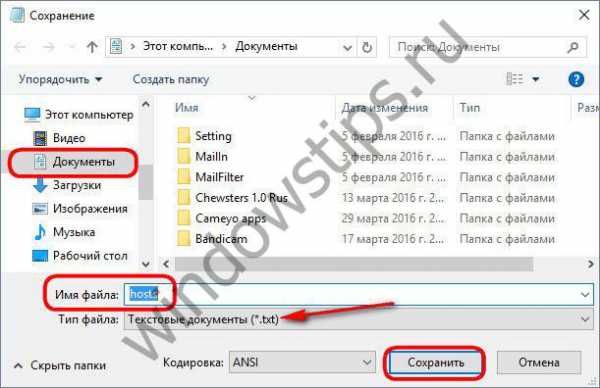
Всё просто. Создайте на рабочем столе текстовый файл и вставьте в него вышеуказанное содержимое. Теперь назовите его hosts без расширения файла (непосредственно .txt). В последних версиях системы нужно будет включить отображение расширения файлов.
- Копируем старый файл на диск. Можно просто создать резервную копию файла hosts или просто его переименовать на hosts.old. В любом случае можно будет его восстановить.
- Создаём точную копию файла. Возьмите созданный файл и перенесите его в расположение C:\Windows\System32\drivers\etc. Он должен быть без расширения и называться hosts.
Примечание: файл hosts, может быть, пустой, это нормально и ничего исправлять не нужно. Как отмечалось ранее, для системы он и так пустой. Текст в нём бывает как на русском, так и на английском языке, это неважно.
Файл hosts используется системой для сопоставления имён узлов с номерами IP-адресов, которые определяют и обнаруживают узел в сети. Простыми словами, с его помощью можно заблокировать любой сайт, просто перенаправив пользователя на другой адрес.
Как должен выглядеть файл hosts на windows 10
В этой статье Вы узнаете как изменить файл hosts не обладая специальными знаниями. Что такое hosts файл? Это файл перенаправления соединений Вашего компьютера в интернете. Он может быть изменён пользователем и есть во всех операционных системах компьютеров: в папке системы Windows, Mac, Unix и телефонов: iOs (телефоны Apple), Android (телефоны). На практике с помощью файла hosts можно сделать фильтрацию рекламы перенаправив доменные адреса рекламных баннеров на локальный адрес 127.0.0.1 Например, можно отключить рекламу в Skype изменив файл hosts, как это сделать читайте в статье Как убрать рекламу в skype Файл hosts может изменяться вредоносными программами. После этого в Вашем браузере могут открываться другие сайты, появиться реклама и т.д.
С помощью этой статьи Вы сможете очистить hosts и вернуть его в исходное состояние или изменить файл hosts.
Page 2
18.03.2017 664 × 401 Как изменить файл hosts
Как открыть командную строку в windows 10
Файл hosts Windows
Этот файл определяет соответствие доменных имен IP-адресам. Для каких практических целей может быть использован файл hosts? Для ускорения работы в интернете посредством обхода обращения к DNS серверу для часто посещаемых страниц и блокирования доступа к некоторым нежелательным сайтам, а также запрета обращения к адресам баннерообменных сетей.
По умолчанию этот файл содержит всего одну запись: 127.0.0.1 localhost В этом же файле может находится и краткая справка Microsoft с правилами добавления новых записей.
Правила следующие: Каждый элемент должен располагаться в отдельной строке. IP-адрес должен находиться в первом столбце, за ним должно следовать соответствующее имя. IP-адрес и имя узла должны разделяться хотя бы одним пробелом. Кроме того, в некоторых строках могут быть вставлены комментарии они должны следовать за именем узла и отделяться от него символом #. То есть все, что пишется после знака # рассматривается как комментарий и игнорируется при обработке файла.
Немного теории. Если вы набираете в адресной строке броузера адрес сайта, то сначала броузер связывается с DNS сервером, который преобразует этот обычный адрес в IP адрес запрашиваемого сервера. В строке состояния броузера в этот момент пишется: «Поиск узла. ». Если запрашиваемый узел найден, то в строке состояния выводится текст «Узел найден, ожидается ответ. », и устанавливается TCP соединение по стандартному для данного сервиса порту.
Ускорение работы в интернет можно достичь сопоставив явно в файле hosts доменные имена часто посещаемых ресурсов соответствующим IP адресам. Это позволит не обращаться к серверу DNS, а сразу устанавливать соединение.
Узнать IP адрес нужного узла можно с помощью программы ping (. /WINDOWS/system32/ping.exe). Например, чтобы узнать IP адрес сайта www.yandex.ru, наберите в командной строке cmd.exe и нажмите OK, в открывшемся окне наберите команду ping www.yandex.ru. Вы получите статистику пингования по данному узлу и IP адрес сайта. Также для получения IP адреса можно воспользоваться специальными утилитами сторонних разработчиков.
Может возникнуть вопрос: а не проще ли добавить IP адреса в избранное заменив привычные www адреса? Нет, не проще, так как во многих случаях при такой попытке соединения вы уаидите сообщение об ошибке. Дело в том, что многие серверы используют виртуальные хосты, когда по одному IP-адресу может находиться несколько виртуальных веб-серверов. Эти виртуальные серверы, как правило, отличаются доменными именами третьего уровня.
Для блокирования нежелательных сайтов можно назначить этому сайту адрес вашего собственного компьютера: 127.0.0.1 При обращении к такому сайту броузер попытается загрузить его с вашего компьютера, в результате чего будет выдано сообщение об ошибке. Точно так же можно блокировать и баннеры, перечислив список баннерных сетей и назначив им адрес 127.0.0.1
Пример файла hosts:
127.0.0.1 localhost #адрес вашего компьютера 213.180.194.113 mic-hard.narod.ru #указываем адрес для ускорения загрузки сайта www.mic-hard.narod.ru
127.0.0.1 bs.yandex.ru #блокируем баннеры Яндекса
Не могу зайти Вконтакт
Этот вопрос ежедневно задают тысячи пользователей на всевозможных форумах. В большинстве случаев на компьютере пользователя появляется окно, где предлагается отправить СМС сообщение, после отправки, которого обещается восстановление доступа к любимому сайту. Возможен и другой вариант событий. Доступ к любимым сайтам блокируется безо всяких предупреждений и вымогательств денег. Что же делать в таком случае? Как вернуть себе доступ к любимому сайту? Сегодня мы вкратце рассмотрим одно из решений данной проблемы.
Прежде всего, хочу сообщить пользователям следующую новость. Разработчики и владельцы ресурса «vkontakte.ru» не планируют собирать деньги за доступ к своему сайту. Поэтому любое сообщение на экране вашего монитора, о том, что все анкеты будут удалены, а доступ к социальной сети запрещен – попытка ввести вас в заблуждение, вымогательство денег. Теперь поговорим о мерах по противодействию злоумышленникам.
Если на экране вашего монитора появилось сообщение о том, что требуется отправить СМС, дабы получить код доступа к сайту «Вконтакте», имейте ввиду – на компьютере поселился троян, который внимательно собирает информацию о том, какие сайты вы посещаете, какие пароли вводите. Причем, значительная часть такой информации уже собрана.
Первоочередная задача – отключить работу трояна. Первоначальный этап работы, я бы вывел в два простых пункта:
1.Отключение подозрительных процессов в памяти компьютера 2.Удаление подозрительных программ из автозагрузки
Я очень рекомендую почитать, написанную ранее статью «Как удалить вирус с флешки» , где как раз рассматриваются два вышеуказанных вопроса. Если вам успешно удалось решить два приведенных мною пункта, следует озаботиться установкой антивирусной программы. Что делать если антивирусное ПО уже установлено у вас на компьютере? Смело удаляйте его и устанавливайте заново.
Какой антивирус лучше? Лучшим антивирусом в данной ситуации окажется тот, который не был установлен ранее.
После установки обязательно обновите базы. Мне в свое время помогла в такой ситуации знаменитая программа от Лаборатории Касперского — Kaspersky Internet Security 2009, но это не означает, что знаменитый Касперский – лучший для решения нашей проблемы. У каждого антивируса есть свои минусы и свои достоинства. Какой из них лучше подходит – решать вам.
После того, как проведены все вышеописанные мероприятия, необходимо приступить к самому главному – редактированию файла hosts. Подробнее об этом файле можно почитатьздесь Наша первоочередная задача найти этот файл на компьютере.
Если ваша операционная система установлена на диске «С», то путь к файлу будет следующим:
В данной папке должен находиться файл hosts. У файла нет расширения. Чтобы отредактировать его, щелкаем правой кнопкой мышки по файлу, выбираем пункт «Открыть» и далее в новом окне будет предложен список программ.
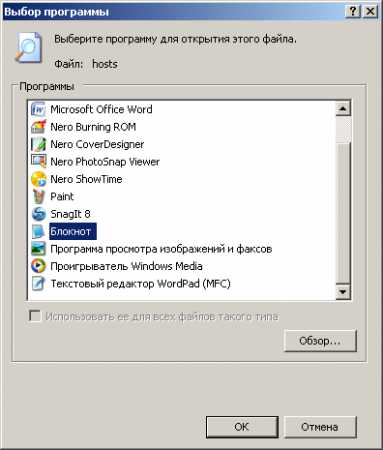
Здесь ищем программу «Блокнот». Выбираем ее мышкой и нажимаем кнопку «ОК». Прежде чем, показать, как должен выглядеть неправильный файл hosts, я хочу чтобы вы знали содержимое оригинального файла:
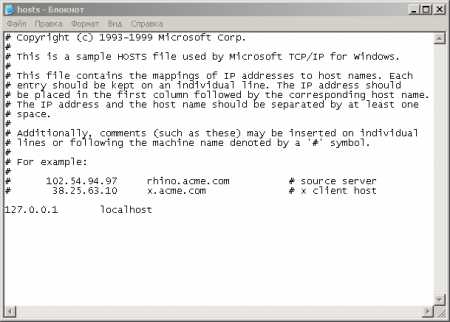
# Copyright © 1993—1999 Microsoft Corp. # # This is a sample HOSTS file used by Microsoft TCP/IP for Windows. # # This file contains the mappings of IP addresses to host names. Each # entry should be kept on an individual line. The IP address should # be placed in the first column followed by the corresponding host name. # The IP address and the host name should be separated by at least one # space. # # Additionally, comments (such as these) may be inserted on individual # lines or following the machine name denoted by a '#' symbol. # # For example: # # 102.54.94.97 rhino.acme.com # source server
# 38.25.63.10 x.acme.com # x client host
Именно таким текстом файл наполнен после установки операционной системы Windows. Теперь смотрим наш текущий файл с помощью программы «Блокнот». На зараженном компьютере он вполне может выглядеть так:
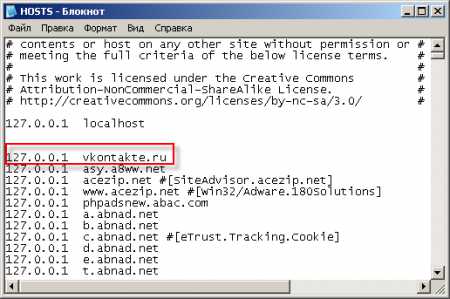
Обратите внимание, что напротив 127.0.0.1 стоят доменные имена сайтов. Фактически, каждая строчка вроде: «127.0.0.1 vkontakte.ru» блокирует доступ к определенному сайту. В данном случае это социальная сеть «Вконтакте.ru». Теперь наша задача выделить все содержимое файла hosts и удалить весь текст, что открылся нашему взору. Далее копируем оригинальное содержимое hosts с нашего сайта. Его я вашему вниманию предложил для ознакомления выше. И вставляем его на место только что удаленных данных. Вот, что у нас должно получиться:
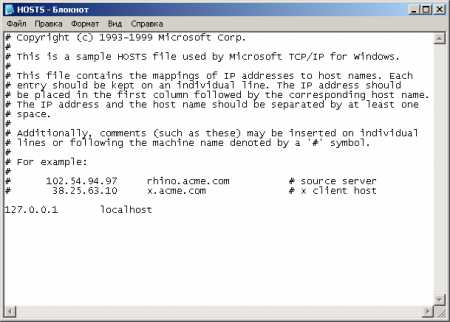
Закрываем «Блокнот». При запросе на сохранение файла отвечаем «Да».
Перезагружаем компьютер. И пробуем войти на нужный сайт. По моим наблюдениям в 20-30 процентах случаев, вышеуказанные действия приводят к положительному результату. Однако попадается и более сложный вариант. Итак, предположим, что вы зашли в папку C:\WINDOWS\system32\drivers\etc и наблюдаете там следующую картину:
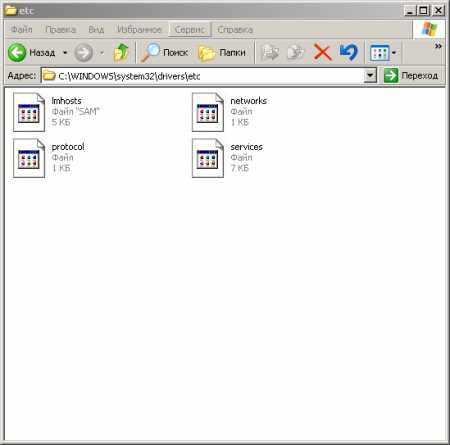
Как мы видим, файла hosts здесь не существует! Мы видим, что в папке расположен некий файл lmhosts , который так и порывается рука переименовать в hosts. Не советую этого делать, так как данная операция не приведет вас к положительному результату. В таком случае нужно произвести следующий набор действий: в главном меню проводника Windows заходим в главное меню Сервис и там выбираем пункт «Свойства папки».
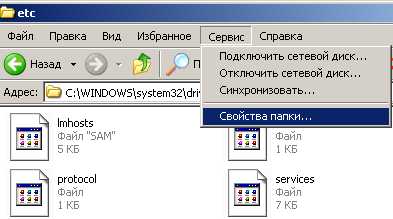
Переходим на вкладку «Вид» и снимаем флажок напротив следующих пунктов:
— Скрывать защищенные системные файлы — Скрывать расширения для зарегистрированных типов файлов
Теперь нажимаем на переключатель напротив надписи «Показывать скрытые файлы и папки».
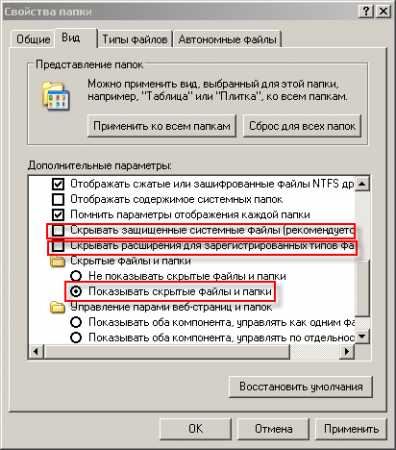
Нажимаем кнопку «Применить» и далее кнопку «ОК». Окно закроется, а мы увидим содержимое уже полюбившейся нам папки C:\WINDOWS\system32\drivers\etc Мы видим, что настоящий файл hosts был скрыт от нашего взора. Теперь мы его видим.
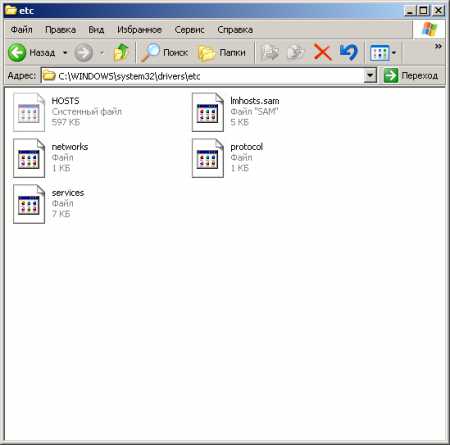
Однако при попытке отредактировать и сохранить, нашему взору открывается вот такое окно:
Поэтому мы поступим проще. Удалим файл hosts совсем. Выделяем его мышкой и нажимаем на клавиатуре «Shift+Delete». Таким образом наш файл удален навечно, минуя корзину. Теперь создадим файл hosts заново. Для этого в папке C:\WINDOWS\system32\drivers\etc щелкаем по пустому месту правой кнопкой мышки и вызываем контекстное меню.
Выбираем : Создать – Текстовый документ
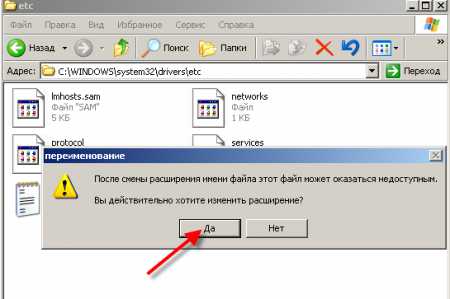
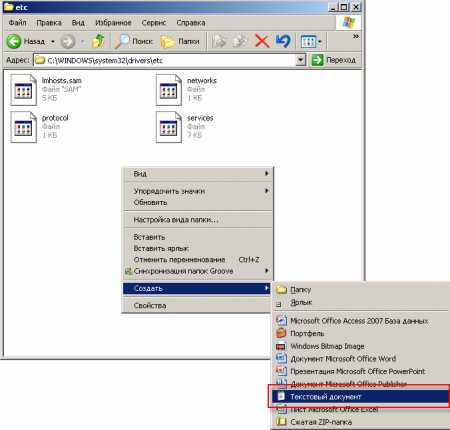 Появится файл с названием Teкстовый документ.txt Удаляем полностью имя и расширение файла и вписываем просто hosts. За запрос о смене расширения, отвечаем «Да».
Теперь вставляем содержимое оригинального файла hosts:
Файл же lmhosts.sam просто удаляем. Перезагружаем компьютер. Наш сайт Вконтакте должен открыться. Если у вас этого не произошло, просьба подробно описать проблему у нас на форуме.
Справедливости ради надо отметить, что вышеописанный рецепт будет работать не только для социальной сети «В контакте», но также для социальной сети «Одноклассники» и прочих часто посещаемых ресурсов сети Интернет.
Системный файл hosts в Windows 10, 8,1 и 7: для чего он нужен, как с его помощью блокировать сайты и как его исправить в случае повреждения
Задачей системного файла hosts является хранение перечня доменов (веб-адресов по типу site.ru) различных сайтов и их IP-адресов. Так, в процессе работы с Интернетом происходит преобразование доменов в их IP-адреса и наоборот. Каждый исходящий запрос на открытие того или иного интернет-сайта – это, по сути, запрос на преобразование домена в IP-адрес. Такой запрос выполняет интернет-служба DNS. С технической стороны завесы Интернета не существует веб-адресов в буквенном выражении по типу site.ru. Они используются для удобства веб-серфинга пользователями и отображают суть тематики сайтов. Будучи предназначенной для обеспечения обмена данными между различными участками сети, служба DNS преобразовывает домены в определенные наборы цифр, они же IP-адреса каждого отдельного сайта.
Файл hosts перед системой DNS имеет приоритет. Прежде обращения к этой интернет-службе браузеры сначала проверяют свой кэш, затем получают информацию о соответствии IP-адресов доменам, которая содержится в файле hosts операционной системы Windows. И лишь после этого уже обращение идет к DNS.
Некоторые пользователи вносят изменения в «хостс» с целью ускорения загрузки избранных сайтов. Если прописать в нем для отдельных сайтов соответствия IP-адресов их доменам, можно получить чуть ускоренный доступ к этим сайтам, поскольку таковые будут загружаться в окне браузера, минуя этап отправки запроса и получения данных от службы DNS. Но в таком способе оптимизации интернет-доступа нет необходимости, поскольку существует кэш браузера с наивысшим приоритетом обращения.
Необходимость вмешательства с целью изменения содержимого этого файла встает тогда, когда таковой без ведома пользователя отредактирован вредоносным ПО. Файл hosts – уязвимое место Windows, он вызывает у создателей вредоносных программ особый интерес. Подменив оригинальный системный файл hosts на его аналог, но с готовым перечнем ложных соответствий IP-адресов их доменам, интернет-мошенники таким образом реализуют выгодный им механизм перенаправления. Если внести в «хостс» ложное соответствие IP-адреса домену, заменив реальный IP-адрес, например, какой-то соцсети на IP-адрес, скажем, сайта с платным порноконтентом, соответственно, каждый раз при попытке попасть в соцсеть по факту будем оказываться на порносайте. Но это еще не самый ужасный пример манипуляций мошенников с hosts. Куда сложнее будут обстоять дела с заполнением форм на фишинговых сайтах. Чтобы выудить конфиденциальные данные пользователя, например, счета в финансовых и платежных онлайн-системах, логины и пароли к ним, интернет-мошенники могут подменять отдельные веб-страницы этих онлайн-систем своими веб-страничками, специально созданными для мошеннических целей. Подмена данных файла с перенаправлением на другой сайт также используется как нечестный способ продвижения сайтов, для блокировки страничек соцсетей и вымогательства за разблокировку денег, для блокировки доступа на веб-ресурсы антивирусных программных продуктов и т.п.
Внесение изменений в hosts практикуется еще и с целью локальной блокировки доступа к определенным сайтам. Например, в рамках родительного контроля.
Ниже рассмотрим, как осуществляются процессы внесения изменений в hosts с целью его редактирования для блокировки отдельных сайтов, а также с целью его исправления в случае подмены содержимого вредоносным ПО. Но сначала, естественно, найдем сам файл, откроем его и посмотрим на его исходное содержимое.
2. Путь к файлу hosts и его открытие
Чтобы получить доступ к hosts, необходимо иметь права администратора. Он находится в системном каталоге Windows по пути:

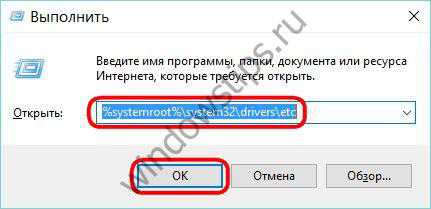
Открыть этот путь также можно командой %systemroot%\system32\drivers\etc в диалоговом окне«Выполнить»
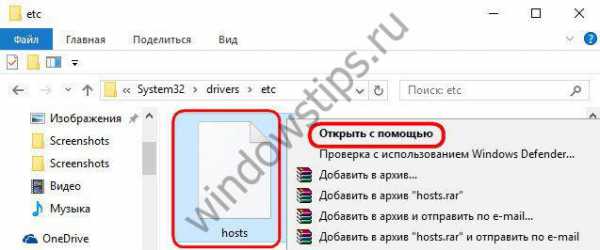
Для открытия файла вызываем на нем контекстное меню, выбираем «Открыть с помощью» (просто «Открыть» для Windows 7) и в перечне предлагаемых программ выбираем стандартный блокнот Windows или любой сторонний блокнот, если таковой присутствует в системе (Notepad++, AkelPad и т.п.).
Если по указанному пути (при условии выставленного параметра отображения скрытых папок и файлов в проводнике) файла «хостс» нет, это явное следствие проделок проникшего на компьютер вредоносного ПО. Вирусы и трояны иногда могут перемещать его в другое место на компьютере.
3. Содержимое hosts
После открытия hosts увидим его содержимое в виде информационной справки о сути этого файла. Из соответствий IP-адресов их доменам в исходной редакции содержимого файла (без пользовательского вмешательства, без проделок вредоносного ПО) должна присутствовать только одна рабочая запись. Это отключенное соответствие IP-адреса текущего компьютера значению «localhost», локальному хосту. Знак решетки в начале строки означает, что прописанное соответствие ни на что не влияет, а просто существует в перспективе быть задействованным или в качестве шаблона.
4. Блокировка доступа к отдельным сайтам с помощью файла hosts
Редактирование «хостс» является одним из многочисленных способов блокировки доступа к отдельным сайтам. На фоне механизмов блокировки, предлагаемых штатным родительским контролем Windows и сторонними программами, редактирование hosts является простым и быстрым способом ограничения доступа к сайтам.
Вам может быть интересно: Дан старт предзаказа на Xbox One X
Чтобы заблокировать доступ к определенному сайту, сначала чистим кэш используемых на компьютере браузеров, затем в открытом в блокноте hosts ниже существующих записей вписываем перенаправление с неугодных сайтов на локальный хост по типу:
Т.е. в каждом соответствии после локального IP-адреса 127.0.0.1 через пробел добавляем домены неугодных сайтов. Отредактировав содержимое файла, жмем меню «Файл» — «Сохранить как».
Сохранить новоиспеченный файл непосредственно по пути его размещения в системном каталоге не получится. Сначала этот файл необходимо сохранить в любой несистемной папке (например, в папке «Документы») как обычный текстовый TXT-файл с названием «hosts».
После сохранения выделяем этот файл, жмем клавишу переименования F2, удаляем расширение «.txt» (вместе с точкой) и жмем Enter.
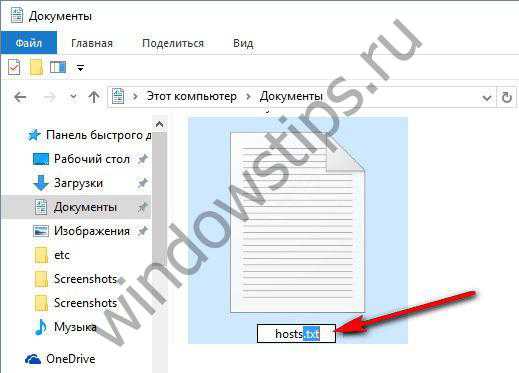
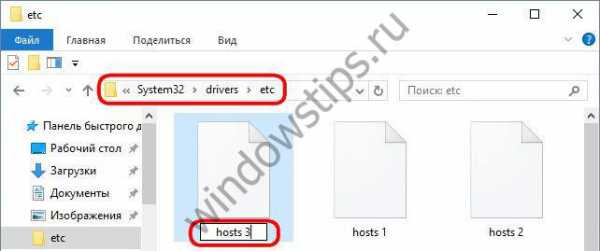
Копируем новоиспеченный файл, после чего отправляемся в папку по пути размещения исходного файла hosts, который указан в пункте 1 статьи. Прежде вставки новоиспеченного файла hosts необходимо решить, что делать с этим файлом в его текущей редакции. В качестве альтернативы удалению можно с помощью той же клавиши F2 переименовать текущий файл, добавив к имени приписку в виде порядкового номера, даты или прочих нюансов. Это будет нечто вроде резервной копии hosts с какими-то актуальными настройками, к которой всегда можно будет вернуться, задав файлу исходное имя без приписки.
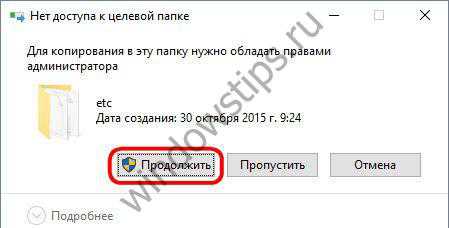
Вставку нового файла подтверждаем с правами администратора.
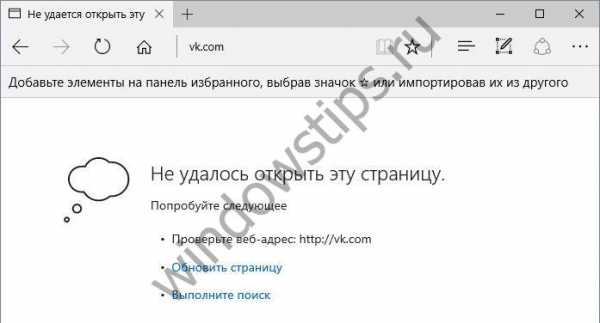
После всех этих действий ни в одном браузере системы внесенные в список блокировки сайты не откроются.
В дальнейшем для временного снятия блокировки, чтобы не удалять записи целиком, в начале строки каждого отдельного соответствия необходимо вставить знак решетки и сохранить файл hosts, как указано выше.
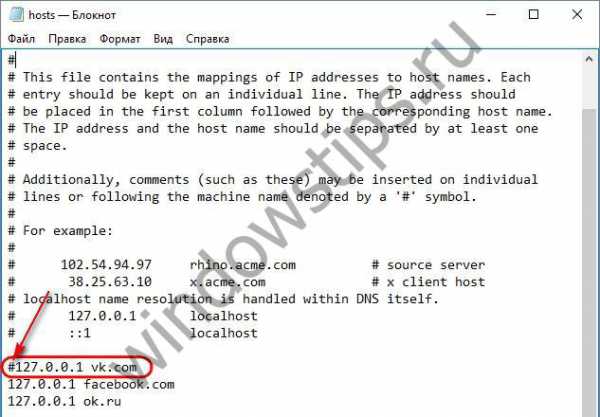
Не рекомендуется создавать в hosts'e огромный список заблокированных сайтов (более сотни), чтобы не замедлять работу компьютера с Интернетом. При блокировке масштабных веб-проектов типа соцсетей также необходимо учитывать, что таковые могут быть доступны не по одному какому-то домену, а по нескольким.
5. Как исправить файл hosts
Если при попытке посетить нужный сайт вместо него открывается какой-то другой или появляется сообщение с вымогательством денег за разблокировку аккаунта соцсети – самое время заняться исправлением hosts. Прежде, естественно, необходимо очистить компьютер от вирусов и прочих вредоносных программ. Лишь после этого уже можно приступать к исправлению файла. Исправить hosts – это значит, что нужно вернуть его содержимое к исходному состоянию. Сделать это можно несколькими способами.
Один из способов его исправления – ручное удаление строк ложных соответствий IP-адресов доменам, что были привнесены вредоносным ПО. Открыв в блокноте файл, оставляем лишь соответствия по умолчанию, как указано на скриншоте, а все другие строки удаляем.
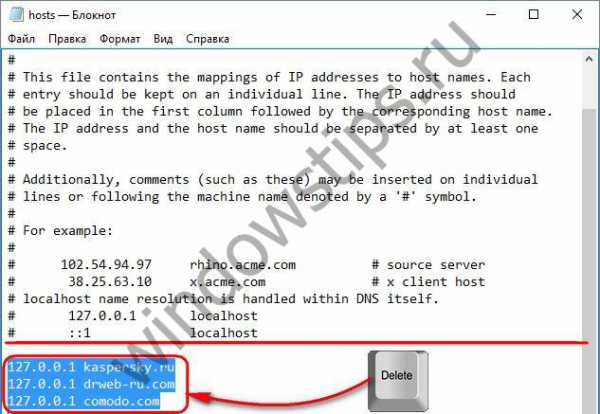
И сохраняем файл, как указано в предыдущем пункте статьи.
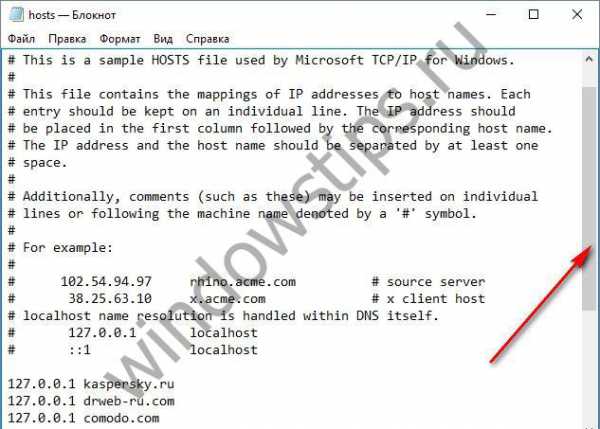
Записи с ложными соответствиями могут скрываться за пределами обозрения стандартного вида окна блокнота, потому необходимо просмотреть весь документ, прокрутив его вниз до самого конца.
Другой вариант исправления файла – полное замещение существующего содержимого исходным текстовым наполнением. Исходный текст файла можно скопировать на сайте поддержки компании Microsoft, где в отдельных блоках представлены варианты для различных версий и редакций Windows:
В случае с Windows 10 используется вариант исходного текста файла hosts для Windows 8.1.
Копируем на сайте исходное содержимое файла, в блокноте жмем клавиши Ctrl+A для выделения всего текста документа, затем Ctrl+V для вставки. Сохраняем файл, как указано в третьем пункте статьи.
Если файл по пути, указанном в первом пункте этой статьи, отсутствует, его после нейтрализации вредоносного ПО необходимо там создать. В блокноте открываем новый документ, вставляем скопированный на сайте поддержки Microsoft исходный текст, сохраняем файл и помещаем его в системный каталог, где он должен быть.
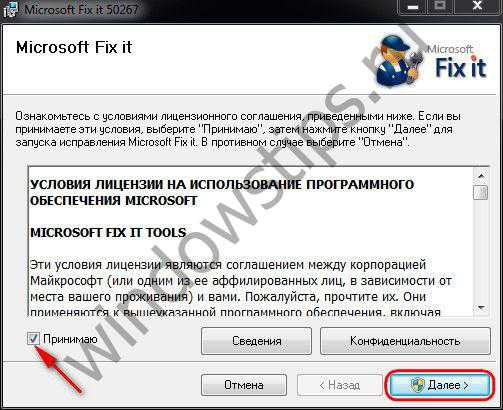
Наконец, последний способ исправления файла – автоматический. Правда, он доступен только для Windows 7 и более ранних версий системы. Пройдя по указанной выше ссылке, на сайте поддержки Microsoft в блоке «Простое исправление» скачиваем утилиту Fix it.
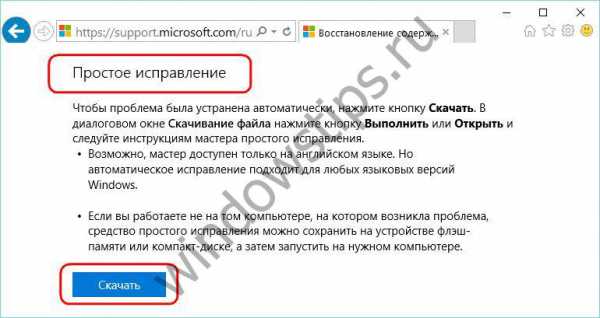
Запускаем ее, соглашаемся с лицензионными условиями, жмем «Далее».
Дожидаемся завершения ее работы и закрываем.
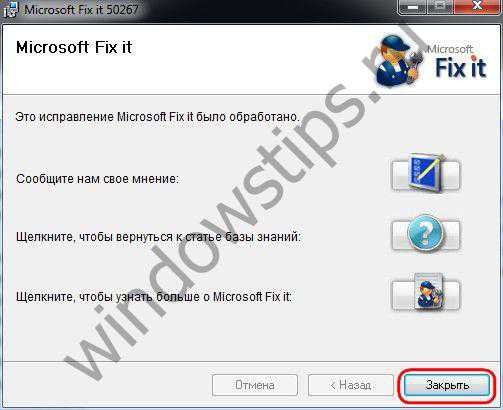
Утилита автоматически исправит hosts и вернет его содержимое к исходному состоянию, в том числе и восстановит файл, если его по пути установки из-за проделок вредоносного ПО не оказалось.
Смотрите также
Copyright (c) HTFI. Копирование информации разрешено, при условии указания активных ссылок на источники.