Установка WSA в Windows 11
Для работы WSA в Windows 11 обязательно необходимо включить песочницу, что осуществляется через дополнительные компоненты ОС. Без этого вы хоть и сможете инсталлировать необходимые файлы, но запуск приложений не будет успешным.
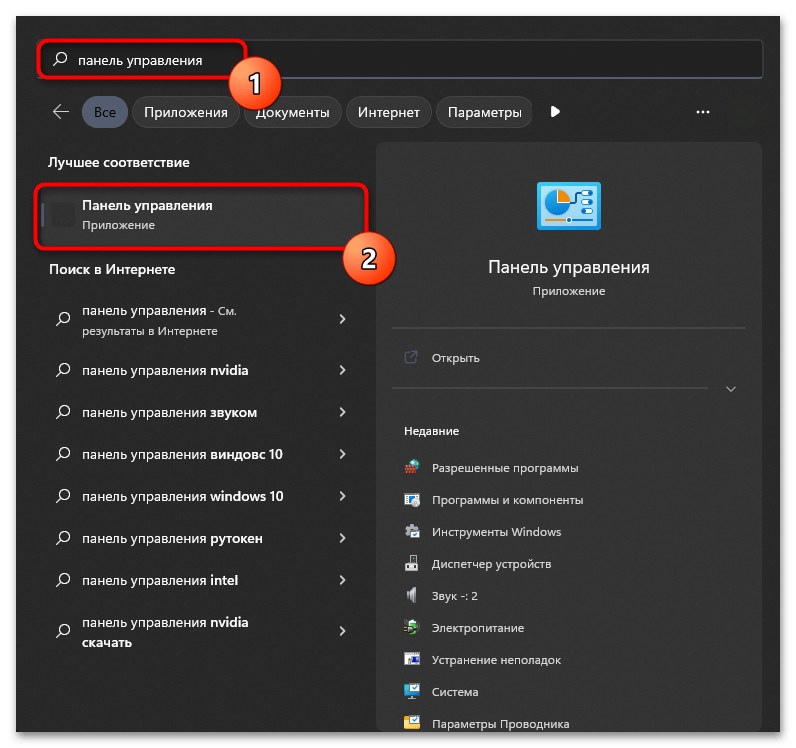
- Откройте меню «Пуск» и через поиск отыщите «Панель управления».
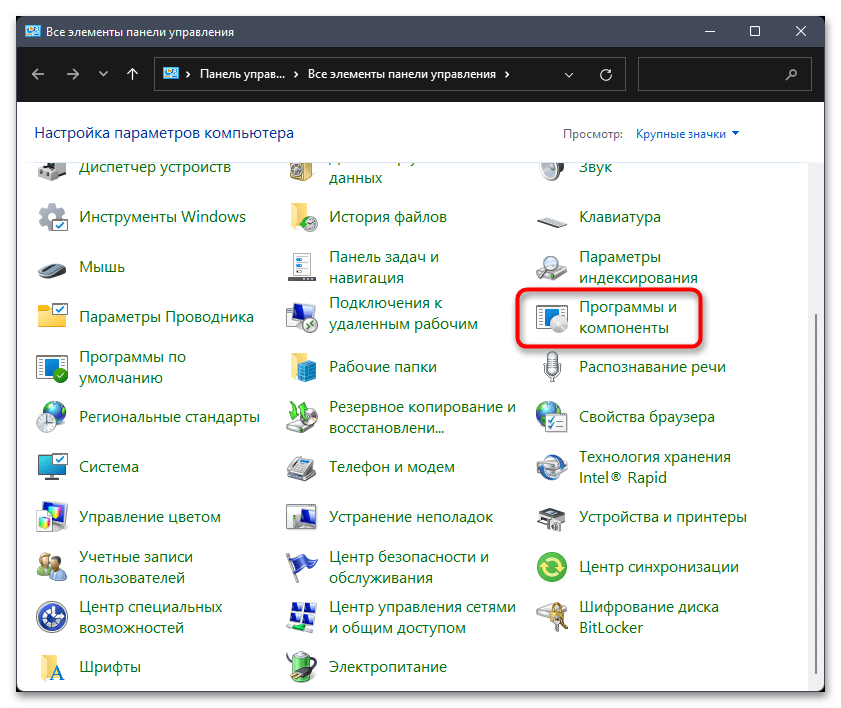
- После запуска классического приложения найдите «Программы и компоненты» и перейдите к данному разделу.
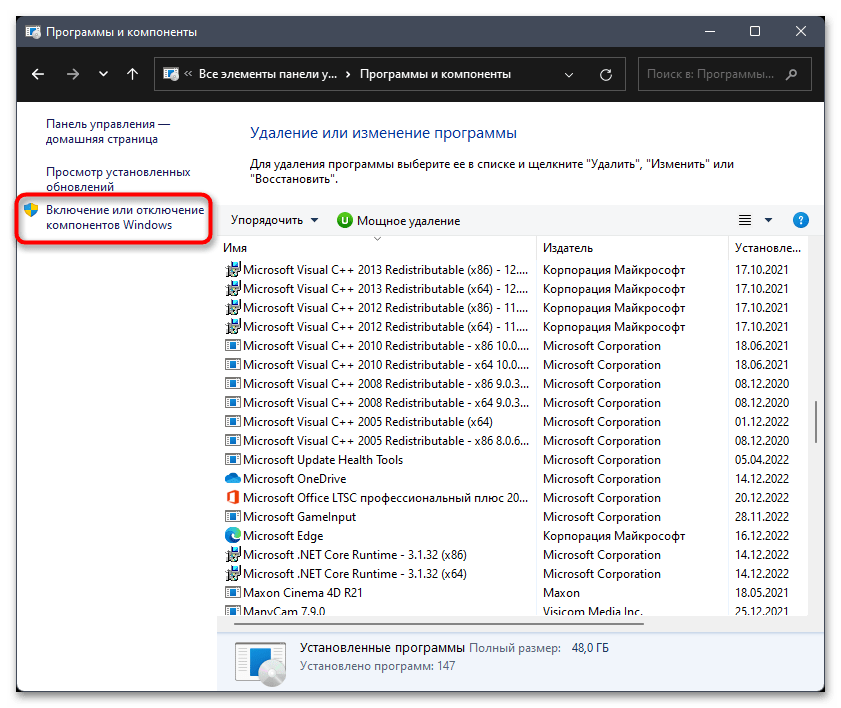
- На панели слева щелкните по ссылке «Включение или отключение компонентов Windows».
Способ 1: Установка инсталляторов с поддержкой WSA
Подсистема Windows для Android работает далеко не на всех компьютерах, поэтому официальные методы запуска могут не подойти. Если вы по умолчанию не можете запустить данный компонент, отыскав его через поиск в «Пуске», из-за чего и заинтересовались установкой, попробуйте сторонние пакеты, поддерживающие WSA. Они позволяют устанавливать и запускать APK-файлы в обход ограничений.
-
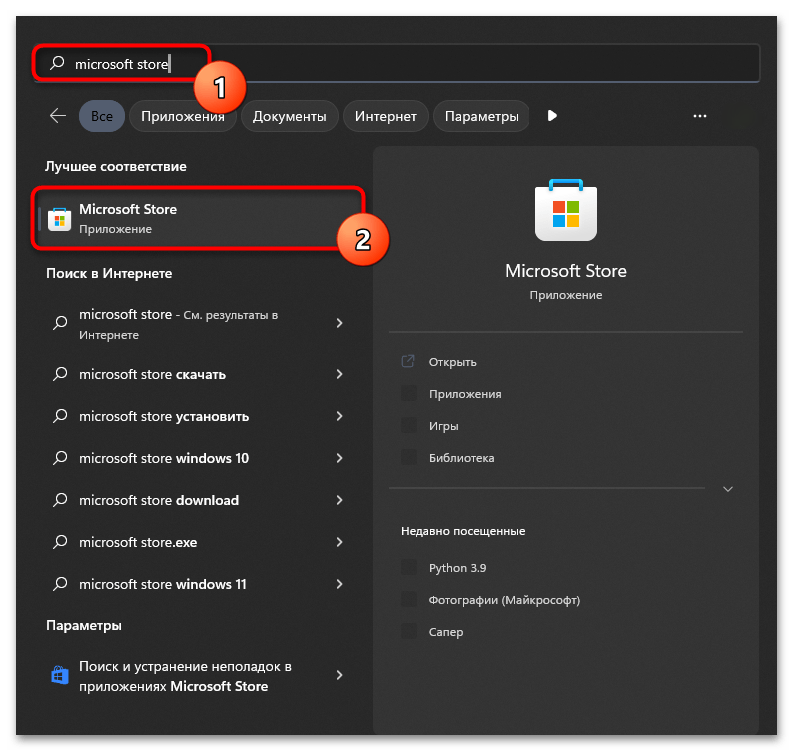
Установка таких пакетов происходит безопасно – через «Microsoft Store», поэтому запустите приложение, отыскав его в «Пуске».
Способ 2: Получение Amazon Appstore
Установка Amazon Appstore в Windows 11 – отличный вариант для настройки WSA, поскольку при инсталляции данного приложения происходит загрузка всех необходимых файлов для работы подсистемы Android. Если изначально WSA не совместима с вашим компьютером, отыскать приложение через магазин не получится, поэтому понадобится выбрать другой метод инициализации установки.
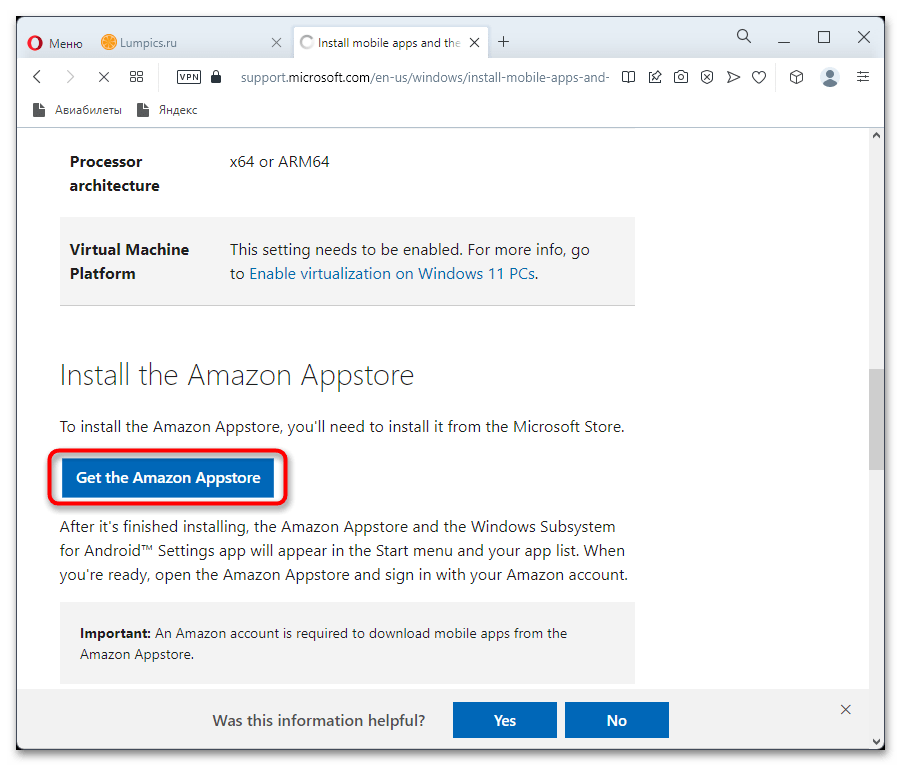
- Вам понадобится перейти на страницу поддержки Майкрософт, щелкнув по ссылке выше. Здесь найдите кнопку «Get the Amazon Appstore» и нажмите по ней для перехода к следующему шагу.
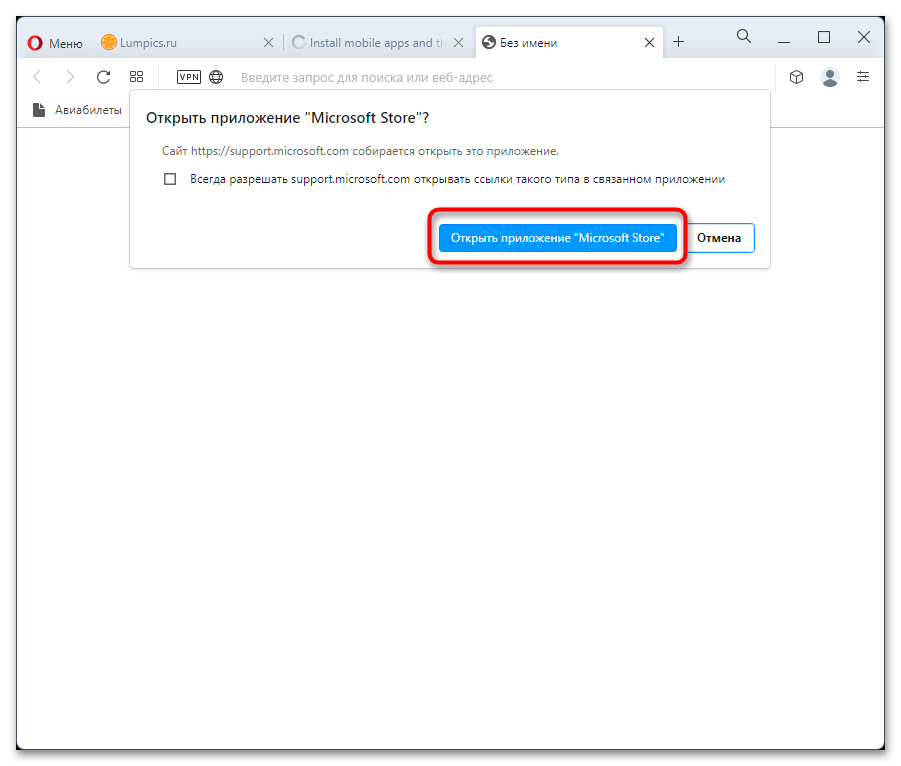
- В окне браузера появится сообщение о необходимости перехода к Microsoft Store. Подтвердите это действие, чтобы открыть страницу Amazon Appstore в магазине приложений.
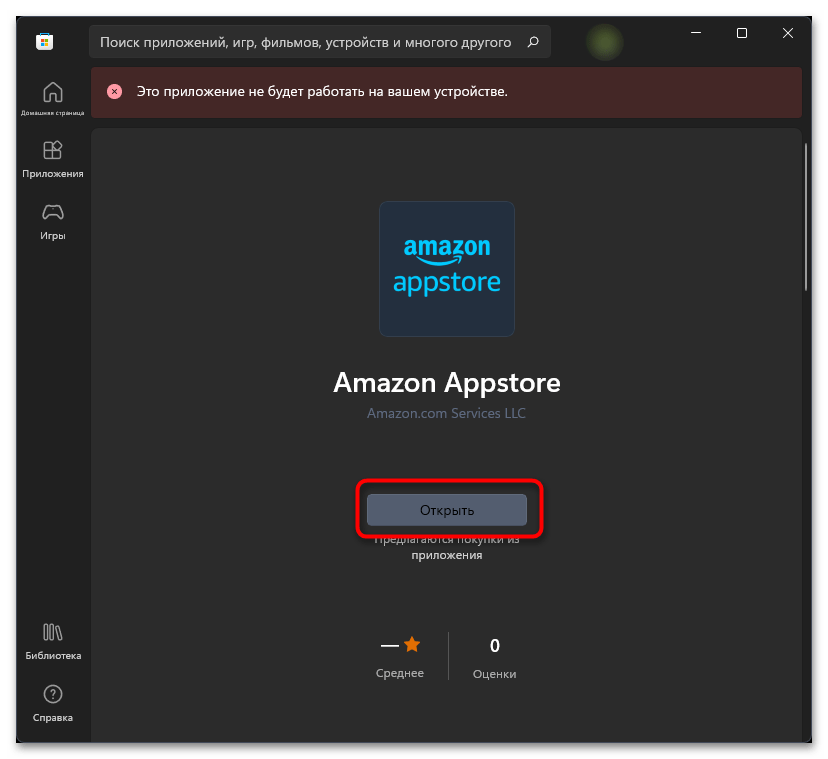
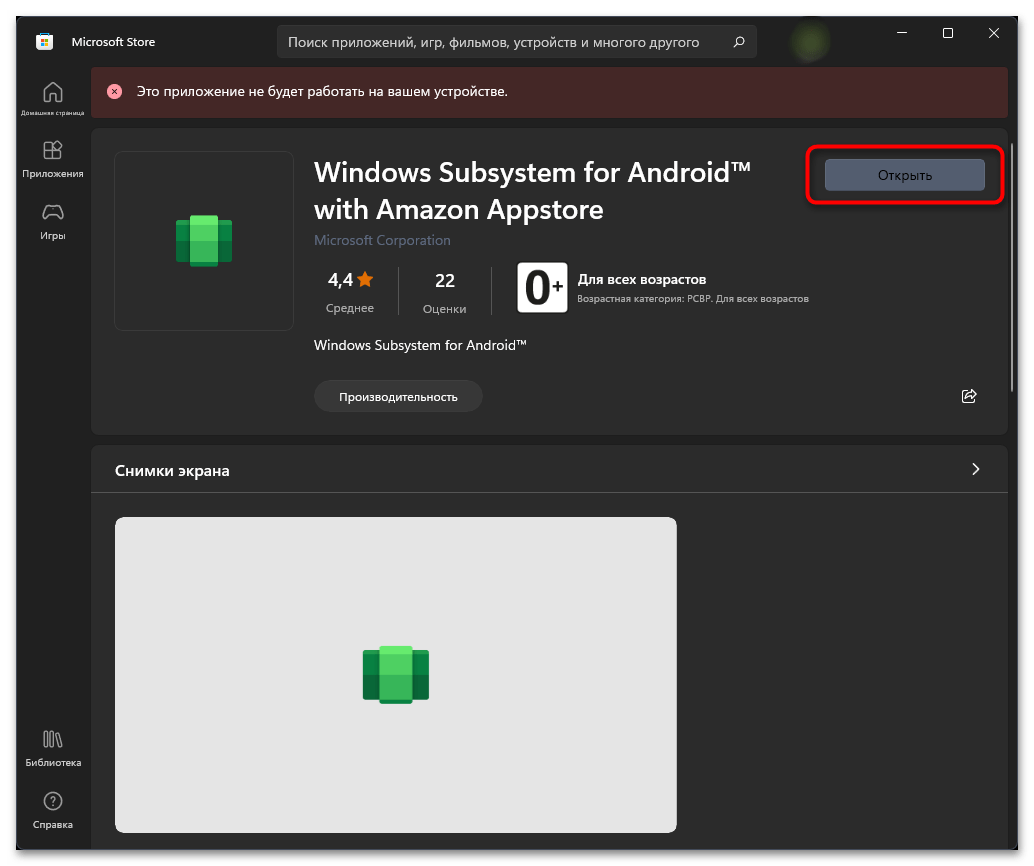
- Начните установку компонентов, а по завершении нажмите «Открыть», чтобы запустить эмулятор мобильной операционной системы.
- Дождитесь загрузки Windows Subsystem for Android и приступайте к работе с ней, инсталлируя и запуская различные мобильные приложения.
Способ 3: Принудительная установка WSA
Скорее всего, вы не нашли WSA в своей операционной системе, поэтому и заинтересованы в установке компонентов для запуска мобильных приложений. Открыть страницу подсистемы через магазин приложений не получится, но есть обходной путь, подразумевающий переход к ней с сайта Microsoft.
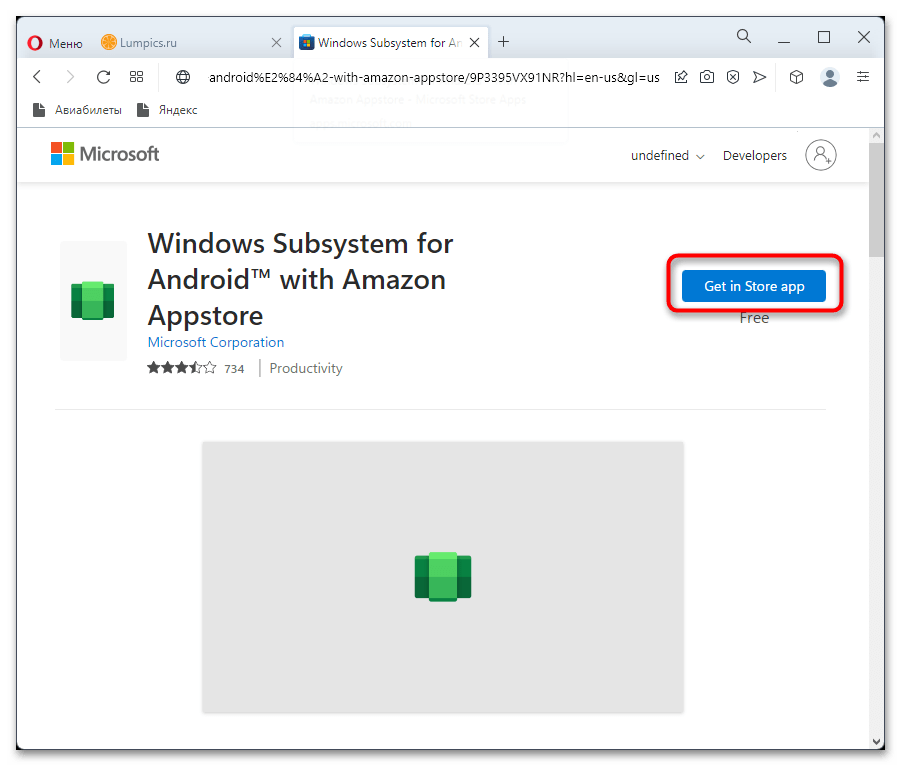
- Щелкните по ссылке выше, чтобы перейти к нужной странице в веб-версии магазина. На ней нажмите кнопку «Get in Store app».
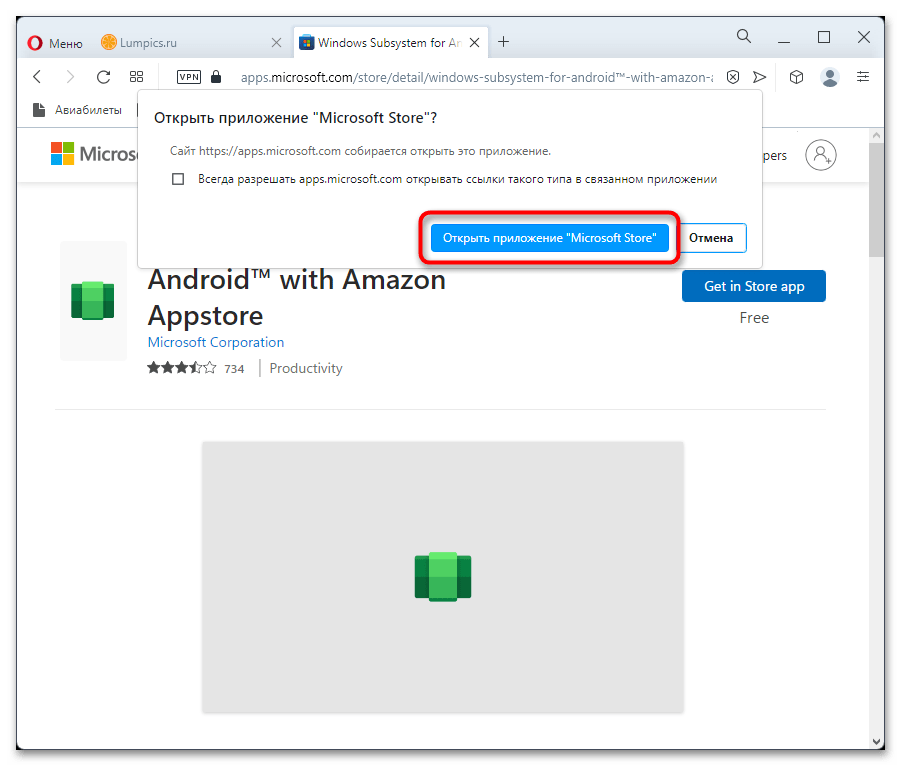
- Подтвердите открытие Microsoft Store, чтобы продолжить установку.
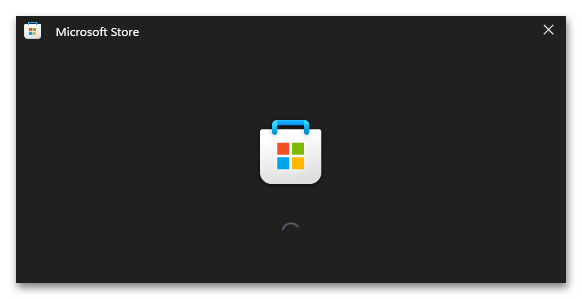
- Начнется загрузка магазина, поэтому не закрывайте текущее окно.
- Если у вас отображается кнопка «Получить», нажмите ее и ожидайте окончания инсталляции файлов. После этого щелкните по «Открыть» и дождитесь загрузки мобильной подсистемы.
Способ 4: Установка пакетов через PowerShell
Этот метод является самым сложным, но подойдет тем, кому не удается обойти ограничения и запустить подсистему Android ни одним из предыдущих методов. В этом вам понадобится самостоятельно сгенерировать ссылку на скачивание пакетов, получить их и инициировать установку через PowerShell. Выполните следующую пошаговую инструкцию, чтобы разобраться во всем процессе.
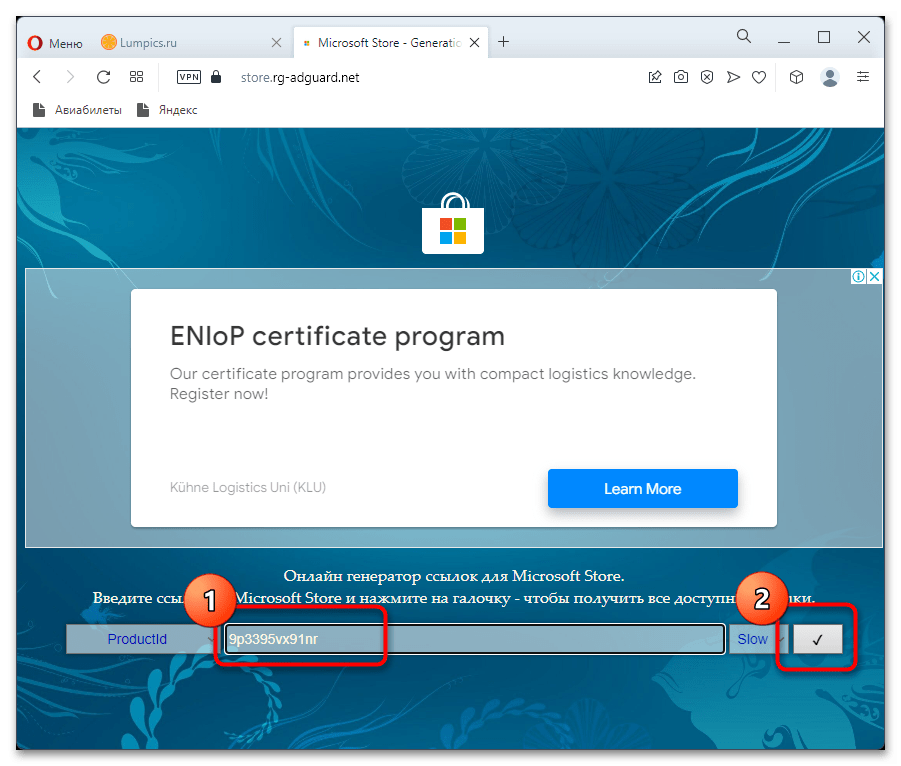
- Нажмите по ссылке выше для перехода на специальный сайт от Adguard, который предназначен для генерирования ссылок из Microsoft Store.
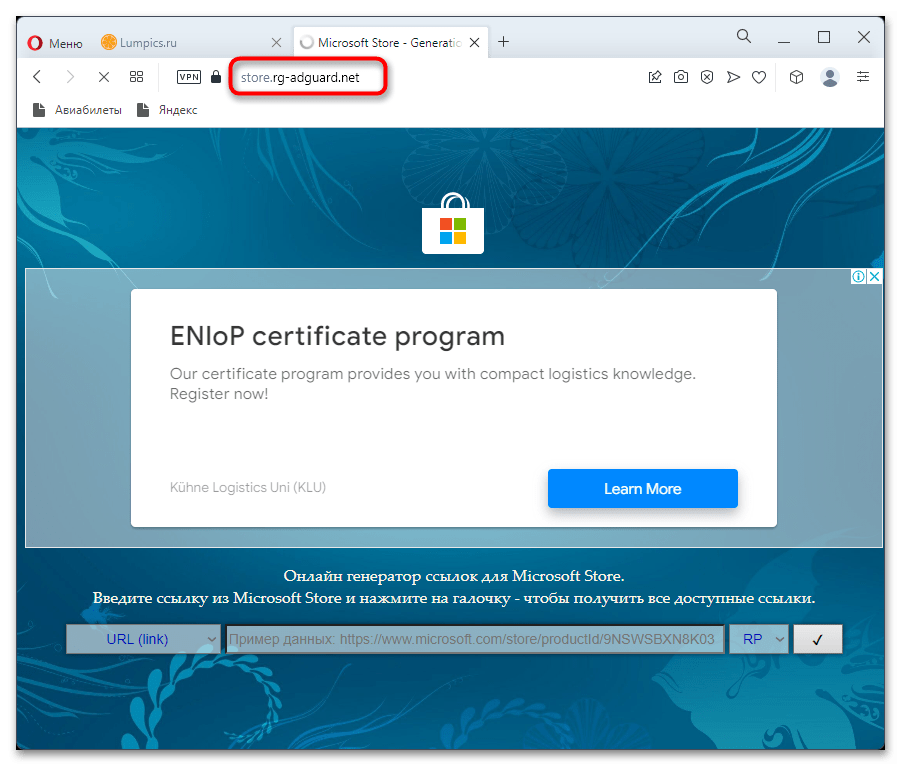
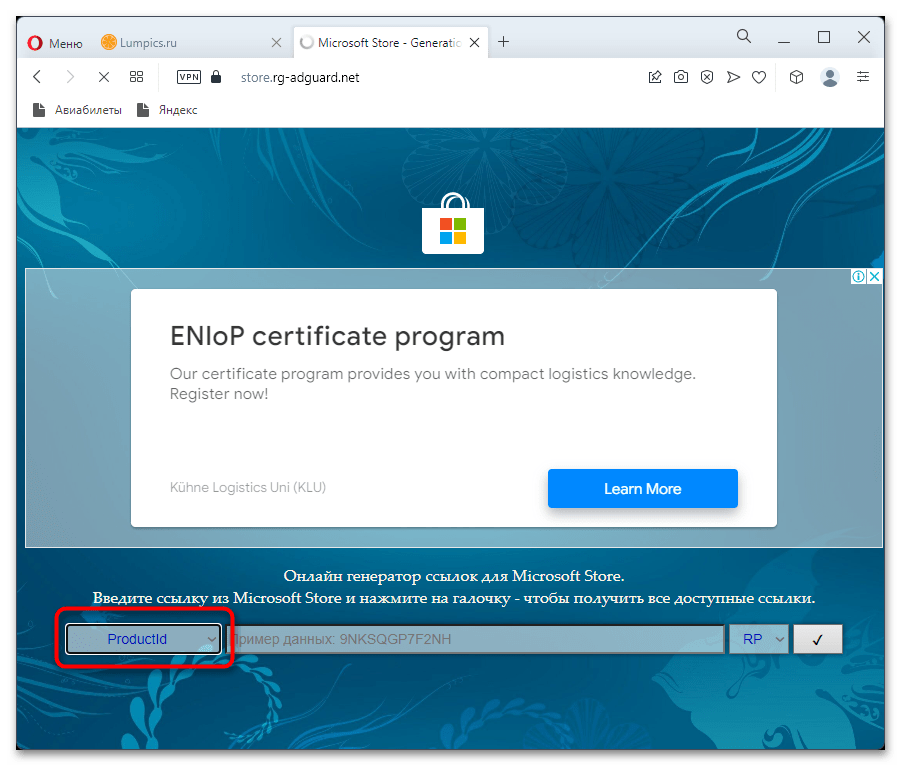
- Первым параметром в строке выберите «ProductId».
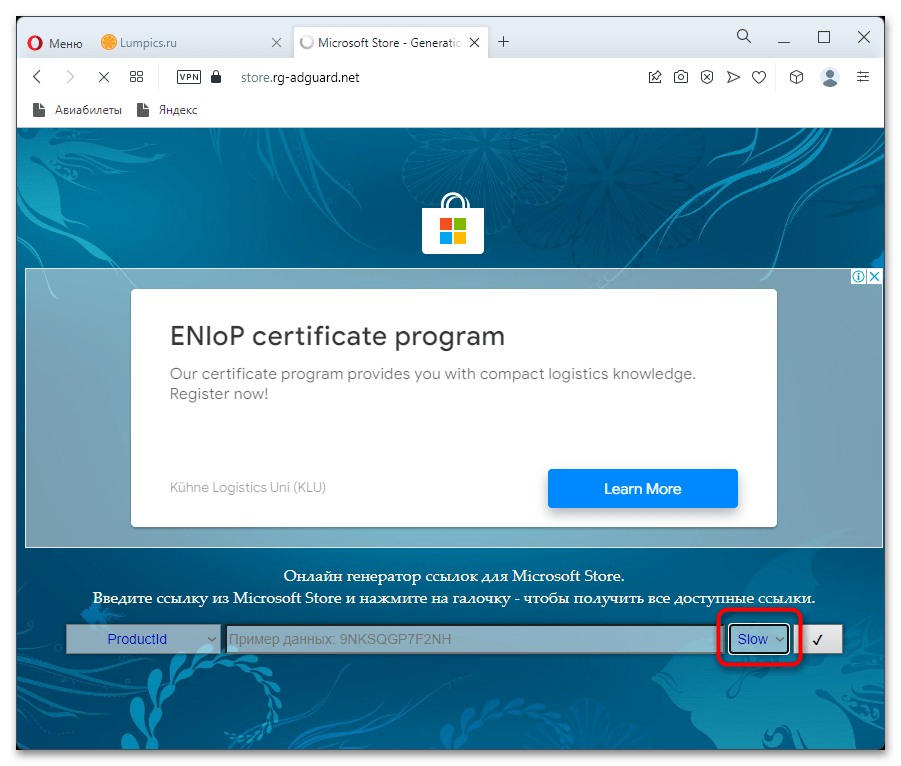
- В правом списке укажите «Slow».
- В центральное поле ввода вставьте 9p3395vx91nr и нажмите по галочке для генерирования ссылки.
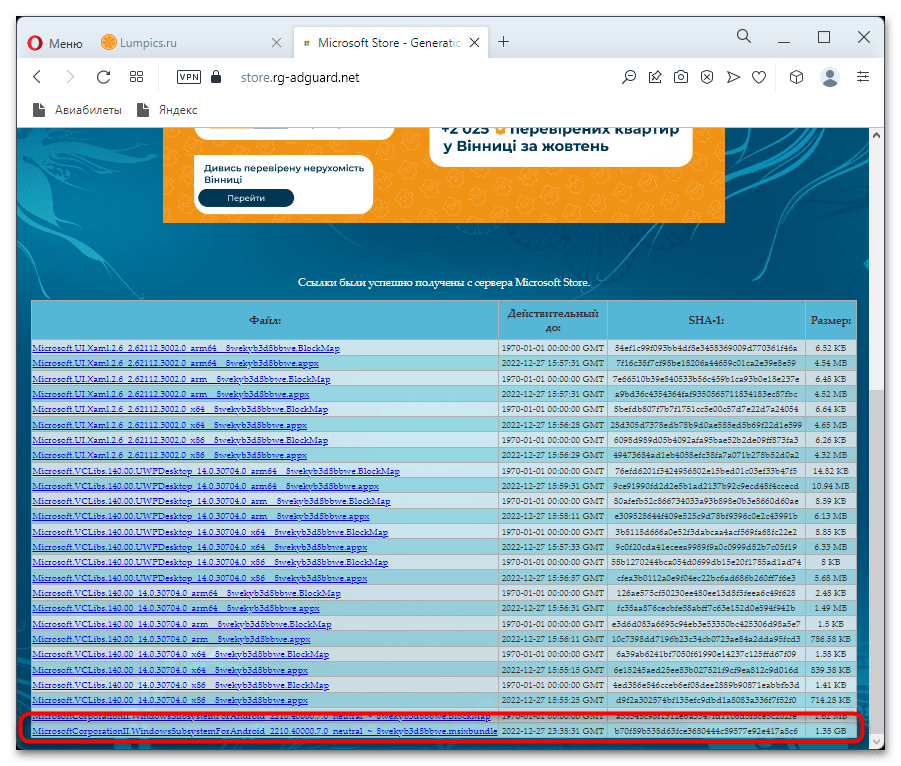
- Найдите файл, который весит больше всего. Начните его скачивание, нажав по ссылке.
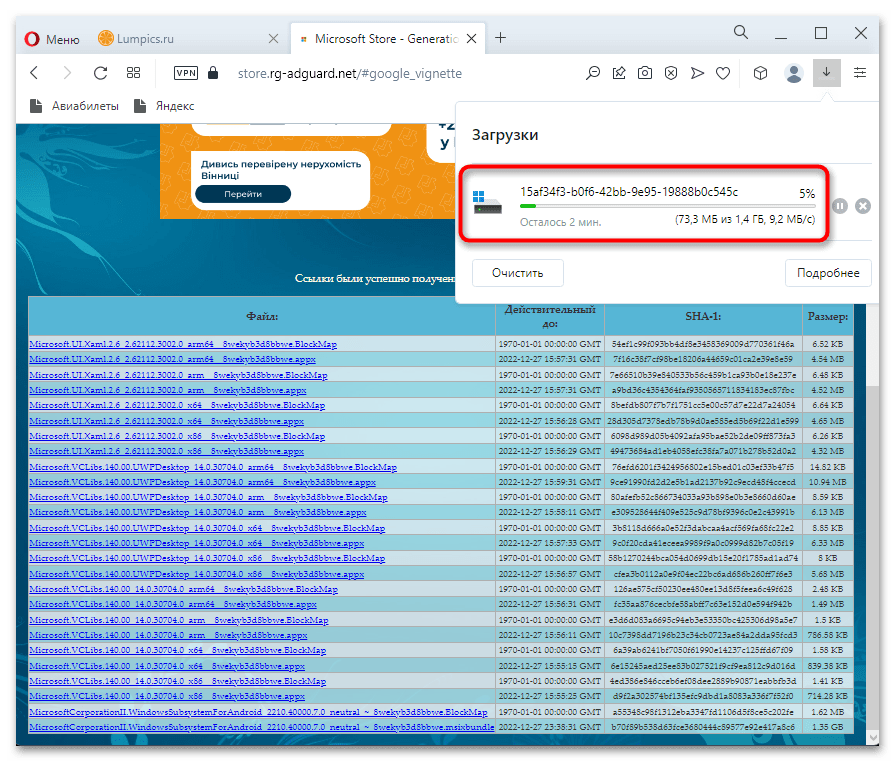
- Ожидайте завершения загрузки, после чего перейдите к папке, куда был помещен данный файл.
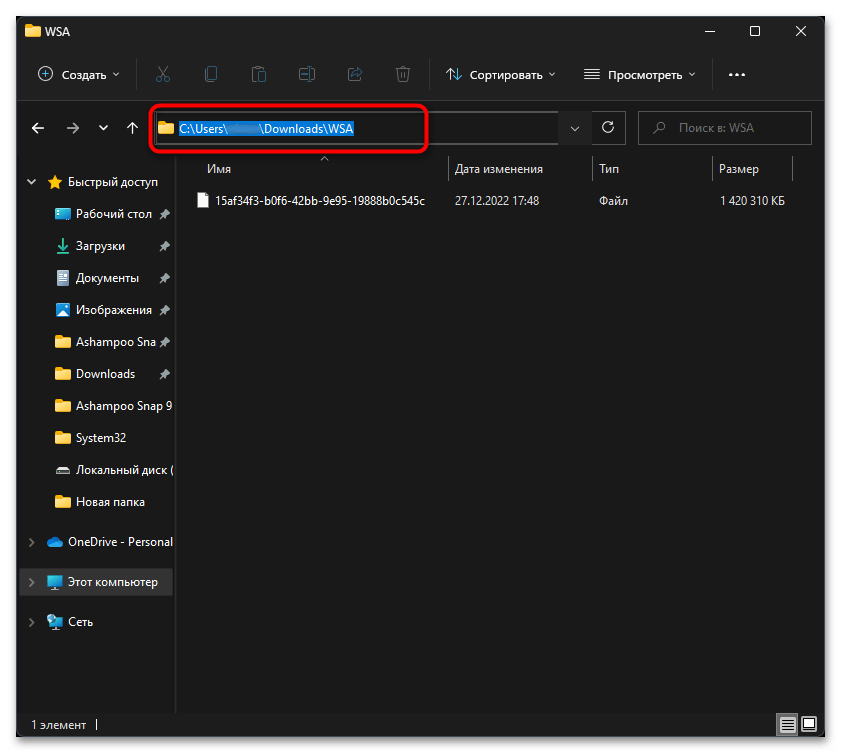
- Скопируйте путь к данному каталогу, поскольку далее понадобится использовать его в «PowerShell».
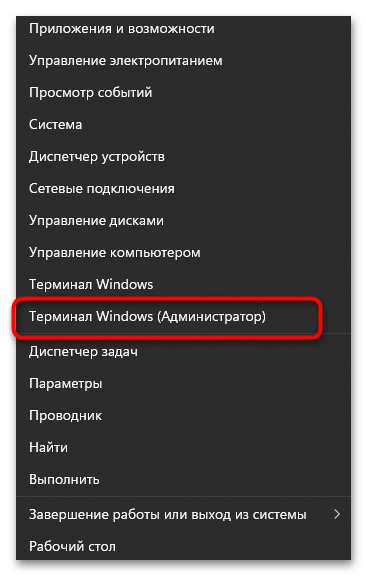
- Щелкните по «Пуску» правой кнопкой мыши и из появившегося контекстного меню выберите пункт «Терминал Windows (Администратор)».
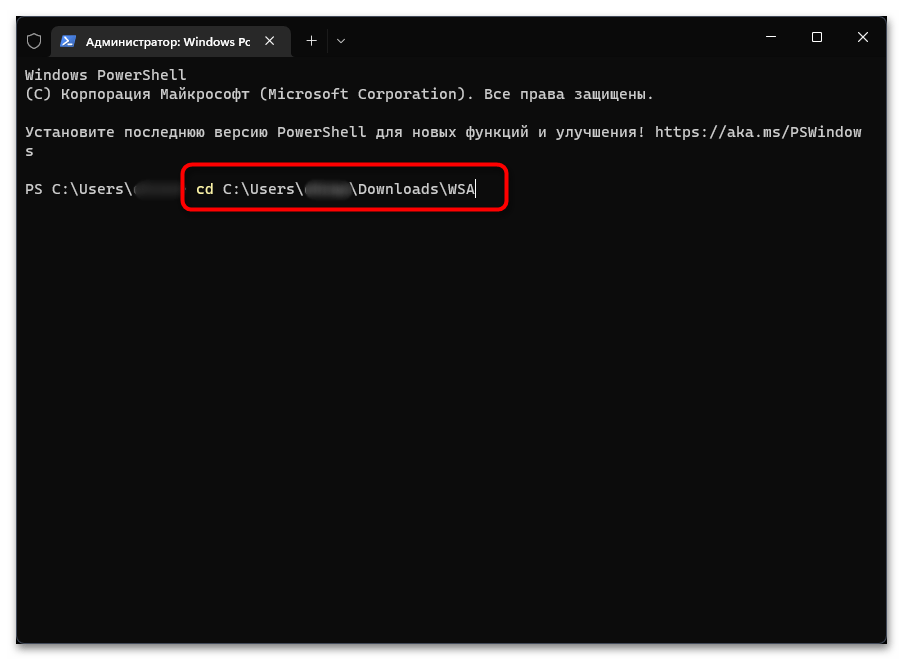
- Введите команду cd + путь к вашему файлу .
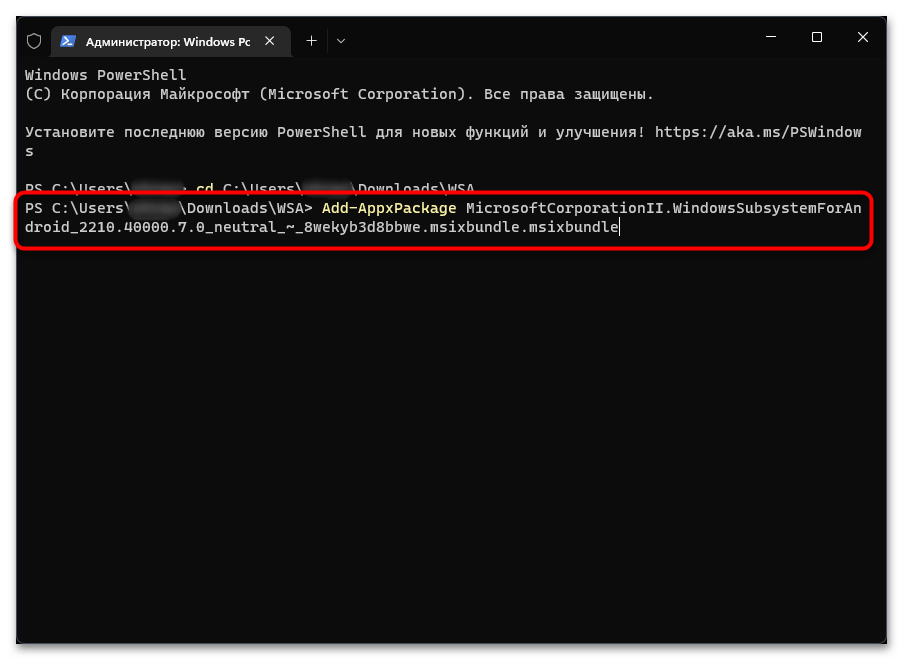
- После перемещения консоли по нужному расположению введите Add-AppxPackage название вашего файла .
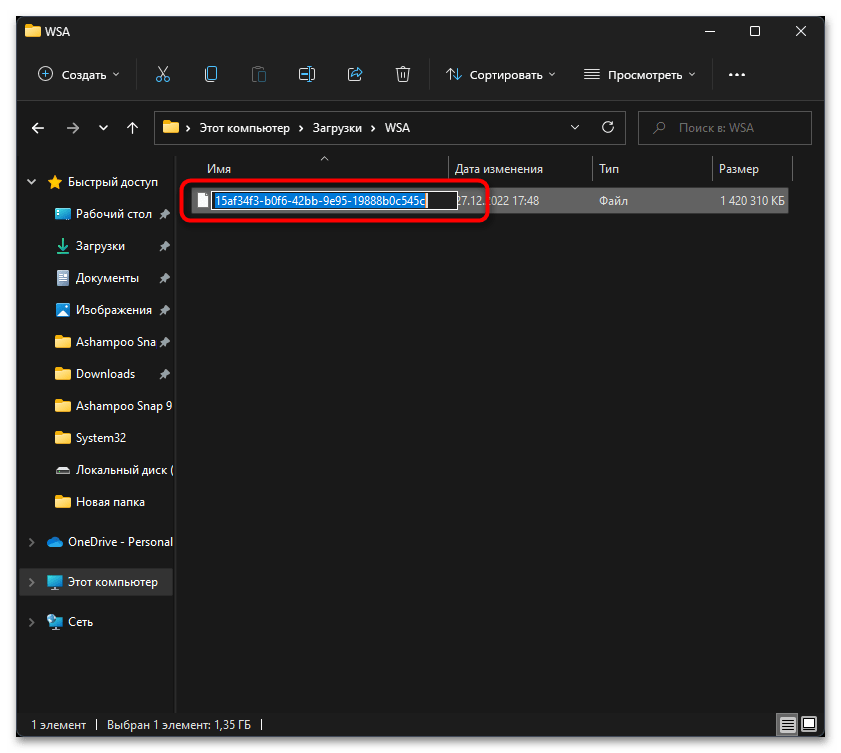
- Можете просто скопировать его через режим переименования.
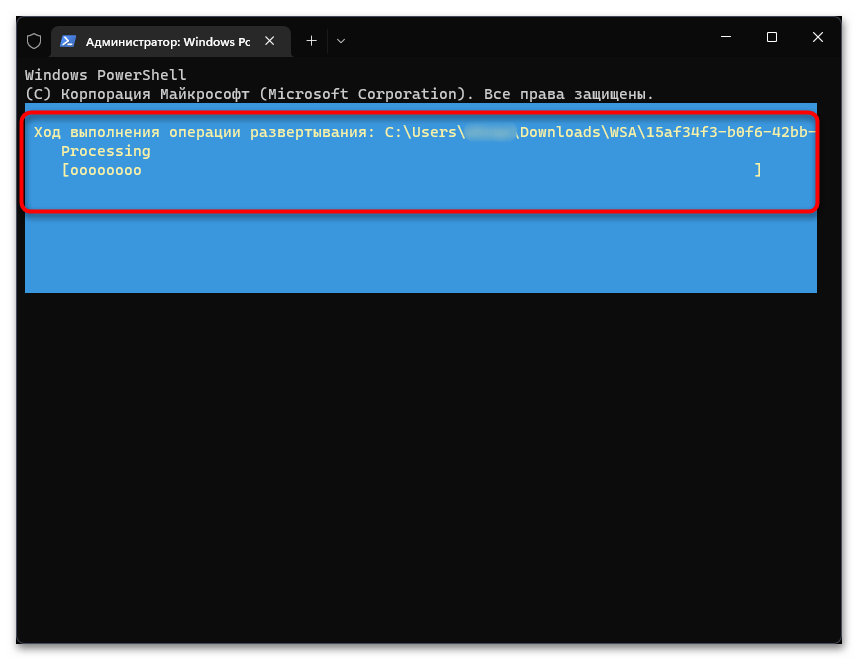
- После активации команды начнется процесс установки. Это не займет много времени, а в конце появится уведомление об успешной распаковке файлов. После этого закройте консоль и приступайте к работе с подсистемой Android.
Как включить подсистему android в windows 11
Windows Subsystem for Android (WSA) — позволяет запускать Android-приложения внутри среды Windows 11
Версия Android: 13
Требуется: 8гб Оперативной памяти и активный компонент «Платформа виртуальной машины»
Сообщение отредактировал Rammsteiner — 13.02.23, 09:28
резерв под бэкап
Сообщение отредактировал Kodekс — 22.10.21, 22:35

дальше пишем adb start-server .
далее нажимаем 1, потом 2.

дальше adb connect 127.0.0.1:58526(у меня так может отличатся порт)
посмотреть можно так.

дальше установка самих апк.
adb install и дальше путь до файла.

Сообщение отредактировал Strelloc — 23.10.21, 01:42
Кто хочет пощупать Windows Subsystem for Android
(ваш CPU должен поддерживать виртуализацию и желательно иметь 8+Гб RAM)
1 — Включаем в компонентах «Платформу виртуальной машины» (Hyper-V/WSL не нужны)
Это можно сделать и руками
На всякий случай включаем «режим разработчика» в Конфиденциальность и безопасность — для разработчиков.
2 — Устанавливаем Windows Subsystem for Android 1.8.32822.0 — скачать MEGA
от админа руками ввести в папке с распакованным файлом PowerShell
или скачать WSA-install.ps1 положить рядом с файлом установки и запустить через правую мыши — выполнить с помощью PowerShell)
старая весрия Windows Subsystem for Android 1.7.32815.0 — скачать MEGA
от админа руками ввести в папке с распакованным файлом PowerShell
или скачать WSA-install.ps1 положить рядом с файлом установки и запустить через правую мыши — выполнить с помощью PowerShell)
(в установленном приложении ставим галку на developer чтобы можно было подключиться через ADB)
3 — Работаем с APK
Рабочее приложение для установки APK и не только.
Есть как инсталляция в систему так и портативная полнофункциональная версия.
После установки полной версии или распаковки портативной ассоциируйте APK файлы с приложением (WSA-pacman.exe).
Приложение после запуска показывает запущен ли WSA и позволяет зайти в настройки Android и установленных приложений.
WSATools наконец то допилили до рабочего состояния. Установить из магазина Мега
(Средство автоматизированной установки APK в WSL на базе UWP)
Установка APK с командной строки — или с помощью готовых bat файлов
Для автоматизации действий с apk качаем архив MEGA
APK_install_WSA.bat — перетаскиваем на него файл APK для установки
Push_File_to_WSA.bat — перетаскиваем файл который хотите послать в WSL папку Downloads
WSA_settings.bat — открыть внутренние настройки WSL
Для работы bat файлов — WSL должен быть запущен и включен режим разработчика + в самом WSL единоразово нажать и открыть окно «Файлы» для загрузки виртуальной машины
Вручную работаем с командной строкой — открываем cmd и вписываем две команды:
Как протестировать приложения Android на любой сборке Windows 11
20 октября 2021 года компания Microsoft представила долгожданную Подсистему Windows для Android в Windows 11. Компания также опубликовала документацию, посвященную интеграции с Amazon Appstore и разработкой приложений Android в Windows c использованием нативной подсистемы Android.
Интересно, что каналу Dev Channel программы Windows Insider, который обычно получает передовые функции, пока не разрешен доступ к предварительному просмотру приложений Android. Чтобы официально получить предварительную версию функции поддержки приложений Android в Windows 11, вы не только должны быть подключены к каналу Beta программы предварительной оценки Windows, но и должны использовать на своем компьютере регион «Соединенные Штаты». Помимо этих «мягких» ограничений, вы можете запускать только небольшой набор приложений для Android, опубликованных в Amazon Appstore, которые на данный момент одобрены Microsoft и Amazon.

Если вы используете каналы Stable или Dev в Windows 11 и не хотите менять канал обновления только ради запуска приложений Android, то вам будет приятно узнать, что текущую версию Подсистемы Windows для Android можно установить на неподдерживаемых сборках и устаревших платформах без каких-либо модификаций. Также можно загружать неопубликованные приложения Android с помощью ADB, что означает, что вы можете не ограничиваться предложениями Amazon Appstore.
Примечание: прежде чем перейти к процессу ручной установки подсистемы Windows для Android, важно понимать, что текущая версия еще далека от стабильного релиза. Microsoft установила ограничения, помня о параметрах производительности, поэтому вы можете столкнуться со случайными сбоями на неподдерживаемых платформах. Всегда рекомендуется создавать полный образ диска вашей текущей установки Windows 11, чтобы вы могли быстро восстановить рабочее состояние системы.
Как запустить приложения Android на любом компьютере Windows 11
Шаг 1. Включение Платформы виртуальной машины
Прежде всего на устройстве должна быть включена виртуализация в настройках BIOS / UEFI. Если виртуализация включена, то перейдите к следующему этапу – включению платформы виртуальной машины.
Чтобы включить платформу виртуальной машины в Windows 11, выполните следующие действия:
- Откройте меню Пуск и выполните поиск по запросу «Включение или отключение компонентов Windows». Откройте появившееся приложение.
- Включите опцию «Платформа виртуальной машины» и нажмите на кнопку OK.

- Перезагрузите компьютер.
Шаг 2: Скачайте установочный пакет Подсистемы Windows для Android
Как и Подсистема Windows для Linux (WSL), подсистема Windows для Android распространяется на устройствах Windows 11 через Microsoft Store. Microsoft не предлагает официального способа получить прямую ссылку для загрузки пакета подсистемы Windows для Android с Microsoft Store, но мы можем прибегнуть к помощи сторонних ресурсов.
- Перейдите по ссылке, чтобы открыть сервис генератора ссылок из Microsoft Store от @rgadguard.
- Идентификатор продукта (Product ID) для подсистемы Windows для Android следующий: 9P3395VX91NR. Выберите в левом выпадающем меню ProductId и вставьте идентификатор в текстовое поле.
- В качестве альтернативы можно выбрать способ URL(link) и указать прямую ссылку:
- В правом выпадающем меню выберите канал Slow. Нажмите кнопку с галочкой.

- Затем выберите самый крупный файл в списке. Это должен быть пакетный файл MSIX Bundle (с расширением .msixbundle), размером более 1 гигабайта. Это основной установочный файл для Подсистемы Windows для Android. Кликните по названию файла для его загрузки.
- На момент написания этой статьи, актуальная версия пакета подсистемы Windows для Android: 1.7.32815.0. Мы также разместили установочный файл на наших серверах, чтобы упростить скачивания. Хэш SHA-1 для проверки: 0c4b3430bcd37be562f54322c79fb14f11ce1348.
Шаг 3: Установите подсистему Windows для Android
MSIX Bundle — это формат упаковки, который включает несколько пакетов MSIX, каждый из которых может поддерживать определенную архитектуру системы. Вот почему вы можете установить пакет как на традиционные компьютеры x64, так и на совместимые устройства ARM64.
- Откройте Терминал Windows от имени администратора и запустите экземпляр PowerShell. Для этого щелкните правой кнопкой мыши по меню «Пуск» и выберите опцию Терминал Windows (администратор). По умолчанию должен открываться интерфейс PowerShell, но если этого не происходит, откройте новую вкладку с PowerShell.
- Выполните следующую команду, чтобы установить загруженный пакет MSIX:


- Если все пойдет корректно, пакет будет развернут, и вы увидите новый значок в меню «Пуск».

Шаг 4. Загрузка приложений в Подсистему Windows для Android
Теперь, когда Подсистема Windows для Android установлена, можно настроить загрузку неопубликованных приложений. Чтобы выполнить эту задачу, воспользуйтесь отдельной инструкцией Как запустить любое приложение Android в Windows 11.
Конечный результат должен быть примерно таким:

Мы запустили в Windows 11 популярный почтовый клиент Spark, который доступен только для Android, iOS и macOS, взяв apk-файл на сайте Apkmirror.
Скриншоты были сделаны на экземпляре Windows 11 Build 22000.282, то есть на втором обновлении после общедоступной версии. На тестовом устройств Comss.one используется процессор Intel Core i5-8250U. Портал Xda-developers, инструкцию которого мы взяли за основу, для проверки использовал устройство с процессором Intel Core i5-6500T, который официально не поддерживается ни Подсистемой Windows для Android, ни Windows 11. При этом никаких серьезных сбоев зафиксировано не было.
Также доступен относительно простой способ для обхода региональных ограничений для использования Amazon Appstore. При этом вам не нужно будет использовать VPN-сервис или изменять настройки региона в Windows 11. Вы можете еще больше «прокачать» подсистему Windows для Android, загрузив альтернативный клиент Google Play Store под названием Aurora Store.
Как запустить практические любое приложение Android на обычной версии Windows 11
Вам для этого не требуется использование программы Windows Insider. С помощью этого гайда вы сможете скачать систему Windows Subsystem for Android и устанавливать приложения Android.
Естественно, это все стоит делать на свой страх и риск, так как Microsoft еще занимается тестированием этой технологии.1. Включение соответствующего параметра в UEFI. Эту информацию найдете отдельно для вашей материнской платы.
2. Запускаете через Пуск Включение или отключение компонентов Windows.
3. Ставите галки напротив этих двух параметров и перезагружаете систему.
Установка Windows Subsystem for Android
4. Запускаем Powershell от имени администратора (можно запустить новый Windows Terminal и в нем открыть Powershell вкладку).
5. Используем команду Add-AppxPackage -Path
, где последний параметр это путь к скачанному файлу.
6. Если установка прошла успешно, то вы сможете запустить Windows Subsystem for Android.
1. Идем на сайт Google и качаем версию для вашей системы.
2. Распаковываете в какое-нибудь удобное для вас место и прописываете путь к этой папке в PATH.
Установка сторонних приложений Android
1. Включите режим разработчика в настройках Windows Subsystem for Android.
2. Для первичной настройки запустите управление параметрами Android
3. Запустите командную строку и подключитесь к adb с помощью команды adb connect , где в качестве параметра IP следует использовать указанный в настройках разработчика.