Как включить защиту системы Windows 10 и Windows 11

Функция «Защита системы» в Windows предназначена для создания точек восстановления с возможностью быстрого возврата ОС к предыдущему состоянию и не всегда включена по умолчанию, а иногда — не включена для отдельных дисков.
В этой пошаговой инструкции подробно о нескольких способах включить защиту системы в Windows 11 и Windows 10 для отдельных дисков, а также о решении проблем при её включении.
Простое включение Защиты системы в окне свойств системы
Основной способ включить защиту системы — использовать соответствующие настройки в окне свойств системы. Если возникнут проблемы, обратите внимание на второй раздел статьи, где описано их решение. Шаги для включения защиты системы:
- Нажмите правой кнопкой мыши по кнопке «Пуск», выберите пункт «Выполнить», введите sysdm.cpl и нажмите Enter. В открывшемся окне перейдите на вкладку «Защита системы». Если в качестве команды использовать systempropertiesprotection — вы сразу попадете на указанную вкладку.
- На вкладке «Защита системы» вы увидите список дисков и статус защиты для них. При необходимости включить защиту системы на определенном диске, выберите его и нажмите кнопку «Настроить». Примечание: если кнопка «Настроить» не активна, решение изложено в разделе про включение защиты системы в редакторе реестра и локальной групповой политики.

- В следующем окне установите переключатель в позицию «Включить защиту системы» и укажите, какой объем пространства на диске может быть использован на нем для создания точек восстановления. В случае, если лимит будет исчерпан, более старые точки восстановления будут удаляться.

- Нажмите «Ок». Готово — защита системы для выбранного диска включена. Аналогичным образом её можно включить и для других дисков.
В дальнейшем вы можете создавать (при установке важных обновлений они будут создавать автоматически) и использовать точки восстановления для отката изменений, о чем подробнее в статьях Точки восстановления Windows 11, Точки восстановления Windows 10.
При включении защиты системы возможны проблемы: например, кнопка «Настроить» не активна и включить защиту системы не удается, сообщается о том, что служба теневого копирования тома не работает или возникают иные проблемы. Об этом — далее в статье.
Включение защиты системы в PowerShell
Ещё один способ включить защиту системы Windows — использовать команды PowerShell. Для этого выполните следующие действия:

- Нажмите правой кнопкой мыши по кнопке «Пуск» и выберите либо пункт «Терминал Windows (Администратор» либо «Windows PowerShell (Администратор)».
- Для включения защиты системы на определенном диске используйте следующую команду (в примере защита системы включается для диска C)
- Для того, чтобы задать размер диска, который может быть использован для точек восстановления (в примере — 10%), используйте команду
Включение защиты системе в редакторе локальной групповой политики и реестре
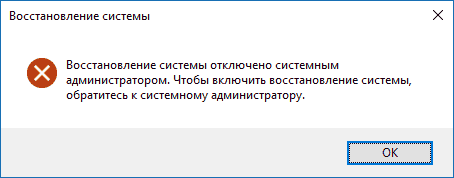
Вы можете столкнуться с тем, что функции восстановления системы не работают, в окне настроек указанно, что Восстановление системы отключено администратором, а кнопка «Настроить» для включения защиты системы не активна в окне свойств системы:

Восстановить работу функции можно двумя способами. Если у вас установлена Windows 11 или Windows 10 редакций Pro и Enterprise, используйте следующие шаги:
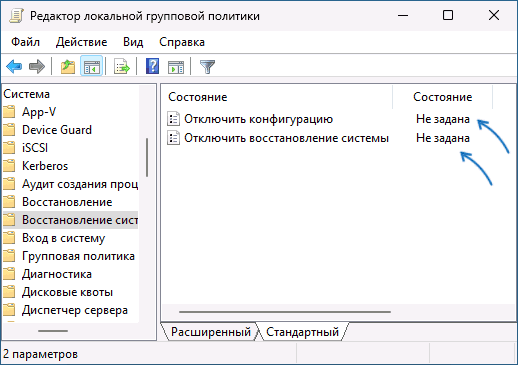
- Нажмите правой кнопкой мыши по кнопке «Пуск», введите gpedit.msc и нажмите Enter.
- В открывшемся редакторе локальной групповой политики перейдите к разделу Конфигурация компьютера — Административные шаблоны — Система — Восстановление системы.
- Если в правой панели редактора есть политики в состоянии «Включена», дважды нажмите по таким пунктам и установите состояние «Не задано», затем нажмите «Ок» для применения изменений.
В Домашней редакции Windows для той же цели можно использовать редактор реестра:
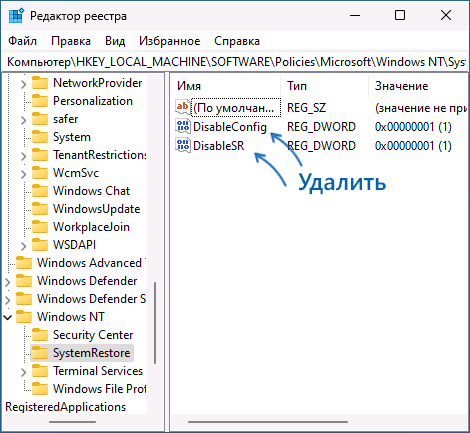
- Нажмите клавиши Win+R на клавиатуре, введите regedit и нажмите Enter.
- Перейдите к разделу
- Если в этом разделе есть какие-либо параметры, удалите их (правый клик — удалить).
- В случае, если раздел не существует, проверьте, нет ли аналогичного в разделе HKEY_CURRENT_USER и выполните те же действия.
После выполнения указанных действий достаточно снова открыть окно свойств «Системы» на вкладке «Защита системы», чтобы требуемые настройки стали доступными и функцию можно было включить.
Исправление ошибок и решение проблем при включении защиты системы
Две самых распространенных ошибки при попытке включить защиту системы:
- Произошла ошибка на странице свойств: служба теневого копирования тома, используемая восстановлением системы, не работает 0x81000202

- Восстановление системы отключено системным администратором. Чтобы включить восстановление системы обратитесь к системному администратору.
Решение для службы теневого копирования тома:

- Нажмите правой кнопкой мыши по кнопке Пуск, выберите пункт «Выполнить», введите services.msc и нажмите Enter.
- В списке служб найдите «Теневое копирование тома» и дважды нажмите по имени службы.
- В открывшемся окне свойств службы убедитесь, что тип запуска установлен в «Вручную» (это значение по умолчанию для этой службы). Если там установлено «Отключена», измените значение в поле на «Вручную» и нажмите «Ок» или «Применить». Для верности можно также попробовать запустить службу самостоятельно с помощью соответствующей кнопки, но это не обязательно.
- Проверьте состояние службы «Программный поставщик теневого копирования (Microsoft)», тип запуска для нее также должен быть выставлен «Вручную».
- Закройте окно служб, снова откройте настройки защиты системы — ошибка появиться не должна.
Для второй ситуации, когда защита системы отключена администратором, а кнопка Настройки не активна, на сайте есть отдельный материал с решением: Восстановление системы отключено администратором — как включить.
Как включить TPM 2.0 и безопасную загрузку в BIOS для Windows 11

Для установки Windows 11 требуется TPM 2.0 и включенная безопасная загрузка. Ниже приведены инструкции по проверке и включению функций безопасности на вашем ПК.
Если у вас есть компьютер, и вы планируете перейти на Windows 11, необходимо проверить и включить TPM 2.0 и безопасную загрузку в BIOS (UEFI) материнской платы вашего компьютера в рамках процесса подготовки к обновлению.
В Windows 11 одним из наиболее значительных изменений является требование для доверенного платформенного модуля (TPM) версии 2.0 и безопасной загрузки. Согласно Microsoft, TPM 2.0 и безопасная загрузка необходимы для обеспечения лучшей среды безопасности и предотвращения (или, по крайней мере, минимизации) сложных угроз, таких как угрозы для оборудования и микропрограмм, распространенные вредоносные программы, программы-вымогатели и другие атаки.
TPM — это аппаратное обеспечение, обычно (но не всегда) интегрированное в материнскую плату, которое предлагает безопасную среду для хранения и защиты ключей шифрования при шифровании жесткого диска с использованием таких функций, как BitLocker. С другой стороны, Secure Boot — это модуль, который гарантирует, что компьютер загружается только с использованием программного обеспечения, которому доверяет производитель.
В этом руководстве вы узнаете, как проверить и включить TPM 2.0 и безопасную загрузку для установки Windows 11.
Проверьте, присутствует ли TPM 2.0 в Windows 10
Чтобы определить, включен ли на компьютере TPM, выполните следующие действия:
- Откройте Пуск в Windows 10.
- Найдите tpm.msc и щелкните верхний результат, чтобы открыть инструмент управления Trusted Platform Module (TPM).
- В разделе «Статус» и «Информация о производителе доверенного платформенного модуля» подтвердите наличие и версию модуля TPM.

Если устройство включает в себя микросхему TPM, вы увидите информацию об оборудовании и его статус. В противном случае, если отображается сообщение «Не удается найти совместимый TPM», значит, микросхема отключена в UEFI или на вашем компьютере нет совместимого модуля доверенной платформы.
Включение TPM 2.0 в BIOS для Windows 11
Чтобы включить TPM 2.0 в BIOS для исправления установки Windows 11, выполните следующие действия:
- Откройте настройки.
- Щелкните Обновление и безопасность.
- Щелкните Восстановление.
- В разделе «Расширенный запуск» нажмите кнопку «Перезагрузить сейчас».

- Щелкните Устранение неполадок.

- Щелкните Дополнительные параметры.
- Выберите параметр «Настройки прошивки UEFI».

- Нажмите кнопку «Перезагрузить» .
- Нажмите на передовой, безопасности или загрузки страницы настроек, в зависимости от материнской платы.
- Выберите параметр TPM 2.0 и выберите параметр Включено.

Если на материнской плате нет микросхемы TPM, а вы используете процессор AMD, модуль, скорее всего, встроен в процессор, и опция будет доступна как «fTPM» (TPM 2.0 на основе микропрограмм) или «переключатель AMD fTPM». . » Если устройство является системой на базе Intel, TPM 2.0 будет доступен как Platform Trust Technology (PTT).
Если на компьютере нет опции TPM и это настраиваемая сборка, вы можете приобрести модуль для добавления поддержки. Однако обязательно проконсультируйтесь с веб-сайтом производителя материнской платы, чтобы убедиться, что поддержка существует.
После того как вы выполните эти шаги, проверка Windows 11 должна пройти, что позволит вам обновить компьютер до новой ОС.
Проверьте, присутствует ли безопасная загрузка в Windows 10
Чтобы определить, включена ли на компьютере безопасная загрузка, выполните следующие действия:
- Откройте Пуск.
- Найдите информацию о системе и щелкните верхний результат, чтобы открыть приложение.
- Щелкните «Сводка системы» на левой панели.
- Проверьте «безопасной загрузки государства» информацию и подтвердить функции установлено значение Вкл . Если это не так, вам нужно включить опцию вручную.

После выполнения этих шагов, если функция безопасности включена, вы можете продолжить установку Windows 11. В противном случае вам необходимо выполнить шаги, чтобы включить ее в прошивке UEFI.
Включите безопасную загрузку в BIOS для Windows 11
Если на вашем компьютере используется устаревшая версия BIOS, вам необходимо сначала преобразовать диск MBR в GPT, а затем переключиться в режим UEFI и включить безопасную загрузку. В противном случае, если вы включите более новую прошивку, компьютер больше не будет загружаться. Если вы пытаетесь выполнить чистую установку , вы можете пропустить соглашение, но если вы пытаетесь выполнить обновление с рабочего стола Windows 10, это является обязательным требованием.
Чтобы включить безопасную загрузку в прошивке BIOS, выполните следующие действия:
- Откройте настройки.
- Щелкните Обновление и безопасность.
- Щелкните Восстановление.
- В разделе «Расширенный запуск» нажмите кнопку « Перезагрузить сейчас».
- Щелкните Устранение неполадок.
- Щелкните Дополнительные параметры.
- Выберите параметр «Настройки прошивки UEFI».
- Нажмите кнопку «Перезагрузить».
- Нажмите на передовой, безопасности или загрузки страницы настроек, в зависимости от материнской платы.
- Выберите вариант «Безопасная загрузка» и выберите вариант «Включено».
Почти все устройства с прошивкой UEFI будут включать безопасную загрузку, но если это не так, вам нужно будет обновить систему или подумать о приобретении нового компьютера, отвечающего требованиям Windows 11.
После того как вы выполните эти шаги, компьютер должен пройти процесс проверки оборудования, чтобы продолжить обновление на месте или чистую установку Windows 11.
Как включить защиту системы для дисков в Windows 10 и Windows 11?

Добрый день, друзья. Как включить защиту системы Windows 10 и 11 для нужного диска? Я думаю, вы все знаете, что создавать точек восстановления необходимо для безопасности Windows, но, возможно, вы не знаете, что Windows также может создавать их для вас автоматически. Это делается с помощью опции, известной, как защита системы. Но что это такое, и как вы можете включить данную опцию для определённого диска, если она отключена?
Что такое защита ОС Виндовс?
Защита системы — это опция, которая создает точки восстановления на нужном вам томе ЖД при обнаружении изменений в системе.
Однако не каждое отдельное изменение приведет к срабатыванию защиты системы. Сценарии, в которых защита системы автоматически создает точку восстановления, включаются, когда распознанное приложение вносит изменения в Windows или установлено обновление Windows. Вы можете вручную создать точку восстановления системы, если не хотите полагаться исключительно на защиту системы.
Если точек восстановления становится много, то система удалит старые и заменит их новыми. Однако, есть способ вручную выделить больше места на диске для создания точек восстановления. В Windows защита системы включена по умолчанию, но, если это не так, вы можете легко включить ее двумя способами.
Как включить защиту системы Windows через параметры?
Вы можете легко включить защиту системы для дисков в приложении «Параметры», выполнив следующие действия:
- Нажимаем Win + I, чтобы открыть приложение «Параметры»;
- Переходим во вкладку «Система»;

- В левом столбце выбираем вкладку «О программе»;
- Правое окошко прокручиваем немного вниз, до ссылочки «Защита системы»;

- У нас открывается окно вкладки «Защита системы». Внизу мы видим перечень дисков, нас интересует системный. Какая команда стоит над системным диском? Как видим, над системным диском стоит команда «Отключено», поэтому мы сейчас рассмотрим, как задействовать этот параметр?

- Выделяем данный диск и нажимаем на кнопочку «Настроить»;
- Теперь нам нужно поставить чикбокс над командой «Включить защиту системы»;

- Далее, нам нужно выбрать, какую ёмкость жесткого диска мы можем отдать под точки восстановления системы. Я вам рекомендую дать ёмкость, не менее 2 Гб. Чем большую ёмкость вы отдадите точкам восстановления, тем в большем количестве система сможет их создавать. Если у вас данный параметр был уже выставлен, и вы его снизили, то ранее созданные точки будут удалены. Удалить точки можно и нажав на кнопочку «Удалить». Итак, я увеличу объём диска для точек восстановления до 5 Гб. Нажимаем «Применить» и ОК.
Теперь на диске включена защита системы. Если вы хотите отключить ее, просто выполните описанные выше действия и, когда вы дойдете до шага 5, отметьте вместо этого радиальную кнопку «Отключить защиту ОС».
Как задействовать защиту ОС с помощью PowerShell?
Чтобы это сделать, нам нужно пройтись по следующим шагам:

- Нажимаем на клавиатуре следующие кнопочки Win + S, чтобы открыть поиск Windows, и вводим powershell в строку поиска;
- На правой панели результатов поиска нажимаем «Запуск от имени администратора»;
- Кликнем по кнопочке «Да» в приглашении UAC;
- В нужно задействовать защиту ОС для операционного тома C. Итак, нам нужно ввести следующую команду:
- Если вы хотите задействовать данную опцию под другой том, выбираем его букву. Нажимаем «Ввод»;
Кроме того, возможно выбрать ёмкость под точки хранения (Например, 10% от всего объёма системного диска). Итак, нам нужно вписать дальнейшую формулу после внесения первой формулы:
vssadmin resize shadowstorage /on=c: /for=c: /maxsize=10%

- Нажмите Enter на клавиатуре, чтобы выполнить команду.
Теперь функция защиты системы будет включена на этом диске.
- Если мы хотим отключить защиту системы с помощью PowerShell, нам нужно ввести следующую команду:
- Нажимаем клавишу ввода, чтобы выполнить команду, и диск больше не будет защищен.
Наиболее распространённые сбои во время включения защиты ОС
- Появилась ошибка на странице свойств;
- Восстановление ОС выключено системным администратором.
Исправляем верхние ошибки
- Нажмём ПКМ на «Пуск» и в контекстном меню кликнем по команде «Выполнить»;

- В появившуюся строку введём команду — services.msc и нажмём ОК;
- В перечне служб нам необходимо отыскать параметр «Теневое копирование тома», и сделать по нему двойной клик;

- У нас открылось окошко, где мы видим, что у нас данный запуск поставлен «Вручную». Если там стоит параметр «Отключена», меняем данный тип запуска на команду «Вручную», и нажимаем «Применить», затем ОК;

- Также, желательно проверить, какой вид запуска стоит над параметром «Программный поставщик теневого копирования (Microsoft)»? Данный параметр также нужно поставить «Вручную»;
- Закрываем эти окна, и запускаем настройку по защите ОС. Никакого сбоя после этого возникнуть не должно.
Вывод: как бы ни было здорово, что Windows позволяет вносить в нее изменения для улучшения работы, что-то может пойти не так. Защита системы — это наш план резервного копирования на случай, если какие-либо внесенные нами изменения приведут к неприятным последствиям. Благодаря создаваемым точкам восстановления у нас появляется возможность для отката системы в то время, когда никакого сбоя в системе не было. Успехов!
Не открывается служба безопасность Защитника Windows 11 и 10
 06.04.2022
 itpro
itpro
 Windows 10, Windows 11
 комментария 2
В Windows 10 и Windows 11 есть встроенный (и довольно неплохой) антивирус Microsoft Defender Antivirus (Защитник Windows), управляемый через панель Безопасность Windows. В некоторых случаях Windows Defender или панель управления Безопасность в Windows перестают открываться, вместо диалогового интерфейса показывается пустое белое окно, приложение не запускается при вызове через панель Settings или командой быстрого доступа ms-settings:windowsdefender . В этой статье мы рассмотрим, как исправить типовые ошибки, когда не удается открыть окно службы безопасности Windows Defender.
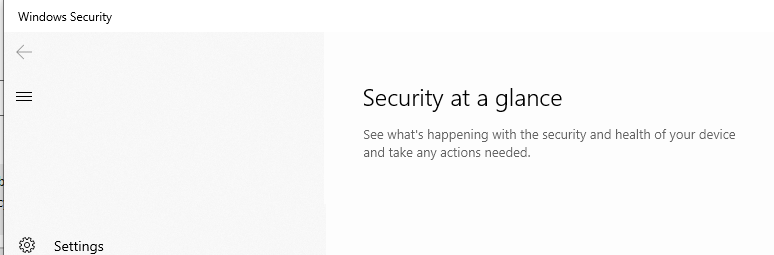
В первую очередь проверьте, не уставлен ли в Windows сторонний антивирус. Windows Defender в панели безопасности Windows автоматически отключается при использовании не-Microsoft антивируса. Решите какой антивирус вы хотите использовать в дальнейшем, если нужно оставить защитник Windows, удалите сторонний антивирус.
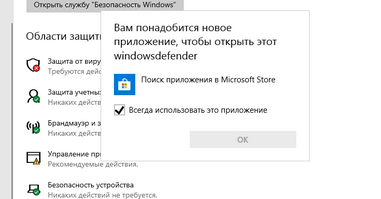
Если при запуске Windows Security (Windows Defender) через меню Параметры (Settings -> Update & Security -> Windows Security), появляется окно с предложением выбрать программы для открытия ссылки “ You’ll need a new app to open this Windowsdefender link ”, проверьте что UWP приложение Microsoft.SecHealthU установлено. Именно UWP приложение Windows Security (Windows Defender) отвечает за отображение окна Безопасность Windows.
Если нужно сбросьте его настройки. Подробно это описывалось в статье Вам понадобится новое приложение, чтобы открыть эту ссылку WindowsDefender.
Get-AppxPackage Microsoft.SecHealthUI -AllUsers | Reset-AppxPackage
Убедились, что в Windows запущены все службы Microsoft Defender. В Windows должны быть запущены следующие службы:
- Microsoft Defender Antivirus Service ( WinDefend )
- Windows Security Service ( SecurityHealthService )
- Security Center ( wscsvc )
Можно проверить список запущенных служб Защитника Windows через панель управления services.msc или с помощью PowerShell:
get-service WinDefend, SecurityHealthService, wscsvc | select name,status,starttype
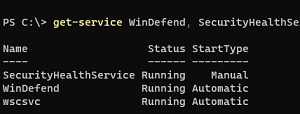
Если службы отключены, измените тип запуска на Automatic и перезагрузите компьютер.
В панели управления безопасностью Windows может висеть надпись “Cлужба работы с угрозами остановлена, перезапустите ее”. Чтобы исправить такую ошибку Defender, следуйте этой инструкции.
В Windows 10 и 11 Microsoft Defender автоматически выключается, если на устройстве установлен сторонний антивирус. Если стороннего антивируса, нет, а Microsoft Defender отключен, значит кто-то очень сильно постарался, чтобы его отключить.
Начиная с Windows 10 2004 (в том числе в Windows 11) вы не можете просто отключить Microsoft Defender с помощью:
- ключей реестра DisableAntiVirus=1 и DisableAntiSpyware = 1 (HKEY_LOCAL_MACHINE\SOFTWARE\Policies\Microsoft\Windows Defender);
- или параметра GPO Turn off Microsoft Defender Antivirus в Computer Configuration -> Administrative Templates -> Windows Components -> Microsoft Defender Antivirus.
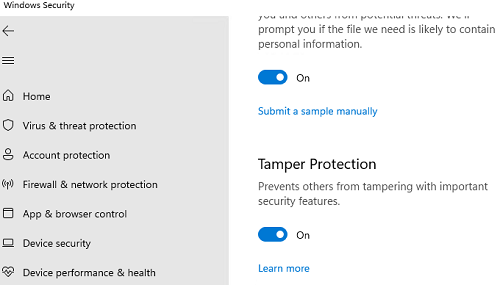
Для отключения Защитника Windows сначала придется отключить функцию защиты Microsoft Defender Tamper Protection в настройках Microsoft Defender.
Get-MpComputerStatus | select IsTamperProtected
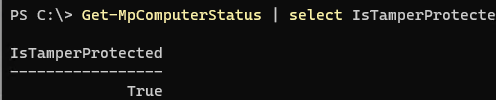
В данном примере IsTamperProtected=True , это значит, что защита Windows блокирует отключение Microsoft Defender.
В более ранних версиях Windows 10, проверьте значение указанного выше параметра локальной групповой политики с помощью редактора gpedit.msc (параметр должен быть установлен в Не задано или Отключено) или с помощью PowerShell:
Get-ItemProperty -Path ‘HKLM:\SOFTWARE\Policies\Microsoft\Windows Defender’ -Name DisableAntiSpyware
Если команда вернет значение параметров =1, значит Microsot Defender отключен. Чтобы включить Защитник Windows, удалите параметр или измените значение на 0.
Проверьте и установите последние обновления Windows Settings -> Update & Security -> Windows Update -> Check for updates или с помощью PowerShell.
Если ничего не помогло, проверьте и исправьте целостность образа Windows командами:
DISM /Online /Cleanup-Image /RestoreHealth
Инструкции из этой статье должны восстановить работу службы Безопасность Windows.