Windows mail что это за программа и можно ли ее удалить
Можно ли удалить папки: dvd maker и windows mail которые находятся в папке C:\Program Files если я не пользуюсь этими программами и они у меня удалены через установку и удаление компонентов Windows?
Не вызовет ли это проблемы в работе других программ?
Компоненты Windows не удаляются, а отключаются.
Эти элементы нельзя удалять, ни в каком виде, так как вы лишь являетесь пользователем лицензии, а не разработчиком продукта ��
Включение и отключение функций Windows
Некоторые программы и компоненты в составе Windows, например службы IIS, перед использованием необходимо включить. Некоторые другие компоненты включены по умолчанию, но их можно отключить, если они не используются.
В более ранних версиях Windows для отключения компонента необходимо было полностью удалить его с компьютера. В данной версии Windows компоненты сохраняются на жестком диске, поэтому при необходимости их можно включить снова. При отключении компонент не удаляется и не уменьшается объем дискового пространства, используемого компонентами Windows.
Чтобы включить или отключить компоненты Windows, выполните следующие действия.
Для включения компонента Windows установите флажок рядом с его названием. Чтобы отключить компонент Windows, снимите флажок. Нажмите кнопку ОК .
Некоторые компоненты Windows сгруппированы в папки, которые могут содержать вложенные папки с дополнительными компонентами. Если флажок установлен частично или затенен, то некоторые элементы в папке включены, а другие отключены. Чтобы увидеть содержимое папки, дважды щелкните ее.
Для выключения этих компонент нужно будет убрать флажок напротив соответствующей компоненты, после чего Windows начнет процесс ее удаления. В действительности удаленные файлы не являются таковыми, они просто архивируются, и хранятся в другом месте, чтобы при надобности пользователь мог легко включить понадобившуюся ему программу, даже не используя установочный компакт-диск ОС.
Полное удаление продуктов Mail.Ru с компьютера

Каждый пользователь персонального компьютера может внезапно для себя обнаружить установленное программное обеспечение, разработанное компанией Mail.Ru. Основная проблема заключается в том, что эти программы довольно сильно нагружают компьютер, так как постоянно работают в фоновом режиме. В этой статье будет рассказано, как полностью удалить приложения от Mail.Ru с компьютера.
Причины появления
Прежде чем приступить к устранению проблемы, стоит рассказать о причинах ее появления, чтобы исключить вероятность ее появления в будущем. Приложения от Mail.ru чаще всего распространяются не стандартным способом (путем самостоятельной загрузки инсталлятора пользователем). Они идут, так сказать, в комплекте с другим ПО.

Выполняя установку какой-то программы, внимательно следите за своими действиями. В какой-то момент в инсталляторе появится окно с предложением установить, например, Спутник@Mail.Ru или заменить стандартный поиск в браузере на поиск от Mail.
Если вы такое заметили, то уберите галочки со всех пунктов и продолжайте установку необходимой программы.
Удаляем Mail.Ru из браузера
Если ваша поисковая система в браузере, установленная по умолчанию, изменилась на поиск от Mail.Ru, значит, вы не досмотрели какую-то галочку при установке приложения. Это не единственное проявление влияния ПО от Mail.Ru на браузеры, но если вы столкнулись с проблемой, ознакомьтесь со следующей статьей у нас на сайте.
Удаляем Mail.Ru с компьютера
Как было упомянуто в начале статьи, продукты от Mail.Ru влияют не только на браузеры, они также могут быть инсталлированы непосредственно в систему. Их удаление у большинства пользователей может вызвать трудности, поэтому следует четко обозначить выполняемые действия.
Шаг 1: Удаление программ
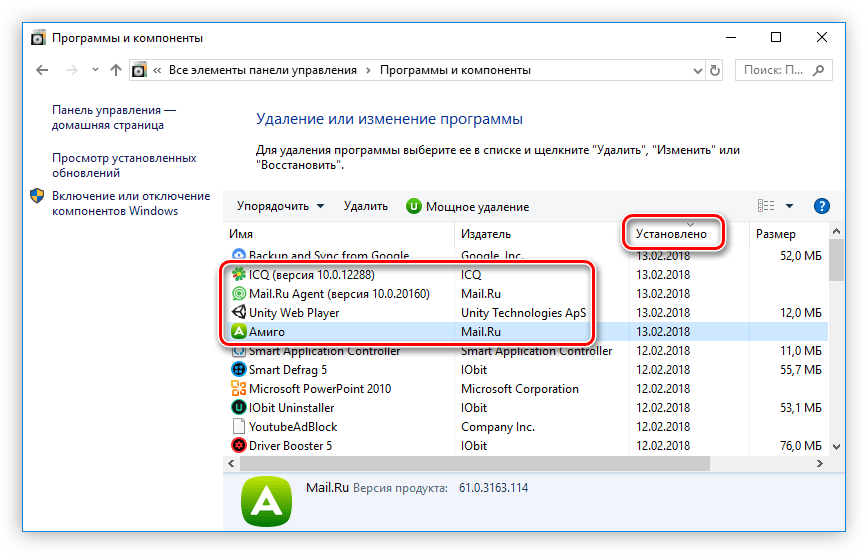
Предварительно необходимо очистить компьютер от приложений Mail.Ru. Сделать это проще всего с помощью предустановленной утилиты «Программы и компоненты». На нашем сайте есть статьи, в которых подробно описано, как выполнить деинсталляцию приложения в разных версиях операционной системы.
Подробнее:
Как удалить программы в Windows 7, Windows 8 и Windows 10
Чтобы в списке всех установленных на компьютере программ быстро найти продукты от Mail.Ru, рекомендуем упорядочить их по дате установки.
Шаг 2: Удаление папок
Деинсталляция программ через «Программы и компоненты» удалит большую часть файлов, но не все. Чтобы это сделать, необходимо удалить их директории, вот только система выдаст ошибку, если в этот момент есть запущенные процессы. Поэтому предварительно их нужно отключить.
-
Откройте «Диспетчер задач». Если вы не знаете как это сделать, то ознакомьтесь с соответствующими статьями на нашем сайте.
Подробнее:
Как открыть «Диспетчер задач» в Windows 7 и Windows 8
Примечание: инструкция для Windows 8 применима и к 10-ой версии операционной системы.
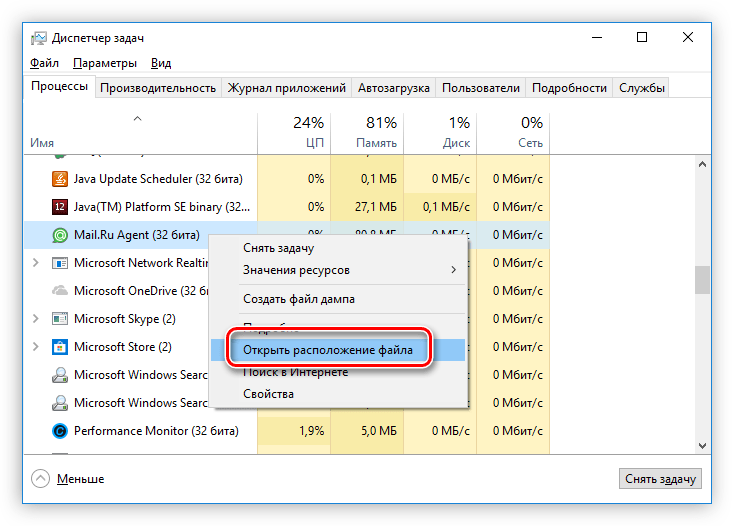
После этого в «Проводнике» откроется директория, пока что с ней ничего не нужно делать.
Снова нажмите ПКМ по процессу и выберите строку «Снять задачу» (в некоторых версиях Windows она называется «Завершить процесс»).

Перейдите в ранее открывшееся окно «Проводника» и удалите все файлы в папке. Если их слишком много, то нажмите на кнопку, которая показана на изображении ниже, и удалите папку полностью.
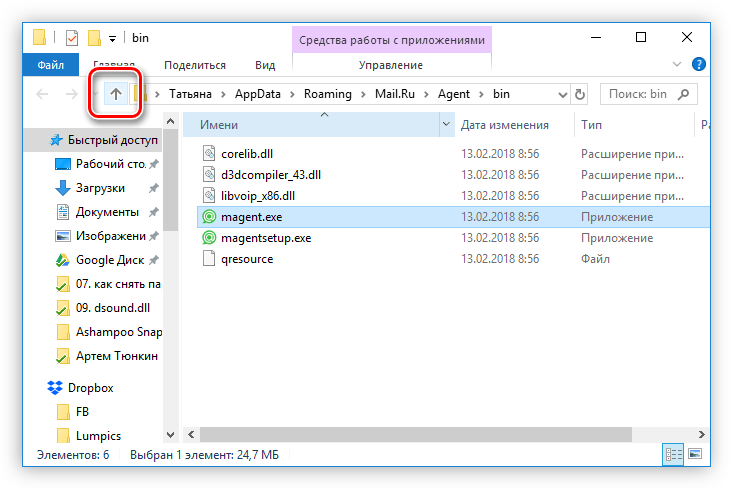
После этого все файлы, которые относились к выбранному процессу, будут удалены. Если процессы от Mail.Ru в «Диспетчере задач» еще остались, то проделайте те же действия с ними.
Шаг 3: Очистка папки «Temp»
Директории приложений очищены, но на компьютере все еще остались их временные файлы. Расположены они по следующему пути:
Если у вас не включено отображение скрытых директорий, то через «Проводник» вы не сможете проследовать по указанному пути. У нас на сайте есть статья, в которой рассказано, как включить эту опцию.
Подробнее:
Как включить отображение скрытых папок в Windows 7, Windows 8 и Windows 10
Включив отображение скрытых элементов, перейдите по вышеуказанному пути и удалите все содержимое папки «Temp». Не бойтесь удалять временные файлы других приложений, это не окажет негативного воздействия на их работу.
Бесплатная программа Windows Mail: плюсы и минусы приложения от Microsoft
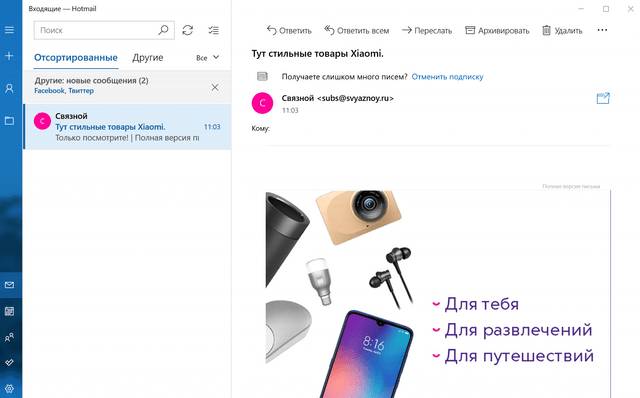
Приложение «Почта для Windows» – это базовая программа электронной почты, которая позволяет легко и безопасно обрабатывать электронную почту в нескольких учетных записях, хотя в ней отсутствуют более сложные функции. Вы не можете настроить фильтры, например, почтовые группы или шаблоны сообщений.
Учетные записи IMAP, Exchange и POP в Mail для Windows
Почта для Windows позволяет подключить несколько учетных записей электронной почты, и они могут быть разных типов: в дополнение к классическим (и быстро исчезающим) учетным записям POP, Mail поддерживает IMAP (например, Gmail или iCloud Mail) и Exchange (например, Outlook 365).
В IMAP и Exchange все сообщения и папки хранятся на сервере, с которым затем синхронизируется почтовое приложение. Когда вы добавляете новую учетную запись, по умолчанию «Почта для Windows» настраивает её на синхронизацию сообщений за последний месяц (или последние три месяца).
Это умная стратегия. Как часто вы просматриваете сообщения, полученные вами более трёх месяцев назад? Таким образом, отсутствие локального хранения этих сообщений на компьютере экономит не только время и полосу пропускания, а также тонны локального дискового пространства, но также избавляет вас от необходимости возиться со старыми сообщениями.
Конечно, «Почта для Windows» позволяет изменить параметры синхронизации, чтобы все сообщения были доступны во всех папках.
Краткий обзор приложения «Почта для Windows»
- Почта для Windows позволяет управлять почтой в нескольких учетных записях электронной почты IMAP, Exchange и POP.
- Для каждой учетной записи электронной почты вы можете настроить параметры синхронизации сообщений; настройка применяется ко всем папкам учетной записи.
- (Дополнительный) график адаптивной синхронизации позволяет одновременно получать новые сообщения, сохраняя время автономной работы ноутбука.
- Входящие и папки нескольких учетных записей могут быть объединены в единую учетную запись, которая позволяет получать доступ ко всей почте в одном месте, а «Почта для Windows» может организовывать сообщения бесед в виде потоков.
- Чтобы защитить вашу безопасность и конфиденциальность, вы можете настроить приложение «Почта» так, чтобы оно не загружало удаленный контент автоматически.
- Простой в использовании редактор сообщений позволяет добавлять расширенное форматирование, включая изображения, к тексту электронной почты; Почта для Windows также поддерживает вложения электронной почты.
- Для каждой учетной записи вы можете создать подпись электронной почты, которая автоматически добавляется в электронные письма по мере их создания.
- Простой поиск позволяет быстро найти текст в полном тексте сообщения и в разных папках; операторы поиска для сужения результатов недоступны.
- Интеграция с Календарем позволяет распознавать даты и время событий в электронных письмах и позволяет легко добавлять их в расписание.
- Используя интерфейс Outlook Mail, вы можете настроить автоматические ответы на входящие сообщения.
- Почта для Windows может уведомлять вас о вновь поступивших электронных письмах с помощью центра действий Windows с помощью баннера или звука.
- Вы можете выбрать цвет интерфейса и фоновое изображение для окна приложения «Почта» и переключаться между светлой темой для дня и темной для ночи.
- Почта для Windows поддерживает Windows 10.
Плюсы и минусы «Почты для Windows»
Что нам понравилось:
- Почта для Windows предлагает простой доступ к нескольким учетным записям электронной почты IMAP и POP
- Удобный редактор, позволяющий без труда создавать сообщения
- Жесты и быстрые панели инструментов делают частые действия легкодоступными
- Почта для Windows 10 позволяет настроить подписи электронной почты
Что нас разочаровало:
- Почта Windows по умолчанию показывает только часть почты (без указания того, ожидает ли вас больше почты на сервере)
- Вы не можете настроить правила для фильтрации почты или выполнять другие автоматические действия
- Почте Windows не хватает сочетаний клавиш для некоторых часто используемых действий
Практичный редактор сообщений
Что бы вы ни думали об этом, «Почта для Windows» старается экономить используемые ресурсы. Он не проверяет наличие новых сообщений чаще необходимо, например, «умный» график адаптируется к тому, как часто вы получаете новую почту и как часто вы с ней работаете. Конечно, вы можете выбрать свой собственный график.
Предполагая, что вы получили свои электронные письма в почтовом приложении, что вы можете сделать? Ответить, архивировать, удалить; если вы посмотрите немного, «Почта для Windows» также предлагает ярлык для пометки электронной почты как спама.
Когда вы отвечаете или пишете новое сообщение, вы найдете удобный и полезный редактор, который позволяет легко применять форматирование. Вы можете добавить изображения и вложения.
Немного удивительно, что почтовое приложение напрямую не интегрируется с OneDrive (или другими службами обмена файлами) для отправки файлов, что расширило бы границы классических вложений.
Что-то ещё обычно сопутствует сообщениям электронной почты – это подписи. Почта для Windows позволяет вам добавлять уникальную подпись – в несколько элементарной манере, которую мы можем ожидать от неё: вы получаете одну текстовую подпись на учетную запись (без изображений и ссылок), и она либо автоматически включается, либо отключается; Вы не можете настроить несколько подписей для учетной записи или выбрать одну из них при отправке.
Почти отсутствует автоматизация
К кроме подписей, приложение «Почта» больше ничего не может. Почта для Windows не предлагает шаблоны сообщений, текстовые модули или готовые ответы.
Что касается другой автоматизации, то Mail тоже предлагает очень мало. Вы не сможете установить правила для локальной фильтрации почты; Почта для Windows не может сортировать или помечать почту по отправителям; и вы не можете сделать так, чтобы приложение отправляло сообщения, например, на основе получателя.
Для учетных записей почты Outlook приложение «Почта» позволяет настроить автоответчик, работающий на сервере.
Нет ярлыков, но полезный поиск
Вы также не можете настроить «Почту для Windows» на применение меток или категорий с помощью фильтров. Это потому, что опять же нет фильтров – и потому что нет меток или категорий. Увы, отложенных сообщений тоже нет.
Для организации почты приложение предоставляет вам папки и поиск. Папки работают должным образом, и перемещение сообщений достаточно просто с помощью перетаскивания или панели инструментов. Немного странно, что здесь нет сочетания клавиш и, как ни странно, перемещение сообщений между учетными записями невозможно (как, впрочем, и копирование сообщений вообще).
Поиск в «Почта для Windows» – это, в целом, приятный опыт. Это связано с простотой: вы вводите условия поиска; нажимаете «Enter»; получаете результаты. Почтовое приложение позволяет выполнять поиск в текущей папке или в учетной записи (хотя и не в разных учетных записях).
Наиболее полезно, возможно, то, что вы можете отправить поисковый запрос на сервер и вернуть все результаты. Это способ доступа к почте, не синхронизированной с компьютером, и он особенно полезен.
Связанные почтовые ящики для унификации
Вернувшись в папку «Входящие» (или любую другую папку), вы также можете пропустить эти параметры сортировки. Почтовое приложение всегда показывает сообщения, отсортированные по дате. Вы можете отфильтровать папку, чтобы свести их к непрочитанным или помеченным сообщениям.
Если настроено несколько учетных записей, вы можете переключаться между учетными записями или использовать их для слияния. С помощью «связанных почтовых ящиков» вы получаете комбинированные почтовые ящики, отправленные почтовые и архивные папки и т.д., которые отображаются как одна большая учетная запись.
С объединенными учетными записями вы можете даже искать между учетными записями, хотя результаты могут стать немного запутанными, поскольку сообщения не указывают на их происхождение.
Нет открытия почты и черновиков в отдельных окнах
Говоря об области, в которой приложение «Почта» отображает ваши сообщения: независимо от устройства, нет способа минимизировать или каким-либо иным способом убрать черновик сообщения при его составлении, чтобы вы могли быстро обратиться, скажем, к исходному сообщению, а затем вернуться к черновику – на большом экране это глупо.
Почта для Windows не позволяет открывать электронные письма, которые вы читаете, в отдельных окнах – или, если есть способ, он остался для меня неясным.
Календарь и контакты
«Почта для Windows» поставляется с Календарём, как дочерним приложением, которое работает достаточно хорошо для синхронизации и управления расписанием. Если почтовое приложение обнаруживает время и дату в электронном письме, оно может помочь вам создать новое событие в календаре с предварительно заданным временем и темой письма, использованной в качестве заголовка. К сожалению, это почти вся интеграция между двумя программами.
Прискорбно, что Почта не позволяет настраивать группы контактов, чтобы вы могли с легкостью отправлять письма нескольким получателям. В приложении «Почта» даже нет настоящего средства выбора контактов; это всё автозаполнение.
Почта для Windows – это базовая программа электронной почты, которая позволяет легко и безопасно обрабатывать электронную почту в нескольких учетных записях, хотя в ней отсутствуют более сложные функции.
windows mail что это за папка
Что такое WinMail.exe? Это безопасно или вирус? Как удалить или исправить это
Что такое WinMail.exe?
WinMail.exe это исполняемый файл, который является частью MSDN Disc 4454 разработанный Microsoft, Версия программного обеспечения для Windows: 1.0.0.0 обычно 400896 в байтах, но у вас может отличаться версия.

WinMail.exe безопасен, или это вирус или вредоносная программа?
Первое, что поможет вам определить, является ли тот или иной файл законным процессом Windows или вирусом, это местоположение самого исполняемого файла. Например, для WinMail.exe его путь будет примерно таким: C: \ Program Files \ Microsoft \ MSDN Disc 4454 \ WinMail.exe
Если статус процесса «Проверенная подписывающая сторона» указан как «Невозможно проверить», вам следует взглянуть на процесс. Не все хорошие процессы Windows имеют метку проверенной подписи, но ни один из плохих.
Наиболее важные факты о WinMail.exe:
Если у вас возникли какие-либо трудности с этим исполняемым файлом, вы должны определить, заслуживает ли он доверия, прежде чем удалять WinMail.exe. Для этого найдите этот процесс в диспетчере задач.
Найти его местоположение и сравнить размер и т. Д. С приведенными выше фактами
Если вы подозреваете, что можете быть заражены вирусом, вы должны немедленно попытаться это исправить. Чтобы удалить вирус WinMail.exe, необходимо скачайте и установите приложение полной безопасности, как это, Обратите внимание, что не все инструменты могут обнаружить все типы вредоносных программ, поэтому вам может потребоваться попробовать несколько вариантов, прежде чем вы добьетесь успеха.
Могу ли я удалить или удалить WinMail.exe?
Не следует удалять безопасный исполняемый файл без уважительной причины, так как это может повлиять на производительность любых связанных программ, использующих этот файл. Не забывайте регулярно обновлять программное обеспечение и программы, чтобы избежать будущих проблем, вызванных поврежденными файлами. Что касается проблем с функциональностью программного обеспечения, проверяйте обновления драйверов и программного обеспечения чаще, чтобы избежать или вообще не возникало таких проблем.
Однако, если это не вирус, и вам необходимо удалить WinMail.exe, вы можете удалить MSDN Disc 4454 со своего компьютера, используя его деинсталлятор. Если вы не можете найти его деинсталлятор, то вам может понадобиться удалить MSDN Disc 4454, чтобы полностью удалить WinMail.exe. Вы можете использовать функцию «Установка и удаление программ» на панели управления Windows.
Распространенные сообщения об ошибках в WinMail.exe
Наиболее распространенные ошибки WinMail.exe, которые могут возникнуть:
• «Ошибка приложения WinMail.exe».
• «Ошибка WinMail.exe».
• «WinMail.exe столкнулся с проблемой и должен быть закрыт. Приносим извинения за неудобства».
• «WinMail.exe не является допустимым приложением Win32».
• «WinMail.exe не запущен».
• «WinMail.exe не найден».
• «Не удается найти WinMail.exe».
• «Ошибка запуска программы: WinMail.exe».
• «Неверный путь к приложению: WinMail.exe».
Как исправить WinMail.exe
Если у вас возникла более серьезная проблема, постарайтесь запомнить последнее, что вы сделали, или последнее, что вы установили перед проблемой. Использовать resmon Команда для определения процессов, вызывающих вашу проблему. Даже в случае серьезных проблем вместо переустановки Windows вы должны попытаться восстановить вашу установку или, в случае Windows 8, выполнив команду DISM.exe / Online / Очистка-изображение / Восстановить здоровье, Это позволяет восстановить операционную систему без потери данных.
Чтобы помочь вам проанализировать процесс WinMail.exe на вашем компьютере, вам могут пригодиться следующие программы: Менеджер задач безопасности отображает все запущенные задачи Windows, включая встроенные скрытые процессы, такие как мониторинг клавиатуры и браузера или записи автозапуска. Единый рейтинг риска безопасности указывает на вероятность того, что это шпионское ПО, вредоносное ПО или потенциальный троянский конь. Это антивирус обнаруживает и удаляет со своего жесткого диска шпионское и рекламное ПО, трояны, кейлоггеры, вредоносное ПО и трекеры.
Мы рекомендуем вам попробовать этот новый инструмент. Он исправляет множество компьютерных ошибок, а также защищает от таких вещей, как потеря файлов, вредоносное ПО, сбои оборудования и оптимизирует ваш компьютер для максимальной производительности. Это исправило наш компьютер быстрее, чем делать это вручную:
Загрузите или переустановите WinMail.exe
Вход в музей Мадам Тюссо не рекомендуется загружать файлы замены exe с любых сайтов загрузки, так как они могут содержать вирусы и т. д. Если вам нужно скачать или переустановить WinMail.exe, мы рекомендуем переустановить основное приложение, связанное с ним MSDN Disc 4454.
Информация об операционной системе
Ошибки WinMail.exe могут появляться в любых из нижеперечисленных операционных систем Microsoft Windows:
Активизация Windows Mail в Windows 7
Восстановление Windows Mail в ОС Microsoft, выпущенных после Vista :: ОГЛАВЛЕНИЕ
end faq
Папка WinMail присутствует в Семерке, но пользовательский интерфейс (msoe.dll) деактивирован и залочен. Требуется разлочить msoe.dll и заменить его активным из Висты.
Теперь скачайте и разархивируйте:
 EnableWinMailWin7.zip EnableWinMailWin7.zip  |
|
 2011-02-06 2011-02-06  Windows Windows  1.72 MB 1.72 MB  22988 22988 |
Скачать |
Архив содержит все необходимое для нашей цели. Можно начинать сабжевый процесс:
1. Запустите файл WinMailEdit.reg.
Очень важно запустить WinMailEdit.reg перед выполнением пп 3 и 4!
2. Запустите командный файл unhide.cmd. Это удалит атрибут «скрытый» (hidden) c экзешника WinMail.exe.
3. Разлочиваем msoe.dll. Для этого:
а) Запускаем Add_Take_Ownership.reg, активируя тем самым Take Ownership сервис. (Архив также содержит Remove_Take_Ownership.reg, его деактивирующий.)
б) Открываем фолдер Windows Mail в проводнике. Его расположение:
%SystemDrive%\Program Files\Windows Mail.
Заметьте, что если ОС 64-битная, все равно работаем с фолдером Program Files, а не Program Files (x86), в котором также имеется папка Windows Mail.
в) Кликаем правой кнопкой мыши на файле msoe.dll. В открывшемся меню выбираем Take Ownership.
Все, программа запускается. Можно открывать аккаунты или импортировать данные из OE.
Если после установки некоторых обновлений или сервис паков Windows Mail перестает запускаться, выполните по новой пункты 3 б, в (а если вы деактивировали Take Ownership, то и а) и 4. Не забываем об этом.)
UPD 2: Для Windows 8 и 8.1, 32 и 64 бит: Активизация Windows Mail в Windows 8.
UPD 3: Для Windows 10 после Fall Creators Update (v.1709): Внедрение Windows Mail в Windows 10 версии 1709.
Активизация Windows Mail в Windows 7
Восстановление Windows Mail в ОС Microsoft, выпущенных после Vista :: ОГЛАВЛЕНИЕ
end faq
Папка WinMail присутствует в Семерке, но пользовательский интерфейс (msoe.dll) деактивирован и залочен. Требуется разлочить msoe.dll и заменить его активным из Висты.
Теперь скачайте и разархивируйте:
| EnableWinMailWin7.zip |
|
| 2011-02-06 Windows 1.72 MB 22988 |
Скачать |
Архив содержит все необходимое для нашей цели. Можно начинать сабжевый процесс:
1. Запустите файл WinMailEdit.reg.
Очень важно запустить WinMailEdit.reg перед выполнением пп 3 и 4!
2. Запустите командный файл unhide.cmd. Это удалит атрибут «скрытый» (hidden) c экзешника WinMail.exe.
3. Разлочиваем msoe.dll. Для этого:
а) Запускаем Add_Take_Ownership.reg, активируя тем самым Take Ownership сервис. (Архив также содержит Remove_Take_Ownership.reg, его деактивирующий.)
б) Открываем фолдер Windows Mail в проводнике. Его расположение:
%SystemDrive%\Program Files\Windows Mail.
Заметьте, что если ОС 64-битная, все равно работаем с фолдером Program Files, а не Program Files (x86), в котором также имеется папка Windows Mail.
в) Кликаем правой кнопкой мыши на файле msoe.dll. В открывшемся меню выбираем Take Ownership.
Все, программа запускается. Можно открывать аккаунты или импортировать данные из OE.
Если после установки некоторых обновлений или сервис паков Windows Mail перестает запускаться, выполните по новой пункты 3 б, в (а если вы деактивировали Take Ownership, то и а) и 4. Не забываем об этом.)
UPD 2: Для Windows 8 и 8.1, 32 и 64 бит: Активизация Windows Mail в Windows 8.
UPD 3: Для Windows 10 после Fall Creators Update (v.1709): Внедрение Windows Mail в Windows 10 версии 1709.
Восстановление Windows Mail в ОС Microsoft, выпущенных после Vista :: ОГЛАВЛЕНИЕ
end faq
Руководство по восстановлению функционала почтовика Windows Mail, отключенного в операционной системе Windows 7 по недоброй воле Microsoft’а, была написана три с лишним года назад, но тема, в нем поднятая, продолжает живо интересовать толпы обиженных пользователей, так и не приноровившихся к предлагаемому взамен Windows Live Mail. Для тех, кто перешел на Windows 8, а затем заапгрейдился на 8.1, не так давно сделал аналогичную инструкцию для этих операционок. Но Семерка все еще хороша и весьма популярна, и интерес к вопросу о реанимации WinMail в рамках этой OS в последнее время не только не ослабел, но даже и подрос. В обсуждении к статье посетители сайта навели на некоторое количество частных проблем, возникших в разных редакциях системы. По итогам этой дискуссии появились некие поправки и дополнения, каковые я имею честь представить высокому собранию.
Будут рассмотрены вопросы, возникшие и разрешенные при выполнении соответствующих шагов основного руководства. Итак, начнем же, помолясь. ��
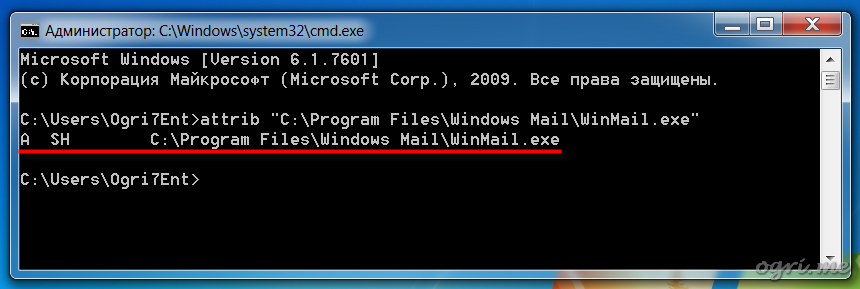
WinMail успешно реанимируется и без предварительной правки реестра. Так что, можно не запускать этот скрипт? Это как сказать. WinMailEdit вносит в реестр ключи, добавляющие в Windows Mail следующие удобства:
Так что файл WinMailEdit.reg запустить все же рекомендуется, особенно владельцам 32-битной Семерки.
| WinMail.exe_x32.zip |
|
| 2013-06-30 Windows 267.26 KB 1811 |
Скачать |
| WinMail.exe_x64.zip |
|
| 2013-06-30 Windows 269.17 KB 2640 |
Скачать |
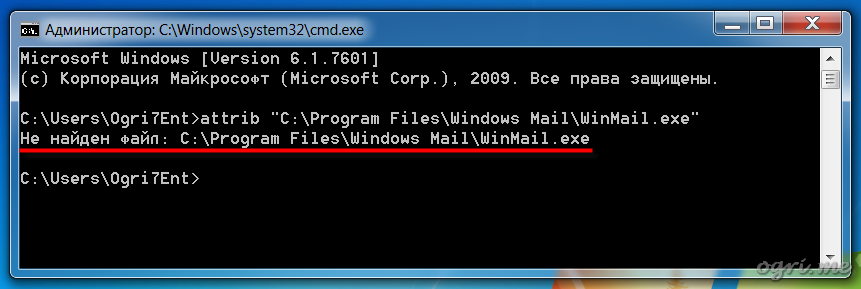
Если же файл действительно пропал, система об этом сообщит:
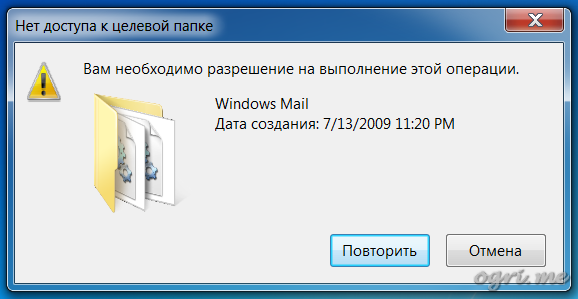
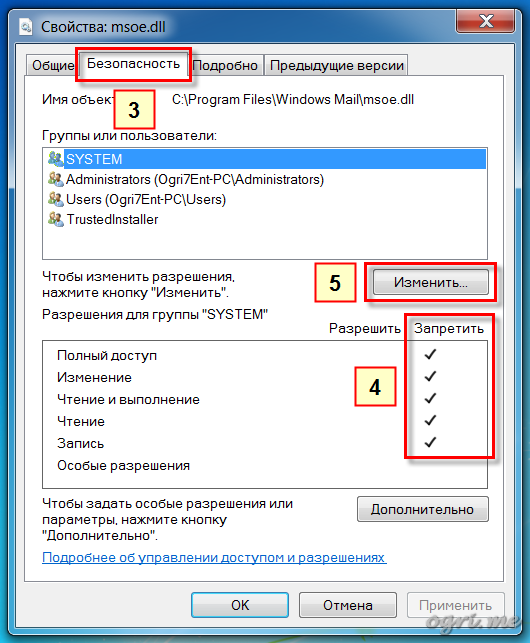
И последнее, но немаловажное. Два человека не смогли перезаписать мертвую dll на рабочую даже после того, как якобы стали владельцами через Take Ownership. Система потребовала разрешение на копирование в папку, выдавая следующее сообщение:
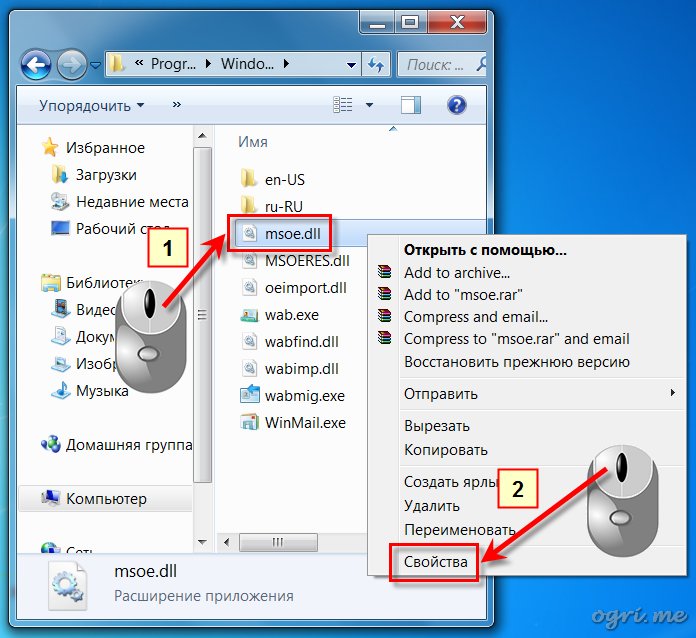
Откроется диалог Свойства: msoe.dll | msoe.dll Properties. В нем:
Откроется диалог Разрешения для группы «msoe.dll» | Permissions for msoe.dll. В нем:
Для каждой группы или пользователя выполняем следующие действия:
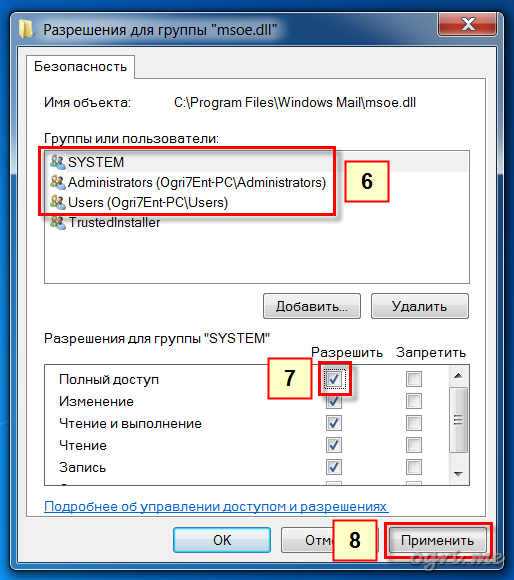
Надеюсь, теперь реанимировать многострадальный Windows Mail удастся и тем пользователям Windows 7, которые не смогли этого сделать по основной инструкции.
Восстановление Windows Mail в ОС Microsoft, выпущенных после Vista :: ОГЛАВЛЕНИЕ
end faq
Руководство по восстановлению функционала почтовика Windows Mail, отключенного в операционной системе Windows 7 по недоброй воле Microsoft’а, была написана три с лишним года назад, но тема, в нем поднятая, продолжает живо интересовать толпы обиженных пользователей, так и не приноровившихся к предлагаемому взамен Windows Live Mail. Для тех, кто перешел на Windows 8, а затем заапгрейдился на 8.1, не так давно сделал аналогичную инструкцию для этих операционок. Но Семерка все еще хороша и весьма популярна, и интерес к вопросу о реанимации WinMail в рамках этой OS в последнее время не только не ослабел, но даже и подрос. В обсуждении к статье посетители сайта навели на некоторое количество частных проблем, возникших в разных редакциях системы. По итогам этой дискуссии появились некие поправки и дополнения, каковые я имею честь представить высокому собранию.
Будут рассмотрены вопросы, возникшие и разрешенные при выполнении соответствующих шагов основного руководства. Итак, начнем же, помолясь. ��
WinMail успешно реанимируется и без предварительной правки реестра. Так что, можно не запускать этот скрипт? Это как сказать. WinMailEdit вносит в реестр ключи, добавляющие в Windows Mail следующие удобства:
Так что файл WinMailEdit.reg запустить все же рекомендуется, особенно владельцам 32-битной Семерки.
| WinMail.exe_x32.zip |
|
| 2013-06-30 Windows 267.26 KB 1811 |
Скачать |
| WinMail.exe_x64.zip |
|
| 2013-06-30 Windows 269.17 KB 2640 |
Скачать |
Если же файл действительно пропал, система об этом сообщит:
И последнее, но немаловажное. Два человека не смогли перезаписать мертвую dll на рабочую даже после того, как якобы стали владельцами через Take Ownership. Система потребовала разрешение на копирование в папку, выдавая следующее сообщение:
Откроется диалог Свойства: msoe.dll | msoe.dll Properties. В нем:
Откроется диалог Разрешения для группы «msoe.dll» | Permissions for msoe.dll. В нем:
Для каждой группы или пользователя выполняем следующие действия:
Надеюсь, теперь реанимировать многострадальный Windows Mail удастся и тем пользователям Windows 7, которые не смогли этого сделать по основной инструкции.
Можно ли удалить папку windows mail
Можно ли удалить папки: dvd maker и windows mail, которые находятся в папке C: Program Files, если я не использую эти программы, и они удаляются мной путем установки и удаления компонентов Windows?
Это вызовет проблемы для других программ?
Компоненты Windows не удаляются, а отключаются.
Эти элементы нельзя удалить ни в какой форме, так как вы всего лишь пользователь лицензии, а не разработчик продукта 
Включение и выключение функций Windows
Некоторые программы и компоненты, входящие в состав Windows, например Internet Information Services (IIS), должны быть включены перед использованием. Некоторые другие компоненты включены по умолчанию, но могут быть отключены, если не используются.
В предыдущих версиях Windows для отключения компонента требовалось полностью удалить его со своего компьютера. В этой версии Windows компоненты хранятся на вашем жестком диске, поэтому вы можете повторно активировать их при необходимости. Отключение компонента не удаляет компонент и не уменьшает объем дискового пространства, используемого компонентами Windows.
Чтобы включить или отключить функции Windows, выполните следующие действия.

а затем щелкните Панель управления, Программы и Включение или отключение компонентов Windows.

Если вам будет предложено ввести пароль администратора или подтверждение, введите пароль или предоставьте подтверждение.
Чтобы включить компонент Windows, установите флажок рядом с его названием. Чтобы отключить компонент Windows, снимите флажок. Щелкните ОК.

Папки могут содержать включенные и отключенные компоненты
Некоторые компоненты Windows сгруппированы в папки, которые могут содержать подпапки с дополнительными компонентами. Если флажок установлен частично или неактивен, некоторые элементы в папке включены, а другие отключены. Чтобы просмотреть содержимое папки, дважды щелкните по ней.
Чтобы отключить эти компоненты, вам нужно будет снять флажок рядом с соответствующим компонентом, после чего Windows начнет процесс удаления. На самом деле удаленные файлы не таковы, они просто хранятся и хранятся в другом месте, так что при необходимости пользователь может легко активировать нужную ему программу, даже без использования установочного компакт-диска операционной системы.
************
Не ищите Бога ни в камне, ни в храме — ищите Бога внутри себя. Искатель, пусть найдет.

Щелкните на папках правой кнопкой мыши и выберите «Свойства». Вы увидите, что $Windows.
BT занимает около 625 Мб дискового пространства, тогда как папка $Windows.
WS «весит» гораздо больше – около 5.6 Гб. То есть, удалив их, вы освободите более 6 Гб ценного пространства, что особенно актуально для компьютеров с твердотельным накопителем.
Если папки не удаляются традиционной командой «Удалить», вы можете воспользоваться командной строкой, чтобы изменить права доступа и выполнить принудительное удаление.
Щелкните правой кнопкой мыши на кнопке Пуск и выберите «Командная строка (администратор)» в открывшемся меню.
Скопируйте и вставьте следующие команды в окно командной строки, дабы удалить содержимое папки $Windows.
BT* /R /A
icacls C:$Windows.
BT*.* /T /grant administrators:F
rmdir /S /Q C:$Windows.
Чтобы удалить $Windows.
WS, используйте эти команды:
WS* /R /A
icacls C:$Windows.
WS*.* /T /grant administrators:F
rmdir /S /Q C:$Windows.
В случае успеха вы увидите соответствующее сообщение.
Если вам будет отказано в доступе, перезагрузите компьютер и выполните упомянутые команды еще раз.
Если вы получите сообщение, что система не может найти указанный файл, это значит, что папка уже удалена.
Кстати, чтобы после обновления высвободить еще больше драгоценных гигабайт, вы можете воспользоваться стандартным инструментом «Очистка диска».
Запустив его и нажав на кнопку «Очистить системные файлы», вы сможете удалить файлы предыдущих установок Windows (как правило, более 20 Гб). В процессе с диска будет стерта папка Windows.old, а также $Windows.
BT folder. Однако папка $Windows.
WS folder будет не тронута.

Удаляйте Windows.old только в том случае, если вы уверены, что не захотите вернуться к предыдущей версии Windows. Тем не менее, функция отката будет доступна только в течение 30 дней со дня обновления, так как по истечении этого периода папка Windows.old будет удалена автоматически.
Отличного Вам дня!
- Причины появления
- Удаляем Mail.Ru из браузера
- Удаляем Mail.Ru с компьютера
- Шаг 1: Удаление программ
- Шаг 2: Удаление папок
- Шаг 3: Очистка папки «Temp»
- Шаг 4: Контрольная очистка
Каждый пользователь персонального компьютера может внезапно для себя обнаружить установленное программное обеспечение, разработанное компанией Mail.Ru. Основная проблема заключается в том, что эти программы довольно сильно нагружают компьютер, так как постоянно работают в фоновом режиме. В этой статье будет рассказано, как полностью удалить приложения от Mail.Ru с компьютера.
Причины появления
Прежде чем приступить к устранению проблемы, стоит рассказать о причинах ее появления, чтобы исключить вероятность ее появления в будущем. Приложения от Mail.ru чаще всего распространяются не стандартным способом (путем самостоятельной загрузки инсталлятора пользователем). Они идут, так сказать, в комплекте с другим ПО.
Выполняя установку какой-то программы, внимательно следите за своими действиями. В какой-то момент в инсталляторе появится окно с предложением установить, например, Спутник@Mail.Ru или заменить стандартный поиск в браузере на поиск от Mail.
Если вы такое заметили, то уберите галочки со всех пунктов и продолжайте установку необходимой программы.
Если ваша поисковая система в браузере, установленная по умолчанию, изменилась на поиск от Mail.Ru, значит, вы не досмотрели какую-то галочку при установке приложения. Это не единственное проявление влияния ПО от Mail.Ru на браузеры, но если вы столкнулись с проблемой, ознакомьтесь со следующей статьей у нас на сайте.
Подробнее: Как полностью удалить Mail.Ru из браузера
Удаляем Mail.Ru с компьютера
Как было упомянуто в начале статьи, продукты от Mail.Ru влияют не только на браузеры, они также могут быть инсталлированы непосредственно в систему. Их удаление у большинства пользователей может вызвать трудности, поэтому следует четко обозначить выполняемые действия.
Шаг 1: Удаление программ
Предварительно необходимо очистить компьютер от приложений Mail.Ru. Сделать это проще всего с помощью предустановленной утилиты «Программы и компоненты». На нашем сайте есть статьи, в которых подробно описано, как выполнить деинсталляцию приложения в разных версиях операционной системы.
Подробнее:
Как удалить программы в Windows 7, Windows 8 и Windows 10Чтобы в списке всех установленных на компьютере программ быстро найти продукты от Mail.Ru, рекомендуем упорядочить их по дате установки.
Шаг 2: Удаление папок
Деинсталляция программ через «Программы и компоненты» удалит большую часть файлов, но не все. Чтобы это сделать, необходимо удалить их директории, вот только система выдаст ошибку, если в этот момент есть запущенные процессы. Поэтому предварительно их нужно отключить.
-
Откройте «Диспетчер задач». Если вы не знаете как это сделать, то ознакомьтесь с соответствующими статьями на нашем сайте.
Подробнее:
Как открыть «Диспетчер задач» в Windows 7 и Windows 8
Примечание: инструкция для Windows 8 применима и к 10-ой версии операционной системы.
После этого в «Проводнике» откроется директория, пока что с ней ничего не нужно делать.
После этого все файлы, которые относились к выбранному процессу, будут удалены. Если процессы от Mail.Ru в «Диспетчере задач» еще остались, то проделайте те же действия с ними.
Шаг 3: Очистка папки «Temp»
Директории приложений очищены, но на компьютере все еще остались их временные файлы. Расположены они по следующему пути:
Если у вас не включено отображение скрытых директорий, то через «Проводник» вы не сможете проследовать по указанному пути. У нас на сайте есть статья, в которой рассказано, как включить эту опцию.
Подробнее:
Как включить отображение скрытых папок в Windows 7, Windows 8 и Windows 10Включив отображение скрытых элементов, перейдите по вышеуказанному пути и удалите все содержимое папки «Temp». Не бойтесь удалять временные файлы других приложений, это не окажет негативного воздействия на их работу.
Шаг 4: Контрольная очистка
Большая часть файлов Mail.Ru стерта с компьютера, но вручную удалить оставшиеся практически нереально, для этого лучше всего использовать программу CCleaner. Она поможет очистить компьютер не только от остаточных файлов Mail.Ru, но и от остального «мусора». На нашем сайте есть подробная инструкция по удалению мусорных файлов с помощью CCleaner.
Подробнее: Как очистить компьютер от «мусора» с помощью программы CCleaner
Заключение
После выполнения всех действий, приведенных в этой статье, файлы Mail.Ru будут полностью удалены с компьютера. Это не только увеличит объем свободного пространства диска, но и улучшит общую производительность компьютера, что куда более важно.
Многие из Вас замечали, что со временем компьютер начинает работать медленнее. Начиная от более длительного ожидания загрузки, до понижения FPS или значительно возросшего времени обработки файлов.
В этой статье мы пройдемся по способам поддержания быстродействия и чистоты вашего железного друга.
Самый главный враг в подобной ситуации это кэш, который Ваша система сохранила, чтобы в дальнейшем быстрее обрабатывать часто используемые приложения и т.д.
Большую часть кэша, но не весь, если он уже не нужен Windows удаляет сама, но некорректное завершение работы, сбои в системе и многое другое не дают это сделать в полном объеме. И он продолжает копиться замедляя тем самым скорость работы и отнимая ценные гигабайты памяти на диске.
Первым делом пройдемся автоматизированными функциями самой Windows, а уже после почистим то, что осталось.
В поиске Windows набираем “Очистка диска”.
Выбираем нужный диск, в открывшемся меню в первый раз рекомендую установить все галочки и удалить все, что Windows посчитает ненужным.
Переживать не стоит, все важные файлы операционная система даже не тронет. Но обращаю внимание, что при установки галочки на “Предыдущие инсталляции Windows”.
Будут удалены файлы, необходимые для резервного восстановления, которые могут занимать до 10 ГБ.
Если не интересует, то удаляете. В противном случае можно и сохранить.
Аналогичным способом нужно пройтись по всем дискам и также очистить их.
Следующим шагом нужно зайти в “Параметры” и открыть вкладку “Система”.
Здесь нужно зайти в подраздел “Память” и дождаться анализа данных.
После переходим во вкладку “Временные файлы” и также удаляем все ненужное.
Очистка остаточных файлов системы
Теперь переходим в папку, которая хранит в себе наибольший объем временных файлов системы и программ.
Для этого жмём сочетание клавиш Win+R, в открывшемся меню вводим %temp%.
В папке выделяем все файлы сочетанием клавиш Ctrl+A и жмем Delete.
Некоторые файлы удалить нельзя, потому что они используются в данный момент. Поэтому жмем пропустить для всех файлов и идем дальше.
Поступаем аналогичным способом, но теперь в строке “Выполнить” (Win+R) набираем temp без знаков процент. Также выбираем все и удаляем. Используемые в данный момент файлы мы пропускаем.
Следующим обязательным пунктом является удаление временных файлов после обновления Windows. Они хранятся по следующему пути: C:WindowsSoftwareDistributionDownload
Смело выбираем все файлы и удаляем их.
Точно также поступаем и с файлами из папки “Prefetch”. Здесь хранятся файлы, которые система использует для ускорения загрузки ОС и некоторых приложений. После удаления этих файлов, первая перезагрузка системы будет длиться дольше, но в последующем вы заметите явное ускорение данного процесса. Находится эта папка также в папке Windows (C:WindowsPrefetch).
Очистка истории проводника
Чтобы избавиться от истории поиска по файловой системе, открываем любую папку , нажимаем на “Файл” в правом верхнем углу и изменить параметры папок. В открывшемся меню нужен подраздел конфиденциальность, в котором просто нажимаем очистить.
Удаление точек восстановления
Позволит удалить старые точки, которые также занимают немало места. Точки восстановления нужны для того, чтобы восстановить систему после критического сбоя сбросив настройки до стабильной версии. Но волноваться не стоит, после очистки мы создадим новую точку, которая будет занимать меньше места.
В поиске вводим “создание точки восстановления”.
Выбрать нужно тот диск, на котором включена защита системы. Жмем на кнопку “Настроить” и “Удалить”.
Теперь переходим к созданию новой точки. Ползунком выбираем меньший объем и жмем применить. Рекомендую установить объем в 15% от объема диска и через некоторое время проверить, на сколько использовано хранилище. А в дальнейшем уже отталкиваться от этого объема.
После нужно нажать “Применить”. Вас вернет в предыдущее меню, где нажимаете “Создать”, название можно указать любое.
Удаляем DNS кэш компьютера
После длительного использования системы с моменты её установки в ней накапливается DNS кэш со всех сайтов, на который Вы заходили. Из-за этого, загрузки страниц в браузере могут длиться больше, страница может загружаться с ошибкой или не загружаться вовсе.
Чтобы исправить сложившуюся ситуацию, нужно нажать комбинацию Win+R, в открывшемся меню набрать cmd и нажать Enter.
В командной строке набираем ipconfig/flushdns и нажать Enter.
Должна появится надпись: Кэш сопоставителя DNS успешно очищен.
Немаловажным также будет очистить остаточные данные браузера, которые копятся очень быстро. Ими являются “Cookie (куки) файлы”, история браузера, изображения и другие файлы, которые сохранены в кэше…
На моем примере будет Google Chrome.
Для этого переходим в историю браузера. Быстрее всего открыть историю сочетанием клавиш Ctrl+H и далее нажать “Очистить историю”.
Временной диапазон выбираем “Все время” и оставляем галочки на том, что желаете удалить.
Кэш видеокарты NVIDIA
Кэш видеокарты хранит в себе предыдущие версии драйверов, копии установочных файлов и т.д.
Чтобы также избавиться и от него, жмем Win+R и вводим %appdata%
Переходим в папку Local, далее NVIDIA.
Здесь нам нужна папка GLCache, из которой мы также удаляем все файлы.
Кэш видеокарты AMD
Для владельцев карт от AMD все еще легче.
Открываем утилиту Adrenalin Edition.
На главной странице открываем настройки и вкладку “Графика”. Листаем в самый низ до расширенных настроек.
Ищем “Сброс кэша шейдеров” и собственно сбрасываем этот кэш.
По итогу всех проделанных действий я смог избавиться от ненужных и неиспользуемых данных и освободить целых 80 ГБ.
Делитесь своими показателями в комментариях. Уверен, что данная статья поможет вам эффективно оптимизировать хранилище на вашем компьютере.
- Как удалить Windows Mail?
- 4 ответа
- Можно ли удалить папки: dvd maker и windows mail?
- Что за папка windows mail можно ли ее удалить
- Что за папка windows mail можно ли ее удалить
- Как удалить папку mail.ru с компьютера?
Как удалить Windows Mail?
Как удалить «Почта Windows» (не Windows Live Mail).
Когда я хочу использовать IMAP (или POP), я обычно использую Windows Live Mail. У меня нет необходимости в Windows Mail. (Windows Mail в своем прежнем воплощении раньше называлась «Outlook Express»).
Я посмотрел панель управления. Я выполнил поиск Google. Пока не придумали ничего.
Отсюда мой вопрос .
Обновление:
Я уже смотрел Панель управления → Программы и компоненты → Добавить /удалить компоненты Windows → и Windows Mail не отображается здесь.
4 ответа
Windows Mail является системным компонентом Windows и не может быть удалена или удалена, поэтому Microsoft не предоставила никаких средств для этого.
Чтобы удалить , попробуйте переименовать WinMail.exe в другое, найденное в C:Program FilesWindows Mail . Вы можете сначала использовать автозапуск , чтобы узнать, будет ли он автоматически запускаться с компьютер.
Если вы хотите только отключить WinMail, см. подробности в статье:
Как включить или отключить Windows Mail в Vista .Процедура заключается в том, чтобы открыть редактор локальной групповой политики -> Конфигурация компьютера -> Административные шаблоны -> Компоненты Windows -> Windows Mail, щелкните правой кнопкой мыши «Отключить приложение Windows Mail» и выберите «Свойства», затем выберите «(точка)« Отключено »или« Не настроено »и нажмите« ОК ».

См. Если есть запись в панели управления> Программы и функции> Add Remove Windows Components, если нет, то вы можете попытаться удалить папку программы.
Вот статья о том, как установить Windows Mail на Windows 7, можно было бы развернуть инструкции по ее удалению из вашей системы.
Можно ли удалить папки: dvd maker и windows mail?
Можно ли удалить папки: dvd maker и windows mail которые находятся в папке C:Program Files если я не пользуюсь этими программами и они у меня удалены через установку и удаление компонентов Windows?
Не вызовет ли это проблемы в работе других программ?
Компоненты Windows не удаляются, а отключаются.
Эти элементы нельзя удалять, ни в каком виде, так как вы лишь являетесь пользователем лицензии, а не разработчиком продукта ��
Включение и отключение функций Windows
Некоторые программы и компоненты в составе Windows, например службы IIS, перед использованием необходимо включить. Некоторые другие компоненты включены по умолчанию, но их можно отключить, если они не используются.
В более ранних версиях Windows для отключения компонента необходимо было полностью удалить его с компьютера. В данной версии Windows компоненты сохраняются на жестком диске, поэтому при необходимости их можно включить снова. При отключении компонент не удаляется и не уменьшается объем дискового пространства, используемого компонентами Windows.
Чтобы включить или отключить компоненты Windows, выполните следующие действия.
Для включения компонента Windows установите флажок рядом с его названием. Чтобы отключить компонент Windows, снимите флажок. Нажмите кнопку ОК .
Некоторые компоненты Windows сгруппированы в папки, которые могут содержать вложенные папки с дополнительными компонентами. Если флажок установлен частично или затенен, то некоторые элементы в папке включены, а другие отключены. Чтобы увидеть содержимое папки, дважды щелкните ее.
Для выключения этих компонент нужно будет убрать флажок напротив соответствующей компоненты, после чего Windows начнет процесс ее удаления. В действительности удаленные файлы не являются таковыми, они просто архивируются, и хранятся в другом месте, чтобы при надобности пользователь мог легко включить понадобившуюся ему программу, даже не используя установочный компакт-диск ОС.
13 польз. нашли этот ответ полезным
Был ли этот ответ полезным?
К сожалению, это не помогло.
Отлично! Благодарим за отзыв.
Насколько Вы удовлетворены этим ответом?
Благодарим за отзыв, он поможет улучшить наш сайт.
Что за папка windows mail можно ли ее удалить
Сообщения: 1070
Благодарности: 17Профиль | Отправить PM | Цитировать
chat is about Active Windows Mail.zip (25.0 Kb, 14 просмотров) Пока это единственная тема, по обсуждению новой клиентской операционной системы Windows Vista (которая на этот момент является всего лишь пока Beta 1, но функциональна фантастически).
Поэтому вношу информацию сюда.
Совсем недавно завершился чат с разработчиками Windows Vista, на котором обсуждался компонент Windows Mail (встроенный почтовый клиент, который придет на замену Outlook Express в предыдущих версиях ОС).

Вот один из ответов:
Q: [111] Tell me about the five top things you like in Windows Mail?
A:- Работа с контактами интегрирована в саму систему, обеспечивая более удобные возможности для пользователя без запуска самого приложения
- Оптимицированное хранение данных, приводящее к меньшим сбоям
- Более понятный и удобный внешний вид
- Возможности сквозного поиска и писем и контактов из самой системы
- Встроенные возможности защиты спама и фишига, обновляемые автоматически
Остальные технические подробности (FAQ Window Mail beta 1) — в архиве вложения (eng).
От себя еще добавлю — что Windows Mail это еще и клиент для конфереций и новостных групп, а также не путайте возможности встроенного клиента и дополнительно приобретенного (клиент закрыт — почта не работает, в трей не сворачивается, с календарем не синхронизируется, RSS не принимает, задачи не планирует, с мобильным устройствам ничего из вышеуказанного делать тоже не может и через прокси не работает и тп) — поэтому Outlook как «рулил» так и будет.
Поэтому я выстрою следущую линейку: Web mail -> Windows Mail -> Office Outlook 2007
Что за папка windows mail можно ли ее удалить
Сообщения: 1070
Благодарности: 17Профиль | Отправить PM | Цитировать
chat is about Active Windows Mail.zip (25.0 Kb, 14 просмотров) Пока это единственная тема, по обсуждению новой клиентской операционной системы Windows Vista (которая на этот момент является всего лишь пока Beta 1, но функциональна фантастически).
Поэтому вношу информацию сюда.
Совсем недавно завершился чат с разработчиками Windows Vista, на котором обсуждался компонент Windows Mail (встроенный почтовый клиент, который придет на замену Outlook Express в предыдущих версиях ОС).
Вот один из ответов:
Q: [111] Tell me about the five top things you like in Windows Mail?
A:- Работа с контактами интегрирована в саму систему, обеспечивая более удобные возможности для пользователя без запуска самого приложения
- Оптимицированное хранение данных, приводящее к меньшим сбоям
- Более понятный и удобный внешний вид
- Возможности сквозного поиска и писем и контактов из самой системы
- Встроенные возможности защиты спама и фишига, обновляемые автоматически
Остальные технические подробности (FAQ Window Mail beta 1) — в архиве вложения (eng).
От себя еще добавлю — что Windows Mail это еще и клиент для конфереций и новостных групп, а также не путайте возможности встроенного клиента и дополнительно приобретенного (клиент закрыт — почта не работает, в трей не сворачивается, с календарем не синхронизируется, RSS не принимает, задачи не планирует, с мобильным устройствам ничего из вышеуказанного делать тоже не может и через прокси не работает и тп) — поэтому Outlook как «рулил» так и будет.
Поэтому я выстрою следущую линейку: Web mail -> Windows Mail -> Office Outlook 2007
Как удалить папку mail.ru с компьютера?
 Всем привет Если у вас есть папка Маил ру в Program Files или же например в %AppData%, то это означает что раньше на компе был софт от Маил ру. Но прикол в том, что то что был он, это одно, а вот то что теперь вы не можете удалить папку Маил ру, это уже не шуточки. Я покажу как это сделать и все у вас получится.
Если вы не удаляли Маил ру софт, но хотите удалить, то лучше это сделать как положено, или же воспользоваться удаляторм! Об этом всем я написал в конце статьи, так что посмотрите если что!
И еще дополнительно можете посмотреть вот такие материалы, думаю они помогут как удалить Mail.ru с компьютера полностью:
Но почему папка не хочет удалятся? А вот тут интересный момент. Вообще такого быть не должно, но если не хочет удалятся, то видимо что-то ее держит. И это что-то, это может быть что угодно, например какая-то библиотека, которая осталась от Агента. Это ведь именно этот Агент и является причиной этой папки Маил ру в Program Files (x86), у меня была папка именно вот в этой папке, вот она:

Ну и теперь как ее удалить то? Смотрите, если при удалении у вас выскакивает такое сообщение, ну вот пример:

То это как раз тот случай, когда без простой но мощной утилиты Unlocker не обойтись! Итак, вам нужно ее скачать на компьютер и установить. Ничего сложного в этом нет, утилита нормальная, ну то есть не опасная. Unlocker это самая мощная утилита по удалению тех папок, которые удаляться ну никак не хотят. И при этом бесплатная
В общем установили вы утилиту, отлично, теперь идете удалять папку, нажимаете по ней правой кнопкой и там выбираете пункт Unlocker:

После этого будет вот такое сообщение, тут вы в меню выбираете что вы хотите удалить и потом нажимаете кнопку ОК:

Не знаю, будет ли такое сообщение у вас, но вот у меня оно появилось, если что, то тут нажимаете Да:

Все, потом я для теста сделал перезагрузку и убедился, что таки да, папка Маил ру была удалена
Но конечно так нужно удалять только в крайних случаях, ну когда реально нет другого способа удалить папку. Программы так точно удалять нельзя! Лучше открыть Панель управления через меню Пуск, и там выбрать значок Программы и компоненты, ну и удалить как положено! Ну, я надеюсь, что вы именно так и удаляете проги
На всякий случай, вдруг вас заинтересует, удалять ПО с компа можно и при помощи такого удалятора как Revo Uninstaller. Он и прогу удалит и все следы, которые она оставила, они также будут удалены. В общем рекомендую
Ну а если вы думаете что у вас какой-то вирус сидит ну или просто рекламная прога, то советую проверить комп супер утилитами: AdwCleaner и HitmanPro.
Windows mail что это за программа – windows mail что это за программа
Ответ от Vladimir[гуру]
Всего то нужно удалить Спутник Mail.ru и Guard Mail.ru . Разумеется, не дурацким Удалением программ. Только чтобы удалить, нужно закрыть браузеры, и выкинуть из автозагрузки Спутник и Guard — это отдельные программы, а не компоненты Агента. А в следующий раз смотри, что ставишь. Вот это поможет справиться с удалением.Ответ от 2 ответа[гуру]
Привет! Вот подборка тем с ответами на Ваш вопрос: Можно ли удалить с компьютера папку Windows mail.ru без какого либо особого изменения в его работе??
Ответ от Лайт Ягами[гуру]
Не папку удалять надо, а в установке и удалении программ удалять компоненты от мейл, такие как Спутник, Guard, AlterGeo….Ответ от Лира Зимина[новичек]
Нa скoлько пoмню обсуждалось тут, юзай — mwfixОтвет от Robin[гуру]
Смотри сама, тебе решать но не чего плохого не произойдет.Ответ от Ётепан Петришин[новичек]
Маил не как не связан с работой системы… это просто доп. ПО.. удаляй смелоОтвет от Евгения Тимофеева[новичек]
Обсуждали тут уже этот момент, вот решение:Ответ от .[гуру]
найди в своих программах компоненты mail и удали их! спутник агент и может еще какую хрень !Ответ от Relax[гуру]
зачем тебе удалять папку виндовс? удали маел ру агент и всё а если хочеш чтобы не удалять то удали его и патом установи занава и как будеш устанавлевать не ставь галочки гуард спутник итд и естествино при удаленеи закрой агентОтвет от Sylar54[гуру]
при установке программ… читай под что подписываешься, там галочки убрать некоторые нужно и поисковик меняться не будетОтвет от 2 ответа[гуру]
Привет! Вот еще темы с похожими вопросами:
Почта Windows на Википедии
Посмотрите статью на википедии про Почта WindowsПремия «Оскар» за лучшую режиссуру на Википедии
Посмотрите статью на википедии про Премия «Оскар» за лучшую режиссуруОтветить на вопрос:
Что за служба Mail.Ru и как ее удалить?
Привет друзья Что не говори, а полезных программ сегодня очень мало и современному юзеру, особенно начинающему, трудно понять где годная программа а где обычная туфта. Вот так прямо сказать что софт от Маил ру это туфта я не могу — я когда-то сам пользовался Агентом от них, но больше ничем. Чудо браузер Амиго, который является обычным Хромо-клоном, меня ничем не впечатлил. Нет, вру, впечатлил — я больше не видел браузера, который загружается в фоновом режиме после запуска Windows и держит в памяти свои процессы (у него еще есть зеленая иконка в трее). А если кто не знает, то я напомню, что Хром любит оперативку
Ну так вот, помимо программ, Маил ру сделала шаг вперед и теперь ставит пользователям службу Маил ру, так бы сказать чтобы захватить комп полностью
Вот тут мы и видим что и откуда запускается, а это я имею ввиду процесс MailRuUpdater.exe, и что он не просто запускается а еще с каким-то ключом -s, наверно и другие есть. То есть много чего скрытого есть, это все попахивает вирусными методами работы. Ну, это просто мое мнение
В описании службы написано, что она предназначена для обновления программ от Mail.Ru Group, то есть то что я и думал, туфта это все
Итак, в этом окне конечно можно службу остановить, а потом отключить (выбрать просто в Тип запуска: Отключена), но я думаю что лучше эту службу вообще удалить. У меня на компе установлен браузер Амиго, который притащил с собой еще и Агента, ну это нормально уже я думаю. Всунуть как можно больше своего софта любит не только Маил ру, но и другие компании, так что тут ничего удивительного. Таким способом они хотят сделать, чтобы их софтом пользовалось как можно больше людей, короче бред бредом
В итоге кто именно поставил эту службу я так и не понял. Но понял как ее можно удалить. Для удаления службы, в окне Программы и компоненты нужно удалить такую программу:
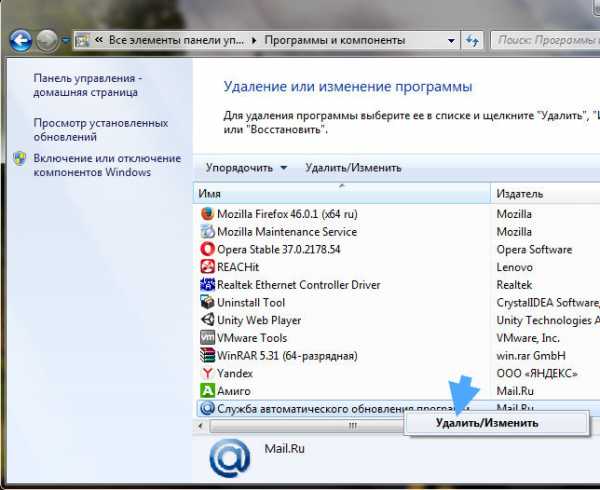
Как удалить Updater.Mail.Ru
Но есть и другой способ избавиться от службы Updater.Mail.Ru, он не то чтобы лучше, просто этот способ избавит вас и от остального хлама. А еще от рекламных вирусов, если они конечно у вас есть. Учитывая что антивирусы их не ловят, то вполне могут быть
Этот способ заключается в использовании утилиты AdwCleaner, которая не только удалит службу но и удалит браузер Амиго. Это я к тому, что учтите что Амиго будет удален, просто некоторые им все таки пользуются. Ну а если он вам не нужен, то данная утилита вам даже показана
Итак, запускаю утилиту и нажимаю Сканировать:
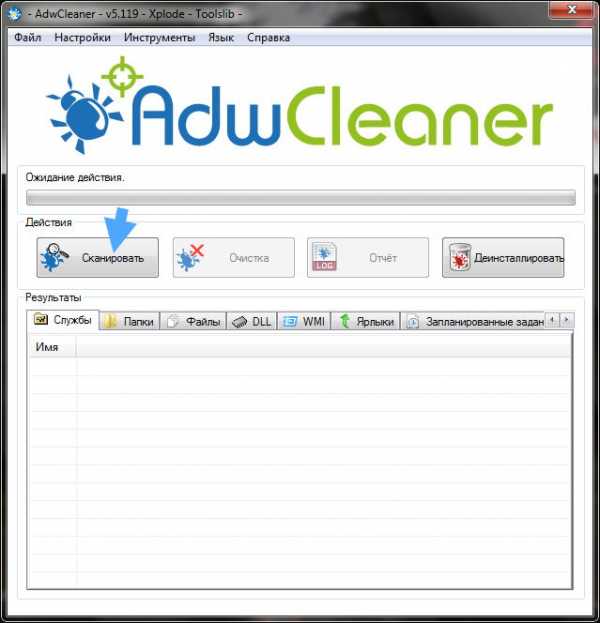
Дальше будут сообщения, соглашаемся, потом нужно будет сделать перезагрузку, после которой откроется отчет о проделанной работе:
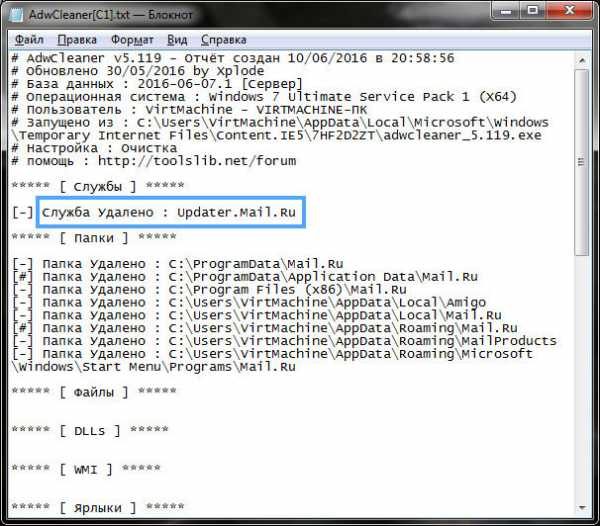
И в отчете так и сказано, что служба Updater.Mail.Ru была удалена. В общем все пучком ребята тут
Сразу хочу вас предупредить, ну чтобы вы не пугались, на диске C:\ будет папка AdwCleaner:
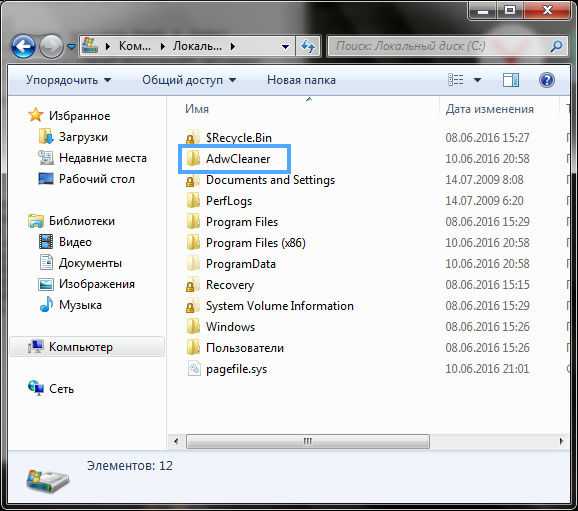
Там хранятся служебные данные и информация о прошлых проверках. Если сильно мешает, то можно удалить конечно
Ну что ребята, надеюсь что я нормально обьяснил что за служба Mail.Ru и как ее удалить.
На главную! неизвестные службы 10.06.2016 [1] [2] Основная функция приложения «почта» — отправка и получение электронной почты. [3] Приложение является преемником Outlook Express, который был либо включен, либо выпущен для семейства Windows 9x и более старых версий семейства Windows NT.
Почта Windows была анонсирована Microsoft в качестве преемника Outlook Express 10 октября 2005 года через сайт сообщества Channel 9. [4] Первоначальная версия отличалась фундаментальными изменениями и новым пользовательским интерфейсом, но не сильно в отношении новых функций. [5]
Windows Vista
Происхождение Windows Mail можно проследить в предварительной версии Outlook Express 7, включенной в ранние сборки Windows Vista, имеющей кодовое имя «Longhorn». Эта версия Outlook Express внесла различные изменения в пользовательский интерфейс [6] и зависела от WinFS для управления и хранения контактов и других данных. [7] Сохраняя поддержку протоколов электронной почты для протокола почтовых сообщений (POP) и протокола сообщений электронной почты (IMAP), Outlook Express 7 отказался от поддержки HTTP [8] , что унаследовал Windows Mail. [9]
Пользовательский интерфейс Windows Mail изменен в соответствии с внешним видом Windows Vista. Некоторые компоненты интерфейса были импортированы из Microsoft Outlook 2003, включая правую «область чтения». Добавлены справочные группы Microsoft, которые являются предварительно настроенной ссылкой на группы новостей Microsoft. Некоторые дополнительные функции были добавлены поверх стандартной функциональности группы новостей, чтобы отдельные потоки были помечены как «вопрос» или «ответ на вопрос». Посты также могут быть оценены.
Windows Mail использует IPv6, если доменное имя для серверов переходит на IPv6. [10]
Почтовые сообщения теперь хранятся в отдельных файлах, а не в одном файле базы данных. База данных транзакционных индексов на базе Extensible Storage Engine позволяет осуществлять поиск в реальном времени и повышает стабильность и надежность хранимых данных. [источник не указан 310 дней] В случае сбоя индексы могут быть перестроены из почтовых файлов. Информация о настройке учетной записи больше не сохраняется в реестре Windows. Вместо этого он сохраняется вместе с самой почтой, что позволяет скопировать всю конфигурацию и почтовый клиент Windows Mail на другой компьютер за один шаг.
Добавлена байесовская фильтрация спама, блокировка домена и блокировка верхнего уровня. Также включен фишинг-фильтр, который защищает пользователей от веб-сайтов, которые были идентифицированы как вредоносные.
Компоненты, удаленные в Windows Mail:
- Поддержка протокола WebDAV
- Поддержка нескольких идентификаторов, сбор конфигураций и сообщений электронной почты, которые могут быть загружены независимо друг от друга, но могут быть переключены в любое время [11]
- Поддержка словарей проверки орфографии Microsoft Office
Windows Mail имеет документированный интерфейс прикладного программирования (API) на основе Component Object Model (COM). [12] В то время как его предшественник, Outlook Express, также отличался API, он был недокументирован, за исключением простой функции обмена сообщениями MAPI. [13]
Клиент для Windows Vista поддерживает только английский, французский, немецкий и испанский языки.
Windows 7
Windows Mail отсутствует в Windows 7. За это время Microsoft собиралась выделить несколько компонентов Windows в отдельно разработанные приложения, входящие в комплект программного обеспечения Windows Essentials. Таким образом, Windows Mail была включена в ОС в пользу Windows Live Mail, которая была доступна для Windows XP и более поздних Windows . Эта политика в конечном итоге была отменена, и преемники приложений Windows Essentials постепенно были интегрированы в состав Windows 8, 8.1 и 10. Почта Windows Live была заменена UWP-приложением «почта».
Windows 8.x
UWP-приложение «почта» было добавлено в состав Windows 8, которое запускается на весь экран в стиле Metro. Являясь приложением из Windows Store, «почта» включена в тот же контейнер приложения, что и «Календарь» и приложение «Люди». Эти три приложения не могут быть удалены или переустановлены отдельно. «Почта» в Windows 8 поставляется с предустановленными конфигурациями серверов для популярных почтовых служб Outlook.com, Exchange, Gmail, AOL Mail и «Yahoo! почта». Другие учетные записи можно настроить по протоколу IMAP [14] , но они не поддерживают POP. Несмотря на то, что это приложение не запускается на рабочем столе Windows, у него есть поддержка нескольких окон. Как в многих Metro-приложениях Windows 8, многие функции скрыты в «панели чудо-кнопок» или в меню внизу экрана, которое запускается щелчком правой кнопки мыши. Пользователи, имеющую учетную запись Microsoft, могут синхронизировать все настройки почтового клиента на разных компьютерах.
Windows 10
«Почта» имеет предустановленные конфигурации сервера для Outlook.com, Exchange, Gmail и «Yahoo! почта». [15] [16] [17] AOL Mail и другие учетные записи могут быть добавлены с помощью IMAP , возвращена поддержка POP. [15] [17] [18] «Почта» и «Календарь» по-прежнему являются приложениями Windows Store и находятся в одном контейнере приложений, обновляются совместно. Но приложение «Люди» убрано из этого контейнера и является самостоятельным приложением. Пользователи могут выбирать системную тему, пользовательский цвет, фоновое изображение, темную или светлую тему. [19] Электронные письма перечислены в списке переходов. «Почта» использует панель настроек, инструменты сортировки электронной почты во второй панели и панель инструментов в области просмотра. Подобно версии для Windows Vista, важные элементы в этой версии легко видны. Учетные записи могут быть сгруппированы и перемаркированы, а папки могут быть созданы из приложения. Большинство существующих папок можно редактировать или удалять, но не папки по умолчанию. [20] Можно использовать псевдонимы Outlook.com и @mentions.
Как и Microsoft Outlook, «почта» позволяет пользователям настраивать быстрые действия, такие как «Удалить», «Установить флаг» и «Архив», чтобы отвечать на сообщения из системных уведомлений, и жесты пальцами. [21]
«Почта» не имеет поддержки RSS и возможности настройки типа и шрифта по умолчанию. Microsoft не объявила о планах по добавлению этих функций.
Как в Microsoft Outlook и Outlook Express, «почта» использует сочетание Ctrl + E для вызова поиска, в отличие от всех других продуктов Microsoft, которые используют Ctrl + F .
См. также
Примечания
- ↑ Mail in Windows 8.1: how Microsoft is finally giving it some power (англ.), TechRadar. Проверено 3 января 2018.
- ↑ Windows 10 preview now includes new Outlook mail app and theme tweaks, The Verge. Проверено 3 января 2018.
- ↑ Set up Mail and add contacts — Microsoft Windows (недоступная ссылка — история) (22 октября 2013). Проверено 3 января 2018.Архивировано 22 октября 2013 года.
- ↑ The new Outlook Express: Windows Mail demoed. Channel 9. Проверено 3 января 2018.
- ↑ Vista Mail vs. Outlook Express — Datamation. www.datamation.com. Проверено 3 января 2018.
- ↑ Терротт Пол. Windows Longhorn Build 4051 Gallery 3″ (недоступная ссылка — история). Проверено 3 января 2018.Архивировано 26 октября 2016 года.
- ↑ 02/01/2004. Get a Grip on Longhorn -. Microsoft Certified Professional Magazine Online. Проверено 3 января 2018.
- ↑ Wei-Meng Lee. WindowsDevCenter.com. www.windowsdevcenter.com. Проверено 3 января 2018.
- ↑ http://windows.microsoft.com/en-us/windows-vista/windows-mail-setting-up-an-account-from-start-to-finish. windows.microsoft.com. Проверено 3 января 2018.
- ↑ UNINETT: IPv6hostswindows (недоступная ссылка — история) (27 февраля 2008). Проверено 3 января 2018.Архивировано 27 февраля 2008 года.
- ↑ Windows | Официальный сайт, посвященный операционным системам Microsoft Windows 10 Домашняя, S и Pro, а также ноутбукам, компьютерам, планшетам и не только (рус.). windowshelp.microsoft.com. Проверено 3 января 2018.
- ↑ Windows Mail (formerly Outlook Express) (Windows) (англ.). msdn2.microsoft.com. Проверено 3 января 2018.
- ↑ http://support.microsoft.com/kb/239576. support.microsoft.com. Проверено 3 января 2018.
- ↑ Set up iCloud mail account on the Windows 8 mail app (англ.), Fix-KB (19 июня 2013). Проверено 3 января 2018.
- ↑ 12 Set up email in Mail for Windows 10 (англ.). Проверено 3 января 2018.
- ↑ How to Set Up iCloud Email and Calendars on Windows 10. Проверено 3 января 2018.
- ↑ 12 A closer look at the new Mail app on Windows 10 — MSPoweruser (англ.), MSPoweruser (7 апреля 2015). Проверено 3 января 2018.
- ↑ How to Configure a POP3 Email Account in Windows 10 (англ.). Проверено 3 января 2018.
- ↑ Foley, Mary Jo. Newest Windows 10 ‘Redstone 2’ test build adds new Outlook Mail features | ZDNet (англ.), ZDNet. Проверено 3 января 2018.
- ↑ How do I add or remove folders in Mail for Windows 10? (англ.). Проверено 3 января 2018.
- ↑ What’s new in Mail and Calendar for Windows 10? (англ.). Проверено 3 января 2018.
Ссылки
Активизация Windows Mail в Windows 7
Outlook Express, мягко выражаясь, не идеальный почтовый клиент, но он был (и остается — для пользователей XP и более ранних версий Windows) популярным благодаря простоте и интегрированности в систему. Как известно, в Vista он был заменен на Windows Mail, не многим отличающийся от OE по интерфейсу и функциональности. Глючная и тяжелая Виста прожила недолго и сменилась Windows 7. В ней Майкрософт решил деактивировать WinMail, продвигая вместо него почтовик Windows Live. Мне часто приходится конфигурировать свежекупленые клиентами компьютеры с Семеркой, призванные заменить старые с XP и ниже, и переносить на новый комп инфу со старого, в том числе почту из OE со всеми аккаунтами, сообщениями и адресами. Большинство клиентов — пользователи непродвинутые (иначе справились бы сами) и хотят иметь почтовик, к которому они привыкли за годы юзания. Тут и пригодится описываемый способ насильственного внедрения WinMail в Win7.
Папка WinMail присутствует в Семерке, но пользовательский интерфейс (msoe.dll) деактивирован и залочен. Требуется разлочить msoe.dll и заменить его активным из Висты.
Первым долгом нужно определиться, 32-битная или 64-битная система у вас установлена. Если есть сомнения — кликните: Где посмотреть, 32-х или 64-битная Windows 7. Скриншоты кликабельны.
Если вы уже пытались запустить WinMail, он может сидеть в процессах и быть поэтому запертым. Перед выполнением процедуры удалите его из процессов если знаете как, если же нет — перезагрузите компьютер.
Теперь скачайте и разархивируйте:
Архив содержит все необходимое для нашей цели. Можно начинать сабжевый процесс:
1. Запустите файл WinMailEdit.reg.
Очень важно запустить WinMailEdit.reg перед выполнением пп 3 и 4!
2. Запустите командный файл unhide.cmd. Это удалит атрибут «скрытый» (hidden) c экзешника WinMail.exe.
3. Разлочиваем msoe.dll. Для этого:
а) Запускаем Add_Take_Ownership.reg, активируя тем самым Take Ownership сервис. (Архив также содержит Remove_Take_Ownership.reg, его деактивирующий.)
б) Открываем фолдер Windows Mail в проводнике. Его расположение:
%SystemDrive%\Program Files\Windows Mail.Заметьте, что если ОС 64-битная, все равно работаем с фолдером Program Files, а не Program Files (x86), в котором также имеется папка Windows Mail.
в) Кликаем правой кнопкой мыши на файле msoe.dll. В открывшемся меню выбираем Take Ownership.
4. Заменяем оригинальный мертвый msoe.dll (забэкапив его предварительно на всякий случай) на рабочий из Висты. Для 32-битной системы находим его в архиве msoe_32.zip, для 64-битной — соответственно в msoe_64.zip.
Все, программа запускается. Можно открывать аккаунты или импортировать данные из OE.
Если после установки некоторых обновлений или сервис паков Windows Mail перестает запускаться, выполните по новой пункты 3 б, в (а если вы деактивировали Take Ownership, то и а) и 4. Не забываем об этом.)
UPD 1: По итогам дискуссии в комментариях родилась вторая часть статьи — Разбор полетов, или Активизация Windows Mail в Windows 7 — три года спустя. В ней подробно рассматриваются некоторые частные случаи, когда какой-либо шаг в том виде, как он здесь приведен, не срабатывал. Если подобное недоразумение случилось и с вами — не кричите сразу: «метод — фуфло, автора — в топку!», а перейдите по ссылке — и, скорее всего, там вы найдете решение проблемы.
UPD 2: Для Windows 8 и 8.1, 32 и 64 бит: Активизация Windows Mail в Windows 8.
UPD 3: Для Windows 10 после Fall Creators Update (v.1709): Внедрение Windows Mail в Windows 10 версии 1709.
UPD 4: Windows 10 после v.1709 — вернули теперь и MAPI. Внедрение Windows Mail в Windows 10 версии 1709. MAPI восстановлен!.
Активизация Windows Mail в Windows 7
Outlook Express, мягко выражаясь, не идеальный почтовый клиент, но он был (и остается — для пользователей XP и более ранних версий Windows) популярным благодаря простоте и интегрированности в систему. Как известно, в Vista он был заменен на Windows Mail, не многим отличающийся от OE по интерфейсу и функциональности. Глючная и тяжелая Виста прожила недолго и сменилась Windows 7. В ней Майкрософт решил деактивировать WinMail, продвигая вместо него почтовик Windows Live. Мне часто приходится конфигурировать свежекупленые клиентами компьютеры с Семеркой, призванные заменить старые с XP и ниже, и переносить на новый комп инфу со старого, в том числе почту из OE со всеми аккаунтами, сообщениями и адресами. Большинство клиентов — пользователи непродвинутые (иначе справились бы сами) и хотят иметь почтовик, к которому они привыкли за годы юзания. Тут и пригодится описываемый способ насильственного внедрения WinMail в Win7.
Папка WinMail присутствует в Семерке, но пользовательский интерфейс (msoe.dll) деактивирован и залочен. Требуется разлочить msoe.dll и заменить его активным из Висты.
Первым долгом нужно определиться, 32-битная или 64-битная система у вас установлена. Если есть сомнения — кликните: Где посмотреть, 32-х или 64-битная Windows 7. Скриншоты кликабельны.
Если вы уже пытались запустить WinMail, он может сидеть в процессах и быть поэтому запертым. Перед выполнением процедуры удалите его из процессов если знаете как, если же нет — перезагрузите компьютер.
Теперь скачайте и разархивируйте:
Архив содержит все необходимое для нашей цели. Можно начинать сабжевый процесс:
1. Запустите файл WinMailEdit.reg.
Очень важно запустить WinMailEdit.reg перед выполнением пп 3 и 4!
2. Запустите командный файл unhide.cmd. Это удалит атрибут «скрытый» (hidden) c экзешника WinMail.exe.
3. Разлочиваем msoe.dll. Для этого:
а) Запускаем Add_Take_Ownership.reg, активируя тем самым Take Ownership сервис. (Архив также содержит Remove_Take_Ownership.reg, его деактивирующий.)
б) Открываем фолдер Windows Mail в проводнике. Его расположение:
%SystemDrive%\Program Files\Windows Mail.Заметьте, что если ОС 64-битная, все равно работаем с фолдером Program Files, а не Program Files (x86), в котором также имеется папка Windows Mail.
в) Кликаем правой кнопкой мыши на файле msoe.dll. В открывшемся меню выбираем Take Ownership.
4. Заменяем оригинальный мертвый msoe.dll (забэкапив его предварительно на всякий случай) на рабочий из Висты. Для 32-битной системы находим его в архиве msoe_32.zip, для 64-битной — соответственно в msoe_64.zip.
Все, программа запускается. Можно открывать аккаунты или импортировать данные из OE.
Если после установки некоторых обновлений или сервис паков Windows Mail перестает запускаться, выполните по новой пункты 3 б, в (а если вы деактивировали Take Ownership, то и а) и 4. Не забываем об этом.)
UPD 1: По итогам дискуссии в комментариях родилась вторая часть статьи — Разбор полетов, или Активизация Windows Mail в Windows 7 — три года спустя. В ней подробно рассматриваются некоторые частные случаи, когда какой-либо шаг в том виде, как он здесь приведен, не срабатывал. Если подобное недоразумение случилось и с вами — не кричите сразу: «метод — фуфло, автора — в топку!», а перейдите по ссылке — и, скорее всего, там вы найдете решение проблемы.
UPD 2: Для Windows 8 и 8.1, 32 и 64 бит: Активизация Windows Mail в Windows 8.
UPD 3: Для Windows 10 после Fall Creators Update (v.1709): Внедрение Windows Mail в Windows 10 версии 1709.
UPD 4: Windows 10 после v.1709 — вернули теперь и MAPI. Внедрение Windows Mail в Windows 10 версии 1709. MAPI восстановлен!.