Выпуски Windows 11: сравнение (таблица)
Операционная система Windows 11 была выпущена в октябре 2021 года с обновленным интерфейсом и новыми функциями. ОС имеет различные выпуски Windows 11, отличающиеся между собой.
Для тех пользователей, кто использует свой компьютер только для работы в Интернете или для вып
олнения основных задач, версии Windows 11 не имеют особого значения. Базовые функции и возможности предлагают все основные редакции Windows.
Но, если вы заинтересованы в использовании большего функционала своей операционной системы, то разница версий Windows 11 может иметь значение.
Выбор редакции Windows 11 важен, потому что каждое издание имеет свои функции и особенности. Версии ОС Windows 11 имеют свою специализацию, которая приносит пользу определенной нише пользователей.
Необходимо разобраться, какие версии Windows 11 существуют. Это нужно знать, чтобы понимать различия редакций Windows 11.
В этой статье освещаются основные различия между выпусками Windows 11. Вы найдете сравнение версий Windows 11 в таблице среди самых используемых редакций. Мы расскажем, чем отличаются версии Windows 11, чтобы вы могли принять взвешенное решение о том, какой редакцией ОС лучше воспользоваться или какую лицензию приобрести.
В этой публикации используются слова: «версия», «редакция», «издание», «выпуск» в тождественных значениях, но строго говоря у слова «версия» есть и немного другое значение, применимое к полному названию операционной системы.
Выпуски и версии Windows 11
Список версий Windows 11 довольно велик, потому что помимо основных выпусков, существуют специальные редакции операционной системы. Производные выпуски Windows созданы на основе основных изданий.
Основными редакциями являются:
- Windows 11 Домашняя.
- Windows 11 Профессиональная.
- Windows 11 Корпоративная.
Операционная система Windows 11 предлагается в следующих выпусках:
- Windows 11 Домашняя (Windows 11 Home).
- Windows 11 Профессиональная (Windows 11 Pro).
- Windows 11 Профессиональная для рабочих станций (Windows 11 Pro for Workstations).
- Windows 11 Профессиональная для образовательных учреждений (Windows 11 Pro Education).
- Windows 11 для образовательных учреждений (Windows 11 Education).
- Windows 11 Корпоративная (Windows 11 Enterprise).
- Windows 11 Mixed Reality (Смешанная реальность).
- Windows 11 SE.
Кроме собственного названия издания системы, имеется также его версия, состоящая из чисел или буквенно-цифрового идентификатора, например, «Windows 11 Pro 22H2».

Дело в том, что корпорация Microsoft периодически выпускает так называемые большие обновления функций операционной системы. Со временем поддержка более старых версий прекращается, потому что пользователям предлагается использовать последнюю, самую свежую версию системы. С помощью этого идентификатора пользователь может понять номер версии Windows 11, установленный на его компьютере.
Имейте в виду, что версия может измениться путем обновления или понижения версии операционной системы, например, путем установки обновления через Центр обновления Windows, или после полной переустановки ОС.
Редакция Windows зависит не от версии, а от типа используемой лицензии. При активации ОС Windows используют цифровую лицензию или ключ. Это может быть корпоративная или обычная лицензия, которая определяет, какое издание будет использовано на данном ПК.
Прежде, чем устанавливать Windows 11 на компьютер, необходимо убедиться, что ваше устройство соответствует системным требованиям Майкрософт, иначе ОС нельзя будет установить на ПК.
Корпорация Майкрософт поставляет ISO-образы сразу с несколькими редакциями, отдельно для бизнеса и потребителей.
Состав редакций в образах «Business Edition»:
- Windows 11 для образовательных учреждений.
- Windows 11 Корпоративная.
- Windows 11 Pro.
- Windows 11 Pro для образовательных учреждений.
Состав редакций в образах «Consumer Edition»:
- Windows 11 Домашняя.
- Windows 11 Домашняя для одного языка.
- Windows 11 для образовательных учреждений.
- Windows 11 Pro.
- Windows 11 Pro для образовательных учреждений.
- Windows 11 Pro для рабочих станций.

С этим мы разобрались, теперь мы продолжим выяснять в чем разница редакций Windows 11.
Сравнение версий Windows 11: таблица
Прежде чем мы углубимся в отличия редакций Windows 11, вы можете ознакомится с информацией о некоторых важных функциях, используемых в основных выпусках операционной системы.
Версии Windows 11: таблица имеющихся функций в основных изданиях ОС.
Вы можете проверить версию своей ОС в приложении «Параметры» или следующим способом:
- Щелкните правой кнопкой мыши по меню «Пуск».
- В открывшемся меню выберите «Выполнить».
- В диалоговое окно «Выполнить» введите команду «winver».
- Нажмите на кнопку «ОК».

Далее вас ждет описание версий Windows 11.
Windows 11 Домашняя
Домашняя версия, пожалуй, самая распространенная из всех редакций Windows. Она занимает наименьшее количество места на жестком диске и немаловажное значение имеет стоимость этого продукта.
Windows 11 Home чаще всего установлена на устройствах от производителя оригинального оборудования (OEM): ноутбуках, планшетах и настольных ПК. Этот выпуск также присутствует в ISO-образах Windows.
В этой редакции имеется большинство функций для повседневного использования, которые подходят обычному пользователю. Однако в этом выпуске нет некоторых возможностей, которые могут оценить ИТ-специалисты или системные администраторы: шифрование диска BitLocker, подключение к удаленному рабочему столу, редактор групповой политики, возможность присоединения к домену и так далее.
В Windows 11 Home Edition доступен режим «S Mode», предназначенный для компьютеров с ограниченными ресурсами. Из соображений производительности и безопасности он запрещает пользователям устанавливать приложения из источников, отличных от Microsoft Store, и ограничивает пользователей использованием браузера Microsoft Edge. Пользователи, купившие ноутбук с Windows 11 Домашней в S-режиме, смогут бесплатно перейти на Windows 11 Home, но переход будет односторонним: после перехода на полную версию нет возможности снова вернуться в S-режим Windows.
Следует учитывать, что для чистой установки Windows 11 Домашней на компьютер необходим Интернет и учетная запись Microsoft.
На ноутбуках часто встречается выпуск Windows 11 Домашняя для одного языка (Windows 11 Home Single Language) — аналог домашней версии, отличающийся лишь тем, что здесь нельзя поменять язык операционной системы. Это более дешевый вариант для производителей устройств с предустановленной системой, по сравнению с обычным домашним изданием, поэтому он весьма распространен.
Windows 11 Профессиональная
Как следует из названия, Windows 11 Professional — это издание предназначенное для профессионалов. Здесь имеется много функций, которых нет в домашней версии. Эта редакция дает вам и системному администратору домена (если он присоединен) больший контроль над поведением вашего компьютера, что обеспечивает повышенную безопасность и целостность данных.
Это наиболее оптимальный вариант для малого бизнеса и домашнего использования, которым могут воспользоваться опытные пользователи.
Windows 11 Профессиональная для рабочих станций
Выпуск Windows 11 Professional for Workstations имеет все функции обычной версии Pro. Отличие состоит в том, что он оптимизирован для повышения производительности и может использовать отказоустойчивую файловую систему ReFS.
Этот выпуск подходит для использования на высокопроизводительном оборудовании и для выполнения ресурсоемких вычислительных задач.
Windows 11 Профессиональная для образовательных учреждений
Редакция Windows 11 Pro Education содержит большинство функций Windows 11 Pro. Но некоторые параметры могут быть отключены по умолчанию, а также добавлены другие дополнительные параметры для использования в образовательной среде.
Windows 11 Корпоративная
Редакция Windows 11 Enterprise в первую очередь предназначена для организаций или предприятий. Этот выпуск доступен только в рамках корпоративного лицензирования (VL) и предлагает больше, чем профессиональная версия.
В этой редакции имеются все функции, доступные в профессиональной версии, а также прямой доступ, BranchCache, управление начальным экраном и так далее. В Корпоративном издании используется повышенная безопасность для защиты данных.
Корпоративные выпуски также доступны в канале долгосрочного обслуживания (LTSC), которые обновляются дольше, чем обычные выпуски, а каждые 2–3 года появляется новый выпуск.
Windows 11 для образовательных учреждений
Версия Windows 11 Education мало чем отличается от версии Enterprise, на котором она основана. Изначально они были почти одинаковыми, но теперь некоторые второстепенные функции были удалены из этого выпуска.
Как следует из названия, эта система была разработана с учетом требований сектора образования, и его часто можно найти предустановленным в OEM-устройствах, выпущенных для указанных учреждений.
Выпуск Windows 11 для образовательных учреждений также можно приобрести по каналам корпоративного лицензирования.
Windows 11 SE
Выпуск Windows 11 SE также предназначен для образовательных учреждений. Но, это несколько другая версия системы, работающая на устройствах с веб-интерфейсом.
Поскольку версия SE поставляется предустановленной на устройствах Microsoft Surface для сферы образования, то она предназначена для экономичных устройств и уменьшения отвлекающих факторов. Поэтому там нет развлекательных приложений и игр.
При этом здесь имеется несколько дополнительных функций, например, пользователи могут использовать предустановленные приложения Word, Excel и PowerPoint в рамках лицензии Microsoft 365. Все файлы сохраняются в облачном хранилище OneDrive.
Windows 11 Mixed Reality
Редакция Windows 11 Mixed Reality (Смешанная реальность Windows 11) предназначена для устройств смешанной или виртуальной реальности, таких как Microsoft Hololens.
Windows 11 IoT Корпоративная
IoT означает «Интернет вещей». Редакция Windows 11 IoT Enterprise — это вариант версии Windows 11 Enterprise для настольных ПК. Эта версия предназначена для обеспечения корпоративной управляемости и безопасности решений IoT: терминалов, банкоматов и другого подобного оборудования.
Выводы статьи
Некоторым пользователям необходимо знать, какие версии Windows 11 есть, чтобы выбрать для покупки или установки на компьютер подходящий выпуск операционной системы. Корпорация Microsoft выпускает различные издания Windows 11, имеющие разный набор функций и возможностей. Принять правильное решение вам поможет сравнение редакции Windows 11 основных выпусков в таблице и кратком описании характеристик разных изданий ОС.
Windows 11: подготовка, установка и настройка новой ОС
Превью
Всем привет! Как вы знаете, 5 октября вышел полноценный релиз Windows 11. Я, как один из тех людей, кто ставил Windows 11 с выхода версии Insider Preview как основную систему, хочу подробно рассказать в этой статье, как правильно подготовить несовместимый ПК к установке Windows 11, установить ОС и подскажу пару настроек для Windows 11, которые я использую.
Подготовка ПК к установке Windows 11
Прежде всего, необходимо понимать, что Microsoft перед появлением Windows 11 серьёзно подняли системные требования в отличие от Windows 10. Чем-то напоминает историю Windows Vista, которую также успешно захейтили из-за высоких системных требований на тот момент, в отличие от Windows XP. Перейдём к минимальным системным требованиям, которые актуальны на момент написания статьи (жирным цветом выделены требования, которые я считаю завышенными и их можно обойти + подчёркнуты, которые не проверяются системой):
Процессор: совместимый, 64-разрядный, минимум 1 ГГц
Хранилище: 64 ГБ минимум
Тип BIOS: UEFI с поддержкой безопасной загрузки
Наличие TPM: минимум 2.0
Видеоадаптер: DirectX 12 с WDDM 2.0
Дисплей: HD-разрешение, более 9 дюймов, 8 бит
Windows 10 Home требует подключения к Интернету
На самом деле, я считаю, что вышеупомянутый список требований тянет не на минимальный (хотя Microsoft это не указывает), а на рекомендуемый. Что же, как я уже написал выше (и ниже тоже об этом напишу), некоторый список требований можно обойти, поэтому вот мой личный список минимальных системных требований (который я составил с учётом тестов, своего личного опыта и возможностей обхода проверки системных требований):
Процессор: 64-разрядный, любой
Хранилище: 32 ГБ (т.к. сама система весит около 17-18 ГБ)
BIOS: Любого типа (даже Legacy с MBR)
Требование TPM модуля я также считаю необоснованным, т.к., во-первых, он дорогой и не ставится во все ПК. И, хотя Microsoft нас уверяют, что TPM модуль используется для защиты системы и ваших конфиденциальных данных, но, по факту, TPM модуль используется для BitLocker (которого нет в домашней версии) и Windows Hello (и то, эти функции тоже могут работать без TPM-модуля). К тому же, для установки TPM модуля необходимо, чтобы устройство перед продажей проходило специальную сертификацию, которая для производителей стоит достаточно дорого.
Для проверки системных требований ПК к установке Windows 11 я рекомендую использовать утилиту с открытым исходным кодом WhyNotWin11, т.к. эта программа, в отличие от официальной утилиты PC Health Check, показывает подробные сведения о параметрах, по которым ваша система совместима с Windows 11, а также с этой утилитой не возникает так много ошибок, как с утилитой от Microsoft.
Для создания резервной копии ваших данных и файлов я советую использовать программу Laplink PCmover, рекомендованную Microsoft. Важно отметить, что домашняя (бесплатная) версия не включает в резервную копию перенос программ и приложений, установленных на Вашем ПК, хотя я не вижу смысла переносить сами программы, если установщики большинства приложений можно найти в Интернете без проблем.
Загрузка Windows 11
После того, как вы убедились, что вы и ваш ПК готовы к установке Windows 11, можно приступить к загрузке и установке Windows 11 как основной ОС. Есть несколько вариантов загрузки и установки Windows 11 с официального сайта.
Например, можно загрузить помощник по установке Windows 11, но я не рекомендую устанавливать Windows 11 с помощью него, т.к. есть вероятность того, что некоторые ваши настройки потеряются при установке новой версии Windows.
Или можно использовать Media Creation Tool, чтобы записать флешку, но в таком случае, при ошибке записи флешки (а она у меня также возникала не один раз) программа удаляет образ Windows 11, который она загрузила и который придётся снова скачивать, а это будет не очень приятно (особенно, если у вас лимитированный трафик). Это же, кстати, также касается и вышеупомянутого помощника.
Поэтому лучше пойти более надёжным методом: загрузкой ISO-образа. Вообще, есть официальный и неофициальный (пропатченный) образ, который основан на установщике Windows 10, но содержит install.wim, взятый из Windows 11. По сути, будет установлена та же Windows 11.
А что, если вы хотите установить Windows 11 на несовместимый компьютер, но из официального ISO-образа на официальном сайте Microsoft? Вот этот вариант развития рассмотрим более подробно.
Установка Windows 11
Важно уточнить, что для установки системы из официального образа (а, на момент написания статьи, это build 22000.194) однозначно понадобится 64-битный процессор. Ещё уточню, что систему мы будем ставить с нуля (по вышеупомянутой причине потери перенесённых данных), поэтому предполагается, что вы сделали резервную копию своих данных и файлов неважно каким способом (будто вы сделали это через Laplink PCmover или вручную впоследствии скопируете файлы).
Для начала, кроме самого ISO-образа, нам понадобится внешний накопитель (минимум 8 ГБ, а лучше — 16 ГБ и более), утилита с открытым исходным кодом Rufus, а также понимание того, что здесь будет описано.
Открываем Rufus, выбираем флешку и официальный ISO-образ Windows 11, а дальше, в параметрах образа, есть три пункта, но из них нас интересуют только первых два: Standard installation и Extended installation.
Standard installation записывает ISO-образ без патчей и всего остального (кроме UEFI:NTFS, он здесь необходим, если у вас схема раздела UEFI и целевая система GPT ).
Кратко об UEFI:NTFS и почему он необходим
Для начала я хочу пояснить, что у файловой системы FAT32 есть ограничение: она не позволяет хранить файлы, которые весят больше 4 ГБ. В образе Windows 11 есть файл install.wim (по сути, это образ самой Windows 11), который как раз весит чуть больше 4 ГБ (точнее — 4,3 ГБ).
Ок, так что же мешает записать образ Windows 11 на NTFS и установить его? А мешает один очень простой факт: UEFI система (в отличие от старых BIOS) не умеет запускаться из устройств, которые отформатированы в NTFS (или exFAT, но там уже будет другой разговор). Соответственно, получаем замкнутый круг проблем, разомкнуть который должен патч UEFI:NTFS.
Он создаёт на внешнем накопителе два раздела: один отформатирован в NTFS, а второй – в FAT. Причём, раздел FAT будет иметь 0,5 МБ памяти, а NTFS – всё оставшееся место на флешке. В раздел FAT записываются EFI-файлы, задача которых выполнять переадресацию в EFI-файлы, находящиеся в NTFS разделе. Таким образом мы сможем запуститься в UEFI с раздела NTFS.
Extended installation не только запишет файлы образа Windows, но и применит патч обхода проверки требований ПК к boot.wim файлу (это своего рода WinPE, который отвечает за первоначальную установку и, в том числе, проверяет требования ПК).
Каким образом этот патч обходит проверку?
Если требования ПК не подходят для установки Windows 11, WinPE выведет соответствующее окно после выбора редакции системы (или ввода ключа):

Для того, чтобы обойти это окно, в реестре самого WinPE надо прописать параметры DWORD32 в HKEY_LOCAL_MACHINE\SYSTEM\Setup\LabConfig : BypassTPMCheck (обходит проверку TPM-модуля), BypassSecureBootCheck (обходит проверку не только Secure Boot, но и UEFI и GPT в целом) и BypassRAMCheck (обходит проверку ОЗУ). Этот патч добавляет в реестр ОС образа boot.wim первые две записи. В исходном коде Rufus этот патч выглядит так:
Хочу отметить, что в релизе Rufus 3.16 параметр BypassRAMCheck добавлялся, однако в релизе 3.17 этот параметр программа не включает в реестр WinPE.
После записи ISO-образа на USB-накопитель, если осталось на нём место, на него же можно закинуть и резервную копию.
Далее всё по стандарту: загружаетесь с внешнего накопителя, пропускаете установку ключа, выбираете редакцию системы (лично я выбираю Pro), выборочную установку (не обновление), размечаете диск (я советую удалить все разделы на диске и оставить только неразмеченное пространство на диске) и устанавливаете систему.
Настройка Windows
После того, как вы установили систему и перешли к экрану настройки сети, если вы установили Windows 11 Home (или Home Single Language, это неважно), то, скорее всего, локальную учётную запись у вас не получится создать (только учётную запись Microsoft). Более того, если нет Интернета, установка Windows 11 не пойдёт дальше выбора подключения к сети (т.к. создание локальной учётной записи недоступно на Windows 11 Home). Но, как я выделил выше, это требование можно обойти.
Важно: перед выбором языка и раскладки, если ваш ПК подключен к Интернету через Ethernet, вам необходимо отключить Ethernet-кабель. Иначе, у вас не будет возможности создать локальную учётную запись.
Для начала, после выбора языка и раскладки, необходимо остановиться на окне выбора сети (оно имеет заголовок “Давайте подключим вас к сети”). Затем, необходимо нажать Shift+F10 (таким образом мы запустим командную строку). А дальше, есть два варианта обхода:
Простой: запустить команду taskkill / F / IM OOBENetworkConnectionFlow.exe (соблюдение регистра необязательно)
Сложный: запустить taskmgr (Диспетчер задач), раскрыть вкладку “Подробнее” (в нижнем левом углу) и завершить фоновый процесс “Последовательность действий при сетевом подключении”
Далее всё, как в Windows 10: придумайте имя пользователя, настройте параметры конфиденциальности и т.д.
Про активацию системы также скажу пару слов: на момент написания статьи офлайн-активаторы не работают (т.к. не работает активация с помощью офлайн KMS-серверов). Для активации можно использовать любой ключ от Windows 10 (подойдут ключи также от 8-й или 7-й версии). Конвертация ключей от Windows 7 и 8 работает таким же образом, как она работала на Windows 10. Также, для активации можно попробовать использовать KMS-ключи и онлайн KMS-серверы, но помните, что это является пиратством.
После того, как первоначальная настройка была проведена успешно, уже можно восстанавливать данные из бэкапа и продолжать настройку системы. Но я хочу рассказать про пару патчей и твиков, которые исправляют некоторые недостатки системы:
Новое контекстное меню
Недоступно полное взаимодействие с панелью задач
Нет автоматической смены темы (как это реализовано в iOS 13, macOS Mojave и Android 9)
Новое контекстное меню
Одним из главных нововведений Windows 11 стало новое контекстное меню в стиле глассморфизма. После того, как я цвидел это меню впервые в Dev-версии, у меня появилось недовольство вместе с ощущением новизны. В новой ОС оно выглядит так:
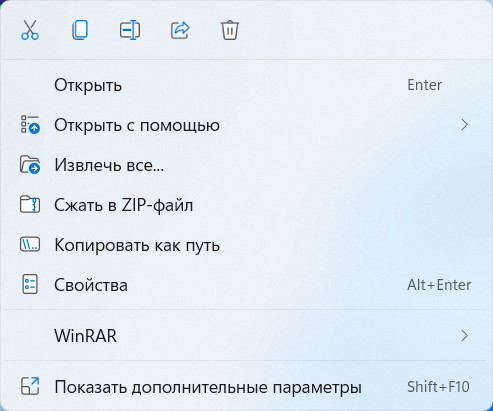 Новое контекстное меню в Windows 11 (при взаимодействии с ZIP-архивом)
  Классическое контекстное меню (при взаимодействии с ZIP-архивом)
Обратите внимание, что в каждом (!) контекстном меню есть пункт “Показать дополнительные параметры”, который открывает привычное и старое (т.е. классическое) контекстное меню. А теперь лирический вопрос к Microsoft: смысл этого нового контекстного меню, если оно не может заменить полностью классическое? Какой смысл от того, что в новое меню нельзя даже полноценно встроить привычные контекстные меню от других программ? Тем более, что, по моему мнению, классическое контекстное меню выглядит даже лучше, чем новое.
Поэтому, лично я, заменил в системе новое контекстное меню на классическое. Чтобы это сделать, необходимо по пути HKEY_CURRENT_USER\SOFTWARE\CLASSES\CLSID\<86CA1AA0-34AA-4E8B-A509-50C905BAE2A2>\InprocServer32 установить пустое значение параметру “По умолчанию” (надпись “значение не задано” должна исчезнуть).
Возвращаем полное всемогущество панели задач
Вторым сюрпризом-нововведением новой ОС стала панель задач. С удивлением, я обнаружил, что с панелью задач вообще нельзя взаимодействовать через Drag&Drop. На самом деле, это бред. Ведь панель задач была создана не просто выводить текущие задачи, но и взаимодействовать с ними. Хотя Microsoft пообещали, что в 2022 году будет решение этой проблемы (в виде обновления), но почему нельзя было эту проблему решить “из коробки”?
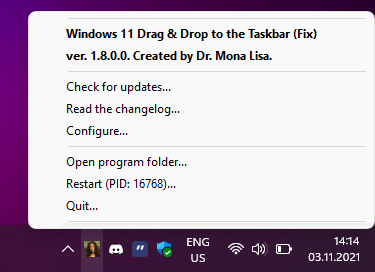
Контекстное меню иконки трея программы
Хорошо, что есть решение в виде одноимённой open-source утилиты Windows11DragAndDropToTaskbarFix. Несмотря на то, что перечёркнутый значок при наведении остался, программа всё-таки выполняет свою задачу. Ещё отмечу, что оказывает низкое влияние (точнее, практически не оказывает его) на загрузку системы.
Автоматическая смена темы по времени
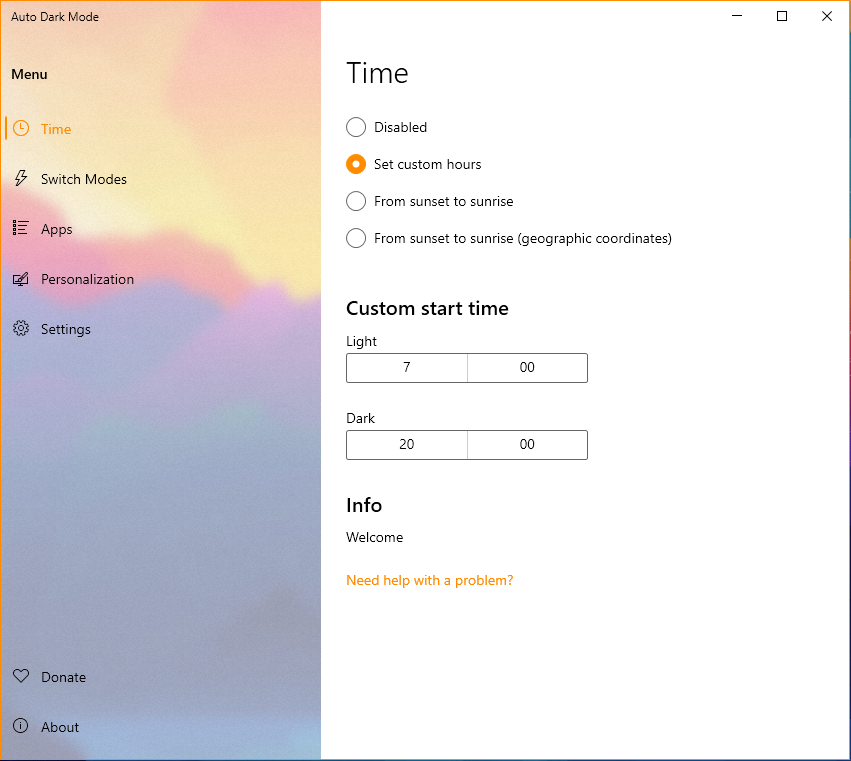
Скриншот программы Auto Dark Mode
Честно, я ожидал, что в Windows 11 всё-таки добавят эту функцию, но её не “завезли”. Поэтому есть решение в виде open-source приложения Auto Dark Mode. В целом, эта программа также хорошо выполняет свою задачу. Можно установить конкретные сценарии смены темы, цветовой схемы и обоев. Из преимуществ отмечу, что Auto Dark Mode умеет запускаться при входе в систему (через планировщик заданий). Из недостатков, на момент написания статьи, отмечу, что она не до конца локализована на русский язык, а также есть проблема со сменой темы на нескольких виртуальных рабочих столах, но их решение будет скорее вопросом времени.
Краткий отзыв вместо вывода
Несмотря на то, что Windows 11 принесла много изменений (в т.ч. поддержку Wi-Fi 6, DNS-on-HTTPS, DirectX 12 и т.д.), технически, новая ОС от Microsoft – это Windows 10, только в обёртке от Windows 11. Поэтому если вы зайдёте на сайт проверки User-Agent браузера, вы заметите, что ОС будет отображаться по-прежнему как Windows 10 (т.к. номер ядра Windows NT и User-Agent ОС не изменился).
Даже больше напишу: Microsoft оставила лазейку включения панели задач и меню Пуск от Windows 10 (правда, панель не будет работать, но всё-же). Несмотря на это, в целом, я советую перейти на новую ОС, т.к. она сильно изменилась по дизайну в лучшую сторону, да и в целом стала удобнее.
Надеюсь, моя статья помогла вам сократить время на поиски решения тех или иных проблем, которые могут возникнуть при работе с Windows 11.
Зачем нужна Windows 10 «Домашняя для одного языка» и как её установить
Все версии Windows делились на несколько редакций. Операционная система Windows 10 не стала исключением и разделилась на следующие редакции: домашняя, профессиональная, корпоративная и образовательная. Но также существует особенная версия домашней редакции.
Для чего нужна редакция Single Language
Базовая комплектация Windows имеет название «Домашняя». В неё встроены все функции, с которыми приходится сталкиваться обычному пользователю, а все лишнее (необходимое только программистам или крупным компаниям) в ней отсутствует. За счёт этого повышается её производительность и безопасность, а цена понижается.
Но у домашней редакции помимо основной версии есть дополнительная — Windows 10 «Домашняя для одного языка». Единственное её отличие от основной редакции — отсутствие возможности выбрать язык интерфейса после установки. В остальных характеристиках она ни в чём не уступает обычной домашней версии.
Установив её, вы сможете по-прежнему переключать язык ввода с английского на русский и обратно, но язык интерфейса, то есть тот язык, которым написаны все настройки системы и сообщения от неё, изменить будет нельзя. Допустим, при создании установочного файла (как его сделать, описано в пункте «Создание установочного файла») вы выберите английский язык. Вследствие этого вам придётся работать с системой только на английском языке.
Зачем нужна подобная версия
Изначально данная версия системы предназначалась для малоразвитых стран, чтобы облегчить в них процесс её установки. Тяжело придумать ей другое применение, поэтому единственная её цель — уберечь неопытных пользователей от проблем, связанных с настройками языка. Ведь человек может случайно выбрать в настройках не тот язык, а потом не сможет установить подходящий ему, так как весь интерфейс переведётся на непонятный для него язык.
Создание установочного файла
Если вы решили установить версию для одного языка на свой или чужой компьютер, вам понадобится флешка, имеющая как минимум 4 ГБ памяти и отформатированная в формат FAT32. Процесс установки данной редакции ничем не отличается от процедуры установки обычной домашней Windows. Единственное, что изменяется — во время создания установочного носителя необходимо выбрать особую версию, а не предлагаемую по умолчанию.
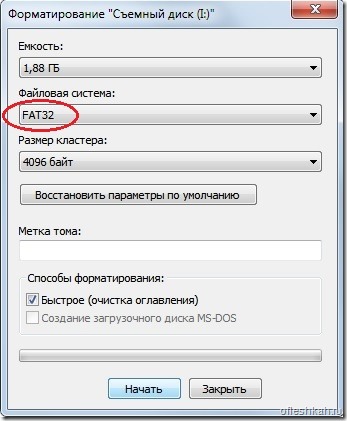
Выбираем формат FAT32
Все нижеописанные методы приведут к одинаковому результату: вы получите флешку, с которой можно установить Windows 10 Single Language на любой компьютер, поэтому можете использовать любой способ, наиболее подходящий именно вам.
Через Media Creation Tools
Программа Media Creation Tools разработана компанией Microsoft и распространяется бесплатно. Она предназначена именно для записи образа системы на установочный носитель.
- Перейдите на официальную страницу, посвящённую Windows 10, — https://www.microsoft.com/ru-ru/software-download/windows10. Кликните по кнопке «Скачать средство сейчас», чтобы загрузить программу. Как только файл скачается, откройте его. Приложение не требует установки.
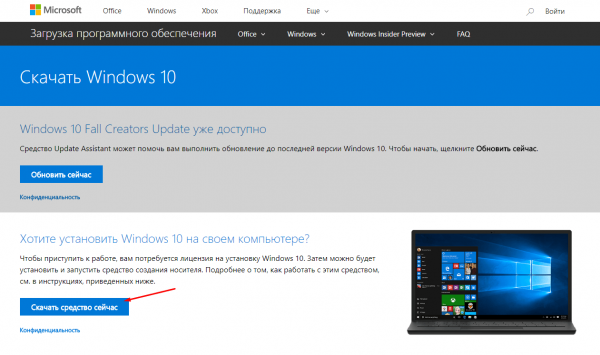 Нажимаем кнопку «Скачать средство сейчас»
 - Укажите, что хотите создать установочный носитель, а не обновить этот компьютер.
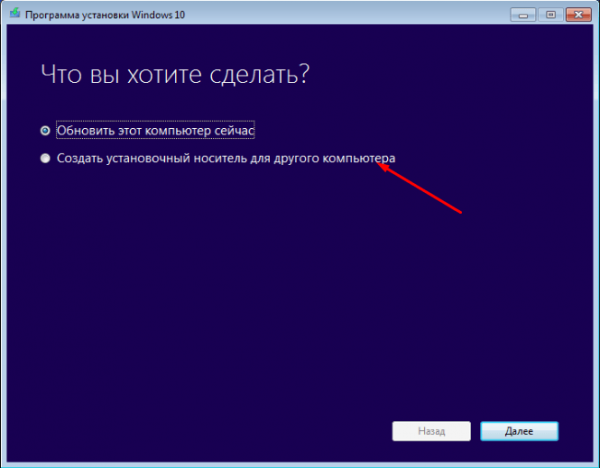 Выбираем вариант «Создать установочный носитель»
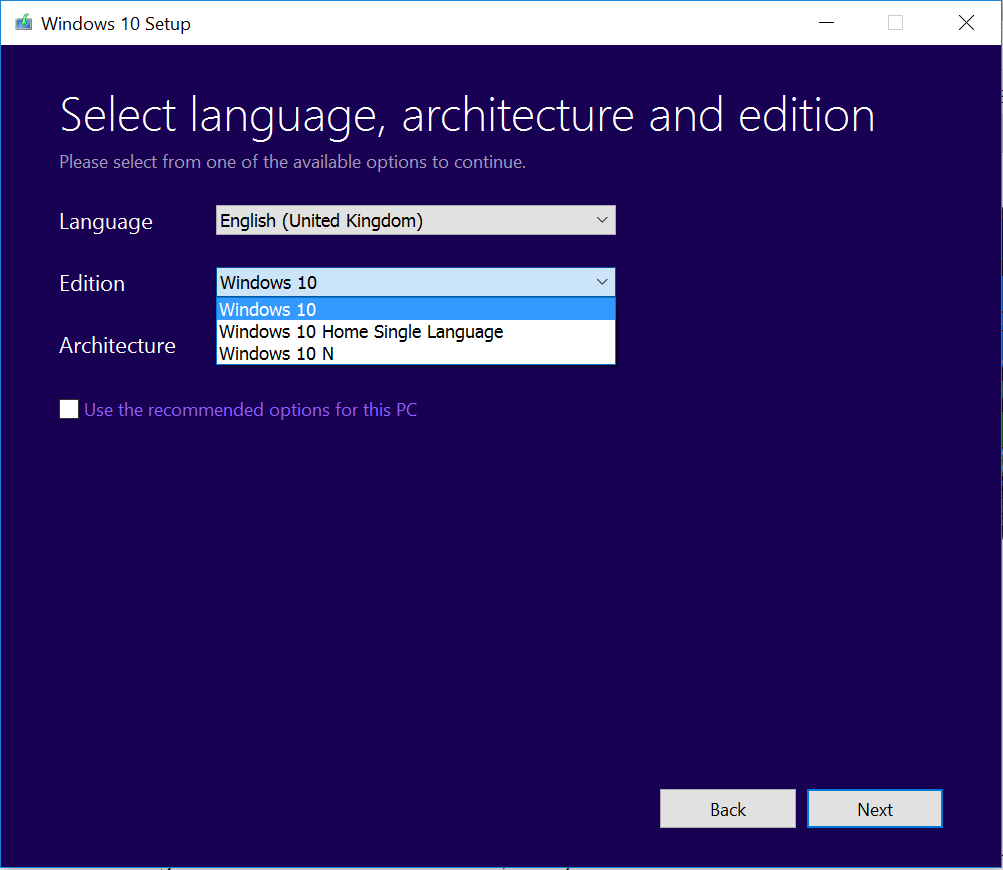
 - Когда вам предложат выбрать характеристики создаваемого образа, укажите подходящий язык и редакцию. Учтите, выбранный язык будет единственным в вашей будущей системе, а в поле «Выпуск» должно быть значение «Windows 10 Домашняя для одного языка».
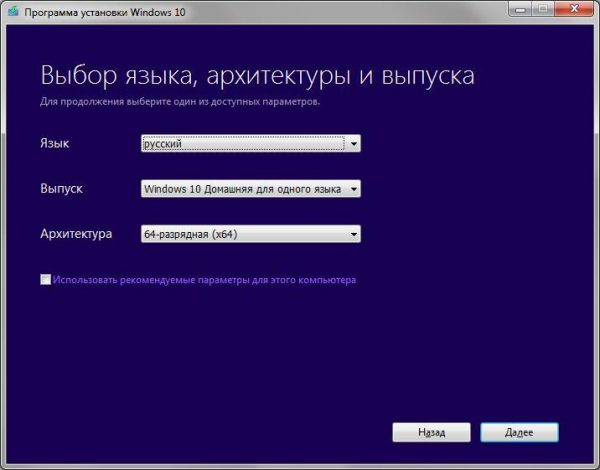 Указываем редакцию и выпуск системы
Выбрав правильные параметры, перейдите на следующий шаг и закончите процедуру создания установочного носителя, получая подсказки от программы. После выполнения всех вышеописанных действий, вам останется только перенести флешку на компьютер, нуждающийся в установке системы, и выполнить установку ISO-образа.
Что делать, если подходящего выпуска нет
Некоторые пользователи сталкиваются с тем, что в поле «Выпуск» нет домашней редакции для одного языка. Из этой ситуации есть два выхода: использовать способ, описанный ниже, или воспользоваться данной инструкцией, которая иногда помогает нужной версии появиться в списке.
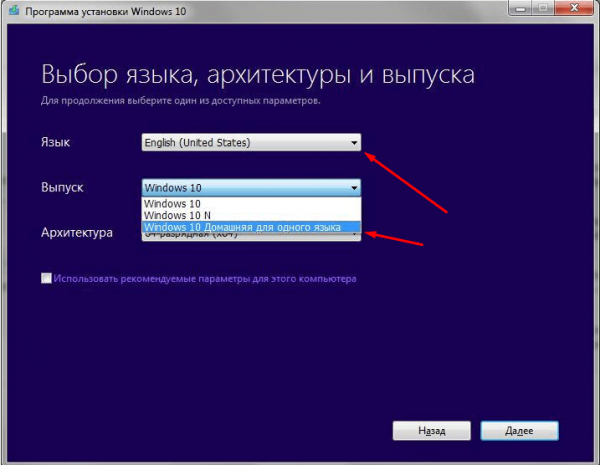
- Находясь на странице выбора характеристик, установите в поле язык значение «Английский» (English).
- В поле «Выпуск» должна появиться необходимая редакция, выберите её.
- Вернитесь к полю «Язык» и укажите тот язык, на котором должна быть ваша система. Готово, остаётся только выполнить следующие шаги, используя подсказки программы. Устанавливаем английский язык и выбираем нужную редакцию, а после возвращаем подходящий язык
Через стороннюю программу
Приложение Windows ISO Downloader — аналог вышеописанной программы, но выпущено сторонними разработчиками, а не компанией Microsoft. Несмотря на это, оно помогает скачивать официальные чистые образы Windows, в том числе и Windows 10. Ещё одно отличие — приложение сможет загрузить образ, но записать его не флешку не сможет, поэтому придётся скачать ещё одну небольшую бесплатную утилиту Rufus, которая сделает это.
- Запустив программу Windows ISO Downloader, укажите, что хотите скачать образ Windows 10, выпуск — Windows 10 Home/Pro, язык — русский или наиболее подходящий вам. Пока что нигде не прописывается, что вам нужна именно редакция для одного языка, этот выбор будет совершён позже. Кликните по кнопке «Подтвердить» и дождитесь окончания загрузки файла с образом.
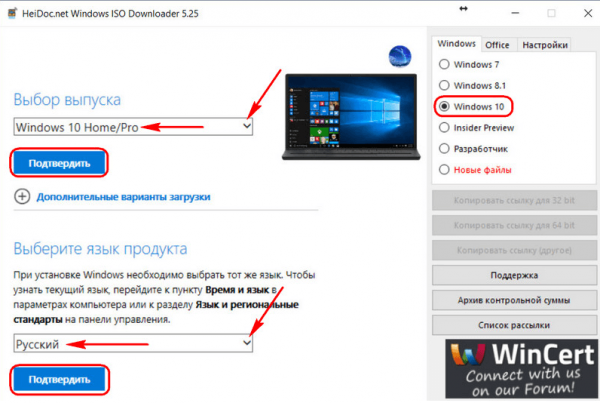 Указываем нужную версию и язык системы
 - Откройте программу Rufus, укажите информацию об установочном носители и путь до файла с образом. Кликните по кнопке «Старт» и дождитесь, пока программа самостоятельно запишет образ.
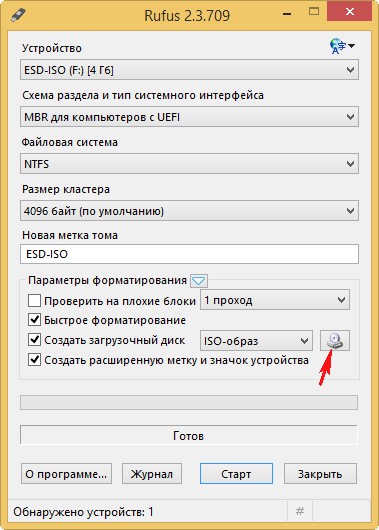 Указываем путь до носителя и образа, начинаем запись
 - Начните установку с флешки. На одном из шагов вас попросят выбрать редакцию. Выберите версию «Домашняя для одного языка» и продолжите её установку.
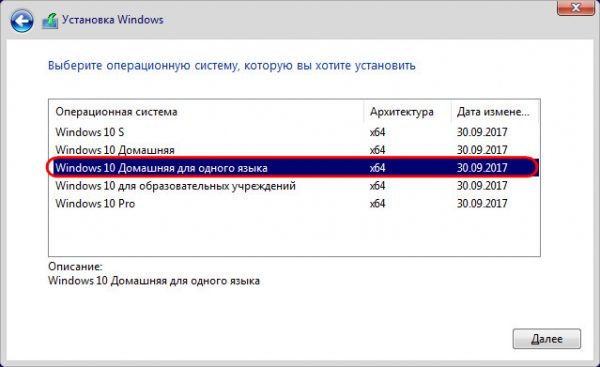 Указываем вариант «Домашняя для одного языка» и продолжаем установку
Видео: создание установочной флешки Windows для одного языка
Установка дополнительных языков
Несмотря на то, что в редакции для одного языка имеется только один язык, можно собственноручно установить дополнительные языки. Для этого необходимо найти на сторонних сайтах файл подходящего языка интерфейса для Windows 10 вашей разрядности (32 или 64-битной), скачать его, а после выполнить следующие шаги:
- В поисковой системной строке пропишите запрос lpksetup и запустите найденную программу.
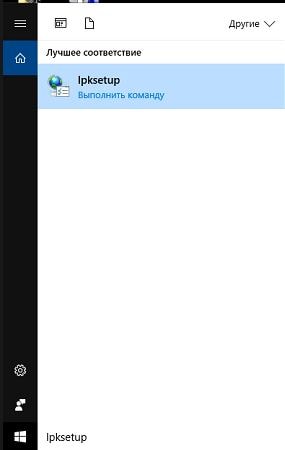 Запускаем приложение lpksetup
 - Выберите вариант, позволяющий установить новые языки, а не удалить существующие.
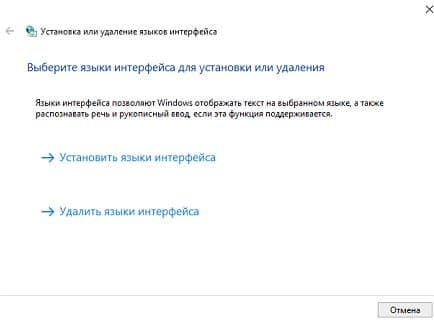 Выбираем путь «Установить языки интерфейса»
 - Пропишите путь до ранее скачанного файла и запустите процедуру установки.
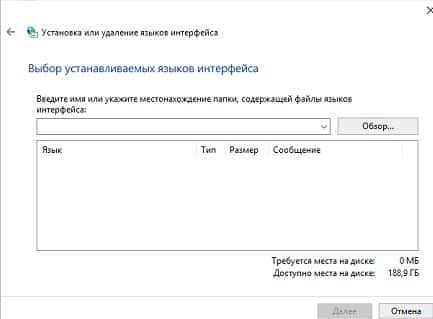 Указываем путь до файла с языком интерфейса
 - Когда процесс закончится, перейдите к параметрам компьютера.
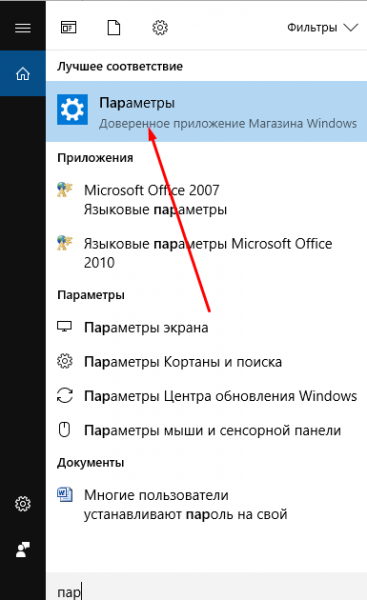 Заходим в приложение «Параметры»
 - Выберите блок «Время и язык».
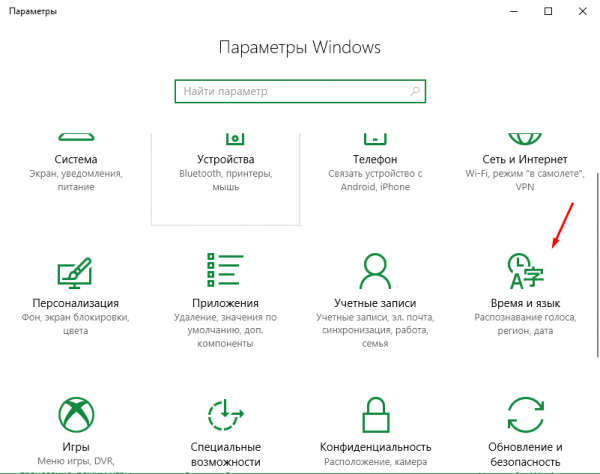 Открываем раздел «Время и язык»
 - Перейдите к подпункту «Регион и язык» и выберите в списке доступных языков только что установленный вами язык. Готово, после этого интерфейс системы переведётся на выбранный язык.
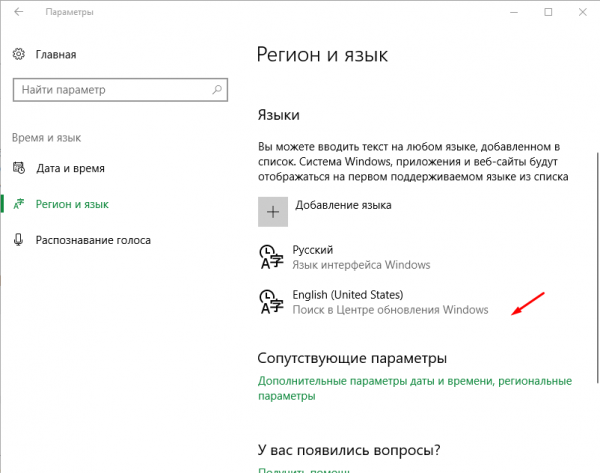 Указываем подходящий язык интерфейса
Активация системы
Проблем с активацией системы возникнуть не должно, так как процесс компания Microsoft уже успела отладить. Домашняя версия для одного языка активируется тем же ключом, что и обычная версия Windows Home. Для активации нужен ключ, который необходимо купить на официальном сайте Microsoft, если его у вас нет.
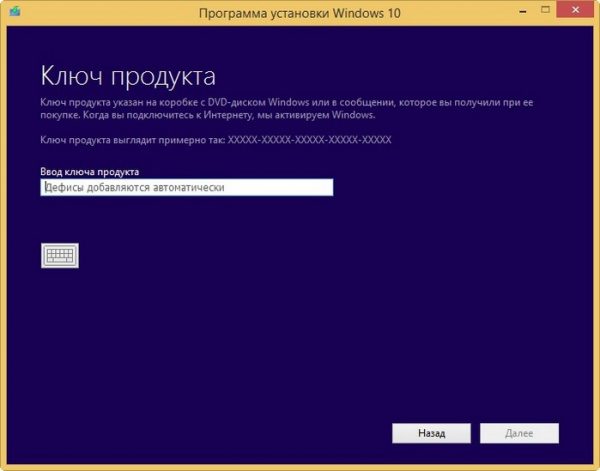
Прописываем ключ активации Windows 10 Home
Выполнить активацию можно во время установки, введя ключ на одном из этапов. После первого подключения к интернету система автоматически проверит его, и если он пройдёт сверку, система станет активированной. Если в процессе активации возникнут какие-либо проблемы, обратитесь в техническую поддержку компании (https://support.microsoft.com/ru-ru), операторы помогут устранить ошибку.
Редакция домашней версии для одного языка отличается от обычной только ограниченным списком доступных языков интерфейса. При этом можно установить дополнительные языки вручную. Установить Windows Single Language можно с помощью образа системы, создаваемого при помощи программы Media Creation Tools или Windows ISO Downloader.
Windows 11 home single language что это
 22H2
22H2
-
Перед тем как задать вопрос, воспользуйтесь поиском по теме и изучите шапку!
Задавая вопрос, указывайте версию системы, технические характеристики и какие способы устранения проблемы Вы применяли!
Обсуждение средств кастомизации, сторонних сборок, иных ОС (и сравнение с ними) и прочего ПО приравнивается к отклонению от темы.
- TPM 2.0
- Безопасная загрузка,
- X86_64 (amd64) -процессор.
-
Windows 11 — операционная система следующего поколения для персональных компьютеров и рабочих станций, разработанная корпорацией Microsoft в рамках семейства Windows NT, является наследницей Windows 10.
Страница Windows 11 на сайте Microsoft
Актуальная версия: Windows 11 22755(22H2) Что нового?
-
Проверить совместимость можно с помощью утилит:
-
(Windows PC Health Check)
-
Загрузка образов
| Включаем .NET Framework 3.5
Сообщение отредактировал Kodekс — 08.06.23, 21:47
На ASUS X550C, кстати, не ставится.
Intel Core i3-3217U + GeForce GT 720M (оперативы 12 Гб + SSD).
Выбивает ошибку «This PC doesn’t meet the minimum requirements to install this version of Windows».
При этом последняя актуальная Win 10 летает. Интересно, что поменяли в требованиях.
Сообщение отредактировал Kokolio — 16.06.21, 02:25
У многих такая ошибка. И указывает причину, не включен Secure Boot и TPM 2.0
Советуют в биосе включить какие-то секьюрити или Intel Platform Trust.
Другие советуют сделать установщик от win10, а потом там заменить от 11 файл install.wim
Сообщение отредактировал user7777777789790 — 16.06.21, 06:44
1 Способ. Ошибка при попытке обновится фиксится заменой appraiserres.dll из папки sources образа Windows 10 в папку sources образа Windows 11. Нужный файл прикреплён к посту, просто скачать и заменить в образе Windows 11.
4 способ. На экране установки нажимаем Shift +F10 и вводим в cmd:
Сообщение отредактировал Stimayk — 28.06.21, 12:59
как там виндовс на ядре линукс?
форсить можно ? intel core i3 7gen
Сообщение отредактировал _99Mi99_ — 16.06.21, 10:08
Успешно обновился из под Windows 10 в Windows 11 с помощью Windows 11 (Пост Stimayk #107409862)
По первому впечатлению все работает нормально, сейчас займусь настройкой системы.

Версия: Windows 11 Beta
Build: 22H2 Build 22458.1000 + FIX / 21H2 Build 22000.194 + FIX / 22000 OFFICIAL
Доступные редакции:
Windows 11 Домашняя
Windows 11 Pro
Описание Dev сборок: Сборки Windows 11, предназначенные для участников программы Windows Insider на канале обновления Dev. Сборки сделаны с помощью оригинальных файлов UUP на сервисе UUP Dump. Были интегрированы обновления по 16 сентября 2021 года.
В сборках нет никаких изменений и ничего не вырезано!
Описание Beta сборок: Сборки Windows 11, предназначенные для участников программы Windows Insider на канале обновления Beta. Сборки сделаны с помощью оригинальных файлов UUP на сервисе UUP Dump. Были интегрированы обновления по 16 сентября 2021 года.
В сборках нет никаких изменений и ничего не вырезано!
Описание Official сборок: 19 августа 2021 года Microsoft сочла Windows 11 версии 22000.132 стабильной и официально сделала ее доступной для загрузки в качестве первых ISO-образов Windows 11.
Образы взяты с официального сайта Microsoft! Во время установки система обновится до актуальной 22000.194 Beta версии.
В раздачу добавлены приветственные обои для участников Windows Insider Program.