Что такое UserOOBEBroker.exe? Это безопасно или вирус? Как удалить или исправить
UserOOBE Broker.exe это исполняемый файл, который является частью Операционная система Windows 10 разработанный Корпорация Microsoft, Версия программного обеспечения для Windows: 10.0.10240.16384 обычно 44544 в байтах, но у вас может отличаться версия.
Расширение .exe имени файла отображает исполняемый файл. В некоторых случаях исполняемые файлы могут повредить ваш компьютер. Пожалуйста, прочитайте следующее, чтобы решить для себя, является ли UserOOBE Broker.exe Файл на вашем компьютере — это вирус или вредоносная программа, которую вы должны удалить, или, если это действительно допустимый файл операционной системы Windows или надежное приложение.
UserOOBEBroker.exe безопасен, это вирус или вредоносная программа?
Первое, что поможет вам определить, является ли конкретный файл законным процессом Windows или вирусом, — это расположение самого исполняемого файла. Например, для UserOOBEBroker.exe его путь будет примерно таким: C: \ Program Files \ Microsoft Corporation \ Windows 10 Operating System \ UserOOBEBroker.exe.
Чтобы определить его путь, откройте диспетчер задач, перейдите в «Просмотр» -> «Выбрать столбцы» и выберите «Имя пути к изображению», чтобы добавить столбец местоположения в диспетчер задач. Если вы обнаружите здесь подозрительный каталог, возможно, стоит дополнительно изучить этот процесс.
Еще один инструмент, который иногда может помочь вам обнаружить плохие процессы, — это Microsoft Process Explorer. Запустите программу (не требует установки) и активируйте «Проверить легенды» в разделе «Параметры». Теперь перейдите в View -> Select Columns и добавьте «Verified Signer» в качестве одного из столбцов.
Если статус процесса «Проверенная подписывающая сторона» указан как «Невозможно проверить», вам следует взглянуть на процесс. Не все хорошие процессы Windows имеют метку проверенной подписи, но ни один из плохих.
- Имя: UserOOBE Broker.exe
- Программного обеспечения: Операционная система Windows 10
- Издатель: Корпорация Microsoft
- Ожидаемое местоположение: C: \ Program Files \ Microsoft Corporation \ Операционная система Windows 10 \ подпапке
- Ожидаемый полный путь: C: \ Program Files \ Microsoft Corporation \ Операционная система Windows 10 \ UserOOBEBroker.exe
- SHA1: 54343372629b306be6ae722109e515c55434d0cf
- SHA256: 8987ad781df8347736834904be53f877a19bbf357857a22e1d72838ba2ba30ba
- MD5: fa1fd12981dcdbcbfeb3a6843bf013bd
- Известно, что до 44544 размер байт в большинстве Windows;
Если у вас возникли какие-либо трудности с этим исполняемым файлом, перед удалением UserOOBEBroker.exe вы должны определить, заслуживает ли он доверия. Для этого найдите этот процесс в диспетчере задач.
Найти его местоположение и сравнить размер и т. Д. С приведенными выше фактами
Если вы подозреваете, что можете быть заражены вирусом, вы должны немедленно попытаться исправить это. Чтобы удалить вирус UserOOBEBroker.exe, необходимо скачайте и установите приложение полной безопасности, как это, Обратите внимание, что не все инструменты могут обнаружить все типы вредоносных программ, поэтому вам может потребоваться попробовать несколько вариантов, прежде чем вы добьетесь успеха.
Кроме того, функциональность вируса может сама повлиять на удаление UserOOBEBroker.exe. В этом случае необходимо включить Безопасный режим с загрузкой сетевых драйверов — безопасная среда, которая отключает большинство процессов и загружает только самые необходимые службы и драйверы. Когда вы можете запустить программу безопасности и полный анализ системы.
Могу ли я удалить UserOOBEBroker.exe?
Не следует удалять безопасный исполняемый файл без уважительной причины, так как это может повлиять на производительность любых связанных программ, использующих этот файл. Не забывайте регулярно обновлять программное обеспечение и программы, чтобы избежать будущих проблем, вызванных поврежденными файлами. Что касается проблем с функциональностью программного обеспечения, проверяйте обновления драйверов и программного обеспечения чаще, чтобы избежать или вообще не возникало таких проблем.
Лучшая диагностика для этих подозрительных файлов — полный системный анализ с ASR Pro or это антивирус и средство для удаления вредоносных программ. Если файл классифицируется как вредоносный, эти приложения также удалят UserOOBEBroker.exe и избавятся от связанного вредоносного ПО.
Однако, если это не вирус, и вам нужно удалить UserOOBEBroker.exe, вы можете удалить операционную систему Windows 10 со своего компьютера с помощью программы удаления. Если вы не можете найти его деинсталлятор, вам может потребоваться удалить операционную систему Windows 10, чтобы полностью удалить UserOOBEBroker.exe. Вы можете использовать функцию «Добавить / удалить программу» в Панели управления Windows.
- 1. в Меню Пуск (для Windows 8 щелкните правой кнопкой мыши в нижнем левом углу экрана), нажмите Панель управления, а затем под Программы:
o Windows Vista / 7 / 8.1 / 10: нажмите Удаление программы.
o Windows XP: нажмите Установка и удаление программ.
- 2. Когда вы найдете программу Операционная система Windows 10щелкните по нему, а затем:
o Windows Vista / 7 / 8.1 / 10: нажмите Удалить.
o Windows XP: нажмите Удалить or Изменить / Удалить вкладка (справа от программы).
- 3. Следуйте инструкциям по удалению Операционная система Windows 10.
Распространенные сообщения об ошибках в UserOOBEBroker.exe
Наиболее распространенные ошибки UserOOBEBroker.exe, которые могут возникнуть:
• «Ошибка приложения UserOOBEBroker.exe.»
• «Ошибка UserOOBEBroker.exe».
• «Возникла ошибка в приложении UserOOBEBroker.exe. Приложение будет закрыто. Приносим извинения за неудобства».
• «UserOOBEBroker.exe не является допустимым приложением Win32».
• «UserOOBEBroker.exe не запущен».
• «UserOOBEBroker.exe не найден».
• «Не удается найти UserOOBEBroker.exe».
• «Ошибка запуска программы: UserOOBEBroker.exe.»
• «Неверный путь к приложению: UserOOBEBroker.exe».
Эти сообщения об ошибках .exe могут появляться во время установки программы, во время выполнения связанной с ней программы, операционной системы Windows 10, при запуске или завершении работы Windows или даже во время установки операционной системы Windows. Отслеживание момента появления ошибки UserOOBEBroker.exe является важной информацией, когда дело доходит до устранения неполадок.
Как исправить UserOOBEBroker.exe
Чистый и аккуратный компьютер — один из лучших способов избежать проблем с UserOOBEBroker.exe. Это означает выполнение сканирования на наличие вредоносных программ, очистку жесткого диска с помощью cleanmgr и ПФС / SCANNOWудаление ненужных программ, мониторинг любых автозапускаемых программ (с помощью msconfig) и включение автоматических обновлений Windows. Не забывайте всегда делать регулярные резервные копии или хотя бы определять точки восстановления.
Если у вас возникла более серьезная проблема, постарайтесь запомнить последнее, что вы сделали, или последнее, что вы установили перед проблемой. Использовать resmon Команда для определения процессов, вызывающих вашу проблему. Даже в случае серьезных проблем вместо переустановки Windows вы должны попытаться восстановить вашу установку или, в случае Windows 8, выполнив команду DISM.exe / Online / Очистка-изображение / Восстановить здоровье, Это позволяет восстановить операционную систему без потери данных.
Чтобы помочь вам проанализировать процесс UserOOBEBroker.exe на вашем компьютере, вам могут быть полезны следующие программы: Менеджер задач безопасности отображает все запущенные задачи Windows, включая встроенные скрытые процессы, такие как мониторинг клавиатуры и браузера или записи автозапуска. Единый рейтинг риска безопасности указывает на вероятность того, что это шпионское ПО, вредоносное ПО или потенциальный троянский конь. Это антивирус обнаруживает и удаляет со своего жесткого диска шпионское и рекламное ПО, трояны, кейлоггеры, вредоносное ПО и трекеры.
Обновлено май 2023 г .:
- Шаг 1: Скачать PC Repair & Optimizer Tool (Windows 10, 8, 7, XP, Vista — Microsoft Gold Certified).
- Шаг 2: Нажмите «Начать сканирование”, Чтобы найти проблемы реестра Windows, которые могут вызывать проблемы с ПК.
- Шаг 3: Нажмите «Починить все», Чтобы исправить все проблемы.
Загрузите или переустановите UserOOBEBroker.exe
Вход в музей Мадам Тюссо не рекомендуется для загрузки заменяющих exe-файлов с любых сайтов загрузки, так как они сами могут содержать вирусы и т. д. Если вам нужно загрузить или переустановить UserOOBEBroker.exe, мы рекомендуем переустановить основное приложение, связанное с ним. Операционная система Windows 10.
Основные возможности 5 в Windows 10
Windows 10 — это операционная система Microsoft для персональных компьютеров, планшетов, встраиваемых устройств и устройств с Интернетом вещей. Microsoft выпустила Windows 10 в июле 2015 года как продолжение Windows 8. Организации и пользователи могут выбирать, как они будут исправлять и обновлять Windows 10.
user oobe broker что это за процесс windows 10
Что такое UserOOBEBroker.exe или User OOBE Broker в диспетчере задач?
Мы часто открываем диспетчер задач и ищем процессы и службы, используя большую часть ресурсов. Причина того, что система работает медленно или приложение не отвечает, мы в конечном итоге останавливаем / отключаем эти процессы / службы. Сегодня мы обсудим один из таких процессов, а именно: UserOOBEBroker.exe процесс. В этой статье мы расскажем вам больше о UserOOBEBroker.exe и о том, как отключить / остановить этот процесс в Windows 10.
Что такое UserOOBEBroker.exe в Windows 10
Прежде всего, UserOOBEBroker.exe это исполняемый файл, разработанный Microsoft. Это неотъемлемая часть Windows 10, OOBE в процессе ‘имя означает Нестандартный опыт. Это упрощает то, что ПользовательOOBEBroker не является вирусом, вредоносным ПО или чем-либо подозрительным, а является частью всех фоновых системных процессов, присутствующих в ОС.
Если вы все еще считаете, что это может быть подозрительный процесс, есть способ проверить и его. В современном мире самое основное, что мы ищем в любом файле, — это его имя и прилагаемое к нему расширение. Другое дело место, где он проживает, и еще много таких способов.
Можно подумать, что было необходимо в таком процессе в Windows 10, когда все почти аналогично предыдущей версии, но мы можем поспорить, что вы здесь ошибаетесь. Этот процесс является частью нашей жизни со старых добрых времен Windows XP. Да, это правда, основная работа этого процесса состоит в том, чтобы направлять вас на протяжении всего процесса начальной установки при настройке системы.
Прервать процесс UserOOBEBroker.exe из диспетчера задач
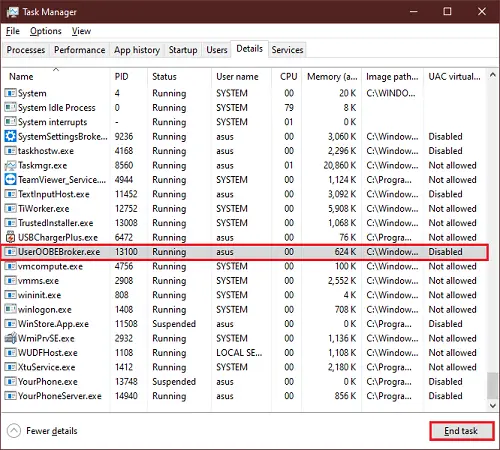
Если вы из сообщества компьютерных фанатов и энтузиастов, то этот метод для вас не новость, но все же он остается наиболее эффективным.
Теперь перезапустите вашу систему, процесс должен был быть уже завершен, в противном случае вы можете перейти к выполнению следующего метода.
Отключите экран приветствия Windows, чтобы отключить UserOOBEBroker.exe
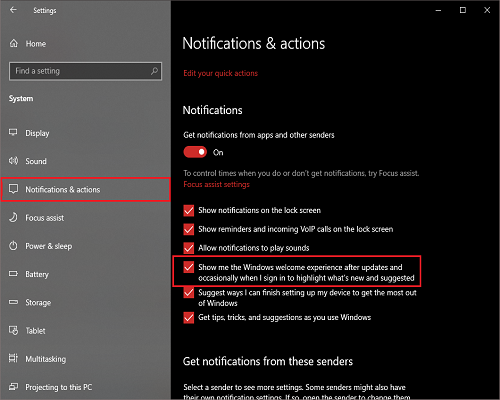
С момента выпуска Windows 10 все почему-то заметили, что приложение «Настройки» может творить чудеса с нет. доступных в нем опций.
Теперь перезагрузите систему и проверьте процесс в диспетчере задач. Это также остановит процесс UserOOBEBroker.exe и предотвратит его запуск.
Отключите UserOOBEBroker.exe, создав новую учетную запись пользователя.
Вам это может показаться странным, но это работает, создавая новый Профиль пользователя в Windows 10 процесс прекращает работу в фоновом режиме.
Приведенные выше методы опробованы и протестированы, обязательно следуйте инструкциям и ничего не меняйте, следуя им.
User OOBE Broker: Что это за процесс в Windows 10?
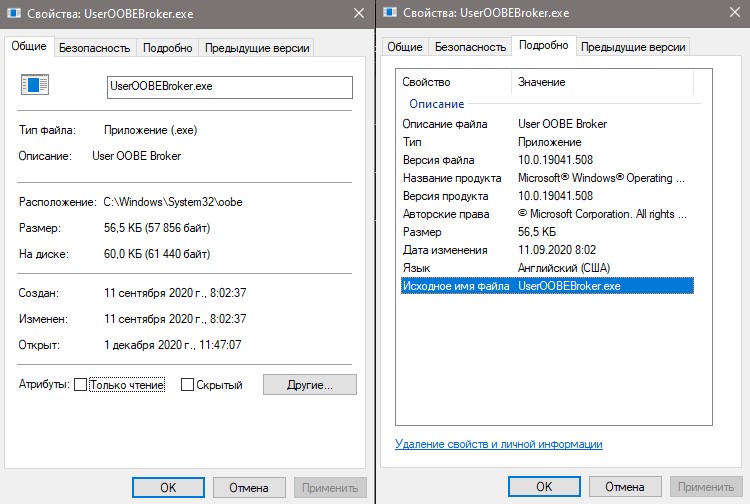
Процесс UserOOBEBroker.exe отвечает за первоначальную настройку параметров пользователя в системе при первой установке Windows 10. Также, этот процесс срабатывает, когда после крупного обновления предлагается, при включении ПК, настроить дополнительные параметры. Служба User OOBE Broker автоматически появляется и исчезает когда ей необходимо. Вы не должны переживать по этому поводу, но, если вы уверены, что процесс грузит систему на протяжении долгого времени, то разберем, что можно сделать.
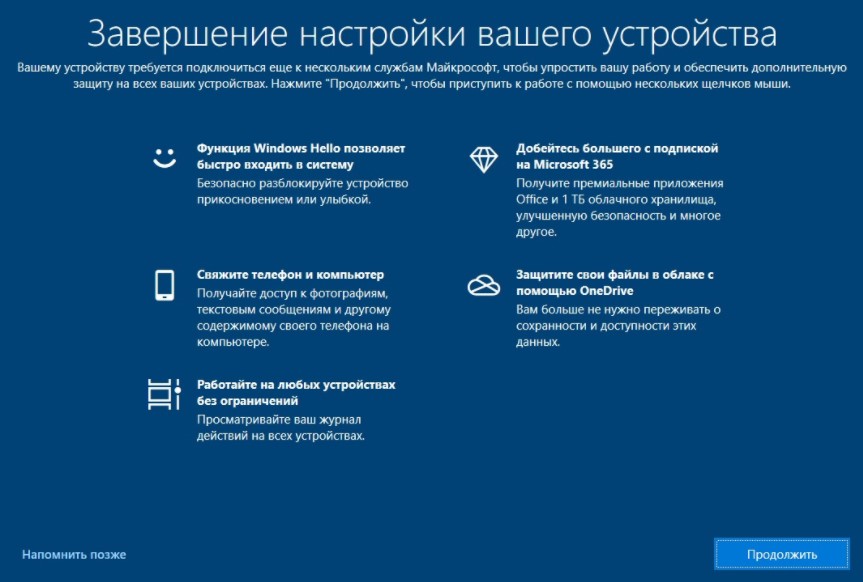
1. Новая учетная запись
Если вы под учетной записью Microsoft, то создайте локальную учетную запись с правами администратора и перезагрузите систему, после чего процесс User OOBE Broker должен пропасть. Также можно попробовать, если вы в данный момент под локальной учетной записью, создать новую учетную запись и проверить, сохраняется ли проблема, если нет, то переключиться обратно.
Еще одним моментов, когда UserOOBEBroker.exe работает все время, является, если у вас на ПК несколько пользователей. Вы должны убедиться, что вход на второй учетной записи завершен и не выполняется.
2. Проверка системных файлов
Если системный процесс UserOOBEBroker.exe поврежден, то он может работать некорректно. Запустите командную строку от имени администратора и введите две команды по очереди.

3. Отключить экран приветствия
Нажмите Win+i и выберите «Система» > «Уведомления и действия» > справа уберите галочку с пункта «Показывать экран приветствия Windows после обновлений о новых функциях. «. Перезагрузите систему, и процесс User OOBE Broker перестанет все время работать. Если не пропал, то уберите галочку с ниже пункта «Предложить способы завершения настройки устройства. «
User OOBE Broker: что это за процесс в Windows 10 и как отключить?
В Диспетчере задач мы ищем процессы и службы, которые используют большую часть системных ресурсов. Поскольку они часто являются причиной медленно работающей системы или не отвечающего приложения, их в конечном итоге можно завершить. В статье разберем один из таких процессов, а именно UserOOBEBroker.exe, а также узнаем, можно ли его отключить в Windows 10.
Что это за процесс?
Прежде всего, UserOOBEBroker.exe –это исполняемый файл, разработанный компанией Microsoft, является неотъемлемой частью Windows 10. Составляющая OOBE в имени расписывается как Out of Box Experience, то есть, «готовый продукт из коробки». Процесс предназначен для отображения мастера запуска Windows.
Это подтверждает то, что User OOBE Broker не является вирусом, вредоносным ПО или чем-то подозрительным, а всего лишь один из фоновых системных процессов. Безусловно, некоторые вредоносные программы маскируются под системные компоненты и начинают запрашивать больше ресурсов, чем им требуется. Поэтому если заметили что-то подозрительное, есть способы проверить его подлинность. В первую очередь нужно узнать расположение файла UserOOBEBroker.exe. Если он расположен за пределами папки System32, то, возможно, под именем этого процесса работает вредоносная программа. Также проверьте его в вирусной базе данных VirusTotal.
Завершение процесса UserOOBEBroker.exe в Диспетчере задач
Откройте Диспетчер задач нажатием на Ctrl+Shift+Esc. Перейдите на вкладку Подробности и найдите в списке UserOOBEBroker.exe.
Щелкните на него правой кнопкой мыши и выберите пункт «Снять задачу».
Отключение функции приветствия Windows
Разверните меню Пуск и щелкните на значок шестеренки, чтобы открыть системные параметры, либо просто нажмите сочетание клавиш Win + I.
Перейдите в раздел Система, затем на панели слева выберите вкладку Уведомления и действия. В правой части окна снимите флажок с опции «Показать экран приветствия Windows после обновлений, а иногда при входе, чтобы сообщить о новых функциях и предложениях».
Перезагрузите компьютер и проверьте, работает ли User OOBE Broker в Диспетчере задач.
Создание новой ученой записи пользователя
Это решение может показаться странным, но оно работает. Создание новой учетной записи в Windows 10 действительно завершает UserOOBEBroker.exe в фоновом режиме.
Откройте раздел «Семья и другие пользователи» командой ms-settings:otherusers из окна Win + R.
Щелкните на кнопку «+», чтобы добавить пользователя для этого компьютера.
На следующем экране кликните на запись «У меня нет данных для входа этого человека». Затем добавьте пользователя без данных Майкрософт, проставьте логин и пароль и завершите ее создание.
Перезапустите ПК и выполните вход с экрана блокировки под новой учетной записью.
Проверьте, исчез ли процесс в Диспетчере задач.
990x.top
Простой компьютерный блог для души)
User OOBE Broker — что это? (UserOOBEBroker.exe, Out of Box Experience)

Приветствую. В данном материале попробуем разобраться с процессом User OOBE Broker.
User OOBE Broker — что это за процесс? (UserOOBEBroker.exe, Windows 10)
Необходим для создания вашей учетной записи при установке Windows, а также для отображения мастера первого запуска (первоначальная настройка).
OOBE расшифровывается как Out of Box Experience. Существует в версиях операционки начиная с Windows XP. Отвечает за отображение экрана создания учетной записи, а также некоторых настроек при установке Windows.
Запускается из папки:
User OOBE Broker в диспетчере задач:
 Запущен от имени пользователя.
После завершения установки и перезагрузки он должен отсутствовать в диспетчере задач.
Может работать в фоновом режиме без нагрузки на процессор, а также не использует много оперативки. У многих появился после обновления Windows 10 2004 (май).
Данный процесс не является вирусом — это системный компонент, часть системы, работающий в фоновом режиме. Однако при желании можете проверить его на сервисе VirusTotal.
User OOBE Broker — как удалить?

Выполните перезагрузку, после — User OOBE Broker должен исчезнуть.
Попробуйте создать вторую учетную запись, стандартную затем повысьте уровень до администратора. После выполните перезагрузку и зайдите в новую учетную запись. У одного пользователя в новой учетке User OOBE Broker уже не было.
Теоретически процесс, после установки системы, спустя несколько минут — можно завершить. Но пользователи пишут — восстанавливает свою работу автоматически. Окно завершения процесса:
 Нажимаете правой кнопкой по процессу > пункт Снять задачу (End task).
Попробуйте отключить все внешние устройства. Выполните перезагрузку. Далее подключайте устройства по одному, возможно процесс появляется при подключении определенного устройства.
Также попробуйте выполнить следующие действия:
Второй вариант — использование команды DISM:
Что такое OOBE.exe? Это безопасно или вирус? Как удалить или исправить это
Что такое OOBE.exe?
OOBE.exe это исполняемый файл, который является частью Lenovo первая загрузка Программа, разработанная DDNi, Программное обеспечение обычно о 71.78 MB по размеру.

OOBE.exe безопасно, или это вирус или вредоносная программа?
Первое, что поможет вам определить, является ли тот или иной файл законным процессом Windows или вирусом, это местоположение самого исполняемого файла. Например, такой процесс, как OOBE.exe, должен запускаться из C: \ Program Files \ DDNI \ Lenovo First Boot \ OOBE.exe, а не где-либо еще.
Если статус процесса «Проверенная подписывающая сторона» указан как «Невозможно проверить», вам следует взглянуть на процесс. Не все хорошие процессы Windows имеют метку проверенной подписи, но ни один из плохих.
Наиболее важные факты о OOBE.exe:
Если у вас возникли какие-либо трудности с этим исполняемым файлом, вам следует определить, заслуживает ли он доверия, прежде чем удалять OOBE.exe. Для этого найдите этот процесс в диспетчере задач.
Найдите его местоположение (оно должно быть в C: \ Program Files \ DDNI \ Lenovo First Boot \) и сравните размер и т. Д. С приведенными выше фактами.
Если вы подозреваете, что можете быть заражены вирусом, вы должны немедленно попытаться это исправить. Чтобы удалить вирус OOBE.exe, вам необходимо Загрузите и установите приложение полной безопасности, например Malwarebytes., Обратите внимание, что не все инструменты могут обнаружить все типы вредоносных программ, поэтому вам может потребоваться попробовать несколько вариантов, прежде чем вы добьетесь успеха.
Могу ли я удалить или удалить OOBE.exe?
Не следует удалять безопасный исполняемый файл без уважительной причины, так как это может повлиять на производительность любых связанных программ, использующих этот файл. Не забывайте регулярно обновлять программное обеспечение и программы, чтобы избежать будущих проблем, вызванных поврежденными файлами. Что касается проблем с функциональностью программного обеспечения, проверяйте обновления драйверов и программного обеспечения чаще, чтобы избежать или вообще не возникало таких проблем.
Распространенные сообщения об ошибках в OOBE.exe
Наиболее распространенные ошибки OOBE.exe, которые могут возникнуть:
• «Ошибка приложения OOBE.exe».
• «Ошибка OOBE.exe».
• «Возникла ошибка в приложении OOBE.exe. Приложение будет закрыто. Приносим извинения за неудобства».
• «OOBE.exe не является допустимым приложением Win32».
• «OOBE.exe не запущен».
• «OOBE.exe не найден».
• «Не удается найти OOBE.exe».
• «Ошибка запуска программы: OOBE.exe».
• «Неверный путь к приложению: OOBE.exe.»
Как исправить OOBE.exe
Если у вас возникла более серьезная проблема, постарайтесь запомнить последнее, что вы сделали, или последнее, что вы установили перед проблемой. Использовать resmon Команда для определения процессов, вызывающих вашу проблему. Даже в случае серьезных проблем вместо переустановки Windows вы должны попытаться восстановить вашу установку или, в случае Windows 8, выполнив команду DISM.exe / Online / Очистка-изображение / Восстановить здоровье, Это позволяет восстановить операционную систему без потери данных.
Чтобы помочь вам проанализировать процесс OOBE.exe на вашем компьютере, вам могут пригодиться следующие программы: Менеджер задач безопасности отображает все запущенные задачи Windows, включая встроенные скрытые процессы, такие как мониторинг клавиатуры и браузера или записи автозапуска. Единый рейтинг риска безопасности указывает на вероятность того, что это шпионское ПО, вредоносное ПО или потенциальный троянский конь. Это антивирус обнаруживает и удаляет со своего жесткого диска шпионское и рекламное ПО, трояны, кейлоггеры, вредоносное ПО и трекеры.
Мы рекомендуем вам попробовать это новое программное обеспечение, которое исправляет компьютерные ошибки, защищает их от вредоносных программ и оптимизирует производительность вашего ПК. Этот новый инструмент исправляет широкий спектр компьютерных ошибок, защищает от таких вещей, как потеря файлов, вредоносное ПО и сбои оборудования.
What Is Useroobebroker Exe Or User Oobe Broker In Task Manager
What is UserOOBEBroker.exe in Windows 11/10#
First of all, the UserOOBEBroker.exe is an executable file developed by Microsoft. It is an integral part of Windows 11/10, the OOBE in the process’ name stands for Out of Box Experience. This simplifies that UserOOBEBroker is not a virus, malware, or anything suspicious but a part of all the background system processes present in the OS. If you still believe that it could be a suspicious process then there is a way to check it too. In today’s world, the most basic thing we look for in any file is its name and the extension that comes with it. Another thing is the location where it resides and many more such ways. One may think that what was the need for such a process in Windows 10 when everything is almost similar to previous version’s but we can bet you are wrong here. The process is a part of our lives since the good old days of Windows XP. Yes, it is true, the major work of this process is to guide you throughout the initial installation process when you set up the system.
Terminate UserOOBEBroker.exe Process from Task Manager#
If you are from the community of computer geeks and enthusiasts then this method is not very new to you but it is still the most effective method.
Press Ctrl+Shift+Esc keys, the Task Manager will open up.Navigate to the Details tab.Scroll down and search for UserOOBEBroker.exe in the list of processes.Select the process and click on End task.
Now restart your system, the process should’ve gone by now.
How do I disable OOBE broker?#
Disable Windows Welcome experience to disable UserOOBEBroker.exe#
Since the release of Windows 11/10, all of us somehow have noticed that the Settings App can do wonders with the no. of options available in it.
Press the Win + I keys, the Settings App will open up.Click on SystemOn the left section click on Notifications and actions.Uncheck the box for Show me the Windows welcome experience after updates and occasionally when I sign in to highlight what’s new and suggested.
Now restart your system and check for the process in Task Manager. This will also stop the UserOOBEBroker.exe process and prevent it from running.
Disable UserOOBEBroker.exe by creating a new User Account#
This may sound bizarre to you but this works, creating a new User Profile in Windows 10 does end the process from running in the background.
User oobe broker что это за программа и нужна ли она
Процесс UserOOBEBroker.exe отвечает за первоначальную настройку параметров пользователя в системе при первой установке Windows 10. Также, этот процесс срабатывает, когда после крупного обновления предлагается, при включении ПК, настроить дополнительные параметры. Служба User OOBE Broker автоматически появляется и исчезает когда ей необходимо. Вы не должны переживать по этому поводу, но, если вы уверены, что процесс грузит систему на протяжении долгого времени, то разберем, что можно сделать.
1. Новая учетная запись
Если вы под учетной записью Microsoft, то создайте локальную учетную запись с правами администратора и перезагрузите систему, после чего процесс User OOBE Broker должен пропасть. Также можно попробовать, если вы в данный момент под локальной учетной записью, создать новую учетную запись и проверить, сохраняется ли проблема, если нет, то переключиться обратно.
Еще одним моментов, когда UserOOBEBroker.exe работает все время, является, если у вас на ПК несколько пользователей. Вы должны убедиться, что вход на второй учетной записи завершен и не выполняется.
2. Проверка системных файлов
Если системный процесс UserOOBEBroker.exe поврежден, то он может работать некорректно. Запустите командную строку от имени администратора и введите две команды по очереди.
3. Отключить экран приветствия
Нажмите Win+i и выберите «Система» > «Уведомления и действия» > справа уберите галочку с пункта «Показывать экран приветствия Windows после обновлений о новых функциях. «. Перезагрузите систему, и процесс User OOBE Broker перестанет все время работать. Если не пропал, то уберите галочку с ниже пункта «Предложить способы завершения настройки устройства. «
Что такое OOBE.exe? Это безопасно или вирус? Как удалить или исправить это
Что такое OOBE.exe?
OOBE.exe это исполняемый файл, который является частью Lenovo первая загрузка Программа, разработанная DDNi, Программное обеспечение обычно о 71.78 MB по размеру.
OOBE.exe безопасно, или это вирус или вредоносная программа?
Первое, что поможет вам определить, является ли тот или иной файл законным процессом Windows или вирусом, это местоположение самого исполняемого файла. Например, такой процесс, как OOBE.exe, должен запускаться из C: \ Program Files \ DDNI \ Lenovo First Boot \ OOBE.exe, а не где-либо еще.
Если статус процесса «Проверенная подписывающая сторона» указан как «Невозможно проверить», вам следует взглянуть на процесс. Не все хорошие процессы Windows имеют метку проверенной подписи, но ни один из плохих.
Наиболее важные факты о OOBE.exe:
Если у вас возникли какие-либо трудности с этим исполняемым файлом, вам следует определить, заслуживает ли он доверия, прежде чем удалять OOBE.exe. Для этого найдите этот процесс в диспетчере задач.
Найдите его местоположение (оно должно быть в C: \ Program Files \ DDNI \ Lenovo First Boot \) и сравните размер и т. Д. С приведенными выше фактами.
Если вы подозреваете, что можете быть заражены вирусом, вы должны немедленно попытаться это исправить. Чтобы удалить вирус OOBE.exe, вам необходимо Загрузите и установите приложение полной безопасности, например Malwarebytes., Обратите внимание, что не все инструменты могут обнаружить все типы вредоносных программ, поэтому вам может потребоваться попробовать несколько вариантов, прежде чем вы добьетесь успеха.
Могу ли я удалить или удалить OOBE.exe?
Не следует удалять безопасный исполняемый файл без уважительной причины, так как это может повлиять на производительность любых связанных программ, использующих этот файл. Не забывайте регулярно обновлять программное обеспечение и программы, чтобы избежать будущих проблем, вызванных поврежденными файлами. Что касается проблем с функциональностью программного обеспечения, проверяйте обновления драйверов и программного обеспечения чаще, чтобы избежать или вообще не возникало таких проблем.
Распространенные сообщения об ошибках в OOBE.exe
Наиболее распространенные ошибки OOBE.exe, которые могут возникнуть:
• «Ошибка приложения OOBE.exe».
• «Ошибка OOBE.exe».
• «Возникла ошибка в приложении OOBE.exe. Приложение будет закрыто. Приносим извинения за неудобства».
• «OOBE.exe не является допустимым приложением Win32».
• «OOBE.exe не запущен».
• «OOBE.exe не найден».
• «Не удается найти OOBE.exe».
• «Ошибка запуска программы: OOBE.exe».
• «Неверный путь к приложению: OOBE.exe.»
Как исправить OOBE.exe
Если у вас возникла более серьезная проблема, постарайтесь запомнить последнее, что вы сделали, или последнее, что вы установили перед проблемой. Использовать resmon Команда для определения процессов, вызывающих вашу проблему. Даже в случае серьезных проблем вместо переустановки Windows вы должны попытаться восстановить вашу установку или, в случае Windows 8, выполнив команду DISM.exe / Online / Очистка-изображение / Восстановить здоровье, Это позволяет восстановить операционную систему без потери данных.
Чтобы помочь вам проанализировать процесс OOBE.exe на вашем компьютере, вам могут пригодиться следующие программы: Менеджер задач безопасности отображает все запущенные задачи Windows, включая встроенные скрытые процессы, такие как мониторинг клавиатуры и браузера или записи автозапуска. Единый рейтинг риска безопасности указывает на вероятность того, что это шпионское ПО, вредоносное ПО или потенциальный троянский конь. Это антивирус обнаруживает и удаляет со своего жесткого диска шпионское и рекламное ПО, трояны, кейлоггеры, вредоносное ПО и трекеры.
Обновлен декабрь 2021:
Мы рекомендуем вам попробовать это новое программное обеспечение, которое исправляет компьютерные ошибки, защищает их от вредоносных программ и оптимизирует производительность вашего ПК. Этот новый инструмент исправляет широкий спектр компьютерных ошибок, защищает от таких вещей, как потеря файлов, вредоносное ПО и сбои оборудования.
Загрузите или переустановите OOBE.exe
Вход в музей Мадам Тюссо не рекомендуется загружать заменяемые exe-файлы с любых сайтов загрузки, так как они могут содержать вирусы и т. д. Если вам нужно скачать или переустановить OOBE.exe, мы рекомендуем переустановить основное приложение, связанное с ним Lenovo первая загрузка.
Информация об операционной системе
Ошибки OOBE.exe могут появляться в любых из нижеперечисленных операционных систем Microsoft Windows:
990x.top
Простой компьютерный блог для души)
User OOBE Broker — что это? (UserOOBEBroker.exe, Out of Box Experience)
Приветствую. В данном материале попробуем разобраться с процессом User OOBE Broker.
User OOBE Broker — что это за процесс? (UserOOBEBroker.exe, Windows 10)
Необходим для создания вашей учетной записи при установке Windows, а также для отображения мастера первого запуска (первоначальная настройка).
OOBE расшифровывается как Out of Box Experience. Существует в версиях операционки начиная с Windows XP. Отвечает за отображение экрана создания учетной записи, а также некоторых настроек при установке Windows.
Запускается из папки:
User OOBE Broker в диспетчере задач:
Запущен от имени пользователя.
После завершения установки и перезагрузки он должен отсутствовать в диспетчере задач.
Может работать в фоновом режиме без нагрузки на процессор, а также не использует много оперативки. У многих появился после обновления Windows 10 2004 (май).
Данный процесс не является вирусом — это системный компонент, часть системы, работающий в фоновом режиме. Однако при желании можете проверить его на сервисе VirusTotal.
User OOBE Broker — как удалить?
Выполните перезагрузку, после — User OOBE Broker должен исчезнуть.
Попробуйте создать вторую учетную запись, стандартную затем повысьте уровень до администратора. После выполните перезагрузку и зайдите в новую учетную запись. У одного пользователя в новой учетке User OOBE Broker уже не было.
Теоретически процесс, после установки системы, спустя несколько минут — можно завершить. Но пользователи пишут — восстанавливает свою работу автоматически. Окно завершения процесса:
Нажимаете правой кнопкой по процессу > пункт Снять задачу (End task).
Попробуйте отключить все внешние устройства. Выполните перезагрузку. Далее подключайте устройства по одному, возможно процесс появляется при подключении определенного устройства.
Также попробуйте выполнить следующие действия:
Второй вариант — использование команды DISM:
Что такое UserOOBEBroker.exe или User OOBE Broker в диспетчере задач?
Мы часто открываем диспетчер задач и ищем процессы и службы, используя большую часть ресурсов. Причина того, что система работает медленно или приложение не отвечает, мы в конечном итоге останавливаем / отключаем эти процессы / службы. Сегодня мы обсудим один из таких процессов, а именно: UserOOBEBroker.exe процесс. В этой статье мы расскажем вам больше о UserOOBEBroker.exe и о том, как отключить / остановить этот процесс в Windows 10.
Что такое UserOOBEBroker.exe в Windows 10
Прежде всего, UserOOBEBroker.exe это исполняемый файл, разработанный Microsoft. Это неотъемлемая часть Windows 10, OOBE в процессе ‘имя означает Нестандартный опыт. Это упрощает то, что ПользовательOOBEBroker не является вирусом, вредоносным ПО или чем-либо подозрительным, а является частью всех фоновых системных процессов, присутствующих в ОС.
Если вы все еще считаете, что это может быть подозрительный процесс, есть способ проверить и его. В современном мире самое основное, что мы ищем в любом файле, — это его имя и прилагаемое к нему расширение. Другое дело место, где он проживает, и еще много таких способов.
Можно подумать, что было необходимо в таком процессе в Windows 10, когда все почти аналогично предыдущей версии, но мы можем поспорить, что вы здесь ошибаетесь. Этот процесс является частью нашей жизни со старых добрых времен Windows XP. Да, это правда, основная работа этого процесса состоит в том, чтобы направлять вас на протяжении всего процесса начальной установки при настройке системы.
Прервать процесс UserOOBEBroker.exe из диспетчера задач
Если вы из сообщества компьютерных фанатов и энтузиастов, то этот метод для вас не новость, но все же он остается наиболее эффективным.
Теперь перезапустите вашу систему, процесс должен был быть уже завершен, в противном случае вы можете перейти к выполнению следующего метода.
Отключите экран приветствия Windows, чтобы отключить UserOOBEBroker.exe
С момента выпуска Windows 10 все почему-то заметили, что приложение «Настройки» может творить чудеса с нет. доступных в нем опций.
Теперь перезагрузите систему и проверьте процесс в диспетчере задач. Это также остановит процесс UserOOBEBroker.exe и предотвратит его запуск.
Отключите UserOOBEBroker.exe, создав новую учетную запись пользователя.
Вам это может показаться странным, но это работает, создавая новый Профиль пользователя в Windows 10 процесс прекращает работу в фоновом режиме.
Приведенные выше методы опробованы и протестированы, обязательно следуйте инструкциям и ничего не меняйте, следуя им.
Скачать UserOOBEBroker.exe и исправить ошибки EXE
Последнее обновление: 06/30/2021 [Требуемое время для чтения: 3,5 мин.]
Файлы User OOBE Broker, такие как UserOOBEBroker.exe, используют расширение EXE. Файл считается файлом Win32 EXE (Исполняемое приложение) и впервые был создан компанией Microsoft для пакета ПО Microsoft® Windows® Operating System.
Первая версия UserOOBEBroker.exe была выпущена для операционной системы Windows 10 07/29/2015 в составе Windows 10. Согласно нашим сведениям, это единственная версия файла от компании Microsoft.
Ниже приведены подробные сведения о файле, порядок устранения неполадок, возникших с файлом EXE, и бесплатные загрузки некоторых версий файла UserOOBEBroker.exe.

Рекомендуемая загрузка: исправить ошибки реестра в WinThruster, связанные с UserOOBEBroker.exe и (или) Windows.


Совместимость с Windows 10, 8, 7, Vista, XP и 2000
Средняя оценка пользователей
Обзор файла
| Общие сведения ✻ | ||||||||||||||||||||||||||||||||||||||||||||||||||||||||||||||||||||||||||||||||||||||||||||||
|---|---|---|---|---|---|---|---|---|---|---|---|---|---|---|---|---|---|---|---|---|---|---|---|---|---|---|---|---|---|---|---|---|---|---|---|---|---|---|---|---|---|---|---|---|---|---|---|---|---|---|---|---|---|---|---|---|---|---|---|---|---|---|---|---|---|---|---|---|---|---|---|---|---|---|---|---|---|---|---|---|---|---|---|---|---|---|---|---|---|---|---|---|---|---|
| Имя файла: | UserOOBEBroker.exe | |||||||||||||||||||||||||||||||||||||||||||||||||||||||||||||||||||||||||||||||||||||||||||||
| Расширение файла: | расширение EXE | |||||||||||||||||||||||||||||||||||||||||||||||||||||||||||||||||||||||||||||||||||||||||||||
| Описание: | User OOBE Broker | |||||||||||||||||||||||||||||||||||||||||||||||||||||||||||||||||||||||||||||||||||||||||||||
| Тип объектного файла: | Executable application | |||||||||||||||||||||||||||||||||||||||||||||||||||||||||||||||||||||||||||||||||||||||||||||
| Файловая операционная система: | Windows NT 32-bit | |||||||||||||||||||||||||||||||||||||||||||||||||||||||||||||||||||||||||||||||||||||||||||||
| Тип MIME: | application/octet-stream | |||||||||||||||||||||||||||||||||||||||||||||||||||||||||||||||||||||||||||||||||||||||||||||
| Пользовательский рейтинг популярности: | ||||||||||||||||||||||||||||||||||||||||||||||||||||||||||||||||||||||||||||||||||||||||||||||
| Сведения о разработчике и ПО | |
|---|---|
| Разработчик ПО: | Microsoft Corporation |
| Программа: | Microsoft® Windows® Operating System |
| Авторское право: | © Microsoft Corporation. All rights reserved. |
| Сведения о файле | |
|---|---|
| Набор символов: | Unicode |
| Код языка: | English (U.S.) |
| Флаги файлов: | (none) |
| Маска флагов файлов: | 0x003f |
| Точка входа: | 0x6fe0 |
| Размер кода: | 30720 |
| Информация о файле | Описание |
|---|---|
| Размер файла: | 40 kB |
| Дата и время изменения файла: | 2017:03:18 18:19:25+00:00 |
| Дата и время изменения индексного дескриптора файлов: | 2017:11:05 07:07:54+00:00 |
| Тип файла: | Win32 EXE |
| Тип MIME: | application/octet-stream |
| Предупреждение! | Possibly corrupt Version resource |
| Тип компьютера: | Intel 386 or later, and compatibles |
| Метка времени: | 1998:12:10 21:24:45+00:00 |
| Тип PE: | PE32 |
| Версия компоновщика: | 14.10 |
| Размер кода: | 30720 |
| Размер инициализированных данных: | 10752 |
| Размер неинициализированных данных: | 0 |
| Точка входа: | 0x6fe0 |
| Версия ОС: | 10.0 |
| Версия образа: | 10.0 |
| Версия подсистемы: | 10.0 |
| Подсистема: | Windows GUI |
| Номер версии файла: | 10.0.15063.0 |
| Номер версии продукта: | 10.0.15063.0 |
| Маска флагов файлов: | 0x003f |
| Флаги файлов: | (none) |
| Файловая ОС: | Windows NT 32-bit |
| Тип объектного файла: | Executable application |
| Подтип файла: | 0 |
| Код языка: | English (U.S.) |
| Набор символов: | Unicode |
| Наименование компании: | Microsoft Corporation |
| Описание файла: | User OOBE Broker |
| Версия файла: | 10.0.15063.0 (WinBuild.160101.0800) |
| Внутреннее имя: | User OOBE Broker |
| Авторское право: | © Microsoft Corporation. All rights reserved. |
| Оригинальное имя файла: | UserOOBEBroker.exe |
| Название продукта: | Microsoft® Windows® Operating System |
| Версия продукта: | 10.0.15063.0 |
✻ Фрагменты данных файлов предоставлены участником Exiftool (Phil Harvey) и распространяются под лицензией Perl Artistic.
Что такое сообщения об ошибках UserOOBEBroker.exe?
UserOOBEBroker.exe — ошибки выполнения
Ошибки выполнения — это ошибки Windows, возникающие во время «выполнения». Термин «выполнение» говорит сам за себя; имеется в виду, что данные ошибки EXE возникают в момент, когда происходит попытка загрузки файла UserOOBEBroker.exe — либо при запуске приложения Windows, либо, в некоторых случаях, во время его работы. Ошибки выполнения являются наиболее распространенной разновидностью ошибки EXE, которая встречается при использовании приложения Windows.
В большинстве случаев ошибки выполнения UserOOBEBroker.exe, возникающие во время работы программы, приводят к ненормальному завершению ее работы. Большинство сообщений об ошибках UserOOBEBroker.exe означают, что либо приложению Windows не удалось найти этот файл при запуске, либо файл поврежден, что приводит к преждевременному прерыванию процесса запуска. Как правило, Windows не сможет запускаться без разрешения этих ошибок.
К числу наиболее распространенных ошибок UserOOBEBroker.exe относятся:
Не удается запустить программу из-за отсутствия UserOOBEBroker.exe на компьютере. Попробуйте переустановить программу, чтобы устранить эту проблему.
Таким образом, крайне важно, чтобы антивирус постоянно поддерживался в актуальном состоянии и регулярно проводил сканирование системы.
Поиск причины ошибки UserOOBEBroker.exe является ключом к правильному разрешению таких ошибок. Несмотря на то что большинство этих ошибок EXE, влияющих на UserOOBEBroker.exe, происходят во время запуска, иногда ошибка выполнения возникает при использовании Microsoft® Windows® Operating System. Причиной этого может быть недостаточное качество программного кода со стороны Microsoft Corporation, конфликты с другими приложениями, сторонние плагины или поврежденное и устаревшее оборудование. Кроме того, эти типы ошибок UserOOBEBroker.exe могут возникать в тех случаях, если файл был случайно перемещен, удален или поврежден вредоносным программным обеспечением. Таким образом, крайне важно, чтобы антивирус постоянно поддерживался в актуальном состоянии и регулярно проводил сканирование системы.
Как исправить ошибки UserOOBEBroker.exe — 3-шаговое руководство (время выполнения:
Если вы столкнулись с одним из вышеуказанных сообщений об ошибке, выполните следующие действия по устранению неполадок, чтобы решить проблему UserOOBEBroker.exe. Эти шаги по устранению неполадок перечислены в рекомендуемом порядке выполнения.
Шаг 1. Восстановите компьютер до последней точки восстановления, «моментального снимка» или образа резервной копии, которые предшествуют появлению ошибки.
Чтобы начать восстановление системы (Windows XP, Vista, 7, 8 и 10):
Если на этапе 1 не удается устранить ошибку UserOOBEBroker.exe, перейдите к шагу 2 ниже.

Шаг 2. Запустите средство проверки системных файлов (System File Checker), чтобы восстановить поврежденный или отсутствующий файл UserOOBEBroker.exe.
Средство проверки системных файлов (System File Checker) — это утилита, входящая в состав каждой версии Windows, которая позволяет искать и восстанавливать поврежденные системные файлы. Воспользуйтесь средством SFC для исправления отсутствующих или поврежденных файлов UserOOBEBroker.exe (Windows XP, Vista, 7, 8 и 10):
Следует понимать, что это сканирование может занять некоторое время, поэтому необходимо терпеливо отнестись к процессу его выполнения.
Если на этапе 2 также не удается устранить ошибку UserOOBEBroker.exe, перейдите к шагу 3 ниже.
Шаг 3. Выполните обновление Windows.
Когда первые два шага не устранили проблему, целесообразно запустить Центр обновления Windows. Во многих случаях возникновение сообщений об ошибках UserOOBEBroker.exe может быть вызвано устаревшей операционной системой Windows. Чтобы запустить Центр обновления Windows, выполните следующие простые шаги:
Если Центр обновления Windows не смог устранить сообщение об ошибке UserOOBEBroker.exe, перейдите к следующему шагу. Обратите внимание, что этот последний шаг рекомендуется только для продвинутых пользователей ПК.

Если эти шаги не принесут результата: скачайте и замените файл UserOOBEBroker.exe (внимание: для опытных пользователей)
Если этот последний шаг оказался безрезультативным и ошибка по-прежнему не устранена, единственно возможным вариантом остается выполнение чистой установки Windows 10.