Как исправить ошибку «Устройство USB не опознано» в Windows 7, 8, 8.1, 10?
Когда вы в очередной раз будете подключать, скажем, USB-флешку к своему компьютеру или какое-то устройство с USB-интерфейсом, на вашем экране, вместо желаемого результата, может появиться ошибка «Устройство USB не опознано».
Ошибка эта представляется в виде сообщения, которое появляется в правой части Панели задач Пуск и говорится в нем следующая информация:
Одно из подключенных к этому компьютеру USB-устройств работает неправильно, и Windows не удается опознать его. Чтобы получить помощь в устранении этой проблемы, щелкните на это сообщение.
Данное сообщение появляется сразу же после подключения USB-устройства к вашему компьютеру. Эта проблема является достаточно серьезным случаем, так как многие устройства в настоящее время используют USB-интерфейс.
В большинстве случаев, ошибка «Устройство USB не опознано» появляется из-за следующих причин:
- Некорректно работающий USB-порт.
- В операционной системе Windows недостает определенных драйверов, из-за чего и происходит конфликт между ОС.
- Нестабильный USB-контроллер.
- USB вошло во временное отключение.
- Устаревшие драйверы.
Чтобы проверить работоспособность устройства с USB-интерфейсом, его достаточно просто подключить к другому ПК. Если оно нормально будет там функционировать и никакой ошибки «Устройство USB не опознано» появляться не будет, то проблема определенно заключается в вашем компьютере и его настройках.
Решаем ошибку «Устройство USB не опознано» для Windows 7, 8, 8.1, 10
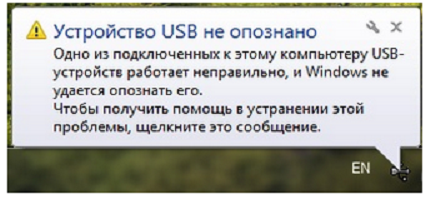
Если ваш компьютер на различает USB-устройство, но спокойно подключается к другим компьютерам, то проблема в виде ошибки «Устройство USB не опознано» заключается в вашем ПК. В этом случае, попробуйте выполнить следующие шаги:
Метод №1 Удалить драйвер USB через Диспетчер устройств
- Нажмите правой кнопкой мыши на «Пуск» и выберите «Диспетчер устройств».
- Расширьте категорию «Контроллеры USB» и найдите тот USB, который не может быть определен вашей Windows.
- Нажмите на него правой кнопкой мыши и выберите «Удалить».
- Перезагрузите ваш ПК и попробуйте подсоединить USB-устройство.
Метод №2 Обновление USB-драйвера
Для этой цели, вы можете использовать либо стороннее программное обеспечение, которое обновит ваш драйвер в автоматическом режиме, либо перейти на сайт производителя вашего устройства и скачать нужные драйвера оттуда, либо просто обновить драйвера через Диспетчер устройств, что мы сейчас и рассмотрим:
- Проделайте весь путь к неопределяющемуся USB в Диспетчере задач, как это было показано в предыдущем методе.
- Нажмите на него правой кнопкой мыши и выберите «Обновить драйверы».
- Подождите, пока система определит потребность в обновлении. Если таковая возникнет, то дождитесь окончания процесса обновления, а затем снова попробуйте подключить USB-устройство в порт и посмотрите, появится ли ошибка «Устройство USB не опознано».
Метод №3 Изменение настройки для USB
- Нажмите правой кнопкой мыши на «Пуск» и выберите «Панель управления».
- Выберите «Электропитание», а затем выберите план «Высокая производительность».
- Нажмите на кнопку «Настройка схемы электропитания» рядом с вашей схемой питания.
- Далее кликните на «Изменить дополнительные параметры питания».
- Расширьте каталог «Параметры USB».
- Вставьте в нем следующие параметры:
- От батареи: Запрещено
- От сети: Запрещено
Мы надеемся, что вышеописанные методы помогли вам справиться с ошибкой «Устройство USB не опознано».
Как исправить ошибку «USB устройство не опознано» в Windows
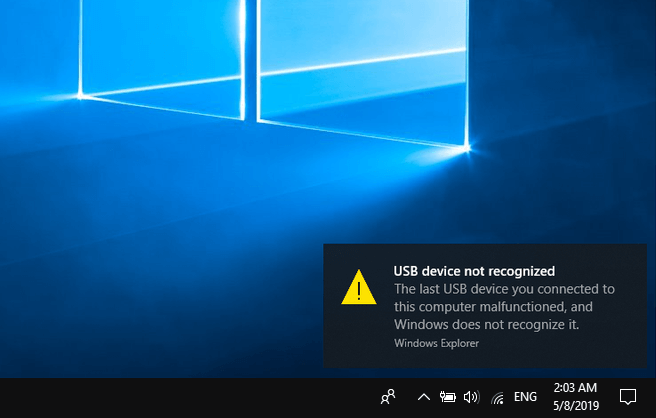
USB не обнаружен, USB-накопитель не обнаружен или ошибка USB-устройства не распознана — вот некоторые из наиболее распространенных ошибок Windows, которые появляются не только в операционной системе Windows 7, 8, 8.1, но также иногда в Windows 10.
Многие пользователи Windows сообщают, что они увидели всплывающее уведомление об ошибке (в правом нижнем углу экрана) при попытке подключить USB-накопитель к ПК с Windows 10.
Эта ошибка означает, что вы не сможете увидеть USB-накопитель в проводнике, что означает, что вы не сможете получить доступ к любому документу на устройстве, если он находится на устройстве хранения.
USB-устройство, не распознаваемое в Windows 10, обычно называется драйвером. Но для этой проблемы нет особой причины, вам придется определить проблему и попробовать разные подходы для ее решения. Хотя эффективное решение этой проблемы — загрузка и обновление правильных драйверов USB.
Как исправить USB-устройство, не распознаваемое в Windows 10
Несомненно, получение сообщения об ошибке «USB-устройство не распознано» при попытке доступа к внешнему жесткому диску USB на самом деле является довольно раздражающей ситуацией, поскольку оно полностью препятствует доступу к любому файлу или документам, доступным на этом диске. Но не волнуйтесь, мы получили вашу спину.Вот некоторые из очень простых и подлинных решений, которые могут помочь вам избавиться от проблемы USB-устройства, не распознаваемой в ПК с Windows 10:
Способ 1: отключите компьютер от источника питания
Прежде чем что-то делать, вам нужно попробовать чрезвычайно простое решение, которое отключает компьютер от источника питания. Да, вы слышали правильно! Это кажется очень простым делом, но довольно эффективным.
Имейте в виду, что мы говорим не только о выключении компьютера с помощью питания, потому что большинство современных компьютеров в настоящее время не выключаются полностью, а материнская плата по-прежнему получает питание.
Поэтому, прежде всего, вам необходимо выключить ноутбук или настольный компьютер с помощью параметра «Выключить» или просто нажав кнопку питания, а затем отключить компьютер от сетевой розетки или извлечь аккумулятор ноутбука. Теперь держите его в течение нескольких минут (от 10 до 15 минут), а затем снова подключите.
Способ 2. Отключите USB-устройства и перезагрузите компьютер
Если отключение компьютера от источника питания не поможет вам решить проблему с устройством USB, которое не распознается в Windows 10, тогда еще одна простая, но эффективная вещь, которую вы можете сделать, — отключить все устройства USB и перезагрузить компьютер. После перезагрузки системы попробуйте подключить USB-устройство, которое показывало, что USB-устройство неисправно и не обнаружено в ошибке Windows 10.
Попробуйте подключиться к другому порту USB, если какой-либо конкретный порт USB не распознает его. И если устройство распознается любым другим USB-портом, это означает, что может быть аппаратная проблема с первым USB-портом, который вы пытались.
Способ 3: отключить быстрый запуск в Windows 10
Существуют возможности, что из-за функции быстрого запуска USB может не распознаваться ПК с Windows 10. Это может быть большой проблемой для вас, особенно если вы используете USB для хранения некоторых важных документов. Так что первым шагом было бы отключить его. Вот как отключить быстрый запуск в Windows 10:
- Прежде всего, щелкните правой кнопкой мыши на кнопке «Пуск» и выберите «Параметры электропитания».
- Перейдите в раздел «Питание и спящий режим » и нажмите ссылку «Дополнительные параметры питания».
- В окне «Параметры электропитания» нажмите ссылку «Действие кнопок питания», расположенную в верхней левой части окна.
- Затем в окне «Системные настройки» нажмите ссылку «Изменить настройки, которые в данный момент недоступны».
- Теперь в разделе «Настройки выключения» снимите флажок «Включить быстрый запуск (рекомендуется)» и нажмите кнопку «Сохранить изменения».
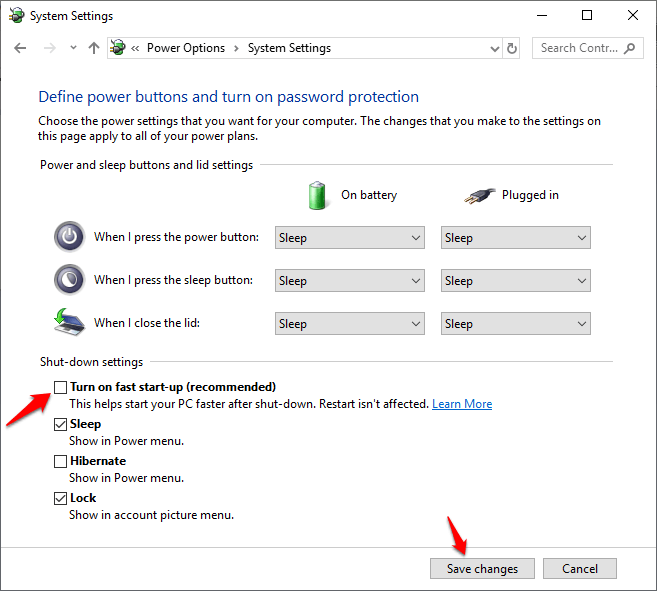
После того, как вы отключили функцию быстрого запуска Windows 10, просто перезагрузите компьютер. Теперь есть вероятность, что ваш компьютер будет немного медленным при запуске, но все USB-устройства хранения должны быть правильно распознаны.
Способ 4. Обновление драйверов в Windows 10
Иногда драйвер USB устарел и может не функционировать нормально. Чтобы обновить его, вам нужно будет переустановить драйверы USB и работать с поврежденными секторами, это может сработать. Вот как обновить драйверы в Windows 10:
- Сначала щелкните правой кнопкой мыши кнопку «Пуск», а затем выберите пункт «Диспетчер устройств» в меню опытного пользователя.
- В диспетчере устройств разверните раздел «Дисководы», затем щелкните правой кнопкой мыши USB-накопитель и выберите «Удалить устройство».
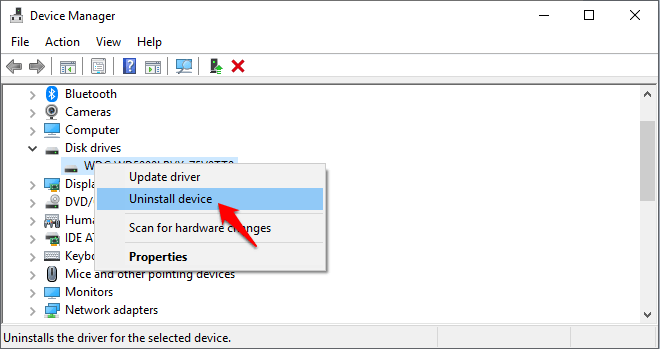
- После удаления драйвера перезагрузите компьютер.
- Теперь Windows автоматически переустановит новый драйвер.
Теперь вы можете попробовать подключить USB-устройство, и на этот раз оно должно быть распознано на ПК с Windows 10.
Способ 5. Проверьте управление питанием для корневого концентратора USB
Мы делаем много изменений, чтобы сэкономить энергию на нашем компьютере. Если вы сделали что-то подобное в управлении питанием USB Root Hub, то вам нужно сделать это правильно. Вот как:
- Прежде всего, щелкните правой кнопкой мыши кнопку «Пуск», а затем выберите пункт «Диспетчер устройств» в меню опытного пользователя.
- В диспетчере устройств разверните раздел «Контроллеры последовательной шины USB», щелкните правой кнопкой мыши корневой USB-концентратор и выберите «Свойства».
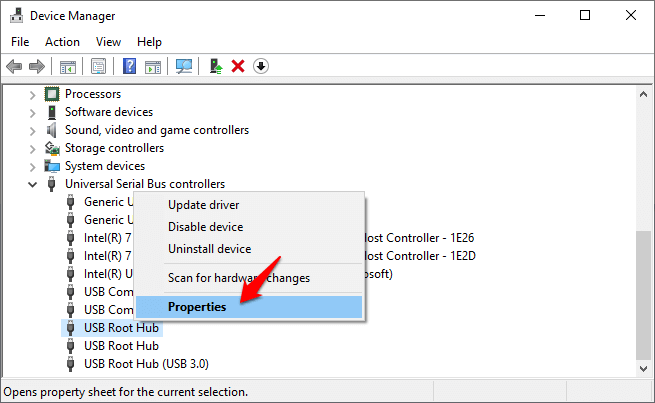
- Теперь в диалоговом окне «Свойства корневого концентратора USB» перейдите на вкладку «Управление питанием» и снимите флажок «Разрешить компьютеру выключать это устройство для экономии энергии».
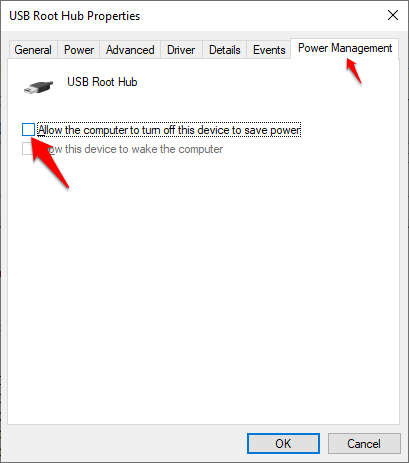
- Наконец, нажмите кнопку ОК, чтобы сохранить изменения. Это всё!
Вы можете повторить описанные выше шаги, если у вас более одного корневого концентратора USB. После этого перезагрузите компьютер, и он будет работать без ошибки устройства USB.
Способ 6: обновить универсальный драйвер USB-концентратора
Вы также можете попробовать этот метод, если в диспетчере устройств появляется ошибка неизвестного устройства. Вот как обновить универсальный драйвер USB-концентратора на ПК с Windows 10:
- Сначала щелкните правой кнопкой мыши кнопку «Пуск», а затем выберите пункт «Диспетчер устройств» в меню опытного пользователя.
- В диспетчере устройств разверните раздел «Контроллеры последовательной шины USB», щелкните правой кнопкой мыши «Универсальный концентратор USB» и выберите «Обновить драйвер».
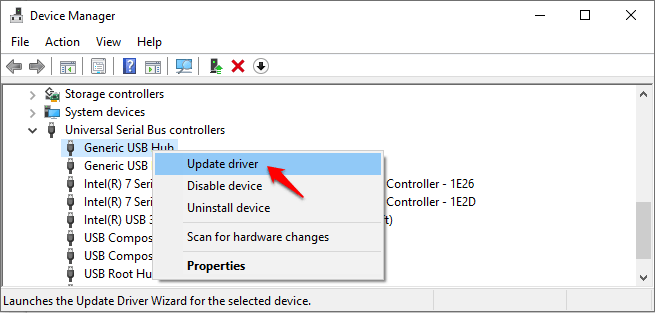
- Теперь в диалоговом окне обновления выберите «Просмотреть мой компьютер для поиска драйверов».
- Далее, нажмите «Позвольте мне выбрать из списка драйверов устройств на моем компьютере».
- Теперь из списка Model выберите Generic USB Hub и затем нажмите кнопку Next для завершения процесса установки.
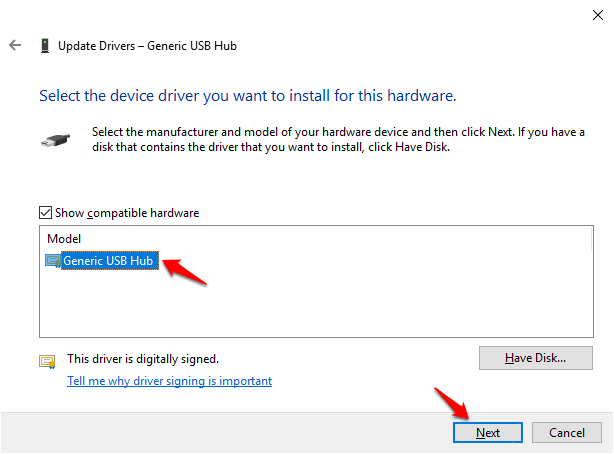
Теперь либо устройство USB будет распознано, либо неизвестная ошибка устройства все еще будет присутствовать в диспетчере устройств. Если это так, повторите ту же процедуру для каждого универсального USB-концентратора, указанного в разделе «Контроллеры последовательной шины USB».
Способ 7. Использование средства устранения неполадок USB для Windows 10
Запуск Windows USB Устранение неполадок также является эффективным способом, это бесплатный инструмент для всех. Это поможет вам исправить USB-устройство, не распознаваемое на ПК с Windows 10. Это решение для всех компьютеров Windows, будь то 7,8,8,1 или 10.
Устранение неполадок USB обычно поставляется на английском языке. Самое приятное в этом то, что если вы не находитесь на ПК, который сталкивается с этой проблемой, вы можете сохранить его на компакт-диске или флэш-накопителе, а затем использовать его на компьютере, на котором вы столкнулись с проблемой.
Он также может решить проблемы USB-накопителей, принтеров и аудиоустройств, таких как жесткие диски и принтеры USB, флэш-накопители и т.д.
Заключение
Так что это несколько лучших решений для USB-устройств, не распознаваемых на ПК с Windows 10 , вы можете попробовать соответственно. Кроме того, вы можете попробовать подключить USB-устройство к другому компьютеру и проверить, работает ли оно. Если нет, то это определенно проблема с устройством, и эти методы должны быть опробованы.
Если вы знаете какой-либо другой полезный способ исправить USB-устройство, не распознаваемое в Windows 10/8/7, сообщите нам об этом в разделе комментариев ниже. Мы ценим ваши усилия.
Сбой запроса дескриптора устройства (код 43) в Windows 10 и 8
Если при подключении чего-либо по USB в Windows 10 или Windows 8 (8.1) — флешки, телефона, планшета, плеера или чего-либо еще (а иногда и просто кабеля USB) вы видите в диспетчере устройств Неизвестное USB-устройство и сообщение об «Сбой запроса дескриптора устройства» с указанием ошибки Код 43 (в свойствах), в этой инструкции постараюсь дать работающие способы исправить эту ошибку. Еще один вариант этой же ошибки — сбой сброса порта.
По спецификации сбой запроса дескриптора устройства или сброса порта и код ошибки 43 говорят о том, что не все в порядке с подключением (физическим) к USB устройству, однако по факту, не всегда причина оказывается именно в этом (но, если что-то делалось с портами на устройствах или есть вероятность их загрязнения или окисления, проверьте и этот фактор, аналогично — если вы подключаете что-то через USB-хаб, попробуйте подключить напрямую к порту USB). Чаще — дело в установленных драйверах Windows или их неправильной работе, но рассмотрим все и другие варианты. Также может оказаться полезной статья: USB устройство не опознано в Windows
Обновление драйверов Составного USB устройства и Корневых USB-концентраторов
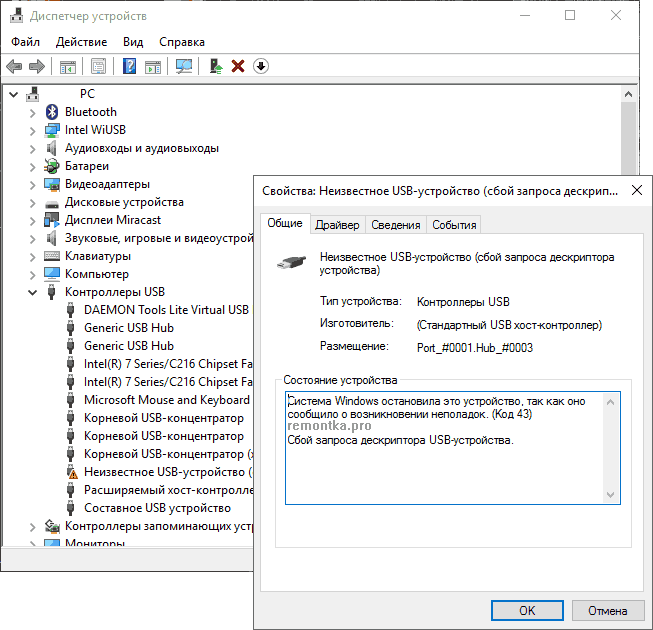
Если до настоящего момента подобных проблем замечено не было, а ваше устройство начало определяться как «Неизвестное USB-устройство» ни с того ни с сего, рекомендую начать с этого способа решения проблемы, как с самого простого и, обычно, самого работоспособного.
- Зайдите в диспетчер устройств Windows. Сделать это можно, нажав клавиши Windows + R и введя devmgmt.msc (или через правый клик по кнопке «Пуск»).
- Откройте раздел «Контроллеры USB».
- Для каждого из устройств Generic USB Hub, Корневой USB-концентратор и Составное USB устройство выполните следующие действия.
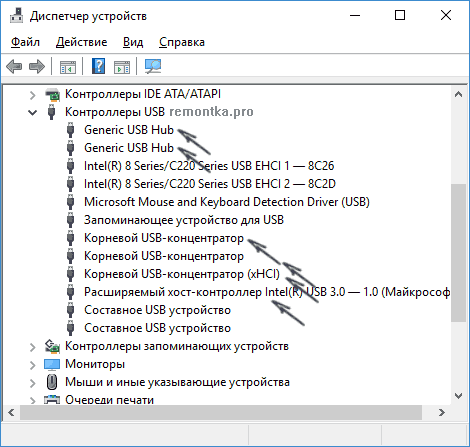
- Кликните по устройству правой кнопкой мыши, выберите пункт «Обновить драйверы».
- Выберите пункт «Выполнить поиск драйверов на этом компьютере».
- Выберите «Выбрать из списка уже установленных драйверов».
- В списке (там, вероятнее всего будет лишь один совместимый драйвер) выберите его и нажмите «Далее».
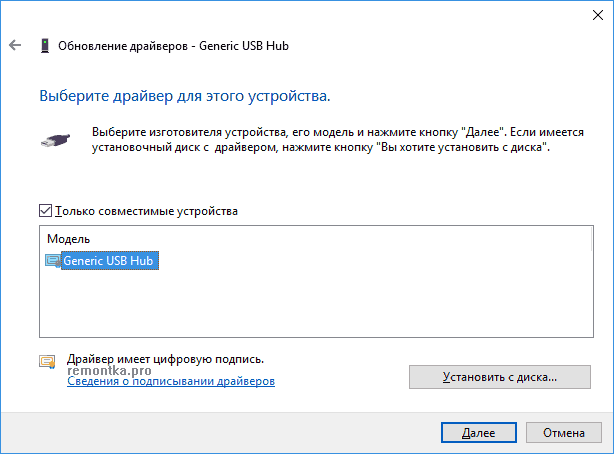
И так для каждого из указанных устройств. Что должно произойти (в случае успеха): при обновлении (а точнее — переустановке) одного из этих драйверов ваше «Неизвестное устройство» исчезнет и снова появится, уже как опознанное. После этого, с остальными драйверами продолжать это необязательно.
Дополнительно: если сообщение о том, что USB устройство не опознано появляется у вас в Windows 10 и только при подключении к USB 3.0 (проблема типична для ноутбуков, обновленных до новой ОС), то здесь обычно помогает замена стандартного, устанавливаемого самой ОС драйвера Расширяемый хост-контроллер Intel USB 3.0 на тот драйвер, который имеется на официальном сайте производителя ноутбука или материнской платы. Также для этого устройства в диспетчере устройств можно попробовать и метод, описанный ранее (обновление драйверов).
Параметры энергосбережения USB
Если предыдущий способ сработал, а через некоторое время ваша Windows 10 или 8-ка снова начала писать о сбое дескриптора устройства и код 43, тут может помочь дополнительное действие — отключение функций энергосбережения для USB-портов.
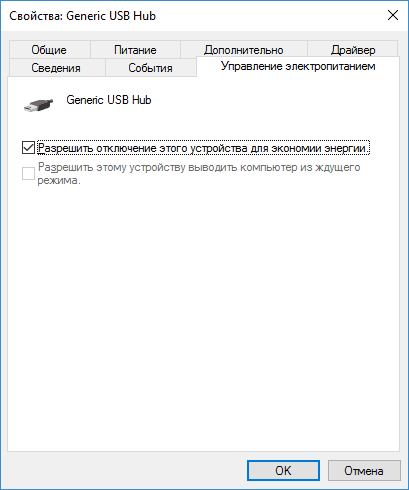
Для этого, также, как и в предыдущем способе, зайдите в диспетчер устройств и для всех устройств Generic USB Hub, Корневой USB концентратор и Составное USB устройство откройте через правый клик «Свойства», а затем на вкладке «Управление электропитанием» отключите параметр «Разрешить отключение этого устройства для экономии энергии». Примените сделанные настройки.
Неправильная работа USB устройств из-за проблем с питанием или статического электричества
Достаточно часто проблемы с работой подключаемых USB устройств и сбоем дескриптора устройства можно решить простым обесточиванием компьютера или ноутбука. Как это сделать для ПК:
- Извлеките проблемные USB-устройства, выключите компьютер (через завершение работы, лучше, при нажатии «Завершение работы» удерживать Shift, для полного его выключения).
- Выключите его из розетки.
- Нажмите и держите кнопку питания нажатой секунд 5-10 (да, на выключенном из розетки компьютере), отпустите.
- Включите компьютер в сеть и просто включите его как обычно.
- Подключите USB устройство снова.
Для ноутбуков у которых снимается батарея все действия будут теми же, разве что в пункте 2 добавится «снимите аккумулятор с ноутбука». Этот же способ может помочь, когда Компьютер не видит флешку (в указанной инструкции есть дополнительные методы исправить это).
Драйвера на чипсет
И еще один пункт, который может вызывать сбой запроса дескриптора USB-устройства или сбой сброса порта — не установленные официальные драйвера на чипсет (которые следует брать с официального сайта производителя ноутбука для вашей модели или с сайта производителя материнской платы компьютера). Те, что устанавливает сама Windows 10 или 8, а также драйвера из драйвер-пака не всегда оказываются полностью рабочими (хотя в диспетчере устройств вы, вероятнее всего, увидите, что все устройства работают нормально, за исключением неопознанного USB).
К таким драйверам могут относиться
- Intel Chipset Driver
- Intel Management Engine Interface
- Различные Firmware утилиты специфичные для ноутбуков
- ACPI Driver
- Иногда, отдельные драйвера USB для сторонних контроллеров на материнской плате.
Не поленитесь зайти на сайт производителя в раздел поддержки и проверить наличие таких драйверов. Если они отсутствуют для вашей версии Windows, можно попробовать установку предыдущих версий в режиме совместимости (главное, чтобы совпадала разрядность).
На данный момент это всё, что я могу предложить. Нашли собственные решения или сработало что-то из описанного? — буду рад, если поделитесь в комментариях.
А вдруг и это будет интересно:
13.03.2022 в 22:27
Здравствуйте, а если ничего не помогает и никакая мышка ни на одном из 3 usb портов стабильно не работает, есть ли смысл в приобретении беспроводной мышки или она также будет подвержена «сбою запроса дескриптора устройства»?
14.03.2022 в 15:47
Здравствуйте. Не могу ответить точно, но подозреваю, что будет.
А есть какая-нибудь закономерность? Например, после завершения работы и включения — ошибка, если перезагрузить — ошибки нет? (для такой ситуации может помочь отключение быстрого запуска)14.03.2022 в 18:12
Закономерности нету: то работает 5 мин, то не работает 10 мин. Выдернешь-вставишь провод — опять работает. Но не всегда. И после перезагрузки может сразу не работать, а может работать.
А что значит отключение быстрого запуска в контексте мышки? Как это правильно вбить в гугл, чтобы почитать поподробнее?
15.03.2022 в 10:36
Конкретно в контексте мышки не значит ничего. Но: с учетом того, как реализована функция быстрого запуска https://remontka.pro/fast-startup-windows-10/ на некоторых устройствах, когда эта функция включена бывают проблемы с работой оборудования и питанием, то есть после включения система не может возобновить правильную работу некоторых устройств.
12.06.2022 в 15:54
У меня проблема похожая, но вот ноутбук не видит только мышки (подключал переносной жесткий диск по USB и ноут его видел). Пробовал и проводную подключать и беспроводную
18.06.2022 в 21:10
Здравствуйте, очень помогли спасибо большое. Помог второй вариант с драйверами.
22.06.2022 в 20:36
Добрый вечер! Такая же проблема..
Сбой запроса дескриптора устройства (код 43)Только такая проблема появляется когда включаю зарядку в Планшет (зарядка не юсб, а обычный штекер «палец») и так же когда через хаб подключаю к микро юсб флешку, ее планшет не видит.
Все описание методы пробовал, не работает.
Может что подскажите?
22.06.2022 в 20:43
Здравствуйте.
По описанию предположил бы проблемы с разъемом (грязь, окисление, неисправность), но вот только как сюда ситуацию с зарядкой привязать — не ясно (если я правильно понял, что ваш планшет на Windows заряжается через отдельный вход)23.06.2022 в 18:18
Добрый вечер!
Уже вчера разбирал планшет (Прочитал что еще есть вариант отключить полностью батарею ) А так же чистил разъемы спиртом.
Увы не помогло.. И винду заново ставил.Сам вот сколько читал нигде не видел инфы что из за зарядки может быть такая проблема. Но.. есть как есть. И сам этого не понимаю. Думал может как то контакты зарядки и микро юсб между собой замыкает.. Но нет, между этими двумя разъемами находится гнездо HDMI, и работает нормально.
Но вставляю штекер зарядки и показывает уведомление что юсб и т.д.
Где то еще попадалась инфа что возможно где то в зарядки, в кабеле может провод коротит и поэтому происходит такой сбой
Как думаете такое возможно?
Просто проверить на другой зарядке пока нет возможности.
24.06.2022 в 11:09
Ну КЗ где-то (в том числе в разъеме зарядки) да, может приводить к такому поведению, но в этом ли дело или нет — тут сложно угадать.
24.06.2022 в 19:04
Дима ну я через это гнездо микро юсб подключаю телефон и планшет винда видит телефон.
Такая проблема только когда включая зарядку.
Походу точно зарядка мозги делает.14.07.2022 в 00:28
здравствуйте, купил клавиатуру сегодня, оставил дома и пошел по делам. вернувшись домой подключил к ноутбуку по USB, клавиатура на миг мелькнула (RGB подсветка) и не работала, выдавало код 43. попробовал все способы, написанные выше, ничего не помогло. хотелось бы решить эту проблему (первая клавиатура, которую я подключил к ноутбуку)
15.07.2022 в 15:26
Здравствуйте.
А есть возможность эту же клавиатуру проверить на другом компьютере? Просто чтобы понять, где проблему искать — в ней самой или на ноутбуке.30.08.2022 в 22:34
У меня ошибка такая-же, но ничего не помогает. Купил HDD внешний, хотел с помощью Acronis его разделить на два раздела, но в процессе выдало ошибку и теперь его не видит вообще(
13.10.2022 в 20:32
При запуске компа (линукс) не подключился внешний mybook. В списке дисков висит, но все действия недоступны.
Прицепила к ноуту (вин7), в манагере устройств висит как unknown device.
WD утилита чекнула и сообщила, что окей. Перетанцевала все драйверы, какие нашла в сети и в компах. Сообщили, что best software installed. Перекачала весь левый софт типа driverhub’a. Перепробовала все наличные usb-порты. Мертво. 3 ТБ ушли в сумрак.
Осталось либо вскрыть (и тащиться за кабелем), либо забросить в мастерскую (тащиться еще дальше). Вздохнула — что мне терять-то — пройтись по вашему списку.
О ЧУДО! ЧУДО! — сброс статики сработал.
Нет слов, как я вам благодарна!
У вас есть paypal?14.10.2022 в 18:51
Спасибо за отзыв!
А Paypal — нет, нету)15.10.2022 в 00:00
У меня не подключалась usb 2.0 флешка Kingston DT400 (вставлял в порт usb 3.2, других не было). В плане электропитания просто запретил временное отключение USB. Предлагаю добавить в статью!
решения взял отсюда:08.11.2022 в 08:30
блин блинский спасибо огромное, у меня внезапно беспроводная мышь перестала работать, перезагрузила комп — грит блютуз на вашем устройстве не поддерживается. ну крч, это статика была, спасибо большое, очень помогли.
19.11.2022 в 18:24
3й способ помог! Спасибо огромное.
07.12.2022 в 19:15
Телефон самсунг подключаю через usb пишет это Система Windows остановила это устройство, так как оно сообщило о возникновении неполадок. (Код 43)
Сбой запроса на сброс USB-порта. Неизвестное usb-устройство. После вчерашнего подключения телефона к пк, телефон перестал заряжаться от оригинальной зарядки и от других тоже. Что делать?09.12.2022 в 18:55
Здравствуйте.
А нет подозрений на проблемы с разъемом на самом телефоне? Грязь может, окисленные контакты, расшатанное гнездо?13.12.2022 в 00:57
Здравствуйте.
Проблема проявляется таким образом.
USB контроллер работал без проблем на W7. Потом была установлена W10 и контроллер на нём работал без проблем. Примерно через год после смены системы в один момент выдал «сбой запроса дескриптора». Проверил контроллер на другом компьютере с W7, всё работает. Переустановил систему на первом компьютере. Сначала поставил W7 — контроллер работал, затем снёс и поставил W10. Сначала работал, а на следующий день опять выдал «сбой запроса дескриптора».
Все предложенные способы устранения неисправности результатов не дали.(((30.12.2022 в 00:25
У меня такая же проблема. Через шнур не могу открыть на ноуте содержимое телефона, после того как повтыкал пару флешек. На самом телефоне также отсутствуют функции, которые раньше были при подключении.
30.12.2022 в 09:45
Что-то с разъемом, возможно? (может, просто грязь в нем)
23.01.2023 в 21:14
Вот такая проблема. Недавно купил внешний бокс Ugreen US221 для SSD.
Подключил, отформатировал, создал новый том, диск стал определяться.
Скинул туда игры, все работает, но это на первый взгляд.
Теперь запускаю торрент, начинаю скачивать фильм или игру, вот тут то появляется проблема.
Диск полностью отрубается, и появляется ошибка — USB устройство не опознано, сбой запроса дескриптора устройства.
Пробовал различные способы решения проблемы, в том числе описанные выше — итог ничего не помогает.
Можете посоветовать что делать и куда копать?24.01.2023 в 08:42
Здравствуйте.
По описанию предположил бы проблемы с контроллером у внешнего бокса. Прям четких причин не назову, а потому условно: активные чтение/запись при использовании торрент-клиента и как следствие — либо переполнение какого-то буфера, либо нагрев, либо что-то подобное, контроллер вырубается и в результате — сбой запроса дескриптора (поскольку контроллер перестает обмениваться данными с ОС, а он, в том числе и дескриптор передает).01.03.2023 в 23:54
Проблема иногда преследует мой пк, но при проверке других устройств и своего устройства на других компьютерах, все работает стабильно и прекрасно. Клавиатура после обслуживания при первом старте работала и затем начала работать крайне нестабильно (hexgears gk707). При попытках инициализации проходя через циклы не доходит до конца и в итоге просто перестает подавать признаки жизни именно на основном компьютере. Все вышеописанные попытки не принесли никакого результата. Комп стоит в открытом положении до сих пор. Помогите
03.03.2023 в 11:03
Доброго дня, у меня есть прибор для считывания ошибок на OPEL.
Но установить драйвера на ноутбук не получается. горит восклицательный знак. Пробовал его на стационарном пк, все работет с первого раза. Проовал сносить винду иставить другие версии и даже с 10 на 7ку переходил, все ровно один ответ. не работает. подозреваю что дело в моем ноуте в железе. Что может быть? кроме драйверов на USB c официального сайта03.03.2023 в 14:02
Здравствуйте.
Именно сбой запроса дескриптора устройства (код 43) или другая ошибка?
Просто эта ошибка обычно говорит либо о неисправности самого устройства, либо о неисправности подключения (кабель, разъемы и т.п.)17.03.2023 в 01:23
Здравствуйте. У меня такая же проблема с флешкой фирмы Apacer. При подключении флешки к компьютеру (windows 10 x64) появляется окно с ошибкой «USB-устройство не опознано», устройство работает неправильно и windows не удается опознать его, и в этом же окне рекомендация: заново подключить устройство и если опять не опознает, то устройство не исправно. Флешка не работает. В диспетчере устройств флешка не опознанная с таким же сбоем как описан в этой статьи и код 43. Флешку я подключал к другому компьютеру и при ее подключении появлялась такое же окно с ошибкой и флешка не работала. Также я подключал флешку к двум смартфонам (оба на андроиде) через переходник и ни чего не происходило, смартфоны их не видели, при этом другие флешки телефоны видели и можно было взаимодействовать с файлами которые на них были. Я перепробовал все советы с этой статьи и со статьи «Устройство USB не опознанно в Windows» за исключением установки драйвера для чипсета и USB 3.0. Так же я не искал на оф. сайте производителя драйвера для этой флешки. Может ли быть так что флешка действительно неисправна, и стоит мне пробовать качать више перечисленные драйвера или она все равно не будет работать?
17.03.2023 в 07:51
Здравствуйте.
В вашем случае она действительно скорее всего либо неисправна (коль на всех устройствах одинаковое поведение) или как вариант — повреждены или загрязнены контакты на флешке.17.03.2023 в 14:10
А можно ли с такой флешки данные восстановить? Я пытался это сделать с помощью программ R-Studio, Recuva, RS FAT Recovery, MiniTool Power Data Recovery и не из этих программ флешку не видит
17.03.2023 в 14:34
При коде 43 программами не получится, так как для них флешка как бы и не существует. Может, в лаборатории специализированной и смогут вытянуть, но дома — не выйдет.
17.03.2023 в 16:19
Здравствуйте! Недавно поставила Линукс Минт на компьютер, вместо Виндовс. Установила и запустила виртуальную машину с Виндовс 10. На ней сделала настройки USB. Все правильно, флешки захватываются. Но не опознаются. В диспетчере устройств: Неизвестное устройство (сбой запроса дескриптора устройства), Windows остановила это устройство, так как оно сообщило о возникновении неполадок. (Код 43). Так все флешки. Раньше, когда стояла Виндовс на компьютере, они работали нормально, в линуксе тоже работают. Вот только в виртуальной машине так. Делала все, что у Вас прописано. Также запускала средство устранения неполадок, но ничего не помогает. Все обновления в системе сделаны. Можно ли еще что-то сделать?
17.03.2023 в 20:01
Здравствуйте!
Уверен, что что-то сделать можно и это похоже на какой-то баг захвата в виртуальной машине или неучтенная настройка. Но как поправить сходу и не скажу — не знаю, а поэкспериментировать сейчас не могу.
В первую очередь попробовал бы поиграться с настройками USB-контроллеров виртуальной машины, выбрать xHCI контроллер (не в установленной Windows, а в параметрах самой виртуальной машины)18.03.2023 в 14:44
18.03.2023 в 15:33
Спасибо большое! Действительно, помог выбор контроллера USB 3.0 (xHCI), вместо USB 2.0 (OHCI+EHCI) Я и не подумала сразу так сделать, т.к. знаю, что мой компьютер не поддерживает USB 3.0
20.03.2023 в 18:13
Добрый день! Столкнулся с проблемой подключения принтера к компьютеру. Не может определить устройство (сбой запроса дескриптора). Перепробовал все варианты, описанные в этой статье, но ничего не помогло, к сожалению. Причем все остальные устройства работают нормально, и что самое интересное, принтер, при подключении к другим ноутбукам или ПК, также работает нормально. Надеюсь на вашу помощь
21.03.2023 в 08:41
Здравствуйте.
А принтер (на этом и на других ПК, где работает) подключается одним и тем же кабелем и к разъему одного стандарта (т.е., например, к USB 2.0)?01.05.2023 в 20:42
Доброго времени суток!
Уже больше двух недель мучаюсь с проблемой. USB gaming keyboard отработала 1.5 года и в один из дней при очередном запуске компа перестала подавать признаки жизни. Сначала списал её, и подключил старую USB клавиатуру которая заработала как ни в чём не бывало. Через пару дней решил проверить вышедшую из строя (как бы я его не заливал, обращался аккуратно). Подключил и эта игровая клавиатура стала работать с первого запуска. А через два в очередной раз включаю комп и клавиатура снова не работает. Отключаю её подкидываю старушку — работает. Но через несколько дней и она «глюканула»… Комп запустился нормально, клава включилась как обычно, но через некоторое время — она отключается появляется характерный звук подключения usb устройств — и появляются уведомления «мы настраиваем usb устройство», «последнее USB устройство работает не правильно» и так по кругу. Лезу в диспетчер устройств , в контроллерах USB устройств нахожу неизвестное с описанием в скобках «сбой дескриптора…» — кликаю отключить — удалить — обновляю конфиг, оно появляется снова, кликаю обновить драйвера и … не помогло — выключаю комп. Меняю местами мышь и клаву. Запускаю комп и всё работает. В диспетчере устройств всё хорошо. Гуглю проблему. Наверное перепробовал всё — сканировал на вирусы, в диспетчере удалил скрытые устройства, отключил быстрый запуск, отключил возможность отключения портов, выключал комп с шифтом, выдергивал кабель, держал кнопку включения, выполнял восстановление системы, лазил по БИОСу. Весь ритуал танцев с бубном совершил. Подключаю игровую клавиатуру — работает. Ну думаю победил. Через пару дней очередное включение — не работает. В диспетчере устройств — в клавиатурах одна HID клавиатура (отмечаю различия)… но захожу в устройства и принтеры и вижу игровую мышь (иконка в виде клавы) и чуть ниже под всеми устройствами иконка в виде блока с кнопкой -«USB — устройство ввода». Т.е. так определилась системой игровая клавиатура. Удаляю его, и делаю перезагрузку. Клава не работает, уведомления мы настраиваем usb устройства ввода» и через несколько секунд «USB устройство ввода настроено и готово к работе». Т.е. клава это устройство ввода (ну как бы логично, или винда под этим понимает что-то другое?) и при этом не работает. Опять удаляю это устройство, «выдёргиваю» эту клаву … подключаю старую (хотя я не фанат «горячих» подключений) — работает. В уведомлениях «Мы настраиваем USB keyboard» Ну вы поняли …клавиатуру. т.е. всё норм всё красиво, всё работает. В устройствах клавиатура с иконкой клавиатуры, мышка с иконкой клавы (для меня это как-то не очень мышка в виде клавы) и нет этого устройства ввода; в диспетчере устройств в клавиатурах 2 HID клавиатуры. Работаю на старой клаве пару дней — всё норм. Но она у меня без подсветки, вечерами не удобно — надо включать доп.освещение. Подключаю игровую клавиатуру — работает … в устройствах уже пишется как USB gaming keyboard, мышка как всегда в виде клавы и никакого устройства ввода. В диспетчере устройств в клавиатурах 4 HID клавиатуры.Всё работает… Ну и как вы понимаете через несколько дней всё повторяется.
В итоге имеем: Когда работает игровая клава: 1) в «диспетчер устройств» в клавиатуры она добавляет три HID клавиатуры (всего 4), одна там есть даже когда нет ни одной подключенной к USB клавиатуры) 2) в «устройствах и принтерах» она USB gaming keyboard. Игровая клава перестаёт работать после выключения компа. (но опять же не каждого) И есть предположения если б я никогда не выключал комп она б работала вечно. Когда она не работает после запуска для «диспетчера..» это одна HID клава и в «устройстах и принтерах» это usb устройство ввода.02.05.2023 в 09:26
Здравствуйте.
Ситуация ясна, но всё что я могу бы вам посоветовать вы уже попробовали (быстрые запуски, экономия питания и прочее). Единственная дополнительная идея — поставить все оригинальные драйверы из раздела «чипсет» с сайта материнки на вашу модель, какие бы они древние не были и даже если для предыдущей ОС разрабатывались и понаблюдать.04.05.2023 в 00:35
Добрый день, была установлена Вин 7 все работало отлично, все дрова ставали, потом установил вин 10 и устанавливал драйвера, после установки драйвера 3.0 все 2 юсб девайса не определяются, это юсб мышки, две штуки на других ноутбуках и стационарном пк работаю, на этом ноуте с проблемой работает беспроводная мышь и флешки на этих портах но не проводные мыши. Переустановка винды не дала никаких результатов, чем можете помочь?
04.05.2023 в 09:33
Здравствуйте.
Драйверы USB берете с официального сайта производителя материнской платы или откуда-то еще? (лучше с официального). Предварительно оттуда же драйверы чипсета установили?04.05.2023 в 16:50
Да все брал с оф сайта , может как то можно сбросить все данные драйверов и всего остального с памяти? Чтоб по новой установить начисто? Еще есть ссд на другом ноуте с виндовс 10. Может его подкинуть в этот ноутбук ?
05.05.2023 в 09:33
Насчет сброса драйверов всех — сложно, так как неизвестно, что именно ставилось. Ну разве что через сброс системы к заводским с удалением данных.
А вот насчет другого SSD не уверен, что стоит — еще и на той Windows можно получить синий экран (причем и при возврате в тот ноут). Риск не велик, но есть.05.05.2023 в 12:22
Просто очень странно как-то, все работает и флешки и беспроводная мышка , а вот именно юсб мышки не хотят, пробовал и другую мышку, они рабочие потом что на другом ноуте работают без проблем. Перепробовал уже кучу всего, и быстрый запуск отключал и питание юсб портов, и удалял драйвер проблемного устройства , и отключал и через sdi пробовал и через центр обновления драйверов win10. И ставил виндовс 7 и виндовс 8,1 с полным удалением диска С и созданием нового. Уже и батарейку вынимал , снимал статику по минуте сидел с зажатой кнопкой. Юсб тестером проверял 5в на порт приходят. Мышка при старте системы загорается и потом когда грузится виндовс вылетает сразу окошко, даже если чистая винда и эта мышка не была подключена. Такое ощущение что данные об этом драйвере гдето хранятся на самой материнке. Может биос обновить ?
05.05.2023 в 19:30
Попробовать-то можно (это я про биос), но что-то совсем не уверен, что в этом дело.
06.06.2023 в 12:38
Здравствуйте, аналогично с вашей ситуаций решили?
16.05.2023 в 20:33
Здравствуйте! После отключения электричества при включённом компе, и повторном включении у микрофона слетело внутреннее ПО (скорее всего), и теперь при подключении его к ПК вылезает ошибка «Сбой запроса дескриптора USB-устройства.» При этом при подключении микрофона через дополнительный переходник к телефону он нормально обнаруживается. Никакие способы из найденных на просторах интернета проблему исправить не помогли. Не подскажете что это может быть, а главное, как это лечится?
17.05.2023 в 08:38
Здравствуйте.
К сожалению, не знаю что предложить. По флешкам в таком случае перепрошивка в тестовом режиме иногда срабатывает, но вот что с микрофоном делать — не знаю.
Можно попробовать какой-то похожий переходник, но для компа, но не факт что на что-то повлияет.USB устройство не опознано Windows 10
После подключения USB устройства пользователь часто получает сообщение что оно не опознано в операционной системе Windows 10. Помимо этого система предупреждает что одно из подключенных USB-устройств работает не правильно, и Windows не удается распознать его.
Данная статья содержит советы позволяющие понять почему одно из подключаемых к этому компьютеру USB-устройств работает неправильно и способы решения проблемы, когда USB устройство не опознано в Windows 10. Хоть и способы предложенные нами показаны на примере операционной системе Windows 10 последней сборки, они также актуальны для предыдущих версий.
Одно из подключаемых к этому компьютеру USB-устройств работает неправильно
- Первым делом после подключения не опознанного устройства необходимо убедиться в работоспособности самого USB-устройства. Это можно сделать несколькими способами, рекомендуем просто подключить данное устройство к другому компьютеру. Если же устройство также не будет определяться системой, тогда проблема скорее всего кроется в самом USB-устройстве.
- Дальше думаю всем известный факт, когда после перезагрузки на старых ноутбуках начинает подключенное определяться USB-устройство. Такой способ действительно работает, возможно из-за нетерпимости пользователя, поскольку установка драйверов проходит не мгновенно или же по какой-то другой причине.
- Последним теоретическим способом стоит вспомнить способ переключения USB-устройства в другой порт. Такое решение зачастую помогает пользователям в которых не правильно подключены передние порты системного блока к материнской плате, а также если просто не установлены последние драйвера.
Запретить временное отключение USB порта
Такой способ подходит в случае если в диспетчере устройств отображается неизвестное устройство с знаком восклицания. Запретить временное отключение USB порта с целью экономии энергии можно способами предложенными ниже. Основным отличием которых есть необходимость снимать галочку для каждого USB устройства с целью отключения устройства для экономии энергии при использовании диспетчера устройств.
Диспетчер устройств
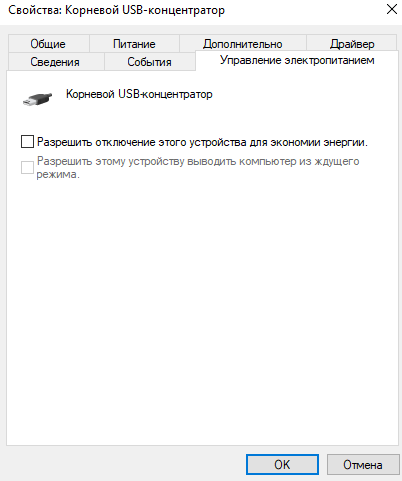
- Откройте диспетчер устройств выполнив команду devmgmt.msc в окне Win+R.
- Найдите свое устройство в списке и в контекстном меню устройства выберите Свойства.
- Перейдите во вкладку Управление электропитанием и снимите галочку с пункта Разрешить отключение этого устройства для экономии энергии.
Панель управления
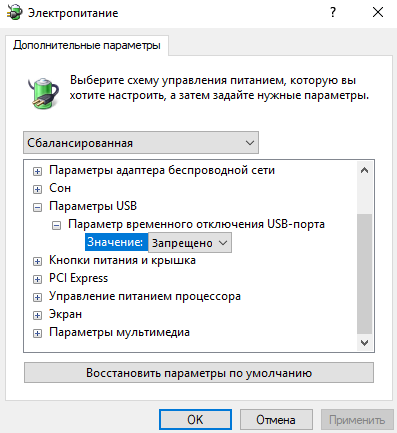
- Откройте стандартную панель управления выполнив команду control в окне Win+R.
- Дальше откройте расположение Система и безопасность > Электропитание.
- Теперь нажмите Настройка схемы электропитания (активной) и Изменить дополнительные параметры питания.
- Переходим в Параметры USB > Параметр временного отключения USB-порта и изменяем значение на Запрещено.
Обновление драйверов для этого USB устройства
Обновление драйверов устройства может решить проблему с неопознанными устройствами в Windows 10. Есть возможность провести обновление драйверов несколькими способами. Но для пользователя не играет значение как обновить драйвера, главное результат.
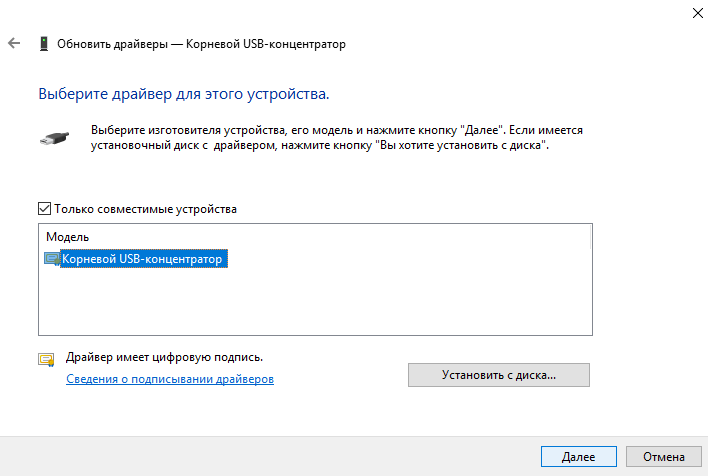
- Открываем диспетчер устройств нажав комбинацию клавиш Win+X и выбрав пункт Диспетчер устройств.
- Нажимаем правой кнопкой мыши на не опознанное устройство и в контекстном меню выбираем пункт Обновить драйвер.
- В открывшемся окошке выбираем Выполнить поиск драйверов на этом компьютере, и Выбрать драйвер из списка установленных драйверов на компьютере.
- Отметьте пункт Только совместимые устройства, и выделив доступный драйвер нажмите Далее.
Если же драйвера изменить ситуацию таким способом не удалось, попробуйте вместо поиска драйверов на своем компьютере выбрать автоматический поиск обновленных драйверов в сети.
Если же после установки операционной системы Windows 10 пользователь встретился с проблемой, когда одно из подключаемых к этому компьютеру USB-устройств работает неправильно, то возможно такая ситуация случилась из-за автоматической установки драйверов в Windows 10. В такой ситуации рекомендуем удалить старые драйвера устройств Windows 10 и установить последние версии драйверов с диска к материнской платы или же другим способом.
Проблема когда пользователь видит сообщение USB устройство не опознано в Windows 10 может быть связана как с аппаратной так и программной частью операционной системы. Если же программные ошибки мы покажем как исправить, то проблемы с железом так просто не исправить.
А также рекомендуем установить последнюю версию операционной системы Windows 10. Так как она сразу же после установки самостоятельно подтягивает драйвера устройств при наличии не лимитного подключения к Интернету.