Shell Infrastructure Host — что это за процесс и почему он грузит процессор?

Среди прочих процессов в диспетчере задач Windows 11 или Windows 10 вы можете обнаружить процесс Shell Infrastructure Host или sihost.exe, который при нормальной работе не проявляет себя особенной активностью, но в некоторых случаях заметно нагружает процессор.
В этой статье подробно о назначении процесса, можно ли его отключить или удалить, а также о возможных решениях в случае, если он вызывает высокую нагрузку на систему.
Что делает процесс Shell Infrastructure Host

Shell Infrastructure Host — один из основных системных процессов Windows, который наряду с процессом «Хост Windows Shell Experience» отвечает за отдельные действия по отрисовке пользовательского интерфейса Windows: эффектов прозрачности, вылетающих элементов панели задач в области уведомлений, смену обоев рабочего стола, если для них настроено слайд-шоу.
В современных версиях Windows 10 и Windows 11 этот процесс, как правило, не вызывает высокой нагрузки на процессор и не занимает значительное количество оперативной памяти. При обычной штатной работе процесс Shell Infrastructure Host не должен сколько-нибудь нагружать процессор, за исключением кратковременного подъема на несколько процентов при смене элементов интерфейса, а объем используемой памяти обычно не превышает 100 Мб.
Проблемы с нагрузкой со стороны указанного процесса были типичны для ранних версий Windows 10, в дальнейшем ситуация была исправлена. Однако, в некоторых случаях с этим можно столкнуться и сейчас, что делать в этом случае?
Что делать, если Shell Infrastructure Host грузит процессор
Прежде всего: вы не можете отключить этот процесс или удалить соответствующий файл, при условии, что речь идёт о легитимном файле sihost.exe в папке C:\Windows\System32\. Завершить процесс в диспетчере задач возможно, но он автоматически будет перезапущен.

Если речь идёт действительно о системном процессе Shell Infrastructure Host, следующие действия могут помочь решить проблему с высокой нагрузкой:
- Если в качестве обоев рабочего стола установлено слайд-шоу (или обои Windows: Интересное), попробуйте включить статичный фон. Сделать это можно в параметрах персонализации — нажмите правой кнопкой мыши по рабочему столу и выберите пункт «Персонализация», перейдите в раздел «Фон» и измените настройки.

- Если предыдущий шаг не помог, в параметрах персонализации зайдите в раздел «Цвета» и попробуйте отключить опцию автоматического выбора контрастного цвета (цветового акцента), а также эффекты прозрачности.

- Если до недавнего времени проблема не наблюдалась, можно использовать точки восстановления системы на дату, когда всё работало в штатном режиме, это может сработать.
- Теоретически, использование каких-то твиков или программ для изменения оформления Windows могут вызвать проблемы с работой этого процесса: проверьте, сохранится ли высокая нагрузка, если временно отключить такого рода программы при их наличии на компьютере.
- Обновите Windows, особенно если ранее вы отключали обновления и в течение долгого времени их не выполняли.
- Если нагрузка со стороны процесса возникает только при использовании определенной программы или игры, возможно, речь может идти о каком-то конфликте или утечке памяти (вызванной проблемами с программой, а не с Windows), как правило, при этом в диспетчере задач видно, что количество занятой памяти или невыгружаемый пул в памяти растет без признаков автоматической очистки. Возможное решение — обновить программу, попробовать загрузить её из другого источника.
- При возникновении высокой нагрузки во время просмотра фотографий стандартным приложением «Фотографии», попробуйте обновить приложение, а если это не помогло — перейти к использованию альтернативных программ для просмотра изображений.
- Если файл процесса sihost.exe находится не в папке C:\Windows\System32, срочно проверяем сам файл в VirusTotal, а компьютер — с помощью антивируса и утилит, таких как AdwCleaner.
- Даже если файл — системный и не является вирусом, но наблюдается его странное поведение, проверка на наличие вредоносных программ имеет: вредоносные процессы могут влиять на работу процесса Shell Infrastructure Host.
Еще одна возможность, если к этому моменту проблема сохранилась — выполнить проверку и восстановление системных файлов Windows.
[РЕШЕНО] Высокая загрузка ЦП узла инфраструктуры оболочки в Windows 10/11
Хост инфраструктуры оболочки использует до 50% мощности ЦП в Windows? Вот 6 лучших способов решить проблему.
Что ж, многие пользователи Windows 10/11 сообщали об этой проблеме, так что вы не одиноки. В основном это происходит при выполнении обычных задач, таких как просмотр фотографий на внутреннем или внешнем жестком диске или использование фона рабочего стола в виде слайд-шоу. Перезагрузка компьютера может временно устранить проблему, но она повторяется через день или два, что может сильно раздражать.
Итак, в этой статье мы расскажем вам, какие шаги вы можете выполнить, чтобы решить проблему высокой загрузки ЦП узла инфраструктуры оболочки.
Оглавление
- Что такое хост инфраструктуры Shell?
- Как исправить высокую загрузку ЦП узла инфраструктуры оболочки?
- Исправление 1. Держите Windows в актуальном состоянии
- Исправление 2: используйте статический фон рабочего стола
- Исправление 3: используйте другое приложение для просмотра фотографий
- Исправление 4: восстановить поврежденные системные файлы
- Исправление 5: Запустите средство устранения неполадок обслуживания системы
- Исправление 6: выполнить чистую загрузку
Что такое хост инфраструктуры Shell?
Shell Infrastructure Host, или sihost.exe, отвечает за прозрачность панели задач, макет меню «Пуск», фоновые изображения и другие основные графические элементы пользовательского интерфейса в Windows. Обычно он занимает небольшое количество ресурсов процессора. Но когда что-то пойдет не так, он может использовать больше ресурсов процессора, чем обычно.
Как исправить высокую загрузку ЦП узла инфраструктуры оболочки?
Ниже приведены лучшие решения проблемы высокой загрузки ЦП узла инфраструктуры оболочки. Возможно, вам не нужно пробовать их все. Просто идите вниз по списку, пока не найдете тот, который работает для вас.
Исправление 1. Держите Windows в актуальном состоянии
Microsoft приложила усилия, чтобы уменьшить количество подобных проблем в Windows 10/11, и установка ожидающих обновлений Windows помогла многим пользователям решить эту проблему. Так что попробуйте сначала! Вот как обновить Windows до самой последней версии:
- Нажмите Начинать и выберите Настройки .
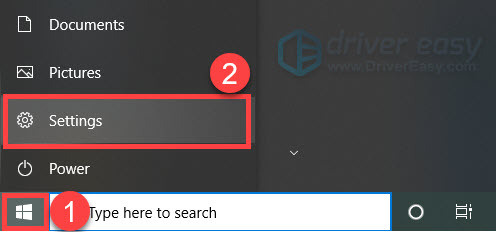
- Выбирать Обновление и безопасность .
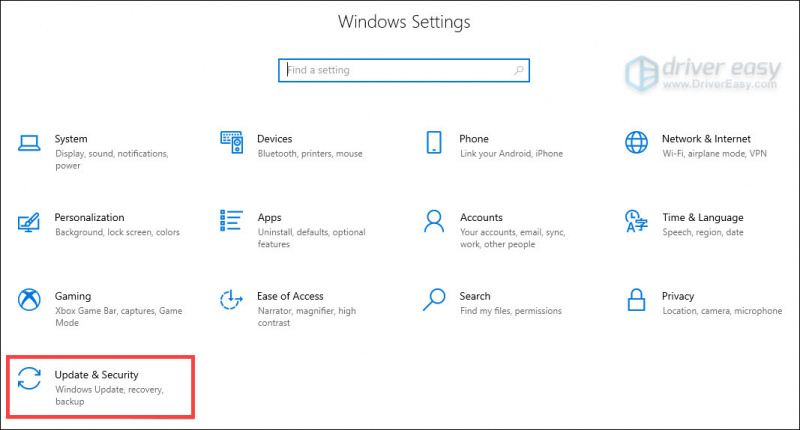
- Нажмите Проверить наличие обновлений .
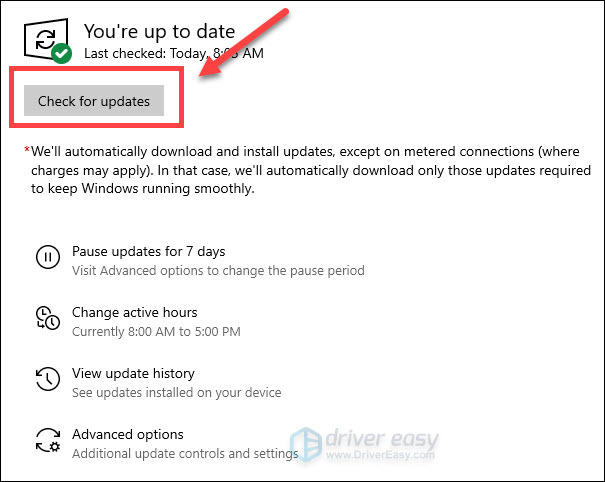
- При необходимости обновите ОС и перезагрузите компьютер, чтобы проверить, решена ли проблема.
Если обновление Windows не помогает, перейдите ко второму исправлению.
Исправление 2: используйте статический фон рабочего стола
Как уже говорилось, Shell Infrastructure Host тесно связан с некоторыми основными графическими элементами в Windows. В некоторых случаях проблема с высокой загрузкой ЦП возникает, когда вы используете фон рабочего стола в виде слайд-шоу. Так что переход на статический может быть решением. Вот как это сделать:
- Нажмите Начинать и выберите Настройки .
- Выбирать Персонализация .
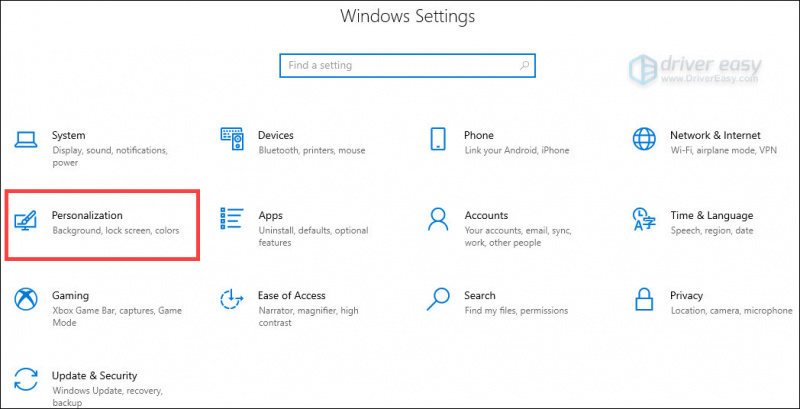
- в Фон поле, выберите Картина или же Сплошной цвет.
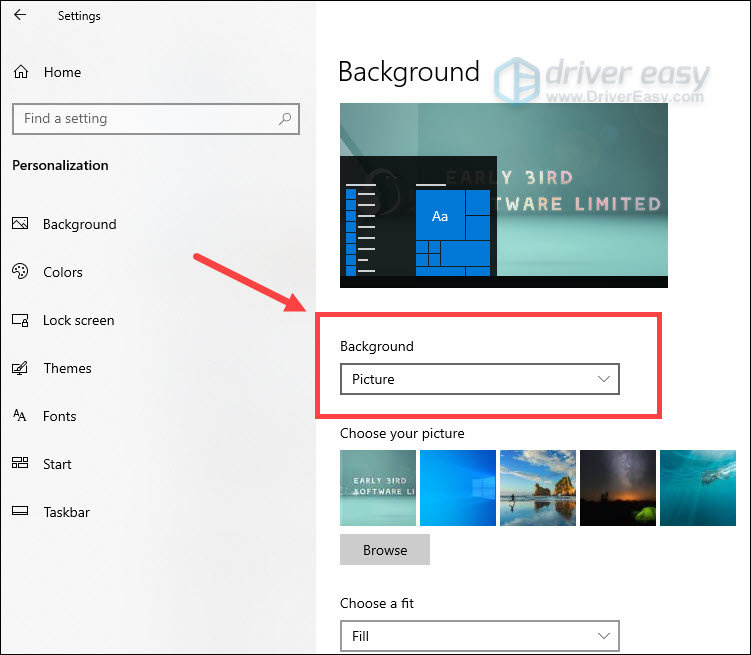
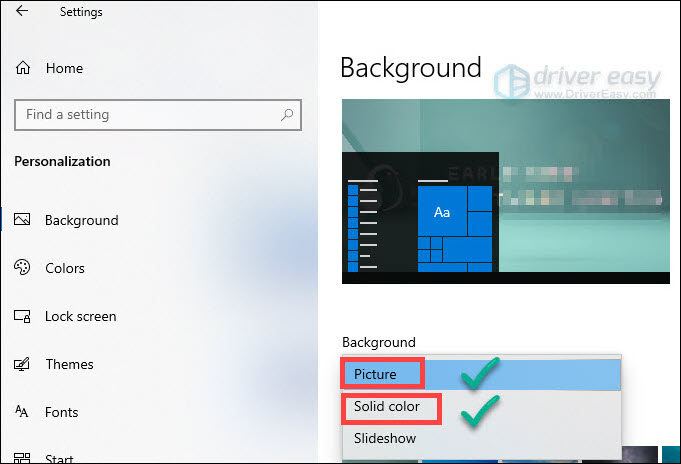
Если этот шаг по-прежнему не может улучшить использование ЦП, перейдите к следующему способу ниже.
Исправление 3: используйте другое приложение для просмотра фотографий
Одной из основных причин проблемы с высокой загрузкой процессора узла инфраструктуры оболочки является проблема с утечкой памяти в приложении для просмотра фотографий по умолчанию в Windows. Эта ошибка заставляет sihost.exe постоянно запрашивать реестр, что приводит к высокой загрузке ЦП.
При этом использование другого программного обеспечения для просмотра фотографий — еще одно простое решение этой проблемы. Просто выполните следующие действия:
- Нажмите Начинать и выберите Настройки .
- Выбирать Программы.
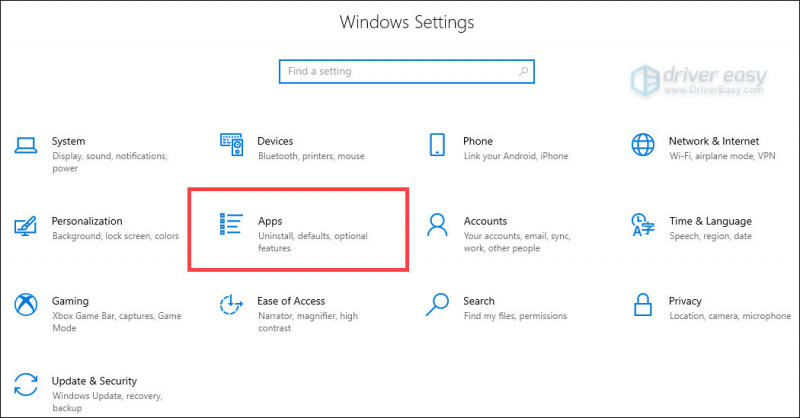
- Выбирать Приложения по умолчанию , затем нажмите Фото (это приложение для просмотра фотографий по умолчанию в Windows).
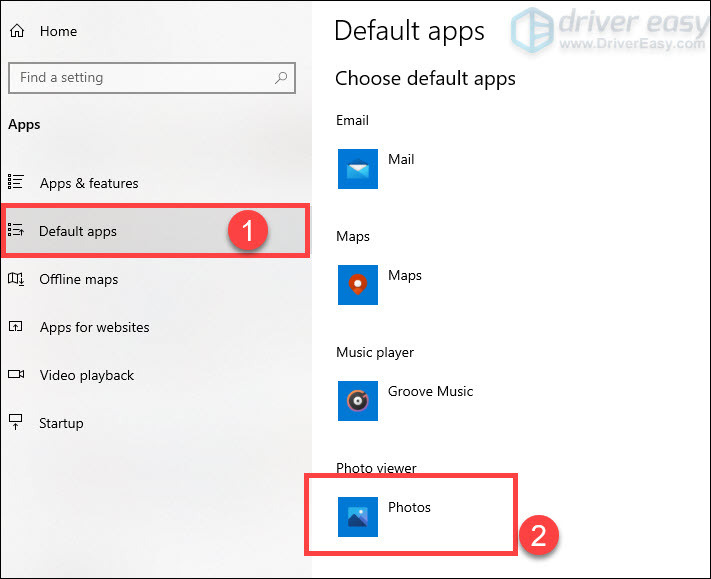
- Переключитесь на другое приложение.
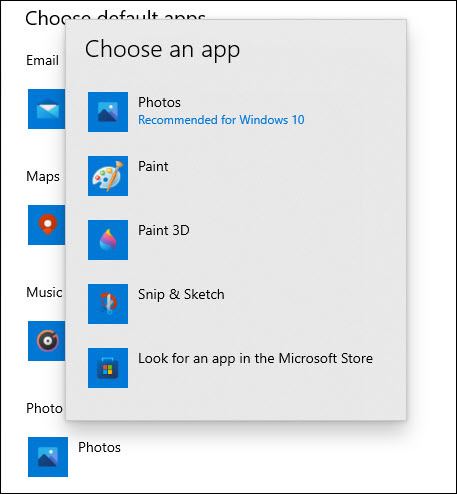
Затем проверьте, решает ли это проблему. Если ничего не изменится, возможно, вам придется восстановить поврежденные системные файлы.
Исправление 4: восстановить поврежденные системные файлы
Поврежденные системные файлы могут быть распространенной причиной высокой загрузки ЦП такими компонентами Windows, как Shell Infrastructure Host. Restoro может быть особенно полезен для поиска и восстановления поврежденных системных файлов.
Ресторан это профессиональный инструмент для восстановления системы, который может исправить распространенные ошибки ПК, защитить вас от потери файлов, вредоносного ПО, аппаратного сбоя и оптимизировать производительность вашего компьютера.
Вот как использовать Restoro для восстановления системных файлов:
- Скачать а также установить Ресторан.
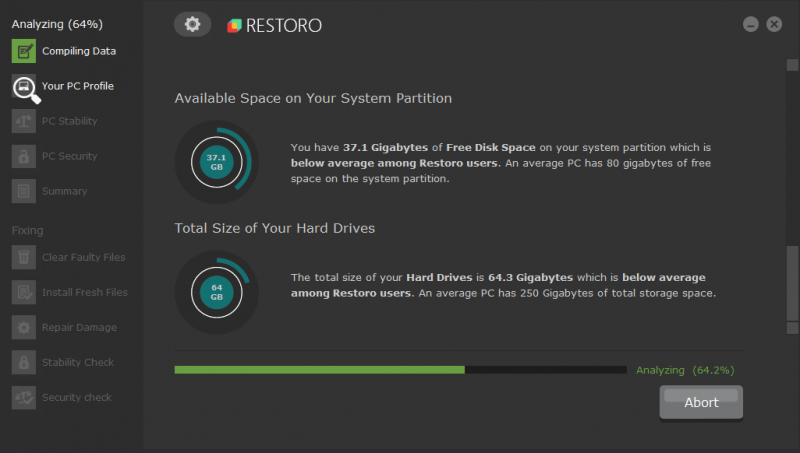
- Запустите Restoro и запустите бесплатное сканирование . Он полностью проанализирует ваш компьютер и предоставит вам подробный отчет о сканировании, включающий все обнаруженные проблемы.
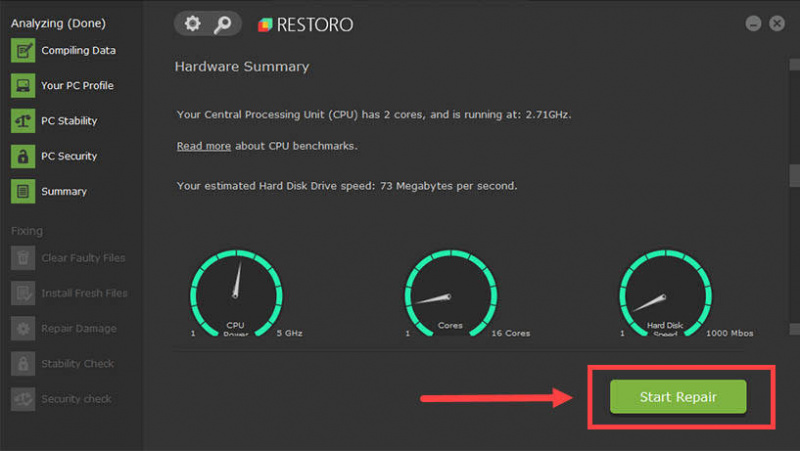
- Нажмите Начать ремонт для автоматического устранения всех проблем (вам нужно будет заплатить за полную версию. Она поставляется с 60-дневной гарантией возврата денег, поэтому вы можете вернуть деньги в любое время, если Restoro не решит вашу проблему).
Исправление 5: Запустите средство устранения неполадок обслуживания системы
Запуск средства устранения неполадок обслуживания системы — еще одно проверенное решение этой проблемы. Это инструмент, который может решить различные проблемы, связанные с обслуживанием системы на вашем компьютере. Чтобы запустить его, выполните следующие действия:
- Щелкните правой кнопкой мыши Начинать кнопку и выберите Бежать .
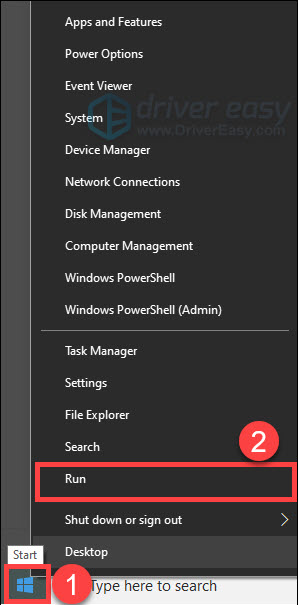
- Типследующее в командную строку и нажмите Войти :
%systemroot%\system32\msdt.exe -id MaintenanceDiagnostic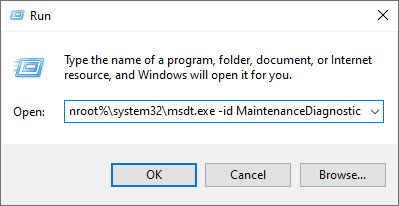
- Нажмите Передовой во всплывающем окне.
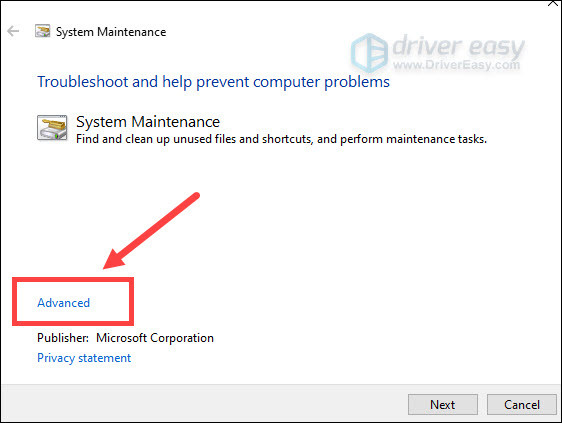
- Нажмите Запустить от имени администратора .
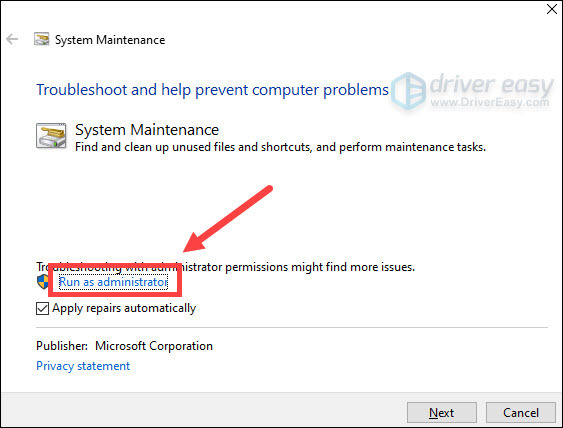
- Нажмите Следующий . Затем инструмент обслуживания системы выполнит устранение неполадок за вас и сообщит вам, когда оно будет завершено.
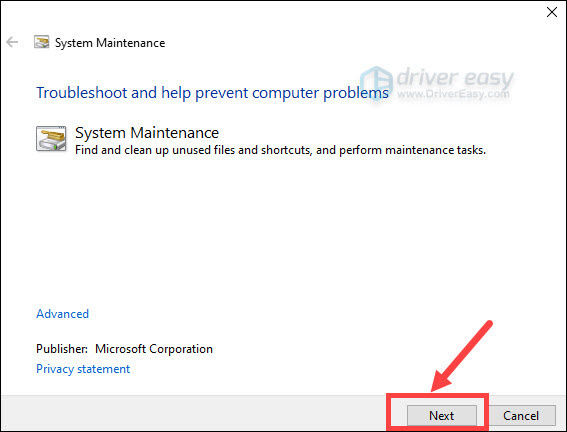
Если проблема исчезнет, поздравляю! Если нет, есть еще одно исправление, которое вы можете попробовать.
Исправление 6: выполнить чистую загрузку
Чистая загрузка выполняется для запуска Windows с использованием минимального набора драйверов и программ запуска. Таким образом, вы можете определить, постоянно ли программное обеспечение (например, приложения для редактирования фотографий) работает в фоновом режиме и вызывает высокую загрузку ЦП. Вот как это сделать:
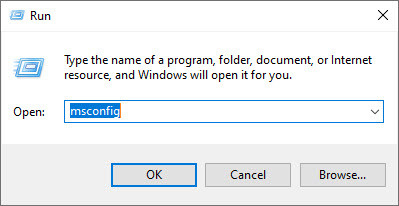
- Щелкните правой кнопкой мыши Начинать кнопку и выберите Бежать .
- Тип msconfig и нажмите Войти .
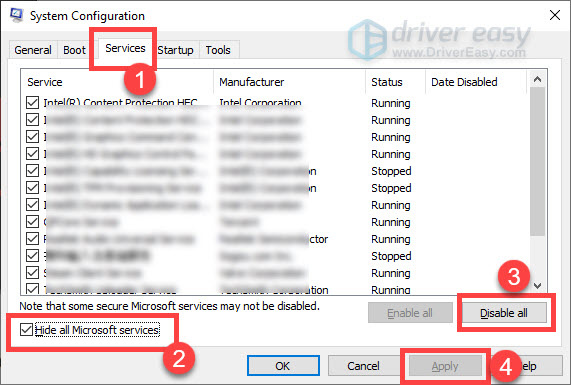
- На Услуги на вкладке «Конфигурация системы» выберите Скрыть все службы Microsoft , а затем выберите Отключить все . Нажмите Подать заявление .
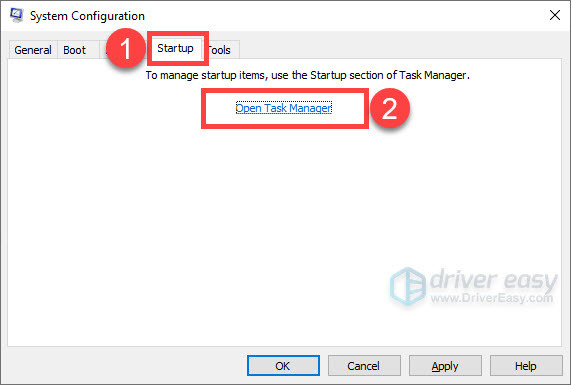
- На Запускать на вкладке «Конфигурация системы» нажмите Откройте диспетчер задач .
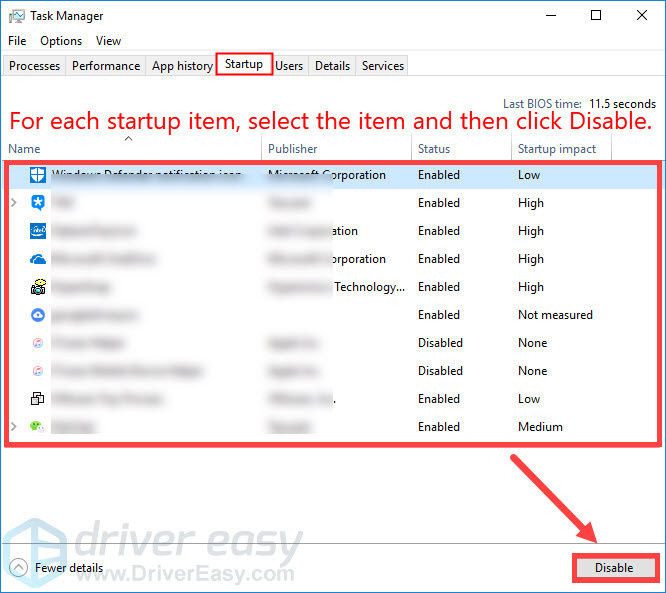
- На Запускать вкладка в Диспетчер задач , за каждый элемент запуска, выберите элемент и нажмите Запрещать .
- Вернитесь к Конфигурация системы окно и нажмите ХОРОШО чтобы сохранить изменения, которые вы только что сделали.
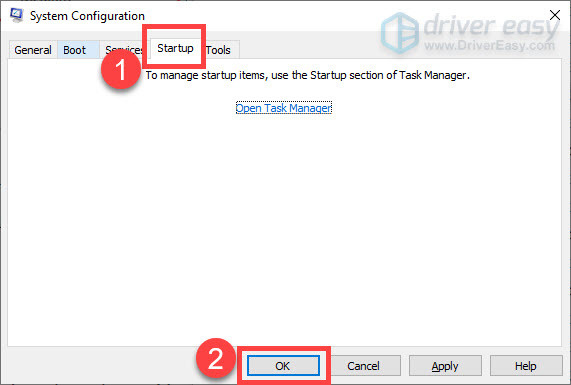
- Нажмите Запустить снова чтобы перезагрузить компьютер.
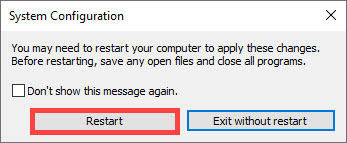
- Проверьте, исчезла ли проблема.
Найдите приложение или службу, которая вызывает проблему
Если проблема с перегрузкой ресурсов ЦП узла инфраструктуры оболочки не возникает в среде чистой загрузки, вам необходимо выяснить, какое запускаемое приложение или служба вызывает проблему:
Включите отключенные службы по одной и перезагрузите компьютер. Если проблема возникает снова после включения одного из них, вам необходимо удалить это проблемное программное обеспечение, чтобы решить эту проблему.
Но обратите внимание, что наиболее эффективный способ сделать это — протестировать половину из них за раз, тем самым исключая половину элементов как потенциальную причину при каждой перезагрузке компьютера. Затем вы можете повторять этот процесс, пока не изолируете проблему.
Сбросьте компьютер для нормальной загрузки после устранения неполадок с чистой загрузкой
После завершения устранения неполадок выполните следующие действия, чтобы перезагрузить компьютер для нормальной загрузки.
- Щелкните правой кнопкой мыши Начинать кнопку и выберите Бежать .
- Тип msconfig и нажмите Войти .
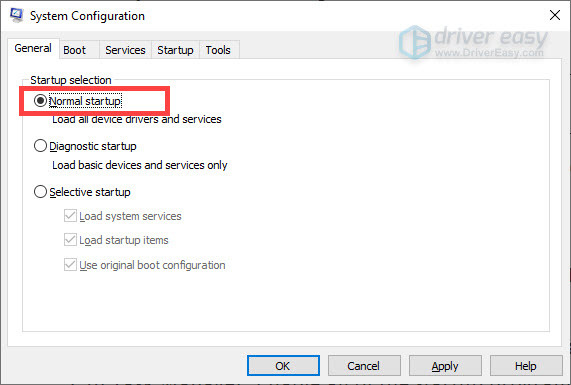
- На Общий вкладка, выберите Нормальный запуск .
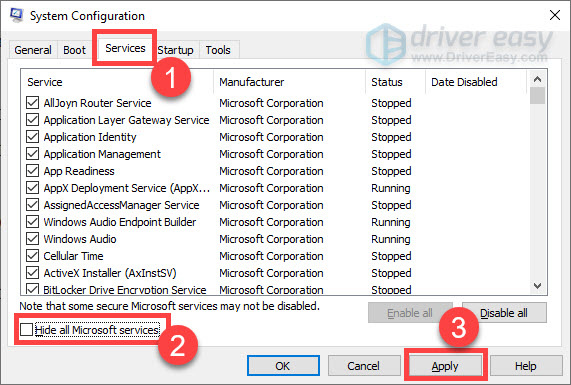
- Выберите Услуги вкладку, снимите флажок рядом с Скрыть все службы Microsoft , Выбрать Включить все , затем выберите Подать заявление .
- Выберите Запускать вкладку, затем выберите Откройте диспетчер задач .
- В диспетчере задач включите все программы запуска, которые вы ранее отключили, а затем выберите ХОРОШО .
- Когда вам будет предложено перезагрузить компьютер, выберите Запустить снова .
Надеемся, что одно из приведенных выше исправлений поможет вам решить проблему с высокой загрузкой ЦП узла инфраструктуры оболочки. Если у вас есть какие-либо вопросы или лучшие предложения, пожалуйста, не стесняйтесь оставлять комментарии ниже.
When the Host turns into a Parasite? — The Story about A Spooky Component in Microsoft Windows 10

In late December, just before the beginning of 2021, I had been engaged in organizing some files and folders in my laptop. Meanwhile, I wanted to view and trim a series of videos using Microsoft Photos. And having this done, once I tried to delete the old video files, I discovered that the videos weren’t getting deleted from the system, despite of my persistent attempts. Instead, I ended up receiving a pop-up message which read,
“The action can’t be completed because the file is open in Shell Infrastructure Host. Close the file and try again.”
And thereupon, I came across the term ‘Windows Shell Infrastructure Host’. I do have a background in information technology, but let me tell you the truth. This term was as stranger to me as Mr. Bill Gates in person. That’s another matter anyway.
But the moment I googled it, I found the concept behind this term quite interesting. It spoke something to me. So, I decided to write a piece on it. And, here it is!
An Overview of the Windows Shell
To begin with, I like to tell you that in each and every computer, there is a control center.
You already know this, probably.
Let’s say, for instance, each and every human individual has a certain amount of control in making the choice where to direct or from where to withdraw one’s attention. You can think of a computer’s control center as being analogously similar to this control center of a human’s mind.
Now, let us consider the space of your mind. This is the space in which all those beautiful as well as those crazy thoughts keep popping up throughout the day. In the similar vein, a computer has a space called as the ‘computer shell’. If you’re using Microsoft Windows, this computer shell is particularly known as the ‘Windows Shell’. So, Windows Shell, basically, refers to a space in which all the interface elements appear, display and pop-up on your computer screen. Amidst this space is further located a namespace in which all the labels, functions, processes, syntax, vocabulary and programs are stored as a code for the proper functioning of the system.
This shell namespace could be seen in the form of an organizational library containing all the information, details and instructions pertaining to the workflow, processes and functioning of your computer’s operating system. In Windows, this namespace can be observed in the form of the ‘File Explorer’. You might have noticed that a File Explorer consists of all the navigation links, file names, folder names, pinned folders, default program folders and details like these for an easier traversing of the computer’s data.
From documents to text files, from images to videos, all the files and folders are organized and arranged systematically in a hierarchical view displayed inside this File Explorer window. These documents, files and folders are specifically referred to as ‘shell objects’. Examples of the shell objects include Control Panel, Recycle Bin, Shortcuts and more.
A Mysterious Background Process…
As also mentioned in the video-trimming example above, many users of Windows [Windows 10 specifically] have experienced errors like this occuring in their system time and again, and thereupon, coming across this mysterious process running in the background on their device. Well, this background process is related to a crucial software component of your computer’s operating system. And, this component is named as ‘Shell Infrastructure Host’.
What is Shell Infrastructure Host?
Also denoted by sihost.exe file, Shell Infrastructure Host is primarily a component of Windows 10 operating system package by Microsoft. It runs in the background of all the workings of your system. You could take a look at this file running somewhere in the Task Manager. Else, it can be found to be located on the path of the computer’s drive which is, mostly, C:/Windows/System32.
Well, is this component some sort of a virus or a threat for the computer system?
Well, not at all.
Rather, this component performs the responsibility of handling and carrying out some of the most important processes of your computer system.
Features of Shell Infrastructure Host
To put it in a poetic manner, I like to this of it as a component which, as its name also suggests, hosts the infrastructure appearance of the shell space of the Windows operating system by performing various essential processes in the background.
Well, this spooky software component is credited for performing and handling a bundle of tasks and duties, especially pertaining to the multiple and various graphical elements of the operating system.
GUI Elements
This is the component attributed to the management of the computer’s GUI elements, as well as some of the automated visual designer characteristics too. If you’re wondering what that means — Well, the automatic accent colour which your taskbars and menu bars seem to pick; the transparency prevailing at the taskbar; the switching of wallpapers & slideshows — processes like these are handled by this component called Shell Infrastructure Host.
This also includes the timeline views like that of the grids, tiles, cards and flipcards. All those graphic icons in light yellow’s, blue’s and green’s; as well as the icons resembling tiny little charms, the shortcuts icons, these too are displayed with the support of this component.
Launches & Autoplays
Even more so, some dynamic processes like launching of the Windows, opening of the Windows Start menu, flipping of the screen tiles, opening of folders & sub-folders, autoplays, notification flyers & pop-ups; the background of tasks like these too is taken care of by this internal component.
Applications like Action Center, Search, Cortana and Bluetooth also find themselves thanking this ‘Shell Infrastructure Component’ for their successful launch & running.
Now, the main thing is, so what’s the problem? When, this component holds so much of the significance in the operating of the computer, then what’s the matter of concern, if at all?
Well, you are thinking it right. When it comes to the original component called the Shell Infrastructure Host, there is absolutely no problem. Just like the other parts of a computer, this component too is designed to support the overall functioning. However, there are certain errors which, oftentimes, tend to act as barriers that might hinder it from functioning properly.
These barriers attached to this component might end up causing this very host to turn into a parasite for the system. To imply, rather than supporting the system, it might start causing damage to it instead. In its original form, the SIHost is neither a virus nor a threat. But, inside it are some elements which might cause it to allow certain viruses or threats to disrupt its functioning, unless you have the knowledge and awareness of it beforehand.
So, here are some of these barriers. Read up on!
Pockets of Big Memory Leaks in The Windows Shell
This component named ‘Shell Infrastructure Host’ can sometimes be observed to be using a large amount of computer’s memory. On occasions, you might notice in the Task Manager window that the file pertaining to this component [sihost.exe] is eating up a space too much in the CPU or using up a large amount of memory from the memory units. In cases like these, the system will communicate it to you in various forms like that of slowing down of applications, certain files refusing to load, or some program apps crashing down totally.
In my case, the system communicated it to me with that pop-up saying that the video couldn’t be deleted and that I should try deleting it some time later.
So, the question is, why does this component tend to use a large amount of computer’s memory time and again? And how do we prevent this large memory consumption or leakage?
Well, interestingly, you have a choice. There are a number of solutions you can attempt in order to fix this issue.
#1 Simplify the Graphics & Visuals Into Minimal
If SIH’s high memory usage is causing your system to slow down, you could try changing some of the settings which might be mealing on the memory in the background. If you have a slideshow or a theme style for the wallpaper, try changing it to a static style backdrop.
You can change the automatic accent colour picker to only one colour of your choice. Then, you can also turn off the autoplays and the file previews.
If any of these elements had been eating up your system’s memory, then the system will appear to show results soon enough in terms of resuming its normal function. If still, the issue persists, you can try the following trick.
#2 Limit the Memory Usage in CPU’s Memory Pie
The Task Manager, fortunately allows you to limit the usage and memory consumption of some of the CPU’s processes, including that of the SIH process file. So, it is quite possible for you to limit the memory consumption via SIH file too. All you need to do is, to simply go to the Task Manager, find the ShellInfrastructureHost.exe file, right-click and select the option ‘Set Affinity’ to change the memory usage.
But there is one thing. That is, do not ever try to delete or remove this component for, this could disrupt or even damage your computer’s functioning. Remember that the component plays an essential and crucial role in the computer’s functioning.
Viruses from Mischievous Malware Manufacturers
As also mentioned above, that this component is neither a virus nor a threat or harm to the computer’s system, however, just like some cracks or pockets of memory leaks, there is yet another barrier which could make this lovely component to act like a parasite instead.
That is, some of those mischievous malware manufacturers. Carrying mischief in their minds, some of these manufacturers, these days, have a bad habit of creating malware files which contain the same name as the SIH. The file’s name thereby makes it difficult for the users to detect and fix.
The fact: While the original SIH.exe file is not harmful but owing to its name, it does carry an equal possibility of carrying some sort of virus or malware inside the file of the same name. Virus manufacturers aren’t any buffoons after all!
In order to know whether the error you’re experiencing in SIH is due to a malware/Trojan/worm, you can easily test it via a trusted or verified portal. Mostly, it is a good idea to trust only the Microsoft’s official community threads or pages bearing a verified seal. You can also troubleshoot your system or re-install any of the applications, post-having the backup.
Ending with…
So, this was a geeky story about the spooky host component called as Shell Infrastructure Host. I hope that you enjoyed this story.
I like to think of it as a lovely good-good host but no wonder; it might start to turn itself into a parasite if the user fails to have the essential knowledge about it.