Your pc/device needs to be repaired windows 10 что делать?
Что значит ошибка «Your pc/device needs to be repaired» и как ее устранить?
The following Channel memory did not pass CPU memory test
Disk boot failure insert system disk and press enter что делать?
Ошибка в необходимой библиотеке или файле приложения. Acrobat Pro DC
Что значит ошибка “Your pc/device needs to be repaired” и как ее исправить в Windows 10?
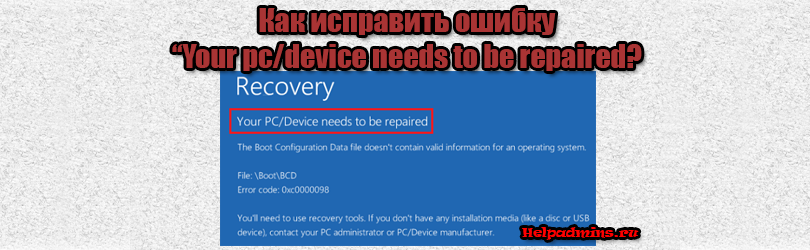
Порой пользователи Windows 10 сталкиваются с проблемой загрузки своего компьютера. Вместо рабочего стола отображается так называемый синий экран смерти с надписью Recovery а чуть ниже “Your pc/device needs to be repaired”. Далее могут быть написаны коды ошибок, а затем компьютер перезагружается.
В данной статье мы рассмотрим данную ошибку более подробно, а также расскажем на примере операционной системы Windows 10 что нужно сделать, чтобы исправить ее и вернуть компьютер в нормальное рабочее состояние.
Почему появляется ошибка “Your pc/device needs to be repaired”?
Перевод данной ошибки звучит как “Ваш компьютер/устройство нуждается в восстановлении”. Далее следует код ошибки и предложение обратиться к администратору, имеющему загрузочную флешку для восстановления компьютера.
Из-за чего же возникает ошибка “Your pc/device needs to be repaired”, требующая восстановления операционной системы?
Наиболее частыми причинами является:
- Повреждение загрузчика ОС в следствие некорректного выключения ПК, скачка электроэнергии или сбоя жесткого диска во время чтения/записи;
- Повреждение файловой системы либо наличие BAD секторов на поверхности жесткого диска;
- Следствие действий вирусных и вредоносных программ.
Что делать чтобы исправить ошибку Your pc/device needs to be repaired?
Для того, чтобы обойтись без переустановки Windows вам нужно сделать загрузочную флешку или загрузочный диск с установочным образом Windows 10.
После этого настраиваете BIOS для загрузки с флешки или с диска и загружаетесь со своего загрузочного носителя.
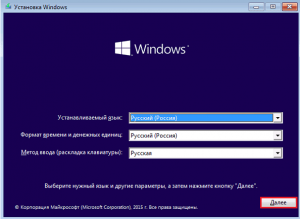
В первичном окне, которое появится во время начала установки Windows жмете “Далее”.
Затем вместо кнопки “Установить” нажимаете “Восстановление системы” в левом нижнем углу экрана.
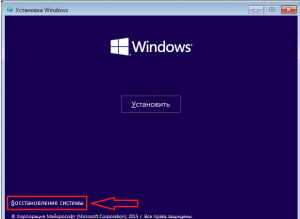
Активируем восстановление windows
В появившемся окне “Выбор действия” выбираете “Поиск и устранение неисправностей” и далее “Восстановление при загрузке”.
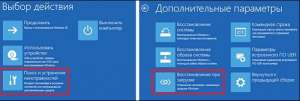
Запускаем восстановление сбоев при загрузке
После этого возможно предложат выбрать Windows 10 и начнется процесс восстановление системного загрузчика, проблемы с которым и вызывают появление данной ошибки.
По окончании процесса будет предложено перезагрузиться.
Если ошибка “Your pc/device needs to be repaired” не будет исправлена после описанных выше действий, в этом случае снова загружаемся с нашего загрузочного устройства (диска ,флешки) с windows 10 и переходим к “Восстановлению системы” -> “Поиск и устранение неисправностей”. Только в этот раз выбираем “Командная строка”.
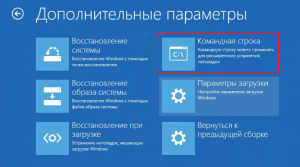
Запуск командной строки
Затем поочередно набираете эти команды после каждой нажимая “Enter” на клавиатуре:
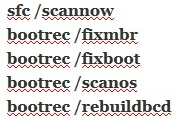
Команды для восстановление загрузчика Windows
После этого перезагружаете компьютер и пробуете загрузиться в стандартном режиме. Ошибка “Your pc/device needs to be repaired” должна пропасть.
Также настоятельно рекомендуем проверить свой жесткий диск на наличие Bad секторов. Если они не будут исправлены, то данная ошибка может вскоре вернуться снова.
Recovery your pc device needs to be repaired windows 10 что делать
Пользователи расстраиваются и раздражаются, когда находят свой компьютер застрявшим на синем экране с надписью Your PC/Device needs to be repaired. К счастью, эту ошибку довольно просто устранить.
 Ошибка Your PC/Device needs to be repaired в Windows 10
Такая ошибка обычно появляется, когда вы включаете компьютер, и он пытается загрузить операционную систему. Причины этой ошибки варьируются, начиная от отсутствующей/поврежденной системы или загрузочных конфигурационных файлов до других различных проблем загрузки.
Вместе с сообщением об ошибке Your PC/Device needs to be repaired вы увидите коды ошибки, такие как 0xc000000f, 0x000014c, 0x0000098, 0xc0000034, 0xc0000225.

Когда компьютер застрял на экране с таким предупреждением, ошибка сама по себе никуда не денется. Компьютер вернется на тот же самый экран даже, если вы его перезагрузите.
Для того, чтобы исправить эту ошибку, вам нужно перезагрузить компьютер с помощью загрузочного USB-накопителя, используя один из нижеперечисленных методов.
1 Запуск восстановления при загрузке
2 Использование командной строки
3 Использование восстановления системы
4 Переустановка операционной системы
1 Запуск восстановления при загрузке
1 Нажмите кнопку питания для того, чтобы выключить компьютер.
2 Вставьте в USB-порт загрузочный USB-накопитель и включите компьютер, нажав на кнопку включения .
3 Теперь ваш компьютер будет загружаться с загрузочного USB-накопителя, и вы увидите окно установки операционной системы Windows. Выберите свой язык, формат времени и язык клавиатуры и нажмите на кнопку Далее .
Recovery your pc device needs to be repaired windows 10 что делать
Восстановление загрузчика Windows 10: ручное пересоздание файла конфигурация загрузки BCD
Диспетчер загрузки современных версий Windows использует для загрузки операционных систем, установленных на компьютере, файл BCD (Boot Configuratin Data) , в котором хранятся данные об ОС и параметрах их загрузки. В том случае, если файл BCD удален или поврежден, Windows перестает загружаться. В этой статье мы покажем способ ручного пересоздания файла хранилища данных конфигурации загрузки на примере Windows 10.
В том случае, если файл BCD поврежден или отсутствует, скорее всего, при попытке загрузить Windows, пользователь увидит такое сообщение:
Your PC needs to be repaired
The Boot Configuration Data file is missing some required information
File: \Boot\BCD
Error code: 0xc0000034
При появлении такой ошибки, в первую очередь попытайтесь исправить проблему с загрузкой ОС с помощью режима Startup Repair , который можно запустить из среды восстановления Windows RE .
Совет . Желательно периодически проверять работоспособность среды WinRE, и если она не работает, воспользоваться для ее восстановления методикой из статьи Восстановление среды WinRE в Windows 10.
В том случае, если автоматическое восстановление с помощью Startup Repair не помогло решить проблему, необходимо загрузиться с загрузочного / установочного диска с Windows или в среде WinRe (Repair your computer -> Troubleshoot -> Advanced options -> Command Prompt), запустить командную строку и попытаться создать новый файл конфигурации BCD «с нуля».
Очень важно . Все инструкции, описанные ниже, подходят для обычных MBR+BIOS систем. На системах с UEFI для пересоздания BCD нужно воспользоваться следующими инструкциями по восстановлению загрузчика в Windows 10/8 c EFI или Windows 7 .
В этом примере я буду использовать установочный диск с Windows 10. Загрузившись с него, нужно нажать на экране выбора языка сочетание клавиш Shift+F10 .
Попробуйте восстановить BCD файл автоматически, выполнив команду:
Перезагрузите компьютер и проверьте, загружается ли Windows, если нет, опять загрузитесь с установочного диска и откройте окно командной строки. Нам нужно идентифицировать диски системы (скорее всего назначенные им буквы дисков будут отличаться от дисков, которые вы видели при работе в Windows). Проще всего это сделать с помощью утилиты diskpart. Выполните следующие команды:
Перед вами появится список разделов в системе, назначенные им буквы и их размер. В нашем случае, на диске имеются всего два раздела:
- Раздел System Reserved размером 500 Мб, которому назначена буква диска C: . На этом небольшом служебном разделе по-умолчанию хранится файл конфигурации загрузки BCD ( подробнее )
- NTFS раздел размером 39 Гб, которому назначена буква D:. На этом разделе находится Window и данные пользователя
Важно . Запомните назначенные буквы дисков, т.к. в они будут использоваться в последующих командах.
С помощью следующих команд мы добьемся того, чтобы в MBR и загрузочном секторе имелись нужные ссылки на загрузчик Windows (bootloader).
bootrec.exe /fixmbr
bootsect.exe /nt60 all /force
Совет . Если команда bootsect.exe не будет найдена, попробуйте указать путь
X:\boot\bootsect.exe /nt60 all /force
Далее с помощью команды BCDedit создадим новый файл с конфигурацией загрузки (предполагается, что у вас нет резервной копии BCD ).
Удалите старый (поврежденный) файл BCD на разделе System Reserved и создайте вместо него новый.
del c:\boot\bcd
Создайте временный пустой файл bcd.tmp
bcdedit /createstore c:\boot\bcd.tmp
Создайте запись для диспетчера загрузки bootmgr.
bcdedit.exe /store c:\boot\bcd.tmp /create /d «Windows Boot Manager»
Импортируйте в BCD настройки из файла bcd.tmp
bcdedit.exe /import c:\boot\bcd.tmp
Укажите, что загрузчик находится на служебном разделе System Reserved (ему назначена буква диска C: )
bcdedit.exe /set device partition=c:
Настройте время ожидания при выборе ОС
bcdedit.exe /timeout 10
Удалите временный файл
del c:\boot\bcd.tmp
Итак, у нас имеется пустой файл с параметрами загрузчика. Теперь в него нужно добавить записи об имеющихся на компьютере ОС. Создадим в хранилище BCD новую запись для Windows 10 bcdedit.exe /create /d «Windows 10» /application osloader
Команда должна вернуть уникальный идентификатор (GUID) данной записи загрузчика.
The entry was successfully created.
Укажем, что bootmgr должен использовать данную запись по-умолчанию (после истечения времени ожидания для загрузки используется именно эта запись).
Теперь в новой записи загрузчика осталось указать пути к имеющейся на диске установленной копии Windows (ранее мы определении, что в среде WinPe диску с Windows присвоена буква D: )
bcdedit.exe /set device partition=d:
bcdedit.exe /set osdevice partition=d:
bcdedit.exe /set path \Windows\system32\winload.exe
bcdedit.exe /set systemroot \Windows
Осталось сделать данную запись видимой (по умолчанию она скрыта)
bcdedit.exe /displayorder /addlast
Итак, мы полностью пересоздали хранилище конфигурации загрузки. Теперь можно перезагрузить компьютер и убедится, что Windows 10 загружается в штатном режиме.
Что значит ошибка “Your pc/device needs to be repaired” и как ее исправить в Windows 10?
Порой пользователи Windows 10 сталкиваются с проблемой загрузки своего компьютера. Вместо рабочего стола отображается так называемый синий экран смерти с надписью Recovery а чуть ниже “Your pc/device needs to be repaired”. Далее могут быть написаны коды ошибок, а затем компьютер перезагружается.
В данной статье мы рассмотрим данную ошибку более подробно, а также расскажем на примере операционной системы Windows 10 что нужно сделать, чтобы исправить ее и вернуть компьютер в нормальное рабочее состояние.
Почему появляется ошибка “Your pc/device needs to be repaired”?
Перевод данной ошибки звучит как “Ваш компьютер/устройство нуждается в восстановлении”. Далее следует код ошибки и предложение обратиться к администратору, имеющему загрузочную флешку для восстановления компьютера.
Из-за чего же возникает ошибка “Your pc/device needs to be repaired”, требующая восстановления операционной системы?
Наиболее частыми причинами является:
- Повреждение загрузчика ОС в следствие некорректного выключения ПК, скачка электроэнергии или сбоя жесткого диска во время чтения/записи;
- Повреждение файловой системы либо наличие BAD секторов на поверхности жесткого диска;
- Следствие действий вирусных и вредоносных программ.
Что делать чтобы исправить ошибку Your pc/device needs to be repaired?
Для того, чтобы обойтись без переустановки Windows вам нужно сделать загрузочную флешку или загрузочный диск с установочным образом Windows 10.
После этого настраиваете BIOS для загрузки с флешки или с диска и загружаетесь со своего загрузочного носителя.
В первичном окне, которое появится во время начала установки Windows жмете “Далее”.
Затем вместо кнопки “Установить” нажимаете “Восстановление системы” в левом нижнем углу экрана.
Активируем восстановление windows
В появившемся окне “Выбор действия” выбираете “Поиск и устранение неисправностей” и далее “Восстановление при загрузке”.
Запускаем восстановление сбоев при загрузке
После этого возможно предложат выбрать Windows 10 и начнется процесс восстановление системного загрузчика, проблемы с которым и вызывают появление данной ошибки.
По окончании процесса будет предложено перезагрузиться.
Если ошибка “Your pc/device needs to be repaired” не будет исправлена после описанных выше действий, в этом случае снова загружаемся с нашего загрузочного устройства (диска ,флешки) с windows 10 и переходим к “Восстановлению системы” -> “Поиск и устранение неисправностей”. Только в этот раз выбираем “Командная строка”.
Запуск командной строки
Затем поочередно набираете эти команды после каждой нажимая “Enter” на клавиатуре:
Команды для восстановление загрузчика Windows
После этого перезагружаете компьютер и пробуете загрузиться в стандартном режиме. Ошибка “Your pc/device needs to be repaired” должна пропасть.
Также настоятельно рекомендуем проверить свой жесткий диск на наличие Bad секторов. Если они не будут исправлены, то данная ошибка может вскоре вернуться снова.
Ошибка 0xc000014c при загрузке Windows 10 — как исправить?
 Среди прочих ошибок, имеющих отношение к загрузке Windows 10, одна из наиболее распространенных — 0xc000014c. В некоторых случаях ошибка с этим кодом сообщает о проблемах с файлами конфигурации загрузки в \Boot\BCD\ или EFI\Microsoft\Boot\BCD\, в некоторых других — проблемах с файлами системного реестра в \Windows\System32\config\, первый случай более распространен.
В этой инструкции подробно о способах исправить ошибку 0xc000014c при загрузке Windows 10 в обоих случаях и восстановить нормальную загрузку системы. Обратите внимание: если ошибка появилась после изменения структуры разделов дисков, отключения какого-либо диска от компьютера (даже не того, на котором расположена ОС, но на котором в скрытом разделе находится её загрузчик), способы ниже могут и не сработать — в похожем сценарии опишите подробно в комментариях, что выполнялось, а я постараюсь предложить метод, подходящий для вашего случая.
Восстановление загрузки Windows 10 при ошибках BCD с кодом 0xc000014c
В случае, если сообщение об ошибке 0xc000014c содержит сведения о проблемах с конфигурацией загрузки, мы, по всей видимости, имеем дело с проблемами загрузчика Windows 10, которые можно исправить:
- Необходимо зайти в среду восстановления Windows Сделать это в рассматриваемой ситуации можно следующими методами: либо принудительно (долгим удержанием кнопки питания) выключить компьютер или ноутбук на синем экране — на третий раз будет запущено автоматическое восстановление, где нужно выбрать пункт «Дополнительные параметры» — «Поиск и устранение неисправностей» — «Дополнительные параметры». Второй способ — загрузиться с загрузочной флешки или диска Windows 10 той же разрядности и на втором экране (после выбора языка) внизу слева нажать «Восстановление системы».
- Попробуйте использовать автоматическое восстановление (пункт «Восстановление при загрузке»).
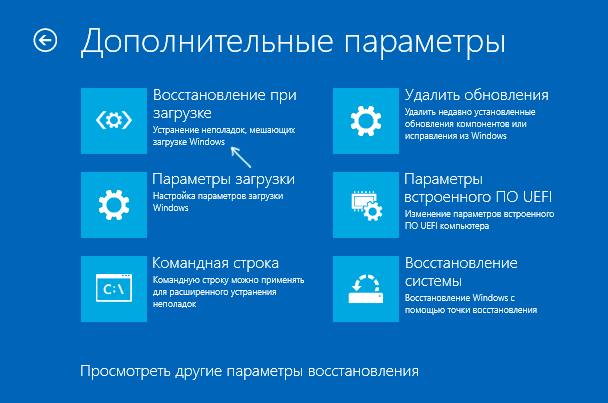
- Если он не сработает, снова используйте 1-й шаг, но в среде восстановления откройте пункт «Командная строка».
- В командной строке по порядку введите следующие команды (после каждой нажимаем Enter):
- Перезагрузите компьютер и проверьте, была ли решена проблема.
В ситуации, когда этот, самый простой способ не помог, обратитесь к более подробной инструкции — Восстановление загрузчика Windows 10 и, в крайнем случае, можно использовать сброс Windows 10 (автоматическая переустановка).
Среди дополнительных возможностей этой ошибки при загрузке (когда речь идет о BCD):
- Проблемы с HDD, стоит проверить жесткий диск на ошибки.
- Если ошибка 0xc000014c появилась после переноса Windows 10 на другой диск или SSD, возможно, вы перенесли не все необходимые для загрузки разделы.
- В случае, если выполнялось подключение новых HDD, SSD, флешек и других накопителей, попробуйте отключить их и проверить, исчезла ли проблема.
В случае ошибки 0xc000014c с указанием на файлы системного реестра
Если ошибка при загрузке с рассматриваемым кодом сообщает о проблемах с системным реестром, самый верный метод исправить ситуацию — использовать точки восстановления. Для этого, как и в предыдущем разделе (1-й пункт) зайдите в среду восстановления, но выберите не командную строку, а пункт «Восстановление системы».

После чего, при наличии точек восстановления, используйте их. Ранее исправно работал и дополнительный способ восстановить реестр Windows 10 из автоматически создаваемой резервной копии, но в последних версиях системы эта резервная копия по умолчанию не создается.
Ошибка 0xc0000001 при загрузке Windows 10 — как исправить

При включении компьютера или ноутбука вы можете столкнуться с ошибкой «Вашему ПК не удалось правильно загрузиться» или «Ваш компьютер необходимо восстановить» с кодом 0xc0000001, иногда — с указанием на файл Windows\System32\winload.efi, чаще — без указания каких-либо проблемных файлов, также возможен текст «Требуемое устройство не подключено или недоступно» или текст на английском языке: «Your PC couldn’t start properly», даже в русскоязычной версии Windows 10.
В этой инструкции подробно о том, как исправить ошибку 0xc0000001 при загрузке Windows 10 в различных ситуациях, чем она может быть вызвана и дополнительная информация, которая может оказаться полезной для решения проблемы.
Причины и способы исправления ошибки 0xc0000001
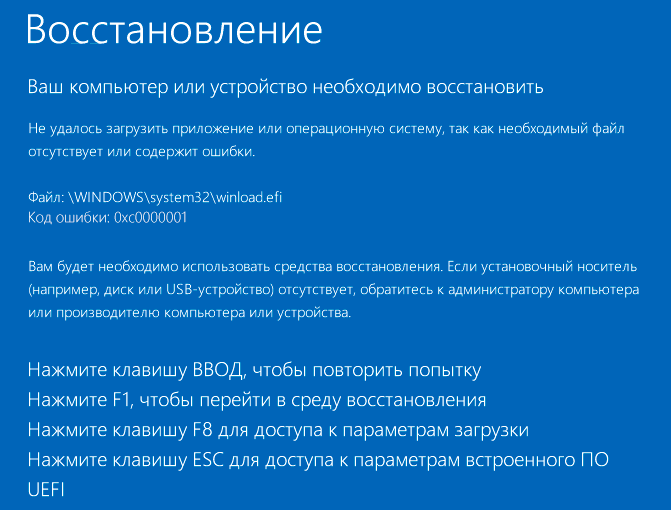
Среди основных причин ошибки 0xc0000001 — отсутствие необходимых для загрузки системных файлов (или невозможность доступа к ним, например, вследствие повреждения файловой системы на диске) и проблемы с оборудованием.
Прежде чем приступать к предлагаемым методам решения проблемы, обратите внимание на следующие два нюанса:
- Если проблема появляется при первом включении компьютера или ноутбука после завершения работы, но исчезает при последующем, попробуйте отключить быстрый запуск Windows 10.
- Если на вашем компьютере несколько жестких дисков или SSD, а ошибка появилась после отключения одного из них, причиной ошибки может быть то, что на отключенном диске также находились необходимые системные файлы (даже если сама Windows 10 расположена на оставшемся диске).
- Если в БИОС в качестве первого устройства загрузки у вас выбран HDD или SSD, но также присутствует пункт Windows Boot Manager, попробуйте выбрать его.
Если предыдущие два пункта не подходят к вашей ситуации, приступаем к исправлению ошибки «Вашему ПК не удалось правильно загрузиться» или «Ваш компьютер необходимо восстановить» с кодом 0xc0000001.
Вход в среду восстановления Windows 10
Почти для любого из далее описанных методов нам потребуется войти в среду восстановления Windows 10. Как правило, при ошибке 0xc0000001 не удается использовать нажатие клавиши F8 для открытия параметров загрузки или (если предлагается) F1 для прямого входа в среду восстановления. Поэтому придётся использовать следующий метод:
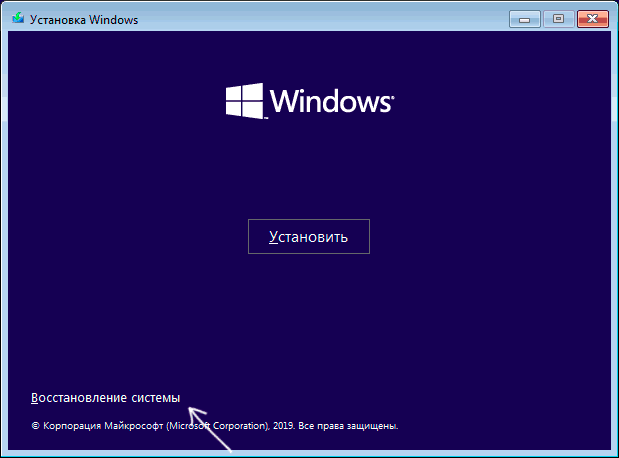
- Создайте где-то на другом компьютере или ноутбуке загрузочную флешку или диск с Windows 10 (как создать: Загрузочная флешка Windows 10) и загрузитесь с неё.
- Вам будет предложено нажать любую клавишу для загрузки с флешки, а после этого запустится программа установки Windows 10.
- Наша задача — нажать «Далее» на экране выбора языка, а на следующем экране нажать по пункту «Восстановление системы» внизу слева.
В результате будет загружена среда восстановления, здесь мы можем попробовать:
- Автоматическое восстановление при загрузке.
- Проверку файловой системы HDD или SSD на ошибки.
- Восстановление системных файлов Windows 10.
- Использовать точки восстановления.
- Попробовать перезаписать загрузчик Windows 10.
А если ни один из указанных пунктов не сработает, попробовать проверить, помогут ли решить проблему действия с оборудованием компьютера или ноутбука.
Автоматическое восстановление при загрузке
Этот способ редко оказывается работоспособным при рассматриваемой ситуации, но его следует попробовать в первую очередь, так как это не займет много времени, не требует особенных навыков и иногда всё-таки срабатывает:
- В среде восстановления перейдите в «Поиск и устранение неисправностей».
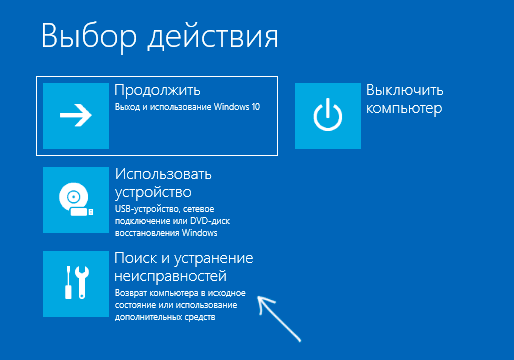
- Нажмите «Восстановление при загрузке» и выберите ОС Windows 10.
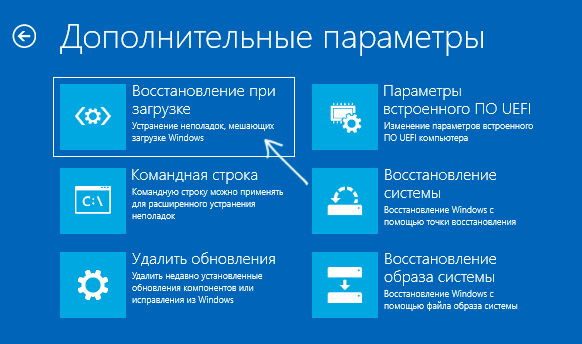
- Дождитесь завершения автоматической диагностики и исправления ошибок.
- Даже если вы увидите сообщение о том, что «Восстановление при загрузке не удалось восстановить компьютер», все равно попробуйте перезагрузить компьютер уже не с флешки, а выбрав Windows Boot Manager (при наличии) или системный диск в качестве первого устройства загрузки в БИОС/UEFI.
Проверка файловой системы системного диска HDD или SSD на ошибки
Иногда причиной ошибки 0xc0000001 являются ошибки файловой системы на диске и я не рекомендую пропускать этот шаг, хотя бы потому, что при таких ошибках следующий способ исправления ошибки также может оказаться безрезультатным:

- В среде восстановления в разделе «Поиск и устранение неисправностей» выберите «Командная строка» для запуска командной строки. Или просто нажмите клавиши Shift+F10 (иногда на ноутбуках — Shift+Fn+F10) прямо в программе установки Windows 10, чтобы запустить командную строку.
- Введите по порядку команды
- В результате выполнения второй команды вы увидите список разделов диска, проверьте букву диска, на котором расположена Windows 10 — иногда в среде восстановления она отличается от стандартной C:, в этом случае в следующей команде используйте актуальную букву раздела диска.
- Введите командудля запуска проверки файловой системы системного раздела диска на ошибки.
После проверки, если chkdsk сообщит об исправлении ошибок, попробуйте перезагрузить компьютер в обычном режиме.
Восстановление системных файлов Windows 10
Если причиной ошибки оказалось повреждение системных файлов Windows 10, например, удаление Windows\System32\winload.efi, с помощью тех же шагов, что были описаны выше, перейдите в командную строку, после чего используйте команду (с правильной буквой системного диска):
Внимательно вводите все пробелы (например, перед offwindir) и учитывайте, что после начала сканирования системы у вас может появиться ощущение что процесс завис. Это не так — наберитесь терпения и дождитесь завершения операции.
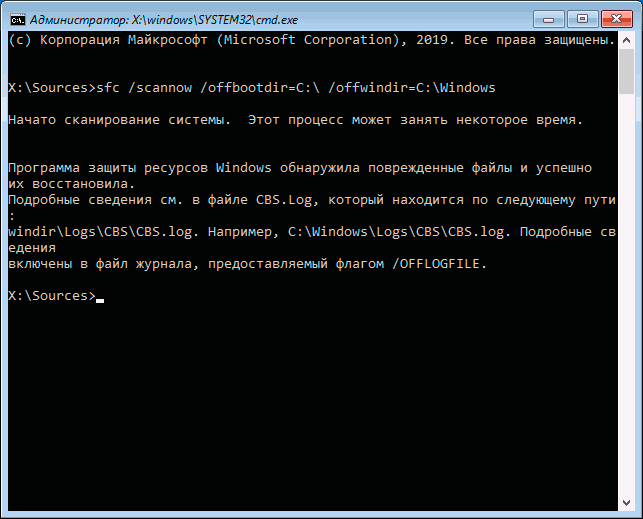
Если в результате вы увидите сообщение о том, что программа защиты ресурсов Windows обнаружила поврежденные файлы и успешно их восстановила — пробуем загрузить компьютер или ноутбук в обычном режиме, уже не с флешки — возможно, запуск пройдёт успешно.
Дополнительные методы
В случае, когда предыдущие подходы не помогают, попробуйте:
- Использовать точки восстановления системы при их наличии. В среде восстановления — Поиск и устранение неисправностей — Восстановление системы.
- Вручную восстановить загрузчик Windows 10.
Возможные аппаратные причины ошибки 0xc0000001 при загрузке компьютера или ноутбука
Среди возможных причин проблем с загрузкой Windows 10 с кодом ошибки 0xc0000001 могут быть и аппаратные проблемы. Среди распространенных вариантов:
- Проблемы с оперативной памятью. Можно попробовать отключить любой разгон памяти (если включался), а также оставить только один модуль RAM и проверить, исчезнет ли ошибка. Если нет — попробовать поставить вместо него другой и повторить проверку.
- Проблемы со шлейфами подключения дисков.
- Проблемы с питанием, а точнее его недостатком. Учитывайте, что выходящий из строя блок питания может продолжать работать, но быть не в состоянии обеспечить необходимую мощность. При наличии возможности можно попробовать отключить необязательные потребители (например, дискретную видеокарту, оставив только интегрированное видео).
- По некоторым отзывам иногда причиной оказываются Ethernet и Wi-Fi адаптеры и срабатывает их физическое отключение или отключение в БИОС (при наличии там соответствующих опций).
Видео
Если один из способов помог вам исправить ошибку, поделитесь в комментариях, какой именно: такая статистика может быть полезной для других пользователей.
А вдруг и это будет интересно:
27.09.2020 в 23:12
https://remontka.pro/0xc0000001-error-windows-10-fix/
в строке sfc /SCANNOW /OFFBOOTDIR=C:\ OFFWINDIR=C:\Windows
не хватает черты одной
sfc /SCANNOW /OFFBOOTDIR=C:\ /OFFWINDIR=C:\Windows
28.09.2020 в 15:07
03.03.2022 в 16:38
Здравствуйте у меня после скана по второму способу sfc /SCANNOW /OFFBOOTDIR=C:\ /OFFWINDIR=C:\Windows пишет что обнаружила повреждённые файлы но не может восстоновить некоторые из них как быть дальше что делать?
03.03.2022 в 19:35
26.09.2022 в 23:19
У нас пишет все как у Вас, успешно исправлено, далее переходим exit and continue to windows 10. И снова синий экран…(((
04.10.2020 в 05:19
При выполнении sfc /SCANNOW /OFFBOOTDIR=C:\ /OFFWINDIR=C:\Windows пишет: Защита ресурсов Windows не может выполнить запрошенную операцию.
04.10.2020 в 10:15
А в diskpart виден диск C и это именно системный диск?
09.10.2022 в 18:55
А что делать, если диск C — Efi раздел на 100 мб?
Целый день потратил. (Эти комменты кто-то читает ещё?)
11.10.2022 в 16:38
Читает))
На тему что делать: если это в среде восстановления буква C — не обращать внимания, использовать эту букву в командах (когда восстановите загрузку и загрузитесь в Windows, буква C будет на нужном диске)
03.11.2020 в 09:41
Такая же ситуация, диск с виден, но пишет что Защита ресурсов Windows не может выполнить запрошенную операцию.
20.11.2020 в 14:00
У меня тоже самое. Пробовал вводить команду и большими и маленькими буквами, и диск C виден а пишет «Защита ресурсов Windows не может выполнить запрошенную операцию.»
18.12.2020 в 18:28
90% случаев это не с диск. А е! С диск это зарезервированная т.е загрузчик а в данном случае нам диск с виндой нужен. Можете прописать notepad и там файл открыть далее зайти на диски по одному и в каком есть папки системы например винда или програмфайл то этот диск и есть системный!
23.12.2020 в 07:42
Слушай у меня все не работает. Вместе командной строки появляется другая строка. Все перепробовал не помогает. (как появилась моя проблема я скачал одну игру нач ло немного лагать потом мне предложили обновить виндовс я не обновил. Так как у меня начало лагать я решил перезапустить ноут. Я перезапустил и ошибка 0xc0000001 и там не написано какой файл поврежден. Я ПОТЫКАЛ В ОБСАЛЮТНО ВО ВСЕ КНОПКИ НИ ЧЕ НЕ ПОМОГАЕТ
И еще я скачал игру не на С диск а на D диск я думаю проблема в этом….
23.12.2020 в 10:31
А по F8 параметры загрузки открываются? Там получается безопасный режим запустить?
26.12.2020 в 04:30
Нет, не загружается безопасный режим.
26.12.2020 в 10:07
А переставить систему не вариант? Если вы тот же человек, что писал перед этим коммент (просто имена разные указаны), то может это и быстрее всего будет.
18.01.2022 в 22:27
Я играл в игру потом зашёл в Настройки и хотел поменять графику нажал применить и случайно закрыл экран ноутбука потом поднял его и он перешёл в спящий режим он завис и я нажал кнопку выключения. Потом когда включал комп у него был чёрный экран я запустил восстановление системы доп параметры там и восстановлен при загрузке а потом начал выходить синий экран смерти. А после ошибка 0xc0000001. Короче когда я включаю комп то выходит синий экран смерти а потом он автоматом выключается и вылазит ошибка 0xc0000001 у меня не работает точка сохранение (пишет нужно включить защиту системы на этом диске) не могу войти в безопасный режим не работает удаление обновления нету восстановления на заводские настройки (забыл как называется (там можно было удалить все Файлы или с сохранением)) пожалуйста помогите!
14.11.2022 в 09:26
Такая же ерунда, ты в итоге разобрался в чем проблема?
12.07.2022 в 22:42
Здравстуйте, делал все так, и загрузчик восстанавливал вручную — показывает все равно 0xc0000001
И самое обидное. то что непонятно, как узнать причину, по которой выдаёт эту ошибку. «Анализатор сбоев» в MSDarT увы нельзя юзануть (средства отладки оказывается должны заранее быть установлены в Windows, которая не загружается), замкнутый круг. Да, можно переустановить, но вот интересно, как спецы лечат такие случаи, а именно — каким образом они находят причину ошибки 0xc000001…Глянул bcdedit, вроде корректные записи и файловая система не RAW, а NTFS, как и положено…Но, блин., что-то же мешает ей загрузиться даже с заново пересозданным загрузчиком…Что же?))) Как это найти?)
13.07.2022 в 20:19
Здравствуйте.
Перед появлением проблемы новые диски не подключались и не отключались (или другие устройства, которые могут обнаруживаться как диски)? Какие-то параметры БИОС есть вариант, что изменились?
03.02.2021 в 16:50
Спасибо, мне помогла командная строка
11.03.2021 в 17:03
У меня проблема решилась после замены оперативки.
13.03.2021 в 18:32
У меня после ввода команды система пишет «перезагрузите компьютер для проведения проверки», но ПК просто перестаёт нормально включаться либо загружает систему и тупит, кое как попадаю снова в консоль и при вводе команды опять пишет «перезагрузите»
23.03.2021 в 15:40
Sfc пишет для завершения востановления системы требуется перезагрузка! Мол перезагрузитесь и повторите и так по кругу!
03.08.2021 в 02:19
Запустил восстановление системных файлов, прошло 3 часа, никаких изменений, это нормально? Сколько примерно обычно длится процесс на ссд 1 тб? Хотя исправления должны ка
03.08.2021 в 15:12
По времени точно не скажу. Но 3 часа кажется для SSD многовато
14.10.2021 в 20:00
Win 10, установилось обновление.
В итоге эта ошибка, пишу diskpart — а он мне Тома отсутствуют…
Хотя при загрузке в биосе предлагает выбрать ОС или перейти в настройки восстановления.
При выборе ОС ошибка.
Ну и раз предлагает и находит, значит как то видит?
15.10.2021 в 08:55
Здравствуйте.
Ну судя по всему — да, на этапе загрузки что-то как-то видит.
а что выдает нам diskpart — list disk ? Сам диск видит?
Еще вариант, если такая возможность есть — посмотреть этот же диск, но на другом компьютере, под его системой
05.02.2022 в 21:17
Спасибо, 2 недели пыталась восстановить винду 10, наконец наткнулась на ваш очень полезный сайт и проблема решена. 3 шаг помог.
10.03.2022 в 21:16
У меня видеокарта с отключенным вентилятором нагревалась и не давала загружать систему, синие экраны с ошибками driver pnp watchdog и 0XC0000001
04.05.2022 в 10:48
Комп неожиданно начал зависать, подозрения упали на драйвер нвидиа который обновился. Полез в восстановление через установщик, а он и там благополучно зависает. Глянул на жёстком какие то непонятные три неразмеченные области, полез в diskpart и случайно формирует диск на 900гб. Еще одной проблемой больше. Попробовал установить винду, а он и там зависает. В железо еще не лазил, оперативку только вытаскивал, не удивлюсь если отошел sata кабель…
14.05.2022 в 16:20
День добрый! Возможно кому-то поможет мой случай. Синий экран и ошибка 0xc0000001. Перепробовал всё из списка, не помогло. Оказалось проще: удалось зайти F8-параметры загрузки-4) enable safe mode. До этого пробовал другие варианты из списка загрузки, но не получалось, а 4) — Винда загрузилась, нашёл в приложениях что Avast antivirus установился (обновился) последним, удалил его и проблема пропала. За статью спасибо.
21.06.2022 в 15:54
Привет, помогла проверка дисков на наличие проблемы, большое спасибо!
17.07.2022 в 22:31
Добрый день! Система скачала очередное обновление и предложила перезагрузиться. Загрузка на начальном экране продолжалась довольно долго, в результате вышел синий экран и ошибка driver_pnp_watchdog, далее СИСТЕМА опять перезагрузилась. Пробовал с загрузочной флэшки-флэшку видит, но с неё не грузит. Создавал диск восстановления usb на аналогичном ноуте-тоже не загружает. Перепробовал кучу образов загрузочных-загружаются только те, что имеют загрузчик отличный от стандартного. В меню восстановления из стандартного установщика соответственно попасть не могу. После кучи манипуляций стал выходить экран с ошибкой 0xc0000001 и есть варианты с вводом, f1, f8 и входом в биос. При выборе f1 грузит долго и опять экран, при выборе f8 и далее безопасный режим-та же история. Биос перепрошивал через Ez flash, результата нет. Что за чудеса? Ноут ASUS zenbook um431 на ssd. Заранее спасибо за советы!
18.07.2022 в 13:42
Здравствуйте.
Не совсем ясна ситуация из описания, но из предположений:
1. Загрузка по умолчанию в Legacy стоит, а нужно UEFI (для загрузки с тех же флешек со стандартным загрузчиком как вы пишете).
2. Ну и на крайний случай (когда все же загрузитесь) — https://remontka.pro/windows-10-bootloader-fix/
18.07.2022 в 14:38
Добрый день!
По пункту 1 — загрузка по умолчанию стоит в uefi. Вообще, согласно документации asus, переключение в legacy достигается путем отключения secure boot и далее f10. Я уже пробовал и включать, и отключать, параллельно комбинируя вкл/выкл настройки fast boot — нет результата.
Сегодня прогнал memtest-ом — ошибок памяти нет, проверил через kaspersky rescue disk — все ок. Не понимаю куда копать.
По п.2 — пока не удается)
19.07.2022 в 13:16
Странно это… Мне сложно дистанционно что-то определенное сказать, но не могу придумать причин, по которым не грузились бы оригинальные образы с оригинальным загрузчиком в UEFI, при условии, что флешка записана под UEFI/GPT и выставлен соответствующий тип загрузки. Потому предполагаю (в части загрузки с флешки, не по остальным пунктам), что где-то что-то все-таки не учтено: в созданном накопителе, параметрах загрузки.
Еще из мыслей:
1. Системный диск на ошибки проверен (с учетом того, что буква его может в текущей ситуации отличаться от C)
2. Раздел FAT32 с загрузчиком присутствует? Его проверку (после назначение буквы) тоже имеет смысл провести.
13.08.2022 в 03:30
У меня BSOD возникает только при перезагрузке ноутбука (Acer Aspire 5 A515 45G). При выключении и включении все нормально, так и пользуюсь пока. Снес Windows 10, установил заново и только драйвера, но проблема продолжается. На BSOD написано system thread exception not handled, а после двух цикличных перезарузок на черном экране 0xc0000001. В чем может быть проблема?
06.01.2023 в 09:24
Сделал все по списку, вот только проблема а том что list volum не видит больше никаких родных дисков ноутбука. Лишь тот, что с установщиком… Везде на скринах видно сам жёсткий диск который навернулся, а у меня же видно лишь разделы внешнего диска и тот, что в fat32.
06.01.2023 в 19:45
А на ноутбуке обычный жесткий диск, не M.2 SSD? В БИОСе жесткий видно?
15.01.2023 в 16:31
Доброго времени суток. Уже какой день бьюсь с синим экраном. После манипуляции с выбором системного диска в командной строке синий экран запускается немного иначе, больше нет автоматического восстановления и возможности переустановить винду. Запуск флешки с образом винды тоже не приносит результата, черный экран, «нажмите любую кнопку», котирую можно жать бесконечно и все.. какое тут восстановление, даже систему на чисто нет возможности переустановить
16.01.2023 в 14:34
Здравствуйте.
По поводу загрузки с флешки:
А клавиатура кабелем подключена? (попробуйте кабельную). Пишет именно нажмите любую клавишу для запуска установки (загрузки с DVD/CD) или какой-то другой текст? Просто может быть флешку не под тот тип загрузки записали.
21.01.2023 в 21:57
Доброго времени суток. Столкнулся с такой проблемой, которая возникла после обновления виндовс: бесконечно выдавало автоматическое восстановление видновс, перепробовал всевозможные варианты решения, которые нашёл в интернете, но ничего не помогло. После какого-то из вариантов решений, вся система перевелась на английский язык, а функции восстановлений пропали, осталась только возможность задать настройки запуска, которые в свою очередь ни одна не работает. В итоге я не могу ни удалить обновления, ни сбросить винду, не знаю что делать, помогите пожалуйста.
22.01.2023 в 10:36
Здравствуйте.
Так как я точно и не знаю, что именно там делалось (и мне сложно предположить порядок действий, который привел бы к исчезновению русского языка на русскоязычной изначально системе), я бы, наверное, советовал переустановку как оптимальный вариант
26.02.2023 в 02:37
Привет!
На жёстком диске стоит винда 10
Ставлю с помощью загрузочной флешки вторую винду на ssd и возникает экран с восстановлением. Проблема в отсутствии загрузчика. Восстанавливаю его по гайду, все отлично проходит , получаю доступ к винде. Но при перезагрузке происходит тоже самое — экран восстановления. Если проделываю те же манипуляции все возвращается
Загрузчик восстанавливала всеми способами
Подскажите пожалуйста как действовать!
26.02.2023 в 02:48
Так нет, все уже работает, спасибо за гайд
26.02.2023 в 10:36
Нет все равно остались вопросы
Я отключила secure boot и все заработало
Дальше я зашла на ubuntu, перезагрузила, зашла на винду и опять этот экран восстановления. Захожу в bios, ничего не меняю, выхожу и винда опять работает. Не понимаю что происходит
Могут ли конфликтовать две 10 винды как то ?
у меня на жестком диске ubuntu и винда10, на ssd сейчас вторая вин10
27.02.2023 в 10:39
15.03.2023 в 10:26
а что делать «Защита ресурсов Windows не может выполнить запрошенную операцию.» ?