Что такое Хост Windows Shell Experience в Windows 10
Продолжаем серию статей, где разбираем предназначение различных процессов, найти которые вы можете внутри Диспетчера задач. Потребность в подобных статьях объясняется простым любопытством пользователей (многим интересно, зачем нужны эти десятки процессов) или необходимостью узнать, почему тот или иной процесс в определенных условиях начинает больше потреблять ресурсы компьютера, а именно память, процессор, диск или сеть. Эта статья рассказывает о том, что такое Хост Windows Shell Experience и что делать, если он постоянно грузит процессор.
Хост Windows Shell Experience – что это?
Сразу же отметим, что этот процесс является частью Windows 10. Это системный компонент, который работает всегда и обеспечивает вам работу универсальных приложений Windows. Кроме того, на его цифровые плечи возложена задача управлять графическими элементами интерфейса, вроде меню Пуск, прозрачности панели задач, всплывающие меню сетевого подключения, громкости, центра уведомлений и так далее. Хост Windows Shell Experience также управляет изменением фонового изображения рабочего стола, если пользователь активировал слайд-шоу.
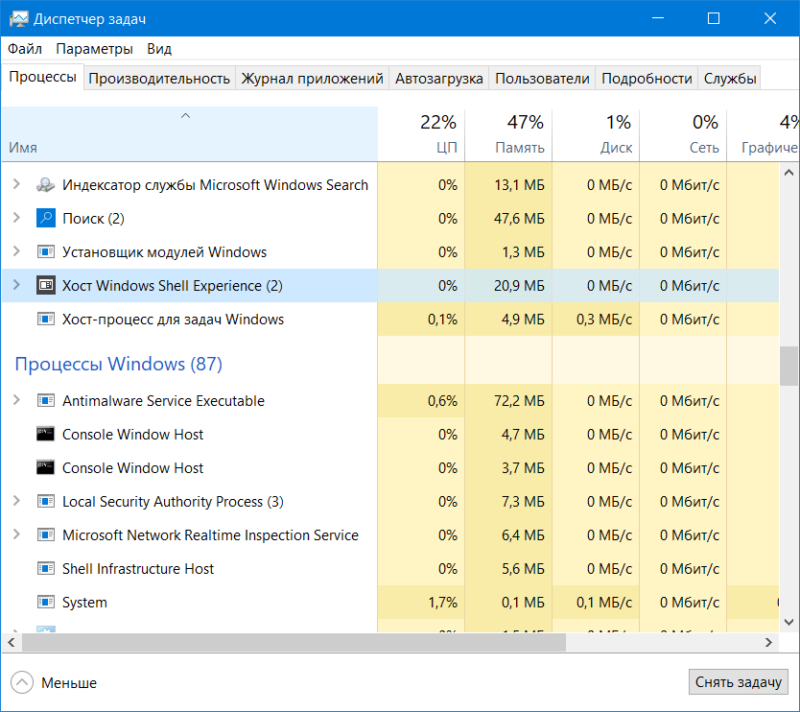
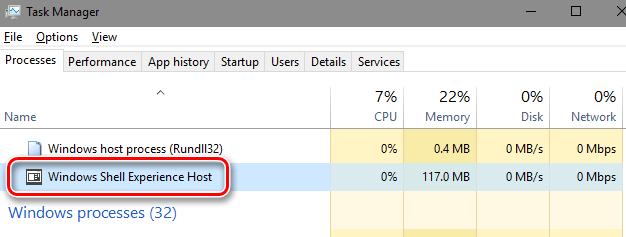
Хост Windows Shell Experience в своей привычной среде обитания. 0% нагрузки на ЦП и десяток мегабайт в оперативке.
Само имя процесса подсказывает его предназначение. Windows Shell – оболочка Windows. Окна, панели, кнопки и другие элементы интерфейса – все это работа Хост Windows Shell Experience.
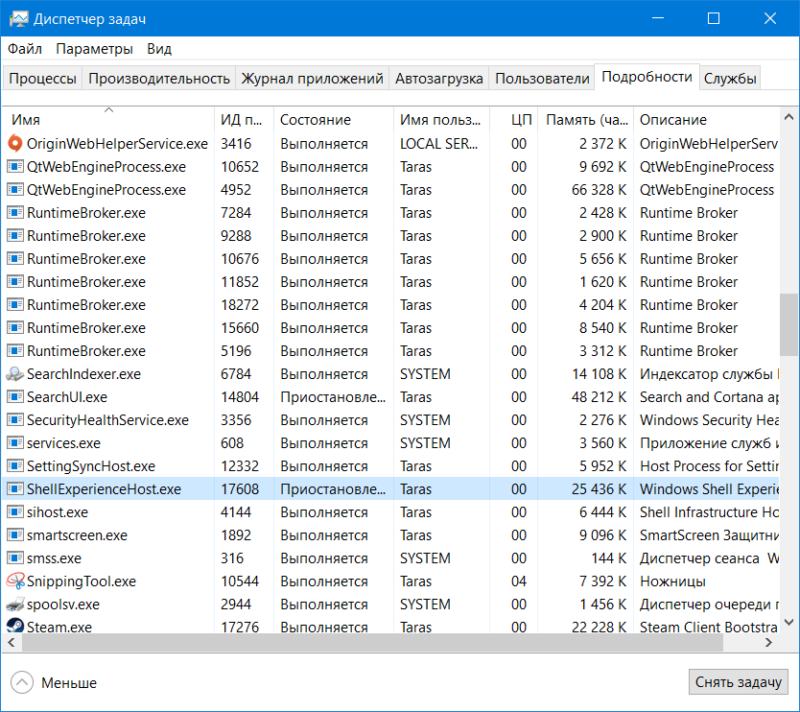
Вид сбоку, а точнее — из вкладки «Подробности».
Когда Windows 10 только появилась на свет и начала распространятся в виде бесплатного обновления, многие пользователи жаловались на неадекватное поведение процесса Хост Windows Shell Experience. Он сильно грузил процессор, а также потреблял много памяти. Хотя эти проблемы (они в основном были связаны с процессом апгрейда с Windows 7 / 8.1 до Windows 10) уже исправили, пользователи иногда все-таки сталкиваются с тем, что Хост Windows Shell Experience начинает дичать.
Хост Windows Shell Experience грузит процессор
В обычных условиях Хост Windows Shell Experience фактически никак не влияет на производительность компьютера. Несмотря на важность его существования, нормально работающий процесс Хост Windows Shell Experience не грузит процессор вообще, а объем потребляемой памяти не превышает нескольких десятков мегабайт. Нагрузка на процессор может слегка подскочить, когда вы открываете приложения или перемещаете окна, но она опять же, не должна превышать лишь пары процентов.
Как уже было сказано выше, бывают случаи, когда Хост Windows Shell Experience начинает постоянно напрягать процессор на уровне 20-30%, а объем потребляемой памяти вырастает до пары сотен мегабайт. В таком случае вам надо попытаться собственноручно решить ситуацию.
Как отключить Хост Windows Experience Host
Вручную вам не стоит его отключать, да и вы не сможете это сделать. Это важный системный процесс, отвечающий за графику в Windows 10. Даже если вы снимите эту задачу в диспетчере задач, система активирует ее повторно буквально спустя несколько секунд. Причину повышенной нагрузки таким образом не решить. Для этого есть другие методы.
Прежде всего проверьте наличие обновлений для операционной системы и установленных приложений. Быть может, обновление Windows или какого-нибудь из установленных приложений исправит ситуацию. После обновления дайте компьютеру пару минут на то, чтобы прийти в чувство. Можно также попробовать перезагрузить систему (в очень большом количестве случаев помогает именно перезагрузка) и затем понаблюдать за поведением процесса. Если ничего из этого не помогло, двигайтесь далее.
Зачастую проблемы в работе процесса Хост Windows Shell Experience спрятаны в системе слайд-шоу рабочего стола. Вполне нормально, если в процессе смены фонового изображения процесс немного нагружает процессор / память. Но после этого нагрузка должна упасть до минимума. Если не падает, сделайте следующее:
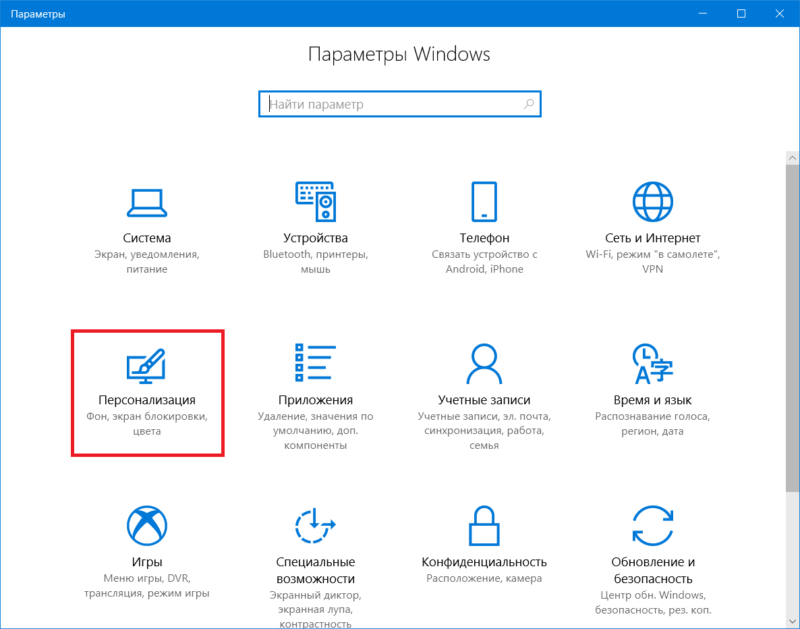
- Нажмите Win+I (вы можете открыть Параметры любым удобным вам способом) и перейдите в раздел Персонализация – Фон.
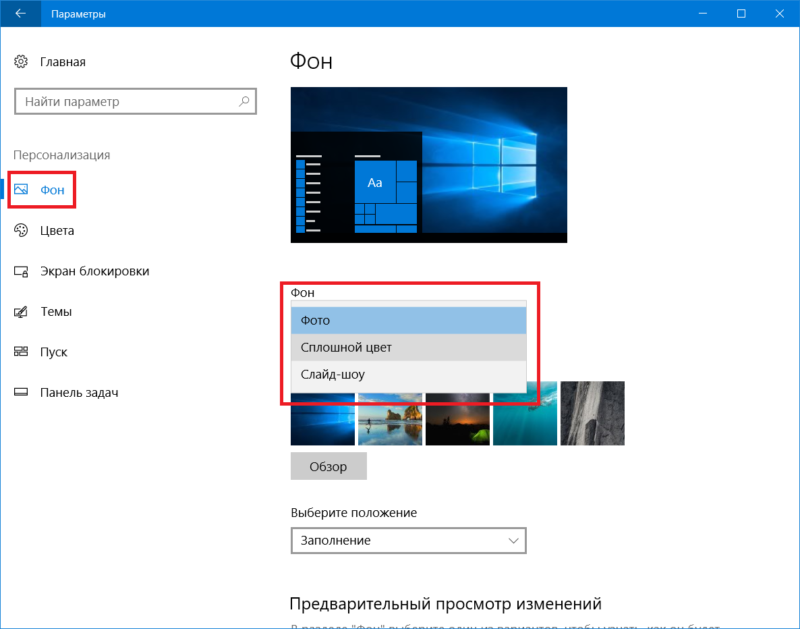
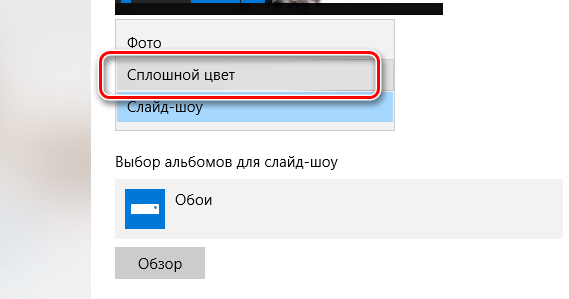
- Вместо Слайд-шоу установите параметр Сплошной цвет. После этого понаблюдайте за работой процесса. Если нагрузка упала до минимальной и держится в пределах нормы, можно попробовать установить одно изображение в качестве фоновой картинки.
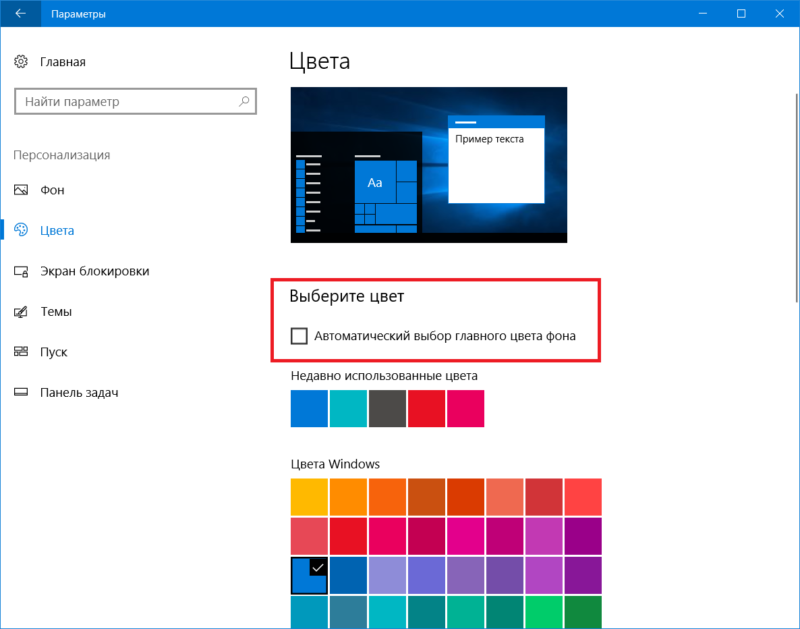
Другая причина может прятаться в система автоматического подбора акцентного цвета в зависимости от установленного изображения. Если на рабочем столе у вас картинка с синими цветами, цвет системы будет автоматически установлен на синий. Попробуйте отключить эту функцию.
- Откройте параметры (Win+I) и затем перейдите в раздел Персонализация – Цвета.
- Снимите флажок с параметра Автоматический выбор главного цвета фона. Можете также установить любой другой цвет, чтобы сбросить этот параметр. Опять же, пару минут последите за процессом. Если все пришло в нормальное состояние, значит вы нашли причину повышенной нагрузки на процессор. Если же не помогло, двигайтесь далее.
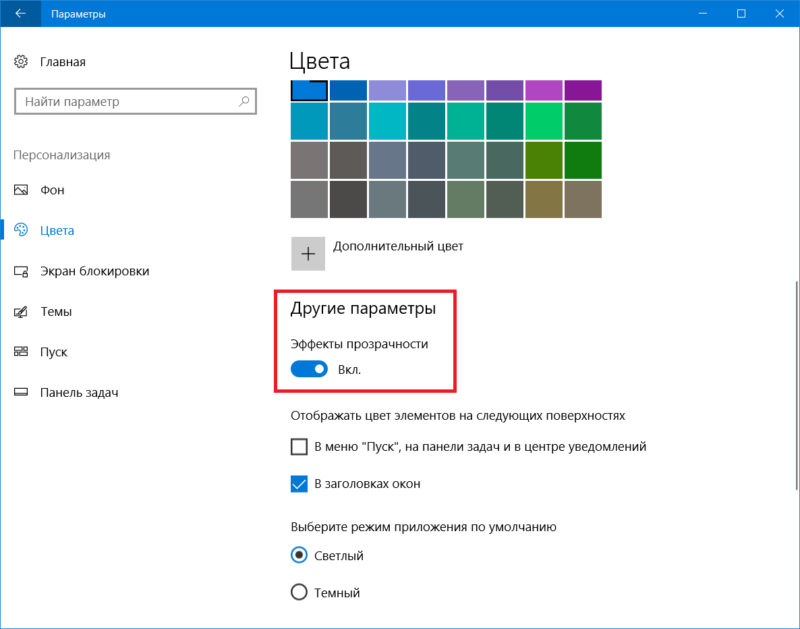
Третий вариант – отключение параметров прозрачности. Он расположен на том же экране, что и автоматический выбор главного цвета фона. Отключите параметр Эффекты прозрачности и посмотрите на эффект.
Хост Windows Experience Host – вирус?
Скорее всего нет. На момент написания этой статьи не было случаев, когда какой-то вирус выдавал себя за системный процесс Хост Experience Host. Все же есть способом, который поможет вам лишний раз убедиться в том, что вы имеете дело с подлинным системным компонентом, а не какой-то заразой.
- Откройте Диспетчер задач (все возможный способы открыть Диспетчер задач описаны в статье «Как открыть Диспетчер задач») и перейдите на вкладку Подробности.
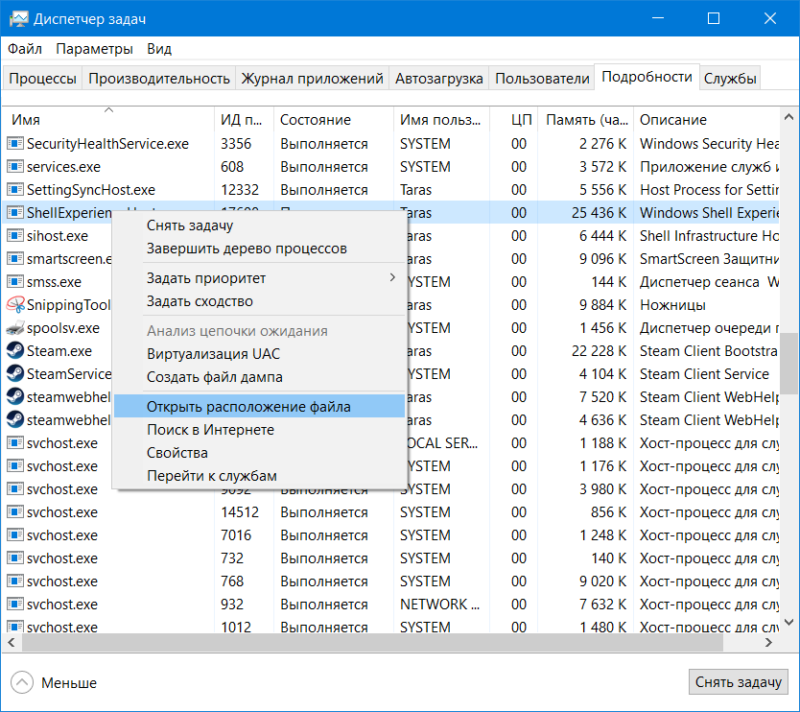
- Найдите в списке процессов ShellExperienceHost.exe. Кликните на строчку Имя, чтобы отсортировать процессы по алфавитному порядку и скорее найти нужный вам.
- Нажмите правой кнопкой мыши по ShellExperienceHost.exe и выберите Открыть расположение файла.
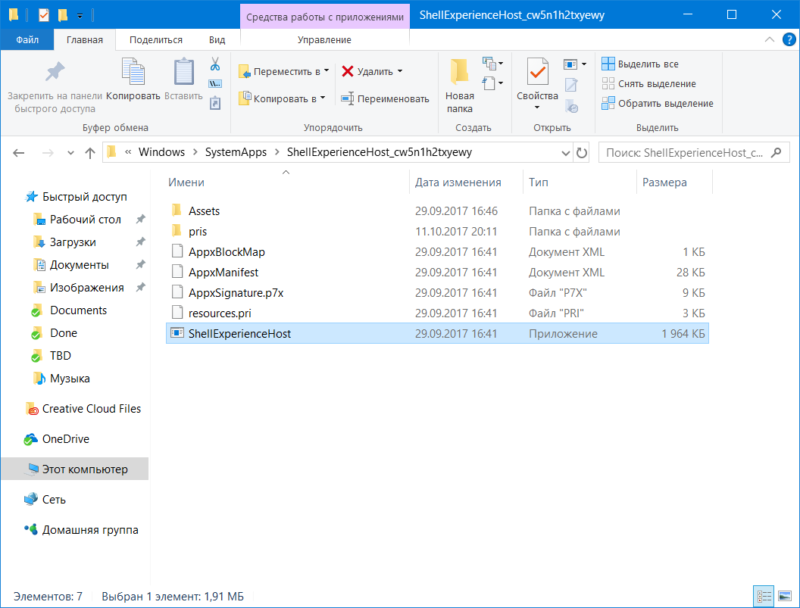
- Система должна открыть Проводник по адресу C:\Windows\SystemApps\SHellExperienceHost_cw5n1h2txyewy. Файл ShellExperienceHost будет автоматически выделен.
- Далее кликните по файлу правой кнопкой мыши и выберите Свойства. Откройте вкладку Подробно и убедитесь, что описание соответствует аналогичному на скриншоте.
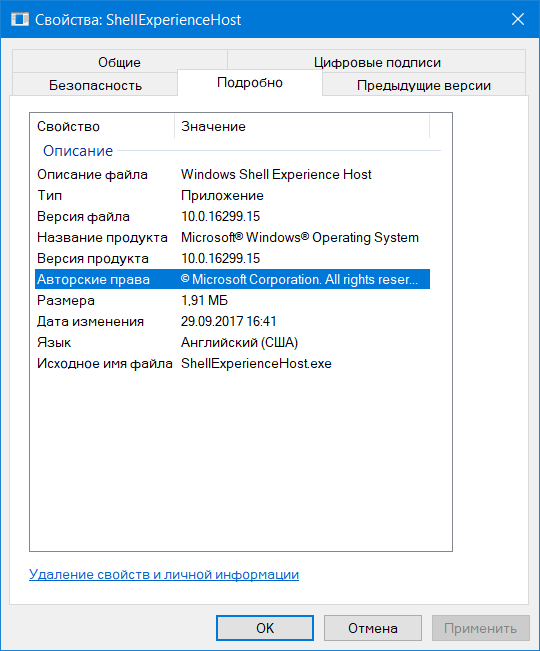
Если у вас все именно так, как мы описали, тогда Хост Windows Shell Experience точно не является вирусом, а причина повышенной нагрузки или потребления ресурсов заключается в другом. Попробуйте описанные выше способы, чтобы привести этот системный процесс в адекватное состояние.
Хост windows shell experience что это
Некоторые пользователи по-прежнему сообщают о высоком использовании ЦП процессом под названием Хост Windows Shell Experience. В этой статье мы рассмотрим, что такое Хост Windows Shell Experience и шаги по исправлению использования высокопроизводительных ресурсов в Хост Windows Shell Experience в Windows 10.
 Что такое Хост Windows Shell Experience
Хост Windows Shell Experience в большей степени является частью ОС Windows, а не вирусом или вредоносной программой.
Основной задачей Хост Windows Shell Experience является обработка графических элементов или отображение части универсальных приложений на вашем компьютере.
Например, графический интерфейс меню «Пуск», «Панель задач», «Область уведомлений» (часы, календарь и т. д.) и изменение фона рабочего стола обрабатываются Хост Windows Shell Experience.
Высокая нагрузка Хост Windows Shell Experience на процессор в Windows 10
В обычных случаях Хост Windows Shell Experience должен потреблять только от 5 до 7% от ЦП, когда графические элементы запускаются на вашем компьютере, и затем он должен быстро опуститься до нуля.
Однако, если вы заметили процесс, регулярно потребляющий большое количество мощности процессора (от 25% до 35%) и памяти в диспетчере задач вашего компьютера, то проблему нужно исправить.
Первым шагом в устранении этой проблемы является проверка того, что ваш компьютер обновлен до последней версии ОС Windows, доступной для вашего компьютера.
Нажмите кнопку Пуск > иконка Параметры и на экране Параметров нажмите Обновление и безопасность .
На следующем экране нажмите Центр обновления Windows в боковом меню, а затем нажмите кнопку Проверка обновлений .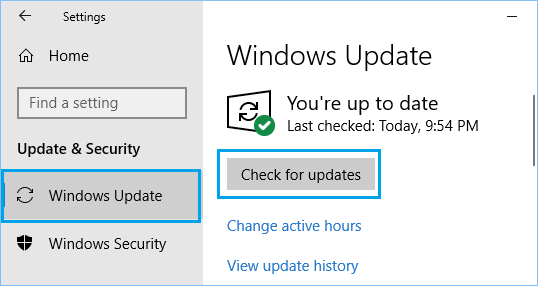
Позвольте компьютеру проверить наличие обновлений и установить их на компьютер (в случае их наличия).
Если это не помогает, вы можете попробовать другие методы для решения проблемы загрузки процессора Хостом Windows Shell Experience в Windows 10:
Измените фон рабочего стола
Известно, что наиболее распространенной причиной высокой нагрузки на процессор Хостом Windows Shell Experience в Windows 10 — это слайд-шоу, и множество пользователей сообщили об устранении проблемы, переключившись на сплошной цвет или фоновый рисунок.
Нажмите кнопку Пуск , затем щелкните значок Параметры .
На экране параметры кликните на Персонализация .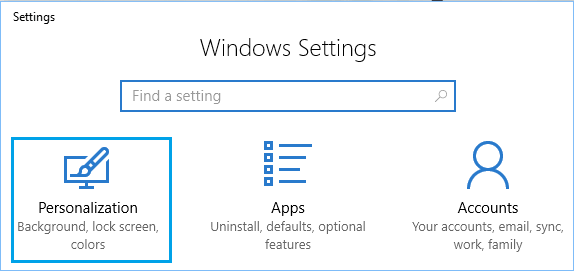
На следующем экране нажмите Фон в боковом меню и под словом Фон в центре измените тип фона на Фото или Сплошной цвет .
Что такое хост Windows Shell Experience и почему он занимает так много памяти?

Работая на своем компьютере с Windows 10, вы могли столкнуться с одной или двумя программами и службами, потребляющими память. Если вы никогда не удосужились проверить, то взгляните на апплет диспетчера задач, чтобы узнать, сколько процессов потребляет память на вашем компьютере. Узел взаимодействия с оболочкой Windows часто является виновником накопления памяти в Windows 10.
В этой статье мы объясняем, что такое Windows Shell Experience Host, и помогаем вам решать проблемы чрезмерного потребления памяти.
Что такое хост Windows Shell Experience?
Универсальные приложения для Windows всегда представлены в интерфейсе Windows торговой марки. Представление этих универсальных приложений является основной функцией хоста оболочки Windows.
Функция этого процесса заставляет его обрабатывать множество графических элементов, относящихся к апплетам Windows. Он обрабатывает такие элементы, как меню «Пуск», визуальные элементы для уведомлений и даже прозрачность панели задач.
Обычный случай использования этого процесса — когда вы устанавливаете фон рабочего стола в режим слайд-шоу. В этом случае вы только что воспользовались помощью хоста оболочки Windows.
Поскольку он отвечает за эту очень приятную с эстетической точки зрения функцию, он также может вызвать резкий рост загрузки ЦП. Чем больше обновлений, тем больше идет спад, но по-прежнему следует проявлять бдительность.
Если вы когда-нибудь испытаете такое стремительное использование ЦП, это вызовет некоторое любопытство относительно того, почему.
Вы должны знать, что это ненормально, поскольку хост Windows Shell Experience обычно не потребляет много ресурсов вашего процессора. Когда есть эти редкие всплески, они обычно проходят сами по себе и снова обнуляются.
На изображении ниже показано, как должно выглядеть обычное использование памяти этим процессом.
Вы должны заметить, что использование ЦП и памяти в оболочке Windows составляет 0% и 0,1 МБ соответственно. Это здорово, и именно так оно должно быть в вашей системе.
Если вы заметили скачок использования ЦП до 25%, то, возможно, вы столкнулись с проблемой с этим процессом Windows, и вам необходимо незамедлительно устранить неполадки.
Как исправить высокое потребление ресурсов хоста памяти оболочки Windows
Столкнувшись с такой ситуацией, вы можете попробовать любое из этих исправлений.
1. Выполните обновление Windows.
На всякий случай лучше, если обновления будут загружаться автоматически. Если для вас это не по умолчанию, выполните следующие действия, чтобы выполнить обновление.
1. Откройте «Настройки» в меню «Пуск» и выберите «Обновления и безопасность».

2. На левой панели выберите панель Windows Update и нажмите кнопку «Проверить наличие обновлений» на правой панели.

Windows будет вынуждена проверить наличие обновлений. Эти обновления будут загружены. Обязательно установите их и перезагрузите компьютер, если будет предложено. Теперь проверьте, решена ли проблема. Если это не так, переходите к следующему шагу.
2. Найдите общие возможные причины.
Следующее, что нужно сделать, если обновление не работает, — это проверить общие потенциальные причины этой проблемы, связанной с потреблением ресурсов. Вот несколько мест, на которые стоит обратить внимание:
1. Фон слайд-шоу
Просто измените фон рабочего стола и посмотрите, решит ли это проблему. Если это так, подумайте о том, чтобы больше не возвращаться к формальному фону.
Чтобы изменить фон рабочего стола, перейдите в «Настройки -> Персонализация -> Фон», чтобы изменить фон рабочего стола.

На левой панели окна персонализации выберите вкладку «Фон». На правой панели прокрутите вниз до раскрывающегося списка фона и выберите вариант «сплошной цвет» или «слайд-шоу». После этого проверьте, решена ли проблема.
2. Акцентный цвет
Если проблема не была решена, вернитесь в окно персонализации. Выберите вкладку «Цвета» на левой панели. На правой панели снимите флажок «Автоматически выбирать акцентный цвет на моем фоне». Через несколько минут проверьте, решена ли проблема.

Заключение
Процессы Windows 10 могут время от времени вызывать чрезмерное потребление ресурсов. В случае хоста оболочки Windows просто выполните следующие действия, чтобы вернуть Windows 10 в нормальное состояние.
хост windows shell experience что это за процесс
Что такое процесс Windows Shell Experience Host в диспетчере задач
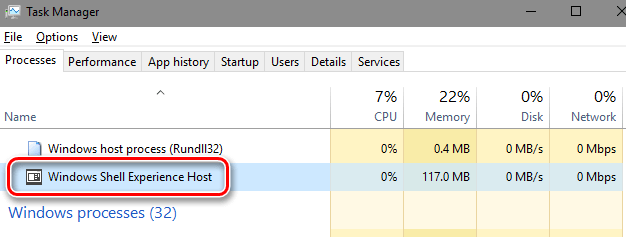
Если вы когда-нибудь замечали процесс под названием «Windows Shell Experience Host» в своём Диспетчере задач Windows, возможно, Вы испытывали мимолетное любопытство, что это за процесс и для чего он нужен компьютеру.
Что такое процесс Windows Shell Experience Host
Он даже контролирует некоторые элементы поведения фона рабочего стола, например, изменение фона, когда у Вас включено слайд-шоу.
Когда Windows 10 только появилась, многие пользователи отмечали проблемы с Windows Shell Experience Host, который слишком активно использовал процессор и память. Несмотря на то, что количество проблем сократилось, до сих пор некоторые люди всё ещё сообщают об этих проблемах.
Почему он использует так много ресурсов
При нормальной работе Windows Shell Experience Host практически не использует процессор, лишь иногда уровень поднимается до нескольких процентных пунктов, когда графические элементы изменяются, но затем возвращается к нулю. Процесс обычно использует около 100-200 МБ памяти.
Если вы заметили, что процесс потребляет много ресурсов процессора или памяти,– то у Вас есть проблема, которую нужно решить.

Как решить проблему с Windows Shell Experience Host? Сначала мы обновим компьютер и универсальные приложения, а затем попробуем решить некоторые другие потенциальные причины проблемы.
Обновление ПК и универсальных приложений
После обновления подождите некоторое время до завершения установки и проверьте, решена ли проблема. Если нет, переходите к эксперименту с некоторыми общими потенциальными причинами проблем Windows Shell Experience Host.
Возможные проблемы с Windows Shell Experience Host
Если после обновления всё еще возникают проблемы с Windows Shell Experience Host, следующий шаг заключается в выполнении некоторых общих действий. Пробуйте их по одному и проверяйте, исправлена ли проблема. Если нет, отмените изменения и переходите к следующему пункту.
На сегодняшний день наиболее распространенной причиной проблем Windows Shell Experience Host является режим слайд-шоу фона в Windows. Конечно, это не происходит со всеми, но когда это произойдет, вы увидите несколько сотен дополнительных МБ памяти, потребляемых каждый раз при изменении фона. Вы также можете увидеть всплеск использования процессора до 25% или около того.
Чтобы проверить эту потенциальную причину, перейдите в Настройки → Персонализация → Фон и измените фон на сплошной цвет. Если это решит вашу проблему, Вы можете попробовать установить статичный фон. Можно также попробовать запустить слайд-шоу с другим приложением.
Можно ли отключить Windows Shell Experience Host
Нет, Вы не сможете отключить Windows Shell Experience Host, и не должны. Это важная часть отображения визуальных элементов Windows 10. Вы можете временно завершить задачу, чтобы проверить, решит ли это вашу проблему. Но Windows автоматически перезапустит процесс через несколько секунд.
Может Windows Shell Experience Host быть вирусом
Windows Shell Experience Host является официальным компонентом Windows и, скорее всего, не является вирусом. Хотя мы не видели сообщений о каких-либо вирусов или перехвате этого процесса, всегда возможно, что мы увидим это в будущем.
Если вы подозреваете что файл был заражен вредоносной программой, то просканируйте его на вирусы, используя надежный антивирусный сканер.
ShellExperienceHost.exe, что это за процесс?
 Привет друзья, если вы вдруг заметили у себя в процессах ShellExperienceHost.exe (Windows Shell Experience Host) то не стоит сразу паниковать, это системный процесс, завершать его работу не нужно (но, как оказалось ничего страшного не будет — он снова появится автоматически, правда в первых билдах Windows 10 может быть по другому!). Если у вас два таких процесса, то тоже не очень хорошо, вполне может быть что один из них это вирус, но об этом немного позже поговорим.
Отключить процесс ShellExperienceHost.exe вроде как можно, но просто при этом и меню Пуск поменяется, все дело в том что опция по отключению этого процесса (и SearchUI.exe тоже кстати) есть в программе для изменения внешнего вида Пуск — StartIsBack (можно спокойно найти в интернете).
Интересно, но у некоторых пользователей этот процесс может потреблять очень много оперативной памяти, при этом процессор не загружен, что говорит о какой-то ошибке (типа утечка памяти). Вся фишка в том, что ShellExperienceHost.exe отвечает за интеграцию универсальных программ в оболочку Windows 10 и Панель задач. То есть отсюда и глюки, многие пользователи и вполне возможно что и вы замечали глюки то с меню Пуск — его нельзя открыть, то открыть можно а запустить что-то с него нет.
Вот тут видно, как много кушать может процесс ShellExperienceHost.exe:

Заставка при блокировке экрана а также смена обоев, за все это отвечает также процесс ShellExperienceHost.exe (другими словами оболочка хоста).
Что еще интересно, что если у вас зависло например меню Пуск, то некоторые продвинутые пользователи советуют в диспетчере задач завершить работу ShellExperienceHost.exe, после чего он сам потом запустится и Пуск заработает.
В общем можно еще раз убедиться — процесс ShellExperienceHost.exe относится к Метро-интерфейсу и взаимодействию Метро-программ с проводником Windows.
Теперь посмотрим где этот процесс сидит. Открываем диспетчер задач, переходим на вкладку Подробности и смотрим, что процесс ShellExperienceHost.exe у нас один, вообще не грузит процессор и оперативки занимает крошечно мало (так и должно быть!):

Чтобы узнать где он сидит — нажимаем по нему правой кнопкой и выбираем расположение:

Должна открыться такая папка как C:\Windows\SystemApps\ShellExperienceHost_cw5n1h2txyewy, что это за название последней папки в адресе — я не знаю, может оно какое-то уникальное, у вас может быть немного другое название. Не суть, важно что файл находится в папке ShellExperienceHost_*, которая в свою очередь лежит уже в C:\Windows\SystemApps, у вас должно быть все так же. Гляньте еще на характеристики, это оригинальный файл в Windows 10 билд 1511:

Кстати папка SystemApps тоже говорит о том, что процесс ShellExperienceHost.exe явно не вирус, в другой папке этот файл быть не должен. Ну например в C:\Windows, или в C:\Windows\System32 — это все не родные папки, хотя там и сидят много системных файлов. Это так может маскироваться вирус.
В общем если вы думаете что у вас вирус — нужно как можно быстрее проверить комп на вирусы, тут я советую воспользоваться утилитами Kaspersky Virus Removal Tool и Dr.Web CureIt!. Рекомендую еще проверить утилитами против рекламных вирусов, это на тот случай, если у вас подозрительно много рекламы в браузерах — тут лучшие утилиты это AdwCleaner и HitmanPro.
Вроде бы все написал, с процессом немного разобрались, так что теперь осталось только удачи пожелать вам
Как исправить проблему Высокая загрузка процессора процессом Хост Windows Shell Experience
Некоторые пользователи по-прежнему сообщают о высоком использовании ЦП процессом под названием Хост Windows Shell Experience. В этой статье мы рассмотрим, что такое Хост Windows Shell Experience и шаги по исправлению использования высокопроизводительных ресурсов в Хост Windows Shell Experience в Windows 10.
Что такое Хост Windows Shell Experience
Хост Windows Shell Experience в большей степени является частью ОС Windows, а не вирусом или вредоносной программой.
Основной задачей Хост Windows Shell Experience является обработка графических элементов или отображение части универсальных приложений на вашем компьютере.
Например, графический интерфейс меню «Пуск», «Панель задач», «Область уведомлений» (часы, календарь и т. д.) и изменение фона рабочего стола обрабатываются Хост Windows Shell Experience.
Высокая нагрузка Хост Windows Shell Experience на процессор в Windows 10
В обычных случаях Хост Windows Shell Experience должен потреблять только от 5 до 7% от ЦП, когда графические элементы запускаются на вашем компьютере, и затем он должен быстро опуститься до нуля.
Однако, если вы заметили процесс, регулярно потребляющий большое количество мощности процессора (от 25% до 35%) и памяти в диспетчере задач вашего компьютера, то проблему нужно исправить.
Первым шагом в устранении этой проблемы является проверка того, что ваш компьютер обновлен до последней версии ОС Windows, доступной для вашего компьютера.
Позвольте компьютеру проверить наличие обновлений и установить их на компьютер (в случае их наличия).
Если это не помогает, вы можете попробовать другие методы для решения проблемы загрузки процессора Хостом Windows Shell Experience в Windows 10:
Измените фон рабочего стола
Известно, что наиболее распространенной причиной высокой нагрузки на процессор Хостом Windows Shell Experience в Windows 10 — это слайд-шоу, и множество пользователей сообщили об устранении проблемы, переключившись на сплошной цвет или фоновый рисунок.
Перезагрузите компьютер и проверьте, исправлена ли проблема высокой нагрузки на процессор процессом Хост Windows Shell Experience.
Отключите автоматическое изменение цвета фона
Уменьшите эффекты прозрачности
Поскольку Хост Windows Shell Experience также отвечает за эффекты прозрачности для меню «Пуск», «Панель задач», «Центр действий» и других меню, выключение функции прозрачности может помочь в устранении этой проблемы.
Выполнить команду SFC
И наконец, вы можете выполнить команду SFC, чтобы исключить возможность высокой загрузки процессора, вызванного поврежденными или удаленными системными файлами на вашем компьютере.
Щелкните правой кнопкой мыши на кнопке Пуск и выберите Командная строка (Администратор) в появившемся меню.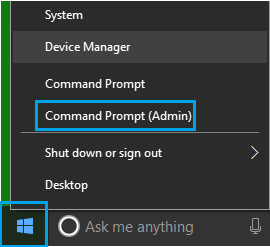
В окне командной строки введите sfc /scannow и нажмите клавишу Enter на клавиатуре.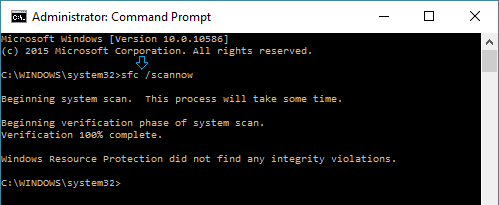
Как только команда SFC будет выполнена, перезагрузите компьютер, и это должно заменить все поврежденные файлы.
Что такое Windows Shell Experience Host shellexperiencehost.exe —
Некоторым пользователям было интересно, если shellexperiencehost.exe является законным системным процессом после обнаружения в Диспетчер задач что процесс постоянно использует системные ресурсы (особенно ресурсы процессора). Хотя процесс, скорее всего, подлинный Windows Shell Experience Host, Вы также можете иметь дело с вредоносным исполняемым файлом из семейства троянов, использующим ЦП жертвы для майнинга на монеро или другие цифровые валюты.
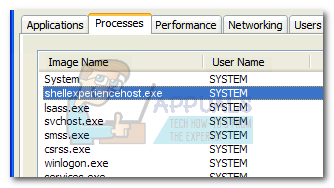
Эта статья предназначена для пояснения, чтобы помочь пользователям понять цель shellexperiencehost.exe а также помочь им отличить подлинный исполняемый файл от троянской.
Замечания: Если вы боретесь с ошибкой «Windows Shell Experience Host прекратил работать», следуйте нашей подробной статье с подробными методами решения этой проблемы.
Что такое ShellExperienceHost.exe?
Windows Shell Experience Host это подлинный процесс Windows, который предоставляет функциональность для отображения универсальных приложений в оконном интерфейсе. По сути, этот процесс обрабатывает несколько графических элементов интерфейса приложения: прозрачность панели задач и меню «Пуск», календарь, часы, фоновое поведение, визуальные элементы уведомлений и т. Д.
Когда Windows Shell Experience Host Впервые была представлена Windows 10, самые первые версии были с ошибками и потребляли много ресурсов процессора и оперативной памяти. Однако с последними обновлениями функциональность этого процесса значительно улучшилась.
Нормальное поведение shellexperiencehost.exe это потреблять мало или нет ресурсов процессора. Однако, если вы внимательно наблюдаете за ним, вы сможете увидеть случайные пики ЦП при изменении новых графических элементов, но тогда потребление должно вернуться к нулю. Потребление памяти не должно превышать 300 МБ, даже если у вас много приложений, которые используют Windows Shell Experience Host.
Потенциальная угроза безопасности?
Если вы подозреваете, что shellexperiencehost.exe не является подлинным, вы можете провести некоторые расследования, чтобы подтвердить или опровергнуть ваши подозрения. Вы можете начать с мониторинга потребления ресурсов shellexperiencehost.exe. Если вы заметили, что процесс регулярно потребляет более 20% вашего ЦП и несколько сотен ОЗУ, возможно, вы имеете дело с мошенническим исполняемым файлом.
Изучив эту проблему, мы обнаружили двух троянов (ShellExperienceHost.exe MicrosoftShellHost.exe) которые используют ЦП жертвы для майнинга криптовалют. Оказывается, троянская семья, известная как маскирующая shellexperiencehost.exe Процесс используется для майнинга цифровой валюты Monero.
Если вы подозреваете, что можете иметь дело с трояном, его местоположение станет серьезной ошибкой. открыто Диспетчер задач (Ctrl + Shift + Esc) и найдите shellexperiencehost.exe (Windows Shell Experience Host) в Процессы Вкладка. Затем щелкните правой кнопкой мыши на Windows Shell Experience Host и выбрать Откройте расположение файла.
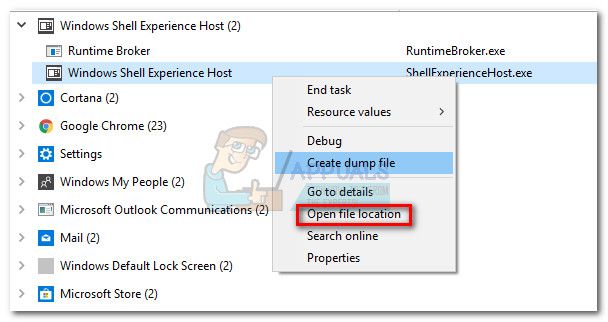
Замечания: Имейте в виду, что вам может потребоваться развернуть раскрывающееся меню, чтобы получить доступ к местоположению ShellExperienceHost.exe.
Если обнаруженное местоположение находится в C: \ Windows \ SystemApps \ ShellExperienceHost_cw5n1h2txyewy, Вы можете быть уверены, что исполняемый файл не является вредоносным.
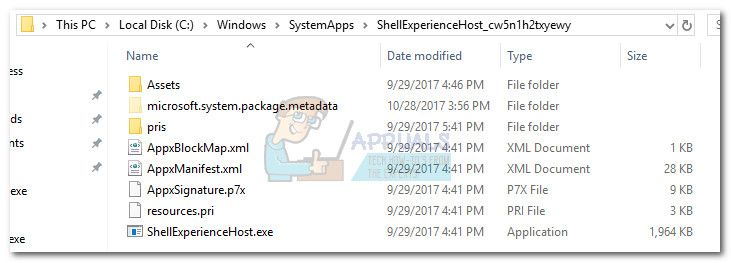
Если исполняемый файл находится в другом месте, и вы заметили постоянное высокое потребление ресурсов, существует высокая вероятность того, что вы имеете дело с трояном, который занимается майнингом криптовалют. Одним из быстрых способов подтвердить это подозрение является загрузка исполняемого файла в VirusTotal для анализа. Если анализ показывает, что исполняемый файл действительно вредоносный, вам нужно будет предпринять необходимые шаги для его удаления.
Если у вас нет готового сканера безопасности, мы рекомендуем использовать Malwarebytes для удаления инфекции. Если вы не уверены, как его использовать, следуйте нашей глубокой статье (Вот) для подробных шагов по использованию Malwarebytes для удаления вредоносных программ.
Что такое Хост Windows Shell Experience в Windows 10
Продолжаем серию статей, где разбираем предназначение различных процессов, найти которые вы можете внутри Диспетчера задач. Потребность в подобных статьях объясняется простым любопытством пользователей (многим интересно, зачем нужны эти десятки процессов) или необходимостью узнать, почему тот или иной процесс в определенных условиях начинает больше потреблять ресурсы компьютера, а именно память, процессор, диск или сеть. Эта статья рассказывает о том, что такое Хост Windows Shell Experience и что делать, если он постоянно грузит процессор.
Хост Windows Shell Experience – что это?
Сразу же отметим, что этот процесс является частью Windows 10. Это системный компонент, который работает всегда и обеспечивает вам работу универсальных приложений Windows. Кроме того, на его цифровые плечи возложена задача управлять графическими элементами интерфейса, вроде меню Пуск, прозрачности панели задач, всплывающие меню сетевого подключения, громкости, центра уведомлений и так далее. Хост Windows Shell Experience также управляет изменением фонового изображения рабочего стола, если пользователь активировал слайд-шоу.
Хост Windows Shell Experience в своей привычной среде обитания. 0% нагрузки на ЦП и десяток мегабайт в оперативке.
Само имя процесса подсказывает его предназначение. Windows Shell – оболочка Windows. Окна, панели, кнопки и другие элементы интерфейса – все это работа Хост Windows Shell Experience.
Когда Windows 10 только появилась на свет и начала распространятся в виде бесплатного обновления, многие пользователи жаловались на неадекватное поведение процесса Хост Windows Shell Experience. Он сильно грузил процессор, а также потреблял много памяти. Хотя эти проблемы (они в основном были связаны с процессом апгрейда с Windows 7 / 8.1 до Windows 10) уже исправили, пользователи иногда все-таки сталкиваются с тем, что Хост Windows Shell Experience начинает дичать.
Хост Windows Shell Experience грузит процессор
В обычных условиях Хост Windows Shell Experience фактически никак не влияет на производительность компьютера. Несмотря на важность его существования, нормально работающий процесс Хост Windows Shell Experience не грузит процессор вообще, а объем потребляемой памяти не превышает нескольких десятков мегабайт. Нагрузка на процессор может слегка подскочить, когда вы открываете приложения или перемещаете окна, но она опять же, не должна превышать лишь пары процентов.
Как уже было сказано выше, бывают случаи, когда Хост Windows Shell Experience начинает постоянно напрягать процессор на уровне 20-30%, а объем потребляемой памяти вырастает до пары сотен мегабайт. В таком случае вам надо попытаться собственноручно решить ситуацию.
Как отключить Хост Windows Experience Host
Вручную вам не стоит его отключать, да и вы не сможете это сделать. Это важный системный процесс, отвечающий за графику в Windows 10. Даже если вы снимите эту задачу в диспетчере задач, система активирует ее повторно буквально спустя несколько секунд. Причину повышенной нагрузки таким образом не решить. Для этого есть другие методы.
Прежде всего проверьте наличие обновлений для операционной системы и установленных приложений. Быть может, обновление Windows или какого-нибудь из установленных приложений исправит ситуацию. После обновления дайте компьютеру пару минут на то, чтобы прийти в чувство. Можно также попробовать перезагрузить систему (в очень большом количестве случаев помогает именно перезагрузка) и затем понаблюдать за поведением процесса. Если ничего из этого не помогло, двигайтесь далее.
Зачастую проблемы в работе процесса Хост Windows Shell Experience спрятаны в системе слайд-шоу рабочего стола. Вполне нормально, если в процессе смены фонового изображения процесс немного нагружает процессор / память. Но после этого нагрузка должна упасть до минимума. Если не падает, сделайте следующее:
Другая причина может прятаться в система автоматического подбора акцентного цвета в зависимости от установленного изображения. Если на рабочем столе у вас картинка с синими цветами, цвет системы будет автоматически установлен на синий. Попробуйте отключить эту функцию.
Третий вариант – отключение параметров прозрачности. Он расположен на том же экране, что и автоматический выбор главного цвета фона. Отключите параметр Эффекты прозрачности и посмотрите на эффект.
Хост Windows Experience Host – вирус?
Скорее всего нет. На момент написания этой статьи не было случаев, когда какой-то вирус выдавал себя за системный процесс Хост Experience Host. Все же есть способом, который поможет вам лишний раз убедиться в том, что вы имеете дело с подлинным системным компонентом, а не какой-то заразой.
Если у вас все именно так, как мы описали, тогда Хост Windows Shell Experience точно не является вирусом, а причина повышенной нагрузки или потребления ресурсов заключается в другом. Попробуйте описанные выше способы, чтобы привести этот системный процесс в адекватное состояние.