Отключение родительского контроля в Windows 10
Родительский контроль в Windows 10 — продвинутая технология, позволяющая администратору добавлять в систему учетную запись ребенка, следить за ней и устанавливать определенные ограничения. Однако со временем надобность в таких опциях может отпасть, поэтому некоторые юзеры сталкиваются с задачей отключения параметров контроля. Существует два способа осуществления этой задачи, подразумевающие выполнение абсолютно разных действий.
Способ 1: Ручное отключение параметров
Этот метод предполагает ручное отключение каждого параметра, относящегося к родительскому контролю. Его преимущества заключается в том, что пользователь самостоятельно выбирает, какие из ограничений оставить, а какие можно выключить. Перед началом выполнения данного способа убедитесь, что вы имеете доступ к учетной записи администратора и точно произведете успешный вход через официальный сайт.
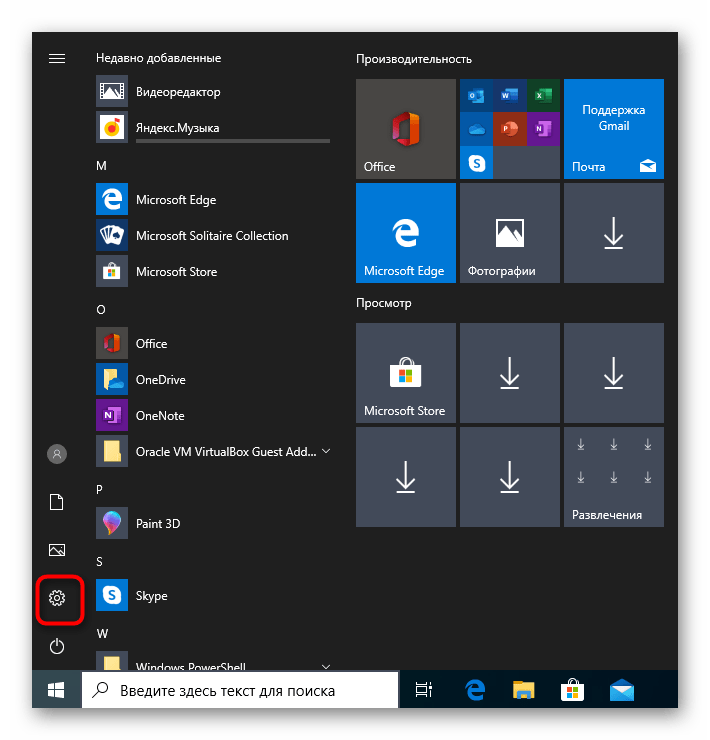
- Существует вариант перехода на необходимую страницу управления напрямую через браузер, но это подходит далеко не всем пользователям, поэтому мы предлагаем воспользоваться альтернативным и более удобным. Для начала откройте «Пуск» и оттуда перейдите в раздел «Параметры».
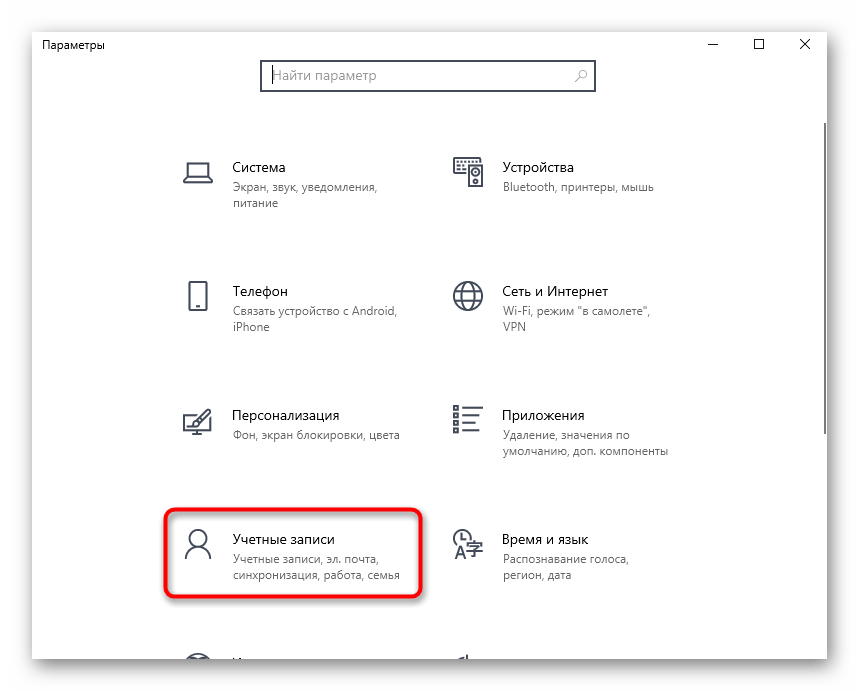
- Здесь выберите категорию «Учетные записи», в которой и осуществляется все управление профилями пользователей.
Только что мы вкратце рассказали обо всех присутствующих параметрах, связанных с родительским контролем в Windows 10. Дополнительно ознакомьтесь и с описаниями от разработчиков, чтобы изучить все нюансы подобных конфигураций. После этого вы можете самостоятельно решить, какие из пунктов отключать, а какие оставить в активном состоянии, чтобы все еще следить за действиями ребенка или ограничить его пребывание за компьютером.
Способ 2: Полное удаление учетной записи с повторным добавлением
Дело в том, что добавленную учетную запись ребенка не получится так просто перевести во взрослую, поскольку все зависит от указанного при регистрации возраста. Из-за этого остается только удалить ее и повторно добавить, но уже как обычный профиль, к которому по умолчанию не будут применяться вообще никакие ограничения. Эта процедура выполняется буквально в несколько кликов и выглядит так:
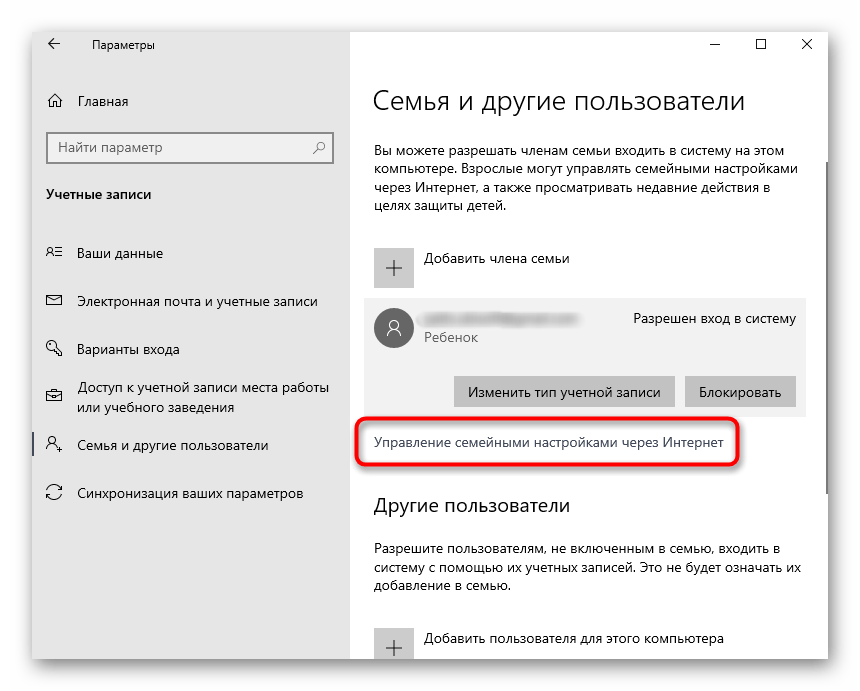
- В том же меню «Учетные записи» нажмите по надписи «Управление семейными настройками через Интернет», чтобы открыть страницу с параметрами.
- После этого возле нужной учетной записи разверните список «Дополнительные параметры».
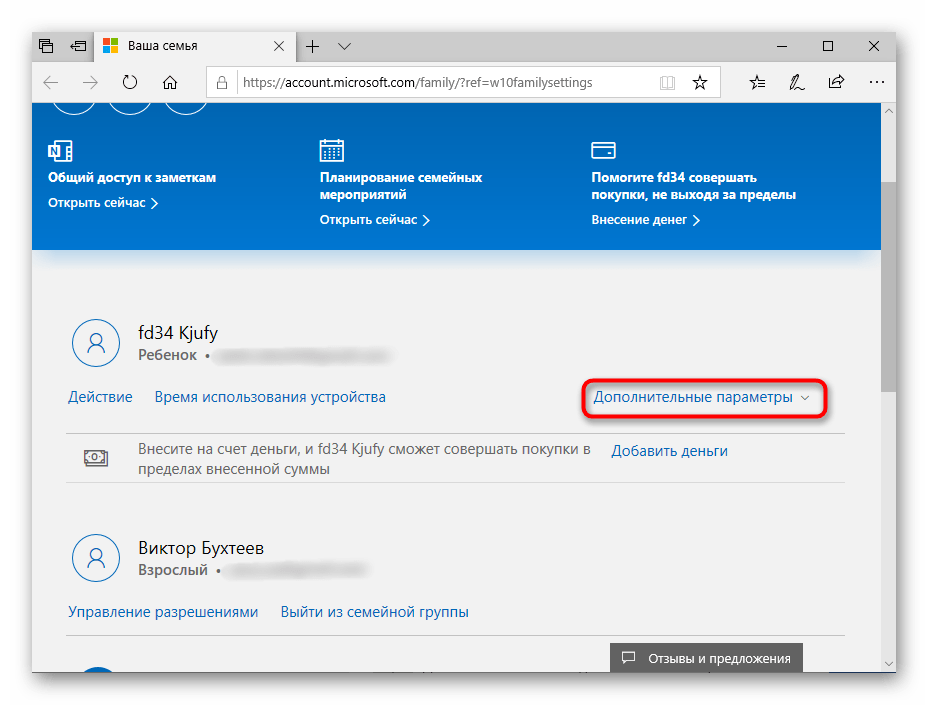
- В появившемся списке отыщите «Удалить из семейной группы».

- Закройте браузер и вернитесь к окну «Параметры». Как видно, профиль ребенка здесь больше не отображается. Теперь вам нужно нажать на «Добавить пользователя для этого компьютера».
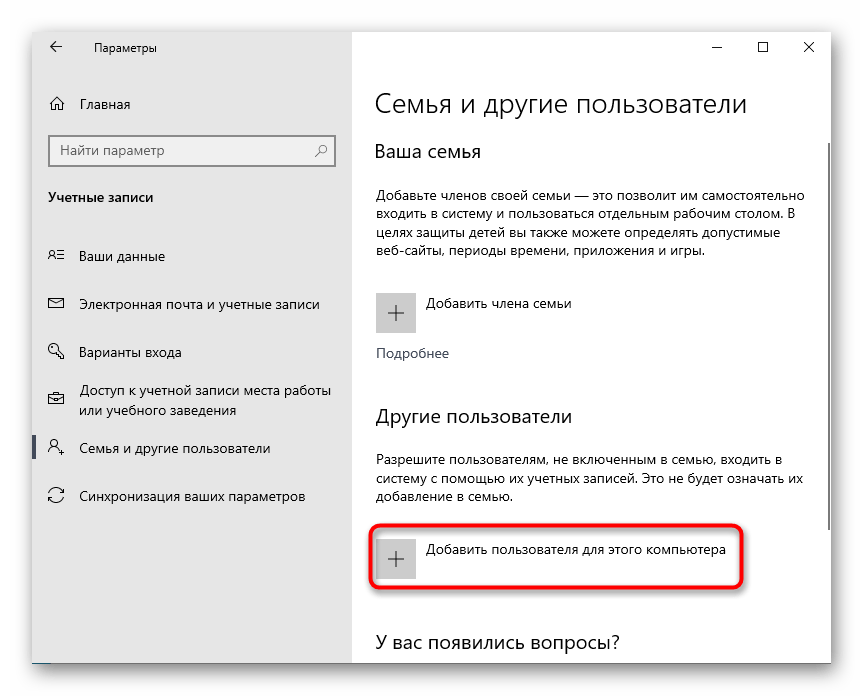
- Заполните появившуюся на экране форму, введя электронный адрес или создав новые данные.

После успешного добавления нового юзера он сможет выполнять вход в систему при ее загрузке и управлять всеми нужными файлами и программами. В семейную группу такой профиль входить не будет, поэтому ограничения через сайт на него установить не получится. В данном случае это производится администратором путем редактирования локальных групповых политик.
Только что мы разобрались с темой отключения родительского контроля в Windows 10. Если вам повторно потребуется его активировать для какой-то учетной записи, рекомендуем прочесть детальную инструкцию на нашем сайте, чтобы при выполнении этой задачи учитывать абсолютно все нюансы.
функции семьи учетных записей майкрософт как отключить windows
В зависимости от роли для членов семьи или администраторов существуют несколько способов выхода или удаления из семейной группы Майкрософт.
Перед выходом члены семьи и администраторы должны удалить сохраненные места и оповещения о расположении, которые они не хотели бы оставлять в группе. Оповещения о расположении должен удалять пользователь, который задал для них значение удаляемых сохраненных мест. Выход из семейной группы или удаление из нее не приведет к удалению учетных записей Майкрософт.
В веб-браузере перейдите на сайт family.microsoft.com.
Войдите в учетную запись Семейной безопасности.
Перед выходом подтвердите у администратора семейной группы, что в вашей семейной группе имеется еще хотя бы один член семьи. Семейные группы без наличия администратора и хотя бы одного члена семьи будут удалены.
Щелкните Дополнительные параметры. В выпадающем меню выберите пункт Выйти из семейной группы > Удалить.
В веб-браузере перейдите на сайт family.microsoft.com.
Войдите в учетную запись Семейной безопасности.
Перед выходом убедитесь, что в вашей семейной группе есть еще хотя бы один администратор и член семьи. Семейные группы без наличия администратора и хотя бы одного члена семьи будут удалены.
Удалите все согласия разрешений для членов семьи, которыми вы управляете, выполнив следующие действия.
Щелкните Управление сведениями профиля моего ребенка и найдите члена семьи.
Выберите пункт Удалить согласие для этой учетной записи ребенка.
После удаления всех сохраненных согласий выберите пункт Выйти из семейной группы.
В веб-браузере перейдите на сайт family.microsoft.com.
Войдите в учетную запись Семейной безопасности.
Перед удалением члена семьи подтвердите, что в вашей семейной группе имеется еще хотя бы один семейный администратор или член семьи. Семейные группы без наличия администратора и хотя бы одного члена семьи будут удалены.
Если вашему члену семьи требовалось согласие на присоединение к семейной группе, то давший согласие администратор должен удалить согласие, выполнив действия ниже.
Щелкните Управление сведениями профиля моего ребенка и найдите члена семьи.
Выберите пункт Удалить согласие для этой учетной записи ребенка.
Вернитесь к семейной группе.
Щелкните пункт Дополнительные параметры под членом семьи, которого вы хотите удалить из своей семейной группы. Выберите пункт Удалить из семейной группы > Удалить.
Удалять членов семьи могут только администраторы семейной группы.
Как отключить всплывающие окна функций семейства Microsoft в Windows 10
Если вы продолжаете получать всплывающее окно с просьбой войти в вашу учетную запись Microsoft, чтобы включить семейные функции, то в этом посте мы поделимся советами по отключению семейных функций. Многие пользователи форума сообщают, что всплывающее окно продолжает появляться, хотя они и не являются членами семьи. Он отображает сообщение как:
Вам необходимо снова войти в свою учетную запись Microsoft, чтобы вы могли отправлять родительские запросы, когда вам нужно больше экранного времени или требуется разрешение для определенных приложений и сайтов.
Это стандартное сообщение для любой дочерней учетной записи или если оно было под учетной записью ребенка, когда он или она снова настраивает компьютер. Вот несколько советов, которым вы можете следовать, чтобы отключить всплывающие окна функций семейства Microsoft.
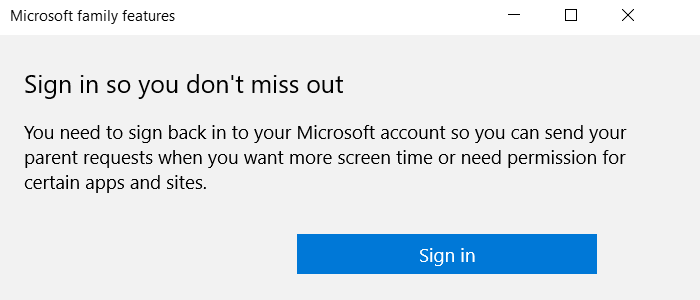
Отключите всплывающие окна функций Microsoft Family в Windows 10
Есть три способа избавиться от этого всплывающего сообщения об отключении функций семейства Microsoft. Первый — изменить дату рождения, второй — удалить себя из семейной учетной записи и, наконец, попросить Взрослого члена семейной учетной записи Microsoft выполнить сброс.
1]Изменить дату рождения
Если вы недавно вступили во взрослую жизнь, возможно, вы захотите изменить дату рождения, если это не сработает автоматически.
Перезагрузите компьютер и проверьте, подходит ли вам смена даты рождения.
2]Отмените связь своей детской учетной записи с Microsoft Family
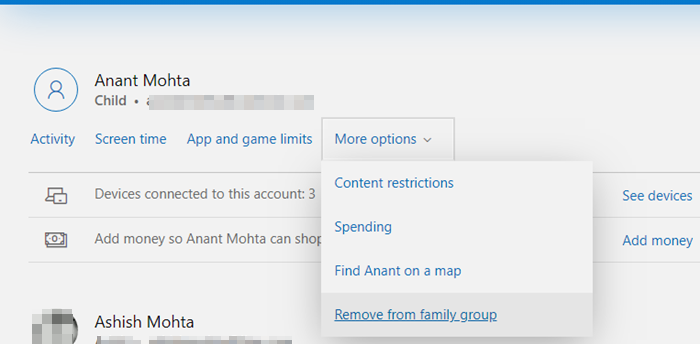
Если вы были под детской учетной записью, вам нужно попросить Взрослого члена удалить вашу учетную запись из семьи. Ниже приведены шаги, которые должен выполнить взрослый участник:
Теперь вам нужно вернуться в свою учетную запись Microsoft и перезагрузить компьютер, чтобы изменения вступили в силу.
3]Выйти из семейной группы и сбросить
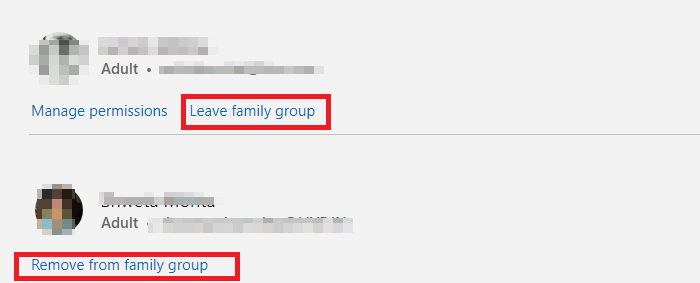
Это метод сброса, который вы можете применить, если ничего не работает. Вы всегда сможете выполнить повторную настройку, используя тот же или новый Microsoft, ничего не потеряв. Если вы добавили такие преимущества, как Microsoft Office, хранилище OneDrive, обязательно используйте то же самое.
Затем вы можете снова настроить и добавить членов семьи, чтобы передать им преимущества семейной учетной записи.
Я надеюсь, что за этим постом было легко следить, и вы смогли избавиться от всплывающих окон семейства Microsoft в Windows 10.
Исправление семейных функций после обновления до Windows 10
Если ранее вы уже настраивали программу «Семейная безопасность» для учетной записи ребенка, а затем обновили систему до Windows 10, здесь вы найдете несколько действий, которые необходимо выполнить, чтобы включить ее снова. Вашему ребенку потребуется войти в Windows 10 с помощью учетной записи Майкрософт, после чего вам нужно добавить эту учетную запись в семейную группу на странице family.microsoft.com.
Добавление участников в семейную группу поможет обеспечить безопасность детей в Интернете, а также построить доверительные отношения и договориться о подходящих веб-сайтах, ограничениях по времени, приложениях и играх. Вы можете просмотреть список членов семьи и настроить параметры родительского контроля на странице family.microsoft.com.
Проверка учетной записи ребенка на используемом им компьютере
Попросите ребенка выполнить вход на компьютере.
Выберите пункт Ваша учетная запись.
Если в настоящее время ваш ребенок не использует учетную запись Майкрософт, выберите пункт Войти вместо этого с учетной записью Майкрософт и введите его адрес электронной почты.
Если электронный адрес уже связан с его учетной записью, сделайте соответствующую пометку. Он потребуется вам, чтобы добавить учетную запись Майкрософт в семейную группу на странице family.microsoft.com.
Добавление детской учетной записи Майкрософт в семейную группу
Выполните вход на странице family.microsoft.com.
Перейдите в конец списка членов вашей семьи и выберите Добавить члена семьи.
Введите адрес электронной почты, который ребенок использует для входа в Windows 10, а затем нажмите кнопку Отправить приглашение.
Вашему ребенку необходимо принять приглашение со своего адреса электронной почты.
После того как ребенок будет добавлен в вашу семью учетных записей Майкрософт, вы сможете настроить подходящие его возрасту ограничения на веб-сайты, фильтры для приложений и игр, настроить ограничения по времени и просматривать его недавние действия. Эти параметры будут действовать на любом устройстве с Windows 10, на котором ребенок выполнит вход.
Если у вас есть маленькие дети, вы можете настроить для них графический пароль, чтобы дети могли входить в систему, рисуя определенную фигуру на любимой фотографии, а не вводя пароль с клавиатуры.
Родительский контроль в Windows 10: настройка и использование
В данном руководстве мы покажем, как настроить учетные записи детей в Windows 10 и активировать защиту Microsoft Family Safety.
Настройка аккаунта ребенка
Чтобы добавить учетную запись ребенка перейдите в приложение Параметры > Учетные записи > Семья и другие люди и нажмите кнопку “ Добавить члена семьи ”.

На следующем экране выберите опцию “ Добавить учетную запись ребенка ”. Это отличная идея, когда каждый член семьи имеет свой собственный аккаунт.

Затем нужно заполнить всю необходимую информацию. Если у вашего ребенка нет адреса электронной почты, то вы можете создать аккаунт outlook.com.

Чтобы улучшить безопасность учетной записи ребенка нужно указать номер телефона. В этом случае, если вы не сможете получить доступ к аккаунту, забыли пароли или хакера предпринимают попытки взлома учетной записи, то на телефон придет сообщение с кодом доступа.

На следующем экране нужно отключить следующие опции. Они совсем не обязательны для аккаунта ребенка.

Если вы ранее уже создали учетную запись для ребенка и просто хотите добавить ее в текущую систему Windows, вы должны подтвердить аккаунт перед тем как настраивать правила родительского контроля.
Пока вы это не сделаете, учетная запись ребенка будет не активна. Он сможет использовать компьютер, то установленные правила защиты не будут действовать, поэтому обязательно подтвердите аккаунт используя действительный адрес электронной почты.
После добавления учетной записи ребенка, вы можете перейти на сайт Family Safety. Выберите опцию Управление семейными настройками через Интернет, чтобы открыть браузер и перейти на соответствующую страницу.


Возможности Родительского контроля
После того, как вы добавили учетную запись своего ребенка, вы можете управлять настройками безопасности семьи на веб-сайте Family Safety.

После того, как вы добавили учетную запись своего ребенка, вы можете управлять настройками безопасности семьи на веб-сайте Family Safety. Функция сбора недавней активности (Недавние действия) будет выполнять мониторинг активности ребенка и отправлять отчеты родителю. Эту функцию можно отключить.

Первый раздел, который вам будет интересен называется Просмотр веб-страниц. Вы можете заблокировать неприемлемые сайты или разрешить доступ к сайтам только из белого списка.

На данном экране вы можете разрешать и блокировать сайты. Если вы выбрали опцию “ Доступ к сайтам из белого списка ”, то нужно добавить ресурсы в список “ Всегда разрешать ”.


Вы можете также разрешать и блокировать отдельные игры и приложения, как и в случае с веб-сайтами.
Наконец, категория Таймер работы за компьютером. Вы можете выбрать время использования компьютера: установить дневной лимит или указать допустимое время начала и завершения использования ПК. В первом случае, даже если ребенок может использовать компьютер в течение всего дня, общее количество часов, проведенных за ним, будет ограничено.

Microsoft значительно упростила процедуру применения параметров контроля к учетным записям детей. Наличие данных возможностей обеспечивает душевное спокойствие для родителей, а дети могут спокойно использовать компьютер без чрезмерного контроля со стороны взрослых.
Как настроить и использовать Родительский контроль в Windows 10
Средство родительского контроля, которое потеряли из вида пользователи «десятки», на самом деле никуда не исчезло, Оно лишь немного изменило формат и получило новое название — «Семейная безопасность», а задача его осталась прежней — защищать детей от нежелательного контента и предоставлять родителям возможность контролировать их действия на компьютере. Сегодня поговорим, как использовать новый интерфейс родительского контроля в Windows 10 и какими функциями он располагает.
Возможности Семейной безопасности Windows 10
Ограничения доступа к контенту задаются автоматически на основании указанного родителем возраста ребенка. Но отдельные изменения в них может вносить и сам родитель, например, создавать списки запрещенных и разрешенных сайтов.
Как установить и включить родительский контроль
Семейная безопасность — встроенный компонент операционной системы, поэтому он не требует отдельной установки. Чтобы начать его использование, у родителя и ребенка должны быть собственные учетные записи Microsoft. Кроме того, аккаунт родителя должен иметь полномочия администратора компьютера (или другого устройства под управлением Windows 10, например, игровой приставки Xbox и телефона, где тоже есть эта функция), а компьютер должен быть подключен к Интернету.
Включение компонента в работу начинается с добавления в систему аккаунта ребенка как члена семьи. Для этого запустите приложение «Параметры», зайдите в раздел учетных записей, кликните в левой панели «Семья и другие люди». В правой половине окна нажмите кнопку «Добавить члена семьи».
В новом окошке поставьте метку «Добавить учетку ребенка» и введите его email-адрес, привязанный к аккаунту Microsoft, в поле ниже. Если вы не успели создать ребенку почтовый аккаунт заранее, нажмите «У пользователя нет адреса электронной почты» и следуйте подсказкам системы.
Далее подтвердите согласие на добавление пользователя.
После подтверждения система отправит на адрес введенной почты приглашение присоединиться к своей семье в качестве ребенка.
Его следует принять.
Когда приглашение будет принято, на экране появится такое уведомление.

Для перехода к настройкам родительского контроля нажмите в нем «Управление семьей». После этого откроется браузер Microsoft EDGE, и вы окажетесь на странице управления учетными записями членов семьи.
Находясь здесь, вы можете пополнять персональный счет ребенка со своей банковской карты, просматривать действия, совершенные под его аккаунтом, настраивать и менять параметры контроля. В ходе обзора мы неоднократно будем возвращаться к этой странице.
Как настроить функции родительского контроля
Пополнение личного счета ребенка
Если вы собираетесь позволить сыну или дочери совершать покупки в магазинах Windows и Xbox, перечислите ему на счет некоторую денежную сумму со своей банковской карты или кошелька Qiwi. Для этого на странице «Управление семьей» нажмите кнопку «Добавить деньги».
Далее укажите сумму перевода (500-2500 рублей):
Выберите источник пополнения средств:
Введите реквизиты карты и подтвердите оплату:
После пополнения счета ребенок сможет расходовать средства только на разрешенные покупки. Обналичить деньги, перевести их на другой счет или потратить на посторонних сайтах он не сможет.
Ограничение на доступ к контенту
Для настройки ограничений доступа ребенка к содержимому жестких дисков компьютера и интернет-ресурсов снова вернитесь на страницу «Управление семьей», кликните «Дополнительные параметры» и «Ограничение содержимого».

Здесь собраны следующие настройки:
Ограничение времени работы за компьютером
Для настройки времени использования компьютера вернитесь в «Управление семьей», откройте «Дополнительные параметры» и выберите «Время использования устройства».
Здесь содержатся 2 настройки:
При задействовании опции «Ограничивать» открывается недельное расписание разрешенных и запрещенных часов использования компьютера или игровой приставки. Отсчет ведется по экранному времени устройства.
Чтобы изменить расписание, щелкните по часовой шкале выбранного дня недели и в открывшемся окошке укажите новые значения. По желанию можете установить несколько периодов блокировки в течение дня.

Просмотр действий ребенка на компьютере и получение отчетов
Снова откройте «Управление семьей» и щелкните кнопку «Действие». На вкладке «Недавние действия» находятся 2 настройки:
Ниже на вкладке находится сводка недавно совершенных действий, которые зафиксировала система. Это:
Просмотр состояния счета и покупок ребенка в Магазине Windows и Xbox
Вернитесь на главную страницу семейной безопасности, откройте «Дополнительные параметры» и выберите пункт «Расходы». Зайдя в раздел контроля расходов, вы увидите сумму остатка на счете и список покупок.
Кстати, если ребенок попытается приобрести неразрешенный контент, система заблокирует оплату.
Определение местонахождения устройства
Если родительский контроль используется на мобильном телефоне с включенной геолокацией, вы можете отслеживать местонахождение ребенка на карте. На стационарных компьютерах и Xbox эта функция не работает.
Чтобы задействовать возможность, откройте на странице семейной безопасности список «Дополнительные параметры» и выберите «Найти пользователя на карте». Если устройство поддерживает функцию, кнопка ее включения, которую вы увидите дальше, будет активной. Ниже будет показана карта местности и точка, в которой находится телефон ребенка.
Как отключить родительский контроль
Возможность отключить родительский контроль для отдельной учетной записи ребенка есть у любого члена семьи, обладающего правами администратора компьютера. Отключение выполняется двумя способами:
Чтобы изменить тип аккаунта на «Администратор», запустите утилиту «Параметры», откройте управление учетными записями и войдите в раздел «Семья и другие люди». Кликните по учетной записи ребенка и нажмите появившуюся кнопку «Изменить тип».
Далее вместо «Стандартного пользователя» установите «Администратор».
Чтобы отключить родительский контроль вторым способом, зайдите на веб-страницу управления семейной безопасностью, откройте дополнительные параметры аккаунта ребенка и нажмите «Удаление из семьи».
Это уберет с компьютера аккаунт Microsoft, принадлежащий ребенку, но данные его локальной учетной записи останутся на месте.
myubi.tv
Microsoft Family Features — это служба, которая позволяет вам управлять использованием устройств вашим ребенком. Это также помогает родителям и опекунам отслеживать время, которое они проводят на этих устройствах, а также приложения и игры, в которые они играют. Вы даже можете настроить для них напоминания, когда пора ложиться спать или учиться, но некоторых людей эта функция раздражает, потому что она все время всплывает с вопросом, хотите ли вы больше контролировать то, что делает ваш ребенок.
Как отключить семейные функции Microsoft? Это руководство покажет вам, как убрать эти уведомления с экрана, чтобы вам больше не приходилось с ними сталкиваться!
Как отключить семейные функции Microsoft в Windows 10
Please enable JavaScript
 Как отключить семейные функции Microsoft в Windows 10
Новейшая операционная система Microsoft, Windows 10, поставляется с некоторыми очень полезными семейными функциями, призванными помочь родителям управлять действиями своих детей на компьютере. Родители могут просматривать отчеты об активности своих детей, ограничивать приложения и игры по рейтингу, контролировать время экрана, устанавливать ежедневные ограничения на использование ПК и многое другое. Но что, если вы взрослый геймер, которому нравится время от времени играть в семейные игры?
Если это похоже на вас, то вот как отключить функции Microsoft Family в Windows 10:
- Перейдите в меню «Пуск»> «Настройки».
- Нажмите «Учетные записи». Когда вы увидите список параметров, нажмите «Семья и другие пользователи».
- Теперь вы увидите список всех семейных функций, доступных для вашей учетной записи. Нажмите на каждую функцию, а затем отметьте ее как выключенную или приостановленную (она станет серой). Когда закончите, закройте открытые окна, чтобы закончить.
Как отключить всплывающие окна функций Microsoft Family в Windows 10
 Как отключить всплывающие окна функций Microsoft Family в Windows 10
1] Изменить дату рождения
В последнее время многие люди отходят от идеи, что дата рождения человека должна оставаться прежней. Возможно, вы захотите внести коррективы, если ваш день рождения не меняется автоматически со временем!
- Перейдите на account.microsoft.com и войдите в свою учетную запись Microsoft.
- Прокрутите вниз, где вы увидите гистограмму, указывающую дату/год вашего рождения.
- Если вы хотите изменить его, нажмите на эту гистограмму и выберите любую дату, которая больше подходит для вашего текущего возраста или ситуации.
2] Отсоедините свою дочернюю учетную запись от Microsoft Family.
Если вы находитесь под учетной записью со своей семьей, то пришло время удалить себя как члена. Шаги, которые необходимо предпринять, перечислены ниже:
- Перейти кfamily.microsoft.comи войдите в систему с учетной записью Microsoft.
- Прокрутите немного, чтобы найти свой профиль, который указан в детской учетной записи.
- Нажмите «Дополнительные параметры», а затем нажмите «Удалить из семейной группы».
- Подтвердите, хотите ли вы удалить учетную запись, нажав кнопку «Удалить».
3] Выйдите из семейной группы и сбросьте дочернюю учетную запись (Только для взрослых)
Метод сброса — это способ вернуться к работе с Microsoft. Это сработает, если у вас ничего не работает, и это достаточно просто, и каждый может это сделать! Убедитесь, что вы используете ту же или новую учетную запись — просто не потеряйте ничего из своего пакета обновлений, например преимуществ Office 365.
- Во-первых, обязательно удалите все дочерние учетные записи, следуя методам, упомянутым выше.
- Затем вы можете удалить других взрослых из семьи — просто нажмите на их ссылку и подтвердите, что они также могут быть удалены из вашей учетной записи!
- Наконец, если это невозможно, покиньте эту группу, потому что после нажатия кнопки «Покинуть семейную группу» будет кнопка сброса…
Вы также можете добавить членов семьи в качестве бенефициаров, чтобы они могли пользоваться преимуществами создания учетной записи.
Где найти семейные настройки на вашем устройстве
 Где найти семейные настройки на вашем устройстве
Семейные настройки теперь являются частью нового интерфейса на Xbox One, Windows 10 и мобильных устройствах.
См. также Что такое физические объекты на карте? 7 элементов карты, которые вы должны знать
На вашей консоли:
1] Нажмите кнопку Xbox, чтобы открыть руководство.
2] Выберите «Настройки»> «Все настройки»> «Конфиденциальность и безопасность в Интернете».
3] В разделе «Учетная запись» выберите «Семья» (или нажмите кнопку «Начать», если «Семья» отсутствует в списке).
В Windows 10:
1] Нажмите кнопку «Пуск» и выберите «Настройки».
2] В разделе «Учетные записи» нажмите «Семья и другие пользователи» (или нажмите кнопку «Начать», если семьи нет в списке).
3] В разделе «Семья» вы можете управлять настройками своей семьи или покинуть группу.
На телефоне с Windows:
1] Нажмите и удерживайте кнопку «Пуск» и выберите «Настройки».
2] В разделе «Учетные записи» нажмите «Семья и другие пользователи» (или нажмите кнопку «Начать», если семьи нет в списке).
3] В разделе «Семья» вы можете управлять настройками своей семьи или покинуть группу.
В сети:
1] Перейдите на account.microsoft.com и войдите в свою учетную запись Microsoft.
2] В разделе «Семья» выберите «Управление семейными настройками» (или нажмите кнопку «Начать», если «Семья» отсутствует в списке).
Как отключить семейные функции на Xbox One
Если вы решили отключить свою учетную запись от семьи на Xbox One, обязательно выполните следующие действия:
Откройте Гид (нажмите кнопку Xbox на геймпаде) и выберите «Домой».
Отсюда перейдите в «Мой дом» > «Все настройки» > «Учетная запись».
Теперь найдите «Семейные настройки» и отключите «Пригласить друзей в игру» и «Поделиться игровым прогрессом с друзьями».
Как отключить семейные функции на Windows Phone 8 или 8.1
Чтобы настроить или отключить семейные функции на телефоне с Windows, откройте Магазин и войдите в свою учетную запись Microsoft. Нажмите «Я» > «Семья и другие пользователи» > «Управление семейными настройками» в разделе «Управление семьей».
Здесь вы можете отключить различные семейные функции, такие как загрузка изображений из Интернета, получение рекомендации популярных игр и многое другое. Обратите внимание, что вы также можете управлять льготами для других членов семьи.
Что такое семья Microsoft и как она работает?
 Что такое семья Microsoft и как она работает?
Microsoft Family — это служба, которая позволяет родителям создавать семейную группу на платформах Xbox One, Windows 10 и Windows phone. Цель этой группы — следить за дочерними учетными записями и устанавливать параметры их игрового опыта.
Эти рекомендации предназначены не только для родителей с детьми младше 13 лет, они также предназначены для всех, кто хочет контролировать использование своей учетной записи.
См. также Что такое функции текста? Типы текстовых функций? Почему это важно?
После того как вы создали семейную группу со своей учетной записью, любой член семьи может создавать родительские или дочерние учетные записи на Xbox One и/или Windows 10/мобильных устройствах.
Ниже перечислены наиболее важные аспекты Microsoft Family: – Родители могут следить за тем, в какие игры играет их ребенок. — Родители имеют полный контроль над учетной записью ребенка, то есть они могут изменять родительские настройки (родительский контроль), добавлять или удалять кредитные карты, устанавливать лимиты расходов и многое другое. – Родители также могут настроить, сколько времени их ребенок должен проводить за играми на Xbox One/Windows 10 или других устройствах, входящих в вашу семейную группу. — Если вы хотите поделиться игровым прогрессом между членами семьи, вы можете это сделать. – Эта услуга позволяет родителям управлять профилем пользователя своего ребенка, изменять настройки родительского контроля и добавлять или удалять кредитные карты при оплате ваших игр.
Зачем мне отключать семейные настройки Microsoft моей учетной записи?
Хотя Microsoft Family может очень помочь родителям, которые хотят контролировать игровой опыт своего ребенка, бывают случаи, когда вам может потребоваться отключить эти настройки.
Например, если ваш ребенок использует вашу учетную запись, а не их (вы покупаете игры), вы, вероятно, захотите отключить эту функцию, чтобы никто не мог изменить какие-либо настройки, чтобы вам было проще иметь полный контроль над своим аккаунтом.
Помимо этого, отключение этих параметров также может быть полезно в другом случае: если вы не хотите, чтобы семейная история Microsoft влияла на рекомендации игр, которые вы видите при входе в Xbox One или Windows 10 с вашей учетной записью.
Служба Microsoft Family — это новая захватывающая возможность для родителей. Однако, если вы не заинтересованы в этих функциях или не хотите делиться информацией о своем ребенке с другими людьми, мы можем помочь отключить ее от вашего имени и гарантировать, что они также не будут уведомлены о каких-либо изменениях. Будем рады ответить на любые вопросы по этой программе!
Как отключить всплывающие окна семейных функций Microsoft в Windows 10
Если вы продолжаете получать всплывающее окно с просьбой войти в вашу учетную запись Microsoft , чтобы включить семейные функции , то в этом посте мы поделимся советами, как отключить семейные функции. Многие пользователи форума сообщают, что, несмотря на то, что они не являются членами семьи, всплывающее окно продолжает появляться. Он отображает сообщение как:
Sign in so you don’t miss out
You need to sign back into your Microsoft account so you can send your parent requests when you want more screen time or need permission for certain apps and sites.
Это стандартное сообщение для любой дочерней учетной записи или если оно было под учетной записью ребенка, когда он или она снова настраивает компьютер. Вот несколько советов, которым вы можете следовать, чтобы отключить всплывающие окна семейных функций Microsoft .
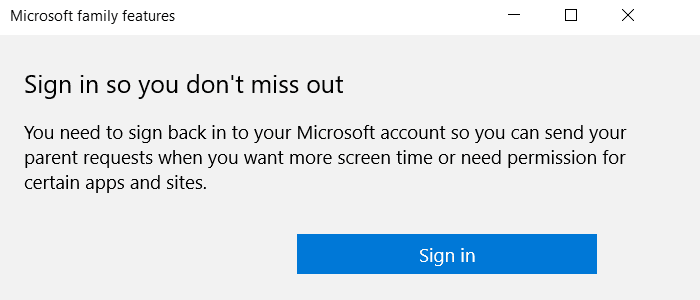
Отключить (Turn) семейные функции Microsoft (Microsoft Family) , всплывающие в Windows 10
Есть три способа избавиться от всплывающего сообщения об отключении функций семейства Microsoft . Первый — изменить дату рождения, второй — удалить себя из семейной учетной записи и, наконец, попросить Взрослого (Adult) члена семейной учетной записи Microsoft выполнить сброс.
- Изменить дату рождения.
- Отключить дочернюю учетную запись от Microsoft Family
- Выйти из семейной (Family) группы и сбросить настройки ( только для взрослых (Adults) )
1] Изменить дату рождения
Если вы недавно стали взрослыми, вы можете изменить дату своего рождения, если это не сработает автоматически.
- Перейдите на account.microsoft.com и войдите в свою учетную запись Microsoft .
- Нажмите (Click) на ссылку « Ваша информация » в верхней части страницы. (Your Info)
- Выберите Изменить дату рождения.
- Подтвердите свою учетную запись и измените ее
Перезагрузите компьютер и проверьте, работает ли у вас изменение даты рождения.
2] Отсоедините (Unlink) свою дочернюю учетную запись от Microsoft Family.
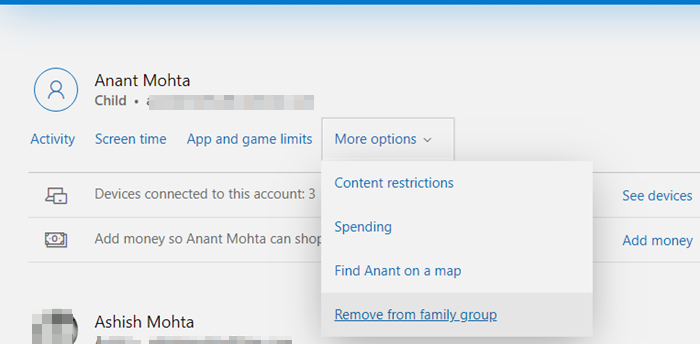
Если вы были под учетной записью ребенка, вам нужно попросить взрослого (Adult) члена удалить вашу учетную запись из семьи. Ниже приведены шаги, которые должен выполнить взрослый участник:
- Перейдите на сайт family.microsoft.com (family.microsoft.com) и войдите в систему с помощью учетной записи Microsoft .
- Прокрутите (Scroll) немного, чтобы найти свой профиль, который указан в детской учетной записи.
- Нажмите (Click) « Дополнительные параметры», а затем нажмите « Удалить (Remove) из семейной группы».
- Подтвердите, хотите ли вы удалить учетную запись, нажав кнопку « Удалить (Remove) » .
Теперь вам нужно вернуться в свою учетную запись Microsoft и перезагрузить компьютер, чтобы изменения вступили в силу.
3] Выйдите из семейной группы и выполните сброс.
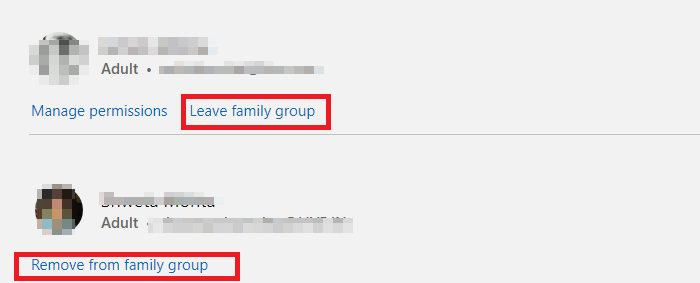
Это метод сброса, который вы можете применить, если ничего не работает. Вы всегда сможете выполнить повторную настройку, используя тот же или новый Microsoft , ничего не потеряв. Если у вас есть дополнительные преимущества, такие как Microsoft Office , хранилище OneDrive , обязательно используйте их.
- Во-первых, обязательно удалите все дочерние учетные записи, следуя методам, упомянутым выше.
- Далее можно удалить всех взрослых. Все они находятся под вашей учетной записью. Чтобы удалить других взрослых из семьи, нажмите ссылку « Удалить из семейной группы» . (Remove from family group) Вам нужно будет подтвердить, как и в случае с дочерними учетными записями.
- Наконец, вы можете нажать на группу « Выйти (Leave) из семьи». Если вы последний аккаунт, это будет сброс.
Затем вы можете снова настроить и добавить членов семьи, чтобы передать им преимущества семейной (Family) учетной записи.
Я надеюсь, что за постом было легко следить, и вы смогли избавиться от всплывающих окон семейства Microsoft в (Microsoft) Windows 10 .
How to turn off Microsoft family features pop up in Windows 10
If you keep getting a pop up asking me to sign in to yоur Microsoft account to turn on Family feаtures, then in this post, we will share tips to turn famіly features off. Many forum users haνe reported that even though they are not part of the family, the poр-up keeps showing up. It displays thе message as:
Sign in so you don’t miss out
You need to sign back into your Microsoft account so you can send your parent requests when you want more screen time or need permission for certain apps and sites.
It’s a standard message for any child account or if it was under a child’s account when he or she sets up the computer again. Here are some suggestions you can follow to turn off Microsoft family features pop up.
Turn off Microsoft Family features pop up in Windows 10
There are three ways to get rid of this turn off Microsoft family features pop up message. The first is to change the birthdate, the second is removing yourself from the family account, and lastly, is asking the Adult member of the Microsoft family account to reset.
- Change Birthdate.
- Unlink your child account from Microsoft Family
- Leave the Family group and reset (Adults only)
1] Change Birthdate
If you have recently moved into adulthood, you may want to change your birthdate if it doesn’t work automatically.
- Go to account.microsoft.com and sign in with your Microsoft account.
- Click on the Your Info link at the top of the page.
- Select Edit date of birth
- Verify your account, and change it
Restart the computer and check if the changing of birth date works for you.
2] Unlink your child account from Microsoft Family
If you were under a child account, then you need to ask the Adult member to remove your account from the family. Below are the steps the adult member need to follow:
- Go to family.microsoft.com, and sign in with the Microsoft account.
- Scroll a little to find your profile, which is listed under child account.
- Click on More Options, and then click on Remove from the family group
- Confirm if you want to remove the account by clicking on the Remove button.
Now you need to go back to your Microsoft account and restart the computer for changes to take effects.
3] Leave the Family group and reset
It is a reset method that you can apply if nothing else works. You will always be able to perform re-setup using the same or new Microsoft without losing anything. If you have added benefits like Microsoft Office, OneDrive storage, make sure to use the same.
- First, make sure to remove all child accounts by following the methods we mentioned above.
- Next, you can remove all the adults. All of them are below your account. To remove the other adults from family, click on the Remove from family group link. You will have to confirm similar to child accounts.
- Lastly, you can click on the Leave family group. If you are the last account, it will be a reset.
You can then set up again, and add family members to pass them the benefits of Family account.
I hope the post was easy to follow, and you were able to get rid of the Microsoft family features pop up in Windows 10.

Майя Кузнецова
About the author
Я инженер-программист с более чем 10-летним опытом работы в индустрии Xbox. Я специализируюсь на разработке игр и тестировании безопасности. Я также являюсь опытным обозревателем и работал над проектами для некоторых из самых известных игровых компаний, включая Ubisoft, Microsoft и Sony. В свободное время я люблю играть в видеоигры и смотреть сериалы.