Зачем нужна «Фокусировка внимания» в Windows 10
Функция «Фокусировка внимания» появилась в Windows 10 после крупного апрельского обновления. Если рассматривать в общих чертах, то она стала своеобразной заменой режиму «Не беспокоить». Важной особенностью Focus Assist является возможность полностью запретить входящие сообщения и уведомления от различных программ и пользователей в конкретно заданное время, либо же в момент трансляции и игры.
Это действительно интересная функция, позволяющая не только существенно сократить количество разнообразных оповещений, но и блокировать их показ во время напряженной игры или просмотра важной трансляции.
Такой подход дает возможность целиком сконцентрироваться на развлечениях или работе. При этом Focus Assist никак не получится назвать абсолютно новой функцией, ведь она стала логическим продолжением популярного ранее режима «Не беспокоить». Но «Фокусировка внимания» имеет в своем распоряжении и дополнительные возможности. Например, одним из важнейших нововведений стал автоматический выбор временного периода для наилучшей концентрации внимания.
Основные преимущества данной функции
Благодаря такой функции у пользователя появляются дополнительные настройки. Они позволяют детально регулировать работу уведомлений. Так, есть возможность указать временной интервал для полной блокировки разных сообщений. Можно автоматически активировать режим «Не беспокоить», который окажется весьма полезным во время напряженной игры, работы или презентации.
Если возникла необходимость, то можно и вовсе отключить такие параметры. Также «Фокусировка внимания» предлагает глушить уведомления. Причем можно устанавливать конкретные исключения.
Например, вам захотелось оставить уведомления от пользователей из панели My People, либо же СМС-сообщения. Более того, для игнорирования фокусировки внимания можно добавлять любую доступную программу в исключения. А в будущем появится возможность глушить уведомления с учетом текущего местоположения.
Запуск и отключение «Фокусировки внимания»
Последние обновления Windows 10 позволяют отключать или включать эту функцию несколькими способами. Каждый из вариантов имеет свои особенности. При этом ничего сложного делать не нужно.
Центр уведомлений:
- На панели задач находим «Центр уведомлений», а потом нажимаем правую кнопку мышки.
- Останавливаем выбор на «Фокусировке внимания».
- Выбираем следующее действие – только предупреждение, выключить или только приоритет.
Параметры Windows:
- Заходим в глобальные параметры Windows.
- Находим раздел «Система».
- Осуществляем выбор пункта «Фокусировка внимания».
- Выбираем следующее действие – только предупреждение, выключить или только приоритет.
Стоит отметить, что при выборе «Выключить» все уведомления будут приходить на компьютерное устройство пользователя без ограничений. «Только предупреждения» оставляет лишь уведомления от будильника. А вот «Только приоритет» позволяет скрыть все уведомления, кроме тех, которые вручную внесены в список приоритетов.

Детальная настройка функции
При помощи «Фокусировки внимания» есть отличная возможность добавлять в список приоритетов те программы, от которых хочется получать полезные уведомления даже с активированной функцией. Это может быть не только стандартный или сторонний софт, но и контакты, звонки и сообщения. Такой подход позволит одновременно не пропустить что-то важное, а также сфокусировать внимание на текущей задаче.
Вот как можно настроить желаемый список:
- Заходим в «Параметры» и «Система».
- Осуществляем вход в «Фокусировку внимания».
- Жмем «Настроить список приоритетов».
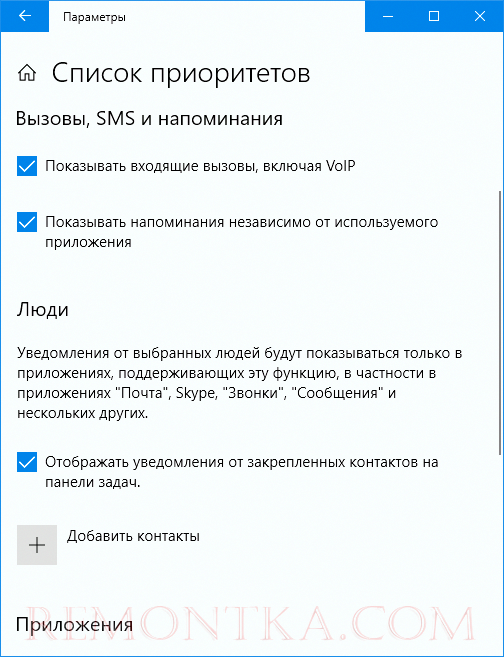
В разделе «Вызовы и напоминания» предлагается сделать исключения в отношении приложений, звонков и сообщений. Пункт «Люди» позволяет оставлять определенные контакты. Для этого их следует добавить в соответствующий список. Также может понадобиться раздел «Приложения». Через него происходит добавление программ, которые могут присылать уведомления. И не забудьте активировать «Только приоритет», чтобы внесенные изменения вступили в силу.

Активация функции по расписанию
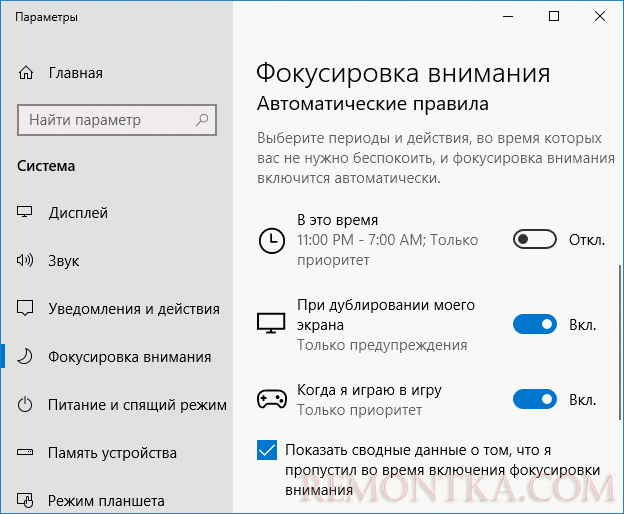
В самом низу списка настроек функции пользователь сможет управлять автоматическими правилами. Этот пункт подразумевает выбор определенных действий в конкретные периоды времени, чтобы никто не мог вас побеспокоить. Тогда функция включится автоматически.
Сразу нужно отметить, что обязательно следует активировать кнопку «В это время», если хочется задействовать расписание. Будет предложено выбрать время включения и выключения функции. Также можно выбирать необходимые дни. Здесь можно настраивать уровень фокусировки и скрывать или показывать уведомления в «Центре уведомлений».
Настройка автоматических правил
Автоматические правила позволяют настраивать и другие немаловажные параметры. К примеру, если дублировать экран при помощи проектора или второго монитора, то по умолчанию будут приходить исключительно предупреждения. Это позволяет скрыть от посторонних глаз личную информацию, которая способна содержаться в уведомлениях. При этом данный параметр можно и вовсе выключить, либо же гибко настроить «разрешенные» уведомления.
Пункт «Когда я играю…» изначально также активирован, но уже в режиме приоритета. В этом состоянии операционная система молниеносно распознает запуск компьютерной игры, поддерживающей DirectX, чтобы активировать «Фокусировку внимания». Когда же функция отключается, а пользователь выходит из игры, то появляется сводка о пропущенных уведомлениях. Не хочется наблюдать данную сводку? Тогда придется снять галочку напротив «Показать сводные данные…».
Заключение
Focus Assist поможет пользователю работать и развлекаться более эффективно без назойливых уведомлений. Эта функция заблокирует все лишнее, чтобы сконцентрировать внимание на насущных делах. И очень важно, что «Фокусировка внимания» в состоянии функционировать в автоматическом режиме.
В таком случае она не только включается и отключается по установленному расписанию, но и всячески настраивается, что существенно облегчает жизнь пользователя. Лишние уведомления не станут помехой во время напряженных игровых баталий, а также не откроют конфиденциальную информацию в момент презентации.
Советы по Windows 10: «Фокусировка внимания» в Windows 10 April 2018 Update
Большинство из нас каждый день от трех до шести часов смотрит в экран компьютера или другого цифрового устройства. Немалую часть этого времени занимают социальные сети. Они обрушивают на нас постоянный поток отвлекающей информации, поступающей с бесчисленных гаджетов. Это мешает вам думать о работе? Вероятно, мешает. В Windows 10 April 2018 Update появилась функция «Фокусировка внимания» ( Focus Assist) , которая поможет сфокусироваться на самом важном.
С помощью Focus Assist вы сможете продуктивнее работать, легко блокируя отвлекающие звуки и уведомления. Когда вы готовитесь к презентации или стараетесь сосредоточиться на документе, «Фокусировка внимания» оградит вас от всех помех.
Как это работает:
- Работайте так, как вам удобно. Используя функцию «Фокусировка внимания» , вы сами можете выбирать, когда надо блокировать отвлекающие факторы. Включайте функцию , когда вы хотите работать, не отвлекаясь на уведомления, звуки и другие события. Можно также настроить автоматическое включение в определенное время дня.
- Оставайтесь на связи, когда требуется. Вы можете сделать исключение для самых важных людей, чтобы они могли звонить вам в любое время — даже когда вы работаете. Но когда нужна полная концентрация внимания, можно блокировать абсолютно все уведомления.
- Быстро наверстывайте упущенное. Узнайте, что вы пропустили, пока были заняты. Как только вы закончите работу, на экране появится сводка уведомлений, пришедших за время блокировки.
Как включить функцию «Фокусировка внимания» ( Focus Assist) :
Быстро включить или выключить функцию «Фокусировка внимания» можно кнопкой быстрого действия в Центре уведомлений. Чтобы установить правила для Focus Assist , перейдите в раздел Параметры Windows > Система > Фокусировка внимания и выберите, какой сценарий будет автоматически активироваться в дальнейшем.
Отключение функции «Фокусировка внимания» в Windows 10
«Фокусировка внимания» — переработанный режим «Не беспокоить», позволяющий отключить получение ненужных уведомлений во время работы за компьютером или настроить их поведение таким образом, чтобы определенные сигналы поступали только от приоритетных приложений и контактов, по расписанию или при особых обстоятельствах (игра, презентация и т. д.). Это довольно полезная функция Windows 10, однако иногда требуется ее отключить, и сегодня мы расскажем, как это сделать.
Читайте также: Как включить или отключить «Режим игры» в Windows 10
Способ 1: «Центр уведомлений»
Одним из множества нововведений Windows 10 стал «Центр уведомлений», важной составляющей которой являются «Быстрые действия» — кнопки для включения и отключения ряда функций. Среди них есть и та, которая решает нашу задачу.

-
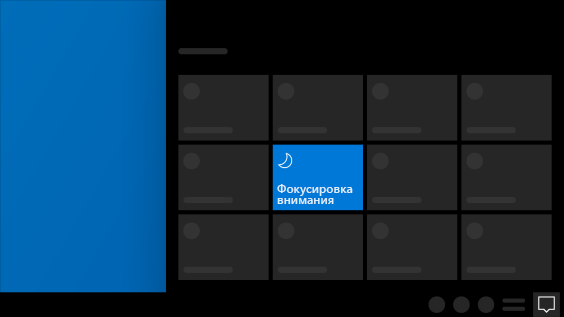
Нажатием на крайнюю справа кнопку в панели задач вызовите «Центр уведомлений».
Если плитки с названием «Фокусировка внимания» нет в «Центре уведомления», но вы хотите управлять работой режима через данный раздел, выполните следующее:
- Вызовите «Параметры», воспользовавшись клавишами «WIN+I» или боковой панелью меню «Пуск». Перейдите к разделу «Система».

- Откройте вкладку «Уведомления и действия», а в ней кликните по ссылке «Редактировать быстрые действия».

- Это активирует возможность редактирования элементов «ЦУ». Нажмите по надписи «Добавить» и выберите в появившемся списке пункт «Фокусировка внимания».

Сделав это, вы сможете активировать и деактивировать рассматриваемый режим через «Центр уведомлений» буквально в один-два клика мышкой.
Способ 2: «Параметры»
Если же вы хотите полностью отключить «Фокусировку внимания» и не планируете в дальнейшем пользоваться данным режимом или попросту не хотите делать это через «ЦУ», выполните следующее:
- Вызовите «Параметры» Виндовс 10 и откройте раздел «Система».
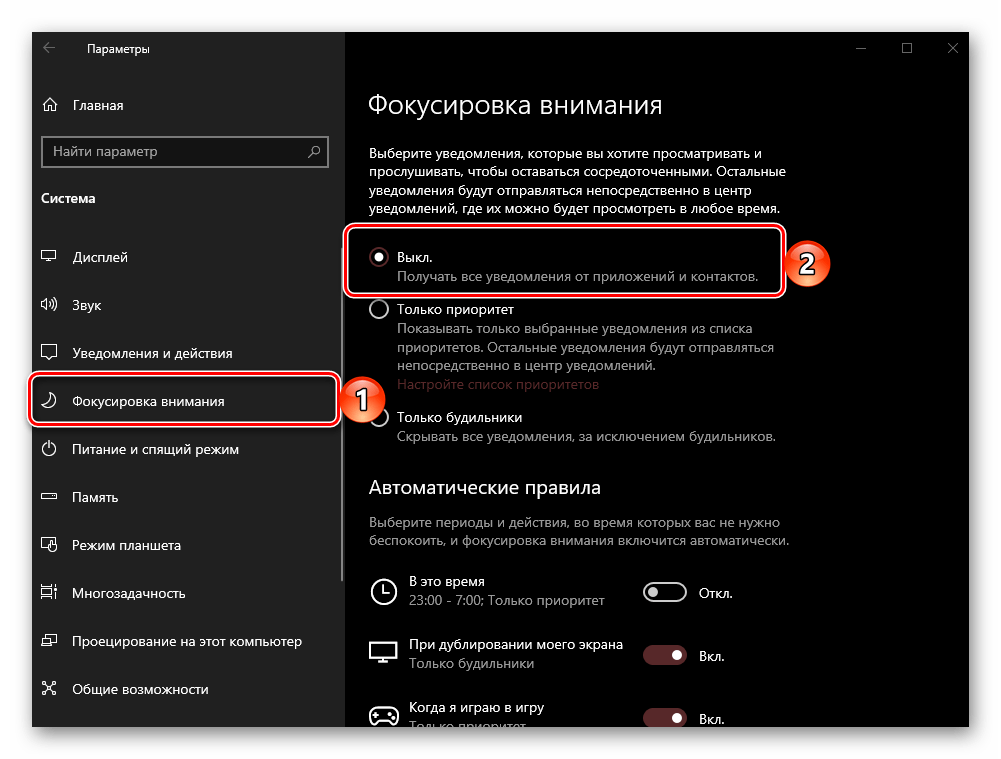
- На боковой панели перейдите во вкладку «Фокусировка внимания» и установите маркер напротив пункта «Выкл».
- Для более тонкой настройки данного режима ознакомьтесь с представленной по ссылке ниже инструкцией.

Теперь вы знаете, как отключить режим «Фокусировки внимания» на компьютере или ноутбуке с ОС Виндовс 10.
Как использовать функцию фокусировка внимания в Windows 10
 В обновлении Windows 10 1803 April Update появилась новая функция «Фокусировка внимания» (Focus Assist), своего рода усовершенствованный режим «Не беспокоить», позволяющий запретить уведомления и сообщения от приложений, системы и людей в определенное время, во время игры и при трансляции экрана (проецировании).
В этой инструкции подробно о том, как включить, настроить и использовать функцию «Фокусировка внимания» в Windows 10 для более спокойной работы с системой и отключения отвлекающих уведомлений и сообщений в играх и при других действиях с компьютером. См. также: Как отключить назойливые уведомления фокусировки внимания в Windows 10 .
Как включить фокусировку внимания
Фокусировка внимания Windows 10 может включаться и отключаться как автоматически по расписанию или при определенных сценариях работы (например, в играх), так и вручную при необходимости снизить количество отвлекающих факторов.
Для ручного включения функции «Фокусировка внимания» вы можете использовать один из следующих трех способов
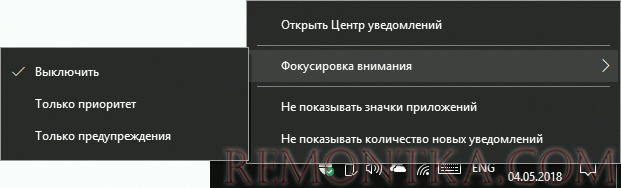
- Нажать правой кнопкой мыши по значку центра уведомлений справа внизу, выбрать «Фокусировка внимания» и выбрать один из режимов «Только приоритет» или «Только предупреждения» (о разнице — далее).
- Открыть центр уведомлений, отобразить все значки (развернуть) в нижней его части, нажать по пункту «Фокусировка внимания». Каждое нажатие переключает режим фокусировки между выключено — только приоритет — только предупреждения.

- Зайти в Параметры — Система — Фокусировка внимания и включить режим.

Разница под приоритетом и предупреждениями: для первого режима вы можете выбрать, уведомления от каких приложений и людей будут продолжать приходить.
В режиме «только предупреждения» показываются только сообщения будильника, календаря и похожих приложений Windows 10 (в англоязычной версии этот пункт называется более ясно — Alarms only или «Только будильники»).
Настройка режима «Фокусировка внимания»
Вы можете настроить функцию «Фокусировка внимания» удобным для вас способом в параметрах Windows 10.
- Нажмите правой кнопкой мыши по кнопке «Фокусировка внимания» в центре уведомлений и выберите пункт «Перейти к параметрам» или откройте Параметры — Система — Фокусировка внимания.

- В параметрах, помимо включения или отключения функции, вы можете настроить список приоритетов, а также установить автоматические правила включения фокусировки внимания по расписанию, дублировании экрана или полноэкранных играх.
- Нажав по «Настройте список приоритетов» в пункте «Только приоритет» вы можете установить, какие уведомления продолжат показываться, а также указать контакты из приложения «Люди», для которых будут продолжать отображаться уведомления о звонках, письмах, сообщениях (при использовании приложений магазина Windows 10). Здесь же, в разделе «Приложения» вы можете указать, какие приложения будут продолжать отображать свои уведомления даже при включенном режиме фокусировки внимания «Только приоритет».
- В разделе «Автоматические правила» при нажатии по каждому из пункту правил, вы можете отдельно настроить, как будет работать фокусировка внимания в определенное время (а также указать это время — например, по умолчанию, ночью уведомления не приходят), при дублировании экрана или при игре в полноэкранном режиме.

Также по умолчанию в параметрах включена опция «Показать сводные данные о том, что я пропустил во время включения фокусировки внимания», если её не отключать, то после выхода из режима фокусировки (например, по окончании игры), вам покажут список пропущенных уведомлений.
В целом, в настройке указанного режима нет ничего сложного и, на мой взгляд, он будет особенно полезен тем, кто устал от всплывающих уведомлений Windows 10 во время игры, а также внезапных звуков о пришедшем сообщении по ночам (для тех, кто не выключает компьютер).