Синхронизация отложена windows 10 как исправить icloud
Apple iCloud — популярный сервис облачного хранения, но многие пользователи Windows 10 и Windows 11 сообщают, что диск iCloud не синхронизируется.
Это может быть большой проблемой, и в сегодняшней статье мы покажем вам, как решить эту проблему.
Как исправить проблему ожидания синхронизации iCloud?
1. Включите iCloud для Windows
- Вам нужно будет специально войти в приложение iCloud для Windows, чтобы ваша информация синхронизировалась на всех устройствах.
- Однако до этого вам необходимо настроить iCloud на всех имеющихся у вас устройствах Apple и войти в каждый экземпляр приложения на каждом устройстве.
- Только после того, как вы выполните вышеуказанные шаги, вам нужно войти в приложение iCloud для Windows.
- После входа в систему все готово. Проверьте, синхронизируются ли данные между устройствами.
2. Выйдите и снова войдите в iCloud для Windows.

- Запустите iCloud для Windows.
- Нажмите кнопку «Выход» в правом нижнем углу, чтобы выйти из службы.
- Закройте приложение и снова запустите то же самое.
- Введите свой Apple ID, чтобы снова войти в iCloud.
- Как и прежде, выберите функции и контент, которые вы хотите синхронизировать.
3. Обновите приложение iCloud для Windows.

- Запустите приложение Магазин на вашем ПК.
- Нажмите на три горизонтальные точки в правом верхнем углу и выберите «Загрузки и обновления».
- Проверьте, доступно ли обновление для iCloud для Windows.
- Если да, щелкните стрелку вниз, чтобы загрузить и установить обновление.
4. Обновите ПК с Windows

- Нажмите «Пуск» > «Настройка» > «Обновление и безопасность».
- Нажмите на кнопку Проверить наличие обновлений.
- Загрузите обновления, если они доступны.
5. Проверьте доступное место для хранения в iCloud

- Убедитесь, что на iCloud Drive достаточно свободного места.
- Для этого перейдите в «Настройки» > [ ваше имя ] > iCloud на вашем iPhone (или, если уж на то пошло, на любом устройстве Apple, совместимом с iCloud).
- Могут возникнуть проблемы с синхронизацией, если для размещения всех файлов, которые вы хотите загрузить в iCloud, недостаточно места.
6. Удалите и переустановите iCloud для Windows.

- Нажмите «Пуск» > «Настройки» > «Приложения».
- Выберите iCloud для Windows из списка приложений, установленных на вашем устройстве Windows.
- Нажмите на кнопку Удалить.
- Как только приложение будет удалено, установите его снова и проверьте, сохраняется ли ошибка ожидания синхронизации iCloud.
7. Измените пароль на определенный пароль для приложения iCloud для Windows.
- Apple рекомендует иметь отдельный пароль для каждой из своих служб.
- Это не только обеспечивает лучшую безопасность, но и снижает вероятность возникновения системных конфликтов при использовании кроссплатформенных приложений, таких как iCloud, которые работают в операционных системах iOS, Mac и Windows.
- Чтобы изменить пароль, посетите сайт Apple здесь.
- Создайте пароль специально для iCloud и используйте его для входа в свою облачную учетную запись через устройства iPad, iPhone и Windows.
Вот и все, что нужно сделать, если вы получаете сообщение об ошибке синхронизации iCloud на своем ПК.
Learn to get back to syncing your files
by Ivan Jenic
Passionate about all elements related to Windows and combined with his innate curiosity, Ivan has delved deep into understanding this operating system, with a specialization in drivers and… read more
Updated on January 17, 2023
Reviewed by
Alex Serban
After moving away from the corporate work-style, Alex has found rewards in a lifestyle of constant analysis, team coordination and pestering his colleagues. Holding an MCSA Windows Server… read more
- Many users have reported encountering the iCloud sync pending error message.
- This means that your iCloud drive is not syncing with your PC.
- One of the easiest possible fixes is relogging into the iCloud app.

X INSTALL BY CLICKING THE DOWNLOAD FILE
To fix various PC problems, we recommend Restoro PC Repair Tool:
This software will repair common computer errors, protect you from file loss, malware, hardware failure and optimize your PC for maximum performance. Fix PC issues and remove viruses now in 3 easy steps:
- Download Restoro PC Repair Tool that comes with Patented Technologies (patent available here) .
- Click Start Scan to find Windows issues that could be causing PC problems.
- Click Repair All to fix issues affecting your computer’s security and performance
- Restoro has been downloaded by 0 readers this month.
Apple iCloud is a popular cloud storage service, but many Windows 10 and Windows 11 users reported that iCloud drive is not syncing.
This can be a big problem, and in today’s article, we’ll show you how to fix this issue.
How can I fix the iCloud Sync Pending issue?
- How can I fix the iCloud Sync Pending issue?
- 1. Enable iCloud for Windows
- 2. Sign out and log in again with iCloud for Windows
- 3. Update the iCloud for Windows app
- 4. Update Windows PC
- 5. Check available storage space on iCloud
- 6. Uninstall and reinstall iCloud for Windows
- 7. Change to a specific password for iCloud for Windows app
1. Enable iCloud for Windows
- You will need to specifically log in to the iCloud for Windows app for your information to be synced across all devices.
- However, prior to that, you are required to set up iCloud on all Apple devices you have and log in at each instance of the app on each device.
- It’s only after you are done with the above steps that you need to log in at iCloud for Windows app.
- After logging in, you’re good to go. Check if the data is getting synced across devices.
2. Sign out and log in again with iCloud for Windows

- Launch iCloud for Windows.
- Click on the Sign out button at the bottom right corner to log out of the service.
- Close the application and relaunch the same again.
- Enter your Apple ID to sign back into iCloud.
- As before, select the features and content that you want to sync.
3. Update the iCloud for Windows app

- Launch Store app on your PC.
- Click on the three horizontal dots at the top right corner and select Downloads and updates.
- Check if there is an update available for iCloud for Windows.
- If yes, click on the downward facing arrow to download and install the update.
4. Update Windows PC
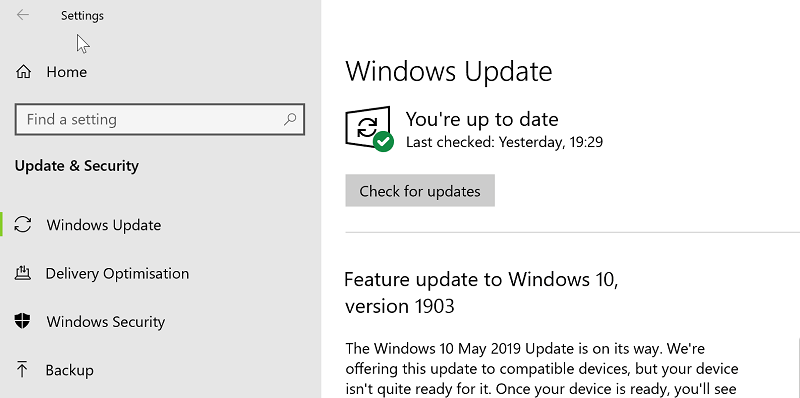
- Click on Start > Setting > Update & Security.
- Click on the Check for updates button.
- Download the updates if any are available.
5. Check available storage space on iCloud
- Ensure there is enough storage space available on iCloud Drive.
- For that, go to Settings > [your name] > iCloud on your iPhone (or for that matter, any iCloud compatible Apple device).
- There will be syncing issues if there isn’t space available to host all files that you want to upload to iCloud.
6. Uninstall and reinstall iCloud for Windows
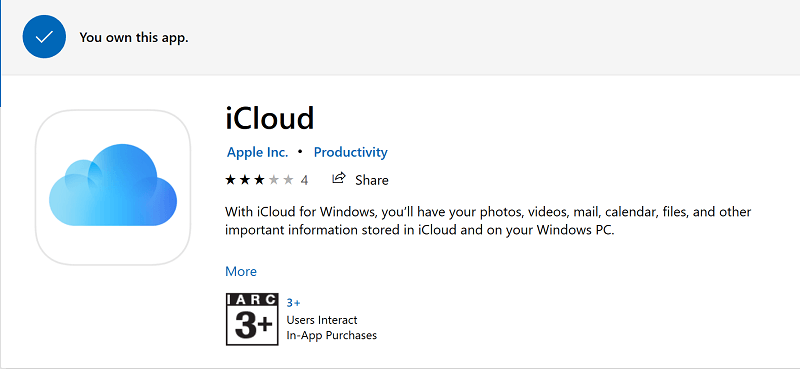
- Click on Start > Settings > Apps.
- Select iCloud for Windows from the list of apps installed on your Windows device.
- Click on the Uninstall button.
- Once the app is removed, install it again and check if the iCloud sync pending error is still there.
- This File Came From Another Computer: 4 Ways to Unblock It
- Fix: The Local Device Name is Already in Use in Windows 10
- How to Fix USB Error Code 43 on Windows 10
7. Change to a specific password for iCloud for Windows app
- Apple recommends having a separate password for each of its services.
- This not only allows for better security, but there are also fewer chances of system conflicts arising when using cross-platform apps such as iCloud that operates across iOS, Mac and Windows operating systems.
- To change password, visit the Apple site here.
- Generate a password specifically for iCloud and use the same to log in to your cloud account via iPad, iPhone, and Windows devices.
There you have it, a comprehensive list of things to do if you get the iCloud sync pending error message on your PC.
Newsletter
Learn to get back to syncing your files
by Ivan Jenic
Passionate about all elements related to Windows and combined with his innate curiosity, Ivan has delved deep into understanding this operating system, with a specialization in drivers and… read more
Updated on January 17, 2023
Reviewed by
Alex Serban
After moving away from the corporate work-style, Alex has found rewards in a lifestyle of constant analysis, team coordination and pestering his colleagues. Holding an MCSA Windows Server… read more
- Many users have reported encountering the iCloud sync pending error message.
- This means that your iCloud drive is not syncing with your PC.
- One of the easiest possible fixes is relogging into the iCloud app.
X INSTALL BY CLICKING THE DOWNLOAD FILE
To fix various PC problems, we recommend Restoro PC Repair Tool:
This software will repair common computer errors, protect you from file loss, malware, hardware failure and optimize your PC for maximum performance. Fix PC issues and remove viruses now in 3 easy steps:
- Download Restoro PC Repair Tool that comes with Patented Technologies (patent available here) .
- Click Start Scan to find Windows issues that could be causing PC problems.
- Click Repair All to fix issues affecting your computer’s security and performance
- Restoro has been downloaded by 0 readers this month.
Apple iCloud is a popular cloud storage service, but many Windows 10 and Windows 11 users reported that iCloud drive is not syncing.
This can be a big problem, and in today’s article, we’ll show you how to fix this issue.
How can I fix the iCloud Sync Pending issue?
- How can I fix the iCloud Sync Pending issue?
- 1. Enable iCloud for Windows
- 2. Sign out and log in again with iCloud for Windows
- 3. Update the iCloud for Windows app
- 4. Update Windows PC
- 5. Check available storage space on iCloud
- 6. Uninstall and reinstall iCloud for Windows
- 7. Change to a specific password for iCloud for Windows app
1. Enable iCloud for Windows
- You will need to specifically log in to the iCloud for Windows app for your information to be synced across all devices.
- However, prior to that, you are required to set up iCloud on all Apple devices you have and log in at each instance of the app on each device.
- It’s only after you are done with the above steps that you need to log in at iCloud for Windows app.
- After logging in, you’re good to go. Check if the data is getting synced across devices.
2. Sign out and log in again with iCloud for Windows
- Launch iCloud for Windows.
- Click on the Sign out button at the bottom right corner to log out of the service.
- Close the application and relaunch the same again.
- Enter your Apple ID to sign back into iCloud.
- As before, select the features and content that you want to sync.
3. Update the iCloud for Windows app
- Launch Store app on your PC.
- Click on the three horizontal dots at the top right corner and select Downloads and updates.
- Check if there is an update available for iCloud for Windows.
- If yes, click on the downward facing arrow to download and install the update.
4. Update Windows PC
- Click on Start > Setting > Update & Security.
- Click on the Check for updates button.
- Download the updates if any are available.
5. Check available storage space on iCloud
- Ensure there is enough storage space available on iCloud Drive.
- For that, go to Settings > [your name] > iCloud on your iPhone (or for that matter, any iCloud compatible Apple device).
- There will be syncing issues if there isn’t space available to host all files that you want to upload to iCloud.
6. Uninstall and reinstall iCloud for Windows
- Click on Start > Settings > Apps.
- Select iCloud for Windows from the list of apps installed on your Windows device.
- Click on the Uninstall button.
- Once the app is removed, install it again and check if the iCloud sync pending error is still there.
- This File Came From Another Computer: 4 Ways to Unblock It
- Fix: The Local Device Name is Already in Use in Windows 10
7. Change to a specific password for iCloud for Windows app
- Apple recommends having a separate password for each of its services.
- This not only allows for better security, but there are also fewer chances of system conflicts arising when using cross-platform apps such as iCloud that operates across iOS, Mac and Windows operating systems.
- To change password, visit the Apple site here.
- Generate a password specifically for iCloud and use the same to log in to your cloud account via iPad, iPhone, and Windows devices.
There you have it, a comprehensive list of things to do if you get the iCloud sync pending error message on your PC.
Newsletter
На чтение 4 мин. Просмотров 137 Опубликовано 03.09.2019
Сохранять все ваши файлы безопасными и защищенными все время не очень сложно, так как вы можете выбрать решения для резервного копирования и восстановления с различных облачных платформ хранения. В зависимости от того, какое устройство и ОС вы используете, вы можете синхронизировать свои личные файлы с онлайн-платформами, такими как Google Drive, Microsoft OneDrive или iCloud.
Система Windows также поддерживает все эти службы одновременно, а это значит, что на вашем компьютере вы можете одновременно использовать облачные клиенты Apple, Google и Microsoft. А поскольку цель состоит в том, чтобы синхронизировать данные без проблем, важно убедиться, что все эти клиенты работают правильно.
В этом случае программное обеспечение Apple iCloud для Windows 10 является отличной утилитой, с помощью которой вы можете легко получить доступ к своей личной информации, данным, учетным записям и файлам. Чтобы иметь возможность импортировать/экспортировать ваши файлы через эту службу, вы должны сначала синхронизировать данные со своего устройства Apple в iCloud. Конечно, после этого приложение iCloud для Windows 10 должно быть установлено на вашем компьютере. И, наконец, вам нужно запустить инструмент iCloud, ввести свои учетные данные и получить одобрение от своего iPhone, iPod или любого другого i-гаджета.
Итак, если вы уже выполнили эти шаги, вы сможете получить доступ к файлам, которые хранятся в iCloud, прямо с вашего компьютера с Windows 10. Тем не менее, вы также можете столкнуться с некоторыми проблемами, среди которых можно указать, что iCloud в Windows 10 выдает ошибку Застрял в ожидании утверждения .
Как вы увидите, эта конкретная проблема может быть легко решена. Но, прежде чем идти к решению проблем, возможно, будет лучше понять, что вызывает ошибку в первую очередь.
Итак, давайте возьмем это с самого начала. Вы запускаете приложение iCloud на своем компьютере с Windows 10, вводите свои учетные данные, а затем берете свой i-гаджет, где вам нужно ввести пароль, отправляете «одобрить» (для виртуального подключения к Windows 10) и ждете клиента настольного компьютера, который теперь должен получить доступ к вашим данным. Но в этот момент приложение iCloud зависает в «Ожидании одобрения …».
Как вы можете сказать, что-то пошло не так между процессом одобрения. Вскоре приложение для настольного компьютера не может получить разрешение от вашего устройства – что-то блокирует доступ к сети. Хорошо; Теперь, когда мы понимаем, как работает процесс синхронизации, давайте посмотрим, как исправить iCloud в Windows 10, «застрял в ожидании одобрения».
Исправлено: iCloud «застрял в ожидании одобрения» на ПК
Первый шаг – убедиться, что процесс установки iCloud для Windows 10 был применен правильно. Если вы настроили программу, не выполнив все шаги должным образом, впоследствии вы можете столкнуться с различными проблемами, такими как проблема, которая обсуждалась сейчас. Итак, с самого начала убедитесь, что вы знаете, как установить iCloud на Windows 10.
Поскольку существует проблема с подключением, вы должны удалить все, что может заблокировать доступ iCloud к разрешению вашего, скажем, iPhone. В этом случае вам нужно получить доступ к настройкам брандмауэра Windows и добавить исключение «iCloud.exe». Это то, что работает почти каждый раз. Вот как вы можете добавить исключение для брандмауэра Windows:
Подсказка: если на вашем компьютере с Windows 10 работает антивирус, вам также может потребоваться включить доступ к iCloud в антивирусной программе.
Надеюсь, нам удалось исправить проблему с iCloud в Windows 10, которая застряла в ожидании одобрения. Если у вас все еще есть проблемы с использованием этого программного обеспечения, вы можете использовать наши предыдущие учебники по этому вопросу. Кроме того, вы можете использовать контактную форму ниже, если вы хотите поделиться своим опытом с нами и с другими пользователями, которые могут иметь дело с той же проблемой.
- Что делать, если iCloud Drive не синхронизируется
- iCloud Drive больше не синхронизирует данные
- Как настроить синхронизацию в iCloud
- Если файлы в Windows не удается синхронизировать с iCloud Drive из-за слишком длинного пути
- Имя файла или путь к нему может быть слишком длинным
- Поиск имени или пути файла
- Настройка и использование приложения «iCloud для Windows»
- Подготовка
- Настройка приложения «iCloud для Windows»
- Загрузка фотографий и предоставление общего доступа к ним
- Делитесь фотографиями
- Просматривайте файлы и папки с помощью iCloud Drive
- Обновление приложений
- На компьютере с Windows
- На iPhone, iPad или iPod touch
- На компьютере Mac
- Синхронизация сохраненных паролей на различных устройствах
- Управление использованием хранилища iCloud и информацией об учетной записи
- Управление использованием хранилища iCloud
- Управление информацией об учетной записи
- Обновление версии приложения «iCloud для Windows»
- Отключение или удаление приложения «iCloud для Windows»
- Проблемы с синхронизацией iCloud? Решение часто возникающих неполадок
- Если не синхронизируются данные в приложениях «Контакты iCloud», «Календари iCloud» или «Напоминания iCloud»
- Что нужно проверить в первую очередь
- Выполните действия для своего устройства
- iOS 13 и iPadOS или более поздняя версия
- Обновление контактов и календарей
- Проверка настроек приложения
- Выбор приложений «Контакты iCloud», «Календари iCloud» или «Напоминания iCloud» в качестве используемых по умолчанию
- Контакты
- Календари и напоминания
- Перезапуск приложения «Контакты», «Календарь» или «Напоминания»
- Отключение и повторное включение приложения «Контакты iCloud», «Календарь iCloud» или «Напоминания iCloud»
- Перезапуск iPhone, iPad или iPod touch
- iOS 12
- Обновление контактов, календарей и напоминаний
- Проверка настроек приложения
- Выбор приложений «Контакты iCloud», «Календари iCloud» или «Напоминания iCloud» в качестве используемых по умолчанию
- Контакты
- Календари и напоминания
- Перезапуск приложения «Контакты», «Календарь» или «Напоминания»
- Отключение и повторное включение приложения «Контакты iCloud», «Календарь iCloud» или «Напоминания iCloud»
- Перезапуск iPhone, iPad или iPod touch
- Принудительная синхронизация данных приложения «Календарь» на Apple Watch
- macOS
- Обновление календарей и напоминаний
- Проверка учетной записи приложений «Календарь», «Напоминания» и «Контакты» по умолчанию
- Отключение и повторное включение приложений «Календарь iCloud» и «Напоминания iCloud»
- Перезапустите компьютер
Что делать, если iCloud Drive не синхронизируется

iCloud должен облегчать работу с файлами, но если он забывает их обновлять, все может пойти не по плану. Рассказываем, как исправить ситуацию и настроить синхронизацию.

iCloud Drive больше не синхронизирует данные
Вплоть до десяти Apple-устройств и даже Windows-компьютеров могут всегда поддерживать ваши данные в синхронизированном состоянии с помощью iCloud Drive. Для этого Apple предоставляет в ваше распоряжение 5 Гбайт бесплатного дискового пространства в облаке. Помимо синхронизации контактов, календаря и тому подобного, есть возможность совместного использования iCloud всей семьей. На облаке в зашифрованном виде вы можете хранить даже свои пароли и другие конфиденциальные данные.
Как настроить синхронизацию в iCloud
Если синхронизация не сработала один раз, не обязательно паниковать и искать ошибку. В большинстве случаев могут помочь следующие решения:
Если все эти шаги ни к чему не привели, остается только дорога в сервисный центр При этом Apple рекомендует сначала сохранить все обновленные данные в новую папку или прямо на устройство. Оставайтесь залогиненными в iCloud, когда контактируете со службой поддержки.
Если файлы в Windows не удается синхронизировать с iCloud Drive из-за слишком длинного пути
Узнайте, что можно сделать, если на компьютере с Windows появляется уведомление о том, что некоторые файлы на iCloud Drive не будут синхронизированы.
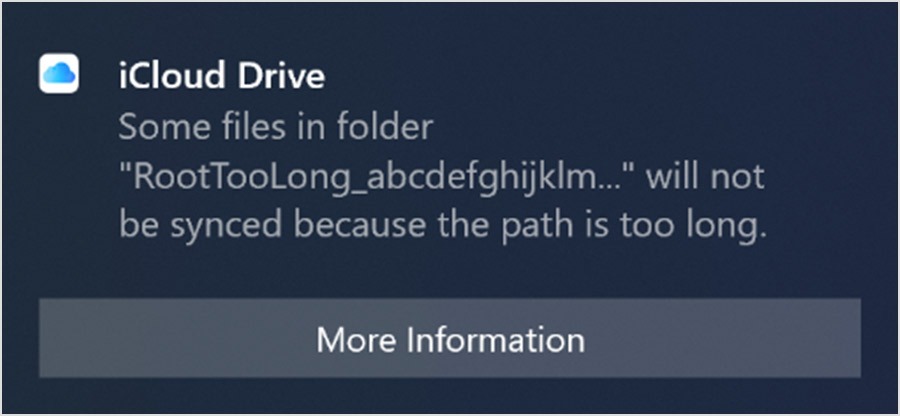
Имя файла или путь к нему может быть слишком длинным
Слишком длинный путь может означать следующее:
В «iCloud для Windows» версии 10.8 или более поздней файл со слишком длинным именем или путем не синхронизируется с iCloud Drive. Но это не повлияет на остальные файлы. Кроме того, отобразится путь файла, поэтому файл можно легко найти с помощью функции поиска.
В «iCloud для Windows» версии 10 или более ранней при превышении допустимой длины имени или пути одного файла синхронизация с iCloud Drive остановится для всех файлов в папке. Чтобы убедиться, что остальные файлы продолжают синхронизироваться с iCloud Drive, загрузите последнюю версию приложения «iCloud для Windows».
Поиск имени или пути файла
Если вы знаете путь к файлу, который не удается синхронизировать с iCloud Drive, вы сможете найти файл с помощью функции поиска. Чтобы ускорить синхронизацию файлов с iCloud Drive, измените имена файлов, папок или подпапок в пути к файлам таким образом, чтобы их длина составляла меньше 256 символов.
Если переименовать файл или папку, изменения могут не отобразиться в некоторых приложениях сторонних разработчиков.
Информация о продуктах, произведенных не компанией Apple, или о независимых веб-сайтах, неподконтрольных и не тестируемых компанией Apple, не носит рекомендательного или одобрительного характера. Компания Apple не несет никакой ответственности за выбор, функциональность и использование веб-сайтов или продукции сторонних производителей. Компания Apple также не несет ответственности за точность или достоверность данных, размещенных на веб-сайтах сторонних производителей. Обратитесь к поставщику за дополнительной информацией.
Настройка и использование приложения «iCloud для Windows»
С помощью приложения «iCloud для Windows» фотографии, документы и закладки, хранящиеся на компьютере с Windows, автоматически обновляются на ваших устройствах Apple.
Подготовка
Убедитесь, что вы настроили iCloud на своем iPhone, iPad, iPod touch или компьютере Mac и выполнили вход с использованием своего идентификатора Apple ID. Затем выполните следующие действия, чтобы загрузить и установить приложение «iCloud для Windows».
Хотите получить доступ к новейшим функциям iCloud? См. рекомендуемые системные требования. Для работы iCloud требуется подключение к Интернету. Наличие доступа к iCloud и набор функций зависят от региона. Если используется управляемая учетная запись Apple ID, «iCloud для Windows» не будет поддерживаться.
Настройка приложения «iCloud для Windows»

Загрузка фотографий и предоставление общего доступа к ним
При включении приложения «Фото» приложение «iCloud для Windows» создает в проводнике папку с именем «Фото iCloud». Приложение «Фото iCloud» отправляет новые фотографии и видео, добавляемые в папку «Фото iCloud» на компьютере с Windows, чтобы их можно было просматривать в приложении «Фото» на устройствах iPhone, iPad, iPod touch и компьютере Mac, а также на сайте iCloud.com. Новые снятые вами фотографии и видео автоматически загружаются из папки «Фото iCloud».
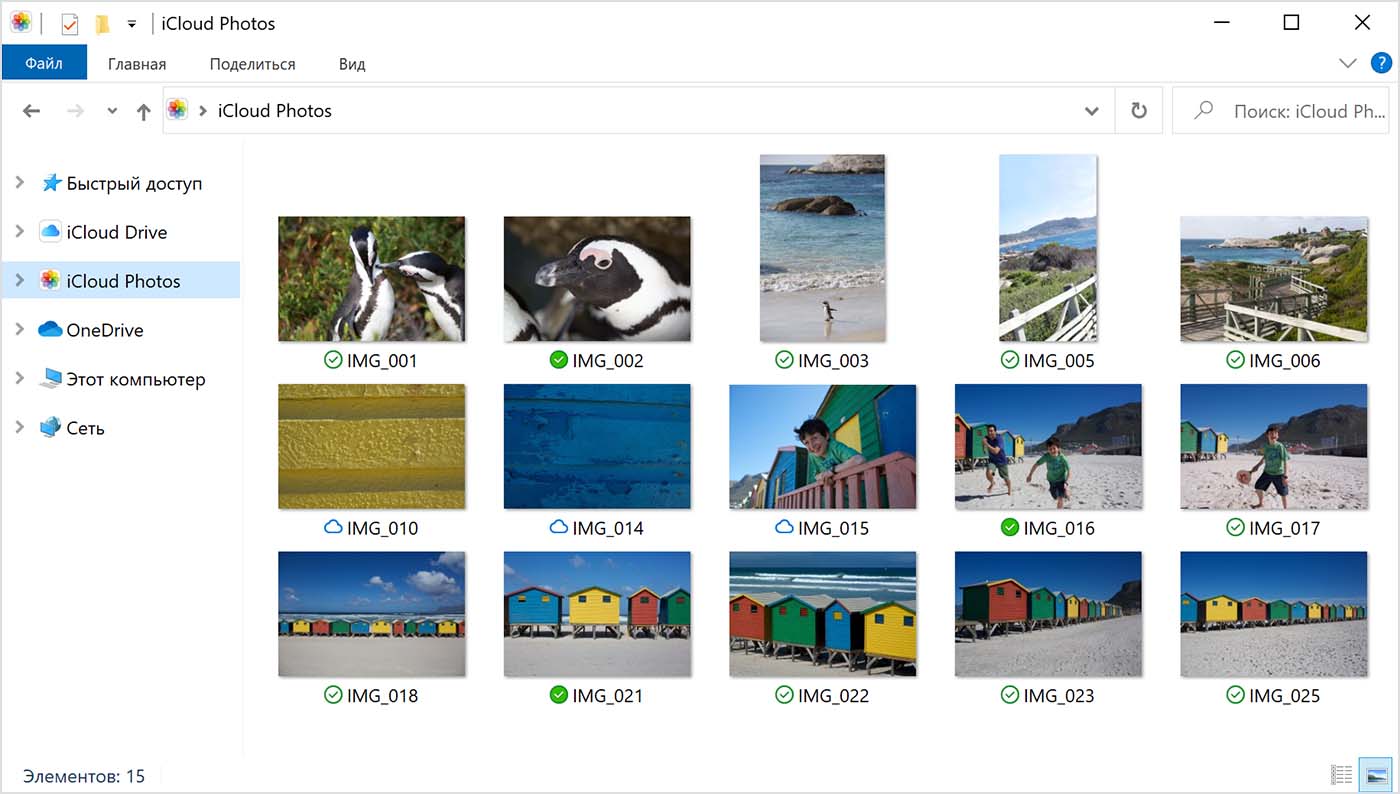
Делитесь фотографиями
Вы можете предоставлять общий доступ к своим фотографиям. В разделе «Общие альбомы» можно просматривать, отправлять и комментировать фотографии и видео, доступ к которым вы предоставляете другим пользователям. В последней версии «iCloud для Windows» можно закреплять фотографии, сохраняя их непосредственно на своем устройстве. При откреплении фотографии отправляются в iCloud.
Просматривайте файлы и папки с помощью iCloud Drive
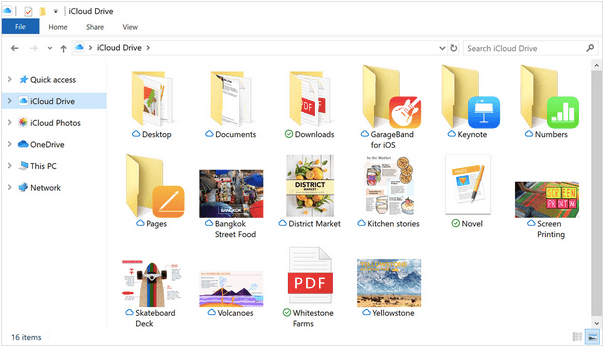
При включении службы iCloud Drive приложение «iCloud для Windows» создает в проводнике папку с соответствующим именем. В ней вы найдете все документы, сохраненные в iCloud. Файлы, созданные на компьютере с Windows и сохраненные в папке iCloud Drive, также отображаются на других ваших устройствах.
Если вы хотите работать с файлами с друзьями или коллегами, то можете предоставить общий доступ к отдельным файлам или создать общую папку, чтобы поделиться набором файлов. Вы также можете закрепить файлы и папки, чтобы использовать их оффлайн, и просматривать состояние загрузки файлов и общего доступа к ним. Приложение «iCloud для Windows» версии 12 позволяет искать и восстанавливать файлы, удаленные из iCloud Drive за последние 30 дней, в разделе «Недавно удаленные» в iOS, iPadOS или iCloud.com, в Корзине macOS, а также в Корзине Windows. После использования команды «Удалить» или «Удалить все» в разделе «Недавно удаленные» либо очистки Корзины macOS восстановить файлы невозможно. Если не удается найти файлы для восстановления, можно восстановить файлы, которые были удалены в течение последних 30 дней, на веб-сайте iCloud.com.
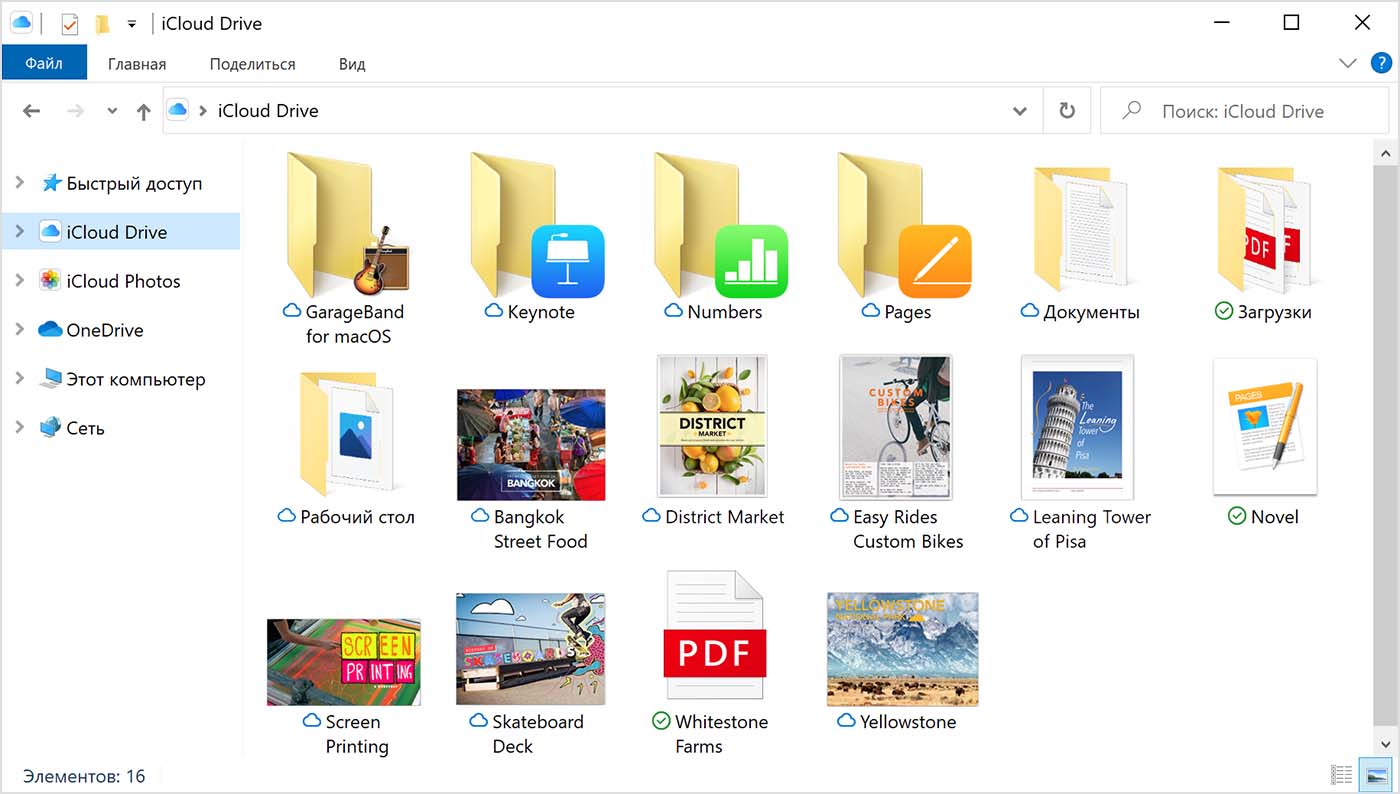
Кроме того, доступ к файлам и папкам iCloud Drive можно получить на сайте iCloud.com.
Если при попытке переместить файл из «iCloud для Windows» отображается ошибка, может потребоваться загрузить файл на ПК с Windows. После загрузки файла попробуйте переместить его снова.
Обновление приложений
При использовании iCloud на всех устройствах можно синхронизировать данные приложений «Почта», «Контакты» и «Календари» независимо от используемого устройства. Просто убедитесь, что на вашем компьютере с Windows, iPhone, iPad, iPod touch или компьютере Mac настроена служба iCloud, выполнив следующие действия.
На компьютере с Windows
Если вы вошли в iCloud с помощью приложения «Почта» стороннего разработчика, а не приложения «iCloud для Windows», узнайте, как создать пароль для приложения, чтобы обеспечить актуальность информации на всех устройствах.
На iPhone, iPad или iPod touch
На компьютере Mac
Синхронизация сохраненных паролей на различных устройствах
Если для идентификатора Apple ID используется двухфакторная аутентификация и устройство работает под управлением iOS 14 или более поздней версии, вы можете сохранять важные веб-пароли и синхронизировать их в Safari на iPhone, iPad или iPod touch, а также в браузере Chrome на компьютере с Windows.
После установки просто щелкните в Chrome значок расширения iCloud Passwords при посещении веб-сайта, учетные данные для которого были сохранены.
Управление использованием хранилища iCloud и информацией об учетной записи
Управление использованием хранилища iCloud
В iCloud для Windows 10 или более поздней версии можно прикреплять файлы, чтобы они оставались локально на устройстве. При откреплении фотографии отправляются в iCloud.
Управление информацией об учетной записи
Если требуется внести изменения в Apple ID, например обновить адрес электронной почты, почтовый адрес или другие сведения, откройте приложение «iCloud для Windows» и щелкните «Учетная запись». Затем щелкните «Управление Apple ID».
Обновление версии приложения «iCloud для Windows»
В iCloud для Windows 10 или более поздних версий:
Перейдите в Microsoft Store и проверьте наличие обновлений.
В iCloud для Windows более ранних версий:
Чтобы проверить наличие обновлений, откройте на компьютере с Windows приложение Apple Software Update. Если вы хотите получать уведомления о новых обновлениях с помощью приложения Apple Software Update, выберите «Правка» > «Настройки» и укажите, как часто нужно проверять обновления. Можно выбрать вариант «Ежедневно», «Еженедельно», «Ежемесячно» или «Никогда».
Отключение или удаление приложения «iCloud для Windows»
Если отключить какую-либо службу в приложении «iCloud для Windows», ваша информация не будет автоматически синхронизироваться в iCloud и вы не будете видеть обновления, внесенные на других устройствах. Чтобы отключить службу или iCloud, выполните следующие действия.
Прежде чем удалить приложение «iCloud для Windows», создайте копию данных iCloud и сохраните ее на компьютере с Windows. Затем выйдите из учетной записи «iCloud для Windows» на этом компьютере и выполните следующие действия.
Windows 8 и более поздних версий:
Информация о продуктах, произведенных не компанией Apple, или о независимых веб-сайтах, неподконтрольных и не тестируемых компанией Apple, не носит рекомендательного или одобрительного характера. Компания Apple не несет никакой ответственности за выбор, функциональность и использование веб-сайтов или продукции сторонних производителей. Компания Apple также не несет ответственности за точность или достоверность данных, размещенных на веб-сайтах сторонних производителей. Обратитесь к поставщику за дополнительной информацией.
Проблемы с синхронизацией iCloud? Решение часто возникающих неполадок
Доброго времени суток уважаемые читатели блога Шарки. Возникли проблемы с синхронизацией данных между двумя экземплярами одного и того же приложения? Вы не одиноки, и многие разработчики выразили своё неудовольствие проблемами, которые преследуют iCloud с момента его появления вместе с iOS 5.
К счастью, существует множество методов, которыми вы можете воспользоваться, чтобы успешно синхронизировать приложения Mac OS X и iOS с серверами Apple, так что не бойтесь испробовать их все.
Проблемы с диском iCloud
Apple недавно обновила iCloud с его предыдущей инкарнации, которая служила хранилищем только для разработчиков и приложений, до полноценной облачной платформы вроде Dropbox или Google Диск. Этот переход привёл к возникновению проблем у некоторых пользователей. К счастью, решить их довольно просто.
Вы должны убедиться, что обновляетесь до iCloud Drive на всех устройствах одновременно. Если вы запустили обновление на iPad, это ещё не означает, что ваш Mac также автоматически обновиться. Для работы iCloud Drive на всех устройствах требуются системы OS X Yosemite и iOS 8. После обновления вы получите доступ к своей папке через Finder.
Обновите iCloud Drive на iOS, открыв Настройки > iCloud или пройдите в Системные настройки > iCloud на Mac OS X.
Перезагрузитесь и подождите
Прежде чем iCloud ответит на ваш запрос, может пройти некоторое время. По словам пользователей сервиса, вплоть до 10 минут. Немного подождав, вы можете обнаружить, что проблема решилась сама собой, а пока вы это делаете, неплохо будет перезагрузить все устройства. Кроме этого, попробуйте подключить своё устройство к электросети. По моему личному опыту, Photo Stream не всегда синхронизирует данные с iCloud, пока телефон не подключен к источнику питания.
Убедитесь, что используете верную учётную запись
Кому-то это может показаться очевидным, но если вы вошли в разные учётные записи iCloud на своих устройствах, у вас не получиться их синхронизировать. Направляйтесь в Настройки > iCloud на iOS или откройте Системные настройки > iCloud на Mac OS X и проверьте, какая учётная запись сейчас ассоциируется с устройством. У вас может быть только один активный аккаунт iCloud одновременно, так что убедитесь, что учётные записи совпадают.
Согласно одной из прочитанных мной рекомендаций, несколько адресов электронной почты iCloud (@me.com, @mac.com и @icloud.com) в разделах Настройки > Почта, Контакты, Календарь могут вызвать проблемы, поэтому попробуйте отключить дополнительные почтовые аккаунты iCloud и посмотрите, помогло ли это (скорее всего, нет).
Убедитесь, что iCloud работает
Иногда неполадки происходят на стороне сервиса. Хотя большинство запланированных отключений случаются ночью, пока вы спите, не стоит забывать про непредвиденные сбои и человеческий фактор. Чтобы проверить текущий статус iCloud, откройте страницу Системный статус на сайте Apple и обратите внимание на зелёные точки. Описание текущих проблем обычно находится в нижней части страницы.
Проверьте свои настройки
Прежде чем принимать необдуманные решения, всегда полезно сделать резервную копию своих мобильных устройств, на случай потери данных. Мы рекомендуем провести эту операцию, прежде чем вы измените слишком много опций в настройках. Вот список опций, изменение которых в Настройках (iOS) или Системных настройках (OS X) может разрешить проблемы с синхронизацией:
Убедитесь, что iCloud включён для приложения
Инструкции для проверки варьируются в зависимости от того, обновились ли вы до iCloud Drive. Если обновление выполнено, на своём iOS устройстве пройдите в Настройки > iCloud > iCloud Drive и убедитесь, что приложение, данные которого вы пытаетесь синхронизировать, находится в списке. Кроме этого, вы можете попытаться отключить и снова включить iCloud для него, чтобы перезапустить процесс синхронизации.
Приложения, имеющие доступ к iCloud Drive на OS X, появятся в разделе Системные настройки > iCloud > Опции iCloud Drive.
Сотовый доступ приложения
iOS создаёт панель настроек для каждого приложения. Найти её можно, открыв Настройки и перейдя в конец списка. Если у вас возникают проблемы с синхронизацией, пока телефон подключен к сотовой сети, но не имеет доступа к Wi-Fi, возможно, вы отключили сотовый доступ для приложения в этих самых настройках.
Расхождения в дате и времени
Если на вашем iPhone установлена неверная дата и время, многие приложения могут вовсе отказаться подключаться к интернету. Чтобы избежать подобных проблем, вы можете настроить автоматическое обновление времени, которое будет синхронизировать ваши устройства.
На iOS отправляйтесь в Настройки > Общее > Дата и время > Устанавливать автоматически. На OS X то же самое можно сделать в Системные настройки > Дата и время > Часовой пояс.
Убедитесь, что используете верную папку
Если вы работаете с приложением, которое позволяет изменять директорию хранения данных, убедитесь, что путь к папке одинаков в обоих экземплярах программы. Примером такой утилиты можете послужить цифровой дневник DayOne. Так что проверяйте, в каких папках ищут данные ваши многочисленные приложения на iOS и Mac.
Более экстремальные меры
Если ни один из вышеприведённых советов вам не помог, пора переходить к более серьёзным мерам. Прежде чем выполнять наши инструкции, не забудьте сделать резервную копию своего телефона через iTunes.
Восстановление устройства из резервной копии
Если ваше устройство под управлением iOS не желает синхронизировать данные, можно сделать его резервную копию, сбросить устройство, воспользовавшись опцией Восстановление в iTunes, а затем восстановить его из резервной копии. После завершения, состояние вашего устройство будет идентично тому, с которого вы начинали. Правда вам придётся заново входить во все свои учётные записи (электронная почта, Facebook и так далее).
Сброс данных iCloud
Если вы ещё не обновились до iCloud Drive, то можете сбросить все данные iCloud, войдя в свою учётную запись на iCloud.com и открыв Настройки > Данные и безопасность > Сбросить мои документы. После обновления эта опция уже недоступна.
Не используйте iCloud
Многие приложения предоставляют вам самому решать, стоит ли использовать iCloud. Отказавшись от услуг этого сервиса, вы избавите себя от многочисленных сопутствующих проблем. Утилиты вроде DayOne и 1Password умеют работать с Dropbox. В большинстве случаев использование стороннего облачного хранилища даст вам больше места для своих файлов, а также избавит от хлопот (вы всё равно сможете пользоваться другими возможностями iCloud, вроде электронной почты и функции Найти iPhone).
Конечно, это решение подойдёт не всем пользователям, но проблемы с iCloud заставили многих разработчиков интегрировать в свои утилиты поддержку сторонних сервисов.
Ну и наконец, поддержка со стороны приложения
Если у вас есть приложение, использующее синхронизацию данных для передачи информации между разными его версиями и экземплярами, разработчики этой программы, скорее всего, опубликовали документацию, которая поможет вам разобраться с возникшими проблемами. В большинстве случаев авторы утилиты могут указать, какие именно папки и файлы нужно удалить, чтобы справиться с неполадками.
Подобные руководства для решения проблем с iCloud имеют утилиты DayOne, 1Password, iA Writer и Ulysses.
А у вас когда-нибудь возникали проблемы с iCloud и iCloud Drive? Как вы их решили?
Если не синхронизируются данные в приложениях «Контакты iCloud», «Календари iCloud» или «Напоминания iCloud»
В этой статье рассказывается о том, что делать, если вам требуется помощь. Например, изменения, внесенные на одном устройстве, не отображаются на остальных.
Что нужно проверить в первую очередь
Проверяйте, не исправлена ли проблема после каждого из следующих шагов.
* На ПК с Outlook 2016 или более поздней версией напоминания называются задачами.
Выполните действия для своего устройства
Если решить проблему не удалось, выполните действия для соответствующего устройства, перечисленные ниже.
iOS 13 и iPadOS или более поздняя версия
После каждого действия проверяйте свои контакты, календари или напоминания.
Обновление контактов и календарей
Для обновления контактов откройте приложение «Контакты» и смахните вниз по списку. Чтобы обновить группы контактов, нажмите «Группы» в верхнем левом углу, затем проведите по списку вниз.
Чтобы обновить календари, выполните следующие действия.
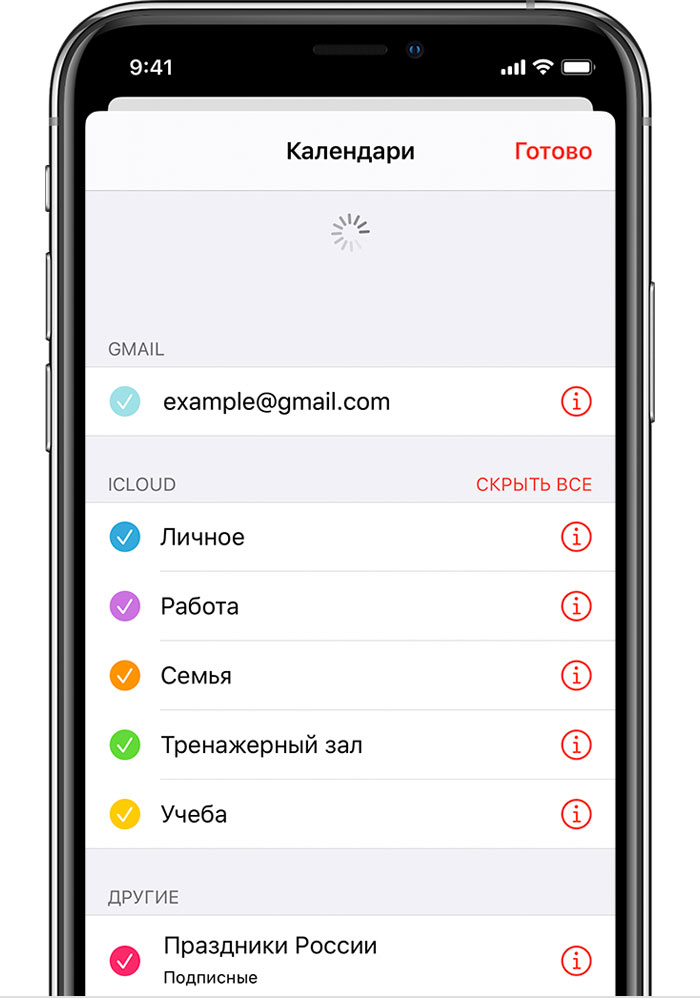
Проверка настроек приложения
Календарь iCloud «Дни рождения» обновляется раз в день, поэтому изменения дат рождения могут появиться в приложении «Календари» только на следующий день.
Выбор приложений «Контакты iCloud», «Календари iCloud» или «Напоминания iCloud» в качестве используемых по умолчанию
Если контакты, календари и напоминания хранятся в iCloud, приложение iCloud автоматически обновляет данные. Если ваша информация хранится в сторонней учетной записи, например Google или Yahoo, вы можете изменить учетную запись по умолчанию на iCloud. Изменение учетной записи по умолчанию на iCloud не приведет к перемещению существующей информации из стороннего сервиса в iCloud.
Контакты
Узнайте, в какой учетной записи хранятся контакты.
Выберите iCloud в качестве учетной записи по умолчанию для ваших контактов:
Календари и напоминания
Чтобы просмотреть, в какой учетной записи находятся календари, откройте приложение «Календарь» и перейдите на вкладку «Календари».
Выберите календарь iCloud в качестве используемого по умолчанию.
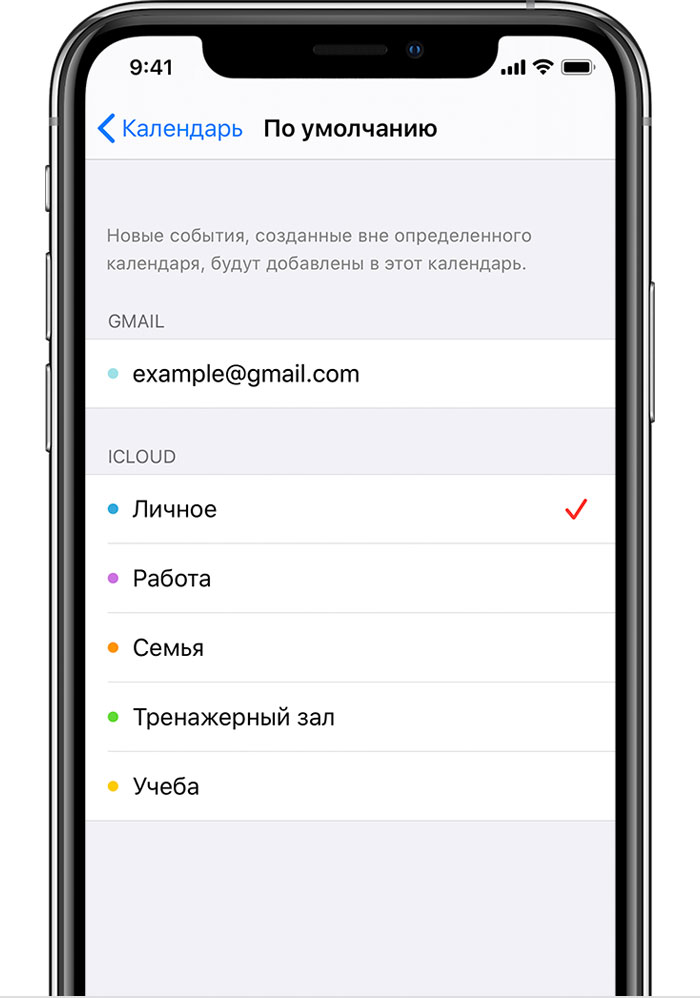
Настройка списка напоминаний iCloud в качестве используемого по умолчанию
Перезапуск приложения «Контакты», «Календарь» или «Напоминания»
Отключение и повторное включение приложения «Контакты iCloud», «Календарь iCloud» или «Напоминания iCloud»
* Локальные напоминания будут удалены с устройства, но не из iCloud. При повторном запуске приложения «Напоминания» напоминания будут синхронизированы на устройстве.
Перезапуск iPhone, iPad или iPod touch
По этим ссылкам можно узнать, как перезапустить iPhone, iPad или iPod touch.
iOS 12
После каждого действия проверяйте свои контакты, календари или напоминания.
Обновление контактов, календарей и напоминаний
Для обновления контактов откройте приложение «Контакты» и смахните вниз по списку. Чтобы обновить группы контактов, нажмите «Группы» в верхнем левом углу, затем проведите по списку вниз.
Чтобы обновить календари и напоминания, выполните следующие действия.
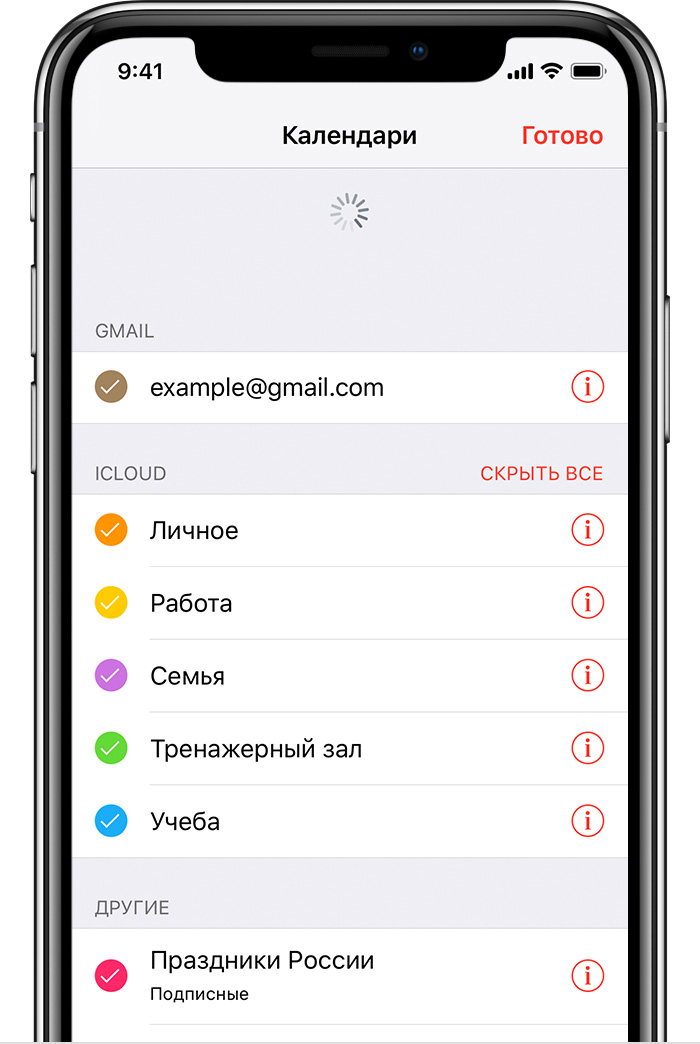
Проверка настроек приложения
Календарь iCloud «Дни рождения» обновляется раз в день, поэтому изменения дат рождения могут появиться в приложении «Календари» только на следующий день.
Выбор приложений «Контакты iCloud», «Календари iCloud» или «Напоминания iCloud» в качестве используемых по умолчанию
Если контакты, календари и напоминания хранятся в iCloud, приложение iCloud автоматически обновляет данные. Проверьте, хранится ли ваша информация в iCloud или в учетной записи стороннего поставщика, например Google или Yahoo. Затем выберите в качестве учетной записи по умолчанию iCloud.
Контакты
Узнайте, в какой учетной записи хранятся контакты.
Выберите iCloud в качестве учетной записи по умолчанию для ваших контактов:
Календари и напоминания
Узнайте, в какой учетной записи хранятся календари.
Выберите календарь iCloud в качестве используемого по умолчанию.
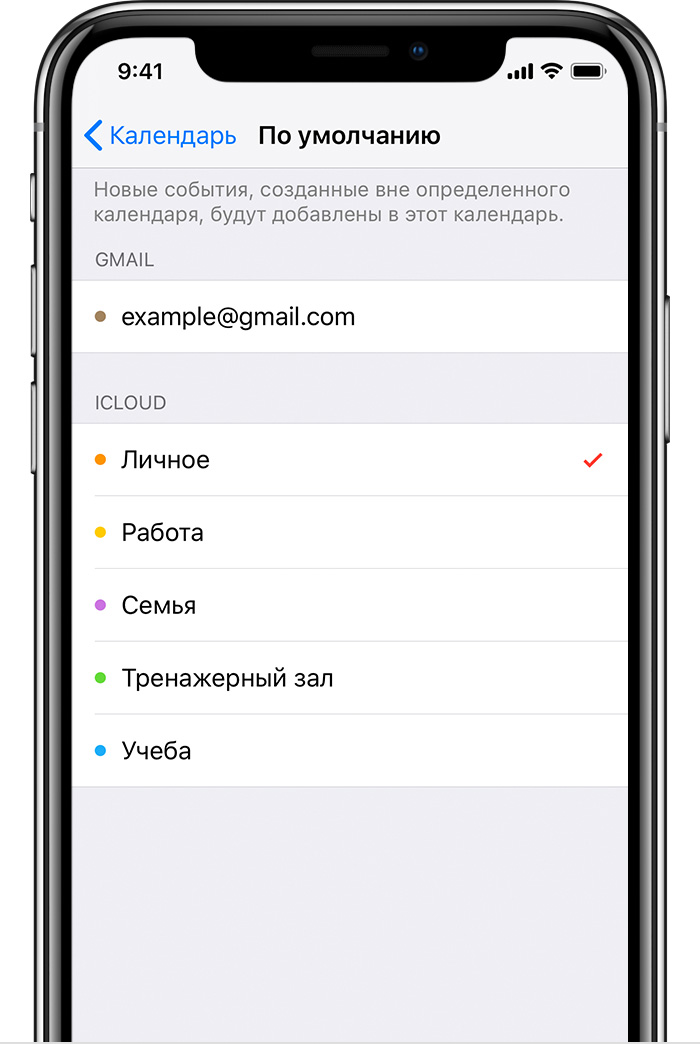
Узнайте, в какой учетной записи хранятся напоминания.
Созданное напоминание можно сохранить в iCloud или на устройстве iOS.
Перезапуск приложения «Контакты», «Календарь» или «Напоминания»
Отключение и повторное включение приложения «Контакты iCloud», «Календарь iCloud» или «Напоминания iCloud»
* Локальные напоминания будут удалены с устройства, но не из iCloud. При повторном запуске приложения «Напоминания» напоминания будут синхронизированы на устройстве.
Перезапуск iPhone, iPad или iPod touch
Перезапустите устройство. По этим ссылкам можно узнать, как перезапустить iPhone, iPad или iPod touch.
Принудительная синхронизация данных приложения «Календарь» на Apple Watch
Чтобы принудительно синхронизировать данные приложения «Календарь» на Apple Watch, выполните следующие действия.
Если Apple Watch для вас настроил член семьи, вы не можете принудительно синхронизировать данные приложения «Календарь».
macOS
После каждого действия проверяйте свои контакты, календари или напоминания.
Обновление календарей и напоминаний
Календари можно обновить с помощью приложения «Календари».
Так как календарь iCloud «Дни рождения» обновляется каждый час, изменения дат рождения в приложении «Контакты» или «Календари» за последний час могут не отобразиться сразу.
Чтобы обновить напоминания, выйдите из приложения «Напоминания» и снова откройте его.
Проверка учетной записи приложений «Календарь», «Напоминания» и «Контакты» по умолчанию
Если события календаря хранятся и редактируются в учетной записи iCloud, а не в какой-либо другой, например «На моем Mac», Exchange или Google, iCloud будет обновлять календари автоматически. Если на компьютере Mac настроено несколько разных учетных записей, например iCloud, Gmail и Yahoo, убедитесь, что учетной записью по умолчанию является именно календарь iCloud.
Если контакты хранятся и редактируются в учетной записи iCloud, а не в какой-либо другой, например «На моем Mac», Exchange или Google, iCloud будет обновлять контакты автоматически. Если вы используете несколько учетных записей на компьютере Mac, например iCloud, Gmail и Yahoo, убедитесь, что iCloud является учетной записью приложения «Контакты» по умолчанию.
Если вы включили напоминания в меню «Системные настройки», то будете видеть напоминания iCloud на компьютере Mac.
Отключение и повторное включение приложений «Календарь iCloud» и «Напоминания iCloud»
* Локальные напоминания будут удалены с устройства, но не из iCloud. При повторном запуске приложения «Напоминания» напоминания будут синхронизированы на устройстве.
Перезапустите компьютер
После перезапуска компьютера проверьте, устранена ли неполадка.
iCloud для Windows оставляет желать лучшего. Будь то сообщения об ошибках во время установки или ваши фотографии, которые не загружаются локально — вы столкнетесь с изрядной долей головной боли в тот или иной момент. И то же самое касается интегрированного сервиса синхронизации файлов — iCloud Drive.

Начнем с того, что iCloud Drive — не лучший облачный сервис для хранения файлов в Windows — он медленный, неуклюжий, и загрузка или скачивание файлов может занять целую вечность. Кроме того, вы столкнетесь со случаями, когда он не справляется со своей работой.
Если у вас возникли серьезные проблемы с синхронизацией с iCloud Drive, вот несколько советов, которые могут вам помочь. Попробуйте выполнить каждое исправление в следующем порядке, и, скорее всего, вы скоро запустите iCloud Drive.
Первое, что вы должны сделать, это убедиться, что iCloud Drive запущен и работает на вашем компьютере, что очень важно, если вы только что установили iCloud для Windows в первый раз.
Начните с нажатия значка iCloud на панели задач, а затем нажмите «Открыть настройки iCloud». В появившемся приложении iCloud убедитесь, что флажок рядом с iCloud Drive установлен.

Если это не так, проверьте его и нажмите «Применить». Это должно активировать iCloud Drive на вашем ПК. Чтобы получить доступ к своим файлам, нажмите значок iCloud на панели задач, а затем нажмите «Открыть iCloud Drive».
2. Проверьте статус iCloud
Убедитесь, что iCloud Drive не отключен в данный момент из-за проблем с серверами Apple.
Чтобы сделать это, посетите страницу состояния системы Appleа затем найдите статус рядом с iCloud Drive — зеленая точка указывает на отсутствие проблем, а красная точка указывает на обратное.

Если iCloud Drive недоступен, подождите несколько часов, а затем снова просмотрите страницу состояния системы. Как только состояние iCloud Drive вернется в нормальное состояние, ожидайте, что ваши файлы начнут регулярно синхронизироваться.
3. Перезапустите iCloud Drive.
iCloud Drive также подвержен различным сбоям, которые носят временный характер. Простой перезагрузки компьютера должно быть достаточно, чтобы избавиться от них. Но если вы не можете сразу перезагрузить компьютер по какой-либо причине, вы можете вместо этого выйти и перезапустить приложение iCloud принудительно.
Для этого откройте диспетчер задач (щелкните правой кнопкой мыши панель задач и выберите «Диспетчер задач»). Выберите все процессы iCloud, такие как iCloud Drive, службы iCloud, библиотека фотографий iCloud и т. д., а затем нажмите «Завершить задачу». Это должно остановить iCloud для Windows и все его службы.

После этого найдите и перезапустите iCloud для Windows через меню «Пуск». Это приведет к тому, что служба облачного хранилища перезапустится с нуля и, возможно, возобновит любые зависшие загрузки или загрузки.
4. Обновите приложение iCloud
Вы недавно обновляли iCloud для Windows? Обычно последние обновления содержат исправления известных проблем в iCloud Drive и других службах iCloud. Так что, если вы этого не сделали, обязательно сделайте это сейчас.
Откройте меню «Пуск», введите яблоко обновление программного обеспеченияи нажмите Enter. Если доступны какие-либо обновления, примените их.

5. Проверьте подключение к Интернету
Не сбрасывайте со счетов тот факт, что проблема с iCloud Drive может быть связана с нестабильным подключением к Интернету. Если у вас есть прямой доступ к маршрутизатору, попробуйте выключить его на несколько секунд, прежде чем снова включить. Это может решить любые незначительные проблемы с подключением на стороне маршрутизатора.
В качестве альтернативы попробуйте подключиться к другой точке доступа Wi-Fi и проверьте, не приведет ли это к возобновлению синхронизации iCloud Drive. Если это не поможет, рассмотрите возможность изменения службы DNS по умолчанию для вашего интернет-соединения. Использование популярной системы доменных имен, такой как Google DNS, может помочь улучшить подключение.
Для этого перейдите на экран «Свойства» вашего интернет-соединения (щелкните значок Ethernet или Wi-Fi на панели задач, а затем нажмите «Свойства»). Нажмите «Изменить» в разделе «Параметры IP», выберите «Вручную», включите переключатель рядом с IPv4, а затем вставьте следующие DNS-серверы в поля «Предпочитаемый DNS» и «Альтернативный DNS».

8.8.8.8 8.8.4.4
Сохраните изменения, а затем перезагрузите компьютер, чтобы начать использовать обновленные DNS-серверы для подключения к Интернету.
6. Проверьте хранилище iCloud
Вы близки к тому, чтобы не хватить места в iCloud? В этом случае ваши файлы не будут синхронизироваться между вашими устройствами. Чтобы определить, так ли это, откройте приложение iCloud и проверьте индикатор хранилища.

Если у вас скоро закончится место, вам необходимо либо освободить место в iCloud, либо перейти на следующий платный уровень хранения.
7. Проверьте место на локальном диске
Достаточно ли у вас места на основном разделе жесткого диска или SSD? В противном случае iCloud Drive не сможет загружать файлы, загруженные на него с других устройств.

Используйте Проводник, чтобы определить, достаточно ли у вас свободного места. Если у вас их немного, то приступайте к очистке — удалите ненужные файлы, включите контроль памяти, отключите зарезервированное хранилище и т. д.
Кроме того, вы можете переместить iCloud Drive на другой раздел или внешний диск.
8. Выйти/Войти
Если ничего не помогло, рассмотрите возможность выхода из системы, а затем повторного входа в iCloud для Windows. Это потенциально может подтолкнуть iCloud Drive к повторной синхронизации ваших файлов. Однако вам придется повторно загрузить все файлы iCloud Drive. Кроме того, вам придется повторно загружать любые фотографии и видео в iCloud Photos с нуля. Если вы не хотите делать это прямо сейчас, перейдите к следующим исправлениям и вернитесь к этому позже.

Чтобы выйти из iCloud, откройте приложение iCloud и нажмите «Выйти». Подтвердив, что ваши файлы будут удалены из локального хранилища, выйдите из приложения iCloud.
Перезагрузите компьютер, снова войдите в iCloud для Windows, а затем включите iCloud Drive и любые другие используемые вами службы iCloud.
9. Используйте версию для магазина Microsoft
У Apple также есть версия iCloud для Windows в магазине Microsoft Store. Несмотря на тот же пользовательский интерфейс, что и у традиционного настольного приложения, версия Microsoft Store немного лучше с точки зрения производительности и имеет превосходные функции iCloud Drive, такие как Files On-Demand и iCloud Sharing.

Если вы по-прежнему сталкиваетесь с проблемами при использовании традиционной настольной версии, несмотря на выполнение описанных выше шагов, рассмотрите возможность перехода на приложение Microsoft Store. Процесс перехода на удивление плавный. Ознакомьтесь с нашим руководством о том, чем версия iCloud Microsoft Store отличается от настольной версии.
Скачать iCloud для Windows
10. Используйте веб-приложение iCloud.com
Это не фактическое исправление, но если у вас нет времени на выполнение некоторых трудоемких исправлений, перечисленных выше, рассмотрите возможность использования веб-приложения iCloud Drive на iCloud.com на данный момент.

Веб-приложение iCloud Drive позволяет вам делать все что угодно — вы можете загружать и скачивать файлы, переименовывать файлы и папки, делиться ими с другими и т. д. Элементы управления также хорошо реализованы, и у вас не должно возникнуть проблем с их использованием.
Снова в дороге
Надеюсь, приведенные выше исправления помогли вам, и iCloud Drive снова без проблем синхронизирует ваши данные. Но если вы еще этого не сделали, обязательно переключитесь на версию Microsoft Store раньше, чем позже — это определенное улучшение по сравнению с настольной версией iCloud, и вы должны увидеть гораздо меньше проблем с синхронизацией. Только не ожидайте, что это решит все проблемы, связанные с iCloud.
Далее: Ищете альтернативу iCloud Drive? Попробуйте Google Диск. Это очень хорошо.
Узнайте, что делать, если ваши контакты, календари или напоминания iCloud отображаются не на всех устройствах, которые вы используете с iCloud.
Что нужно проверить в первую очередь
- Проверьте состояние системы контактов, календарей или напоминаний iCloud, чтобы убедиться в отсутствии перебоев в работе сервисов или проблем с подключением.
- Если напоминание не отображается на некоторых ваших устройствах, убедитесь, что на ваших iPhone и iPad установлена последняя версия iOS или iPadOS либо что на компьютере Mac установлена последняя версия macOS.
- Убедитесь, что на всех ваших устройствах выполнен вход в iCloud с использованием одного и того же идентификатора Apple ID. Затем убедитесь, что контакты, календари и напоминания включены в настройках iCloud.
- Проверьте настройки даты и времени на устройстве, чтобы убедиться, что они соответствуют вашему текущему местоположению.
Выполните действия для своего устройства
Если решить проблему не удалось, выполните действия для соответствующего устройства, перечисленные ниже.
iOS 13 и iPadOS или более поздней версии
После каждого действия проверяйте свои контакты, календари или напоминания.
Перезапуск приложения «Контакты», «Календарь» или «Напоминания»
- Закройте приложение.
- Вернитесь на экран «Домой».
- Подождите около минуты, затем откройте приложение снова.
Обновление контактов и календарей
Для обновления контактов откройте приложение «Контакты» и смахните вниз по списку. Чтобы обновить группы контактов, нажмите «Группы» в левом верхнем углу, затем смахните вниз по списку.
Чтобы обновить календари, выполните следующие действия:
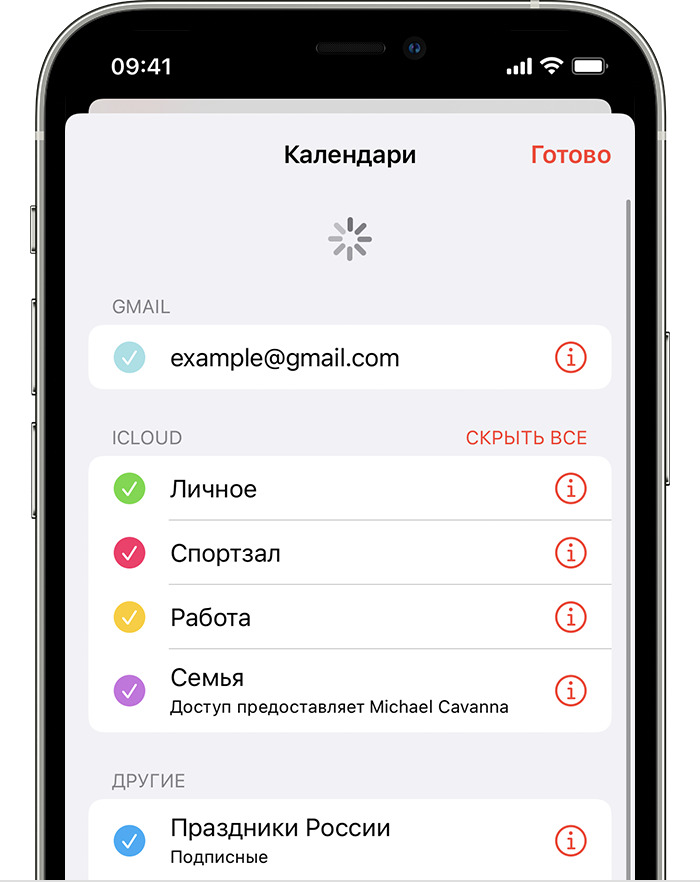
- Откройте приложение «Календарь».
- Перейдите на вкладку «Календари».
- Смахните список вниз, чтобы обновить события.
Проверка настроек приложения
Если вы используете несколько групп или учетных записей в приложении «Контакты» или «Календари», убедитесь, что настроено отображение ваших контактов и календарей iCloud:
- Нажмите «Группы» в левом верхнем углу окна приложения «Контакты». Убедитесь, что выбран параметр «Все iCloud».
- Откройте приложение «Календарь» и выберите вкладку «Календари». Убедитесь, что выбраны все календари iCloud.
Измените интервал обновления календарей:
- Нажмите «Настройки», а затем — «Календарь».
- Выберите пункт «Синхронизация».
- Если выбран вариант «Все события», выберите определенный период, например «Прошедший месяц». Если выбран определенный период времени, выберите вариант «Все события».
- Вернитесь на экран «Домой».
- Подождите несколько минут и откройте приложение «Календарь». Перейдите на вкладку «Календари» и смахните вниз, чтобы обновить данные.
Поскольку календарь iCloud «Дни рождения» обновляется ежедневно, изменения дней рождения могут отображаться в приложении «Календари» только на следующий день.
Выбор приложения «Контакты iCloud», «Календари iCloud» или «Напоминания iCloud» в качестве используемого по умолчанию
Если контакты, календари и напоминания хранятся в iCloud, приложение iCloud автоматически обновляет данные. Если ваши данные хранятся в сторонней учетной записи, такой как Google или Yahoo, вы можете изменить учетную запись по умолчанию на iCloud. Изменение учетной записи по умолчанию на iCloud не приведет к переносу существующих данных из стороннего сервиса в iCloud.
Контакты
Узнайте, в какой учетной записи хранятся контакты:
- Нажмите «Группы» в левом верхнем углу окна приложения «Контакты».
- Снимите флажок рядом с параметром «Все [учетная запись]» для таких сторонних сервисов, как Gmail или Yahoo.
- Убедитесь, что выбран параметр «Все iCloud».
- Выберите команду «Готово» для просмотра списка контактов. Если нужный контакт найти не удается, значит, он создан в другой учетной записи.
- Если у вас есть копия ваших контактов из стороннего сервиса в формате vCard 3.0 или более поздней версии, вы можете импортировать контакты в iCloud.
Установите iCloud в качестве учетной записи по умолчанию для контактов:
- Перейдите в меню «Настройки» и выберите пункт «Контакты».
- Нажмите «Уч. зап. по умолчанию».
- Выберите iCloud.
Календари и напоминания
Чтобы проверить, в какой учетной записи находятся календари, откройте приложение «Календарь» и перейдите на вкладку «Календари».
Выберите календарь iCloud в качестве используемого по умолчанию:

- Перейдите в меню «Настройки» и выберите пункт «Календарь».
- Нажмите «По умолчанию».
- Нажмите календарь в разделе iCloud, чтобы сделать его используемым по умолчанию.
Настройте список напоминаний iCloud в качестве используемого по умолчанию:
- Перейдите в меню «Настройки» и выберите пункт «Напоминания».
- Нажмите «Список по умолчанию».
- Нажмите список в разделе iCloud, чтобы сделать его используемым по умолчанию.
Удаление просроченных напоминаний
- Откройте приложение «Напоминания».
- Перейдите в представление «Сегодня» и проверьте, нет ли у вас просроченных напоминаний.
- Если таковые есть, нажмите пустой кружок, чтобы завершить напоминание, или удалите его.
Повторите эти действия на каждом устройстве, на котором используются напоминания iCloud.
Перезапуск iPhone, iPad или iPod touch
- Узнайте, как перезапустить iPhone.
- Узнайте, как перезапустить iPad.
- Узнайте, как перезапустить iPod touch.
Принудительная синхронизация данных приложения «Календарь» на Apple Watch
- Откройте приложение Watch на iPhone и перейдите на вкладку «Мои часы».
- Нажмите «Основные», а затем — «Сброс».
- Нажмите «Сбросить данные синхронизации».
Если часы Apple Watch для вас настроил член семьи, вы не можете выполнить принудительную синхронизацию данных приложения «Календарь».
macOS
После каждого действия проверяйте свои контакты, календари или напоминания.
Обновление календарей
Календари можно обновить с помощью приложения «Календарь»:
- Откройте приложение «Календарь».
- В меню «Вид» выберите пункт «Обновить календари».
Так как календарь iCloud «Дни рождения» обновляется каждый час, изменения дней рождения в приложении «Контакты» или «Календари» за последний час могут не отобразиться сразу.
Проверка учетной записи приложений «Календарь», «Напоминания» и «Контакты» по умолчанию
Если события календаря хранятся и редактируются в учетной записи iCloud, а не в какой-либо другой, например «На моем Mac», Exchange или Google, iCloud будет обновлять календари автоматически. Если на компьютере Mac настроено несколько разных учетных записей, например iCloud, Gmail и Yahoo, убедитесь, что учетной записью по умолчанию является именно календарь iCloud:
- Откройте приложение «Календарь».
- Перейдите в меню «Календарь» > «Настройки».
- На вкладке «Основные» календарем по умолчанию должен быть выбран один из календарей iCloud.
Если контакты хранятся и редактируются в учетной записи iCloud, а не в какой-либо другой, например «На моем Mac», Exchange или Google, iCloud будет обновлять контакты автоматически. Если вы используете несколько учетных записей на компьютере Mac, например iCloud, Gmail и Yahoo, убедитесь, что iCloud является учетной записью приложения «Контакты» по умолчанию:
- Откройте приложение «Контакты».
- Выберите «Контакты» > «Учетные записи».
- Перейдите на вкладку iCloud и убедитесь, что вход выполнен под вашим идентификатором Apple ID.
Если вы включили напоминания в Системных настройках, напоминания iCloud будут отображаться на компьютере Mac.
Удаление завершенных или просроченных напоминаний
- Откройте приложение «Напоминания».
- Перейдите в представление «Сегодня» и проверьте, нет ли у вас просроченных напоминаний.
- Если таковые есть, нажмите пустой кружок, чтобы завершить напоминание, или удалите его.
Повторите эти действия на каждом устройстве, на котором используются напоминания iCloud.
Что вы можете сделать, чтобы исправить фотографии iCloud, не синхронизирующиеся с iPhone / iPad / PC / Mac
Вы можете увидеть много похожих вопросов, таких как «Фотографии не синхронизируются в iCloud», «Фотографии iCloud не синхронизируются на всех устройствах», «Фотографии не обновляются в / из iCloud» и другие в дискуссиях Apple и других форумах.
Проблемы с синхронизацией фотографий iCloud всегда происходят. Если вам не удается синхронизировать фотографии на iPhone или компьютере с iCloud, вы просто попадаете в нужное место. Эта статья покажет вам, как исправить Фотографии iCloud не синхронизируются на Mac, ПК или iPhone в подробных шагах.
- Часть 1: Как исправить не синхронизацию фотографий iCloud на ПК / Mac
- Часть 2. Как исправить не синхронизацию фотографий iCloud на iPhone / iPad
- Часть 3: Альтернативный способ быстрой передачи фотографий iPhone
Часть 1: Как исправить не синхронизацию фотографий iCloud на ПК / Mac
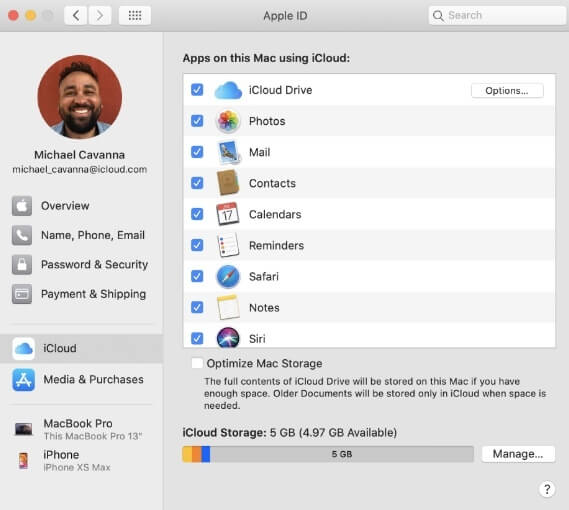
1. Проверьте Apple ID
Вы можете создавать разные учетные записи для вашего телефона и компьютера. Использование одного идентификатора Apple ID на всех ваших устройствах является предварительным условием для синхронизации фотографий в iCloud. Таким образом, вам необходимо посетитьУчетные записиРаздел для проверки. Просто переключитесь на тот же Apple ID для устранения проблем с фотографиями, которые не загружаются в iCloud.
2. Проверьте статус iCloud
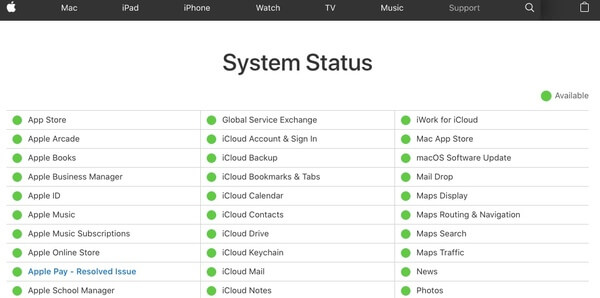
Вы также можете проверить, доступен ли сервис iCloud Photos или нет. Просто перейдите на страницу состояния системы Apple, чтобы найти результат.
3. Включить / отключить функцию синхронизации
Как вы знаете, перезагрузка компьютера может решить большинство проблем. Таким образом, вы можете отключить и включить опцию синхронизации iCloud, чтобы исправить не синхронизацию фотографий iCloud в Windows и Mac. Тем временем вы можете перезапустить iCloud и перезагрузить систему.
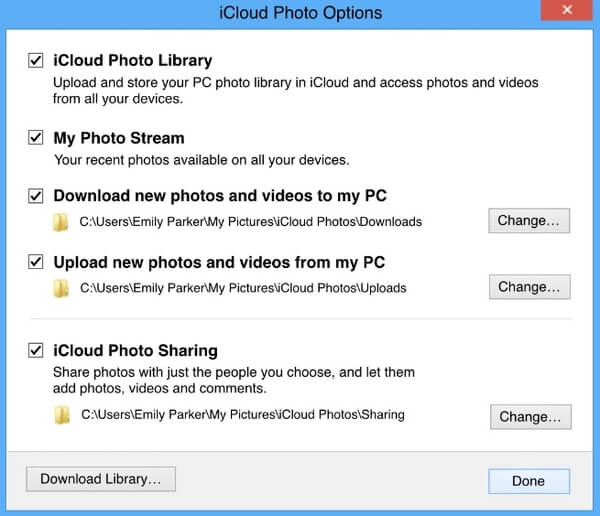
4. Включить iCloud Photo Library / Sharing
5. Обновите до последней версии сервиса iCloud.
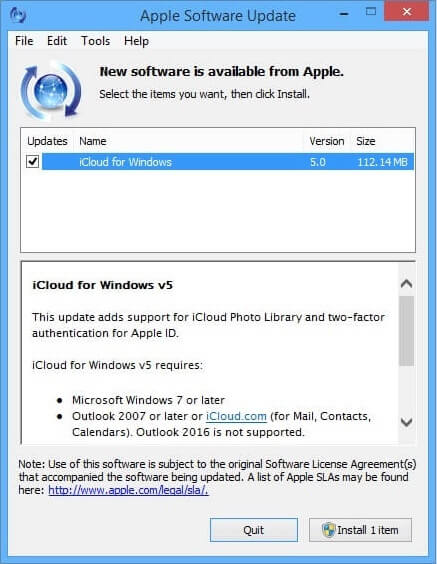
Если вы долгое время не обновляли iCloud, вероятность того, что фотографии iCloud не будут синхронизироваться в Windows 10, значительно возрастет. Таким образом, вам нужно проверить функцию обновления программного обеспечения, чтобы обновить iCloud до последней версии. Позже перезагрузите компьютер, чтобы снова попытаться синхронизировать фотографии с iCloud.
Часть 2. Как исправить не синхронизацию фотографий iCloud на iPhone / iPad
1. Проверьте Apple ID
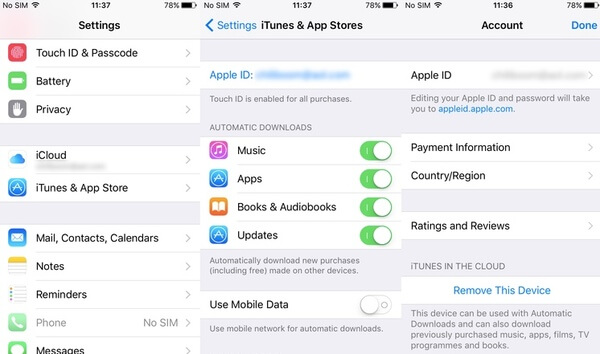
Если вы хотите синхронизировать фотографии между iPhone и iPad с помощью iCloud, вам также следует использовать тот же Apple ID. Просто откройтеНастройкиПриложение, чтобы увидеть ваш текущий Apple ID. Если нет, вы можете выйти и ввести правильный Apple ID вручную. (Посмотрите, как сбросить Apple ID)
2. Проверьте интернет-соединение
Плохой Wi-Fi или сотовая связь могут замедлить скорость. Иногда вам может быть запрещено синхронизировать iPhone с iCloud Photos. В течение этого времени вы можете перезапустить маршрутизатор Wi-Fi или подключиться к другому Wi-Fi / сотовому соединению.
3. Отключить режим низкого уровня данных
Если вы используете iOS 13 или более позднюю версию, вам также следует следить за режимом низкого уровня данных. Это отключит как Wi-Fi, так и сотовую связь.
В «Настройки”, Вам нужно нажать значок в форме изогнутой рядом с подключением Wi-Fi. Запустить «Режим низких данных”, Чтобы исправить не синхронизацию фотографий iCloud в iOS 13/14.
Почему синхронизация отложена icloud
Apple iCloud — это популярный сервис облачного хранилища, но многие пользователи Windows 10 сообщили, что диск iCloud не синхронизируется. Это может быть большой проблемой, и в сегодняшней статье мы покажем вам, как решить эту проблему.
Что делать, если iCloud не синхронизируется с Windows 10?
1. Включите iCloud для Windows

- Вам нужно будет специально войти в приложение iCloud для Windows, чтобы синхронизировать информацию на всех устройствах.
- Однако перед этим вам необходимо настроить iCloud на всех имеющихся у вас устройствах Apple и войти в каждый экземпляр приложения на каждом устройстве.
- Только после того, как вы выполните описанные выше шаги, вам необходимо войти в приложение iCloud для Windows.
- После входа вы можете идти. Проверьте, синхронизируются ли данные между устройствами.
2. Выйдите из системы и снова войдите в систему с помощью iCloud для Windows.

- Запустите iCloud для Windows.
- Нажмите кнопку « Выйти» в правом нижнем углу, чтобы выйти из службы.
- Закройте приложение и снова запустите то же самое.
- Введите свой Apple ID для входа в iCloud.
- Как и прежде, выберите функции и контент, который вы хотите синхронизировать.
3. Обновите приложение iCloud для Windows

- Запустите приложение Store на вашем ПК.
- Нажмите на три горизонтальные точки в правом верхнем углу и выберите « Загрузки и обновления».
- Проверьте, доступно ли обновление для iCloud для Windows.
- Если да, нажмите стрелку вниз, чтобы загрузить и установить обновление.
Храните ваши файлы в безопасном хранилище в облаке с помощью этих решений облачного хранения!
4. Обновите Windows PC

- Нажмите Пуск > Настройка > Обновление и безопасность.
- Нажмите на кнопку Проверить наличие обновлений.
- Загрузите обновления, если таковые имеются.
5. Проверьте доступное место для хранения в iCloud

- Убедитесь, что на диске iCloud достаточно свободного места.
- Для этого перейдите в « Настройки» >> « iCloud» на вашем iPhone (или на любом другом устройстве Apple, совместимом с «iCloud»).
- Будут проблемы с синхронизацией, если не будет свободного места для размещения всех файлов, которые вы хотите загрузить в iCloud.
6. Удалите и переустановите iCloud для Windows

- Нажмите Пуск > Настройки > Приложения.
- Выберите iCloud для Windows из списка приложений, установленных на вашем устройстве Windows.
- Нажмите на кнопку Удалить.
- После того, как приложение будет удалено, установите его снова и проверьте, сохраняется ли проблема
7. Измените пароль для приложения iCloud для Windows.

- Apple рекомендует иметь отдельный пароль для каждой из своих услуг.
- Это не только повышает безопасность, но также снижает вероятность возникновения системных конфликтов при использовании кроссплатформенных приложений, таких как iCloud, работающих в операционных системах iOS, Mac и Windows.
- Чтобы сменить пароль, посетите сайт Apple здесь.
- Создайте пароль специально для iCloud и используйте его для входа в облачную учетную запись через устройства iPad, iPhone и Windows.
Вот вам полный список вещей, которые нужно сделать, если диск Windows 10 iCloud не синхронизируется.
ЧИТАЙТЕ ТАКЖЕ:
- Требуется внимание iCloud: Краткое руководство по исправлению этой ошибки на ПК
- Исправлено: не удается установить iCloud в Windows 10
- Как исправить iCloud в Windows 10, если он не работает
Полное исправление: Google Drive не синхронизируется в Windows 10, 8.1, 7

Google Диск используется тысячами пользователей, но некоторые пользователи сообщили, что Google Диск вообще не будет синхронизироваться. Это может быть проблематично, поэтому в сегодняшней статье мы покажем вам, как исправить эту проблему в Windows 10, 8.1 и 7.
Microsoft делать не синхронизируется [техническое исправление]
![Microsoft делать не синхронизируется [техническое исправление]](https://img.desmoineshvaccompany.com/img/fix/299/microsoft-do-doesn-t-sync.jpg)
Чтобы устранить проблему, связанную с тем, что Microsoft не выполняет синхронизацию, перезагрузите приложение, выключите брандмауэр Windows или попробуйте выйти и войти в веб-приложение.
Исправлено: календарь windows 10 icloud не синхронизируется с outlook

Календарь iCloud не синхронизируется с Outlook на вашем компьютере? Просто перезапустите iCloud, чтобы это исправить. Кроме того, не стесняйтесь попробовать любое другое решение из нашей статьи.
iCloud Drive не синхронизируется в Windows 10? Не можете получить доступ к вашим файлам? Ну не волнуйтесь! Вы можете легко решить эту проблему, следуя нескольким обходным путям.
iCloud Drive — отличная платформа для хранения ваших изображений, видео, аудиофайлов, электронных писем, документов и других важных данных на вашем ПК с Windows. Да все верно! Чтобы использовать iCloud Drive на ПК с Windows, вам просто нужно войти в систему, указав свой Apple ID и пароль. После регистрации все файлы, которые вы храните на диске iCloud, будут доступны и на других ваших устройствах Apple. Диск iCloud может оказаться очень полезным, особенно когда вам нужно загрузить пакет изображений или видео с ПК с Windows в свою облачную учетную запись.
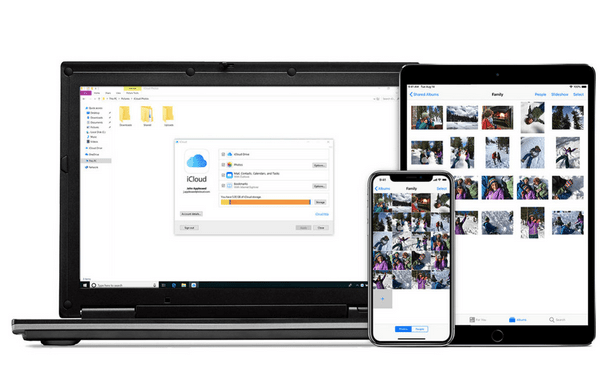
Следовательно, проблема «диск iCloud не синхронизируется», когда вы не можете получить доступ к своим ценным файлам и информации, безусловно, может стать кошмаром.
Почему не удается синхронизировать iCloud Drive в Windows?
Вот несколько причин, по которым служба iCloud Drive может стать недоступной на ПК с Windows 10:
- Нестабильное интернет-соединение.
- Устаревшая ОС Windows или приложение iCloud drive.
- Недостаточно места для хранения на диске iCloud.
- Ошибка сервера Apple.
- Поврежденные файлы или данные.
1. Перезапустите службу.
Сначала мы попытаемся повторно активировать службу iCloud Drive на вашем ПК с Windows. Вот что вам нужно сделать.
Запустите приложение iCloud Drive в вашей системе. Вы можете выполнить быстрый поиск в меню «Пуск», чтобы открыть iCloud Drive, или найти его на значках на панели задач.
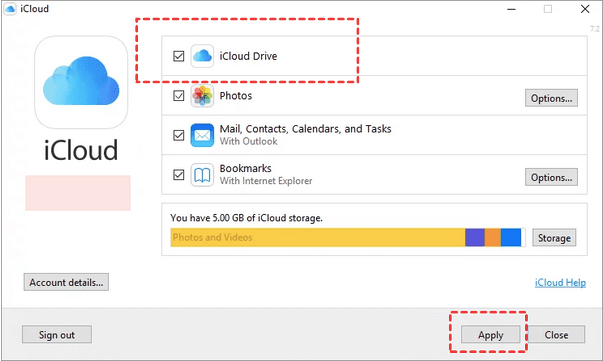
Как только приложение iCloud Drive запустится на вашем устройстве, перейдите в настройки iCloud.
Отметьте значок «iCloud Drive» и все остальные параметры, расположенные под ним, чтобы активировать службы. Когда закончите, нажмите на кнопку «Применить».
2. Подтвердите данные учетной записи.
Еще один полезный способ решения проблемы «Диск iCloud не синхронизируется» в Windows 10 — это проверка данных вашей учетной записи.
Для этого вы можете просто выйти из учетной записи Apple, закрыть все активные вкладки, а затем снова войти в систему после ввода своего Apple ID и пароля.
Повторный вход в систему после перезапуска приложения iCloud Drive может дать вам новый старт, а также решить проблемы с синхронизацией.
3. Проверьте статус iCloud Drive на веб-сайте Apple.
У Apple есть специальная веб-страница, содержащая список всех сервисов и приложений, а также их текущий статус, независимо от того, активно ли приложение в данный момент или отключено.
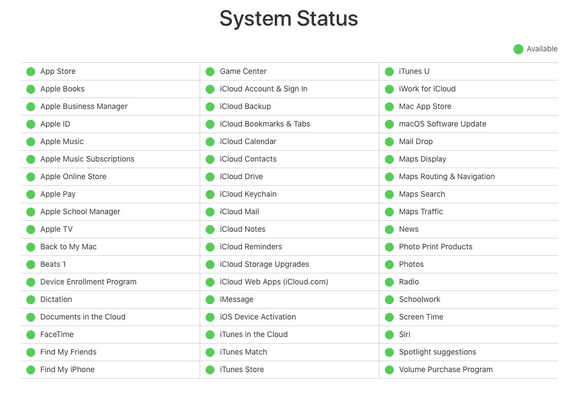
Визит Веб-сайт состояния системы Apple. Теперь найдите в списке вариант iCloud Drive. Если вы видите значок зеленого круга рядом с ним, это означает, что приложение запущено и работает.
Кроме того, если вы видите значок с красным кружком рядом с любым приложением или службой, это просто означает, что соответствующее приложение в данный момент недоступно, и вам следует попытаться получить к нему доступ через некоторое время.
4. Завершить процесс
Прежде чем вы начнете, мы сначала советуем вам перезагрузить компьютер. После перезагрузки устройства щелкните правой кнопкой мыши на панели задач и выберите «Диспетчер задач».
В диспетчере задач Windows выберите вкладку «Процессы».
Прокрутите список активных процессов вниз, найдите параметр iCloud Drive, затем щелкните его правой кнопкой мыши и выберите параметр «Завершить задачу».
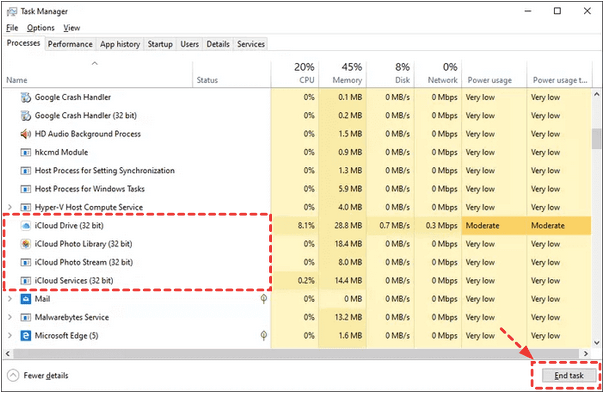
Теперь перезапустите iCloud Drive, чтобы начать все заново. Завершение работы приложения с помощью диспетчера задач — отличный способ исправить мелкие ошибки и ошибки.
5. Обновите приложение iCloud Drive.
Выполните следующие быстрые шаги, чтобы проверить, доступны ли последние обновления для приложения iCloud Drive.
Запустите окно поиска в меню «Пуск», введите «Apple Software Update» и нажмите Enter.
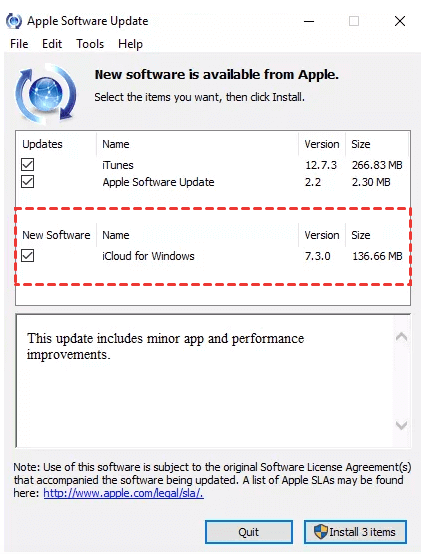
Если для приложения iCloud Drive доступно какое-либо обновление, сразу же установите его.
6. Запустите средство устранения неполадок сети.
Чтобы на вашем устройстве не возникало никаких сетевых проблем и ошибок, мы рекомендуем вам использовать встроенное в Windows средство устранения неполадок сети. Чтобы запустить средство устранения неполадок сети в Windows 10, выполните следующие действия:
Откройте настройки Windows, выберите «Сеть и Интернет». Нажмите на «Средство устранения неполадок сети», чтобы начать процесс сканирования.
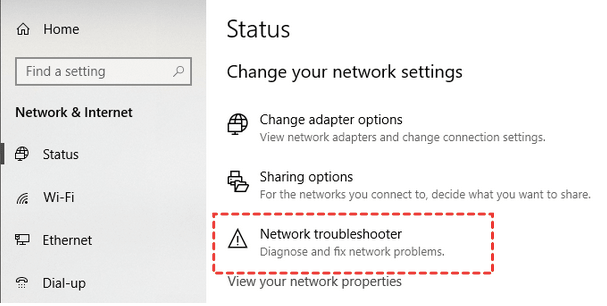
Средство устранения неполадок сети просканирует, исправит и исправит сетевые ошибки и ошибки на вашем устройстве.
7. Удалите и переустановите iCloud Drive.
Пробовали вышеупомянутые решения, но все равно не повезло? Что ж, если это так, мы советуем вам удалить iCloud Drive с вашего ПК с Windows, а затем переустановить его.
Чтобы удалить приложение, откройте настройки Windows, выберите «Приложения», прокрутите список приложений и найдите параметр iCloud Drive. Как только вы найдете его, нажмите на него и нажмите кнопку «Удалить», расположенную под ним.
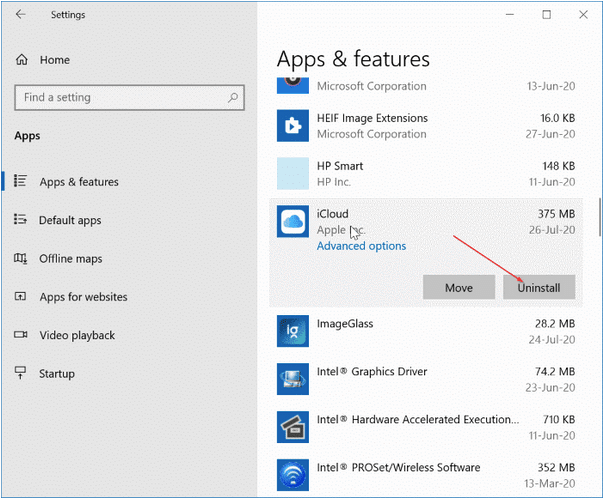
Следуйте инструкциям на экране, чтобы удалить приложение iCloud Drive.
После удаления откройте веб-браузер и посетите официальную веб-страницу Apple , чтобы снова загрузить службу iCloud Drive из Microsoft Store.
8. Попробуйте альтернативное облачное хранилище.
Right Backup Anywhere — это онлайн-сервис облачного хранилища, который вы можете использовать для хранения изображений, видео, аудиофайлов, документов и других важных вещей. Right Backup Anywhere — одно из надежных и безопасных онлайн-решений для облачного резервного копирования, которые сохранят ваши драгоценные воспоминания нетронутыми на удаленном облачном сервере.
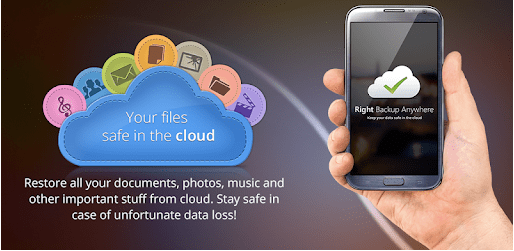
Для начала вам просто нужно создать новую учетную запись, перетащить важные файлы и данные в инструмент Right Backup Anywhere. Вот и все! После загрузки файлов вы можете легко получить к ним доступ с любого устройства, где бы вы ни находились!
Заключение
Итак, ребята, вот несколько решений для решения проблемы «iCloud Drive не синхронизируется» в Windows 10. Мы надеемся, что этот пост был полезен и позволит вам снова запустить приложение iCloud Drive в кратчайшие сроки.
Синхронизация отложена windows 10 как исправить
Поддержка старого приложения синхронизации OneDrive для бизнеса в SharePoint Online завершена. Если вы видите этот значок  на панели задач, см. эту статью.
Во всех файлах есть ожидание синхронизации
Мы знаем, что некоторые клиенты видят синхронизированные файлы с состоянием Ожидание синхронизации  при просмотре в окне «Открыть» или «Сохранить». Это состояние применяется ко всем файлам и папок.
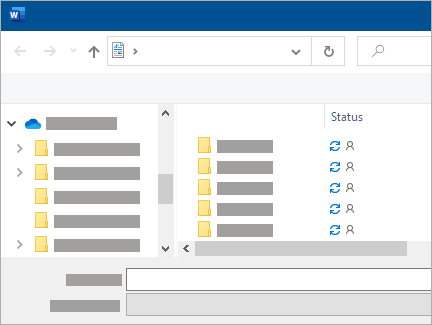
Это не помешать синхронизации других файлов, и значки OneDrive панели задач или панели меню должны быть обычными.
Обновление от 7 мая 2020 г.Исправление теперь развертывается для потребителей и корпоративных клиентов.
Откройте Центр обновления Windows.
В разделе необязательных обновлений найдите «Накопительное обновление для Windows 10 за апрель 2020 г… (KB4550945)».
Совет: Если оно отсутствует, ознакомьтесь с дополнительными сведениями в статье KB4550945. Обратите внимание, что администратор организации может ограничить или запретить некоторые обновления Windows.
Выберите Загрузить и установить.
OneDrive панели инструментов завис на «Ожидание синхронизации»
Если значок OneDrive панели задач или меню отображает ожидание синхронизации, возможно, потребуется удалить кэш Office документов.
В папке отображается ожидание синхронизации, но файл не отображается
Если вы не видите файл, вызывающий состояние «Ожидание», причиной ошибки синхронизации может быть скрытый файл.
Совет: Чтобы просмотреть скрытые файлы в проводнике, перейдите к пункту Просмотр и проверьте поле Скрытые элементы на ленте:
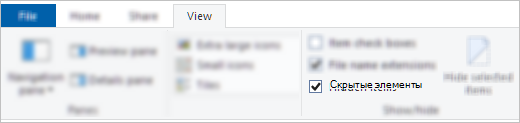
Если в папке нет скрытых файлов, выполните следующие действия:
Создание папки. Обратите внимание, что в пустых папках может быть ожидание синхронизации, пока вы не добавите в нее файл.
Скопируйте все файлы из папки «Ожидание синхронизации» в новую.
Удалите папку «Ожидание синхронизации».
В TMP-файлах есть команда «Ожидание синхронизации»
Чтобы устранить состояние ожидания синхронизации для TMP-файлов, можно сделать следующее:
Upload вручную, чтобы onedrive.com.
Переименуй его и придай ему новое расширение (например, «Temp«). Если вам не удается переименовать файл, он по-прежнему используется. Перезагрузите компьютер и повторите попытку.
Переместите файл в папку, которая не находится в OneDrive.
Временная . TMP-файл — это файл, который создается для временного хранения сведений, чтобы освободить память для других целей или для защиты от потери данных при выполнении программой определенных функций.
Если вы переместите, переименуйте или удалите файл, он может не работать с исходной программой.
Не рекомендуется удалять TMP-файлы, если вы не уверены, что они больше не используются. Вы можете случайно потерять работу, не сохраненную надлежащим образом в созданной программе.
Подробнее
Отправка файлов в OneDrive
Синхронизация в OneDrive остановилась на этапе «Обработка изменений»
Другие ограничения файлов в OneDrive
Дополнительные сведения
Нужна дополнительная помощь?
Одной из наиболее распространенных проблем с любым облачным хранилищем является нарушение синхронизации. Пользователи всегда жалуются на то, что не работает синхронизация или служба не подключается. OneDrive ничем не отличается. Большинство пользователей жалуются на то, что синхронизация OneDrive отложена или зависла в Windows 10.

Может быть множество причин, по которым синхронизация OneDrive не работает. Мы рассмотрим их все ниже, поэтому к тому времени, когда вы закончите читать это руководство, у вас будет решение, которое вам подойдет.
1. Распространенные ошибки
Я буду быстрым. Проверьте подключение к Wi-Fi и перезагрузите роутер. Убедитесь, что в вашем плане достаточно пропускной способности и данных. Перезагрузите компьютер, чтобы перераспределить системные ресурсы и закрыть ненужные приложения и службы, работающие в фоновом режиме.

Проверьте Downdetector, чтобы убедиться, что OneDrive не находится в состоянии простоя или каких-либо других проблем. другая ошибка. Вы найдете ссылку ниже. Проверьте место в хранилище OneDrive.

Бесплатная версия OneDrive поставляется только с 5 ГБ. Остальное будет зависеть от плана, на который вы подписались. Вы всегда можете купить больше места для хранения. Нажмите на значок меню из трех точек и выберите «Настройки» в приложении OneDrive, чтобы проверить объем памяти.
Помимо места для хранения, есть и другие ограничения и ограничения при загрузке файлов и папок в OneDrive. Список на удивление длинный, но есть и короткая версия, которая подойдет большинству пользователей.
OneDrive не будет синхронизировать файлы с недопустимыми символами (#, %), недопустимые файлы, такие как временные файлы, одновременно может синхронизироваться только одна учетная запись, а учетные записи гостевых пользователей Windows не поддерживаются.
Существует ограничение на размер файла 100 ГБ для OneDrive и 15 ГБ для владельцев бизнес-аккаунтов, ограничение составляет 2 ГБ в случае файлов OneNote, ограничение имени файла установлено на 400, и не более 2500 файлов могут быть синхронизированы одновременно при использовании Сайт OneDrive.com.
Тогда есть OneDrive Системные Требования что соответствует большинству современных компьютеров, но все же не следует упускать из виду.
3. Файл открыть в другом месте
Если файл открыт в другом приложении, синхронизация OneDrive не будет работать или зависнет. Сохраните изменения и закройте файл перед повторной попыткой.
4. Пауза/возобновление синхронизации
Щелкните правой кнопкой мыши значок OneDrive на панели задач, нажмите «Дополнительно» и выберите параметр «Приостановить синхронизацию».

Подождите несколько секунд, пока синхронизация OneDrive остановится, и повторите те же действия, чтобы возобновить ее.

Это поможет ускорить процесс.
5. Попробуйте другую папку
Файл, который вы пытаетесь загрузить в OneDrive, может быть поврежден. Возможно, папка, в которую вы пытаетесь загрузить, сама повреждена. Создайте новую папку в OneDrive и попробуйте загрузить туда файл.

Сначала переименуйте файл, убедитесь, что он открывается на рабочем столе (в локальном хранилище компьютера), а затем повторно загрузите его в OneDrive. Проверьте, ожидается ли синхронизация OneDrive или работает ли она сейчас.
6. Настройки синхронизации
Щелкните правой кнопкой мыши значок OneDrive на панели задач и выберите «Настройки» в разделе «Дополнительно».

На вкладке «Настройки» убедитесь, что синхронизация не должна останавливаться автоматически, когда батарея разряжена или когда вы находитесь в сети с лимитом, если вы этого не хотите. Проверьте аккумулятор вашего ноутбука прямо сейчас. Убедитесь, что он заряжен.

Скорость загрузки и скачивания не ограничена на вкладке «Сеть».

Установите флажок Использовать приложения Office для синхронизации файлов Office, которые я открываю на вкладке Office.

Проверьте, зависла ли синхронизация OneDrive или снова работает в Windows 10.
7. Отключить учетную запись OneDrive
Вернитесь в окно настроек OneDrive, как вы делали это на последнем шаге, и на вкладке «Учетная запись» нажмите «Отключить этот компьютер».

Закройте OneDrive, перезагрузите компьютер один раз, а затем запустите OneDrive, чтобы снова войти в систему. Убедитесь, что синхронизация все еще зависает или работает нормально.
8. Устранение неполадок в приложении OneDrive
Нажмите клавишу Windows + I, чтобы открыть «Настройки», найдите «Найти и устранить проблемы с приложениями Магазина Windows» и выберите его.

Он будет искать возможные конфликты и ошибки в приложениях, установленных из Магазина Microsoft (ранее называвшегося Магазином Windows). Если вы установили OneDrive напрямую с помощью файла .EXE, этот шаг может не сработать, но попробовать все же стоит.

Выберите «Применить ремонт автоматически» и нажмите «Далее». После этого следуйте инструкциям на экране, чтобы исправить ошибки.
9. Обновите приложение и ОС
Microsoft выпускает обновления для своей ОС и приложений, которые были разработаны собственными силами. Откройте Microsoft Store и нажмите «Загрузки и обновления».

Нажмите «Получить обновления» и проверьте, есть ли обновление для OneDrive.

Снова откройте настройки Windows 10 и нажмите «Обновление и безопасность».

Проверьте, есть ли здесь обновление, и если да, обновите.

Если есть проблема с приложением OneDrive, и Microsoft знает о ней, она выпустит обновление, чтобы решить ее как можно скорее. Еще раз проверьте, не выполняется ли синхронизация OneDrive на вашем компьютере с Windows 10.
10. Настройки антивируса и брандмауэра
Проверьте настройки брандмауэра, чтобы убедиться, что приложение OneDrive разрешено и не заблокировано. Кроме того, проверьте ваше любимое/установленное антивирусное приложение. Запустите полное сканирование, используя как антивирусное приложение, так и Malwarebytes, по одному, чтобы убедиться, что нет вирусов, вредоносных программ или троянов, которые вызывают ошибку синхронизации OneDrive.
Скачать вредоносные байты
11. Скрытые файлы
Если в папке OneDrive есть скрытые файлы, вы увидите зависшую или ожидающую синхронизацию ошибку. Откройте папку и проверьте Скрытые файлы на вкладке Вид.

Теперь вы должны увидеть здесь скрытые файлы. Удалите их. Вы также можете увидеть временные файлы или файлы .TMP. Они созданы как «страховочная сетка» для сохранения несохраненной работы и предотвращения потери данных. Удаляйте их, только если вы уверены, что вся работа сохранена.
12. Сбросить OneDrive
Откройте настройки Windows, перейдите в «Приложения» и найдите там OneDrive. Нажмите на приложение OneDrive один раз, чтобы выбрать кнопку «Дополнительные параметры».

Нажмите здесь на опцию «Сброс».

Вам нужно будет снова войти в OneDrive и снова проверить, не ожидается ли синхронизация или зависла.
13. Переустановите OneDrive
Вернитесь в «Настройки» и прямо под опцией сброса вы увидите кнопку «Удалить». Нажмите на нее, чтобы полностью удалить OneDrive с вашего компьютера с Windows 10.

Откройте Microsoft Store и установите приложение оттуда.
14. Чистая загрузка
Это может быть конфликт приложений. Вы недавно установили новое приложение? Выполните чистую загрузку на вашем компьютере, чтобы узнать больше.
15. Двигайтесь дальше
Если OneDrive по-прежнему не синхронизирует этот файл/папку, возможно, пришло время перейти к другому приложению облачного хранилища. Сделать это непросто, но что еще можно было сделать? Если вы зашли так далеко в руководстве, вам нужно, чтобы оно работало. Я бы порекомендовал Dropbox или Google Drive.
Что вами движет
В последнее время OneDrive выпускает несколько удивительных обновлений. Личное хранилище — это то, что каждый поставщик услуг облачного хранения должен предлагать в своем бесплатном плане. Я надеюсь, что одно из приведенных выше решений сработало для вас. Если вы нашли другой способ заставить синхронизацию OneDrive работать, поделитесь им с нами в комментариях ниже.
Далее: хотите перейти с OneDrive на Google Диск? Нажмите на ссылку ниже, чтобы узнать, чем Google Фото является лучшей альтернативой той, которую предлагает Microsoft.

OneDrive отлично подходит для хранения, обмена и синхронизации файлов, но что, если он перестанет работать? Вы можете исправить OneDrive, который не синхронизируется, используя это полезное руководство.
OneDrive предустановлен в Windows и является отличным инструментом для синхронизации файлов между устройствами. Как правило, вы можете настроить OneDrive и забыть о нем. Однако иногда он может работать не так гладко, как ожидалось.
Например, вы можете обнаружить, что файлы синхронизируются неправильно или вызывают ошибки синхронизации, или определенные файлы не синхронизируются, в то время как другие синхронизируются. Если это произойдет, вы захотите исправить OneDrive, который не синхронизируется.
Какой бы ни была проблема, неприятно, когда ваши файлы в OneDrive не синхронизируются должным образом. Вот 12 способов исправить OneDrive, который не синхронизируется в Windows.
Прежде чем вы начнете
Если у вас возникли проблемы с синхронизацией с OneDrive, было бы неплохо нажать кнопку и исправить это. К сожалению, существуют разные ошибки, и для каждой требуется свое и несколько исправлений.
Прежде чем начать, важно отметить, что OneDrive не удаляет файлы, которые были синхронизированы через приложение OneDrive. После применения каждого исправления протестируйте OneDrive, чтобы убедиться, что проблема решена.
Еще одна важная вещь, которую следует отметить, это то, что эти исправления будут работать в OneDrive для Windows 11 или 10.
Этот вариант может быть сложным, поскольку OneDrive не всегда предоставляет коды ошибок. Но если вы получили код ошибки, прочтите Рекомендации Microsoft для каждой ошибки.
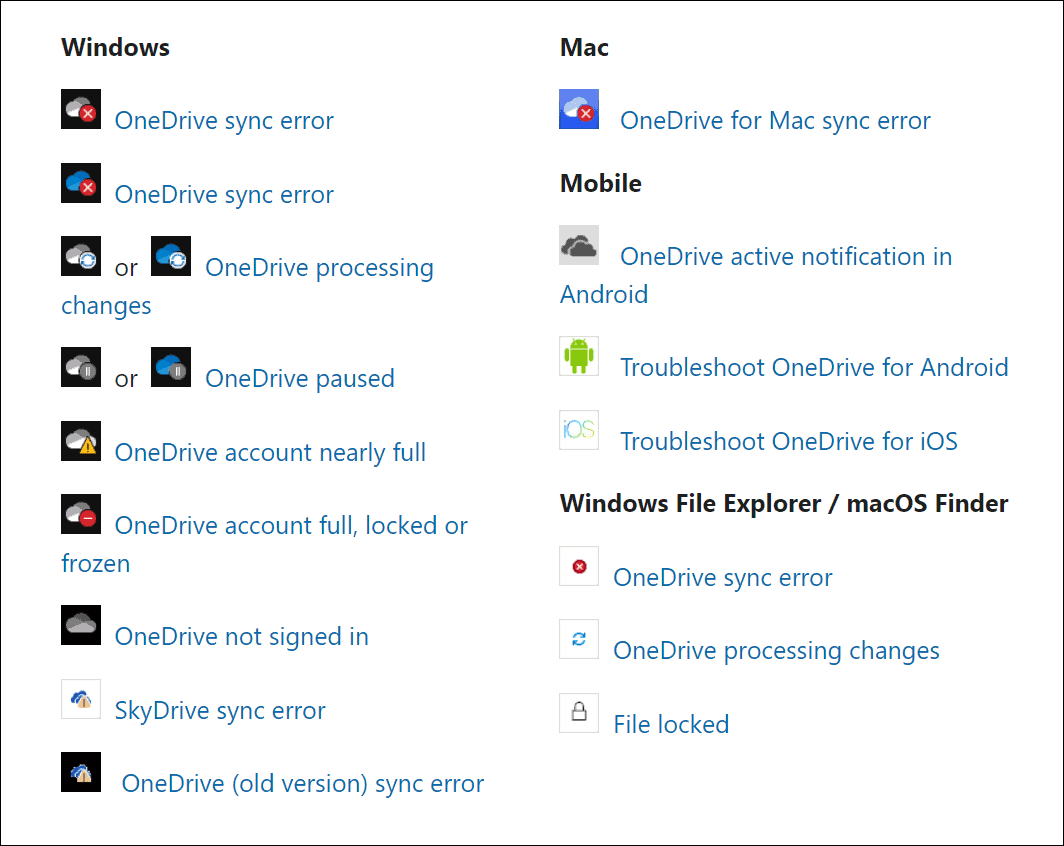
Также стоит отметить, что Microsoft предоставляет коды синхронизации и сообщения. К сожалению, не все они применимы к OneDrive, но они могут дать вам хороший старт для устранения неполадок, если появляются сообщения об ошибках.
2. Закройте и снова откройте приложение OneDrive.
Подобно перезагрузке приложения или компьютера, чтобы все заработало, вы можете закрыть и снова открыть OneDrive. Например, файл может зависнуть при попытке синхронизации или файл может зависнуть во время синхронизации.
Вы можете перезапустить OneDrive, выполнив следующие действия:
- Щелкните правой кнопкой мыши значок OneDrive на панели задач.
- Выберите значок шестеренки в правом верхнем углу и нажмите «Выйти из OneDrive».

- Нажмите кнопку «Закрыть OneDrive», когда появится подтверждающее сообщение.
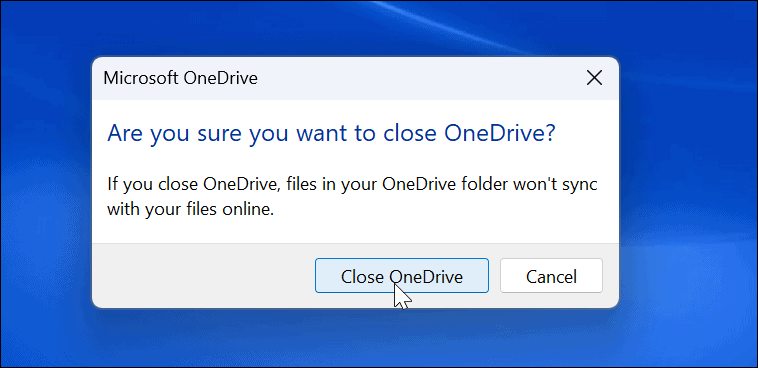
- Перезапустите OneDrive из меню «Пуск» и посмотрите, синхронизирует ли он файлы сейчас.
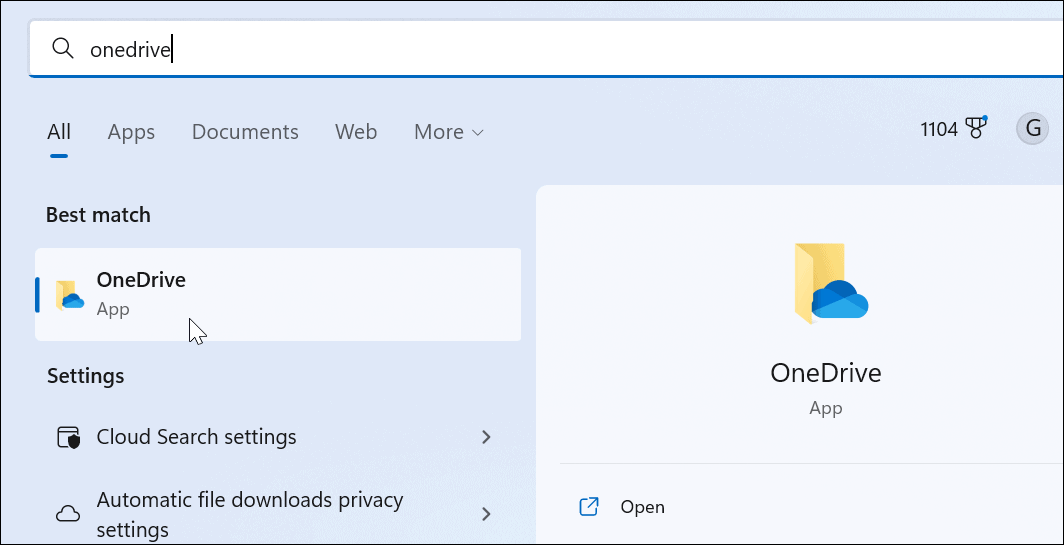
3. Проверьте объем хранилища
Если вы достигли предела хранилища, файлы больше не будут синхронизироваться с OneDrive. Базовые пользователи по умолчанию получают только 5 ГБ хранилища. Чтобы получить полный ТБ хранилища, вам необходимо зарегистрироваться в наборе приложений Microsoft 365.
Чтобы проверить свое хранилище в OneDrive, выполните следующие действия:
- Щелкните правой кнопкой мыши значок OneDrive на панели задач.
- В меню нажмите значок шестеренки и выберите «Настройки».
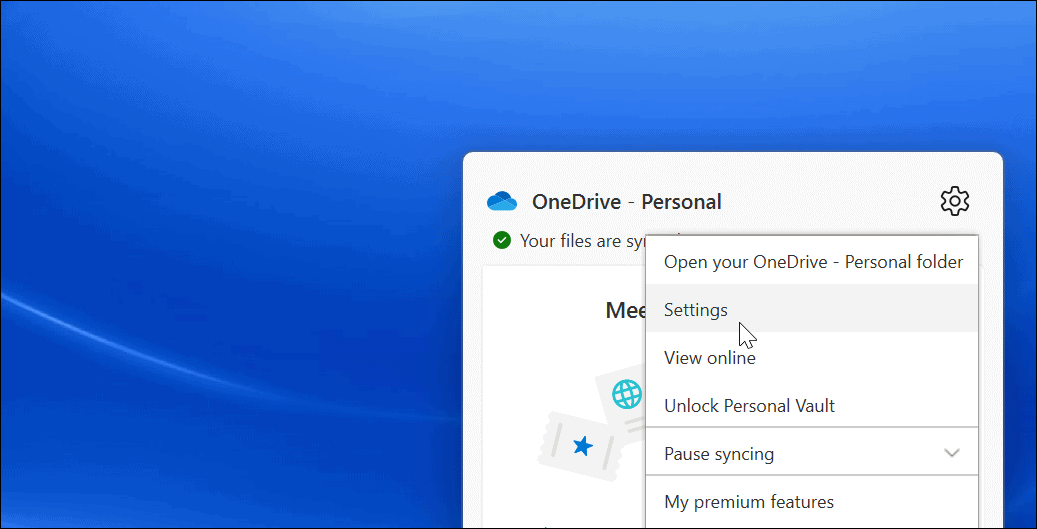
- Если вы достигли объема хранилища, вам может потребоваться войти и удалить файлы или переместить большие файлы в другое место.
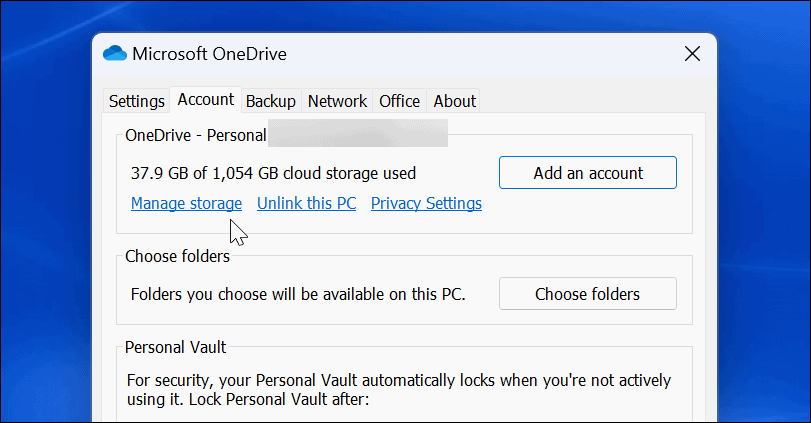
- Если вам нужно дополнительное хранилище, нажмите ссылку «Получить больше места». Это приведет вас на вашу веб-страницу OneDrive. Вы можете купить больше места для хранения, начиная с 200 ГБ за 1,99 доллара США в месяц.
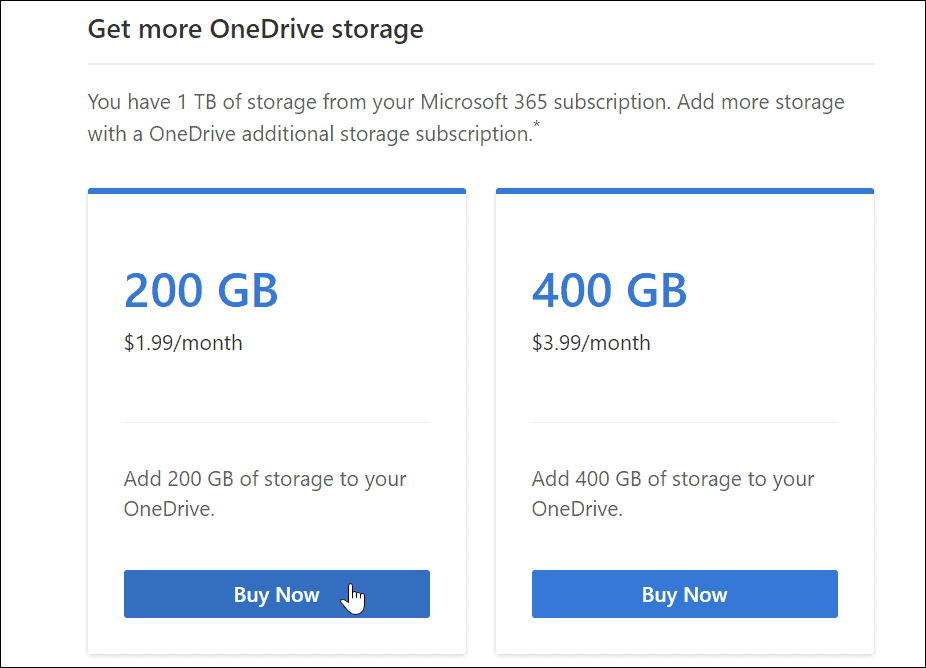
4. Отключите приостановку синхронизации в режиме энергосбережения.
Работает на низком заряде батареи? Ваши файлы OneDrive перестанут синхронизироваться по умолчанию, чтобы снизить нагрузку на ваш компьютер. Когда это происходит, ваш компьютер может находиться в режиме энергосбережения.
Чтобы отключить приостановку синхронизации OneDrive в режиме энергосбережения:
- Запустите OneDrive на панели задач и нажмите значок шестеренки.
- Нажмите Настройки в меню.
- Откройте вкладку «Настройки» и снимите флажок «Автоматически приостанавливать синхронизацию, когда это устройство находится в режиме энергосбережения».
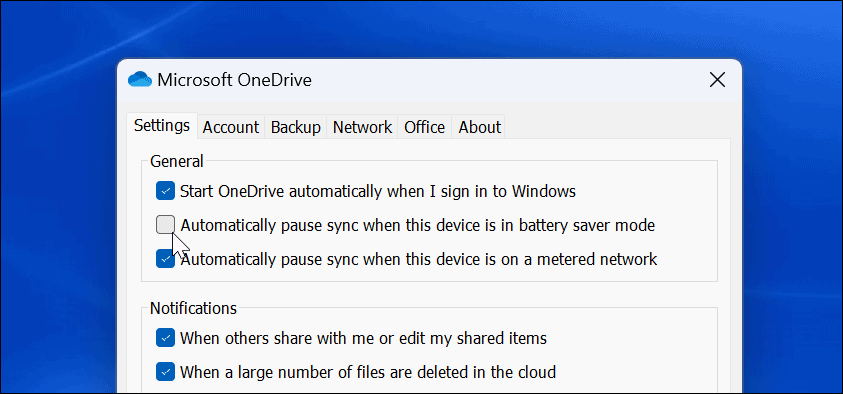
Обратите внимание, что хотя этот параметр позволяет синхронизировать OneDrive в режиме энергосбережения, он снижает заряд батареи. Однако это может быть необходимо, когда вам нужно синхронизировать важный файл.
5. Отключите и свяжите свою учетную запись OneDrive
Крайне важно убедиться, что OneDrive связан с вашей соответствующей учетной записью Microsoft. Удаление учетной записи и повторная привязка к ней могут решить проблемы с синхронизацией OneDrive.
Чтобы отменить и повторно связать свою учетную запись в OneDrive:
- Запустите OneDrive на панели задач, щелкните значок шестеренки и выберите «Настройки» в меню.
- На вкладке «Учетная запись» щелкните ссылку «Отключить этот компьютер».
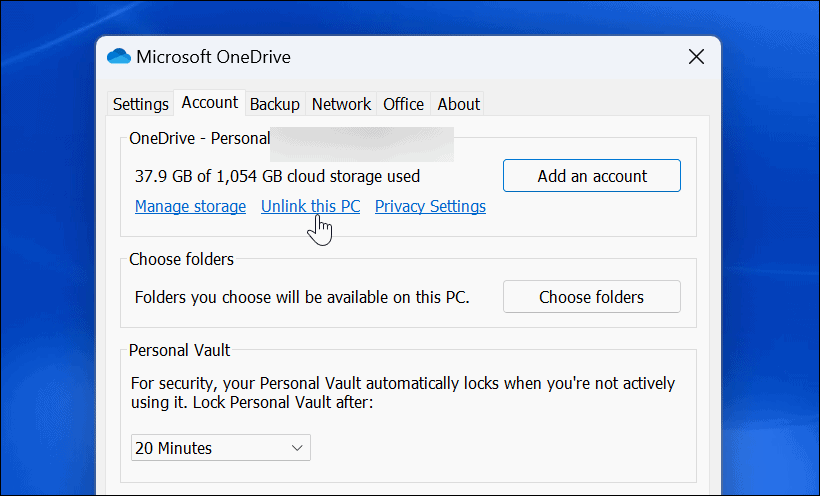
- Нажмите кнопку «Отключить учетную запись», когда появится диалоговое окно подтверждения.
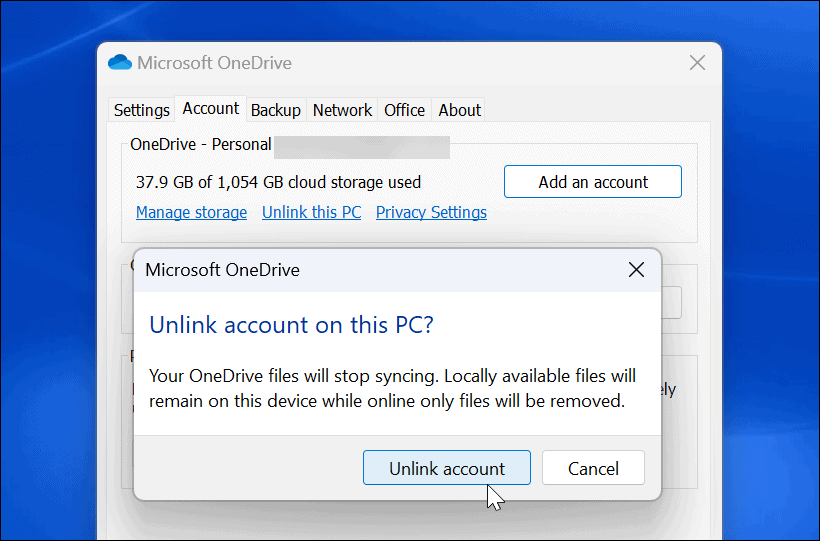
- После отключения учетной записи перезапустите OneDrive, снова выполните процесс установки и введите правильные учетные данные учетной записи Microsoft.
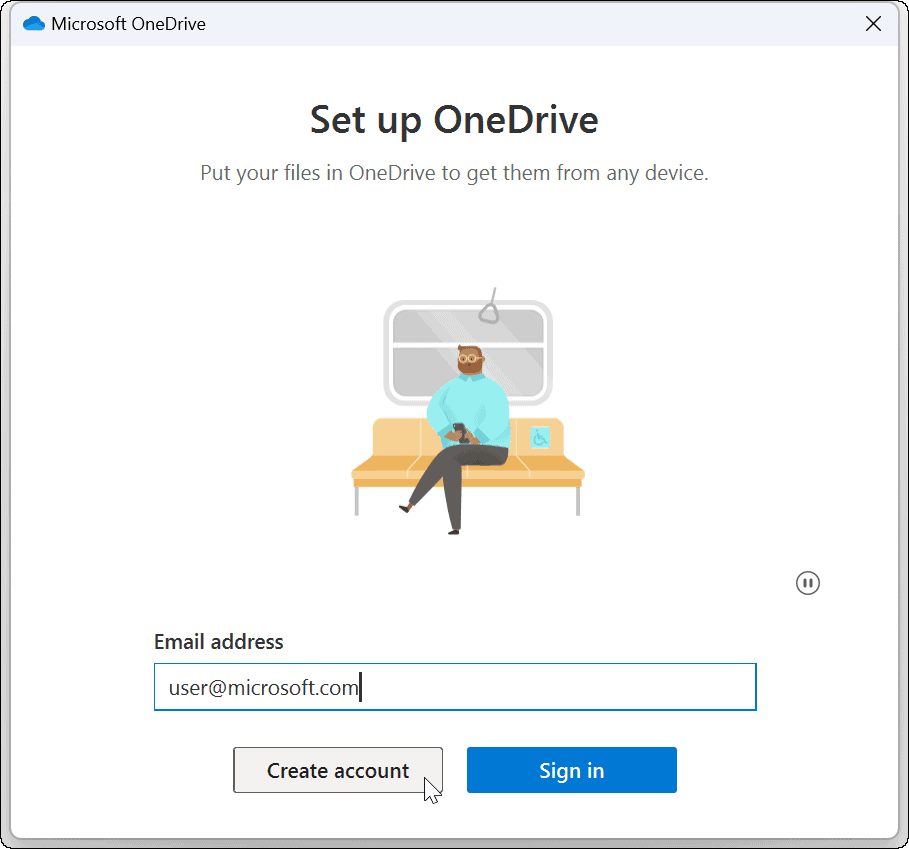
6. Обновите Windows
Обновления Windows необходимы для безопасности и стабильности вашей системы. Они часто включают исправления ошибок для приложений Windows, включая OneDrive, которые могут исправить ошибку синхронизации OneDrive.
Некоторые обновления потребуют перезагрузки системы. Если вы не хотите прерывания, сначала настройте функцию активных часов.
Для обновления системы Windows выполните следующие действия:
- В Windows 11 нажмите «Пуск» > «Параметры» и нажмите «Центр обновления Windows» слева.
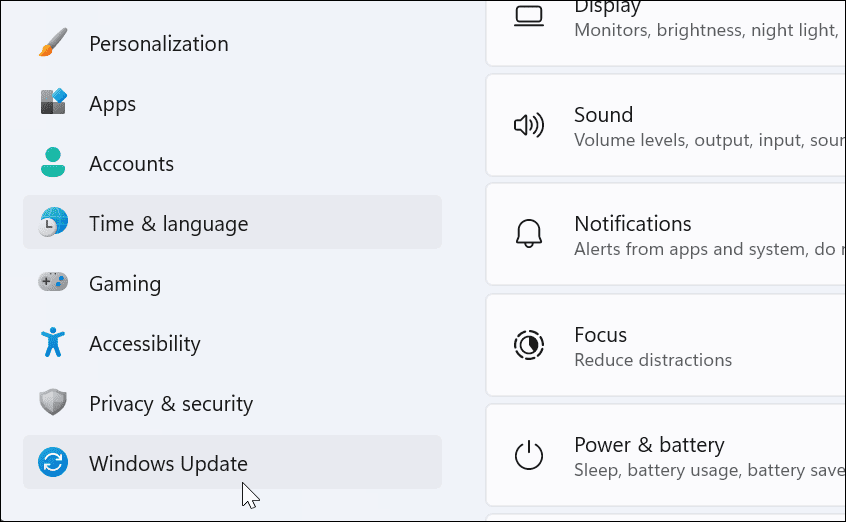
- Нажмите кнопку Проверить наличие обновлений справа и загрузите все доступные обновления.
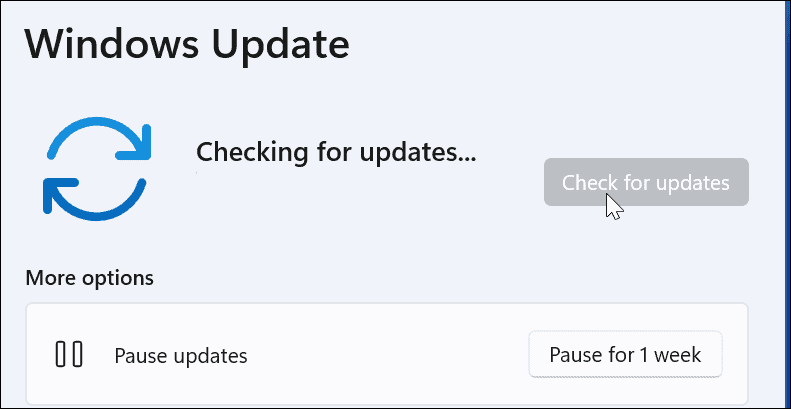
- Чтобы проверить наличие обновлений в Windows 10, выберите «Пуск» > «Настройки» > «Обновление и безопасность».
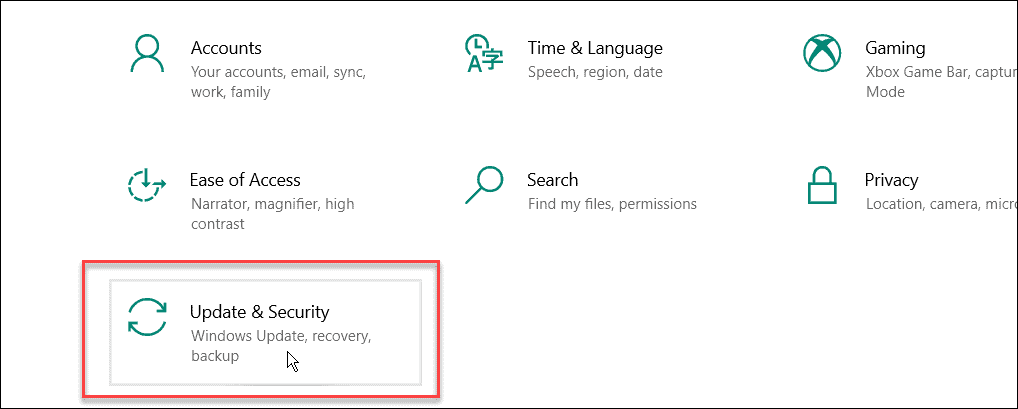
- Нажмите кнопку «Проверить наличие обновлений» и установите все доступные обновления.
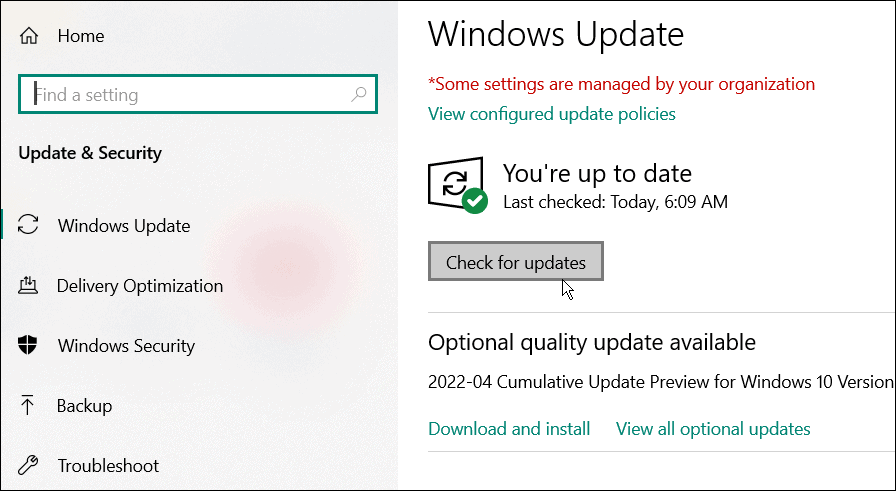
7. Перезагрузите компьютер с Windows.
Перезагрузка компьютера может решить многие проблемы, в том числе несинхронизацию OneDrive. Для Windows 11 просто следуйте этим инструкциям по перезапуску.
Чтобы перезапустить Windows 10, щелкните правой кнопкой мыши кнопку «Пуск» и выберите «Завершение работы или выход» > «Перезагрузить».
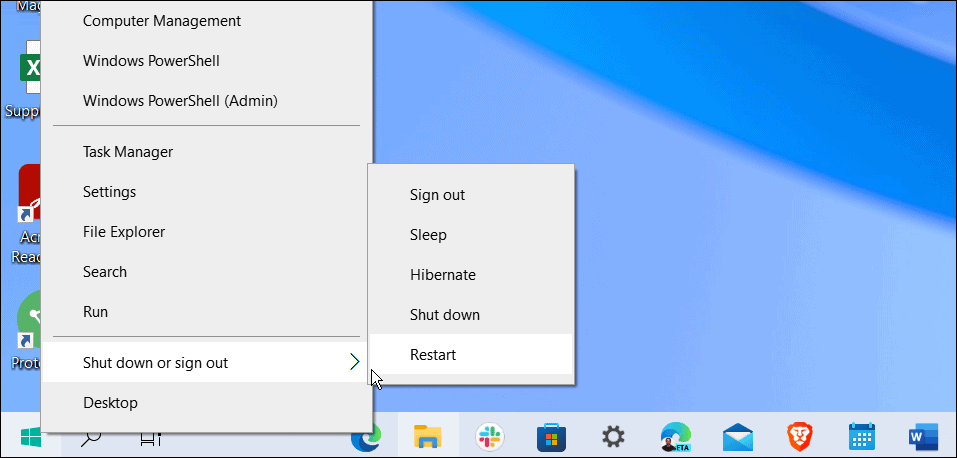
Надеемся, что после перезапуска OneDrive должен успешно синхронизировать файлы.
8. Приостановить синхронизацию и возобновить
Если кажется, что синхронизация OneDrive зависает, возможно, вы потеряли соединение. OneDrive также может иногда зависать, если загрузка файла прервана и не может быть возобновлена. Вы можете вручную приостановить синхронизацию и возобновить ее, чтобы устранить проблему.
Чтобы приостановить и возобновить синхронизацию OneDrive:
- Откройте OneDrive на панели задач.
- Щелкните значок шестеренки и выберите «Приостановить синхронизацию» — выберите для этого 2 часа, так как мы собираемся возобновить синхронизацию.
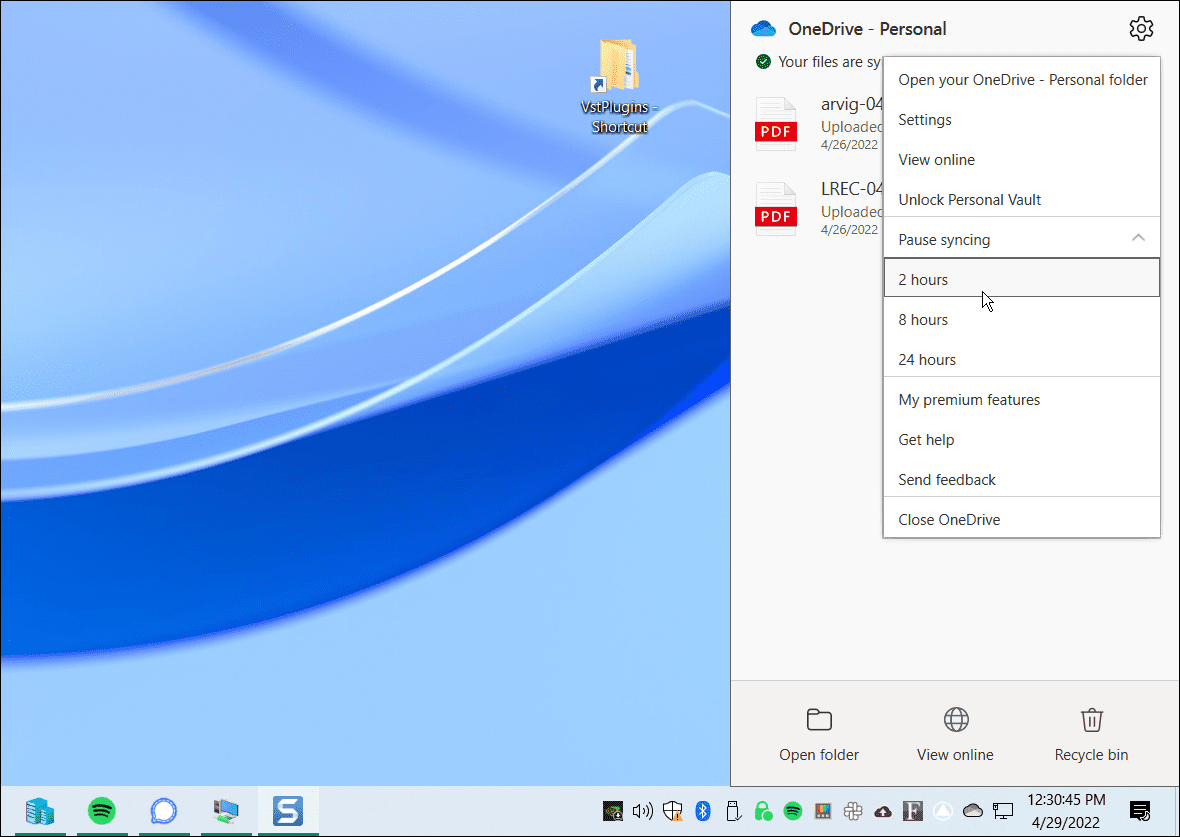
- Теперь откройте OneDrive на панели задач и снова щелкните значок шестеренки.
- В меню нажмите «Возобновить синхронизацию».
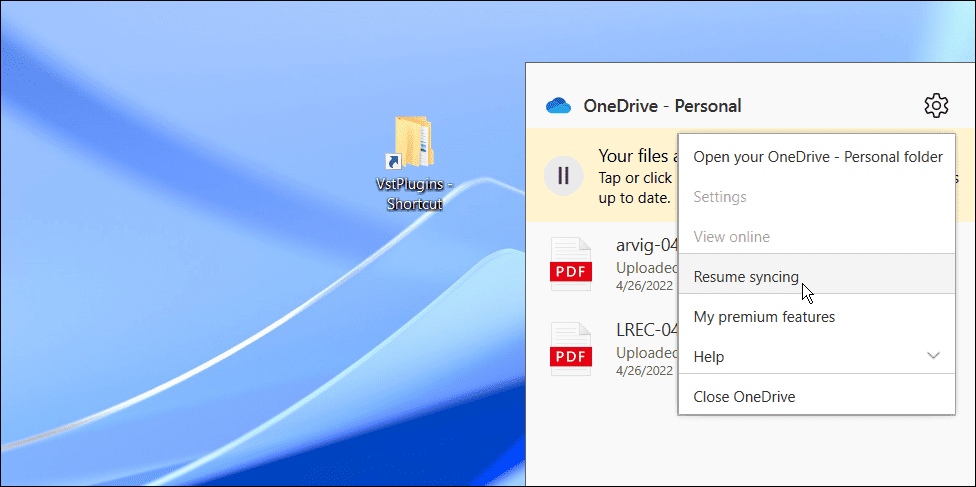
Подождите, пока OneDrive восстановит подключение к Интернету. Мы надеемся, что это должно решить проблему для большинства пользователей.
9. Проверьте Microsoft на наличие ошибок обслуживания или подключения
Если у вас по-прежнему возникают проблемы с синхронизацией файлов OneDrive, стоит проверить источник — Microsoft. Если какие-либо службы Microsoft не работают, это может указывать на проблему, которую вы лично не можете решить.
Вы можете убедиться в этом, зайдя на Веб-сайт работоспособности службы Майкрософт. Отсюда вы можете проверить OneDrive, чтобы убедиться, что он запущен и работает. Вы также можете проверить здесь другие службы, такие как Skype, Outlook.com и другие службы.
В данном случае все запущено и работает, но в случае возникновения проблемы оно было бы на сайте.
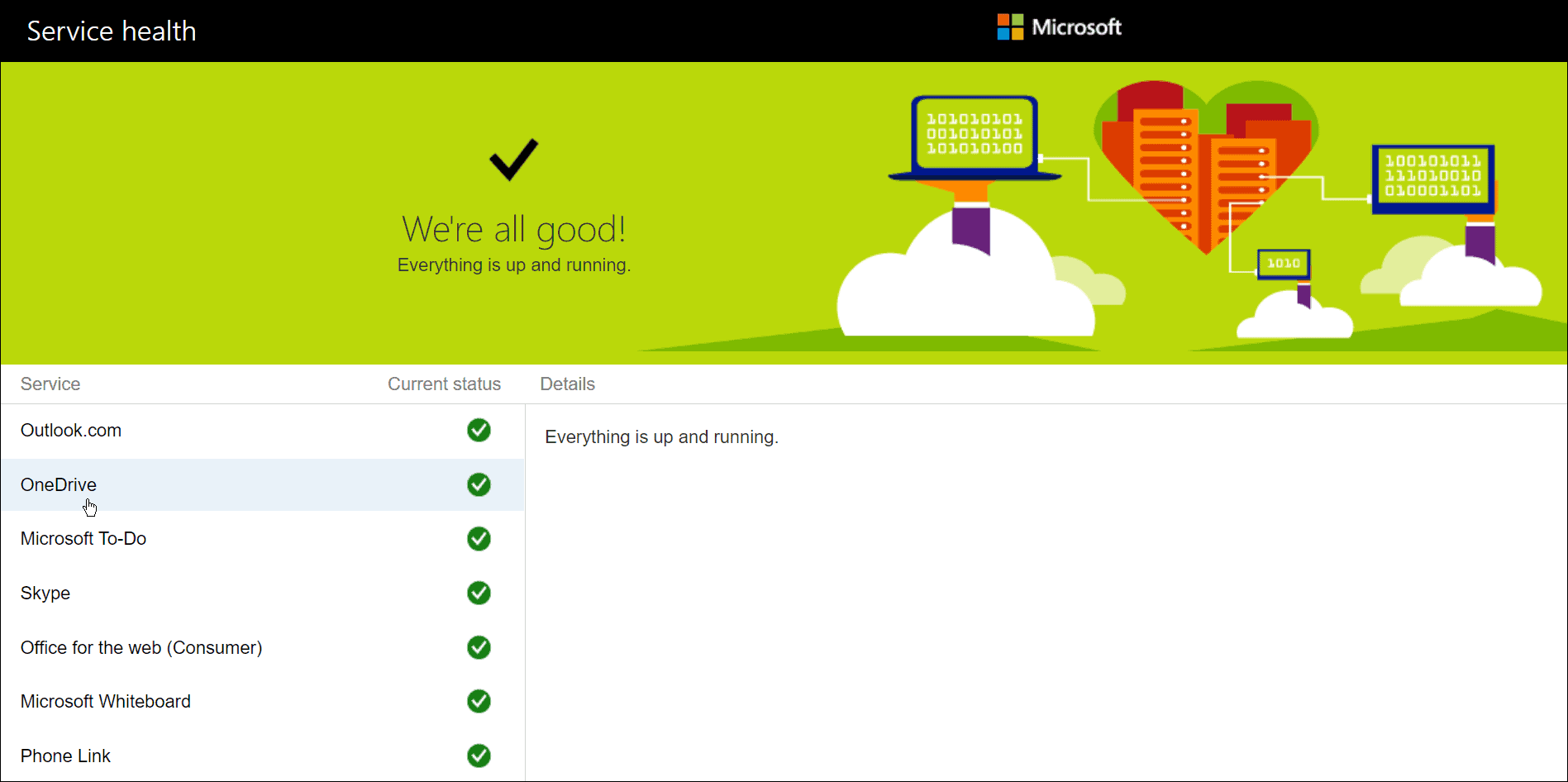
10. Проверьте ограничения пропускной способности сети
Если вы используете подключение с ограниченной пропускной способностью, возможно, вы установили ограничения пропускной способности для OneDrive, не осознавая этого. Однако, если вам срочно нужны файлы для синхронизации с хранилищем OneDrive, вы можете снять эти ограничения до завершения синхронизации.
Чтобы снять ограничения пропускной способности в OneDrive, выполните следующие действия:
- Откройте OneDrive на панели задач, щелкните значок шестеренки и выберите «Настройки».
- Когда откроется экран «Настройки», щелкните вкладку «Сеть» вверху.
- На вкладке «Сеть» установите для скорости загрузки и скачивания значение «Не ограничивать».
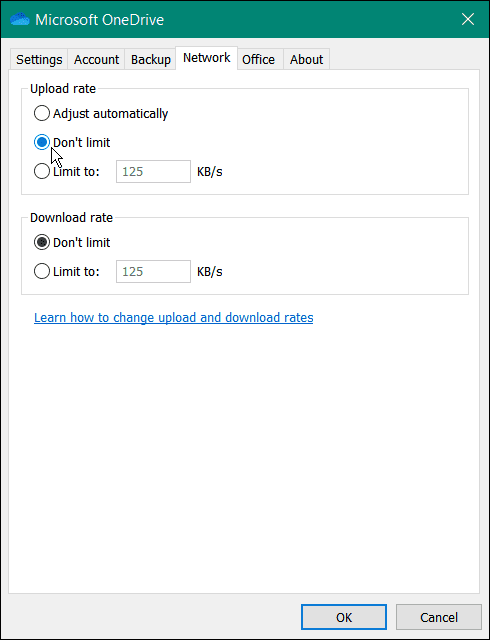
Оставьте сетевые настройки, пока ваши файлы не синхронизируются. Если у вас много файлов, вы можете заметить, что OneDrive имеет приоритет над другими онлайн-приложениями и службами. Как только ваши файлы будут синхронизированы, верните скорость загрузки и выгрузки на прежнее значение.
11. Переустановите OneDrive
Если OneDrive по-прежнему не синхронизируется, вам может потребоваться переустановить его. Также важно отметить, что вы не потеряете ни один из своих файлов, и приложение будет повторно синхронизировано после его переустановки.
Кроме того, удалить приложение легко, и вы можете переустановить его из Магазина Microsoft. Если вы не хотите использовать магазин, используйте эта прямая ссылка для скачивания OneDrive.
Вы можете удалить и переустановить OneDrive, выполнив следующие действия:
- Откройте «Пуск» > «Настройки» и нажмите «Приложения» > «Установленные приложения».
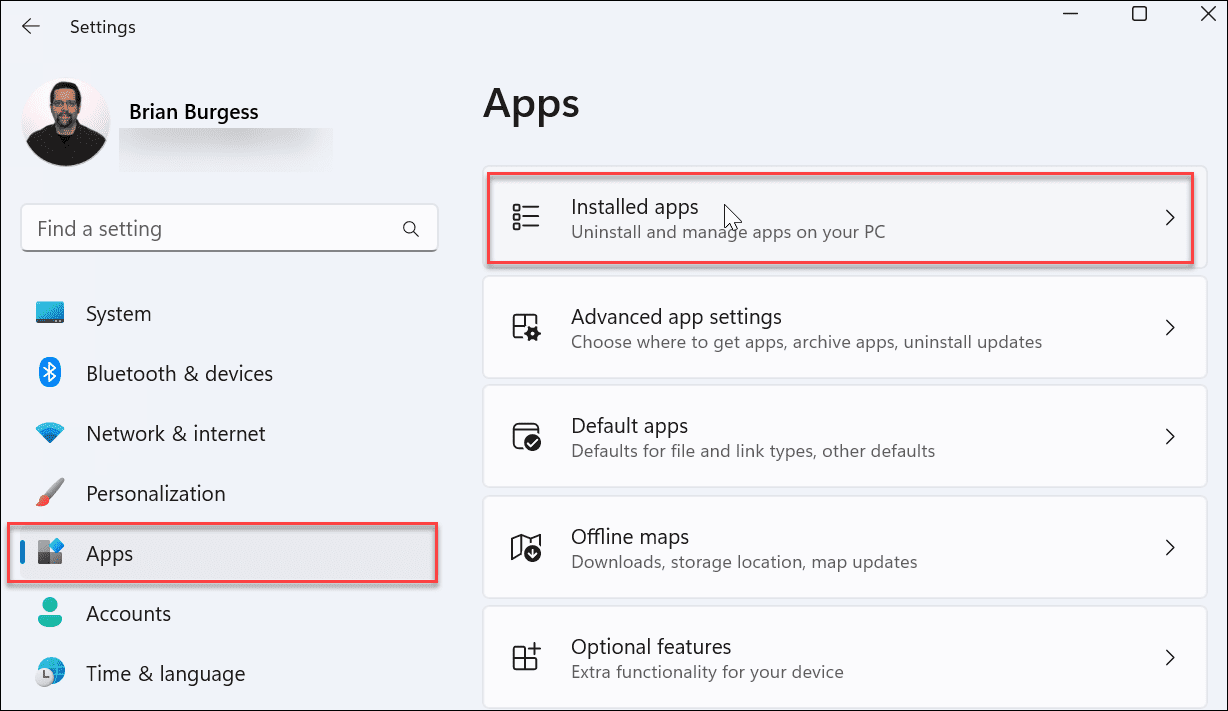
- В поле Поиск приложений введите onedrive.
- Нажмите кнопку с тремя точками OneDrive и выберите «Удалить» в меню.
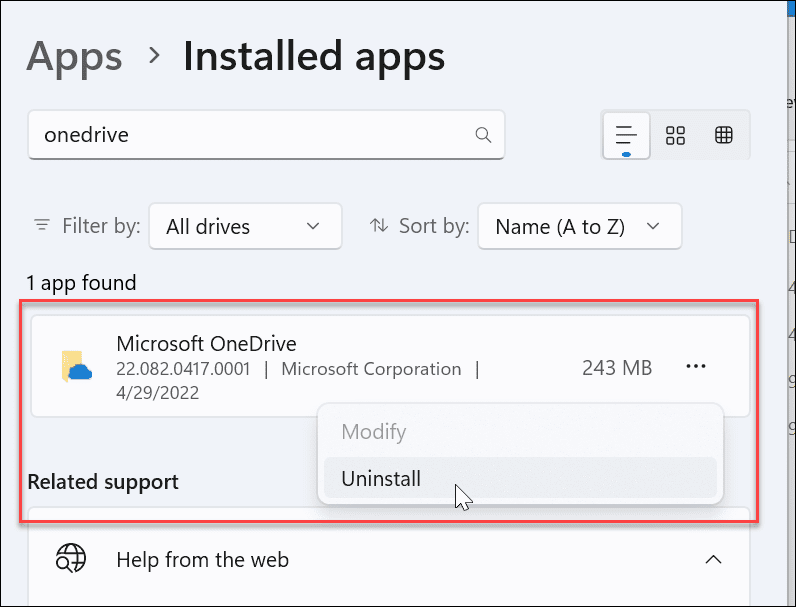
- Когда появится подтверждающее сообщение, нажмите кнопку «Удалить».
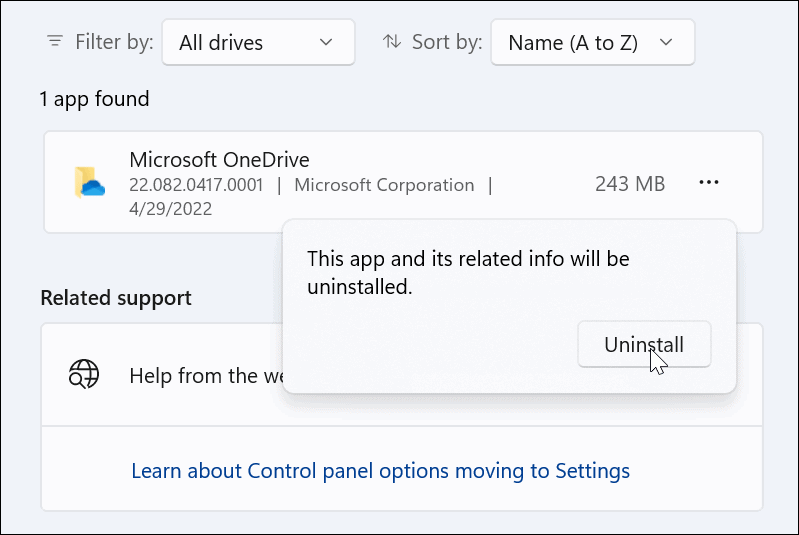
- После удаления приложения OneDrive установите последнюю версию на свой компьютер (и войдите в систему, используя те же данные учетной записи Microsoft). OneDrive также повторно синхронизирует все ваши файлы.
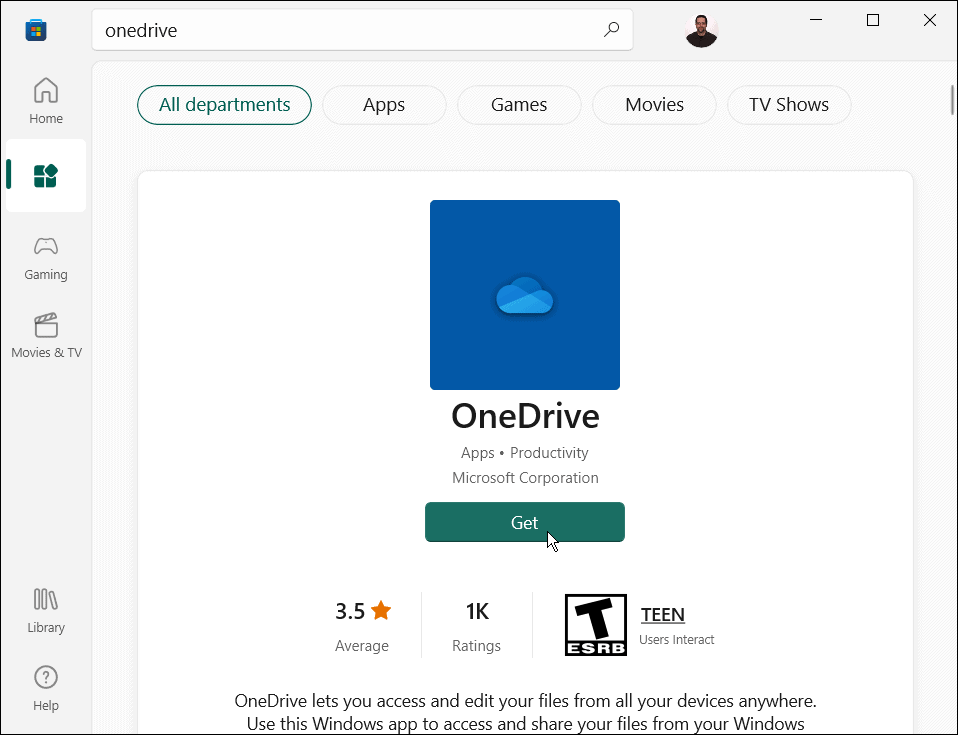
Еще не на Windows 11? Вы также можете переустановить OneDrive в Windows 10.
Использование OneDrive в Windows
OneDrive — отличная функция, встроенная в Windows 10 и Windows 11. Вы можете настроить ее для резервного копирования локальных файлов при первоначальной настройке ПК. Если он не синхронизируется должным образом, использование одного из приведенных выше вариантов должно исправить OneDrive, не синхронизирующийся, чтобы помочь вам вернуться в нужное русло.
Вы можете многое сделать с OneDrive — например, вы можете сделать так, чтобы файлы Excel автоматически сохранялись в OneDrive, или вы можете попробовать такие интересные вещи, как трансляция мультимедиа из OneDrive в Android. Или как насчет потоковой передачи музыки из OneDrive в Chromecast?
Apple iCloud — популярный сервис облачного хранения, но многие пользователи Windows 10 и Windows 11 сообщают, что диск iCloud не синхронизируется.
Это может быть большой проблемой, и в сегодняшней статье мы покажем вам, как решить эту проблему.
Как исправить проблему ожидания синхронизации iCloud?
1. Включите iCloud для Windows
- Вам нужно будет специально войти в приложение iCloud для Windows, чтобы ваша информация синхронизировалась на всех устройствах.
- Однако до этого вам необходимо настроить iCloud на всех имеющихся у вас устройствах Apple и войти в каждый экземпляр приложения на каждом устройстве.
- Только после того, как вы выполните вышеуказанные шаги, вам нужно войти в приложение iCloud для Windows.
- После входа в систему все готово. Проверьте, синхронизируются ли данные между устройствами.
2. Выйдите и снова войдите в iCloud для Windows.
- Запустите iCloud для Windows.
- Нажмите кнопку «Выход» в правом нижнем углу, чтобы выйти из службы.
- Закройте приложение и снова запустите то же самое.
- Введите свой Apple ID, чтобы снова войти в iCloud.
- Как и прежде, выберите функции и контент, которые вы хотите синхронизировать.
3. Обновите приложение iCloud для Windows.
- Запустите приложение Магазин на вашем ПК.
- Нажмите на три горизонтальные точки в правом верхнем углу и выберите «Загрузки и обновления».
- Проверьте, доступно ли обновление для iCloud для Windows.
- Если да, щелкните стрелку вниз, чтобы загрузить и установить обновление.
4. Обновите ПК с Windows
- Нажмите «Пуск» > «Настройка» > «Обновление и безопасность».
- Нажмите на кнопку Проверить наличие обновлений.
- Загрузите обновления, если они доступны.
5. Проверьте доступное место для хранения в iCloud
- Убедитесь, что на iCloud Drive достаточно свободного места.
- Для этого перейдите в «Настройки» > [ ваше имя ] > iCloud на вашем iPhone (или, если уж на то пошло, на любом устройстве Apple, совместимом с iCloud).
- Могут возникнуть проблемы с синхронизацией, если для размещения всех файлов, которые вы хотите загрузить в iCloud, недостаточно места.
6. Удалите и переустановите iCloud для Windows.
- Нажмите «Пуск» > «Настройки» > «Приложения».
- Выберите iCloud для Windows из списка приложений, установленных на вашем устройстве Windows.
- Нажмите на кнопку Удалить.
- Как только приложение будет удалено, установите его снова и проверьте, сохраняется ли ошибка ожидания синхронизации iCloud.
7. Измените пароль на определенный пароль для приложения iCloud для Windows.
- Apple рекомендует иметь отдельный пароль для каждой из своих служб.
- Это не только обеспечивает лучшую безопасность, но и снижает вероятность возникновения системных конфликтов при использовании кроссплатформенных приложений, таких как iCloud, которые работают в операционных системах iOS, Mac и Windows.
- Чтобы изменить пароль, посетите сайт Apple здесь.
- Создайте пароль специально для iCloud и используйте его для входа в свою облачную учетную запись через устройства iPad, iPhone и Windows.
Вот и все, что нужно сделать, если вы получаете сообщение об ошибке синхронизации iCloud на своем ПК.

Когда файлы, хранящиеся на OneDrive не синхронизируются на Windows 10 ПК, то, скорее всего, проблема в рабочем столе приложения, и данное руководство поможет вам разрешить ее.
Хотя Microsoft рекламирует OneDrive как лучшее облако для Windows 10 для хранения и синхронизации личных документов и настроек на всех устройствах, иногда синхронизация клиента не работает как положено.
Поскольку облако пережило несколько изменений, отчеты пользователей об ошибках с синхронизацией сейчас растет. У людей появляются проблемы с загрузкой фотографий, отсутствие соединения из OneDrive, проблемы синхронизации после обновления Windows 8.1 до Windows 10, после чего синхронизация файлов просто невозможна.
В то время как компания активно работает над улучшением облака с каждым обновлением, в этом руководстве мы расскажем вам о предложенных решениях от Microsoft, которые помогут справиться с проблемой синхронизации.
Хотите зарабатывать в интернете?
С нами вы сможете начать зарабатывать свои первые деньги в сети:
Перед исправлением проблемы с OneDrive:
— Убедитесь, что Windows 10 и OneDrive работают на последних версиях. Вы можете проверить наличие обновлений Настройки > Update & security > Windows Update.
— Убедитесь, что файл для синхронизации не превышает 10 Гб, что на данный момент является предельным размеров для загрузки.
1. Перезагрузите клиент синхронизации OneDrive на компьютере
Если OneDrive не синхронизирует любой файл или папку, то первое, что вам нужно попробовать – попытаться сбросить настройки клиента.

1. На области уведомлений кликните ПКМ на иконку OneDrive (облако). (Если вы не видите иконку, щелкните на кнопку Show hidden icons, которая находится на крайней левой стороне).
2. Далее кликните Exit.
3. В диалоговом меню нажмите на Close OneDrive.
4. Откройте меню Пуск и начните поиск OneDrive и откройте приложение. (Это должно открыть папку с OneDrive, которая указывает на работу приложения).
2. Проверьте, подключена ли ваша учетная запись OneDrive к Windows 10
Когда OneDrive не синхронизируется, то убедить в соединении вашей учетной записи с Windows 10, и вы также должны использовать правильные данные учетной записи Microsoft.
1. Используйте Windows key + I на клавиатуре для того, чтобы открыть настройки приложения.
2. Выберите Settings > Accounts > Your email and accounts
3. Если учетная запись не подключена, нажмите Sign in with a Microsoft account instead.

4. Следуйте инструкциям на экране для перехода к учетной записи Microsoft.

Если ваша учетная запись Microsoft отличается от учетной записи OneDrive, вы можете создать новую, используя правильные учетные данные, связанные с облачной услугой хранения.
3. Убедитесь, что вы выбрали папку OneDrive для синхронизации
OneDrive потерпела множество изменений за последнее время — автозаполнение было убрано вместе с автоматической синхронизацией. В Windows 10, Microsoft перешла к селективной синхронизации, что означает выбор файлов и папок, которые вы хотите синхронизировать вручную до того, как вы сможете что-то скачать или загрузить.
Если вы обновляли Windows 8.1 до Windows 10, вы сможете выбрать папки и файлы, которые вы хотите синхронизировать, благодаря следующим инструкциям.
1. На области уведомлений нажмите ПКМ на иконку OneDrive. (Если вы не видите иконку, щелкните на кнопку Show hidden icons, которая находится на крайней левой стороне)
2. Нажмите на Settings.
3. Кликните на Account и после этого нажмите на кнопку Choose folders.
4. Выберите Sync all files and folders in my OneDrive или отдельные файлы с папками, которые вы хотите синхронизировать.
5. Нажмите OK, чтобы сохранить изменения.


Примечание: Имейте в виду – если вы не выбираете синхронизацию всех файлов и папок, новый контент не будет синхронизироваться автоматически, пока вы сами это не установите.
4. Пройдите процесс установки OneDrive
В случае, если вы работаете с другого компьютер, ваши файлы не могут быть синхронизированы из-за вероятной незавершенной конфигурации OneDrive.

1. Используйте Windows key + E на клавиатуре для того, чтобы открыть Проводник.
2. Выберите папку OneDrive (синяя) на левой панели для открытия Мастера.
3. Выберите нужные для синхронизации папки и файлы, чтобы завершить установку.
5. Выбирайте короткий путь к файлу в OneDrive
Еще одна причина, по которой OneDrive может не синхронизировать – длинный путь к файлу. Согласно Microsoft, путь, включая имя файла, не должен превышать 255 символов.
Пример длинного пути: C:UsersYou_User_NamePicturesEveryYear2016JanuaryHolidayChristmasHomeThis_is_my_picture_with_a_long_name.jpg
Вы можете сделать имя файла короче и избегать большого количества вложенных папок, делая их ближе к Корневой системе.

6. Проверьте доступное пространство для хранения на вашем ПК
OneDrive больше не обозначает доступное содержание при подключении к Интернету, что означает, что ваш компьютер должен иметь хотя бы один и тот же объем свободного места с OneDrive. В противном случае – при недостатке свободного места на компьютере, вы не сможете синхронизировать файлы.
Чтобы освободить место на жестком диске, можно перемещать или удалять некоторые файлы с компьютера.

1. Проверьте объем используемой в данный момент памяти на OneDrive и сравните его доступным дисковым пространством на компьютере, после чего удаляйте или перемещайте файлы по необходимости.
2. Нажмите кнопку Пуск, найдите OneDrive, чтобы открыть приложение для синхронизации.
3. Следуйте инструкциям, чтобы выбрать файлы, которые вы хотите синхронизировать, и выберите место для синхронизации личных файлов.
Бонус: Как использовать Disk Cleanup на Windows 10
Вы можете использовать Disk Cleanup, построенный в Windows 10, чтобы освободить дисковое пространство. Очистку можно сделать легко благодаря следующим инструкциям:
1. Используйте Windows key+E на клавиатуре для того, чтобы открыть Проводник.
2. Нажмите This PC на левой панели.
3. Щелкните ПКМ на жесткий диск, с которого вы хотите синхронизировать файлы, и выберите Properties.
4. Нажмите Disk Cleanup, после чего нажмите Clean up system files.
5. Выберите файлы, которые хотите удалить. Если это применимо, вы также можете проверить Previous Windows Installations.
6. Нажмите OK, после чего нажмите Delete files.


Примечание: Стоит отметить, что если вы удалите предыдущие установочные файлы Windows, вы больше не сможете вернуться к предыдущей версии ОС.
7. Проверьте конфликтующие файлы или папки в том же месте
Вы можете столкнуться с конфликтами файлов, если делаете изменения в папке с файлами при синхронизации, или когда вы пытаетесь загрузить сразу несколько файлов при помощи OneDrive. Если вы заметили конфликты – переименуйте файлы или папки и попытайтесь синхронизировать вновь.
8. Отмена привязки OneDrive
Может быть проблема с настройками учетной записи на компьютере, что мешает OneDrive синхронизировать файлы. Если это так, то вы можете отвязать учетную запись и установить заново.
1. На области уведомлений кликните ПКМ на иконку OneDrive (облако). (Если вы не видите иконку, щелкните на кнопку Show hidden icons, которая находится на крайней левой стороне).
2. Выберите Settings.
3. Нажмите на кнопку Unlink OneDrive.
4. Приложение запуска запустится, после чего следуйте инструкциям, чтобы выбрать файлы для синхронизации и выбрать место, куда копировать личные файлы.

9. Сброс OneDrive, если ничего не работает
Если вы пытались все приведенное выше, но ничего не получается, и, кажется, ничего не исправит проблему синхронизации, вы можете сбросить клиент приложения OneDrive.
1. Используйте Windows key + X на клавиатуре для того, чтобы открыть меню Power User и выберите Command Prompt (Admin).
2. Напишите следующую команду: %localappdata%MicrosoftOneDriveonedrive.exe /reset и нажмите Enter.
3. Убедитесь, что иконка OneDrive видна в области уведомлений на панели задач (нижний правый угол), что поможет убедиться в состоянии работы программы.
4. Согласно Microsoft, иконка должна появиться вновь через две минуты. Если она не появится, нажмите Пуск, найдите OneDrive и нажмите Enter, чтобы перезапустить приложение синхронизации.


Вот собственно и все способы, которые мы знаем. Если вы знаете еще какие-то — обязательно напишите о них в комментариях. Чао-пока:-)
В интернете много обмана, но есть и проверенный заработок!
На сайте создана отдельная рубрика:
На чтение 8 мин. Просмотров 2.5k. Опубликовано 10.08.2019
«У меня есть пользователь, у которого проблемы с OneDrive, он всегда зависает от синхронизации файлов. Самая странная часть – когда я попал в папку OneDrive, она показывается как синхронизация, но никогда не заканчивается. Для меня просто не практично продолжать синхронизировать эти файлы снова и снова, потому что они тратят целый день/полтора дня. Есть какие-нибудь предложения? »
Microsoft OneDrive используется для хранения и синхронизации документов и настроек на устройствах пользователей Windows 10, но иногда приложение синхронизации не работает должным образом.
Облачное хранилище претерпевает изменения, поэтому пользователи сообщают о проблемах, связанных с синхронизацией OneDrive, и, похоже, их число увеличивается, начиная с загрузки файлов в приложение синхронизации без подключения или даже непрерывной синхронизации OneDrive.
Ошибки синхронизации могут возникать по разным причинам, большинство из которых можно исправить и/или исправить. По мере того, как технический гигант продолжает улучшать свои предложения облачного хранилища с каждым новым обновлением, мы предложим вам некоторые предлагаемые решения Microsoft, в том числе те, которые работают для других пользователей, чтобы помочь вам решить проблемы постоянной синхронизации OneDrive.
- Как исправить постоянную синхронизацию OneDrive в Windows 10
- 1. Предварительные исправления
- 2. Перезапустите клиентское приложение синхронизации OneDrive.
- 3. Проверьте, настроена ли ваша учетная запись OneDrive для подключения к Windows 10
- 4. Удалить каталоги в реестре
- 5. Выберите OneDrive для синхронизации папок
- 6. Убедитесь, что конфигурация OneDrive завершена
- 7. Проверьте хранилище вашего компьютера
- 8. Отключите OneDrive
- 9. Измените свою учетную запись Microsoft на Локальную учетную запись и снова на Microsoft
- 10. Переместите папку OneDrive
- 11. Измените местоположение для синхронизации библиотек SharePoint
- 12.Другие решения от пользователей OneDrive:
- 13. Сбросить OneDrive
Как исправить постоянную синхронизацию OneDrive в Windows 10
- Предварительные исправления
- Перезапустите клиентское приложение синхронизации OneDrive
- Проверьте, настроена ли ваша учетная запись OneDrive для подключения к Windows 10
- Удалить каталоги в реестре
- Выберите OneDrive для синхронизации папок
- Убедитесь, что конфигурация OneDrive завершена
- Проверьте память вашего компьютера
- Отключить OneDrive
- Измените свою учетную запись Microsoft на Локальную учетную запись и снова на Microsoft
- Переместить папку OneDrive
- Изменить местоположение для синхронизации библиотек SharePoint
- Другие решения от пользователей OneDrive:
- Сбросить OneDrive
1. Предварительные исправления
Прежде чем попробовать какое-либо из приведенных ниже решений, вот несколько предварительных действий по устранению неполадок:
- Убедитесь, что у вас установлено последнее обновление Windows 10 и OneDrive. Для этого перейдите в раздел Параметры> Обновление и безопасность> Центр обновления Windows .
- Убедитесь, что размер файла для синхронизации не превышает 10 ГБ, поскольку это текущий предел размера для OneDrive
- Убедитесь, что у вас есть стабильное и надежное подключение к Интернету
2. Перезапустите клиентское приложение синхронизации OneDrive.
- Перейдите в область уведомлений панели задач и щелкните правой кнопкой мыши значок OneDrive (облако). Если он не отображается, нажмите Показать скрытые значки со стрелками в левой части области уведомлений.
- Нажмите Выход .
- Нажмите Закрыть OneDrive
- Нажмите Пуск и найдите OneDrive в окне поиска, затем откройте приложение.
– СВЯЗАННО: Как исправить проблемы с синхронизацией OneDrive SharePoint в Windows 10
3. Проверьте, настроена ли ваша учетная запись OneDrive для подключения к Windows 10
- Нажмите Пуск и выберите Настройки .
- Выберите Аккаунты .
- Выберите Ваш адрес электронной почты и аккаунты . Если учетная запись не подключена, нажмите Войдите в систему, используя учетную запись Microsoft .

- Следуйте инструкциям, чтобы перейти к вашей учетной записи Microsoft. Если используемая вами учетная запись не связана с вашей учетной записью OneDrive, создайте новую учетную запись с теми же учетными данными, что и у OneDrive.
4. Удалить каталоги в реестре
- Нажмите правой кнопкой мыши на Пуск и выберите Выполнить .
- Введите regedit и нажмите ввод
- Удалите эти разделы реестра: HKEY_CURRENT_USER Software Microsoft Office 15.0 Common Identity Identities и HKEY_CURRENT_USER Software Microsoft Office 15.0 Common Identity Profiles .
- Удалите %localappdata% microsoft office spw и % localappdata% microsoft office 15.0 officefilecache
– СВЯЗАННО: ИСПРАВЛЕНИЕ: OneDrive на Android не синхронизируется
5. Выберите OneDrive для синхронизации папок
Из-за изменений в OneDrive больше нет таких функций, как заполнители и автоматическая синхронизация. Microsoft использует выборочную синхронизацию, поэтому перед загрузкой и/или загрузкой чего-либо необходимо вручную выбрать файлы для синхронизации.
Примечание. Если вы не синхронизируете все папки OneDrive, когда другой человек совместно использует новый файл/папку, эта синхронизация не будет выполняться до тех пор, пока она не будет выбрана вручную.
6. Убедитесь, что конфигурация OneDrive завершена
Иногда могут возникнуть проблемы с непрерывной синхронизацией OneDrive из-за конфигурации. Чтобы завершить настройку OneDrive, выполните следующие действия:
- Нажмите Пуск и выберите Проводник .
- Нажмите на папку OneDrive на левой панели.

- Выберите файлы/папки, которые вы хотите синхронизировать
- Укажите короткий путь к файлу, так как это может вызвать проблемы с синхронизацией (не более 255 символов).
– СВЯЗАННО: Как исправить проблемы с доступом OneDrive в Windows
7. Проверьте хранилище вашего компьютера
На вашем компьютере должно быть то же количество памяти, что и на OneDrive, поэтому, если этого недостаточно, у синхронизации OneDrive будут проблемы. Создайте больше места на жестком диске, перемещая или удаляя некоторые файлы.
- Нажмите Пуск и найдите OneDrive в окне поиска, чтобы открыть приложение.
- Выберите файлы, которые вы хотите синхронизировать, и выберите место, куда вы хотите их синхронизировать
- Откройте Проводник и нажмите Этот компьютер .

- Щелкните правой кнопкой мыши на жестком диске, который вы хотите синхронизировать файлы
- Выберите Свойства .

- Выберите Очистка диска и нажмите Очистить системные файлы .
- Выберите файлы, которые вы хотите удалить, и нажмите ОК .
- Нажмите Удалить файлы .
– СВЯЗАННО: исправлено: OneDrive обрабатывает изменения в Windows 10
8. Отключите OneDrive
Настройки учетной записи компьютера могут привести к постоянной синхронизации OneDrive, поэтому в этом случае отмените связь с учетной записью и снова запустите мастер настройки. Сделать это:
- Щелкните правой кнопкой мыши значок OneDrive в области уведомлений на панели задач.
- Выберите Настройки

- Нажмите «Отключить OneDrive» и следуйте инструкциям, чтобы выбрать файлы, которые вы хотите синхронизировать, и желаемое место для их синхронизации.
9. Измените свою учетную запись Microsoft на Локальную учетную запись и снова на Microsoft
- Нажмите Пуск и выберите Настройки .

- Нажмите учетную запись .

- В разделе «Имя пользователя и идентификатор пользователя» нажмите Отключить и следуйте онлайн-инструкциям.
- Нажмите Пуск и выберите Настройки
- Нажмите учетную запись .
- Нажмите Подключиться к учетной записи Microsoft и следуйте онлайн-инструкциям.
10. Переместите папку OneDrive
- Создайте новую папку в нужном месте и назовите ее OneDrive .
- Нажмите правой кнопкой мыши значок OneDrive .
- Выберите Настройки .
- Нажмите Аккаунт .

- Выберите Отключить этот ПК .

- Повторите процедуру установки еще раз и убедитесь, что вы выбрали новое местоположение, с которым хотите синхронизировать OneDrive. Подождите, пока ваши файлы для загрузки на новое место
Примечание . Перемещение папки OneDrive в новое место означает, что она унаследует права доступа к родительской папке или диску, если она будет помещена в корневой каталог. Обновите разрешения для новой папки OneDrive, в противном случае она будет доступна любому пользователю, использующему компьютер.
– СВЯЗАННО: исправлено: «Папка OneDrive не может быть создана в выбранном вами месте» .
11. Измените местоположение для синхронизации библиотек SharePoint
- Щелкните правой кнопкой мыши значок OneDrive в области уведомлений на панели задач.
- Выберите Остановить синхронизацию папки …
- Выберите папку, которую вы хотите остановить синхронизацию, выберите Остановить синхронизацию
- Нажмите Да , чтобы согласиться
- Нажмите ОК .
- Перейдите в библиотеку OneDrive, которую хотите синхронизировать, и нажмите «Синхронизировать».
- Нажмите кнопку «Изменить» в диалоговом окне.
- Выберите новое местоположение на локальном диске (в качестве корневого пути, а не сетевого диска). Не используйте то же местоположение, которое вы используете с OneDrive для Windows, для синхронизации с OneDrive для бизнеса
- Если ссылка «Изменить» отсутствует, значит, вы синхронизируете одну или несколько библиотек, поэтому вернитесь и прекратите синхронизацию всех дисков.
12.Другие решения от пользователей OneDrive:
- Снимите флажок с « Использовать Office 2016 для синхронизации открываемых мной файлов Office » и « Использовать Office для синхронизации файлов Office » на вкладке «Office» в настройках клиента OneDrive.
- Проверьте все ожидающие действия в Центре загрузки Microsoft Office (системный трей), так как может быть ошибка, которую необходимо отклонить
- Скопируйте и вставьте поврежденную папку и удалите оригинал, затем удалите копию. Может случиться так, что файл, который он пытается синхронизировать, не существует, так что это позволяет заново восстановить
- Перейдите в % userprofile% и переименуйте папку OneDrive в «OneDriveOld», затем перезапустите OneDrive и выполните повторную синхронизацию из Интернета. Как только это будет сделано, скопируйте содержимое старого файла в новый.
13. Сбросить OneDrive
Если ничего не помогает, перезагрузите приложение синхронизации OneDrive. Перед сбросом сделайте резервную копию ваших данных и сделайте следующее:
- Нажмите Пуск и введите CMD в поле поиска.
- Щелкните правой кнопкой мыши Командная строка и выберите Запуск от имени администратора.

- Введите % localappdata% Microsoft OneDrive onedrive.exe/reset и нажмите Enter .
- Убедитесь, что в области уведомлений на панели задач нет значка OneDrive, чтобы проверить работоспособность команды
- Через две минуты убедитесь, что значок снова появился. Если нет, нажмите Пуск и найдите OneDrive в поле поиска, затем нажмите Enter, чтобы перезапустить приложение.
Удалось ли вам решить проблему постоянной синхронизации OneDrive на вашем ПК с помощью любого из этих решений? Дайте нам знать в комментариях ниже.
15 способов исправить ожидающую или зависшую синхронизацию OneDrive в Windows 10
Одной из наиболее распространенных проблем с любым облачным хранилищем является нарушение синхронизации. Пользователи всегда жалуются, что синхронизация не работает или служба не подключается. OneDrive ничем не отличается. Большинство пользователей жалуются на эту жалобу, когда синхронизация OneDrive отложена или зависла в Windows 10.
Синхронизация OneDrive может быть вызвана рядом причин. Мы рассмотрим их все ниже, поэтому к тому времени, когда вы закончите читать это руководство, у вас будет решение, которое вам подойдет.
1. Распространенные ошибки
Я буду быстрым. Проверьте соединение Wi-Fi и перезагрузите маршрутизатор. Убедитесь, что у вас достаточно пропускной способности и данных в вашем плане. Перезагрузите компьютер, чтобы перераспределить системные ресурсы и закрыть ненужные приложения и службы, работающие в фоновом режиме.
Проверьте Downdetector, чтобы убедиться, что OneDrive не находится в состоянии простоя или каких-либо других проблем.другая ошибка. Вы найдете ссылку ниже. Проверьте место для хранения OneDrive.

В бесплатной версии OneDrive всего 5 ГБ. Перерыв будет зависеть от плана, на который вы подписались. Вы всегда можете купить больше места для хранения. Щелкните значок меню из трех точек и выберите «Настройки» в приложении OneDrive, чтобы проверить объем памяти.
2. Ограничения OneDrive
Помимо складских помещений, есть и другие.ограничения и ограниченияпри загрузке файлов и папок в OneDrive. Список на удивление длинный, но есть и короткая версия, которая подойдет большинству пользователей.
OneDrive не будет синхронизировать файлы с недопустимыми символами (#,%), недопустимые файлы, такие как временные файлы, одновременно может быть синхронизирована только одна учетная запись, а учетные записи гостевых пользователей Windows не поддерживаются.
Существует ограничение на размер файла 100 ГБ для OneDrive и 15 ГБ для владельцев бизнес-аккаунтов, ограничение составляет 2 ГБ для файлов OneNote, ограничение на количество символов в имени файла установлено на 400, и не более 2500 файлов могут быть синхронизированы одновременно при использовании веб-сайт OneDrive.com.
Тогда есть OneDriveСистемные Требованиякоторому соответствует большинство современных компьютеров, но все же не следует упускать из виду.
3. Файл открыт в другом месте
Если файл открыт в другом приложении, синхронизация OneDrive не будет работать или зависнет посередине. Сохраните изменения и закройте файл перед повторной попыткой.
4. Приостановить/возобновить синхронизацию
Щелкните правой кнопкой мыши OneDrive на панели задач, нажмите «Еще» и выберите там параметр «Приостановить синхронизацию».

Подождите несколько секунд, пока OneDrive остановит синхронизацию, и повторите те же действия, чтобы возобновить ее.

Это поможет продвинуть дело вперед.
5. Попробуйте другую папку
Файл, который вы пытаетесь загрузить в OneDrive, может быть поврежден. Возможно, папка, в которую вы пытаетесь загрузить, повреждена. Создайте новую папку в OneDrive и попробуйте загрузить туда файл.

Сначала переименуйте файл, убедитесь, что он открывается на рабочем столе (в локальном хранилище компьютера), а затем загрузите его обратно в OneDrive. Проверьте, ожидается ли синхронизация OneDrive или работает ли она сейчас.
6. Настройки синхронизации
Щелкните правой кнопкой мыши OneDrive на панели задач и выберите «Настройки» в разделе «Дополнительно».

На вкладке «Настройки» убедитесь, что синхронизация не останавливается автоматически при низком заряде батареи или подключении к сети с лимитным тарифом, если только вы этого не хотите. Проверьте аккумулятор вашего ноутбука прямо сейчас. Убедитесь, что он загружен.

Скорость загрузки и скачивания не ограничена на вкладке «Сеть».

Установите флажок Я использую приложения Office для синхронизации файлов Office, которые я открываю на вкладке Office.

Проверьте, зависла ли синхронизация OneDrive или снова работает в Windows 10.
7. Отключить учетную запись OneDrive
Вернитесь в окно настроек OneDrive, как вы делали это на последнем шаге, и на вкладке «Учетная запись» нажмите «Отключить этот компьютер».

Закройте OneDrive, перезагрузите компьютер один раз, а затем запустите OneDrive, чтобы снова войти в систему. Проверьте, не застряла ли синхронизация или работает ли она правильно.
8. Устранение неполадок приложения OneDrive
Нажмите клавишу Windows + I, чтобы открыть «Настройки», найдите и устраните проблемы с приложениями Магазина Windows и выберите его.

Он будет искать потенциальные конфликты и ошибки в приложениях, установленных из Магазина Microsoft (ранее называвшегося Магазином Windows). Если вы установили OneDrive напрямую с помощью файла .EXE, этот шаг может не сработать, но попробовать все же стоит.

Выберите «Применить ремонт автоматически» и нажмите «Далее». После этого следуйте инструкциям на экране, чтобы исправить ошибки.
9. Обновите приложение и операционную систему
Microsoft выпускает обновления для своей операционной системы и приложений, которые были разработаны внутри компании. Откройте Microsoft Store и нажмите «Загрузки и обновления».

Щелкните Получить обновления и проверьте наличие обновлений для OneDrive.

Снова откройте «Параметры Windows 10» и нажмите «Обновление и безопасность».

Проверьте, есть ли здесь обновление, и если да, обновите.

Если есть проблема с OneDrive, и Microsoft знает об этом, они отправят обновление, чтобы исправить это как можно скорее. Еще раз проверьте, не выполняется ли синхронизация OneDrive на вашем компьютере с Windows 10.
10. Настройки антивируса и брандмауэра
Проверьте настройки брандмауэра, чтобы убедиться, что приложение OneDrive разрешено и не заблокировано. Кроме того, проверьте ваше любимое/установленное антивирусное приложение. Запустите полное сканирование с помощью антивирусного приложения и Malwarebytes по одному, чтобы убедиться, что нет вирусов, вредоносных программ или троянов, ответственных за неработающую синхронизацию OneDrive.
11. Скрытые файлы
Если в папке OneDrive есть скрытые файлы, вы увидите зависшую или ожидающую синхронизацию ошибку. Откройте папку и проверьте Скрытые файлы на вкладке Вид.

Теперь вы должны увидеть здесь скрытые файлы. Удалите. Вы также можете просматривать временные файлы или файлы .TMP. Они созданы как «страховочная сетка» для сохранения несохраненной работы и предотвращения потери данных. Удаляйте их только в том случае, если вы уверены, что вся ваша работа сохранена.
12. Сбросить OneDrive
Откройте «Настройки Windows», перейдите в «Приложения» и найдите там OneDrive. Нажмите на приложение OneDrive один раз, чтобы выбрать кнопку «Дополнительные параметры».

Нажмите здесь на опцию «Сброс».

Вам нужно будет снова войти в OneDrive и снова проверить, не выполняется ли синхронизация.
13. Переустановите OneDrive
Вернитесь в «Настройки» и чуть ниже опции сброса вы увидите кнопку «Удалить». Нажмите на нее, чтобы полностью удалить OneDrive с вашего компьютера с Windows 10.

Откройте Microsoft Store и установите приложение оттуда.
14. Чистая загрузка
Это может быть конфликт приложений. Вы недавно установили новое приложение? Выполните чистую загрузку на вашем компьютере для получения дополнительной информации.
15. Двигайтесь дальше
Если OneDrive еще не синхронизирует этот файл/папку, возможно, пришло время перейти к другому приложению облачного хранилища. Это непросто сделать, но что еще можно было сделать? Если вы дошли до этого места в руководстве, вам нужно, чтобы оно заработало. Я бы порекомендовал Dropbox или Google Drive.
что вами движет
В последнее время OneDrive выпускает несколько замечательных обновлений. Personal Vault — это то, что каждый поставщик услуг облачного хранилища должен предлагать в своем бесплатном плане. Я надеюсь, что одно из приведенных выше решений сработало для вас. Если вы найдете другой способ заставить синхронизацию OneDrive работать, поделитесь им с нами в комментариях ниже.
Следующий:
Хотите перейти на OneDrive для Google Диска? Нажмите на ссылку ниже, чтобы узнать, чем Google Фото является лучшей альтернативой тому, что предлагает Microsoft.
Похожие сообщения

Как изменить поисковую систему страницы новой вкладки Edge
Mscomm32.ocx отсутствует: как исправить или загрузить снова

Ошибка выполнения 32809: как быстро ее исправить
Протокол RFCOMM TDI: что это такое?

Spoolsv.exe: что это такое и что он делает?

Как изменить имя пользователя учетной записи Windows 10

Microsoft удалит эти полезные настройки в параметрах папки в Проводнике

Исправить ошибку Outlook, отправлено слишком много сообщений

Windows не может связаться с устройством или ресурсом (основной DNS-сервер)

Панель задач исчезла с рабочего стола в Windows 11/10
Случайные сообщения


Мы используем файлы cookie, чтобы предоставить вам лучший опыт на нашем веб-сайте.
Вы можете узнать больше о том, какие файлы cookie мы используем, или отключить их в настройки .
- Обзор конфиденциальности
- Строго необходимые файлы cookie
Этот веб-сайт использует файлы cookie, чтобы мы могли предоставить вам наилучший пользовательский опыт. Информация о файлах cookie хранится в вашем браузере и выполняет такие функции, как распознавание вас, когда вы возвращаетесь на наш веб-сайт, и помощь нашей команде в понимании того, какие разделы веб-сайта вы считаете наиболее интересными и полезными.
Строго необходимые файлы cookie должны быть включены постоянно, чтобы мы могли сохранить ваши предпочтения для настроек файлов cookie.
Если вы отключите этот файл cookie, мы не сможем сохранить ваши настройки. Это означает, что каждый раз, когда вы посещаете этот веб-сайт, вам нужно будет снова включать или отключать файлы cookie.
Состояние синхронизации ошибка windows 10 сетевая папка
Конфликты синхронизации — это защитная мера, которая относится только к нашей функции синхронизации папок. Наиболее частая причина этого: когда два разных человека / компьютера изменяют один и тот же файл. Это могло произойти из-за того, что два разных человека обновили один и тот же файл с разницей в несколько минут.
Как удалить ошибки Центра синхронизации?
- Здравствуйте,
- Пожалуйста, попробуйте сбросить кеш.
- Откройте Панель управления Все элементы панели управления Центр синхронизации.
- Щелкните «Управление автономными файлами».
- Щелкните «Просмотр автономных файлов».
- Очистить все содержимое.
- Щелкните вкладку «Использование диска».
- Щелкните «Удалить временные файлы».
Что означает конфликт файлов?
Появляется файл конфликта когда несколько версий файлов или папок пытаются скопировать в один файл или папку. Это может происходить по нескольким причинам: Имя файла. jpg) синхронизируется с папкой в системе без учета регистра, где файл (filename.
Введите центр синхронизации в поле поиска в правом верхнем углу окна панели управления., а затем выберите Центр синхронизации. Слева выберите Управление автономными файлами. Выберите Включить автономные файлы. Для включения этой функции вам потребуются права администратора.
Как исправить конфликты синхронизации?
Разрешение конфликтов синхронизации
- Откройте меню «Пуск» и выберите «Панель управления». Windows 10.…
- Откройте Центр синхронизации. Просмотр категории. …
- В меню слева выберите «Просмотр конфликтов синхронизации».
- Выберите конфликт из списка.
- Щелкните «Разрешить».
- Выберите версию файла для синхронизации.
Как скрыть папку ошибок синхронизации?
Щелкните значок конверта в нижней части панели навигации слева в Outlook.. * Это должно повторно скрыть все скрытые папки, включая папку «Проблемы синхронизации».
Как исправить ошибку центра синхронизации?
Разрешение конфликтов синхронизации
- Откройте меню «Пуск» и выберите «Панель управления». Windows 10.…
- Откройте Центр синхронизации. Просмотр категории. …
- В меню слева выберите «Просмотр конфликтов синхронизации».
- Выберите конфликт из списка.
- Щелкните «Разрешить».
- Выберите версию файла для синхронизации.
Как остановить запуск Microsoft Sync Center?
Остановить запуск Центра синхронизации при запуске
Или в предыдущих версиях Windows вы можете откройте Панель управления> Сеть и Интернет> Автономные файлы. Затем на вкладке «Общие» нажмите кнопку «Отключить автономные файлы» и нажмите «ОК».
Почему не работает Windows 10 SYNC?
Основная причина проблем с синхронизацией для большинства людей: неправильные настройки обратной связи и диагностики. После изменения настроек обратной связи и диагностики вы снова сможете нормально синхронизировать свои настройки. Изменение настроек обратной связи и диагностики должно решить проблему синхронизации.
Как удалить синхронизированные папки?
Остановить синхронизацию папки в OneDrive
- Откройте параметры настроек вашего клиента OneDrive для бизнеса. Щелкните правой кнопкой мыши (Windows) или дважды коснитесь пальцем (Mac) значка OneDrive рядом с часами.
- Щелкните параметр Параметры.
- Перейдите на вкладку «Учетная запись».
- Найдите синхронизацию папок, которую вы хотите отключить, и нажмите Остановить синхронизацию.
Где Windows 10 хранит автономные файлы?
Обычно кеш автономных файлов находится в следующем каталоге: % systemroot% CSC . Чтобы переместить папку кэша CSC в другое место в Windows Vista, Windows 7, Windows 8.1 и Windows 10, выполните следующие действия: Откройте командную строку с повышенными привилегиями.
Как Box обрабатывает и разрешает конфликты?
Конфликты файлов с Box Drive, Edit и Sync на ПК
Когда при сохранении обнаруживается конфликт из-за блокировки файла, отображается сообщение Пользователь. Если файл не заблокирован, но был изменен с момента начала редактирования и Box обнаруживает конфликт, пользователь уведомляется об этом конфликте.
Есть ли в Windows 10 программа синхронизации?
Использование программного обеспечения для синхронизации файлов важно для предприятий, потому что большинство пользователей работают на нескольких компьютерах с Windows 10. Часто над одним документом работают целые команды. В результате все изменения, внесенные разными пользователями, должны быть видны всем пользователям. Программное обеспечение для синхронизации файлов — спасение для многих пользователей.
Как работает Центр синхронизации Windows 10?
Центр синхронизации — это функция Windows 10, которая позволяет синхронизировать информацию между вашим ПК и автономными файлами, которые сохраняются в папках сетевых серверов.. Вы можете получить их, даже если ваш сервер или компьютер не подключены к сети, и поэтому они называются автономными файлами.
Работает ли Центр синхронизации в Windows 10 дома?
Не существует такого понятия, как Windows 10 Home Sync Center. здесь, потому что Центр синхронизации Windows 10 доступен только для выпусков Professional, Enterprise и Education. Однако вы по-прежнему можете синхронизировать файлы между двумя компьютерами с помощью альтернативного программного обеспечения — SyncToy и AOMEI Backupper Standard.
- 0x8007017C ошибке при синхронизации файлов в Windows 10 с work folders
- Проблемы
- Причина
- Решение
- Обходное решение
- О резервном копировании и синхронизации параметров Windows
- Включить архивацию данных Windows
- Как прекратить резервное копирование
- WPLeaks — безопасный заработок в интернете! Утечка информации!
- 9 советов, которые помогут вам исправить проблемы с синхронизацией OneDrive на Windows 10
- 1. Перезагрузите клиент синхронизации OneDrive на компьютере
- 2. Проверьте, подключена ли ваша учетная запись OneDrive к Windows 10
- 3. Убедитесь, что вы выбрали папку OneDrive для синхронизации
- 4. Пройдите процесс установки OneDrive
- 5. Выбирайте короткий путь к файлу в OneDrive
- 6. Проверьте доступное пространство для хранения на вашем ПК
- Бонус: Как использовать Disk Cleanup на Windows 10
- 7. Проверьте конфликтующие файлы или папки в том же месте
- 8. Отмена привязки OneDrive
- 9. Сброс OneDrive, если ничего не работает
- Синхронизация файлов в автономном режиме — в Windows 7 кнопка «Работа в автономном режиме и в Режиме работы в Интернете» исчезает из Windows Explorer после перехода в автономном режиме и в режиме Client-Side кэширование остается отключенным до следующей перезагрузки компьютера.
- Симптомы
- Причина
- Решение
- Дополнительная информация
- Как синхронизировать настройки Windows 10 между несколькими компьютерами и планшетами
- Учетная запись Microsoft
- Синхронизация ваших параметров
0x8007017C ошибке при синхронизации файлов в Windows 10 с work folders
Проблемы
Когда папки с работой синхронизируются с файлами в Windows 10, вы получаете сообщение об ошибке:
Облачная операция недействительна.
(0x8007017C)
Эта ошибка возникает при следующих условиях:
Доступ к файлам по запросу включен.
Эта проблема обычно возникает, если work folders is set up on a new device or configured on multiple devices.
Причина
Обновление от 8 декабря 2020 г. — KB4592449 (сборки ОС 18362.1256 и 18363.1256) содержит изменение интерфейса программирования приложений (API), которое приводит к сбой синхронизации work folders с сервером на устройство.
Решение
Чтобы устранить эту проблему, установите одно из следующих обновлений:
Обходное решение
Чтобы обойти эту проблему, отключать доступ к файлам по запросу, используя один из следующих способов:
Способ 1. Отключение функции доступа к файлам по запросу с помощью панели управления «Work Folders»
Вот как это сделать:
Откройте Панель управления.
Выберите «Системные папки и > безопасностью».
Чтобы включить доступ к файлам по запросу, с помощью этой же проверки можно будет ото всех.

Убедитесь, что на диске устройства достаточно места. Если эта функция отключена, все файлы пользователей будут скачинут с сервера «Work Folders» на устройство.
Если проблема возникает на новом устройстве, вы можете повторно использовать эту функцию после завершения синхронизации с сервером на устройство.
Способ 2. Отключение функции доступа к файлам по запросу с помощью параметра групповой политики
Вот как это сделать:
Откройте консоль управления групповыми политиками.
Выберите «Конфигурация пользователя> административные шаблоны > компоненты Windows > «> «Задать параметры папок».
Измените параметр доступа к файлу по запросу на «Отключено».
О резервном копировании и синхронизации параметров Windows
Когда архивация данных Windows включена, Windows создает резервные копии выбранных вами параметров на всех устройствах с Windows 11, в которые вы вошли с учетной записью Майкрософт.
Включить архивацию данных Windows
Чтобы включить архивацию данных Windows и задать ее параметры, выберите Пуск > Параметры > Учетные записи > Архивация данных Windows.
Можно создавать резервные копии для следующих элементов:
Синхронизация папок OneDrive
Включите синхронизацию папок OneDrive, чтобы начать резервное копирование ваших файлов и папок прямо со страницы параметров. Этот параметр недоступен для рабочих или учебных учетных записей.
Запомнить мои приложения
Windows запоминает установленные приложения и помогает восстановить их из Microsoft Store на новых устройствах. Этот параметр недоступен для рабочих или учебных учетных записей, и Windows не запоминает ваши приложения для рабочих или учебных учетных записей.
Запомнить мои параметры
Вы можете создать резервные копии своих параметров, включая пароли, язык и другие параметры Windows. Если включить параметр Другие параметры Windows, Windows будет синхронизировать определенные параметры устройств (например, параметры принтера и мыши), параметры проводника и параметры уведомлений.
Примечание: Параметры Запомнить мои настройкидоступны для рабочей или учебной учетной записи (если это разрешено вашей организацией). Дополнительные сведения о принципах работы Azure Active Directory и Enterprise State Roaming в части синхронизации параметров пользователей и приложений в облаке см. в статье Обзор службы Enterprise State Roaming.
Как прекратить резервное копирование
Чтобы прекратить резервное копирование параметров и удалить их из облака, выключите параметры архивации данных Windows на всех устройствах, подключенных к вашей учетной записи Майкрософт. После этого вам потребуется удалить эти параметры из вашей учетной записи. Для этого выполните следующие действия.
В нижней части страницы выберите Очистить сохраненные параметры
Когда параметр Синхронизация включен, Windows синхронизирует выбранные вами параметры на всех устройствах с Windows 10, в которые вы вошли с учетной записью Майкрософт.
Вы также можете синхронизировать параметры для рабочей или учебной учетной записи (если это разрешено вашей организацией). Дополнительные сведения о том, как Azure Active Directory и служба Enterprise State Roaming выполняют синхронизацию параметров пользователя и приложения с облаком см. в статье Обзор службы Enterprise State Roaming.
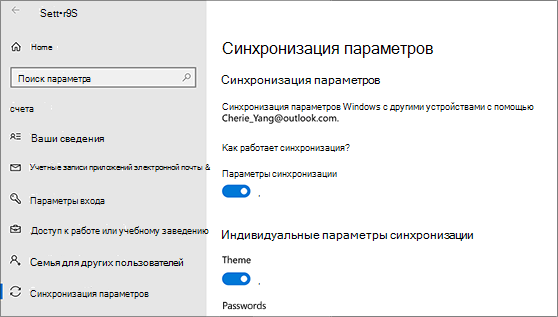
Чтобы остановить синхронизацию параметров и удалить их из облака, выключите синхронизированные параметры на всех устройствах, подключенных к вашей учетной записи Майкрософт. После этого вам потребуется удалить эти параметры из своей учетной записи. Для этого выполните следующие действия.
Прокрутите страницу вниз и выберите пункт Очистить сохраненные параметры.
Например, можно выбрать такие параметры как настройки языка, пароли и цветовые темы. Если включить параметр «Другие параметры Windows», Windows также будет синхронизировать некоторые параметры устройств (например, настройки принтера и мыши), параметры проводника и настройки уведомлений. Полный список параметров, которые можно синхронизировать в Windows, см. в статье Справочник по параметрам перемещения в Windows 10.
WPLeaks — безопасный заработок в интернете! Утечка информации!
9 советов, которые помогут вам исправить проблемы с синхронизацией OneDrive на Windows 10

Когда файлы, хранящиеся на OneDrive не синхронизируются на Windows 10 ПК, то, скорее всего, проблема в рабочем столе приложения, и данное руководство поможет вам разрешить ее.
Хотя Microsoft рекламирует OneDrive как лучшее облако для Windows 10 для хранения и синхронизации личных документов и настроек на всех устройствах, иногда синхронизация клиента не работает как положено.
Поскольку облако пережило несколько изменений, отчеты пользователей об ошибках с синхронизацией сейчас растет. У людей появляются проблемы с загрузкой фотографий, отсутствие соединения из OneDrive, проблемы синхронизации после обновления Windows 8.1 до Windows 10, после чего синхронизация файлов просто невозможна.
В то время как компания активно работает над улучшением облака с каждым обновлением, в этом руководстве мы расскажем вам о предложенных решениях от Microsoft, которые помогут справиться с проблемой синхронизации.
Перед исправлением проблемы с OneDrive:
— Убедитесь, что Windows 10 и OneDrive работают на последних версиях. Вы можете проверить наличие обновлений Настройки > Update & security > Windows Update.
— Убедитесь, что файл для синхронизации не превышает 10 Гб, что на данный момент является предельным размеров для загрузки.
1. Перезагрузите клиент синхронизации OneDrive на компьютере
Если OneDrive не синхронизирует любой файл или папку, то первое, что вам нужно попробовать – попытаться сбросить настройки клиента.
1. На области уведомлений кликните ПКМ на иконку OneDrive (облако). (Если вы не видите иконку, щелкните на кнопку Show hidden icons, которая находится на крайней левой стороне).
2. Далее кликните Exit.

3. В диалоговом меню нажмите на Close OneDrive.
4. Откройте меню Пуск и начните поиск OneDrive и откройте приложение. (Это должно открыть папку с OneDrive, которая указывает на работу приложения).
2. Проверьте, подключена ли ваша учетная запись OneDrive к Windows 10
Когда OneDrive не синхронизируется, то убедить в соединении вашей учетной записи с Windows 10, и вы также должны использовать правильные данные учетной записи Microsoft.
1. Используйте Windows key + I на клавиатуре для того, чтобы открыть настройки приложения.
2. Выберите Settings > Accounts > Your email and accounts
3. Если учетная запись не подключена, нажмите Sign in with a Microsoft account instead.

4. Следуйте инструкциям на экране для перехода к учетной записи Microsoft.

Если ваша учетная запись Microsoft отличается от учетной записи OneDrive, вы можете создать новую, используя правильные учетные данные, связанные с облачной услугой хранения.
3. Убедитесь, что вы выбрали папку OneDrive для синхронизации
OneDrive потерпела множество изменений за последнее время — автозаполнение было убрано вместе с автоматической синхронизацией. В Windows 10, Microsoft перешла к селективной синхронизации, что означает выбор файлов и папок, которые вы хотите синхронизировать вручную до того, как вы сможете что-то скачать или загрузить.
Если вы обновляли Windows 8.1 до Windows 10, вы сможете выбрать папки и файлы, которые вы хотите синхронизировать, благодаря следующим инструкциям.
1. На области уведомлений нажмите ПКМ на иконку OneDrive. (Если вы не видите иконку, щелкните на кнопку Show hidden icons, которая находится на крайней левой стороне)
2. Нажмите на Settings.
3. Кликните на Account и после этого нажмите на кнопку Choose folders.

4. Выберите Sync all files and folders in my OneDrive или отдельные файлы с папками, которые вы хотите синхронизировать.

5. Нажмите OK, чтобы сохранить изменения.
Примечание: Имейте в виду – если вы не выбираете синхронизацию всех файлов и папок, новый контент не будет синхронизироваться автоматически, пока вы сами это не установите.
4. Пройдите процесс установки OneDrive
В случае, если вы работаете с другого компьютер, ваши файлы не могут быть синхронизированы из-за вероятной незавершенной конфигурации OneDrive.
1. Используйте Windows key + E на клавиатуре для того, чтобы открыть Проводник.
2. Выберите папку OneDrive (синяя) на левой панели для открытия Мастера.

3. Выберите нужные для синхронизации папки и файлы, чтобы завершить установку.
5. Выбирайте короткий путь к файлу в OneDrive
Еще одна причина, по которой OneDrive может не синхронизировать – длинный путь к файлу. Согласно Microsoft, путь, включая имя файла, не должен превышать 255 символов.
Пример длинного пути: C:UsersYou_User_NamePicturesEveryYear2016JanuaryHolidayChristmasHomeThis_is_my_picture_with_a_long_name.jpg
Вы можете сделать имя файла короче и избегать большого количества вложенных папок, делая их ближе к Корневой системе.

6. Проверьте доступное пространство для хранения на вашем ПК
OneDrive больше не обозначает доступное содержание при подключении к Интернету, что означает, что ваш компьютер должен иметь хотя бы один и тот же объем свободного места с OneDrive. В противном случае – при недостатке свободного места на компьютере, вы не сможете синхронизировать файлы.
Чтобы освободить место на жестком диске, можно перемещать или удалять некоторые файлы с компьютера.
1. Проверьте объем используемой в данный момент памяти на OneDrive и сравните его доступным дисковым пространством на компьютере, после чего удаляйте или перемещайте файлы по необходимости.

2. Нажмите кнопку Пуск, найдите OneDrive, чтобы открыть приложение для синхронизации.
3. Следуйте инструкциям, чтобы выбрать файлы, которые вы хотите синхронизировать, и выберите место для синхронизации личных файлов.
Бонус: Как использовать Disk Cleanup на Windows 10
Вы можете использовать Disk Cleanup, построенный в Windows 10, чтобы освободить дисковое пространство. Очистку можно сделать легко благодаря следующим инструкциям:
1. Используйте Windows key+E на клавиатуре для того, чтобы открыть Проводник.
2. Нажмите This PC на левой панели.
3. Щелкните ПКМ на жесткий диск, с которого вы хотите синхронизировать файлы, и выберите Properties.

4. Нажмите Disk Cleanup, после чего нажмите Clean up system files.

5. Выберите файлы, которые хотите удалить. Если это применимо, вы также можете проверить Previous Windows Installations.
6. Нажмите OK, после чего нажмите Delete files.
Примечание: Стоит отметить, что если вы удалите предыдущие установочные файлы Windows, вы больше не сможете вернуться к предыдущей версии ОС.
7. Проверьте конфликтующие файлы или папки в том же месте
Вы можете столкнуться с конфликтами файлов, если делаете изменения в папке с файлами при синхронизации, или когда вы пытаетесь загрузить сразу несколько файлов при помощи OneDrive. Если вы заметили конфликты – переименуйте файлы или папки и попытайтесь синхронизировать вновь.
8. Отмена привязки OneDrive
Может быть проблема с настройками учетной записи на компьютере, что мешает OneDrive синхронизировать файлы. Если это так, то вы можете отвязать учетную запись и установить заново.
1. На области уведомлений кликните ПКМ на иконку OneDrive (облако). (Если вы не видите иконку, щелкните на кнопку Show hidden icons, которая находится на крайней левой стороне).
2. Выберите Settings.
3. Нажмите на кнопку Unlink OneDrive.

4. Приложение запуска запустится, после чего следуйте инструкциям, чтобы выбрать файлы для синхронизации и выбрать место, куда копировать личные файлы.
9. Сброс OneDrive, если ничего не работает
Если вы пытались все приведенное выше, но ничего не получается, и, кажется, ничего не исправит проблему синхронизации, вы можете сбросить клиент приложения OneDrive.
1. Используйте Windows key + X на клавиатуре для того, чтобы открыть меню Power User и выберите Command Prompt (Admin).
2. Напишите следующую команду: %localappdata%MicrosoftOneDriveonedrive.exe /reset и нажмите Enter.

3. Убедитесь, что иконка OneDrive видна в области уведомлений на панели задач (нижний правый угол), что поможет убедиться в состоянии работы программы.

4. Согласно Microsoft, иконка должна появиться вновь через две минуты. Если она не появится, нажмите Пуск, найдите OneDrive и нажмите Enter, чтобы перезапустить приложение синхронизации.
Вот собственно и все способы, которые мы знаем. Если вы знаете еще какие-то — обязательно напишите о них в комментариях. Чао-пока:-)
Синхронизация файлов в автономном режиме — в Windows 7 кнопка «Работа в автономном режиме и в Режиме работы в Интернете» исчезает из Windows Explorer после перехода в автономном режиме и в режиме Client-Side кэширование остается отключенным до следующей перезагрузки компьютера.
В этой статье предоставляется решение для решения проблем, при которых кнопка параметра Work Offline/Work Online исчезает из Windows Explorer после перехода в автономном режиме и в режиме Client-Side кэшинг остается автономной до следующей перезагрузки компьютера.
Применяется к: Windows 7 Пакет обновления 1
Исходный номер КБ: 2512089
Симптомы
Вы Windows 7 для синхронизации файлов в автономном режиме для синхронизации контента из сетевых акций и его доступа в автономном режиме. Пользователи замечают, Windows 7 изменений обычно в автономном режиме; однако Windows 7 не возвращается в режим онлайн автоматически после того, как сеть станет доступной. Синхронизация пути UNC невозмечена, и в Центре синхронизации нет сведений о партнерстве синхронизации файлов в автономном режиме.
Если пользователь получает доступ к сетевым ресурсам Windows Explorer, некоторые сетевые ресурсы доступны в Интернете; Однако, когда пользователь пытается получить доступ к ресурсам, которые были доступны в автономном режиме, автономное содержимое отображается из Client-Side кэшинга. Пользователь может создавать новые файлы и изменять существующие файлы, но эти файлы остаются в локальном кэше.
Вы предоставляете файл и подмостки для каждого пользователя, как в следующем примере:
Пользователь с соответствующими разрешениями может получить доступ к подволдам dir1 и dir2, но не имеет разрешений на просмотр контента shareName$.
Причина
Такое поведение обусловлено тем, как Windows Vista и Windows 7 обрабатывают удаленные операции файлов. Путь UNC разбомблен, и каждая часть проверяется на наличие. В случае, описанном в разделах выше, Windows Vista или Windows 7 проверяет префикс ServerName. Если это успешно, он проверяет, доступен ли ShareName$. Из-за отсутствующих прав доступа на этом уровне удаленная операция файлов не работает, а Client-Side Кэшинг (CSC) предоставляет файлы из автономного контента, если путь UNC был доступен в автономном режиме.
если вы используете пространство имен DFS (интегрированное или отдельное) domainfolder1folder2 CSC также проверит папку1 и папку2 на сервере пространства имен DFS.
Решение
Чтобы решить эту проблему с помощью автономной синхронизации файлов, убедитесь, что все части пути UNC доступны пользователю. На пути UNC, например ServerNameShareName$dir1dir2 (где ServerName может быть файловым сервером или сервером DFSN), в ShareName$ требуются следующие разрешения, когда пользователь синхронизирует dir1 подвефлера:
Разрешения уровня share (SMB) для автономных файлов делятся ShareName$:
| Учетная запись пользователя | Разрешения по умолчанию | Минимальные требуемые разрешения |
|---|---|---|
| Все пользователи | Чтение | Нет разрешений |
| Группа безопасности пользователей, нуждающихся в том, чтобы поместить данные на долю. | Н/д | Изменение |
В этом примере все удаляются из разрешений на совместное использование, а глобальная группа, содержащая учетную запись пользователя, используется для набора разрешений уровня акций.
Разрешения NTFS, необходимые для корневой папки ShareName$ для автономной синхронизации файлов:
| Учетная запись пользователя | Минимальные необходимые разрешения |
|---|---|
| Владелец создателя | Полный контроль, подмостки и файлы только |
| Администратор | Нет |
| Группа безопасности пользователей, которые должны поместить данные на долю | Папка списка и данные чтения — эта папка, подмостки и файлы |
| Все пользователи | Нет разрешений |
| Локальная система | Полный контроль, эта папка, подмостки и файлы |
В подмостках dir1 и dir2 необходимы следующие разрешения: разрешения NTFS, необходимые для папок dir1 и dir2 для синхронизации автономных файлов:
| Учетная запись пользователя | Разрешения по умолчанию | Минимальные требуемые разрешения |
|---|---|---|
| %Username% | Н/д | Read, Write |
| Локальная система | Полный доступ | Полный доступ |
| Администраторы | Нет разрешений | Нет разрешений |
| Все пользователи | Нет разрешений | Нет разрешений |
Дополнительная информация
В Windows Vista и Windows 7 все запросы на доступ к удаленной системе файлов передается нескольким поставщиком unC (MUP). MUP перенаправляет запрос на сетевой перенаправление (поставщик UNC), который может обрабатывать запрос удаленной файловой системы. Например, для SMB-запросов MUP перенаправляет запрос сетевому поставщику LanmanWorkstation (ntlanman.dll). LanmanWorkstation вызывает службу рабочих станций (svchost.exe), которая вызывает сетевой перенаправление (mrxsmb.sys).
MUP выполняет операцию разрешения префикса (IOCTL_REDIR_QUERY_PATH) для сетевого перенаправления, зарегистрированного в MUP и способного для типа запроса. Эта операция по разрешению префикса проверяет путь UNC и проверяет каждую часть на наличие. Если ответное сообщение из разрешения префикса является STATUS_LOGON_FAILURE или STATUS_ACCESS_DENIED, запрос сбой, и MUP заявляет путь UNC как недоступный.
Кэш Client-Side перехватывает запросы, которые перенаправляются в сетевой перенаправление. Если операция разрешения префикса не работает, как описано в разделе выше, CSC предоставляет содержимое из локального кэша, если путь UNC был ранее доступен в автономном режиме.
Поведение подробно описано по следующим ссылкам:
Как синхронизировать настройки Windows 10 между несколькими компьютерами и планшетами
Если вы являетесь владельцем нескольких устройств Windows 10, то данная тема для вас актуальна. Вы желаете использовать один набор настроек на всех компьютерах или предпочитаете создавать свою конфигурацию для каждого ПК?
В любом случае, Windows 10 предлагает стандартные способы для синхронизации системных настроек между устройствами. Вы можете синхронизировать обои рабочего стола, настройки браузера, некоторые пароли, языковые предпочтения и многие другие параметры.
Учетная запись Microsoft
Для того, чтобы синхронизация работала, вы должны использовать одну и ту же учетную запись Microsoft на всех устройствах. Если вы не создавали аккаунт Microsoft, то можете сделать это в настройках системы:

Важно иметь в виду, что данный процесс изменяет тип учетной записи с локальной на аккаунт Microsoft.
Синхронизация ваших параметров
Убедитесь, что вы выполнили вход в свой аккаунт на устройстве Windows 10. Затем перейдите в приложение Параметры > Учетные записи > Синхронизация ваших параметров. По умолчанию синхронизация включены, но вы можете полностью отключить синхронизацию, переведя переключатель «Параметры синхронизации» в неактивное положение. Кроме того, можно отключать синхронизацию отдельных параметров. Подробно рассмотрим, за синхронизацию каких данных отвечает каждый переключатель.

Синхронизация не только гарантирует, что на всех компьютерах и планшетах будут использоваться одинаковые настройки, но и является отличным способом для резервного копирования параметров. Если на одном из устройств произойдет сбой, то вы легко сможете вернуть настройки после восстановления работоспособности.
I have seen a few posts for this already, but none seem to cover my problem and none of the solutions — save disabling all Offline Files has resolved.
My current setup is as follows:
Windows 2016 Domain
Group policy configured for 3 mapped drives to separate NAS device
Group policy configured for roaming profiles to server folder
Group policy configured for folder redirection for local folders (documents and pictures folders) to server folder
NOTE : We are a small organization, so group policy applies to all users.
Windows 10 Build 1903 — fully patched
All computers are laptops of identical make/model
My problem seems to be somewhat random in nature. Our employees work both onsite and remotely. From either local or remote locations, when trying to access a mapped network drive, there will either be no files shown or only a few files/folders
shown. This problem can also come and go, meaning sometimes, when you access these mapped folders, they work just fine and other times they do not.
Things I have done so far :
1. From within the Sync Center, I have deleted folders/files listed in the Mapped Network Drive section of this tool
2. I have issued the following registry command to rebuild the database Sync Center (reg add HKEY_LOCAL_MACHINESYSTEMCurrentControlSetServicesCscParameters /v FormatDatabase /t REG_DWORD /d 1)
I have had some success with both of the options above on some PCs, but this is still a problem on others and will re-appear on PCs which have had the changes applied. Additionally, there are users who have not exhibited any problems whatsoever
with mapped drives.
I apologize for the vague nature of this request, however, I wanted to see if there were some other suggestions I have not tried.
I have seen a few posts for this already, but none seem to cover my problem and none of the solutions — save disabling all Offline Files has resolved.
My current setup is as follows:
Windows 2016 Domain
Group policy configured for 3 mapped drives to separate NAS device
Group policy configured for roaming profiles to server folder
Group policy configured for folder redirection for local folders (documents and pictures folders) to server folder
NOTE : We are a small organization, so group policy applies to all users.
Windows 10 Build 1903 — fully patched
All computers are laptops of identical make/model
My problem seems to be somewhat random in nature. Our employees work both onsite and remotely. From either local or remote locations, when trying to access a mapped network drive, there will either be no files shown or only a few files/folders
shown. This problem can also come and go, meaning sometimes, when you access these mapped folders, they work just fine and other times they do not.
Things I have done so far :
1. From within the Sync Center, I have deleted folders/files listed in the Mapped Network Drive section of this tool
2. I have issued the following registry command to rebuild the database Sync Center (reg add HKEY_LOCAL_MACHINESYSTEMCurrentControlSetServicesCscParameters /v FormatDatabase /t REG_DWORD /d 1)
I have had some success with both of the options above on some PCs, but this is still a problem on others and will re-appear on PCs which have had the changes applied. Additionally, there are users who have not exhibited any problems whatsoever
with mapped drives.
I apologize for the vague nature of this request, however, I wanted to see if there were some other suggestions I have not tried.
Одной из наиболее распространенных проблем с любым облачным хранилищем является нарушение синхронизации. Пользователи всегда жалуются на то, что не работает синхронизация или служба не подключается. OneDrive ничем не отличается. Большинство пользователей жалуются на то, что синхронизация OneDrive отложена или зависла в Windows 10.
Может быть множество причин, по которым синхронизация OneDrive не работает. Мы рассмотрим их все ниже, поэтому к тому времени, когда вы закончите читать это руководство, у вас будет решение, которое вам подойдет.
1. Распространенные ошибки
Я буду быстрым. Проверьте подключение к Wi-Fi и перезагрузите роутер. Убедитесь, что в вашем плане достаточно пропускной способности и данных. Перезагрузите компьютер, чтобы перераспределить системные ресурсы и закрыть ненужные приложения и службы, работающие в фоновом режиме.
Проверьте Downdetector, чтобы убедиться, что OneDrive не находится в состоянии простоя или каких-либо других проблем. другая ошибка. Вы найдете ссылку ниже. Проверьте место в хранилище OneDrive.
Бесплатная версия OneDrive поставляется только с 5 ГБ. Остальное будет зависеть от плана, на который вы подписались. Вы всегда можете купить больше места для хранения. Нажмите на значок меню из трех точек и выберите «Настройки» в приложении OneDrive, чтобы проверить объем памяти.
Помимо места для хранения, есть и другие ограничения и ограничения при загрузке файлов и папок в OneDrive. Список на удивление длинный, но есть и короткая версия, которая подойдет большинству пользователей.
OneDrive не будет синхронизировать файлы с недопустимыми символами (#, %), недопустимые файлы, такие как временные файлы, одновременно может синхронизироваться только одна учетная запись, а учетные записи гостевых пользователей Windows не поддерживаются.
Существует ограничение на размер файла 100 ГБ для OneDrive и 15 ГБ для владельцев бизнес-аккаунтов, ограничение составляет 2 ГБ в случае файлов OneNote, ограничение имени файла установлено на 400, и не более 2500 файлов могут быть синхронизированы одновременно при использовании Сайт OneDrive.com.
Тогда есть OneDrive Системные Требования что соответствует большинству современных компьютеров, но все же не следует упускать из виду.
3. Файл открыть в другом месте
Если файл открыт в другом приложении, синхронизация OneDrive не будет работать или зависнет. Сохраните изменения и закройте файл перед повторной попыткой.
4. Пауза/возобновление синхронизации
Щелкните правой кнопкой мыши значок OneDrive на панели задач, нажмите «Дополнительно» и выберите параметр «Приостановить синхронизацию».
Подождите несколько секунд, пока синхронизация OneDrive остановится, и повторите те же действия, чтобы возобновить ее.
Это поможет ускорить процесс.
5. Попробуйте другую папку
Файл, который вы пытаетесь загрузить в OneDrive, может быть поврежден. Возможно, папка, в которую вы пытаетесь загрузить, сама повреждена. Создайте новую папку в OneDrive и попробуйте загрузить туда файл.
Сначала переименуйте файл, убедитесь, что он открывается на рабочем столе (в локальном хранилище компьютера), а затем повторно загрузите его в OneDrive. Проверьте, ожидается ли синхронизация OneDrive или работает ли она сейчас.
6. Настройки синхронизации
Щелкните правой кнопкой мыши значок OneDrive на панели задач и выберите «Настройки» в разделе «Дополнительно».
На вкладке «Настройки» убедитесь, что синхронизация не должна останавливаться автоматически, когда батарея разряжена или когда вы находитесь в сети с лимитом, если вы этого не хотите. Проверьте аккумулятор вашего ноутбука прямо сейчас. Убедитесь, что он заряжен.
Скорость загрузки и скачивания не ограничена на вкладке «Сеть».
Установите флажок Использовать приложения Office для синхронизации файлов Office, которые я открываю на вкладке Office.
Проверьте, зависла ли синхронизация OneDrive или снова работает в Windows 10.
7. Отключить учетную запись OneDrive
Вернитесь в окно настроек OneDrive, как вы делали это на последнем шаге, и на вкладке «Учетная запись» нажмите «Отключить этот компьютер».
Закройте OneDrive, перезагрузите компьютер один раз, а затем запустите OneDrive, чтобы снова войти в систему. Убедитесь, что синхронизация все еще зависает или работает нормально.
8. Устранение неполадок в приложении OneDrive
Нажмите клавишу Windows + I, чтобы открыть «Настройки», найдите «Найти и устранить проблемы с приложениями Магазина Windows» и выберите его.
Он будет искать возможные конфликты и ошибки в приложениях, установленных из Магазина Microsoft (ранее называвшегося Магазином Windows). Если вы установили OneDrive напрямую с помощью файла .EXE, этот шаг может не сработать, но попробовать все же стоит.
Выберите «Применить ремонт автоматически» и нажмите «Далее». После этого следуйте инструкциям на экране, чтобы исправить ошибки.
9. Обновите приложение и ОС
Microsoft выпускает обновления для своей ОС и приложений, которые были разработаны собственными силами. Откройте Microsoft Store и нажмите «Загрузки и обновления».
Нажмите «Получить обновления» и проверьте, есть ли обновление для OneDrive.
Снова откройте настройки Windows 10 и нажмите «Обновление и безопасность».
Проверьте, есть ли здесь обновление, и если да, обновите.
Если есть проблема с приложением OneDrive, и Microsoft знает о ней, она выпустит обновление, чтобы решить ее как можно скорее. Еще раз проверьте, не выполняется ли синхронизация OneDrive на вашем компьютере с Windows 10.
10. Настройки антивируса и брандмауэра
Проверьте настройки брандмауэра, чтобы убедиться, что приложение OneDrive разрешено и не заблокировано. Кроме того, проверьте ваше любимое/установленное антивирусное приложение. Запустите полное сканирование, используя как антивирусное приложение, так и Malwarebytes, по одному, чтобы убедиться, что нет вирусов, вредоносных программ или троянов, которые вызывают ошибку синхронизации OneDrive.
Скачать вредоносные байты
11. Скрытые файлы
Если в папке OneDrive есть скрытые файлы, вы увидите зависшую или ожидающую синхронизацию ошибку. Откройте папку и проверьте Скрытые файлы на вкладке Вид.
Теперь вы должны увидеть здесь скрытые файлы. Удалите их. Вы также можете увидеть временные файлы или файлы .TMP. Они созданы как «страховочная сетка» для сохранения несохраненной работы и предотвращения потери данных. Удаляйте их, только если вы уверены, что вся работа сохранена.
12. Сбросить OneDrive
Откройте настройки Windows, перейдите в «Приложения» и найдите там OneDrive. Нажмите на приложение OneDrive один раз, чтобы выбрать кнопку «Дополнительные параметры».
Нажмите здесь на опцию «Сброс».
Вам нужно будет снова войти в OneDrive и снова проверить, не ожидается ли синхронизация или зависла.
13. Переустановите OneDrive
Вернитесь в «Настройки» и прямо под опцией сброса вы увидите кнопку «Удалить». Нажмите на нее, чтобы полностью удалить OneDrive с вашего компьютера с Windows 10.
Откройте Microsoft Store и установите приложение оттуда.
14. Чистая загрузка
Это может быть конфликт приложений. Вы недавно установили новое приложение? Выполните чистую загрузку на вашем компьютере, чтобы узнать больше.
15. Двигайтесь дальше
Если OneDrive по-прежнему не синхронизирует этот файл/папку, возможно, пришло время перейти к другому приложению облачного хранилища. Сделать это непросто, но что еще можно было сделать? Если вы зашли так далеко в руководстве, вам нужно, чтобы оно работало. Я бы порекомендовал Dropbox или Google Drive.
Что вами движет
В последнее время OneDrive выпускает несколько удивительных обновлений. Личное хранилище — это то, что каждый поставщик услуг облачного хранения должен предлагать в своем бесплатном плане. Я надеюсь, что одно из приведенных выше решений сработало для вас. Если вы нашли другой способ заставить синхронизацию OneDrive работать, поделитесь им с нами в комментариях ниже.
Далее: хотите перейти с OneDrive на Google Диск? Нажмите на ссылку ниже, чтобы узнать, чем Google Фото является лучшей альтернативой той, которую предлагает Microsoft.
- Способ 1: Включение SMB v1.0
- Способ 2: Проверка настроек сетевого доступа
- Способ 3: Сброс кеша DNS и сети
- Способ 4: Отключение протокола IPv6
- Способ 5: Проверка работы служб
- Дополнительные меры
0x80070035 — ошибка в работе локальной сети, возникающая при попытке пользователя подключиться к общим сетевым ресурсам. Основной ее причиной является сбой или изменение сетевых настроек, инициированное обновлениями, сторонним программным обеспечением или самим пользователем. Сопровождается неполадка лаконичным сообщением «Не найден сетевой путь».
Способ 1: Включение SMB v1.0
В последних сборках Windows 10 обеспечивающий общий доступ к файлам протокол SMB v1.0 по умолчанию отключен, поэтому вы не сможете подключиться к общей сетевой папке, если та располагается на устройстве под управлением старой операционной системы. В этом случае, чтобы иметь возможность подключаться к сетевым ресурсам, включите в Windows 10 поддержку протокола SMB v1.0.
-
Откройте нажатием клавиш Win + R диалоговое окошко быстрого выполнения команд, вставьте в него команду optionalfeatures и нажмите клавишу Enter.
Способ 2: Проверка настроек сетевого доступа
Убедитесь, что в операционной системе не сбились настройки общего доступа. Если конфигурация сети у вас отличается от описанной ниже, измените ее.
-
Зайдите в сетевые настройки, для чего кликните правой кнопкой мыши по значку интернет-подключения в системном трее и из контекстного меню выберите пункт «Открыть «Параметры сети и интернет»».
Способ 3: Сброс кеша DNS и сети
Сбросьте сетевые настройки на обоих компьютерах, это устранит последствия сбоев в работе сети. Сделать это можно из интерфейса приложения «Параметры» или из «Командной строки». Для начала попробуйте обойтись сбросом кеша DNS.
-
Запустите от имени администратора «Командную строку» или «Windows PowerShell».

Если очистка кеша DNS не поможет, сбросьте сетевые настройки.
-
Откройте приложение «Параметры», зайдите в раздел «Сеть и Интернет» и нажмите расположенную в нем ссылку «Сброс сети».
Вы также можете сбросить сеть альтернативным способом, выполнив в запущенной с повышенными правами «Windows PowerShell» одну за другой команды:
netsh int ip reset
netsh int tcp reset
netsh winsock resetПосле перезагрузки вам нужно будет заново изменить тип профиля сети на «Частная» и настроить параметры общего доступа.
Способ 4: Отключение протокола IPv6
Попробуйте отключить протокол IPv6 в свойствах сетевого адаптера. Не исключено, что это дополнительное решение поможет вам устранить ошибку 0x80070035.
-
Откройте «Сетевые подключения», для чего выполните в окошке Win + R команду ncpa.cpl .
Способ 5: Проверка работы служб
Проверьте работу обеспечивающих сетевой обмен данными служб — они должны быть запущены.
-
Откройте оснастку управления службами, выполнив в диалоговом окошке Win + R команду services.msc .
- «Хост поставщика функции обнаружения»;
- «Публикация ресурсов обнаружения функции»;
- «Служба обнаружения SSDP»;
- «Узел универсальных PNP-устройств»;
- «Служба DNS-клиента».
Дополнительные меры
Кроме описанных выше решений, можно попробовать принять дополнительные меры, например отключить на время проверки доступа антивирусную программу и брандмауэр. Не будет лишним также проверить права доступа на общую сетевую папку, в частности убедиться, что у группы «Все» имеются права на чтение содержимого расшаренного каталога.
Подробнее:
Отключение антивируса
Включение общего доступа в Windows 10Еще статьи по данной теме:
Помогла ли Вам статья?
OneDrive — это облачное решение для Windows, которое позволяет безопасно хранить ваши личные файлы для удаленного доступа из любого места, с любого устройства и в любое время, а также из любого браузера. Он работает так же, как Google Drive или Dropbox, но с другой емкостью и возможностями хранения.
С помощью этого облачного решения вы можете работать с синхронизированными файлами прямо из проводника и получать к ним доступ даже в автономном режиме, но внесенные изменения будут синхронизироваться автоматически при каждом подключении к Интернету.
Некоторые из проблем синхронизации OneDrive SharePoint включают конфликты синхронизации, пороговое значение элемента, отсутствие синхронизации метаданных или невозможность синхронизации отдельных папок, а также простоту удаления файла или папки. Это также объясняет причины, по которым OneDrive не синхронизируется, а SharePoint не синхронизируется, поэтому мы расскажем о некоторых решениях, которые можно использовать для решения проблем.
- ИСПРАВЛЕНИЕ: проблемы синхронизации OneDrive SharePoint
- 1. Общие советы по устранению неполадок
- 2. Настройте новый клиент синхронизации OneDrive
- 3. Проверьте, связана ли проблема с определенной папкой
- 4. Получить разрешения на уровне библиотеки и сайта
- 5. Измените настройки синхронизации
ИСПРАВЛЕНИЕ: проблемы синхронизации OneDrive SharePoint
- Общие советы по устранению неполадок
- Настройте новый клиент синхронизации OneDrive
- Проверьте, связана ли проблема с определенной папкой
- Получить разрешения на уровне библиотеки и сайта
- Изменить настройки синхронизации
1. Общие советы по устранению неполадок
Если вы хотите получить максимальную отдачу от OneDrive и сделать синхронизацию без проблем, вы можете сделать следующее:
- Обновление до последней версии OneDrive
- Синхронизация только того, что вам нужно, потому что файлы OneDrive по требованию позволяют получить доступ ко всем файлам, не загружая их полностью и не занимая место на вашем устройстве.
- Убедитесь, что вы не синхронизируете слишком много файлов одновременно. Если OneDrive застрял надолго или отображает состояние «Обработка» в виде «0 КБ xMB», то на диске может быть много файлов или много файлов, ожидающих загрузки, что может привести к затягиванию времени синхронизации. Для этого добавьте файлы в настольное приложение OneDrive вместо использования кнопки «Загрузить» на веб-сайте.
- Пометить файлы как «автономные» на всех мобильных устройствах, чтобы вы могли читать их в любое время, даже если они не подключены к Интернету (они будут доступны только для чтения)
- Оставайтесь в пределах ограничения хранилища — проверьте и сравните размер хранилища OneDrive, который у вас есть, с доступным дисковым пространством компьютера. Если они оба ограничены, вам нужно переместить или удалить некоторые файлы или уменьшить их количество. Кроме того, вы можете купить больше места для хранения или выбрать, какие папки синхронизировать с вашим компьютером
- Вы также можете остановить и перезапустить синхронизацию
- Убедитесь, что в именах файлов и папок отсутствуют неподдерживаемые символы и/или недопустимые типы файлов
- Убедитесь, что размеры файлов, количество элементов и длина пути к файлам находятся в рекомендуемых и приемлемых пределах.
— СВЯЗАН: полное исправление: OneDrive отсутствует в проводнике в Windows 10
2. Настройте новый клиент синхронизации OneDrive
Вы можете исправить проблемы синхронизации OneDrive SharePoint, настроив и включив новый клиент синхронизации OneDrive в Центре администрирования SharePoint. Вот как:
- Откройте Центр администрирования Office 365 .
- Перейдите в Центр администрирования SharePoint (Центры администрирования> SharePoint).
- Нажмите Настройки и выберите Запустить новый клиент .
- Нажмите кнопку ОК и подождите, пока изменения распространятся в вашей среде (это может занять несколько часов)
- Удалите старый клиент синхронизации с рабочего стола, так как он больше не нужен — Панель управления> Программы> Удалить
- Повторно синхронизируйте библиотеки, которые вы синхронизировали ранее, используя новый клиент (сделайте это для всех библиотек, которые вы хотите синхронизировать или повторно синхронизировать
- Вы можете выбрать папки, которые вы хотите синхронизировать с вашим ноутбуком (хотя это необязательно)
3. Проверьте, связана ли проблема с определенной папкой
Вы узнаете, не нарушена ли синхронизация, когда темно-синий значок облака (OneDrive) на панели задач отобразит на нем красный крестик. Вы можете щелкнуть правой кнопкой мыши на этом значке, чтобы проверить ошибки синхронизации, в которых перечислены все файлы или папки, которые не взаимодействуют должным образом. Вот как проверить, является ли это определенная папка:
- Загрузите новый файл в библиотеку OneDrive для бизнеса, нажав кнопку загрузки в библиотеке
- Нажмите правой кнопкой мыши OneDrive для бизнеса и выберите Синхронизировать сейчас .
- Наведите указатель мыши на значок OneDrive для бизнеса на панели задач вашего компьютера. Можно ли увидеть текст, похожий на OneDrive для бизнеса — синхронизация файлов, xx осталось ИЛИ OneDrive для бизнеса — обработка изменений
- Перейдите в настоящую библиотеку документов SharePoint, такую как библиотека документов сайта группы.
- Нажмите Синхронизировать , чтобы проверить, может ли OneDrive синхронизировать обычную библиотеку документов SharePoint.
- Пусть другой человек поделится с вами папкой в библиотеке OneDrive для бизнеса и попытается синхронизировать эту библиотеку, чтобы проверить результат.
— СВЯЗАННО: OneDrive постоянно синхронизируется?Вот 13 решений, чтобы это исправить
4. Получить разрешения на уровне библиотеки и сайта
Если вы используете устаревший клиент OneDrive для бизнес-синхронизации для синхронизации онлайн-библиотеки групп SharePoint, вам необходимы соответствующие разрешения на уровне библиотеки и сайта. Вот как проверить, есть ли у вас права на редактирование или более высокие права на уровне библиотеки:
- Перейдите в библиотеку в SharePoint Онлайн> БИБЛИОТЕКА> Настройки библиотеки> Разрешения и управление> Разрешения для этой библиотеки документов.
- Нажмите Проверить разрешения>, введите свою учетную запись в поле> Проверить сейчас. Если у учетной записи нет разрешений, нажмите Прекратить наследование разрешений.
- Нажмите Предоставить разрешения , чтобы назначить разрешение на изменение учетной записи, используемой для синхронизации библиотеки.
Если вы не являетесь администратором SharePoint, обратитесь к администратору или глобальному администратору, чтобы повторно добавить свою учетную запись в группу администраторов семейства сайтов. Администратор SharePoint или глобальный администратор может перейти в Центр администрирования SharePoint> Семейства сайтов> выбрать семейство сайтов> Владельцы> Управление администраторами> Администраторы семейства сайтов> добавить свою учетную запись> ОК.
Если есть другой администратор семейства сайтов, он может перейти в раздел Настройки сайта> Пользователи и разрешения> Разрешения сайта> Владельцы сайтов> Создать> Добавить пользователей в эту группу.
После этого очистите кэш OneDrive для бизнеса с помощью инструмента Fix it и остановите синхронизацию библиотеки. Войдите снова и повторно синхронизируйте библиотеки.
Примечание. . Этот инструмент может привести к потере данных.
Чтобы синхронизировать определенные папки из библиотеки SharePoint, выполните следующие действия:
- На панели запуска приложений Office 365 выберите SharePoint.
- Нажмите на сайт, который вы хотите синхронизировать.
- Нажмите Документы или перейдите к подпапке, которую хотите синхронизировать.
- Нажмите Синхронизировать , а затем выберите Синхронизировать сейчас.
- Выберите папки, которые вы хотите синхронизировать, и нажмите Начать синхронизацию.
— СВЯЗАННО: Как использовать диагностические инструменты OneDrive для Windows 7/10
Если проблемы с синхронизацией OneDrive SharePoint сохраняются, попробуйте выполнить следующие действия, чтобы проверить результат:
- Сделайте резервную копию всех файлов в папке OneDrive для бизнеса, если она еще существует.
- Нажмите правой кнопкой мыши на Пуск и выберите Выполнить .
- Введите Regedit и нажмите клавишу ВВОД, чтобы открыть редактор реестра.
- Перейдите на страницу HKEY_CURRENT_USER> Программное обеспечение> Microsoft> OneDrive> Аккаунт.
- Найдите и удалите идентификационные данные, связанные с вашей учетной записью.
- Откройте OneDrive и попробуйте снова добавить свой бизнес-аккаунт
5. Измените настройки синхронизации
Чтобы изменить папки, которые синхронизируются для сайта, или прекратить синхронизацию всех файлов на сайте, выполните следующие действия: