Устранение проблем с нестабильным Wi-Fi-соединением в Windows 10

Порой Wi-Fi на ноутбуке под управлением Windows 10 не всегда работает стабильно: иногда подключение внезапно обрывается и не всегда восстанавливается после разъединения. В статье далее мы рассмотрим методы устранения этой неисправности.
Решаем проблему с отключением Wi-Fi
Причин такого поведения существует множество — в большинстве своём это программные сбои, но нельзя исключать и аппаратную неисправность. Следовательно, метод устранения проблемы зависит от причины её появления.
Способ 1: Дополнительные настройки подключения
На некоторых ноутбуках разных производителей (в частности, ASUS, отдельные модели Dell, Acer) для стабильной работы беспроводного соединения требуется активировать дополнительные настройки Wi-Fi в «Центре управления сетями и общим доступом».
- Откройте «Панель управления» — воспользуйтесь «Поиском», в котором напишите название нужного компонента.

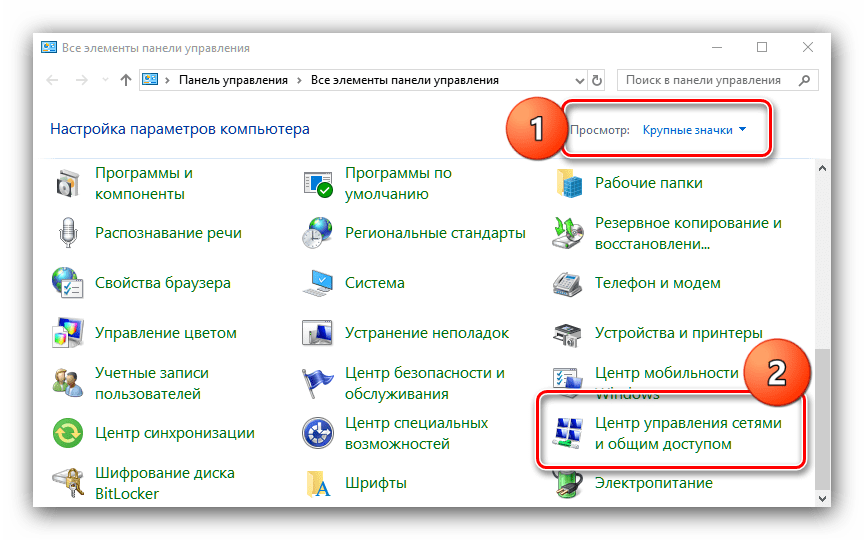
- Переключите режим отображения в «Крупные значки», затем кликните по пункту «Центр управления сетями и общим доступом».
После загрузки системы проблема с беспроводным подключением должна быть устранена.
Способ 2: Обновление ПО адаптера Wi-Fi
Часто проблемы с подключением Вай-Фай вызывают неполадки в системном программном обеспечении устройства для соединения с беспроводными сетями. Обновление драйверов для этого устройства ничем не отличается от любого другого компьютерного компонента, поэтому в качестве руководство можете обратиться к следующей статье.
Способ 3: Отключение режима энергосбережения
Ещё одной частой причиной проблемы может быть активный режим энергосбережения, при котором адаптер Wi-Fi отключается для экономии энергии. Происходит это следующим образом:
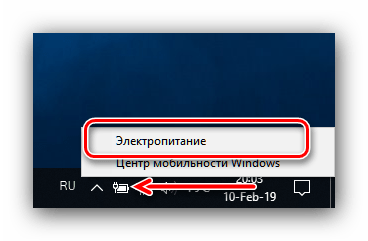
- Найдите в системном трее значок с иконкой батареи, наведите на него указатель курсора, кликните правой кнопкой мыши и воспользуйтесь пунктом «Электропитание».
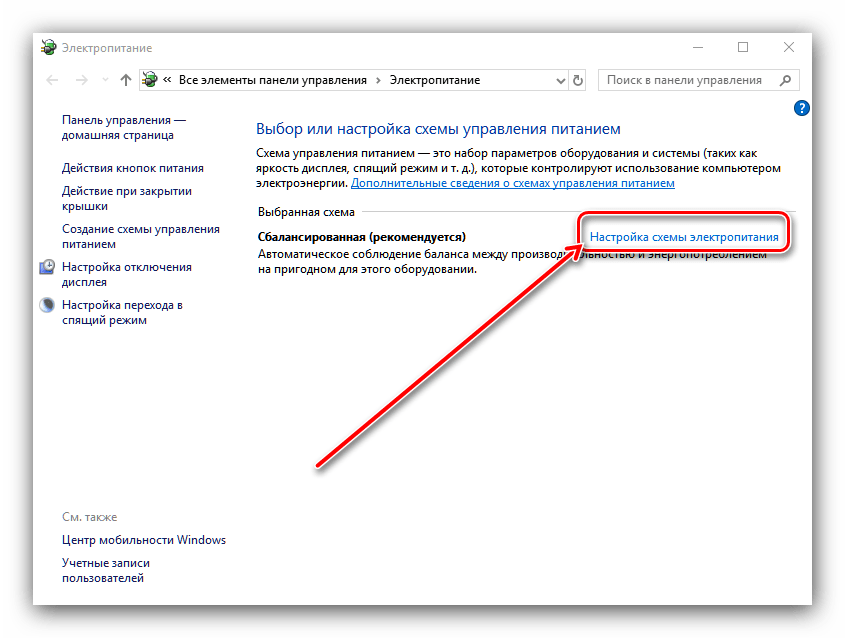
- Справа от имени выбранного режима питания расположена ссылка «Настройка плана электропитания», нажмите на неё.
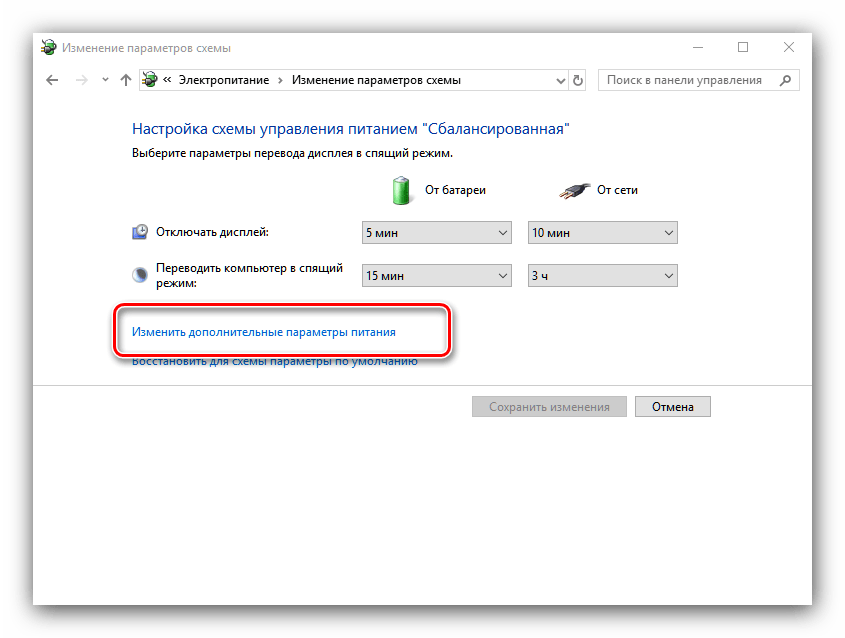
- В следующем окне воспользуйтесь пунктом «Изменить дополнительные параметры питания».
- Запустится список оборудования, на работу которого влияет режим питания. Найдите в этом списке позицию с названием «Параметры адаптера беспроводной сети» и раскройте его. Далее раскройте блок «Режим энергосбережения» и установите оба переключателя в положение «Максимальная производительность».
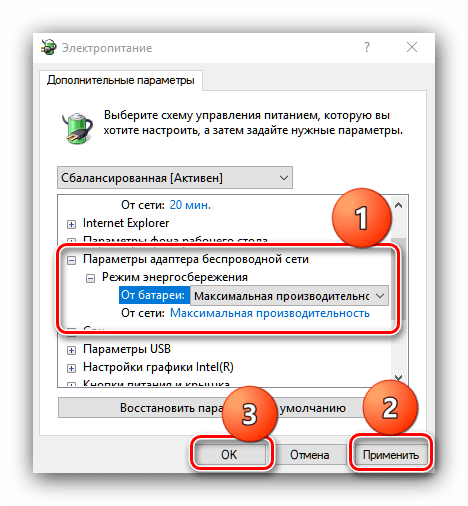
Нажмите «Применить» и «ОК», затем перезапустите компьютер для применения изменений.
Способ 4: Изменение настроек роутера
Источником проблемы может быть также и роутер: например, в нём выбран неправильный диапазон частот или радиоканал; это вызывает конфликт (например, с другой беспроводной сетью), вследствие чего можно наблюдать рассматриваемую неполадку. Решение в этом случае очевидно — нужно скорректировать настройки роутера.
Заключение
Мы рассмотрели решения проблемы с самопроизвольным отключением от сети Wi-Fi на ноутбуках под управлением Windows 10. Отметим, что описываемая проблема часто возникает вследствие аппаратных неполадок с адаптером Вай-Фай в частности или компьютером в целом.
Отключается Wi-Fi в Windows 10. Отваливается подключение по Wi-Fi на ноутбуке
Если Wi-Fi все таки заработал после установки, переустановки, или обновления до Windows 10, то не всегда он работает стабильно. И часто бывает, когда подключение по Wi-Fi в Windows 10 просто отключается. Например, когда подключение к Wi-Fi держится несколько минут, и просто обрывается. Или пропадаете подключение в момент какой-то нагрузки: онлайн игра, торрент, просмотр видео и т. д.
Эта статья будет посвящена именно проблеме нестабильной работы Wi-Fi сети в Windows 10, когда подключение все время обрывается, и приходится заново подключать свой ноутбук к беспроводной Wi-Fi сети. Если вы вообще не можете подключится к беспроводной сети, то возможно вам пригодится статья как включить Wi-Fi в Windows 10, когда нет кнопки Wi-Fi. Или универсальная статья с решением практически всех проблем, и ответом на вопрос что делать, если не работает Wi-Fi на ноутбуке.
Что касается Windows 10, то проблем с Wi-Fi там хватает. И как правило, все они вызваны отсутствием драйверов. Точнее, стабильных и рабочих драйверов. Конечно же, не редко виновата сама «десятка», точка доступа, или еще что-то. Если проблема с отсутствием доступа к интернету, когда ошибка «Подключение ограничено», то в этом случае хотя бы еще понятно, из-за чего может возникнуть ошибка, и как ее решить. А вот когда интернет после подключения работает несколько минут, и периодически обрывается подключение по Wi-Fi, ноутбук вообще отключается от Wi-Fi сети, или переходит в статус «без доступа к интернету», то здесь уже намного сложнее. В данном случае не ясно из-за чего это происходит, не говоря уже о решениях.
Именно в этой статье мы постараемся собрать рекомендации, которые помогут наладить стабильную работу Wi-Fi сети в Windows 10.
Пропадает Wi-Fi на ноутбуке с Windows 10. Решение №1
Решением, о котором я напишу ниже, поделился Александр в комментариях к одной из статей на этом сайте. У него Wi-Fi отваливался в играх, на ноутбуке Аcer. Там же в комментариях, Павел проверил этот способ, и у него беспроводное подключение вроде бы начало работать стабильно, и перестало обрываться.
Вот этот комментарий:

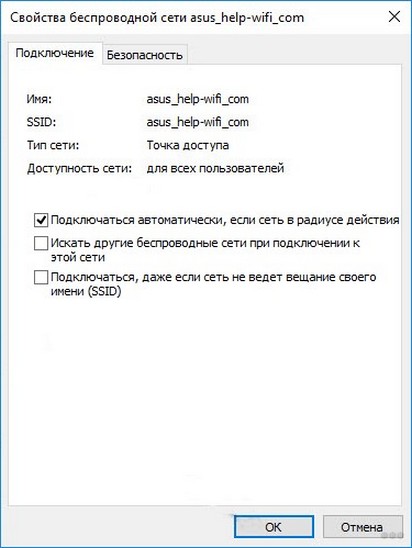
Нужно в свойствах своей сети поставить галочку возле пункта «Подключаться, даже если сеть не ведет вещание своего имени (SSID)». Именно эта настройка помогла решить проблему с обрывами подключения к интернету.
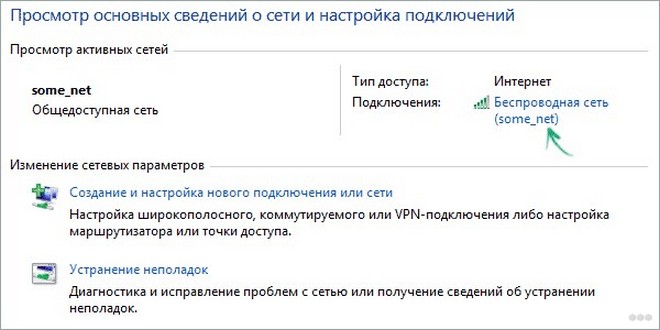
Зайдите в «Центр управления сетями и общим доступом».
Обновление: в новых версиях Windows 10 (после обновления) центр управления сетями открывается иначе. Информация здесь: Куда пропал «Центр управления сетями и общим доступом» в Windows 10.

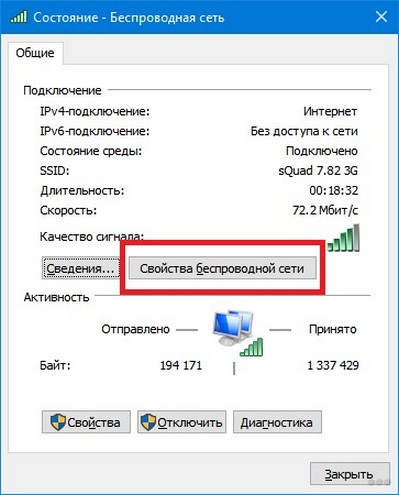
Дальше нажмите на свою Wi-Fi сеть. Выглядит это примерно вот так:
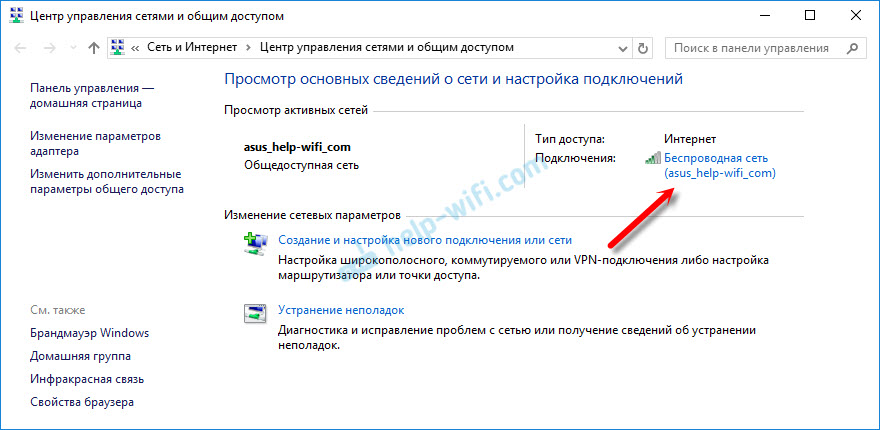
В новом окне нажмите на кнопку «Свойства беспроводной сети». Поставьте галочку возле пункта «Подключаться, даже если сеть не ведет вещание своего имени (SSID)», и нажмите «Ok».
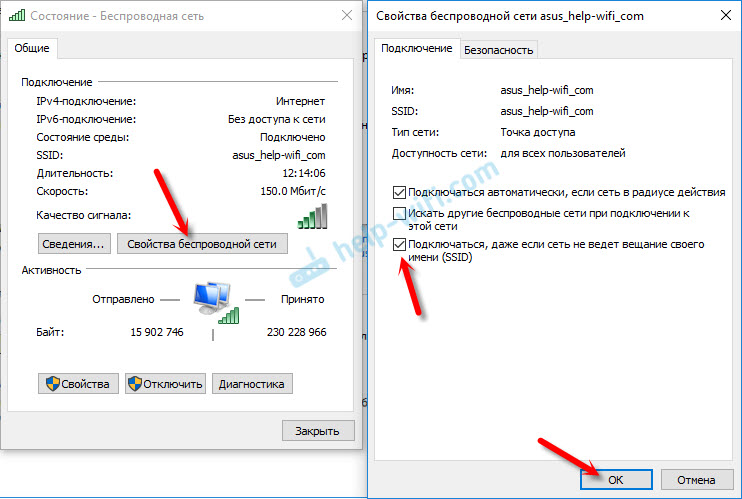
После этих действий перезагрузите ноутбук. Возможно, беспроводная сеть после этого заработает стабильно, и подключение по Wi-Fi отключатся не будет.
В том случае, если проблема останется, можете попробовать обновить, переустановить, откатить, или удалить драйвер Wi-Fi адаптера. У нас есть отдельная статья по этой теме: https://help-wifi.com/reshenie-problem-i-oshibok/reshenie-problem-s-drajverom-besprovodnogo-wi-fi-adaptera-v-windows-10/
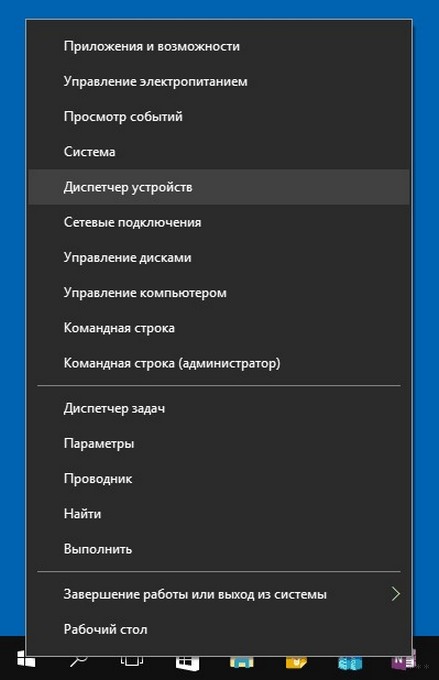
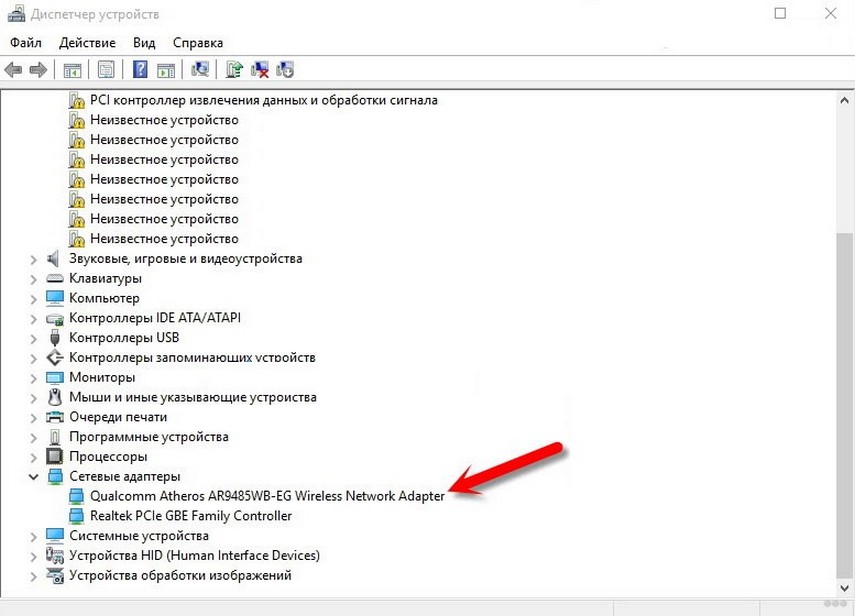
Нужно в диспетчере устройств отключить Microsoft Wi-Fi Direct Virtual Adapter (Виртуальный адаптер Wi-Fi Direct (Майкрософт)) и/или Microsoft Hosted Network Virtual Adapter (если он есть). Эти адаптеры нужны для раздачи Wi-Fi с компьютера. Если вы не пользуетесь этой функцией, то можете их отключить.

После отключения нужно перезагрузить компьютер.
Если вам известны другие решения этой проблемы, то прошу вас поделится этой информацией в комментария. Так же можете написать, помог вам описанный выше способ, или нет.
803
 1022309
Сергей
Решение проблем и ошибок
У меня ноутбук асус (довольно мощный) когда нет нагрузки, вайфай работает нормально, когда запускаю игру или что то высокопроизводетльное, то скорость интернета падает очень сильно а то и вообще отключается.
Поставил везде максимальную производетльность, запретил отключение сетевого адаптера, проблема осталась, сеть сбрасывал,не знаю что делать(
Windows, BIOS и драйвер беспроводного адаптера обновлены до последней версии?
Такая проблема с момента покупки ноутбука?
Драйвера просматривал автоматическим поиском, биос не в курсе, ноутбук приобрёл с рук пару дней назад.
Попробуйте решения из этой статьи. Обязательно выполните замену драйвера.
Здравствуйте, вы решили проблему, просто у меня почти такая же проблема (не совсем разобрался). При запуске игры валорант часто начинается выключаться wifi, то есть было и пропало, и через 5 секунд снова появляется, это дико мне мешает играть, в других приложениях все вроде бы нормально
Спасибо, помог запрет отключения Wi-Fi адаптера для экономии энергии. После пробуждения правда, приходится заново подключаться к wifi-сети, но это особо не напрягает, а там может и до этого исправления руки дойдут.
Выпуск Windows 10 Домашняя для одного языка
Версия 21H2
Дата установки 06.09.2021
Сборка ОС 19044.1889
Взаимодействие Windows Feature Experience Pack 120.2212.4180.0
HP Envy i7-4510U
это похоже у всех после последнего обновления! сам сижу мучаюсь ничего не помогает
Ноутбук hp,брали в 18 году.Проблеме пару месяцев.Подвисает система,далее появляется воскл.знак,затем вообще модуль вырубается(красный крестик).Минут через 5 может заново включиться,и так по кругу.Что только не делал,даже возврат к заводским.Проблема с роутером отпадает,ибо другие устройства хорошо работают.Проблема в железе возможна?Подумываю нести в СЦ.
Да, возможно проблема в железе. BIOS обновили?
Нет,я для начала сбросил настройки до заводских.Сейчас выбивает,но реже намного.Может 2 часа работать,потом самостоятельно перезагрузить адаптер в течение 2-3 мин.Дрова свежие(заводские).Еще возможно обновы грузят систему,отключил вроде,т.к. диск всего на 30гб.И еще факт супруга замечает что корпус сильно греется,возможно в перегреве и вся причина.У НЕТбуков вообще реально перегрев устранить?
Только на специальной подставке с активным охлаждением.
Нет,только возврат к заводским.Картину наблюдаю такую-подвисает система,далее вылетает адаптер,причем в диспетчере устройств драйвер исчезает из списка.Через какое-то время снова появляется и включается.Корявые драйвера,система,железо?Ваши варианты?всё что можно пробовал,бесполезно.
Нужно сначала попробовать обновить БИОС и сделать сброс настроек БИОС.
А причем здесь БИОС?
Очень часто помогает. Но в этом случае скорее всего в железе причина.
Драйверы последние. Режим отключения ради экономии давно выключен. Отвал сети заметил регулярный при выходе из сна. Попробовал поставить галку как в №1 рекомендуется в свойствах сети. Наблюдаю. Пока вышел из сна без отвала сети, а дальше будет видно.
Не помогло. Отваливается всё равно. Решил покопаться в службах Windows. Нашёл там пару пунктов отвечающих за беспроводные адаптеры и связь поставленные в ручной режим. Переключил на автоматический. Наблюдаю дальше.
В общем не помогло и то. А когда в диспетчере убрал режим экономии со второго сетевого устройства Сеть перестала пропадать.
А что за второе сетевое устройство?
Realtek Controller Но и это не надолго решило проблему. И только откат драйвера сетевого адаптера мне помог. Вот так всё перепробовал, а решение банальное)
И ещё очень важное дополнение! В Windows 7,8,10 в дополнительных настройках питания кроме Параметров питания адаптера беспроводной связи обязательно проверьте пункт PCI Express-Управление питанием состояния связи-Батарея/Сеть- ОТКЛ. В этот разъём подключён wi-fi модуль.
У меня отрубался вайфай в десятке часто. После того, как я поставил галку «подключаться, даже если вф не ведёт вещание своего ссид» и галку в безопасности (что то там про фипс), ноут у меня отказался в принципе подключаться к моему вайфаю. Пароль правильный, драйвера актуальные, телефон с вайфаем работает нормально, всё выставлено на максимальную производительность.
Мораль сей басни такова. Не все советы в инете одинаково полезны. Конкретно этот совет мне только НАВРЕДИЛ. Я даже систему восстанавливал, потому что не знал про сброс сети.
Ставим галочку, в вай фай адапторе и в сетевой карте также, (откл экономию энергии), перегружаем и будет счастье.
Здравствуйте. У меня такая же проблема, только я не играю. Ноутбуку 10 лет, раньше таких проблем не было, в последний год очень часто отключается подключение к какой-либо сети и к вайфаю — он просто не видит никаких подключений, ни моих ни соседских, а также когда флешку доя передачи вайфая вставляю — ноут и ее не ощущает. Не знаю что делать, сам выключается и потом сам чудом включается. Никакие манипуляции производимые мной не работают. Может ли это связано с обновлениями виндовс? У меня оно не может обновиться. Понимаю, что ноут старенький, но мне кажется это не из-за этого вырубается. Никаких сетевых адаптеров он не видит. Роутер в порядке — другие ноуты и телефоны без проблем подключаются в этоже время.
Возможно уже что-то с железом. Да и для ноутбука которому уже 10 лет Windows 10 может не подходить в плане драйверов.
Его нужно смотреть. А это значит, что только в мастерскую.
Анна попробуйте переустановить систему с диска. Дело не в возрасте ноутбука. Может у вас служба обновления отключена. Переустановка система точно покажет у вас аппаратная проблема с ноутбуком или с настройками системы.
Внимание! У кого ноутбук старых моделей где нет обновлений BIOS то не отключайте режим экономии питания ни в адаптере ни в настройках. Встречается решение данной проблемы наоборот включением, а не отключением.
::NoActiveProbe просто отрубите проверку активности wifi
Спасибо, помогли настройки электропитания. Wi-Fi больше не отваливается и работает стабильно.
2 дня колдовал почему отваливается WiFi. Оказалось, как тут написали из-за беспроводной мышки. Просто вынул и воткнул заново радиоприемник. Видимо изначально он стал на один порт с WiFi модулем. Спасибо тем кто нашел это.
Добрый день Сергей!
Тоже проблема с WiFi.
Раздаю с телефона на ноут lenovo
После установки Windows 10, регулярно стал отваливаться Wi-Fi после подключения 2 — 3 минуты и вырубается.
Жмёшь «Диагностика неполадок» обнаружение проблем адаптара Wi-Fi начинает работать. (вручную отключаю/подключаю беспроводную сеть, так же всё начинает работать) НО опять же на 2 минуты.
НО ЕСЛИ браузер грузит что то с инета (видео например) Wi-Fi работает без сбоев сутками.
Попробовал все варианты описанные в статье, прочитал практически все коменты и советы оттуда.. Без изменений. Может у Вас есть какой совет в моем случае, может быть я что то упустил. Благодарю!
Как работают другие устройства при подключении к этому телефону?
Как этот ноутбук работает с другими сетями?
Как конкретно «вырубается» Wi-Fi на ноутбуке?
Посмотрите в настройках точки доступа на телефоне, возможно так есть какие-то настройки, например отключение точки доступа в режиме ожидания.
Другие устройства при подключении к данному телефону работают без сбоев!
С другими сетями ноутбук так же работает без сбоев!
На ноутбуке когда Wi-Fi вырубается, исчезают все доступные сети Wi-Fi. И только после «Диагностики неполадок» или в ручном режиме перезагрузка «Беспроводной сети» Wi-Fi начинает работать и соответсвенно все доступные сети так же видны
В телефоне в настройках так же были отключены все возможные отключения точки доступа..
Получается, что полностью пропадает Wi-Fi адаптер в диспетчере устройств? Очень странно, что только с этой сетью.
Проблема в том, что на телефоне нет каких-то настроек точки доступа, по сравнению с роутерами.
Запустите на телефоне новую сеть с другим именем и паролем. Но честно говоря, это вряд ли поможет.
Нет, после того как отключается Wi-Fi, пропадают «все доступные сети рядом» в том числе и используемый Wi-Fi с телефона. (скрины добавил) Попробовал сменить имя не помогло..
Но в любом случае Благодарю!
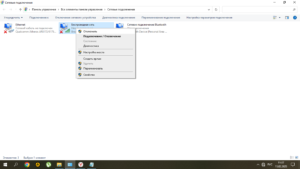
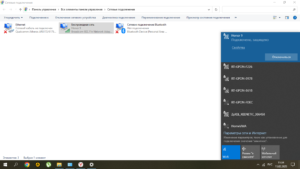
Здравствуйте, подскажите, пжл.,как Вы решили проблему, у меня аналогичная.
Здравствуйте, ноутбук REDMI R7, новый. При работе на удаленке через cisco any connect каждые две три минуты отваливается wi fi. Заметил что при работе при подключенной зарядке проблема уходит, только провод вынимаю — сразу отваливается. Настройки электропитания на максимальной производительности.
А в свойствах Wi-Fi адаптера в диспетчере устройств тоже запретили отключение адаптера? Если там есть такой пункт (вкладка Управление электропитанием).
Обязательно обновите BIOS, Windows и все драйверы.
Других решений в этой ситуации не могу подсказать.
Здравствуйте. Отрубается вот так интернет. Пишет без доступа в интернет. Далее пытаюсь зайти в «параметры сети и Интернет», даже не заходит, виснет. Это только происходит когда интернет подключен к роутеру. Помогает только перезагрузка ноутбука. Подключал ноутбук к вай-фай, который раздавал с телефона, а на телефоне брал инет с того же роутера, ( надеюсь понятно объяснил), все отлично работает. На телефоне вай-фай тоже отлично работает. Подскажите, в чем может быть причина?

У вас подключение по кабелю к роутеру?
Какое-то странное подключение (иконка и название), установлен VPN? Возможно в нем дело.
Сергей, точно такая же проблема, как у Евгения.
Отваливается интернет при загрузке чего либо 100%, далее, если нажать на параметры сети, виснет и не даёт зайти. Помогает перезагрузка, если просто серфить в интернете или просматривать видео, то держится минут 20-30, а потом снова отваливается. Самое главное, после этого ноутбук уже не видит доступные сети

Это ноутбук? Такая проблема при подключении к разным сетям? Как работало раньше и когда начались эти проблемы?
Да, это ноутбук. Проблемы начались ещё год назад, точную причину назвать не могу. Слишком много совпадений: обновил виндовс, вызвал мастера на дом (менял термопласту, но не думаю, что он мог навредить сетевой адаптер). Такая проблема присутствуется при подкл к разным сетям, но самое главное в разные периоды.
Раньше когда дома пытался установить какую-либо программу или просто серфил в соц сетях, инет отрубался и больше не видел доступных сетей. На след день обратился к другу, чтобы он помог виндовс переустановить, подключились через его сеть, так ноут стабильно и работал, даже удалось программы нужные установить. С радостной новостью, что мы смогли устранить проблему, пришёл домой, зашёл в Ютуб, проблема повторилась, через 10 мин просмотра видео, отрубился. Дальше был переезд, собственно «новая сеть», ноут как и предполагалось к новой сети не капризничал, работал стабильно, не отрубался. Но, вот спустя 3-4 мес проблема повторилась. Проблема возникла не откуда, если раздавать с тел интернет, проблем нет, то есть адаптер привык к сети и начались проблемы, а вот с новой сетью, к которой он никогда не подключался — проблем нет. Ноут свежий, был куплен в 2019г
Переустановка системы не помогла. По поводу переустановки/отката драйверов и обновления BIOS вы ничего не написали.
Там нет такого как «привыкание к сети».
Можете попробовать в диспетчере устройств, в свойствах Wi-Fi адаптера на вкладке «Управление электропитанием» (если она есть) убрать галочку. Так установить максимальный тип производительности в настройках питания.
Здравствуйте, уже как два дня пользуюсь, пока «вроде» проблем с вылета интернета нет. Откат/обнова драйверов не помогли, переустановка системы тоже, но вы упомянули по поводу BIOS, я и сроду не знал, что BIOS нужно вручную обновлять через сайт поставщика, оказалось, что действительно есть одно достаточно «мажорное» обновление, после того как установил, пока проблем не замечаю. Буду держать в курсе дел. Спасибо!
Да, BIOS нужно обновлять. Многие это игнорируют, из-за чего появляется много разных непонятных проблем. Не только с Wi-Fi. Возможно и в вашем случае проблема была в этом.
Почему мой ноутбук постоянно отключается от WiFi?
Почти каждый пользователь теперь считает Интернет полезным инструментом, поскольку Интернет превратил мир в глобальную деревню. Wi-Fi — это тип беспроводного подключения к Интернету, который позволяет подключаться к Интернету без использования физического носителя. Более того, большинство людей сейчас работают в Интернете или нуждаются в стабильном подключении к Интернету и хорошем прокси-сервере с хорошим рейтингом, который вы можете узнать здесь https://proxyrate.net/, чтобы выполнять свою повседневную работу. Однако есть вероятность, что у вас могут возникнуть проблемы с подключением к маршрутизатору Wi-Fi, поскольку ваш ноутбук продолжает отключаться от сети Wi-Fi. Чтобы решить такие проблемы, я объяснил некоторые потенциальные исправления, которые могут вам помочь.
Почему мой ноутбук постоянно отключается от WiFi?
Такие проблемы, как «постоянное отключение Wi-Fi», часто возникают на старых ноутбуках из-за сбоев в работе оборудования или программного обеспечения. Несовместимые драйверы WiFi, неправильные настройки питания сети и неточная конфигурация сети могут быть распространенными причинами того, что ваш компьютер постоянно теряет соединение WiFi в Windows 10. Если ваш компьютер продолжает терять соединение WiFi или ваш Windows 10 периодически отключается от Интернета, вот несколько причин восстановить соединение WiFi.
Возможные причины слишком частого отключения ноутбука от WiFi:
- WiFi отключается в спящем режиме:
- Адаптер WiFi ноутбука пытается подключиться к более доступной сети.
- Устаревшие драйверы
- Ожидающие обновления операционной системы
- Проблемы с управлением питанием
- Сломанная WiFi-карта
- Неправильная настройка беспроводного адаптера
- Повреждение маршрутизатора
- WiFi отключается с помощью VPN/при подключении других устройств
Как исправить, если ваш ноутбук продолжает отключать WiFi
Если ваш ноутбук продолжает отключать Wi-Fi, попробуйте следующие исправления:
- Запустите средство устранения неполадок сети
- Перезагрузите ноутбук и сетевой маршрутизатор.
- Настройка управления питанием
- Перезапустите конфигурацию TCP/IP.
- Переключить сеть с общедоступной на частную
- Проверка оборудования
1: Запустите средство устранения неполадок сети.
Средства устранения неполадок Windows — это программы, которые могут решить проблемы с вашим компьютером. Вы можете попробовать их, даже если они не могут решить все проблемы. Если ваш ноутбук теряет Wi-Fi, найдите любые проблемы, вызывающие такие проблемы, с помощью средства устранения неполадок Windows, выполнив указанные шаги:
Шаг 1. Откройте вкладку «Устранение неполадок» в Windows 10, выбрав «Пуск» > «Обновление и безопасность» > «Устранение неполадок». Затем нажмите «Дополнительные средства устранения неполадок», чтобы проверить наличие проблем на вашем ноутбуке с Интернетом:
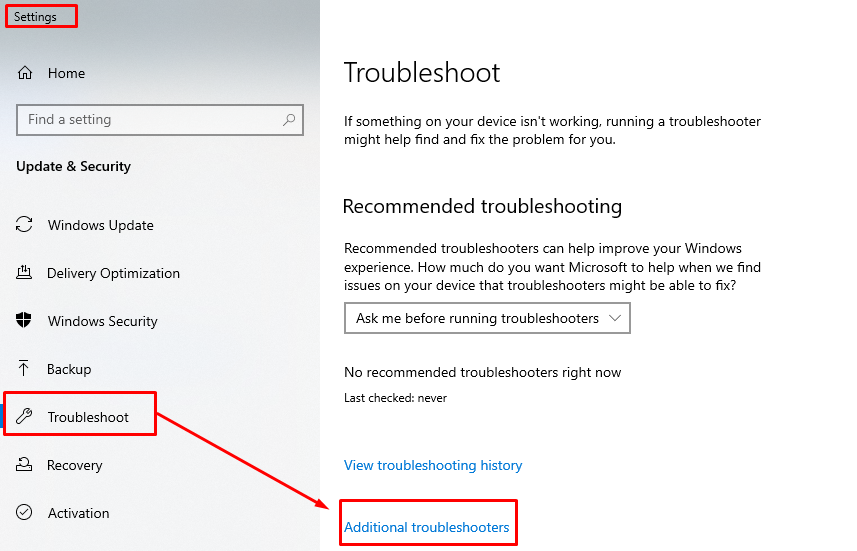
Шаг 2. Перейдите в раздел «Подключения к Интернету» и выберите «Запустить средство устранения неполадок».
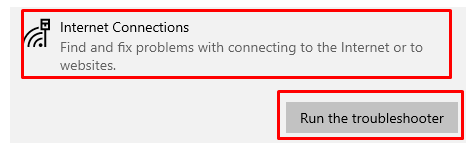
Шаг 3: После того, как вы нажмете «Запустить средство устранения неполадок», Windows начнет искать проблемы:
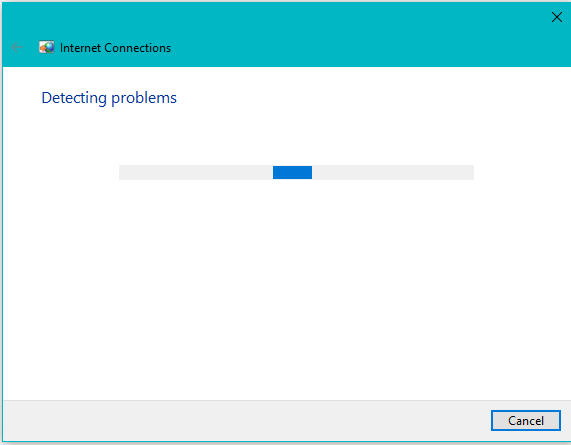
Если Windows обнаружит какую-либо проблему, она автоматически устранит ее или предложит вам выполнить необходимые действия для устранения проблемы.
2: Перезагрузите ноутбук и сетевые устройства.
Если приведенный выше совет не работает, вам необходимо перезагрузить ноутбук и маршрутизатор, так как это поможет сбросить настройки сети; пошаговый процесс приведен ниже:
Шаг 1: Отсоедините шнур питания от ноутбука и выключите его, а затем выключите маршрутизатор и отсоедините от него интернет-кабель.
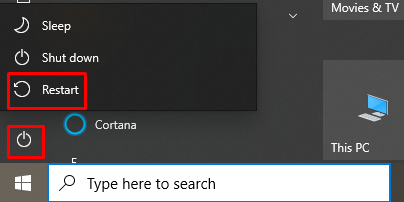
Шаг 2: Через минуту включите маршрутизатор и ноутбук, а затем попробуйте подключить ноутбук к сети Wi-Fi.
3: Настройте управление питанием
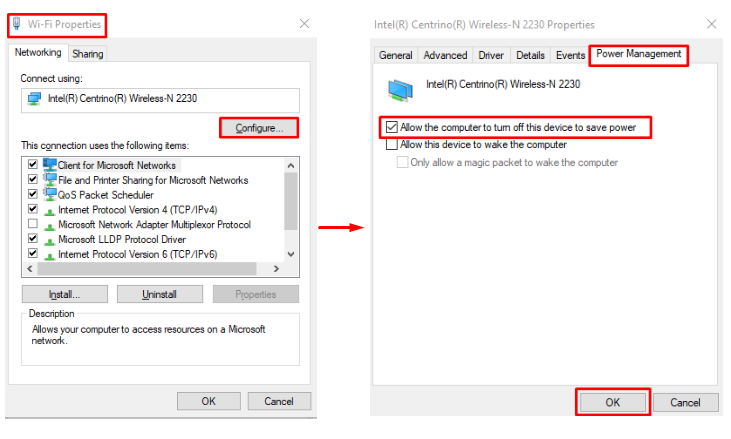
Поскольку ваш ноутбук отключает модуль Wi-Fi для экономии энергии, WiFi вашего ноутбука продолжает падать, и для этого вы можете перенастроить параметр, чтобы решить проблему, выполнив указанные ниже шаги.
Шаг 1: Нажмите Windows+R, чтобы открыть командную строку, введите ncpa.cpl в поле «Выполнить», затем нажмите «ОК»:
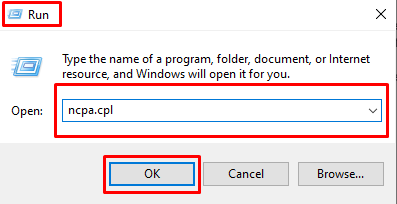
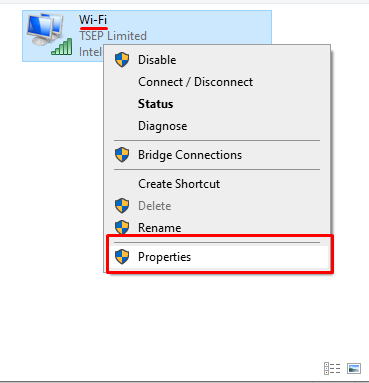
Шаг 2: Щелкните правой кнопкой мыши адаптер Wi-Fi и выберите «Свойства» в контекстном меню, как показано на изображении ниже:
Шаг 3. Снимите флажок «Разрешить компьютеру отключать это устройство для экономии энергии» на вкладке «Управление питанием» и нажмите «ОК», как показано на изображении ниже:
4: Сброс конфигурации TCP/IP
Если ваш ноутбук продолжает отключаться от WiFi или отключается случайным образом, попробуйте сбросить настройки TCP или IP, восстановив настройки по умолчанию. Чтобы сбросить настройки TCP/IP, выполните следующие действия:
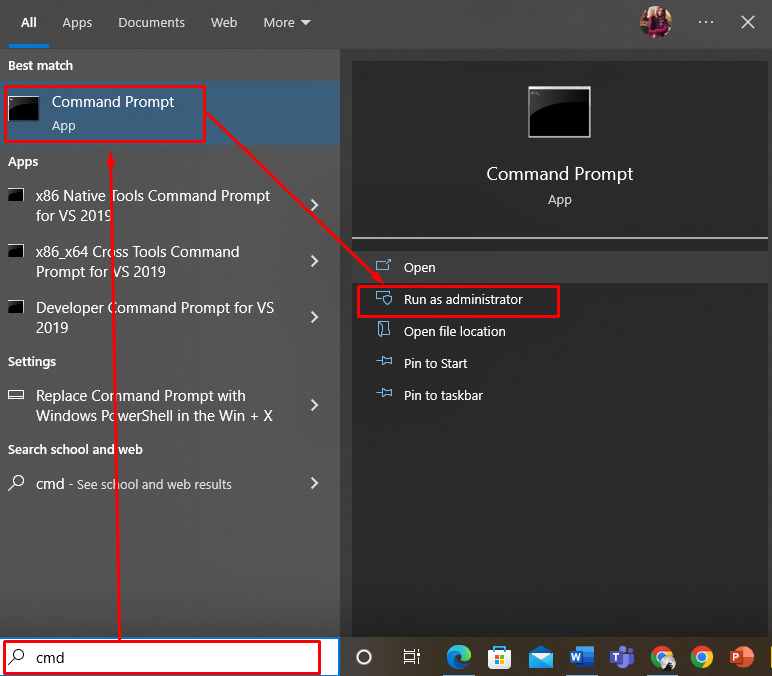
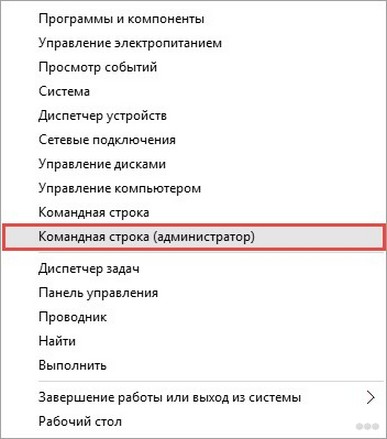
Шаг 1: Запустите командную строку с правами администратора, как показано на изображении ниже:
Шаг 2: Выполните команду «reset Winsock netsh» в командной строке, как показано на рисунке ниже:
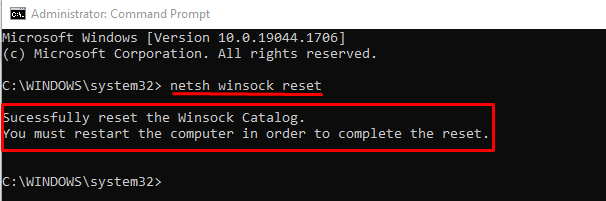
Теперь перезагрузите компьютер, чтобы проверить, устранена ли проблема, если нет, попробуйте выполнить команду «netsh ip reset», как показано на изображении ниже:
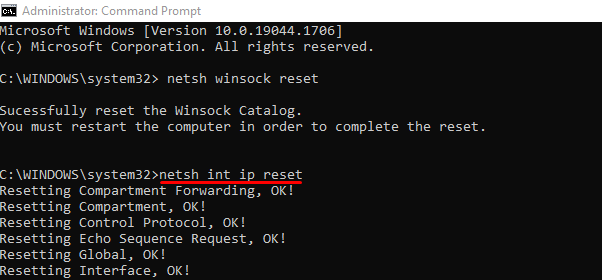
Теперь снова перезагрузите компьютер и посмотрите, устранена ли проблема или нет.
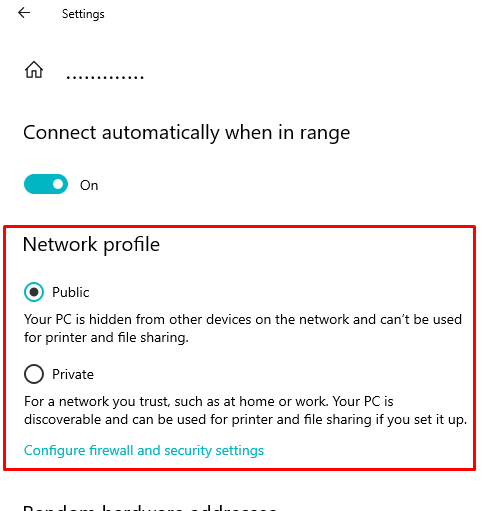
5: переключить сеть с общедоступной на частную
Если сеть настроена как общедоступная, ваш ноутбук может постоянно отключаться от WiFi. Чтобы изменить соединение с общедоступного на частное, выполните следующие действия:
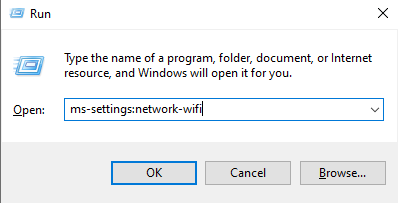
Шаг 1. Нажав Windows+R, откройте окно «Выполнить», введите «ms-settings:network-wifi» и нажмите «ОК».
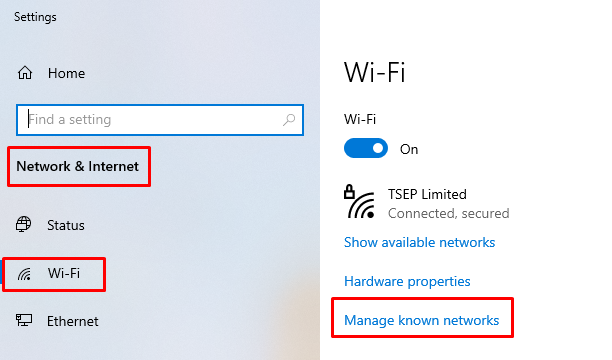
Теперь, когда настройки WiFi открыты, нажмите «Управление известными сетями».
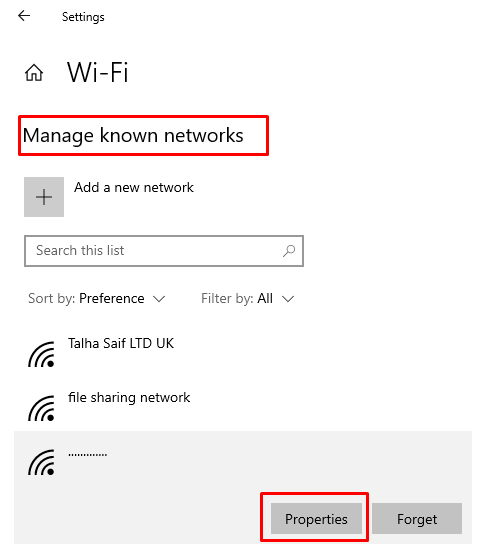
В известных сетях найдите имя вашего маршрутизатора, перейдите в его свойства и измените его статус с публичного на частный:
7: Проверка оборудования
Чтобы сузить проблему, вы можете проверить оборудование, подключив свой ноутбук с помощью кабеля Ethernet к маршрутизатору, и посмотреть, решена ли ваша проблема или нет. Если да, то это означает, что есть проблема с уровнем сигнала маршрутизатора WiFi.
Если ноутбук по-прежнему отключается от WiFi, несмотря на эти меры, вам следует обратиться за помощью к производителю вашего ноутбука, а также к производителю маршрутизатора.
Вывод
Проблемы с подключением к Интернету во время работы на ноутбуке могут раздражать, и, чтобы избежать таких проблем, я объяснил возможные причины и некоторые исправления, которые вы можете сделать самостоятельно. Если ваш ноутбук теряет соединение с WiFi, попробуйте приведенные выше решения, чтобы быстро решить проблему. Примените дополнительные исправления, если обнаружите, что на вашем компьютере возникают аналогичные проблемы.
wifi адаптер постоянно отключается windows 10
Отключается Wi-Fi в Windows 10. Отваливается подключение по Wi-Fi на ноутбуке
Если Wi-Fi все таки заработал после установки, переустановки, или обновления до Windows 10, то не всегда он работает стабильно. И часто бывает, когда подключение по Wi-Fi в Windows 10 просто отключается. Например, когда подключение к Wi-Fi держится несколько минут, и просто обрывается. Или пропадаете подключение в момент какой-то нагрузки: онлайн игра, торрент, просмотр видео и т. д.
Эта статья будет посвящена именно проблеме нестабильной работы Wi-Fi сети в Windows 10, когда подключение все время обрывается, и приходится заново подключать свой ноутбук к беспроводной Wi-Fi сети. Если вы вообще не можете подключится к беспроводной сети, то возможно вам пригодится статья как включить Wi-Fi в Windows 10, когда нет кнопки Wi-Fi. Или универсальная статья с решением практически всех проблем, и ответом на вопрос что делать, если не работает Wi-Fi на ноутбуке.
Что касается Windows 10, то проблем с Wi-Fi там хватает. И как правило, все они вызваны отсутствием драйверов. Точнее, стабильных и рабочих драйверов. Конечно же, не редко виновата сама «десятка», точка доступа, или еще что-то. Если проблема с отсутствием доступа к интернету, когда ошибка «Подключение ограничено», то в этом случае хотя бы еще понятно, из-за чего может возникнуть ошибка, и как ее решить. А вот когда интернет после подключения работает несколько минут, и периодически обрывается подключение по Wi-Fi, ноутбук вообще отключается от Wi-Fi сети, или переходит в статус «без доступа к интернету», то здесь уже намного сложнее. В данном случае не ясно из-за чего это происходит, не говоря уже о решениях.
Именно в этой статье мы постараемся собрать рекомендации, которые помогут наладить стабильную работу Wi-Fi сети в Windows 10.
Пропадает Wi-Fi на ноутбуке с Windows 10. Решение №1
Решением, о котором я напишу ниже, поделился Александр в комментариях к одной из статей на этом сайте. У него Wi-Fi отваливался в играх, на ноутбуке Аcer. Там же в комментариях, Павел проверил этот способ, и у него беспроводное подключение вроде бы начало работать стабильно, и перестало обрываться.
Вот этот комментарий:
Нужно в свойствах своей сети поставить галочку возле пункта «Подключаться, даже если сеть не ведет вещание своего имени (SSID)». Именно эта настройка помогла решить проблему с обрывами подключения к интернету.
Зайдите в «Центр управления сетями и общим доступом».
Обновление: в новых версиях Windows 10 (после обновления) центр управления сетями открывается иначе. Информация здесь: Куда пропал «Центр управления сетями и общим доступом» в Windows 10.
Дальше нажмите на свою Wi-Fi сеть. Выглядит это примерно вот так:
В новом окне нажмите на кнопку «Свойства беспроводной сети». Поставьте галочку возле пункта «Подключаться, даже если сеть не ведет вещание своего имени (SSID)», и нажмите «Ok».
После этих действий перезагрузите ноутбук. Возможно, беспроводная сеть после этого заработает стабильно, и подключение по Wi-Fi отключатся не будет.
В том случае, если проблема останется, можете попробовать обновить, переустановить, откатить, или удалить драйвер Wi-Fi адаптера. У нас есть отдельная статья по этой теме: https://help-wifi.com/reshenie-problem-i-oshibok/reshenie-problem-s-drajverom-besprovodnogo-wi-fi-adaptera-v-windows-10/
Нужно в диспетчере устройств отключить Microsoft Wi-Fi Direct Virtual Adapter (Виртуальный адаптер Wi-Fi Direct (Майкрософт)) и/или Microsoft Hosted Network Virtual Adapter (если он есть). Эти адаптеры нужны для раздачи Wi-Fi с компьютера. Если вы не пользуетесь этой функцией, то можете их отключить.
После отключения нужно перезагрузить компьютер.
Если вам известны другие решения этой проблемы, то прошу вас поделится этой информацией в комментария. Так же можете написать, помог вам описанный выше способ, или нет.
USB Wi-Fi адаптер продолжает отключаться
Для получения лучшего из домашней сети часто требуется доступ к Wi-Fi. Тем не менее, кажется, что пользователи, которые обращаются к внешнему USB-адаптеру Wi-Fi, часто сталкиваются с проблемами. То, на что мы ссылаемся сегодня, касается частых отключений. Пользователи не могут поддерживать постоянное соединение, и нет веской причины, почему это так.
Для этого в приведенном ниже списке мы предусмотрели несколько шагов по устранению неполадок, которые должны помочь нуждающимся.
Как исправить частое отключение USB Wi-Fi Adapter в Windows 10
1: Проверьте оборудование
Первым и очевидным шагом является подтверждение того, что адаптер Wi-Fi USB действительно работает. Испытание на разных ПК должно дать вам хорошую отправную точку. Если адаптер Wi-Fi USB действительно работает без сбоев, мы опасаемся, что ни один из приведенных ниже шагов вам не поможет. С другой стороны, если он работает хорошо и проблемы тесно связаны с одним ПК, продолжайте с шагами ниже.
Кроме того, не забудьте попробовать несколько портов USB, прежде чем отключить оборудование и перейти к поиску и устранению неисправностей программного обеспечения. Благодаря поддержке полосы частот USB 3.0 будет работать исключительно на полосе 5 ГГц, а USB 2.0, скорее всего, предназначен для работы на частоте 2,4 ГГц.
2: обновить драйверы
Наиболее вероятными зачинщиками несогласованности соединений являются драйверы. Большинство популярных USB-адаптеров Wi-Fi поставляются с установочным диском с соответствующим программным обеспечением. Однако из-за несовместимости с устаревшими материнскими платами даже драйверы, поставляемые OEM, не будут работать каждый раз. Кроме того, многие OEM-производители пропускают отличительное вспомогательное программное обеспечение и советуют вам использовать универсальные драйверы, которые вы обычно устанавливаете на внутренний адаптер Wi-Fi.
Имея это в виду, мы можем выбрать два способа решения проблемы возможных драйверов. Первый способ – переустановить драйвер через Центр обновления Windows, а второй – загрузить драйверы вручную.
Сначала попробуем решить проблему с Центром обновления Windows:
Во-вторых, давайте попробуем найти драйверы вручную в системе:
Кроме того, вы можете подключить внешний адаптер Google и найти подходящие драйверы. Тем не менее, убедитесь, что вы загружаете только надежные драйверы из официальных источников, чтобы избежать заражения вредоносным ПО.
3: Проверьте настройки питания
Помимо стандартной суеты, связанной с драйверами, еще одна возможная причина недостаточной производительности USB-адаптера Wi-Fi приводит к настройкам питания. Существуют различные варианты питания – некоторые из них связаны с USB-концентратором, а другие находятся в расширенных настройках адаптера. Тем не менее, все они объединены в одной системе: сохранить энергопотребление, отключив некоторые функции USB Wi-Fi Adapter.
Поэтому, чтобы решить эту проблему, нам нужно убедиться, что все связанные параметры отключены.
Отключить выборочную приостановку USB
Отключите энергосбережение корневого концентратора USB
Отключить приостановку адаптера WLAN
Это должно сделать это. Если у вас есть какие-либо вопросы или предложения относительно частого отключения USB-адаптера Wi-Fi, не стесняйтесь поделиться ими с нами в разделе комментариев.
Что делать, когда периодически отключается Wi-Fi на компьютере с Windows 10
Пользователи последней версии операционки с индексом «10» от компании «Майкрософт» уже привыкли сталкиваться с различными неполадками работы системы. Постоянные сбои сплотили приверженцев «Десятки», и они щедро делятся между собой проверенными способами решения проблем.
Одной из часто возникающих сложностей является регулярное отключение ПК от беспроводной сети. Ниже описаны инструкции для эффективной отладки подключения Wi-Fi в ноутбуках и компьютерах на Windows 10, которые на практике доказали свою работоспособность. 
Проверенные методики устранения проблемы
Новичкам, которые затрудняются точно диагностировать причину проявления сбоя, рекомендуется нижеприведенные инструкции для отладки подключения Wi-Fi в ноутбуках и ПК на Windows 10 применять в изложенном порядке.
Опытные пользователи могут прицельно устранить неполадки, выборочно исполнив одну или несколько, описанных в настоящем руководстве, инструкций.
Примечание: В, случае выявления сбоев подключений к беспроводной сети периодически, не только на одном персональном компьютере с Windows 10, а на всех девайсах, подключенных к домашнему Wi-Fi, потребуется решать проблему, связанную с работой маршрутизатора.
Обновления профиля Wi-Fi
Если отключается Wi-Fi на ноутбуке или ПК с Windows 10, то, сначала следует удалить профиль Wi-Fi, что приведет к его обновлению.
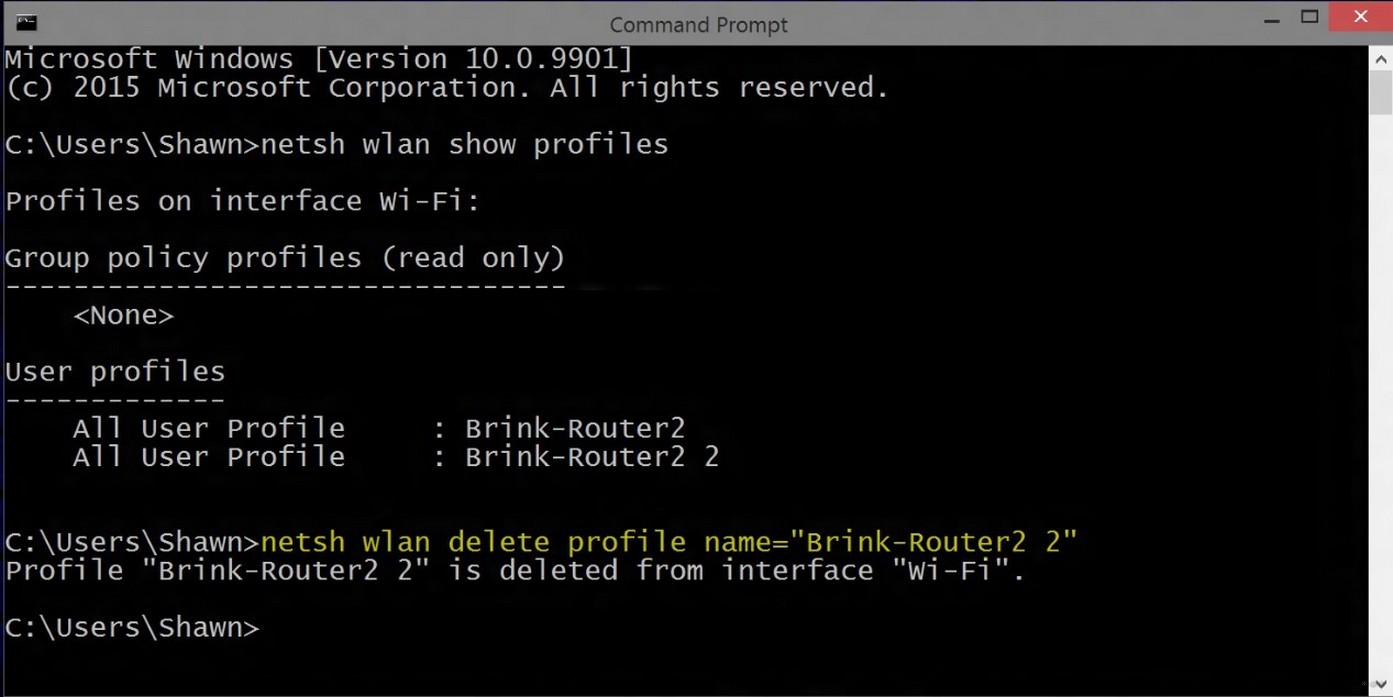
Это удобно сделать с использованием «КС» (Командной строки), выполнив команду: «netsh wlan delete profile name=[profile name]». Далее вновь подключиться к Wi-Fi, введя корректные имя и код доступа.
Изменение настроек режима энергосбережения ноутбука
В лэптопах на Windows 10 нередко отключается интернет после достижения определенного уровня остаточного заряда аккумуляторной батареи, из-за настроек режима энергопотребления. При этом автоматически деактивируется Wi-Fi-адаптер, что делает невозможным соединение с беспроводным роутером.
Необходимо исполнить следующие шаги:
На некоторых ПК с Виндовс 10 исполнение вышеописанных действий оказывается недостаточно и необходимо еще дополнительно установить максимальную производительность Wi-Fi-модуля.
Для этого следует сделать всего несколько шагов:
Деактивация автонастройки TCP_IP
В «Десятке» активирована функция автонастройки увеличения эффективности функционирования сетевых каналов, однако, в лэптопах этот новый тюнинг от «Майкрософт» вызывает проблемы с подключением. Вот почему почти все пользователи вынуждено отключают настройку посредством «КС».
– «netsh int tcp set global autotuninglevel=disabled»;
– «netsh int tcp set global rss=enabled»;
– «netsh int tcp show global».
5. Далее перезагрузить ПК;
6. Готово. Теперь отключение от Wi-Fi не будет происходить.
Если проблема не устранилась, то придется продолжить выполнять дальнейшие инструкции из этого руководства.
Откат драйверов
Пользователи «Десятки» постоянно продолжают сталкиваться со сложностями после обновления ПО. Процедура возврата к предыдущей модификации ПО может вернуть ПК в работоспособное состояние.
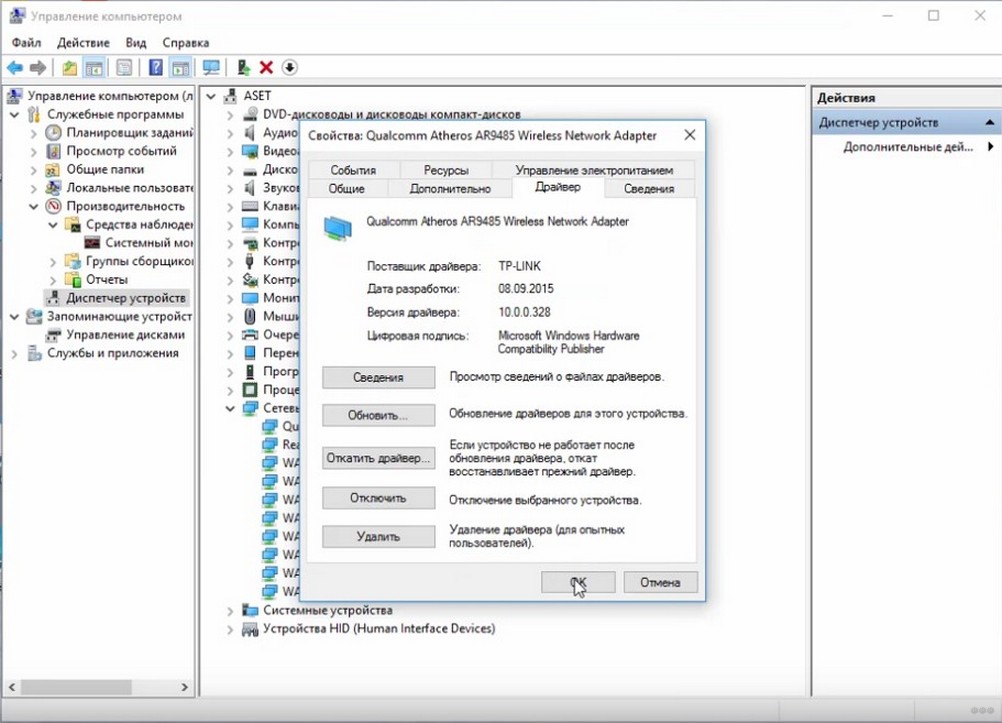
Чтобы откатить драйвер сетевого устройства, потребуется выполнить следующие действия:
Если даже после отката драйверов проблема осталась, то отрыть сайт производителя оборудования и установить с него последнюю модификацию ПО. Эта процедура бесплатная, потому не целесообразно использовать для обновления драйверов сторонние ресурсы. Частой причиной возникновения сложностей с подключением являются некорректные версии установленного ПО с посторонних сайтов.

Почему пропадает Wi-Fi на ноутбуке (Windows 10)?
Исчезнуть Wi-Fi на ноутбуке на Windows 10 может по разным причинам, начиная с неисправности роутера и до обновления драйверов. В статье подробно рассматриваются некоторые способы решения этой проблемы, приведены простые и понятные пошаговые инструкции.
По каким причинам возникает проблема?
Неполадки с сетью Wi-Fi, а именно — отсутствие точки доступа, ограниченное интернет-подключение и т. п., проявляются не «сами по себе», а в результате обновлений программ и системы, инсталляции ОС, драйверов, антивирусных приложений (реже других программ). Вероятность иных причин исчезновения беспроводного подключения на ноутбуке Windows 10 также не следует сбрасывать со счетов.
Это могут быть, например:
Как решить проблему?
Решение перечисленных выше проблем не представляет особой сложности, но только в том случае, если используется нормальная лицензионная операционная система Windows 10, а не одна из сборок от «умельцев», скачанная с просторов интернета.
Включение Wi-Fi аппаратными кнопками
В большинстве моделей ноутбуков имеется возможность аппаратной активации беспроводного модуля связи. Проще говоря, чтобы включить/отключить WI-Fi следует нажать одну или несколько кнопок на клавиатуре. Также на корпусе ноутбука может быть установлен предназначенный для этой цели специальный переключатель.
Если с функциональным тумблером всё понятно, то с аппаратными кнопками могут возникнуть некоторые сложности. Дело в том, что на разных устройствах опциональные клавиши могут различаться и обозначаться так, как захотелось производителю.
На ноутбуках встречаются отдельные кнопки с иконками антенны, самолёта, или комбинации клавиш, например, Fn и кнопка включения беспроводной сети с соответствующим изображением. Гарантированно узнать это можно в инструкции, прилагаемой к девайсу, или на сайте производителя устройства.
Для активации модуля Wi-Fi следует просто нажать клавишу или комбинацию кнопок. В случае физической неисправности переключателя или клавиатуры придётся обратиться в технический сервисный центр для ремонта.
Включение беспроводной сети программными средствами
Помимо активации беспроводного устройства аппаратными кнопками, возможно, придётся запускать его в самой Windows. Осуществить это можно, обратившись к руководству ниже:
Многие ноутбуки с предустановленной Windows 10 имеют в своём составе специализированное ПО для управления Wi-Fi. Воспользуйтесь им при невозможности включения беспроводной сети по вышеприведенным инструкциям.
Сброс профиля
Часто беспроводной модуль не функционирует надлежащим образом, хотя системный трей и диспетчер устройств его отображают. Чаще всего данная ситуация разрешается сбросом профиля Wi-Fi:
Переустановка драйверов
Ещё одна причина неработающего или ограниченного Wi-Fi соединения — некорректно установленные (или отсутствующие) сетевые драйвера. Такое иногда случается после обновления Windows 10 либо в результате неправильных действий пользователя. Исправить ситуацию рекомендуется так:
Если автоматический способ не дал результата, установите драйвера в ручном режиме. Нужно будет на другом устройстве скачать ПО (только с официального сайта), затем скинуть файлы в любую папку ноутбука. Также можно воспользоваться диском с программной поддержкой, входящим в комплект девайса:
Настройка TCP/IP
Если предыдущие шаги не помогли, проверьте настройки протоколов TCP/IPv4 и TCP/IPv6. Можно попробовать также сбросить их на значения по умолчанию, предприняв такие действия:
Настройка электропитания
Ещё один вариант решения проблемы с подключением Wi-Fi в Windows 10 — активация производительного режима питания адаптера. Включить опцию можно, руководствуясь следующей инструкцией:
Кардинальные меры для запуска Wi-Fi
Если вышеописанные способы не помогли, попробуйте выполнить полный сброс сети. Сделать это можно через командную строку, запущенную от имени администратора, или в консоли «Параметры». Руководство к действию ниже:
Беспроводная сеть в ноутбуке с Windows 10 может исчезнуть вследствие разных причин. Наиболее часто это случается в результате обновлений драйверов и их некорректной переустановки. Но иногда Wi-Fi просто нужно запустить в настройках системы, используя аппаратные или программные способы.
Почему постоянно отключается Wi-Fi на ноутбуке с Windows 10?
Во многих сборках Windows 7 после выхода из спящего или ждущего режима интернет-соединение разрывается. В Windows 10 подобная проблема также не устранена. Пользователь после восстановления работы компьютера сталкивается со статусом подключения «Ограничено». Также неприятны ситуации, когда отключается Вай-Фай на ноутбуке Windows 10 без видимой на первый взгляд причины. Рассмотрим подобные случаи и попытаемся отыскать решения проблемы для каждого из них.
Обновления профиля
Настройки роутера (точки доступа) были изменены, а ваш компьютер пытается подключиться к сети по её идентификатору со старыми настройками и данными для сопряжения с ней. Чаще всего изменяется пароль для подключения к точке доступа. В таком случае нам следует сначала удалить старую сеть, а затем добавить новую со свежей конфигурацией.
Увидеть название всех сохранённых профилей поможет строка: netsh wlan show profiles.
Скрытая сеть
Смотрите видео-инструкцию, в которой наглядно описан этот раздел нашей статьи:
Если используемое подключение невидимо для сканирования, а подключаться к нему могут только те, кто имеет логин и пароль, повторное соединение с ним автоматически устанавливается не всегда.
Настройка электропитания
При достижении указанного процента заряда аккумуляторной батареи на ноутбуке с Windows 10 Wi-Fi отключается автоматически с целью экономии заряда, причем постоянно. Повторное подключение становится невозможным ввиду деактивации сетевого адаптера на программном уровне. Решается проблема следующим образом.
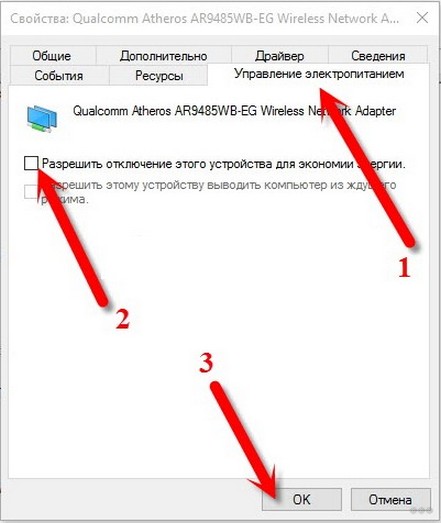
Второй вариант настройки плана питания – выбор режима максимальной производительности.
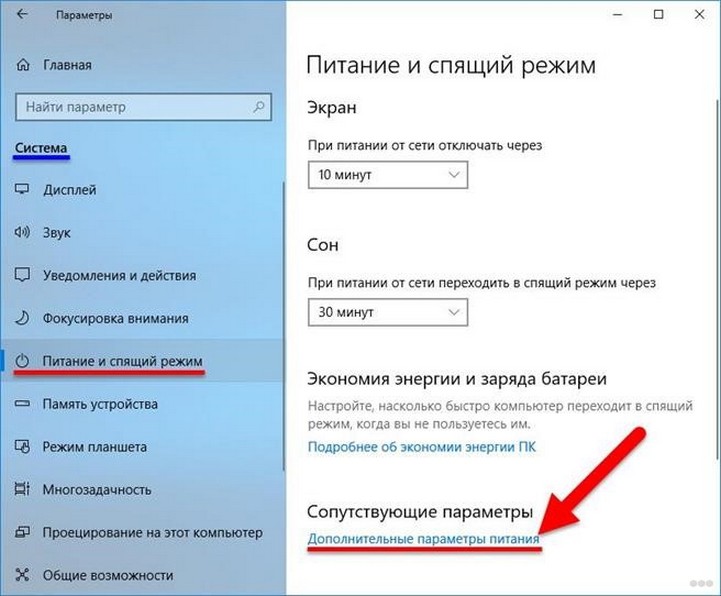
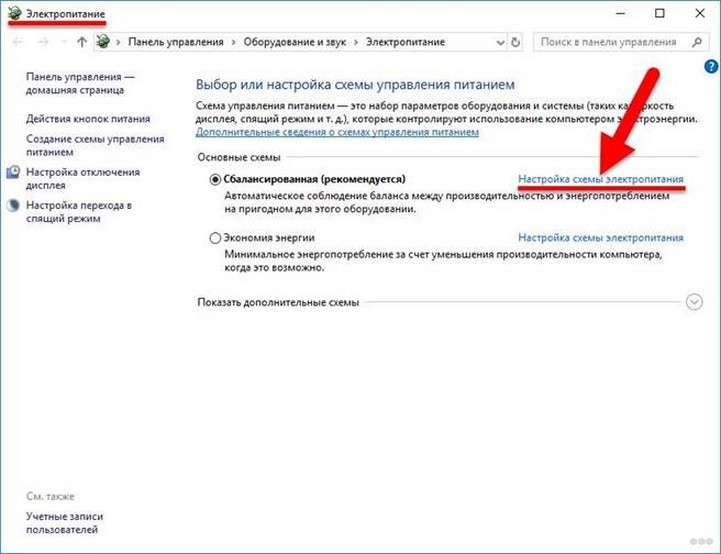
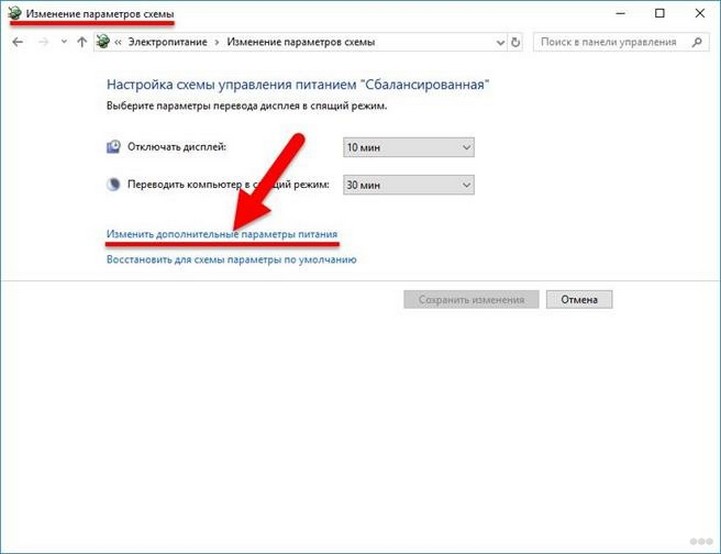
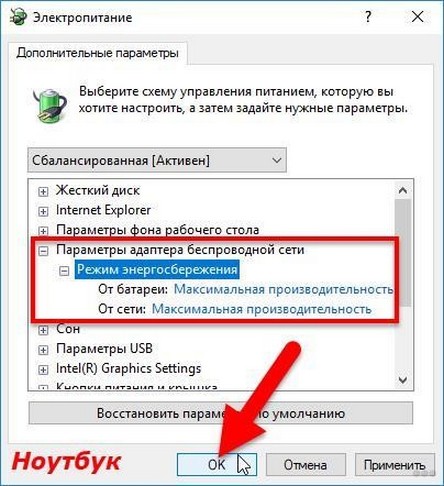
Сработает только на ноутбуке! Для компьютера изменение конфигурации электропитания ничего не даст.
Запрет на автонастройку TCP/IP
Функция автоматического конфигурирования позволяет повысить эффективность работы с сетью, но имеет и слабые стороны – нестабильность беспроводного соединения. Это еще одна причина, по которой пропадает интернет на ноутбуке Windows 10. Отключение данной опции решает проблему.
Запускаем командную строку с расширенными привилегиями и выполняем команду: «netsh int tcp set heuristics disabled».
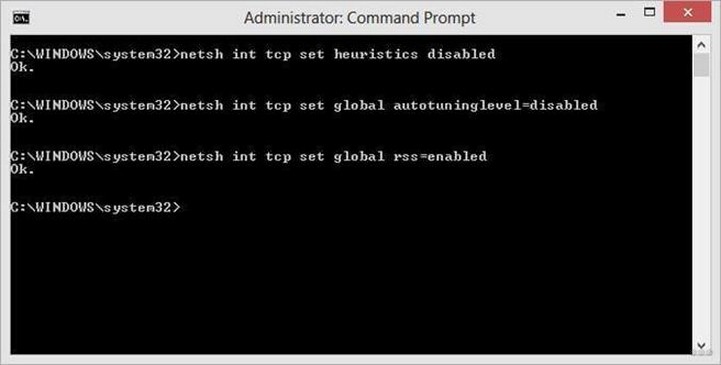
Мы рассмотрели основные причины отключения Wi-Fi на ноутбуке с Windows 10, но есть и другие факторы, почему пропадает интернет.
Откат драйвера
Не первый год отлаживается Windows 10, но ошибок в ней предостаточно. Лидирующие позиции занимают проблемы с драйверами. Нередко после их обновления или установки апдейтов для самой ОС появляются неполадки в функционировании соответствующих устройств.
Если соединение вылетает по этой причине, советуем выполнить:
На первом останавливаться не будем, обновить драйвер несложно: заходим на сайт производителя сетевой (если она дискретная) материнской платы или ноутбука и находим свежую версию ПО для Windows 10 нужной разрядности.
Инструкции по обновлению драйвера смотрите в следующем видео:
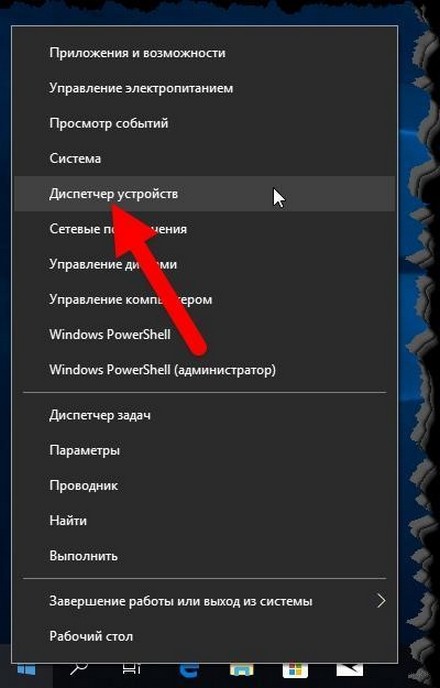
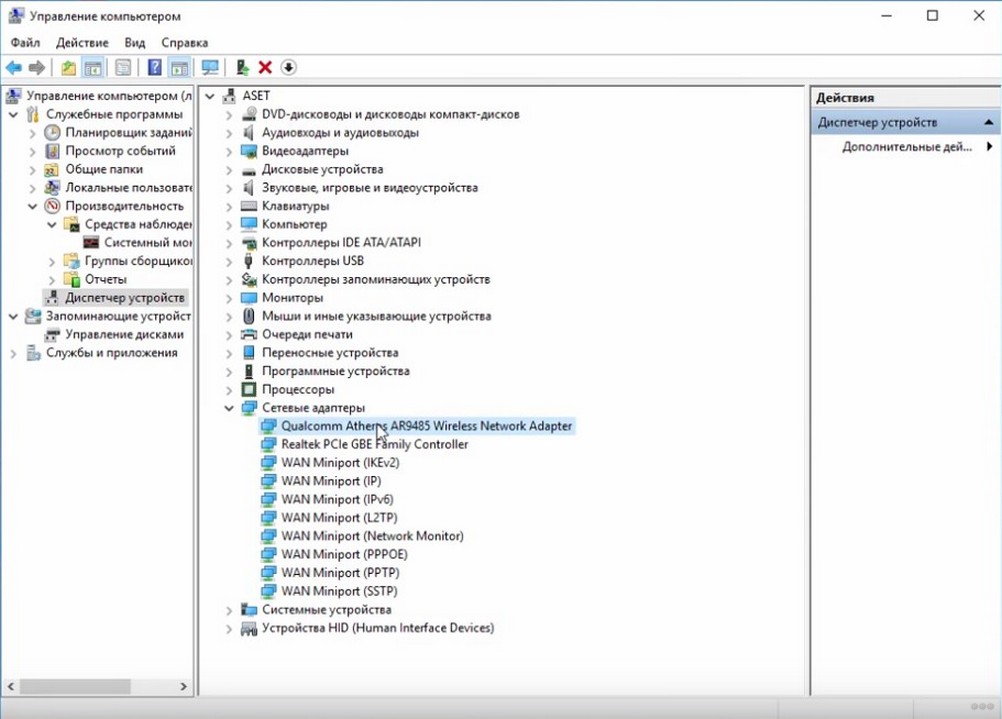
Откатить драйвер сетевого адаптера поможет следующая инструкция.
Обзор всех причин отключения сигнала на ПК с Windows 10 – в следующем видео: