Функция «новый запуск» Windows 10 или чистая установка
Если ваш рабочий компьютер или ноутбук с Windows 10 загружен вредоносными программами, или ваше устаревшее устройство чувствует себя заторможенным, возможно, пришло время использовать Windows 10 Fresh Start для установки чистой копии последней версии Windows 10 Home или Windows 10 Pro.

Это может улучшить процесс запуска и завершения работы вашего устройства, использование памяти, работу в Интернете и время автономной работы.
Прежде чем начать использовать Windows 10 «Новый запуск»
Перед запуском функции «Новый запуск» убедитесь, что у вас есть работающее подключение к Интернету и достаточно места на вашем устройстве для чистой установки. Загрузка инструмента и установка Windows 10 займет не менее 3 ГБ. Кроме того, убедитесь, что вы сделали резервную копию всего, что хотите сохранить, например, документов или личных фотографий.
Самое главное, Fresh Start уничтожит большинство ваших приложений, включая те, которые предварительно установлены на вашем устройстве, и приложения, которые не входят в стандартную комплектацию Windows, такие, как приложения Microsoft Office и ему подобные. Большинство ваших личных настроек также будут потеряны.

Вы также можете потерять свои цифровые лицензии и цифровой контент, связанный с этими приложениями, что может повлиять на вашу возможность их использования. По этой причине Microsoft не рекомендует использовать этот инструмент, если вы хотите, чтобы все ваши приложения оставались правильно установленными и лицензированными.
Где найти функцию «новый запуск» в Windows 10
Если у вас есть копия Windows 10, скорее всего, у вас уже есть инструмент «Новый запуск».
1. Откройте приложение «Центр безопасности Защитника Windows». Самый простой способ найти его — ввести это название в строку поиска Windows 10.

2. Выберите пункт «Производительность и работоспособность устройства».

3. Выберите «Дополнительные сведения» под заголовком «Новый запуск».

Как использовать «Новый запуск» Windows 10
1. Если вы проследуете к функции «Новый запуск» через «Центр безопасности Защитник Windows» по пути указанному в теме выше, выберите «Начало работы», а затем следуйте инструкциям на экране. Если вы загрузили инструмент, запустите его и примите условия лицензионного использования.

2. Выберите то, что вы хотите сохранить. Если вы хотите сохранить свои личные файлы, выберите опцию «Сохранить только личные файлы». В противном случае выберите Ничего.

3. Выберите Пуск.
4. На этом этапе инструмент выполнит чистую установку Windows 10.
Остальная часть процесса должна быть автоматической, но вы можете отменить ее, если потребуется до перезагрузки компьютера.
5. Если вам не хватает драйверов устройств после того, как «Новый запуск» завершит выполнение своих задач, вы можете перейти в «Настройки» > «Обновление и безопасность» > «Центр обновления Windows», чтобы загрузить последние версии, или вы можете скачать их со сторонних источников от сторонних производителей.
Автоматическая чистая установка Windows 10
Ранее на сайте уже публиковалась инструкция о возврате системы к изначальному состоянию — Автоматическая переустановка или сброс Windows 10. В некоторых случаях (когда ОС устанавливалась вручную) описанное в ней равнозначно чистой установке Windows 10 на компьютер или ноутбук. Но: если выполнять сброс Windows 10 на устройстве, где система была предустановлена производителем, в результате такой переустановки вы получите систему в том состоянии, в котором она была при покупке — со всеми дополнительными программами, сторонними антивирусами и прочим ПО производителя.
В новых версиях Windows 10, начиная с 1703, появилась новая возможность сброса системы («Новый запуск», «Начать заново» или «Start Fresh»), при использовании которой автоматически выполняется именно чистая установка системы (причем последней актуальной версии) — после переустановки останутся только те программы и приложения, которые входят в оригинальную ОС, а также драйверы устройств, а все ненужные, а возможно и некоторые нужные, программы производителя будут удалены (равно как и установленные вами программы). О том, как выполнить чистую установку Windows 10 новым способом — далее в этом руководстве.
Обратите внимание: для компьютеров с HDD такая переустановка Windows 10 может занимать очень продолжительное время, поэтому если для вас ручная установка системы и драйверов не является проблемой, рекомендую проделать именно её. См. также: Установка Windows 10 с флешки, Все способы восстановления Windows 10.
Запуск чистой установки Windows 10 (функция «Начать заново» или «Новый запуск»)
Перейти к новой функции в Windows 10 можно двумя простыми способами.
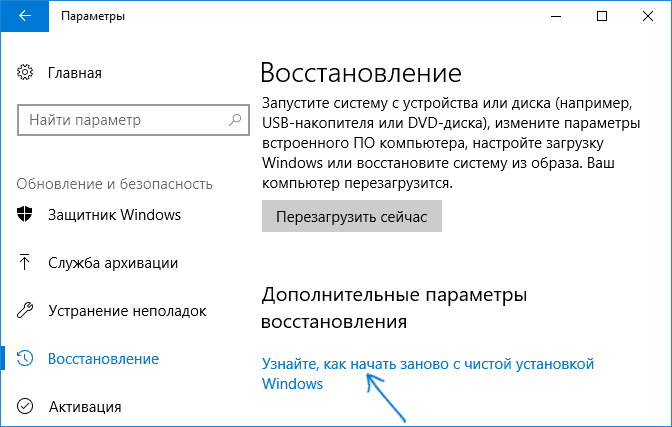
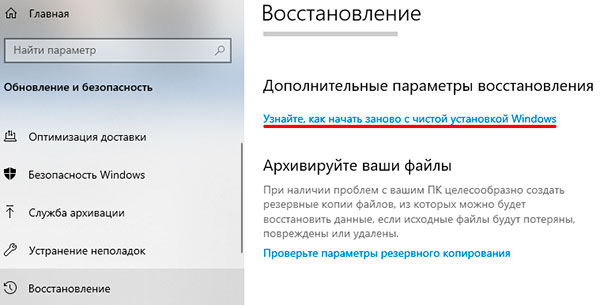
Первый: зайти в Параметры (клавиши Win+I) — Обновление и безопасность — Восстановление и ниже простого сброса системы к исходному состоянию и особых вариантов загрузки, в разделе «Дополнительные параметры восстановления» нажать «Узнайте, как начать заново с чистой установкой Windows» (потребуется подтвердить переход в Центр безопасности Защитника Windows).
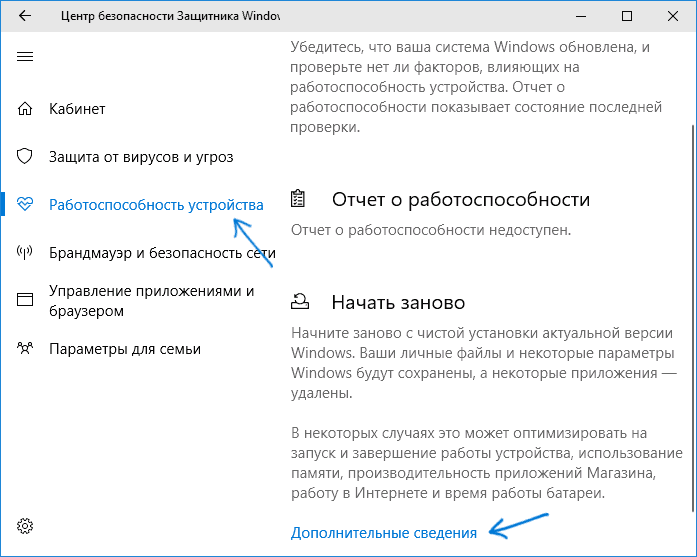
Второй способ — открыть центр безопасности Защитника Windows (с помощью значка в области уведомлений панели задач или Параметры — Обновление и безопасность — Защитник Windows), перейти в раздел «Работоспособность устройства», после чего нажать «Дополнительные сведения в разделе «Новый запуск» (или «Начать заново» в более старых версиях Windows 10).
Следующие шаги автоматической чистой установки Windows 10 выглядят следующим образом:
- Нажмите «Начало работы».
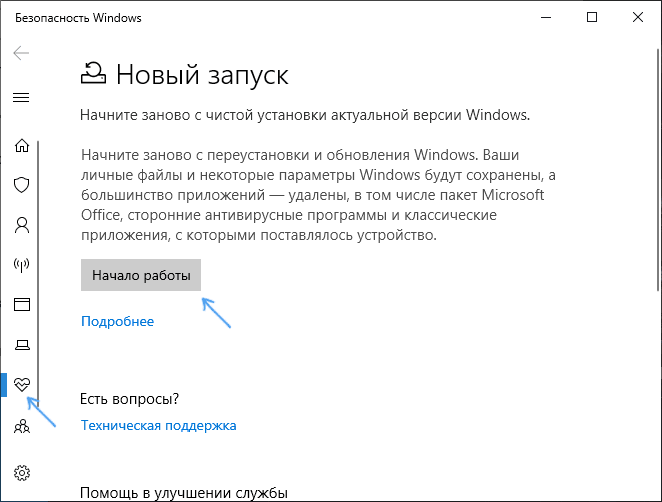
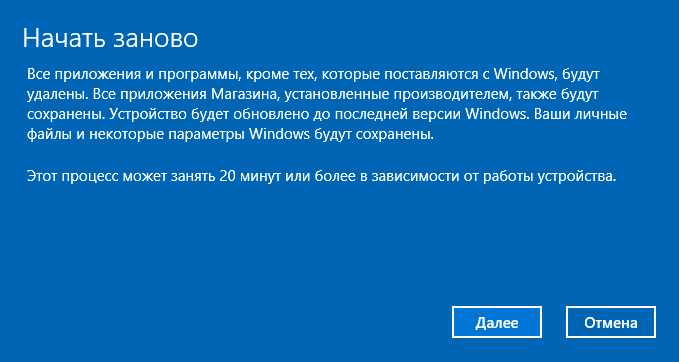
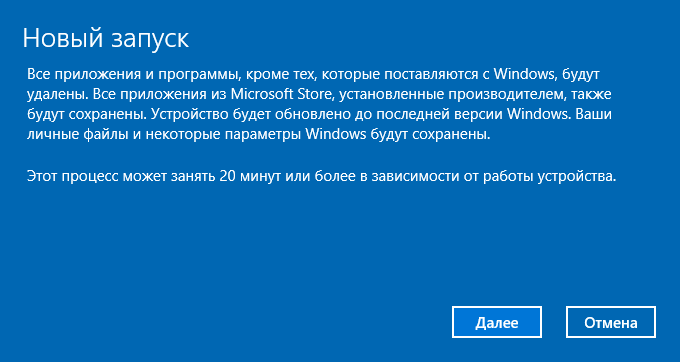
- Прочтите предупреждение о том, что все программы, не входящие в состав Windows 10 по умолчанию, будут удалены с компьютера (включая, например, Microsoft Office, который также не является частью ОС) и нажмите «Далее».
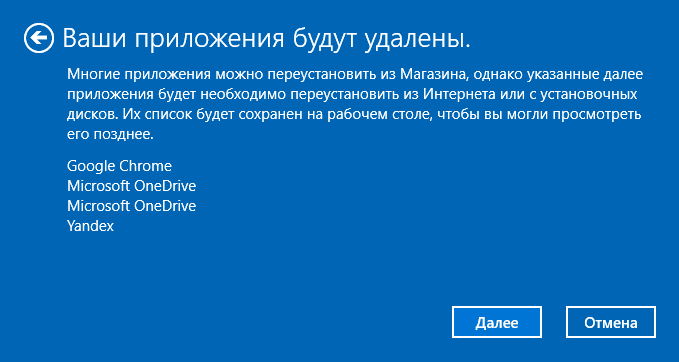
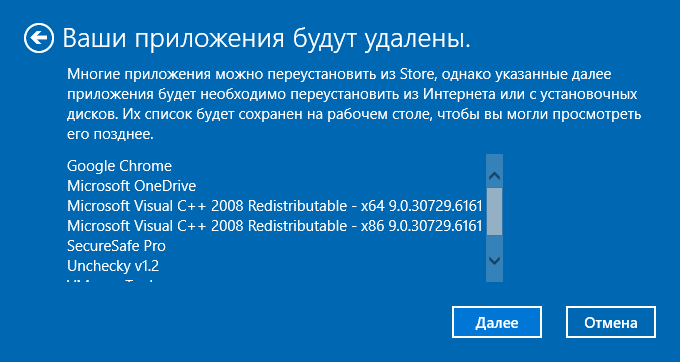
- Вы увидите список приложений, которые будут удалены с компьютера. Нажмите «Далее».
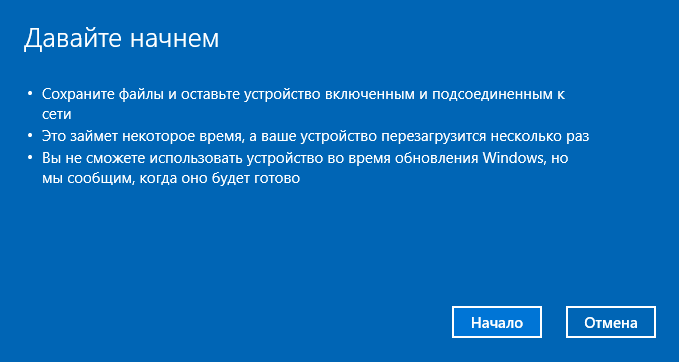
- Останется подтвердить начало переустановки (она может занять продолжительное время, если выполняется на ноутбуке или планшете, убедитесь, что он подключен к розетке).
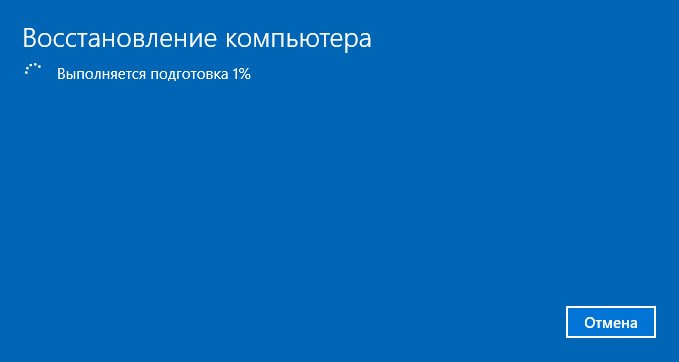
- Дождитесь завершения процесса (компьютер или ноутбук будет перезагружаться в ходе восстановления).
При использовании данного способа восстановления в моем случае (не самый новый ноутбук, но с SSD):
- Весь процесс занял около 30 минут.
- Было сохранено: драйверы, собственные файлы и папки, пользователи Windows 10 и их параметры.
- Несмотря на то, что драйверы остались, некоторое сопутствующее ПО производителя было удалено, как результат — не работающие функциональные клавиши ноутбука, еще одна проблема — не работала регулировка яркости даже после восстановления работы клавиши Fn (было исправлено заменой драйвера монитора с одного стандартного PnP на другой стандартный PnP).
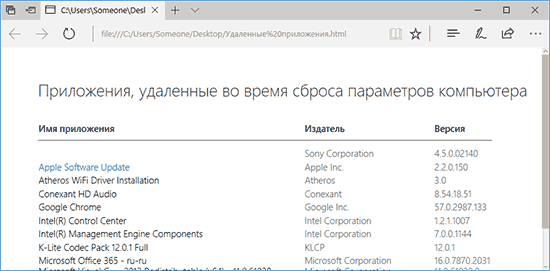
- На рабочем столе создается файл html со списком всех удаленных программ.
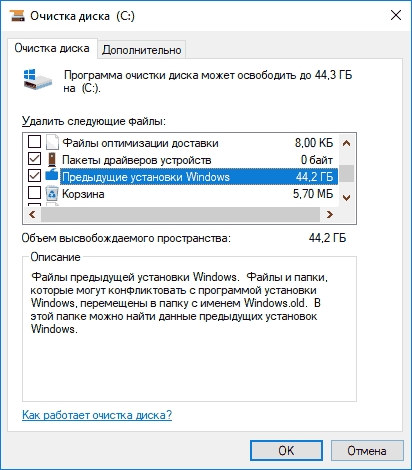
- На компьютере остается папка с предыдущей установкой Windows 10 и, если все работает и она больше не нужна, рекомендую ее удалить, см. Как удалить папку Windows.old.
В целом, все оказалось работоспособным, но пришлось потратить 10-15 минут на установку необходимых системных программ от производителя ноутбука, чтобы вернуть часть функциональности.
Дополнительная информация
Для старой Windows 10 версии 1607 (Anniversary Update) также существует возможность выполнения такой переустановки, но реализована она в виде отдельной утилиты от Майкрософт, доступной для загрузки на официальном сайте https://www.microsoft.com/ru-ru/software-download/windows10startfresh/. Утилита будет работать и для последних версий системы.
А вдруг и это будет интересно:
07.02.2019 в 13:36
Дмитрий здравствуйте, к Вам вопрос: при переустановке Windows 10 (начать заново) жесткий диск форматируется? Спасибо.
07.02.2019 в 21:18
Здравствуйте. Нет, не форматируется. Но многое удаляется (программы).
08.02.2019 в 10:46
Спасибо Вам, Вы мне много помогли в знаниях по ПК.
11.02.2019 в 19:05
Дмитрий, также и для 10 pro это можно сделать?
12.02.2019 в 07:28
Здравствуйте. Да. Собственно, это в 10 Pro и проверялось.
17.02.2019 в 10:10
как в виндовс 10 удалить прозрачное окно аватара при загрузке системы
13.04.2019 в 13:49
Добрий день а ключ чи лицензия може пропасти після функції Новий запуск. І що потрібно знати які є нюанси після цього обновлення
13.04.2019 в 14:10
Здравствуйте. Нет, ключ не понадобится, активация пройдет автоматически. Да и нюансов там особо нет: драйверы будут на месте, все что работало, будет работать. Программы исчезнут разве что.
20.05.2019 в 02:10
Здравствуйте.
Проконсультируйте,пожалуйста. Установил Windows 10 LTSB на ноут HP g-72 b01ER (двухъядерный пень р6100, 4гб памяти, Радеон HD5470). Естественно,дров на 10ку на него нет. До этого стояла Семерка. В принципе,работала, но уже со временем стала подтормаживать, решил поставить 10ку. Но она уж очень долго грузится (с момента нажатия кнопки и до выхода на раб стол проходит полторы минуты). Считаю,это долго,нет? Винда подтянула почти все драйвера, кроме какого-то pci контроллера и видеодрайвера (Intel HD Graphics и Radeon HD 5470). Пришлось использовать driver pack solution.. Не очень люблю его, но выбора не было. Зашел в режим эксперта, все лишнее поотключал.. Надеялся,что после этого винда хочь чуть быстрее будет загружаться, но ничего не изменилось. Что сделал после установки дров-
Отключил гибернацию, файл подкачки сделал 2 Гб, все поотключал в персонализации — конфеденциальность, выключил принтеры, запретил приложениям использовать камеру, микрофон. В службах отключил
Брандмауэр,Защитник,Поиск,Superfetch,windows update orchestrator,Смарт-карты,службу радио,службу принтера,факса,телефонии,центр обеспечения безопасности,центр обновления. В автозагрузке ничего не висит. В групповых политиках отключил Сборку для сбора данных и предварительные сборки (разрешить телеметрию)..
По-прежнему загрузка полторы минуты.. Жесткий в порядке, хоть и старый, но без бэдов и иной гадости. (Hitachi Travelstar) 250 гб. На Семерку возвращаться как-то не хочется, тем более, что внутри система работает довольно шустро-открывает папки, приложения, страницы в браузере, значительно быстрей Семерки, но вот эта долгая загрузка меня слегка огорчила. В простое Десятка занимает где-то 800мб, против полутора гигов в Семерке. Ну,не полутора, 1.35 Гб где-то..
То есть, включаешь, логотип винды, дальше колесико загрузки..затем темный экран 20 сек, потом вновь колесико, еще 20 сек, затем экран приветствия, Добро пожаловать висит еще более 20 сек, и наконец,еще чуть погодя, выходит рабочий стол..
У меня на древнем 775 сокете на даче и то ltsb быстрей грузится..Не подскажете,что еще предпринять для ускорения загрузки?
20.05.2019 в 10:16
Здравствуйте. А попробуйте-ка отключить быстрый запуск Windows 10 — https://remontka.pro/fast-startup-windows-10/
и потом обязательно перезагрузка, а не «завершение работы» и включение.
20.05.2019 в 13:24
Гибернация у меня уже отключена (а с ней и быстрый запуск).. Может, системе драйвера какие-то не нравятся.. Так в Диспетчере устройств никаких воскл знаков.. Не знаю,куда копать..
20.05.2019 в 16:28
Точно, пропустил пункт про гибернацию в исходном комментарии. Эх… не знаю даже что предположить. Попробовать бы, сохраняется ли такое поведение сразу после установки системы, с отключенным интернетом и до установки любых драйверов.
20.05.2019 в 23:11
Я не могу утверждать наверняка,но припоминаю,что бук так тормозил сразу после установки..Большинство драйверов ОС подтянула сама, я поставил только 3 вышеназванных.. В интернет я сразу не заходил, сперва настроил компьютер, отключил обновления, и только потом забил пароль на свою сеть и вышел..
Придется, видимо, сборку какую-то ставить, только не знаю, какую именно, которая облегченная, наверное..
12.04.2021 в 13:14
Я думаю, что после установки WIN и остальной прикладной «мутаты», включая обновления и драйверы от производителя, у Вас вырос процент фрагментации файлов системного диска. Следовательно, после процедуры дефрагментации (а также по возможности и оптимизации) системного раздела, процесс загрузки windows ускорится, да и работать она станет пошустрее.
Кстати о драйверах. Если Вы не находите драйвер под WIN 10 для своего железа, то драйверы для предыдущих версий windows прекрасно подходят, главное соблюдать разрядность (х64, х32).
26.05.2019 в 15:32
Здравствуйте, у меня вот какой вопрос.. Установил 10-ку на плату Asus P8H77-M PRO.. Винда подтянула все драйвера, кроме какого-то pci и видеокарты, их я установил, знаков вопроса в Диспетчере нет. Однако интересует, нужно ли доустанавливать драйвера на Lan, Chipset, Audio c сайта материнки, или оставить нынешние, раз система не глючит? Я просто привык еще со времен ХР,ч то после установки ОС обязательно ставим драйвера на Лан, Чипсет, Аудио..
27.05.2019 в 10:39
Здравствуйте.
Обычно не нужно. Но: если вдруг столкнетесь с тем, что 10-ка странно выключается, включается или ведет себя в спящем режиме/гибернации (т.е. в процессах, связанных с изменением статуса питания), поставьте вот эти штуки с официального сайта asus:
Intel Chipset Driver
Management Engine Interface
12.11.2019 в 08:25
Здравствуйте.
Не переустанавливается ни через утилиту, ни через параметры. Доходит до заключительного этапа и через некоторое время выдаёт ошибку. В чём может быть дело?
12.11.2019 в 09:58
Здравствуйте. А какая именно ошибка, без подробностей? Достаточно ли места на системном разделе диска (есть хотя бы 10-15 Гб свободных)? Нет ли сторонних антивирусов на компьютере? (если есть попробовать удалить перед сбросом).
Ну и в крайнем случае — с флешки вручную.
12.11.2019 в 10:11
Без подробностей, пишет что-то вроде «установка не удалась». Места полно. Антивирусов нет. С флешки как-то пробовал, на чёрном экране ошибку тоже выдавал. Не помню точно её обозначение, но она достаточно часто встречается. В июне 2018 года такой вот новый запуск у меня получился. С тех пор ничего не делал, только ставились все обновления. Стороннего софта минимум.
Проблема в том, что ноутбук иногда намертво зависает.
12.11.2019 в 10:15
Странно, что и с флешки то же самое… А что именно сообщает при попытке установки с неё?
А зависает не от нагрева и не от проблем с HDD? (тогда сброс не поможет). Причем если там вдруг действительно что-то с жестким диском, то это может и к проблеме со сбросом привести.
12.11.2019 в 10:31
HDD Toshiba MQ01ABD100 1Тбайт. Согласно данным CrystalDiskInfo, переназначенных секторов 20, нестабильные сектора А70, температура 37 градусов, состояние «тревога». Ноут Asus N76VB, 2014 года. Наработка диска 13715 часов, число включений 3548 раз.
12.11.2019 в 12:09
«Reboot and select proper boot device …» — вот это пишет при попытке установки с флешки.
13.11.2019 в 09:29
Значит либо флешку неправильно записали, либо параметры записи не соответствуют параметрам загрузки в БИОС, т.е. система попросту не видит устройства загрузки (о чем и сообщает) подробнее об этом здесь: https://remontka.pro/no-boot-usb-bios/
16.11.2019 в 08:18
Спасибо, разобрался, параметры настроил. Но, начав установку Windows с флешки и отформатировав при этом диск C в программе установки, столкнулся с ошибкой
0×80070570 на 33% записи. Флешку записывал на этом же ноутбуке программой UltraISO и, возможно, из-за зависаний и постоянно вываливающихся требований проверить диск на ошибки, что-то пошло не так. В результате, оказался в незавидной ситуации — с отформатированной системой, без загрузочной флешки и без второго компа. На помощь пришёл Android-смартфон Samsung Galaxy S7. Причём, загрузочную флешку на нём я создал способом, о котором не рассказано на Вашем замечательном сайте. Опишу процесс в комментарии к соответствующей теме (Создание загрузочной флешки на Android) — вероятно, кому-то может пригодиться)
15.12.2019 в 15:45
Дмитрий, добрый день. Приобрёл ноут с предустановленной виндоус 8 лет 7 назад, обновилась до 10, сейчас 1903, на hdd, естественно мусора накопилось достаточно. Купил ssd, хочу перенести систему на нее. Что посоветуете, сначала обновить систему, а затем перенести на ssd, или сначала перенести, а затем уже обновить уже на ssd? Или можно создать загрузочный образ с виндоус, и сразу установить чистую на ssd? Лицензия при этом активируется? Заранее благодарю
16.12.2019 в 15:41
Здравствуйте.
Рекомендую последний вариант — чистая установка сразу на SSD. Обязательно в той же редакции (домашняя, про) что и была ранее, если вдруг спросит (может и не спросить). На экране ввода ключа (может и не появиться) нажимаем «у меня нет ключа продукта». После подключения к Интернету активируется автоматически, но на всякий случай не торопитесь форматировать HDD.
22.12.2019 в 14:36
Спасибо. Ещё вопрос, если я hdd вставлю как второй диск в оптический привод не форматируя, все данные — загрузки, документы, папки и файлы с рабочего стола будут доступны для пользования?
23.12.2019 в 13:51
Да, все верно.
Только файлы рабочего стола и документов потребуется находить по пути: буква_диска:\Пользователи\Имя_пользователя
21.12.2019 в 17:51
Здравствуйте, у меня такая проблема. Разбилась матрица на ноутбуке я подключил внешний монитор. Жесткий диск начал умирать и я хотел переустановить винду на ssd но в биос (UEFI) не могу зайти — чёрный экран! Но это ладно предисловие! Так вот диск все таки сдох ноут включается но система не запускается! Я хотел бы узнать может посоветуете как сделать авто-загрузочную флешку что бы без монитора сама винду установила! ЕСЛИ ТАКОЕ ВОЗМОЖНО КОНЕЧНО) Спасибо!
22.12.2019 в 12:51
Возможно, если загрузиться с флешки получится.
Относительно простой метод — использование программы Almeza MultiSet для подготовки установщика.
Есть более сложные (погуглите «создание дистрибутива автоматической установки Windows»)
22.12.2019 в 19:54
В Almeza MultiSet максимально только 7 винда. В любом случае спасибо!
19.01.2020 в 13:27
Ноут HP pavilion, Материнка: «Intel HM55», видеокарта «Radeon HD 5650», процессор заменил на «i7-640m», стоит SSD сначала пытался обновится с вин 7 до вин 10, черный экран все время раз 10 пытался обновить, потом решился поставить начисто, переустановил винду она установилась. перестал работать блютус, вай фай перестал видеть именно мою сеть, соседские находит сети, ну да ладно, прилетели обновления, установил при перезагрузке экран черный и моргает, вообще не реагирует ни на что, в этот момент меня достал комп и я снес у заново установил вин 7… не могу понять в чем причина, несовместимость какая то что ли…
20.01.2020 в 09:59
Ну в первую очередь все-таки драйверы-утилиты с сайта HP именно под вашу модель стоило поставить (даже если там только под 7-ку, все равно). Т.е. вполне возможно дело лишь в драйверах.
Можно предварительно их скачать все, пока у вас 7-ка, чтобы потом не пришлось телефоном качать (раз на ноуте Wi-Fi не работает).
29.01.2020 в 09:53
Скачал все дрова с сайта HP, обновил все что можно, поставил на обновление, и снова черный экран после 89%, винда 7 домашняя расширенная свеже установленная, и поверх попытался снова.
Видимо не судьба на моем ноутбуке винду 10 установить
04.02.2020 в 16:37
Обновился до виндовс 10. Через восстановление вернул компьютер в исходное состояние. Будет ли это чистой установкой?
04.02.2020 в 20:56
Вы уже спрашивали в другом комментарии. Я ответил, что почти, но не совсем, т.е. система и диск не будут идеально чистыми.
05.02.2020 в 17:59
14.02.2020 в 10:12
Добрый день! Поясните пожалуйста, понятие «актуальной версии» при установке системы по программе «Начать заново». Если я использую версию 1803, то система переустанавливается и я получаю свою текущую версию 1803, но как бы установленную начисто с сохранением своих файлов и текущих драйверов, я правильно понимаю? Спасибо.
14.02.2020 в 14:04
Здравствуйте. Да, всё верно, именно так на текущий момент (в будущем из облака появится установка, там наверное последняя будет ставиться).
14.02.2020 в 14:31
Ещё раз благодарен за помощь. Здоровья Вам и близким. С уважением Олег.
08.09.2020 в 17:42
Добрый день, можно ли так поставить систему на другой диск? или она восстановится на старом?
09.09.2020 в 13:52
Здравствуйте.
Восстановится на старом. Но другой — вручную или переносом со старого.
21.01.2021 в 18:05
Дмитрий здравствуйте.) Огромное спасибо за ваш сайт и за ваши материалы. Восстановил с вашей помощью win10/64 на своём не новом уже ноуте с которым шла win8.1/64 впоследствии с переходом на win10/64 DELL Inspiron 3542. Вы просто молодец. А насчёт ноутбуков считаю лучшими TOSHIBA и очень жаль, что компания ушла с рос.рынка. На работе в автомастерской стоит TOSHIBA с 2010 года, а условия работы там… Ещё раз спасибо. И хотелось ваш отзыв о Reg Organizer. И кстати только после ASC повторно удалось установить программу OPEL TIS.
Быстрая переустановка Windows с функцией «Новый запуск»
Необходимо быстро переустановить Windows 10, очистив её от вирусов и установленных приложений? Ниже мы разберем, как воспользоваться функцией «Новый запуск» — встроенным средством для сброса настроек операционной системы.
Содержание
Основным предназначением функции «Новый запуск» является сброс операционной системы до заводских настроек. Это позволяет быстро вернуть Windows 10 к первоначальному состоянию, сбросить все настройки до стандартных, очистить компьютер от вредоносных программ, удалить остальные приложения, которые могут влиять на быстродействие системы, а также вернуть старые версии драйверов, поставляющихся вместе с операционной системой.
В отличии от чистой переустановки Windows 10, для которой может потребоваться оригинальный диск, виртуальный образ или USB-флешка с системой, «Новый запуск» является более быстрой и простой альтернативой, отлично подходящей для всех пользователей, независимо от уровня владения компьютером.
Что нужно знать о функции «Новый запуск» перед её использованием
Поскольку сброс системы до заводского состояния является достаточно радикальной мерой возобновления нормальной работоспособности Windows 10, пользователю следует знать о некоторых особенностях процесса.
«Новый запуск» не доступен пользователям, у которых установлена корпоративная и образовательная версия Windows.
Чтобы узнать свою версию Windows 10 следует:
Шаг 1. Нажимаем правой кнопкой мыши по «Пуск» и выбираем пункт «Выполнить». В открывшемся окне следует ввести команду «winver» и подтвердить действие кнопкой «Ок».
Шаг 2. Версия и тип системы будут указаны в месте, подчеркнутом красным.
Если система подходит для использования функции «Новый запуск», то следует помнить:
- «Новый запуск» удалит текущие версии драйверов, что может сказаться на работе некоторых компонентов ПК (к примеру, пользователю может потребоваться скачать специальные драйвера для звуковой карты, которая обеспечивает нормальную работоспособность микрофона, колонок или драйвера для тачпада и других устройств).
- Все установленные приложениябудут удалены. Поэтому следует обязательно записать или запомнить нужные программы, которые можно будет установить по заранее составленному списку.
- Все активации программ и лицензии будут аннулированы, поэтому для некоторых программ потребуется заново вводить ключи активации, пароли аккаунтов и другую информацию для входа.
- Удалиться вся история браузеров, система больше не будет помнить автоматические данные для входа.
- Присутствует риск утери части информации в процессе переноса, хотя Microsoft позиционируют функцию «Новый запуск» как безопасную.
Зная возможные риски, следует обязательно подготовиться к переустановке: создать резервные копии важной информации, найти все ключи для входа и активации, запомнить пароли для аккаунтов и создать список требуемых драйверов и приложений. Помимо этого, мы рекомендуем ознакомиться со статьей «Как вернуться к заводским настройкам Windows 10».
Как использовать функцию «Новый запуск»?
Поскольку функция «Новый запуск» является компонентом встроенной системы защиты Windows 10, для её активации необходимо:
Шаг 1. Нажимаем по иконке уведомлений в правом нижнем углу, в открывшемся меню выбираем пункт «Все параметры».
Шаг 2. В открывшемся окне выбираем раздел «Обновление и безопасность».
Шаг 3. В открывшемся меню открываем пункт «Безопасность Windows» и нажимаем по кнопке «Открыть центр безопасности Защитника Windows».
Шаг 4. В меню безопасности выбираем «Работоспособность устройства».
Шаг 5. В открывшемся окне следует найти функцию «Новый запуск» и внимательно ознакомиться с её детальным описанием, поскольку данная мера является необратимой! Для продолжения нажимаем по кнопке «Дополнительные сведения».
Шаг 6. В данном окне следует подтвердить чистую установку кнопкой «Начало работы».
После выполнения вышеуказанных действий, откроется мастер по установке системы, в котором достаточно ознакомиться с написанным и подтверждать действия кнопками «Далее» и «Начало».
Если по каким-то причинам данный способ не сработал (зачастую это может быть из-за использования старой версии ОС), его можно выполнить, минуя «Центр безопасности Защитника Windows».
Также, как и в первом способе переходим в «Параметры», «Обновление и безопасность» и выбираем пункт «Восстановление», где следует найти ссылку «Узнайте, как начать заново с чистой установкой Windows».
Если и в этом случае возникли какие-то проблемы, чистую установку можно выполнить при помощи специальной утилиты Refresh Windows Tool.exe, которую можно скачать с официального сайта Microsoft.
Стоит отметить, что для её работы потребуется хорошее и надежное Интернет-соединение, поскольку перед установкой, утилита будет скачивать образ для переустановки.
Новый запуск — автоматическая чистая установка Windows 10
Системное средство «Новый запуск» Windows 10 («Начать заново» Windows 10) предназначено для выполнения автоматической чистой установки операционной системы самой последней версии на компьютере. Чистая установка Windows 10 поможет решить проблемы, возникшие на данном ПК, потому что пользователь в результате получит новейший чистый экземпляр системы.
Если на компьютере происходят сбои в работе программного обеспечения: операционной системы или установленных программ, пользователям приходится решать возникшие проблемы. Один из возможных вариантов исправления ситуации: переустановка Windows.
В Windows 10 имеется несколько способов для выполнения переустановки системы на ПК. Начиная с версии Windows 10 1703 в параметрах ОС появился новый способ для автоматической чистой установки Windows, запускаемый из работающей системы.
У пользователя есть возможность начать заново с чистой установки Windows. При помощи функции «Новый запуск» («Начать заново», «Новый старт», «Fresh Start») происходит сброс системы до последней версии Windows.
Новый запуск Windows 10: что это?
В Windows 10 функция Новый запуск выполняет переустановку операционной системы, обновляет ОС до последней версии.
Основные отличия Нового запуска от других способов установки (переустановки) Windows 10:
- В результате переустановки ОС, на ПК всегда будет установлена самая последняя версия Windows.
- Драйверы будут сохранены.
- Все пользовательские данные будут сохранены. Нет опции для удаления данных пользователя.
- Предустановленные приложения из Магазина Microsoft (Microsoft Store) сохраняются.
- Все программы, установленные пользователем, будут удалены.
- Приложения из Microsoft Store, установленные пользователем, будут удалены.
- Удаляются все приложения, установленные производителем устройства и некоторые драйверы.
- Защитник Windows становится антивирусом по умолчанию.
Если у пользователя возникают вопросы, как переустановить Windows 10, чистая установка (сброс системы), в некоторых ситуациях, станет оптимальным решением.
В дальнейшем, пользователю придется заново установить необходимые программы на компьютер. Пользователям ноутбуков стоит обратить внимание на то, что будут удалены приложения, установленные производителем устройства. Среди них, обычно, подавляющее большинство составляют ненужные программы. Впрочем, при установке Windows с флешки или DVD диска произошло бы тоже самое, единственное отличие: не были бы сохранены пользовательские данные.
Как начать с чистой установки Windows (Новый запуск)
Перед убедитесь, что ваш компьютер соответствует системным требованиям, предъявляемым к Windows 10.
В параметрах Windows выполните следующие действия:
- Откройте приложение «Параметры», нажмите на «Обновление и безопасность».
- Откройте раздел «Безопасность Windows», нажмите на кнопку «Открыть службу “Безопасность Windows”».
- В окне «Безопасность Windows» войдите в раздел «Производительность и работоспособность устройств».
- В разделе «Производительность и работоспособность устройств» найдите опцию «Новый запуск».
- Нажмите на ссылку «Дополнительные сведения».

- В разделе «Новый запуск» нажмите на кнопку «Начало работы».

Как переустановить Windows 10 — чистая установка «Новый запуск»
Переходим непосредственно к процессу установки Windows 10 на компьютере.
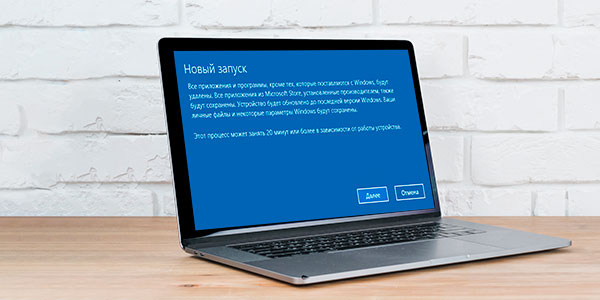
В открывшемся окне «Новый запуск» нас предупреждают о том, что будут удалены все приложения и программы, не входящие в состав поставки Windows. Об этом я уже писал в этом руководстве.
Процесс переустановки системы займет 20 минут или более в зависимости от работы компьютера. Нажмите на кнопку «Далее».
Откроется окно «Подготовка», во время которой собирается информация о системе.
В окне «Ваши приложения будут удалены» перечислены программы, которые будут удалены с компьютера, их придется установить заново.
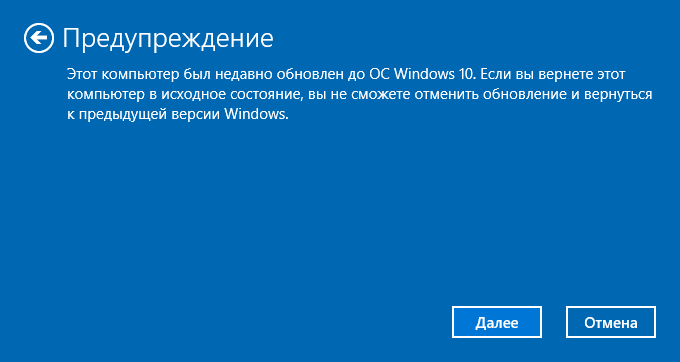
В окне «Предупреждение» сообщают, что компьютер был обновлен до Windows 10, поэтому при возврате в исходное состояние, нельзя будет отменить обновление и вернуться к предыдущей версии операционной системы.
В окне «Давайте начнем» необходимо нажать на кнопку «Начало». Во время установки ОС компьютер нельзя будет использовать, а ПК перезагрузится несколько раз.
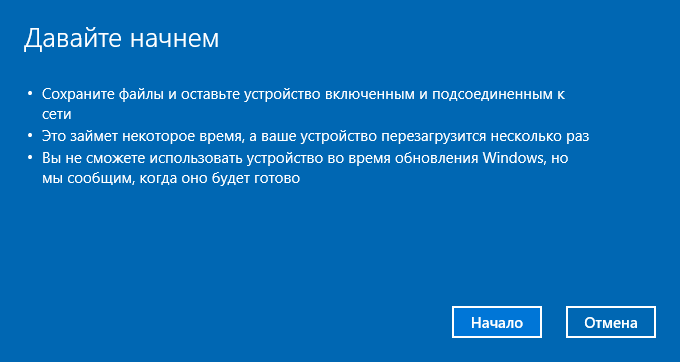
Начинается установка чистой версии Windows 10 в автоматическом режиме. На экране открывается окно «Восстановление компьютера».
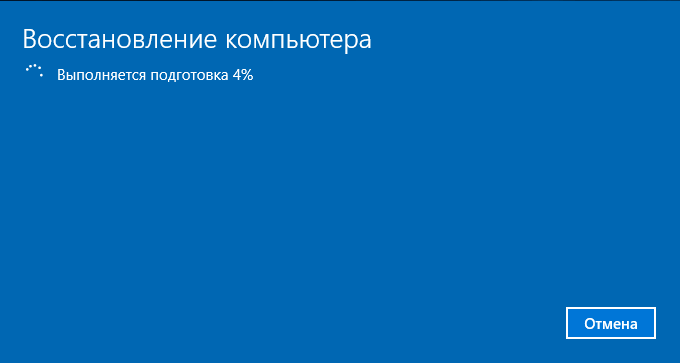
Затем происходит обновление устройства.
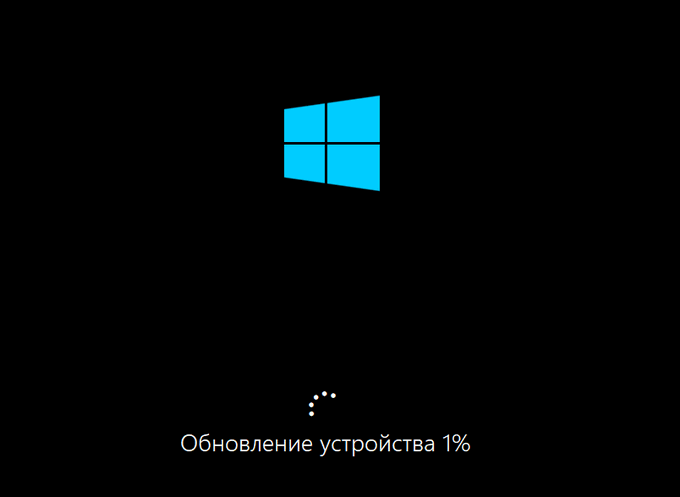
Происходит установка Windows. Вмешательство пользователя может понадобиться лишь для ввода данных от своей учетной записи Майкрософт, если она используется на данном компьютере.
В завершение, на ПК загрузится чистая версия Windows 10.
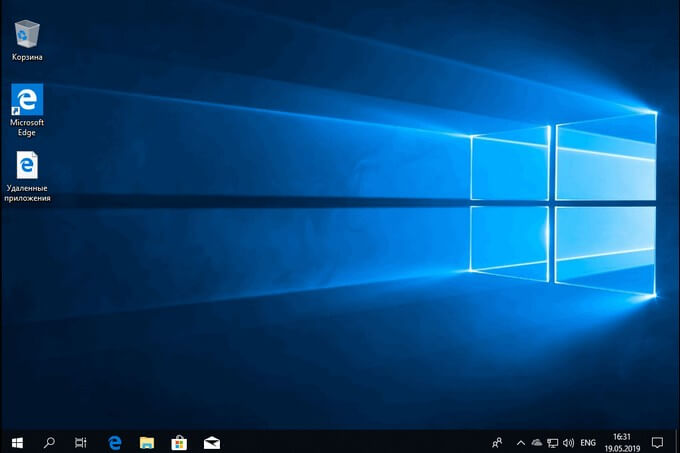
В результате установки операционной системы этим способом, будут сохранены следующие файлы и параметры:
- личные данные пользователя;
- пользовательские настройки;
- данные об активации Windows.
На Рабочем столе компьютера сохранится файл «Удаленные приложения» в формате «HTML», со списком удаленных программ.
Новый старт с чистой установкой Windows 10
В версии Windows 10 1607 и в более поздних можно использовать подобное средство Refresh Windows Tool, которое нужно скачать с сайта Microsoft.
Для использования функции «Новый старт» с чистой установкой Windows, необходимо соблюсти следующие условия:
- Новый старт доступен для версий Windows 10 Домашняя (Windows 10 Home) и Windows 10 Профессиональная (Windows 10 Pro);
- обеспечение подключения к интернету;
- наличие свободного места на диске.
Наличие интернета необходимо для скачивания средства и образа Windows 10 с серверов Майкрософт. Убедитесь, что на диске, на котором будет переустановлена Windows, имеется достаточно места для файлов загружаемого образа. Размер загружаемого образа системы превышает 3 ГБ, в зависимости от версии ОС.
«Новый старт» отличается от функции «Новый запуск» тем, что запуск установки ОС происходит при помощи приложения, а не из системы. Второе отличие: при новом старте можно выбрать полное удаление всех файлов с ПК, тогда как при новом запуске на компьютере остаются личные данные пользователя.
Перейдите на страницу официального сайта Майкрософт по ссылке: https://www.microsoft.com/ru-ru/software-download/windows10startfresh/ , скачайте средство на свой компьютер.
Запустите на компьютере файл «RefreshWindowsTool.exe» от имени администратора. В окне «Условия лицензии» нажмите на кнопку «Принять».

В окне «Начните работу с компьютером с чистого листа» выберите один из вариантов:
- Сохранить только мои личные файлы — на компьютере будут сохранены личные данные пользователя, а параметры и приложения будут удалены.
- Ничего не сохранять — с ПК будут удалены все данные.
Выберите нужный способ, а затем нажмите на кнопку «Начать».

Далее начнется процесс установки Windows 10.
Удаление папки Windows.old с файлами старой системы
Файлы предыдущей ОС сохраняются в папке «Windows.old» на системном диске «C:». Если в работе компьютера нет проблем, эту папку можно удалить, потому что она занимает довольно много места.
Для удаления ненужных системных файлов предыдущей системы используйте утилиту «Очистка диска», которая встроена в операционную систему. Прочитайте подробную статью на моем сайте про удаление папки Windows.old.
Выводы статьи
С помощью функции «Начать заново» Windows 10 пользователь может вернуть работоспособность своему компьютеру. Этот способ позволит запустить чистую установку Windows. В результате, на ПК будет автоматически установлена последняя версия операционной системы, с сохранением пользовательских данных.
При использовании функции «Новый старт», с помощью утилиты Refresh Windows Tool, имеется возможность установить полностью «чистую» систему, без сохранения каких-либо данных на ПК. Для этого нужно выбрать соответствующую настройку в процессе переустановки Windows 10.