Отчеты / ОТЧЕТ_ПО_ЛАБОРАТОРНОЙ_02
Заполните таблицу для вашего рабочего и домашнего компьютера (в таблицу следует заносить только реальные данные по конфигурации Вашего компьютера, в случае отсутствия какого-либо устройства ставится прочерк)
Таблица №1. Конфигурация домашнего ПК
Тип и модель монитора
Acer AL1716, Acer AL1716a
Форм-фактор корпуса системного блока
Клавиатура, интерфейс подключения
Вид манипулятора «мыши», интерфейс ее подключения
A4Tech D-330-1 Holeless Black USB
Интерфейсы подключения периферийных устройств на задней панели системного блока (наименование и количество)
PS/2 2шт, COM 1шт, LPT 1 шт, USB 4 шт, LAN 1 шт, VGA 1 шт.
Интерфейсы подключения периферийных устройств на лицевой панели системного блока (наименование и количество)
Процессор, модель и тактовая частота
AMD Athlon(tm) 64 x2 Dual Core Processor 3800+ 2.01GHz
Объем оперативной памяти
Тип модема и сетевого интерфейса
Наименование и скорость привода для чтения оптических дисков
Модель и объем памяти накопителя на жестких магнитных дисках
Hitachi HTS545025B9A SCSI Disk Device (250 GB)
Видеоадаптер, модель и объем видеопамяти
NVIDIA GeForce 210 (1024MB)
Модель звукового адаптера
Устройство с поддержкой High Definition Audio
Версия операционной системы
Windows 7 Home x86
Другие периферийные устройства (принтер, сканер и т.д.)
Таблица №2. Конфигурация рабочего ПК №17
Тип и модель монитора
Samsung SyncMaster 753dfx
Форм-фактор корпуса системного блока
Клавиатура, интерфейс подключения
Genius K627 (PS/2)
Вид манипулятора «мыши», интерфейс ее подключения
Лазерная Benq N300 (USB)
Интерфейсы подключения периферийных устройств на задней панели системного блока (наименование и количество)
PS/2 2шт, COM 1шт, LPT 1 шт, USB 2 шт, LAN 1 шт, VGA 1 шт.
Интерфейсы подключения периферийных устройств на лицевой панели системного блока (наименование и количество)
Процессор, модель и тактовая частота
Intel® Celeron® CPU 1.8GHz
Объем оперативной памяти
Тип модема и сетевого интерфейса
RealTek RTL 8139 Family PCI FAST Ethernet NIC
Наименование и скорость привода для чтения оптических дисков
Модель и объем памяти накопителя на жестких магнитных дисках
GenDisk ST340014A (15GB)
Видеоадаптер, модель и объем видеопамяти
NVIDIA GeForce FX5200 (64MB)
Модель звукового адаптера
RealTech AC’97 Audio
Версия операционной системы
Windows XP Professional SP3 x86
Другие периферийные устройства (принтер, сканер и т.д.)
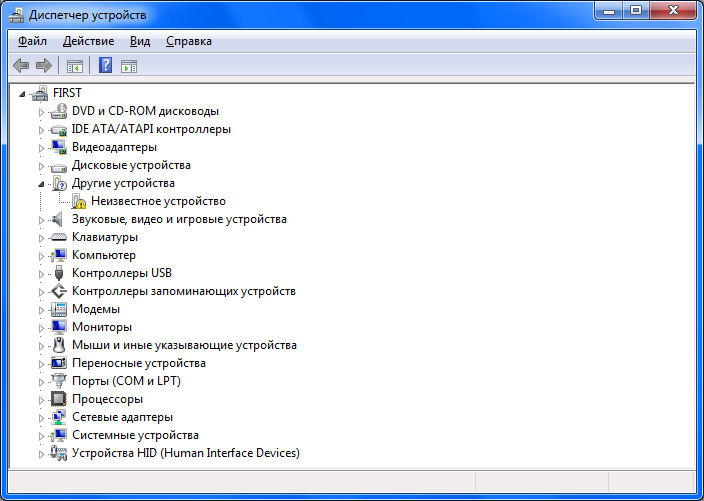
Создайте иллюстрацию. Для этого откройте соответствующее окно и скопируйте содержимое экрана в буфер нажатием на клавиатуре клавиши Print Screen. После этого вставьте содержимое буфера в документ Microsoft Word, сохраните документ
Вопросы для самоконтроля:
Что понимается под конфигурацией вычислительной машины?
Ответ: Под конфигурацией вычислительной машины понимают набор аппаратных и программных средств, входящих в ее состав
Какова последовательность анализа конфигурации вычислительной машины?
Ответ: Внешний визуальный осмотр компьютера, анализ аппаратной конфигурации компьютера встроенными средствами операционной системы, анализ программной конфигурации компьютера, анализ конфигурации вычислительной сети, в случае если компьютер к ней подключен
Что понимается под профилем оборудования? Каковы преимущества системы с настраиваемым профилем оборудования?
Набор инструкций, используемых Windows для определения устройств, которые должны загружаться при запуске компьютера, или параметров для каждого устройства.
Предоставление пользователю возможность настройки и загрузки различных конфигураций аппаратных средств в рамках одного компьютера
Какие инструменты операционной системы Windows используются для анализа конфигурации компьютера
Какие инструменты операционной системы windows используются для анализа конфигурации компьютера
Не раз в комментариях я видел текст типа: «Нафиг все это нужно, лучше встроенные проги»; «Зачем нагружать систему сторонними приложениями», «А как же инструменты самой системы. » и так далее. А ведь и правда многие совсем уже и забыли про стандартные инструменты операционной системой Windows от разработчика.
Сегодня как раз и решил поговорить с вами какие утилиты уже вшиты в оболочку Windows и кратко для чего они предназначены.
Сведения о системе
В глобальной сети Интернет можно найти немало программ, которые помогают пользователям узнать характеристики комплектующих компьютера, сведения об операционной системе и установленных программах. Например, одной из самых популярных в этом деле является программа AIDA 64. Но чтобы получить информацию о базовых характеристиках системы и машины порой достаточно стандартного инструмента Windows. Называется он «Сведения о системе».
Вызвать данную утилиту можно тремя способами:
- Через меню «Пуск». Заходим во вкладку «Все программы», далее «Стандартные», потом «Служебные» и находим в открывшемся списке «Сведения о системе».
- Через диалоговое окно «Выполнить». На клавиатуре нажимаем сочетание клавиш » Win » + » R «. В строку ввода появившегося диалогового окна прописываем команду msinfo32 и наживаем кнопку » OK » (либо кнопку » Enter » на клавиатуре).
- С помощью поисковика меню «Пуск». Заходим в меню » Пуск » и в строку поиска вводим команду msinfo32 Моментально компьютер выдаст вам найденный результат. Нажимаем один раз левой кнопкой мыши и диалоговое окно «Сведений о системе» перед вами.
Конфигурация системы
Этот инструмент позволит вам управлять набором программ при загрузке операционной системы, включать или отключать системные службы, контролировать автозагрузку приложений, настроить быстрый запуск.
Вызвать данный системный утилит можно также несколькими способами:
- С помощью поисковика меню «Пуск». Заходим в меню » Пуск » и в строку поиска вводим команду msconfig Моментально компьютер выдаст вам найденный результат.
- Через диалоговое окно «Выполнить». На клавиатуре нажимаем сочетание клавиш » Win » + » R «. В строку ввода появившегося диалогового окна прописываем команду msconfig и наживаем кнопку » OK » (либо кнопку » Enter » на клавиатуре).
Средство проверки памяти Windows
Данный системный элемент позволит без посторонних программ выполнить проверку состояния планок оперативной памяти, а именно выявить наличие ошибок и повреждений.
Средство проверки памяти можно вызвать также с помощью диалогового окна «Выполнить» или поисковой строки меню «Пуск». Команда для вызова mdsched
Как вы уже заметили, то проверка памяти проводится перед загрузкой операционной системы, в режиме MS-DOS.
Особенно рекомендую использовать данную утилиту при первой установке как новой, так б/у планки оперативной памяти. Так как были на моей практике случаи, когда люди приобретают комплектующие (с рук или в магазине), а они имеют повреждения или полностью неисправны. Очень обидно, особенно если не выявил это сразу и срок возврата уже прошел.
Монитор стабильности системы
Данный инструмент особенно полезен если ваш компьютер стал вылетать в «синий экран смерти». В нем отображаются сведения о произошедших ошибках и сбоях в системе Windows.
Чтобы открыть монитор, просто нажмите « Пуск », введите в поисковую строку « стабильность », в результатах выберите « Просмотр журнала надежности системы ».
Очистка диска
Системный инструмент, который позволяет быстро очистить любой раздел диска от скопившегося мусора.
Вызвать данную утилиту можно 4 способами:
- Через меню «Пуск». Заходим во вкладку «Все программы», далее «Стандартные», потом «Служебные» и находим в открывшемся списке «Очистка диска».
Далее остается только выбрать диск, который вы хотите немного почистить:
- Через диалоговое окно «Выполнить». На клавиатуре нажимаем сочетание клавиш » Win » + » R «. В строку ввода появившегося диалогового окна прописываем команду cleanmgr и наживаем кнопку » OK » (либо кнопку » Enter » на клавиатуре).
Далее также остается только выбрать диск, который вы хотите немного почистить.
- С помощью поисковика меню «Пуск». Заходим в меню » Пуск » и в строку поиска вводим команду cleanmgr Моментально компьютер выдаст вам найденный результат. Нажимаем один раз левой кнопкой мыши и диалоговое окно «Сведений о системе» перед вами.
Далее также остается только выбрать диск, который вы хотите немного почистить.
- Через свойства диска. В данном случае все наоборот: сначала мы выбирает диск, который хотим почистить, а потом только вызывает инструмент «Очистка диска».
Сначала заходим в » Мой компьютер «, потом нажимаем правой кнопкой мыши на нужном диске и выбираем » Свойства «. В появившемся диалогом кнопке нажимаем на кнопку » Очистка диска «.
Управление дисками
Очень полезный инструмент в руках опытного мастера. Видит все жесткие диски и внешние накопители информации. Позволяет разбивать жесткие диски на разделы, присваивать буквы, удалять ненужные тома, просматривать подробную информацию о дисках (файловая система, объем, состояние, количество свободного пространства и так далее).
Чтобы открыть «Управление дисками» можно также воспользоваться поисковой строкой меню «Пуск» или диалоговым окном «Выполнить». Команда для вызова diskmgmt.msc
Кроме этого, данный инструмент входит в состав комплекса администрирования «Управление компьютером». Поэтому к нему можно обратиться еще несколькими способами:
- Через контекстное меню «Мой компьютер». Достаточно просто нажать правой кнопкой мыши на «Мой компьютер», выбрать пункт «Управление» и там уже в левой части диалогового окна найти «Управление дисками».
- Через панель управления. Заходим в меню «Пуск», выбираем «Панель управления». В новом диалоговом окне находим пункт «Администрирование».
Затем «Управление компьютером» и снова знакомое нам окно, где в левой части виднеется пункт «Управление дисками».
Монитор ресурсов
Системный инструмент, который позволяет посмотреть и оценить загруженность ресурсов вашего компьютера различными процессами. В том числе, иногда именно этот инструмент позволяет выявлять вредоносную активность на компьютере (когда компьютер бездействует — ресурсы используются максимально).
Монитор ресурсов также входит в состав комплекса «Управление компьютером» (только называется он там «Производительность»), поэтому его можно вызвать описанными выше способами. А также через системную команду perfmon /res можно вызвать данное диалоговое окно в поисковике меню «Пуск» и окне «Выполнить».
Дефрагментация диска
Самый спорный системный инструмент, потому что общество так и не решило ускоряет операционную систему дефрагментация диска или наоборот замедляет.
Лично я уже 100 лет ее не делаю. Считаю нет от нее пользы. Но инструмент в системе есть, поэтому не могу не упомянуть о нем.
Для вызова этого инструмента через поиск меню «Пуск» и диалогового окна «Выполнить» используется команда: defrag.exe
Кроме этого, ярлык данного инструмента можно найти в меню «Пуск» (Все программы — Стандартные — Служебные).
Диспетчер устройств
Один из самых полезных инструментов операционной системы Windows. Отображает информацию обо всех установленных устройствах и драйверах к ним. Тут пользователь может вручную отключать или включать какие-либо устройства, смотреть все ли работают корректно, устанавливать, обновлять или удалять драйвера.
Для диспетчера устройств отведена в системе команда mmc devmgmt.msc С ее помощью можно вызвать через диалоговое окно «Выполнить» или строку поиска «Пуск».
Также данный пункт есть в контекстном меню «Мой компьютер» (для вызова нужно нажать правой кнопкой мыши на пункте в меню «Пуск» или на ярлык на рабочем столе).
Кроме этого, этот инструмент входит в комплекс «Управление компьютером». Способ вызова описан выше.
Сегодня мы с вами рассмотрели далеко не все инструменты, которые предоставляет нам разработчик. Такие утилиты, поверьте, в умелых руках творят чудеса и без сторонних программ. Иногда не нужно зря засорять операционную системы лишними утилитами.
Спасибо за внимание, надеюсь статья была вам полезна.
Не забываем подписаться на канал « У дяди Васи » и ставить лайк. Поверьте, у меня для вас есть еще масса интересного.
Встроенные системные утилиты Windows, о которых полезно знать
Windows 10, 8.1 и Windows 7 изобилует полезными встроенными системными утилитами, которые многими пользователями оказываются незамеченными. В результате, для некоторых целей, которые легко можно решить без установки чего-либо на компьютер или ноутбук, скачиваются сторонние утилиты.
В этом обзоре — об основных системных утилитах Windows, которые могут пригодиться для самых разных задач от получения информации о системе и диагностики до тонкой настройки поведения ОС.
Конфигурация системы
Первая из утилит — «Конфигурация системы», позволяющая настроить то, как и с каким набором ПО загружается операционная система. Утилита доступна во всех последних версиях ОС: Windows 7 — Windows 10.
Запустить инструмент можно, начав набирать «Конфигурация системы» в поиске на панели задач Windows 10 или в меню Пуск Windows 7. Второй способ запуска — нажать клавиши Win+R (где Win — клавиша с эмблемой Windows) на клавиатуре, ввести msconfig в окно «Выполнить» и нажать Enter.
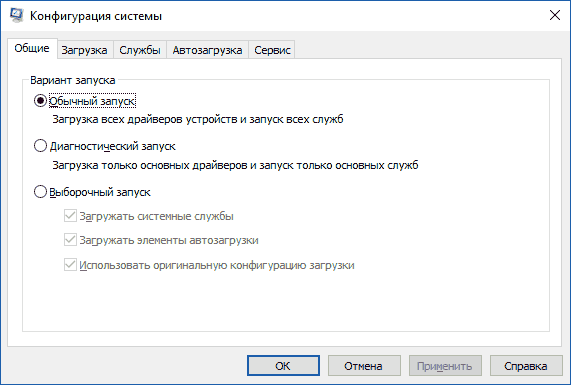
Окно конфигурации системы содержит несколько вкладок:
Сведения о системе
Существует множество сторонних программ, позволяющих узнать характеристики компьютера, установленные версии системных компонентов и получить другие сведения.
Однако, не для любых целей получения информации следует к ним прибегать: встроенная утилита Windows «Сведения о системе» позволяет посмотреть все базовые характеристики вашего компьютера или ноутбука.
Для запуска «Сведений о системе» нажмите клавиши Win+R на клавиатуре, введите msinfo32 и нажмите Enter.
Устранение неполадок Windows
При работе с Windows 10, 8 и Windows 7 пользователи нередко сталкиваются с некоторыми распространенными неполадками, связанными с работой сети, установкой обновлений и приложений, устройств и другими. И в поиске решения проблемы обычно попадают на сайт наподобие этого.
При этом в Windows присутствуют встроенные средства устранения неполадок для самых распространенных проблем и ошибок, которые в «базовых» случаях оказываются вполне работоспособны и для начала следует попробовать только их. В Windows 7 и 8 устранение неполадок доступно в «Панели управления», в Windows 10 — в «Панели управления» и специальном разделе «Параметров».
Инструмент «Управление компьютером» можно запустить, нажав клавиши Win+R на клавиатуре и введя compmgmt.msc или найти соответствующий пункт в меню «Пуск» в разделе «Средства администрирования Windows».
В управлении компьютером находится целый набор системных утилит Windows (которые можно запустить и отдельно), перечисленные далее.
Планировщик заданий
Планировщик заданий предназначен для запуска тех или иных действий на компьютере по расписанию: с помощью него, например, можно настроить автоматическое подключение к Интернету или раздачу Wi-Fi с ноутбука, настроить задачи обслуживания (например, очистки) при простое и многое другое.
Запуск планировщика заданий возможен также из диалогового окна «Выполнить» — taskschd.msc .
Просмотр событий
Просмотр событий Windows позволяет посмотреть и отыскать при необходимости те или иные события (например, ошибки). Например, выяснить, что мешает выключению компьютера или почему не устанавливается обновление Windows. Запуск просмотра событий возможен также по нажатию клавиш Win+R, команда eventvwr.msc .
Монитор ресурсов
Утилита «Монитор ресурсов» предназначена для оценки использования ресурсов компьютера запущенными процессами, причем в более подробном виде, чем диспетчер устройств.
Для запуска монитора ресурсов вы можете выбрать пункт «Производительность» в «Управлении компьютером», затем нажать «Открыть монитор ресурсов». Второй способ запуска — нажакть клавиши Win+R, ввести perfmon /res и нажать Enter.
Управление дисками
При необходимости разделить диск на несколько разделов, изменить букву диска, или, скажем, «удалить диск D», многие пользователи загружают стороннее ПО. Иногда это оправдано, но очень часто всё то же самое можно сделать с помощью встроенной утилиты «Управление дисками», запустить которую можно, нажав клавиши Win+R на клавиатуре и введя diskmgmt.msc в окно «Выполнить», а также по правому клику по кнопке Пуск в Windows 10 и Windows 8.1.
Монитор стабильности системы
Монитор стабильности системы Windows, как и монитор ресурсов, составная часть «монитора производительности», однако даже те, кто знаком с монитором ресурсов, часто не знают о наличии монитора стабильности системы, позволяющем легко оценить работу системы и выявить основные ошибки.
Для запуска монитора стабильности используйте команду perfmon /rel в окне «Выполнить».
Встроенная утилита очистки диска
Еще одна утилита, о которой знают не все начинающие пользователи — «Очистка диска», с помощью которой вы можете безопасно удалить с компьютера многие ненужные файлы. Для запуска утилиты нажмите клавиши Win+R и введите cleanmgr .
Средство проверки памяти Windows
В Windows присутствует встроенная утилита для проверки оперативной памяти компьютера, запуск которой возможен по нажатию Win+R и команде mdsched.exe и которая может быть полезна при подозрении на проблемы с RAM.
Другие системные инструменты Windows
Выше были перечислены не все утилиты Windows, связанные с настройкой работы системы. Некоторые были сознательно не включены в список как те, которые редко когда требуются обычному пользователю или с которыми большинство и так быстро знакомятся (например, редактор реестра или диспетчер задач).
Инструментарий управления Windows: малоизвестные возможности операционной системы

Практически все операционные системы семейства Windows, начиная еще с явно сырых и недоработанных модификаций 95 и 98, просто изобилуют наличием системных инструментов, обычно скрытых от глаз рядового пользователя. В общем смысле весь этот набор можно назвать инструментарием управления Windows, хотя в системе можно найти и отдельную отвечающую за его использование службу. Давайте попробуем разобраться, что это такое, какие инструменты входят в этот набор, почему пользователю нужно их использовать, и как управлять системой с их помощью.
Инструментарий управления Windows: что это такое?
Для начала кратко остановимся на том, что это за набор. Прежде всего, нужно четко понимать, что это именно совокупность инструментов, а не отдельная программа. В руководстве к инструментарию управления Windows об это сказано достаточно четко. Сам же набор состоит из множества служб и процессов, которые можно использовать для совершенно разных целей, а при необходимости даже устранять возникающие неполадки. К основным же задачам всего инструментария можно отнести следующие:
- получение информации об операционной системе, аппаратной и программной части компьютера;
- управление системной конфигурацией и другими компонентами;
- мониторинг стабильности системы и нагрузок на ресурсы;
- проверка и диагностика ОС и основных составляющих компьютера;
- выявление и устранение возможных неполадок и сбоев.
Полезные инструменты, о которых нужно знать каждому пользователю
Само собой разумеется, что абсолютно все инструменты, входящие в состав инструментария управления Windows 10 и версий ниже, рассмотреть не получится чисто физически. Поэтому остановимся только на самых основных и именно тех, которые могут понадобиться пользователю чаще всего. Среди них наиболее часто используемыми можно выделить следующие разделы:
- сведения о системе;
- конфигурация системы;
- управление компьютером.;
- мониторы действий, состояния, производительности и стабильности работы;
- проверка и очистка дисков или съемных носителей;
- диагностика памяти;
- средство устранения неполадок.
Конечно, это далеко не полный перечень всего того, что можно было бы включить в инструментарий управления Windows, однако рядовому пользователю пока хватит и этого набора.
Получение информации о системе
К сожалению, мало кто из пользователей знает или всерьез задумывается о том, что получить практически исчерпывающую информацию об операционной системе, программном и аппаратном обеспечении можно получить с помощью средств самой системы, не прибегая к помощи сторонних утилит. Последние, конечно, обладают несколько большей информативностью, тем не менее многие из них являются платными и используются в основном для разгона оборудования, чем без специальных знаний и навыков заниматься не рекомендуется.
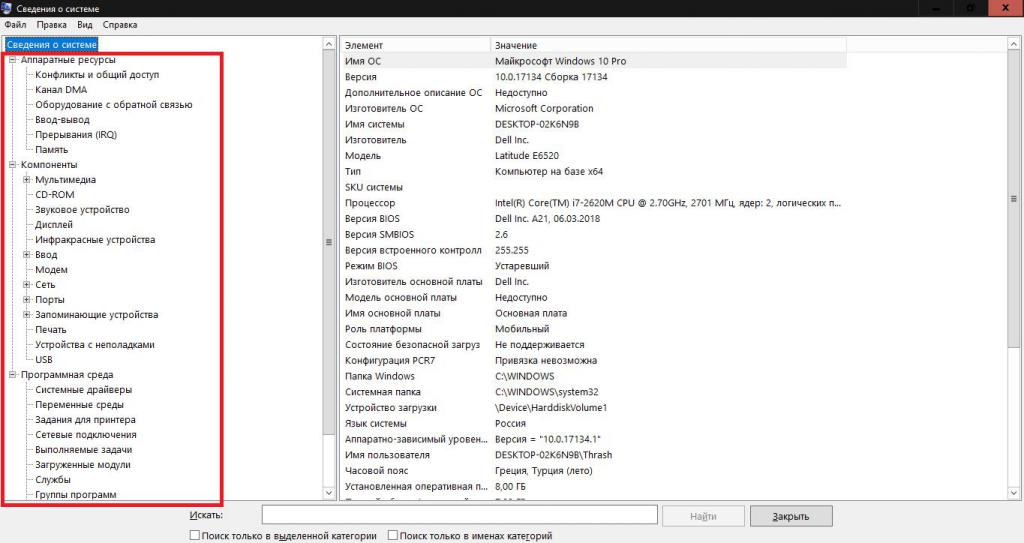
Среди же основных средств инструментария управления Windows особо можно выделить апплеты msinfo32 и winver, вызываемые из меню «Выполнить». Первая предоставляет данные в основном об аппаратной части, вторая предназначена для уточнения текущей версии операционной системы.
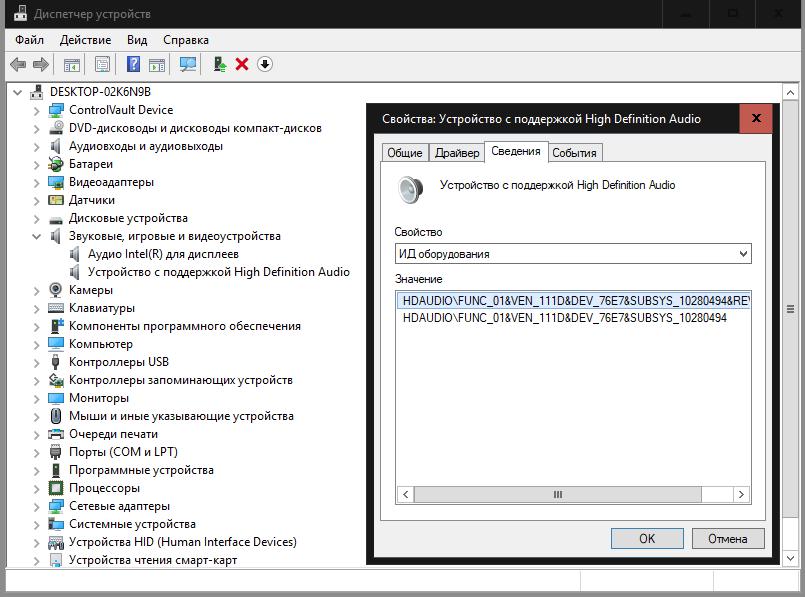
Кроме этого, весьма мощным средством можно назвать «Диспетчер устройств», позволяющий узнать практически все об установленном «железном» и виртуальном оборудовании, управлять драйверами, а также устранить многие неполадки в его работе. Например, специальные идентификаторы DEV и VEN могут быть использованы для поиска наиболее подходящего управляющего программного обеспечения, если система самостоятельно найти и установить его не может.
Средства управления компьютерной системой
Раздел управления компьютером является одним из самых значимых. В него входит несколько основных компонентов, из которых особо можно выделить «Планировщик заданий», управление дисками, производительность, просмотр событий, службы и упомянутый уже «Диспетчер устройств».
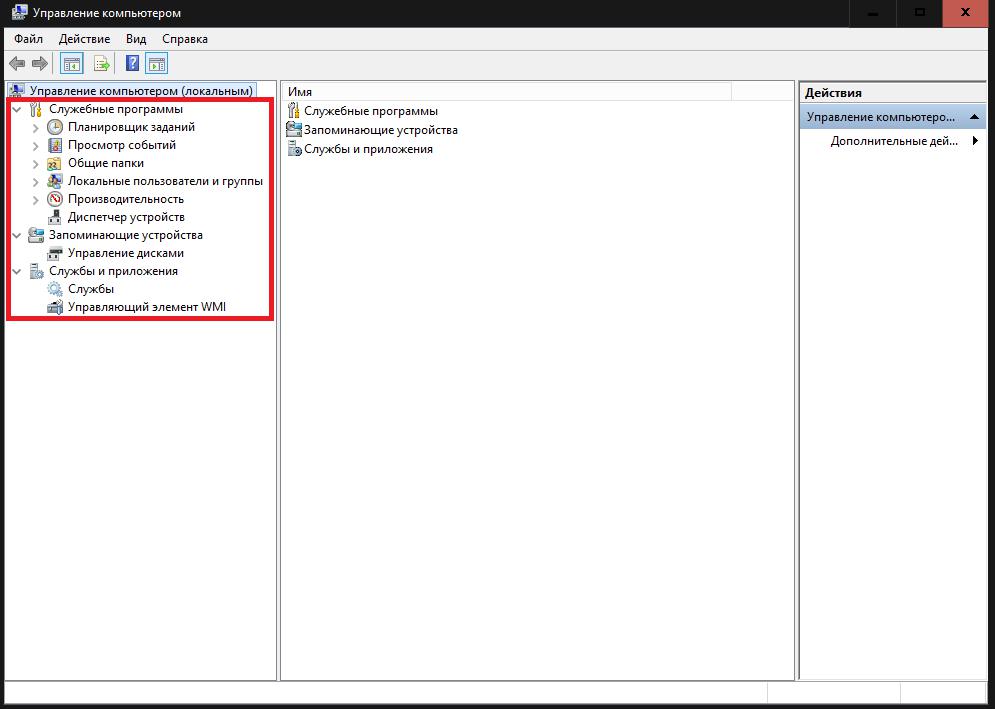
Сразу стоит обратить внимание на то, что любой из этих инструментов можно вызвать отдельно, не прибегая к использованию основного раздела.
Что же касается инструментов, мало кто из рядовых пользователей в полной мере понимает возможности того же планировщика. А ведь в нем можно создавать автоматически выполняемые по расписанию задачи, включая даже включение и выключение компьютера. Одним из примеров можно назвать работу приложения KMSAuto Net, при помощи которого была активирована сама операционная система или офисные продукты. Естественно, программа сама создает новую задачу, но при желании период повторной активации можно изменить.
Управление дисками – инструмент незаменимый. Появился он только в седьмой версии, и с его помощью стало возможно разбивать диски на разделы или производить с ними более сложные действия непосредственно в работающей системе (раньше для этого требовались сторонние утилиты).
Раздел просмотра событий говорит сам за себя. В нем представлена информация, касающаяся всех последних действий на компьютере, включая и отчеты об ошибках, которые могут послужить отправной точкой при выявлении и устранении критических сбоев в работе компьютера.
Раздел служб используется для управления всеми программными компонентами. В нем можно задать включение или отключение абсолютно всех программных процессов, включая и те, которые выполняются в системе в фоновом режиме. К примеру, именно в этом разделе можно полностью отключить обновление системы путем деактивации нескольких отвечающих за него компонентов (если кто не знает, отключение автоматического поиска и установки апдейтов в «Центре обновления» для полной деактивации службы недостаточно).
Утилита производительности относится больше к мониторинговой части, но и ее сбрасывать со счетов не стоит.
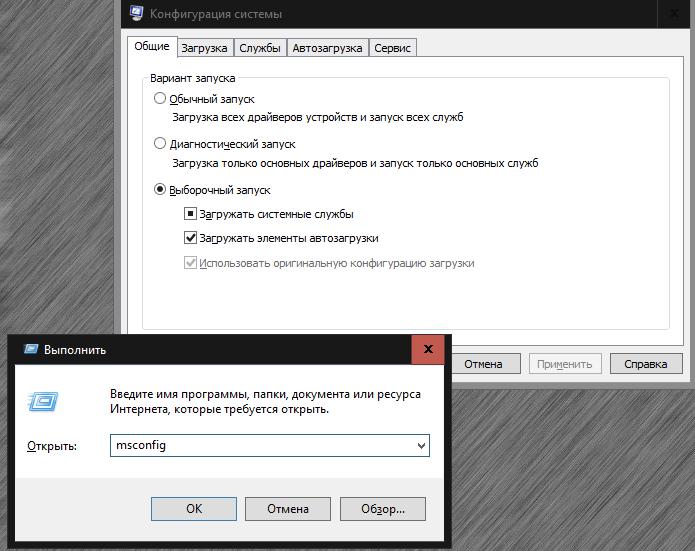
А вот конфигурация системы (msconfig) – инструмент абсолютно незаменимый, поскольку именно здесь задается выбор загружаемой ОС при старте, если их несколько, устанавливается тип старта, производится управление некоторыми стартующими с системой службами и элементами автозагрузки (в Windows 10 он вынесен в «Диспетчер задач») и т.д.
Мониторинг
В плане производительности большинство пользователей обычно обращается к «Диспетчер задач», в котором можно отслеживать активные или отключенные процессы и управлять их поведением. Да, это так, но полной картины происходящего пользователь все равно не получит.
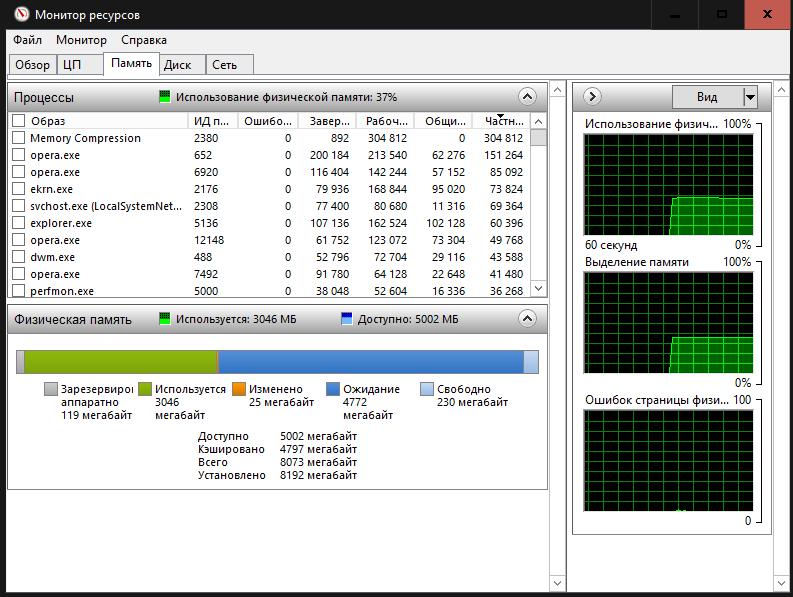
Для вывода подробной информации лучше использовать так называемые мониторы ресурсов и стабильности системы, в которых можно получить максимум сведений о работе собственной компьютерной системы, и при необходимости принять меры по предотвращению появления неполадок и сбоев.
Проверка компонентов и устранение неполадок
Что касается инструментария проверки, здесь можно выделить действия с дисками или съемными носителями и тестирование оперативной памяти. Однако для тестирования системных компонентов они не годятся. При критических сбоях систему можно привести в работоспособное состояние только средствами командной строки. Например, проверить целостность важных файлов, отвечающих за функционирование Windows и восстановить их, если проблемы будут обнаружены, можно командой sfc /scannow. Вообще, в командной консоли, которую рядовые пользователи явно недолюбливают, можно выполнить такие действия, которые через графический интерфейс оказываются недоступными.
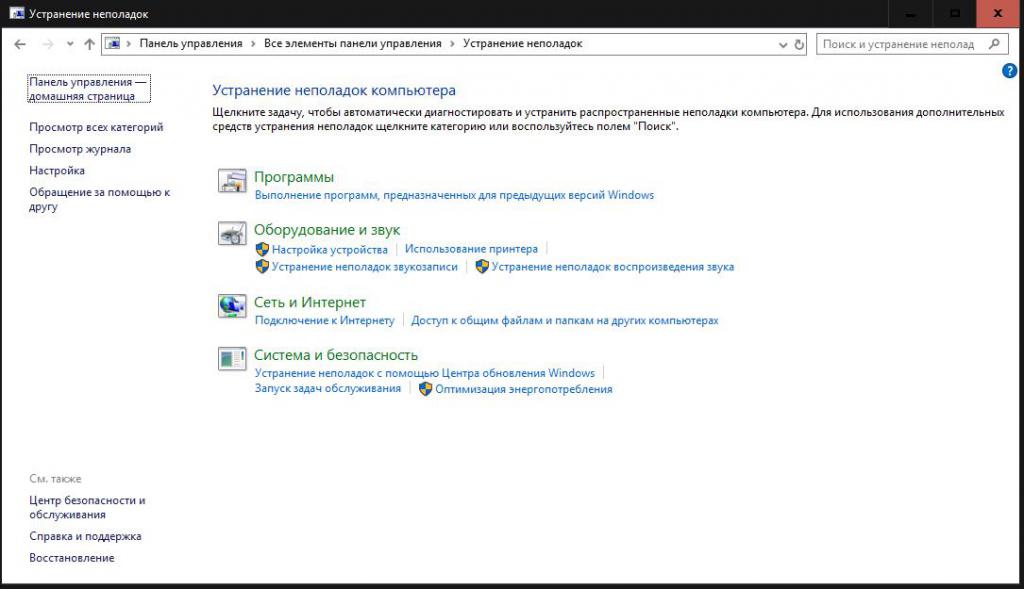
Наконец, иногда при сбоях можно применять и автоматизированное средство устранения неполадок, которое призвано выявлять и устранять сбои самостоятельно. Иногда это дает результат, иногда – нет. Но в качестве первого решения при обнаружении ошибок в системе или в работе оборудования использовать его стоит однозначно.
Другие важные компоненты
Как уже говорилось выше, в любой версии Windows можно насчитать и еще уйму нужных инструментов. Наиболее значимыми являются редактора реестра, а также средства работы с групповыми и локальными политиками, которые, по большому счету, дублируют параметры реестра, но с более низким приоритетом. И, если с политиками рядовой пользователь может производить какие-то эксперименты, то вмешиваться в реестр без полного понимания выполняемых действий категорически запрещается, поскольку в самом редакторе средств отмены действий нет (они предусмотрены лишь только при изменении значений ключей). Зато именно с помощью файла реестра, в который был произведен экспорт, операционную систему при наличии соответствующих знаний труда не составит (то же самое касается и ручного создания всевозможных резервных копий и образцов дисков с работающей операционной системой и всем ее содержимым).
Как отключить инструментарий управления Windows и стоит ли это делать?
Остается посмотреть на одну из самых главных проблем. Некоторые пользователи достаточно часто обращают внимание на то, что активный процесс инструментария управления Windows загружает процессор, и пытаются его отключать. Здесь нужно понимать, что нагрузка на ресурсы в такие моменты производится не со стороны основной службы, а со стороны запущенных системных или пользовательских процессов.
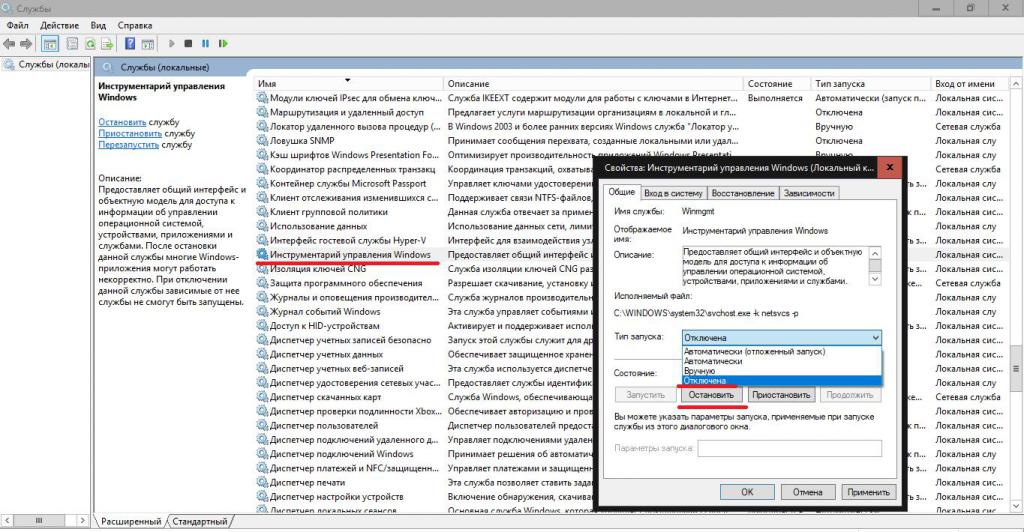
Произвести деактивацию инструментария можно в разделе служб, но, как уже понятно, отключать службу инструментария управления Windows полностью не рекомендуется ни в коем случае, поскольку доступ ко многим инструментам окажется ограниченным или заблокированным, да, и вся система, включая некоторые программы, может работать нестабильно.
Практическое занятие №3. Получение информации о параметрах компьютерной системы
Единственный в мире Музей Смайликов
Самая яркая достопримечательность Крыма
 Скачать 3.84 Mb.
Практическое занятие №3
Тема: «Получение информации о параметрах компьютерной системы»
Краткие теоретические сведения
Под конфигурацией вычислительной машины понимают набор аппаратных и программных средств, входящих в ее состав. Минимальный набор аппаратных средств, без которых невозможен запуск, и работа вычислительной машины определяет ее базовую конфигурацию.
- внешний визуальный осмотр компьютера;
- анализ аппаратной конфигурации компьютера встроенными средствами операционной системы;
- анализ программной конфигурации компьютера;
- анализ конфигурации вычислительной сети, в случае если компьютер к ней подключен.
- В результате внешнего визуального осмотра компьютера определяются следующие данные по его конфигурации:
- тип корпуса системного блока (форм-фактор);
- виды и количество интерфейсов для подключения периферийных устройств, размещенные на задней стенке и лицевой панели системного блока;
- тип клавиатуры и способ ее подключения к компьютеру (количество клавиш, наличие специальных клавиш);
- тип ручного манипулятора (мыши) и способ ее подключения к компьютеру (манипулятор с механической или оптической системой позиционирования, проводной или беспроводный интерфейс подключения);
- тип монитора (ЭЛТ или жидкокристаллический).
Для просмотра содержимого диспетчера устройств находим на рабочем столе ярлык Компьютер , далее выделив его и нажал правую клавишу мыши. В открывшемся контекстном меню выбрал пункт Свойства (рис. 3.1).


В результате этого действия открылось окно Свойства системы (рис. 3.2).
В окне Система просмотрел и зафиксировал версию операционной системы, тип процессора и его тактовую частоту, а также объем оперативной памяти (ОЗУ).


Далее перешёл к закладке Диспетчер устройств (рис. 3.3).


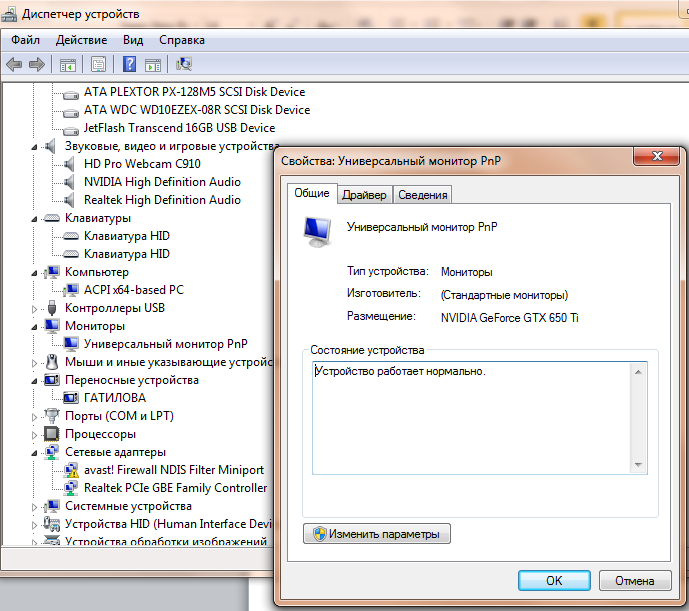
В открывшемся окне диспетчера устройств (рис. 3.4) представлено графическое отображение перечня оборудования компьютера.


Диспетчер устройств можно использовать для обновления драйверов (или программного обеспечения) оборудования, изменения настроек оборудования, а также для устранения неполадок и даже выключения оборудования из конфигурации компьютера.
Для получения доступа к указанным возможностям необходимо выделить из перечня оборудования требуемое устройство и щелкнуть дважды мышью (рис. 3.5). Для просмотра содержимого каждого пункта перечня оборудования необходимо дважды нажать на названии соответствующей группы оборудования.

- определять правильность работы оборудования компьютера;
- изменять параметры конфигурации оборудования;
- определять драйверы устройств, загружаемые для каждого устройства, и получать сведения о каждом драйвере;
- изменять дополнительные параметры и свойства устройств;
- устанавливать обновленные драйверы устройств;
- отключать, включать и удалять устройства;
- осуществлять возврат к предыдущей версии драйвера;
- распечатывать список устройств, установленных на компьютер.
Профиль оборудования — это набор инструкций, используемых Windows для определения устройств, которые должны загружаться при запуске компьютера, или параметров для каждого устройства. При первой установке Windows создается профиль оборудования «Profile 1». По умолчанию все устройства, присутствующие на компьютере на момент установки Windows, включены в «Profile 1».
Вновь создаваемый пользователем профиль оборудования может не включать какое-то из устройств, например, модем или сетевой адаптер, или накопитель гибких магнитных дисков и др.
Если в системе имеется несколько профилей оборудования, можно указать среди них тот, который будет использоваться по умолчанию при каждом запуске компьютера. Windows позволяет также отображать при запуске вопрос, какой профиль следует использовать. После создания профиля оборудования устройства, входящие в него, можно отключать и включать с помощью диспетчера устройств. При отключении устройства в профиле оборудования драйверы устройства не загружаются при запуске компьютера .
Более широкие возможности по анализу конфигурации компьютера, в том числе и программной среды, предоставляет модуль Сведения о системе .
Для доступа к указанному модулю выбрал последовательно команды: Пуск\Все программы\Стандартные\Служебные\Сведения о системе.
В результате этого действия открылось окно Сведения о системе (рис. 3.6).

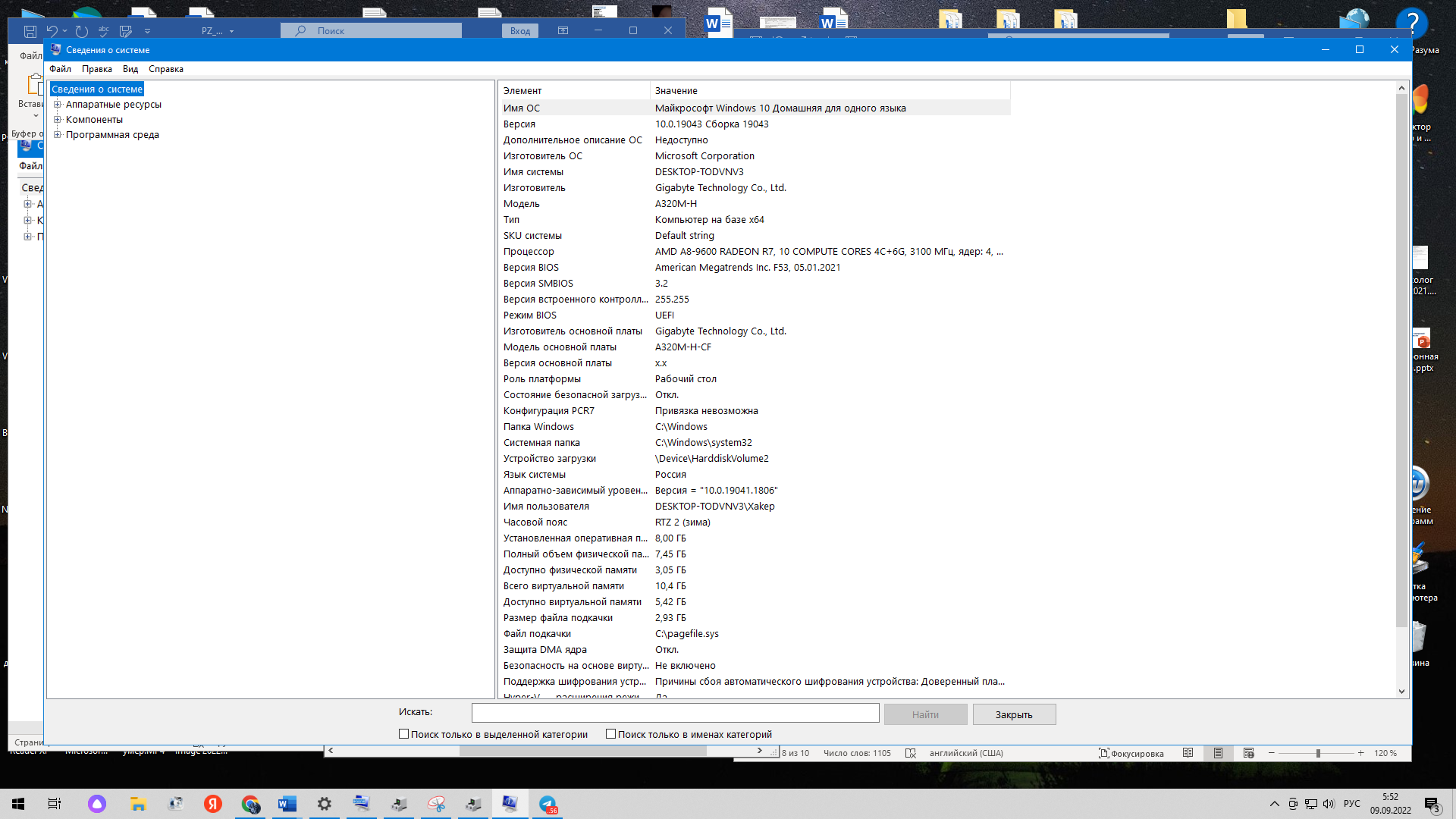
Пример использования модуля Сведения о системе иллюстрируется на рис. 3.7, где показаны свойства из подпункта Дисплей группы Компоненты.


В данном случае можно получить полную информацию о видеоадаптере, что отображается в правой части открытого окна. Аналогично может быть получена информация о других устройствах, а также о программной среде компьютера. Для этого необходимо выбрать соответствующие пункты в левой части окна Сведения о системе.
Для анализа программной среды вычислительной машины помимо модуля Сведения о системе можно непосредственно просмотреть полный перечень установленного программного обеспечения, который вызывается последовательным выбором команд Пуск и далее Все программы.
Для анализа конфигурации вычислительной сети необходимо выбрать на рабочем столе ярлык Сетевое окружение или команду Сетевое окружение после выбора команды Пуск.
В открывшемся окне в случае подключения компьютера к локальной сети можно проанализировать конфигурацию сети.
- Заполните таблицу (в таблицу следует заносить только реальные данные по конфигурации Вашего компьютера, в случае отсутствия какого-либо устройства ставится прочерк).
Тип матрицы MVA
Маска подсети IPv4 – 255. 255. 255. 0
- Создайте иллюстрацию, аналогичную рис. 3.4. Для этого откройте соответствующее окно и скопируйте содержимое экрана в буфер нажатием на клавиатуре клавиши Print Screen. После этого вставьте содержимое буфера в документ Microsoft Word, сохраните документ.
1.Что понимается под конфигурацией вычислительной машины?
Под конфигурацией вычислительной машины понимают набор аппаратных и программных средств, входящих в ее состав
2. Какова последовательность анализа конфигурации вычислительной машины?
Внешний визуальный осмотр компьютера, анализ аппаратной конфигурации компьютера встроенными средствами операционной системы, анализ программной конфигурации компьютера, анализ конфигурации вычислительной сети, в случае если компьютер к ней подключен
3.Что понимается под профилем оборудования? Каковы преимущества системы с настраиваемым профилем оборудования?
1-Набор инструкций, используемых Windows для определения устройств, которые должны загружаться при запуске компьютера, или параметров для каждого устройства.
2-Предоставление пользователю возможность настройки и загрузки различных конфигураций аппаратных средств в рамках одного компьютера
4.Какие инструменты операционной системы Windows используются для анализа конфигурации компьютера.
1-Диспетчер устройств.
2-Сведения о системе.
При выполнении практического занятия я сделал вывод:
Что анализ конфигурации компьютера дает возможность расширять и модернизировать
вычислительную систему. Под конфигурацией компьютера понимается совокупность его
аппаратных и программных средств.
устройства ввода/вывода. Все внутренние устройства ПК (комплектующие) объединяются в единое целое с помощью материнской платы.
Встроенные системные утилиты Windows, о которых полезно знать
Windows 10, 8.1 и Windows 7 изобилует полезными встроенными системными утилитами, которые многими пользователями оказываются незамеченными. В результате, для некоторых целей, которые легко можно решить без установки чего-либо на компьютер или ноутбук, скачиваются сторонние утилиты.
В этом обзоре — об основных системных утилитах Windows, которые могут пригодиться для самых разных задач от получения информации о системе и диагностики до тонкой настройки поведения ОС. Также может быть интересно: Малоизвестные функции проводника Windows.
Конфигурация системы
Первая из утилит — «Конфигурация системы», позволяющая настроить то, как и с каким набором ПО загружается операционная система. Утилита доступна во всех последних версиях ОС: Windows 7 — Windows 10.
Запустить инструмент можно, начав набирать «Конфигурация системы» в поиске на панели задач Windows 10 или в меню Пуск Windows 7. Второй способ запуска — нажать клавиши Win+R (где Win — клавиша с эмблемой Windows) на клавиатуре, ввести msconfig в окно «Выполнить» и нажать Enter.
Окно конфигурации системы содержит несколько вкладок:
- Общие — позволяет выбрать параметры следующей загрузки Windows, например, отключить сторонние службы и не являющиеся необходимыми драйверы (что может пригодиться, если есть подозрения, что какие-то из этих элементов вызывают проблемы). Используется в том числе для того, чтобы осуществить чистую загрузку Windows.
- Загрузка — позволяет выбрать систему, используемую загружаемую по умолчанию (если на компьютере их несколько), включить безопасный режим для следующей загрузки (см. Как запустить Windows 10 в безопасном режиме), при необходимости — включить дополнительные параметры, например, базовый видеодрайвер, если текущий драйвер видеокарты работает неправильно.
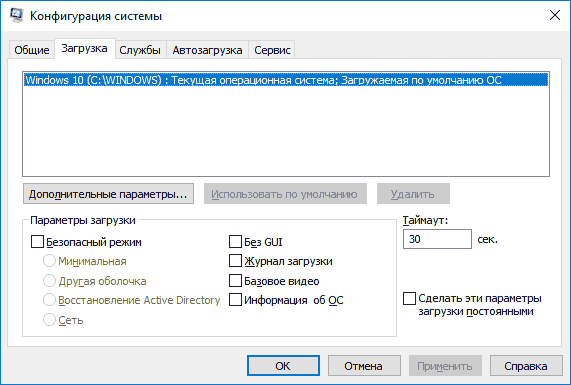
- Службы — отключение или настройка запускаемых при следующей загрузке служб Windows с возможностью оставить включенными только службы Microsoft (также используется для чистой загрузки Windows в целях диагностики).
- Автозагрузка — для отключения и включения программ в автозагрузке (только в Windows 7). В Windows 10 и 8 программы в автозагрузке можно отключить в диспетчере задач, подробнее: Как отключить и добавить программы в автозагрузку Windows 10.
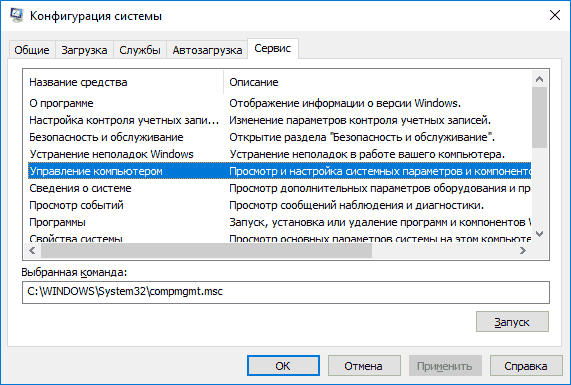
- Сервис — для быстрого запуска системных утилит, в том числе тех, которые рассматриваются в этой статье с краткой информацией о них.
Сведения о системе
Существует множество сторонних программ, позволяющих узнать характеристики компьютера, установленные версии системных компонентов и получить другие сведения (см. Программы, чтобы узнать характеристики компьютера).
Однако, не для любых целей получения информации следует к ним прибегать: встроенная утилита Windows «Сведения о системе» позволяет посмотреть все базовые характеристики вашего компьютера или ноутбука.
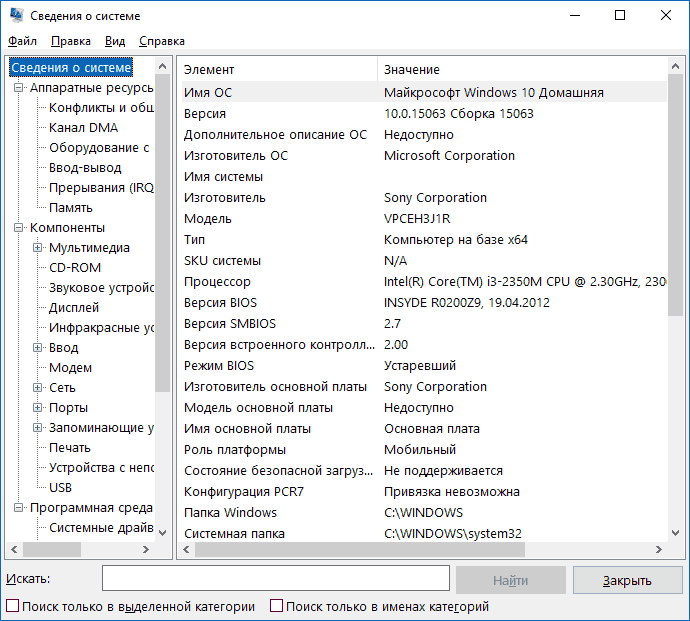
Для запуска «Сведений о системе» нажмите клавиши Win+R на клавиатуре, введите msinfo32 и нажмите Enter.
Устранение неполадок Windows
При работе с Windows 10, 8 и Windows 7 пользователи нередко сталкиваются с некоторыми распространенными неполадками, связанными с работой сети, установкой обновлений и приложений, устройств и другими. И в поиске решения проблемы обычно попадают на сайт наподобие этого.
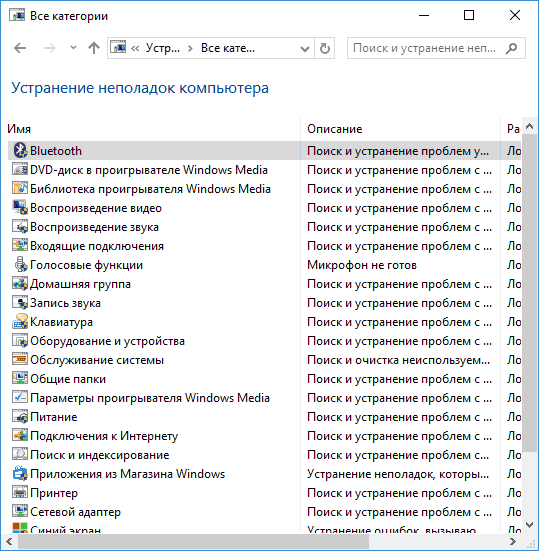
При этом в Windows присутствуют встроенные средства устранения неполадок для самых распространенных проблем и ошибок, которые в «базовых» случаях оказываются вполне работоспособны и для начала следует попробовать только их. В Windows 7 и 8 устранение неполадок доступно в «Панели управления», в Windows 10 — в «Панели управления» и специальном разделе «Параметров». Подробнее об этом: Устранение неполадок Windows 10 (раздел инструкции про панель управления подойдет и для предыдущих версий ОС).
Управление компьютером
Инструмент «Управление компьютером» можно запустить, нажав клавиши Win+R на клавиатуре и введя compmgmt.msc или найти соответствующий пункт в меню «Пуск» в разделе «Средства администрирования Windows».
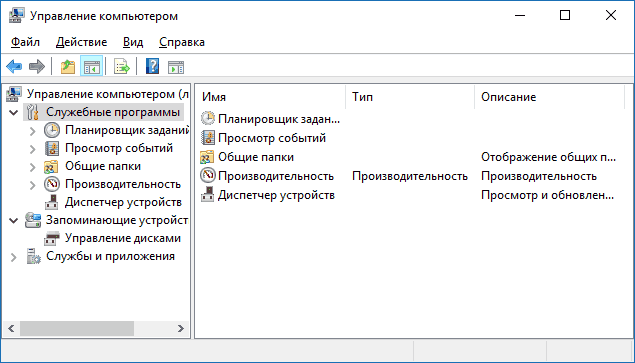
В управлении компьютером находится целый набор системных утилит Windows (которые можно запустить и отдельно), перечисленные далее.
Планировщик заданий
Планировщик заданий предназначен для запуска тех или иных действий на компьютере по расписанию: с помощью него, например, можно настроить автоматическое подключение к Интернету или раздачу Wi-Fi с ноутбука, настроить задачи обслуживания (например, очистки) при простое и многое другое.
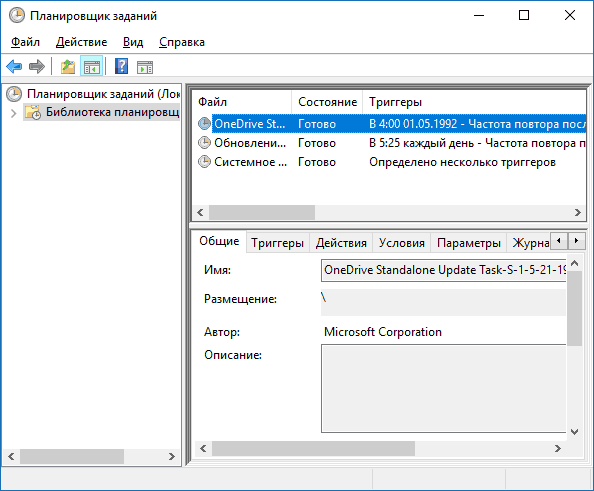
Запуск планировщика заданий возможен также из диалогового окна «Выполнить» — taskschd.msc. Подробнее об использовании инструмента в инструкции: Планировщик заданий Windows для начинающих.
Просмотр событий
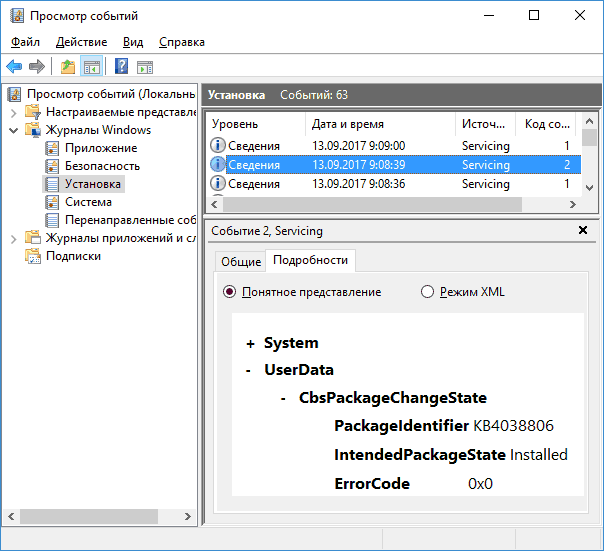
Просмотр событий Windows позволяет посмотреть и отыскать при необходимости те или иные события (например, ошибки). Например, выяснить, что мешает выключению компьютера или почему не устанавливается обновление Windows. Запуск просмотра событий возможен также по нажатию клавиш Win+R, команда eventvwr.msc.
Монитор ресурсов
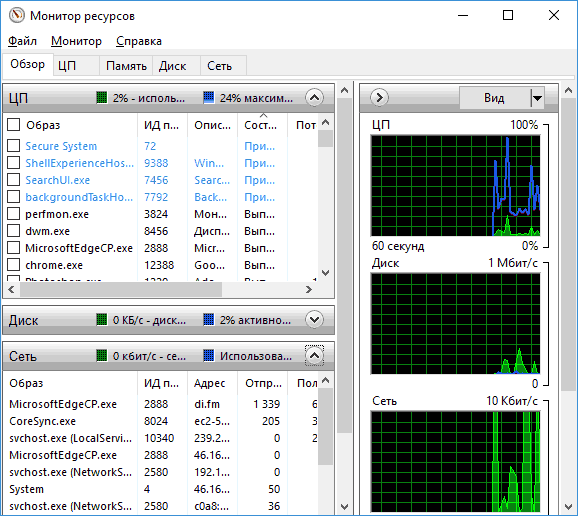
Утилита «Монитор ресурсов» предназначена для оценки использования ресурсов компьютера запущенными процессами, причем в более подробном виде, чем диспетчер задач.
Для запуска монитора ресурсов вы можете выбрать пункт «Производительность» в «Управлении компьютером», затем нажать «Открыть монитор ресурсов». Второй способ запуска — нажакть клавиши Win+R, ввести perfmon /res и нажать Enter.
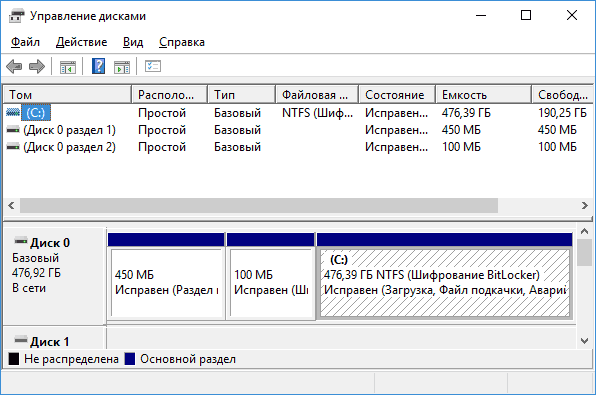
Управление дисками
При необходимости разделить диск на несколько разделов, изменить букву диска, или, скажем, «удалить диск D», многие пользователи загружают стороннее ПО. Иногда это оправдано, но очень часто всё то же самое можно сделать с помощью встроенной утилиты «Управление дисками», запустить которую можно, нажав клавиши Win+R на клавиатуре и введя diskmgmt.msc в окно «Выполнить», а также по правому клику по кнопке Пуск в Windows 10 и Windows 8.1.
Монитор стабильности системы
Монитор стабильности системы Windows, как и монитор ресурсов, составная часть «монитора производительности», однако даже те, кто знаком с монитором ресурсов, часто не знают о наличии монитора стабильности системы, позволяющем легко оценить работу системы и выявить основные ошибки.
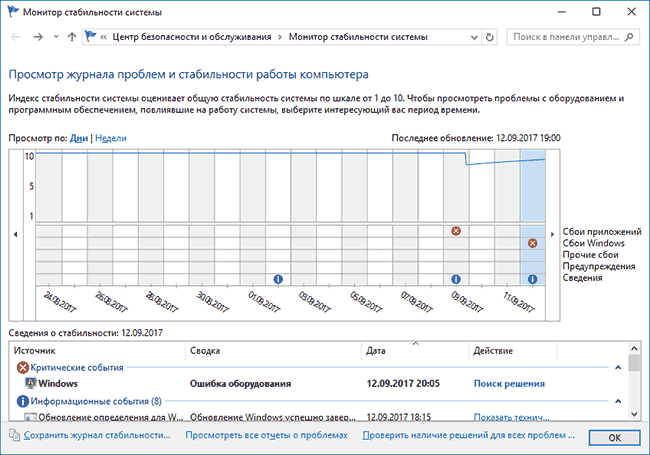
Для запуска монитора стабильности используйте команду perfmon /rel в окне «Выполнить». Подробно в руководстве: Монитор стабильности системы Windows.
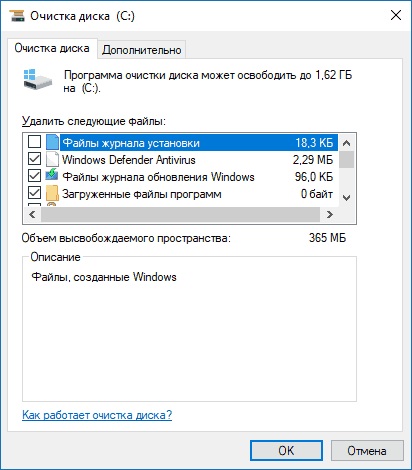
Встроенная утилита очистки диска
Еще одна утилита, о которой знают не все начинающие пользователи — «Очистка диска», с помощью которой вы можете безопасно удалить с компьютера многие ненужные файлы. Для запуска утилиты нажмите клавиши Win+R и введите cleanmgr.
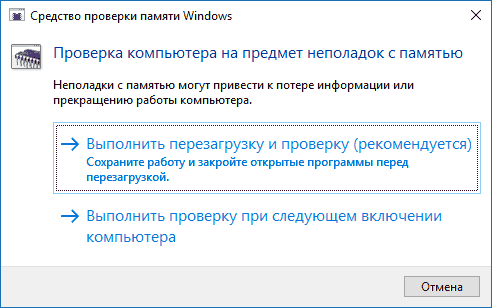
Средство проверки памяти Windows
В Windows присутствует встроенная утилита для проверки оперативной памяти компьютера, запуск которой возможен по нажатию Win+R и команде mdsched.exe и которая может быть полезна при подозрении на проблемы с RAM.
Другие системные инструменты Windows
Выше были перечислены не все утилиты Windows, связанные с настройкой работы системы. Некоторые были сознательно не включены в список как те, которые редко когда требуются обычному пользователю или с которыми большинство и так быстро знакомятся (например, редактор реестра или диспетчер задач).
Но на всякий случай приведу список инструкций, также относящихся к работе с системными утилитами Windows:
-
. . . (способ работает и в предыдущих ОС).
Возможно, и вам есть, что добавить к списку? — буду рад, если поделитесь в комментариях.
А вдруг и это будет интересно:
14.09.2017 в 08:46
Windows 10 Home Basic 64 bit. Не могу понять. У меня в параметрах загрузки указан «Выборочный запуск», в том числе, отмечены галочками все пункты в данном параметре. Указываю «Обычный запуск» + Применить + ОК + Перезагрузка. Проверяю, все возвращается в «Выборочный запуск», возможно это правильно? Хотелось бы узнать ваше мнение. С уважением
14.09.2017 в 08:56
У самого на одном компьютере такое же поведение как у вас, а на другом — прекрасно стоит «обычный запуск». (с одной и той же системой — Windows 10 Pro 64 версии 1703).
Тоже прикидывал и так и эдак, в чем же может быть дело и из идей (хоть и не проверенных): на первом компьютере, где переключается на «выборочных запуск» выполнялась настройка (отключение) программ в автозагрузке и парочки служб, возможно, это играет роль и ОС сама решает, что запуск «не вполне обычный».
15.09.2017 в 15:25
Да, именно так и есть. Обычный запуск это когда все программы автозагрузки и все службы запущены. Выборочный — это даже если одна служба или одна программа в автозапуске отключена.
А переключение с обычного на выборочный происходит если какая то из служб или программа отказывается запускаться вместе с windows. Например у меня был случай с антивирусов avast. От имени пользователя нельзя ВКЛ или ВЫКЛ параметры запуска службы антивируса, а в моём случае почему то у службы avast автоматический запуск был выключен. Либо это было сделано с помощью безопасного режима, либо что ещё. Но мне тогда помог запуск восстановления через «программы и компоненты»
14.09.2017 в 23:23
Планировщик заданий… Мощнейшая штука, как оказалось. Можно сделать все. Запустить или закрыть приложение; Отобразить сообщение; Установить или прервать соединение; показать, скрыть или закрыть окно; следить за файлами и папками; и многое другое. Н насколько же высок порог вхождения. Им бы, Микрософту, его доработать, была бы шикарная вещь.
Монитор ресурсов… Естественней добираться через «Диспетчер задач» (который зря не включили в обзор, многие не знают) вызываемый по Ctrl+Shift+Esc, из вкладки «Производительность». Почему естественнее? Потому что первичная информация удобнее именно в Диспетчере, и только если она не помогает…
Скорее всего, как редко необходимый, не вошел «Системный монитор». Фактически, это тот же «Монитор ресурсов», но позволяющий записать значение параметра за длительное время (час, сутки, неделя) и потом просмотреть его. Лично мне, он помог определиться, нужно ли ускорение дисковой подсистемы за счет SSD или HDD еще торт.
13.10.2017 в 08:26
Здравствуй, Дмитрий!
У меня стоит виндовс 10 домашняя 1703 сборка 674. Активирована в сервисе. Два года тишина.
И вдруг неделю назад стало выскакивать напоминание «заканчивается срок лицензии».
Поставил активатор КМС — он пишет «ваша система активирована».
Как можно блокировать это напоминание?
13.10.2017 в 08:33
Здравствуйте. Я не даю в рамках этого сайта никаких советов по поводу использования нелицензионных продуктов, извините.
10.01.2018 в 19:10
здравствуйте.
Имею ноутбук Lenovo от 2011 г с официальной Windows 7 с магазина. На нем есть функция OneKeyRecovery и функция чтения отпечатков пальцев. Паролем при входе в Windows давно не пользовался (подзабыл) и входил всегда по отпечаткам пальцев. При использовании утилиты «конфигурация системы» я отключил по невнимательности службу Lenovo, запускавшую устройство чтения отпечатков пальцев. Теперь при загрузке ноутбук пишет, что устройство приостановлено и предлагает ввести пароль.
Если есть возможность подскажите пж как вынудить ноутбук сделать стандартную автозагрузку (как с магазина). Чтоб заработало устройство чтения отпечатков пальцев.
Я предполагаю, что дна из возможностей воспользоваться OneKeyRecovery, но боюсь потерять сохраненные на ноуте данные.
11.01.2018 в 12:08
Ну вообще да, на Lenovo — OneKeyRecovery… а вот насчет сохранности данных, не помню как там восстановление себя ведет (но в любом случае вся информация о выполняемых действиях будет выводится на экран).
Есть и еще один вариант: загрузиться с загрузочной флешки/диска и выполнить вручную восстановление реестра (а именно там прописан запуск служб). У меня инструкция только для 10-ки, но в 7 процесс тот же — https://remontka.pro/registry-recovery-windows-10/
21.02.2018 в 13:21
Про большинство этих утилит я узнал сам путём ковыряния в нутрях системы. И только про Монитор стабильности прочитал в тырнэтах.
И ещё. Статья с пометкой «для начинающих», а некоторые знакомые «кампутерщики» про эти утилиты понятия не имеют. Потому что в системе никто не копается, при любых проблемах тупо переустанавливают. Такие вот «спецы».
05.05.2018 в 08:28
Все зависит от возможности тратить время. В большинстве случаев, если глюк не аппаратный, но сложнодиагностируемый, и нет уж очень специфичного софта, который ставится только после танцев с бубном. быстрее и проще переставить систему, чем искать в чем конкретно проблема у вас обычно есть запас времени искать решение проблемы для личного компьютера, то у специалистов кроме вас ещё 15 клиентов на этот же день и всем нужно решение их проблем ещё вчера. Поэтому в большинстве случаев просто ставиться система с нуля, т.к. это быстрее и проще)
12.07.2018 в 23:26
A если в msconfig поставить «Без GUI», как это издевательство будут выглядеть?
13.07.2018 в 08:20
«Без GUI» здесь относится не к графическому интерфейсу самой Windows, а к графическому интерфейсу процесса загрузки. В 10-ке не пробовал, но раньше не показывался экран с логотипом/полоской загрузки.
22.03.2019 в 12:55
«Утилита «Монитор ресурсов» предназначена для оценки использования ресурсов компьютера запущенными процессами, причем в более подробном виде, чем диспетчер устройств.»