не могу удалить исключения защитника в windows 10
Вы можете добавить исключения в Защитник Windows для файлов, папок, расширений файлов, процессов, в надежности которых вы уверены на 100%. После добавления их в исключения Защитник Windows не будет их сканировать, что уменьшит время сканирование. В сегодняшней статье мы рассмотрим как добавлять или удалять исключения в Защитник Windows, для всех пользователей Windows 10.
Защитник Windows входит в состав Windows 10 и помогает защитить компьютер от заражения двумя способами: защита в реальном времени и сканирование в любое время. Когда вы устанавливаете другой антивирус, то Защитник Windows сам отключается. Даже если у вас есть другой антивирус, можно включать периодическую проверку системы с помощью Защитника в любое нужное вам время.
Исключенные файлы и папки хранятся в реестре:
HKEY_LOCAL_MACHINE\ SOFTWARE \Microsoft\ Windows Defender \Exclusions\ Paths File
Исключенные типы файлов хранятся в реестре:
HKEY_LOCAL_MACHINE\ SOFTWARE\ Microsoft\ Windows Defender\ Exclusions\ Extensions
Исключенные процессы хранятся в реестре:
HKEY_LOCAL_MACHINE\SOFTWARE\Microsoft\Windows Defender\Exclusions\Processes
Добавить исключения в Защитник Windows
1.Зайдите в меню “Пуск” и откройте “Параметры”.

2.В открывшемся окне выберите “Обновление и безопасность”.

3.В левой колонке выберите “Безопасность Windows”, в правой откройте “Защита от вирусов и угроз”.

4. Возле “Параметры защиты от вирусов и других угроз” нажмите на “Управление настройками”.

5. Возле “Исключения” нажмите на “Добавление или удаление исключений”.

6. Нажмите на “Добавить исключение” и выберите из списка, что вы будете добавлять (файл, папка, тип файла, процесс).

7. Если вы выбрали “Исключить файл”, то вам нужно найти файл в открывшемся окне, выбрать его и нажать на “Исключить этот файл”.

Если вы выбрали “Исключить папку”, найдите и выберите папку, которую хотите исключить и нажмите на “Исключить эту папку”.

Если вы выбрали “Исключить расширение файла”, впишите нужное расширение и нажмите “ОК”. К примеру, чтобы исключить все файлы с расширением jpg, нам нужно ввести .jpg и нажать “ОК”.

Если вы выбрали “Исключить процесс Exe, Com или SCR”, впишите имя процесса вместе с его расширением (можно глянуть в диспетчере задач, нажав на нужный процесс правой клавишей мыши – свойства, или прописать путь к программе и название программы) и нажмите “ОК”.

Когда введете все нужные исключения закройте окно настроек.
Удалить исключения в Защитнике Windows
1.Зайдите в меню “Пуск” и откройте “Параметры”.
2.В открывшемся окне выберите “Обновление и безопасность”.
3.В левой колонке выберите “Безопасность Windows”, в правой откройте “Защита от вирусов и угроз”.
4. Возле “Параметры защиты от вирусов и других угроз” нажмите на “Управление настройками”.
5. Возле “Исключения” нажмите на “Добавление или удаление исключений”.
6. Нажмите на исключение, которое вы хотите удалить.

7. Нажмите на “Удалить”.

Когда удалите все ненужные исключения, просто закройте окно настроек.
На сегодня всё, если у вас есть дополнения – пишите комментарии! Удачи Вам 🙂
Как добавить исключения в защитник Windows 10
Защитник Windows 10 (Microsoft Defender) – интегрируемый по умолчанию проприетарный антивирус, который устанавливается вместе с самой системой. Впервые как часть системы встроенный защитник появился в Windows Vista релиз Beta2, дата выхода которого 2006 год, и с тех пор Microsoft поставляет все свои операционные системы (кроме 2000-ой версии) с уже готовым программным решением.
К слову, если вы установите любой другой антивирус, произойдет автоматическое отключение Защитника Windows. Но при этом сохраняется возможность его периодического использования для проверки системы.
Последние тесты проведенные в ноябре-декабре 2020 года на сайте av-test.org показывают, что Microsoft Defender не уступает другим современным антивирусам как в обнаружении угроз нулевого дня, так и угроз, возникших за последние 4 недели. Однако, как и любой другой антивирус, Microsoft Defender замедляет производительность системы (особенно при установке часто используемых приложений Windows – снижение производительности на 24%), периодически срабатывает на ложные угрозы, не позволяя установить необходимое программное обеспечение или помещая определенные файлы на карантин, безопасность которых не вызывает сомнений.
Чтобы удостовериться в безопасности определенного файла, можно зайти на сайт VirusTotal, прикрепить файл размером до 650 мб — для бесплатной версии и получить результаты проверки по более, чем 50 различным антивирусным программам. В случае успешной проверки (файл оказался безвредным), его можно исключить из списка проверяемых на безопасность. Для Защитника Windows 10, как и любого другого антивирусного ПО, существует возможность добавить исключения.
Давайте на примере разберемся, как добавить исключения в защитник Windows 10.
Пошаговая инструкция как добавить исключения в Защитник Windows
Чтобы добавить файл или папку в исключения защитника Windows 10, нужно:
После этого выбранные файлы отобразятся в списке и перестанут проверяться антивирусом.
Иногда Защитник сразу удаляет подозрительные архивы или установочные файлы, скачанные из сети. В таком случае сначала нужно отключить антивирусную программу, а уже затем добавлять исключения.
Удалить исключения в Защитнике Windows
Процесс удаления исключений не сильно отличается от предыдущей инструкции. Для этого нужно сделать следующее:
Как принудительно очистить журнал Windows Defender и избавиться от предупреждающих значков на иконке Защитника
Подобно другим антивирусам, встроенный Защитник Windows ведет историю обнаруженных угроз, просмотреть которую можно в журнале защиты. Эти записи будут отображаться в журнале, даже если опасный файл обезврежен и помещен в карантин, что может вызвать своеобразный побочный эффект, проявляющийся наличием красного или желтого значка на иконке Защитника в системном лотке. в Windows 10 2004 разработчики вроде бы должны были решить эту проблему.
Но, судя по отзывам пользователей, сталкиваться с ней приходится и в последней стабильной версии системы.
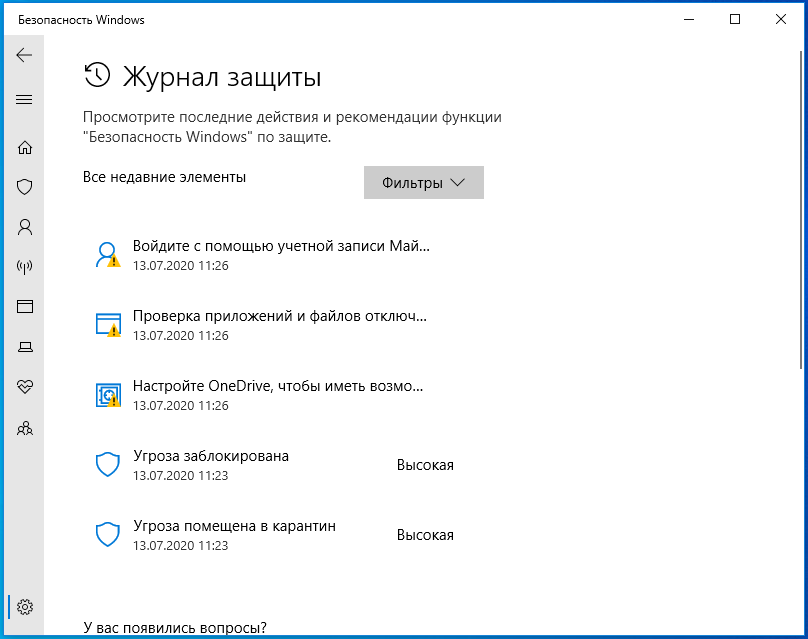
Чтобы избавиться от этих предупреждающих о несуществующей уже угрозе значков, нужно очистить журнал Windows Defender. В сборках до релиза 1903 сделать это можно было через интерфейс управления безопасностью Windows, в более поздних сборках системы кнопка очистки журнала отсутствует. Данные журнала удаляются автоматически по истечении 30-и дней, но вы можете сократить этот период или просто удалить их принудительно.
Изменение срока хранения Журнала Защитника
Запустив ее от имени администратора, выполните в ней команду Get-MpPreference и найдите в полученном списке параметр ScanPurgeItemsAfterDelay.
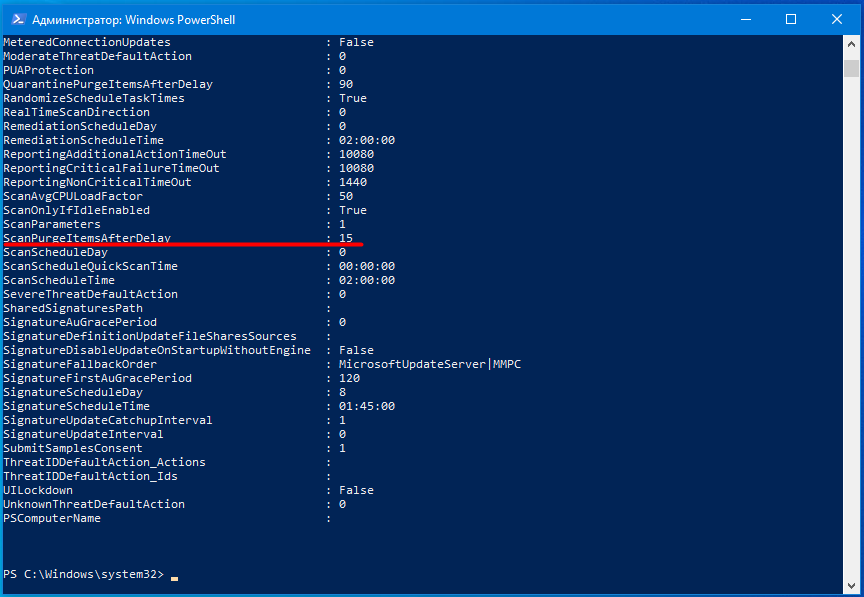
В Windows 10 2004 его значение равняется 15, то есть данные журнала хранятся 15 дней. Чтобы сократить этот срок, скажем, до двух дней, выполните в PowerShell такую команду:

Принудительная очистка Журнала Защитника
Если вы хотите очистить журнал прямо сейчас, выполните следующие действия.
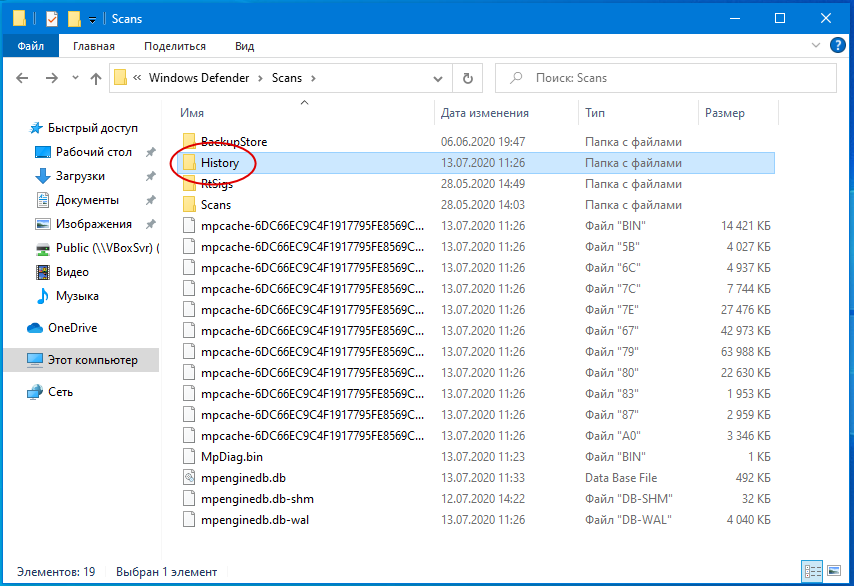
В свою очередь, в ней найдите папку Service и удалите ее.
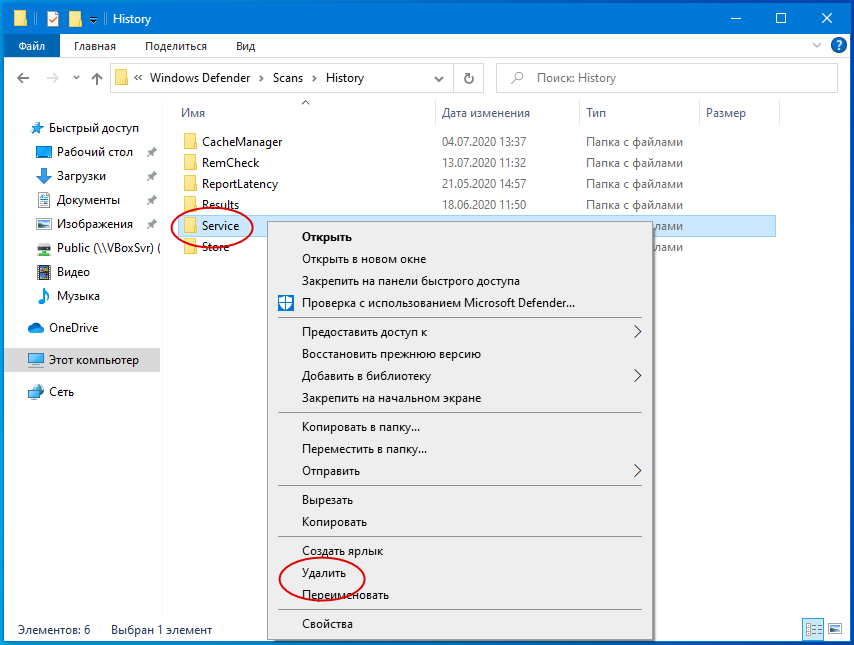
Вместе с ней будет удалена и история действий Windows Defender.
Должен исчезнуть и значок предупреждения на иконке Защитника. Однако, если у вас не настроены базовые функции безопасности, желтый значок предупреждения будет отображаться независимо от того, имеются в журнале записи или нет.
Как полностью отключить Защитник Windows 10
Важная информация
Microsoft отключила ключ реестра DisableAntiSpyware, который администраторы использовали для принудительного отключения встроенного антивируса Windows 10 – Microsoft Defender (Защитник Windows)
Если вы хотите полностью отключить Защитник Windows в Windows 10 используйте данное руководство, которое работает для следующих версий:
В обновлении функций Windows 10, версия 2004, Microsoft переименовала встроенный антивирус «Защитник Windows» на Microsoft Defender.
Для того, чтобы отключить встроенный антивирус в Windows 10 версии 2004 и выше, воспользуйтесь инструкцией Как полностью отключить Microsoft Defender в Windows 10.
Антивирусная программа “Защитник Windows” – бесплатное решение для защиты от вредоносных программ, которое поставляется Microsoft с каждой установкой Windows 10. Данный пакет инструментов безопасности предназначен для обеспечения базового уровня защиты устройства от различных видов вредоносных программ, включая вирусы, программы-вымогатели, руткиты, шпионское ПО и др.
Несмотря на то, что антивирус запускается автоматически, он может отключиться при установке стороннего антивирусного продукта. Тем не менее, Windows 10 не предлагает возможности для полного отключения встроенной системной защиты. Главная причина этого заключается в том, что Microsoft не хочет, чтобы устройства Windows 10 использовались без какой-либо защиты.
Тем не менее, иногда пользователи хотят полностью отказаться от использования Защитника Windows, например, при использовании компьютерных терминалов без подключения к сети и с настроенным запретом подключения периферийных устройств.
В этом руководстве Windows 10 мы приведем пошаговые инструкции по отключению Защитника Windows на компьютере с помощью редактора групповой политики, системного реестра и Центра безопасности Защитника Windows.
Примечание
Все указанные в статье действия можно выполнить только в учетной записи с правами Администратор.
Содержание
Инструкции для Windows 10 Pro и Enterprise
Инструкции для Windows 10 Домашняя, Pro и Enterprise
Как отключить Защиту от подделки (для Windows 10, версия 1903, 1909 и выше)
Защита от подделки, которая появилась в Windows 10, версия 1903 блокирует изменения функций безопасности, чтобы избежать их неправильного использования. Известно, что вредоносные программы могут изменять настройки безопасности, но защита от несанкционированного доступа заблокирует подозрительные попытки изменения важных параметров защиты. Защита также сработает, если вы попытаетесь вручную отключить встроенный антивирус.
Чтобы полностью отключить Защитник Windows в Windows 10, версия 1903, 1909 и выше, необходимо сначала отключить Защиту от подделки.
В любое время, при необходимости, вы можете включить защиту обратно.
Как отключить Защитник Windows с помощью редактора групповой политики
Редактор групповых политик является компонентом Windows 10 Pro и Enterprise (Корпоративная). Для отключения Защитника Windows нужно выполнить следующие шаги:
Обратите внимание
После отключения встроенного антивируса Защитник Windows иконка компонента Безопасность Windows (для Windows 10, версии 1909, 1903 и 1809) или Центра безопасности Защитника Windows по-прежнему будет отображаться в области уведомлений панели задач. Если вы хотите избавиться от данной иконки, то отключите Центр безопасности Защитника Windows.
После завершения данных шагов и перезагрузки ПК Защитник Windows больше не будет сканировать и обнаруживать вредоносные программы.
В любое время вы можете снова включить антивирусную программу “Защитник Windows” – для этого выполните предыдущие шаги указав значение “Не задано”.
Как отключить Защитник Windows с помощью системного реестра
Редактор групповых политик недоступен в Windows 10 Домашняя, но вы можете сделать то же самое с помощью редактора реестра.
Примечание
Некорректное изменение реестра может привести к серьезным проблемам. Рекомендуется создать резервную копию реестра Windows перед тем, как выполнить данные шаги. В меню редактора реестра выберите Файл > Экспорт для сохранения резервной копии.
Обратите внимание
После отключения встроенного антивируса Защитник Windows иконка компонента Безопасность Windows (для Windows 10, версии 1909, 1903 и 1809) или Центра безопасности Защитника Windows по-прежнему будет отображаться в области уведомлений панели задач. Если вы хотите избавиться от данной иконки, то отключите Центр безопасности Защитника Windows.
После завершения данных шагов и перезагрузки ПК Защитник Windows больше не будет сканировать и обнаруживать вредоносные программы.
В любое время вы можете снова включить антивирусную программу “Защитник Windows”. Для этого нужно удалить ключ DisableAntiSpyware. Затем нужно удалить раздел “Real-Time Protection” и все его содержимое, после чего потребуется перезагрузка компьютера.
Как отключить Защитник Windows с помощью O&O ShutUp10
Скачайте портативную утилиту O&O ShutUp10 (не требует установки):
Примечание
После установки обновлений Windows, настройки системы могут быть снова изменены. Мы рекомендуем после установки обновлений снова запустить программу O&O ShutUp10, изменённые параметры будут выделены, и вы сможете вернуть их назад автоматически.
Как отключить Центр безопасности Защитника Windows
Обратите внимание, что после отключения встроенного антивируса Защитник Windows иконка компонента Безопасность Windows (для Windows 10, версии 1909, 1903 и 1809) или Центра безопасности Защитника Windows по-прежнему будет отображаться в области уведомлений панели задач. Если вы хотите избавиться от данной иконки, то выполните следующие действия:
Как временно отключить Защитник Windows в Центре безопасности
Если нужно временно отключить Защитник Windows, можно воспользоваться следующей инструкцией:
После завершения данных шагов Защитник Windows будет отключен. Тем не менее, это временное решение. Антивирус будет повторно активирован после перезагрузки устройства.
Заключение
Хотя в отдельных случаях действительно может потребоваться отключение встроенного антивируса Windows 10, пользователям не рекомендуется использовать устройство без какой-либо защиты.
Если вы пытаетесь отключить Защитник Windows, потому что предпочли ему другое антивирусное решение, то должны учитывать, что встроенный антивирус будет автоматически отключен во время установки альтернативного решения.
Как удалить навсегда защитник Windows 10
Windows Defender — антивирус, которым по-умолчанию снабжена система от Microsoft для управления безопасностью компьютера. Программа выполняет функции базовой защиты, способствующую отлову вирусов из Сети и во время инсталляции приложений. Однако при работе в фоне «Защитник» оказывает нагрузку на «железо», что заметно на маломощных устройствах. В системе есть несколько методов отключения антивируса.
Зачем отключать встроенную защиту и стоит ли это делать
Причиной отключения Windows Defender может послужить низкая производительность программы. В этом случае антивирусы от сторонних разработчиков зарекомендовали себя лучше. Отказаться от защиты в реальном времени можно на компьютерах, которые не подключены к Сети — угрозы заражения нет.
Удалять полностью защитник Windows 10 рекомендуется пользователям с маломощными персональными компьютерами (ПК), на быстродействие которых работа программы сказывается больше всего. В качестве защиты от вирусов можно использовать приложения от сторонних разработчиков или ограничиться посещением проверенных интернет-ресурсов.
Как удалить «Защитник Windows 10» полностью стандартными средствами
Существует множество методов удаления антивирусного комплекса на домашнем ПК. При этом не потребуется устанавливать программы из интернета, поскольку взаимодействие будет происходить со встроенными компонентами.
Редактор групповой политики
«Редактором групповой политики» называется компонент Windows 10 предназначенный для активации или деактивации отдельных служб.
Важно! Утилита доступна исключительно в редакциях Pro и Enterprise.
Для запуска меню потребуется:
Обратите внимание! Включить антивирус можно аналогичным способом, выбрав в свойствах компонента параметр « Отключено ».
Системный реестр
Антивирус можно отключить вручную, используя системный реестр — список всех системных параметров, поддающихся редактированию. Пошаговое руководство:
Важно! Выполнять удаление через реестр рекомендуется опытным пользователям. При неверном изменении конфигурации система может перестать функционировать.
Центр безопасности
Навсегда удалить «Защитник Windows 10» можно через меню «Центра безопасности»:
Возобновить работу антивирусного ПО можно аналогичным образом, активировав соответствующий параметр в конфигурации системы.
Службы
За работу утилиты отвечает соответствующая служба, при отключении которой антивирус перестает функционировать. Пошаговое руководство:
Чтобы изменения начали действовать, потребуется перезайти в систему. После этого антивирусное программное обеспечение перестанет работать — снизится нагрузка на «железо» компьютера.
PowerShell
Воспользовавшись консолью PowerShell, можно изменить конфигурацию работы «Защитника»:
Работать с консольной утилитой требуется аккуратно — есть вероятность задать неверный параметр на выполнение команды, что приведет к сбоям в системе.
Удаление Windows Defender в Windows 10 навсегда с использованием сторонних программ
Выполнить деинсталляцию утилиты Defender можно посредством программного обеспечения от сторонних компаний, интерфейс которых адаптирован для рядового пользователя, что облегчает процесс внесения изменений в конфигурацию системы.
Win Updates Disabler
Win Updates Disabler — простое приложение, с помощью которого можно деактивировать антивирус, не редактируя настройки ОС вручную. После скачивания утилиты нужно:
Важно! Скачивать программу необходимо из проверенного источника — есть риск заразить устройство вредоносным кодом.
Destroy Windows 10 Spying
Destroy Windows 10 Spying — маловесная утилита, посредством которой можно отключить работу «Защитника». Руководство по использованию:
Для удаления или отключения стандартного антивируса неопытным пользователям рекомендуется применять программы соответствующего назначения. Но загружать исполняемый файл необходимо исключительно с официального сайта разработчика или проверенных источников, иначе повышается шанс заражения системы вирусом.
Неудаляемые исключения в Защитнике Windows (заявка № 227344)
Junior Member  Регистрация 14.11.2021 Сообщений 6 Вес репутации 6
Неудаляемые исключения в Защитнике Windows
Надоело быть жертвой? Стань профи по информационной безопасности, получай самую свежую информацию об угрозах и средствах защиты от ведущего российского аналитического центра Anti-Malware.ru:

- Просмотр профиля
- Найти все сообщения
- Найти все темы
Cyber  Регистрация 11.05.2011 Сообщений 2,286 Вес репутации 374
Уважаемый(ая) arcctgx, спасибо за обращение на наш форум!
Помощь при заражении компьютера на VirusInfo.Info оказывается абсолютно бесплатно. Хелперы, в самое ближайшее время, ответят на Ваш запрос. Для оказания помощи необходимо предоставить логи сканирования утилитой Autologger, подробнее можно прочитать в правилах оформления запроса о помощи.
Информация
Если вы хотите получить персональную гарантированную помощь в приоритетном режиме, то воспользуйтесь платным сервисом Помогите+.
Если наш сайт окажется полезен Вам и у Вас будет такая возможность — пожалуйста, поддержите проект.
- Просмотр профиля
- Найти все сообщения
- Найти все темы
Senior Helper Регистрация 06.05.2008 Адрес Тула Сообщений 34,814 Вес репутации 1042
Скачайте, распакуйте и запустите утилиту AV block remove, следуйте инструкциям.
Файл AV_block_remove.log из папки с программы прикрепите к своему сообщению.
Скачайте Farbar Recovery Scan Tool или с зеркала и сохраните на Рабочем столе.
Примечание: необходимо выбрать версию, совместимую с Вашей операционной системой. Если Вы не уверены, какая версия подойдет для Вашей системы, скачайте обе и попробуйте запустить. Только одна из них запустится на Вашей системе.
Запустите программу. Когда программа запустится, нажмите Да для соглашения с предупреждением.
Нажмите кнопку Сканировать.
После окончания сканирования будут созданы отчеты FRST.txt, Addition.txt в той же папке, откуда была запущена программа.
Прикрепите эти файлы к своему следующему сообщению (лучше оба в одном архиве).
- Просмотр профиля
- Найти все сообщения
- Найти все темы
Junior Member Регистрация 14.11.2021 Сообщений 6 Вес репутации 6
После сканирований процессор больше не грузится во время простоев (до этого при простое system загружал процессор на 20%, при шевелении мышкой загрузка падала в 0-5%. Исключения по прежнему не удаляются и отсутствуют в реестре (в нем только исключение кмс)
(отправил сообщение уже дважды, и все никак не опубликуется, хотя первое отправил через пару часов после ответа, либо что-то не так, либо я нетерпеливый)
- Desktop.rar (24.2 Кб, 4 просмотров)
- Просмотр профиля
- Найти все сообщения
- Найти все темы
Junior Member Регистрация 14.11.2021 Сообщений 6 Вес репутации 6
Да в чем дело-то? Четыре дня не публикуются мои сообщения с логами. Новую тему создавать что-ли?
- Просмотр профиля
- Найти все сообщения
- Visit Homepage
- Найти все темы
Global Moderator Регистрация 15.02.2009 Сообщений 13,205 Вес репутации 952
- Просмотр профиля
- Найти все сообщения
- Найти все темы
Junior Member Регистрация 14.11.2021 Сообщений 6 Вес репутации 6
Windows устанавливал я сам, еще в мае при покупке, какое-то время был со стартовой, потом активировал кмс-ом не похже чем через пару недель, связанных с этим проблем не наблюдалось. Активатор качал не с "официальных сайтов", коих я нашел кучу, а с форума, пост на котором выглядел вполне внушающим доверие. С после активации не было никаких проблем, никаких майнеров, ничего (один раз поймал с торрента конечно, но его вылечил CureIt).
Сейчас после работы av block remover в существовании вируса сомневаюсь, т. к. исключения в защитнике висели все же в реестре, но по другому пути (Компьютер\HKEY_LOCAL_MACHINE\SOFTWARE\Policies\Mi crosoft\Windows Defender\Exclusions\Paths), в то время, как созданное мной находится в Компьютер\HKEY_LOCAL_MACHINE\SOFTWARE\Microsoft\Wi ndows Defender\Exclusions\Paths. AVZ ничего не находит, комп не нагружается подозрительными процессами.
- Просмотр профиля
- Найти все сообщения
- Visit Homepage
- Найти все темы
Global Moderator Регистрация 15.02.2009 Сообщений 13,205 Вес репутации 952
- Просмотр профиля
- Найти все сообщения
- Найти все темы
Senior Helper Регистрация 06.05.2008 Адрес Тула Сообщений 34,814 Вес репутации 1042
Сообщение от arcctgx
Да в чем дело-то? Четыре дня не публикуются мои сообщения с логами. Новую тему создавать что-ли? 
На премодерацию попали, бывает.
Выделите и скопируйте в буфер обмена следующий код:
- Просмотр профиля
- Найти все сообщения
- Найти все темы
Junior Member Регистрация 14.11.2021 Сообщений 6 Вес репутации 6
- Fixlog.txt (7.1 Кб, 4 просмотров)
- Просмотр профиля
- Найти все сообщения
- Найти все темы
Senior Helper Регистрация 06.05.2008 Адрес Тула Сообщений 34,814 Вес репутации 1042
В исключениях защитника только путь к активатору: C:\Users\arcctgx\Downloads\KMS Tools Portable
Вирусы в разрешенных угрозах\исключениях
Вы можете написать сейчас и зарегистрироваться позже. Если у вас есть аккаунт, авторизуйтесь, чтобы опубликовать от имени своего аккаунта.
Похожий контент
Ну собственно на картинке
нажатие на кнопку Открыть службу . , ни к чему не приводит. Окно службы может открыться начальное, но потом закроется само.
Не знаю как давно такое стало. Антивирус Kaspersky установлен. в настоящее время 21.9, но возможно и на 21.8 не открывалось.
Не знаю также, возможно это ожидаемое поведение. Вирусное заражение я исключаю, я давно уже ничего случайного не качаю и не запускаю, я давно определился с используемым набором ПО, многое покупное.
Официальной информации, как должно это работать — не нашел.
Здравствуйте! У меня такая проблема. Вместе со скачиванием читов я подхватил трояны. Увы, но если бы не антивирус Касперский, то трояны бы и дальше бы работали, потому что трояны создавали 3 значения реестре, в разделе Windows Defender для его отключения. Сейчас Касперский и утилита dr. web curelt не распознают вирусы, но мне кажется что одно вредоносное ПО ещё осталось. Сейчас ноутбук стал себя странно вести : выскакивают всплывающие окна на 1 секунду в любое время, процессор нагружается и даже тормозит, и самая главная явная причина связана с защитником. Даже возврат в исходное состояние не помог, ноутбук простоял полчаса на 0% и бесконечно перезагружался. Что делать в таком странном случае?
Здравствуйте! После скачивания не желательного ПО (трейнер для игры) из не проверенного источника в браузере Opera, Microsoft Defender сразу заблокировал файлы, как только они загрузились, появилось сообщение об обнаружении угроз трояна Wacatac.B!ml (критический уровень) и Dealply!mclg (высокий уровень). Вирусы были помещены в карантин, а через некоторое время появилось сообщение «Сбой карантина — Эта угроза или приложение могут быть исправлены НЕ полностью». С помощью AutoLogger просканировал систему и подготовил логи. Рассчитываю на вашу помощь в удаление вирусов.
Удалить\очистить список не получается. А вирусы вроде бы все удалил

Мышь Defender Safari MM-675 (беспроводная). В последнее время стала слишком легко нажиматься левая кнопка, стоит слегка положить на неё палец, уже нажимается. Из-за этого постоянно происходят случайные нажатия. Это точно не из-за грязи, так как она месяца 2 назад полностью разбиралась и мылась.
И нажимается она значительно тише чем правая, правая как-то громко щёлкает, а левая почти бесшумно, но не помню было также раньше или нет.
Ещё обнаружилось, что лазер не горит, хотя сама мышка работает, только левая кнопка доставляет неудобства.
Как добавить или удалить исключение в «Защитник Windows 10»
«Защитник Windows» – это антивирус от Майкрософт, который идет в комплекте с Windows 10, являющийся неким аналогам остальным платным продуктам. C одной стороны — это довольно простой и очень полезный инструмент, который в принципе, может полноценно заменить любой антивирус.
Но, иногда, как и любой антивирус, он так же может блокировать или мешать запуску некоторых файлов или программ, которые, могут определяться, как небезопасные, даже если вы знаете, что они не содержат вирусов.
Конечно же, самым простым решением может оказаться отключение «Защитника Windows» , но оставлять компьютер полностью без защиты, как-то тоже не очень хочется.
Поэтому, более рациональным решением будет добавить необходимую программу или файлик в исключения «Защитника Windows» для того, что бы в дальнейшем при запуске приложения, не осуществлялась самопроизвольная блокировка или удаления подозрительного файла.
И как раз ниже я подготовил наглядную, пошаговую инструкцию о добавление или удаление файла, папки, или приложения в исключение «Защитник Windows 10».
Порядок добавления файла в защитник Windows 10
Итак, для добавления в исключения защитника Windows следует добраться до «Центра безопасности защитника», в который попасть можно следующим образом.

- Щелкаем по иконке уведомлений, расположившейся в правом углу экрана.
- И по порядку переходим по следующим пунктам:
- Сначала открываем « Все п араметры »;
- В окне набора параметров, нажимаем на « Обновление и безопасность »;
- С левой стороны щелкаем по « Защитник Windows »;
Первый этап выполнен, мы оказались в центре безопасности.
Теперь переходим к меню « Защита от вирусов и угроз » и там воспользовавшись ссылкой открываем « Параметры защиты от вирусов ».

Спустившись на открывшейся странице чуть ниже находим строку « Добавление или удаление исключений ».

После чего нажимаем на плюсик, напротив пункта « Добавить исключения » и выбираем, что мы хотим внести в исключения защитника. Это может быть файл или папка, отдельный процесс или некоторые типы файлов.

Определившись с необходимым типом исключения, указываем путь к файлу или папке и нажимаем « Открыть ».
После чего ниже в виде списка будут появляться исключенные вами приложения, программы или папки.
Кстати, для удобства можно сделать следующее, просто создаем отдельную папку, например, на диске D. После чего загружаем или перемещаем туда файлы, определяющиеся защитником, как подозрительные, но в безопасности, в которых вы уверенны на все 100%, и добавляем эту папку в исключения.
В результате все, что в ней будет храниться, теперь будет определятся, как исключение. Соответственно в дальнейшем похожие файлы, так же, можно сохранять в эту папку и без проблем запускать их оттуда.
Удалить ранее добавленное исключения, так же, довольно просто. Переходим в то же окно добавления исключений и в появившемся списке щелкаем по необходимому файлу или папке, и нажимаем кнопку «Удалить».
После чего выбранный вами файл будет удален из списка и больше не будет являться исключением.