Удаляем временные файлы в Windows 7: программой и вручную
Временные файлы Windows хранятся в нескольких системных папках, откуда их можно удалить вручную. Адреса каталогов:
- С: WindowsTemp;
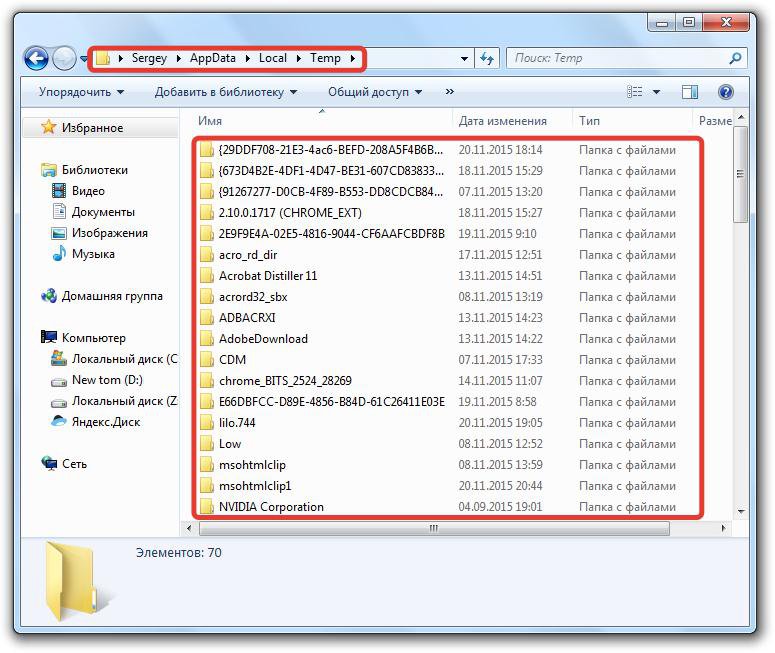
- C:UsersИмя пользователяApp DataLocalTemp.
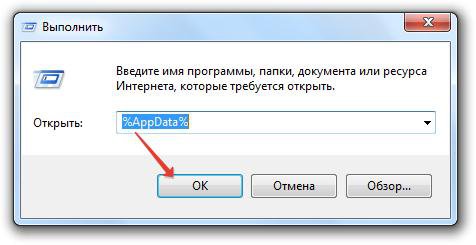
- Нажмите Win+R.
- Введите команду %AppData%.
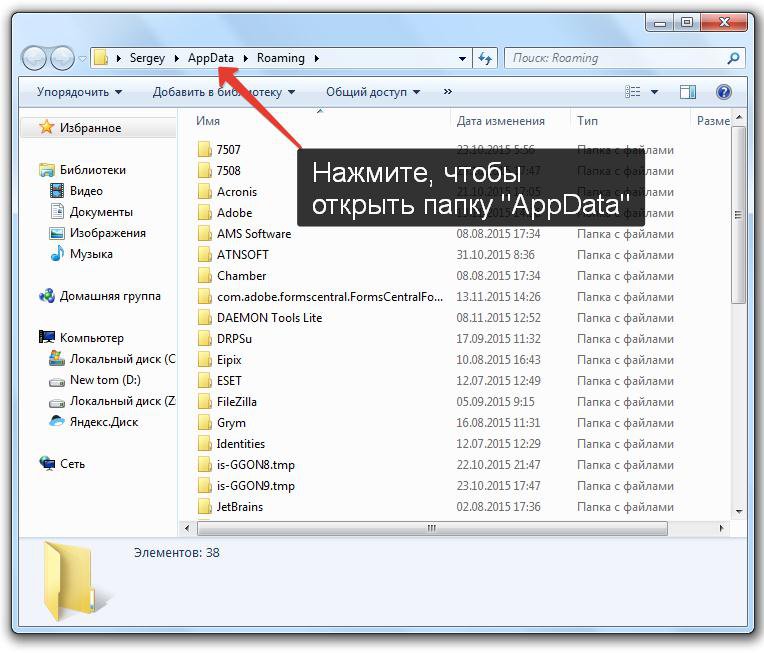
Содержимое папок «Temp» можно спокойно удалить из системы. Однако на этом чистка не должна закончиться – еще есть временные файлы браузеров, которые тоже занимают свободное пространство на диске.
Поэтому лучше не искать отдельные папки, а воспользоваться встроенным инструментом «Очистка диска», предназначением которого является удаление временных файлов Windows 7.
Очистка диска
Чтобы запустить в Windows 7 инструмент «Очистка диска», откройте «Компьютер» и щелкните по разделу Windows правой кнопкой. Выберите «Свойства» диска – на вкладке «Общие» будет кнопка «Очистка диска».
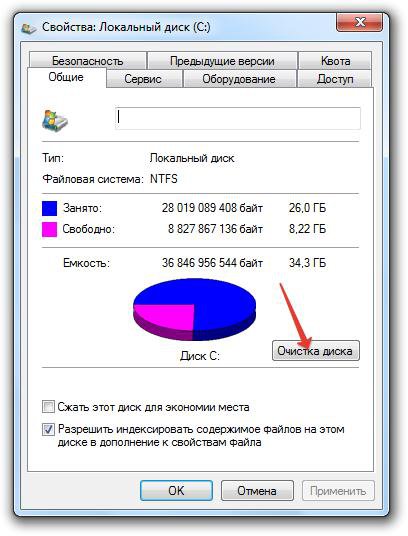
После запуска утилиты нужно немного подождать, пока система сформирует перечень данных, которые можно удалить без вреда для системы.
В списке вы увидите, какие данные будут удалены. Здесь есть сведения о работе программ, временные файлы интернета, корзина, различные отчеты и т.д. Внизу указывается объем высвобождаемого пространства. Чтобы очистить память от этой лишней информации, нажмите «ОК».
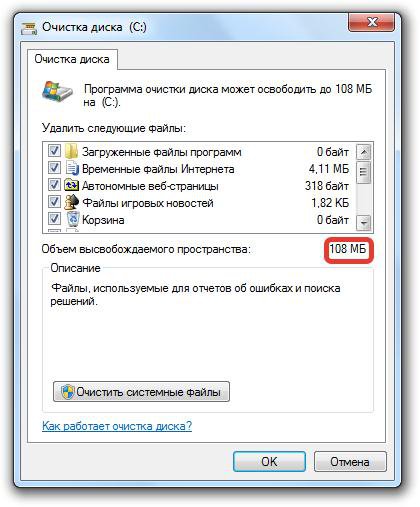
Однако такая чистка также не будет полной. В системе есть остались файлы старых обновлений, которые уже не действуют, но продолжают храниться на винчестере. Чтобы избавиться от них, нажмите кнопку «Очистить системные файлы».
Система начнет повторное сканирование винчестера для выявления ненужных обновлений. После завершения анализа появится новый перечень данных, удаление которых не нанесет Windows вреда. Здесь объем высвобождаемого пространства серьезно увеличивается – в системе происходит очистка уже не действующих временных файлов обновлений.
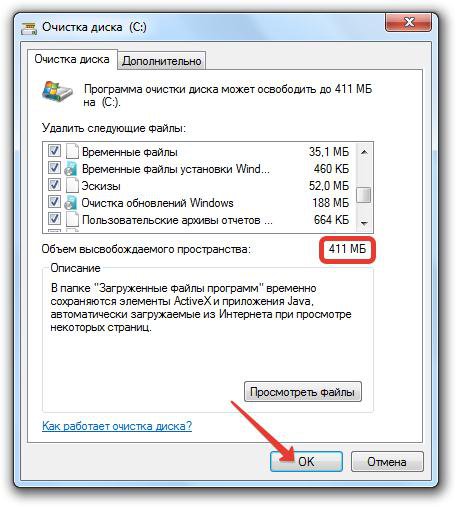
Отметьте все позиции в списке и нажмите кнопку «ОК». После завершения удаления посмотрите, сколько места освободилось на жестком диске.
Использование сторонних программ
О том, как очистить систему от лишних файлов, задумываются и различные разработчики софта. Существуют десятки программ, позволяющих почистить жесткий диск. Однако использовать неизвестные утилиты не нужно: лучше остановить выбор на проверенной программе для удаления временных файлов – CCleaner.
Эта чистящая утилита может не только удалить временные файлы, но и проверить реестр на ошибки, а затем их исправить. Но мы не будем рассматривать все возможности CCleaner и лишь подробно рассмотрим, как удалить с её помощью ненужные данные из системы.
- Запустите утилиту.
- На вкладке «Очистка» нажмите кнопку «Анализ».
- Дождитесь окончания сканирования и нажмите «Очистка», чтобы удалить все лишние файлы.
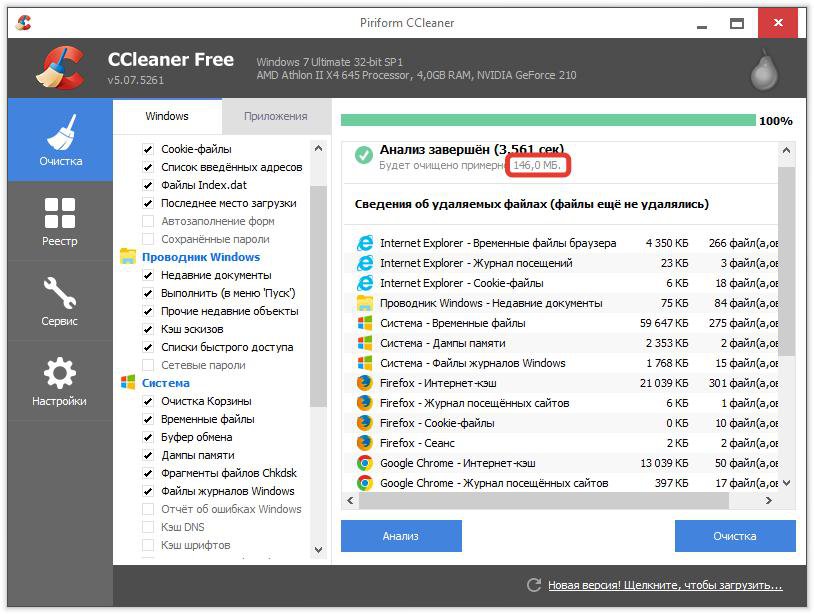
Программа для удаления временных данных CCleaner позволяет настроить глубину анализа, отметив те программы и элементы системы, которые нужно проверять. Например, если вы не хотите, чтобы в браузере пропал журнал посещенных сайтов и сохраненные пароли, то перейдите в раздел «Приложения» и уберите соответствующие галочки в списке.
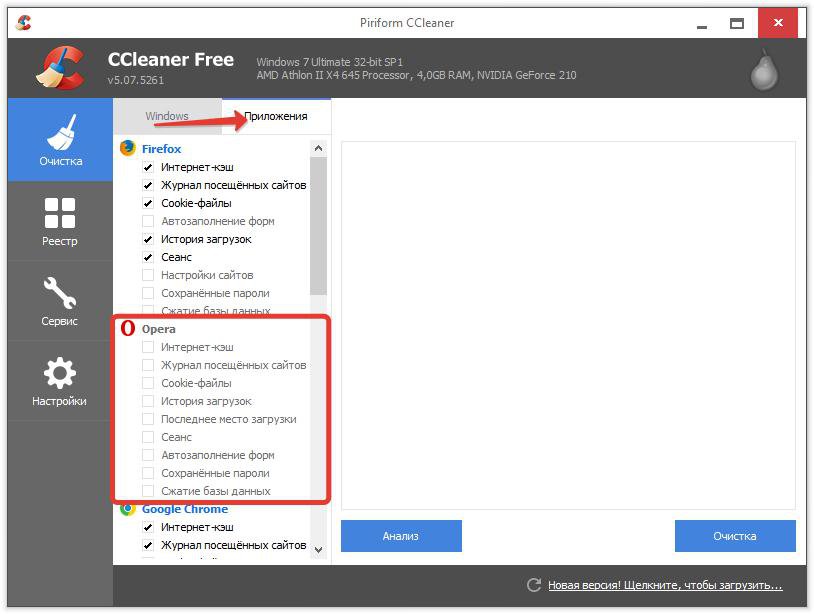
Достоинство CCleaner в том, что эта программа находит и удаляет больше лишней информации, чем встроенный инструмент очистки диска.
Если приобрести версию Pro, то в настройках станет доступна функция слежения, благодаря которой очистка памяти будет запускаться автоматически при достижении определенных условий. Однако можно обойтись и бесплатным функционалом – просто не забывайте иногда чистить компьютер от временных файлов.
Видео-ролик о способах удаления
В прикрепленном видео подробно расписан процесс очистки памяти от лишней информации с помощью стандартных средств Windows. Используются те же методы, что приведены выше – ручное удаление данных из папок Temp и запуск инструмента «Очистка диска».
Как удалить временные файлы в windows
Kaspersky for Windows защищает вашу цифровую жизнь, выходя за рамки обычного антивируса.
Каждое приложение в Microsoft Windows во время своей работы создает временные файлы на компьютере в папке TEMP, которые должны автоматически удаляться после завершения работы приложения. При ошибках в приложении временные файлы не удаляются и занимают свободное место на жестком диске.
Чтобы самостоятельно очистить папку TEMP в Microsoft Windows для вашей учетной записи:
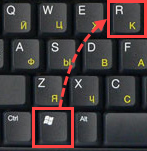
- Запустите диалоговое окно Выполнить, нажав +R на клавиатуре.
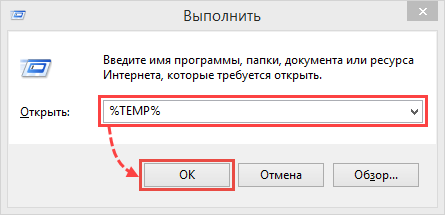
- Введите %TEMP% и нажмите ОК.
- Нажмите Ctrl+A на клавиатуре, чтобы выделить все файлы в открывшейся папке.
- Нажмите Del (Delete) на клавиатуре, чтобы удалить файлы.
Некоторые файлы из папки TEMP могут быть недоступны для удаления, если приложение, создавшее их, в настоящий момент работает. Мы рекомендуем пропустить такие файлы при удалении.
Удаление временных файлов в Windows 11

Способ 1: Использование инструмента «Контроль памяти»
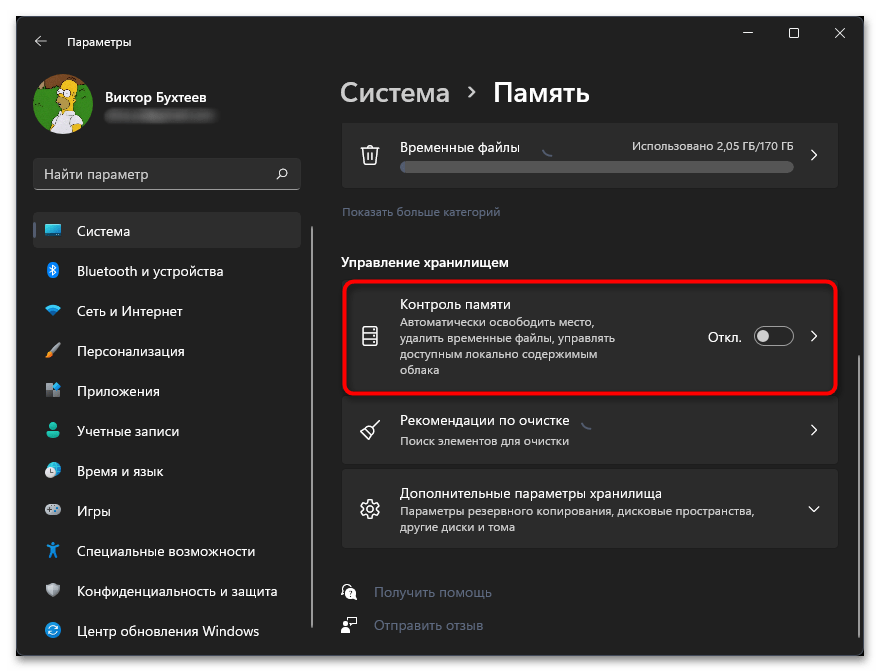
Вы всегда можете обратиться к разным методам очистки временных файлов в Windows 11, однако они все подразумевают ручное выполнение действий, что, однако, не относится к данному варианту. Встроенный инструмент «Контроль памяти» удалит временные файлы по расписанию или как только на диске будет заканчиваться место. Давайте детальнее остановимся на этой функции и ее настройке в операционной системе.
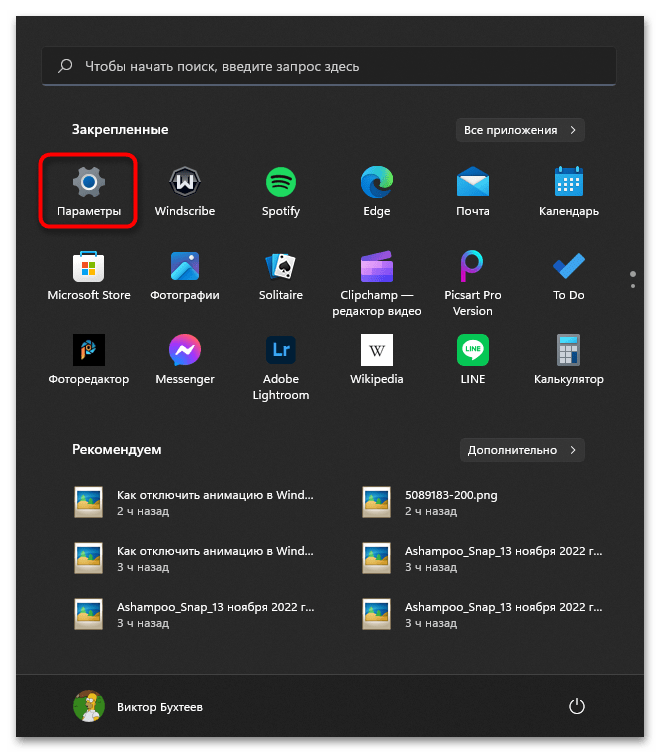
- Откройте меню «Пуск» и перейдите в «Параметры».
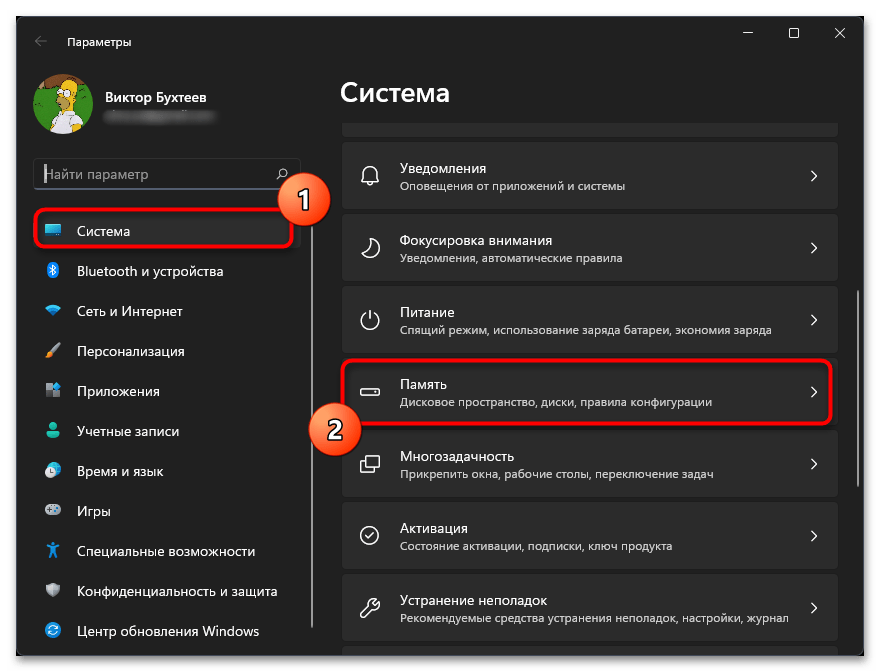
- Выберите первый раздел под названием «Система» и перейдите к категории «Память».
- В ней вы найдете блок «Управление хранилищем», в котором стоит кликнуть левой кнопкой мыши по пункту «Контроль памяти».
Способ 2: Ручная очистка в разделе «Память»
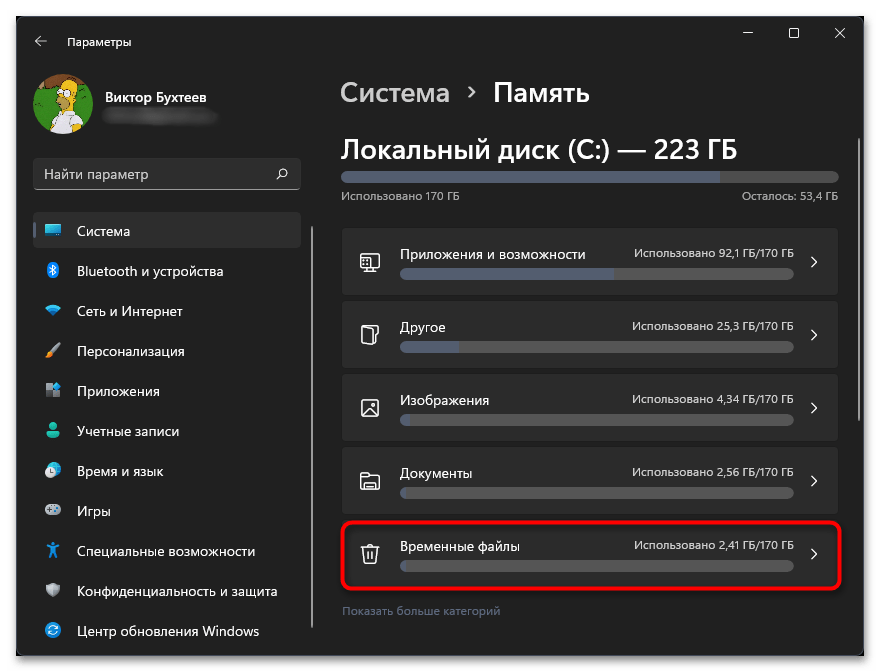
Если вы обращались к предыдущему методу, то могли заметить, что в меню «Память», которое находится в «Параметрах», есть несколько шкал, отображающих распределение пространства на дисках. Так вот одна из них показывает, сколько места отведено под временные файлы. Вы можете не только посмотреть сведения более детально, но и выбрать категории временных файлов для ручного удаления.
- В том же меню «Память», о котором шла речь ранее, нажмите по шкале «Временные файлы» левой кнопкой мыши.
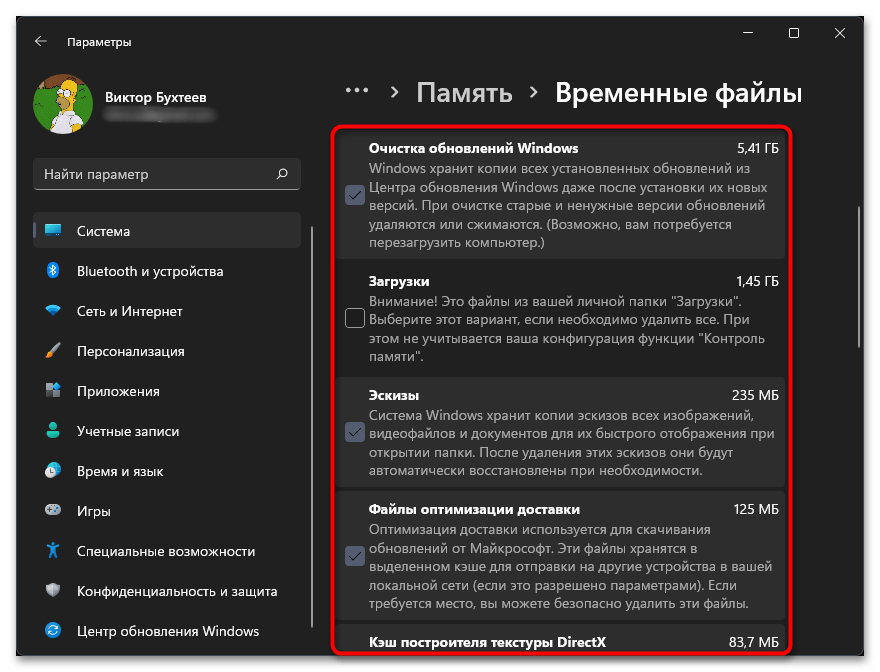
- Опускайтесь по списку с типами временных файлов, чтобы выбрать, какие из них стоит удалить. Отметим, что сюда входит список с загрузками, корзина и файлы обновлений для Windows. Описания есть возле каждого пункта, поэтому вы всегда будете знать, что нужно удалить, а что в вашем случае лучше оставить.
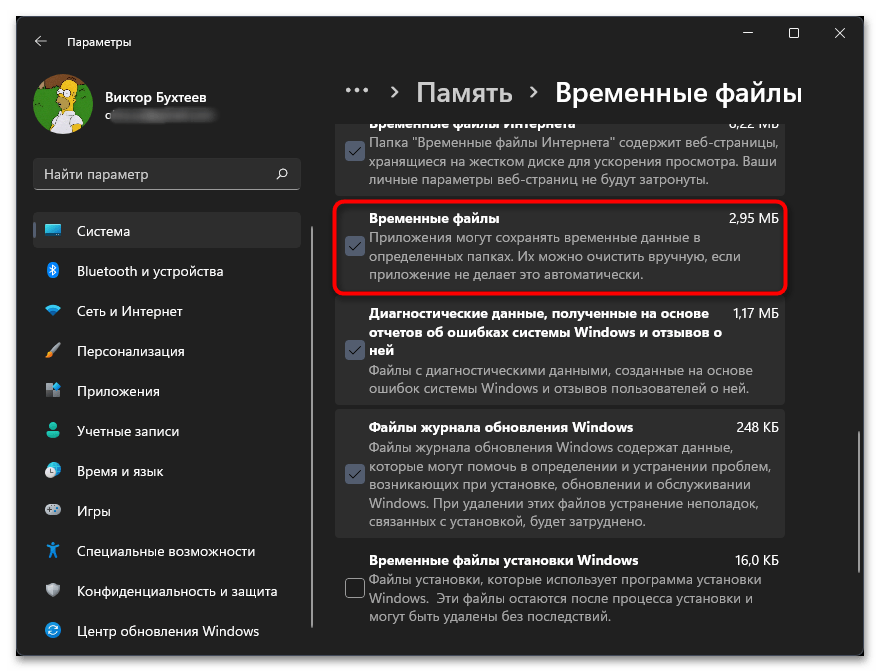
- Отдельно есть пункт под названием «Временные файлы», отвечающий за удаление сохраненных объектов сторонними и стандартными приложениями. Этот пункт всегда можно держать включенным, поскольку как раз за удалением таких файлов вы и обратились к данному материалу.
- Если после получения списка прошло довольно много времени, можете нажать кнопку «Обновить», чтобы получить данные еще раз, узнать, сколько места теперь занимают файлы, а затем удалить ненужные.
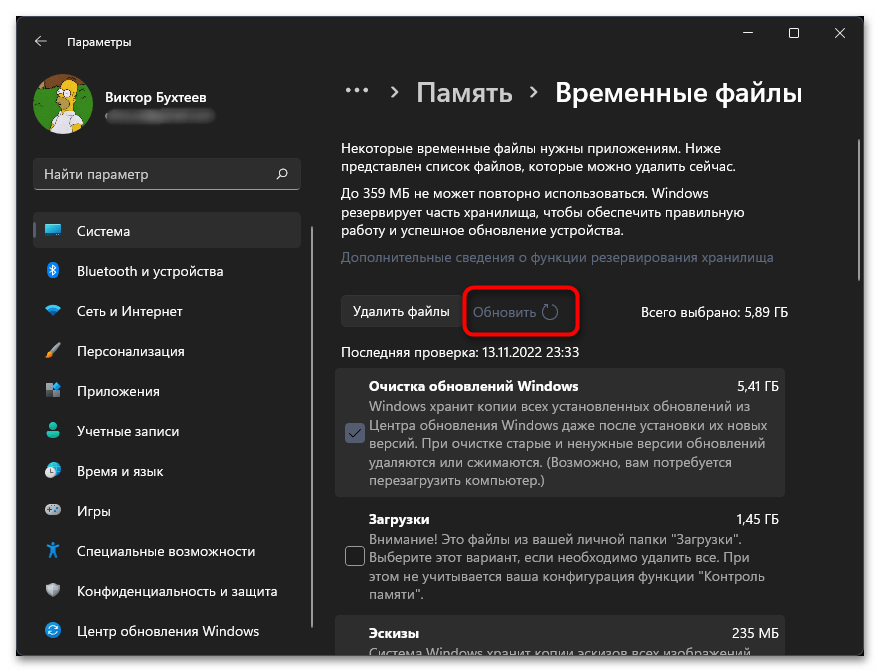
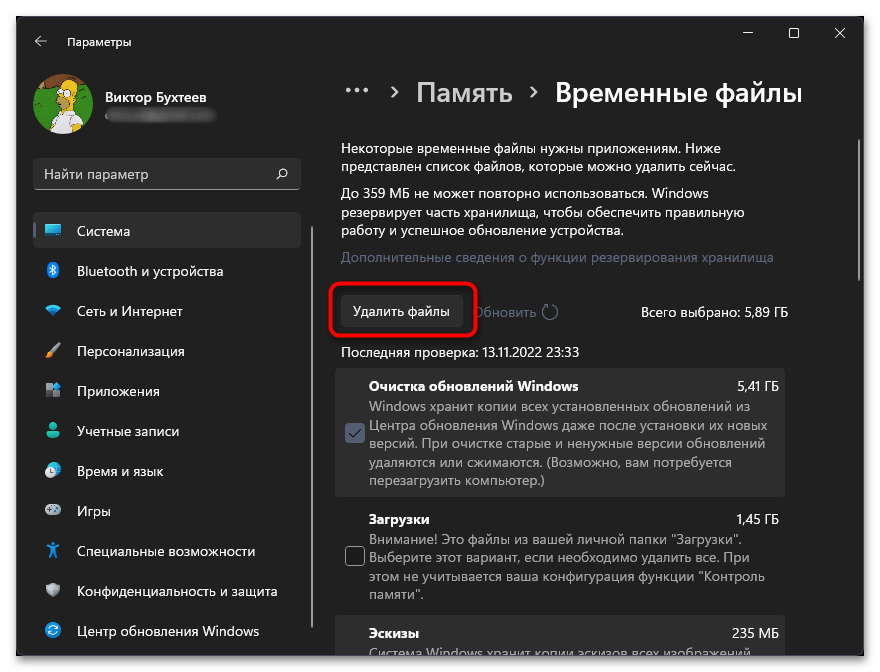
- Для начала выполнения операции по очистке выделенных галочками пунктов понадобится нажать кнопку «Удалить файлы». Больше от вас ничего не требуется, остальные действия выполняются в автоматическом режиме.
Способ 3: Обращение к стандартному приложению «Очистка диска»
Рассмотрим еще один доступный вариант, при помощи которого осуществляется практически автоматическая очистка системного или любого другого раздела жесткого диска в Windows 11 от временных файлов. В этот раз понадобится обратиться к приложению с названием «Очистка диска», в котором и находятся все необходимые настройки.
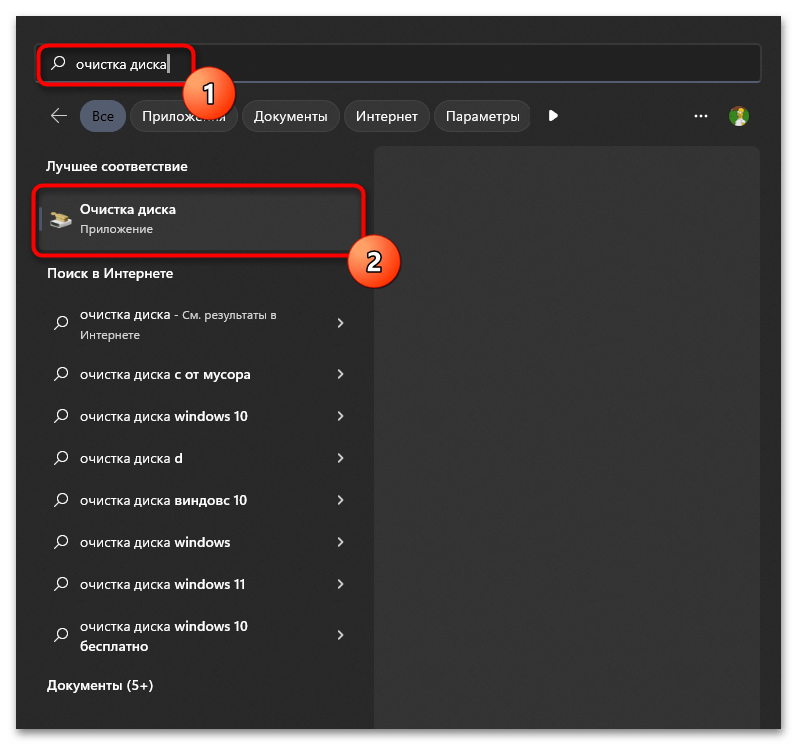
- Откройте меню «Пуск» и через поиск отыщите это самое приложение, после чего запустите его из списка соответствий.
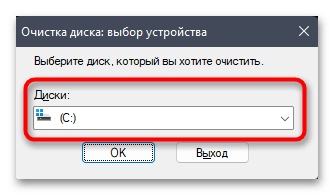
- Выберите логический том или физический накопитель для очистки из списка и нажмите «ОК» для перехода к следующему шагу.
- Ознакомьтесь с пунктами в перечне «Удалить следующие файлы», чтобы выбрать объекты для очистки. Обязательно поставьте галочку возле пункта «Временные файлы».
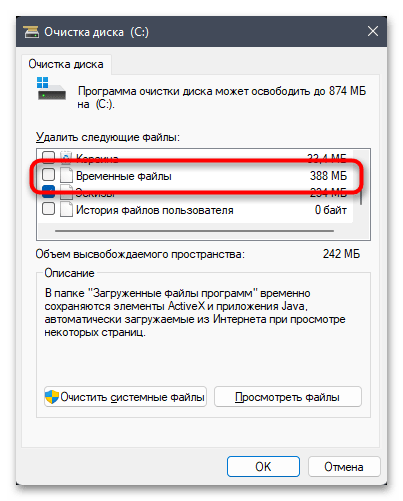
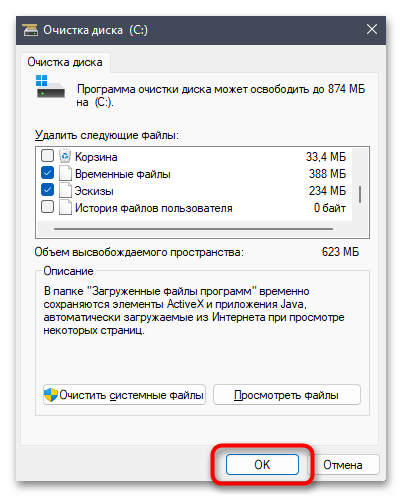
- Для подтверждения действия щелкните по «ОК».
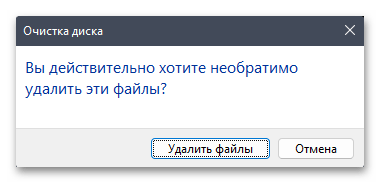
- Прочитайте уведомление о том, что выбранные объекты будут безвозвратно удалены. Нажмите «Удалить файлы», чтобы запустить процесс очистки.
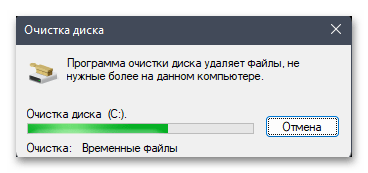
- Он займет всего несколько минут или даже меньше, после чего вы получите уведомление о том, что все выбранные файлы удалены.
Способ 4: Запуск консольной утилиты
Следующий метод подразумевает взаимодействие с «Командной строкой» в Windows 11, однако сам процесс очистки временных файлов через консольную утилиту будет несложным, поскольку требует ввод всего одной команды. Для нее нужно применить аргументы, а также указать каталог для очистки, но вам будет достаточно только скопировать и вставить команду из инструкции ниже.
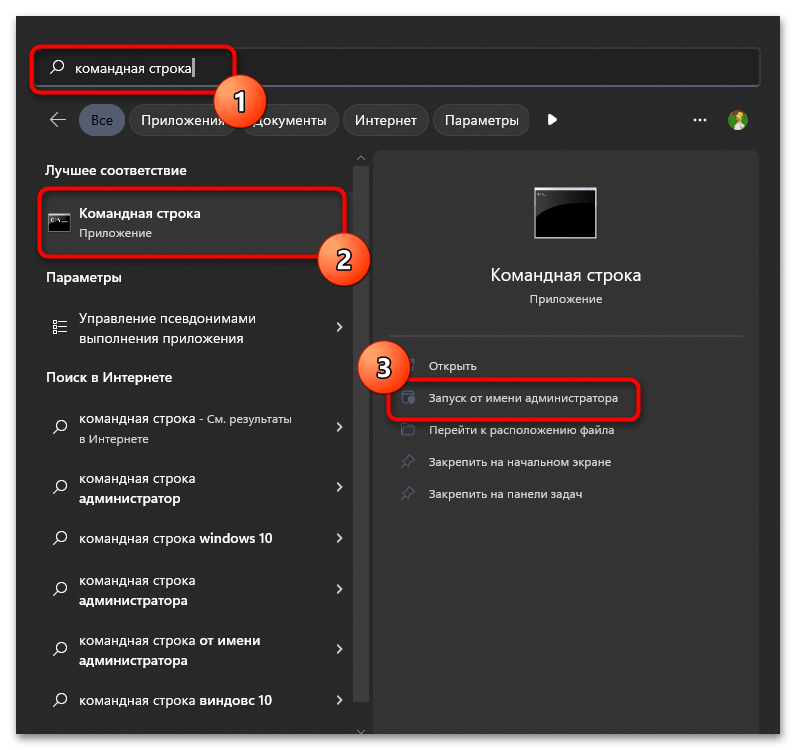
- Откройте «Пуск» и через поиск отыщите «Командную строку», после чего на панели справа выберите пункт «Запуск от имени администратора».
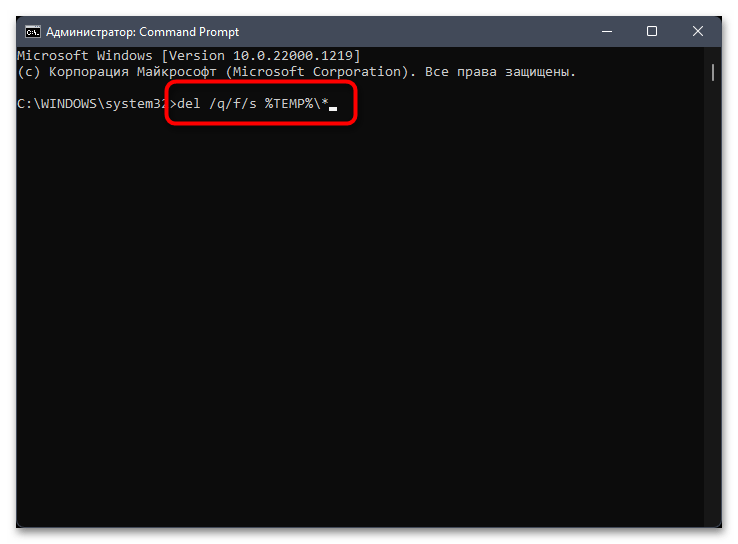
- Вставьте команду del /q/f/s %TEMP%\* и нажмите Enter для ее применения.
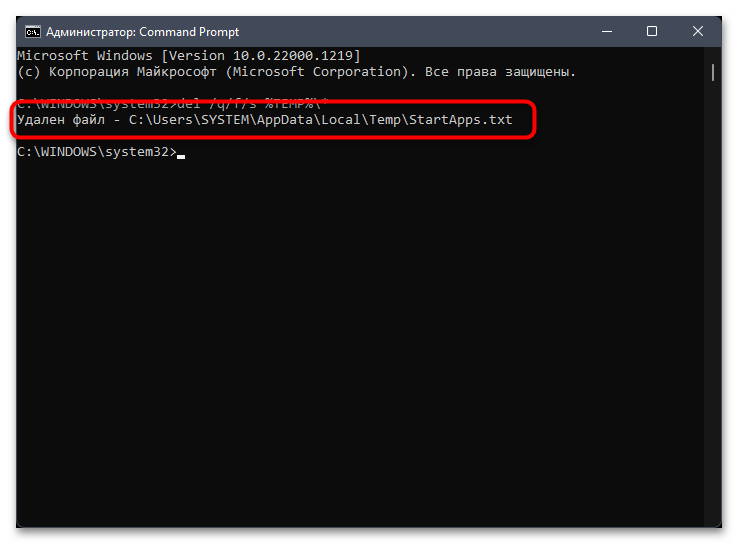
- Начнется процесс удаления файлов из выбранной папки. Их может быть как много, так и всего лишь несколько. Вы будете уведомлены о том, сколько файлов найдено и какие действия выполнены со всеми ними (скорее всего, появится сообщение «Удален файл»). По окончании просто закройте консоль и переходите к штатной работе за компьютером.
Способ 5: Создание и запуск BAT-файла
Данный способ немного похож с предыдущим, поскольку необходимые действия тоже будут выполняться при помощи команд. Однако на этот раз их запуск осуществляется при помощи исполняемого файла BAT, который довольно просто создается вручную. Ознакомьтесь со следующими шагами, чтобы разобраться в этой задаче и использовать полученный BAT-файл в нужное вам время.
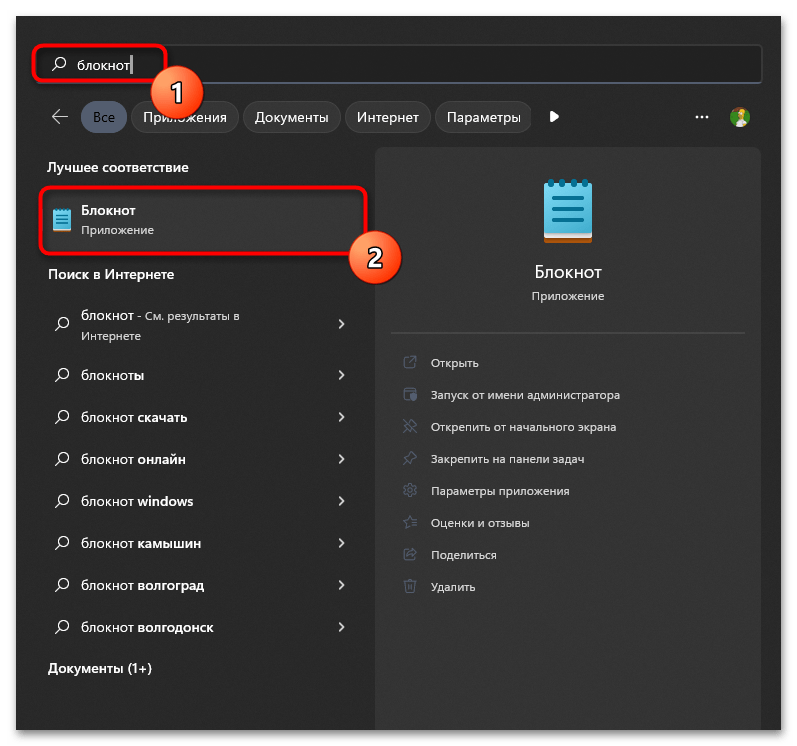
- BAT-файл создается в виде текстового документа, поэтому вам понадобится открыть «Блокнот» любым удобным методом. Проще всего это сделать, отыскав приложение через поиск в «Пуске».
- В пустом листе вставьте две команды
Способ 6: Самостоятельное удаление временных файлов
Описанные выше методы нацелены на удаление объектов из определенных системных папок в Windows 11, где и хранятся временные файлы. Вы можете обойтись без вспомогательных инструментов и самостоятельно перейти к основному каталогу хранения таких элементов, а затем очистить все его содержимое, освободив тем самым пространство на диске.
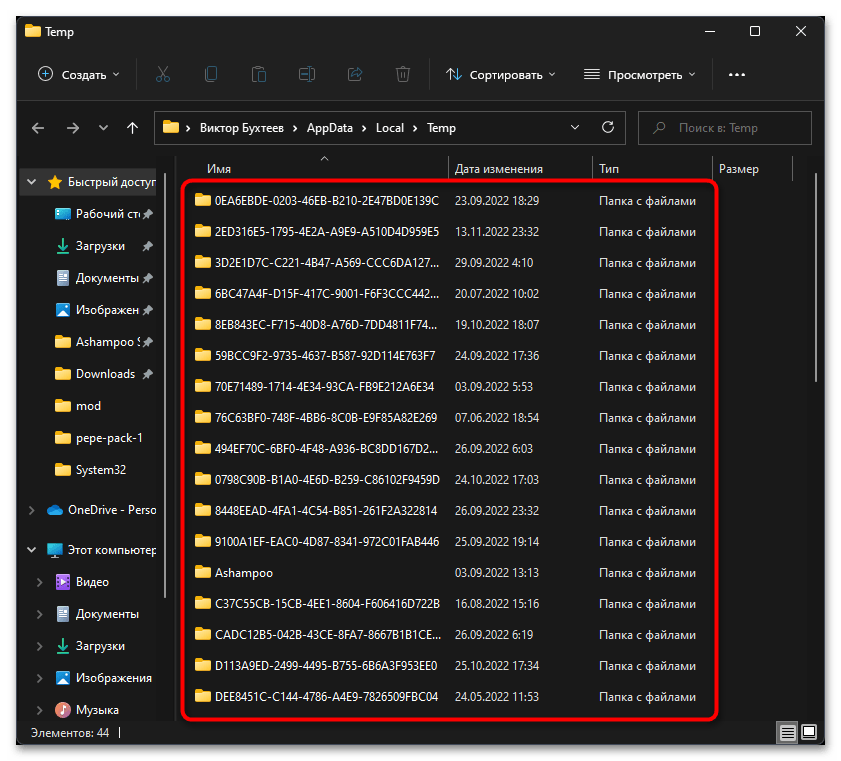
- Для этого запустите утилиту «Выполнить» (Win + R), вставьте в поле ввода команду %Temp% и нажмите Enter для перехода к указанной директории.

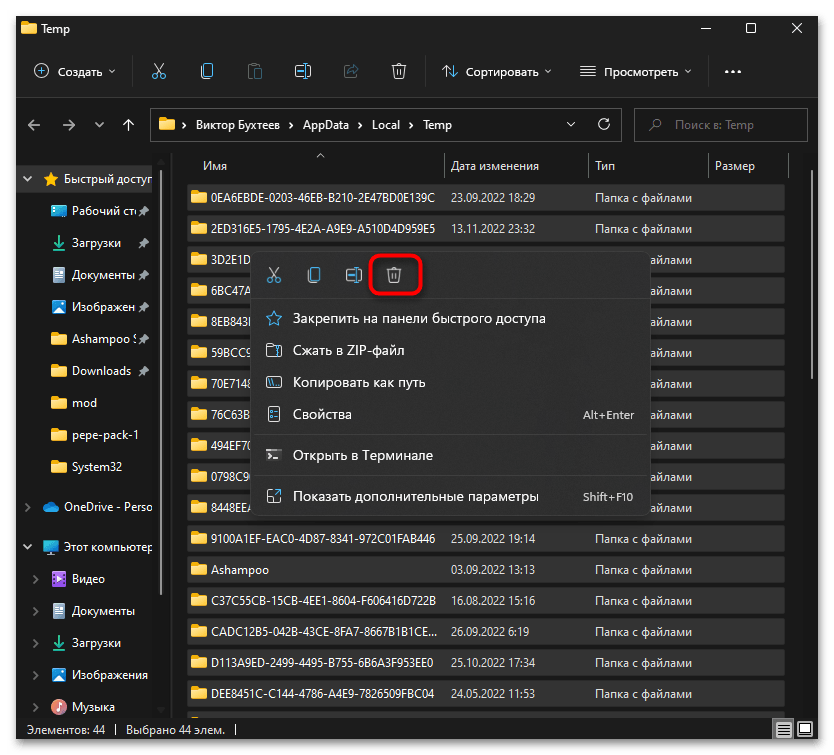
- В ней вы увидите папки и отдельные файлы, которые являются временными. Выделите их все и нажмите по любому объекту правой кнопкой мыши.
- В появившемся контекстном меню вас интересует значок с корзиной, который отвечает за удаление выделенного.
Способ 7: Использование сторонних программ
Существуют специальные программы от сторонних разработчиков, которые призваны упростить пользование компьютером. Некоторые решения направлены на очистку ПК от мусора, к которому относятся и временные файлы. Вы можете выбрать любую программу, подходящую для выполнения этой задачи, чтобы использовать ее по расписанию или запускать только по необходимости. Список тематического софта вы найдете в другой статье на нашем сайте по следующей ссылке.
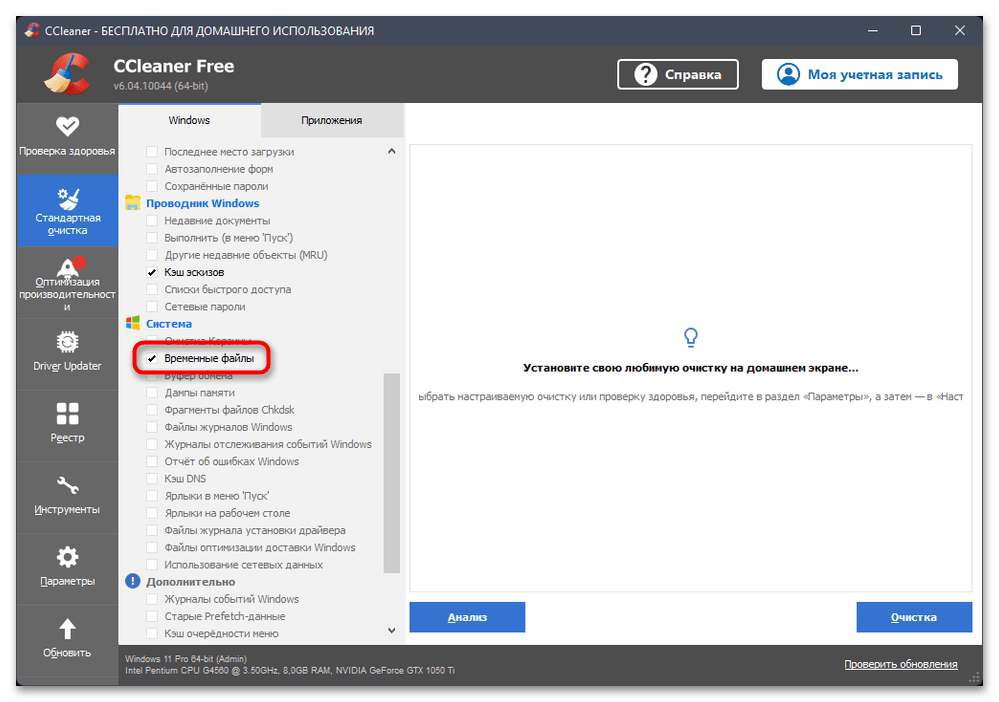
Отдельно отметим программы CCleaner, которая тоже относится к списку упомянутых решений и позволяет довольно просто выполнить очистку требуемых объектов. Если вас интересует процесс работы с подобного рода ПО, можете ознакомиться с инструкцией по ссылке ниже, где максимально детально рассказано обо всех необходимых для выполнения действиях.
7 файлов и папок Windows, которые можно безопасно удалить, чтобы очистить место
Собственно, окончательно стереть ранее удалённые файлы — самое простое, что можно придумать. Откройте «Проводник», введите в адресной строке «Корзина» и нажмите Enter. Затем щёлкните «Средства работы с корзиной» → «Очистить корзину». Нажмите «Да».
2. Временные файлы Windows
Путь: C:\Windows\Temp
Тут хранятся разные данные, которые Windows когда‑то использовала для ускорения своей работы, но потом они стали не нужны. В принципе, система сама периодически наполняет и очищает эту папку, так что обычно трогать её не надо. Но если у вас не хватает места и надо его срочно освободить, откройте Temp, выделите там все файлы нажатием комбинации Ctrl + A и удалите их.
3. Файл гибернации
Путь: C:\hiberfil.sys
В этот файл Windows сохраняет содержимое оперативной памяти компьютера, когда тот входит в режим глубокого сна — гибернации. Это полезно для ноутбуков и тех устройств, которые приходится часто включать и выключать.
Но если вы предпочитаете не отсоединять ПК от сети и подолгу не перезагружаете его, как делают многие владельцы десктопов, файл гибернации вам особо не нужен.
Удалить его можно так. Нажмите комбинацию Win + X и щёлкните в появившемся меню пункт «Windows PowerShell (администратор)». Введите команду:
powercfg.exe /hibernate off
После этого перезагрузитесь — и система удалит лишние файлы самостоятельно.
4. Папка Windows.old
Путь: C:\Windows.old
Всякий раз, когда вы устанавливаете большое обновление Windows, предыдущая версия системы сохраняется в папке Windows.old. Это нужно, чтобы вы смогли вернуть программы и параметры в то состояние, что было до апдейта. Но если вы всем довольны и не хотите откатывать обновление, можно удалить папку.
Нажмите комбинацию Win + X и щёлкните в появившемся меню пункт «Windows PowerShell (администратор)». Введите команду:
rd /s /q c:windows.old
5. LiveKernelReports
Путь: C:\Windows\LiveKernelReports
Эта папка содержит журналы, в которые Windows записывает состояние своего ядра. Их анализ может помочь, если у вас на компьютере регулярно появляется так называемый синий экран смерти — BSoD. Но если ПК работает нормально и проблем с ним не возникает, записи можно и стереть.
Выделите в папке LiveKernelReports файлы в формате DMP (остальное не трогайте) и удалите их.
6. Downloaded Program Files
Путь: C:\Windows\Downloaded Program Files
Название этой папки может немного сбить с толку — нет, в ней не хранятся скачанные вами приложения. Вместо этого она содержит файлы, необходимые для работы ActiveX Internet Explorer и апплетов Java. Это абсолютно бесполезные данные, и их можно без зазрения совести удалить.
7. SoftwareDistribution
Путь: C:\Windows\SoftwareDistribution
В эту папку скачиваются все обновления Windows перед установкой. Обычно она заполняется и очищается без вашего участия. Но иногда бывает так, что обновления системы зависают и перестают толком устанавливаться. В результате прогресс обновления стопорится, а SoftwareDistribution распухает до нескольких гигабайтов.
Нажмите комбинацию Win + X и щёлкните в появившемся меню пункт «Windows PowerShell (администратор)». Введите команды одну за другой, нажимая после каждой Enter:
net stop wuauserv
net stop cryptSvc
net stop msiserver
Эти команды остановят службу обновления, чтобы она не мешала удалить папку. Затем откройте SoftwareDistribution, сотрите её содержимое и снова выполните в PowerShell команды: