Как убрать картинку в поиске Windows 10 и Windows 11

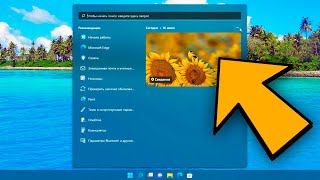
После недавних обновлений Windows 10 в поле поиска появилась картинка справа, а также фотография Microsoft Bing в панели поиска. Пользователи Windows 11 с последними обновлениями, открыв панель поиска также могут видеть аналогичное фото. Польза нововведения сомнительна и, при желании эти изображения можно убрать.
В этой простой инструкции пошагово о том, как убрать картинку в поиске Windows 10 и Windows 11. На близкую тему: Как включить Windows: Интересное в качестве обоев рабочего стола Windows 11.
Отключение картинки в поле поиска и фото в панели поиска

Для того, чтобы убрать изображение в поле поиска Windows 10, а также в панели поиска в этой же версии системы, достаточно выполнить следующие шаги:

- Нажмите правой кнопкой мыши в поле поиска на панели задач.
- Раскройте пункт «Поиск».
- Отключите пункт «Показать главное в поиске».
В результате пропадет и картинка справа поля поиска и фотография в панели поиска Windows 10.
В Windows 11 шаги слегка отличаются, отключение выполняется в Параметрах:

- Откройте Параметры (можно нажать клавиши Win+I на клавиатуре).
- Перейдите в раздел Конфиденциальность и Защита — Разрешения, касающиеся поиска. Второй вариант попасть в нужный раздел: нажать по трем точкам вверху справа над изображением в панели поиска и открыть параметры.
- Внизу страницы настроек, в разделе «Другие параметры» отключите опцию «Показать главное в поиске. Просмотр предложений содержимого в поле поиска и на домашней странице поиска».
В результате все ненужные картинки исчезнут в поиске Windows 11.
А вдруг и это будет интересно:
27.06.2022 в 13:10
А убрать различные другие элементы и ссылки на приложения из этого меню также возможно? Закрепить там нужные приложения? На некоторых есть функция удалить — это полное удаление или только из этого, так сказать, раздела?
У вас, например, на скринах, в разделе «Все», расположены «Последние».
У меня на этом же месте «Рекомендации», а на том месте, где была картинка, которую убирали способом из этой статьи, «Лучшие приложения».
Как можно, если вообще возможно, это редактировать?
28.06.2022 в 15:03
Здравствуйте.
Не подскажу, возможно и нет способа. А «удалить» — удаление самого приложения, не только из этого раздела.
25.10.2022 в 15:44
Спасибо огромное!
С уважением, Евгений.
17.02.2023 в 10:06
Здравствуйте. А не подскажете можно ли в 11 сделать так чтобы в поле поиска была только лупа без слова Поиск, как это было в 10?
17.02.2023 в 13:18
Здравствуйте.
В текущей версии Windows 11 — нет, не подскажу. Ну, кроме способов с использованием твиков для возврата панели задач из 10-ки (например, в Explorer Patcher), но без необходимости я бы не стал этого рекомендовать.
06.03.2023 в 11:09
Правой кнопкой нажимаете на панель задач — далее нажимаете «Параметры панели задач». Там в группе «Элементы панели задач» в строке «Поиск» в выпадающем списке выбираете «Только значок поиска»
15.03.2023 в 12:57
Нужно правой кнопкой нажать на нижнюю полосу (панель задач) — выбрать «параметры панели задач» и справа от лупы (поиск) выбрать — только значок поиска — и будет лупа
20.03.2023 в 07:13
Привет. У меня виндоус11, на поле поиска появился чемоданчик (портфель) с фоторамкой… как убрать картинку ? Хочу именно убрать картинку, не хочу оставлять только поле поиска. Если знаете о таком новшестве (картинке этой), напишите. Раздражает меня действительно..
04.04.2023 в 22:01
Я наоборот хочу включить картинку в Windows 10 Pro, но у меня нет таких пунктов. ver 22H2 19045 2788.
Как убрать картинку в поиске Windows 10 и Windows 11
Как в Windows 11 отключить результаты поиска в интернете
Использование встроенного поиска в Windows 11 предполагает получение не только локальных результатов, но и результатов веб-поиска, причем по умолчанию в качестве поисковой системы Windows 11 использует Bing . Учитывая непопулярность этого поисковика среди пользователей Рунета и низкую эффективность самой функции веб-поиска, вряд ли вы получите от нее много пользы, поэтому можете ее отключить. Во всяком случае это можно сделать, если информацию в интернете вы предпочитаете искать через браузер.
И хотя в приложении Параметры Windows 11 имеется опция отключения облачного интернет-поиска, она никак не влияет на системный поиск, который по-прежнему будет использовать Bing.
Чтобы отключить получение результатов веб-поиска в меню Пуск, нужно либо изменить параметры соответствующих локальных групповых политик, либо применить твик реестра.
Рассмотрим сначала первый способ.
Откройте командой gpedit.msc редактор локальных групповых политик и перейдите к указанным на скриншоте настройкам.

Найдите справа политику «Не разрешать поиск в интернете», кликните по ней дважды и активируйте в открывшемся окне настроек радиокнопку «Включено».
Аналогичным способом включите политику «Не выполнять поиск в интернете…».
Перезагрузите компьютер, чтобы новые настройки вступили в силу.

В Домашней редакции Windows 11 оснастка gpedit.msc отсутствует, поэтому для отключения поиска в интернете придется использовать редактор реестра.
Откройте его командой regedit и раскройте ветку:
HKCU\Software\Policies\Microsoft\Windows\Explorer
В последнем подразделе создайте новый DWORD -параметр с именем DisableSearchBoxSuggestions.

И установите в качестве его значения 1.

Новые настройки вступят в силу после перезагрузки компьютера.
Как в поиске Windows 10 и 11 отключить показ изображений Bing
В рамках недавних плановых накопительных обновлений для Windows 10 и 11 Microsoft реализовала несколько улучшений и нововведений, в том числе касающихся встроенного поиска. Теперь в панели в правой области поисковой панели Windows 10 и 11 станет отображаться небольшое, рандомно выбираемое изображение Bing . Также миниатюра этого фото станет отображаться в правой части поля поиска на панели задач.

Представленное Microsoft нововведение не является функциональным и никак не влияет на релевантность поиска, нося чисто косметический характер. Если картинка в поле и панели поиска кажется вам излишеством, можете ее скрыть.
Опция отключения показа изображения предусмотрена в интерфейсе Windows, однако для начинающих пользователей она не совсем очевидна.
Отключение картинки Windows 10
В Windows 10 всё очень просто.
Кликните правой кнопкой мыши по панели задач, перейдите к опции «Поиск» и снимите флажок с подпункта «Показать главное в поиске».

Этого достаточно, чтобы отключить показ изображения Bing и на панели выдачи результатов поиска, и в самом поисковом поле.
Отключение картинки в Windows 11
В Windows 11 процедура скрытия фото Bing несколько отличается.
Откройте приложение «Параметры» и перейдите в раздел «Конфиденциальность и Защита» -> «Разрешения, касающиеся поиска».
Прокрутите страницу вниз до блока «Дополнительные параметры» и отключите опцию «Показать главное в поиске…».

Это всё, теперь изображения Bing в графических компонентах поиска отображаться больше не будут.
Как в Windows 11 установить на рабочий стол «Windows: Интересное»
Если раньше для установки картинки Windows Spotlight на рабочий стол приходилось прибегать к различного рода трюкам, то в Windows 11 это можно сделать из настроек приложения «Параметры». Правда, при одном небольшом условии, о котором будет сказано ниже. Итак, чтобы установить обои «Windows: Интересное», кликните по рабочему столу правой кнопкой мыши и выберите в контекстном меню «Персонализация».

В открывшемся одноименном разделе приложения «Параметры» —> «Фон»,

в блоке «Персонализируйте фон» вместо выставленное по умолчанию «Фото» выберите опцию «Windows: Интересное».

Если этой опции в списке нет, зайдите в Центр обновления Windows и запросите получение обновлений. Вам нужен пакет KB5014019, установите его, и тогда пункт станет доступным.
Также накопительное обновления можно скачать с ресурса www.catalog.update.microsoft.com/Home.aspx и установить вручную.

Автономный пакет распространяется в формате MSU , чтобы его установить, откройте от имени администратора Терминал Windows и выполните команду вида:
wusa.exe «полный путь к файлу MSU»
Установленная на рабочий стол картинка будет меняться в зависимости от того, какое изображение Bing подобрал для экрана блокировки. Также следует отметить, что в отличие от обычных обоев, изображение Windows Spotlight на рабочем столе будет иметь служебную кнопку «Дополнительные сведения об этом изображении», позволяющую оценивать обои и подгружать новые картинки Bing .

Скрытие ее не предусматривается настройками Windows, если вы хотите избавиться от этой кнопки, с некоторой долей осторожности можете воспользоваться бесплатной утилитой ExplorerPatcher, предназначенной для восстановления и кастомизации панели задач. В последней версии этой программки есть раздел «Spotlight», в котором имеется опция «Hide the «Learn about this picture» icon».

Если ее активировать, кнопка показа дополнительных сведений об изображении будет скрыта.
Как убрать строку поиска Windows 11 — 3 способа
На панели задач в операционной системе Windows 11 среди других значков находится значок или строка поиска, с помощью которого пользователь может быстро найти и открыть нужное приложение, файл или документ на компьютере. Это полезный элемент системы, которым многие часто пользуются.
Некоторым пользователям необходимо знать, как убрать поиск Windows 11, чтобы освободить больше места на панели задач. Есть еще одна проблема, связанная с изменением внешнего вида строки поиска в новых версиях Windows 11.
Дело в том, что гигантская строка поиска Windows снова возвращается на панель задач. Это одна из нелюбимых пользователями функций Windows 10, и теперь она вернулась в Windows 11.
Новая строка поиска Windows 11 на панели задач — это ненужная трата места. Даже если вы переместили значки панели задач влево, все равно этот элемент интерфейса операционной системы занимает немало места, а в положении по центру экрана этот элемент использовать не очень удобно.

Панель поиска — еще одна уловка Microsoft, позволяющая привлечь больше пользователей к использованию браузера Edge и поисковой системы Bing. Все, что вы вводите в поле поиска, автоматически перенаправляется в браузер Microsoft Edge вместо браузера по умолчанию на вашем ПК.
Помимо возвращения широкого поля поиска на панель задач, туда добавили еще картинку, внешний вид которой не понравился многим пользователям.
Если вы хотите избавиться от новой широкой панели поиска, чтобы освободить место, вы можете отключить или убрать поиск на панели задач Windows 11. Решить эту проблему можно несколькими способами, также, как это мы делали в Windows 10.
В этом руководстве вы найдете несколько инструкций с помощью которых вы сможете скрыть или изменить строку поиска на панели задач Windows 11.
Как убрать строку поиска Windows 11 на панели задач — 1 способ
При настройках по умолчанию строка поиска занимает слишком много места на панели задач Windows 11. Если вам это не нравится, вы можете изменить внешний отображения этого элемента или вообще его убрать с панели задач.
Сначала мы рассмотрим самый простой способ получить желаемый результат с помощью применения настроек в приложении «Параметры».
Пройдите несколько шагов:
- Щелкните правой кнопкой мыши по меню «Пуск», а в открывшемся меню выберите «Параметры».
- В окне «Параметры» перейдите в раздел «Персонализация».
- В правой части окна нажмите на «Панель задач».
- Щелкните по стрелке в опции «Элементы панели задач», чтобы развернуть скрытые настройки.
- Кликните по стрелке с надписью параметра, который сейчас активен, в опции «Поиск».

- В раскрывающемся списке выберите «Скрыть», чтобы отключить строку поиска на панели задач. Если вы используете более старую сборку Windows 11, передвиньте переключатель в положение «Отключено».

В раскрывающемся списке есть и другие параметры: «Только значок поиска», «Поле поиска» (используется по умолчанию) и «Значок и метка поиска».
- После выбора опции «Скрыть» строка поиска исчезнет с панели задач на экране компьютера.
У многих пользователей могут возникнуть вопросы, а как же теперь быть без поиска на панели задач? В Windows 11 вы можете использовать меню «Пуск» в качестве функции поиска.

Есть другой простой метод открыть окно поиска Windows:
- Нажмите на клавиатуре на клавиши «Win» + «S».
Как убрать надпись поиск в Windows 11
Некоторым пользователям необходимо убрать надпись поиск на панели задач, например, для экономии места. Эта проблема решается в настройках поиска в приложении «Параметры».
Если вы хотите вернуть исходный значок поиска, выберите в раскрывающемся меню параметр «Только значок поиска».

После применения этого параметра, вы увидите на экране только значок поиска без надписи на панели задач. В этом случае у вас будет больше свободного места, которое могут занять другие элементы.
Как убрать картинку в поиске Windows 11
Часть пользователей не в восторге от очередного дизайнерского решения Майкрософт с внедрением картинки в широкую строку поиска на панели задач. Вы можете убрать оттуда картинку, чтобы использовать более компактный и аккуратный вариант.

Если вам нужно отобразить маленькую кнопку поиска вместо большого поля поиска, выберите в выпадающем меню параметр «Значок и метка поиска».

Как скрыть или удалить поиск с панели задач Windows 11 через редактор реестра — 2 способ
Можно использовать другой метод отключить или скрыть поле поиска на панели задач, — с помощью изменения параметров реестра, встроенного инструмента Windows 11.
Выполните следующие действия:
- В поле поиска Windows введите «regedit», а затем откройте приложение.
- В окне «Редактор реестра» перейдите в следующее место:
Вы можете скопировать путь отсюда, а потом вставить его в адресную строку редактора реестра.
- В правой части окна дважды щелкните по параметру с именем «SearchboxTaskbarMode».

- В окне «Изменение параметра DWORD (32 бита) введите «0» в поле «Значение», а затем нажмите «ОК».

В этом окне вы можете изменить значение на один из следующих вариантов, чтобы показать или скрыть различные виды отображения поля поиска на панели задач:
- 0 — Скрыть поиск.
- 1 — Только значок поиска.
- 2 — Поле поиска.
- 3 — Значок и метка поиска.
- Закройте редактор реестра, изменения вступают в силу без перезагрузки компьютера.
Как отключить поле поиска в Windows 11 в командной строке — 3 способ
Вы можете убрать поле поиска на панели задач в Windows 11 с помощью другого встроенного средства — командной строки. Для успешного удаления этого элемента с панели задач необходимо будет выполнить соответствующую команду.
- Щелкните правой кнопкой мыши по меню «Пуск».
- В открытом меню нажмите «Терминал (администратор)».
- В окне терминала на верхней панели щелкните по стрелке, а затем в выпадающем меню выберите «Командная строка», чтобы открыть этот инструмент в новой вкладке.
- В окне консоли введите следующую команду:

Скопируйте здесь эту команду, а потом вставьте ее в окно командной строки.
- Нажмите на клавишу «Enter».
- Перезагрузка ПК не понадобится, изменения вступают в силу немедленно.
После выполнения этих действий поиск исчезнет с панели задач в операционной системе Windows 11.
Выше представленную команду можно изменить, чтобы поменять отображение области поиска, если вы не хотите полностью скрывать поиск на панели задач. В этой команде вместо «0» вставьте другие значения:
- 1 — останется только значок поиска.
- 2 — широкое поле поиска с картинкой.
- 3 — значок и поле поиска.
Выводы статьи
В интерфейсе операционной системы Windows 11 происходят изменения, в частности связанные с отображением строки поиска на панели задач. Если вам не нравиться широкое поле поиска с картинкой, вы можете поменять этот элемент на другое отображение или вообще его скрыть на панели задач. Сделать это можно с помощью приложения «Параметры», в редакторе реестра или через командную строку.
Как убрать картинку в поиске windows 10 и windows 11
Как убрать картинки из поиска Windows 10 и Windows 11. Отключение картинки в поле поиска и фото bing в панели поиска .

Как убрать картинку в поиске Windows 10 и Windows 11 После недавних обновлений Windows 10 в поле поиска появилась .
ВидеоХолка Видеоурок о том, как убрать картинку из строки поиска Windows 10. Подписаться на новые уроки .

Как убрать картинку в поиске Windows 10.В поле поиска на панели задач появилась картинка как исправить.Как удалить .

Как убрать строку поиска Windows 10 на панели задач. Подробнее об этом можно прочитать здесь: .

Способы убрать быстрый доступ в Проводнике Windows 11 и Windows 10. Отключение панели быстрого доступа в .