Инфографика для карточек товаров: требования Wildberries и Ozon
Гайд с примерами, размерами изображений и бесплатными программами.
Для эффективного продвижения на маркетплейсе недостаточно выставить фотографию товара на белом фоне и ждать всплеска продаж. Чтобы выделиться на фоне сотни таких же магазинов с аналогичным товаром, продавцу нужно использовать понятную для покупателя инфографику. Хороший дизайн карточки товара увеличивает продажи. Хорошая инфографика увеличивает еще больше. Если вы не дизайнер – это неважно. Можно сделать инфографику и с помощью простых онлайн-сервисов.
Инфографика карточки товаров
Инфографика — это визуальное представление информации об объекте, который вы продаете. Она выкладывается в карточке товара. Карточка товара — это страница с характеристиками, описанием, фото, видео, отзывами и другой важной для покупателя информацией о продукте. Суть карточки — рассказать максимально быстро и наглядно о продукте, донести его преимущества до покупателя. Допустим, вы ищете детскую сумочку. Открываете карточку товара и видите нужные характеристики на одном из фото: размер, диаметр и материал. При этом вам не нужно листать страницу и искать эту информацию в тексте. Удобно? Конечно!
Стоит выдерживать инфографику на разных карточках в едином стиле — это поможет людям лучше запомнить ваш бренд. Карточка товара – это, своего рода, контент. Поэтому важно учесть качество изображения, фон, шрифт и читабельность текста. Обратите внимание: требования к иллюстрациям на торговых площадках могут отличаться. Но об этом мы расскажем ниже.
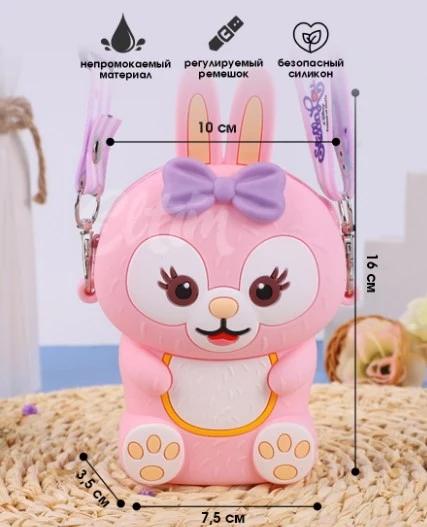
Так выглядит карточка товара детской сумочки с характеристиками
Я торгую на «Вайлдберриз». На главном фото должно быть как можно меньше «воздуха», то есть товар занимает на нем как можно больше пространства. Если это тюбик, как в моем случае, расположите его по диагонали. Не забудьте про яркий фон для привлечения внимания в выдаче. На втором фото — размеры, особенности использования, объяснение, для чего нужен товар. На третьем-пятом фото — основные «боли» клиентов.
Открываете карточки товаров коллег-конкурентов, делаете ранжирование отзывов (вначале плохие) и читаете все подряд, выписывая повторяющиеся беспокойства или недовольства покупателей. Это и есть главные «боли» покупателей, которые своей инфографикой вы должны закрыть. Например, в случае с моим товаром клиенты часто недовольны, что краска жидкая. Поэтому я пишу «плотный состав». А в ответ на недовольство, что краска трескается, пишу «не трескается после высыхания». Шестое фото: надо показать упаковку товара, именно в том виде, в котором покупатель ее получит. Например, для товаров в категории 18+ важно, чтобы товар был конфиденциален. И покупатель должен об этом знать до покупки. Далее можно добавить макросъемку – фото элементов товара крупным планом. Если речь про одежду, то это может быть фото кармана или рукава. Если одежда разных размеров, то желательно показать, как она смотрится на моделях разного телосложения.

Татьяна Мамзина
владелица бренда Panda Street – белая краска для обуви
В Google и «Яндексе», соцсетях, рассылках, на видеоплатформах, у блогеров
Инфографика фотографий на маркетплейсе
Обратите внимание на общие требования к фото на маркетплейсе:
- не старайтесь все тезисы поместить на одном фото. Один тезис — одно фото. Раскрывайте свойства продукта последовательно в каждом изображении, вовлекая покупателя. Тем самым удовлетворяйте потребности клиента каждым последующим фото;
- не стоит писать текст мелким шрифтом на светлом фоне. Никто не будет вчитываться — закроет и уйдет;
- учитывайте интерфейс маркетплейса. Если вы возьмете фото, сделанное для «Вайлдберриз», и поместите его на «Озон», то результат будет плачевным: «Озон» автоматически обрезает картинку, добавляя белый фон;
- не обрезайте части тела модели: голову, кисти рук, ноги. Такой снимок выглядит нелепо и непрофессионально;
- не используйте манекены для демонстрации одежды. Они допускаются только для показа нижнего белья, головных уборов, носков. Желательно показать модель «в движении»: формат — ряд фото;
- если в качестве модели будет выступать ребенок, то он не должен закрывать руками товар, плакать или спать.
Иллюстрации для карточки должны соответствовать ключевым характеристикам продукции. Скажем, у нас Омега-3 (рыбий жир) для укрепления иммунитета. Однако изображение (ниже) несет другую смысловую нагрузку. Можно подумать, что Омега-3 способствует снижению веса. Обязательно надо учитывать сегмент целевой аудитории, когда подбираете фото.

Так выглядит неудачный пример карточки товара Омега-3 для иммунитета
Первый контакт покупателя с товаром происходит именно с помощью карточки. К оформлению карточек необходимо подходить с максимальной серьезностью. Это не просто красивая картинка. От нее зависит, купят товар или нет. Чтобы дизайн «продавал», карточка должна выполнять основные задачи: привлекать внимание пользователя на фоне аналогичных товаров. Самый сильный способ — эффектный визуал (яркая обводка или яркие элементы, привлекающие взгляд потенциального клиента). Карточка доносит преимущества товара и снимает возражения покупателя. В ней должны быть описаны функции, детали, характеристики, состав товара и т.д. Также она проводит покупателя по этапам воронки продаж: снимает возможные возражения клиента от самого важного до мелочей. Описанные преимущества должны обосновать, почему за этот товар можно заплатить определенную цену.

Дарина Костина
руководитель дизайн-студии и школы karma.web
Пример карточки товара для Wildberries
Об этом рассказывает Татьяна Езерская — аналитик сервиса по аналитике товаров на маркетплейсах «Анабар».
Оптимальное количество картинок в карточке — от 4 до 6, у каждой есть своя задача. Первая фотография привлекает внимание. Если она понравится, покупатель откроет карточку. На этой картинке показываем упаковку крупным планом и подсвечиваем основные преимущества товара. Не больше 3–4 пунктов, чтобы текст легко читался в поисковой выдаче. Фон лучше выбрать однотонный, белый или очень светлый. Характеристики в инфографике зависят от ниши. Пусть у нашего товара будут такие: 200 граммов, натуральный состав, без соли и сахара, подходит для мяса и овощей, мерная ложка в подарок.

Макет первой картинки в карточке
Анализ популярных карточек в выдаче показал, что в категории «специи» покупателям важны вес, экологичность продукта, срок годности, название на русском языке. Это и указываем. Если продавец выставляет сразу несколько однотипных товаров, можно сделать один шаблон для всех — это сэкономит время и сделает бренд узнаваемым.
На второй картинке — товар крупным планом, подробное описание его свойств и преимуществ.
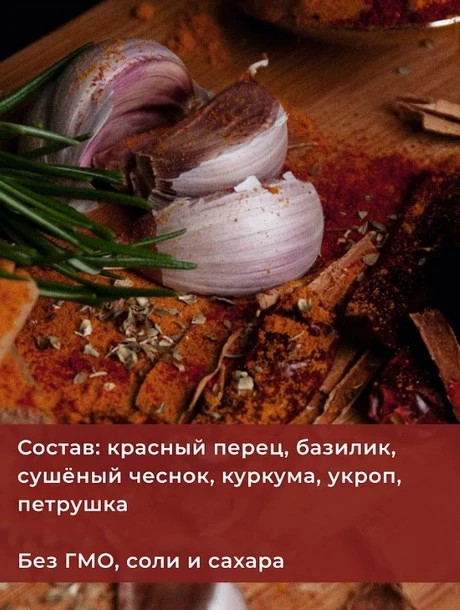
Макет второй картинки в карточке
Третий слайд показывает, что покупатель получит после использования товара. Живые кадры, товар в действии, интерьерная съемка. Фотографии вызывают приятные ассоциации и эмоции. Для ниши специй это красиво сервированные блюда с приправой или процесс приготовления. Также в карточки можно добавлять не только фото, но и видео. Видео-контент станет преимуществом, особенно если цена на товар выше рыночной.
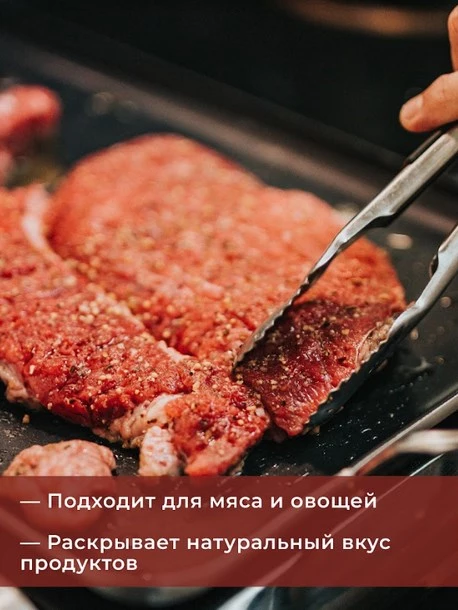
Третий слайд — фото продукта в действии
На четвертой картинке — уникальное торговое предложение. Что-то, что выделяет продукт среди конкурентов. Это может быть экологичная многоразовая упаковка, удобная и красивая коробка для хранения, мерная ложка или вкладыш с авторскими рецептами. Продавцы «Вайлдберриз» редко добавляют подарки к товарам, хотя это очень повышает лояльность клиентов.

Четвертый слайд — ложка в подарок к товару
На пятом фото — отзывы. Если покупатель рассматривает несколько похожих товаров, скорее всего он выберет продукт с хорошими отзывами. Если отзывов на сайте «Вайлдберриз» пока нет, можно взять их с других площадок.

Пятый слайд — пример оформления отзыва в инфографике
Примеры карточек товаров из разных категорий
Так выглядят карточки товаров, которые удовлетворяют потребности покупателей и снимают возражения. Материалом с нами поделилась Дарина Костина, руководитель дизайн-студии и школы karma.web.
Пример товара, который решает проблему покупателя. Сравнение «До» и «После» применения жидкости для мытья стекол и зеркал.
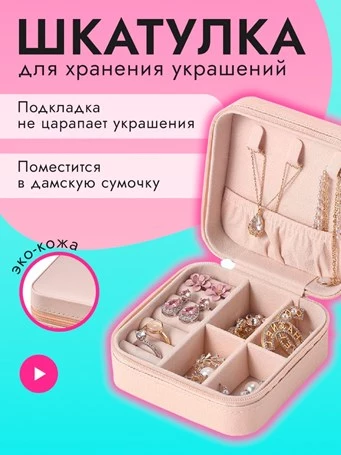
Так выглядит инфографика шкатулки для хранения украшений

Пример наглядной демонстрации размеров шкатулки, которая легко помещается в дамскую сумочку.
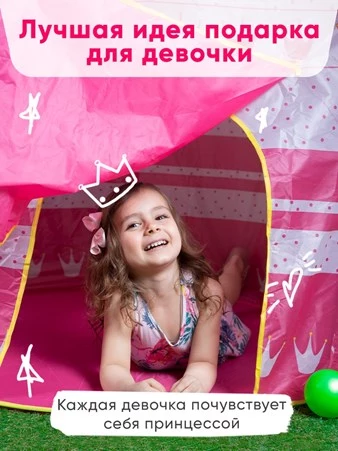
Пример использования в инфографике триггера «в подарок»
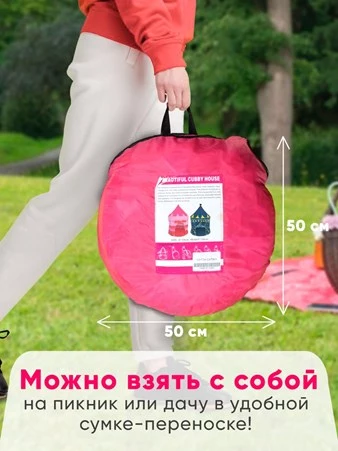
Так выглядит в собранном виде палатка для девочки. С помощью инфографики показывается главное преимущество — компактность.
Размеры изображений для Wildberries
В карточку товара можно добавлять до 10 фотографий. Если вы заметили обрезанные края на снимке, значит дизайнер не учел отступы от края, размеры фото, подходящие под данную площадку.
- Соотношение сторон фото – 3:4, но не более 8 000 пикселей по любой из сторон. В идеале 900×1200 пикселей.
- Рекомендуемый формат – JPG или PNG.
Четких рекомендаций по цвету фона нет, но он должен быть нейтральным, спокойным и ровным. Допускается интерьерный, с презентабельным видом второго плана. Если товар представлен с моделью, позы модели должны быть понятными и не вызывающими.
Примеры карточек товара для Ozon
Рассказывает Екатерина Козлова – креативный директор UPMARKET, платформы по управлению всеми этапами продаж на маркетплейсах Wildberries, Ozon, Яндекс Маркет и других.
Делайте фото в интерьерной съемке, если это уместно для вашего товара, или показывайте то, как он используется. Изображения, на которых есть люди, дети, животные и растения, увлекают покупателей и позволяют им больше времени провести на вашей карточке, изучив предложение подробнее. Только используйте своих моделей не в качестве мемов. Важно передать с их помощью позитивные эмоции от обладания вашим продуктом или подсказать решение какой-то насущной проблемы клиента.
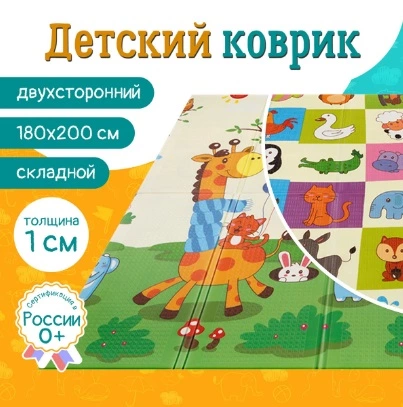
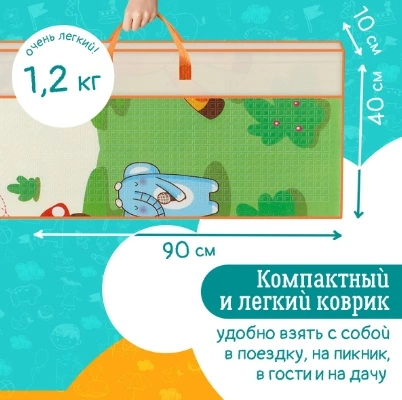
Например, мы делали для одного из наших клиентов съемку мягких складных ковриков для малышей. Перед нами стояла задача не только продать товар, но и показать удобство, многофункциональность, безопасность для ребенка и его семьи. Перед тем как начать работу, мы проанализировали запросы мам, изучили сотни клиентских отзывов и вопросы по аналогичным товарам, после чего проработали несколько вариантов айдентики и выбрали лучшие, оформив весь визуальный ряд в едином стиле — фотографии, инфографика, витрина и rich-content. Сейчас этот товар – бестселлер на Ozon.
 alt=»Инфографика на Ozon» width=»403″ height=»401″ />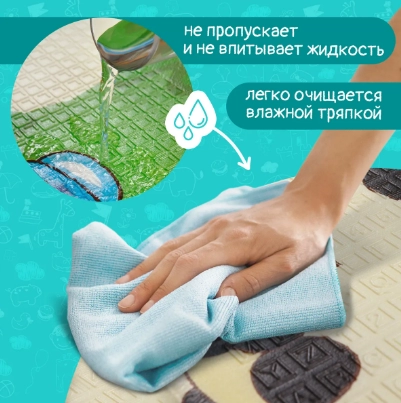
Так выглядит визуальный ряд товара детского коврика в едином стиле с главными преимуществами
Размеры изображений для Ozon
«Озон» позволяет добавлять до 15 снимков в карточку товара — одно главное и 14 дополнительных изображений. Вот требования к ним:
- Размер изображения: минимально — 200х200 пикселей; максимально — 4320х7680 пикселей;
- «Вес» изображения не должен превышать 10 Мб;
- Расстояние от границы изображения до предмета в кадре не больше 2 пикселей;
- Формат – JPG или PNG.
На фото должен быть объект на белом или светлом фоне и больше ничего. Обратите внимание: фото не будут опубликованы, если на них есть чужие бренды.
Программы для создания инфографики
Сделать инфографику самостоятельно можно с помощью онлайн-сервисов, которые значительно упрощают работу. Вот самые популярные из них:
-
Сервис позволяет работать не только с изображениями, но и с видео. Интуитивно понятный отечественный аналог «Канвы». Предлагает бесплатно скачать без ограничений шаблоны для изображений. Приложение платное – от 590 рублей в месяц при оплате за год. . Интерфейс редактора схож, опять же, с «Канвой». Есть большой выбор шаблонов для баннеров и карточек товаров на маркетплейсах. Однако после обработки в бесплатной версии программы будет виден водяной знак онлайн-сервиса. Платная версия – от 399 рублей в месяц. Также можно протестировать программу бесплатно, на что отводится пять дней. . Онлайн-редактор для карточек товара, в котором можно создавать как простую, так и сложную инфографику для маркетплейсов. Доступны бесплатные инструменты. Цена на расширенную версию – от 450 рублей в месяц. . Сервис в бесплатной версии вполне годится для создания карточек и инфографики. Но шаблоны доступны только в платной версии, которая стоит 1490 рублей в месяц. При оплате за год дается скидка 50%. . С помощью этой программы можно создать инфографику в три клика. В коллекции есть много шаблонов, которые можно настраивать. Например, менять цветовую гамму. Сервис бесплатный и на русском языке. Этот графический онлайн-редактор называют «бесплатной облегченной версией Photoshop». В нем можно работать через браузер. Функций бесплатной версии хватит, чтобы сделать базовую обработку фотографий.
На мой взгляд, самая удобная и простая в использовании программа – Figma. У нее хороший функционал и доступна она каждому – платить не нужно. Если в инфографику нужно добавить уникальности и того, чего точно нет у конкурентов, лучше выбрать профессиональный продукт – Photoshop. Что касается карточки товара, инфографика должна быть высокого качества и содержать всю важную информацию. На фото не должно быть посторонних предметов и сложных фонов, которые будут отвлекать внимание покупателя от вашего товара. Например, если мы продаем детские игрушки, стоит указать их размеры, возможные расцветки и материал. Поскольку целевая аудитория этих товаров – родители, стоит закрыть их основные запросы. Это может быть безопасность использования, экологичность материалов и так далее.

Владимир Фридман
эксперт по электронной коммерции в России
Где можно научиться делать инфографику для маркетплейсов
В интернете можно найти бесплатные видеоматериалы по созданию карточек товара. Для начала этих знаний хватит. Однако, если вы планируете развиваться на маркетплейсах, мы рекомендуем обратиться к профессионалам. Кроме того, можно посмотреть наш вебинар — «Как создать идеальную инфографику, если вы не дизайнер»:
Как создать и оформить карточку товара на Wildberries [пошаговая инструкция]
Правильно заполненная и оформленная карточка товара — один из факторов успешных продаж на Wildberries. Предложение должно с первых секунд зацепить потенциального покупателя. Поэтому нужно уделить внимание всем параметрам, начиная с названия и изображений и заканчивая подробным описанием и характеристиками. Пошагово рассказали, как создать, заполнить и оптимизировать карточку товара, которая будет продавать.
Как создать карточку товара на Вайлдберриз
Создать карточку в кабинете поставщика Wildberries можно тремя способами: вручную, импортировать карточку конкурентов или по заранее подготовленному шаблону. Рассмотрим детально каждый из них.
Совет. Для работы в кабинете WB лучше использовать браузер Google Chrome, в нем сервис работает более стабильно.
Создание карточки вручную
Этот способ подойдет для добавления небольшого количества товаров.
Откройте кабинет WB и выберите в главном меню пункт «Товары» → «Создать карточку New» → «Добавить единично». Перед вами откроется редактор контента.
![Как создать и оформить карточку товара на Wildberries [пошаговая инструкция]](https://blog.promopult.ru/wp-content/uploads/2022/12/kak-sozdat-i-oformit-kartochku-tovara-na-wildberries-1-1024x477.jpg)
В блоке «Создать новый товар» нажмите на плюс, чтобы добавить фото и видео продукта. Если изображения пока не готовы, нажмите кнопку «Продолжить без фотографий».
![Как создать и оформить карточку товара на Wildberries [пошаговая инструкция]](https://blog.promopult.ru/wp-content/uploads/2022/12/kak-sozdat-i-oformit-kartochku-tovara-na-wildberries-2-1024x539.jpg)
Выберите категорию, куда будет добавлен товар. От этого зависит размер платы за хранение на складе Вайлдберриз и количество людей, которые увидят карточку.
![Как создать и оформить карточку товара на Wildberries [пошаговая инструкция]](https://blog.promopult.ru/wp-content/uploads/2022/12/kak-sozdat-i-oformit-kartochku-tovara-na-wildberries-3-1024x594.jpg)
Далее заполните все доступные поля (подробнее о заполнении основных характеристик мы расскажем ниже) и нажмите «Создать». Только что созданная карточка автоматически отправится на модерацию.
Импортирование карточки конкурентов
Импортировать уже готовые карточки намного проще, чем создавать свои с нуля. Поэтому если товар уже продается на Wildberries, вы можете в несколько кликов скопировать все его характеристики из карточки конкурента.
Для этого откройте контент-редактор и нажмите «Импортировать товар с Wildberries».
![Как создать и оформить карточку товара на Wildberries [пошаговая инструкция]](https://blog.promopult.ru/wp-content/uploads/2022/12/kak-sozdat-i-oformit-kartochku-tovara-na-wildberries-4-1024x413.jpg)
Укажите в пустой строке артикул интересующего вас товара. WB автоматически покажет миниатюру карточки конкурента в строке поиска. Нажмите «Выбрать» и приступайте к редактированию характеристик.
![Как создать и оформить карточку товара на Wildberries [пошаговая инструкция]](https://blog.promopult.ru/wp-content/uploads/2022/12/kak-sozdat-i-oformit-kartochku-tovara-na-wildberries-5.jpg)
Не рекомендуем слепо копировать всю информацию из карточки конкурента. Обязательно перепроверьте характеристики и добавьте те, которых не хватает. Фотографии, видео и описание желательно использовать свои.
Важно. При импортировании чужой карточки необходимо вручную указать цвет, артикул товара и баркод (штрихкод) — эти параметры должны быть уникальными.
Работа с шаблонами
Заполнять шаблоны можно онлайн и на ПК в Excel. За один раз можно добавить в каталог несколько десятков товаров.
Для массовой загрузки нажмите «Товары» → «Карточка товара New» → «Загрузить файлом» → «Новые товары».
![Как создать и оформить карточку товара на Wildberries [пошаговая инструкция]](https://blog.promopult.ru/wp-content/uploads/2022/12/kak-sozdat-i-oformit-kartochku-tovara-na-wildberries-6-1024x312.jpg)
Далее укажите подходящую категорию. Ее можно выбрать только из списка Wildberries, добавить свою нельзя.
![Как создать и оформить карточку товара на Wildberries [пошаговая инструкция]](https://blog.promopult.ru/wp-content/uploads/2022/12/kak-sozdat-i-oformit-kartochku-tovara-na-wildberries-7.jpg)
Для добавления нескольких категорий нажмите на «+». Родственные категории появятся на одном листе шаблона, а посторонние — на разных листах.
Нажмите «Добавить шаблон». Дальнейшие действия зависят от того, где вы заполняете таблицу — на компьютере или онлайн. В первом случае нужно скачать документ на ПК, заполнить его в Excel и загрузить обратно.
![Как создать и оформить карточку товара на Wildberries [пошаговая инструкция]](https://blog.promopult.ru/wp-content/uploads/2022/12/kak-sozdat-i-oformit-kartochku-tovara-na-wildberries-8-1024x356.jpg)
![Как создать и оформить карточку товара на Wildberries [пошаговая инструкция]](https://blog.promopult.ru/wp-content/uploads/2022/12/kak-sozdat-i-oformit-kartochku-tovara-na-wildberries-9.jpg)
Онлайн шаблон нужно создавать прямо в личном кабинете. Для этого сначала добавьте в таблицу по одной строке для каждого товара, нажимая на знак «+».
Далее поочередно заполните все ячейки в соответствии с характеристиками товара. Например, в графе «Пол» выберите нужный вариант из списка, а в графы «Состав» и «Описание» вставьте уже готовые тексты.
После клика на кнопку «Сохранить» карточка уйдет на модерацию.
Как заполнить карточку товара Wildberries
Наименование
Название товара индексируется поисковыми системами и внутренним поиском маркетплейса. Длина названия — не более 40 символов, поэтому нужно сделать его максимально информативным.
Обычно в названии указывают тип товара, бренд, модель, особенность набора или другой важный параметр. Например, «3D ручка с пластиком и трафаретами» или «Ультразвуковой увлажнитель LUMME LU-1559».
![Как создать и оформить карточку товара на Wildberries [пошаговая инструкция]](https://blog.promopult.ru/wp-content/uploads/2022/12/kak-sozdat-i-oformit-kartochku-tovara-na-wildberries-10-1024x579.jpg)
Если оставить поле «Наименование» незаполненным, то Wildberries сам сгенерирует его по схеме: Бренд + Наименование товара + Модель.
По правилам Wildberries, наименование не должно содержать в себе описание характеристик. Для этого есть отдельное поле в составе карточки.
![Как создать и оформить карточку товара на Wildberries [пошаговая инструкция]](https://blog.promopult.ru/wp-content/uploads/2022/12/kak-sozdat-i-oformit-kartochku-tovara-na-wildberries-11-1024x542.jpg)
Бренд и страна производства
Пользователи часто ищут товары определенного бренда, поэтому по возможности заполняйте это поле.
Рекомендуем придерживаться следующих правил:
- Указывайте название бренда в соответствии с маркировкой товара.
- Следите, чтобы названия бренда на фото (если есть) и в графе были одинаковыми.
- Запрещено писать в поле «Бренд» наименование продукта или категорию, например, «Средство для умывания». Здесь нужно указывать именно торговый знак. Если его нет, выберите пункт «Нет бренда».
- Нельзя указывать в этой графе название ИП, ставить символы и слэши.
Если бренд известный, его логотип отобразится на странице вашего товара:
![Как создать и оформить карточку товара на Wildberries [пошаговая инструкция]](https://blog.promopult.ru/wp-content/uploads/2022/12/kak-sozdat-i-oformit-kartochku-tovara-na-wildberries-12.jpg)
Страна производства также является определяющим фактором покупки для многих пользователей, поэтому рекомендуем заполнять это поле. Например, кто-то предпочитает только импортные товары, а другие, наоборот, доверяют отечественным маркам.
Комплектация
Рекомендуем всегда заполнять это поле, особенно, для многокомпонентных товаров. В графе «Комплектация» можно указать до 10 значений.
Важно. Заполняйте поле внимательно и в соответствии с реальной комплектацией товара. За ошибки в этой графе Wildberries может наложить на продавца штраф, а за повторное нарушение заблокировать аккаунт.
![Как создать и оформить карточку товара на Wildberries [пошаговая инструкция]](https://blog.promopult.ru/wp-content/uploads/2022/12/kak-sozdat-i-oformit-kartochku-tovara-na-wildberries-13-1024x527.jpg)
ТНВЭД
ТНВЭД — товарная номенклатура внешнеэкономической деятельности. От кода ТНВЭД зависят размеры импортной и экспортной пошлины на товар. Код состоит из 10 цифр, найти его можно в сертификате соответствия или в таможенных документах.
Если это поле помечено красной звездочкой, оно обязательно к заполнению. Например, ТНВЭД нужно указывать при продаже одежды, текстильных изделий, техники.
![Как создать и оформить карточку товара на Wildberries [пошаговая инструкция]](https://blog.promopult.ru/wp-content/uploads/2022/12/kak-sozdat-i-oformit-kartochku-tovara-na-wildberries-14.jpg)
Если вы не знаете точный ТНВЭД товара, воспользуйтесь подсказками Wildberries. В процессе заполнения карточки система сама предложит вам несколько наиболее подходящих кодов, из которых нужно выбрать один.
Для большинства ТНВЭД Wildberries подгружает подробное описание. При отсутствии расшифровки можно воспользоваться специальным сервисом для проверки кодов. Для этого скопируйте нерасшифрованный ТНВЭД и перейдите на сайт https://www.alta.ru/tnved. Вбейте код в поиск и проверьте его значение.
![Как создать и оформить карточку товара на Wildberries [пошаговая инструкция]](https://blog.promopult.ru/wp-content/uploads/2022/12/kak-sozdat-i-oformit-kartochku-tovara-na-wildberries-15-1024x446.jpg)
Нельзя указывать ТНВЭД наугад, так как товар может попасть в список обезличенных. В этом случае его придется искать с помощью службы поддержки Wildberries.
Артикул поставщика
Артикул поставщика доступен только продавцу в его личном кабинете WB. Он не имеет никакого отношения к артикулу, который видит покупатель на странице товара.
Код поставщика используется при просмотре статистики по количеству проданных и оставшихся в наличии товаров. В это поле можно вписать любое удобное значение. Например, если вы торгуете масками для лица, то можете указать в качестве артикула фразу «maski-dlya-lica-korea».
Артикул поставщика нельзя изменить после создания карточки.
Баркод (штрихкод)
Это уникальный цифровой код, по которому происходит приемка и отгрузка товара со складов Wildberries. Поле обязательно для заполнения.
В качестве баркода обычно указывают штрихкод с этикетки товара. Если его нет, баркод можно сгенерировать автоматически, нажав на соответствующую кнопку.
Цвета товара следует указывать на этапе создания новой карточки. Например, если вы продаете синие, красные и черные брюки одной модели, следует сразу указать все три цвета. Включить в уже готовую карточку товар другого цвета не получится.
Для добавления нового цвета нажмите «+» и заполните все поля: укажите артикул, сгенерируйте уникальный баркод, загрузите фото и видео.
![Как создать и оформить карточку товара на Wildberries [пошаговая инструкция]](https://blog.promopult.ru/wp-content/uploads/2022/12/kak-sozdat-i-oformit-kartochku-tovara-na-wildberries-16-1024x550.jpg)
Фото и видео
Добавить фото- и видеоматериалы можно как при создании, так и при редактировании карточки.
Карточки без фото остаются в черновиках и не отображаются в каталоге Wildberries.
Требования к фото и видео:
- Максимальное количество фотографий для одной карточки — 30 штук, формат любой.
- Разрешение фото — 450 на 450 пикселей и выше.
- Вес видео — до 50 Мб, допускаются только форматы MOV и MP4.
Для одежды рекомендуем добавлять не только фото товара, но и размерную сетку.
Желательно использовать фото в пропорциях 3:4. При добавлении квадратного изображения система WB сама достроит картинку за счет белых полей, но по внешнему виду такая фотография будет проигрывать конкурентам.
![Как создать и оформить карточку товара на Wildberries [пошаговая инструкция]](https://blog.promopult.ru/wp-content/uploads/2022/12/kak-sozdat-i-oformit-kartochku-tovara-na-wildberries-17-1024x422.jpg)
На главном изображении можно описать основные достоинства товара или показать комплектацию. На второстепенных фото покажите товар в других ракурсах, акцентируйте внимание на его особенностях, способах применения и дополнительных преимуществах.
Цена и скидки
Рекомендуем сразу закладывать в цену скидку от 30%. Это позволит попадать в подборки товаров Wildberries и участвовать в акциях.
Например, если вы планируете продавать изделие за 500 рублей, добавьте к этой сумме 30%. Это и будет розничная цена. Далее в разделе «Установка скидки» укажите 30%.
![Как создать и оформить карточку товара на Wildberries [пошаговая инструкция]](https://blog.promopult.ru/wp-content/uploads/2022/12/kak-sozdat-i-oformit-kartochku-tovara-na-wildberries-18-1024x516.jpg)
Характеристики товара
Для каждого типа товара Wildberries показывает отдельный список характеристик. Например, для косметики нужно указать назначение средства, тип кожи, возрастные ограничения, действие, состав, объем, форму упаковки, срок годности.
![Как создать и оформить карточку товара на Wildberries [пошаговая инструкция]](https://blog.promopult.ru/wp-content/uploads/2022/12/kak-sozdat-i-oformit-kartochku-tovara-na-wildberries-20.jpg)
А для рюкзака список будет другим. Здесь указываем материал подкладки, рисунок, наличие декоративных элементов и карманов, количество лямок, размер изделия, комплектацию, сезон.
![Как создать и оформить карточку товара на Wildberries [пошаговая инструкция]](https://blog.promopult.ru/wp-content/uploads/2022/12/kak-sozdat-i-oformit-kartochku-tovara-na-wildberries-19.jpg)
Отмеченные значком пламени характеристики нужно заполнять в первую очередь. Это наиболее важные параметры.
![Как создать и оформить карточку товара на Wildberries [пошаговая инструкция]](https://blog.promopult.ru/wp-content/uploads/2022/12/kak-sozdat-i-oformit-kartochku-tovara-na-wildberries-21-1024x762.jpg)
Полное описание товара
Максимальный размер описания — 5000 символов. Блок индексируется поисковыми системами, поэтому грамотное использование ключевых слов поможет получить дополнительный трафик.
На скриншоте ниже показан пример хорошего описания товара. В тексте указаны основные свойства и преимущества, поисковые запросы вписаны аккуратно и без переспама.
![Как создать и оформить карточку товара на Wildberries [пошаговая инструкция]](https://blog.promopult.ru/wp-content/uploads/2022/12/kak-sozdat-i-oformit-kartochku-tovara-na-wildberries-22-1024x426.jpg)
В описании нельзя спамить ключевыми словами, а также указывать любые домены и теги.
Оптимизация карточки товара на Вайлдберриз
Подбор ключевых слов
Ключевые слова — это запросы, которые вводит пользователь в поисковую строку Wildberries. Указывайте их при заполнении карточки товара, чтобы повысить шансы на попадание в топ выдачи маркетплейса.
Собрать ключевые слова можно с помощью поисковых подсказок или по базе запросов WB, а также через специальные сервисы.
Для поиска по внутренней базе Вайлдберриз откройте личный кабинет продавца и перейдите в раздел «Аналитика». В строку поиска вбивайте слова и фразы, по которым потенциальные покупатели ищут ваш товар, и проверяйте их частотность.
![Как создать и оформить карточку товара на Wildberries [пошаговая инструкция]](https://blog.promopult.ru/wp-content/uploads/2022/12/kak-sozdat-i-oformit-kartochku-tovara-na-wildberries-23-1024x484.jpg)
Система показывает количество запросов по выбранным ключам за последний месяц. Сохраните нужные фразы в отдельную таблицу или выгрузите весь отчет на ПК для дальнейшей сортировки и редактирования.
![Как создать и оформить карточку товара на Wildberries [пошаговая инструкция]](https://blog.promopult.ru/wp-content/uploads/2022/12/kak-sozdat-i-oformit-kartochku-tovara-na-wildberries-24.jpg)
Расширить семантическое ядро можно с помощью поисковых подсказок WB. Для этого перейдите на главную страницу маркетплейса и вбейте в поиск запрос, по которому клиенты могут искать ваш товар. Например, «маска для лица».
![Как создать и оформить карточку товара на Wildberries [пошаговая инструкция]](https://blog.promopult.ru/wp-content/uploads/2022/12/kak-sozdat-i-oformit-kartochku-tovara-na-wildberries-25.jpg)
Система сразу покажет подсказки. Сохраните нужные фразы и используйте их при заполнении карточки. Главный ключ можно указать в заголовке, а второстепенные добавить в текст описания товара.
Большинство специальных сервисов основаны на базе запросов Wildberries. Поэтому их разумно использовать, когда нужен дополнительный функционал. Например, с помощью платного сервиса MPSTATS можно посмотреть не только частотность, но и количество товаров, брендов и продавцов в выдаче по нужному ключевику. Также есть возможность сортировки по выручке и средней стоимости товара.
![Как создать и оформить карточку товара на Wildberries [пошаговая инструкция]](https://blog.promopult.ru/wp-content/uploads/2022/12/kak-sozdat-i-oformit-kartochku-tovara-na-wildberries-26-1024x446.jpg)
Собрать ключевые слова, связанные с вашим товаром, помогут и бесплатные сервисы — Яндекс.Вордстат и подборщик семантики PromoPult (инструкция по работе с ним — здесь).
В модуле PromoPult «Продвижение в поиске Wildberries» ключевые слова к каждой карточке товара подбираются автоматически. Список можно отредактировать — удалить нерелевантные фразы или добавить свои запросы.
![Как создать и оформить карточку товара на Wildberries [пошаговая инструкция]](https://blog.promopult.ru/wp-content/uploads/2022/12/kak-sozdat-i-oformit-kartochku-tovara-na-wildberries-66-1024x339.png)
Для продвижения товаров в PromoPult достаточно зарегистрироваться или авторизоваться и добавить ссылку на магазин. Далее мы подгрузим карточки товаров, подберем ключевые слова и рассчитаем рекомендованный бюджет на продвижение в месяц (минимальный месячный бюджет для одной карточки — 8000 рублей). Если видимость товаров в поиске Wildberries не увеличится через 40 дней после запуска продвижения, вернем деньги за первый месяц работ. Подробно о модуле можно узнать здесь.
Блок «С товаром рекомендуют»
В этом блоке Wildberries показывает товары, которые рекомендует купить либо вместе с вашим продуктом, либо вместо него. Если не оптимизировать его должным образом, здесь будет крутиться продукция конкурентов.
![Как создать и оформить карточку товара на Wildberries [пошаговая инструкция]](https://blog.promopult.ru/wp-content/uploads/2022/12/kak-sozdat-i-oformit-kartochku-tovara-na-wildberries-27-1024x524.jpg)
Лучше замкнуть список рекомендаций на своих товарах и не терять потенциальную прибыль от дополнительных заказов. Для этого зайдите в раздел «Товары» → «Рекомендации».
![Как создать и оформить карточку товара на Wildberries [пошаговая инструкция]](https://blog.promopult.ru/wp-content/uploads/2022/12/kak-sozdat-i-oformit-kartochku-tovara-na-wildberries-28.jpg)
Появится список ваших товаров на Wildberries. Отметьте галочкой товар, для которого нужно добавить рекомендации, и нажмите на одноименную кнопку ниже.
![Как создать и оформить карточку товара на Wildberries [пошаговая инструкция]](https://blog.promopult.ru/wp-content/uploads/2022/12/kak-sozdat-i-oformit-kartochku-tovara-na-wildberries-29-1024x337.jpg)
На следующей странице отметьте товары, которые должны показываться в списке рекомендованных, и нажмите на кнопку «Добавить рекомендации». Готово.
Как объединить карточки товара Wildberries в одну по цветам и размерам
Зачем нужно объединять карточки
Поставщик может продавать один и тот же товар, но разных расцветок и размеров. Конечно, можно создать отдельную карточку для каждого такого изделия. Но, во-первых, это лишние временные и трудовые затраты, а во-вторых, отзывы, рейтинг и количество выкупов будут считаться по отдельности для каждого товара.
Гораздо эффективнее объединить такие товары в одну общую карточку. Это удобно для покупателя — так все цвета и размеры можно посмотреть в одном месте, а ещё выгодно для продавца, ведь в карточке будет отображаться суммарный рейтинг, выкупы и отзывы. Продвигать товары группой легче и дешевле, чем по отдельности.
Какие товары можно объединять
Объединить товары можно только по цвету и размеру, при этом изделия должны входить в одну категорию. Например:
- брюки одной модели, но разных цветов и размеров;
- одинаковые маски в упаковках разного объема;
- стеллажи одной формы, но разных расцветок;
- flash-накопители одной марки с разным объемом памяти.
![Как создать и оформить карточку товара на Wildberries [пошаговая инструкция]](https://blog.promopult.ru/wp-content/uploads/2022/12/kak-sozdat-i-oformit-kartochku-tovara-na-wildberries-30-1024x729.jpg)
А вот собрать в одной карточке маску для волос и крем для лица уже не получится, так как это разные группы.
Важно. В отличие от Ozon, Wildberries не позволит объединить уже готовые карточки. Сделать это можно только на этапе их создания.
Инструкция по объединению товаров
Например, вам нужно сгруппировать красные, синие и черные брюки одной модели. Каждая расцветка представлена в трех размерах — S, L и XL.
Для этого на этапе заполнения карточки прокрутите страницу вниз до пункта «Цвет» и нажмите «+». Добавьте все три цвета, для каждого укажите уникальный артикул товара.
Теперь вы можете переключаться между цветами и добавлять к ним нужные размеры.
Нажмите на «+» рядом с полем «Размер для цвета N». Добавьте 3 строки.
![Как создать и оформить карточку товара на Wildberries [пошаговая инструкция]](https://blog.promopult.ru/wp-content/uploads/2022/12/kak-sozdat-i-oformit-kartochku-tovara-na-wildberries-31-1024x560.jpg)
Заполните все поля в таблице, укажите размеры и розничные цены.
![Как создать и оформить карточку товара на Wildberries [пошаговая инструкция]](https://blog.promopult.ru/wp-content/uploads/2022/12/kak-sozdat-i-oformit-kartochku-tovara-na-wildberries-32-1024x429.jpg)
Когда все размеры добавлены, нажмите кнопку «Сгенерировать баркоды». Каждому размеру будет присвоен свой идентификатор.
![Как создать и оформить карточку товара на Wildberries [пошаговая инструкция]](https://blog.promopult.ru/wp-content/uploads/2022/12/kak-sozdat-i-oformit-kartochku-tovara-na-wildberries-33-1024x232.jpg)
Добавьте изображения и видео для каждого цвета.
![Как создать и оформить карточку товара на Wildberries [пошаговая инструкция]](https://blog.promopult.ru/wp-content/uploads/2022/12/kak-sozdat-i-oformit-kartochku-tovara-na-wildberries-34-1024x370.jpg)
Карточка с объединенными товарами готова. Нажмите «Создать», чтобы отправить ее на проверку.
5 советов, как создать продающую карточку товара
- Используйте SEO-запросы в названии товара и разделе «Описание». Правильно подобранные ключевые слова поднимут товар в топ выдачи не только внутри маркетплейса, но и в поисковых системах.
- Добавляйте фотографии и видео в хорошем качестве. Размытые изображения оттолкнут покупателя и вызовут сомнения в надежности поставщика.
- Не указывайте слишком высокую цену с целью поставить скидку 90-95%. Такая маркетинговая уловка легко вычисляется покупателями и может вызвать отторжение и недоверие к продавцу.
![Как создать и оформить карточку товара на Wildberries [пошаговая инструкция]](https://blog.promopult.ru/wp-content/uploads/2022/12/kak-sozdat-i-oformit-kartochku-tovara-na-wildberries-35-1024x540.jpg)
- Используйте инфографику и другой rich-контент, чтобы показать ключевые преимущества и способы применения товара.
- Указывайте габариты товара на фото, так как многие пользователи ищут изделие определенных размеров. Например, на изображении ниже показаны высота и ширина рюкзака. Это позволяет сразу оценить его вместительность.
![Как создать и оформить карточку товара на Wildberries [пошаговая инструкция]](https://blog.promopult.ru/wp-content/uploads/2022/12/kak-sozdat-i-oformit-kartochku-tovara-na-wildberries-36-1024x619.jpg)
Правильно заполненная и оптимизированная карточка повышает шансы на успешные продажи. Указывайте все доступные характеристики, добавляйте рекомендации, экспериментируйте со скидками и не забывайте об аналитике. Все это поможет получить максимум прибыли на Wildberries.
Хорошая карточка товара на Wildberries – пошаговая инструкция
В карточке должны быть название и фотография. Вроде бы чего проще, но нет! Вот как обойти все подводные камни.
Каждый день на Wildberries оформляется 1,5—2 млн заказов. Конкуренция среди тысячи продавцов бешеная. Но! При помощи встроенных инструментов платформы можно создать карточку, которая выделит ваш товар или услугу среди аналогичных у конкурентов, и покупатели будут находить в маркете именно ваш товар.
Как оформить название карточки товара правильно
По названию товара пользователь ищет необходимую ему продукцию, будь то платье-футболка или электродрель.
Важно, чтобы в названии учитывалось и к какой категории относится продукт, и с помощью каких ключевых запросов его можно найти. Вот такая развернутая подпись понравится и поисковику, и покупателю:
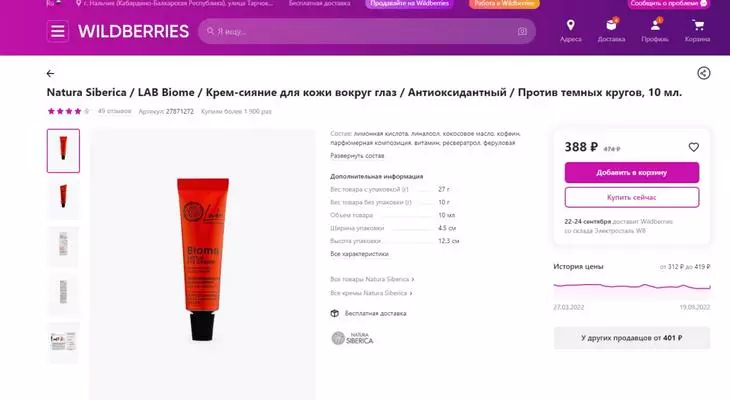
Карточка с развернутым названием « что — для чего — с чем — от чего » имеет больше шансов быть поднятой поисковиком
Но обратите внимание, что указать название самостоятельно вручную можно только для товаров из категорий списка ниже (для остальных категорий Wildberries генерирует названия автоматически):
- Красота
- Косметика
- Книжная продукция и диски
- Продукты
- Товары для животных
- Здоровье
- Детское питание
- Игрушки
- Товары для малышей
- Спортивное питание
Ваша заявка принята.
Мы свяжемся с вами в ближайшее время.
6 способов сделать название карточки лучше,чем у конкурентов:
- Вставьте ключевые слова по назначению товара и его характеристикам. Они позволяют клиенту найти товар. Главное — материал, цвет, форма. На название выделено максимум 100 символов — используйте их для ключевых слов.
Сравните две карточки ниже.
Первая карточка: название отражает, что комод пластиковый и у него есть 4 ящика, — и это разумно.
Правильно: название отражает, что комод пластиковый и у него 4 ящика
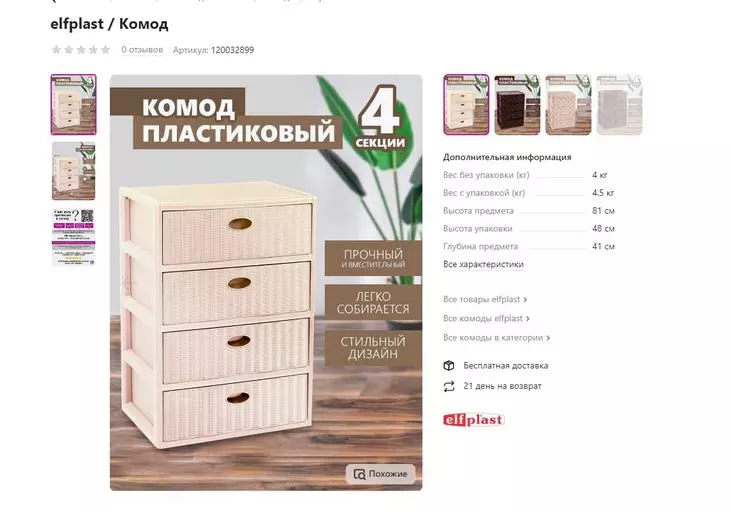
Неправильно: нет ключевых слов, по которым покупатель мог бы найти эту карточку

Текст в карточке товара: как не платить за лишние символы
Изложите только суть товара.Не делайте слишком пространные формулировки. Следите, чтобы наименование полностью отображалось в каталоге — краткость не зря сестра таланта.
Сравните две карточки ниже.
У первой информативное, но при этом лаконичное название.
У второй — слишком длинное и при этом неинформативное.
Название расширенное, но не перегружено лишним
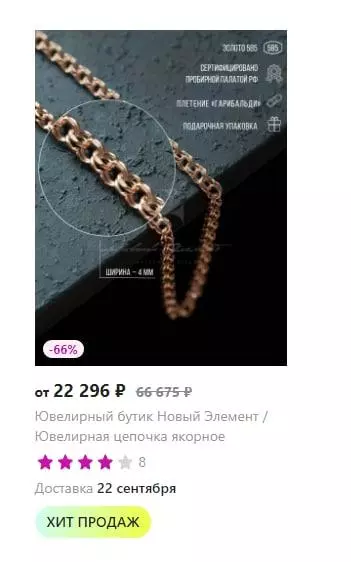
Не делайте слишком длинные названия
- Уберите лишние слова из названия. Они все равно удалятся. От «Юбка модная Юбка мини Юбка в клетку» останется только —«Юбка модная мини в клетку»;
- Исключите косые черты.«Юбка/клеш » или «Юбка\клеш». Эти символы запрещено указывать в названии бренда в Wildberries.
- Обновляйте праздничный контекст как можно чаще.
Если товар предназначен для какого-то праздника, укажите это в названии: «Открытка на 23 февраля», «Декоративная тыква на Хэллоуин».
Это повысит шансы карточки быть поднятой поисковиком.
Не ленитесь обновлять поводы. Например, свечи могут быть и пасхальными, и новогодними — в зависимости от сезона.
Используйте любые поводы, чтобы сделать товар актуальным
6. Вставьте страну производства, комплектацию.
Необходимо заполнять все параметры, чтобы клиенту было проще найти ваш товар.
- Прописывайте страну производства — для многих клиентов это определяющий фактор покупки.
- В графе бренда указывайте официальное название торговой марки или «Нет бренда»;
- Не используйте в поле бренда «ИП», символы или косые черты (/ и \)
Если продаете набор чего бы то ни было, укажите в поле «Комплектации» все, что в него входит — вместо того, чтобы использовать неинформативные сокращения «и тд.», «и тп.»
Комплектация бьюти-бокса должна включать все детали, включая количество штук или вес в граммах.

26 лайфхаков, которые точно сделают карточку товара продающей
В Google и «Яндексе», соцсетях, рассылках, на видеоплатформах, у блогеров
Фото и видео как поставить в карточку
Визуальная составляющая — главный рычаг, заставляющий человека купить товар.
1. Сделайте продающее фото
Некоторым товарам достаточно максимально простого каталожного фото на белом фоне. Но вряд ли покупателя заинтересует нелепо распластанное платье в обтравку. А вот фото девушки, на которой это платье будет отлично сидеть, продаст его гораздо быстрее.
Или можно показать скатерть в свернутом состоянии, — и не продать его. А можно поставить в карточку изображение щедро накрытого стола, выигрышно подающего эту же скатерть.
Разместите не менее трех фото товара
Это даст возможность показать функциональность продукции.
Например, продемонстрировать использование стремянки во дворе для дачных дел, в сложенном виде в гараже и в декоративных целях — под горшки с цветами.
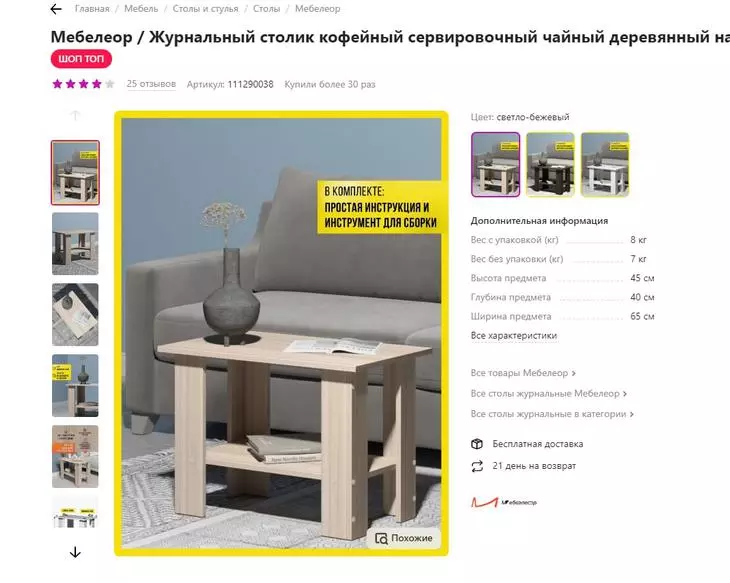
Фото показывают разные ракурсы и сценарии использования
Используйте информативные пиктограммы
Укажите ими характеристики товара. Например, для матраса можно так показать размер, материал, водоотталкиваемость.
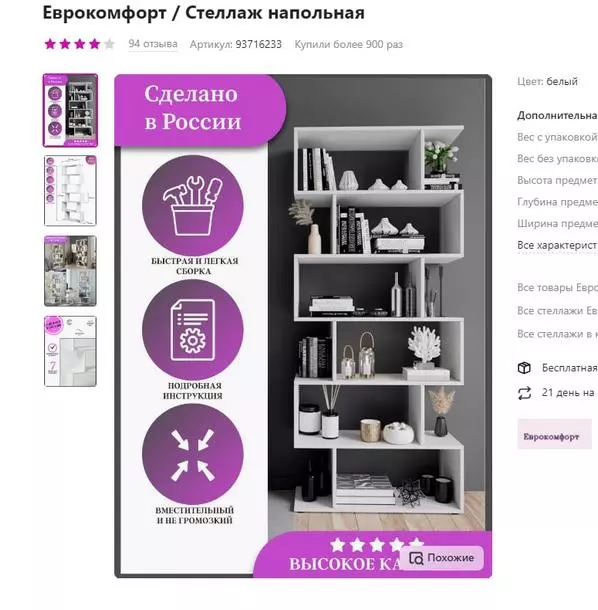
Информативный визуал, который дает быстрое понимание о преимуществе товара
Используйте видео в череде фотографий
Оно даст клиенту более полное представление о товаре.
Записывайте, как разбираете коробку с косметикой, собираете стул или настраиваете робот-пылесос.
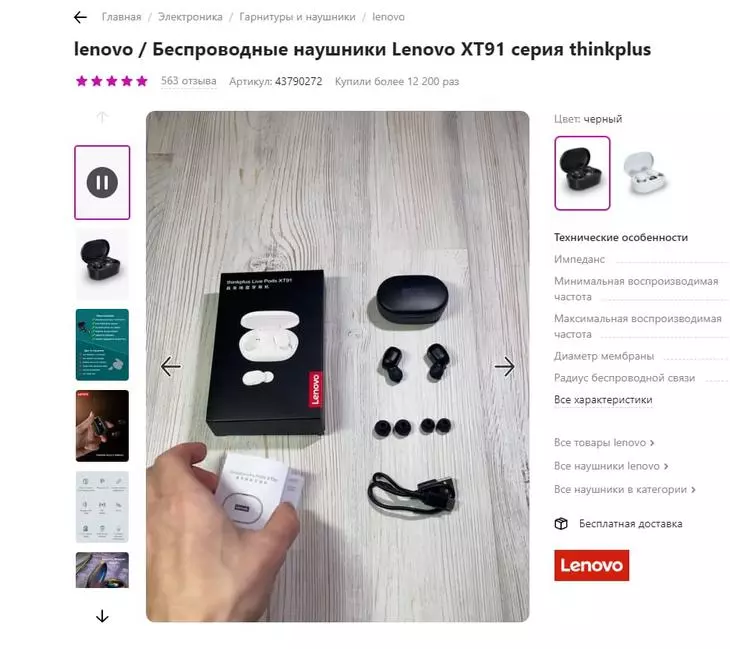
Lenovo в видео показывает даже комплектацию товара — в простом перечне словами это было бы не столь наглядно
Если фото товара высокого качества, вы можете встроить опцию детализации (лупу) – она позволит пользователям рассмотреть товар в деталях.
Технические требования к фотографиям:
- пропорции 3:4;
- разрешение не менее 900 × 1200;
- плотность от 72 пикселей на дюйм;
- размер стороны – не более 8000 пикселей.
Создаем карточку: пошаговая инструкция
Заполняйте информацию в карточке осторожно — большинство пунктов изменить после сохранения будет нельзя.
В процессе создания карточки есть три этапа. Имейте ввиду, что это трудо- и время затратное дело.
Первый этап — добавление товара
Зайдите в личный кабинет продавца Wildberries → «Мои товары» → «Карточки товаров»:
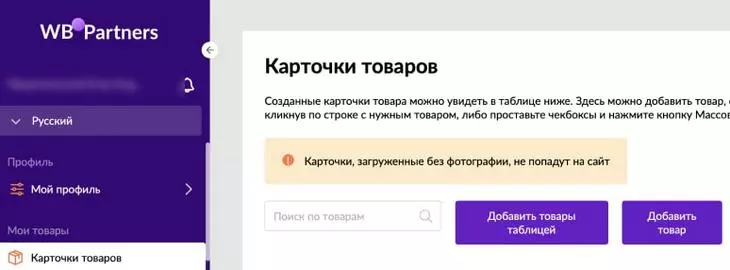
Личный кабинет продавца
Нажмите на «Добавить товар» и выберите предмет — категорию товара (если вы продаете шкафы, вазы или свитера, откроются категории с мебелью, посудой и одеждой, соответственно).
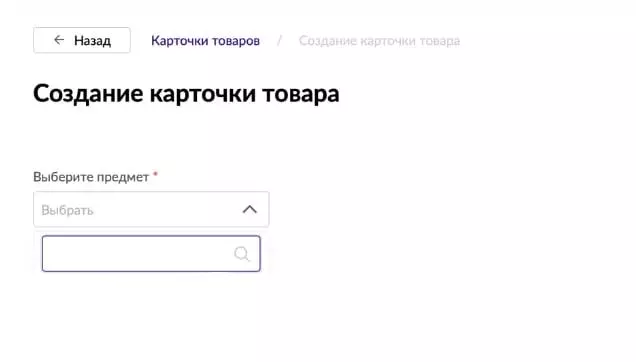
Окошко для создания карточки
После открытия окна добавления товара, заполните основные характеристики:
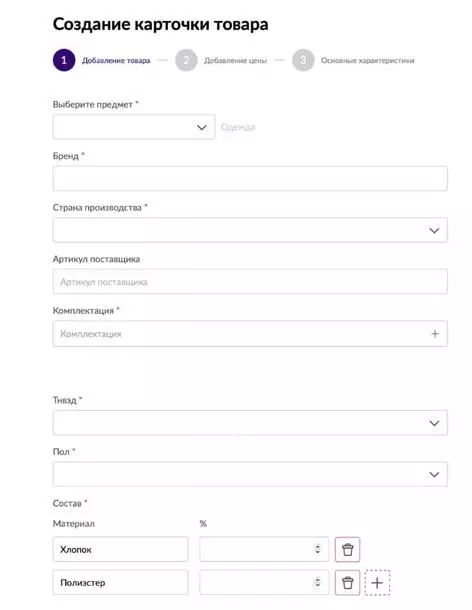
Окошко для заполнения характеристик товара


Подробнее по пунктам:
- В графе «Бренд» укажите название торговой линии или любое запоминающееся выражение, если вы продаете безымянный товар.
- В графе «Страна производства» впишите:
- либо страну, где вы производите товар,
- либо страну, где производится товар, который вы перепродаете.
- В графе «Артикул цвета товара» задайте название товара с цветом (без пробелов!): «синяяюбкаклеш», «раздвижнойдиванДжонни».
Окошко для заполнения характеристик товара
- В графе «Размер» задайте все размеры товара, которые у вас есть и сгенерируйте штрихкоды. По ним товар будут принимать или искать на складе, поэтому сразу зафиксируйте их себе.
Второй этап — добавление фото и видео
Требования к визуальному контенту перечислены выше в статье, но их подскажет и автомат Wildberries:
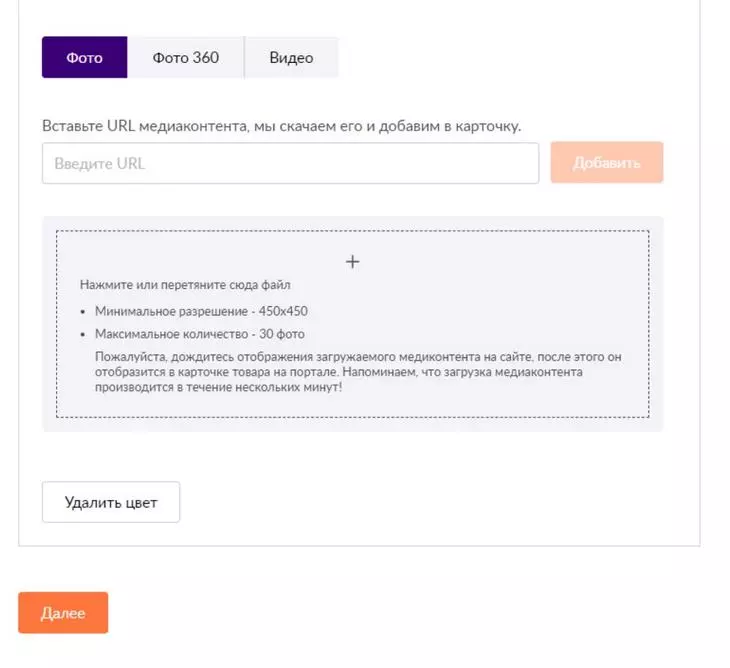
Окошко с добавлением фото и видео в карточку товара
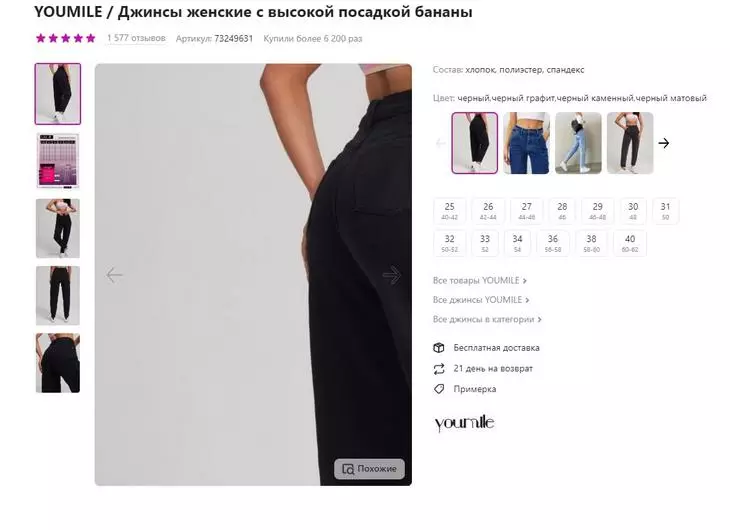
Так выглядит карточка, в которой товар представлен в разных цветах и размерах
Третий этап — заполнение цены товара
Поставьте сумму, которая будет в себя включать скидки и акции, которые устраивает маркетплейс:
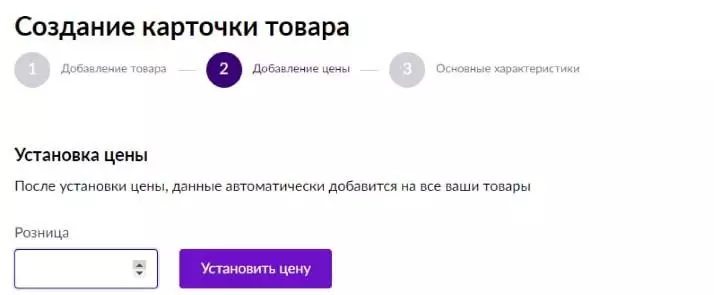
Окошко с установкой цены товара
Заключительный этап — заполнение описания с ключевыми словами
После этого этапа карточка товара уже появится на сайте.
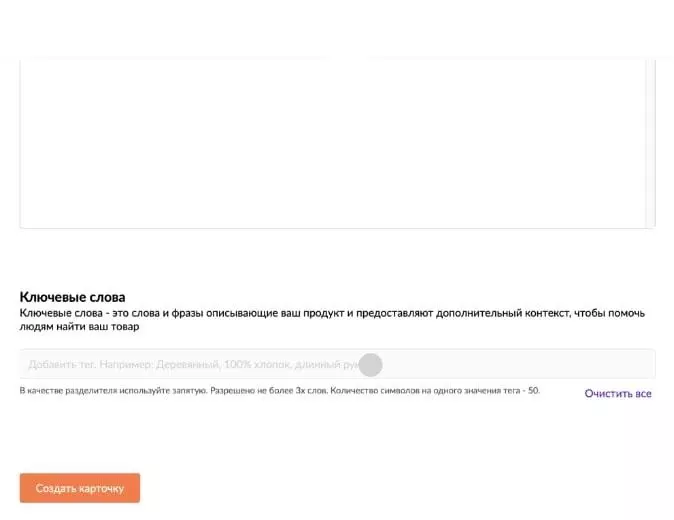
Окошко с описанием товара
В этом окне вы за 1000 символов должны описать, что ваш журнальный столик выполнен в стиле хай-тек, поэтому он впишется в любой дизайн. Он идеально подойдет для украшения зала, организации мини-библиотеки в спальне и оформления прихожей.
Выполнен из натуральных материалов и покрыт безопасной краской.
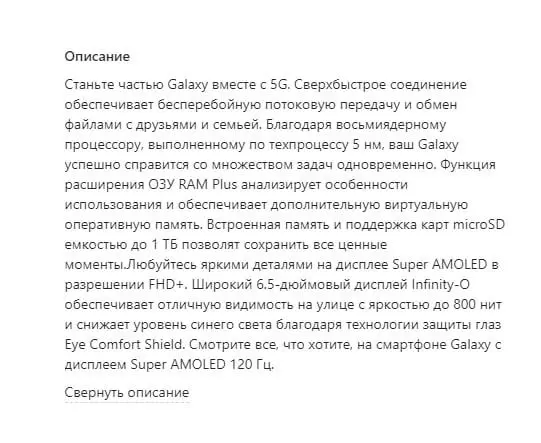
Пример хорошего описания товара. Здесь показаны ключевые характеристики телефона и то, что он может дать пользователю
Заполните «Дополнительные поля» с характеристиками товара — вес, размер, длину и т.д, чтобы дать более полную информацию клиенту.
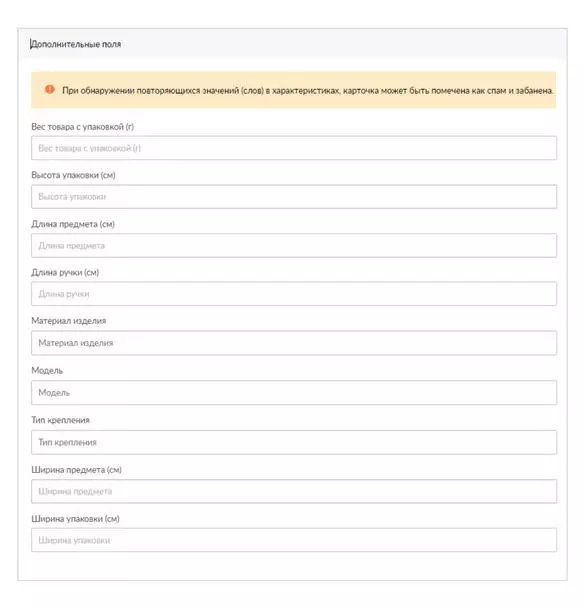
Окошко для дополнительного описания товара
Теперь осталось нажать на «Создать карточку», и через несколько минут карточка товара появится на сайте.
Как создать карточку товара на Яндекс.Маркете, Wildberries и Ozon
Популярность маркетплейсов растет с каждым годом, обусловлено это не только социальными факторами (пандемия, локдаун), но и в первую очередь удобством для покупателей. Теперь нет необходимости ходить по магазинам в поисках нужного товара, сравнивать цены, стоять в очередях. Достаточно перейти на сайт маркетплейса, найти необходимую вещь, оформить заказ и ждать доставку.
Удобны маркетплейсы не только покупателям, но и производителям, и продавцам. Многие поставщики даже не стремятся запустить свой интернет-магазин, а начинают с торговли на маркетплейсах. Здесь можно продать практически все, начиная от продуктов питания и заканчивая профессиональной техникой.
С ростом числа покупателей и продавцов на маркетплейсах увеличилось количество школ и подготовительных курсов, которые учат работать с Вайлдберриз, Озон и другими торговыми площадками. Мы же готовы делиться с вами знаниями бесплатно, помогать успешно продвигать и продавать товары на маркетплейсах. Так, мы уже писали о том, как правильно писать тексты, анализировать конкурентов, как продавать на Wildberries, Ozon, Aliexpress и о многом другом. В сегодняшней статье я расскажу вам, как создавать карточки товаров для Яндекс.Маркета, Вайлдберриз и Озон, дам пошаговую инструкцию и поделюсь основными секретами.
- Как создать карточку на Яндекс.Маркете
- Как создать карточку на Wildberries
- Как создать карточку на Ozon
Как создать карточку товара на Яндекс.Маркете
Количество уникальных пользователей Яндекс.Маркета в месяц составляет от 7 миллионов человек. Пусть число посетителей не такое большое по сравнению с WB или Озон, но площадка с каждым годом набирает популярность, ведь россияне доверяют сервису Яндекса.
Итак, рассмотрим, как создать и оформить карточку товара на Яндекс.Маркете на примере женского платья.
Шаг 1. Регистрируемся на Яндекс.Маркете в качестве продавца
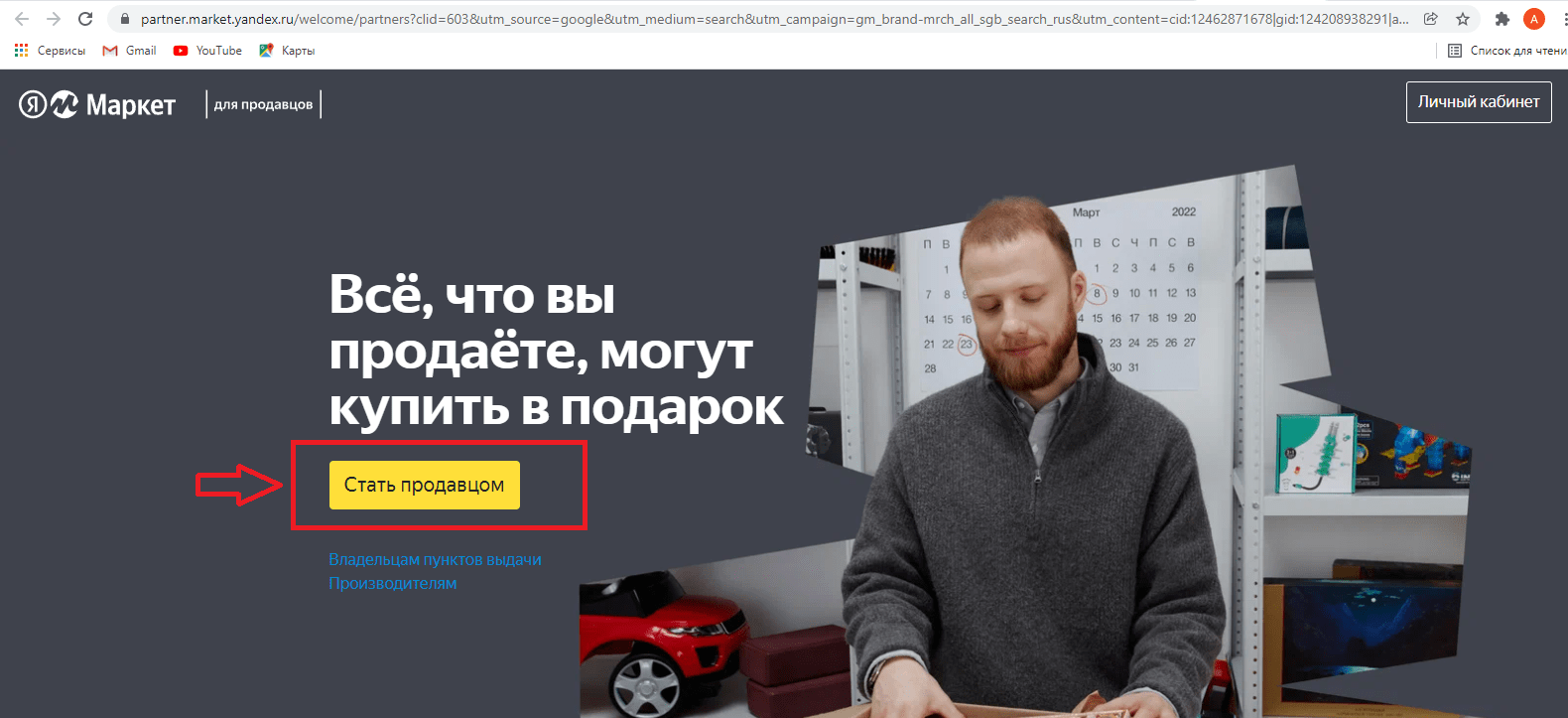
Переходим на страницу регистрации Яндекс.Маркета для продавцов, выбираем Стать продавцом:
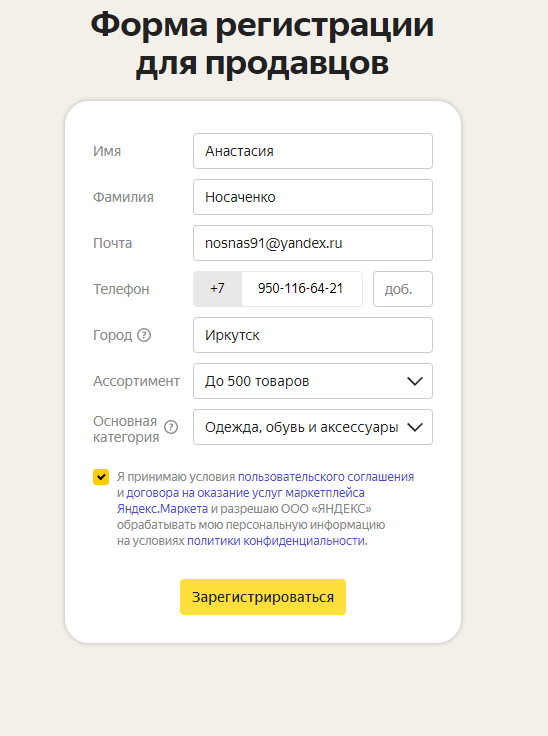
Далее заполняем форму регистрации для продавцов, в ней нужно будет указать контактные данные, информацию о категории товара и ассортименте:
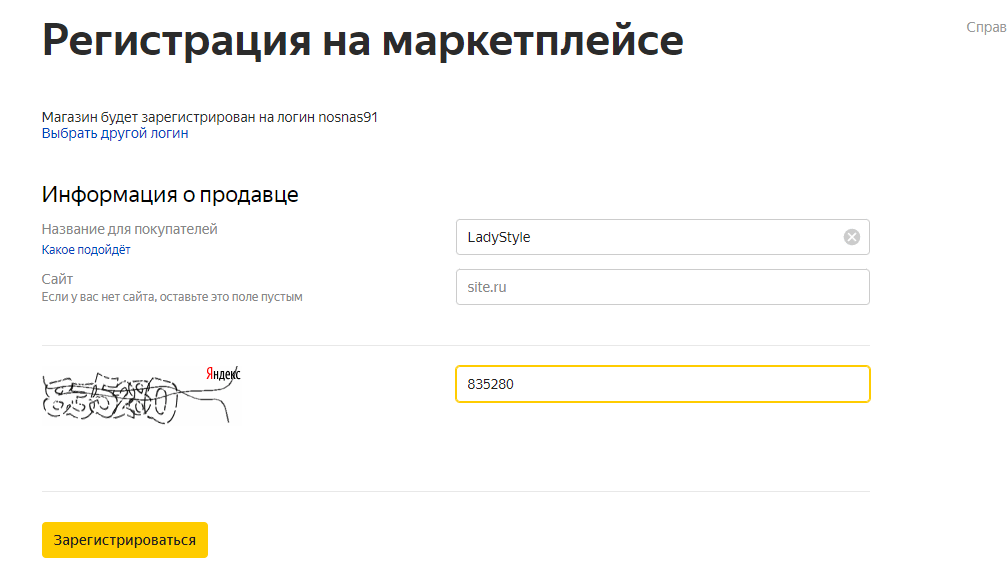
Затем следует указать логин, название магазина, которое будут видеть покупатели, добавить сайт (регистрация доступна и для продавцов, которые не имеют сайта):
Далее нужно будет выбрать схему работы (доставка, сборка, упаковка, хранение) с Яндекс.Маркетом — что будете делать вы, а что доверите маркетплейсу. Доступно три тарифа, отличающиеся схемой работы и стоимостью оплаты. Со временем схему работы можно будет изменить, к примеру, если вы поймете, что не справляетесь с доставкой и решите делегировать ее специалистам площадки.
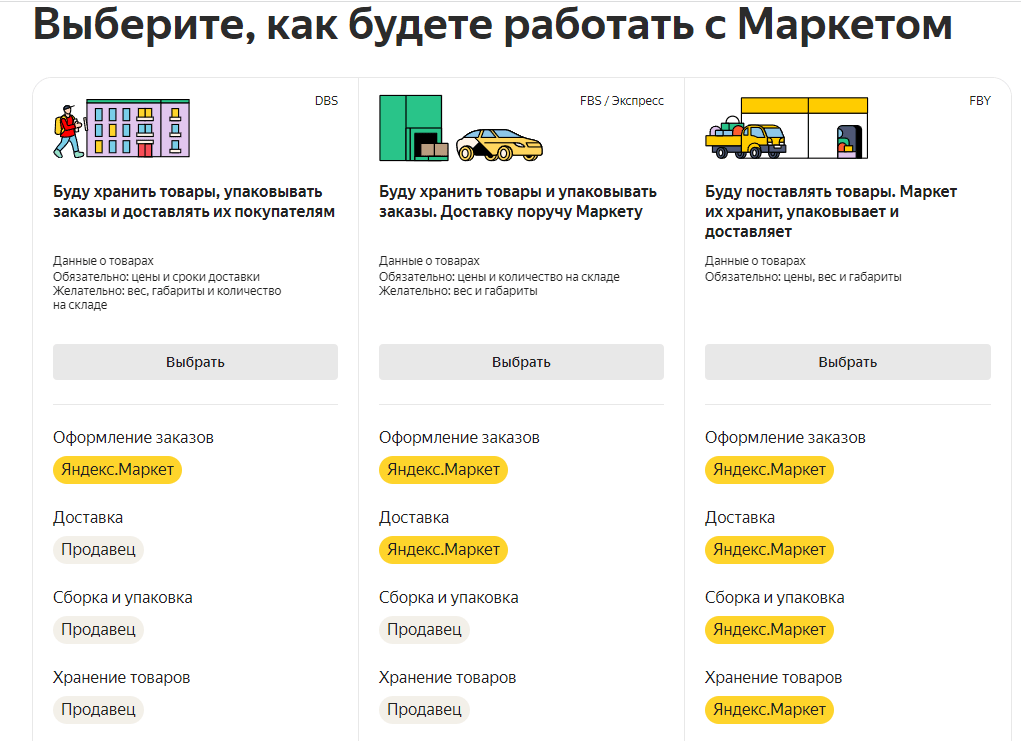
После нужно будет составить заявление на подключение магазина, подписать договор, загрузить товары, настроить обработку заказов и доставку и пр. Мы же остановимся на загрузке товаров.
Шаг 2. Добавляем товары в каталог
В Яндекс.Маркет добавить товары можно несколькими способами: через Личный кабинет, через партнерский API, с помощью интеграционных модулей и CMS. Подробнее обо всех способах в справке «Управление ассортиментом на Яндекс.Маркете».
Давайте рассмотрим на примере, как сделать карточку товара в Яндекс.Маркете через Личный кабинет:
Выбираем в меню слева Товары >> Каталог:
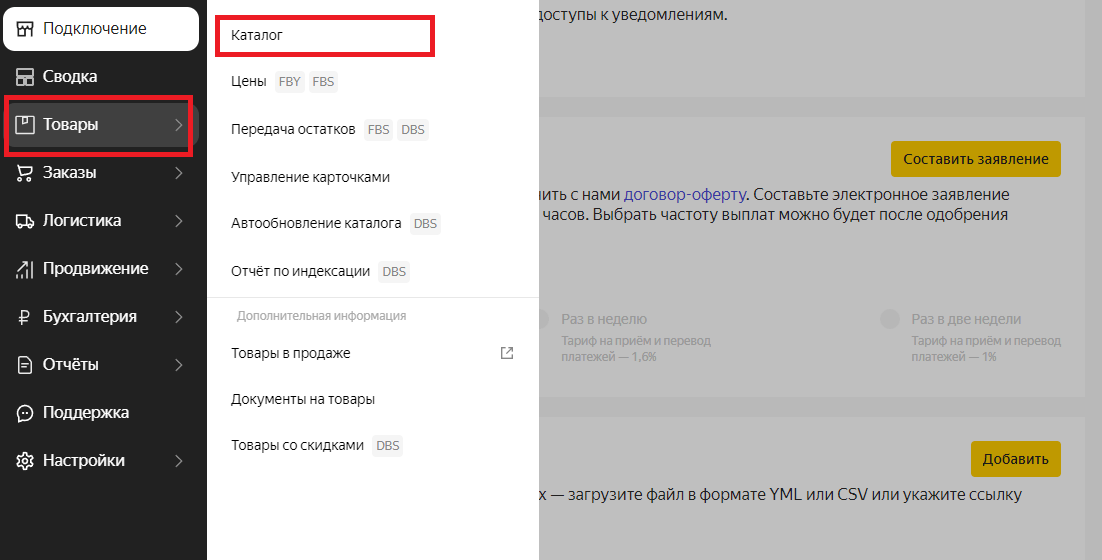
Есть два способа добавления товаров на Яндекс.Маркет: по одному товару вручную или массово загрузкой файлов (площадка поддерживает форматы YML и Excel).
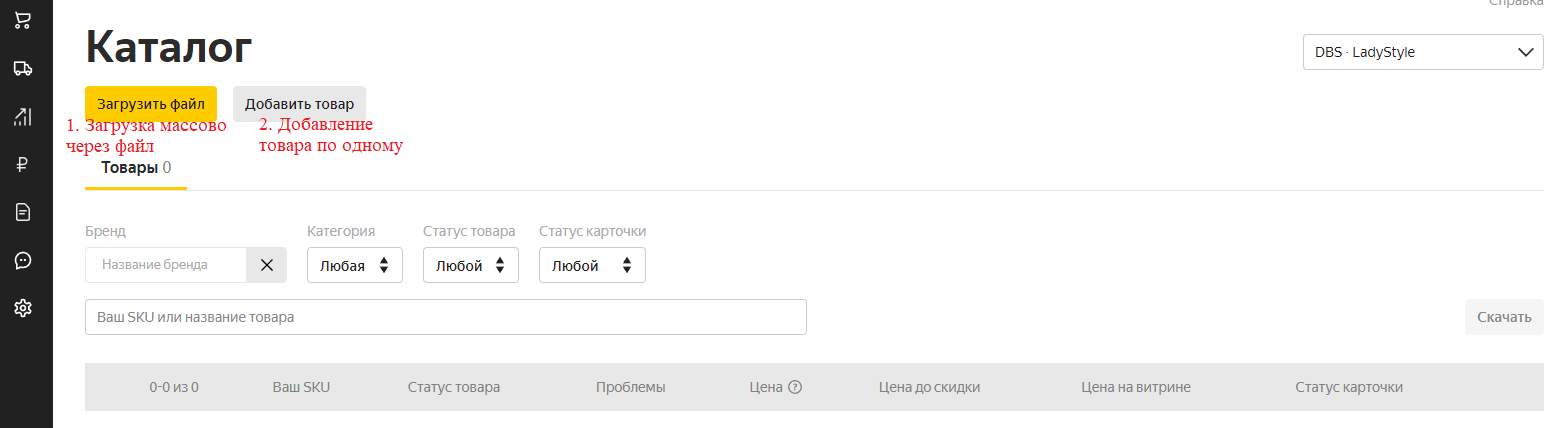
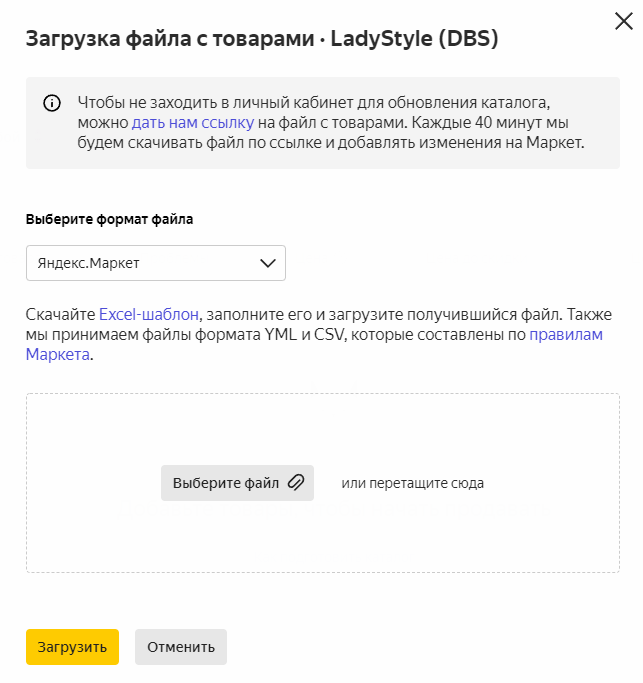
При загрузке файлом вы можете указать ссылку на файл, чтобы робот регулярно скачивал его и обновлял информацию о товарах. Доступен для моделей ADV и DBS. Либо можно разместить файл вручную в формате Маркета или другого маркетплейса.
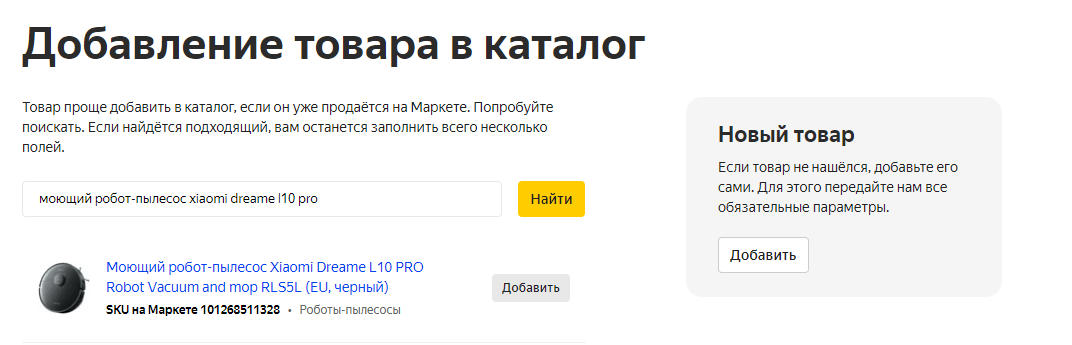
Вручную вы можете добавить новый товар и тот, который уже продается на Маркете. Если вы сможете найти такой же товар на площадке, вам останется заполнить совсем немного информации.
Чтобы найти похожий товар в разделе Добавление товара в каталог, введите в строке поиска искомую позицию; выберите, если будет найдено, и нажмите Добавить:
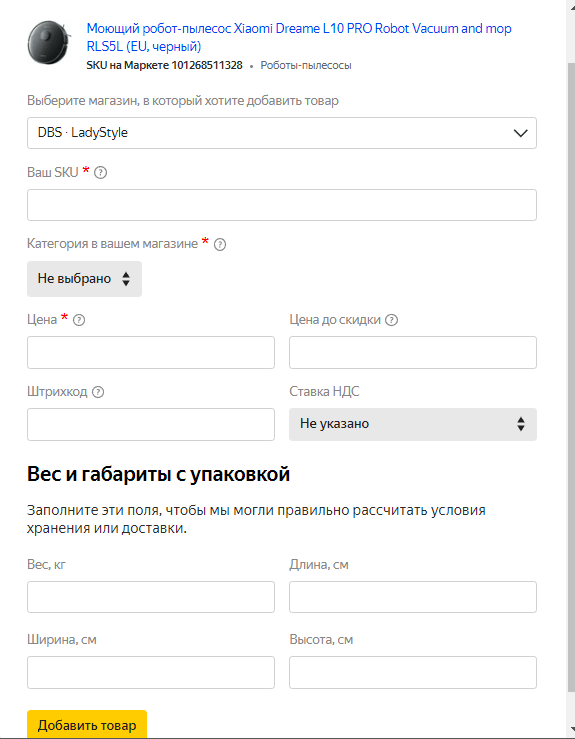
Если похожий товар уже есть, то потребуется заполнить следующие поля (цены, характеристики, штрих-код и пр.):
Шаг 3. Заполняем информацию о новом товаре
Если же товара нет, то нужно подробно указать все данные о нем. К примеру, это женское платье собственного производства.
Обратите внимание, большинство строк формы имеет рядом значок вопроса, кликнув по нему, вы сможете узнать, что обозначает каждое поле, и получить рекомендации площадки по его заполнению.
Заполняем Основную информацию:
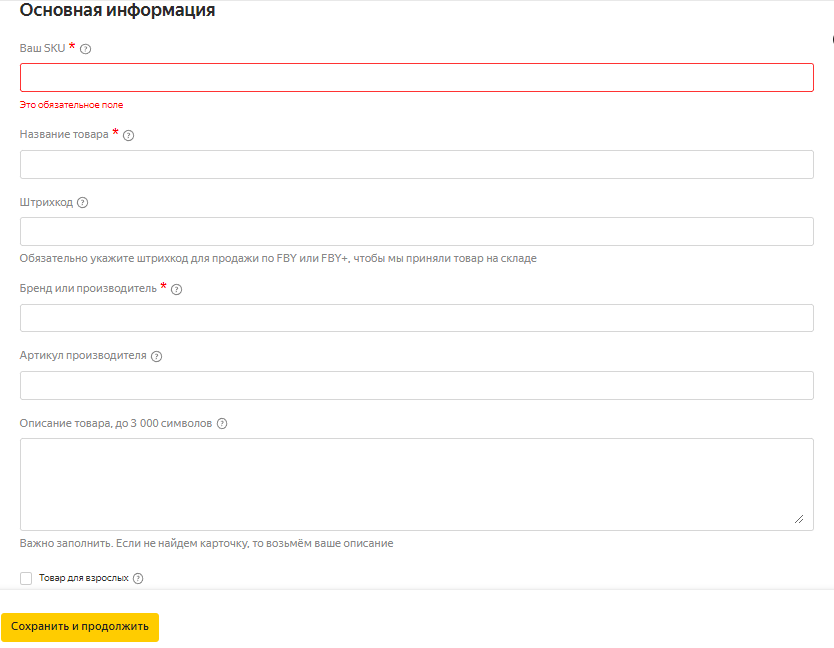
SKU — идентификатор товара из вашей учетной системы. Если у вас пока нет идентификатора товаров, придумайте SKU сейчас и запишите его в вашей системе — это упростит работу с Яндекс.Маркетом.
Название товара — наименование товара длиной 50-60 символов. Рекомендуемая схема составления: тип товара + бренд или производитель + товар (модель) + отличительные характеристики.
Штрихкод — штрихкод товара. Допустимые форматы: EAN-13, EAN-8, UPC-A, UPC-E, Code 128. Для книг — ISBN-10 или ISBN-13. Если штрихкодов несколько, укажите их через запятую.
Бренд или производитель — наименование торговой марки, производителя, бренда товара.
Артикул производителя — код товара, который ему дает производитель. Если кодов несколько, необходимо их перечислить через запятую.
Описание товара — описание товара объемом до 3000 символов. Рекомендуется его заполнить обязательно, так как если товар будет не найден, то площадка использует составленное описание.
Советы по составлению описания: указывайте доступные цвета и размеры, преимущества и особенности. Не добавляйте сюда инструкции по применению, установке или сборке. Не используйте слова для привлечения внимания — например, «скидка», «акция», «новинка» или «специальная цена». Не указывайте номера телефонов, адреса электронной почты, почтовые адреса, логины мессенджеров, любые URL-ссылки.
Категория в вашем магазине — название категории товара в вашей учетной системе. Указывается вручную.
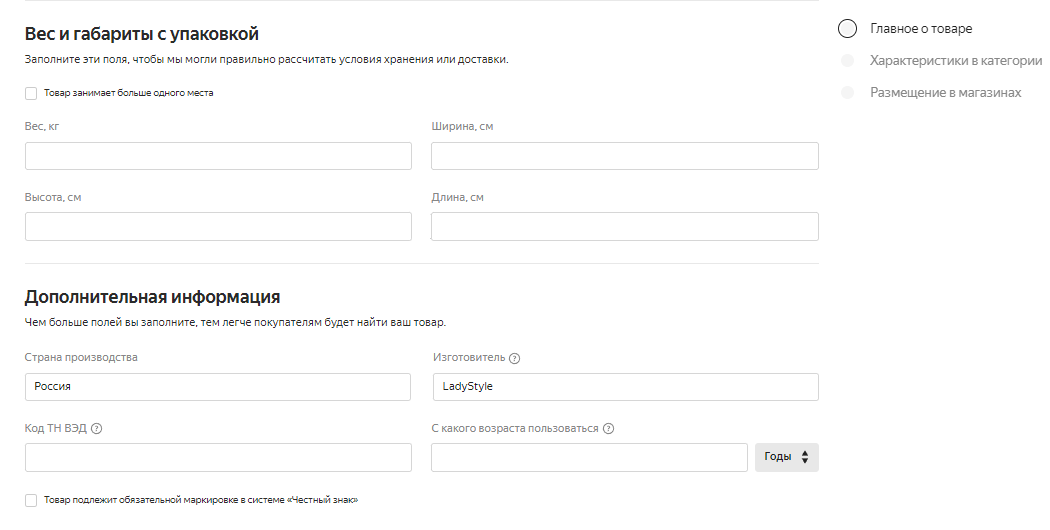
Далее заполняем Вес и габариты, Дополнительную информацию. Поля для заполнения не обязательны и подходят не ко всем категориям товаров. Но для полноценно составленной карточки товара постарайтесь максимально заполнить все запрашиваемые данные:
Шаг 4. Загружаем медиафайлы
Яндекс.Маркет добавляет четкие цветные фотографии, отрисованные макеты, видео и 3D-модели. У площадки множество требований к изображениям:
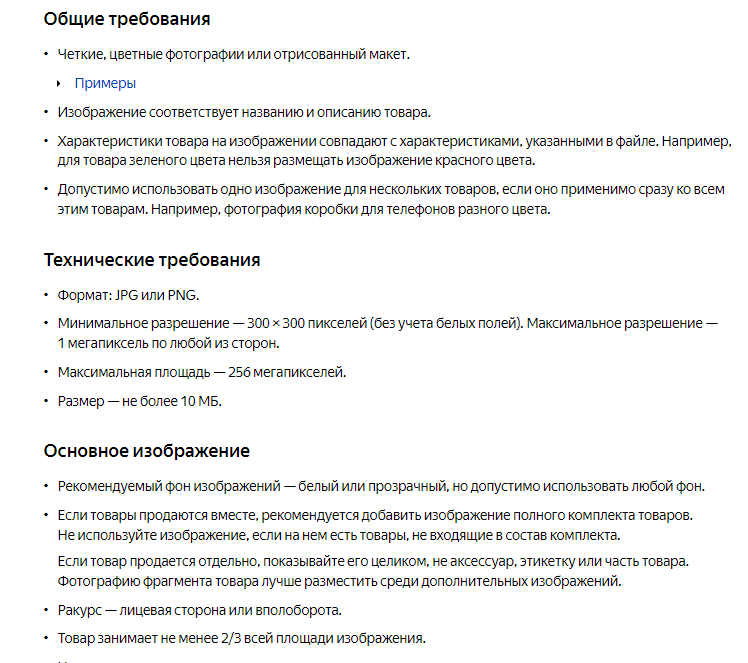
Чтобы ознакомиться со всеми требованиями к медиафайлам, советуем изучить справку.
Постарайтесь добавить больше фото, чтобы будущий покупатель смог рассмотреть товар с разных сторон, изучить детали вблизи.
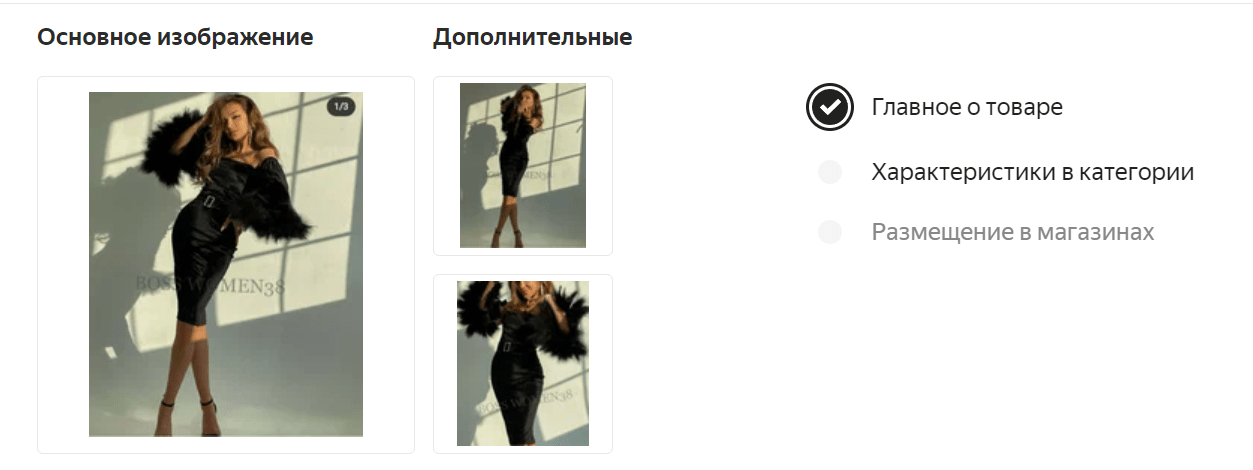
Шаг 5. Заполняем характеристики категории
Для каждой категории площадка предлагает свою форму для заполнения. К примеру, для платья, которое я добавляла в каталог, можно было указать цвет, стиль, длину, обхват груди, силуэт, тип ткани, сезон и много других характеристик. Все это сделано для быстрого и удобного поиска покупателем, так он может выбрать бархат или указать декор «перья» и быстрее найти представленную нами модель.
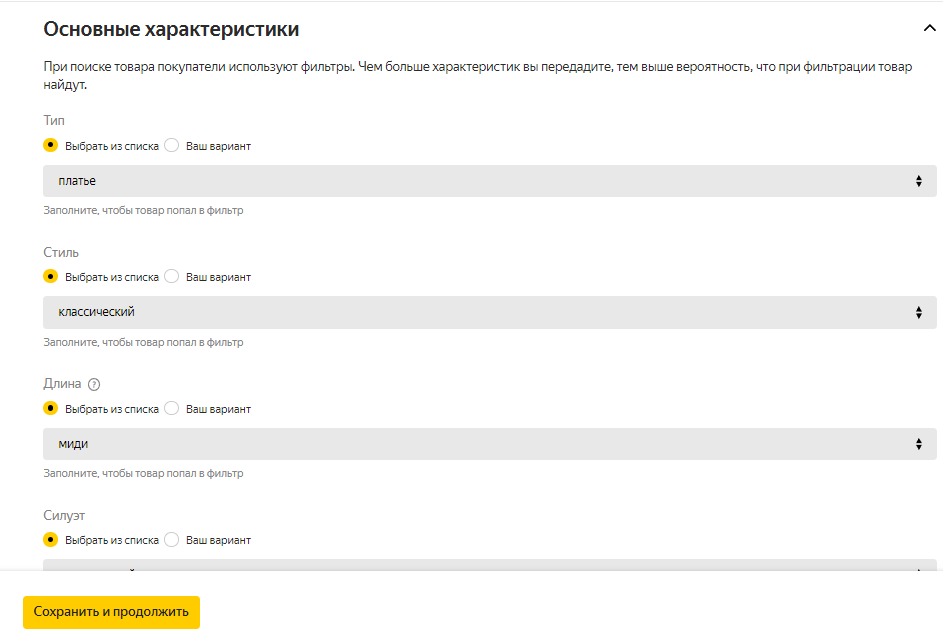
Шаг 6. Заполняем информацию о размещении товара в магазинах
В этом разделе необходимо указать цену, доступный остаток, информацию о доставке и другие параметры, которые нужны для организации поставки на склад или доставки покупателю.
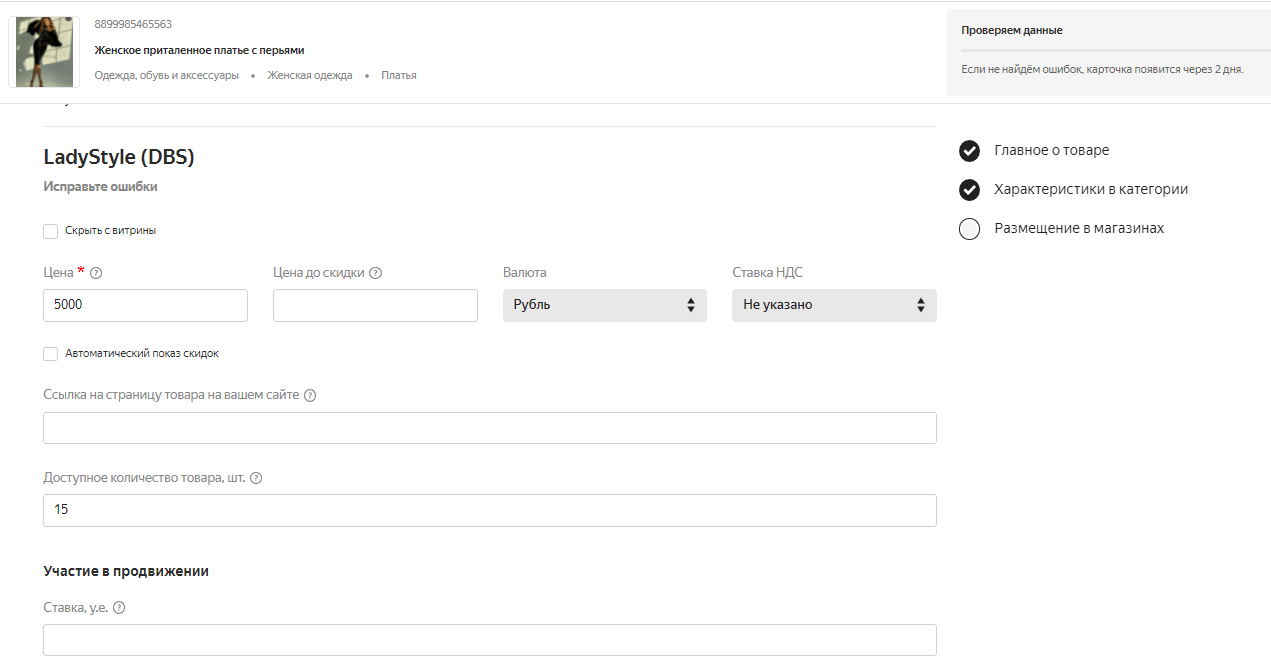
Шаг 7. Завершаем добавление товара
После того, как вы все указали и нажали Сохранить, появится сообщение о проверке:
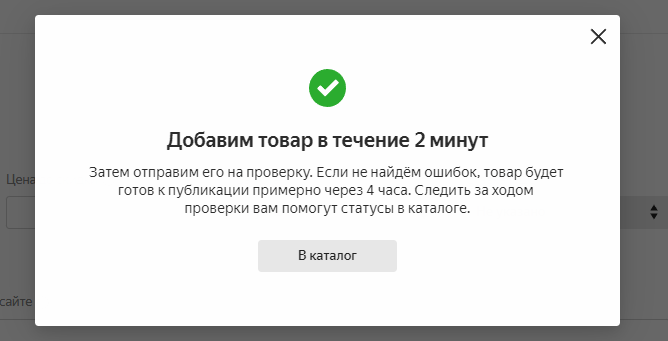
Перейдя в раздел Каталог, вы увидите информацию о товаре. Если были допущены ошибки, площадка укажет в статусе «Исправьте ошибки»:
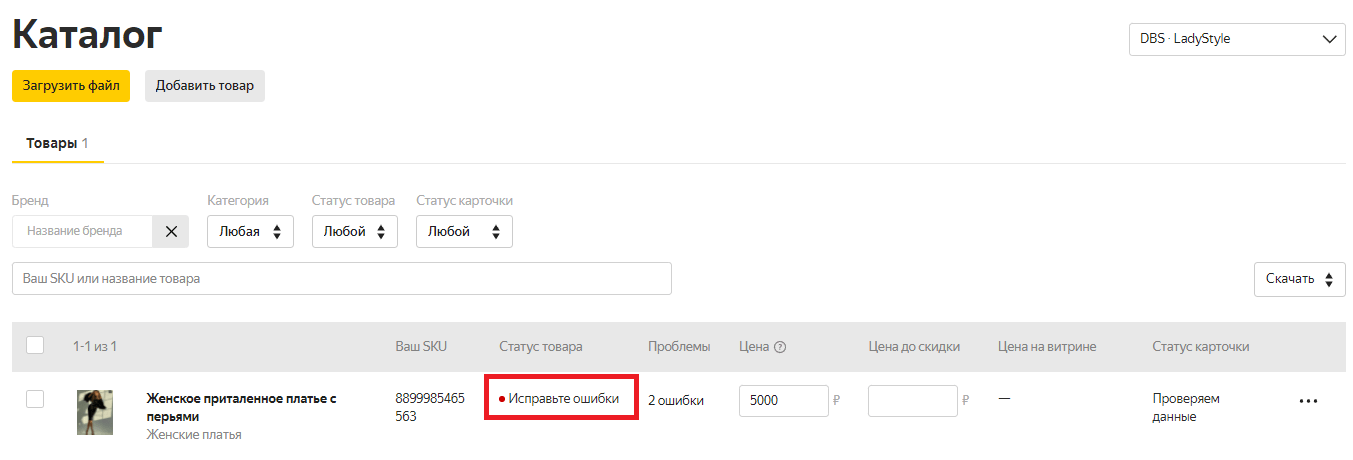
Если все заполнено без ошибок или после их исправления все будет в порядке, карточка появится на Яндекс.Маркете через 2 дня.
Больше статей на схожую тематику:
Как создать карточку товара на Wildberries
Еще один очень популярный маркетплейс в России — это Wildberries. Он занимает самые верхние строчки по популярности среди остальных площадок. На сайте представлена продукция 28 тысяч брендов; регулярно оформляется более 780 тысяч заказов; каждый день маркетплейс посещают свыше 7 миллионов посетителей, в России и за рубежом работают более 6 000 пунктов выдачи заказов.
О том, как начать продавать, зарегистрироваться и многом другом, мы уже рассказывали в статье. Поэтому дублировать процедуру регистрации на Вайлдберриз не буду, лучше подробнее остановлюсь на загрузке товара и создании карточки.
На Wildberries так же, как и в Яндекс.Маркете, можно загрузить товары массово или по одному вручную. Если ассортимент небольшой, лучше сделать все вручную, так ваша карточка будет более информативной, с качественно проработанными деталями. Но рассмотрим оба способа.
Загрузка товаров на Wildberries вручную
Начинаем добавление. Для этого выбираем в меню «Товары» >> «Карточки товаров», а на открывшейся странице «Добавить товар»:
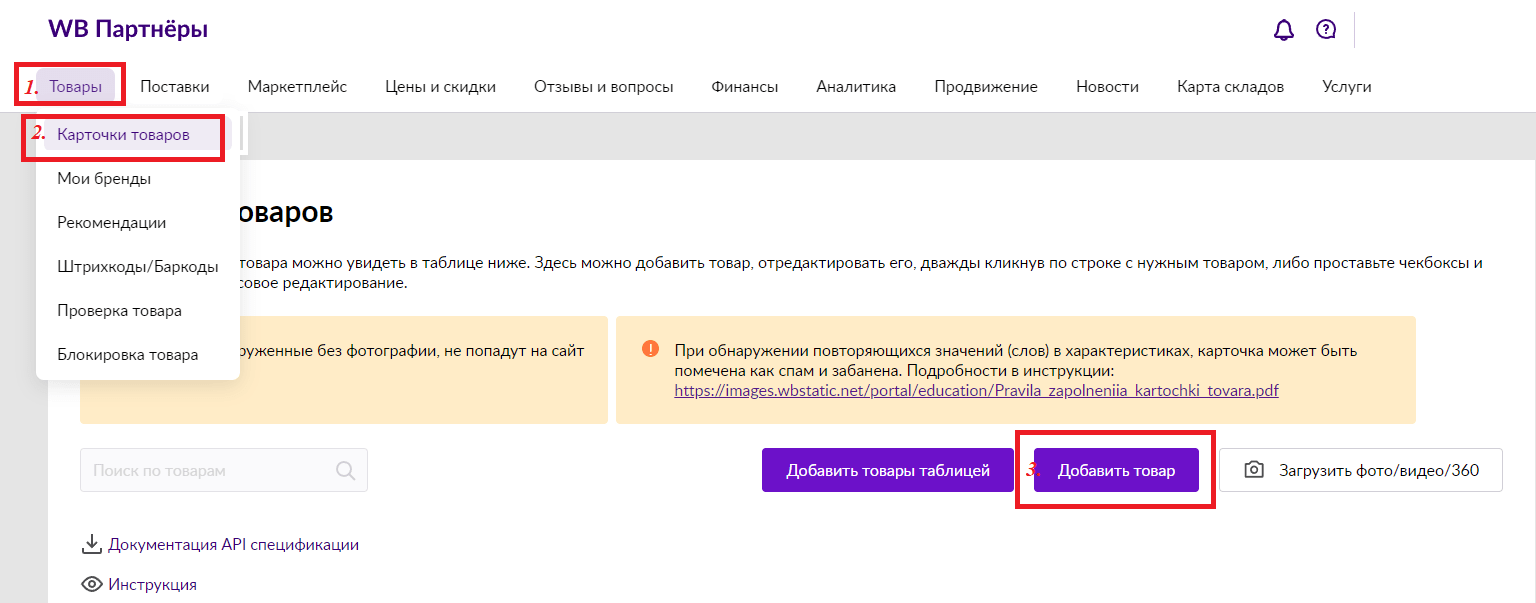
Выбираем категорию товара, я выбрала «Платья-Одежда». Для каждой категории площадка выдаст свою форму для заполнения характеристик. Вот такая, к примеру, была дана для заданной мной категории:
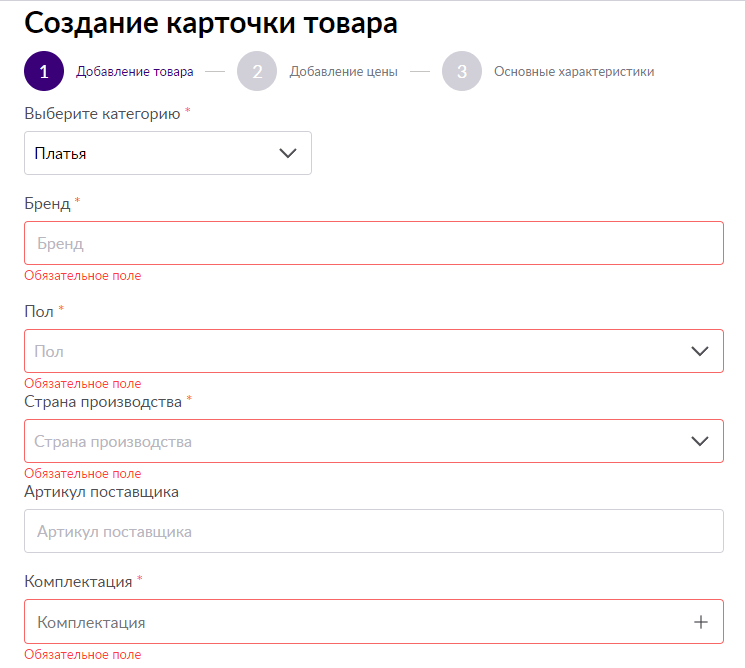
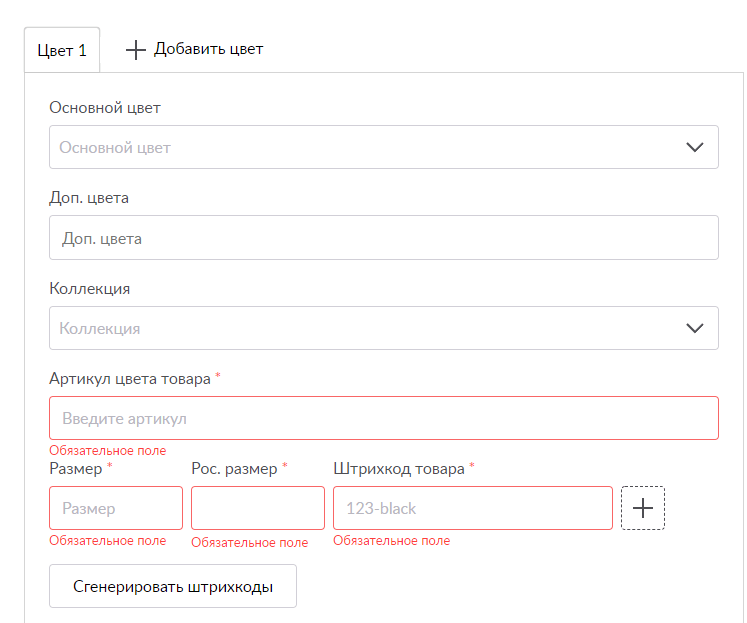
Для категории «Холодильники-Крупная бытовая техника» поля изменились:
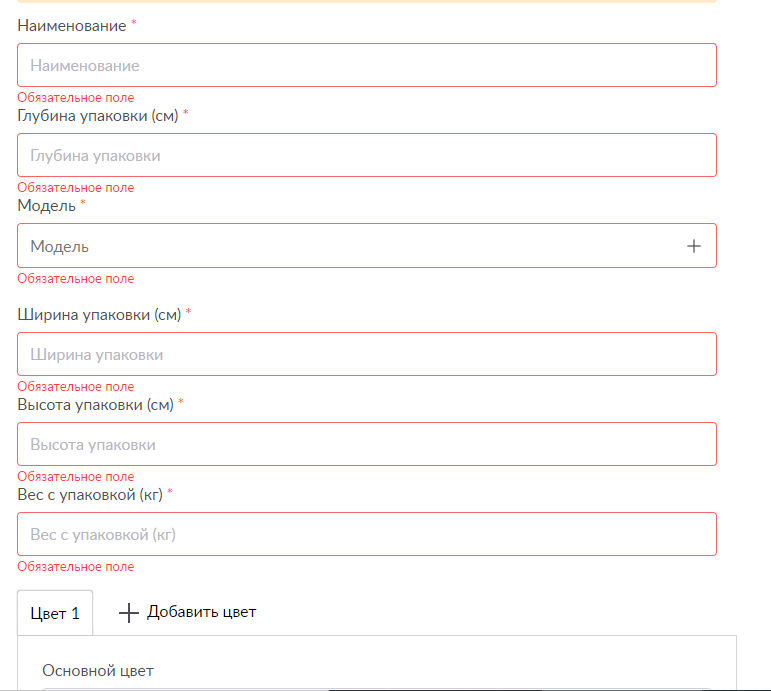
Постарайтесь максимально правильно и подробно указать все данные (размеры, цвета и прочие характеристики).
После того, как вы указали основные характеристики, загрузите медиафайлы. На Вайлдберриз можно загрузить фото, фото 360 и видео. Требования к файлам следующие:
Фотографии:
- Минимальное разрешение — 450×450
- Максимальное количество — 30 фото
- Формат — JPG или PNG
Фотографии 360:
- Разрешение — 450×600
- Максимальное количество — 12 фото
- Формат — JPEG
Видео:
- Максимальный размер — 50MB
- Доступные форматы — MP4, MOV
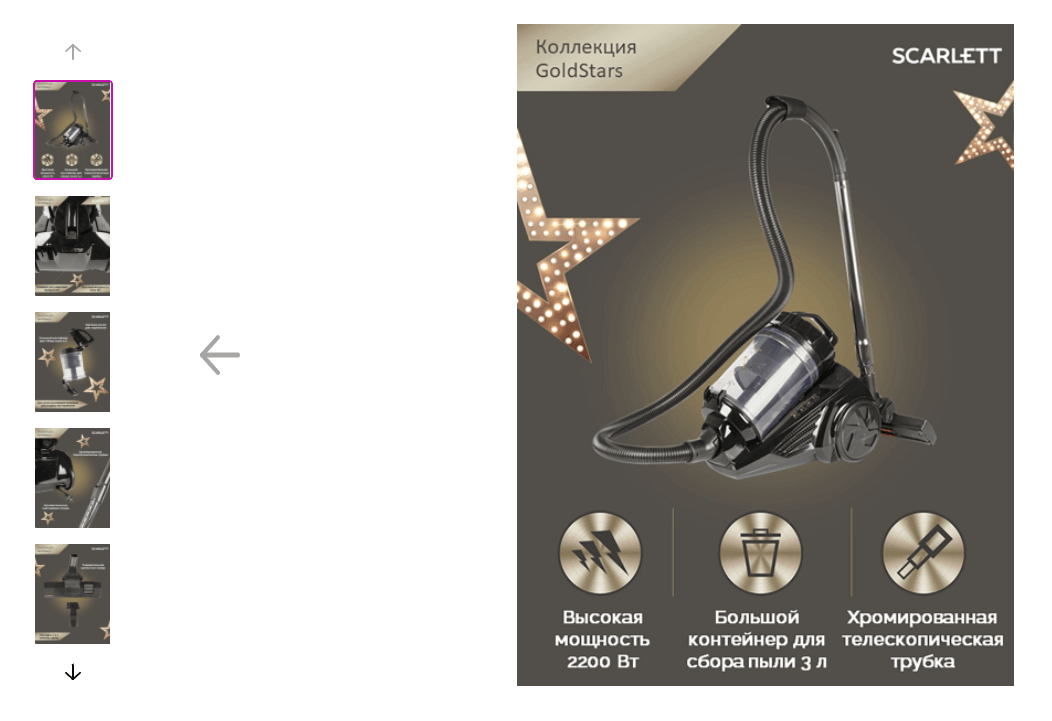
Уделите огромное внимание фотографиям, особенно той, которая станет обложкой, ведь именно на них в первую очередь смотрит будущий покупатель. Некоторые продавцы на главном (да и не только на главном) фото указывают основные преимущества товара, чтобы сразу зацепить клиента. И это неплохой маркетинговый ход. Пример такого изображения в карточке товара:
Главное правило — качественный материал! И фото, и видео выставляйте только в отличном качестве, чтобы все было понятно, если на иллюстрации есть текст, он должен быть читабелен. Хорошие и качественные фото и видеоматериалы — залог успеха в продажах на маркетплейсах. Конечно, видео не является обязательным, но если есть возможность представить товар во всей красе, зачем ее упускать? =)
После того как основные характеристики заполнены и фото загружены, указываем стоимость продаваемого товара:
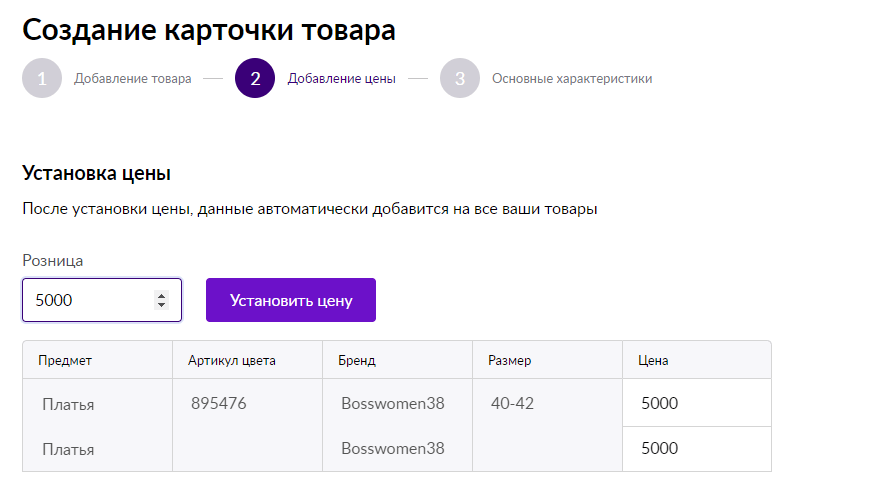
Далее заполняем описание. К нему нужно отнестись также серьезно, как и к медиафайлам. О том, как его правильно заполнять, читайте в статье.
После этого нажимаем «Создать карточку»:
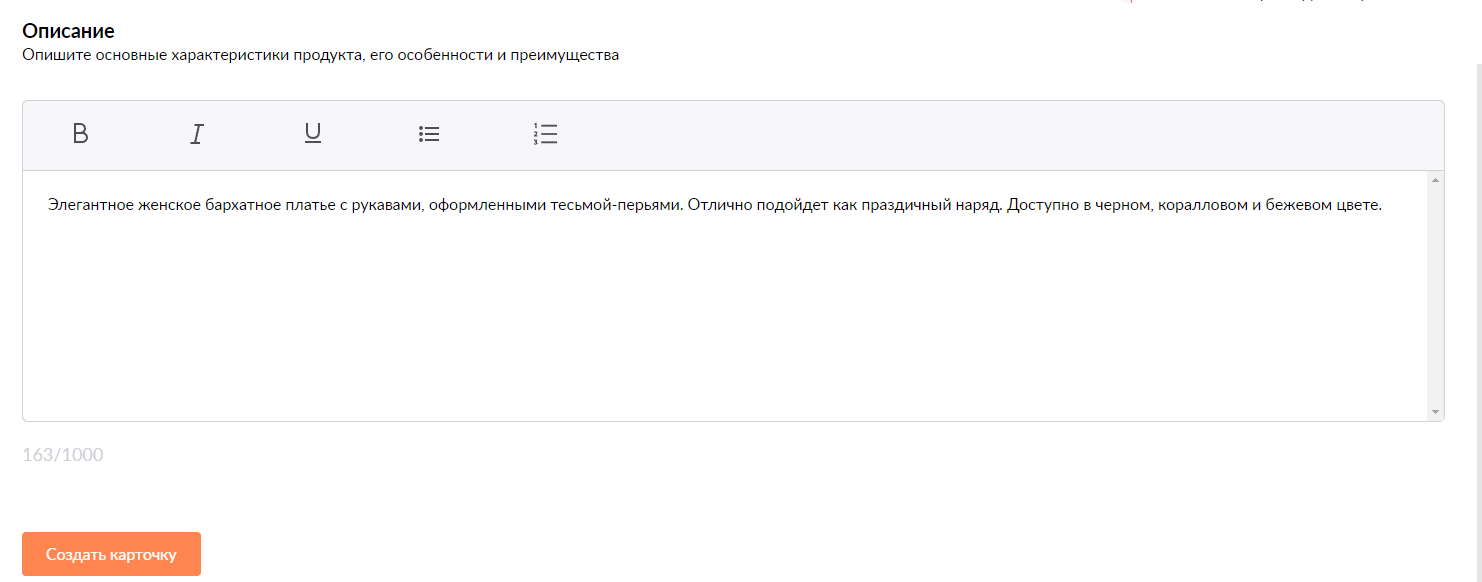
Вот и все, карточка товара сформирована и появится в разделе «Созданные карточки»:
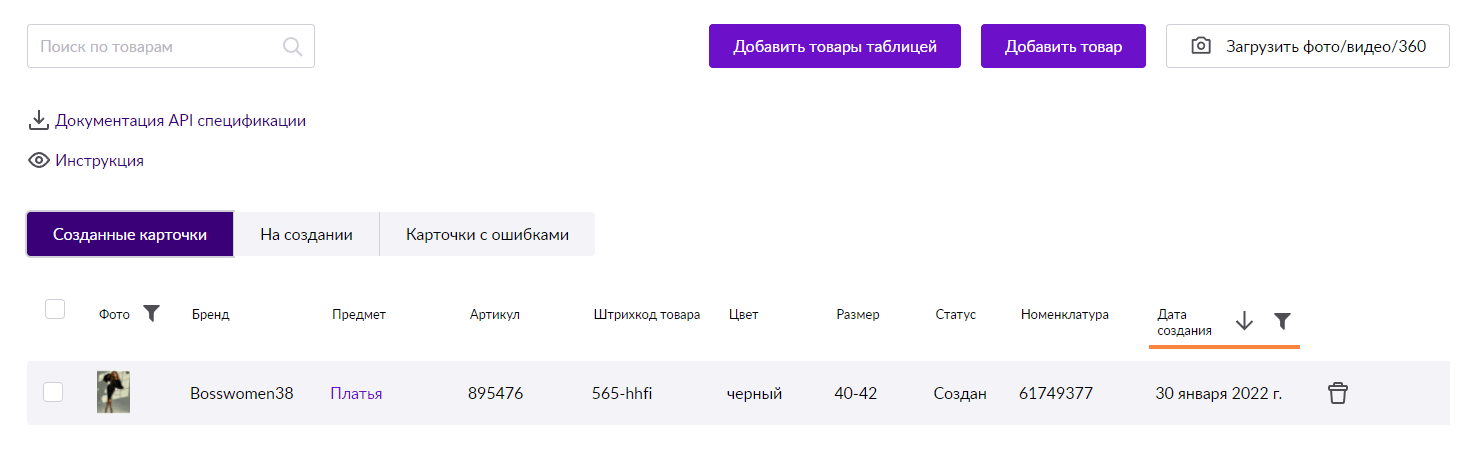
Если же возникнут ошибки, то карточка появится в разделе «Карточки с ошибками», где будет подробно указано, что требуется исправить.
Загрузка товаров на Wildberries таблицей
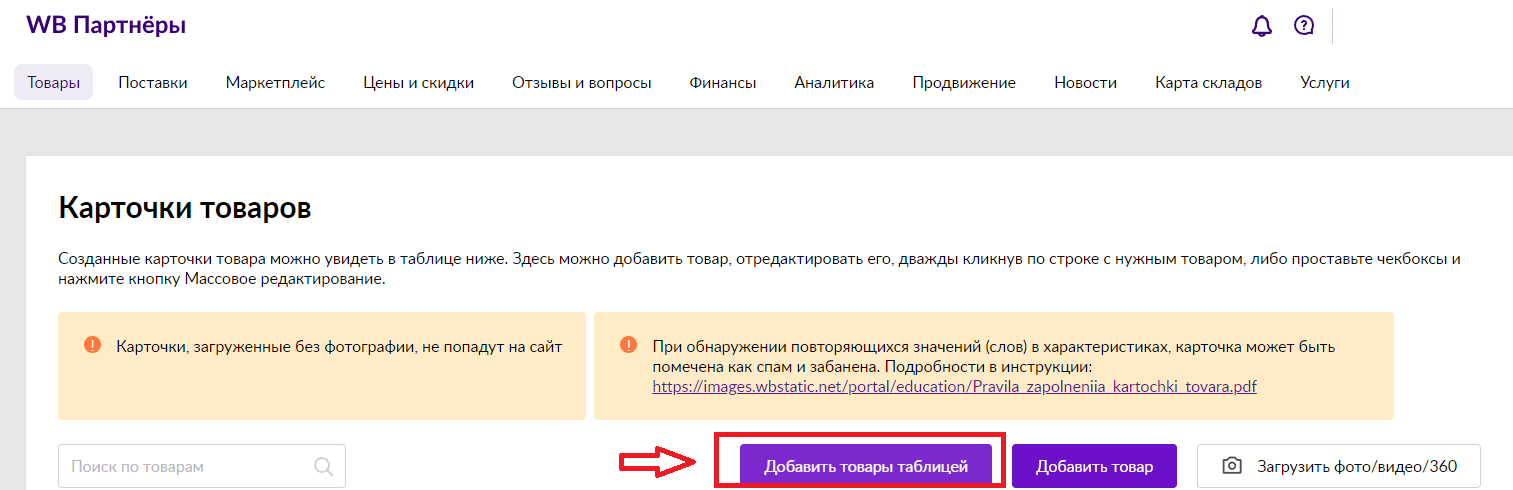
Если ассортимент большой, и вам придется потратить много времени и сил на загрузку каждого товара поодиночке, стоит выбрать вариант массовой загрузки с помощью таблицы.
Выберите кнопку «Добавить товары таблицей»:
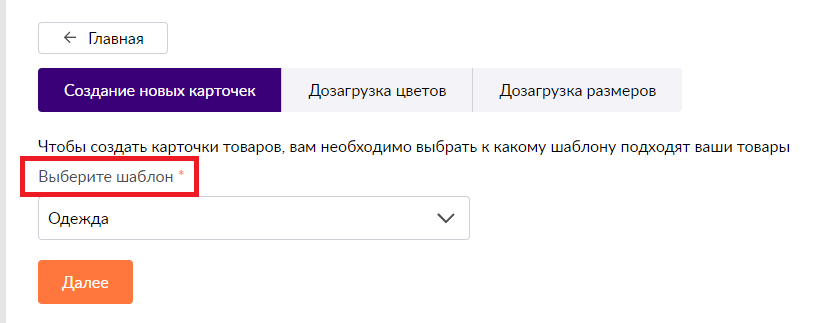
Далее выберите шаблон, чтобы площадка предоставила вам соответствующую таблицу для заполнения. В моем случае шаблон потребуется для категории Одежда:
Затем кликните на «Выгрузить в Excel»:
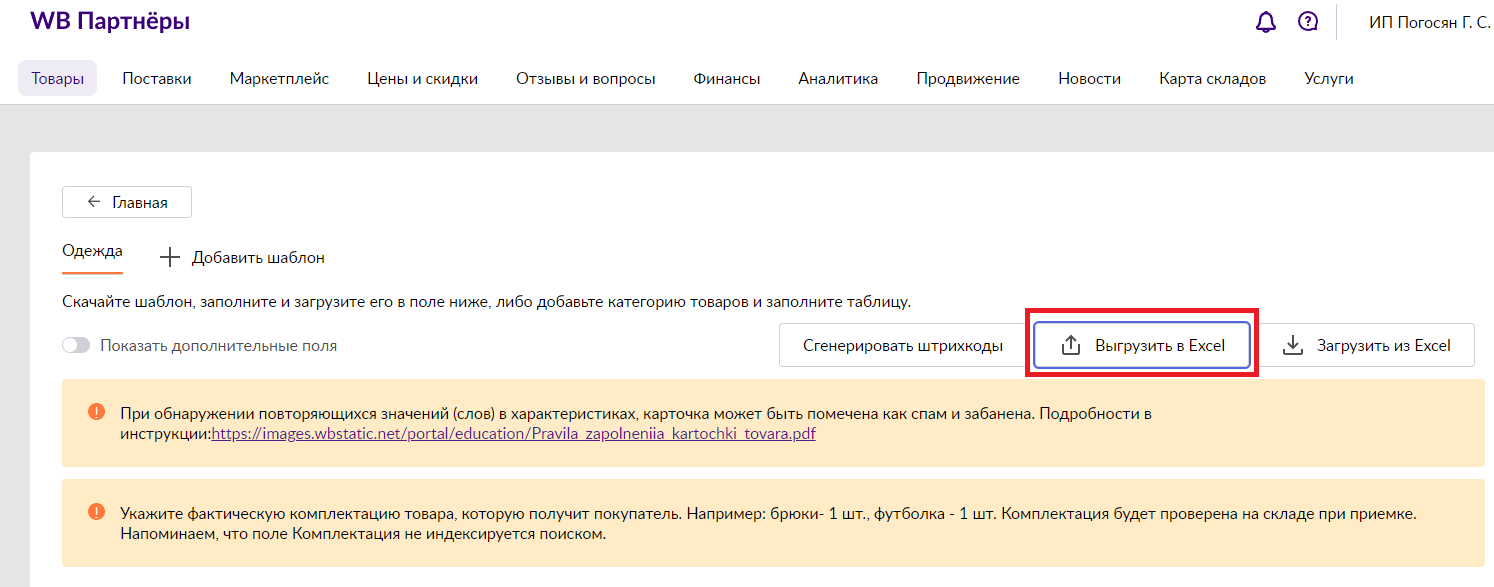
После чего на ваш компьютер скачается файл с таблицей для заполнения. Постарайтесь заполнить ее максимально подробно, чтобы не пришлось вручную дописывать необходимую информацию. Вот так примерно выглядит таблица для товаров:
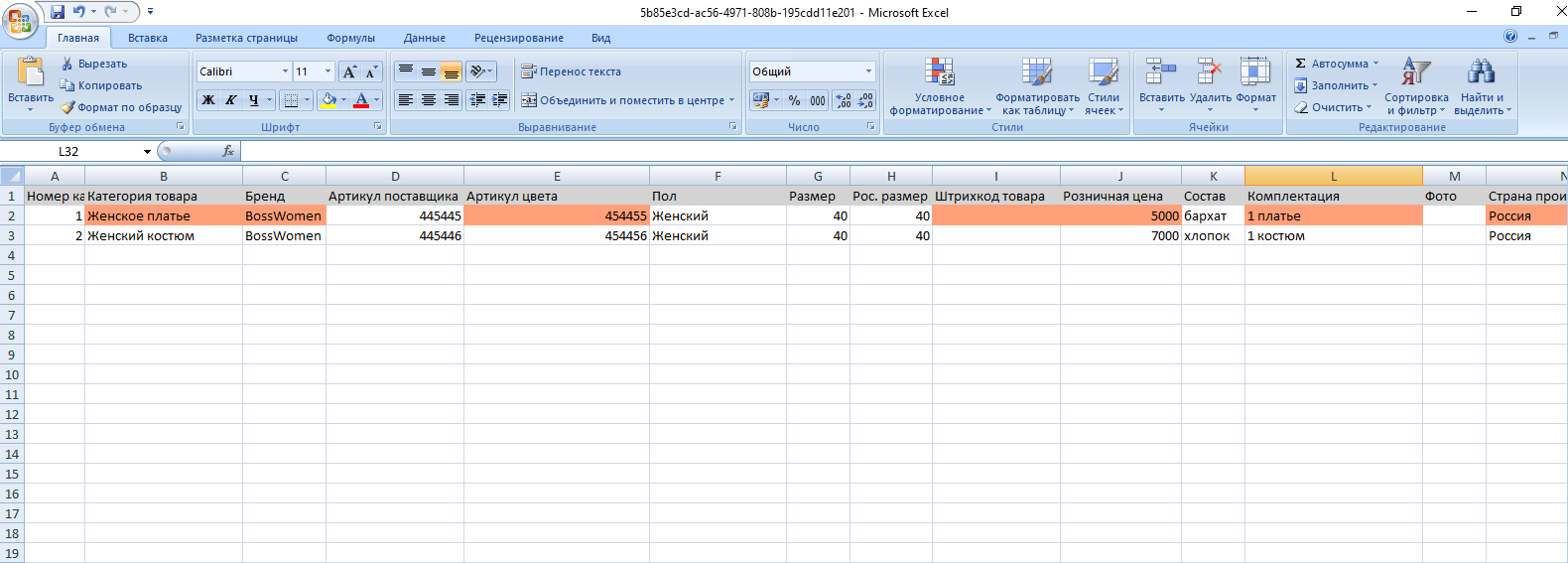
После заполнения таблицы, сохраните файл и загрузите его, нажав на «Загрузить в Excel» — таблица с товарами автоматически встанет в поле:
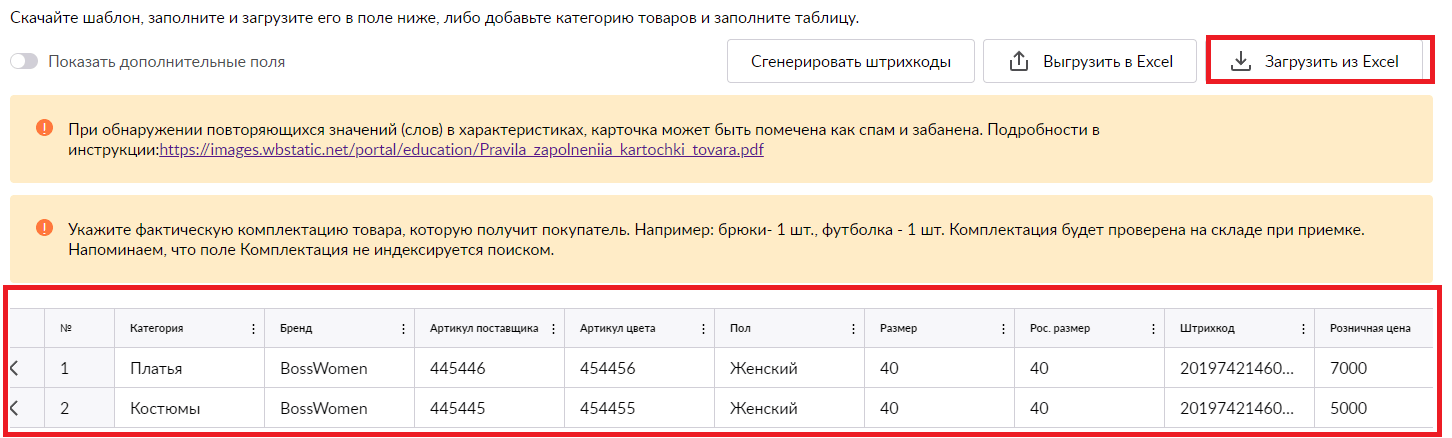
Если все заполнено корректно и без ошибок, то товары будут отображены в разделе «Созданные карточки:
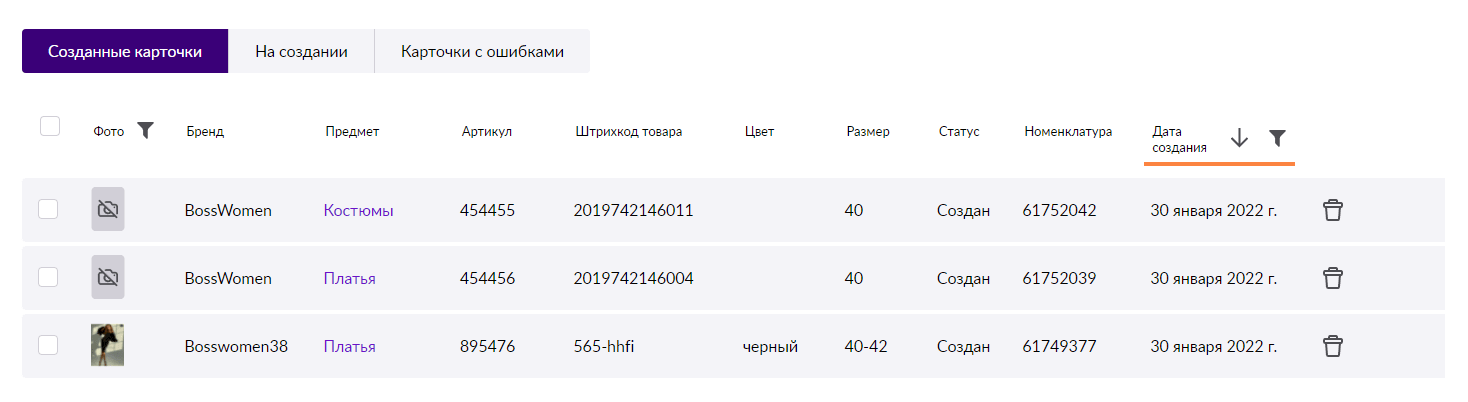
Основные шаги по созданию карточки товара на Вайлдберриз я показала, но для максимально правильного и эффективного оформления карточки товара советую ознакомиться с правилами, данными самой площадкой.
Нравится статья? Тогда смотрите наши курсы!
Как создать карточку товара на Ozon
Еще один популярный маркетплейс, который полюбился русскоговорящей аудитории. Поэтому если вы решили начать работу с торговыми площадками, сотрудничество с Озон должно быть обязательным.
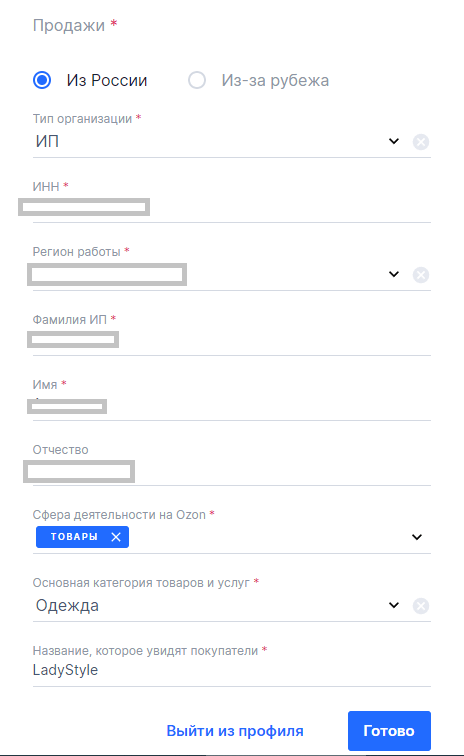
Чтобы начать продавать товары на Ozon, пройдите регистрацию для продавцов. Заполните обязательные данные для продавца (тип организации, ИНН, сфера деятельности, категория и пр.):
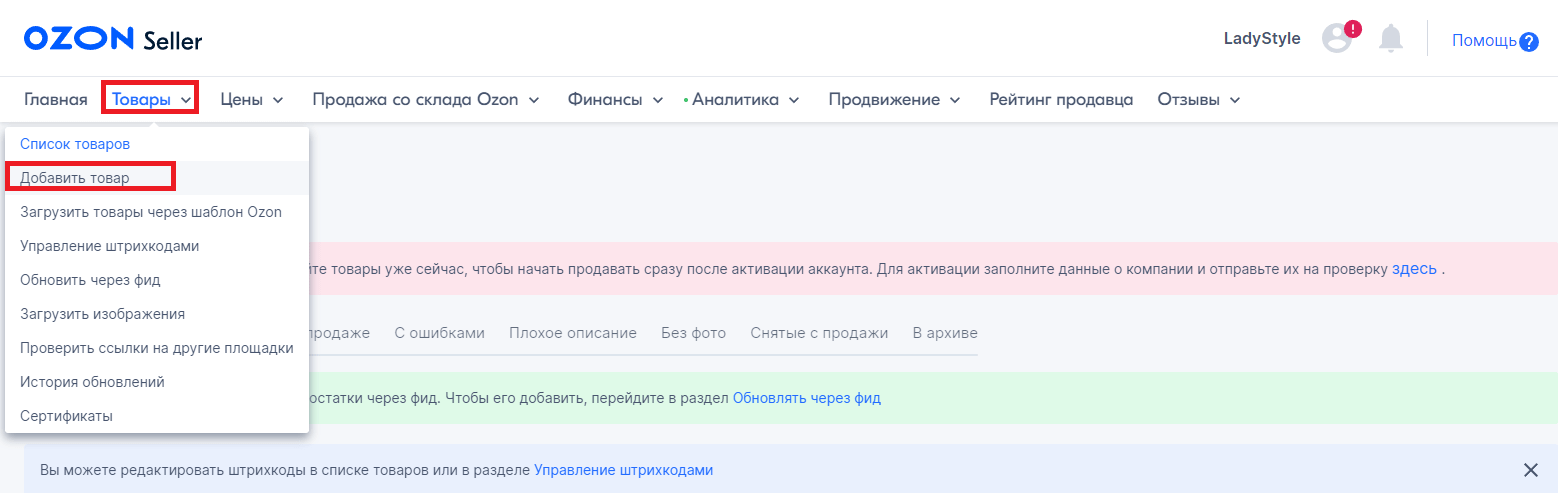
После того, как регистрация пройдена вы можете приступать к добавлению товаров. Для этого в меню выберите Товары >> Добавить товар:
На Озоне вы можете так же, как и на Яндекс.Маркете, найти товар, который уже представлен на площадке другими продавцами, или же создать новый.
Добавляем на Озон товар, который уже продается
Чтобы найти товар, который уже представлен на маркетплейсе, введите ссылку на этот товар на Ozon, название или код товара, кликните Найти и выберите его в результатах поиска.
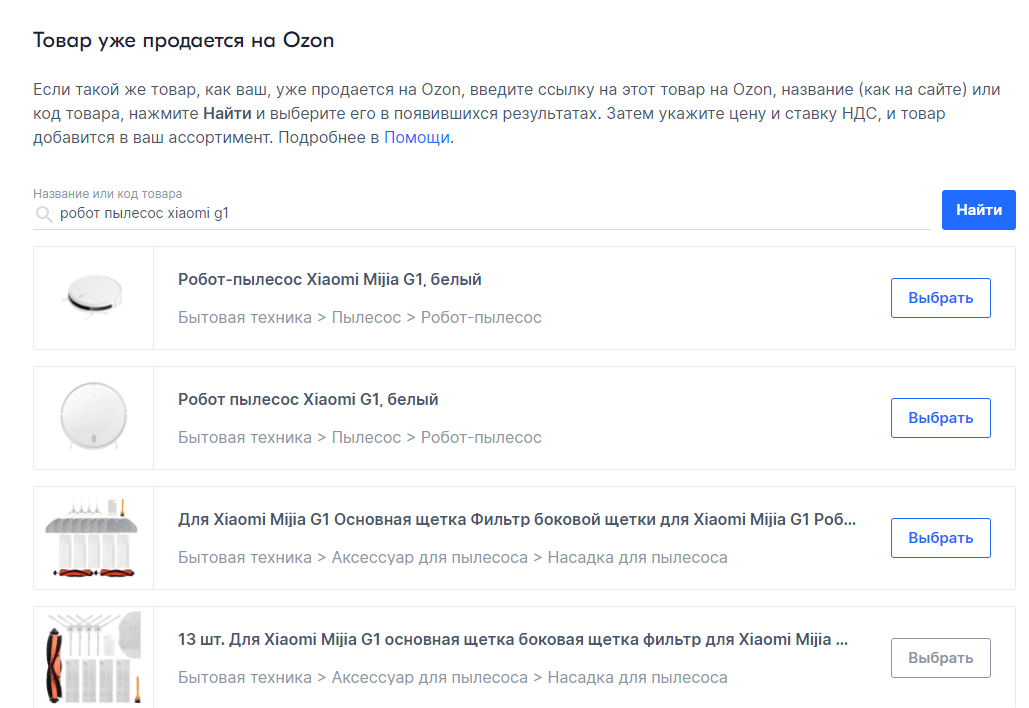
После того, как вы найдете нужный товар, нажмите Выбрать — он добавится в список, из которого будет сформирован ваш ассортимент. Однако обратите внимание, что продавец похожего товара может запретить копирование карточки, и тогда кнопка Выбрать не будет активна.
Если копирование доступно, нажмите Выбрать и завершите добавление. Для этого укажите цену, артикул и НДС, после чего можно будет добавить товары:
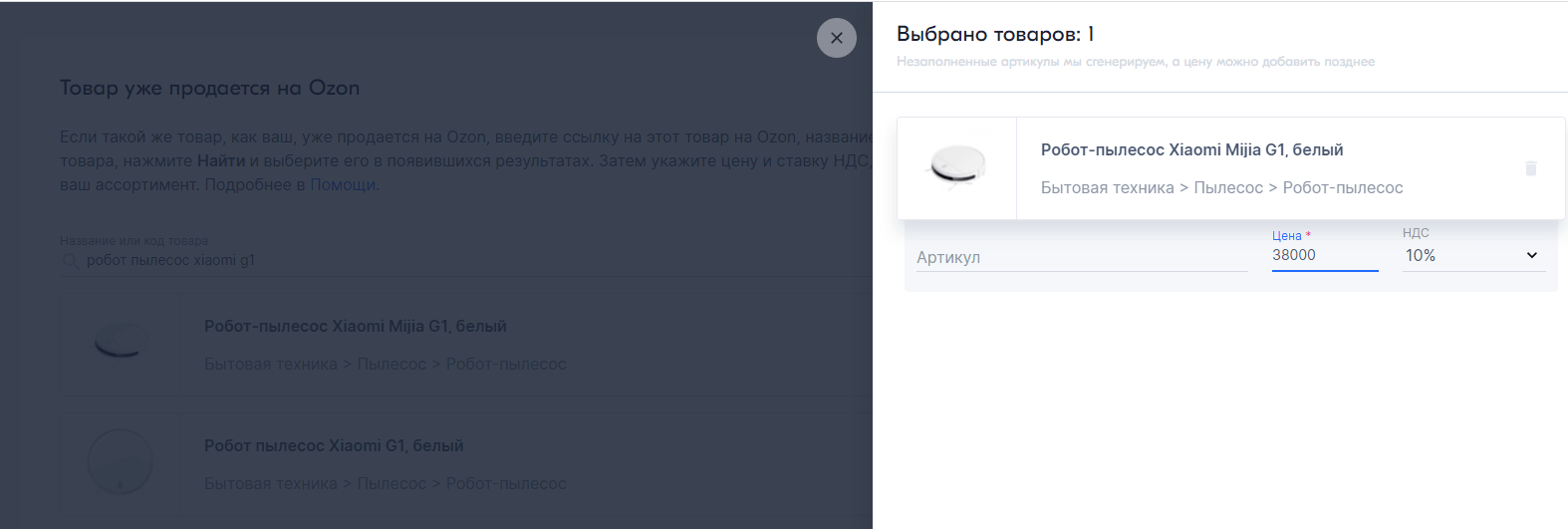
Если все выполнено правильно, товар появится в списке всех товаров:
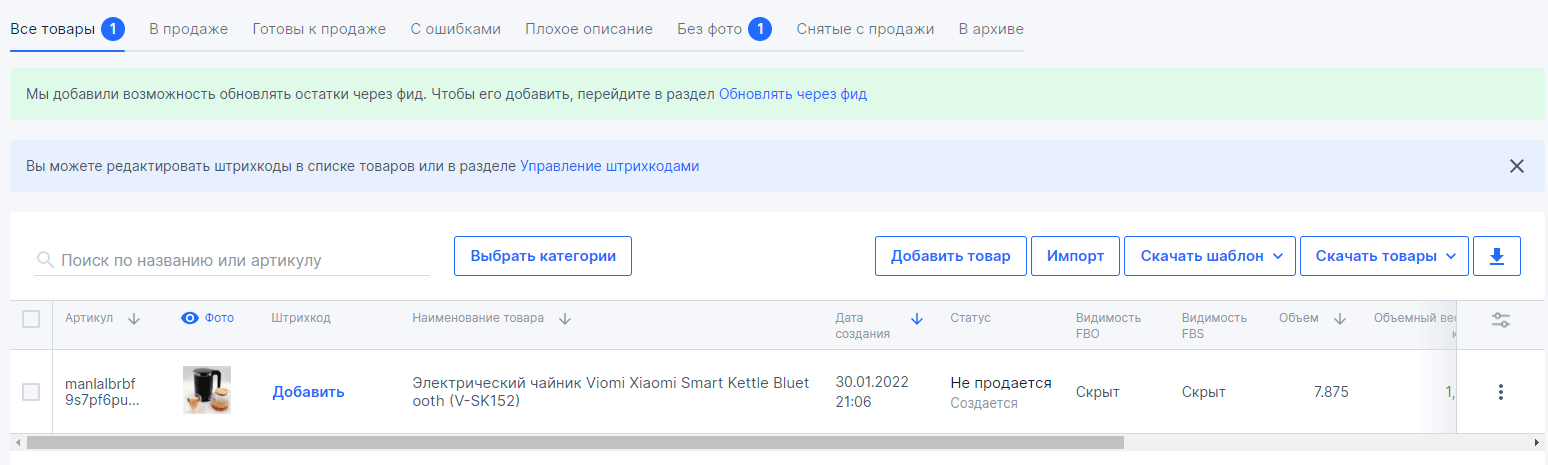
Добавляем на Озон уникальный товар
Если же товар, который вы хотите добавить, ранее не был представлен на площадке, то придется создавать его карточку с нуля вручную. Для этого:
Шаг 1. Добавляем карточку
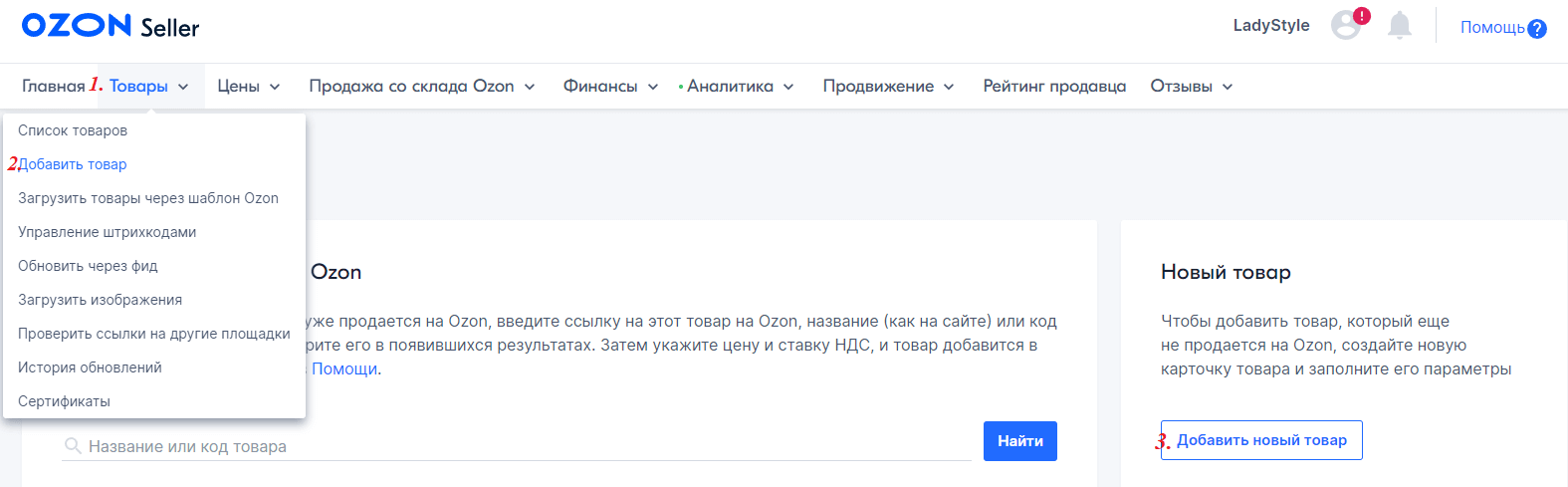
Шаг 2. Добавляем общую информацию о товаре
Здесь необходимо указать название товара, категорию, артикул, цену, налог НДС, габариты.
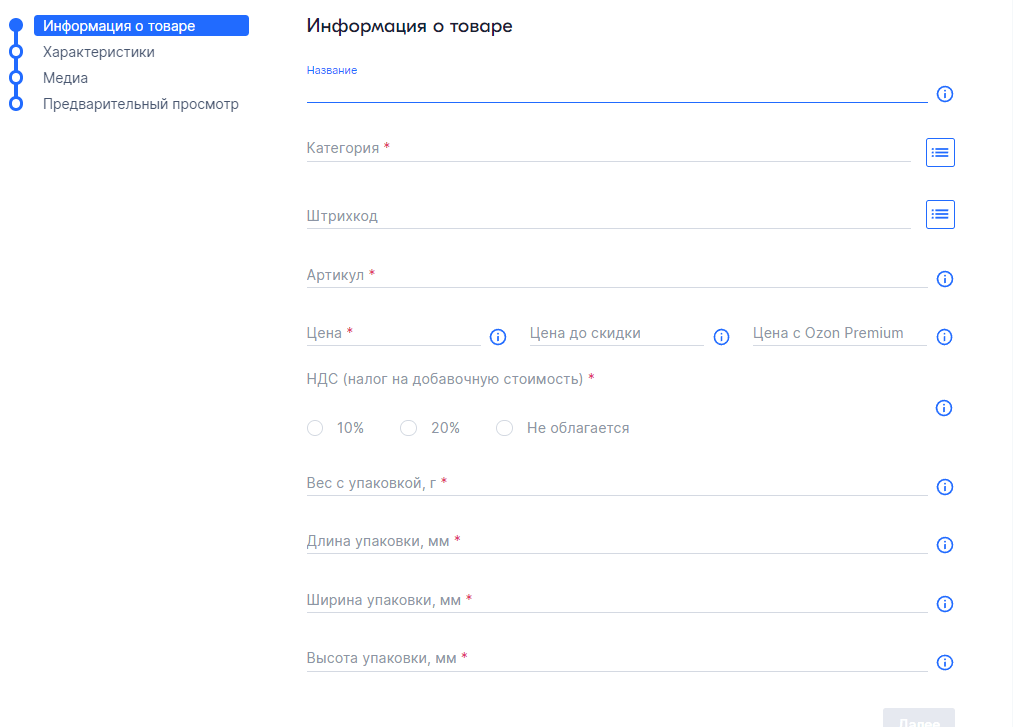
В форме есть значок подсказки — кликнув на него, вы получите подробное пояснение по заполнению поля.
Шаг 3. Указываем характеристики товара
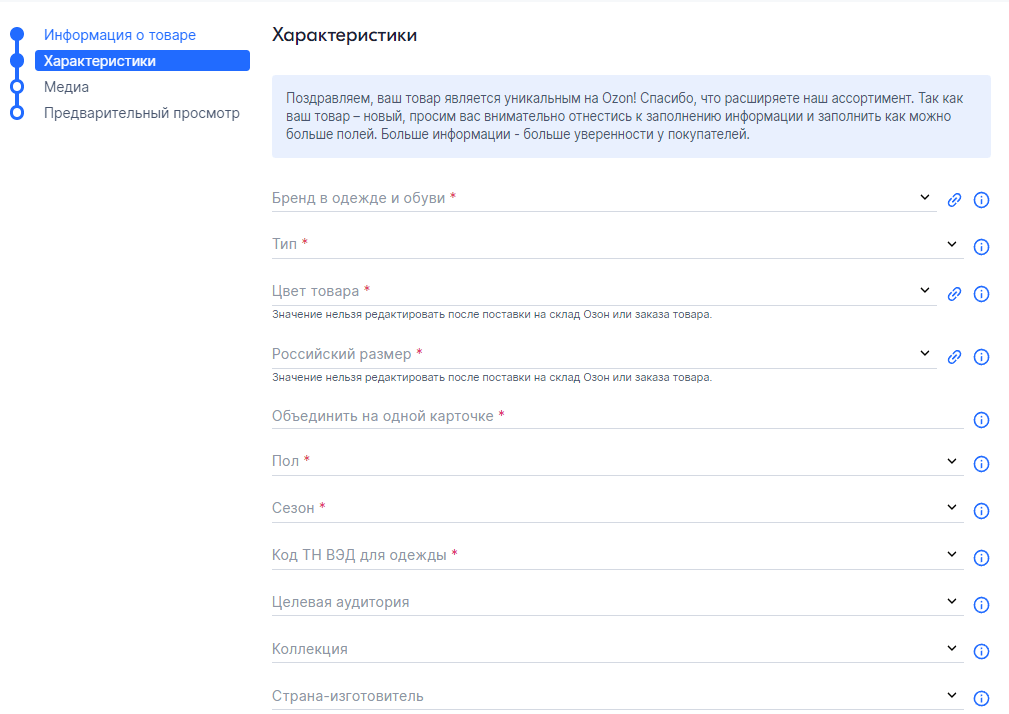
Эта форма очень большая, но советуем не полениться и заполнить каждое поле. Максимально информативная и качественно заполненная карточка товаров вызовет больше доверия у покупателей, позволит наиболее полно дать представление о товаре и поспособствует быстрому поиску.
Шаг 4. Добавляем медиа
Далее переходим к добавлению фото и видео материалов. Видео подгружать нельзя, можно только указать ссылку на видеоролик, размещенный на Youtube.
Требования к фотографиям следующие:
- Формат: допустимы файлы JPEG или PNG разрешением от 700 до 1600 пикселей не больше 8 МБ. Цветные и хорошего качества.
- Количество: не более 25 фото на один товар
- Белый или светлый фон, исключение — черный для белых или прозрачных товаров, которые будут сливаться.
- Должно быть понятно, как товар выглядит в использовании. Например, фото постельного белья на кровати, а не просто в упаковке.
- Нет логотипов, водяных знаков, рекламы, посторонних надписей, предметов.
Шаг 5. Предварительный просмотр
Когда все заполнено и медиафайлы загружены, можно сделать предварительный просмотр будущей карточки товара.
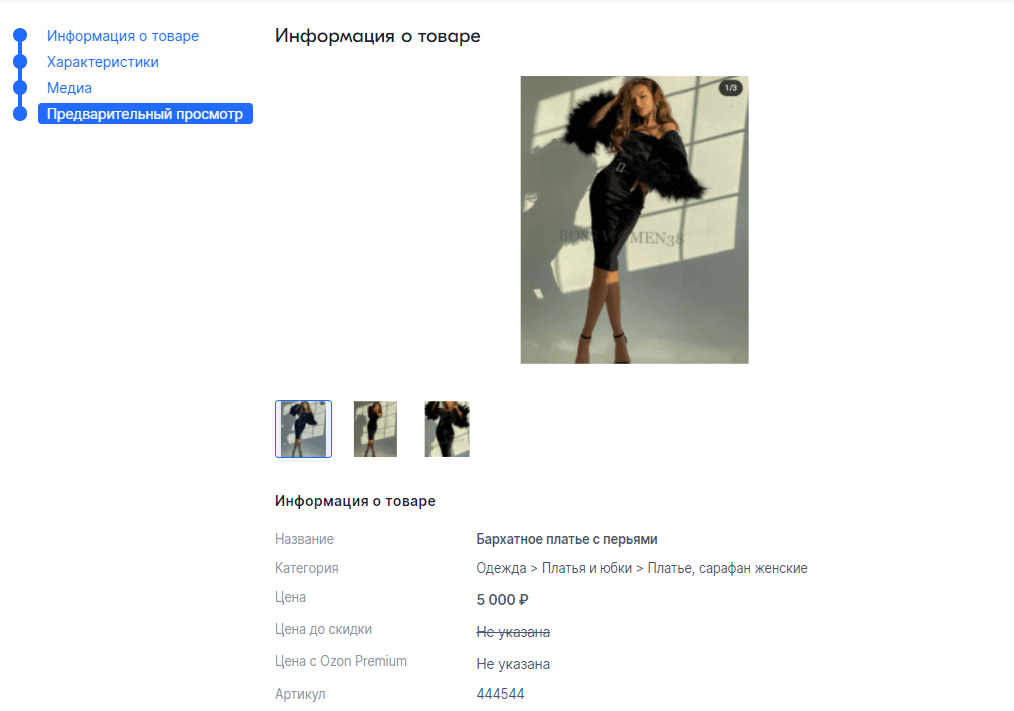
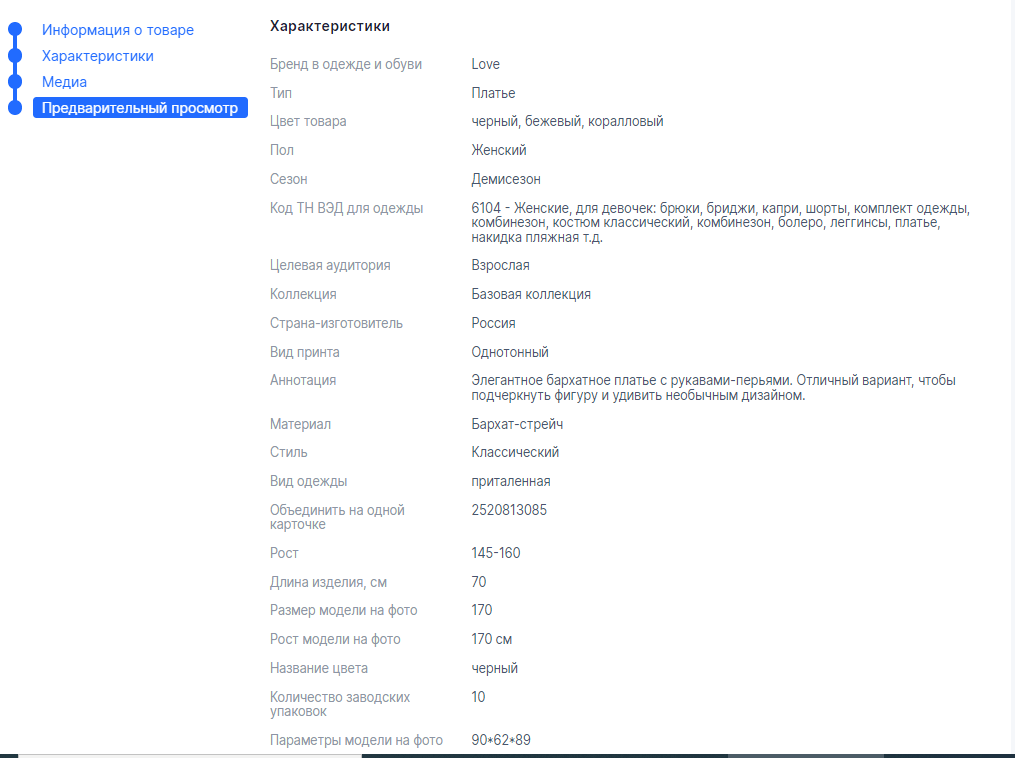
Шаг 6. Завершаем добавление карточки товара на Озон
Если нас все устраивает и корректировать нечего, нажимаем «Сохранить товар» и он попадает в список созданных нами карточек:
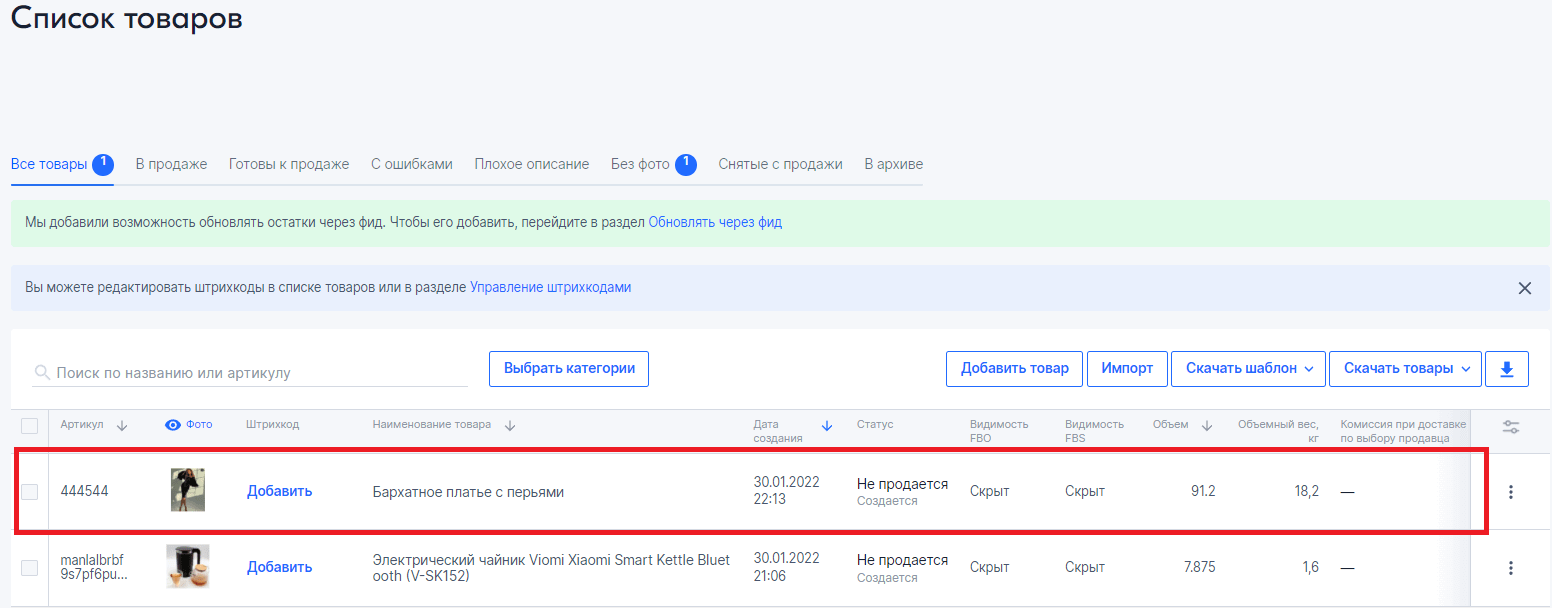
После карточки проходят модерацию и могут быть допущены к продаже или нет. Если будут ошибки, площадка сообщит о них и даст рекомендации по исправлению.
Кроме того, на Ozon, как и на Wildberries, доступна массовая загрузка товаров.
Примеры роста кликов, конверсий, заказов и прибыли:
Заключение
Теперь вы знаете, как самостоятельно создавать карточки на Вайлдберриз, Озон и Яндекс.Маркете. Если вы являетесь продавцом или производителем товаров, продажи которых можно осуществлять посредством маркетплейсов, не упустите шанс и начните сотрудничество уже сегодня.
Если вы хотите знать больше о маркетплейсах и работе с ними, читайте полезные статьи в этом разделе, посвященному самым популярным маркетплейсам наших дней.