Как подключить два монитора к компьютеру

Если вам потребовалось подключить два монитора к компьютеру или же второй монитор к ноутбуку — сделать это, как правило, совсем не сложно, за исключением редких случаев (когда у вас ПК с интегрированным видеоадаптером и единственным выходом на монитор).
В этой инструкции — подробно о подключении двух мониторов к компьютеру с Windows 10, 8 и Windows 7, настройке их работы и возможных нюансах, с которыми можно столкнуться при подключении. См. также: Как подключить телевизор к компьютеру, Как подключить ноутбук к телевизору.
Подключение второго монитора к видеокарте
Для того, чтобы подключить два монитора к компьютеру необходима видеокарта с более чем одни выходом для подключения монитора, а это практически все современные дискретные видеокарты NVIDIA и AMD. В случае ноутбуков — на них почти всегда присутствуют разъем HDMI, VGA или, с недавних пор — Thunderbolt 3 для подключения внешнего монитора.

При этом потребуется, чтобы выходы видеокарты были такими, которые поддерживает для входа ваш монитор, в противном случае могут потребоваться переходники. Например, если у вас два старых монитора, имеющих только VGA вход, а на видеокарте набор из HDMI, DisplayPort и DVI, вам пригодятся соответствующие адаптеры (хотя, возможно, более оптимальным решением здесь будет замена монитора).
Примечание: по моим наблюдениям некоторые начинающие пользователи не знают, что их монитор имеет больше входов, чем используется. Даже если ваш монитор подключен по VGA или DVI, обратите внимание, возможно на его тыльной стороне есть и другие входы, которые можно использовать, в таком случае придется просто приобрести необходимый кабель.

Таким образом, первоначальная задача — физически подключить два монитора, используя доступные выходы видеокарты и входы мониторов. Делать это лучше на выключенном компьютере, при этом разумным будет также выключить его из сети электропитания.
Если осуществить подключение невозможно (нет выходов, входов, адаптеров, кабелей) — стоит рассмотреть варианты приобретения подходящей для нашей задачи видеокарты или монитора с необходимым набором входов.
Настройка работы двух мониторов на компьютере с Windows 10, 8 и Windows 7
После включения компьютера с двумя подключенными к нему мониторами, они, после загрузки обычно определяются системой автоматически. Однако, может оказаться, что при первой загрузке изображение будет не на том мониторе, на который оно выводится обычно.
После первого запуска останется лишь настроить режим работы двух мониторов, при этом Windows поддерживает следующие режимы:
- Дублирование экрана — на обоих мониторах выводится одинаковое изображение. В данном случае, если физическое разрешение мониторов отличается, возможны проблемы в виде размытости изображения на одном из них, поскольку при дублировании экрана для обоих мониторов системой выставляется одинаковое разрешение (и изменить это не получится).
- Вывод изображения только на один из мониторов.
- Расширить экраны — при выборе данного варианта работы двух мониторов, рабочий стол Windows «расширяется» на два экрана, т.е. на втором мониторе находится продолжение рабочего стола.
Настройка режимов работы осуществляется в параметрах экрана Windows:
- В Windows 10 и 8 вы можете нажать клавиши Win+P (латинская P) для выбора режима работы мониторов. При выборе «Расширить» может оказаться, что рабочий стол «расширился не в ту сторону». В этом случае зайдите в Параметры — Система — Экран, выберите тот монитор, который физически находится слева и установите отметку «Сделать основным дисплеем».
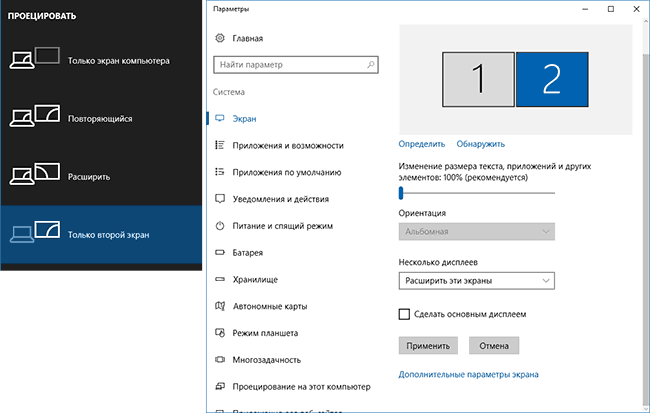
- В Windows 7 (также возможно сделать и в Windows 8) зайдите в параметры разрешения экрана панели управления и в поле «Несколько дисплеев» установите нужный режим работы. При выборе «Расширить эти экраны» может получиться, что части рабочего стола «перепутаны» местами. В этом случае, выберите в параметрах дисплеев тот монитор, который физически находится слева и внизу нажмите «Сделать основным дисплеем».

Во всех случаях, если у вас возникают проблемы с четкостью изображения, убедитесь, что для каждого из мониторов установлено его физическое разрешение экрана (см. Как изменить разрешение экрана Windows 10, Как изменить разрешение экрана в Windows 7 и 8).
Дополнительная информация
В завершение — несколько дополнительных пунктов, которые могут быть полезны при подключении двух мониторов или просто для сведения.
- Некоторые графические адаптеры (в частности, Intel) в составе драйверов имеют собственные параметры для настройки работы нескольких мониторов.

- В варианте «Расширить экраны» панель задач доступна на двух мониторах одновременно только в Windows В предыдущих версиях это реализуемо только с помощью сторонних программ.
- Если у вас есть выход Thunderbolt 3 на ноутбуке или на ПК с интегрированным видео, вы можете использовать его для подключения нескольких мониторов: пока таких мониторов в продаже не много (но скоро будут и их можно подключать «последовательно» один к другому), но зато есть устройства — док-станции, подключаемые по Thunderbolt 3 (в форме USB-C) и имеющие несколько выходов на мониторы (на изображении Dell Thunderbolt Dock, предназначенный для ноутбуков Dell, но совместимый не только с ними).

- Если ваша задача — дублирование изображения на двух мониторах, при этом на компьютере присутствует только один выход для монитора (интегрированное видео), вы можете найти недорогой сплиттер (разветвитель) для этих целей. Просто поищите в продаже VGA, DVI или HDMI сплиттер в зависимости от имеющегося выхода.
На этом, думаю, можно завершить. Если же остались вопросы, что-то не понятно или не работает — оставляйте комментарии (по возможности, подробные), я постараюсь помочь.
А вдруг и это будет интересно:
24.02.2017 в 09:12
Добрый день, Дмитрий!
В Интернете существует проблема,которую ни один отвечающий на вопрос не умеет даже уразуметь.
Особенно на форумах Мэйл.ру. Вопрос такой: почему страница открывается наполовину вначале, а потом вторая часть?
Ответы-от сменить провайдера до купить еще один компьютер-от недоразвитых ; до предложений нескольких страниц формул и текста на английском от заучившихся.
Сам я попробовал все, что мог придумать и чтобы не обвинять вирусы и провайдера.Толку никакого.
24.02.2017 в 12:20
Здравствуйте.
Боюсь, я тут точного ответа тоже не дам. Воспроизвести проблему у меня не получается.
Но, если одновременно с этим на других сайтах вы иногда наблюдаете, что сначала загружается текст, а потом к нему «применяется» оформление, то это может действительно говорить о низкой скорости интернет-соединения.
Причем разное поведение на разных сайтах может быть обусловлено тем, как их подготовили к такому интернет-соединению (т.е. вариант: загрузить сначала верхнюю, видимую часть страницы, а потом уже грузить остальное — это один из способов оптимизации сайтов для медленного интернета).
13.07.2017 в 13:22
У меня при подключений двух телевизоров работает только одна, причем если включаешь в разрешении экрана вторую первая отключается и наоборот драйвер видюхи последней версии я проверил от чего еще может быть подскажите плиз
14.07.2017 в 09:10
Это может быть, если у телевизоров разные поддерживаемые разрешения, а вы, например, ставите «дублирование экрана». Попробуйте — «расширить эти экраны» и для каждого свое правильно разрешение поставить.
14.08.2017 в 18:22
Здравствуйте! Помогите, пожалуйста. Стоит W10 и графический движок Интел ХД 530. Дрова последней версии, но как бы я их не переустанавливал, HDMI выход не опознается ни для вывода звука, ни видео. Выход рабочий его вполне опознает БИОС при загрузке, но только система переходит в режим ввода пароля, все исчезает и никакие манипуляции не могут его оживить.
15.08.2017 в 10:35
Здравствуйте. А не могли бы по порядку подробнее пояснить, что именно и как происходит — не вполне понял.
18.08.2017 в 18:53
Да в том то и дело — ничего не происходит, установил W10 на Zotac ZBOX MI571. Все вроде работает, только HDMI не живой, хотя с биосом работает — при загрузке выдает картинку по этому порту на любой монитор. Но как загрузка винды заканчивается, гаснут оба экрана и после этого картинка ввода пароля появляется только на основном дисплее. Чтобы я не подсоединял к этому порту — не определяется, даже звуковое устройство. Дрова стоят самые последние интеловские. Пробовал их устанавливать с подключенными мониторами — не помогло.
19.08.2017 в 07:07
Теперь понял. Сейчас погуглил — пишут, что нет способов вывести окно входа на нескольких или на не основном дисплее.
19.08.2017 в 13:18
Мне этого и не надо. Мне надо чтоб после загрузки работало, а у меня как раз дальше и не получается подключить второй дисплей (телевизор) через HDMI.
20.08.2017 в 11:14
Выходит, неправильно понял. А монитор и телевизор к одной видеокарте подключены? Или что-то к интегрированной, а что-то к дискретной? В этом может быть проблема.
22.08.2017 в 15:29
А как узнать? Вот характеристики графики: Intel HD Graphics 530
Видеовыходы: 2 x DisplayPort: 3840×2160 60Hz;
HDMI: 4096×2160 24Hz
(max 4K@60Hz output with one panel display) Может это не работает потому, что телевизор просто fullHD, а не 4К.
23.08.2017 в 11:15
А, у вас только интегрированная, тогда моя догадка не верна.
А панель управления Intel HD Graphics изучали, может там что-то связанное с двумя мониторами выключено или не так настроено?
(а в том, что не 4К причина не может крыться).
24.08.2017 в 12:11
Еще раз просмотрел все меню… ничего такого нет — определяется только монитор, через дисплейпорт. А режим: 1 или несколько дисплеев, не меняется — в списке стоит только один дисплей.
24.08.2017 в 12:15
Боюсь, не знаю, как тут помочь издалека… что-то нет у меня догадок, при условии что всё подключено правильно и хорошими кабелями.
25.08.2017 в 07:48
Да кабеля рабочие и других вариантов подключения вряд ли можно придумать.
18.08.2017 в 19:02
На днях ставил эту же систему на похожую машину (интеловская графика) Асус одно отличие — без установки дополнительных драйверов и без установки пароля при входе (то есть без введения регистрационных данных Майкрософт) — все работает замечательно.
03.09.2017 в 13:11
У меня есть телевизор и монитор одинаково разрешения 1366х768 и есть HD530 с материнкой H110M-S2PV DDR4 у которого два разьема DVI-D И VGA. Я хочу подключить два монитора к одному ядру 530 без видеокарты. могу ли я так сделать?
04.09.2017 в 09:31
Да, будет работать нормально (во всяком случае должно, чип поддерживает до 3-х мониторов, причем в более высоком разрешении).
25.09.2017 в 22:30
Добрый день! Как подключить три монитора: два к видеокарте, один к материнской плате? При вкл ПК биос просит отключится от материнке и воткнуться в видюху
26.09.2017 в 06:43
Так не получится. Все мониторы должны быть подключены к одной видеокарте.
17.10.2017 в 23:00
Получится, у меня так работает. В биосе надо включить опцию, называется что то типа мультидисплей.
20.01.2018 в 15:59
Добрый день! Можно ли с ноутбука управлять каждым монитором отдельно? Или требуются какие то проги?
21.01.2018 в 09:28
Не вполне понял, что подразумевается под «управлять каждым монитором»? Если вы включите режим «расширения рабочего стола», то вы мышкой сможете перемещаться между двумя мониторами, на каждом из них управлять. или требуется что-то еще?
23.01.2018 в 23:12
Имел ввиду, что на одном мониторе смотреть допустим фильм, а на другом какой нибудь сайт или графики
24.01.2018 в 10:22
Это возможно. Как раз — поставить «расширить рабочий стол на этот монитор» и тогда на одном мониторе можно с одним окном работать, на другом — с другим (т.е. не дублирование включить, а расширение именно в настройках двух мониторов)
04.05.2018 в 08:30
Здравствуйте. Подключил старенький монитор (DVI через переходник), как вспомогательный, в винде (Win 7) всё нормально, опознаётся вторым и второстепенным, мониторы настроены на расширение раб стола, проблема в том, что при включении компьютера, картинка выводится не на основной монитор, а на второстепенный, т.е. в BIOS можно зайти только с него, на основном, картинка появляется уже при загрузке винды. Можно как то вывести БИОС, на основной? Спасибо.
04.05.2018 в 10:08
Здравствуйте. Иногда, если видеокарта интегрированная, в БИОС присутствует опция для выбора выхода, который будет использоваться по умолчанию. Если же дискретная, то как правило, такой возможности выбора нет. С другой стороны, можно попробовать не отключая монитор второй, просто выключить его (так чтобы он был не в режиме ожидания, а именно выключен), некоторые видеокарты это «видят» (хотя через переходник не факт) и выводят на тот, что включен.
10.05.2018 в 06:30
Доброго времени! Win10 Home, ноут Alienware 15r2. Использую с внешним монитором и юсб клавой/мышью.
После выхода из режима сна слетают настройки «нескольких дисплеев». Хочу использовать ноутбук, как настольный пк, но дисплей постоянно хочет дублироваться «после сна» (а нужно выводить изображение только на внешний монитор). Может есть варианты?)
А вообще, изначально искал решение следующей проблемы (ещё актуальна):
Ситуация происходит следующая: если крышка ноута открыта и он засыпает, с помощью мыши/клавы без проблем можно его «разбудить», но если крышка закрыта — фиг вам! Клавиатура и мышь его не будят.
Также подключен миниюсб шнурок с подсветкой — во сне с открытым экраном подсветка работает, а вот с закрытым — нет, то бишь, юсб порты вырубаются в режиме сна с закрытой крышкой.
Вот что за незадача? Может кто подскажет?
Для юсб отключены все галки про экономию энергии, временное отключение юсб «запрещено».
На форуме мы дошли до того, что проблема может быть в переключении с дискретной на встроенную видюху, по умолчанию стоит дискретная, а вот в настройках экранов — экран ноута висит на встроенной, а монитор — на дискретной.
Буду рад свежим советам! Спасибо.
Да, забыл уточнить, параметры «нескольких дисплеев» сбиваются только после ухода в сон с закрытой крышкой ноутбука (с внешнего монитора). Если уходить в сон с открытым экраном ноута — все настройки сохраняются, как и работа юсб-клавы, мыши…
10.05.2018 в 09:11
Здравствуйте. А все драйверы оригинальные от Dell (ну, кроме драйвера видеокарты)? Случается, что нужны специфичные фирменные утилиты управления электропитанием, чтобы все работало «как нужно», а при использовании более новых из драйвер-паков или тех, что Windows сама накатывает, возникают проблемы.
10.05.2018 в 11:53
Я даже нвидиа-вский драйвер с сайта Делл качал) Наверное попробую еще раз все скачать, восстановить винду, и поставить все дрова без интернета.
11.05.2018 в 09:24
Там на крайний случай есть целый образ заводской системы на сайте Dell под конкретное устройство, если что. Во всяком случае для других моделей ноутов, но и для Alienware, почти уверен, тоже.
10.07.2018 в 12:13
Категорически приветствую уважаемый!
Столкнулся с проблемой подключения двух мониторов! Один монитор Samsung-S22D390Q, а второй SynsMaster 152v. До смены железа (процессор и материнская плата) работало два монитора на GTX 1070 подключены были: S22D390 выход монитора HDMI — вход в ГП DisplayPort 1, SyncMaster 152v выход VGA, вход в ГП (через переходник) DisplayPort 2. Сейчас же, главный монитор S22D390Q работает HDMI — HDMI, а второго попросту не видит, хотя раньше все работало без нареканий, а кабеля я не менял. Пробовал через встроенное графическое ядро подключать второй монитор, но видимо старый или UHD 630 не поддерживает такие мониторы, изображение появляется на несколько секунд и исчезает, так до бесконечности. Читал тут где-то в интернете, что кабеля и переходники имеют некую, направленность, что-то типа от монитора к источнику и обратно (не знаю правда ли). Магазин у нас один ДНС, толкового описания товаров нет, а заказывать что-то что не будет работать нет смысла, пустая трата денег. В общем помогите! Может я что-то делаю не так?
11.07.2018 в 09:23
Здравствуйте.
А SyncMaster все также через переходник DP-VGA? Случается, что именно в таких переходниках дело: часть информации нужной, которую и сам монитор передает на ПК/видеокарту (модель, поддерживаемые разрешения) «теряется».
Тут иногда работает такой вариант (если еще не попробовали): полностью выключить всё это хозяйство и подключить ТОЛЬКО тот монитор, что через переходник и не виден, затем включить. Видит, определил? Тогда уже второй цепляем.
Но это просто один из вариантов, не всегда работает.
14.09.2018 в 11:56
здравствуйте. я не совсем понял что надо делать можно я вам пришлю фото?
14.09.2018 в 13:14
Здравствуйте.
Пришлите (можно выложить где-то на сервис обмена картинками и дать ссылку).
10.12.2018 в 12:31
Здраствуйте такая проблема при подключении телевизора к пк на мониторе черный экран с мерцающими артефактами телевизор просто мерцает видео карта gtx 970
09.01.2020 в 08:01
Какой режим выбрать чтобы на одном мониторе смортеть фильм а на другом играть в игру(одновременно)?
09.01.2020 в 09:05
Расширить эти экраны.
31.05.2020 в 23:14
Доброго времени суток!
У меня сегодня случилась беда, а именно я по своей неопытности, залез в нвидиа контрол панель, при подключённых и нормально работающих двух дисплеях, один фуллхд, второй эпохи динозавров для чатика, так сказать, и увидел там кнопочку нвидиа сурраунд, дай думаю нажму посмотрю как это работает, так вот сейчас у меня работает либо один из них на выбор, а когда подключаешь оба, тухнут сразу оба… Я растерян, расстроен, нигде ничего путного не нашел по информации лечения данного вопроса, чистую перестановку драйвера делал, нвидиа контрол панель переустанавливать, результата 0.
01.06.2020 в 09:40
А параметр Surround есть в панели управления NVIDIA при подключенном одном мониторе (лучше после перезагрузки)? Если да, включен или отключен?
16.09.2020 в 20:13
Здравствуйте!
Такая проблемка у меня. Раньше у меня было подключено два монитора, разрешением 1920 х 1080, все работало как полагается.
Теперь я купил ultra hd монитор 3840 х 2160, и подключил его вместо одного из старых 1920 х 1080. Система win 10.
Т.е. сейчас у меня левый монитор ultra hd, правый full hd. И тут начались проблемы. В настройках дисплеев, когда разрешение одинаковое, квадратики расположения мониторов с цифрами 1 и 2 были одинаковыми по размеру, как у вас в статье на картинке. Но при разном разрешении квадратик с ultra в два раза больше чем full, это привело к тому, что мышку с левого на правый монитор можно перевести только в том месте, где они соприкасаются в настройках, в другом месте нельзя. Мало того, если провести мышкой с ultra на full, курсор не идет по горизонтальной линии, а перескакивает вниз, что сбивает постоянно с толку. Есть ли какой нибудь способ настроить так, чтобы дисплеи были равнозначны друг другу?
Прилагаю скриншот со схемой, там все понятно:
18.09.2020 в 14:29
Здравствуйте.
Не получится. С точки зрения Windows второй монитор у вас в 4 раза больше по площади чем первый (в пикселях, физические размеры роли не играют). К примеру, если у вас слева монитор 1920×1080, а справа — 3840×2160, то когда на левом мониторе вы по верхней границе ведете указатель мыши, его координата Y — 1920 и когда вы переведете его на правый монитор он окажется на той же координате, которая при разрешении 3840 будет по центру. А в обратную сторону когда ведем — он корректирует эту координату, чтобы указатель «попал» в тот монитор, а не где-то в отсутствующей на FullHD мониторе координате оказался.
24.11.2020 в 13:35
Здравствуйте. Возможно ли подключить к ноутбуку два монитора?
25.11.2020 в 14:12
Здравствуйте. Один монитор в дополнение к «внутреннему» — почти всегда можно.
Два монитора в дополнение к внутреннему — не всегда, чаще — нет.
03.12.2022 в 14:00
Я правильно понимаю, что если видео выход на ноутбуке только один, то 2 внешних монитора, работающих как полноценный отдельный монитор, а не дублирвоание согнала, невозможно? Может быть только видеокарту менять…
05.12.2022 в 20:20
Существуют специальные адаптеры для такой цели. Можно погуглить по dual monitor adapter
27.11.2020 в 08:43
Здравствуйте, у меня такая проблема которую не на одном форуме не удалось найти проблема такая при игре в полноэкранном режиме у меня включён браузер на втором мониторе и при нажатий на второй монитор (браузер) игра на первом мониторе сворачивается как при нажатий Alt+Tab
27.11.2020 в 09:44
Здравствуйте.
Тут может быть, что игра так сделана: то есть разработчики сделали так, чтобы если фокус на другое окно переходит, игра сворачивается.
29.11.2020 в 00:17
Добрый вечер, купила монитор имеет выход VGA, хочу подключить к ноутбуку, посредством HDMI (так как на ноутбуке отсутствует порт VGA). Индикатор монитора горит как активный, в настройках можно поменять разрешение и т.д., но при этом изображение на внешнем мониторе не отображается, и если нажимаешь кнопку обнаружить, появляется надпись «Дисплей не обнаружен». В настройках так же указано, что монитор ноутбука подключается к интегрируемой карте ( Intel ), а внешний монитор к Nvidia 1060ti. Перепробовала все способы, что есть в интернете, ничего. Подскажите как быть…
29.11.2020 в 10:00
Здравствуйте. А как именно вы подключаете монитор? Если простой кабель с одного конца которого HDMI, с другого — VGA — то не заработает. Нужна штука наподобие такой: https://remontka.pro/hdmi-vga-adapter/ (сейчас и у нас продаются, статья давно писалась, показываю, просто, чтобы представление было, как именно выглядит).
19.01.2021 в 14:20
При подключенни 2 монитора синий экран вылетает при любой работе спустя какое-то время, и после перезагрузки тоже может быть бсод
19.01.2021 в 14:40
А сам BSOD о чем сообщает? Есть ли указание на какой-нибудь файл .sys?
20.01.2021 в 04:00
Всегда разные файлы, разные причины. За сегодня не было бсодов, но вчера даже после смены образа винды на флешке (была последняя надежда что проблема в нем) и переустановки был бсод спустя несколько часов
20.01.2021 в 14:19
Тут бы все-таки примеры файлов помогли бы предположить причины
20.01.2021 в 14:22
Сообщу при последующих ошибках
09.03.2021 в 17:47
Вопрос почти в тему:
Как вытащить окно с монитора, который выключен? Постоянно пользуюсь связкой из 2-х мониторов, но способа сделать это, не включая второй монитор, я так и не нашел. Возможно, подскажите, как это сделать.
10.03.2021 в 07:04
А после выключения 2-го монитора система «знает» что он выключен? Если да, то эти шаги будут работать: https://remontka.pro/window-off-screen-windows-get-back/
А если нет, то тоже они: внимание на 3-й пункт первого способа, когда не можем указателем мыши, двигаем стрелками на клавиатуре, они будут работать и там, на выключенном мониторе.
26.12.2021 в 04:05
Здравствуйте ! А как называется провод чтобы подосденить 2 моник к пк ?
26.12.2021 в 15:04
Здравствуйте. Разный провод это может быть, зависит от типа выхода на видеокарте и входа.
То есть, например:
кабель HDMI
кабель DisplayPort
20.01.2022 в 13:13
Здравствуйте!
Может, подскажете, где рыть в следующей ситуации.
Есть материнка Asus P8H61 со встроенной графикой Intel и двумя видеовыходами DVI и VGA. Хочу подключить 2 монитора: Acer 19″ B193Wide (к выходу DVI, кабель VGA + DVI-переходник) и HP 17″ L1706 (к выходу VGA, кабель VGA).
Система их видит, мониторы оба рабочие, основным может быть как первый, так и второй, после перезагрузки тоже всё ок, настройки сохраняются. Но: как только делаешь завершение работы (даже не вынимая шнур питания из ПК и мониторов), первым стартует всегда (. ) тот монитор, который подключен к VGA-разъёму + слетают все настройки.
В чём может быть дело?
20.01.2022 в 17:05
Здравствуйте.
Если у вас любая из: Windows 11/10/8.1 первое, что следует попробовать при разном поведении системы после «перезагрузка» и «завершение работы» (касается не только вашего случая) — отключить системную функцию «Быстрый запуск», вот так: https://remontka.pro/fast-startup-windows-10/
И, судя по описанию ситуации, в вашем случае это вполне может сработать.
21.01.2022 в 12:51
Спасибо за ответ!
Нет, у меня доменная Win 7 Pro SP1.
Опции вкл/выкл быстрого запуска в настройках электропитания нет вообще!
12.04.2022 в 00:24
Здравствуйте. У меня на материнке один выход DVI, я хочу подключить 2 монитора чтобы расширить рабочий стол. Ну и мониторы собственно HDMI что можете посоветовать?
12.04.2022 в 14:03
Ну… не знаю… разве что купить дискретную видеокарту.
А уверены, что всего один единственный выход видео?
04.05.2022 в 22:29
Здравствуйте!
Хочу подключить тв xiaomi p1 как монитор к пк. Подключение автоматически не происходит. Не могу зайти в настройки по той причине, что второй монитор некуда подключить (один разъем hdmi на видеокарте). Что-то можно сделать или нужно покупать ещё один кабель для монитора display-port? На видеокарте один разъем hdmi и два display-port
05.05.2022 в 13:23
Здравствуйте.
Если на мониторе есть вход Display Port, то да, покупка кабеля — оптимальное решение.
08.05.2022 в 15:42
Здравствуйте. А можно подключить второй монитор через первый? Не через видеокарту а именно через монитор.
08.05.2022 в 16:14
Для большинства мониторов — нет. Но: существуют мониторы, которые поддерживают «Thunderbolt daisy-chain», когда первый монитор подключается по thunderbolt, к нему (по этому же интерфейсу) цепочкой — второй, третий и т.д.
Ну и ещё одна возможность — использование док-станции с несколькими выходами под мониторы
06.10.2022 в 12:59
Здравствуйте, у меня такая проблема, видяха RX580, драва обновлены, пытаюсь подключить 2 старых Моника на них выходы только VGA. 1 монитор через HDMI одаптор, 2монитор через DVI-D одаптор. В начале все хорошо оба запускаются начинается загрузка, но через некоторое время, все отрубается системник начинает гудеть как бешеный. Хотя по отдельности работают идеально.
19.11.2022 в 20:28
Добрый вечер!
Хочу приобрести второй монитор.
В ПК есть только один разъем HDMI, все остальные DP. Так же в ПК один разъем VGA.
Можно ли приобрести разветвитель, что бы подключить второй монитор, либо подключить второй монитор к первому по HDMI?
Спасибо!
20.11.2022 в 09:57
Здравствуйте.
1. Разветвитель просто будет выводить одно изображение на два монитора (и поменять не получится).
2. Монитор к монитору по HDMI — нет, этот стандарт так не позволяет.
16.02.2023 в 07:46
добрый день!
помогите пожалуйста…
как сделать так чтоб выход vga и выход hdmi работали на ноутбуке.
при подключении vga работает, но hdmi не работает.
такая же ситуация с hdmi, подключаешь и не функционирует vga.
но надо чтоб работали два выхода возможно ли это?
16.02.2023 в 13:39
Здравствуйте.
Это возможно не всегда, зависит от конкретного оборудования ноутбука — некоторые позволяют только один внешний монитор подключать.
Компьютерная грамотность с Надеждой
Заполняем пробелы — расширяем горизонты!
Как подключить второй монитор в Windows 10
Иногда перед пользователями встает вопрос, как подключить второй монитор Windows 10 для стационарного компьютера или внешнего, тоже второго монитора для ноутбука. Это требуется для разных целей, например, для демонстрации слайдов «широкой публике» или для расширения рабочего стола компьютера, чтобы иметь возможность работать с большим числом одновременно открытых окон.
О подключении внешнего монитора к ноутбуку или компьютеру в Windows 8, Win 7 и Win XP можно узнать ЗДЕСЬ,
Рассмотрим, как подключить второй монитор в Windows 10. Но для начала внешний монитор (для ноутбука) или второй монитор (для компьютера) нужно подключить, физически подключить к компьютеру или ноутбуку, а уже потом настраивать его работу.
В компьютере для этого, как правило, имеется второй порт для подключения монитора. А вот в ноутбуках теперь обычно нет порта VGA, чтобы к нему можно было сразу подключить монитор.
В современных ноутбуках чаще используется порт HDMI, но далеко не все внешние мониторы могут к нему напрямую подключаться. Поэтому сначала посмотрим, как можно подключить внешний монитор к ноутбуку, и лишь затем вернемся к вопросу, как настроить внешний (второй монитор).
Подключаем внешний монитор к ноутбуку через порт HDMI
Итак, у нас есть ноутбук с портом HDMI (рис. 1).
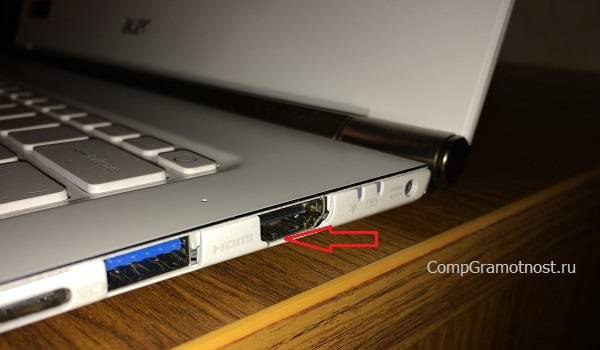
Рис. 1. Порт HDMI в ноутбуке
Нам к нему нужно подключить внешний монитор с помощью кабеля и разъема VGA.
Все описанные и показанные на картинках ниже операции нужно делать при выключенном ноутбуке и при выключенном внешнем мониторе, чтобы ничего не повредить при подключениях.
Для подключения монитора с входом VGA понадобится переходник HDMI-VGA (рис. 2). Жаль, конечно, что переходник не белого цвета для белого ноутбука, но тут, как говорится, лучше иметь функциональную и работающую, чем красивую и неработающую вещь. Поэтому подойдет и переходник черного цвета.
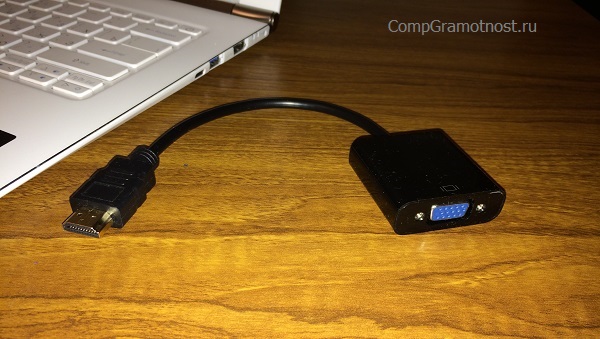
Рис. 2. Переходник HDMI-VGA
Затем подключаем переходник HDMI-VGA к разъему HDMI ноутбука (рис. 3).
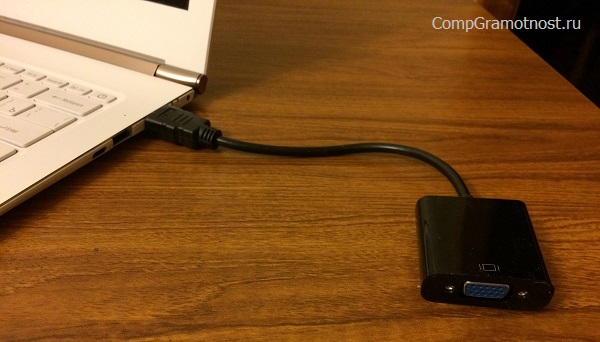
Рис. 3. Переходник HDMI-VGA подключен к ноутбуку
На следующем шаге понадобится провод, идущий от внешнего монитора с разъемом VGA на конце, для последующего присоединения к переходнику HDMI-VGA (рис. 4).
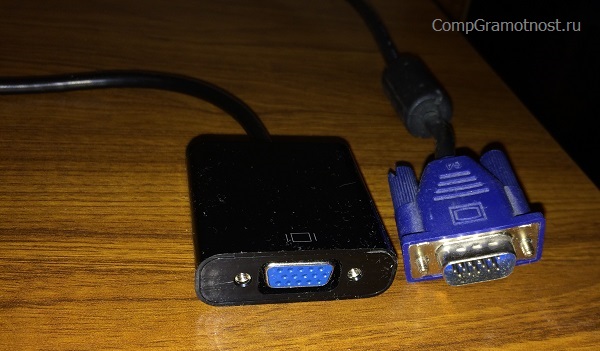
Рис. 4. Подготовка к подключению разъема VGA внешнего монитора к переходнику HDMI-VGA
Итак, соединяем эти 2 разъема вместе и закрепляем соединение, для чего аккуратно без особых усилий вращаем винты, расположенные с двух сторон разъема VGA (рис. 5).
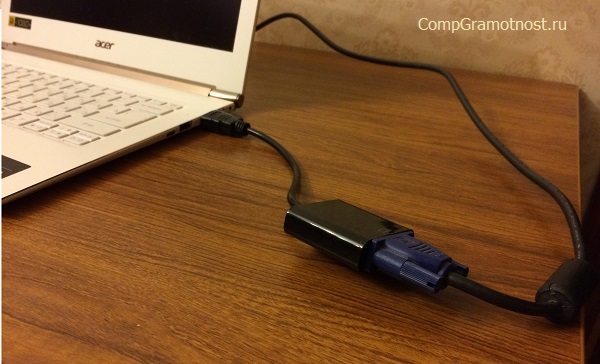
Рис. 5. Разъем VGA внешнего монитора подключен к переходнику HDMI-VGA
Казалось, что на этом все, ведь монитор теперь подключен.
Однако не будем забывать, что через порт HDMI ноутбука передается не только видео сигнал, но и звуковой аудио сигнал. Поэтому подготовим звуковые колонки для подключения их к этому же переходнику HDMI-VGA (рис. 6). Колонки тоже желательно подключать в выключенном состоянии, хотя для них это не так важно, как для внешнего монитора.
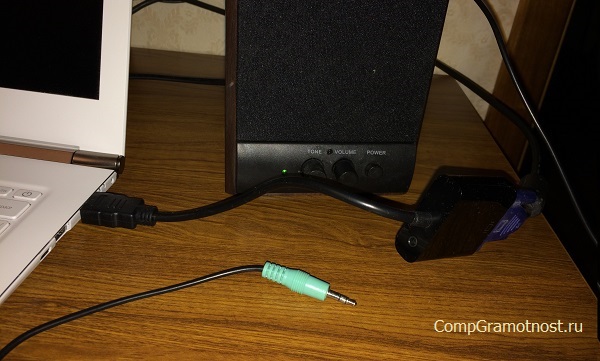
Рис. 6. Подготовка к подключению разъема аудио к переходнику HDMI-VGA
Гнездо для подключения аудио разъема находится на противоположной стороне от той, куда мы подключали разъем VGA внешнего монитора (рис. 7).
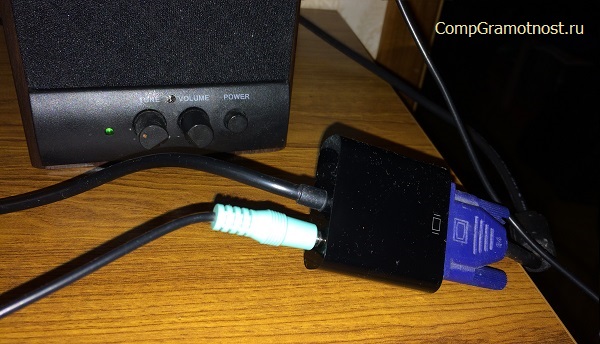
Рис. 7. Звуковые колонки подключены к переходнику HDMI-VGA – это последний шаг в подключении внешнего монитора к ноутбуку
Настройка подключения второго внешнего монитора в Windows 10
Все, теперь внешний монитор и аудио колонки подключены к ноутбуку. Можно включать ноутбук, включать внешний монитор, включать звуковые колонки. Теперь приступим к настройкам.
После загрузки Windows на экране ноутбука ничего не изменится, внешний монитор будет без изображения или на нем будет мелькать надпись, что он не подключен, что нет сигнала, звуковые колонки будут молчать. Это потому что мы еще ничего не настроили.
Переходим к настройке. Для этого на свободном месте рабочего стола Windows 10 кликнем правой кнопкой мышки, чтобы появилось меню. В этом меню мы выбираем опцию «Параметры экрана» (рис. 8).
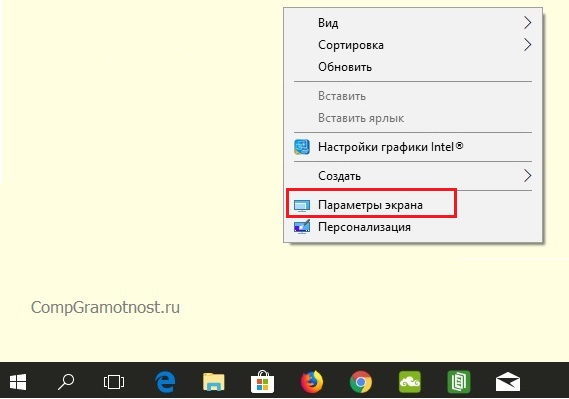
Рис. 8. Выбор опции «Параметры экрана» для начала настройки подключения внешнего монитора
Открывается окно настройки дисплеев. Для настройки внешнего монитора нужно переключиться на второй монитор, на монитор с цифрой 2, который показан на рис. 9.
После выбора именно этого монитора, картинка монитора с цифрой 2 станет синего цвета, а картинка основного монитора с цифрой 1 внутри станет серого цвета. Это означает, что все, расположенные ниже, опции настройки монитора теперь относятся ко второму, к внешнему монитору.
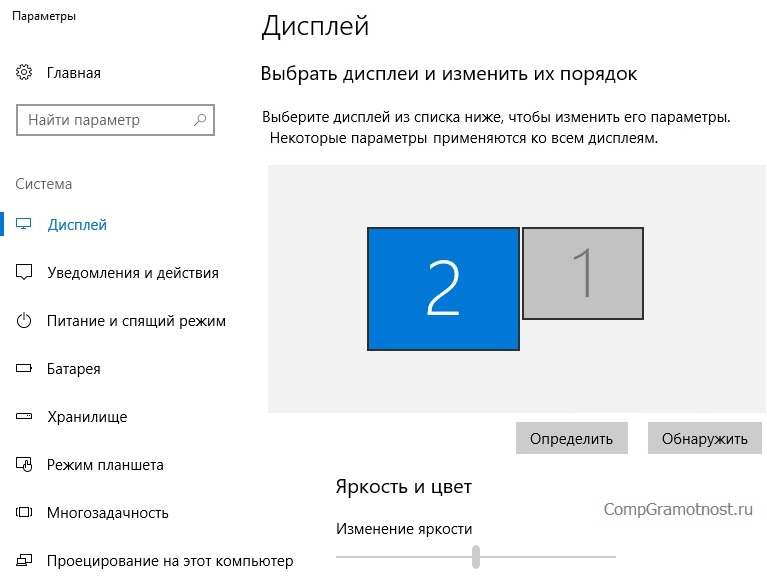
Рис. 9. Выбираем внешний монитор и начинаем его настройки
Рассмотрим, какие можно установить настройки для второго монитора:
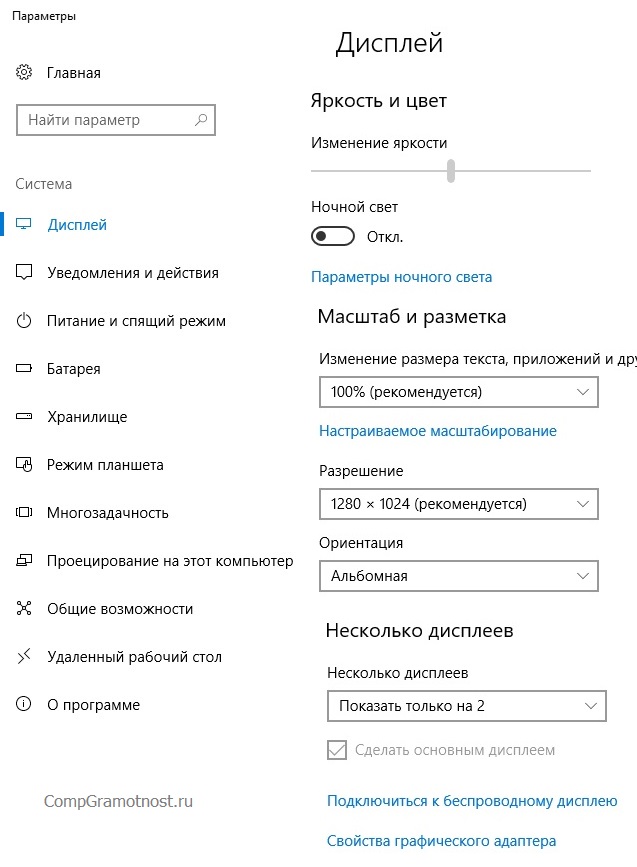
Рис. 10. Настройки внешнего монитора
В настройках внешнего (второго) монитора (рис. 10) можно установить:
1) яркость – путем передвижения рычажка влево (слабее) или вправо (ярче),
2) ночной свет – путем включения/выключения переключателя,
3) масштаб – на рис. 10 показано, что стоит масштаб 100% (рекомендуется), однако его можно увеличить, чтобы изображение стало больше,
4) разрешение – на рис. 10 показано, что Windows 10 предлагает установить разрешение по умолчанию, что чаще всего является наиболее оптимальным для внешнего монитора,
5) ориентацию – как правило, устанавливается альбомная ориентация (длинной частью по горизонтали), хотя в каких-то случаях полезной будет и книжная ориентация (короткой частью по горизонтали),
6) одновременную работу нескольких дисплеев (см. далее).
Настройка режимов работы нескольких мониторов
Особенно важными являются настройки «нескольких дисплеев», для которых на рис. 11 показаны все возможные варианты:
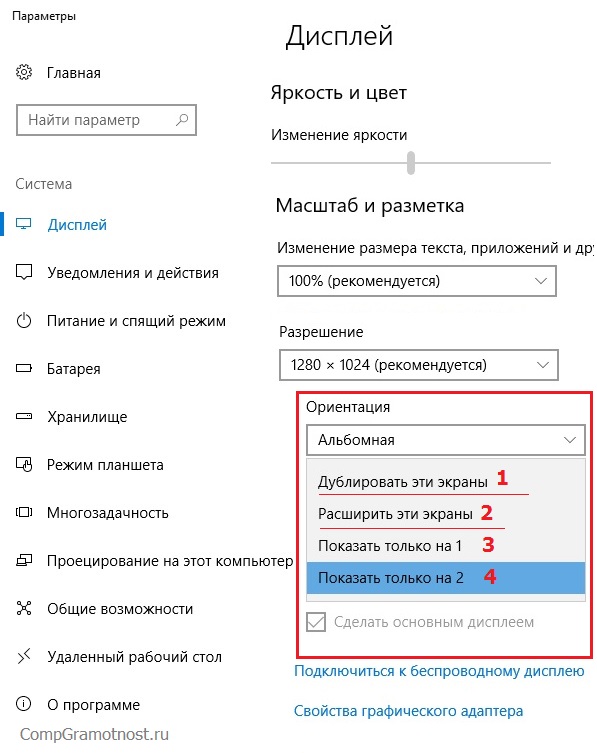
Рис. 11. Варианты настроек одновременной работы нескольких мониторов
Рассмотрим 4 (четыре) варианта для двух экранов, которые имеются в операционной системе Windows 10:
- Дублировать эти экраны
- Расширить эти экраны
- Показать только на 1
- Показать только на 2
1 Дублировать эти экраны
Этот вариант выделен цифрой 1 на рис. 11 – означает, что на втором мониторе картинка будет идентичной первому. Все, что будет происходить на основном, первом мониторе, будет автоматически дублироваться на втором внешнем мониторе.
Как правило, размеры и разрешения на основном (первом) и внешнем (втором) мониторах разные. Поэтому, чтобы добиться совпадения картинок на первом и втором мониторах система Windows автоматически делает картинку с разрешением, самым худшим из двух мониторов. То есть качество картинки на обоих мониторах будет таким, каким бы оно было на одном из них, у кого худшее качество воспроизведения видео.
Подобный режим чаще всего применяется для широкой демонстрации слайдов или любого другого контента, выводимого на экран основного монитора.
Скажем, докладчик демонстрирует слайды и комментирует их, а слушатели видят аналогичное изображение на экране внешнего второго монитора. Также часто в этом случае в качестве внешнего второго монитора выступает мультимедийный проектор, который проецирует изображение на большом экране для удобства его демонстрации широкой публике.
2 Расширить эти экраны
Цифра 2 на рис. 11 показывает этот вариант. Он означает, что на втором (на внешнем) мониторе появится продолжение (вправо) рабочего стола основного монитора ноутбука. Рабочий стол станет как бы больше в ширину. На нем можно будет открывать больше окон так, чтобы они не перекрывали друг друга.
Работает это таким образом. Вы открываете новую программу, новое окно. Эта программа, это окно открывается на основном мониторе, закрывая собой другие открытые там окна. Затем Вы просто перетаскиваете мышкой открывшееся окно вправо, не обращая внимание на то, что окно как бы будет уходить за пределы основного экрана вправо. Это окно одновременно будет появляться на втором внешнем мониторе, где Вы его сможете зафиксировать, и работать с этим окном уже на втором, на внешнем мониторе.
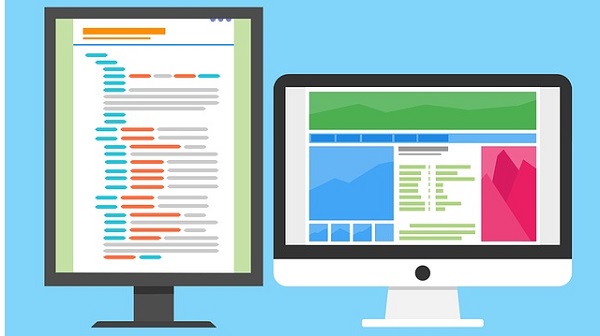
Так удобно, например, одному пользователю ПК (ноутбука) на нем работать, а второму, скажем, смотреть ролики по Ютубу или телевизионные программы, транслируемые через Интернет. Также программисты в своей работе часто используют два монитора в таком режиме: на одном они пишут и редактируют код (программу), а на втором сразу смотрят результаты своих усилий. Это наглядно показано на самом первом рисунке в этой статье.
3 Показать только на первом экране
Такая возможность выделена цифрой 3 на рис. 11. Она говорит сама за себя:
- изображение будет выводиться только на основной экран ноутбука,
- либо на первый экран стационарного компьютера.
Второй монитор будет не задействован.
Смысл данной опции при подключении второго внешнего монитора состоит только в том, чтобы на время отключить вывод изображения на второй монитор, скажем, если в момент демонстрации презентации докладчик решил, что какую-то часть видео он не хочет транслировать, показывать широкой публике.
Или это может использоваться исключительно для настроек, когда нужно на время отключить второй внешний монитор, и опять же все изображение показывать только на основном экране ноутбука (стационарного компьютера).
4 Показать только на втором экране
Опция (показана цифрой 4 на рис. 11) тоже говорит сама за себя. Изображение будет видно только на втором внешнем мониторе, а основной монитор будет как бы отключен.
Данная опция применяется, если ноутбук используется в режиме системного блока, когда вся работа ведется только с большого внешнего монитора, а не на маленьком экране ноутбука.
Правда, в этом случае придется к ноутбуку подключать еще и внешнюю клавиатуру, и внешнюю мышку, то есть, «по полной» превращать ноутбук, где уже есть все встроенные устройства, в системный блок, к которому нужно подключать внешние устройства.
Также данной опцией пользуются те, у кого по тем или иным причинам не работает основной монитор, а возможности отремонтировать ноутбук нет, или это уже лишено всякого смысла из-за его морального старения. В этом случае применение внешнего монитора может надолго продлить жизнь такого ноутбука.
Для стационарного ПК подобная опция позволяет выводить изображение только на второй дополнительный монитор, если это нужно по тем или иным причинам, которые вот так сходу не вспомнить. Чаще всего, все-таки, на стационарном ПК пользуются тремя предыдущими опциями.
Стоит отметить, что горячие клавиши <Windows>+<P> открывают в Windows 10 панель Проецирование.
Настройка режимов воспроизведения аудио
После подключения и настройки внешнего монитора нам остается настроить только звук, чтобы он «правильно» звучал через подключенные к переходнику внешние колонки.
Для этого кликнем правой кнопкой мышки по значку динамика в правом нижнем углу панели задач. В появившемся контекстном меню выбираем «Устройства воспроизведения» (рис. 12).
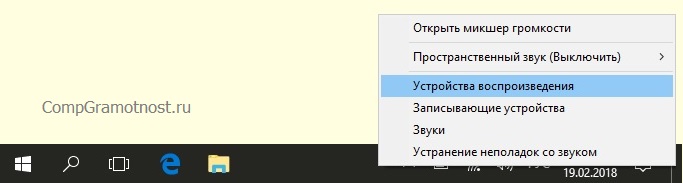
Рис. 12. Переход к настройке аудио — клик ПКМ по значку динамика в панели задач
Далее выбираем вариант подключения, где указан наш внешний монитор. В данном случае – это монитор Acer, поэтому кликаем по строке, где указан этот монитор (рис. 13). Не важно, что мы в данном случае подключаем звук, а не видео.
А важно указать, что звук должен воспроизводиться через порт, куда подключен внешний монитор, поскольку разъем звуковой колонки мы подключили к переходнику HDMI-VGA (рис. 7), куда мы перед этим также подключили и внешний монитор (рис. 5).
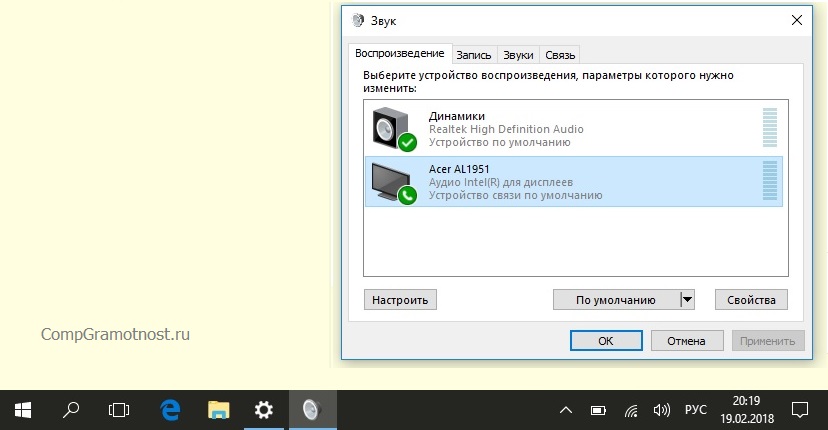
Рис. 13. Выбор устройства, подключенного через порт HDMI
На этом подключении внешнего (второго) монитора и его настройка в системе Windows 10, в общем-то, завершена. Можно теперь пользоваться вторым внешним монитором в соответствии с выбранным вариантом его подключения и использования.
Как подключить второй монитор Windows 10: личный опыт
Далее публикую мнение пользователя компьютера, основанное на собственной практике.
Так повелось, что я являюсь владельцем 20-ти дюймового монитора и 40-ка дюймового телевизора. За маленьким монитором я работаю, пишу статьи и сижу в интернете. Большой монитор раньше использовался для консоли, а после стал не востребованным вовсе. После этого я и подумал: «А почему бы не обзавестись своей мультимониторной системой?» Эта идея оказалась не только интересной, но и довольно простой в осуществлении. Достаточно было по HDMI-проводу подключить телевизор к видеокарте, и изображение сразу же отобразилось на обоих экранах.
Настройка экрана на двух мониторах
Но я решил на этом не останавливаться. Дальше пошла настройка. Вот тут и всплыла первая проблемка. Так как разрешения и диагонали у экранов разные, полноценно их соединить не получится. Поэтому пришлось подстраиваться под ограничения.
В настройках экрана в Windows 10 можно выбрать главный монитор. Им желательно сделать тот монитор, что слева (рис. 9). Там, где будут указаны дисплеи, нужно первый перетащить мышкой так, чтобы он был слева от второго. Удобство такой расстановки проявит себя при перетаскивании элементов и окон с одного экрана на другой.
Минусом использования двух мониторов оказалось то, что рабочие столы, как и панели задач, не являются независимыми друг от друга — это просто очень большой рабочий стол, позволяющий на одном экране работать, а на другом включить YouTube или что-то другое.
Следующими моими действиями была попытка выставить оптимально соотносимое разрешение экранов. В моем случае она не увенчалась успехом, так как разрешения и соотношение сторон экранов сильно отличались. Было принято решение оставить разрешение экранов в исходном состоянии.
Затем я перешел к вариантам отображения экрана. Их оказалось всего четыре:
- дублирование,
- расширение,
- отображение только на первом и
- отображение только на втором.
Я выбрал второй вариант — расширение экранов, тем самым объединив два экрана в один. Но в случае необходимости в любой момент можно переключить режим отображения через панель настроек (вкладка «Экран»), поэтому можете смело экспериментировать с этой функцией. Так же можно воспользоваться клавиатурным сокращением путем сочетания клавиш Windows и Р (английской).
Фон рабочего стола
Далее идет настройка фона рабочего стола. Изображение, установленное в качестве обоев рабочего стола, будет одинаковым на обоих экранах даже в случае расширения дисплея, то есть оно не растянется, а продублируется.
Чтобы изображение растянулось на оба экрана, нужно зайти в настройки персонализации и в выборе размещения изображения выбрать «Расширить». На этом базовая настройка считается завершенной.
Минусы я перечислил, а плюсы, такие как комфорт при работе, словами не передать.
Если есть возможность, то лучше все-таки использовать мониторы с одинаковой диагональю и одинаковым разрешением. Благодаря этому картинка будет отображаться лучше, а настройка будет более простой, так как не придется «играться» с разрешением.
Пробуйте и наслаждайтесь рабочим или развлекательным процессом.
Добавить комментарий Отменить ответ
Комментарии: 22 к “Как подключить второй монитор в Windows 10”
можно лй подключить ноутбук к 2 ноутбуку и не передовать 1 и тоже изображение
Ноутбук не подключают к другому ноутбуку. Можно подключить внешний монитор к ноутбуку, как написано в статье. На этом втором мониторе можно не только дублировать изображение с основного экрана ноутбука, но и расширить основной экран ноутбука на внешний монитор. Тогда на внешнем мониторе не будет дублировать экран основного монитора ноутбука.
Второй ноутбук, конечно, имеет встроенный экран. Но этот экран невозможно подключить к другому ноутбуку описаными в статье способами.
Компьютеры и ноутбуки можно подключать друг к другу через Интернет. Для этого на компьютеры и ноутбуки нужно устанавливать специальные программы. С их помощью можно с одного ноутбука увидеть экран другого ноутбука, и даже поработать за пользоватля этого другого ноутбука. Можно просто смотреть экран другого (второго) ноутбука на экране первого ноутбука. Но, повторюсь, для этого нужен интернет и специальные дополнительные программы на первом и на втором ноутбуках. Пример одной из таких программ: https://www.compgramotnost.ru/programmy/kak-nastroit-avtomaticheskoe-udalennoe-podklyuchenie
Вообще-то, подобное подключение одного ноутбка к другому делается не для просмотра экранов, а, в основном, для оказания компьютерной помощи пользователям, находящимся на удалении от сервисного центра или от индивидуального мастера.
Добрый день.
Рабочая схема была такой: Один компьютер под Windows 8.1, через USB to VGA адаптор изображение успешно дублировалось на второй монитор.
При переходе на Windows 10, в меню «Дублировать» уже нет. Расширить возможно.
Только экран 1 или только экран 2 — работает.
При использовании клавиш Win+P и выборе Дублировать — второй экран вообще остается без сигнала.
Адаптор USB 2.0-to-VGA (ST Lab) установлен вроде как правильно, ошибок не выдает.
Так почему не получается дублировать мониторы на Windows 10?
У меня, наоборот, Win 10 дублирует 2 экрана, но категорически не дает выводить изображение только на 2-й, на внешний монитор. Приходится на основном мониторе ноутбука яркость экрана выставлять на минимум. При этом основной экран ноутбука все равно светится немного.
У меня второй монитор подключен через переходник hdmi — vga. Точнее, hdmi на ноутбуке, vga на мониторе.
Я предполагаю, что Win 10 как-то автоматически выставляет режимы 2-х мониторов, исходя из:
а) способа подключения второго монитора и
б) допустимых разрешений 2-х экранов.
Причем б) — важнее.
Если оба монитора могут иметь одинаковые разрешения, то Win 10 устанавливает вариант «Дублировать», как в моем случае. И не дает выводить изображение только на 2-й монитор. Раз совпадают разрешения — смотрите сразу на оба экрана!
Если же допустимые разрешения 2-х мониторов НЕ совпадают, их невозможно почему-то подобрать одинаковые в паре, то Win 10 устанавливает вариант «первый» или «второй» мониторы без возможности «Дублировать».
Хотя, при этом Win 10 довольно легко расширяет рабочий стол на 2 экрана даже при несовпадении разрешений. Поэтому я не могу быть до конца уверена, что Win 10 работает именно так.
Возможно, Win 10 спокойно дублирует и показывает по отдельности 1-й и 2-й мониторы, если второй монитор подключить без переходника прямо к разъему vga на ноутбуке. Но у меня не было такой технической возможности, поскольку разъемы vga теперь мне не встречаются на ноутбуках с win 10.
Увы, дополнительная автоматика в настройках мониторов оказывается более вредной, чем полезной при подключении второго монитора с помощью различных переходников.
Для решения Вашей проблемы я бы попробовала другой способ подключения второго монитора, например, с помощью переходника hdmi — vga. Возможно, настройки подключения 2-го монитора станут другими, и позволят «Дублировать» изображения.
Здравствуйте, подключила доп монитор к ноутбуку, выбрала режим «расширить», вывожу сайт с фильмом на монитор, звук идёт через него, а на ноутбуке включаю другое видео, звук �� идёт параллельно с двух видео с монитора, боюст экспериментировать, поэтому спрашиваю, можно ли как — то разделить выводы звука, к примеру в ноут воткнуть наушники?
Здравствуйте. В Windows 10 появился такой механизм разделения звука между разными устройствами воспроизведения и разными программами (приложениями). То есть, если смотреть разные видео с помощью разных программ, то только тогда можно разделить звуки по разным устройствам. Если же смотреть два видео одной и той же программой, то вряд ли это получится.
Запустите обе программы для вывода видео на двух экранах. Звук будет «смешиваться». Подключите наушники. Звук или будет по прежнему перемешиваться в обоих звуковых устройствах, или только в наушниках. Затем кликните правой кнопкой мышки по значку с изображением динамика в правом нижнем углу Панели задач. Появится меню, выберите первый пункт «Открыть параметры звука».
Откроется окно «Звук». Пролистайте это окно до самой нижней записи. Там будет стоять «Параметры устройств и громкости приложений». Кликните по этой надписи. Откроется окно, где Вы увидите перечень одновременно работающих (со звуком) приложений. Для каждого приложения укажите (выберите из меню в столбике «Вывод») свое устройство для вывода звука.
По идее, все должно получиться, если видео показывать с помощью разных приложений. Но сама я не пробовала так делать, не было необходимости.
Есть ноутбук с Windows 10, изменение яркости средствами Windows меняет яркость монитора ноутбука.
К нему подключён LG24MP55 через HDMI и на него не влияют настройки яркости в Windows.
Вопрос: как сделать так, чтобы изменения яркости в Windows отражались на обоих мониторах, или, хотя бы, на втором?
Здравствуйте. На внешнем мониторе есть собственные регулировки — это обычно его собственное меню, запускаемое и настраиваемое кнопками на мониторе. К сожалению, операционные системы далеко не всегда могут «достучаться» до мониторов, чтобы в них изменить яркость, контрастность и прочие параметры. Это относится и к Windows 10. Максимум, что получается у Windows 10 (и у других версий Windows) — это отключение монитора при длительном ожидании ввода, если это задано в параметрах настройки электропитания. Да и то не всегда.
если подключить монитор через HDMI (без переходника) будет отображаться два разных дисплея? Что нужно сделать? А то пока дублируется экран ноута. Зайти в свойства экрана?
Здравствуйте. Подключил монитор к ноутбуку по HDMI. Пользуюсь только 2 ( подключённым ) монитором. Проблема такова: при закрытии крышки, а в дальнейшем при открытии, монитор ноутбука
включается а монитор подключённый отключается. как сделать что бы при открытии закрытии работал только 2 монитор.
Здравствуйте. К сожалению, нет настроек действий на открытие и закрытие крышки ноутбука для поключенного внешнего монитора. Поэтому внешний монитор будет вести себя непредсказуемым образом.
Я предпочитаю не пользоваться крышкой ноутбука во время его работы с целью отключения или ухода в спящий режим. И обычно не советую настраивать ноутбук на уход в спящий режим при закрытии крышки. Крышку закрываю только при полностью выключенном ноутбуке для его перемещения. Если же подключен второй монитор, то перемещать ноутбук не имеет смысла, потому и не имеют смысла действия по закрытию крышки. А в некоторых моделях ноутбуков крышка является еще и слабым местом в смысле механики: часто ломается.
Если к ноутбуку подключен второй монитор, который используется как единственный экран — это уже не совсем ноутбук, а скорее, системный блок стационарного компьютера. Отсюда и рекомендации особо не пользоваться такими специфическими возможностями ноутбука, как закрытие и открытие крышки.
Лучше всего с закрыванием и открыванием крышки ноутбука работают МАСи (техника Apple), но и там нет особых настроек действий, просто сами действия выполняются более или менее естественно. Например, при закрытии крышки работающего ноутбка, второй экран автоматичечски может стать основным, на нем даже может автоматически измениться разрешение на лучшее, чем было при открытой крышке. Но при этом Apple не уходит в режим сна, а продолжает работать при закрытой крышке ноутбука, если подключен второй монитор.
В общем, на ноутбуках с Windows лучше не закрывать крышку при работающем ноутбуке, если подключен второй монитор, и он является основным монитором в системе.
подключили второй монитор, но тут беда, оба они главные, галочки везде снимали, всё перепроверяли, из-за этого не работают некоторые программы, как разобраться в этом? заранее благодарю
Постараюсь подробнее ответить вечером, когда у меня будет компьютер с Windows 10.
А пока не могли бы Вы уточнить, как подключали мониторы, куда подключали, к каким портам и разъемам ПК?
2й монитор подлючен через переходник, а в остальном всё по стандартной схеме
Что такое «стандартная схема»? Переходник между чем и чем? Можете поточнее описать, как подключены оба монитора: первый монитор подключен к такому-то порту (разъему) ПК, второй монитор подключен к такому-то разъему (порту) ПК. Иначе непонятно, о какой стандартной схеме и о каком переходнике идет речь.
Теперь что касается настроек мониторов. Если мониторы работают по схеме «второй дублирует первый» (когда на обоих мониторах видна всегда строго одна и та же картинка, а в настройках «Параметры экрана» это называется «Дублировать эти экраны»), то на втором мониторе картинки может не быть из-за недостаточного разрешения второго монитора. Возможно, второй монитор имеет более худшие параметры видео. Тогда нужно настроить первый монитор под возможности второго монитора, то есть выставить параметры видео по самому худшему монитору из двух, а не по самому лучшему из двух.
Если мониторы работают по схеме «второй монитор является продолжением рабочего стола, показываемого на первом мониторе» (когда на мониторах видны разные картинки, а в настройках «Параметры экрана» это называется «Расширить эти экраны»), то на втором мониторе изображение может появиться только в том случае, если окно программы мышкой перетащить из первого монитора на второй, само по себе это не произойдет, это надо сделать вручную.
Нет, все та же видео карта GTX 1070. Просто я пробовал и через встроенную графику и только через видеокарту. результатов никаких.
Если видеокарта осталась прежняя, то подключитесь точно также, как было раньше:
первый монитор через DisplayPort 1,
второй монитор через DisplayPort 2,
с прежними переходниками.
Если таким образом у Вас получится подключить оба монитора, то потом попробуйте экспериментировать с другими вариантами подключения.
Категорически приветствую уважаемый!
Столкнулся с проблемой подключения двух мониторов! Один монитор Samsung-S22D390Q, а второй SynsMaster 152v. До смены железа (процессор и материнская плата) работало два монитора на GTX 1070 подключены были: S22D390 выход монитора HDMI — вход в ГП DisplayPort 1, SyncMaster 152v выход VGA, вход в ГП (через переходник) DisplayPort 2. Сейчас же, главный монитор S22D390Q работает HDMI — HDMI, а второго попросту не видит, хотя раньше все работало без нареканий, а кабеля я не менял. Пробовал через встроенное графическое ядро подключать второй монитор, но видимо старый или UHD 630 не поддерживает такие мониторы, изображение появляется на несколько секунд и исчезает, так до бесконечности. Читал тут где-то в интернете, что кабеля и переходники имеют некую, направленность, что-то типа от монитора к источнику и обратно (не знаю правда ли). Магазин у нас один ДНС, толкового описания товаров нет, а заказывать что-то что не будет работать нет смысла, пустая трата денег. В общем помогите! Может я что-то делаю не так?
Здравствуйте.
Сначала понять бы, что у Вас поменялось со стороны системного блока после замены материнской платы. До замены у Вас мониторы подключались через DisplayPort 1, DisplayPort 2.
А после замены процессора и материнской платы какие сейчас порты у Вас задействованы со стороны системного блока? Один из них — HDMI, а какой второй-то порт?
Здравствуйте! Материнская плата и процессор поменялся, остальное все то же. Материнская плата сменилась с Asus Maximus IX Hero на MSI B360M Mortar Илья Муромец, а процессор с i7 7700 на i7 8700 (оба были без префикса «К»). До замены да, оба работали от DP разъемов на видеокарте, первый от кабеля HDMI — DP, второй от кабеля VGA через переходник (коробочка) VGA — DP. В данный момент работает один монитор через кабель HDMI — HDMI от видеокарты к монитору. Второй включен как и раньше в DP. Кабель который использовался раньше HDMI — DP не работает, как собственно на втором кабель с переходником. Ни через встроенную графику процессора UHD 630 тоже, только главный и через провод HDMI — HDMI.
В новой конфигурации у Вас осталась старая видеокарта или теперь видеокарта находится прямо на материнской плате? Суть вопроса: у Вас поменялась видеокарта?
 Уважаемые читатели, рада Вас видеть! Меня зовут Надежда.
Мои бесплатные электронные курсы:
1. Компьютерная грамотность для начинающих: 30 уроков
Задайте свой вопрос здесь: Спросить. Мой ответ придет на почту, указанную вами.
Как подключить два монитора к компьютеру
Второй экран расширяет графические возможности ПК. Вы получаете в свое распоряжение двойную рабочую поверхность, что делает выполнение повседневных задач проще и удобнее. Перед тем, как подключить второй монитор, нужно убедиться, поддерживает ли Ваш ПК такую функцию. Для этого видеокарта должна иметь два входа. Они расположены на задней нижней части процессора. Обратите внимание, что разъемы должны быть горизонтальными. В процессор также встроены похожие вертикальные порты. Это слоты материнской платы. Они не подходят для подсоединения дополнительного видеооборудования.
Если второй разъем отсутствует, нужно установить еще одну видеокарту. Это дорогостоящий и наиболее производительный вариант.
Какие бывают разъемы для подключения 2 мониторов
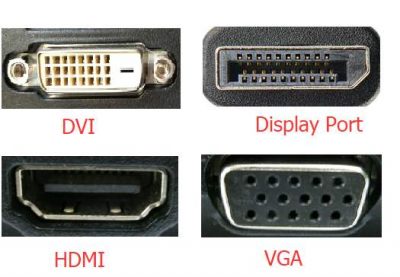
- VGA-порт. Он имеет форму трапеции. В таком слоте несколько отверстий. Порт имеет яркий цвет. В современных ПК редко встречается такой разъем. Он считается устаревшим, впрочем как и кабель с выходом VGA. Сейчас для совмещения устаревших устройств может понадобиться переходник.
- DVI-выход. Данный слот представляет собой широкий пластиковый порт с большим количеством отверстий. Он поддерживает аналоговый и цифровой сигнал.
- Тонкий порт шестиугольной формы. Это современный интерфейс, позволяющий подключить два монитора, плазменную панель, ноутбук, телеприемник и даже планшет. У последнего предусмотрен miniHDMI. Интерфейс поддерживает четкий цифровой сигнал.
- DisplayPort (mini DisplayPort). Этот разъем необходим для подсоединения экрана 4K. Он похож на HDMI-разъем. Различие заключается в одном срезанном крае, несимметричном параллельному.
- Разъем, встречающийся только в продукции Apple. Он обозначается значком в виде молнии. Если у Вас нет возможности подсоединить к iMac дисплей от Apple, можно воспользоваться адаптером VGA-Thunderbolt. С его помощью Вы сможете подсоединить агрегат любого бренда.
Как подключить два монитора к одному компьютеру, если нет второго разъема?
В случае отсутствия дополнительного разъема Вы можете воспользоваться USB-портом. Это универсальный слот, который пользуется большой популярностью уже более 15 лет. С его помощью можно подсоединить любое устройство, в том числе и другой дисплей.
В экранах нечасто встречается USB-кабель. Это обусловлено низким качеством передачи картинки. Однако USB-кабель решает проблему с переходником. Особенно это актуально, если речь идет о ноутбуке. В процессор можно установить дополнительную видеокарту. В отношении ноутбука или нетбука это неприменимо. Ноутбук по умолчанию укомплектован разъемом для подсоединения дополнительного оборудования. Однако второй внешний прибор для вывода изображения подсоединить не получится. Тогда для подключения нескольких мониторов можно использовать USB-провод.
Еще один вариант — использование сплиттера. Так называется специальный разветвитель. Этот способ недорогой и универсальный.
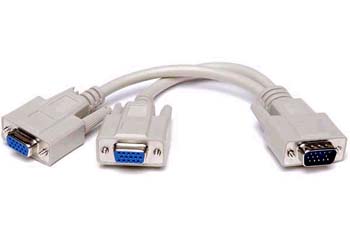
Сплиттер можно подсоединить к любому процессору. Недостаток этого метода заключается в снижении частот у обоих дисплеев. Качество картинки снизится. Особенно это заметно при просмотре видео в формате Full HD. Подсоединение сплиттера целесообразно для работы со статическими изображениями.
Подсоединение оборудования
Чтобы подключить второй монитор, понадобится кабель. Он должен соответствовать разъему. Если на процессоре и приборе для вывода картинки разные порты, можно воспользоваться адаптером или подобрать шнур с различными штекерами. На одном конце такого кабеля может быть HDMI-разъем, а на другом — DisplayPort.
Если говорить о выборе дополнительного прибора для вывода картинки, то это зависит от юзера. Желательно, чтобы аппараты были одной модели. Если приобрести аналогичный прибор не получится, то стоит выбирать экраны с одинаковой диагональю и разрешением. На таких дисплеях будет гораздо удобнее работать.
Перед тем, как подключить второй монитор к компьютеру, отключите оба аппарата. Многие пренебрегают этим правилом, из-за чего могут остаться без двух устройств сразу. Соедините приборы кабелем. Включите все устройства.
Настройка экранов в Windows 10. Поэтапная инструкция
После подсоединения прибора обычно операционная система автоматически распознает новое оборудование и самостоятельно его настраивает. В некоторых случаях понадобится ручная настройка. Например, один прибор запускается нормально, а во втором — сигнал отсутствует. Причины могут быть разными — плохой сигнал или отсутствие настроек для работы второго монитора Windows 10. Для исправления этих проблем нужно преодолеть несколько шагов:
- После того, как загрузилась операционная система, войдите в меню “Пуск”.
- Нажмите на кнопку “Параметры”, которая располагается над значком Windows.
- В открывшемся окне нужно выбрать кнопку “Система”.
- Выберете пункт “Экран”.
- В нижней части открывшегося окна найдите меню “Несколько экранов”.
Откроется меню настройки двух мониторов. Здесь можно выбрать один из четырех режимов отображения картинки и видео. Первый — “Дублировать эти экраны”. На обоих аппаратах отобразится одно изображение. Вторая опция — “Расширить эти экраны”. Два устройства превратятся в единый дисплей. Еще два режима позволяют отобразить картинку на первом или втором дисплее. Далее подтвердите действие, нажав на кнопку “Применить”. Сохраните изменения.
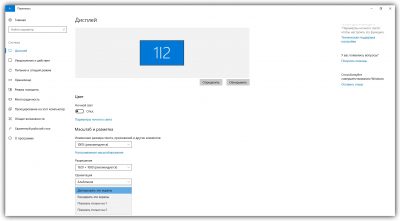
Данных параметров вполне достаточно для работы с двумя экранами. Однако ПК не ограничиваются этими режимами. Может быть доступно до 9 вариантов работы дополнительного дисплея. В некоторых случаях может понадобиться сторонняя программа, которая расширит возможности приборов.
Как настроить 2 монитора Windows 7
- Зайдите в меню “Пуск”.
- Откройте вкладку “Экран”.
- Выберете пункт “Настройки разрешения экрана”.
- Появится окошко с номерами 1 и 2. Если один экран затемнен, нужно нажать кнопку “Найти”. Если оборудование работает нормально, система автоматически его настроит.
- Нажмите Win+P. Откроется панель с настройками, где можно выбрать режим работы дисплея.
У ноутбуков для работы с дополнительным дисплеем может быть предусмотрена отдельная кнопка в ряду F1-F12. У разных моделей лэптопов расположение кнопки сугубо индивидуально. Нужно ориентироваться по изображению на клавише.
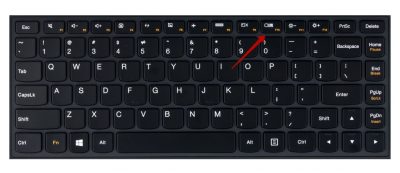
С помощью кнопки можно включить настройки второго монитора. При этом, как и в случае ПК, картинка может дублироваться, отображаться только на одном устройстве или растягиваться на два дисплея.
Что делать, если картинка отображается некорректно?
В некоторых случаях изображение может быть показано неправильно. Чаще всего это обусловлено тем, что аппаратура имеет разное разрешение. В связи с этим нужно выбирать дисплеи с одинаковым разрешением. Кроме того, в настройках может быть ошибка. В большинстве случаев ее легко исправить. Чтобы настроить два монитора в Windows 10 и 8, нужно нажать комбинацию клавиш Win+P. При выборе режима “Расширить” две половины картинки могут отображаться в неправильном порядке. Для исправления этой ошибки Вам нужно проделать следующие манипуляции:
- Зайдите в “Параметры”.
- Выберете пункт “Система”.
- Кликните по кнопке “Экран”.
- Выберете устройство, расположенное слева по отношению к Вам и поставьте галочку возле пункта “Сделать основным дисплеем”.
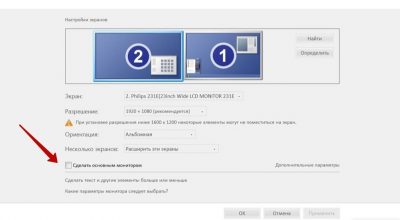
В 7-й версии операционной системы для настройки корректного отображения изображения нужно зайти в “Панель управления”. Затем нужно выбрать пункт “Разрешение экрана”. После чего откроется меню “Несколько дисплеев”. Здесь можно задать режим работы с двумя мониторами Windows 7. Если Вы выбираете функцию “Расширить”, части картинки могут перепутаться местами. Как и в случае с 10-й версией ОС, нужно сделать дисплей слева от Вас основным.
Настраиваем оборудование в Mac OS X
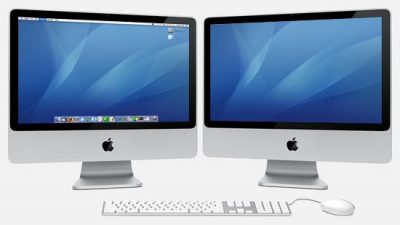
Прежде всего, Вам нужно определить, какой необходим кабель. В случае изделий Apple возможно два варианта — штекер Thunderbolt и HDMI. Первый вход представляет собой небольшой прямоугольный слот. Он помечается значком в виде молнии. Подсоединение двух дисплеев iMac с помощью Thunderbolt — самый простой способ. Для подключения двух мониторов от разных производителей пользователю понадобится переходник. Кроме того, в дисплее может быть предусмотрен разъем HDMI — тонкий шестиугольный вход. Далее Вам нужно преодолеть следующие шаги:
- Подсоедините приборы с помощью кабеля. Обратите внимание, что устройства должны быть отключены.
- Включите дополнительный прибор. Для этого нужно нажать кнопку включения. ОС автоматически настроит оборудование. На дисплее отобразится рабочий стол Вашего ПК.
- Зайдите в меню Apple. Оно обозначается фирменным логотипом компании в виде надкусанного яблока. Он расположен сверху слева. Появится меню.
- Выберете пункт “Системные настройки”. Вы найдете его в нижней части открывшегося меню.
- Нажмите кнопку “Мониторы”.
- Кликните по строке “Расположение”. Она расположена в верхней части открывшегося окна.
- Откроется окно. В нем можно выбрать режим, в котором будут работать два монитора. Если Вам нужно отображение одинаковой картинки на обоих приборах, поставьте флажок возле надписи “Включить видеоповтор мониторов”. Для того, чтобы растянуть изображение на два прибора, нужно задать эту опцию.
Панель управления можно переместить на второй аппарат. Для этого мышкой нужно перетянуть белый прямоугольник с настройками во второе окно. После этого нужно закрыть меню.
Два рабочих стола
В некоторых случаях встроенные режимы не подходят юзеру. В частности, ему может понадобиться два отдельных рабочих стола. Реализовать такую возможность с помощью бюджетного ПК невозможно. Для отображения разных картинок понадобится дополнительная видеокарта. Также можно организовать независимые информационные потоки. Отличным помощником в этом процессе будет специальный адаптер. С его помощью можно подключить 2 монитора и задать 2 разные рабочие поверхности. Предварительно Вам нужно установить драйвера. Они могут прилагаться в комплекте к адаптеру. Либо их можно скачать с официального сайта производителя устройства.
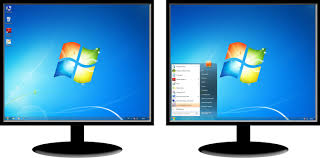
Когда нужно подсоединить дополнительный экран?
Существует несколько вариантов использования разных аппаратов для отображения изображения:
- Система предоставляет возможность открывать большое количество окон.
- Расширенный рабочий стол гарантирует увеличенную детализацию объектов. Это имеет большое значение для представителей таких профессий, как конструктор, дизайнер и фотохудожник.
- Эффективная работа со схемами и графиками. Теперь нет нужды постоянно переключать файлы. Вы их сможете разместить на увеличенной рабочей зоне.
- Нередко 2 монитора на 1 компьютере используют геймеры. Использование разных дисплеев расширяет обзор и повышает детализацию. В случае ноутбука дополнительный экран позволяет получить большее удовольствие от игрового процесса.
Подсоединение разных устройств для вывода картинки к одному ПК целесообразно на производствах, в учебных заведениях и офисах. Подсоединение внешнего дисплея позволяет сэкономить место и деньги на приобретении отдельного ПК.
Использование планшета для вывода картинки с ПК
В качестве дополнительного устройства для показа изображения можно использовать портативный гаджет. Перед тем, как подключить второй экран в виде планшета, пользователю нужно установить в ПК и девайс специальное приложение. Подсоединить можно как гаджет, работающий на Android, так и iPad. В первом случае нужно установить приложение ScreenSlider. Для работы с девайсом Apple нужно загрузить сервис iDisplay. Изображение отобразится на планшете после того, как Вы войдете в приложение и введете в девайс IP-адрес ПК. В приложениях можно дублировать и растягивать картинку. Также можно задать ориентацию дисплеев.
Приложения для работы с двумя мониторами
Разработчики предлагают несколько программ, облегчающих использование дисплеев и расширяющих их функции:
- Особенность этого сервиса заключается в том, что он запоминает поведение юзера и при последующих включениях настраивает оборудование должным образом.
- MultiMonitor Taskbar. Данный сервис добавляет окна с настройками для каждого отдельного устройства в отличие от Windows, в которой предусмотрено только одно окно для работы с оборудованием.
- Программа подходит для подключения второго монитора к встроенной видеокарте от ATI. Стоит иметь в виду, что данная программа работает с дисплеями, у которых одинаковое разрешение.
Какую бы программу Вы не выбрали, работа с техникой станет намного удобнее.
Дополнительные сведения
Графические адаптеры Intel имеют собственные параметры, облегчающие работу с дополнительной аппаратурой. Чтобы их посмотреть и изменить, кликните правой кнопкой мыши по свободному месту на рабочем столе. В появившемся контекстном меню нужно выбрать пункт “Параметры графики”. Затем выберете пункт “Вывод в”, далее наведите курсор на строку “Расширенный рабочий стол”. Здесь выберете, какой дисплей будет основным.
Функция расширения дисплеев доступна во всех версиях Windows. Однако в ранних версиях отсутствует панель задач. Эту проблему можно решить с помощью программ, о которых шла речь выше.
Вывод: Как видите, подсоединить два монитора на один компьютер несложно. Для этого необходим дополнительный аппарат для показа картинки и кабель со штекерами, подходящими для обоих приборов. В большинстве случаев проблемы с отображением изображения можно решить самостоятельно.
как включить 2 монитора одновременно windows 10 через материнскую плату и видеокарту
Как подключить второй монитор или телевизор к компьютеру или ноутбуку
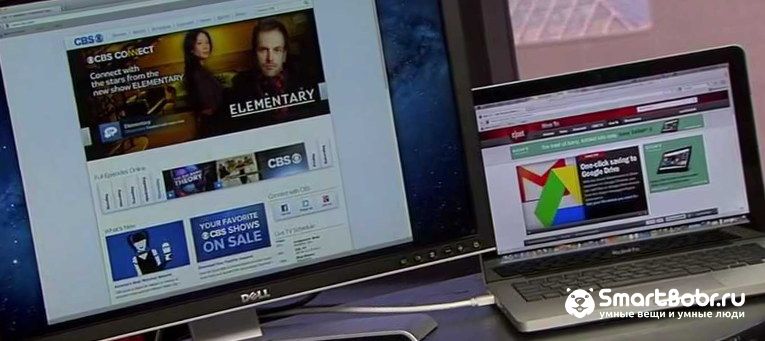

Рассмотрим, как подключить второй монитор, и что для этого нужно. Далее описаны инструкции для Windows 7 и Windows 10. Перед тем как приступить к подключению, определите для чего вы будете использовать второй монитор и выберите нужный тип соединения.
Второй экран удобно использовать в таких случаях:
Существует три возможных режима подключения – переключение картинки на второй экран, дублирование изображения на обеих мониторах или же продолжение рабочего стола на втором экране.
В первом случае сразу после обнаружения нового дисплея первый экран компьютера погаснет, и вы будете работать только со вторым монитором. Дублирование изображения позволяет видеть один и тот ж процесс на всех подключенных мониторах. Расширение – это тип соединения, при котором новый экран становиться визуальным продолжением первого, что позволяет запускать сразу несколько программ. Пример расширения показан на рисунке:
Требования и типы соединения
Для работы с несколькими экранами, видеокарта вашего компьютера должна поддерживать такую функцию. На старых компьютерах могут возникнуть сложности с подключением к интегрированной видеокарте, а вот более 90% современных ПК без проблем «увидят» второй дисплей.
Есть несколько типов соединения:
Проводное подключение второго монитора
Перед тем как как подключить второй монитор в Windows 7, 10, необходимо выполнить его физическое подключение к системе. Определитесь с типом вашего монитора (аналоговый или цифровой), затем найдите на задней панели дисплея выход VGA или HDMI. Аналогичный разъем должен находится и в вашем компьютере.
Возьмите провод для подключения и соедините два разъема VGA или два разъема HDMI (один – на компьютере или ноутбуке, второй – на самом мониторе). Убедитесь в том, что провод хорошо подключен к обеим устройствам. Малейшая неточность может спровоцировать произвольное отключение второго монитора.
На последнем этапе соединения нужно включить питание дополнительного экрана, то есть подключить его к розетке. Провод, соединяющий экран и ПК и кабель питания идут в комплектации с монитором. При необходимости, переходники HDMI-HDMI или VGA-VGA можно купить в любом магазине техники.
Как подключить несколько мониторов к компьютеру и зачем это нужно
Для чего можно использовать несколько мониторов и как создать мультидисплейную конфигурацию с минимальными затратами.
Вопрос подключения нескольких и более мониторов к одному компьютеру волнует достаточно многих пользователей. Кому-то это нужно для работы, кому-то для игр, а у кого-то просто есть второй монитор и он думает как бы его можно было использовать с пользой.
В любом случае всех интересует как правильно соединить мониторы с ПК, какая для этого нужна видеокарта и разъемы, можно ли подключить один монитор к видеокарте, а другой к материнской плате, как одновременно подключить 4-8 мониторов или создать тонкошовную видеостену с не большим бюджетом.
Содержание
Содержание
1. Как можно использовать несколько мониторов
Пользователи в домашних условиях могут использовать несколько мониторов для следующих целей:
Примером одновременной работы в нескольких приложениях может быть – открытый текстовый документ с данными на одном экране и перенос из него информации в другой формат (таблицу или базу данных).
Также довольно удобно использовать несколько дисплеев для разработки программного обеспечения и веб-проектов – на одном происходит работа с исходным кодом, на другом вы сразу же видите изменения.
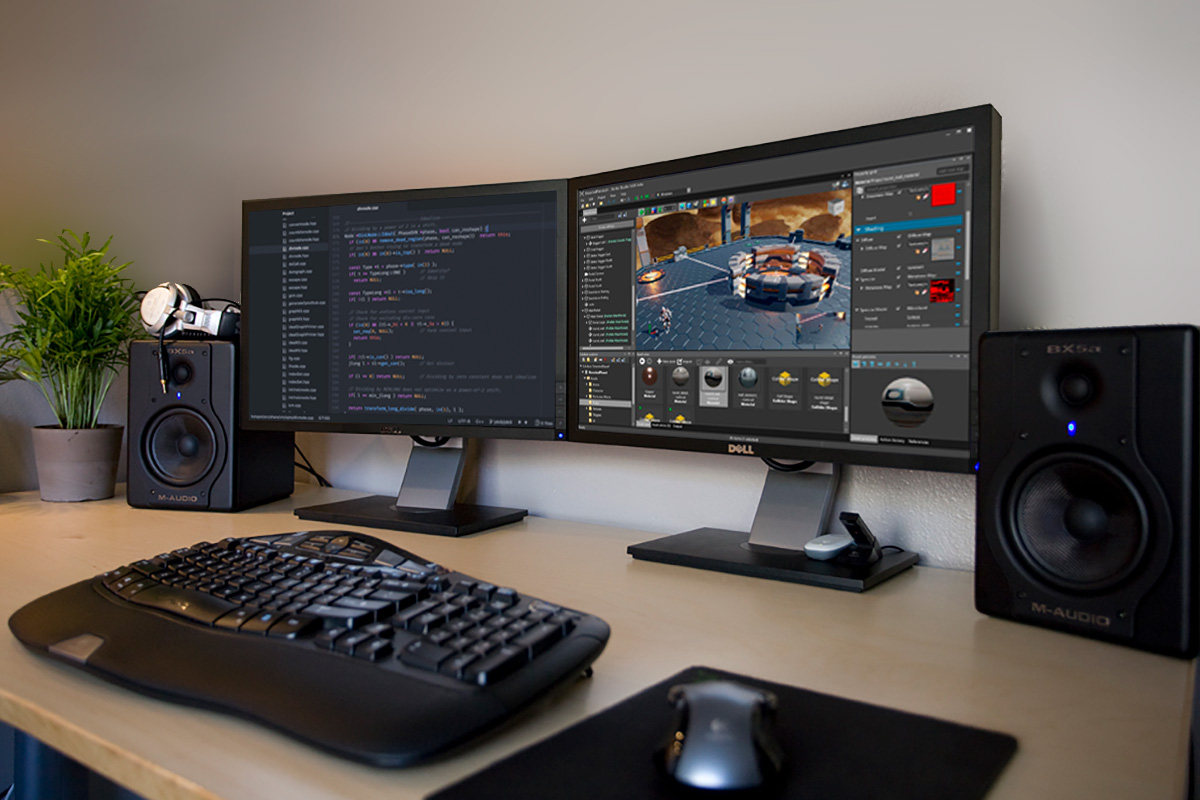
Если вы работаете с большими чертежами или 3D-моделями, то за счет нескольких мониторов можно расширить рабочее пространство. Или можно просто на одном экране работать, а на другом следить за изменениями на сайтах или любой другой информацией.
С использованием нескольких мониторов для расширения поля зрения в играх не все однозначно. Во-первых, это серьезная дополнительная нагрузка на видеокарту из-за более высокого разрешения, поэтому она должна быть достаточно мощной. Во-вторых, вы будете видеть шов между дисплеями, что будет мало приятно.
Но, в принципе, если соединить несколько безрамочных дисплеев, последний недостаток можно сгладить. Особенно полезным расширение игрового пространства будет в авиа и гоночных симуляторах.
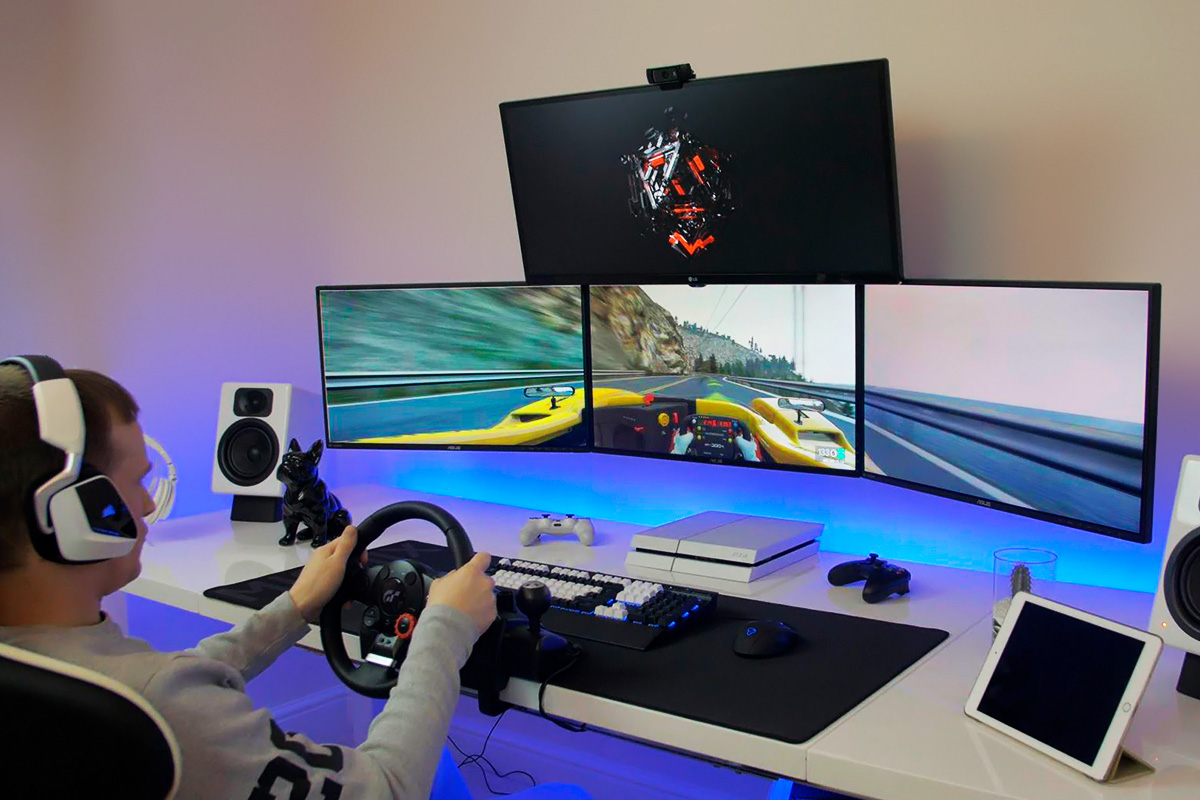
Но второй монитор в играх можно использовать и иначе. Например, играть в MMO RPG в несколько окон, или на одном играть, а на втором следить за торговцами, общаться в чате на форуме или держать открытой вкладку с полезной информацией о прокачке.
Что касается фильмов, то основной проблемой будут рамки между экранами, но при использовании безрамочных дисплеев можно создать настоящий домашний кинотеатр с огромным экраном. Хотя это вряд ли будет экономически оправдано, только если у вас уже есть один безрамочный дисплей и докупить второй. В противном случае проще и возможно дешевле будет купить большой телевизор. Исключение составляет тот случай, если вы будете использовать несколько экранов не только для просмотра видео, но также для работы и возможно для игр.
А вот в трейдинге выбора, пожалуй и нет, создание 4-8 дисплейной конфигурации является единственной возможностью, чтобы одновременно следить за основными трендами.
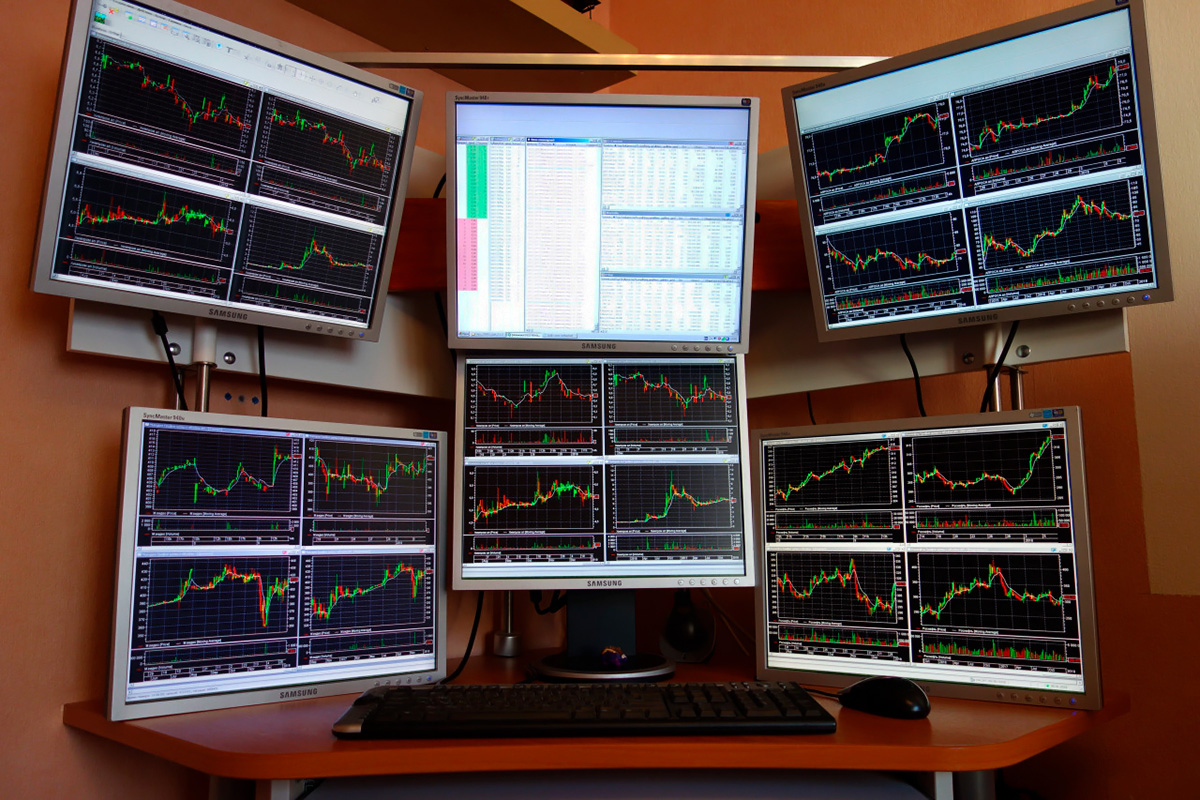
Тут весь вопрос в том как подключить мониторы – купить много дешевых видеокарт или несколько подороже, но с большим количеством разъемов или отдать предпочтение специализированному решению для мультидисплейных конфигураций. Об этом мы поговорим чуть позже.
Некоторые пользователи, у которых в силу ограничения бюджета или пространства, есть один компьютер на двоих, рассматривают возможность подключения второго монитора для одновременного использования ПК несколькими пользователями. Такое вполне возможно, но с некоторыми ограничениями, о чем мы также расскажем.
2. Требования к соединяемым дисплеям
Желательно, чтобы все одновременно используемые дисплеи были максимально идентичными – имели одинаковый размер, разрешение, высоту, наклон, качество экрана, а также по возможности узкие рамки.
Также крайне желательно, чтобы у них было несколько различных современных цифровых разъемов (DVI, DP, HDMI), что расширит возможности их одновременного подключения к разным разъемам видеокарты и материнской платы.
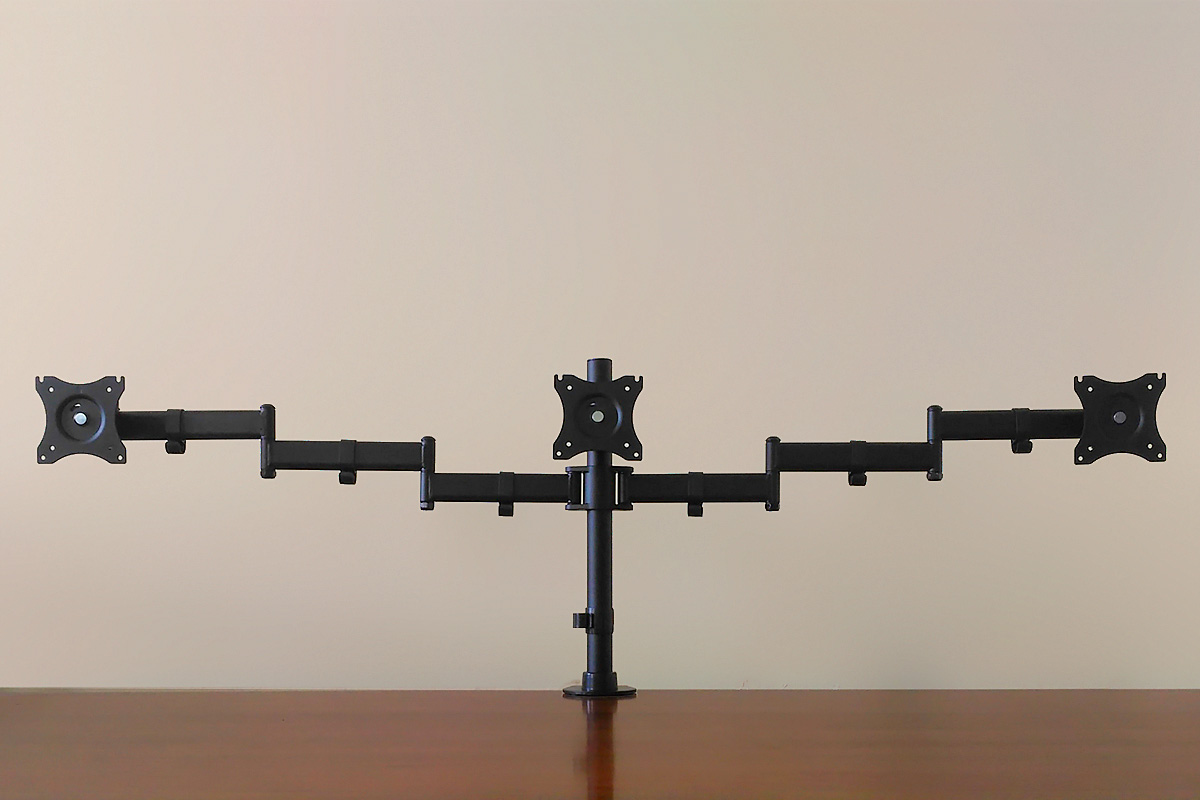
Если вы хотите создать безрамочную или мультидисплейную систему, то мониторы должны иметь специальные крепления (типа VESA) для надежного соединения их между собой на кронштейне, который нужно выбрать заранее.
У некоторых производителей (например, DELL) есть дисплеи, поддерживающие технологию Multi-Stream Transport (MST) специально оптимизированные для создания мультидисплейных конфигураций. Они не только имеют тонкие рамки, но и могут подсоединятся к ПК всего одним кабелем DisplayPort (DP), а дальше соединяются между собой таким же кабелем через разъем DP. Т.е. к компьютеру подключается всего один кабель, что очень удобно и не требует дополнительных разъемов на видеокарте. К одному разъему видеокарты можно подключить до 4 дисплеев с разрешением Full HD (1920×1080, 1920×1200) или 2 дисплея с разрешением 2K (2560×1440, 2560×1600), чтобы общее разрешение всех мониторов не превышало 4K (3840×2160, 4096×2160). Это ограничение вызвано полосой пропускания стандарта DisplayPort v1.2.
Если вы хотите объединить два дисплея для игр, то хорошо если они будут иметь изогнутый экран, это улучшит восприятие и погружение в игру. Хотя в этом случае лучше приобрести один ультраширокий монитор. Исключение составляет случай, если у вас уже есть один хороший монитор и вы сможете докупить второй такой же.
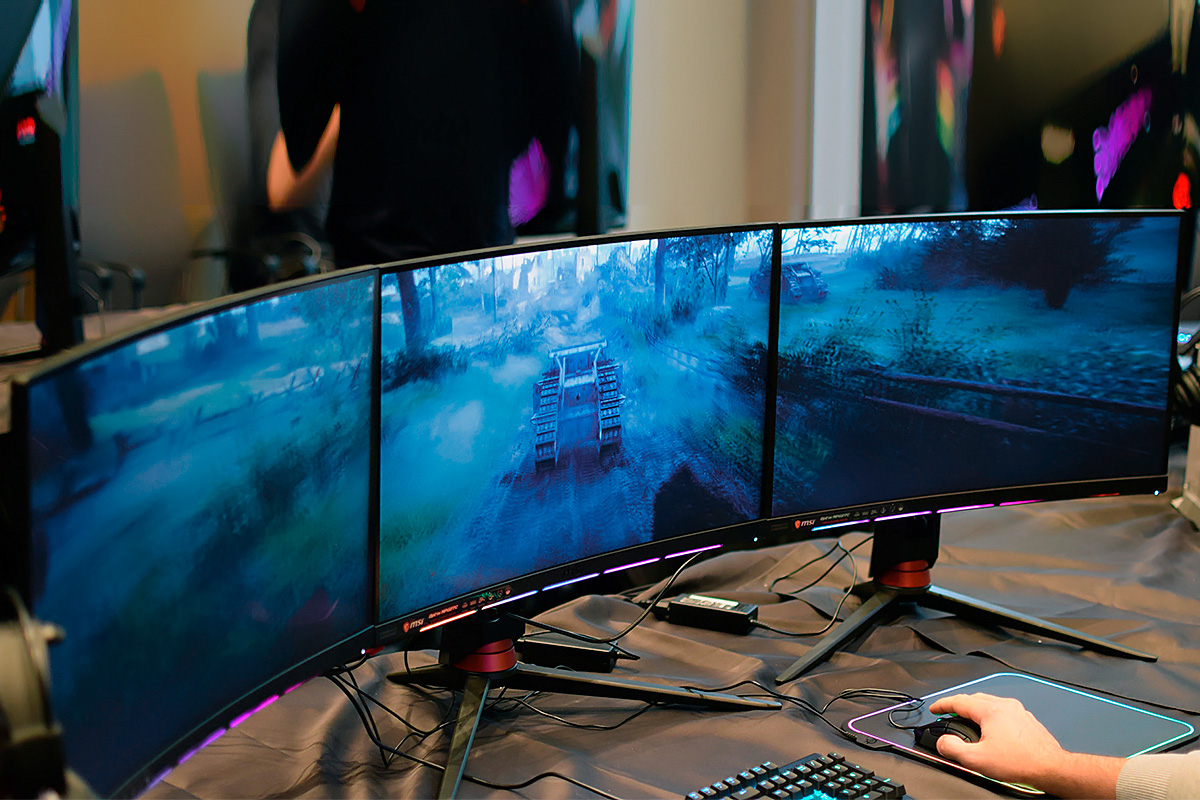
Конечно, можно подключить и совершенно разные мониторы, но их использование может оказаться не комфортным. Лучше чтобы они стояли вровень, не отличались размером и цветопередачей. Впрочем, если они у вас уже есть – пробуйте, вы ничего не потеряете. Если же будете покупать второй монитор, то лучше последуйте нашим рекомендациям.
3. Как подключить несколько мониторов к одному ПК
Подключение к компьютеру с современной видеокартой двух мониторов с различными интерфейсными разъемами обычно не вызывает проблем. Они просто подключаются каждый к своему разъему видеокарты, максимум что потребуется это докупить соответствующий кабель, если нужного нет в наличии.
Проблемы начинаются, когда на втором мониторе нет подходящего разъема. В некоторых случаях это можно решить переходником или специальным кабелем (DVI-HDMI, DP-HDMI и т.п.) – это самое простое и правильное решение.
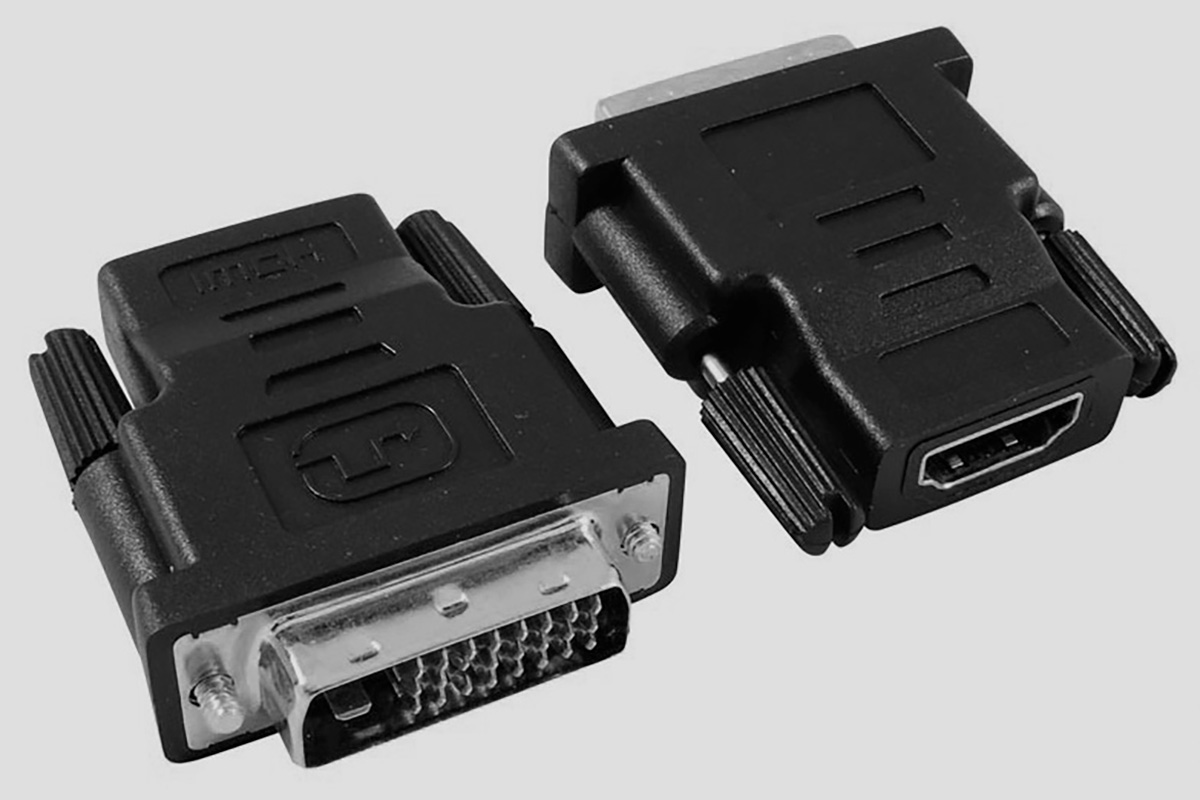
Но, если на мониторе есть только устаревший разъем VGA (D-SUB), это может стать настоящей проблемой. Дело в том, что старые видеокарты имели выход DVI-I с возможностью подключение таких мониторов через переходник DVI-VGA.
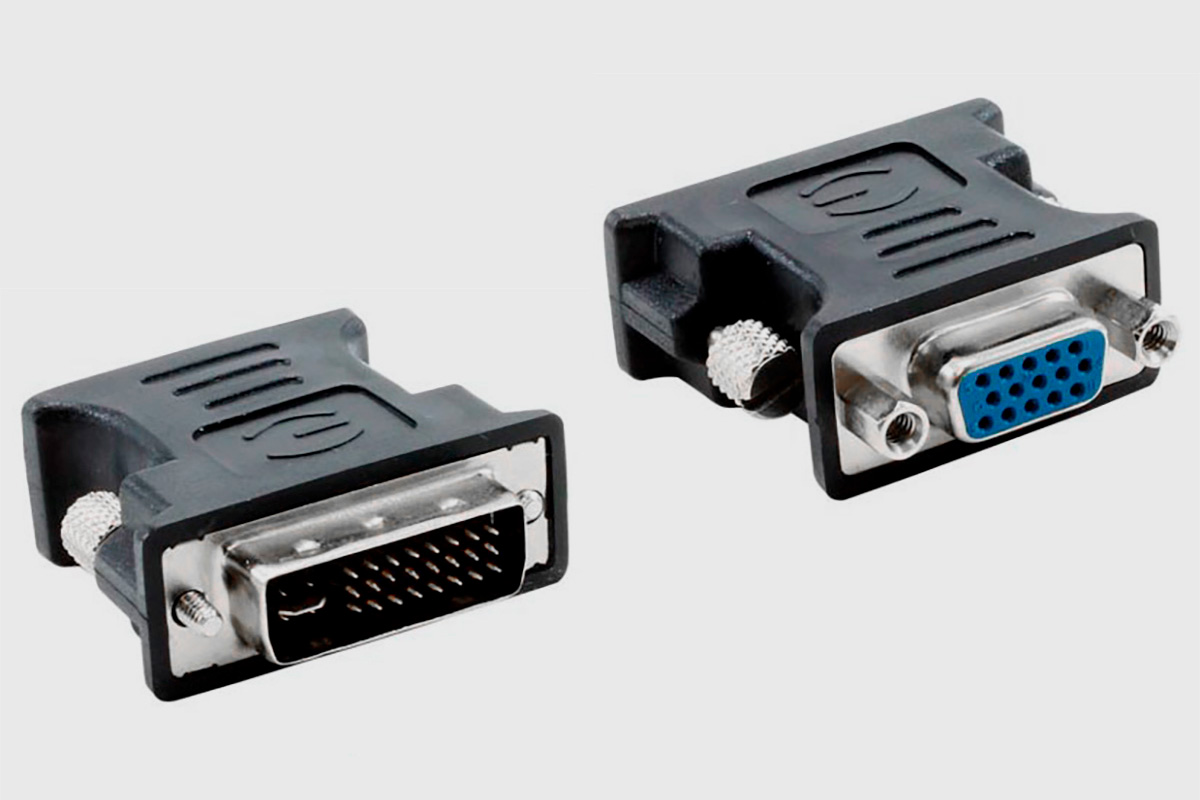
На современных видеокартах используется разъем DVI-D, на который не выводится аналоговый сигнал VGA и нет соответствующих выходов для подключения такого переходника и подключить через него монитор невозможно. Да, есть специальные конвертеры (DVI-VGA, HDMI-VGA), но качество изображение при конвертации серьезно страдает (картинка становится мыльной, портится цветопередача), так что это плохое решение.
Однако, выход есть – если на вашей материнке имеется разъем VGA и в биосе есть возможность принудительно включить интегрированную графику процессора, то монитор можно подключить к этому разъему. После этого операционная система будет видеть две видеокарты и выводить изображение на оба монитора. Единственное что нужно будет сделать это обновить драйвера на встроенную графику, если система не сделает это автоматически.
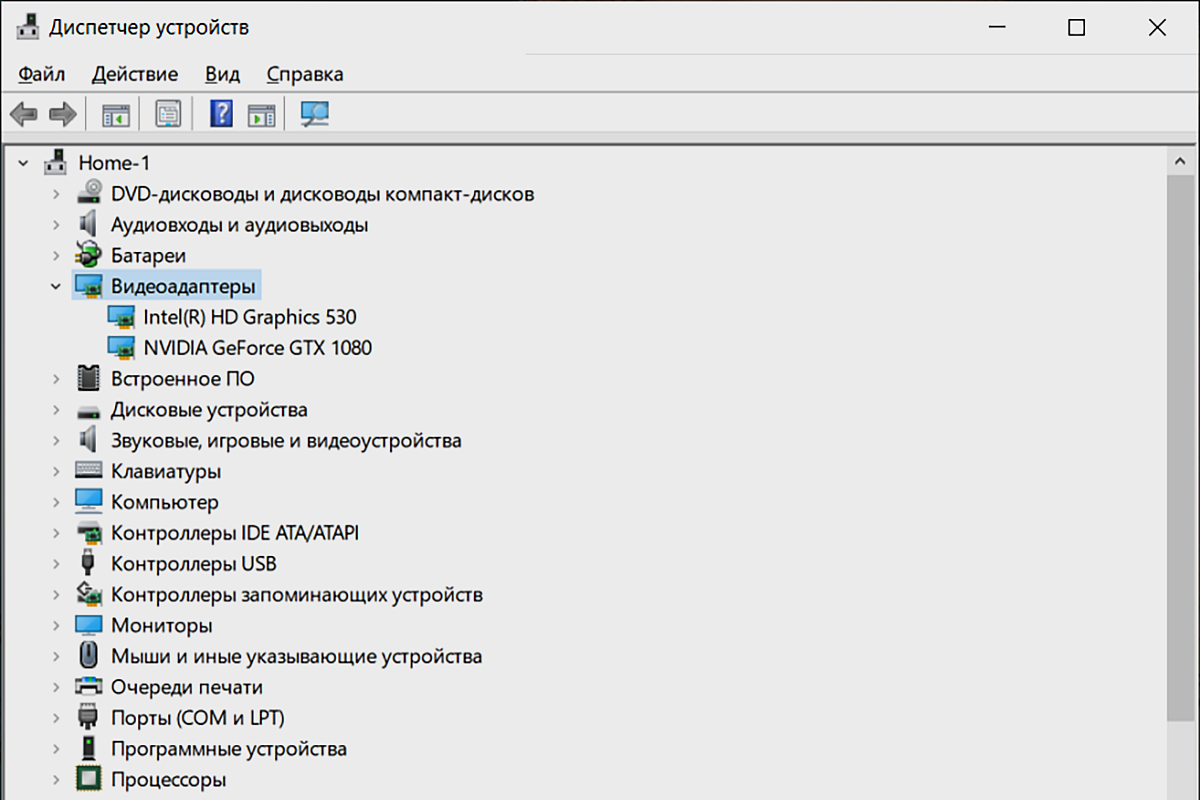
Такое решение вполне подходит для любых рабочих задач, вы сможете создать как несколько отдельных рабочих столов, так и одно общее пространство. Однако, это плохо подходит для игр – если вам даже и удастся запустить игру на дискретной видеокарте, а изображение вывести на монитор подключенный к материнке (мне удавалось), работать это будет плохо и не очень стабильно (качество и производительность будут ниже, возможны лаги).
Если вы хотите подключить более двух мониторов, то учтите – самые дешевые видеокарты поддерживают подключение только 2 мониторов, большинство остальных 3 мониторов, несмотря на то, что у них может быть больше разъемов. Но и не забывайте, что один или несколько мониторов можно еще подключить к материнке (если она поддерживает одновременную работу дискретной и встроенной графики). Сколько мониторов поддерживает та или иная видеокарта или материнка смотрите в спецификации на сайте производителя.
Также существуют специальные мультидисплейные адаптеры, которые позволяют подключить к одному разъему ПК или ноутбуку несколько мониторов. Например, такие адаптеры производит Matrox – они не дешевые, но обеспечивают высокое качество картинки.
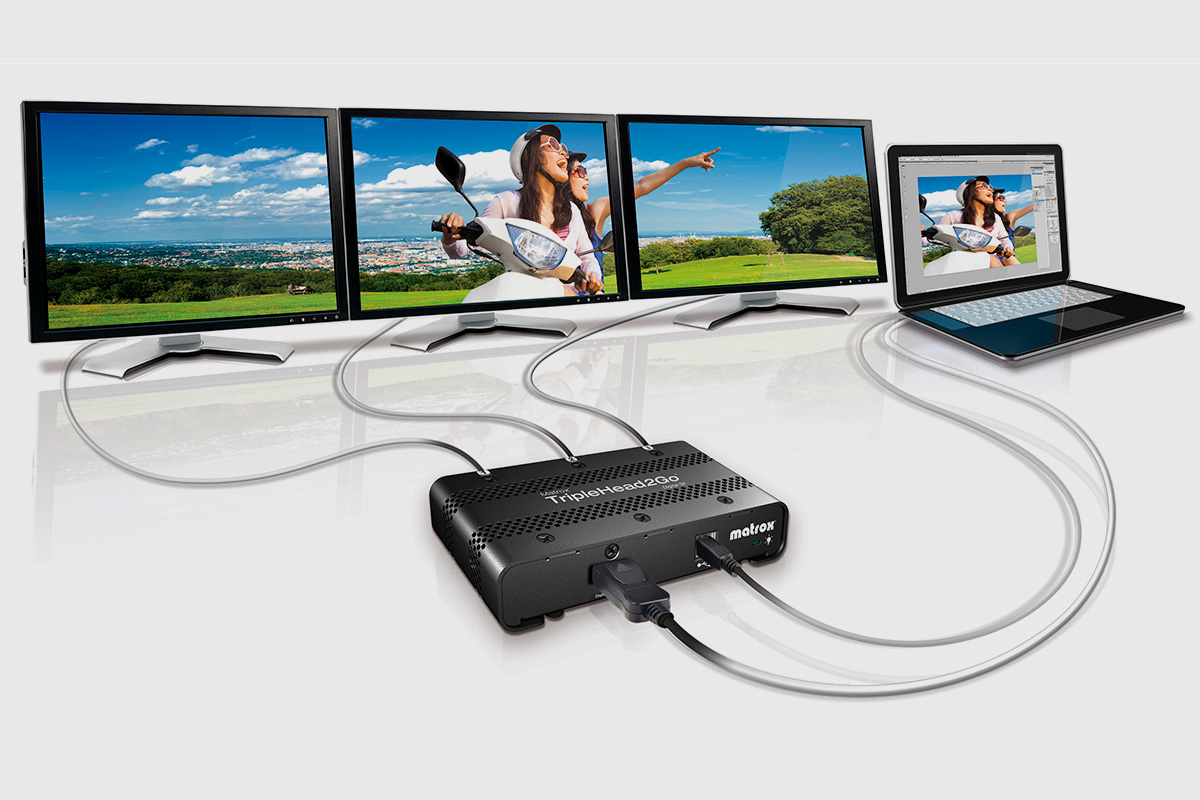
Только не перепутайте их с обычными видео сплиттерами, которые просто выводят одинаковую картинку на несколько мониторов.
4. Нюансы создания мультидисплейных конфигураций
Во-первых, для создания конфигураций с 4-8 мониторами есть мониторы с поддержкой MST, о которых я уже говорил. Это отличный вариант, так как позволяет подключить одним кабелем к разъему DP на видеокарте или материнке до 4 мониторов с разрешением FHD. Таким образом к двум разъемам DP можно подключить до 8 мониторов. Недостатком такого решения может стать дороговизна самих мониторов.
Во-вторых, есть специальные видеокарты для создания мультидисплейных конфигураций с большим количеством разъемов. Например, видеокарты Matrox, которые могут иметь от 4 до 9 портов DP или HDMI.
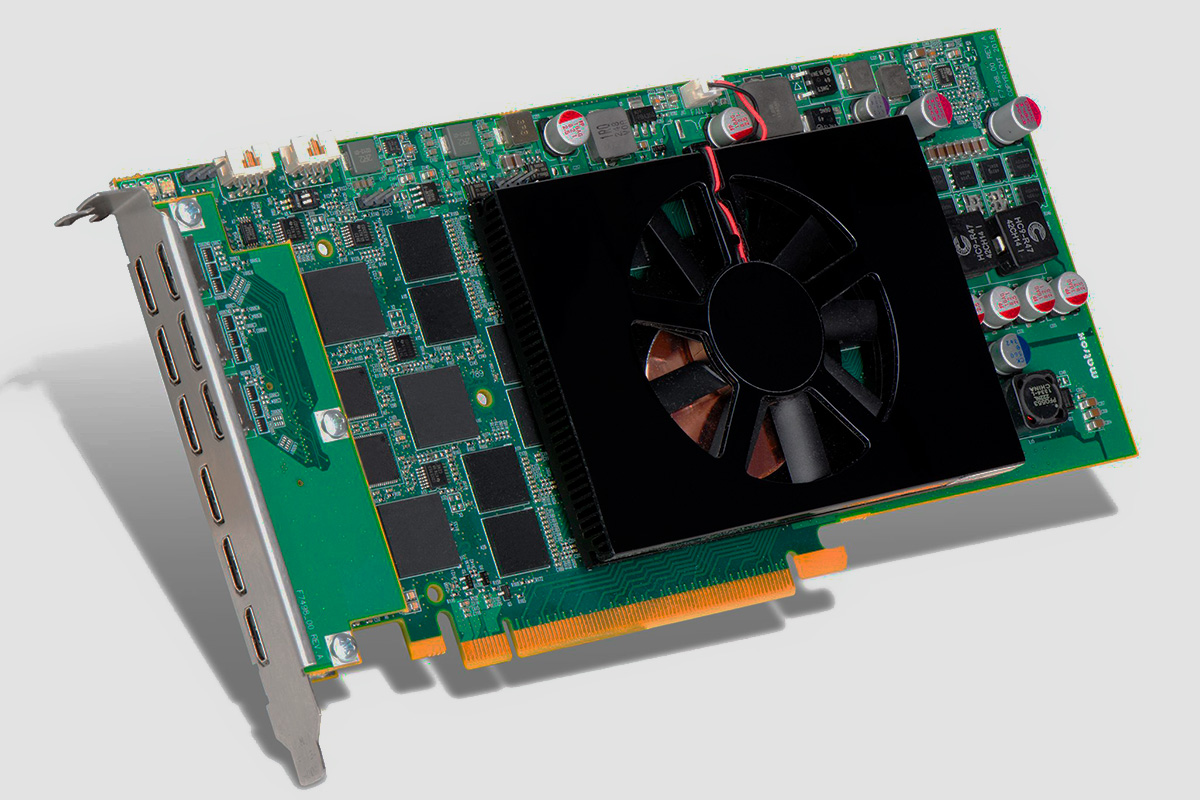
Однако стоят они довольно дорого и подходят только для вывода изображений на дисплеи, производить на них какие-то расчеты или играть не получиться. Так что это больше решение для создания рабочего места обеспеченного трейдера.
Также подключение большого количества мониторов можно организовать с помощью профессиональных видеокарт nVidia из серий NVS или Quadro, модели начального уровня стоят в несколько раз дешевле.
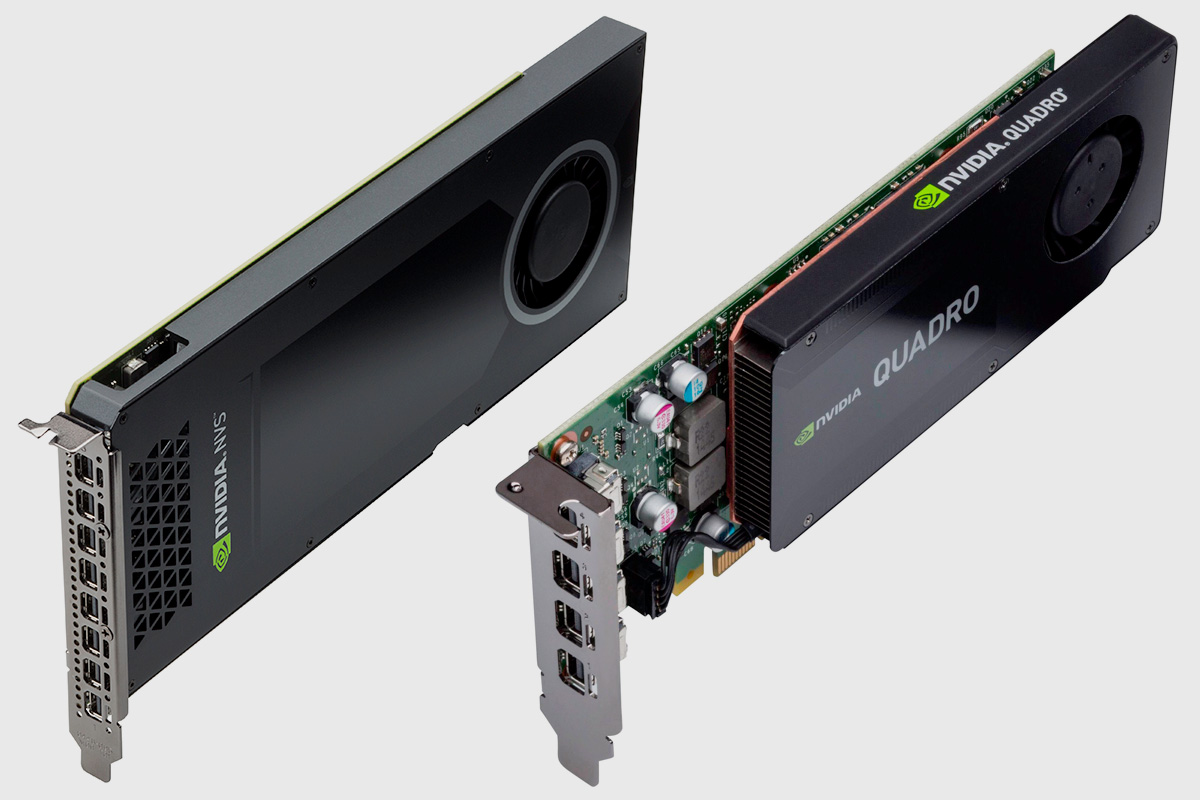
Доступные профессиональные видеокарты есть у французской компании PNY, они оснащаются 3-8 портами miniDP или HDMI. Также в комплекте идут переходники miniDP-DP или miniDP-DVI. Дополнительным плюсом будет значительное ускорение рендеринга трехмерных моделей, если вы занимаетесь 3D-моделированием.
Более бюджетные дисплейные конфигурации можно построить на основе нескольких недорогих офисных или игровых видеокарт начального уровня. При наличии ATX материнки с достаточным количеством слотов PCI-E (x1-x16) можно установить до 4 самых дешевых офисных видеокарт, к каждой из которых можно подключить до 2 мониторов (так как больше они обычно не поддерживают).
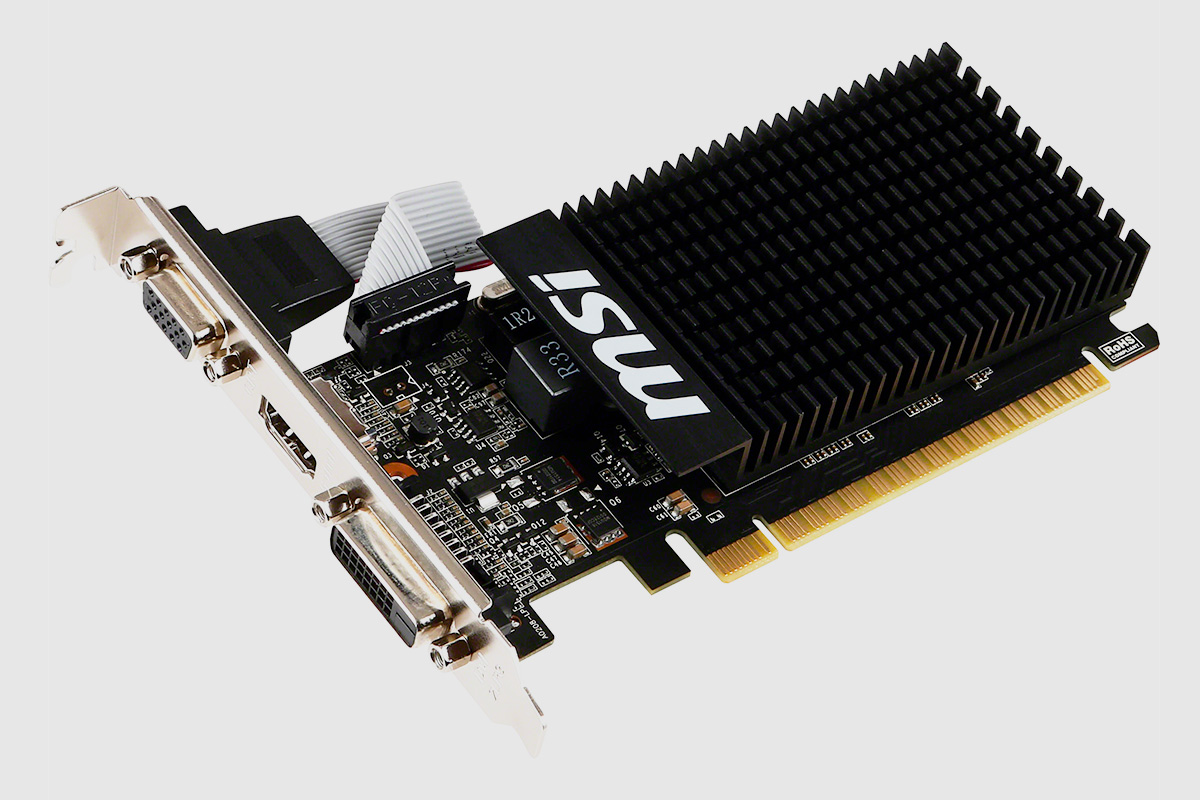
При необходимости еще 2-3 монитора можно подключить к материнке (если она это позволяет). Таким образом можно создать конфигурацию до 11 мониторов.
Плюсом такого решения является дешевизна как первоначальной закупки, так и замены отдельной вышедшей из строя видеокарты, а также низкое энергопотребление, нагрев и уровень шума.
Недостатком является то, что использовать такие видеокарты можно только для вывода изображения на экран, ни о каких расчетах (3D рендеринге, монтаже видео) и играх речи быть не может, так как эти видеокарты слишком слабы и не поддерживают нужные технологии.
Другим решением является установка двух полноценных игровых видеокарт начального или среднего уровня (GTX 1050, 1050 Ti, 1060), каждая из которых поддерживает подключение 3 или 4 мониторов.
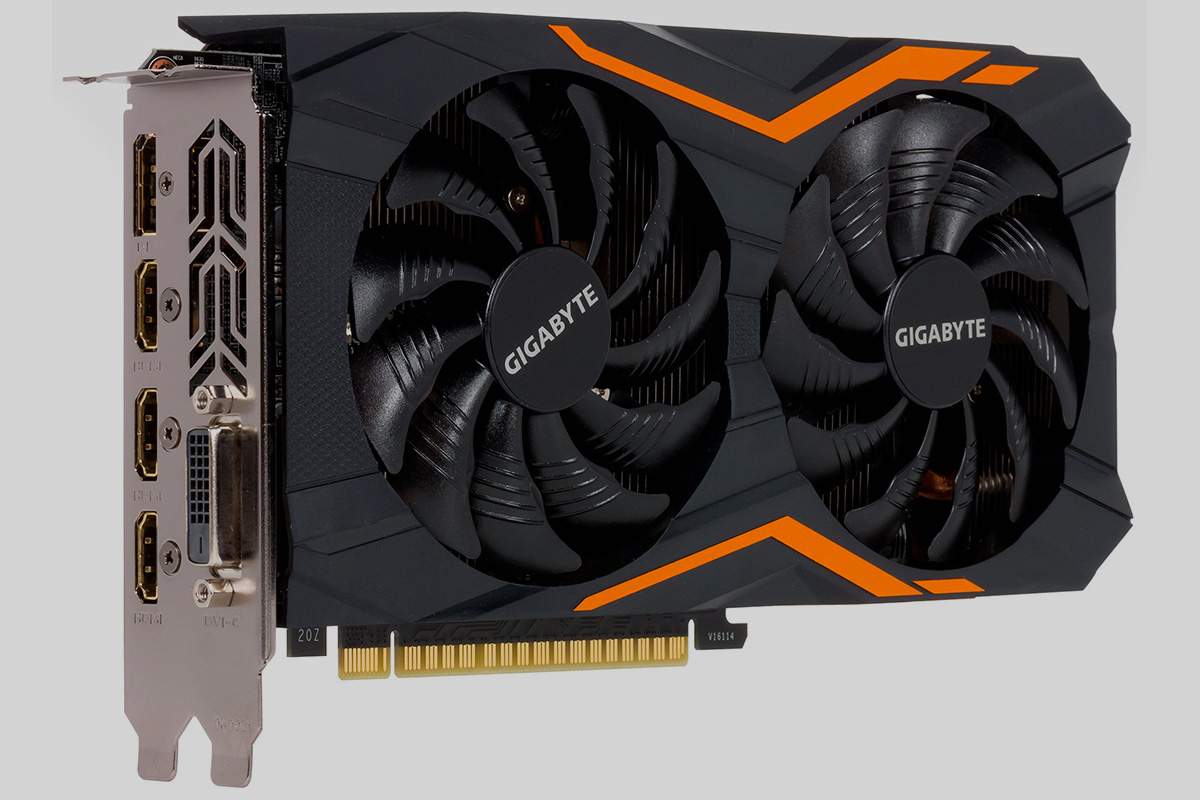
Таким образом потребуется только 2 слота PCI-E и вы получите подключение 6-11 мониторов (в зависимости от модели видеокарт и материнки) практически за те же деньги, плюс возможность гораздо быстрее монтировать видео и более-менее нормально играть. При этом энергопотребление, нагрев и уровень шума будут несколько выше, но незначительно и только под нагрузкой. Достаточно будет чуть более мощного блока питания и хорошей вентиляции в корпусе (которая все равно потребуется при установке 4 офисных видеокарт).
5. Какие видеокарты выбрать и в чем их отличие
В общем, если вам просто нужно вывести изображение на несколько мониторов (офис, трейдинг), то самый простой и бюджетный вариант это несколько самых дешевых офисных видеокарт, плюс использование видео разъемов материнской платы. Модель и производитель здесь не имеют особого значение, обратите только внимание на то сколько мониторов поддерживает видеокарта.
Если же вас хоть немного интересуют игры или видеомонтаж, то стоит отдать предпочтение игровым видеокартам начального или среднего класса. Что касается выбора между nVidia и AMD, то стоит учитывать несколько особенностей.
У видеокарт nVidia есть универсальные ядра CUDA, которые можно использовать в различных расчетах. Учтите это, если вы работаете с приложениями, которые могут использовать это преимущество.
У видеокарт AMD в свою очередь есть ограничение – при подключении нескольких мониторов, хотя бы один должен подключаться к разъему DisplayPort, у nVidia этого ограничения нет. Если вы не уверены, то лучше отдать предпочтение nVidia – это более универсальный вариант.
Если же у вас уже есть мощная видеокарта (или ноутбук), и не получается подключить несколько мониторов, то отличным решением будет использовать мультидисплейный адаптер. Он качественно выведет изображение на 2-3 экрана и позволит использовать всю мощь дискретной графики.
Если вы занимаетесь 3D-моделированием, то лучше построить систему на основе одной или двух профессиональных видеокарт, в зависимости от того сколько мониторов вы планируете подключать, сложности проектов и бюджета. Если проекты у вас не сложные, то дешевле будет купить 2 видеокарты начального уровня. Если же вы работаете с серьезными 3D-моделями, то лучше предпочесть одну более мощную видеокарту.
Ну и последний наиболее простой и надежный, но при этом и более затратный вариант – использование специализированной видеокарты для создания мультидисплейных инсталляций от Matrox. Если вы создаете стенд для наблюдений за различными процессами и бюджет позволяет, то почему бы и нет.
6. Режимы работы нескольких дисплеев
Мониторы, подключенные к ПК, могут работать в нескольких режимах, самый простой из которых – дублирование экранов. При этом на все дисплеи выводится одинаковое изображение (как при подключении через сплиттер, но тогда оно еще и ухудшается в качестве). Этот режим обычно используется для вывода изображения на телевизор для просмотра видео или с ноутбука на монитор для работы на большом экране.
Второй режим – расширение рабочего стола, в нем все рабочее пространство равномерно делится на все подключенные дисплеи. При этом вы можете перетаскивать любое окно на нужный экран и расположить их как вам будет удобно. В этом режиме также можно растянуть одно окно на несколько экранов, что будет полезно при работе с большими проектами (проектирование, видеомонтаж), просмотра видео и в играх. В общем этот режим достаточно гибкий и позволит вам выводить изображение как угодно.
Все настройки (расположение, разрешение, режимы работы) мониторов находятся в оснастке «Параметры» на вкладке «Дисплей». Здесь можно менять расположение экранов простым перетаскиванием мышкой.
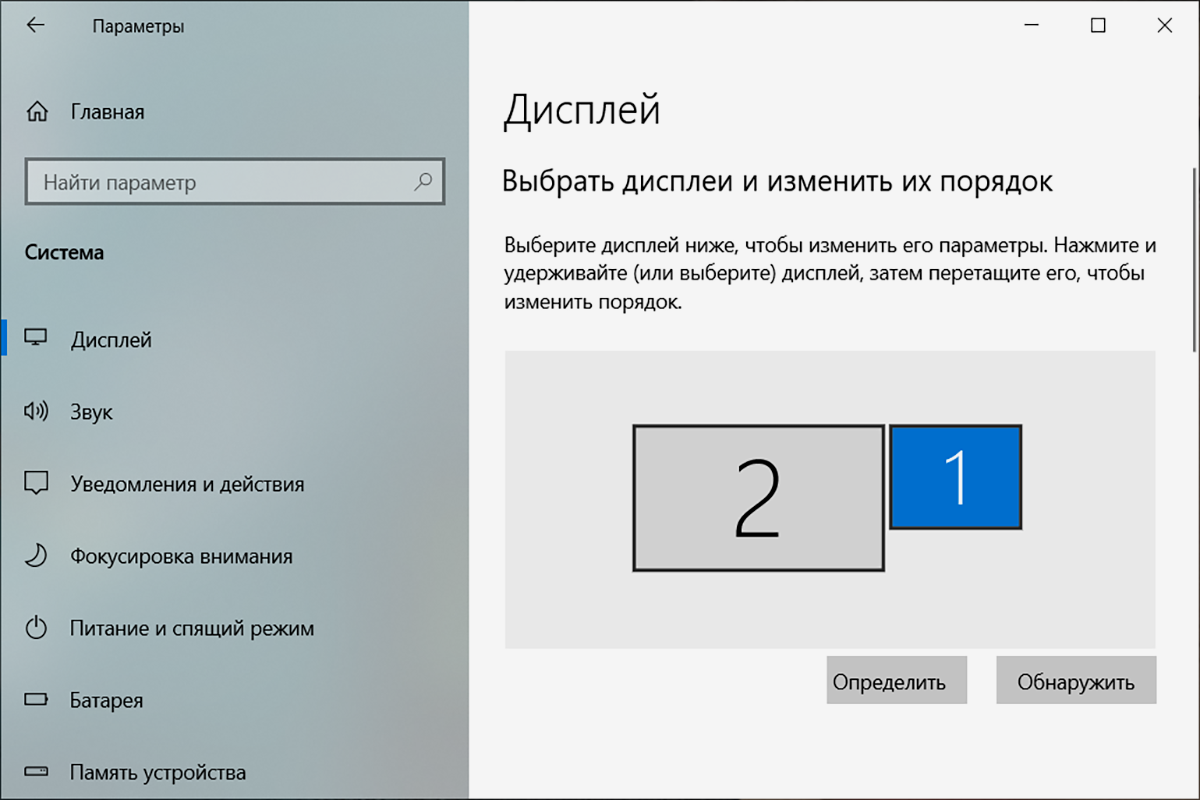
А чуть ниже можно выбирать параметры и режимы работы нескольких дисплеев, все делается очень просто и интуитивно.
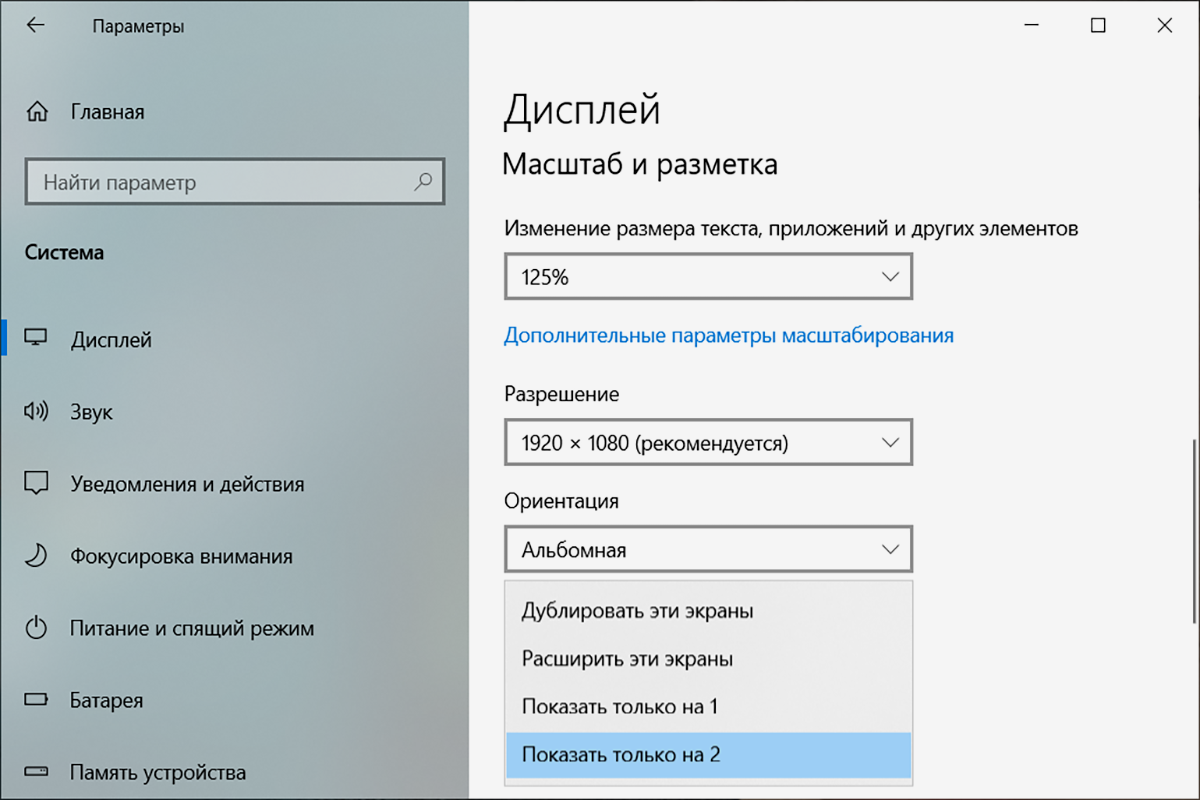
Что касается одновременного использования компьютера несколькими пользователями, то это возможно, но с некоторыми ограничениями. Например, один пользователь может работать, играть, лазать по сайтам в интернете, а другой в это время смотреть кино онлайн. При этом возможно использования каждым пользователем не только монитора, но и своей мышки, клавиатуры и даже наушников (каждый будет слышать свой звук). Но такое применение ПК предполагает, что один из пользователей будет в пассивном режиме с редким использованием устройств ввода (мышки, клавиатуры), так как они работают синхронно.
Возможно, есть другие сценарии использования и возможности соединения дисплеев, если у вас есть такой опыт, поделитесь им в комментариях
Видеокарта Gigabyte GeForce GT 710 GV-N710D3-2GL
Видеокарта Asus GeForce GT 710 GT710-SL-1GD5
Видеокарта MSI GT 710 1GD3H LP
Инструкция по подключению двух мониторов к компьютеру
При необходимости можно очень просто подключить два и более дисплея к одному компьютеру. Для этого необходимо наличие на видеокарте двух видеовыходов. Чаще всего это VGA и DVI. Также нередко можно встретить иные интерфейсы для вывода видеоданных.
На сегодняшний день все большее количество техники оснащается двумя дублирующими друг друга портами для вывода видеоданных. Они могут быть как одного типа, так и различные. В последнем случае это делалось производителем для создания возможности подключения устаревшей аппаратуры. Двумя выходами DVI комплектуется оборудование, специально предназначенное для работы с двумя дисплеями.
Зачем подключать
Для обычных пользователей подключение одновременно двух устройств для вывода изображения не требуется.
Наличие двух и более экранов необходимо:
Также очень многие пользователи используют такую функцию как расширение рабочего стола. Она позволяет комфортабельнее играть в различного рода симуляторы.
Способы подключения
Существует множество способов реализации такой идеи, как подключение двух мониторов к одному компьютеру.
Два наиболее простых:
Также следует знать, что подсоединение может осуществляться при помощи различных интерфейсов.
Наиболее часто на сегодня можно встретить три разновидности портов:
VGA встречается довольно редко, большинство производителей уже давно не комплектуют свои изделия подобными интерфейсами. DVI встречается довольно часто, на данный момент это один из самых распространенных портов для передачи мультимедиа. HDMI стал появляться на различного рода устройствах относительно недавно. Но является самым скоростным и передовым интерфейсом. Он передает картинку очень высокой четкости.
Соединяем через DVI
Подключить два устройства через DVI довольно просто. Особенно это легко, если на видеокарте ПК присутствует два порта такого типа. Это позволяет осуществить подсоединение двух дисплеев без каких-либо затруднений. Достаточно просто подключить разъемы папа-мама.
Если же разъем рассматриваемого типа имеется всего в одном экземпляре, необходимо использование специального сплиттера. Он может представлять собой обычный разветвитель: два порта и один штекер. Также существуют иные исполнения подобных устройств – они изготавливаются в виде пластиковых корпусов с большим количеством выходов.
Само соединение выполнить достаточно просто – необходимо лишь соединить разъем папа-мама в правильном положении. На этом физическое соединение дисплея и ПК заканчивается.
Присоединяем провода
Подсоединение проводов, по которым осуществляется передача видеоданных, не представляет собой ничего сложного. Важно лишь не перепутать верх разъема папа и его низ. Так как при попытке вставить наугад, можно повредить выступающие из разъема контакты. Что приведет к неработоспособности разъема.
Некоторые затруднения порой возникают при подсоединении двух мониторов через VGA и DVI. Так как, выполняя соединение портов данного типа, необходимо осуществлять закручивание специальных болтов. Они необходимы, для того чтобы закрепить штекер максимально надежно, так как под весом провода он может попросту вывалиться. Для выполнения закручивания необходимо использовать тонкую шлицевую отвертку.
Также некоторые штекеры оснащаются барашками, поверхность которых имеет множество ребер. Это позволяет закрепить штекер в порту без использования ручного инструмента, пальцами рук.
Видео: подключаем второй монитор
Настройка экрана
Настройка двух экранов в современных операционных системах (например, в Windows 7) обычно осуществляется практически без участия человека.
Обнаружив два дисплея, ОС предлагает на выбор пользователя три действия:
Для начала настройки работы двух экранов в Windows 7 необходимо нажать Win+P. Откроется окно, в котором можно просто выбрать необходимый режим работы. Данный способ подходит только в том случае, если оборудование автоматически определилось и установилось.
Второй способ несколько более сложен.
Необходимо выполнить следующие действия:
По окончании настройки желательно перезагрузить компьютер.
Как подключить два монитора к одному компьютеру через VGA
Для осуществления подключения двух дисплеев через VGA необходимо приобрести специальный сплиттер (разветвитель), если на карте не присутствует дублированный порт.
Осложняют подключение, когда интерфейсы монитора и видеоплаты не совпадают. В такой ситуации необходимо наличие специальных переходников. Они представляют собой устройства размером со спичечный коробок. На одной стороне присутствует DVI, на другой VGA. Таким образом, можно соединить оборудование с разъемами различных типов.
Сама операция подключения не представляет собой ничего сложного. Необходимо лишь делать все максимально аккуратно, не торопиться. Повреждение контактов приведет к неработоспособности.
Настройка двух дисплеев, подключенных через VGA, ничем не отличается от настройки мониторов через иной интерфейс. Она осуществляется аналогичным образом.
Два и более экрана или рабочих стола требуется обычно специалистам, занимающиеся разработкой программного обеспечения. Но также довольно часто многие пользователи используют функцию расширения рабочего стола на два экрана для более эффектного погружения в процесс видеоигр. Потому использование возможности подключения устройств такого типа реализуется довольно часто.
Сам процесс подключения и настройки совершенно не сложен. Поэтому справиться с ним легко сможет даже человек, не имеющий большого опыта использования компьютера. Достаточно лишь внимательно прочитать инструкцию для конкретной операционной системы.