Игровая панель Windows 10 — как использовать

В Windows 10 уже достаточно давно появилась «Игровая панель», предназначенная в первую очередь для быстрого доступа к полезным функциям в играх (но можно использовать и в некоторых обычных программах). С каждой версией игровая панель обновляется, но в основном это касается интерфейса — возможности, по сути, остаются теми же самыми.
В этой простой инструкции подробно о том, как использовать игровую панель Windows 10 (скриншоты представлены для последней версии системы) и в каких задачах она может оказаться полезной. Также может заинтересовать: Игровой режим Windows 10, Как отключить игровую панель Windows 10.
Как включить и открыть игровую панель Windows 10
По умолчанию, игровая панель уже включена, но если по какой-то причине у вас это оказалось не так, а запуск по горячим клавишами Win+G не происходит, вы можете включить её в Параметрах Windows 10.

Для этого зайдите в Параметры — Игры и убедитесь, что пункт «Записывайте игровые клипы, делайте снимки экрана и транслируйте их с помощью меню игры» в разделе «Меню игры» включен.
После этого в любой запущенной игре или в некоторых приложениях вы сможете открыть игровую панель, нажав сочетание клавиш Win+G (на указанной выше странице параметров можно задать и своё сочетание клавиш). Также для запуска игровой панели в последней версии Windows 10 появился пункт «Меню игры» в меню «Пуск».
Использование игровой панели
После нажатия сочетания клавиш для игровой панели вы увидите примерно то, что изображено на скриншоте ниже. Этот интерфейс позволяет вам снимать скриншот игры, видео, а также контролировать воспроизведение аудио из разных источников на компьютере прямо во время игры, не переходя на рабочий стол Windows.
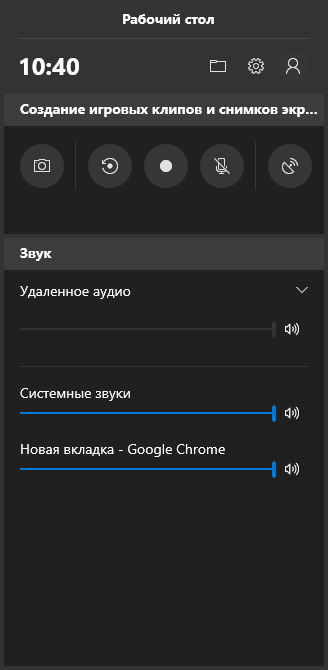
Часть действий можно (такие как создание скриншотов или запись видео) можно осуществлять и без открытия игровой панели, а по нажатию соответствующих горячих клавиш, не прерывая игру.
Среди доступных возможностей в игровой панели Windows 10:
- Создание скриншота. Для создания скриншота можно нажать по кнопке в игровой панели, а можно, не открывая её, нажать сочетание клавиш Win+Alt+PrtScn в игре.

- Запись последних нескольких секунд игры в видео файл. Также доступно по сочетанию клавиш Win+Alt+G. По умолчанию функция отключена, включить её можно в Параметры — Игры — Клипы — Вести запись в фоновом режиме, пока идет игра (после включения параметра можно установить, сколько последних секунд игры будет сохранено). Также включить фоновую запись можно в параметрах меню игры, не выходя из неё (об этом далее). Учтите, что включение функции может повлиять на FPS в играх.

- Запись видео игры. Сочетание клавиш — Win+Alt+R. После начала записи на экране отобразится индикатор записи с возможностью отключить запись с микрофона и остановить запись. Максимальное время записи настраивается в Параметры — Игры — Клипы — Запись.

- Трансляция игры. Запуск трансляции доступен также по клавишам Win+Alt+B. Поддерживается только сервис трансляций Mixer от Майкрософт.

Обратите внимание: если при попытке начать запись видео в игровой панели вы видите сообщение о том, что «Этот ПК не соответствует требованиям к аппаратному обеспечению для записи клипов», с большой вероятностью дело либо в очень старой видеокарте, либо в отсутствии установленных драйверов на неё.
По умолчанию все записи и скриншоты сохраняются в системную папку «Видео/Клипы» (C:\Пользователи\Имя_пользователя\Videos\Captures) на вашем компьютере. При необходимости вы можете изменить место сохранения в параметрах клипов.
Там же можно изменить качество записи звука, FPS, с которым записывается видео, включить или отключить запись звука с микрофона по умолчанию.
Настройки игровой панели
По кнопке настроек в игровой панели есть небольшое количество параметров, которые могут быть полезны:

- В разделе «Общее» можно отключить показ подсказок игровой панели при запуске игры, а также снять отметку «Запомнить это как игру», если вы не хотите использовать игровую панель в текущем приложении (т.е. отключить её для текущего приложения).
- В разделе «Запись» можно включить фоновую запись во время игры, не переходя в параметры Windows 10 (фоновая запись должна быть включена для возможности записи видео последних секунд игры).
- В разделе «Звук для записи» можно изменить то, какой звук записывается в видео — всё аудио с компьютера, только звук из игры (по умолчанию) или же запись аудио не ведется вовсе.
Как итог, игровая панель — очень простой и удобный для начинающих пользователей инструмент записи видео из игр, не требующий установки каких-либо дополнительных программ (см. Лучшие программы для записи видео с экрана). Вы пользуетесь игровой панелью (и для каких задач, если да)?
Советы по Windows 10: используйте Игровую панель
А вы знаете, что с помощью Игровой панели (Game Bar) можете легко делать снимки экрана и записывать видеоролики в процессе игры на планшете или компьютере на базе Windows 10? Более того, вы можете комментировать во время записи видео, наговаривая текст в микрофон. Через приложение Xbox вы сможете поделиться записью в ленте, сообщении или отправить в Twitter.
Чтобы открыть Игровую панель, нажмите сочетание клавиш Windows + G на клавиатуре или нажмите кнопку Xbox на контроллере.
Чтобы увидеть все ваши ролики и снимки экрана, найдите в левом меню приложения Xbox пункт DVR для игр, коснитесь и откройте соответствующий раздел. Альтернативное решение – зайти через проводник в папку C:Users…VideosCaptures. Пользователей консоли, несомненно, порадует, что все видео появляются на ПК, где их можно редактировать и делиться с кем угодно.
С Золотым статусом через приложение Xbox удобно загружать бесплатные игры, вести командный чат с друзьями на Xbox One и Windows 10 одновременно, меряться достижениями, запускать игры для ПК и стримить с Xbox One, когда консоль осталась без телевизора.
Все мы ждем ноябрьского обновления приложения, которое разнообразит возможности Клубов и функции поиска группы Xbox Looking for Group в разделе Xbox Live, что позволит найти людей с аналогичными целями, с которыми можно сыграть.
Если вы еще не попробовали приложение Xbox, вы можете скачать его здесь. Читайте наши предыдущие советы по Windows 10, например, Четыре хитрости Microsoft Edge. Хорошего времяпрепровождения!
Как открыть игровую панель (Windows 10)

Windows 10 — это самодостаточная ОС, предлагающая множество собственных инструментов для широкого круга пользователей, включая геймеров. Один из способов обслуживания игроков — использование игровой панели Xbox.
Сегодня мы здесь, чтобы объяснить, что такое игровая панель и как открыть игровую панель в Windows 10. Прочтите, чтобы узнать больше.
Что такое игровая панель Xbox?
Короче говоря, Xbox Game Bar — это встроенная функция Windows 10, которая позволяет делать снимки экрана, записывать и транслировать игры и приложения без использования дорогостоящих сторонних инструментов.
Этот инструмент постоянно совершенствуется и оптимизируется, добавляются новые функции и обновления, чтобы соответствовать новейшим игровым выпускам на рынке.
Как активировать игровую панель Xbox?
Существует высокая вероятность того, что инструмент Xbox Game Bar не может быть активирован по умолчанию на вашем ПК, поэтому первым делом необходимо включить его:
Нажмите клавишу Windows, чтобы открыть меню Пуск.
Перейдите в настройки
Это кнопка в форме зубчатого колеса в меню «Пуск».
Выберите игровое меню.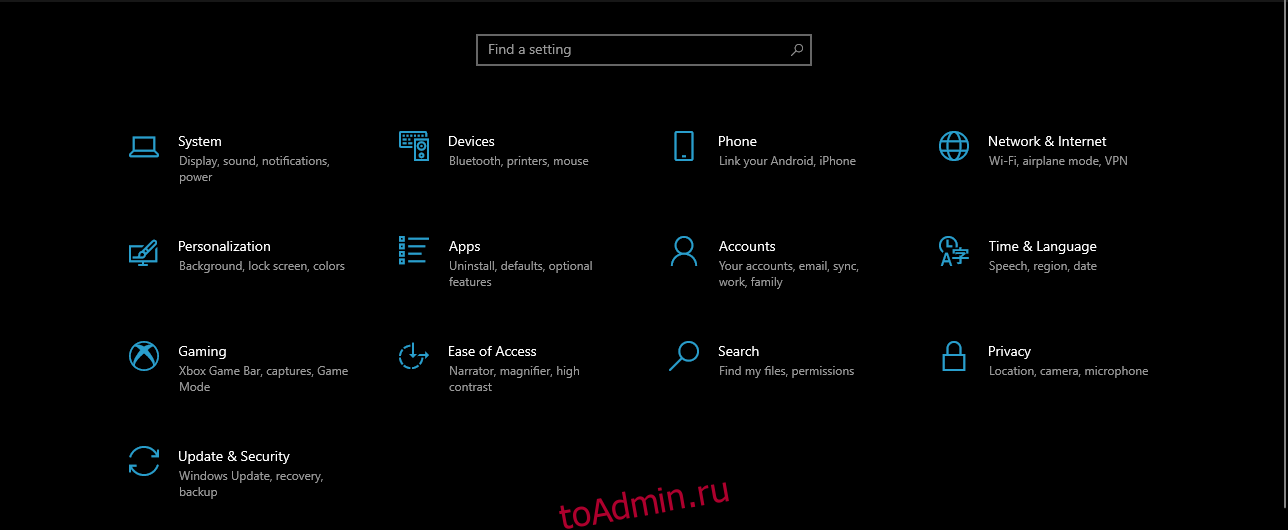
Перейдите на вкладку Xbox Game Bar.
Убедитесь, что ползунок справа под «Включить игровую панель Xbox» установлен в положение «Вкл.».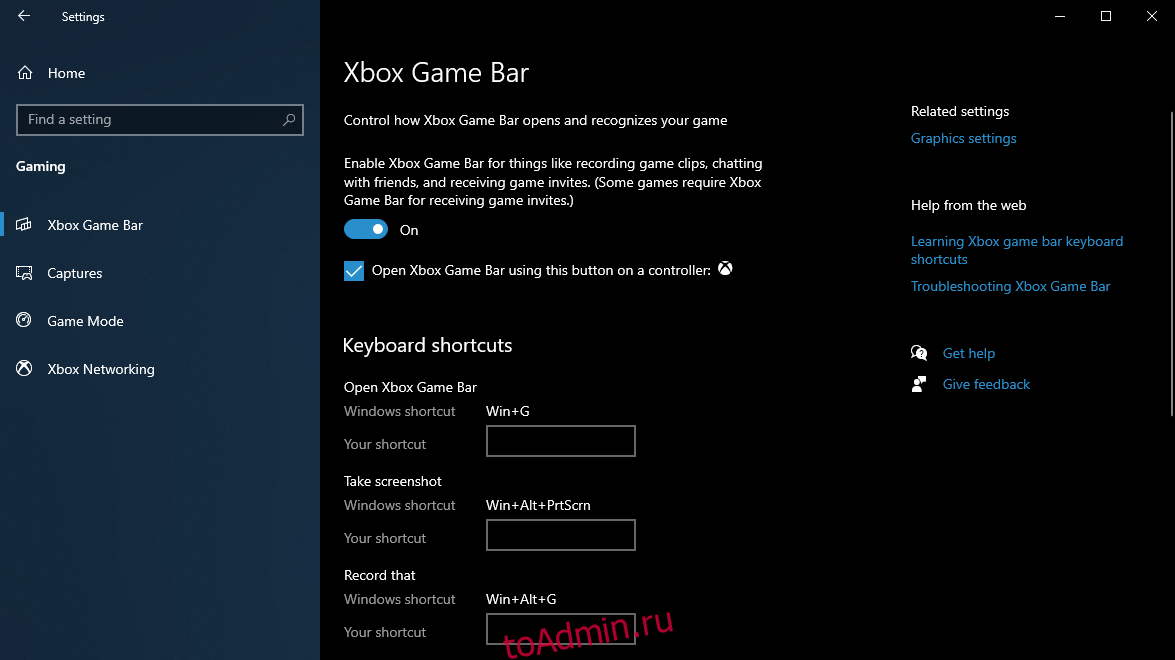
Имейте в виду, что в этом меню вы также можете настроить все различные сочетания клавиш, которые вы можете использовать на игровой панели Xbox.
Как использовать игровую панель Xbox во время игры?
По умолчанию есть два способа активировать игровую панель Xbox:
Нажатие Win + G
Нажатие кнопки Xbox, если к вам подключен контроллер Xbox
При активации игровой панели на вашем HUD появится оверлей, аналогичный таковому у других сторонних игровых инструментов, таких как Overwolf.
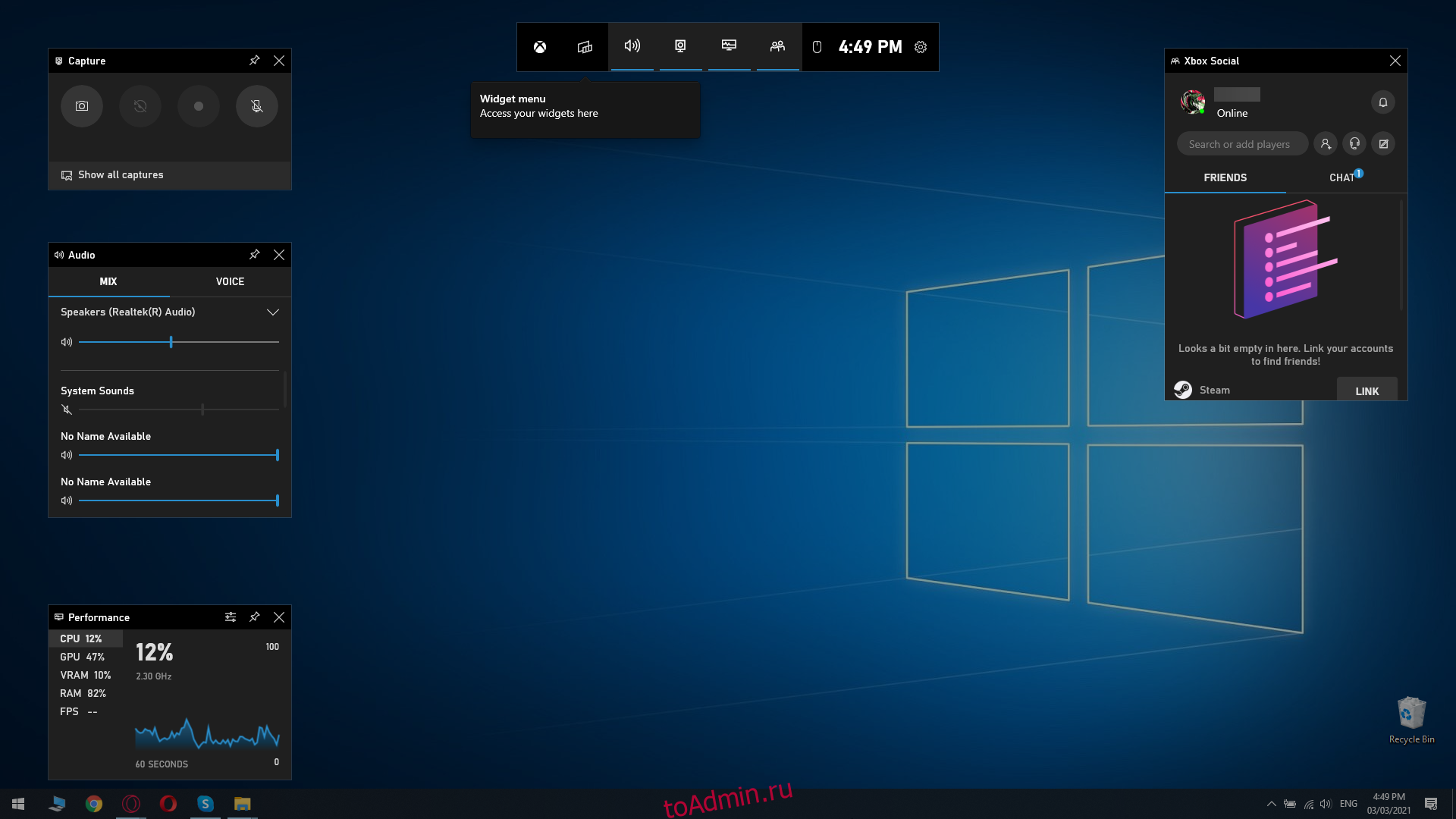
Имейте в виду, что некоторые игры по умолчанию оптимизированы для работы с игровой панелью Xbox, например, игры, загруженные из Microsoft Store.
Это также позволяет оптимизировать любое приложение UWP для игровой панели Xbox.
Интерфейс Xbox Game Bar
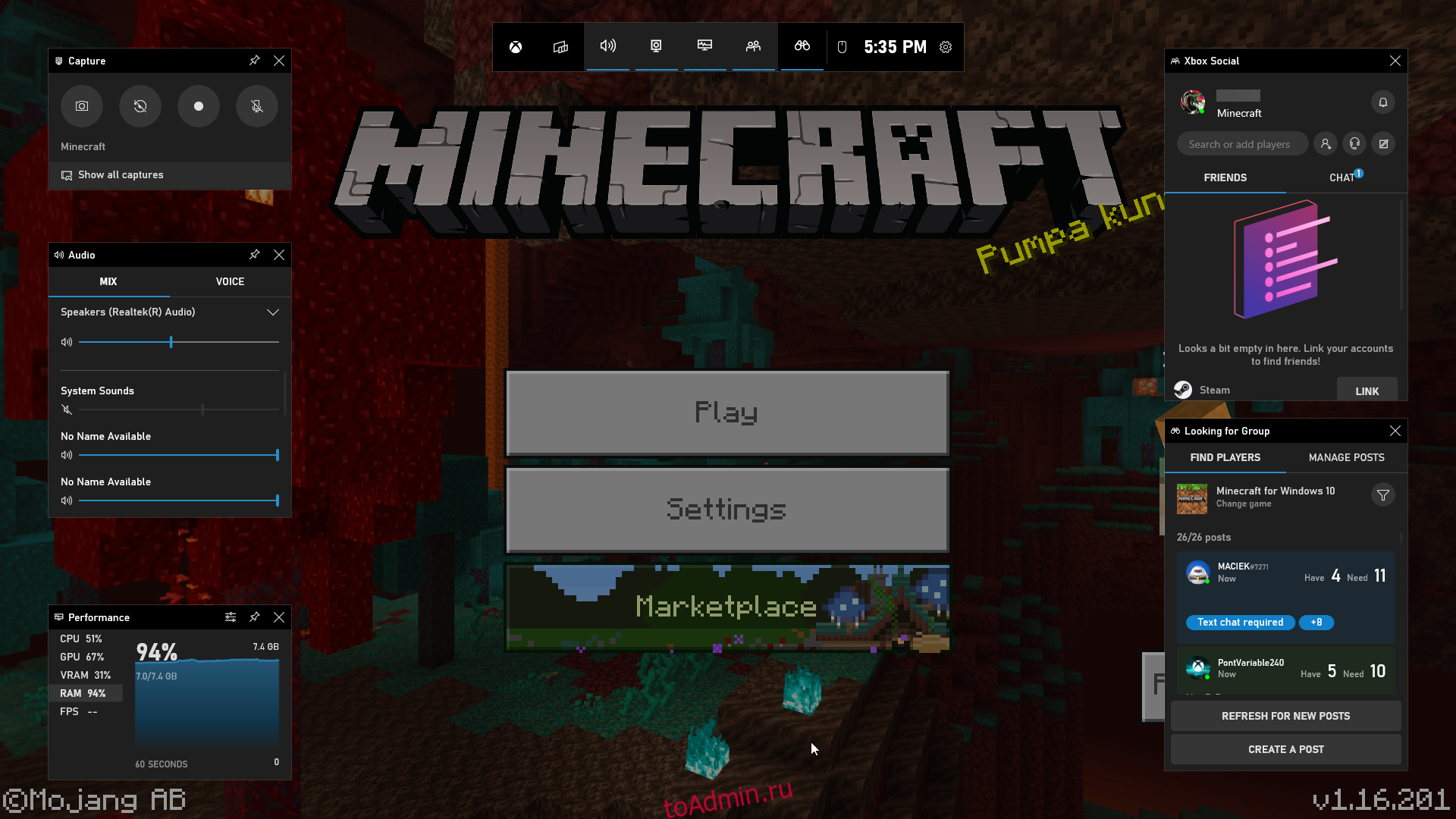
Поскольку при нажатии на игровую панель Xbox на вашем экране появляется наложение, он удаляет курсор мыши из вашей игры, чтобы вы могли работать в интерфейсе игровой панели.
При этом старайтесь не делать этого во время напряженных игровых моментов, например, в середине онлайн-матча.
Вместо этого эту проблему можно решить, выучив горячие клавиши наизусть, поэтому вам не придется использовать мышь.
Все инструменты на игровой панели Xbox сгруппированы в подменю следующим образом:
Центральное меню
Позволяет получить доступ ко всем остальным подменю
Предоставляет вам доступ к дополнительным виджетам
Захватывать:
Позволяет делать скриншоты
Запускает запись экрана
Позволяет записывать последние 30 секунд
Включает или отключает микрофон во время записи
Аудио
Предоставляет вам доступ к аудиомикшеру
Позволяет переключаться между различными методами вывода звука
Позволяет переключаться между различными устройствами записи звука
Спектакль
Показывает текущее использование ЦП, графического процессора, ОЗУ и видеопамяти.
Показывает ваш текущий счетчик FPS
Xbox Соцсети
Это меню предоставляет вам доступ к списку друзей вашей учетной записи Xbox, и вы также можете связать его со своей учетной записью Steam.
Есть и другие инструменты, которые могут оказаться полезными во время записи, такие как элементы управления Spotify или опция поиска группы, которая может пригодиться в кооперативных и онлайн-играх.
Однако, если вы планируете играть в ресурсоемкую игру, знайте, что активация игровой панели Xbox может вызвать проблемы с производительностью.
Улучшайте записи игр с помощью Xbox Game Bar
Основная функция инструмента Xbox Game Bar — это создание снимков экрана и запись игрового сеанса, и вы не сможете сделать это эффективно, если сначала не настроите параметры захвата.
Таким образом можно упростить запись, улучшить качество изображения и не сильно повлиять на производительность игры.
Вот как вы можете получить доступ к меню «Снимки»:
Нажмите клавишу Windows, чтобы открыть меню Пуск.
Перейдите в настройки
Это кнопка в форме зубчатого колеса в меню «Пуск».
Выберите игровое меню.
Перейдите на вкладку «Захваты» 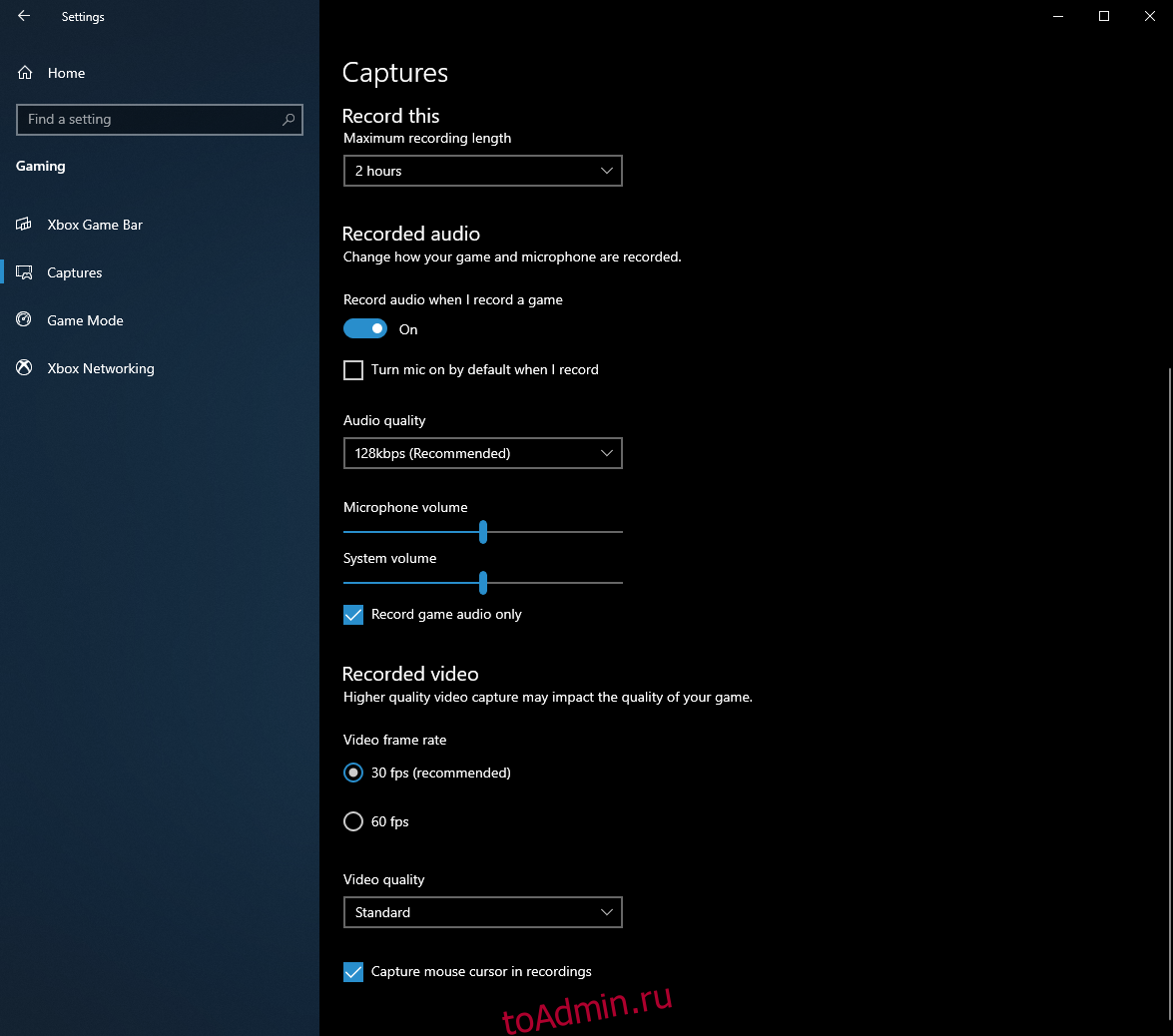
Это меню позволяет вам настраивать и настраивать все аспекты ваших видеозаписей, как с точки зрения качества изображения, так и звука, в том числе:
Видео FPS
Качество звука
Общее качество видео
Максимальная длина хранимых записей
Изменение местоположения сохраненных записей
Выбор, следует ли записывать со звуком
Отключение или включение микрофона во время записи
Выбор, записывать ли также фон
Имейте в виду, что некоторые настройки сильно повлияют на производительность во время игры, например, запись видео с частотой 60 кадров в секунду.
Кроме того, производительность вашего ПК также будет зависеть от размера и разрешения вашего экрана, поэтому, если у вас есть монитор 4K, убедитесь, что ваш компьютер достаточно мощный, чтобы справиться с дополнительной нагрузкой.
Панель Xbox Game Bar: стоит того или нет?
Если вы из тех игроков, которые ненавидят загромождать свой компьютер всеми видами игрового программного обеспечения, кроме самих игр, Xbox Game Bar станет идеальной альтернативой любому видеомагнитофону.
Он делает отличные скриншоты, качество видео более чем приемлемое, а влияние на ресурсы вашей системы почти незаметно, что делает его идеальным игровым инструментом.
В общем, если вы хотите записывать свои любимые игровые моменты, не платя за записывающее оборудование, достаточно Xbox Game Bar.
Какой инструмент вы используете, чтобы запечатлеть свои лучшие игровые моменты? Дайте нам знать, оставив свой отзыв в разделе комментариев ниже.
Как использовать Windows 10 Xbox Game Bar: захват игр, скриншоты, виджеты и многое другое

Игровая панель Windows 10 — недооцененная функция, которая позволяет легко снимать скриншоты, записывать их и транслировать прямо из игры (или приложения) без необходимости использования внешнего программного обеспечения. Недавно Game Bar получил новый слой краски, а также улучшения скорости и другие новые функции. Вот что вам нужно знать.
- Как включить игровую панель Xbox
- Как использовать Xbox Game Bar в играх
- Что на самом деле делают кнопки панели игр Xbox
- Настройка игровой панели Xbox
- Настройки Game Bar в играх
- Дополнительные функции Game Bar
Как включить игровую панель Windows 10
Во-первых, убедитесь, что Game Bar действительно включен. Он должен быть включен по умолчанию, но вот как это найти.
- Откройте меню « Настройки », щелкнув шестерню в меню «Пуск».
- Выберите Gaming в меню настроек.
Выберите Game Bar .

В этом меню вы также можете настроить и просмотреть горячие клавиши, доступные для игровой панели. Стоит знать, где они находятся для дальнейшего использования.
Как использовать Windows 10 Xbox Game Bar в играх (и приложениях)

Игровая панель в Windows 10 активируется нажатием клавиши Windows + G или нажатием кнопки Xbox на подключенном контроллере Xbox. Windows Key + G открывает панель наложения, которая дает вам доступ к многочисленным функциям и возможностям. Есть несколько нюансов в его использовании, о которых вам нужно знать.
- Похоже, что лучше всего работает при использовании игр из Windows 10 Microsoft Store. Это связано с тем, что в этих играх по умолчанию включено использование панели игр.
- Похоже, что он работает со всеми играми Win32 на майское обновление 2019 года. Если вы обнаружите, что не видите оверлея, вы можете попробовать запустить игру в оконном режиме или с помощью горячих клавиш Game Bar (они все равно должны работать, вы просто не сможете увидеть оверлей).
- На самом деле вы можете использовать игровую панель с любым приложением из Магазина Windows 10 Microsoft, а также с любым приложением универсальной платформы Windows (UWP), даже если это не игра. Это может быть удобно для записи приложений, таких как Microsoft Edge, но может не работать с некоторыми старыми программами.
- Включение Game Bar (и Game DVR, который является сервисом записи) может повлиять на производительность вашей игры или приложения.
Что на самом деле делают кнопки игровой панели Windows 10

Включение игровой панели должно освободить курсор мыши из игры. Вы можете навести курсор мыши на отдельные элементы управления, чтобы увидеть, что они делают, и увидеть их горячие клавиши, но вот обзор слева направо.
- Основной оверлей Game Bar в верхнем центре позволяет вам включать или отключать различные модули Game Bar.
- Зубчатое колесо вверху справа предоставляет доступ к дополнительным настройкам.
- Модуль Broadcast & Capture (по умолчанию слева) обеспечивает быстрый доступ к элементам управления захватом.
- Значок камеры изображает кнопку скриншота.
- Символ записи со стрелкой изображает захват клипа. Нажмите эту кнопку, чтобы записать предыдущие тридцать секунд отснятого материала из буфера DVR (или дольше, настраивается через меню настроек).
- Нажмите символ записи, чтобы начать запись.
- Символ микрофона позволяет отключить или включить микрофон во время захвата.
- Символ трансляции позволяет вам транслировать на подключенную учетную запись Mixer.
- Кнопка Показать все снимки открывает папку, в которой хранятся ваши снимки.
- Ниже этого раздела «Аудио» вы можете управлять звуковым микшированием различных звуковых устройств и приложений, активных в вашей настройке.
- У вас также есть модули производительности Windows 10, вкладки социальных сетей Xbox и чата, а также элементы управления Spotify.
Настройка игрового видеорегистратора

Когда дело доходит до записи видеороликов и снятия скриншотов с помощью панели игр, существует ряд настроек, которые вы можете настроить для улучшения своего опыта. Вот краткое изложение того, где их найти и что можно исправить.
- Откройте меню « Настройки », щелкнув шестерню в меню «Пуск».
- Выберите Gaming в меню настроек.
- Выберите Game DVR , как показано выше.
Используя меню настроек Game DVR, вы можете настроить следующие вещи:

- Вы можете изменить местоположение сохраненных снимков.
- Настройте цифровой видеорегистратор на фоновую запись для съемки последних моментов.
- Измените настройки, когда следует поддерживать фоновую запись (от батареи, от батареи и т. Д.).
- Измените настройки записи звука, например, уровни микрофона.
- Измените качество захвата видео, включая разрешение и частоту кадров (установите меньшее значение для лучшей производительности).
- Включить или отключить захват курсора в видео.
Настройки через игровую панель

Когда вы находитесь внутри самой панели игр, вы можете получить доступ к большинству настроек из самих оверлеев. Для этого выполните следующие действия.
- Откройте игровую панель внутри игры, нажав клавишу Windows + G.
- Нажмите на зубчатое колесо Настройки.
Отсюда вы можете изменить большинство тех же настроек, что и в главном меню настроек Windows 10, таких как уведомления, включена ли фоновая запись или нет, включать ли звук микрофона в записи или нет, и так далее.
Дополнительные функции Game Bar
Если вы хотите отключить игровую панель для сохранения ресурсов, трансляции в Mixer или использования игрового режима, у нас есть несколько ресурсов, специально предназначенных для этой цели ниже.
- Как отключить игровую панель
- Как транслировать на Mixer с помощью Game Bar
- Как включить (и отключить) игровой режим в Windows 10
Дополнительные ресурсы
Для получения более полезных статей, обзоров и ответов на распространенные вопросы о Windows 10 посетите следующие ресурсы: