ThisIsWin11 для Windows
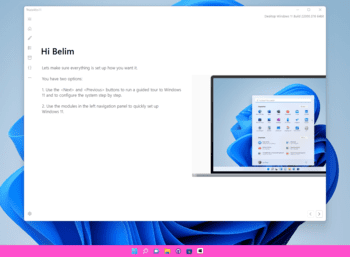
ThisIsWin11 — портативная утилита для оптимизации и настройки Windows 11. С помощью данного приложения можно с легкостью удалять предустановленные программы, выполнять первоначальную настройку ОС Windows 11, производить быструю установку пакетов популярного ПО (например 7-Zip, Sumatra, Firefox, Vivaldi, Thunderbird, LibreOffice или Rufus) и многое другое. Дополнительно, программа включает пошаговые инструкции по ознакомлению и настройке Windows 11.
Приложение позволяет включать/отключать Snap Assist, скрывать значки поиска на панели задач, включить отображение скрытых файлов, папок и дисков в Проводнике, отключить автозапуск Microsoft Teams, заблокировать сбор диагностических данных, рекламных идентификаторов и службы Microsoft Compatibility Telemetry, автоматизировать задачи с помощью скриптов PowerShell, а также создавать собственные твики для настройки системы.
Ключевые особенности ThisIsWin11:
- Удаление ненужных предустановленных приложений.
- Проверка текущих параметров системы.
- Создание собственных твиков для настройки системы.
- Возможность быстрой установки популярных сторонних приложений, таких как 7-Zip, Sumatra, Firefox, Vivaldi, Thunderbird, LibreOffice или Rufus.
- Автоматизация задач с помощью скриптов PowerShell (например очистка Windows, обновление приложений Microsoft Store, переустановка встроенных приложений и пр).
CCleaner — популярное приложение для оптимизации ПК, чистки реестра и удаления различного.
MSI Afterburner — настоящая находка для истинного оверклокера, с помощью которой можно.
Mem Reduct — небольшая портативная утилита, которая позволяет высвободить до 25% используемой.
CCleaner Portable — портативная (переносная, не требующая инсталляции на компьютер) версия утилиты CCleaner для чистки системного мусора.
Простой в использовании твикер для Windows, с помощью которого можно быстро и легко.
Process Hacker — мощное приложение для полного контроля над задачами, процессами и службами, с.
Отзывы о программе ThisIsWin11
Отзывов о программе ThisIsWin11 1.5.0 пока нет, можете добавить.
Windows 11 Manager 1.2.7 + Portable + Repack
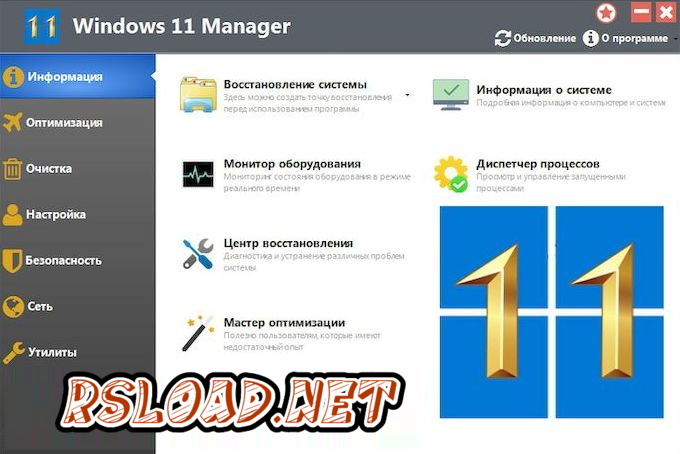
Перед вами программа Windows 11 Manager, которая, как пишут авторы, поможет вам оптимизировать Виндовс под номером 11, которая, на момент написания этой статьи, еще даже не успела показаться, как авторы этого замечательного приложения решили, что ее надо срочно настраивать, изменять, ускорять, в общем все вполне стандартно для разработок от этих ребят, думаю вы знаете, есть подобный софт для Windows 7 / 10 ну и вот одиннадцатая версия подоспела, читаем ниже насколько она хороша справляется со всеми поставленными задачами, в будущем вы сможете скачать бесплатно Windows 11 Manager с ключом, кряком патчем или чем угодно, вы сможете скачать так же репак / Repack версию от разных авторов, возможно даже Portable вариант будет, а пока как есть.
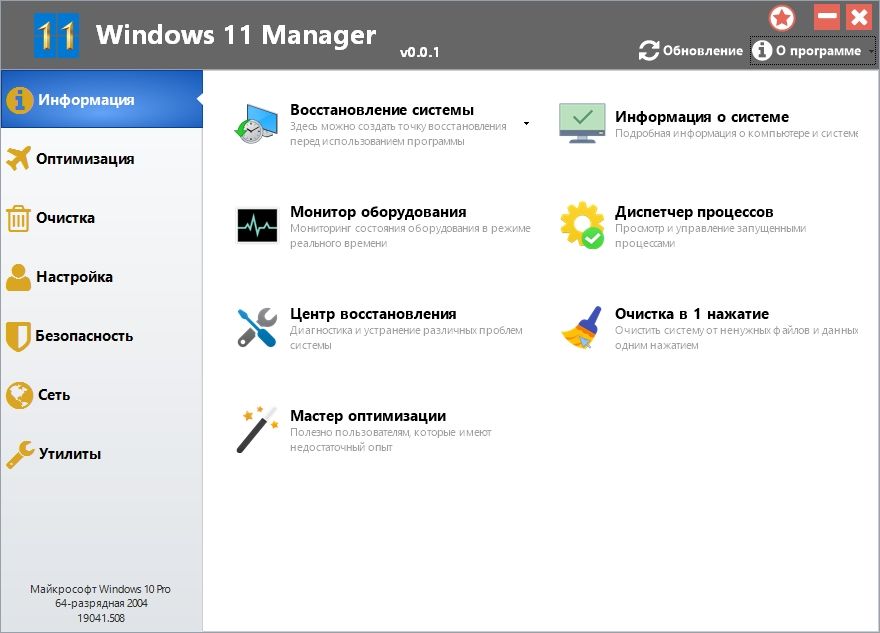
Информация
Создает точку восстановления системы вручную; Получает подробную информацию о системе и оборудовании, помогает узнать ключ продукта Microsoft, например Microsoft Windows и Microsoft Office; Показывает и управляет всеми запущенными процессами и потоками; Центр восстановления помогает диагностировать и устранить различные системные проблемы; Очищает систему одним щелчком мыши; Мастер оптимизации полезен для пользователей, не знакомых с компьютерами.
Оптимизатор
Настраивает систему для повышения производительности и скорости работы; Управляет и настраивает меню загрузки Windows в соответствии с вашими предпочтениями; Менеджер запуска контролирует все запущенные программы при запуске Windows, проверяет и восстанавливает расширенные элементы запуска для восстановления вредоносных изменений, вызванных вирусами; Управляет и оптимизирует системные службы и драйверы для повышения производительности; Управляет и оптимизирует запланированные задачи для ускорения работы системы.
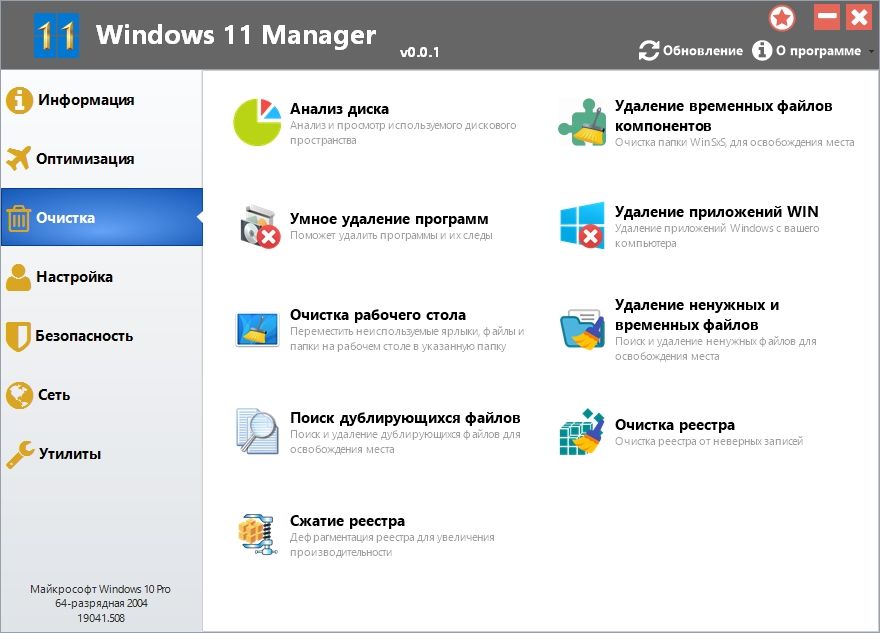
Очистка
Disk Analyzer анализирует и просматривает использование дискового пространства всеми программами, файлами и папками, выясняет, какие из них занимают место на диске, и показывает это в виде графика; безопасно очищает папку WinSxS, уменьшая размер хранилища компонентов; Smart Uninstaller полностью удаляет программы из системы без остаточных файлов и записей в реестре; Desktop Cleaner анализирует и перемещает неиспользуемые ярлыки, файлы и папки на рабочем столе в указанные папки; Поиск и удаление нежелательных файлов для экономии дискового пространства и повышения производительности; Поиск и удаление дублированных файлов для экономии дискового пространства; Очистка реестра выполняет поиск и удаление недействительных элементов; Registry Defrag перестраивает и переиндексирует реестр для сокращения времени доступа к реестру и, следовательно, повышения отзывчивости приложений и устранения ошибок и повреждений в реестре.
Персонализация
Настраивает параметры системы в соответствии с вашими предпочтениями, настраивая File Explorer, Рабочий стол, Пуск, Панель задач и Область уведомлений; Добавляет файлы, папки и системные элементы на Этот компьютер и Рабочий стол; Закрепляет файлы или папки на Рабочем столе, Панели задач или Пуске; Создает элементы быстрого запуска для jumplist на Панели задач; Управляет контекстным меню при щелчке правой кнопкой мыши на файле, папке и т.д. ; Редактирует контекстное меню при нажатии правой кнопкой мыши на кнопку Пуск (Win + X); Настраивает внешний вид системы; Редактирует и добавляет ярлыки, выполняемые в диалоговом окне «Выполнить»; Настраивает параметры Windows Apps и Microsoft Modern UI.
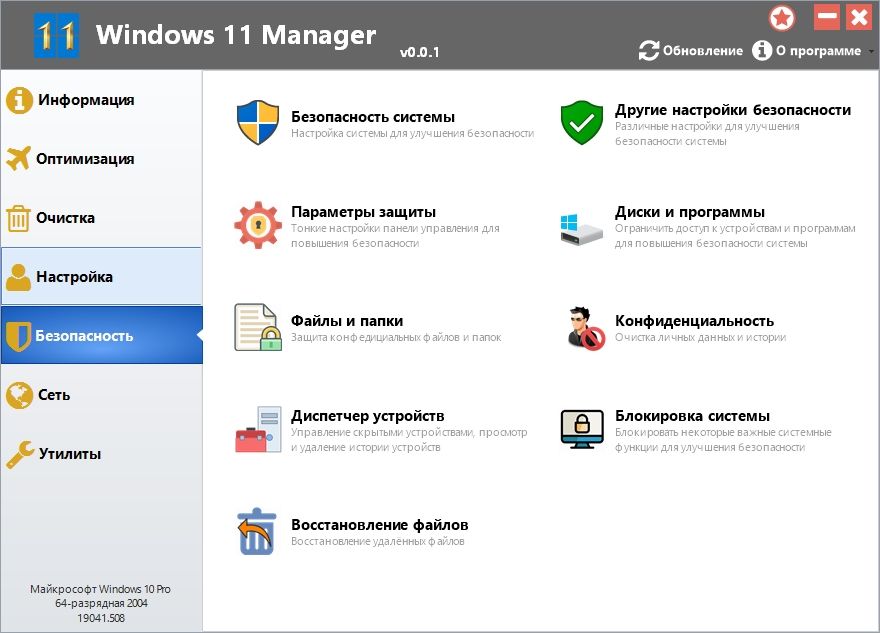
Безопасность
Настраивает систему, компоненты, UAC, параметры входа, регулирует различные параметры и ограничивает доступ к дискам и программам для повышения безопасности системы; обеспечивает безопасность конфиденциальных файлов и папок, шифрует файлы, перемещает системные папки в безопасные места; Privacy Protector обеспечивает конфиденциальность и сохранность конфиденциальной информации, устраняя следы; File Undelete восстанавливает удаленные или отформатированные файлы на логических дисках; блокирует некоторые системные функции для повышения безопасности.
Сеть
Оптимизирует и настраивает интернет-соединение и сетевые параметры; настраивает параметры браузера Microsoft Internet Explorer; IP Switcher позволяет легко переключаться между различными сетевыми параметрами; редактирует файл Hosts для ускорения интернет-серфинга; Wi-Fi Manager позволяет просматривать и управлять всеми беспроводными сетями.
Утилиты
Создает запланированные задачи или мониторинг, который запускает задачи; Показывает и запускает полезную коллекцию утилит, встроенных в Windows; Разделяет файл на несколько меньших файлов или объединяет обратно в исходный файл; Super Copy — мощный инструмент для автоматического копирования файлов или резервного копирования; Легко работает с реестром с помощью инструментов реестра.
Лицензия: ShareWare (полная активация через keygen, лицензия в виде кряка не требуется)
Язык: English + на Русском
Размер: 23 MB
Скачать Windows 11 Manager 1.2.7 + ключ бесплатно / 1.2.7 Repack KpoJIuK / 1.2.7 Repack elchupacabra
Оптимизация Windows 11 под игры

Встроенная функция под названием «Режим игры» в Windows 11 рекомендована к использованию всем тем пользователям, кто хочет в автоматическом режиме оптимизировать операционную систему, снизив потребление ресурсов компьютера другими службами и фоновыми приложениями во время запуска требовательной игры. Вместе с этим можно настроить параметры производительности для каждой игры отдельно, что тоже будет показано в следующей инструкции.
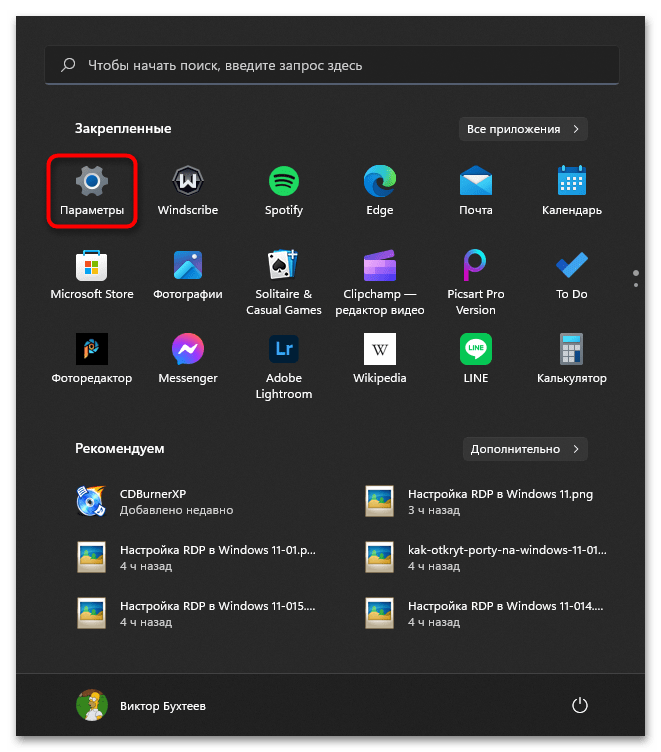
- Откройте «Пуск» и перейдите в «Параметры», щелкнув по кнопке с изображением шестеренки.
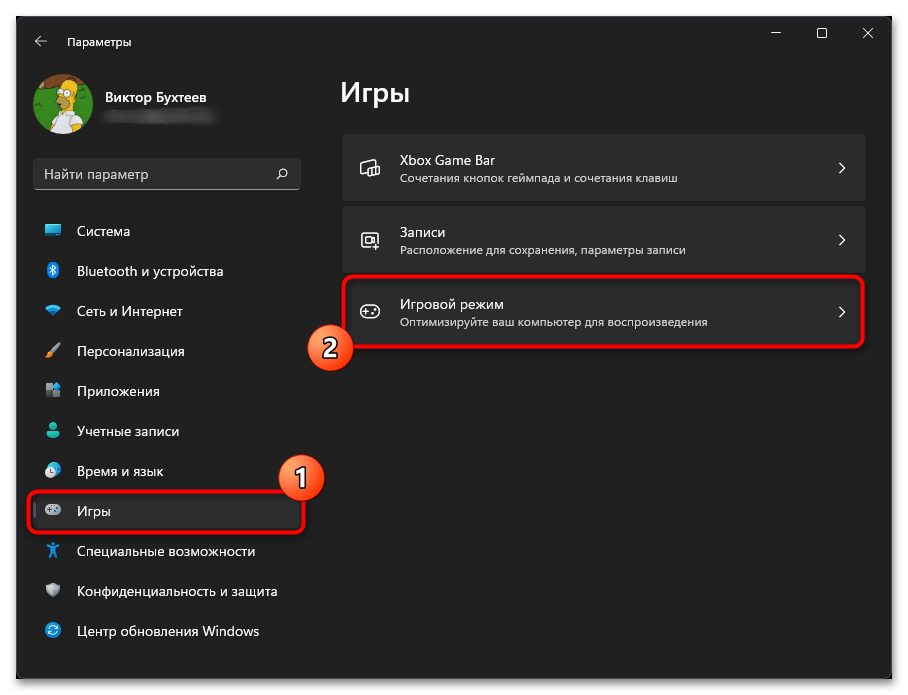
- На панели слева выберите «Игры» и перейдите к категории «Игровой режим».
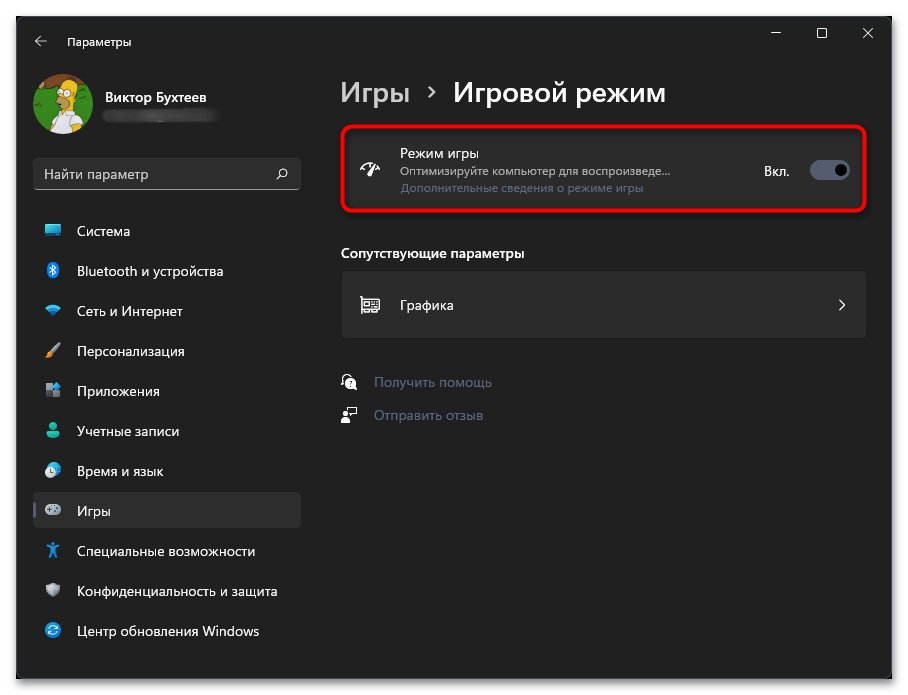
- Переключатель «Режим игры» установите в состояние «Вкл.», чтобы активировать соответствующую возможность. Если вас интересует получение дополнительной информации по данному режиму, кликните по ссылке ниже, чтобы перейти на официальную страницу Microsoft, где будут описаны все особенности данной технологии.
Способ 2: Отключение изоляции ядра
Функция изоляции ядра в Windows 11 используется для безопасности. Основной процесс, связанный с ней, называется проверкой целостности памяти. Предназначен он для проверки запускаемых исполняемых файлов и устанавливаемых программ, чтобы исключить атаки и заражение вредоносными объектами. Если вы играете исключительно в лицензионные игры, полученные из магазинов приложений, можете вообще не беспокоиться по поводу работы данной технологии и держать ее в отключенном состоянии.

Соответственно, отключение изоляции ядра должно положительно сказаться на общей производительности компьютера, поскольку процессор и оперативная память не будут загружены лишними задачами, связанными с проверкой файлов на безопасность. Вместе с этим не будут проверяться и файлы запускаемых игр, что должно ускорить процесс загрузки и переключения между локациями.
Способ 3: Деактивация виртуализации
Виртуализация в Windows 11 необходима для запуска подсистемы Android или использования других функций, требующих компонентов Hyper-V. Если вы ничего из этого не применяете, виртуализацию можно отключить, чтобы улучшить тем самым производительность в играх на несколько процентов, поскольку лишняя нагрузка на железо будет снята. Простой метод деактивации выглядит следующим образом:
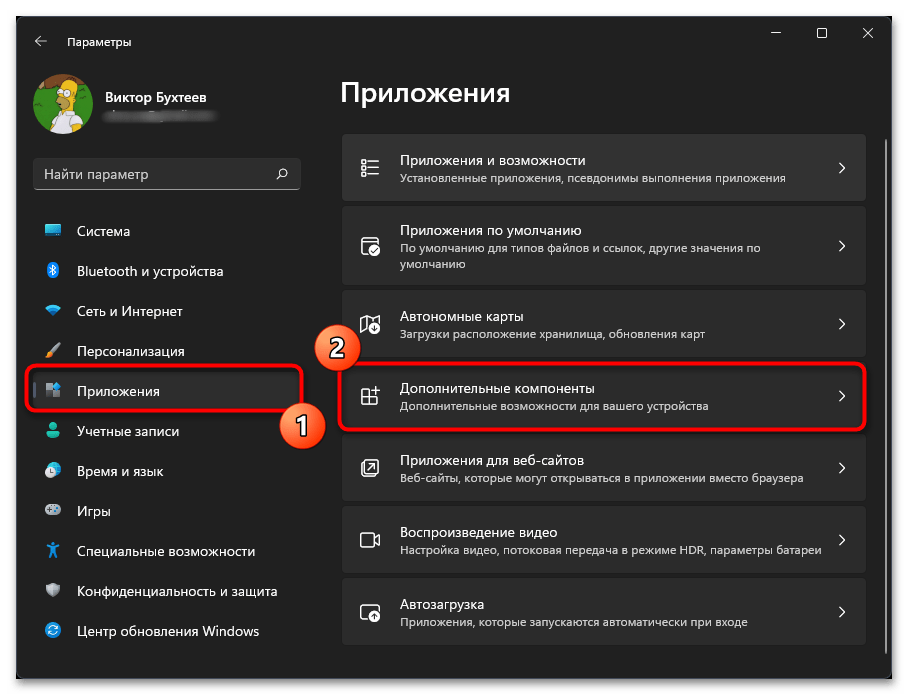
- В «Параметрах» выберите раздел «Приложения» и перейдите к категории «Дополнительные компоненты».
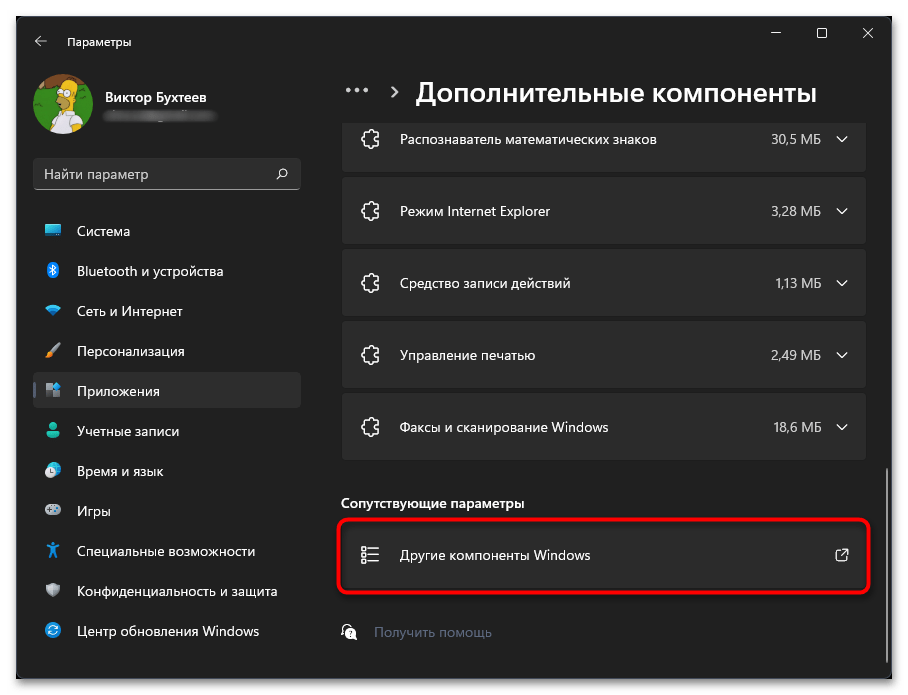
- Прокрутите колесико вниз и щелкните по ссылке «Другие компоненты Windows».
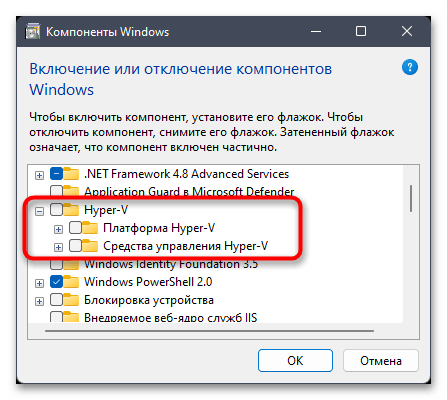
- Найдите каталог с названием «Hyper-V» и снимите все галочки в связанных директориях. После применения изменений обязательно перезагрузите компьютер и только после этого переходите к тестированию ОС в играх.
Способ 4: Обновление драйвера видеокарты
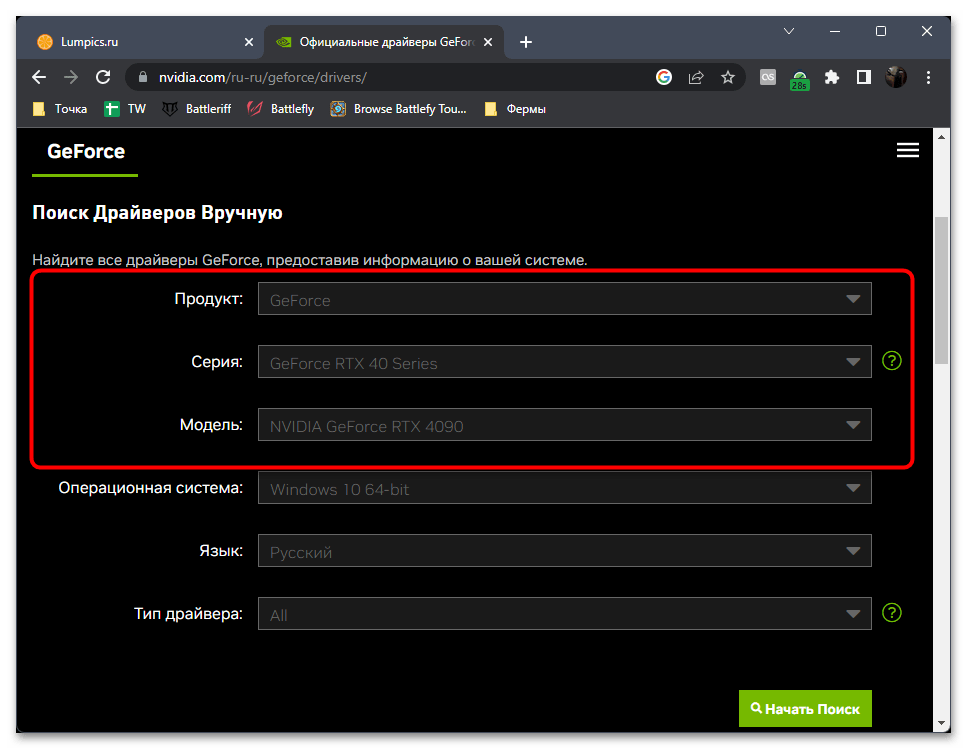
Для графических адаптеров регулярно выпускаются обновления драйвера. В современных моделях видеокарт программная часть позволяет брать часть обработки изображения на себя, а в более старых появляются улучшения и исправления найденных раньше ошибок. Драйвер всегда лучше держать в актуальном состоянии, чтобы это не сказывалось на понижении производительности в играх. Вместе с этим с новыми версиями вам могут стать доступными и дополнительные параметры или технологии, которые тоже повлияют на оптимизацию.
Способ 5: Отключение автоматического обновления
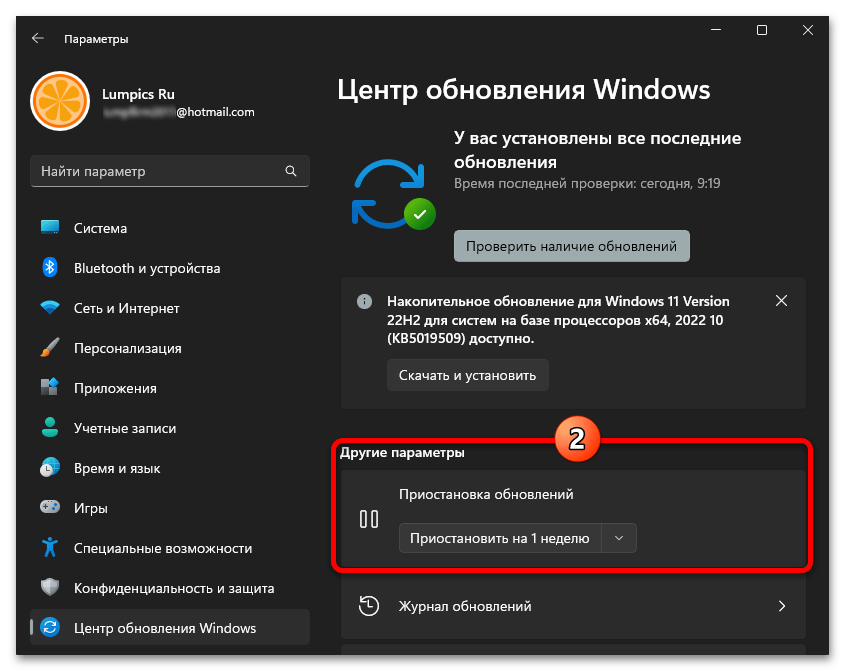
Сейчас для Windows 11 постоянно выходят обновления или небольшие пакеты с исправлениями. По умолчанию операционная система автоматически начинает их загрузку и установку или делает это по расписанию. Данный процесс может совпасть со временем, когда вы будете находиться в игре, что приведет к замедлению соединения с интернетом и снижению общей производительности, особенно в ситуациях, когда память ОЗУ и ресурсы процессора и так используются на полную. Лучше отключите автоматическую проверку системных обновлений, а запускайте ее вручную только по необходимости.
Способ 6: Деактивация системных уведомлений
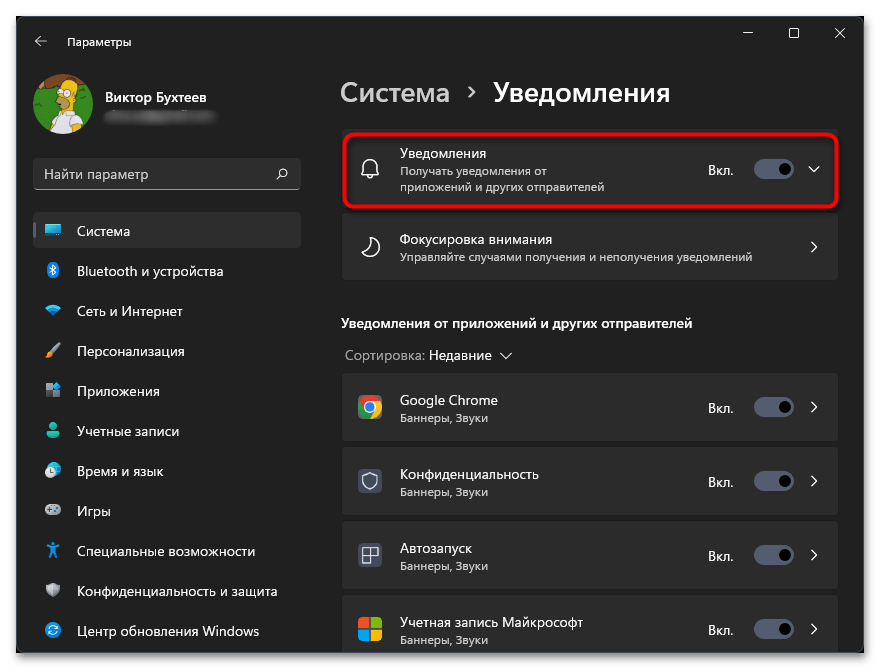
Поговорим об отключении еще одной встроенной в ОС функции, которая может сказаться как на производительности ПК в играх, так и на общем комфорте использования. Из заголовка уже понятно, что речь пойдет про системные уведомления. Мы предлагаем использовать либо режим фокусировки внимания, либо полностью отключить все ненужные сообщения. Это не только немного разгрузит железо, но и освободит вас от появления ненужной информации на экране во время игрового процесса.
Способ 7: Отключение внутриигрового оверлея
Внутриигровой оверлей бывает как стандартным, так и использующимся вместе со сторонними программами. Сначала поговорим о том, который встроен в Windows 11 и называется Xbox Game Bar. С его помощью осуществляется слежение за показателями железа, а также запускается запись экрана или создаются скриншоты игровых моментов. Внутриигровой оверлей потребляет какое-то количество ресурсов вашего процессора и оперативной памяти, поэтому его отключение иногда оказывает положительное влияние на производительность Windows 11.
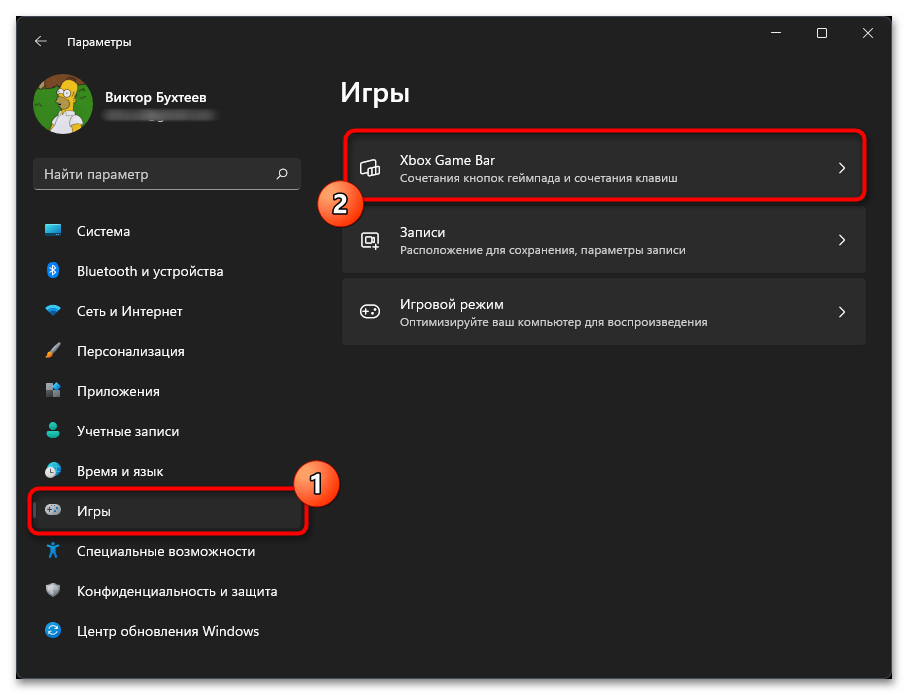
- В «Параметрах» выберите категорию «Игры», затем перейдите в «Xbox Game Bar».
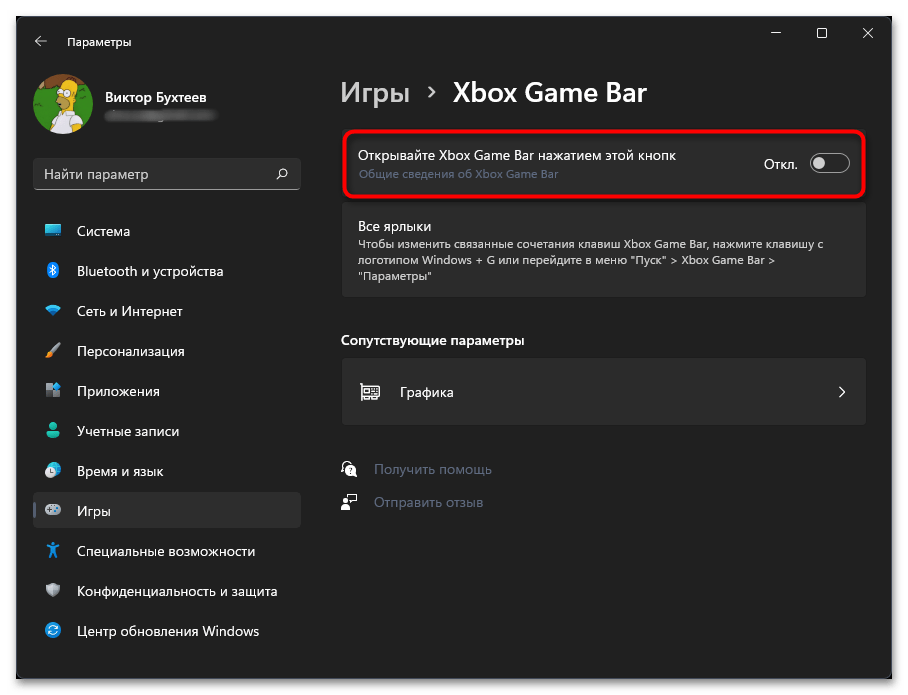
- Перетащите ползунок «Открывайте Xbox Game Bar нажатием этой кнопки» в состояние «Откл.».
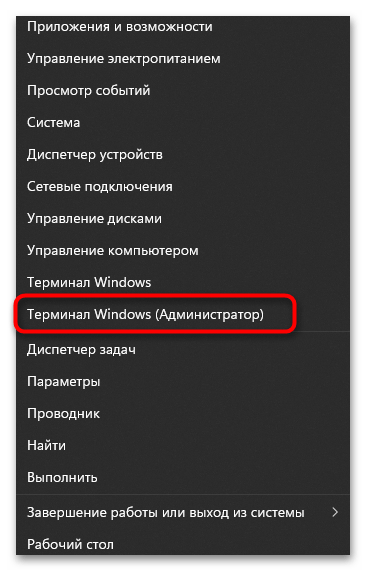
- Если интересует полноценное удаление пакета данного приложения, чтобы компоненты внутриигрового оверлея никогда не использовались в ОС, сделайте это самостоятельно. Щелкните правой кнопкой мыши по «Пуску» и из контекстного меню выберите пункт «Терминал Windows (Администратор)».
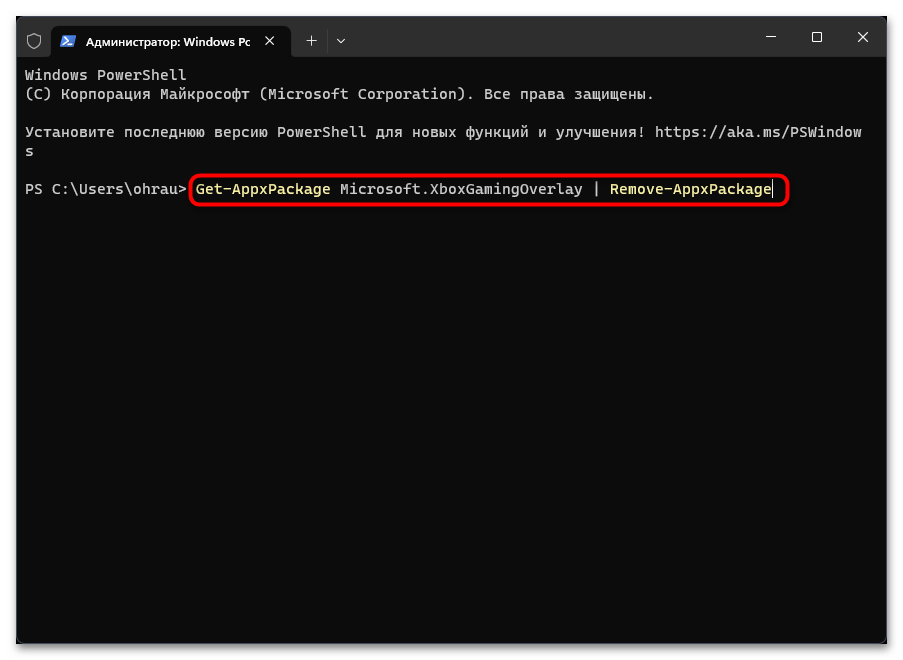
- Введите команду Get-AppxPackage Microsoft.XboxGamingOverlay | Remove-AppxPackage и нажмите Enter для ее применения.
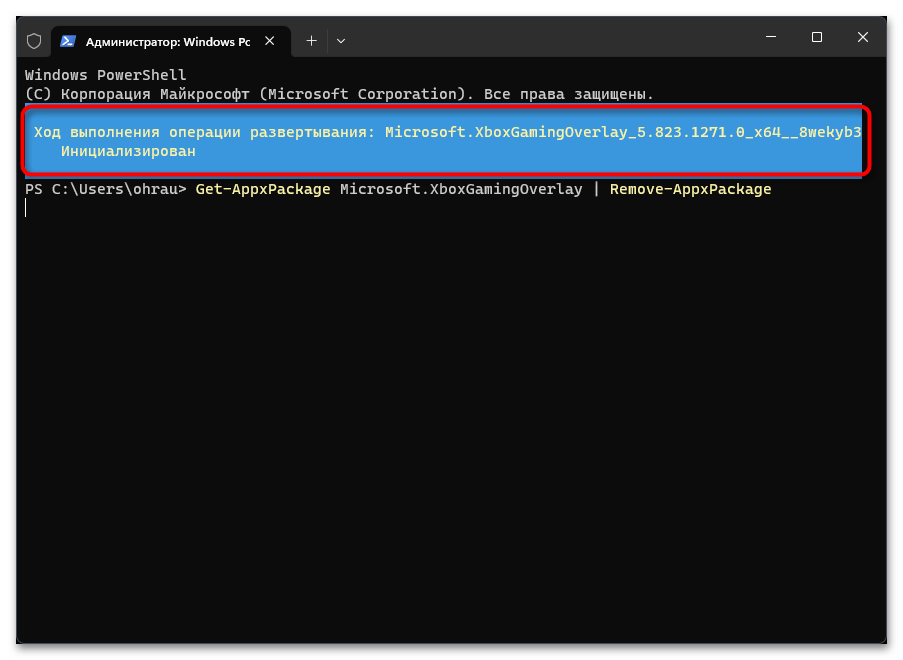
- Дождитесь завершения инициализации и появления сообщения о том, что пакеты были успешно удалены из ОС. После этого приступайте к проверке производительности ПК в играх.
Дополнительно отметим, что не стоит исключать и влияние сторонних внутриигровых оверлеев. Если они вам не нужны, а сами программы, отвечающие за их активацию, находятся в активном режиме, поменяйте настройки, чтобы избавиться от оверлея. Этот процесс на примере Discord разобран в статье по ссылке ниже.
Способ 8: Включение режима максимальной производительности
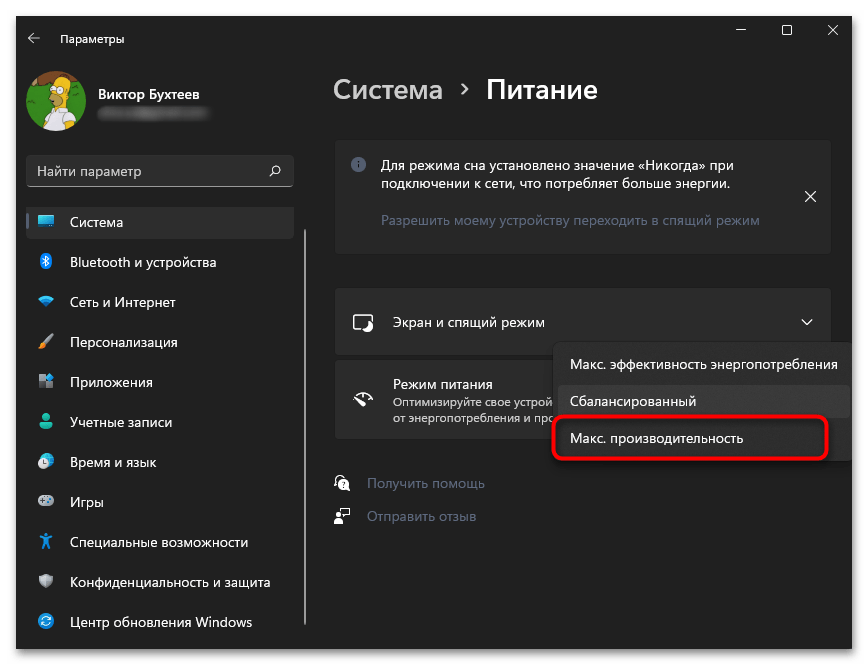
По большей части переход на режим максимальной производительности в плане электропитания относится к обладателям ноутбуков, поскольку на таких устройствах план автоматически переключается и связан как с работой от сети, так и от батареи. Однако и обладатели ПК могут заметить небольшое снижение производительности, если изначально план установлен как «Максимальная эффективность энергопотребления». Поэтому лучше проверить настройку и установить режим максимальной производительности, о чем детально написано в материале далее.
Способ 9: Отключение фоновых приложений и служб
Некоторые стандартные приложения в Windows 11 функционируют фоном на протяжении всего сеанса работы операционной системы. Они могут потреблять как оперативную память, так и нагружать сеть во время обновления или получения данных с сети. Мы бы рекомендовали деактивировать все ненужное, но иногда сделать это бывает проблематично. Поэтому предлагаем прочитать инструкцию с разными методами в другой статье, щелкнув по заголовку ниже.
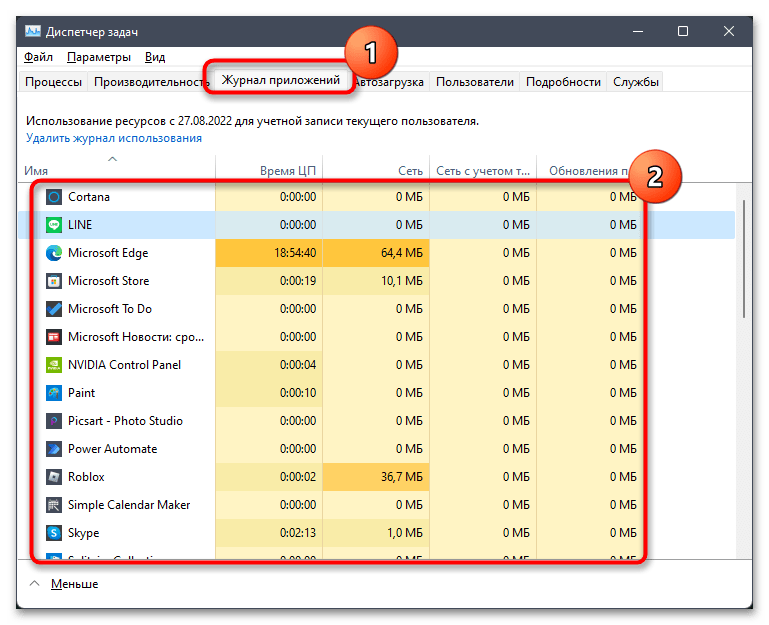
Примерно это же относится и к отключению служб, поскольку существует довольно много стандартных компонентов, которые функционируют всегда, запускаются автоматически и как-то взаимодействуют с операционной системой. Часть из них не нужна и может быть отключена большинством пользователей. Однако не стоит отключать прям все, поскольку это скажется на корректности работы ОС.
Способ 10: Отключение автозапуска ненужных программ
Точно так же мы советуем обратить внимание и на то, какие программы запускаются вместе с операционной системной на вашем компьютере. Конечно, вы можете завершить их в любой момент вручную, но куда проще и лучше будет убрать их из автозапуска, если не используете софт на постоянной основе. Всю информацию по этому поводу вы найдете в статье с пятью разными методами удаления программ из автозапуска.
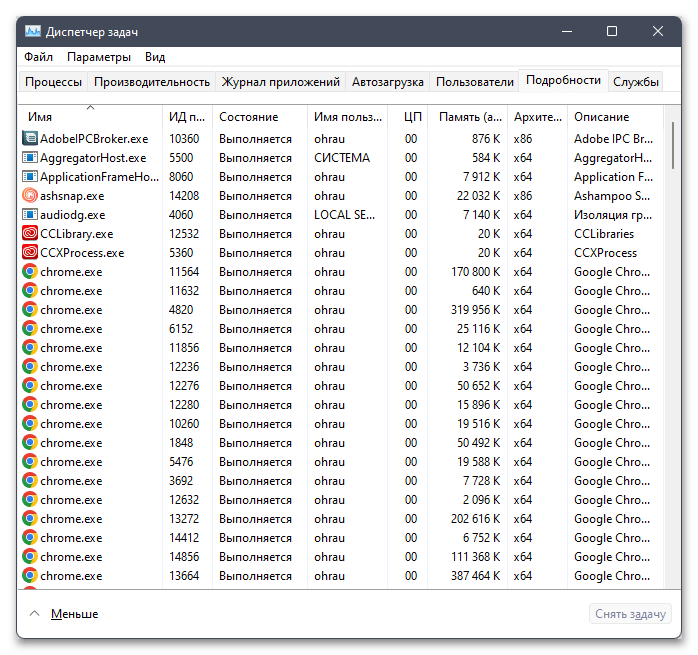
Способ 11: Изменение параметров видеокарты
Последний метод нашего материала связан не с настройками операционной системы, а с проверкой параметров видеокарты. Разобран метод будет на примере программы управления NVIDIA, но и обладатели AMD могут получить доступ к примерно такому же списку настроек или использовать встроенную в панели управления функцию для быстрой оптимизации всех или конкретных игр.
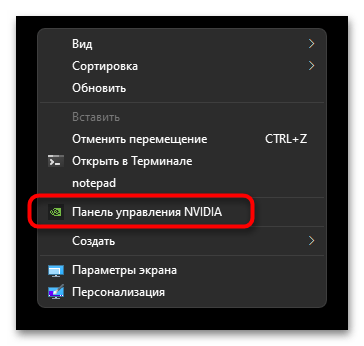
- Щелкните правой кнопкой мыши по пустому месту на рабочем столе и из контекстного меню выберите пункт «Панель управления NVIDIA».
- На панели слева выберите раздел «Управление параметрами 3D».
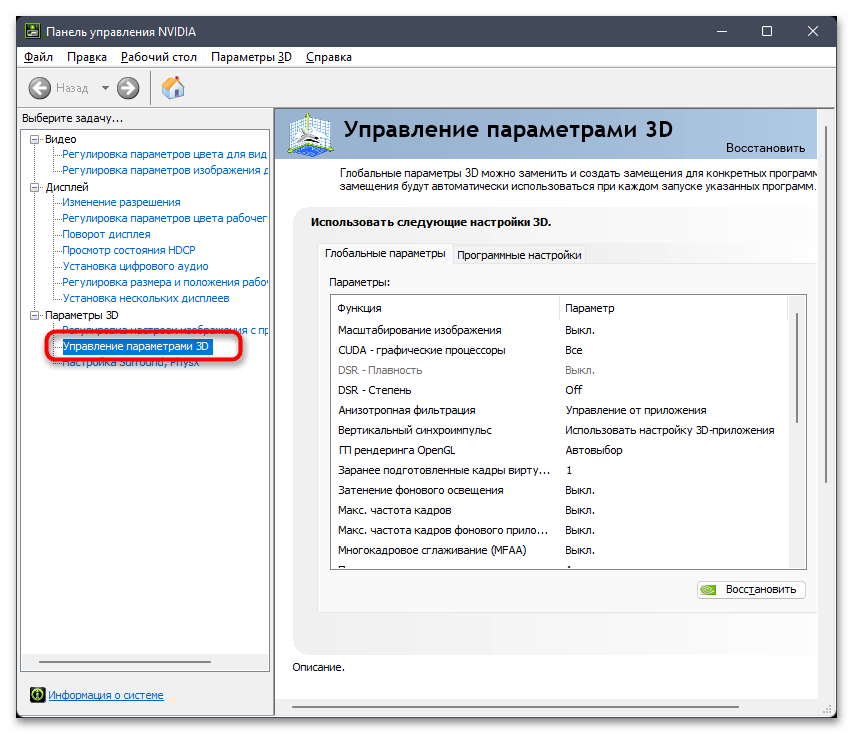
- Далее переключитесь на вкладку «Программные настройки» и выберите игру из списка, параметры которой хотели бы изменить.
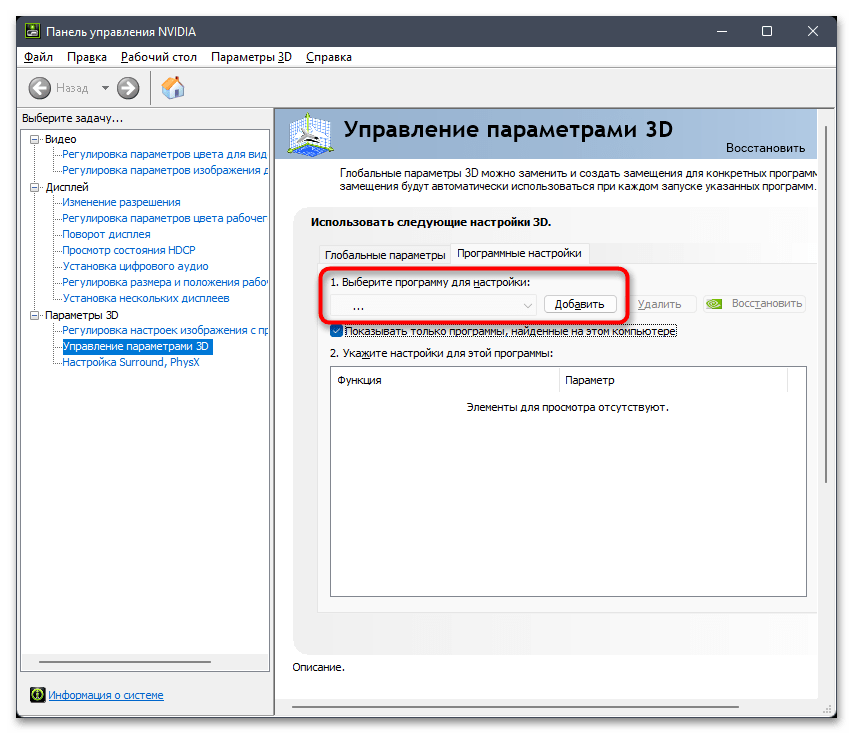
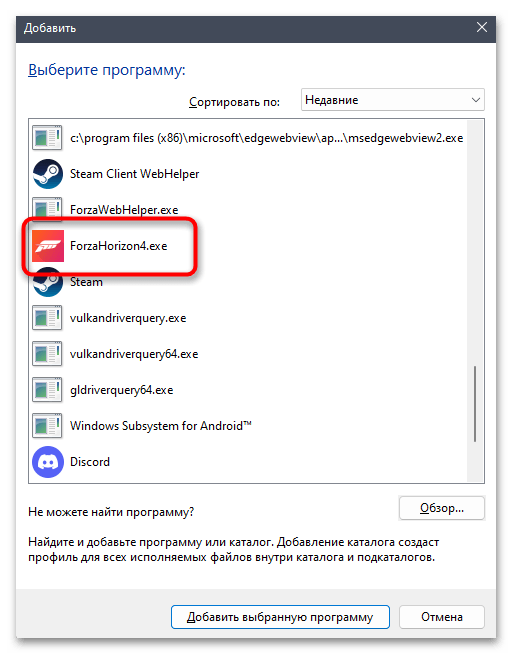
- Если нужная отсутствует, щелкните по «Добавить» и найдите исполняемый файл либо нажмите «Обзор» через поиск в «Проводнике».
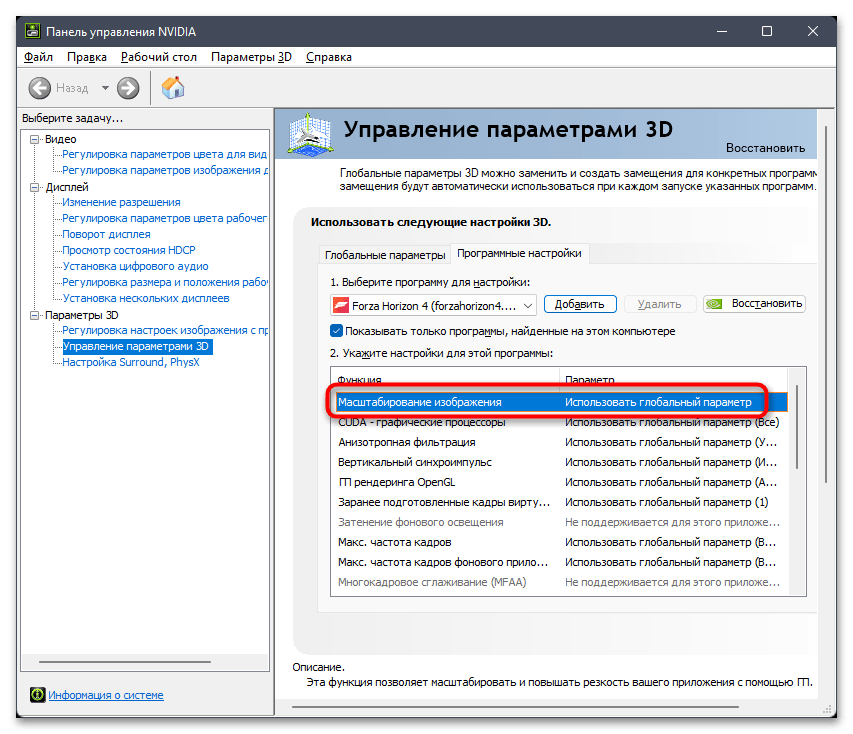
- Теперь вы можете изменить масштабирование изображение, поставив его значение ниже 100%. Это сделает фактическое разрешение ниже установленного, немного ухудшит картинку в игре, но позволит повысить производительность.
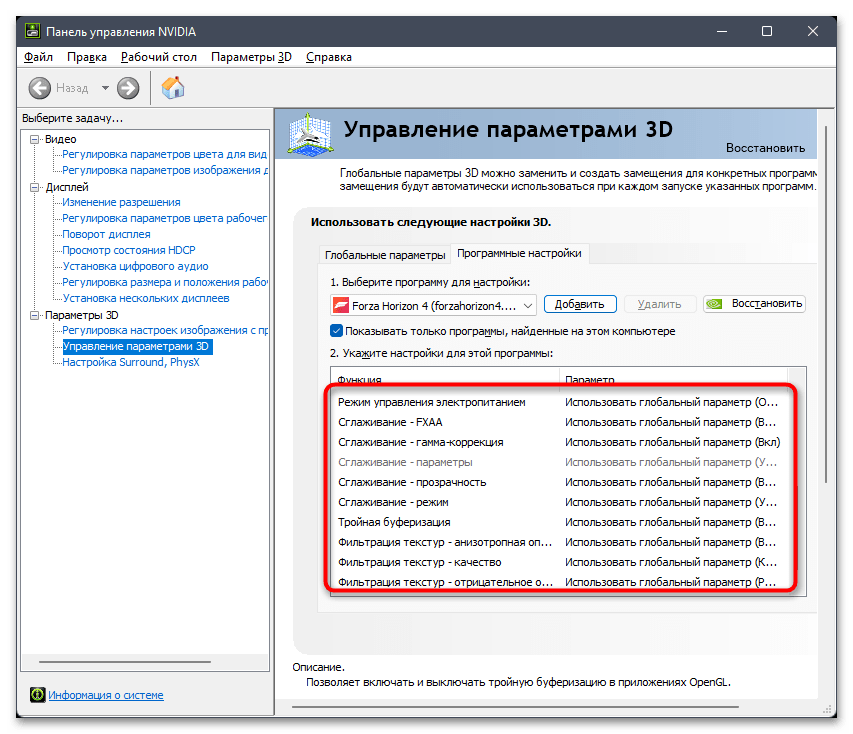
- Вместе с этим обратите внимание на сглаживание и фильтрацию текстур. Каждый из параметров устанавливайте так, чтобы улучшить конкретную игру именно для вас, жертвуя производительностью или лишь немного делая качество хуже. Все зависит исключительно от того, какой сейчас FPS и какого количества кадров вы хотели бы достичь.
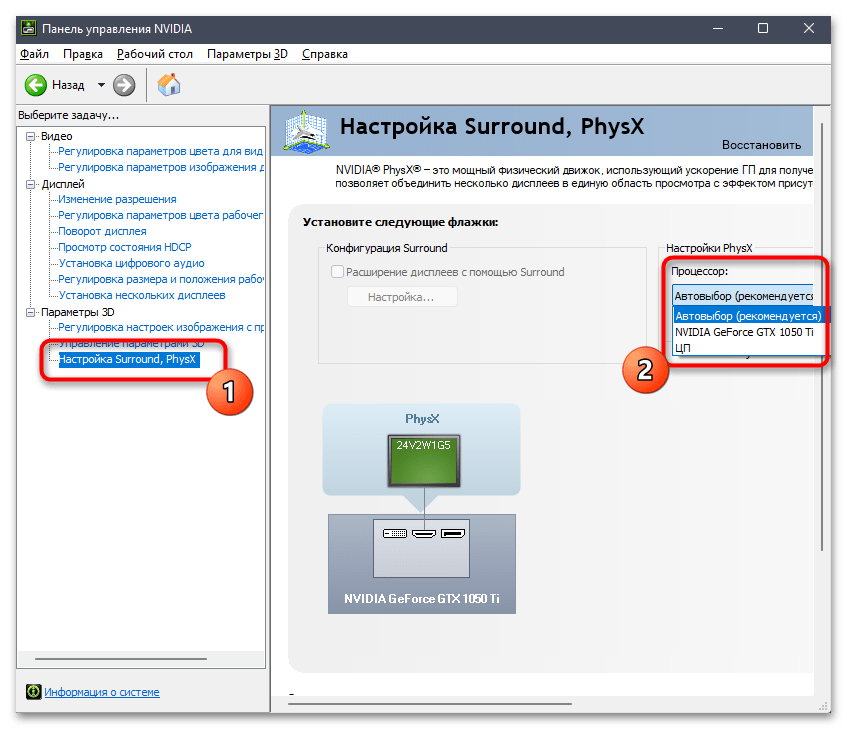
- В разделе «Настройка Surround, PhysX» настройку для PhysX выберите исходя из того, какое комплектующее в вашем компьютере мощнее: видеокарта или процессор. Это позволит немного перераспределить нагрузку и поднять производительность.
В запущенном AMD Software: Adrenalin Edition нужно перейти на вкладку «Игры», выбрать нужную игру из списка и настроить ее аналогичным с рассмотренным выше способом.
Windows 11 Manager


О программе
Что нового
Новое в Windows 11 Manager 1.2.7 (12.06.2023):
В версии Windows 11 Manager v1.2.6 были внесены следующие изменения и улучшения:
- Исправлены некоторые ошибки. Это общее улучшение, направленное на устранение различных проблем и повышение стабильности работы программы.
- Совершенствование некоторых функций. Этот пункт подразумевает улучшение функциональности и эффективности уже существующих функций программы.
Системные требования
Операционные системы:
- Windows 11
Полезные ссылки
Подробное описание
Windows 11 Manager — многофункциональная программа для настройки, оптимизации, очистки и мониторинга операционной системы Windows 11. Несмотря на большое количество функций, программа имеет понятный русскоязычный интерфейс, в котором разберутся как, опытные, так и начинающие пользователи.
Программа Windows 11 Manager включает около 40 модулей, которые разделены на 7 основных категорий: информация, оптимизация, очистка, настройка, безопасность, сеть и утилиты. Каждая категория включает дополнительные функциональные модули, с помощью которых можно тонко настроить и оптимизировать определённые параметры Windows 11.
С помощью Windows 11 Manager можно централизованно настроить многие параметры системы, которые сложно настроить стандартными средствами системы или которые доступны только через внесение изменений в реестр и групповые политики системы. Доступны настройки внешнего вида системы, контекстного меню, проводника, автозапуска, конфиденциальности и безопасности, а также многие другие опции.
Для оптимизации и ускорения системы можно применять различные твики системы и отключать ненужные функции. Также, вы сможете очистить диск от временных и ненужных файлов, исправить ошибки реестра и удалить ненужные предустановленные приложения.
Для начинающих пользователей, в Windows 11 Manager будут полезны пошаговый мастер оптимизации системы, очистка в одно нажатие, а также многофункциональное меню Центр восстановления, с помощью которого можно исправить многие проблемы в работе системы. Также, можно отметить удобный анализатор диска, с помощью которого можно в виде диаграммы увидеть какие папки занимают больше всего места на диске.
Для безопасной работы с программой, вы сможете создать точку восстановления системы или резервную копию реестра, перед внесением существенных изменений в системе. Для ознакомления с программой доступна полнофункциональная бесплатная пробная версия на 20 дней.