Служба политики диагностики не запущена — как исправить в Windows 10, 8.1 и Windows 7

Если на вашем компьютере или ноутбуке не работает Интернет — в браузере или программах, требующих доступа к сети, а устранение неполадок сообщает «Служба политики диагностики не запущена», исправить ситуацию обычно сравнительно легко.
В этой инструкции подробно о том, что делать, если Windows 10, 8.1 или Windows 7 сообщает, что служба политики диагностики не запущена в списке обнаруженных проблем и исправить доступ в Интернет. Также может быть полезным: Что делать, если не работает Интернет по Wi-Fi или кабелю.
Проверка состояния и типа запуска службы политики диагностики

По умолчанию, Служба политики диагностики запускается автоматически и постоянно выполняется в Windows 10 и предыдущих версиях системы. Однако, если вы «оптимизировали» работу служб или произошел какой-либо сбой, это может быть не так, поэтому в первую очередь стоит проверить правильность параметров проблемной службы:
- Нажмите клавиши Win+R на клавиатуре (Win — клавиша с эмблемой Windows), введите services.msc и нажмите Enter.
- В открывшемся списке служб найдите «Служба политика диагностики» и дважды нажмите по ней.

- Если поле «Тип запуска» отличается от «Автоматически», выберите именно этот пункт, после чего нажмите кнопку «Применить». Нажмите кнопку «Запустить» (если после запуска вам сообщат, что служба была остановлена, читаем дальше).

Если причиной проблемы послужил неправильный тип запуска службы, этого будет достаточно, чтобы исправить проблему.
Тут же отмечу ещё один важный момент: если на вашем компьютере или ноутбуке есть автоматические точки восстановления на дату, когда проблемы с подключением не было, используйте их (подробнее — Точки восстановления Windows 10, подойдет и для предыдущих ОС) — это восстановит все параметры служб на те, которые были в то время, когда Интернет был полностью работоспособен.
Предоставление прав администратора сетевым службам
Если предыдущий метод не помог, выполните следующие шаги:
- Запустите командную строку от имени администратора (как это сделать).
- В командной строке по порядку введите следующие две команды
- В случае, если у вас система на английском языке (или была переведена самостоятельно с английского путем установки языкового пакета), используйте Administrators вместо Администраторы.
- После выполнения команды закройте командную строку.
По завершении этих шагов выполните перезагрузку компьютера, после чего проверьте, была ли исправлена проблема.
Другие способы исправить проблему «Служба политики диагностики не запущена»
Как правило, помогает один из двух описанных выше вариантов решения проблемы или точки восстановления системы. Однако, если в вашем случае это не сработало, попробуйте следующее:
- В Windows 10 — выполнить сброс сетевых настроек встроенными средствами системы.
- В Windows 8.1 и Windows 7 по порядку выполнить следующие команды в командной строке от имени администратора, после чего перезагрузить компьютер:
- Попробуйте переустановить драйвер сетевой карты (для проводного подключения) или Wi-Fi адаптера (для беспроводного): скачайте оригинальные драйверы сетевой карты или Wi-FI с сайта производителя ноутбука или материнской платы ПК, откройте диспетчер устройств и удалите соответствующий адаптер из раздела «Сетевые адаптеры» (правый клик — удалить), установите загруженный драйвер.
Также, при наличии на компьютере сторонних антивирусов или файрволлов проверьте, а меняется ли ситуация, если их временно отключить.
Видео
В случае, если проблема с соединением состоит не только в службе политики диагностики и запуск службы не решает её, опишите в комментариях ситуацию максимально подробно, я постараюсь помочь.
Решение проблемы «Служба политики диагностики не запущена» в Windows 10
Самый простой метод решить проблему «Служба политики диагностики не запущена» в Windows 10 — обнулить конфигурацию сети через консоль. Для этого придется по очереди вводить несколько команд, предварительно открыв «Командную строку» с повышенными привилегиями.
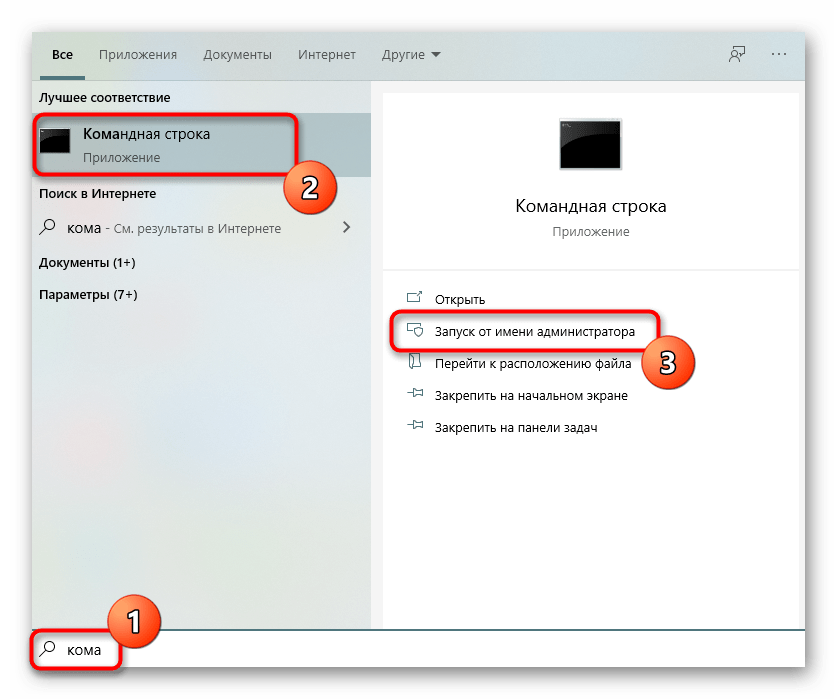
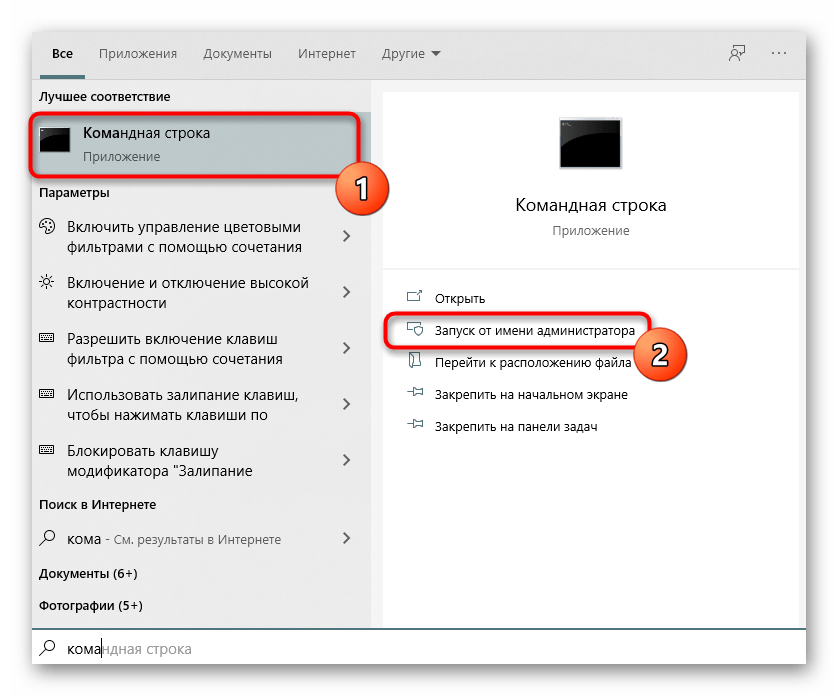
- Запустите «Командную строку» от имени администратора, например, отыскав приложение через меню «Пуск».
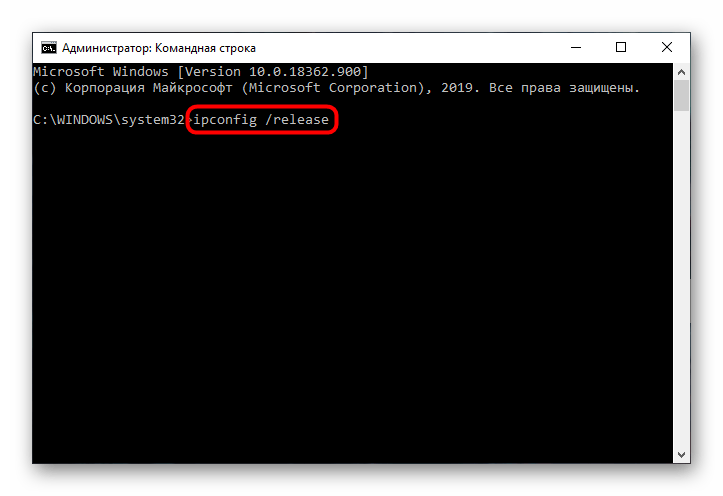
- Вставьте первую команду ipconfig /release и нажмите на Enter.
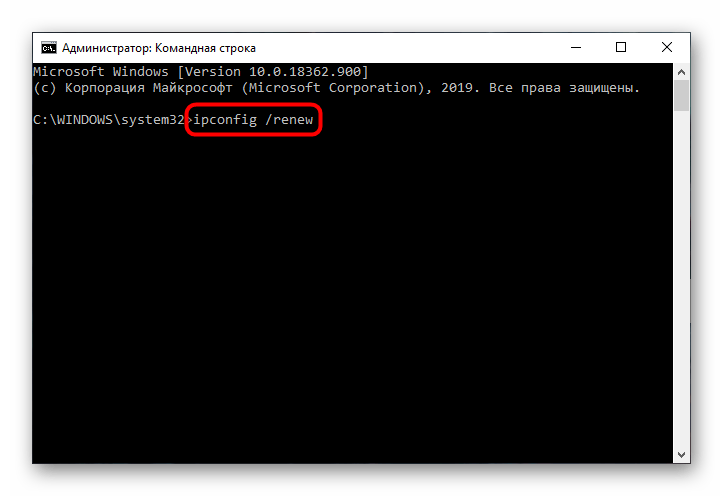
- После получите новый IP-адрес через ipconfig /renew .
По завершении выполнения данной процедуры в обязательном порядке перезагрузите компьютер, а затем переходите к его использованию, чтобы проверить, появится ли рассматриваемая ошибка или же исправление прошло успешно.
Способ 2: Проверка служб
На работу политики диагностики могут влиять сразу четыре разные службы, поэтому пользователю придется вручную проверять каждую из них, что выглядит так:
-
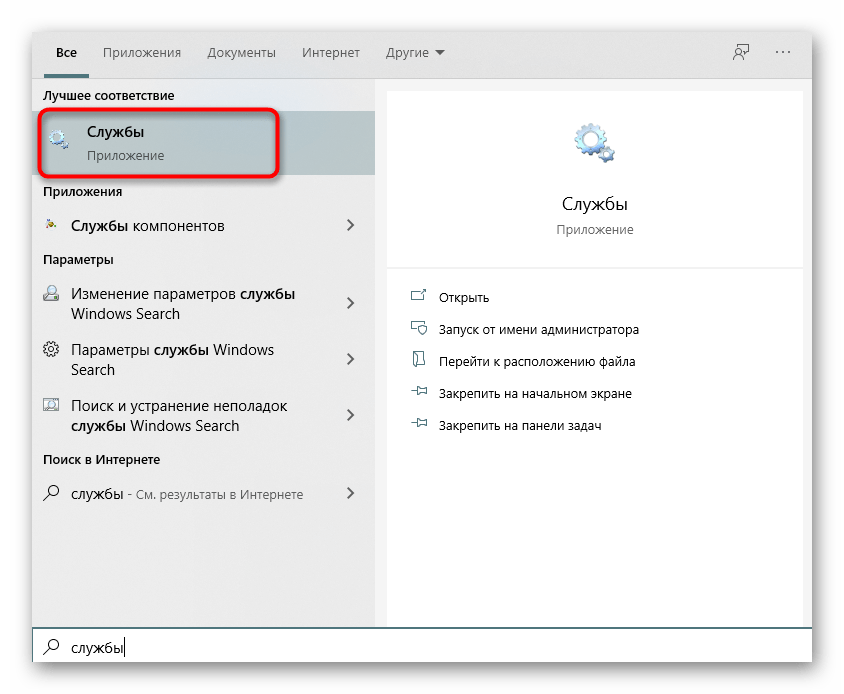
Откройте «Пуск» и через поиск перейдите в приложение «Службы».
Остается только отправить компьютер на перезапуск, чтобы все изменения вступили в силу. Если же ошибка «Служба политики диагностики не запущена» все равно не исчезла, переходите к следующему способу.
Способ 3: Предоставление прав локальным сервисам
Появление рассматриваемой ошибки свидетельствует о том, что у определенной службы отсутствует набор прав для выполнения операций на компьютере. Можно попытаться решить это самостоятельно, занеся локальные сервисы в список привилегированных пользователей.
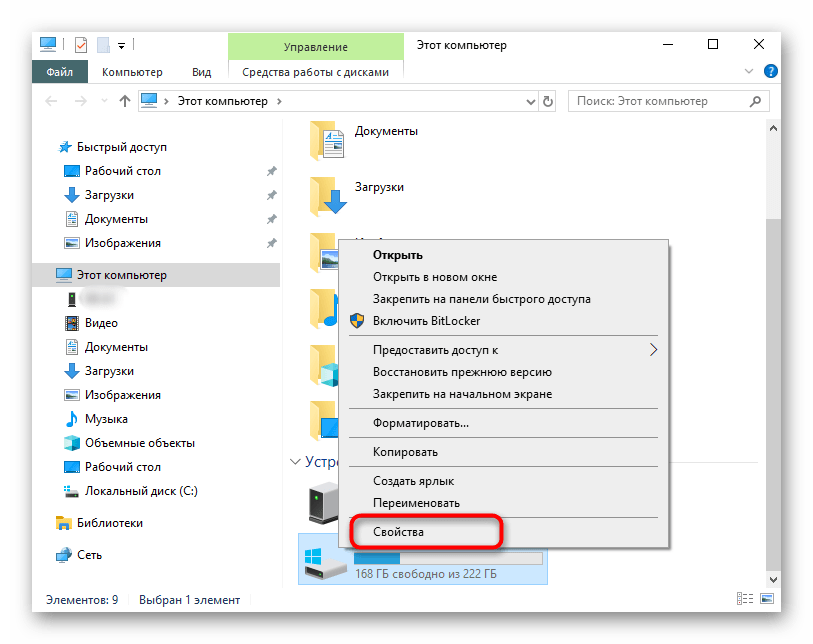
- Для этого откройте «Этот компьютер» и нажмите по системному разделу жесткого диска ПКМ. В контекстном меню выберите вариант «Свойства».
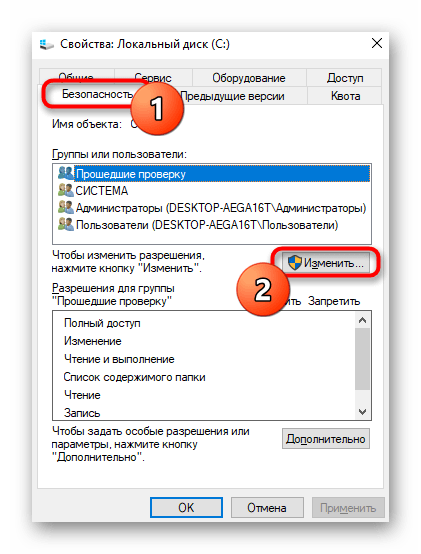
- Перейдите на вкладку «Безопасность» и под таблицей с пользователями нажмите «Изменить».
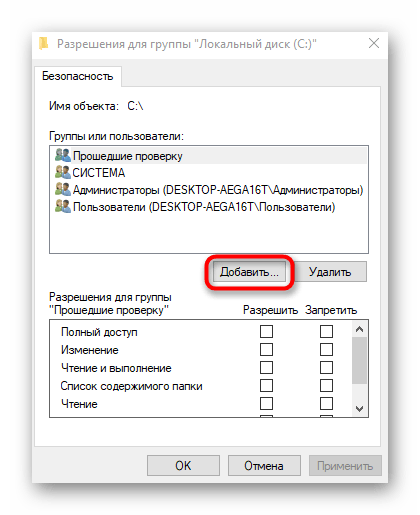
- Воспользуйтесь кнопкой «Добавить».
- В открывшейся таблице нажмите по расположенной снизу кнопке «Дополнительно».
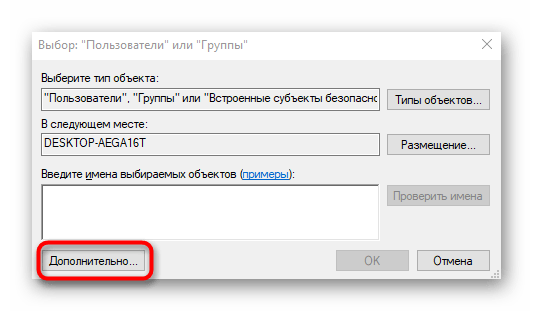
- Перейдите к поиску учетных записей, чтобы вручную не вводить ее название.
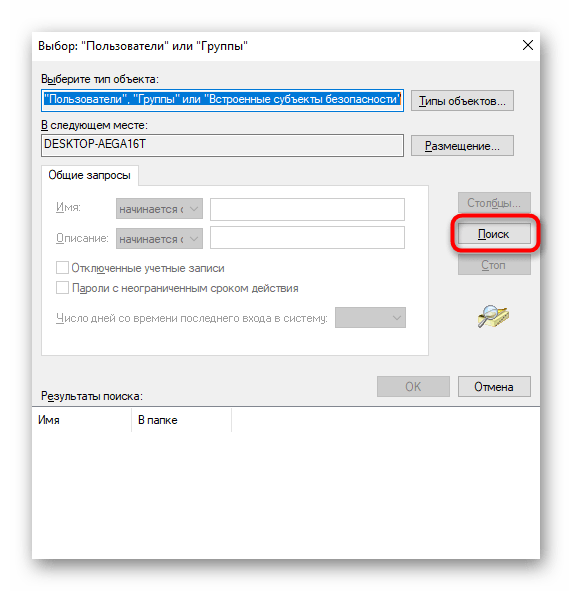
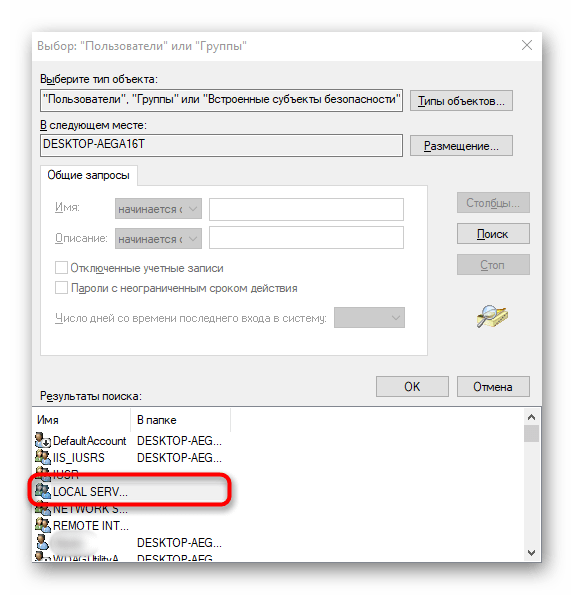
- В списке отыщите «LOCAL SERVICE» и дважды щелкните по нему ЛКМ.
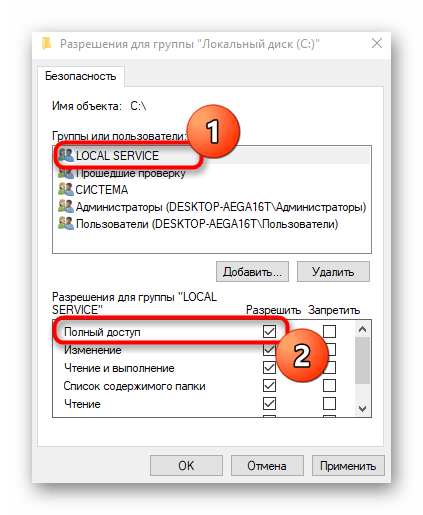
- После добавления предоставьте этой учетной записи полный доступ и примените изменения.
Способ 4: Установка разрешения для ключа реестра
Возможно, проблема «Служба политики диагностики не запущена» возникла из-за того, что для определенного ключа реестра не предоставлен соответствующий уровень доступа, поэтому есть ограничения взаимодействия с файлами. Исправить это можно вручную, выполнив такие действия:
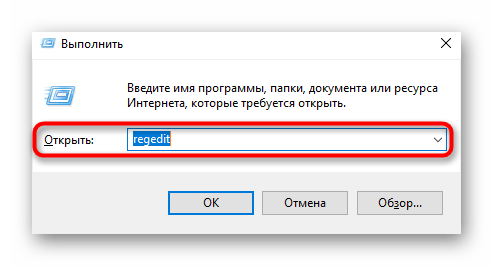
- Откройте утилиту «Выполнить» через Win + R, где введите regedit и нажмите по клавише Enter.
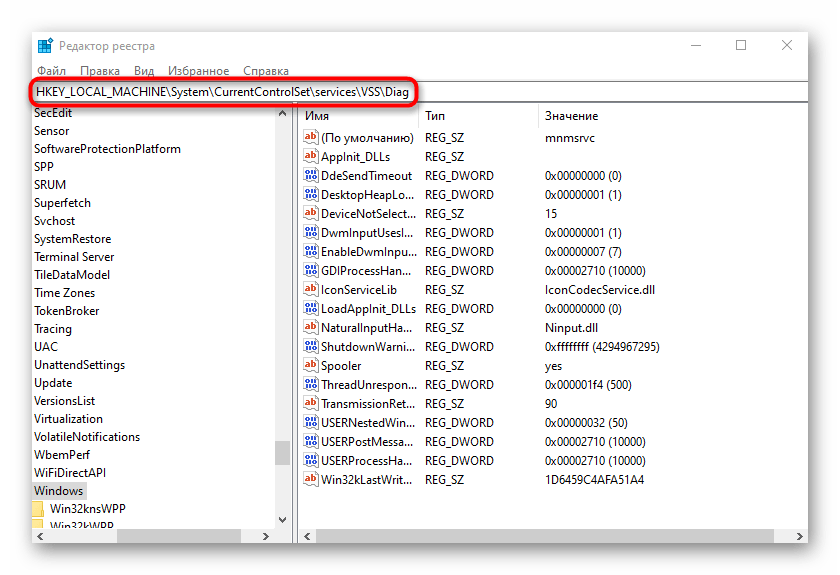
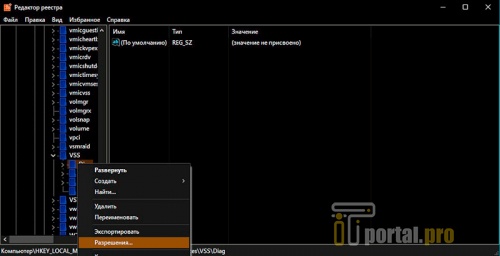
- Перейдите по пути HKEY_LOCAL_MACHINE\System\CurrentControlSet\services\VSS\Diag .
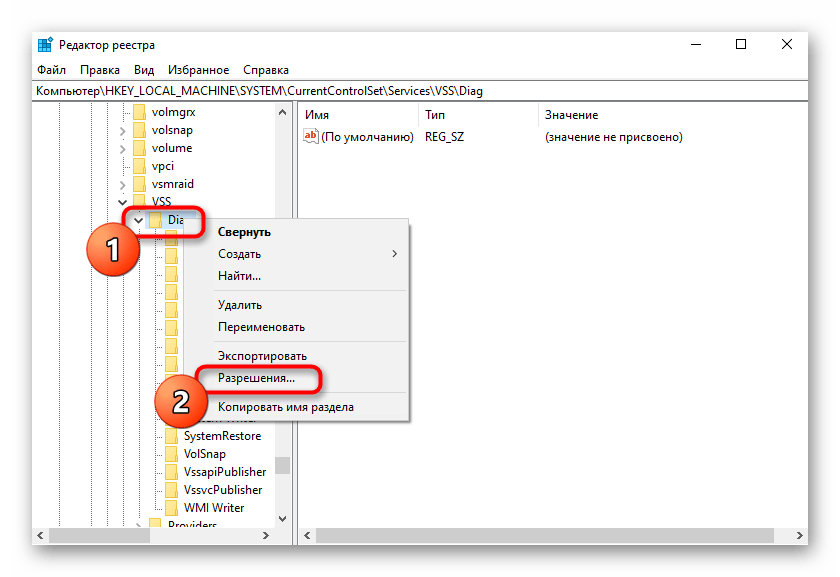
- Щелкните по корневой папке правой кнопкой мыши и в появившемся контекстном меню выберите пункт «Разрешения».
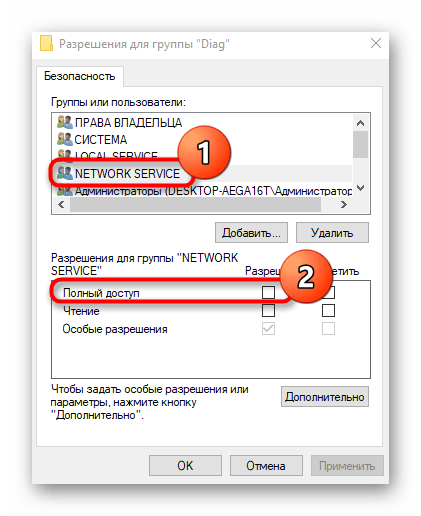
- Выделите пункт «NETWORK SERVICE» в верхней таблице, а затем отметьте галочкой «Полный доступ». Перед выходом не забудьте применить изменения.
Перезагрузите компьютер, чтобы все настройки, вносимые в реестр, вступили в силу. После этого переходите к проверке действенности метода.
Способ 5: Добавление сетевых служб в группу администраторов
Как уже было сказано выше, возникновение рассматриваемой ошибки, скорее всего, связано с ограниченными правами доступа служб, поэтому одним из вариантов решения будет ручное добавление их в группу администраторов, что осуществляется путем ввода консольных команд.
- Сначала запустите «Командную строку» от имени администратора, например, через меню «Пуск».
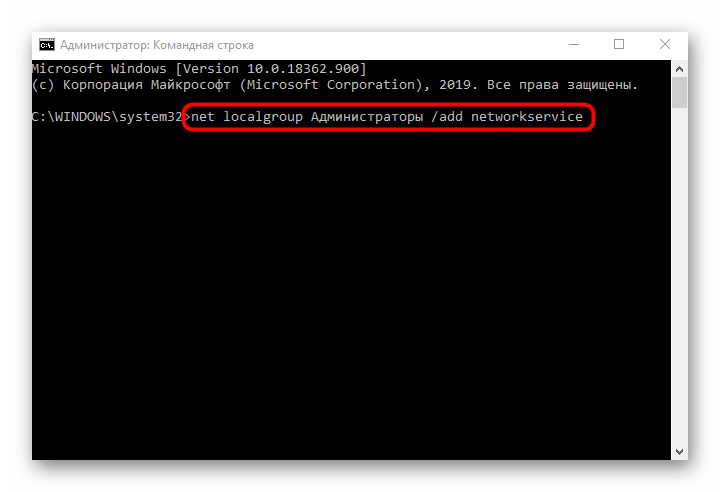
- Введите там первую команду net localgroup администраторы /add networkservice и нажмите на Enter.
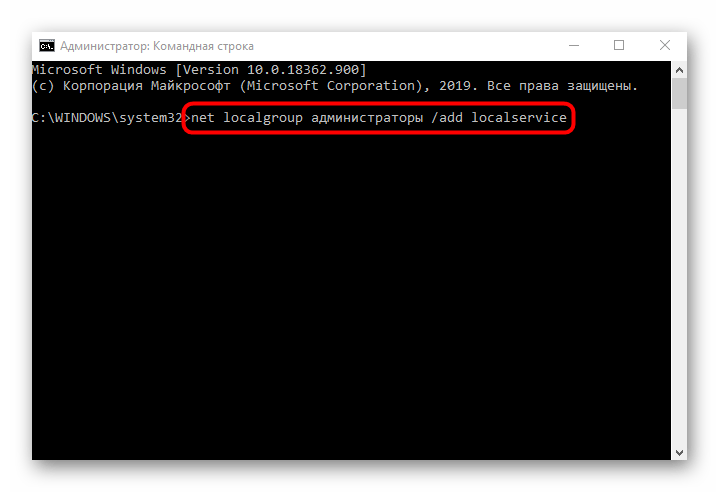
- После выполнения укажите вторую команду net localgroup администраторы /add localservice .
Способ 6: Восстановление Windows 10
Если ни один из приведенных выше способов не принес должного результата, остается только восстанавливать операционную систему, возвращая ее к исходному состоянию или точке резервной копии, когда проблема еще не наблюдалась. Связано это с тем, что сетевые и локальные службы могли быть повреждены, поэтому ни одно из исправлений и не является действенным. Детальное руководство по восстановлению Виндовс 10 вы найдете в статье по ссылке ниже.
Не удалось запустить службу политики диагностики – способы решения ошибки
Ошибки, связанные со службой политики диагностики, чаще всего возникают при работе с интернет-приложениями и попытках устранить неполадки сетевого подключения. Эта функция 10-й и всех предыдущих выпусков Windows вплоть до Vista определяет сетевые, системные и программные сбои, обеспечивая оценку интенсивности расходования сетевых ресурсов отдельными программами.
Сервис должен запускаться вместе с компьютером. Но пользователи могут столкнуться с ошибкой недоступности функции, если она по каким-то причинам не загрузилась, отключена специально или нет прав на ее выполнение. Существует несколько способов, как запустить службу политики диагностики на компьютере или наладить ее работу.
Отказ службы из-за недостатка прав
Ошибка недоступности диагностической политики Windows 10 может возникнуть из-за отсутствия системных привилегий у локальной группы, к которой принадлежит компьютер. Недостаток необходимых прав может быть и у самой службы, что также препятствует определению нарушений в работе программного обеспечения или интернета.
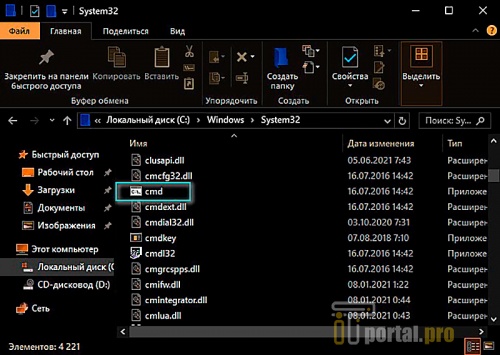
Чтобы получить полномочия, позволяющие запустить службу политики диагностики, можно воспользоваться командной строкой Windows. Её следует загружать от имени администратора, иначе следующие операции не получится выполнить из-за недостатка прав.
-
с помощью файла cmd папки System32 в основном каталоге Windows;
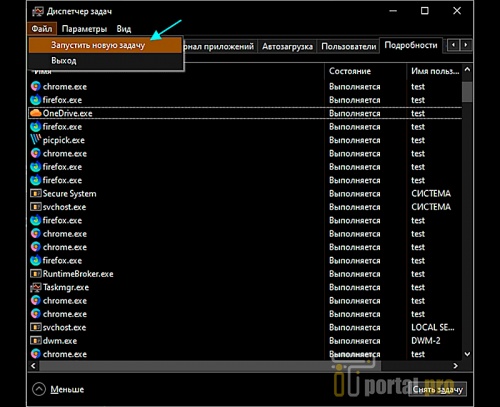
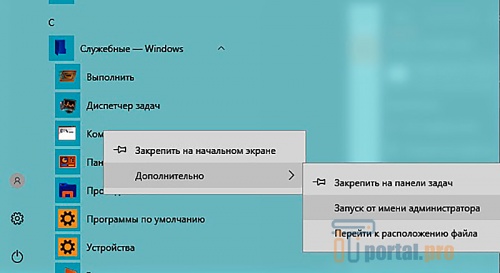
- net localgroup Администраторы /add networkservice;
- net localgroup Администраторы /add localservice.
Для английской версии Windows группу «Администраторы» заменяют словом Administrators. Операционная система компьютера должна быть активирована, так как ее ознакомительные версии не позволяют выполнять операции с изменением параметров. Перед тем как снова пробовать запустить службу политики диагностики рекомендуется перезагрузить компьютер.
Редактирование реестра
Обеспечить сервису политики диагностики Windows 10 необходимые полномочия можно, внеся изменения в системный реестр компьютера. Процесс его редактирования требует внимательности, так как указание или удаление неверных параметров способно нарушить работу системы.
-
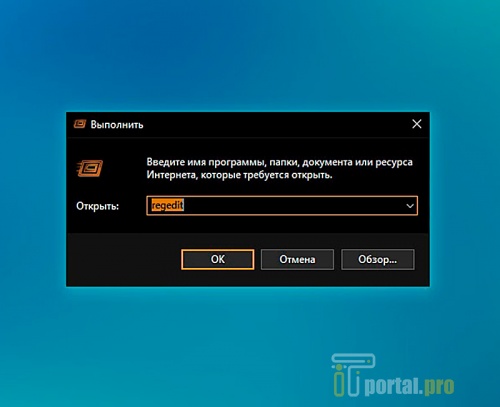
Сначала необходимо открыть редактор через окно «Выполнить», вписав туда regedit.
Оценка состояния службы
Когда служба политики диагностики Windows 10 не отключена пользователем специально, ее запуску могут препятствовать сторонние программы. Причиной недоступности сервиса часто являются приложения для повышения производительности компьютера.
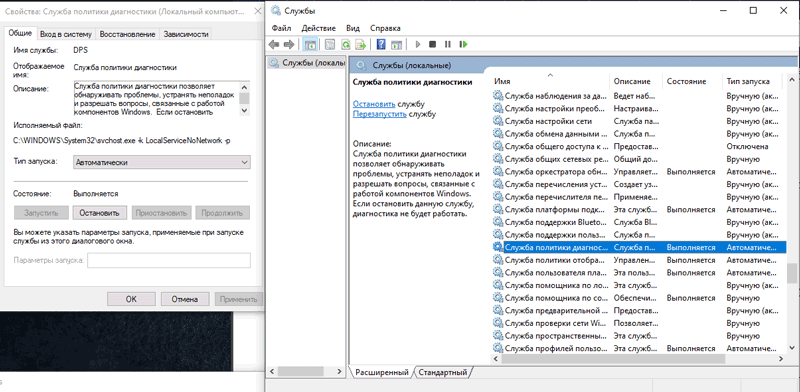
Состояние службы политики диагностики можно проверить в общем списке сервисов Windows. Чтобы открыть соответствую оснастку нужно запустить окно «Выполнить», где следует ввести services.msc.
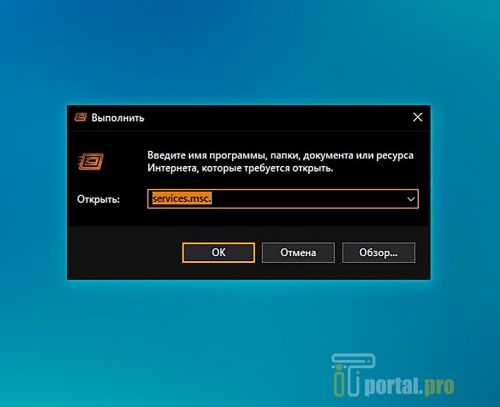
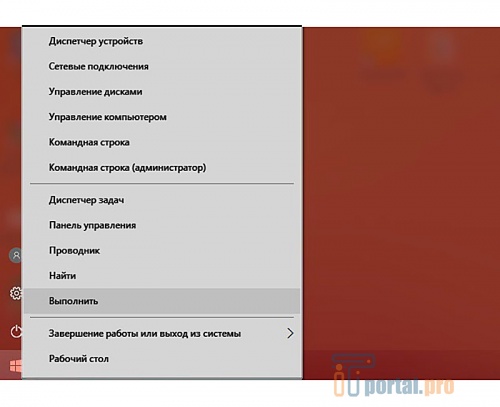
Для этого можно воспользоваться сочетанием клавиш Win+R или контекстным меню кнопки «Пуск».
Открыть оснастку системных сервисов компьютера также можно из «Панели управления». «Просмотр локальных служб» является подпунктом раздела «Администрирования».

Найдя среди системных компонентов списка DPS (или службу политики диагностики), надо запустить ее свойства двойным щелчком левой кнопки мышки. В графах оснастки «Состояние» и «Тип запуска» можно узнать режим загрузки сервиса и статус его активности на данный момент.
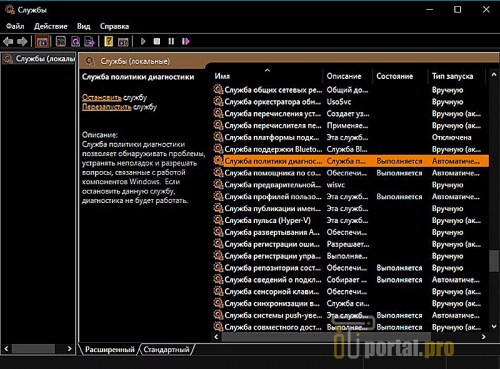
Открыв окно с параметрами службы политики диагностики, ее можно запустить или остановить нажатием соответствующих кнопок в разделе «Состояние». Для старта сервиса вместе с Windows понадобится выбрать автоматический тип запуска. Его отложенный вариант подразумевает включение службы после всех программ и элементов системы, указанных к автозагрузке.
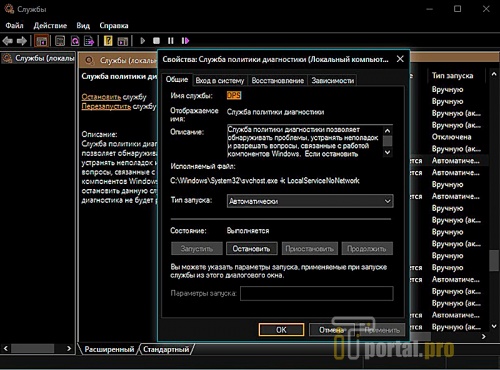
Внеся необходимые изменения, их следует применить и запустить перезагрузку компьютера. После этого можно попробовать запустить операцию, требующую службу политики диагностики.
Работу сервиса определения неполадок Windows обеспечивают модули узла службы диагностики и агента политики IPsec. Если эти служебные компоненты отключены или их можно запустить только вручную, им тоже следует задать автоматическую загрузку. Их невыполнение так же является причиной недоступности службы политики диагностики.
Сброс настроек сети
Неверные параметры сетевого подключения компьютера могут препятствовать работе сервиса определения неполадок Windows. Причинами этого являются неправильные настройки или воздействие вредоносного ПО. Подобные сбои службы политики диагностики распространены среди компьютеров, входящих в локальную сеть или управляемых удаленно.
- ipconfig /release
- ipconfig /renew
- ipconfig /flushdns
- netsh int ip reset c:log1.txt
- netsh winsock reset c:log2.txt
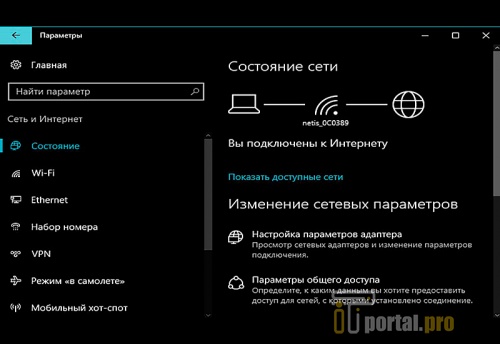
Перед тем как выполнять операции с помощью службы политики диагностики, следует перезагрузить компьютер. Это необходимое условие обоих приведенных способов.
Поиск ошибок
Повреждение важных файлов в результате воздействия вредоносного ПО, системных или программных сбоев способно не позволять запустить служебные компоненты, включая службу политики диагностики. Библиотеки, обеспечивающие работу тех или иных элементов Windows, имеют расширение dll. Файлы этого типа обычно хранятся в основной папке ОС, каталоге пользователя и Program Files. Повреждение библиотек также происходит из-за возникновения битых секторов как программного так и аппаратного происхождения.
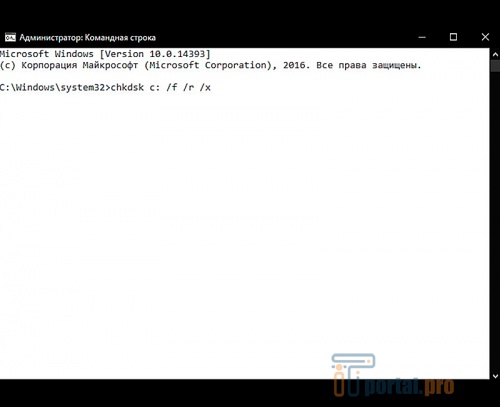
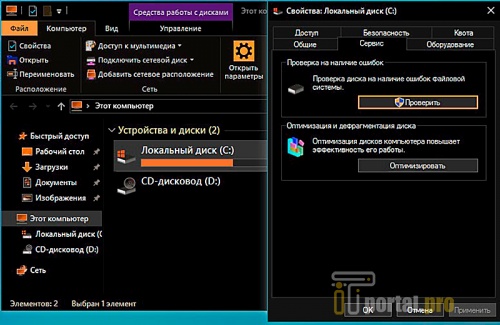
Перед тем как пытаться восстановить работоспособность службы политики диагностики, рекомендуется проверить hdd компьютера на ошибки. Для этого можно воспользоваться командной строкой или соответствующей опцией в свойствах системного диска. Чтобы проверить сохранность системных файлов с помощью cmd, понадобится запустить интерпретатор с правами администратора и выполнить команду – chkdsk c: /f /r.
«C» здесь буква обрабатываемого диска. Ключ «/f» отвечает за исправление найденных ошибок, а «/r» за восстановление поврежденных секторов. /x задаёт предварительное отключение логического диска. Его необязательно указывать при работе с системным томом.
-
Выделить том в папке «Этот компьютер» или проводнике и выбрать «Свойства» в его контекстном меню.
Откат системы
В некоторых случаях проверка диска не может восстановить системные файлы, обеспечивающие работу службы политики диагностики. Если доступен установочный дистрибутив, можно перезаписать их с него, воспользовавшись командной строкой с правами администратора. В Windows 10 для этого необходимо ввести sfc /scannow.
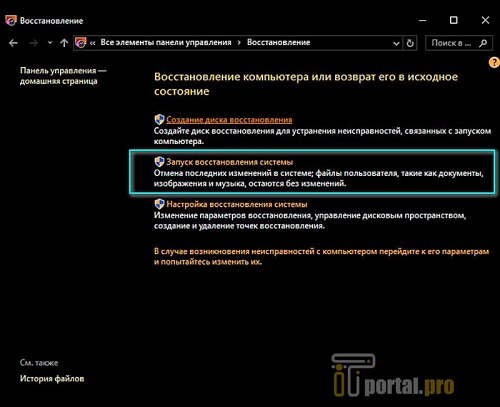
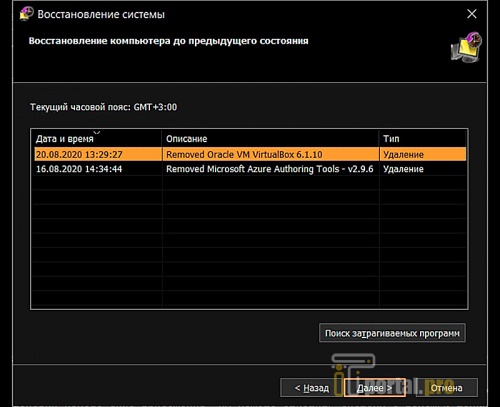
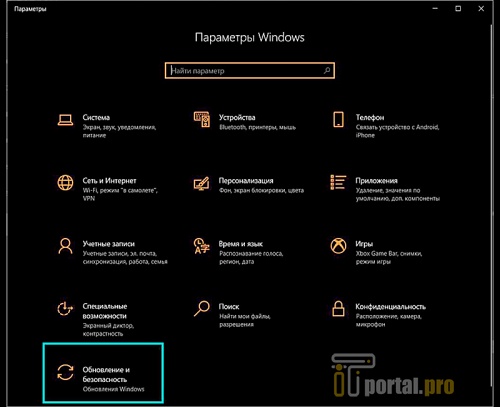
Если службу политики диагностики по-прежнему не получается запустить, можно попробовать «откатить» компьютер до его предыдущего работоспособного состояния. Windows резервирует настройки и системные файлы автоматически или в указанном пользователем порядке. ОС можно вернуть в исходное состояние даже если эта функция была отключена и система не создавала бэкапы. Это будет равносильно полной переустановке системы с опциональным сохранением пользовательских файлов.
- Сначала необходимо прописать «Восстановление» в поиске стартового меню «Пуск» и выбрать соответствующий пункт.
- После этого необходимо запустить меню запуска восстановления системы.
Переустановка сетевых драйверов
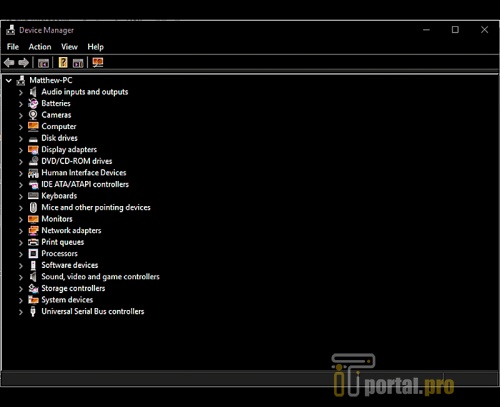
-
Запустить «Диспетчер устройств» через окно «Выполнить», вписав туда devmgmt.msc.
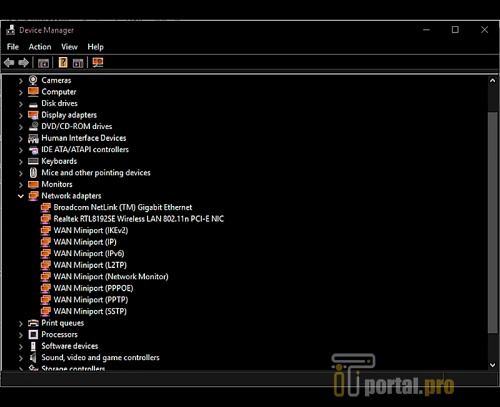
Служба политики диагностики Windows 10 может быть недоступна по ряду причин. Этот сервис обеспечивает важные процессы ОС, поэтому не следует отключать его специально. Перед тем как приступать к основательным мерам и корректировкам, рекомендуется провести оценку состояния системных файлов и служебных компонентов компьютера. Приведенные методы не помогут запустить службу политики диагностики в нелицензионной версии Windows.
Служба политики диагностики не запущена как исправить в Windows 10, 8.1 и Windows 7: видео.
А какой способ помог вам справиться с проблемой? Напишите в комментариях. Сохраните статью в закладках, поделитесь ею в социальных сетях с друзьями.
Служба политики диагностики не запущена — как исправить в Windows 10, 8.1 и Windows 7
Не удалось запустить службу политики диагностики – способы решения ошибки
Ошибки, связанные со службой политики диагностики, чаще всего возникают при работе с интернет-приложениями и попытках устранить неполадки сетевого подключения. Эта функция 10-й и всех предыдущих выпусков Windows вплоть до Vista определяет сетевые, системные и программные сбои, обеспечивая оценку интенсивности расходования сетевых ресурсов отдельными программами.
Сервис должен запускаться вместе с компьютером. Но пользователи могут столкнуться с ошибкой недоступности функции, если она по каким-то причинам не загрузилась, отключена специально или нет прав на ее выполнение. Существует несколько способов, как запустить службу политики диагностики на компьютере или наладить ее работу.
Проверка состояния и типа запуска службы политики диагностики
По умолчанию, Служба политики диагностики запускается автоматически и постоянно выполняется в Windows 10 и предыдущих версиях системы. Однако, если вы «оптимизировали» работу служб или произошел какой-либо сбой, это может быть не так, поэтому в первую очередь стоит проверить правильность параметров проблемной службы:
- Нажмите клавиши Win+R на клавиатуре (Win — клавиша с эмблемой Windows), введите services.msc и нажмите Enter.
- В открывшемся списке служб найдите «Служба политика диагностики» и дважды нажмите по ней.
- Если поле «Тип запуска» отличается от «Автоматически», выберите именно этот пункт, после чего нажмите кнопку «Применить». Нажмите кнопку «Запустить» (если после запуска вам сообщат, что служба была остановлена, читаем дальше).
Если причиной проблемы послужил неправильный тип запуска службы, этого будет достаточно, чтобы исправить проблему.
Тут же отмечу ещё один важный момент: если на вашем компьютере или ноутбуке есть автоматические точки восстановления на дату, когда проблемы с подключением не было, используйте их (подробнее — Точки восстановления Windows 10, подойдет и для предыдущих ОС) — это восстановит все параметры служб на те, которые были в то время, когда Интернет был полностью работоспособен.
Дайте права администратора сетевых служб
- Некоторые пользователи исправили ошибку « Служба политики диагностики не работает », предоставив права администратора локальным и сетевым службам. Для этого нажмите клавишу Windows + горячую клавишу X.

- Выберите параметр Командная строка (администратор) , чтобы открыть подсказку.
- Введите «net localgroup Administrators/add networkservice» в приглашении и нажмите клавишу Enter.

- Введите «net localgroup Administrators/add localservice» в командной строке и нажмите клавишу возврата на клавиатуре.

- После этого перезагрузите свой рабочий стол или ноутбук.
Как ИСПРАВИТЬ: Не удается запустить службу политики диагностики: доступ запрещен (Windows10 / 8/7)
Вирусы или вредоносные программы могут привести к ненормальной работе вашего ПК. Поэтому, прежде чем продолжить устранение неполадок, воспользуйтесь этим Руководством по сканированию и удалению вредоносных программ, чтобы проверить и удалить вирусы и / или вредоносные программы, которые могут работать на вашем компьютере.
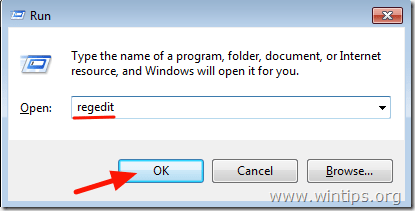
1. Одновременно нажмите Windows + р ключи, чтобы открыть окно запуска команды.
2. Тип смерзаться и нажмите Войти.
3. На левой панели перейдите к этой клавише:
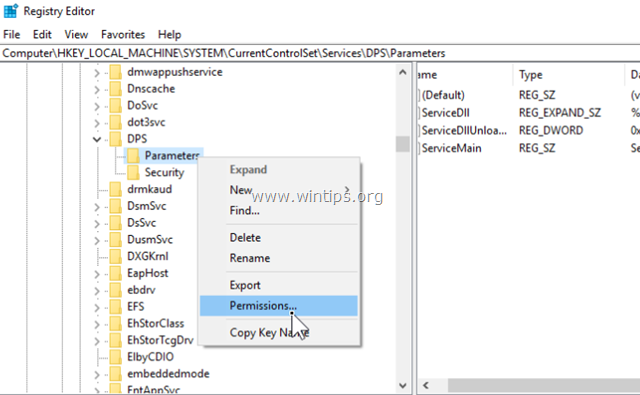
- HKEY_LOCAL_MACHINE SYSTEM CurrentControlSet Services DPS Parameters
4. Щелкните правой кнопкой мыши на параметры ключ и выберите права доступа.
5. щелчок Добавлять, введите имя учетной записи / имя пользователя в поле поиска и нажмите ХОРОШО.
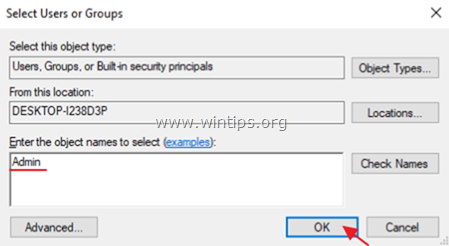
6. Выберите ваше имя пользователя и проверьте Полный контроль поле, чтобы предоставить вашей учетной записи полный контроль разрешений на ‘Ключ параметров и нажмите хорошо.
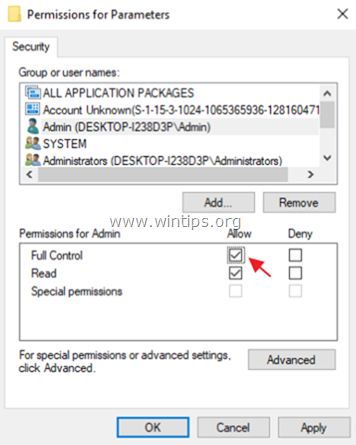
7. Затем перейдите к этой клавише:
- HKEY_LOCAL_MACHINE SYSTEM CurrentControlSet Control ИМР Config
8. Щелкните правой кнопкой мыши на конфиг ключ и выберите права доступа.
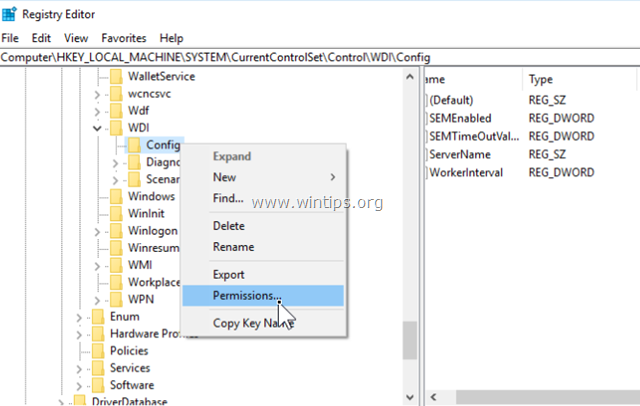
9. щелчок Добавлять, тип NT Service DPS в поле поиска и нажмите ХОРОШО.
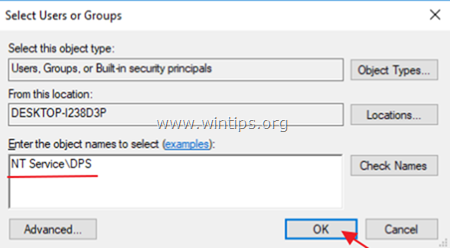
10. Выберите «DPS» и проверьте Полный контроль коробка.
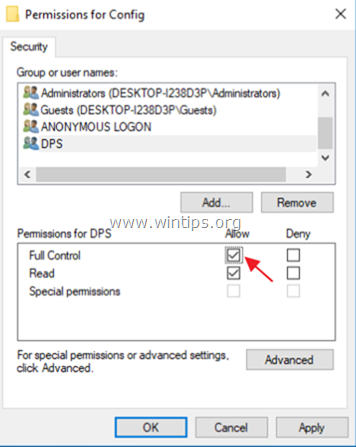
11. щелчок хорошо а затем закройте редактор реестра.
12. Перезапуск твой компьютер.
13. После перезапуска проверьте, была ли решена проблема «Не удается запустить службу политики диагностики». Если нет, то переходите к следующему шагу.
Что это за служба
Служба политики диагностики позволяет находить проблемы, устранять неполадки, связанные с компонентами ОС. Сервис содержит в себе модули, диагностирующие ошибки различных областей: работа сети, периферийные устройства, архивирование данных и т.п.
Главная задача службы — управление и диагностика сетевого соединения. Причины отключения сервиса:
- пиратская версия ОС;
- случайное выключение пользователем;
- сбой в системе.
Исправить эту проблему можно самостоятельно, без обращения к компьютерному мастеру.
Что это за служба
Служба политики диагностики – это модуль автоматического поиска и устранения программных сбоев в работе системы. Она также предоставляет пошаговые рекомендации, с помощью которых любой пользователь может устранить возможные неполадки в работе Windows. К примеру, если после включения компьютера будет обнаружено, что в порт RJ-45 вставлен сетевой кабель, но связаться с интернетом системе не удаётся, то модуль политики диагностики выполнит следующие действия:
- проверит наличие драйвера для сетевого оборудования;
- произведёт перезапуск подключения к сети;
- выполнит проверку текущей конфигурации сетевых настроек.
Затем выводится результат проведённой диагностики. Если восстановить подключение так и не удалось, то модуль предоставит рекомендации по устранению неполадок, а именно:
- проверить правильность подключения кабеля;
- проверить связку логин/пароль для доступа к сети (если используется PPPoE-соединение или подобное ему);
- проверить целостность сетевого кабеля или работу роутера, к которому тот подключён.
В дополнение выводится сервисная информация для системных администраторов, которая тоже поможет быстрее обнаружить неисправность в работе сетевого модуля. И подобный принцип используется для всех запускаемых служб Windows (коих насчитывается уже свыше 60 в системе, устанавливаемой по умолчанию).
Ошибка же типа «Служба политики диагностики не запущена или работает неправильно» в Windows 10 делает компьютер более уязвимым для сетевых атак. Игнорировать данное уведомление не стоит, так как работа на незащищённой системе ставит под угрозу конфиденциальные данные пользователя.
Когда появляется ошибка?
Обычно данная проблема возникает, когда «Служба политики диагностики» (англ. «Diagnostic Policy Service»), пытается стартовать, встречается с рядом ошибок, а затем прекращает свою работу.
Наиболее часто это связано с установленной на компьютере неофициальной (взломанной) версией ОС Виндовс, не всегда работающей корректно.
При этом появление данного сообщения может указывать на наличие проблем с сетью, а также на отсутствие у пользователя ряда прав для изменения системных настроек.
Решаем проблему «Policy Service Is Not Running»
Переустановка драйверов сетевых адаптеров
Иногда проблему удается решить путем переустановки драйвера сетевой карты. Сначала его удалим из системы, затем обновим конфигурацию оборудования, чтобы Windows при его обнаружении автоматически установил стандартный драйвер. Если он не работает, загрузите оригинальный из сайта поставщика карты и установите обновление.
Перейдите в «Диспетчер устройств» из меню Win + X или командой devmgmt.msc из окна «Выполнить».
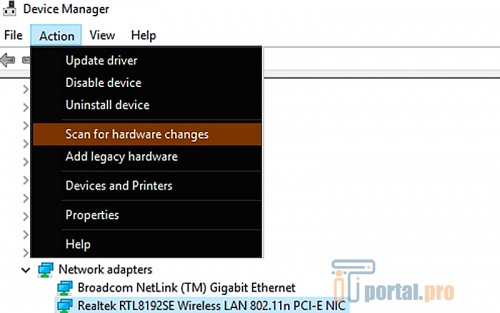
Разверните вкладку Сетевые адаптеры, щелкните правой кнопкой мыши на карте, которая используется для подключения к интернету, и выберите «Удалить устройство».
После удаления перейдите на вкладку Действие, выберите «Обновить конфигурацию оборудования».
Сетевой адаптер будет установлен автоматически. Попробуйте подключиться к сети. Если по-прежнему не удается это сделать, попробуйте запустить диагностику сетей и посмотрите, удается ли этому средству завершить работу.
После установки стандартных драйверов их можно обновить до последней версии щелчком правой кнопкой мыши и выбором пункта «Обновить». Обновление можно выполнить в автоматическом режиме или вручную.
Если по-прежнему не удается подключиться к интернету, при этом службы во итогам сканирования не запущена, попробуйте вернуть систему в предыдущее состояние с помощью точки восстановления. Откройте мастера восстановления командой rstrui из окна Win + R. На втором экране укажите предыдущую точку, при которой работал интернет, завершите процедуру кнопкой «Готово» в следующем окне.