Синий экран смерти APC_INDEX_MISMATCH: причины и методы решения
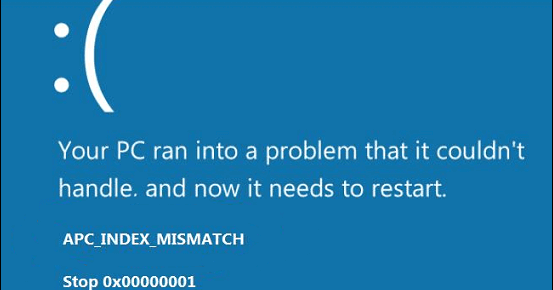
APC_INDEX_MISMATCH – это параметр синего экрана смерти 0x00000001. Возникать данный критический сбой способен на любой версии операционной системы Windows. Главной причиной возникновения этого критического сбоя является драйвер для определенного устройства, который вызвал очевидную нестабильность системы.
Помимо прочего, дополнительными причинам для него могут быть проблемы в работе оперативной памяти, севшая батарейка материнской платы, измененная рабочая частота оперативной памяти, т.е. ее разгон, а также поломка какого-то устройства в системе. Куда реже APC_INDEX_MISMATCH может появиться по причине повреждения системных файлов или же появления на диске бед-блоков(по крайней мере, так утверждают некоторые пользователи в сети).
Итак, ознакомившись с причинами появления синего экрана смерти с параметром APC_INDEX_MISMATCH, давайте же посмотрим с вами, как избавиться от него. Все нижеуказанные решения вы можете выполнять в любой последовательности, так как они касаются различных аспектов системы. Впрочем, мы рекомендуем вам опробовать их всех, так сказать, перебрать, если ничего из желаемого не сработало.
BSoD APC_INDEX_MISMATCH: возможные решения
Переустановка драйвера для графического ускорителя
Стоит отметить, что довольно часто APC_INDEX_MISMATCH проявляется у пользователей, которые установили в свои системы новые видеоадаптеры. Разумеется, новая видеокарта – это не причина BSoD(как правило, а там – кто знает). Причиной, стоящей за проблемой, является графический драйвер для предыдущей видеокарты, который все еще присутствует в операционной системе и вызывает конфликт в ней, пытаясь взаимодействуя с новой видеокартой. Хотя, он может появляться и в системах с корректным драйвером.
Если вы попали практически в такую ситуацию, то переживать не стоит, так как разрешить проблему можно довольно просто: достаточно выполнить переустановку графического драйвера, после чего BSoD оставит вас. Вообще, при установке новой видеокарты, всегда рекомендуется проводить чистку своей системы от старых графический драйверов по причине возникающих конфликтов. Самая лучшая программа для этой задачки – Display Driver Uninstaller.
С помощью этого программного обеспечения, вы сможете очистить свой компьютер от графических драйверов для любой видеокарты, будь она от Nvidia или AMD Radeon. Просто запустите ее – и все сразу же станет понятно. Найти вы ее можете в любом уголке Интернета, но мы рекомендуем вам добыть ее по следующему адресу:
Это надежный источник, которому определенно можно доверять. Как только используйте программу Display Driver Uninstaller по ее прямому назначению, установите свежий драйвер для своей видеокарты, загрузив его с официального сайта разработчика графического чипа, т.е. Nvidia или AMD. Выполнив переустановку драйвера, синий экран смерти APC_INDEX_MISMATCH должен будет перестать вас беспокоить. Тем не менее если тот все еще продолжает беспокоить вас – проблема заключается определенно в чем-то ином.
Переустановка/обновление других драйверов
Ок, вы проверили драйвера для видеокарты. Все тщетно – синий экран смерти APC_INDEX_MISMATCH все еще на своем месте и не дает вам покоя. Так это не драйвера? Ну, не стоит сбрасывать драйвера со счетов. Возможно, нестабильность системы вызвали драйвера для иных устройств. Например, некоторые пользователи утверждают, что в их случае APC_INDEX_MISMATCH появился из-за подключения к компьютеру внешнего жесткого диска или SSD.
Если вы недавно подключали к своей системе что-то подобное, то попробуйте это отключить от нее и понаблюдайте за дальнейшим состоянием компьютера. Также мы настоятельно рекомендуем заняться вам переустановкой или обновлением всех драйверов в системе. Да, это может быть достаточно затратной по времени задачей, но так вы сможете удостовериться, возникает ли APC_INDEX_MISMATCH по вине какого-то драйвера или нет.
Выполнять манипуляции над драйверами можно через специальный системный элемент, с которым вы уже наверняка давно знакомы, – Диспетчер устройств. Чтобы открыть его, вам нужно нажать правой кнопкой мыши на Пуск и выбрать соответствующий пункт в контекстном меню – это для Windows 10. Если же вы пользователь более старых операционных систем от Майкрософт – найдите этот элемент в Панели управления.
Итак, с чего же начать, когда перед откроется Диспетчер устройств? Да, собственно, с чего вам угодно: звуковой карты, подключенных по USB-устройств, принтеров и прочих устройств. Раскрывайте каждый из разделов, выбирайте устройство и нажимайте на него правой кнопкой мыши. В контекстном меню вам нужно искать две опции: Удалить устройство и Обновить драйвер. В зависимости от устройства, выберите ту или иную опцию.
Выбрав опцию по обновлению в Диспетчере устройств, система автоматически выполнит обновление драйвера для устройства, если она найдет в Интернете доступные новые версии. Удалять же устройство стоит тогда, когда вы вручную решитесь установить драйвер для устройства, например, для звуковой карты. В общем, выполните полное обновление драйверов в своей операционной системе, а затем проверьте, был ли устранен синий экран смерти APC_INDEX_MISMATCH.
Удаление драйвера Realtek HD Audio
Давайте еще раз затронем тему драйверов. Некоторые пользователи в сети утверждают, что появиться APC_INDEX_MISMATCH мог из-за установленного в системе драйвера Realtek HD Audio. Из названия драйвера сразу же становится понятно, что дело в звуковом оборудовании системы. Если у вас установлен данный драйвер – попробуйте его удалить из своей системы, а затем протестируйте ее на стабильность.
Как удалить данный драйвера вы уже наверняка знаете, но давайте пройдемся по этому этапу еще разок, но более детально:
- нажмите ПКМ на Пуск;
- выберите Диспетчер устройств;
- откройте раздел Звуковые, игровые и видеоустройства;
- найдите там пункт, касающийся Realtek HD Audio(или что-то в этом духе);
- нажмите на него ПКМ;
- выберите Удалить устройство;
- перезагрузите свой компьютер;
Как уже было сказано, протестируйте свой ПК на стабильность. Если вам хорошенько повезет, то APC_INDEX_MISMATCH на этот раз будет устранен. Помимо прочего, вы можете повторно установить Realtek HD Audio в свою систему, так как дело наверняка заключалось именно в прошлом, удаленном драйвере. Тем не менее, при отсутствии положительного результата, давайте двигаться дальше.
Замена батарейки в материнской плате
Некоторые пользователи отмечают, что синий экран смерти APC_INDEX_MISMATCH способен проявляться в результате севшей батарейки в материнской плате. Стоит заметить, что большинство пользователей даже и не подозревают о такой вещи. Для чего такому крайне важному элементу системы, скорее даже его костяку, нужен отдельный элемент питания?
Все довольно просто: батарейка необходима для поддержания работы CMOS-памяти, в которой содержится конфигурация вашего компьютера, т.е. настройки BIOS/UEFI, а также данные системного таймера. В общем, батарейка выполняет крайне важную работу. Теперь видите взаимосвязь? Батарейка, параметры конфигурации ПК и появление синего экрана смерти APC_INDEX_MISMATCH.
Довольно просто проверить, села ли ваша батарейка или же нет. Признаками севшей батарейки для материнской платы являются:
- сообщение «CMOS battery failed» при загрузке компьютера – самый очевидный признак;
- постоянно сбивается ранее выставленные дата и время на компьютере;
- некоторые материнские платы издают специальные звуковые сигналы, уведомляющие о севшей батарейке;
- параметры BIOS/UEFI постоянно сбрасываются на значения по умолчанию;
- различные ошибки и сбои при установке всяческих драйверов для ПК;
- периодические перезагрузки компьютера без ведомой на то причины;
- иногда, ПК даже не запускается, несмотря на многочисленные попытки;
- всяческие ошибки и сбои при попытке выставить свои параметры в BIOS/UEFI.
Если вы начали с недавнего времени замечать какие-то из вышеперечисленных признаков – у вас определенно села батарейка. И именно она, скорее всего, является причиной появления синего экрана смерти APC_INDEX_MISMATCH. В таком случае определенно нужно заменить батарейку в материнской плате. Как только вы поставите новую – проблема будет устранена.
Выставление стандартных значений для RAM
Многие пользователи желают выжать из своего компьютера буквально всю возможную производительность, прибегая к такой практике, как разгон аппаратных составляющих. Видеокарта, процессор, оперативная память и даже материнская плата – разогнать можно практически все что угодно. Однако, разгон может вызвать определенные проблемы при использовании устройства.
Разгон оперативной памяти – это именно то, что могло вызвать синий экран смерти APC_INDEX_MISMATCH. Если вы не так давно выставляли в параметрах увеличенные частоты для оперативной памяти, а затем столкнулись с данным критическим сбоем – разгон является причиной. Вам нужно понизить рабочие частоты RAM либо же и вовсе выставить заводские значения.
Ошибка APC INDEX MISMATCH в Windows 11 и Windows 10 — как исправить?

Синий экран APC_INDEX_MISMATCH, часто с указанием на файл win32kfull.sys — одна из распространенных ошибок, обычно имеющих отношение к работе драйверов или оборудования. На официальном сайте Майкрософт есть страница, посвященная этой ошибке и предназначенная для разработчиков драйверов, но обычному пользователю она навряд ли сможет помочь в решении проблемы.
В этой инструкции подробно о возможных причинах и способах исправить ошибку APC_INDEX_MISMATCH в Windows 11 или Windows 10, а также дополнительная информация, которая может быть полезной.
Ошибка APC_INDEX_MISMATCH при печати

Если вы столкнулись с ошибкой APC_INDEX_MISMATCH при печати, возможно, это баг, который Microsoft исправила в специально выпущенных обновлениях. В этом случае достаточно будет установить соответствующие обновления:
- Windows 10 версий 2004, 20H2 и 21H1 — KB5001567
- Windows 10 1909 и Server 2019 — KB5001566
- Windows 10 1809 — KB5001568
- Windows 10 1803 — KB5001565
Вы можете найти и скачать эти обновления вручную с https://www.catalog.update.microsoft.com/Home.aspx, но лучше — полностью установить все доступные обновления Windows для вашей версии системы через Центр обновлений. Это не обязательно поможет решить проблему, но может сработать.
Если приведенное решение не помогло, можно попробовать установить драйверы принтера заново, предварительно удалив принтер из системы вместе с сопутствующим ПО от производителя принтера. Для USB-принтеров, подключенных к USB 3.0, проверьте, сохраняется ли проблема при подключении к USB 2.0. Возможно, также стоит попробовать установить другой совместимый драйвер принтера, если текущий работает неправильно.
Драйверы устройств и ПО
Как отмечалось выше, чаще всего причина кроется в драйверах устройств, причем среди наиболее вероятных кандидатов: драйверы звуковой карты (а также её ПО в автозагрузки), видеокарты, DisplayLink. Рекомендую следующий порядок действий, после каждого из которых можно перезагрузить компьютер и проверить, появляется ли синий экран APC INDEX MISMATCH снова:
- Откройте диспетчер задач (правый клик по кнопке «Пуск» — «Диспетчер задач») и в подробном виде перейдите на вкладку «Автозагрузка». Если на вкладке «Автозагрузка» присутствует Realtek HD Audio Manager и/или Realtek HD Audio Universal Service — нажмите по этим пунктам правой кнопкой мыши, выберите «Отключить» и перезагрузите компьютер.

- Проверьте, доступен ли откат драйверов Realtek Audio (при условии, что у вас именно это аудио). Зайдите в диспетчер устройств (это также можно сделать через правый клик по кнопке «Пуск»), в разделе «Звуковые, игровые и видеоустройства» дважды нажмите по Realtek Audio и перейдите на вкладку «Драйвер». При наличии кнопки «Откатить», используйте её для отката драйвера.

- Если драйверы аудио были установлены автоматически ОС Windows 11 или Windows 10, попробуйте вручную скачать драйвер с сайта производителя материнской платы для вашей модели МП, либо с сайта производителя ноутбука и установить их вручную, даже если они более старые, чем те, что система установила сама.
- Проверьте, есть ли в списке установленных программ (Панель управления — Программы и компоненты) драйверы и ПО DisplayLink. При их наличии — попробуйте удалить, по многим отзывам они часто вызывают ошибку APC_INDEX_MISMATCH.
- Обновите драйверы видеокарты — причем как дискретного видео, так и интегрированного, вручную загрузив комплекты для установки драйверов под вашу видеокарту с сайтов NVIDIA, AMD, Intel. , запустив командную строку от имени администратора и введя команду sfc /scannow
В случае, если приведенные способы не помогли, а ошибка стала появляться сравнительно недавно, можно попробовать использовать точки восстановления системы на дату, когда ваш компьютер или ноутбук работал исправно.
How to Fix APC_INDEX_MISMATCH BSOD on Windows 10?

Mostly Blue Screen Error happens when the system is faced with something it doesn’t know how to process. So it shuts itself down to stop any damage, displaying a Blue Screen with Error code APC_INDEX_MISMATCH. An unsuitable, outdated device driver, damaged system files or registry database, memory Error, unsupportable third-party app installation or virus, malware infection, etc., cause these blue Screen errors. Numerous users are reporting about this error and ask for possible solutions. If you are getting the same error, here are some useful tips for dealing with this annoying error.
Install Newest Windows Updates
To install the newest Windows updates, follow these on-screen instructions mentioned below.
- Please navigate to the Settings app on your system and click on it.
- You should locate the ‘Update & Security’ section and select it.
- Then reach the ‘Windows update’ section and click on the ‘Check for updates’ button.
- Now, install the newest version of Windows.
Update Device Drivers through Device Manager
To update device drivers through Device Manager, follow these on-screen instructions mentioned below.
- Navigate to the Windows Search panel on your system.
- Thereafter, input ‘device manager’ into it and hit the Enter key to launch the Device Manager.
- You should check for the device drivers that are ticked. In case no one contains a tick, then attempt to update the graphics card driver in the first place.
- Go to the driver and right-click on it, then choose Update Driver.
- In case you still face any issues, you can attempt updating another device driver manually or download a driver update tool.
Check for Files Problems
To check for the file problems, follow these on-screen instructions mentioned below.
- Hit the Windows icon to open the Search bar.
- Thereafter, insert ‘cmd’ into it and hit the Enter key to launch the Command Prompt.
- Once you see it, right-click on it, then pick Run as administrator.
- You should input ‘sfc /scannow’ into it and hit the Enter key.
- Now, allow the PC to check for any files damaged or affected.
Remove the DisplayLink Driver
To remove the DisplayLink driver, follow these on-screen instructions mentioned below.
- To open the Windows Settings app, hold the Win, and I buttons combination over the keyboard.
- You should reach the left panel and select the ‘Programs and Features’ option.
- Then locate the ‘DisplayLink Core’ program and select it.
- Later, click on the Uninstall button.
- Now, locate the ‘DisplayLink Installation Cleaner’ software and then download it.
- Finally, perform the utility to complete the deletion and restart the PC.
Turn off Realtek HD Audio Manager
To turn off Realtek HD Audio Manager, follow these on-screen instructions mentioned below.
Как убрать APC_INDEX_MISMATCH (0x00000001)?

На компьютере или ноутбуке под управлением Windows появился «синий экран смерти»? После появления сообщения « APC_INDEX_MISMATCH» ( 0x00000001) система перезагружается? Ищите как исправить 0x00000001: « APC_INDEX_MISMATCH»?
Как просмотреть информацию об ошибках, исправить ошибки в Windows 10, 8 или 7

Причины появления ошибки
- На жестком диске компьютера или ноутбука не достаточно места. Для правильной работы ОС Windows 10 на системном диске должно быть свободно 2 — 10 ГБ.
- На компьютер был установлен не совместимый BIOS или прошивка была повреждена.
- Установлены не совместимые с ОС драйвера устройств.
- Реестр Windows был поврежден или удален. Возможно в результате очистки были удалены системные ключи реестра.
- Ативирусное программное обеспечение или компьютерные вирусы могут заблокировать системные файлы или удалить важные ключи реестра.
- В результате ошибок в работе программы для резервного копирования.
- В результате обновления ОС Windows.
Актуально для ОС: Windows 10, Windows 8.1, Windows Server 2012, Windows 8, Windows Home Server 2011, Windows 7 (Seven), Windows Small Business Server, Windows Server 2008, Windows Home Server, Windows Vista, Windows XP, Windows 2000, Windows NT.
Вот несколько способов исправления ошибки « APC_INDEX_MISMATCH»:
Восстановите удаленные файлы
Часто появление BSoD ошибок приводит к утери важных файлов. Блокировка файлов компьютерными вирусами, ошибки в работе программ для резервного копирования, повреждение или перезапись системных файлов, ошибки файловой системы или наличие битых секторов диска – это не далеко полный список причин удаления данных.
Исправление соответствующих ошибок восстановит работоспособность устройства, но не всегда восстановит повреждённые или утерянные файлы. Не всегда имеется возможность устранить ту или иную ошибку без форматирования диска или чистой установки операционной системы, что также может повлечь за собой утерю файлов.
Загрузите бесплатно и просканируйте ваше устройство с помощью Hetman Partition Recovery. Ознакомьтесь с возможностями программы и пошаговой инструкцией.

Запустите компьютер в «безопасном режиме»
Если ошибка «APC_INDEX_MISMATCH» (0x00000001) возникает в момент загрузки Windows и блокирует любую возможность работы с системой, попробуйте включить компьютер в «безопасном режиме». Этот режим предназначен для диагностики операционной системы (далее ОС), но функционал Windows при этом сильно ограничен. «Безопасный режим» следует использовать только если работа с системой заблокирована.

Чтобы запустить безопасный режим сделайте следующее:
- Перейдите в меню Пуск и выберите Параметры.
- В открывшемся окне параметров перейдите в меню Обновление и Безопасность и выберите раздел Восстановление.
- В разделе Восстановление найдите Особые варианты загрузки и нажмите кнопку Перезагрузить сейчас.
- После этого Windows перезагрузится и предложит выбрать следующее действие. Выберите Поиск и устранение неисправностей.
- В меню Поиск и устранение неисправностей кликните на Дополнительные параметры, далее — Параметры загрузки.
- Далее Windows уведомит вас о том, что компьютер можно перезагрузить с использованием дополнительных параметров загрузки. Укажите — Включить безопасный режим. Нажмите Перезагрузить.
- После перезагрузки выберите Включить безопасный режим нажав клавишу F4.
Как загрузить Windows в безопасном режиме

Обновите драйвер через Диспетчер устройств
Вы установили новое аппаратное обеспечение на компьютере? Возможно вы начали использовать новое USB-устройство с вашим компьютером. Это могло привести к ошибке «APC_INDEX_MISMATCH». Если вы установили драйвер устройства используя диск, который поставляется вместе с ним, или использовали драйвер не c официального сайта Microsoft, то причина в нем. Вам придется обновить драйвер устройства, чтобы устранить эту проблему.

Вы можете сделать это вручную в диспетчере устройств Windows, для того выполните следующие инструкции:
- Нажмите кнопку Windows, затем введите диспетчер устройств с клавиатуры.
- Выберите Диспетчер устройств из списка.
- Просмотрите список категорий устройств, нажмите на стрелочку рядом с категорией вашего нового устройства. Драйвер может быть отмечен желтым треугольником.
- Кликните правой кнопкой мыши на имя устройства и нажмите Обновить драйвер.
- Далее откроется окно Мастера обновления драйверов с двумя опциями:
- Автоматический поиск обновленных драйверов. Windows проверит наличие наиболее подходящего драйвера для этого устройства в автоматическом режиме.
- Выполнить поиск драйверов на этом компьютере. Используйте эту опцию, что бы самостоятельно указать ОС файлы драйвера.
Перезагрузите компьютер после установки драйвера.
Используйте sfc /scannow для проверки всех файлов системы
Повреждение или перезапись системных файлов может привести к ошибке «APC_INDEX_MISMATCH». Команда sfc находит поврежденные системные файлы Windows и заменяет их.

- Нажмите кнопку Windows, затем введите cmd с клавиатуры.
- Правой кнопкой мышки кликните на CMD и запустите от имени администратора.
- В окне командной строки введите sfc /scannow и нажмите Enter.
Этот процесс может занять несколько минут.
Как восстановить системные файлы Windows 10

Проверьте диск с Windows на наличие ошибок командой chkdsk c: /f
Возможно к синему экрану с «APC_INDEX_MISMATCH» привела ошибка файловой системы или наличие битых секторов диска. Команда CHKDSK проверяет диск на наличие ошибок файловой системы и битых секторов. Использование параметра /f заставит программу автоматически исправлять найденные на диске ошибки, а параметр /r позволяет найти и «исправить» проблемные сектора диска. Для запуска следуйте инструкциям:

- Нажмите кнопку Windows, затем введите CMD с клавиатуры.
- Правой кнопкой мышки кликните на CMD и запустите от имени администратора.
- В окне командной строки введите chkdsk c: /f и нажмите Enter (используйте ту букву диска, на котором установлена ОС).
Дождитесь окончания процесса и перезагрузите компьютер.
Используйте режим совместимости со старой версией Windows
BSOD с кодом APC_INDEX_MISMATCH» может вызывать «устаревшее» программное обеспечение. Если ошибка появляется после запуска программы, то использование режима совместимости Windows избавит от появления ошибки. Для устранения проблемы следуйте следующим инструкциям:
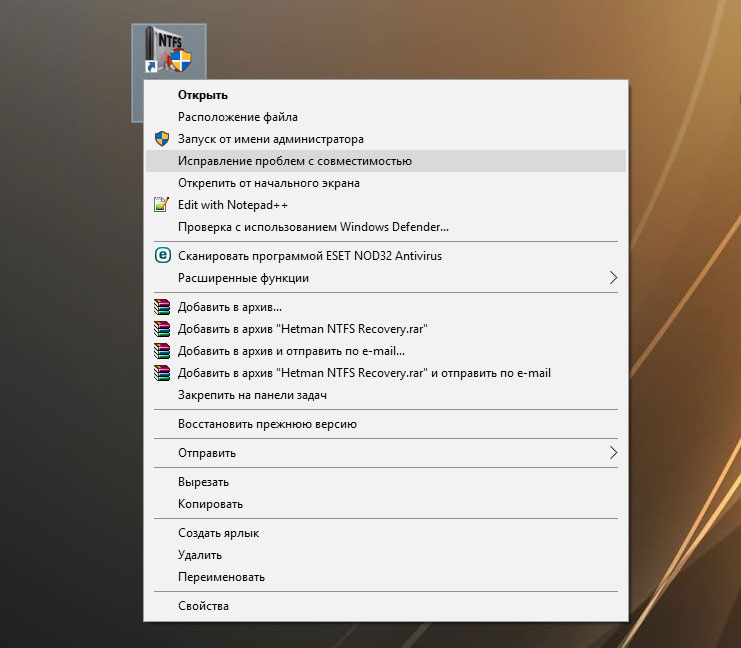
- Найдите исполняемый файл программы, он имеет расширение .exe и кликните на нем правой кнопкой мышки.
- В контекстном меню укажите Исправление проблем с совместимостью.
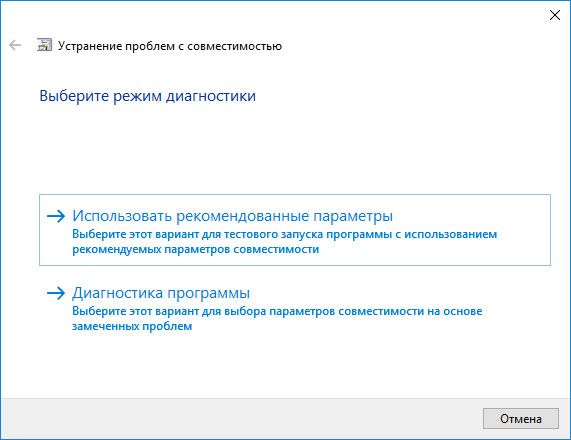
- На следующем шаге появится окно Устранения проблем с совместимостью. Вам будет доступно два режима диагностики:
- Использовать рекомендованные параметры. Выберите этот вариант для тестового запуска программы с использованием рекомендуемых параметров совместимости.
- Диагностика программы. Выберите этот вариант для выбора параметров совместимости на основе замеченных проблем.
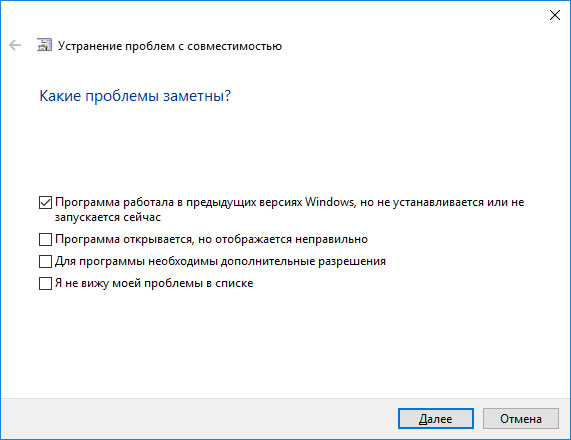
- После тестирования c различными версиями Windows и параметрами запуска сохраните параметры для программы.
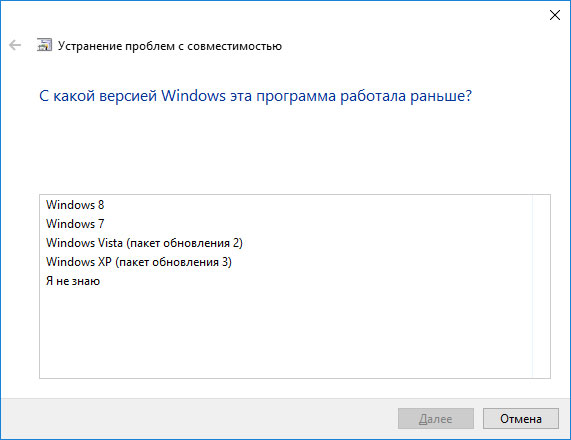
Запуск программы в режиме совместимости Windows 10, 8, 7

Отключите лишние программы из автозагрузки Windows
Программное обеспечение, вызывающее «APC_INDEX_MISMATCH» (0x00000001), может быть прописано в автозагрузку Windows и ошибка будет появляться сразу после запуска системы без вашего участия. Удалить программы из автозагрузки можно с помощью Диспетчера задач.

- Загрузитесь в Безопасном режиме.
- Кликните правой кнопкой мышки на Панели задач, затем на пункте Диспетчер задач.
- Перейдите на вкладку Автозагрузка.
- Чтобы убрать ту или иную программу из автозагрузки выберите её из списка и отключите, нажав кнопку Отключить в правом нижнем углу окна.
Обратитесь в поддержку Microsoft
Microsoft предлагает несколько решений удаления ошибки «голубого экрана». «APC_INDEX_MISMATCH» (0x00000001) можно убрать с помощью Центра обновления или обратившись в поддержку Windows.

- Перейдите на сайт технической поддержки Microsoft.
- Введите код и сообщение об ошибке в поисковую строку и следуйте найденным рекомендациям.
- Если вы не найдете готового решения, то задайте вопрос в сообществе — возможно вам ответит сертифицированный системный администратор.
Установите последние обновления системы
С обновлениями Windows дополняет базу драйверов, исправляет ошибки и уязвимости в системе безопасности. Загрузите последние обновления, что бы избавиться от ошибки «APC_INDEX_MISMATCH» (0x00000001).

Запустить Центр обновления Windows можно следующим образом:
- Перейдите в меню Пуск и выберите Параметры.
- В окне Параметров перейдите в меню Обновление и Безопасность.
- Для установки последних обновлений Windows нажмите кнопку Проверка наличия обновлений и дождитесь окончания процесса их поиска и установки.

Рекомендуется настроить автоматическую загрузку и установку обновлений операционной системы с помощью меню Дополнительные параметры.
Чтобы включить автоматическое обновление системы необходимо запустить Центр обновления Windows:
- Перейдите в меню Пуск и выберите Параметры.
- В окне Параметров перейдите в меню Обновление и Безопасность и выберите подменю Центр обновления Windows. Для установки последних обновлений Windows нажмите кнопку Проверка наличия обновлений и дождитесь окончания процесса их поиска и установки.
- Перейдите в Дополнительные параметры и выберите, как устанавливать обновления — Автоматически.
Запустите проверку системы на вирусы
«Синий экран смерти» с ошибкой «APC_INDEX_MISMATCH» 0x00000001 может вызывать компьютерный вирус, заразивший систему Windows.
Для проверки системы на наличие вирусов запустите установленную на компьютере антивирусную программу.

Современные антивирусы позволяют проверить как жесткие диски, так и оперативную память. Выполните полную проверку системы.
Выполните проверку оперативной памяти
Неполадки с памятью могут привести к ошибкам, потере информации или прекращению работы компьютера.
Прежде чем проверять оперативную память, отключите её из разъёма на материнской плате компьютера и повторно вставьте в него. Иногда ошибка APC_INDEX_MISMATCH» вызвана неправильно или не плотно вставленной в разъём планкой оперативной памяти, или засорением контактов разъёма.
Если предложенные действия не привели к положительному результату, исправность оперативной памяти можно проверить средствами операционной системы, с помощью средства проверки памяти Windows.
Запустить средство проверки памяти Windows можно двумя способами:
-
С помощью Панели управления:


Для начала проверки выберите один из предлагаемых вариантов, проверка оперативной памяти в соответствии с которым будет запущена после перезагрузки компьютера.
Если в результате проверки будут определены ошибки, исправить которые не представляется возможным, то такую память необходимо заменить (замене подлежит модуль памяти с неполадками).
Выполните «чистую» установку Windows
Если не один из перечисленных методов не помог избавиться от APC_INDEX_MISMATCH», попробуйте переустановить Windows. Для того чтобы выполнить чистую установку Windows необходимо создать установочный диск или другой носитель с которого планируется осуществление установки операционной системы.
Загрузите компьютер из установочного диска. Для этого может понадобиться изменить устройство загрузки в BIOS или UEFI для более современных компьютеров.
Следуя пунктам меню установщика укажите диск, на который вы хотите установить Windows. Для этого понадобится отформатировать его. Если вас не устраивает количество или размер локальных дисков, их можно полностью удалить и заново перераспределить.
Помните, что форматирование, удаление или перераспределения дисков удалит все файлы с жесткого диска.
После указания диска для установки Windows запуститься процесс копирования системных файлов и установки операционной системы. Во время установки от вас не потребуется дополнительных действий. В течении установки экран компьютера будет несколько раз гаснуть на непродолжительное время, и для завершения некоторых этапов установки компьютер будет самостоятельно перезагружаться.
В зависимости от версии Windows на одном из этапов от вас может понадобиться выбрать или внести базовые параметры персонализации, режим работы компьютера в сети, а также параметры учётной записи или создать новую.
После загрузки рабочего стола чистую установку Windows можно считать законченной.
Примечание. Прежде чем приступить к выполнению чистой установки Windows заранее побеспокойтесь о наличии драйверов ко всем установленным устройствам и сохранности ваших файлов. Загрузите и сохраните драйвера на отдельный носитель информации, а для важных данных создайте резервную копию.