Как сделать скриншот на ноутбуке Асер
Нередко возникает необходимость сделать снимок интересного видео, видеоигры или окна браузера, чтобы поделиться снимком с другом, подтвердить действие или быстро сохранить актуальную информацию. Снимок, на котором запечатлено изображение на мониторе пользователя, называется скриншот, а сделать его можно с помощью стандартного набора функций или специальных утилит. Методы создания скриншотов на различных устройствах от разных производителей, практически не отличаются, поэтому рассмотрим, как сделать скриншот на acer, который является одним из лидеров по производству компьютерной техники и гаджетов.

Как сделать скриншот на ноутбуке Acer
Есть, по меньшей мере, 2 способа сделать скрин экрана ноутбука на windows.
С помощью кнопки PrtSc
Для этого необходимо выполнить такие действия:

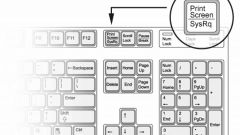
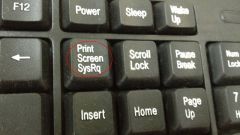
- В верхнем ряду клавиатуры, необходимо найти специальную кнопку, которая называется Print Screen (сокращенно PrtSc).
- В момент, когда нужно запечатлеть снимок экрана на ноутбуке, следует нажать кнопку PrtSc. Скрин хранится в буфере обмена на ноуте и поэтому, чтобы случайно его не удалить, временно стоит избегать операций копирования.
- Далее следует открыть стандартную утилиту для работы с изображениями – Paint, его можно без труда отыскать среди других программ в меню Пуск. С помощью комбинации CTRL+V (или нажав углу приложения кнопку Правка, а затем Вставить), скриншот будет добавлен в окно программы и готов для дальнейшей обработки и сохранения.
- Если есть необходимость, то с помощью стандартных средств Paint можно обрезать изображение, добавить надпись или пометки, изменить размер файла.
- Далее следует кликнуть меню Файл и выбрать действие Сохранить как… (также можно использовать комбинацию клавиш CTRL+S). В появившемся окне необходимо выбрать формат изображения, дать файлу имя и указать папку, в которую его требуется сохранить.
С помощью программы Ножницы
- Необходимо открыть стандартную утилиту Виндовс Ножницы (сделать это быстро можно прописав в поисковой строке меню Пуск соответствующий запрос).
- Когда откроется утилита, то пользователю будет предложено выделить любую часть экрана и сделать ее снимок.
- Снимок готов. Утилита автоматически будет предлагать выбрать место для сохранения файла с изображением.
Данные способы создания скрина на ноутбуке acer подходят также и для компьютеров.
На планшете
Чтобы получить скриншот на acep one или другой модели планшета от Acer, существует несколько методов:
Метод 1
- Нужно нажать кнопку с изображением значка Windows и одновременно кнопку, которая уменьшает громкость (если скрин создан, то на экране будет вспышка, а из динамика раздастся характерный щелчок затвора фотоаппарата).
- Скрин будет автоматически сохранен в галерее мобильного устройства.
Метод 2
- В случае если к устройству подключена клавиатура, нужно одновременно нажать клавишу с изображением логотипа Windows и PrtScn (выглядит аналогично, как и на ноуте).
- Скрин экрана будет помещен автоматически в галерею планшета, в соответствующую папку Скриншоты.
На смартфоне
Чтобы сделать скрин на смартфоне (телефоне) Acer стандартным способом, необходимо выполнить такие действия:
- В момент, когда нужно сделать снимок экрана, нужно одновременно нажать кнопку Power (которая отвечает за активацию и деактивацию экрана) и кнопку уменьшения громкости (также, как и на планшете, будет характерная вспышка и звук).
- Скрин автоматически будет сохранен в галерее устройства, в соответствующей папке Screenshots.
Как сделать скриншот экрана на ноутбуке асер
Нередко возникает необходимость сделать снимок интересного видео, видеоигры или окна браузера, чтобы поделиться снимком с другом, подтвердить действие или быстро сохранить актуальную информацию. Снимок, на котором запечатлено изображение на мониторе пользователя, называется скриншот, а сделать его можно с помощью стандартного набора функций или специальных утилит. Методы создания скриншотов на различных устройствах от разных производителей, практически не отличаются, поэтому рассмотрим, как сделать скриншот на acer, который является одним из лидеров по производству компьютерной техники и гаджетов.
Как сделать скриншот на ноутбуке Acer
Есть, по меньшей мере, 2 способа сделать скрин экрана ноутбука на windows.
С помощью кнопки PrtSc
Для этого необходимо выполнить такие действия:
- В верхнем ряду клавиатуры, необходимо найти специальную кнопку, которая называется Print Screen (сокращенно PrtSc).
- В момент, когда нужно запечатлеть снимок экрана на ноутбуке, следует нажать кнопку PrtSc. Скрин хранится в буфере обмена на ноуте и поэтому, чтобы случайно его не удалить, временно стоит избегать операций копирования.
С помощью программы Ножницы
- Необходимо открыть стандартную утилиту Виндовс Ножницы (сделать это быстро можно прописав в поисковой строке меню Пуск соответствующий запрос).
- Когда откроется утилита, то пользователю будет предложено выделить любую часть экрана и сделать ее снимок.
- Снимок готов. Утилита автоматически будет предлагать выбрать место для сохранения файла с изображением.
Данные способы создания скрина на ноутбуке acer подходят также и для компьютеров.
На планшете
Чтобы получить скриншот на acep one или другой модели планшета от Acer, существует несколько методов:
Метод 1
- Нужно нажать кнопку с изображением значка Windows и одновременно кнопку, которая уменьшает громкость (если скрин создан, то на экране будет вспышка, а из динамика раздастся характерный щелчок затвора фотоаппарата).
- Скрин будет автоматически сохранен в галерее мобильного устройства.
Метод 2
- В случае если к устройству подключена клавиатура, нужно одновременно нажать клавишу с изображением логотипа Windows и PrtScn (выглядит аналогично, как и на ноуте).
- Скрин экрана будет помещен автоматически в галерею планшета, в соответствующую папку Скриншоты.
На смартфоне
Чтобы сделать скрин на смартфоне (телефоне) Acer стандартным способом, необходимо выполнить такие действия:
 Доброго дня!
Нередко при работе за ноутбуком требуется сделать скрин, чтобы показать его другим пользователям (например, для решения разного рода ошибок, или при совместной работе над каким-нибудь документом/проектом).
Но не у всех пользователей сразу получается это сделать: то на клавиатуре нет заветной кнопки «Print Screen», то вроде бы жмешь на нее, а ничего не происходит.
В этой небольшой статье хочу привести несколько быстрых и рабочих способов, как можно создавать скрины. Думаю, заметка будет весьма кстати (особенно в тех случаях, когда дело не терпит отлагательств, а вас донимает какая-нибудь ошибка. ).
Если вы хотите сделать скриншот экрана игры или кадра из видео (в т.ч. со стрелками и пояснениями), рекомендую вот эту заметку: https://ocomp.info/kak-sdelat-skrinshot-ekrana.html

Создание скриншота на ноутбуке
Способ 1: с помощью клавиши Print Screen
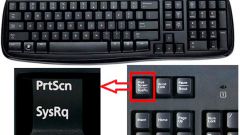
И так, как сказал уже выше, практически на любой клавиатуре (классического типа) предусмотрена клавиша для создания скриншотов. Называется она, обычно, «Print Screen» .
Но на ноутбуках, чаще всего, можно встретить некоторые ее сокращения «Prnt Scrn» , «Prt Sc» и прочие производные! Возможно поэтому, многие начинающие просто не осознают, что «Prt Sc» — это и есть «Print Screen» .
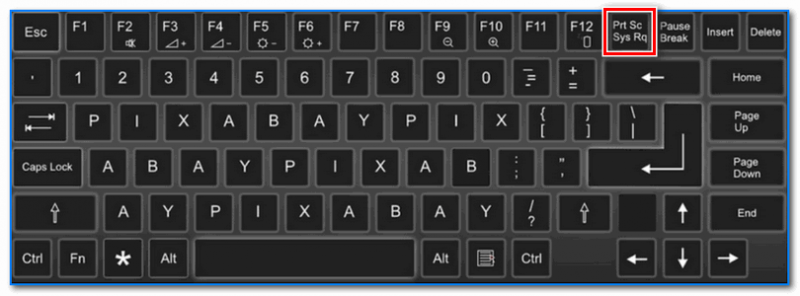
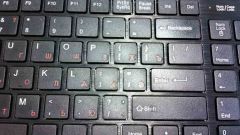
(обычно клавиша «Prt Sc» располагается в правом верхнем углу клавиатуры, недалеко от кнопки F12. )
И так, чтобы сделать скриншот — просто нажмите один раз по этой кнопке! Все, что было на экране, будет сохранено в буфер (т.е. в память компьютера). См. пример ниже.
Чтобы «увидеть» заснятый скриншот — откройте программу Paint или Word, и после нажмите сочетание кнопок Ctrl+V (это операция «вставить»).

Вставка скрина в документ.
Обратите внимание!
При работе на ноутбуке для помещения скриншота в буфер, далеко не всегда достаточно нажать одну кнопку «Prt Sc» (на некоторых устройствах работа этой клавиши ограничивается в настройках BIOS) .
Поэтому, если у вас не получилось сделать скрин первым способом, попробуйте одновременно нажать кнопки «Fn + Prt Sc» (прим.: без плюса и кавычек) . Пример ниже.
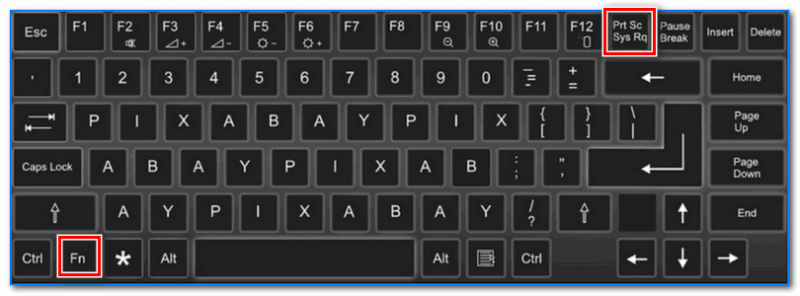
Нажмите Prt Sc и Fn
Далее аналогично запустите Word или Paint и попробуйте выполнить операцию «вставка» .
Кстати, также обратите внимание, что для того, чтобы не снимать весь экран, а только одно активное окно — можно использовать сочетание «Fn + Alt + Prt Sc» . Пример ниже.
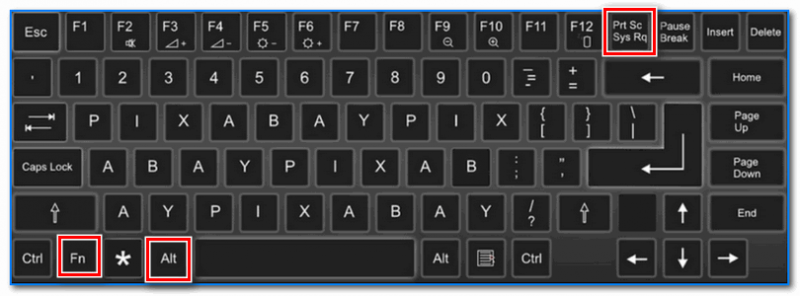
Нажмите Prt Sc, Fn и Alt
Способ 2: инструмент ножницы (Windows)
В Windows 7, 8, 10 для работы со скринами есть удобный инструмент «Ножницы» . Чтобы запустить эту программу можно воспользоваться меню «ПУСК», или просто в поисковую строку ввести оное название (пример для Windows 10 ниже).
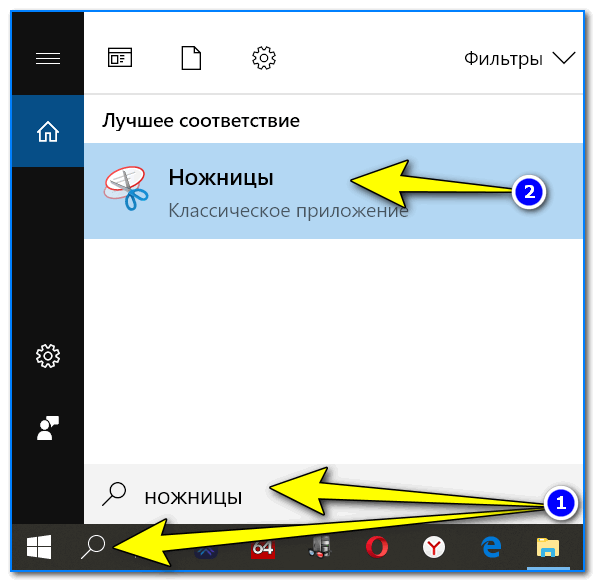
Запускаем ножницы (способ 1)
Кроме этого, можно воспользоваться универсальным способом для запуска «Ножниц»:
- сначала нужно нажать Win+R, чтобы появилось окно «Выполнить»;
- затем в строку «Открыть» вставить SnippingTool.exe
- и нажать OK.
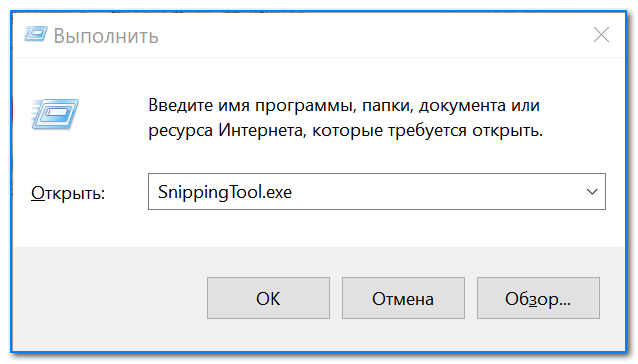
SnippingTool.exe — запуск ножниц (способ 2)
Когда откроется окно программы, можно сразу же нажать на «Создать» . Пример ниже.
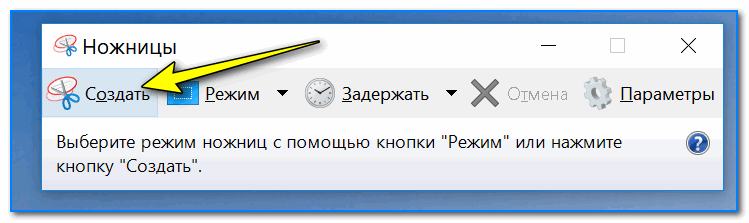
Далее с помощью мышки просто выделить ту область, которую хотите заскринить (пример ниже).
Обратите внимание, что после выделения нужной области, она у вас появится в окне программы «Ножницы» . Теперь можно сохранить полученный скрин (сочетание кнопок «Ctrl+S»).
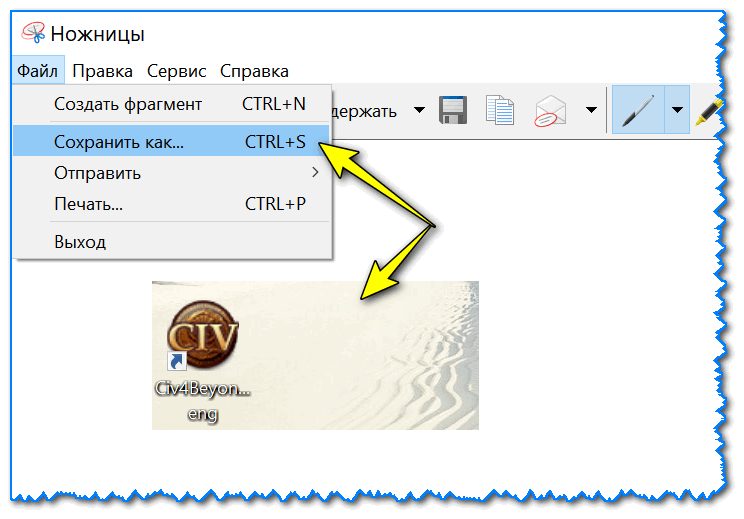
Полученный скрин уже можно сохранить
Отмечу, что из «Ножниц» скриншот можно отправить в Paint 3D (для Windows 10). При помощи Paint 3D, кстати, картинку можно дорисовать и изменить до неузнаваемости.
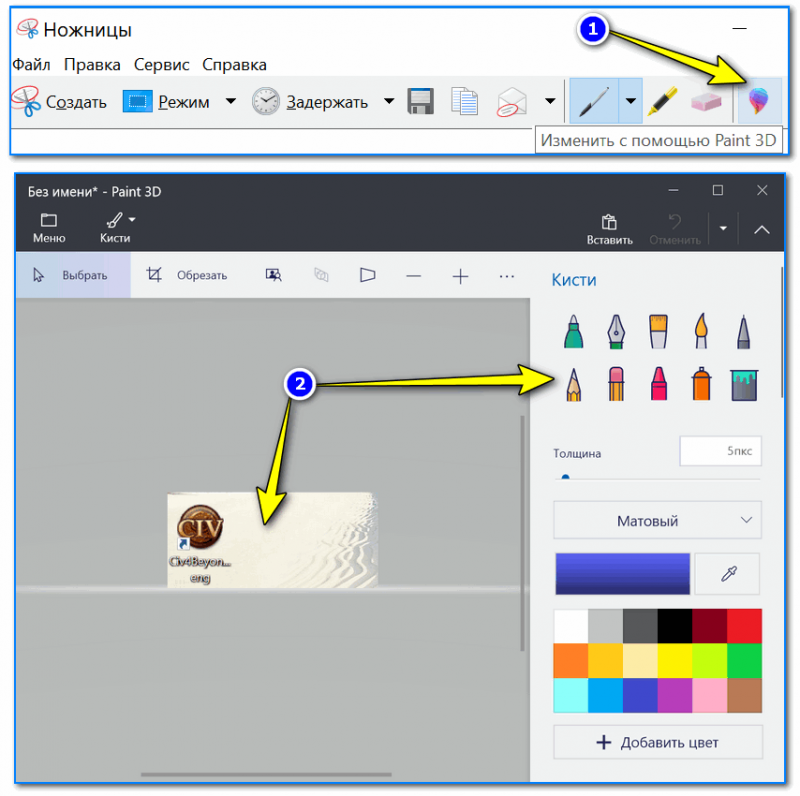
А можно передать скрин в Paint 3D и изменить его!
Способ 3: с помощью скриншотеров
Сейчас есть достаточно большое количество программ, предназначенных исключительно для работы с графикой: фото, картинками, скринами. Есть среди этого многообразия и спец. программы, которые облегчают и создание скринов, и их редактирование.
Обычно, подобный софт называют скриншотерами . Одни из самых известных продуктов этой категории, это: GreenShot, FastStoneCapture, Fraps, Snagit, Light Shot и др.

После установки подобного софта, как правило, достаточно нажать на кнопку Print Screen, затем выбрать нужную область на экране, и она отобразится в мини-редакторе скриншотера.
Например, так работает програма GreenShot (см. скрин ниже). Ее и рекомендую для начала.
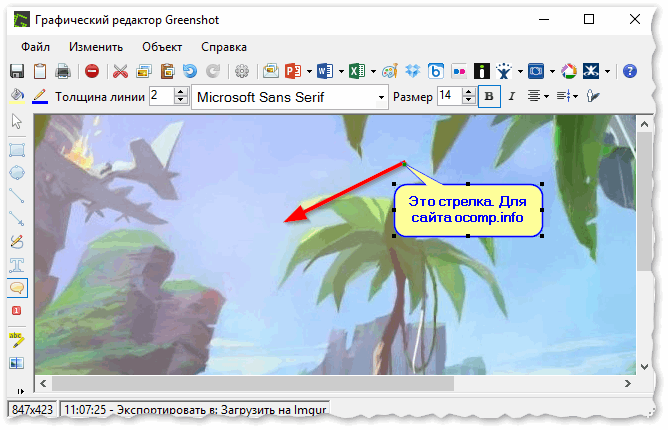
Графический редактор GreenShot (открывается сразу же после нажатия на Print Screen и захвата нужной области экрана)
Дальше останется только отредактировать скрин (например, добавить на него стрелочку) и сохранить. Удобно? Удобно!
Способ 4: спец. возможности Windows 10
Если у вас установлена современная ОС Windows 10 — то скрины можно создавать и альтернативным способом.
Нажмите сочетание кнопок «Win + Prt Sc» : экран должен потемнеть (на долю секунды), а затем снова вернуться в первоначальный лад.
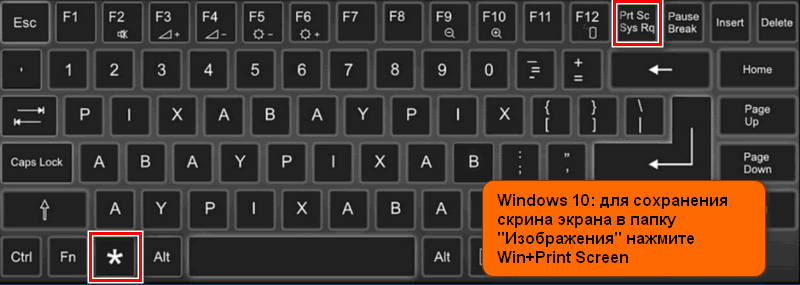
Windows 10: для сохранения скрина экрана в папку «изображения» нажмите Win + Print Screen
Все, чтобы было на экране в этот момент, будет запечатлено на скрине, сохраненном в папке «Изображения/Снимки с экрана» . См. примеры ниже.
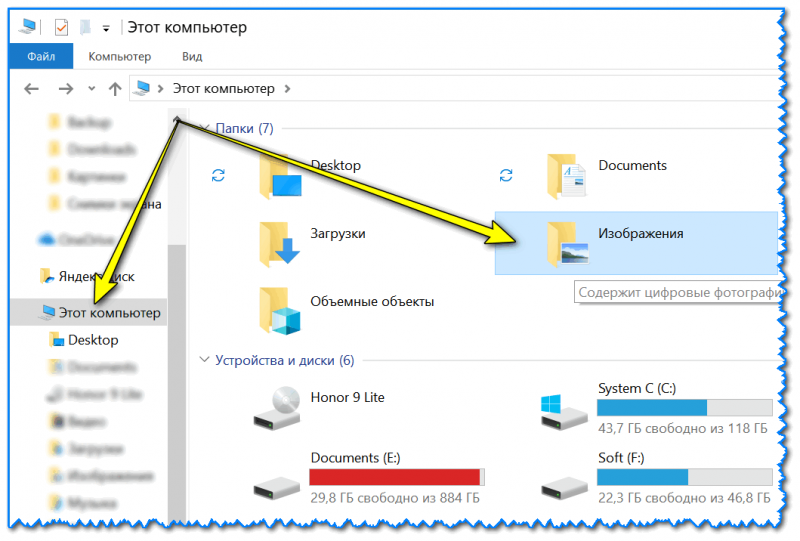
Этот компьютер — изображения
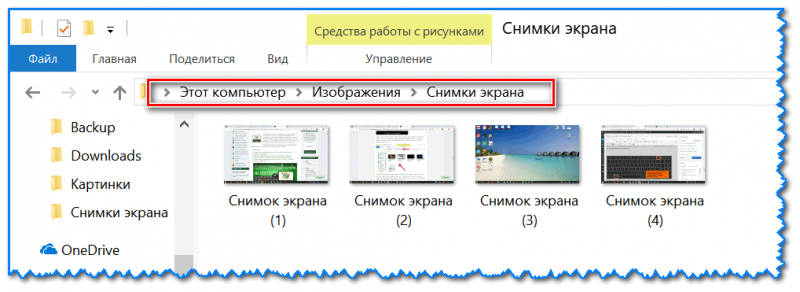
Снимки с экрана
Вариант #2: если вы хотите сделать скриншот в игре
- Сначала запустите нужную игру;
- Далее нажмите сочетание кнопок Win+G (должно появиться игровое меню);
- В игровом меню нажмите по кнопке «Сделать снимок экрана» (см. пример ниже);
- Все! Скрин был сохранен на диск. Удобно!
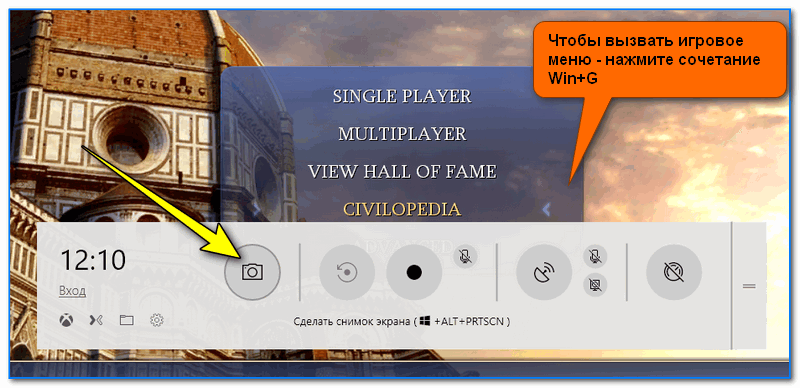
Игровая панель в Windows 10 (Win+G)
Если кто не знает, где искать потом скриншот, то просто откройте параметры Windows, затем раздел «Игры» , вкладку «DVR для игр» .
Собственно, в этом окне вы сможете узнать папку, куда сохраняются скрины по умолчанию (область «3» см. ниже) : ее можно изменить или просто открыть.
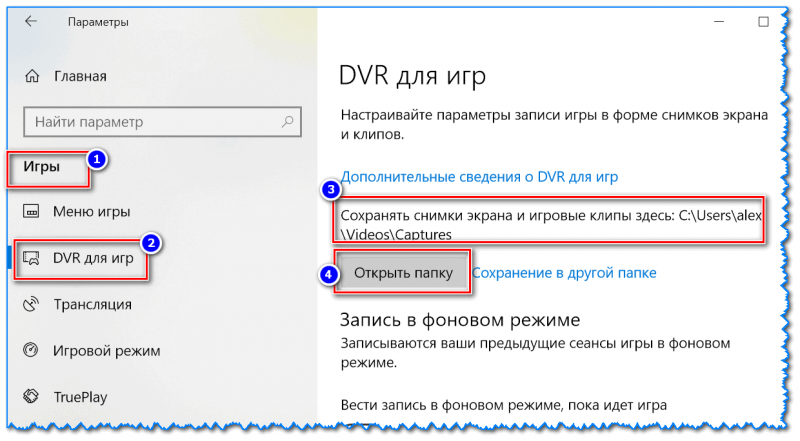
Где лежат мои сохраненные скрины из игр (Windows 10)
Способ 5: используем доп. возможности Яндекс диска!
Яндекс диск — это не только удобное сетевое хранилище, но и возможность за 2-3 клика делать весьма качественные скрины.

Яндекс Диск: как им пользоваться, загружать и скачивать файлы, фото. Как настроить авто-создание копии моих документов — https://ocomp.info/yandeks-disk-kak-polzovatsya.html
Для создания скрина:
- сначала нажмите по значку диска в трее правой кнопкой мышки;
- в контекстном меню выберите «Скриншоты/Сделать скриншот области» ;
- далее выделите тот участок экрана, который вы хотите заснять.
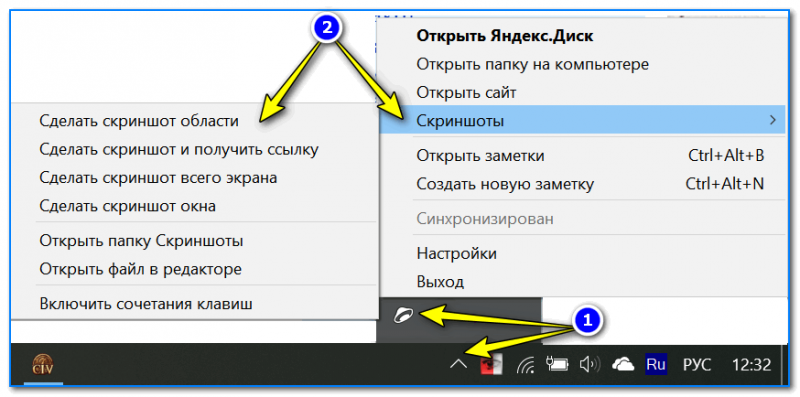
Яндекс диск — создать скриншот
Сразу же после выделения, вы увидите этот участок в редакторе (см. пример ниже). Скрин можно подрезать, нанести на него стрелки/фигуры и пр. После редактирования нажмите на кнопку «сохранить» .
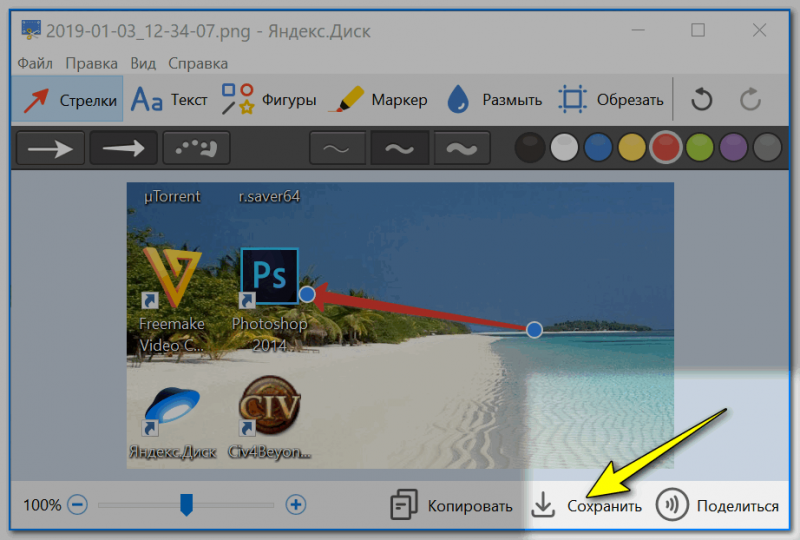
Когда скрин будет готов — нажмите на «Сохранить»
В общем-то, на этом всё: скрин будет сохранен на Яндекс диске в папке «скриншоты» (См. пример ниже).
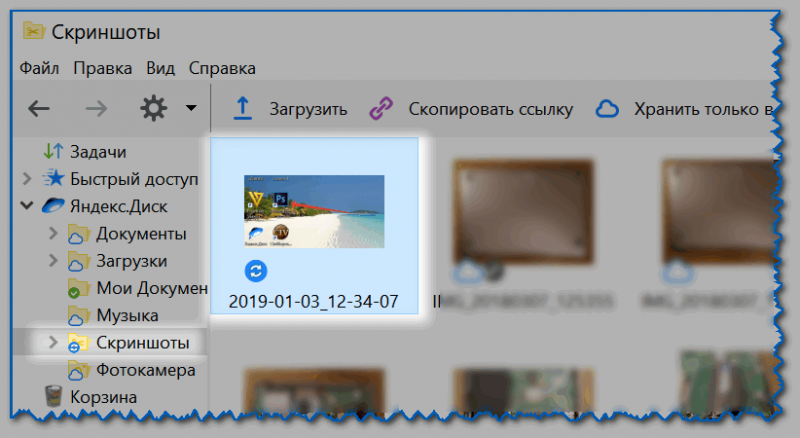
Скрин был сохранен на Яндекс диске
Теперь можно в 1-2 клика мышкой расшарить его для друзей (например), или вставить в нужный документ.
На этом у меня всё. За дополнения — заранее благодарю
Сделать скриншот на ноутбуке Acer довольно просто. Только для этого необходимо знать кое-какую информацию по этой теме.

Про то как сделать скриншот на ноутбуке Asus я писал уже довольно давно. И вот вспомнил, что обещал показать как сделать скриншот на ноутбуке acer,но так и не выполнил своего обещания. Всем привет сегодня на блоге для начинающих пользователей компьютера и интернета расскажу как я при необходимости делаю картинки для своих сайтов.
Я не знаю почему,но на youtube выложены в основном ролики где скриншот делается при помощи программы Paint. Эта прога мне совершенно не нравится,я давно пользуюсь Snagit. Она проста в использовании,и к ней постоянно добавляется новый функционал.
Чтобы использовать её для снятия скриншота с экрана монитора acer, необходимо скачать её и после установки пройтись по её настройкам. Пройдясь по функционалу вы легко разберётесь с теми из них которые вам будут необходимы в работе.
Программа Snagitпредоставляет возможность выделения определенной области экрана монитора, или указать программу, окно которой должно быть вставлено в виде скриншота или видеозаписи.
В отличие от других похожих аналогов, Snagit позволяет делать трансляцию захватываемого видео на YouTube, выкладывать готовые видеоматериалы на электронную почту, FTP-сервер, загружать в облако Dropbox или Google Drive одним кликом.
Итак,чтобы сделать скриншот на ноутбуке acer необходимо нажать на клавиатуре клавишу PrtSc и дождаться,когда на экране монитора появится раздвижная рамка(обычно жёлтого цвета).
Передвигая курсор находим то место, из которого нам нужно вырезать часть картинки или полностью изображение. Затем нажимаем ЛКМ и делаем обвод контура будущего скриншота. После чего отпускаем ЛКМ и сделав необходимые изменения картинку сохраняем.
Таким образом вы сегодня научились делать скриншот на ноутбуке acer,при помощи приложения snagit. И заметьте в ней нет необходимости производить лишние действия, как это предполагает программа Paint.
А тем из вам кому необходима информация как произвести запись с экрана монитора средствами windows,то для этого вам можно просто перейти по ссылке.
Как сделать скриншот экрана ноутбука

- Как сделать скриншот экрана ноутбука
- Как сделать скриншот на ноутбуке
- Как сделать скриншот экрана на компьютере: все способы
- Как сделать скриншот на ноутбуке: снимок экрана
- Как сделать скриншот экрана на компьютере
- Как сделать скрин на ноутбуке или компьюетере
- Как сделать скриншоты

- Как сделать скриншот экрана компьютера или ноутбука
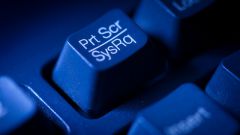
- Как сделать и отредактировать скриншот
- Как сделать скриншот экрана на компьютере Windows
- Как делать скриншот с компьютерного экрана
- Как сделать скриншот экрана

- Как делать скрин на ноутбуке
- Как делать скрин экрана
- Как открыть скриншот
- Как сделать фото экрана
- Как на ноутбуках фотографировать экран
- Как сделать скриншот
- Как на компьютере сделать скриншот
- Как найти скриншот

- Как снять скрин с экрана
- Скриншот — что это такое и как сделать скрин
- Как сделать скриншот на компьютере с ОС Windows

- Как сделать скриншот экрана: обзор программ

- Как сделать снимок экрана компьютера без программ
- Как сделать скрин

- Где находится кнопка скриншота на клавиатуре
- Как сделать скриншот в игре под Windows 8.1
- Как сделать снимок монитора
Как сделать скриншот на ноутбуке Acer

Владельцы ноутбуков Acer могут создавать скриншоты экрана. Для этого необходимо использовать сочетания клавиш, встроенную функцию от операционной системы. Дополнительно используются программы.
- Создание скриншота на ноутбуке Acer
- Встроенная функция
- Использование программ
Создание скриншота на ноутбуке Acer
Клавиатура компьютера оснащена специальной кнопкой «Print Screen», которая помогает сделать скриншот на ноутбуке Acer. Пользователь открывает нужный вариант для снимка, нажимает на клавишу. После этого снимок отправляется в буфер обмена.
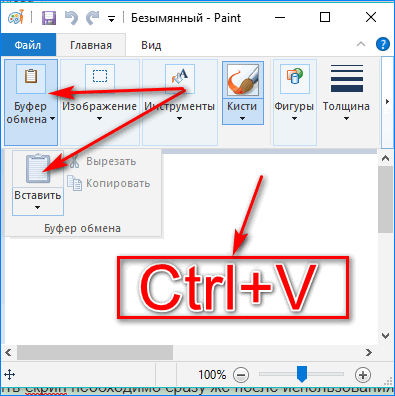
Для просмотра скриншота открывается текстовый редактор или Paint, нажимаете сочетание клавиш Ctrl+V для вставки картинки. Также можно воспользоваться вариантом: «Правка» – «Вставить» .
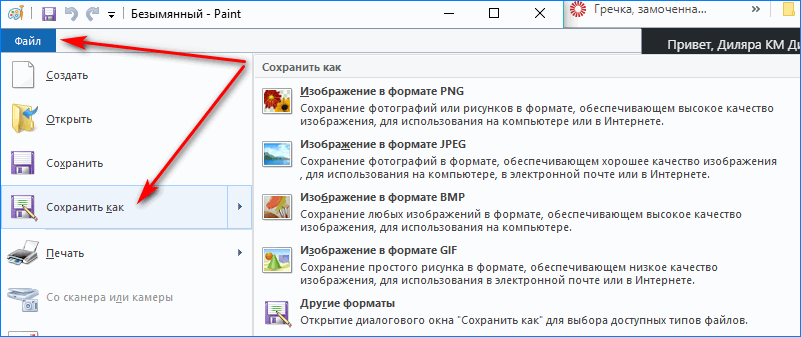
Теперь можно редактировать объект и сохранить его в папку на компьютере. Для этого выбирается комбинация: «Файл» – «Сохранить как..» . Заменить это действие может комбинация Ctrl+S. В открывшемся окне предстоит выбрать формат изображения, дать имя и выбрать папку для хранения.
Примечание! Вставлять скрин необходимо сразу же после использования кнопки. Если делать снимок другого объекта, то первый вариант не сохранится.
Описанный способ подойдет для пользователей Windows 7 и старше. Есть дополнительные варианты для операционной системы десятого поколения:
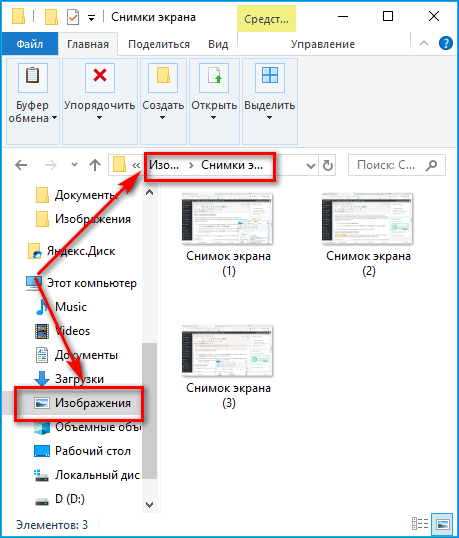
- Снимок экрана без доработок – используются клавиши Win+PrtScn. Найти объект можно в папке «Изображения», которая находится в меню быстрого доступа.
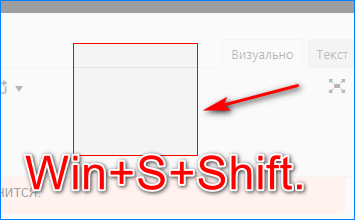
- Зафиксировать часть экрана – необходимо одновременно нажать Win+S+Shift. Появится крестик, которым нужно выделить область для захвата. После чего картинка вставляется в текстовый редактор и сохраняется.
Встроенная функция
Windows имеет собственную утилиту, которая поможет создать скрин экрана на ноутбуке Асер. Пользователю необходимо открыть «Пуск» и в поиске написать «Ножницы». На представленный вариант необходимо нажать и выбрать ту область, которую необходимо запечатлеть.
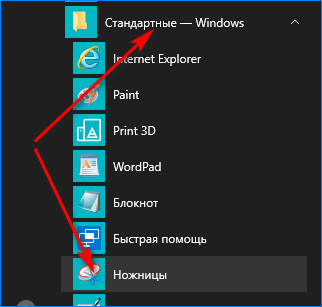
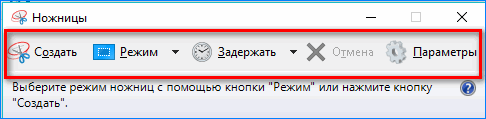
Откроется меню утилиты, где находятся 4 вкладки:
- Файл. Позволяет запустить новый снимок, сохранить имеющийся, отправить и напечатать картинку.
- Правка. Снимок можно скопировать без сохранения.
- Сервис. Представлены инструменты для редактирования.
- Справка.
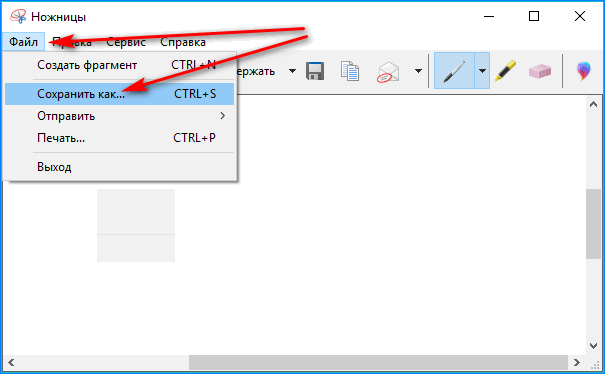
Теперь можно воспользоваться первой вкладкой: «Файл» – «Сохранить как…». Выбрать папку и подтвердить действия.
Использование программ
В интернете представлено много утилит, которые могут снять часть экрана. Простыми из них являются:
- Shotnes;
- Lightshot.
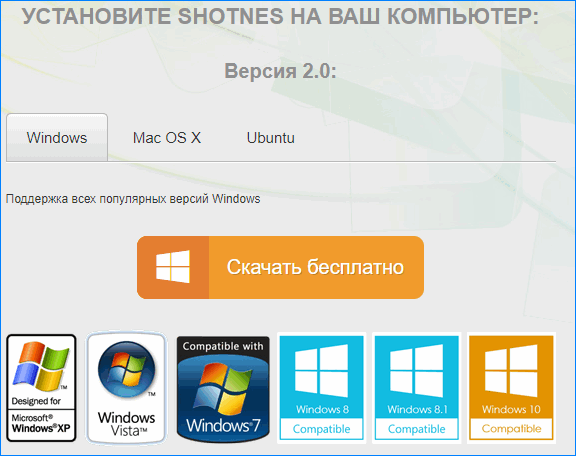
Установка стандартная и занимает пару секунд. Перезагружать ноутбук не нужно, чтобы работали все функции программ.
Для создания скрина необходимо открыть утилиту, выбрать кнопку с фотоаппаратом. При помощи прямоугольника выделить область для захвата. После чего пользователь может отредактировать и сохранить файл.
Сделать снимок экрана на ноутбуке Асер можно при помощи сочетания клавиш. Операционная система предлагает встроенную функцию для снимка, редактирования и сохранения. Пользователь может скачать и установить дополнительные утилиты, которые оснащены расширенным редактором.
Лучшие способы сделать скриншот на ноутбуке леново, асус, hp, асер, самсунг, тошиба, dell


Доброе утро. С вами Федор Лыков. Как ваши дела? Сегодня тема будет весьма популярна. И даже странно что мало кто знает, как сделать скриншот на ноутбуке.
На сегодняшнее время, а это июнь 2020 г существует достаточно способов, описывать все я не вижу смысла, а вот найти самые простые и удобные у меня есть желание. Рассмотрим способ при помощи программ, а также при помощи комбинации клавиш. Так же сразу хочу ответить на распространение запросы.
Важно! На любом ноутбуке включая: леново, асус, hp, асер, самсунг, тошиба, dell и другие можно сделать скрин без труда так же одинаково, как и на компьютере.
Так же хочу напомнить, что сайт, на котором вы находитесь создан исключительно для начинающих, которые только изучают компьютер и не владеют им превосходно.
Поэтому я постараюсь раскрыть тему подробно и максимально удобно для вас, а если у вас появятся вопросы задавайте их в комментариях ниже, либо же пишите мне напрямую, отвечу на них.
Вчера написал полезную статью кому интересно заходите сюда.
Как сделать скриншот на ноутбуке?
Lightshot
Сперва я покажу самые простые и удобные способы при помощи программ, а далее разберем оставшиеся сложные.
Договорились? Для того чтобы делать скриншот со страницы экрана или же просто экрана, нужно уметь пользоваться программами, но для начала их нужно установить.
Заходим в Яндекс и в строке поиска пишем lightshot. Здесь важно выбрать официальный сайт. Так как на данный момент развелось много мошенников.

Выбираем первый сайт в выдаче. Всегда Вам советую заходить только на сайты, которые находятся верху они самые лучшие.

В данном случаем можно скачать программу на Виндовс и Мак. В зависимости от Вашей платформы выбирайте и скачивайте. Я выберу скачать на Windows так как у меня установлена данная система.

Загрузка и установка Lightshot
А теперь рассмотрим загрузку и установку. Как только вы нажали на кнопку скачать у Вас должно открыться окно загрузки. Сохраняйте на рабочий стол так будет проще найти.

В браузере Гугл хром сохранение выглядит так

Нажимаем один раз левой кнопкой мыши на файл загрузки. Появиться окно в нем нажимаем запустить.

И далее кликаем ок.

Принимаем условия лицензионного соглашения. Далее.

Дожидаемся, когда установиться. На среднем компьютере загрузка может быть до 40 сек.

На следующем слайде очень важно убрать лишние галочки. Дабы не установить много рекламного софта на свой компьютер. Повторяем за мной.

Вот и завершена установка. Двигаемся дальше.
Запуск и основные функции Lightshot
Как только вы установите программу для скриншота на панели задач внизу у Вас появится ярлык с изображение пера. Нашли? Отлично. Давайте вместе разберем основные фишки.

Интерфейс очень понятный поэтому я думаю, что вы все поймете.

- Сделать скриншот функция работает в двух режимах
- Режим при нажатии клавиши Print Screen
- Работает при нажатии на ярлык пера.
Оба режима удобно использовать.
- В остальных режимах честно говоря я не был, да и смысла не вижу.
Рекомендую зайти в настройки программы и настроить для себя как Вам удобно, там есть важные параметры, я их не использую поэтому двигаюсь дальше.
Делаем скриншот с экрана
Для примера возьмем любую картинку, либо экран рабочего стола.
Для работы я использую обычно 2 режима. Режим справа где можно выбрать необходимую функцию, например, наложить указатель, рамку. Вверху выбираем сохранить либо копировать. Используйте то и другое чтобы понять, как это работает.

Выделяем активную область, которую будем фотать. И нажимаем Print Screen на клавиатуре.
Скачиваем и устанавливаем FastStone capture
Из всех вариантов, с которыми я работал это один из самых лучших и удобных. Мне очень нравиться функционал.
Переходим в Яндекс выше я описывал как это сделать

Открываем самый первый сайт.


Так же, как и при скачивании первой программы. У Вас появится окно сохранения. Выбираем рабочий стол.

Дожидаемся загрузку. И открываем.

Файл открывается в архиве. Двойным нажатие активируем его.

После разархивирования появится окно.

Выбираем нужный язык и жмем ок. Принижаем и соглашаемся с условиями.

Выбираем место куда нужно сохранить. Выбираем далее.

Указываем место где будет располагаться ярлык. Далее.


Здесь по своему усмотрению, я поставлю создать ярлык на рабочем столе. Еще одно окно.

Ждем завершения установки.

Убираем галочки, они нам не нужны, это лишняя реклама.

Здесь готово. По завершению на панели задач появится ярлык.

Возможности и функционал FastStone capture
Возможности у этой программки весьма впечатлительные. Рассказывать про все я не буду их много. Опишу которые использую для написания статей на блог.
Сверху есть множество функций. Советую прежде чем начать навести на каждую и прочитать описание.
Так же на панели задач нажав правую кнопку мыши вы сможете просмотреть все возможности.


При создании скрина я нажимаю Ctrl+Shift+Alt+Print Screen.
Появляется красная рамка для снимка выделенной зоны, при помощи клавиши F2 есть возможность выбрать размер окна.
Фотографируем снимок нажав на Enter.
Делаем скриншот в Paint.net
Остался последний вариант как сделать скриншот, на ноутбуке, который я Вам сегодня хочу показать, работает всегда, так же является удобным способом, рассмотрим.
Загружаем и устанавливаем Paint.net
В интернете набираем запрос.

Первый в списке сайтов.

На главной странице описаны преимущества и возможности Paint.net и есть страница скачать.

Прокрутив страницу ниже, вы увидите.

Нажимаем и ждем загрузку.


Сохраняем на рабочий стол. Устанавливаем.

Делаем захват экрана в Paint.net. В пуске находим поиск и пишем paint.

Открываем и сворачиваем, пока он нам не нужен. Теперь выбираем окно, которое будем скриншотить.
Я выбрал красивый портрет природы водопад, теперь осталось нажать клавишу Print Screen и перейти в Paint.net выполнить еще одну комбинацию CTRL+V.
Обратите внимание! Этот способ работает только при все остальных закрытых программах, которые делаю скрины.
Заключение
Сегодня я Вас научил, как сделать скриншот на ноутбуке. Если у Вас остались вопросы пишите их в комментарии, буду рад ответить. На этом статью заканчиваю, писал 6 часов. Думаю Вам будет полезно. Если не трудно оцените статью ниже.
Так же буду рад услышать Ваши предложения по поводу развития сайта, готов рассмотреть сотрудничество. Совсем скоро напишу статью о себе, как я провожу лето и какие у меня планы на этот год. Следите за свежими статьями, до скорых встреч.
Как сделать скриншот экрана на компьютере или ноутбуке с Windows
Первый способ: кнопка «Print Screen»
На любой клавиатуре предусмотрена специальная кнопка для снятия скриншотов. Она называется «Print Screen», а иногда «PrntScrn», «PrtScn», «PrtScr» или «PrtSc».
Как сделать
Если у вас компьютер, нажмите кнопку «Print Screen».
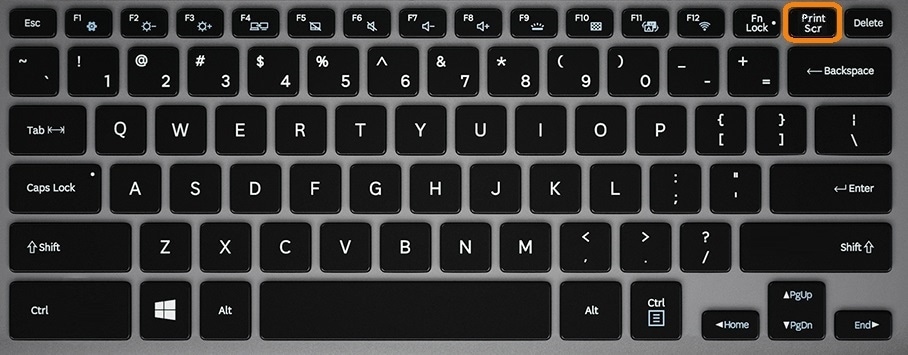
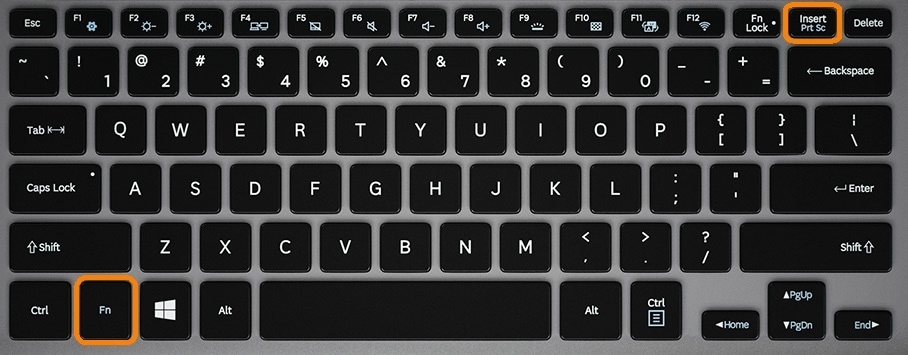
Если у вас ноутбук, нажмите одновременно две кнопки: «Print Screen» и «Fn».
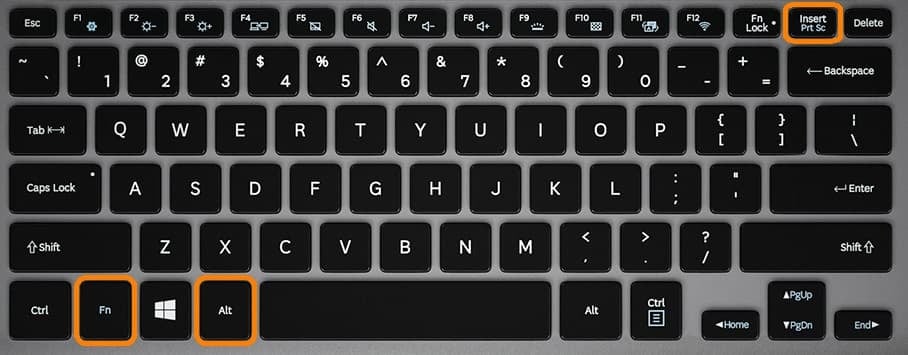
Если хотите сделать скриншот только активного окна (программы), нажмите одновременно «Alt» и «Print Screen» на компьютере; «Alt», «Print Screen» и «Fn» — на ноутбуке.
Скриншот сохранится в буфер обмена. Теперь можно вставить его в письмо, фоторедактор или Word (нажать одновременно кнопки «Ctrl» и «V»).
Как сохранить скриншот в отдельный файл
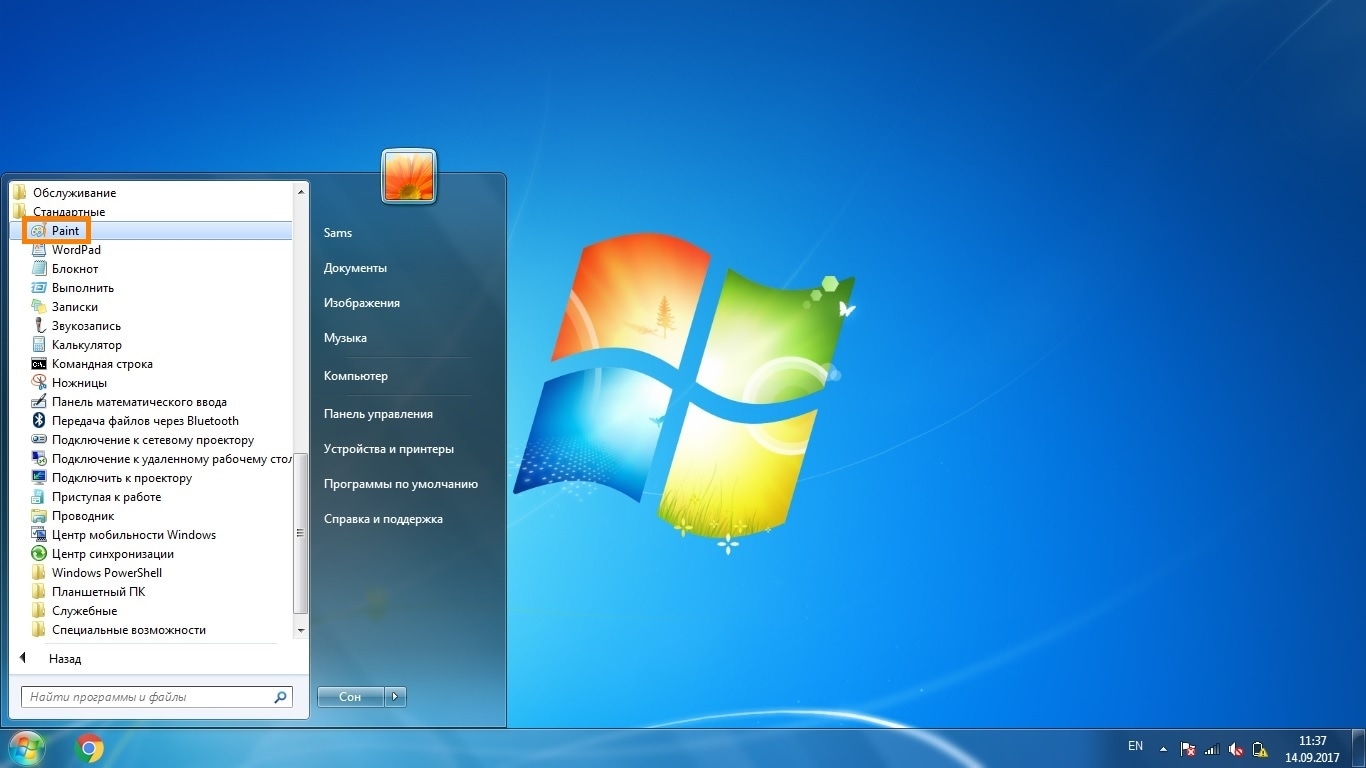
После того, как сделали скриншот, нажмите кнопку «Пуск» > «Все программы» > «Стандартные» > «Paint».
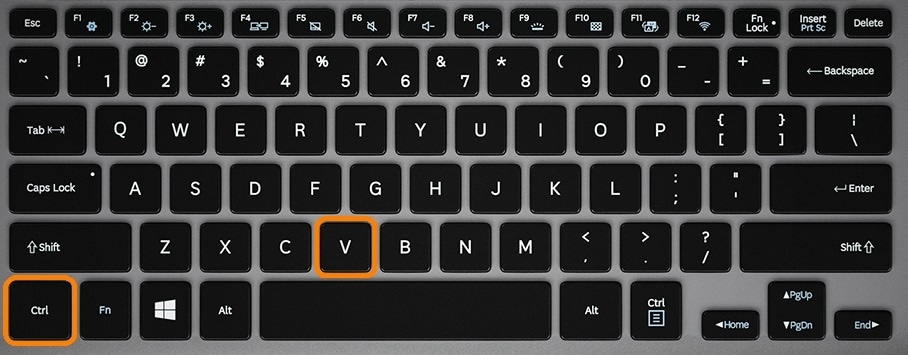
Нажмите одновременно две кнопки: «Ctrl» и «V». На экране появится ваш скриншот.
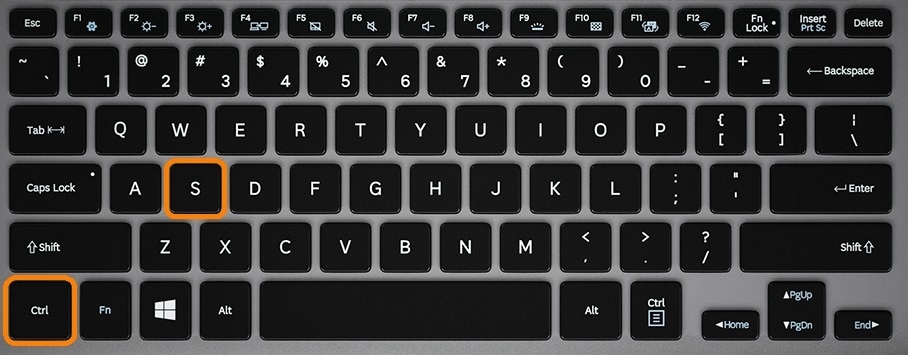
Нажмите одновременно две кнопки: «Ctrl» и «S».
Появится окно для сохранения. Напишите имя файла и выберите место его для сохранения. Тип файла лучше использовать JPEG.
Способ второй: программа «Ножницы»
Такая программа есть в Windows 7, 8, 8.1, 10.
Как сделать
Нажмите кнопку «Пуск» > («Все программы») > («Стандартные») > «Ножницы».
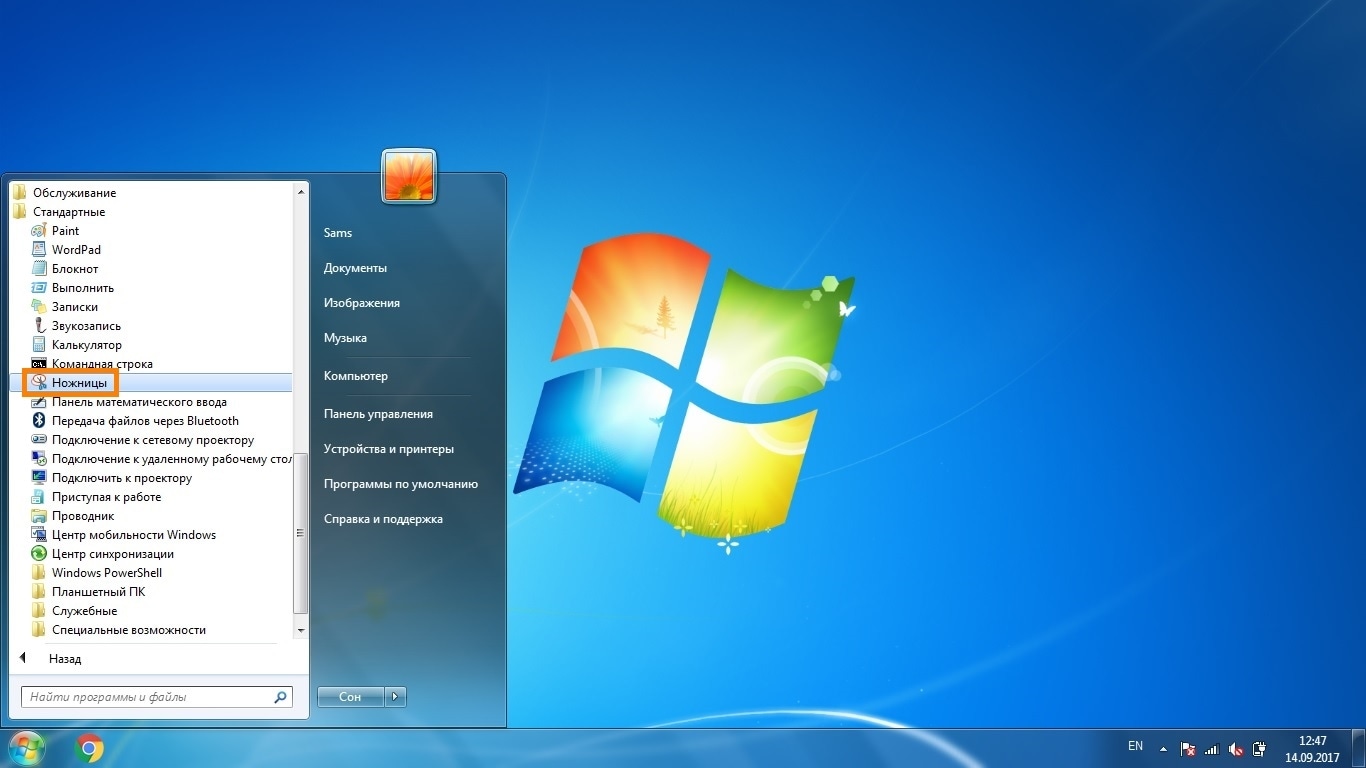
Или в поле поиска напишите «Ножницы» (в Windows 7 и 8 поле поиска появляется при нажатии кнопки «Пуск», в Windows 10 — при нажатии кнопки с лупой).
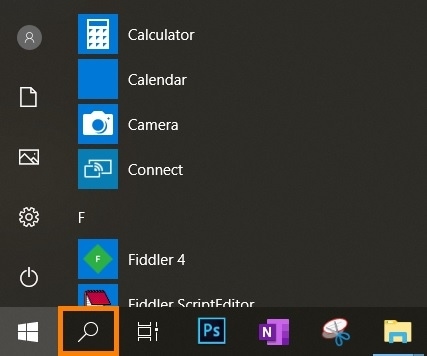
Программа запустится и вместо курсора мыши появится крестик. Выделите нужный кусок экрана.
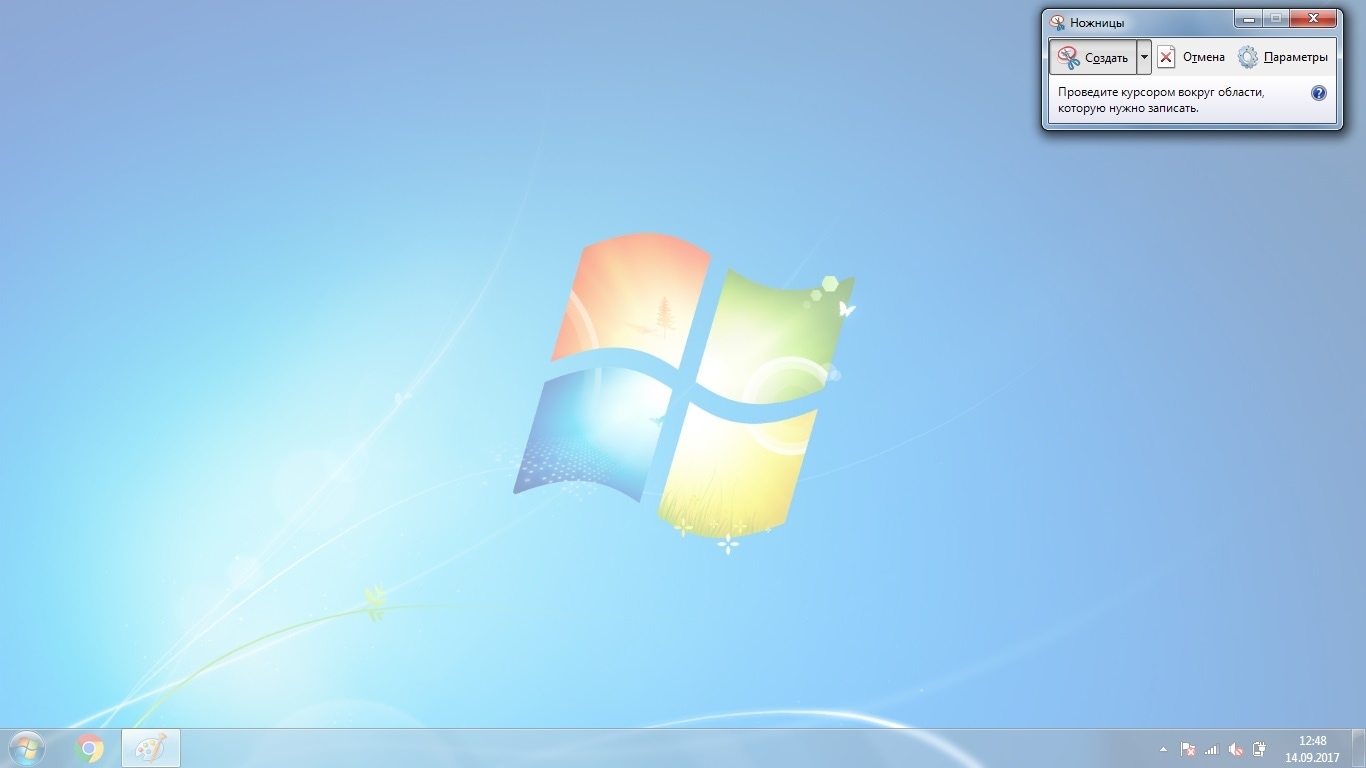
Скриншот сохранится в буфер обмена. Теперь можно вставить его в письмо, фоторедактор или Word (нажать одновременно кнопки «Ctrl» и «V»). Также на скриншоте можно что-то написать или нарисовать (значки в виде карандаша и фломастера).
Как сохранить скриншот в отдельный файл
Нажмите на значок дискеты.
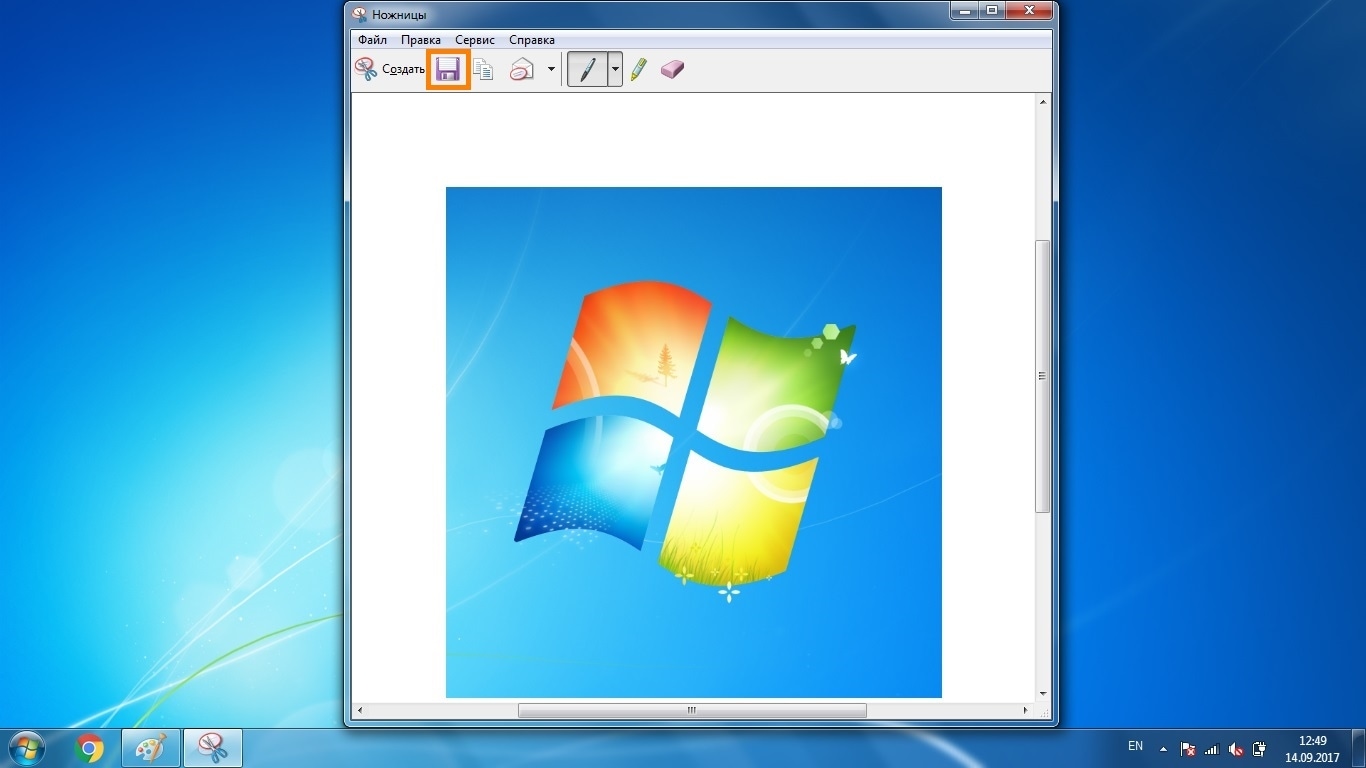
Появится окно для сохранения. Напишите имя файла и выберите место его для сохранения. Тип файла лучше использовать JPEG.
Где найти скриншоты
В той папке, которую выбирали при сохранении. Лучше хранить скриншоты в папке «Изображения».
Как сделать скрин на ноутбуке асер
Как сделать скриншот на ноутбуке Асер:
6 способов
Скриншот придет на выручку, если вы хотите сохранить кадр из видеоклипа или компьютерной игры, либо требуется отправить фотографию с ошибкой на компьютере в техническую поддержку. Но при создании скринов на ноутбуках пользователи могут столкнуться с тем, что процесс различается в зависимости от модели. Мы уже рассказывали, как сделать скриншот на ноутбуке фирмы Asus. В этой статье речь пойдёт о том, как сделать скриншот на ноутбуке Асер встроенными в систему средствами или специальным приложением.
Создание скриншота на ноутбуке Асер через специальную программу
Русскоязычное приложение ФотоСКРИН – один из лучших скриншотеров, если вы хотите сделать слайд для презентации, поясняющие картинки к статье или отправить снимок проблемы в техподдержку. Программа позволяет добавлять на созданные файлы текст, геометрические фигуры и списки, а опции экспорта включают в себя загрузку на FTP, что пригодится владельцам сайтов.
- Запустите ФотоСКРИН и вызовите приложение из панели задач, дважды кликнув по его иконке.
- Зажмите правую кнопку мыши и обрисуйте курсором фрагмент для сохранения.
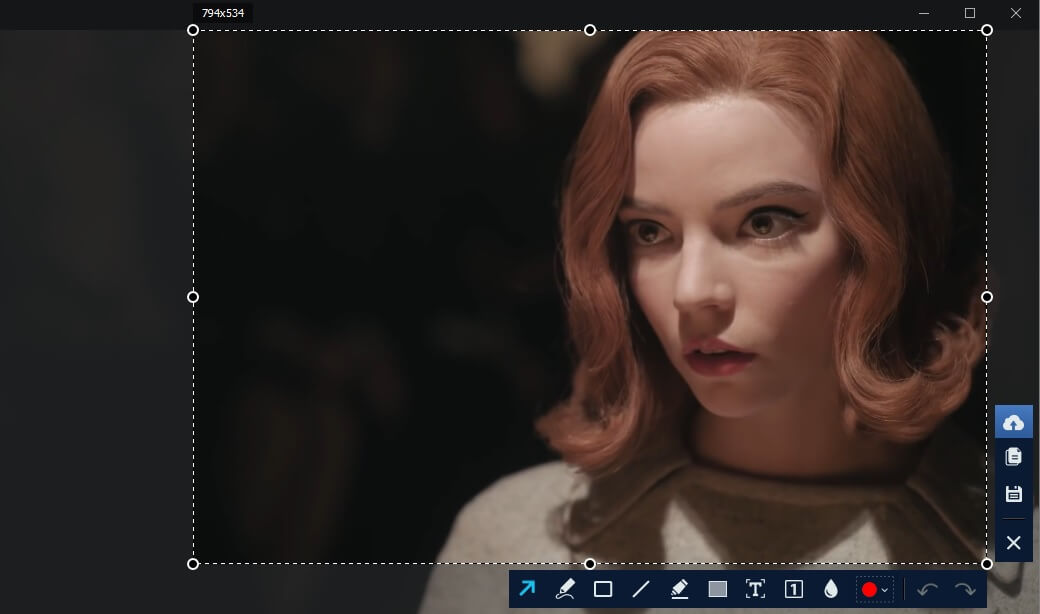
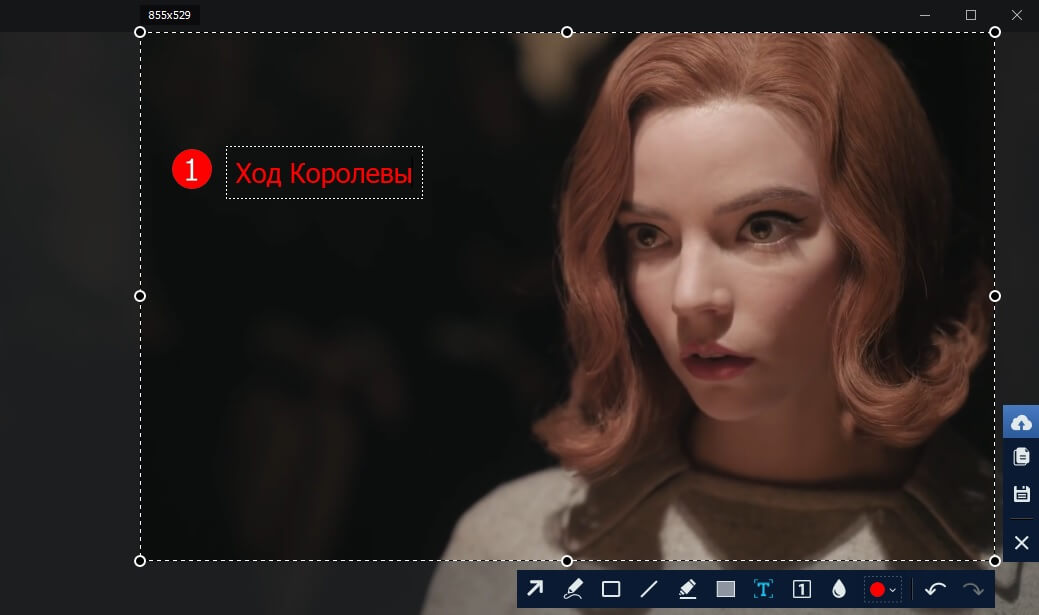
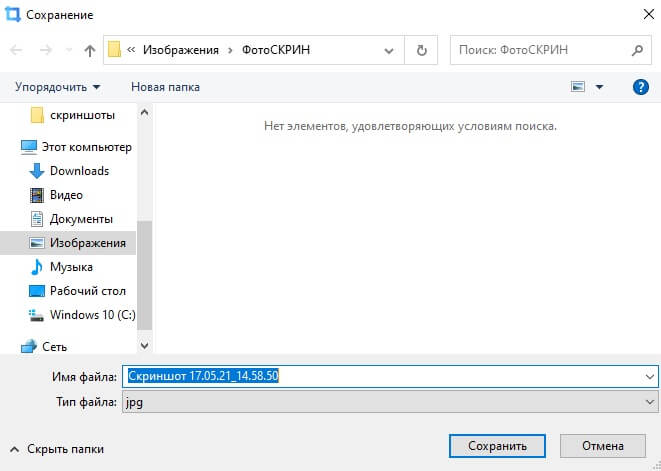
Не знаете, где искать готовый скриншот? По умолчанию программа отправляет фотографии в подпапку «ФотоСКРИН» в директории «Изображения». Вы можете изменить путь экспорта, для этого выделите нужную папку в проводнике.
Скачайте ФотоСКРИН прямо сейчас!
В один клик создавайте скриншоты, редактируйте их и сохраняйте. Это бесплатно!
Установите программу и попробуйте уже сегодня:
Для Windows 10, 8, 7, XP
Как сделать скрин на Асере с помощью
встроенных средств Windows
Если вам не требуется дополнительное редактирование, можно воспользоваться средствами, которые установлены в Windows по умолчанию. Они работают на всех моделях ноутбуков фирмы Acer, в том числе Acer Aspire.
PrintScreen
Не все пользователи знают, какие клавиши создают скриншот на ноутбуке Acer. PrintScreen – один из самых легких способов сфотографировать действия на мониторе без сторонних программ. Небольшим недостатком становится то, что фото отправляется в буфер обмена, поэтому не все знают, как найти созданный файл.
-
Чтобы заскринить весь экран, нажмите PrtSc на клавиатуре ноутбука. Если нужно захватить только активное в данный момент окно, параллельно зажмите Alt.
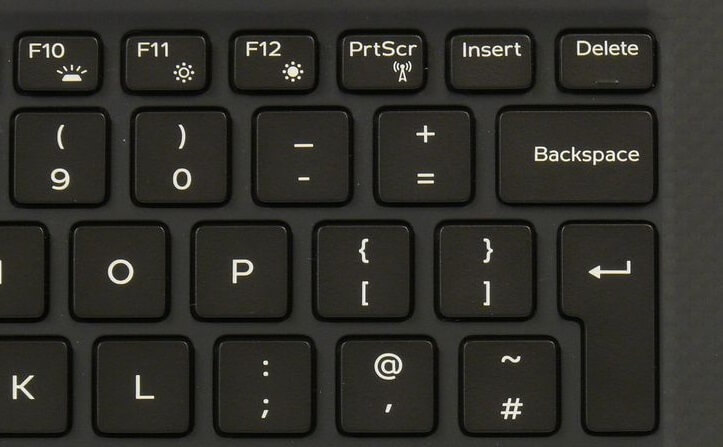
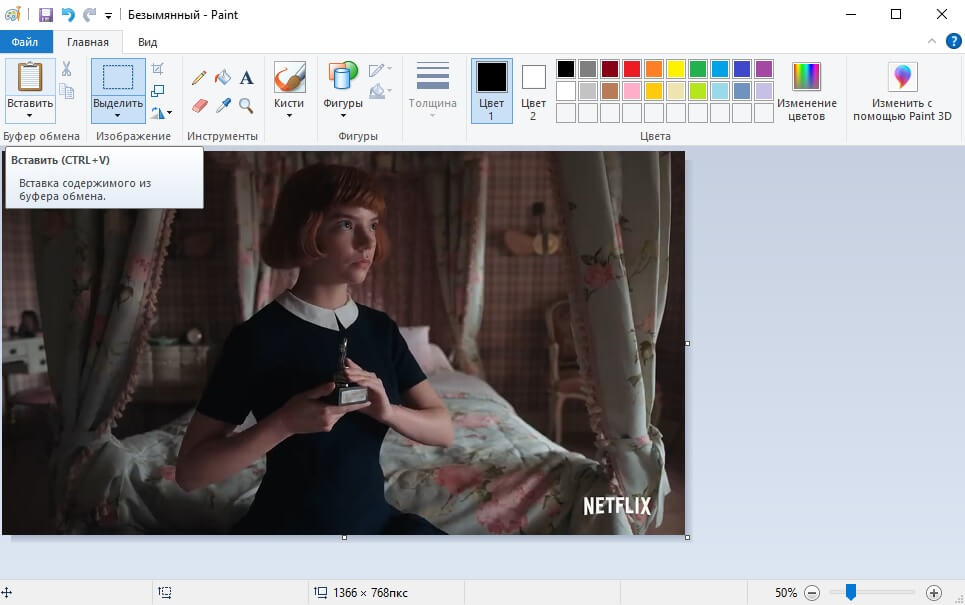
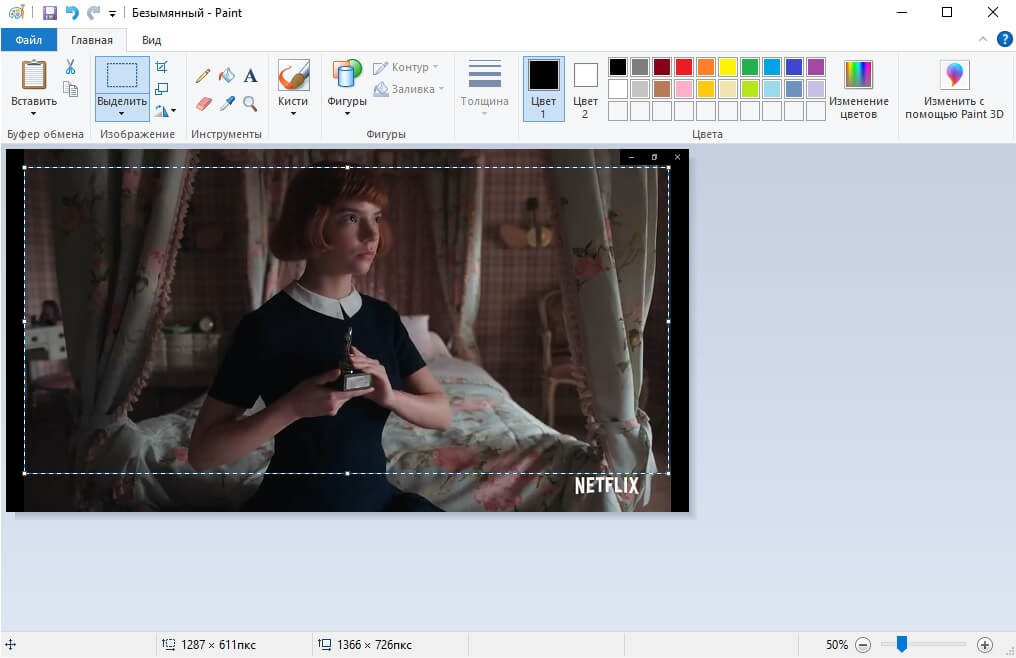
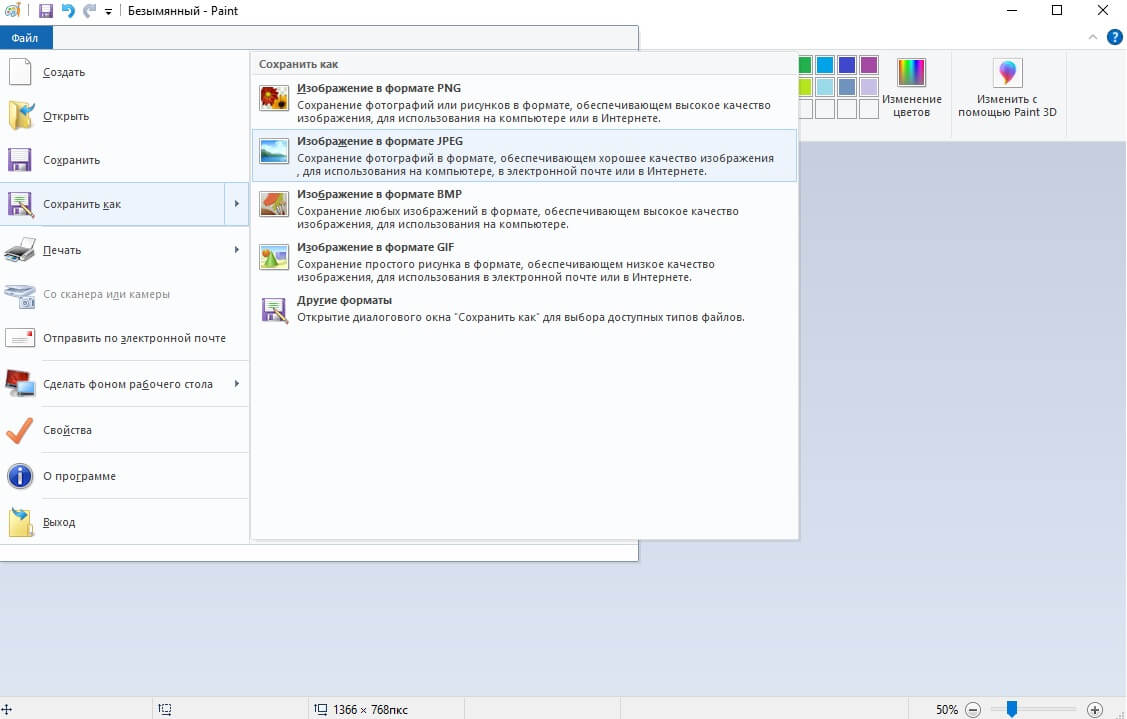
Если вам не нужно редактировать фотографии, процесс можно значительно ускорить. Для этого зажмите одновременно Win (клавишу с логотипом Windows) и принтскрин. В данном случае файл отправится в папку «Снимки экрана» в директории «Изображения».
«Ножницы»
Если не хочется каждый раз искать Пэйнт или не получается запустить принтскрин, воспользуйтесь приложением «Ножницы». Инструмент установлен на устройствах с Windows ХР по версию 8 и в первые сборки Виндовс 10.
-
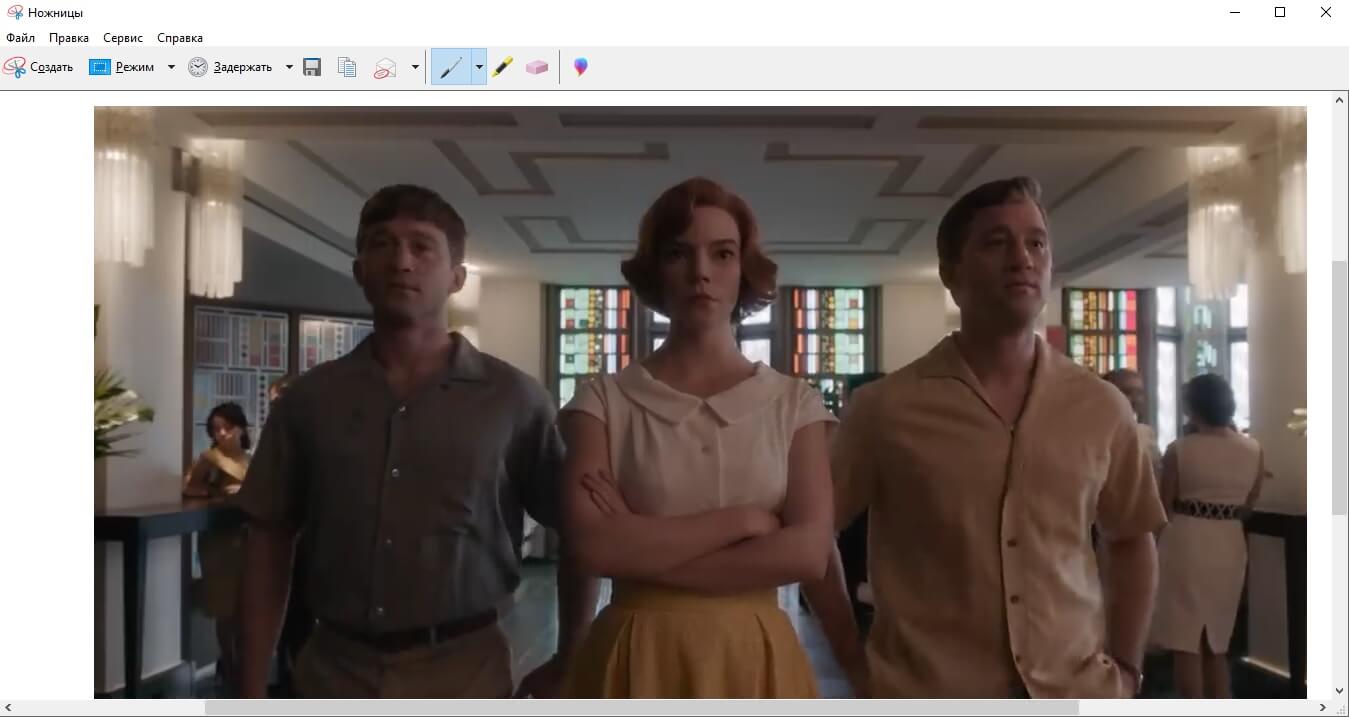
Вызвать «Ножницы» можно через список установленных приложений. Инструмент представляет собой окошко с несколькими опциями создания скриншота.
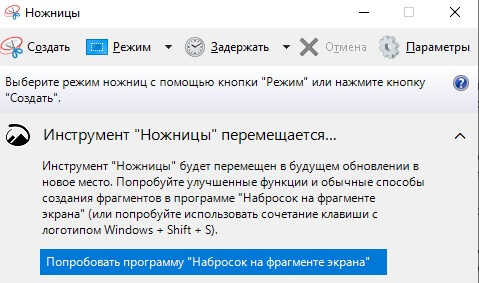

«Набросок на фрагменте экрана»
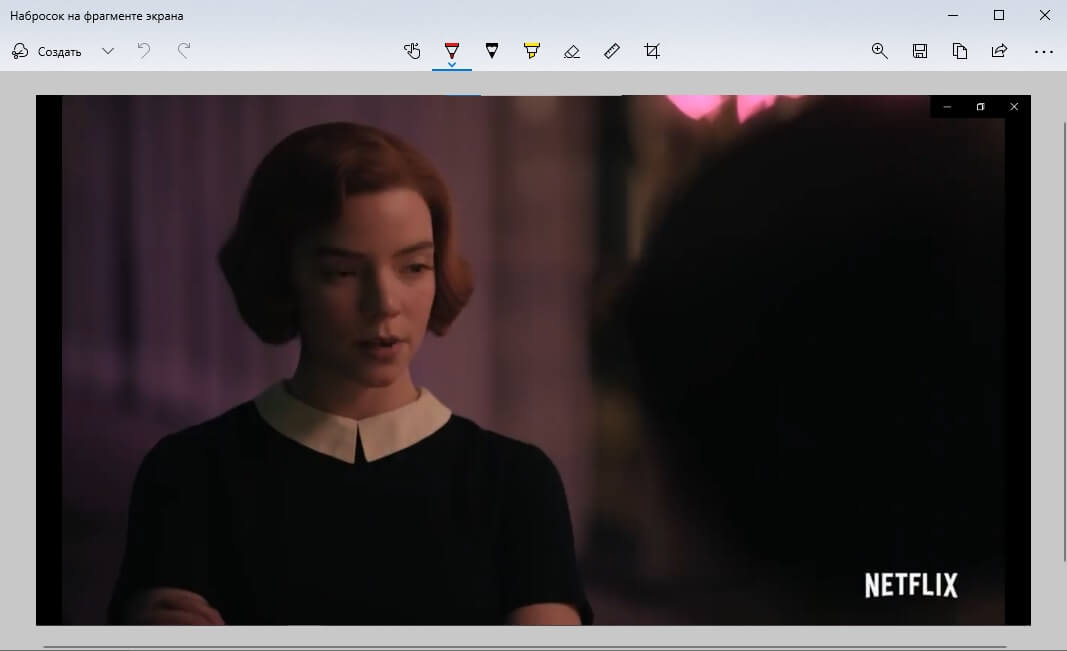
Если вы обновили Windows 10 и не знаете, как вызвать ножницы, этот вариант отпадает, так как утилита была снята с разработки. Создать скрин на ноутбуке Асер с новейшими обновлениями можно инструментом «Набросок на фрагменте экрана». Его можно использовать, чтобы скринить выбранную область монитора, также есть функция полноэкранного захвата.
-
Запустите утилиту горячими клавишами Win + Shift + S. Монитор будет затемнен, а в верхней части появится окошко с вариантами снятия скрина.

Игровая панель
В Windows 10 встроена геймерская панель Xbox, через которую можно устанавливать игры и записывать процесс прохождения. Помимо этого утилитой можно сфотографировать рабочий стол любого ноутбука с Виндовс 10.

Пользоваться приложением предельно просто: нажмите Win + G для запуска и щелкните по кнопке с изображением фотокамеры. Файл с расширением PNG отправится в папку «Видео» — «Клипы».
Делаем снимок экрана через браузер
Для фотографирования веб-страницы существуют отдельные расширения. Давайте рассмотрим, как сделать скриншот на ноутбуке Acer в популярных браузерах.
Opera
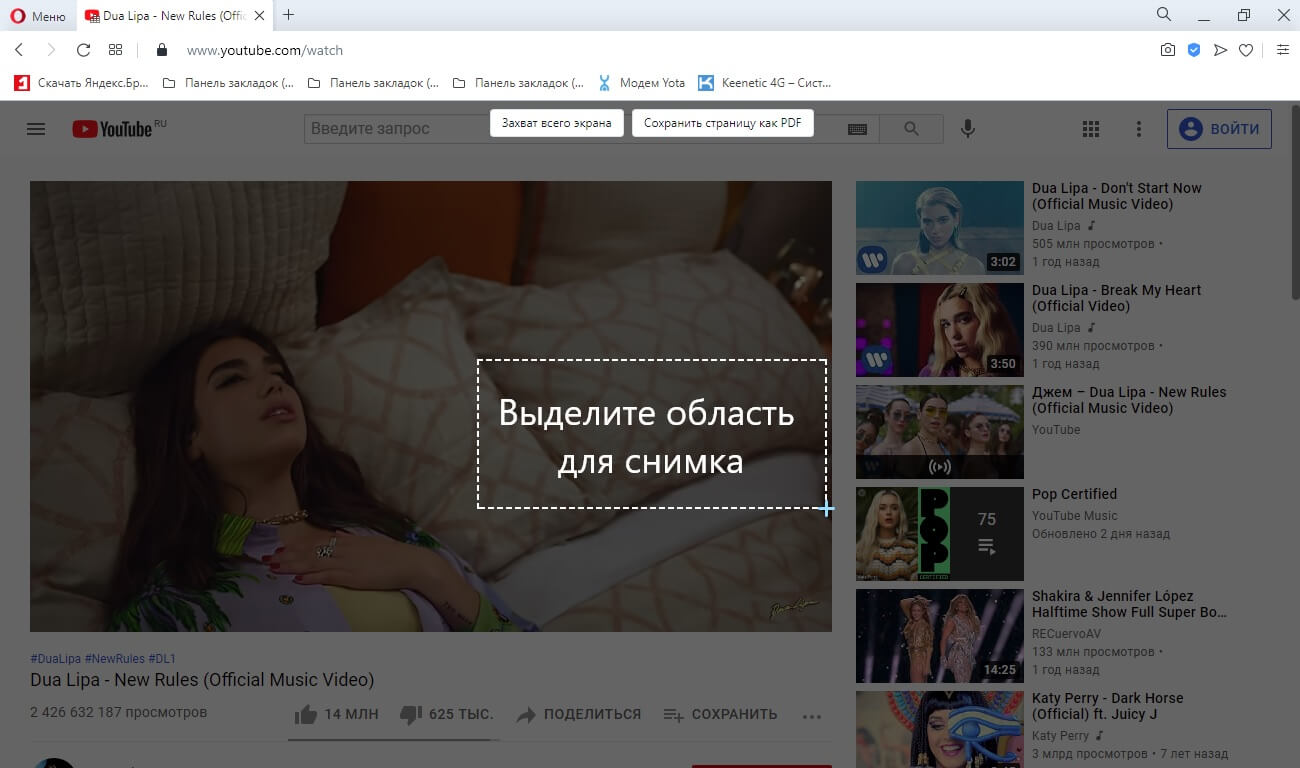
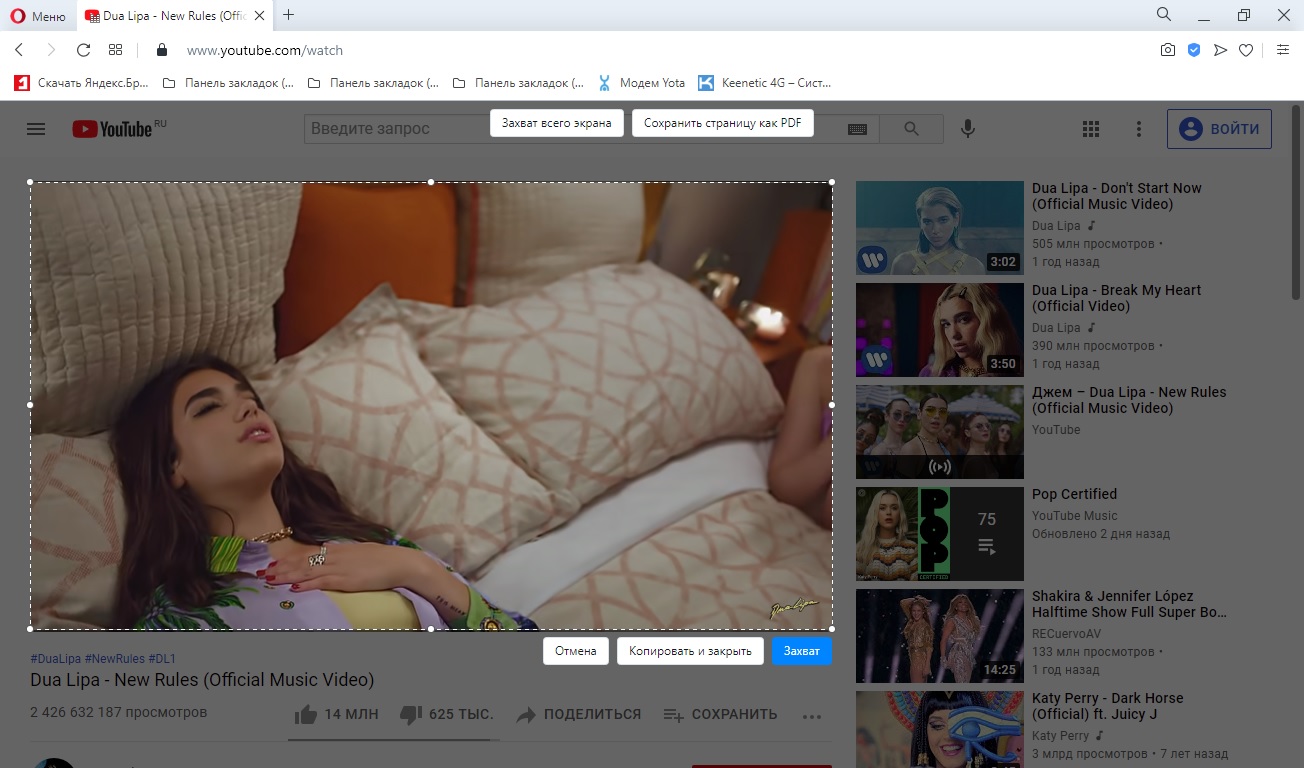
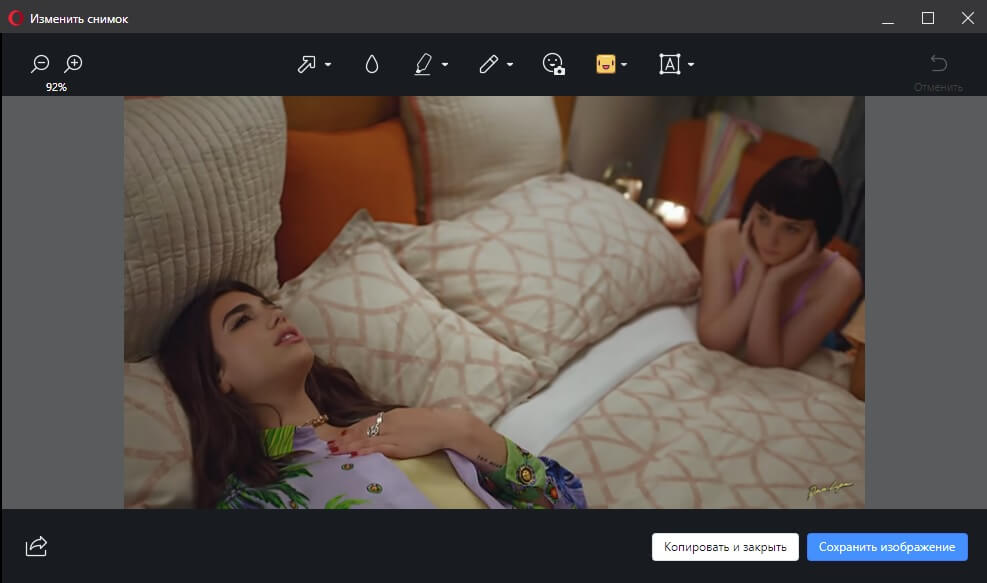
В Opera скриншотер встроен по умолчанию, при этом созданный кадр можно обработать.
-
Перейдите на нужную страницу и щелкните по иконке фотоаппарата в адресной строке браузера.
Mozilla Firefox
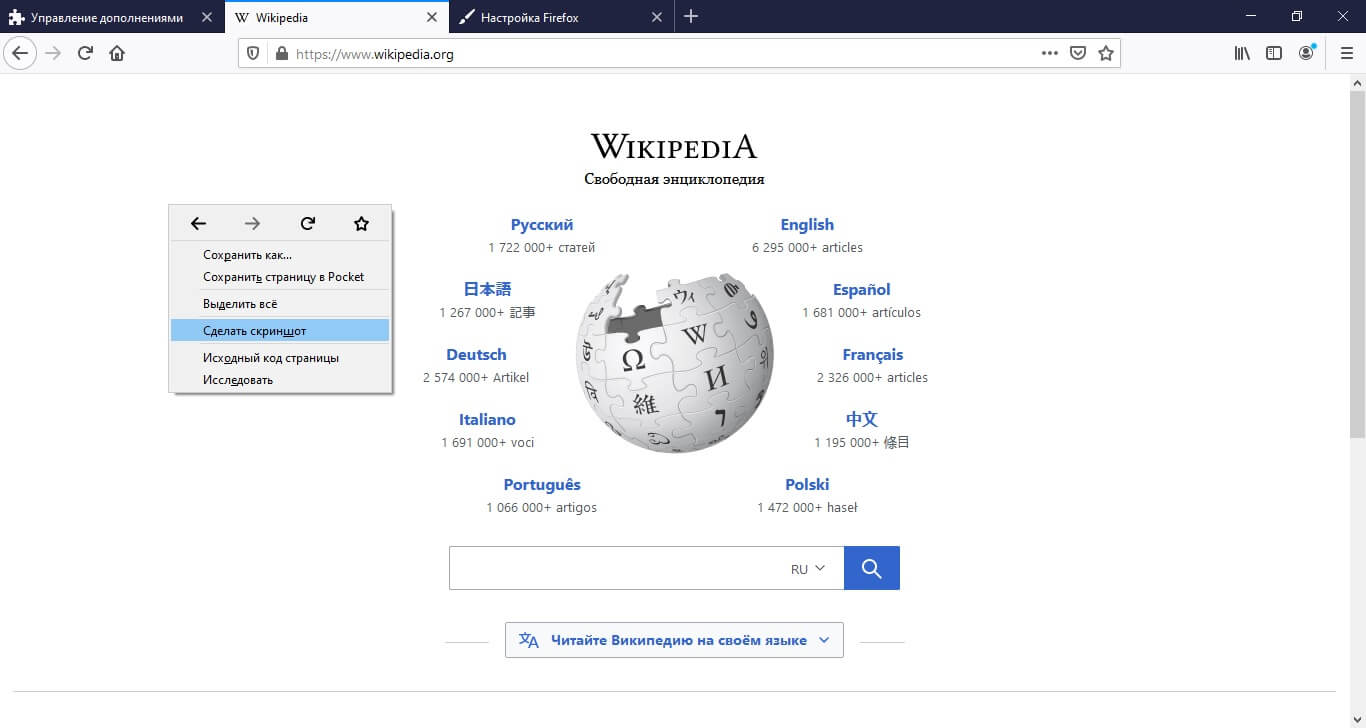
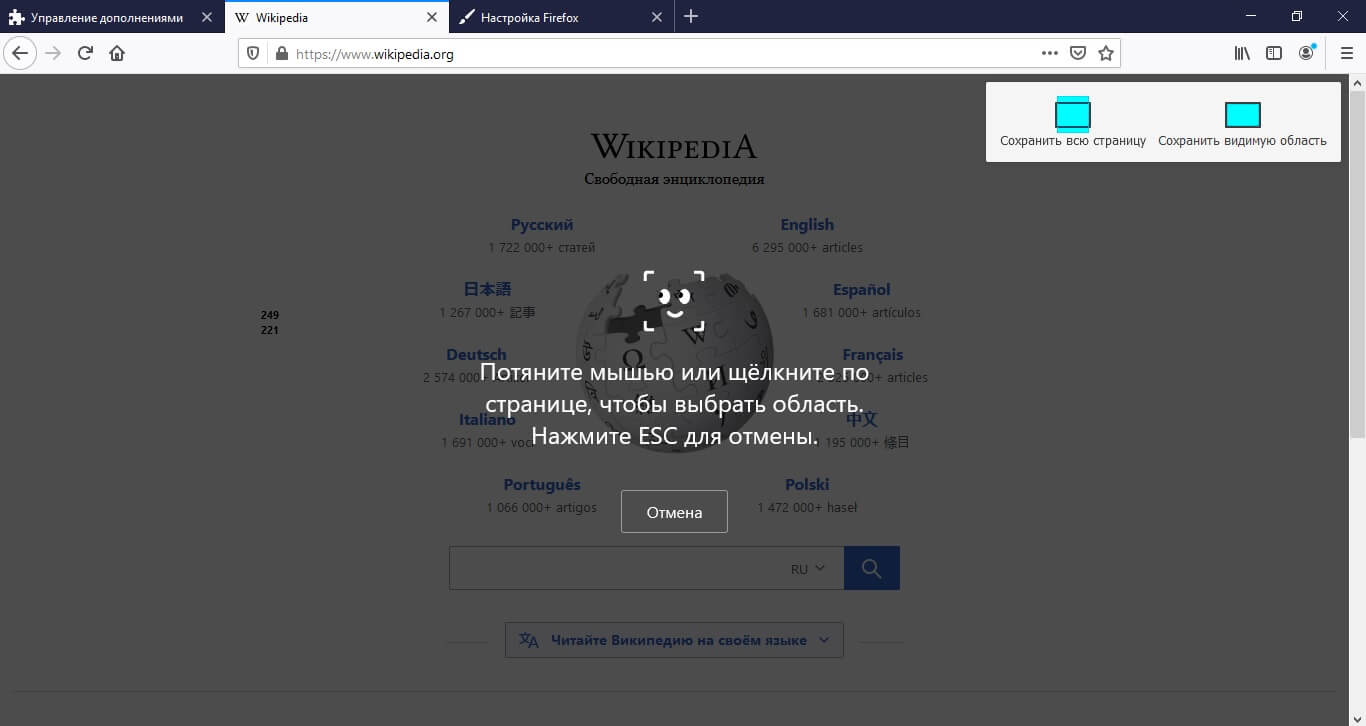
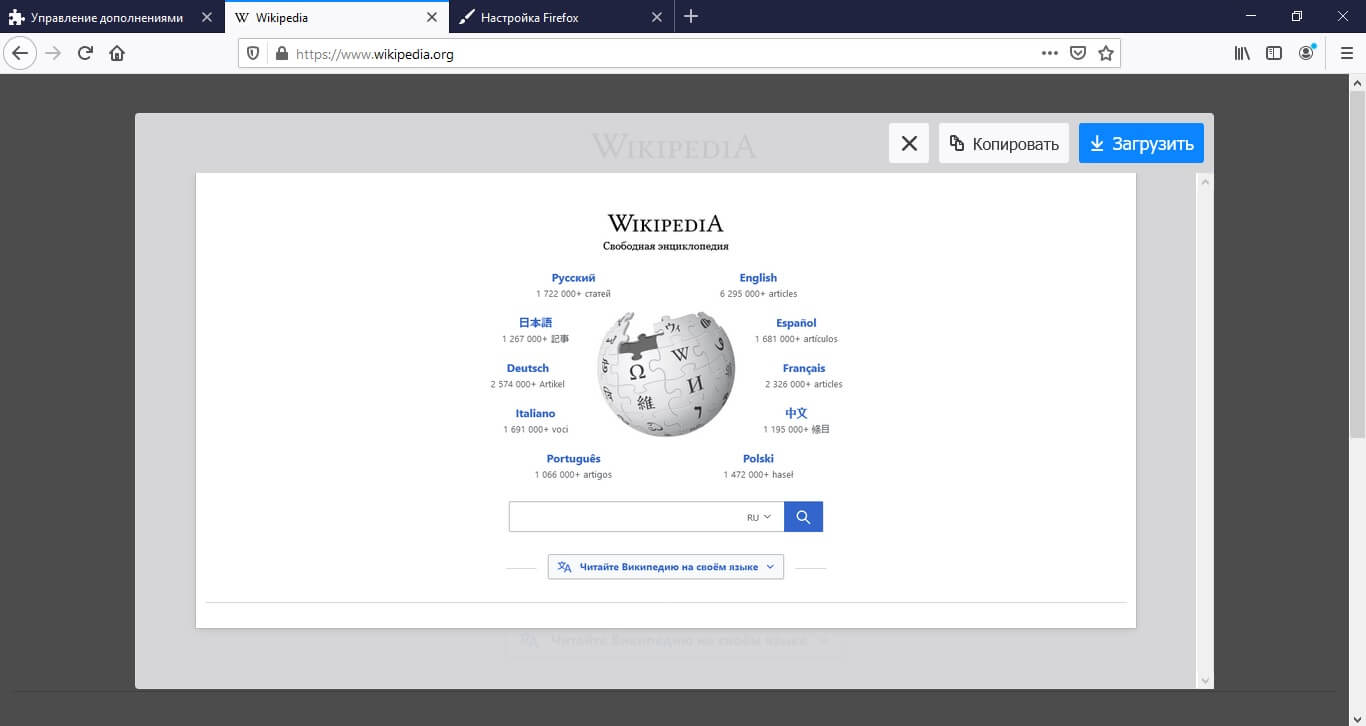
В Firefox также есть встроенное средство для создания скриншотов, однако по умолчанию у пользователей оно скрыто из браузера.
-
На нужной странице кликните правой кнопкой мышки по пустой области. В контекстном меню выберите функцию «Сделать скриншот».
Microsoft Edge
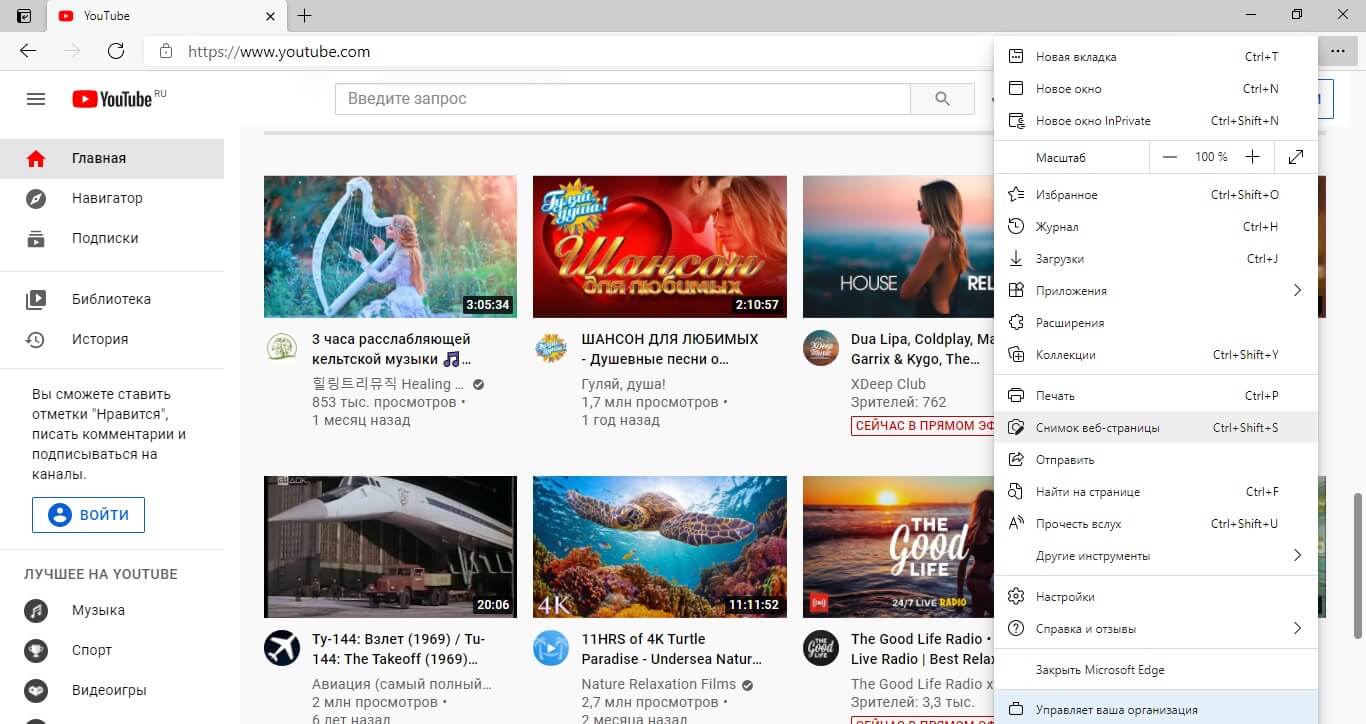
Как и предыдущие варианты, преемник IE также разрешает фотографировать веб-страницы без установки сторонних плагинов.
-
Откройте меню браузера (три точки в правом верхнем углу) и выберите «Снимок веб-страницы».
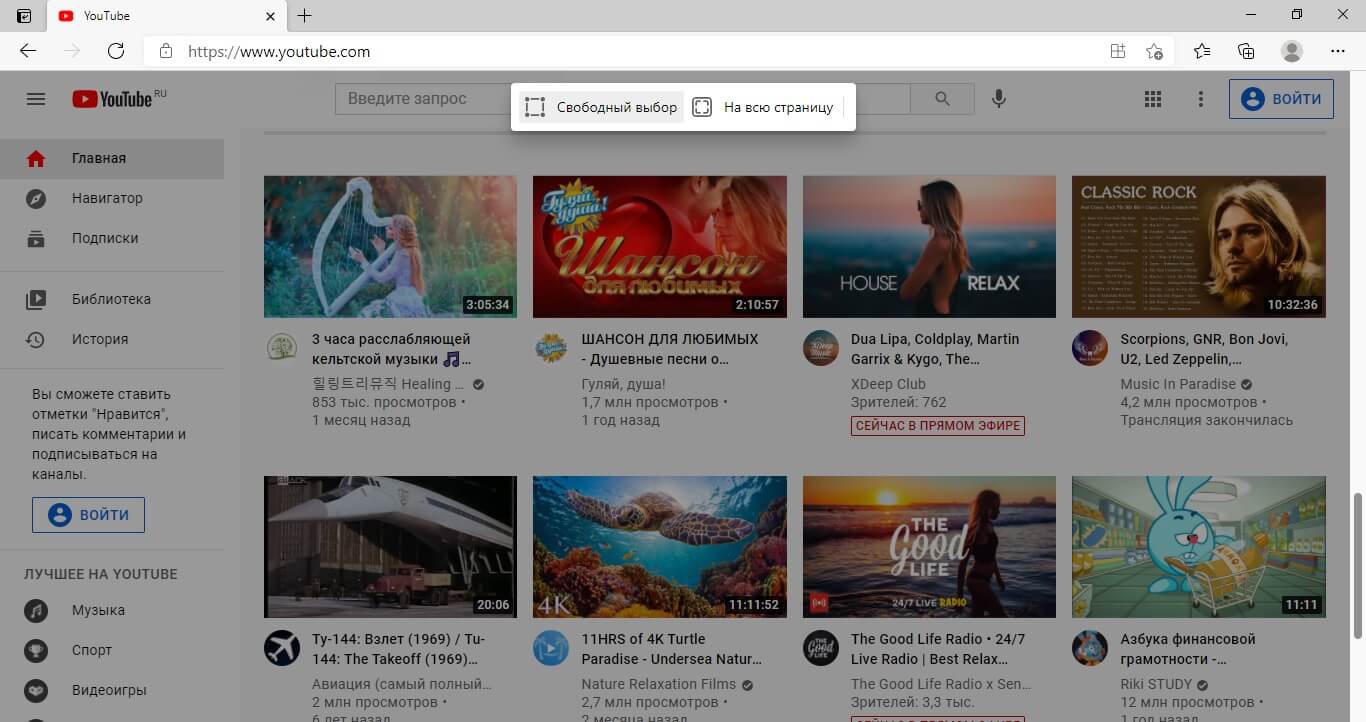
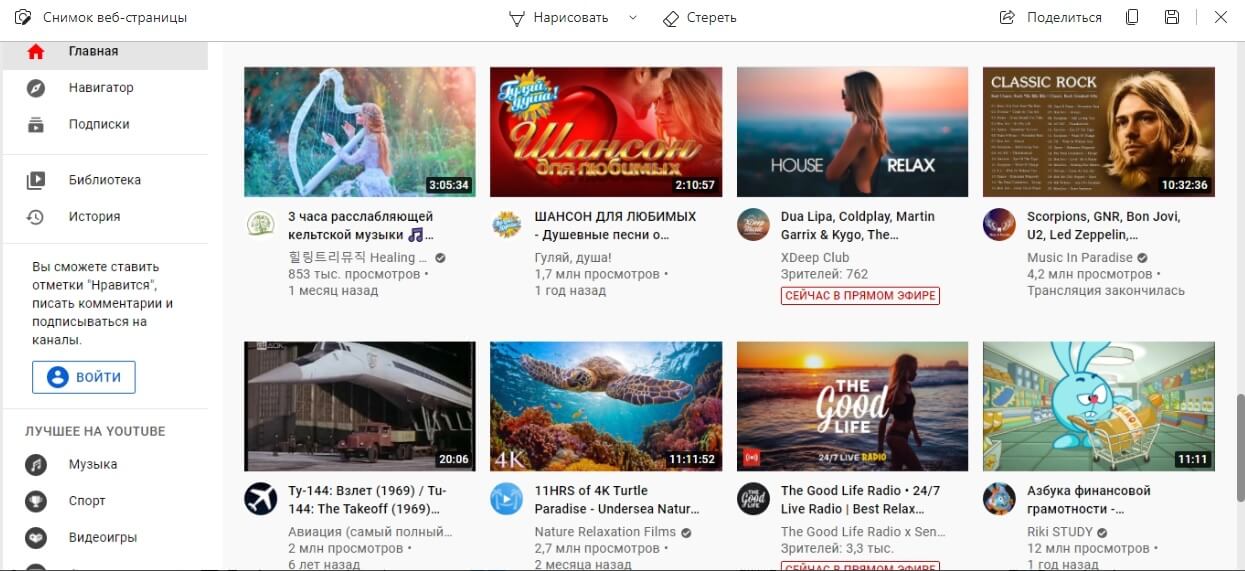
Дополнительно: как сделать скриншот на других устройствах Acer
Acer – одна из самых известных фирм, которая занимается разработкой не только ноутбуков, но и других девайсов. Методы создания скриншотов на каждом устройстве отличается.
На планшете
- Зажмите кнопку с логотипом Windows и клавишу понижения громкости. Если этот метод сработал, то вы услышите звук, имитирующий щелчок затвора. Фото будет отправлено в галерею.
- Если к планшету присоединена клавиатура, сделать скрин можно кнопками Win и PrintScreen. Файл сохранится в папке «Скриншоты».
На смартфоне
Одновременно зажмите кнопки уменьшения громкости и выключения устройства. При создании изображения вы услышите щелчок, а картинка появится в папке «Скриншоты».
Итог: какой из способов самый удобный
Мы рассмотрели, как сделать скриншот экрана на ноутбуке Acer несколькими способами. Какой из перечисленных вариантов наиболее удобный, зависит от того, для чего вы делаете скрин. Наиболее быстрый вариант – Print Screen, но созданные с его помощью файлы нужно сохранять через дополнительные программы. Встроенные в систему средства дают только минимальные возможности редактирования. Поэтому самым универсальным средством можно назвать программу ФотоСКРИН. Он совмещает в себе скорость, удобство использования, настраиваемые параметры и функции редактирования.
Редактируйте фото онлайн бесплатно в редакторе фотографий
Теперь не нужно искать фотошоп, платить за услуги редактирования. В интернете это можно сделать самому и бесплатно. Онлайн фото-редактор поможет оригинально, качественно обработать необходимую фотографию.
Онлайн – редактор снимков, который объединил в себе наиболее востребованные и удобные функции редактирования.
Редактор не нужно загружать на компьютер или ноутбук. Пользователю достаточно посетить наш сайт и пользоваться программой в онлайн режиме.
Редактор на русском функционирует оперативно, позволяет оперативно редактировать габаритные снимки. Посетитель может выбрать любое фото с любых источников, в том числе из социальных сетей. После редактирования изображений их можно выставить обратно.
Редактор активно пользуются тысячи посетителей. Мы периодически совершенствуем функции редактора, делаем их эффективнее, увлекательнее, не сложнее в пользовании.
Редактор – многофункциональный редактор, где для обработки фотографий онлайн можно выбрать: разнообразные наклейки; текстуру; тексты; ретушь; оригинальные рамки; с эффектами; коллажи и др.
Редактирование фотографий абсолютно бесплатно, также можно бесплатно пользоваться этим фото в будущем.
Желаете без проблем и качественно отредактировать снимок прямо сейчас? онлайн редактор быстро исправит недостатки, и улучшит качество любого фото!
Человеку не подвластно время. Фотоснимок позволяет сохранить самые дорогие минуты нашей жизни в первозданном облике. Снимок улавливает и передает настроение, эмоции, все тонкие жизненные моменты. С iPhotor для рисования такие воспоминания станут более впечатлительными, яркими и незабываемыми!
Фотография – один из видов искусства. Сам процесс фотографирования простой, но он способен зафиксировать сложные моменты – красивое, хрупкое и быстротечное мгновенье. Это непросто передать с помощью обычных рисунков. Какого бы качества не были фото, редактор iPhotor преобразит даже самое обычные, снятые мобильным или простым фотоаппаратом.
Фотография лучше всего способна передать то, о чем вам хотелось рассказать людям. Фоторедактор iPhotor поможет поделиться с близкими впечатлениями, чувствами, отразит ваше вдохновение.
Возможности Редактора онлайн
Изменение размера, поворот, обрезка
Это самые востребованные операции в фото — редакторе, позволяющие вращать на 90 градусов снимок влево, вправо, по вертикали, горизонтали. Обработка делается оперативно и легко. Для обрезки выбираются границы обрезания фото.
Данное меню позволяет регулировать яркость, ретушь лица, коррекцию теней, светлых участков фото и т.п. Здесь также можно изменить оттенок, насыщенность, увеличить резкость картинок. Изменяя настройки каждого инструмента, можно наблюдать за изменениями в режиме онлайн.
Текст, стикеры, рамки
Графический редактор iPhotor позволяет создавать модные картинки, с прикольными стикерами, оригинальными фото рамками, текстовыми подписями.
Фото — эффекты, фото фильтры
С помощью редактора iPhotor можно бесплатно превратить цветное изображение в черно-белое, или наоборот, сделать виньетирование, наложение фото на фото, эффект пикселизации.
Воспользуйтесь уникальными возможностями фото — редактора онлайн прямо сейчас, сделайте вашу жизнь в реальности и на фото ярче!
Как сделать снимок экрана на ноутбуке Acer — Руководство 2019 года
В этом посте показано, как сделать снимок экрана на ноутбуке Acer несколькими простыми способами.
Как сделать скриншот на ноутбуке Acer
- Сделайте скриншот с помощью сочетаний клавиш
- Сделайте скриншот активного окна
- Сделайте снимок экрана с помощью надежного устройства записи экрана
Способ 1: сделать снимок экрана с помощью сочетаний клавиш
Если вы хотите делать скриншоты всего экрана на своем ноутбуке Acer, используйте сочетания клавиш:
- Откройте экран, который вы хотите захватить.
- нажмите Ключ с логотипом Windowsа также PrtSc в то же время. Затем он сделает снимок экрана на вашем текущем экране и автоматически сохранит его на вашем ноутбуке.
- Идти к C: \ Users \ имя пользователя \ Pictures \ Скриншоты и вы увидите скриншоты.

Это легко, не правда ли ?!
Если этот метод не работает для вас, или если вы хотите сделать снимок экрана для активного окна, не беспокойтесь. Переходите к следующему методу.
Способ 2: сделать скриншот активного окна
Если вы хотите использовать экран для активного окна на ноутбуке Acer, у вас есть два варианта:
Вариант 1: использовать Microsoft Paint
Краска является частью встроенных функций Windows. Вот как это использовать:
-
Тип Покрасить в поле поиска в окне поиска на рабочем столе и нажмите Покрасить чтобы открыть это.


Вариант 2: Используйте Снайперский инструмент
Snipping Tool — это утилита для создания скриншотов, включенная в Windows Vista и более поздние версии. Вот как это использовать:
-
Тип Ножницы в поле поиска на рабочем столе и нажмите Ножницы чтобы открыть это.


Способ 3: сделать снимок экрана с помощью надежного устройства записи экрана
Snagit программа для создания скриншотов, которая захватывает видео и вывод звука
Для этого выполните следующие действия:
- Скачать и установите Snagit на свой ноутбук Acer.
- Запустите и войдите в систему, затем нажмите Захватить кнопка.




Это оно. Надеюсь, этот пост поможет в снимать скриншот на ноутбуке Acer.
[Скрытые приемы] Сделайте снимок экрана на ноутбуке, Chrombook и планшете Acer
Вам даже не нужна программа или онлайн-сервис для создания снимков экрана Acer. Существует множество встроенных инструментов, которые помогут превратить вас в профессионального мастера скриншотов Acer.
Как один из крупнейших производителей персональных компьютеров, Acer также предлагает такие флагманские продукты, как планшеты и ноутбуки. Если у вас только что появился ноутбук Acer Aspire, Chromebook или планшет Iconia, на изучение может потребоваться время. как сделать скриншот Acer.
Однако как только вы овладеете этими навыками, сделать снимок экрана станет просто.
В этой статье мы покажем вам как работает скриншот Acer в деталях. И другие скрытые приемы для создания снимков экрана на Acer, будь то ноутбук, Chromebook или стол.
Быстрая навигация:
Сделайте снимок экрана Acer на ноутбуках с Windows
Вы можете сделать снимок экрана на любом ПК с Windows, и снимок экрана на Acer ничем не отличается. Вот методы, которые помогут вам полноэкранный, частично или прокрутки снимок экрана на вашем компьютере Acer.
Экран печати + ключ Windows
Если вы хотите взять снимок во весь экран, Acer действительно предоставляет горячую клавишу, которая PrintScreen кнопку на клавиатуре, которая может быть сокращена как «PrtScn», «PrntScrn», «Print Scr», «Print Scrn», «Prt Scrn», «Prt Scr», «Prt Sc» или «Pr Sc» на клавиатуре. .
Чтобы сделать полноэкранный снимок, просто нажмите эту клавишу и клавишу Windows одновременно, тогда изображение будет сохранено по следующему пути: C: \ Users \ * имя_пользователя * \ Pictures \ Скриншоты
Другие похожие сочетания клавиш: «Клавиша Windows + Fn + PrtScn» или «Клавиша Windows + Ctrl + PrtScn».
Однако в большинстве случаев вам не нужно сохранять снимок всего экрана или вы просто хотите сделать снимок одного из ваших мониторов. Кроме того, некоторые приложения, такие как OneDrive, Dropbox, могут использовать кнопку Print Screen, что может привести к тому, что кнопка Print Screen не будет работать должным образом.
«Итак, как сделать снимок экрана окна или части экрана? Как сделать снимок экрана, если экран печати не работает? «
Сделайте мощный снимок экрана на Acer с помощью бесплатного инструмента захвата экрана Aiseesoft
Возможно, вы хотите отметить на снимке экрана изображение или записать положение курсора мыши на изображении, но встроенные инструменты Windows еще не содержат этих функций.
К счастью, некоторые отличные бесплатные сторонние инструменты учитывают это требование. И Aiseesoft Free Screen Capture — одна из них.

Давайте посмотрим, как сделать снимок экрана на ноутбуке Acer.
Шаг 1: Установите и запустите Aiseesoft Screen Capture, и вы увидите основной интерфейс, как показано на рисунке ниже.
Он содержит три основные функции, и мы будем использовать одну из них: Захват экрана.
Шаг 2: Переключите окно, которое нужно вырезать, а затем щелкните Кнопка захвата экрана, или нажмите Ctrl + Alt + C, на клавиатуре, затем вы можете перетащить мышь, чтобы выбрать контент, который вы хотите захватить. Между тем, вы можете добавить текстовую заметку, линию или размыть чувствительную информативную информацию на снимке экрана с помощью инструмента аннотации., Затем нажмите кнопку значок диска чтобы сохранить изменения.

Бонус
- Аннотация: Aiseesoft позволяет добавлять несколько меток на снимок экрана и редактировать его. Таким образом, вы получите изображение нужной информации.
- Горячие клавиши: Может быть, вы думаете, что запуск этого инструмента — слишком трата времени и упустите момент, который хотите запечатлеть. Пожалуйста, не беспокойтесь об этом. На странице настроек Aiseesoft Screen Recorder вы можете установить горячую клавишу для запуска снимка экрана и формат по умолчанию для формата захваченного изображения. Тогда вы сможете запускать его так же удобно, как встроенные инструменты Windows.
- Запись с экрана: Из основного интерфейса Aiseesoft Screen Recorder видно, что он предоставляет и другие функции. Этот инструмент также может помочь вам профессионально записывать видео или аудио разных уровней. В Windows и Mac OS все эти функции можно настроить как горячие клавиши для быстрого запуска.
Найдите скриншот Aiseesoft Free Screen Capture Tool по ссылке: C: \ Users \ * имя пользователя * \ Documents \ Aiseesoft Studio \ Snapshot
Дополнительные параметры захвата экрана:
# Сделайте снимок экрана с прокруткой на ПК Acer — ShareX
Чтобы сделать снимок экрана целой страницы, вам понадобится еще один бесплатный инструмент под названием ShareX.
-
- Загрузите, установите и запустите программу на своем компьютере Acer.
- Выберите захват кнопку, затем «Прокрутка захвата»И выберите окно, которое вы хотите прокрутить.
# Ножницы
Встроенная в Windows 10 программа Snipping Tool может помочь вам сделать снимок экрана любого размера.
-
- Вы можете легко найти его, нажав на значокНожницы‘в поле поиска windows.
- Целевым инструментом является программа со значком в виде ножниц.
- Нажмите Новинки кнопка. Затем вы можете перетащить мышь, чтобы нарисовать фигуру (по умолчанию прямоугольник), чтобы покрыть контент, который вы хотите сохранить.
- Затем нужно вернуться в окно программы, нажать Файл > Save. как спасти снайп.
# Экран печати »(полноэкранный режим)
В отличие от «Print Screen + Windows key», при нажатии кнопки Print Screen снимок экрана будет скопировать в буфер обмена, Вы можете вставить его в любое окно чата, чтобы поделиться им, или в офисные файлы для редактирования. Кроме того, люди обычно вставляют его в редактор изображений и сохраняют.
# Чтобы сделать частичный снимок экрана на Acer — «Windows key + shift + S»
Захватите выбранную область экрана, а затем фрагмент скопируется в буфер обмена.
# Чтобы сделать снимок экрана только одного окна — «Alt + Print Screen»
Нажатие клавиш комбинирования позволит вам захватить активное окно, вам даже не нужно будет обрезать позже. Вам нужно открыть редактор, чтобы вставить и сохранить его.
Снимок экрана на Acer Chromebook
Здесь мы расскажем, как сделать снимок экрана на Acer Chromebook.
Захватить весь экран
Чтобы сделать полный снимок экрана, удерживайте Ctrl + Показать клавишу Windows.
Если вы используете Chromebook, который можно превратить в планшет, вы также можете одновременно нажать клавиши питания и уменьшения громкости, чтобы сделать полный снимок экрана.
Вырезать настраиваемую область экрана
Если вы просто хотите захватить определенную область, нажмите Ctrl + Shift + Показать клавишу Windows одновременно.
Где мой снимок экрана на Chromebook?
Независимо от того, какой метод вы используете для создания снимка экрана на Chromebook, вы увидите эскиз снимка в правом нижнем углу экрана.
Если вы хотите проверить изображение после захвата, вы можете перейти к Приложение «Файлы». Просто нажмите кнопку запуска в нижнем левом углу экрана. Затем найдите значок «Файлы» под полем поиска. Щелкните по нему, и вы попадете в файловый менеджер. Затем перейдите к Мои файлы > Загрузки.
Как сделать снимок экрана на планшете Acer
Теперь посмотрим, как делать скриншоты на планшетах Acer.
Android
Делать снимки экрана на планшете Acer очень просто, вам просто нужно нажать обе кнопки ‘Питания‘И’Убавить звук‘одновременно примерно на 2 секунды. Вы услышите звук срабатывания затвора и увидите вспышку на экране, означающую, что снимок экрана сделан. Затем вы можете перейти в «Галерею», чтобы проверить это. Если изображение содержит больше содержимого, чем вам нужно, вы можете выбрать приложение для редактирования изображений, чтобы обрезать его.
Windows
Для модели планшета под управлением Windows вы можете одновременно нажать «кнопку с логотипом Windows + кнопку уменьшения громкости», чтобы выполнить задание.
Заключение
Здесь мы представили несколько способов делать снимки экрана на продуктах Acer. Понятно, что встроенные инструменты позволяют быстро делать скриншоты. Однако, если вы хотите отредактировать снимок экрана при его захвате или захватить больше элементов, сторонний инструмент может быть лучшим выбором.
Как сделать скриншот на ноутбуке асер

Легчайший и известный множеству юзеров метод заключается в использовании клавиши PrtSc, которая есть на любой клавиатуре вне зависимости от модели ноутбука и компьютера.
Вариант 1: Через буфер обмена
Вам достаточно просто нажать эту клавишу на клавиатуре, и изображение будет помещено в буфер обмена. То есть как такового сохранения картинки в виде файла не произойдет, однако ее можно вставить в какую-нибудь программу и отредактировать или сразу сохранить. В своем большинстве для этого используют системный Paint или сторонний графический редактор, установленный самостоятельно.
-
Нажмите клавишу PrtSc, чтобы сделать снимок всего экрана, или Alt + PrtSc для захвата только активного окна.


Вариант 2: Напрямую
Чтобы быстро создать скриншот и вообще не прибегать ни к каким программам, вам понадобится нажать сочетание клавиш Win + PrtSc.


Игровая панель (Windows 10)
Несмотря на название, игровой панелью, что была добавлена в Windows 10, можно пользоваться не только во время игр, однако смысл этого в целом сомнителен, поскольку описанные выше методы более удобны для создания и редактирования снимков экрана. Тем не менее рассмотрим и этот метод для общего развития.


Способ 2: Сторонняя программа
Несмотря на разнообразие встроенных в Windows приложений для реализации поставленной задачи, ни одно из них не удовлетворяет пользовательский запрос в полной мере, если тому необходимо качественно обрабатывать скриншоты, а не просто создавать их и кое-как подчеркивать. В этой ситуации лучшим выбором станут специальные программы, которые предлагают расширенный инструментарий и более удобный процесс оформления. Таких программ довольно много, поэтому каждому пользователю следует подбирать софт, исходя из своих предпочтений и видения того, как будет выглядеть законченный вариант. Разберем 3 популярные программы, а в конце этого способа предоставим ссылку на статью с нашей подборкой программ для создания скриншотов на случай, если разобранные решения вам не понравились.
Lightshot
-
Установите и запустите приложение. О том, что оно сейчас работает, будет свидетельствовать иконка в трее.


Ashampoo Snap
-
После установки и запуска программы в правом верхнем углу будет отображаться раскрывающаяся панель, при помощи которой вы можете создавать любого вида скриншоты.


Узнайте и о других программах, помогающих создавать и редактировать захваты экрана.
Способ 3: Функция внутри программ
При использовании какого-либо редактора или другого софта вы также можете поискать возможность создания скриншота либо среди кнопок основного интерфейса, либо среди настроек.
Браузеры
В некоторых браузерах, таких как Opera, Vivaldi или Microsoft Edge есть функция создания скриншота. Покажем на этих трех примерах, как ее найти.
В Opera процесс создания скриншотов самый независимый и удобный.
-
Для вызова функции найдите значок фотоаппарата в адресной строке и нажмите на него.


-
Кнопка с камерой расположена на нижней панели веб-обозревателя.


В стандартном веб-обозревателе Windows 10 также есть функция создания и сохранения снимка.


Такая же функция есть и в менее известных браузерах типа UC Browser или Maxthon.
Нестандартной заменой расширениям для браузера или использования конкретных веб-обозревателей можно считать онлайн-сервисы, позволяющие разными путями делать аналогичные снимки экрана, но, естественно, в пределах активного окна.

Мы рады, что смогли помочь Вам в решении проблемы.
Отблагодарите автора, поделитесь статьей в социальных сетях.
Опишите, что у вас не получилось. Наши специалисты постараются ответить максимально быстро.
Создание скриншота на ноутбуке Асер через специальную программу
- Запустите ФотоСКРИН и вызовите приложение из панели задач, дважды кликнув по его иконке.
- Зажмите правую кнопку мыши и обрисуйте курсором фрагмент для сохранения.
Не знаете, где искать готовый скриншот? По умолчанию программа отправляет фотографии в подпапку «ФотоСКРИН» в директории «Изображения». Вы можете изменить путь экспорта, для этого выделите нужную папку в проводнике.
Скачайте ФотоСКРИН прямо сейчас!
В один клик создавайте скриншоты, редактируйте их и сохраняйте. Это бесплатно!
Установите программу и попробуйте уже сегодня:Для Windows 10, 8, 7, XP
Как сделать скрин на Асере с помощью
встроенных средств WindowsЕсли вам не требуется дополнительное редактирование, можно воспользоваться средствами, которые установлены в Windows по умолчанию. Они работают на всех моделях ноутбуков фирмы Acer, в том числе Acer Aspire.
PrintScreen
Не все пользователи знают, какие клавиши создают скриншот на ноутбуке Acer. PrintScreen – один из самых легких способов сфотографировать действия на мониторе без сторонних программ. Небольшим недостатком становится то, что фото отправляется в буфер обмена, поэтому не все знают, как найти созданный файл.
-
Чтобы заскринить весь экран, нажмите PrtSc на клавиатуре ноутбука. Если нужно захватить только активное в данный момент окно, параллельно зажмите Alt.
Если вам не нужно редактировать фотографии, процесс можно значительно ускорить. Для этого зажмите одновременно Win (клавишу с логотипом Windows) и принтскрин. В данном случае файл отправится в папку «Снимки экрана» в директории «Изображения».
«Ножницы»
Если не хочется каждый раз искать Пэйнт или не получается запустить принтскрин, воспользуйтесь приложением «Ножницы». Инструмент установлен на устройствах с Windows ХР по версию 8 и в первые сборки Виндовс 10.
-
Вызвать «Ножницы» можно через список установленных приложений. Инструмент представляет собой окошко с несколькими опциями создания скриншота.
«Набросок на фрагменте экрана»
Если вы обновили Windows 10 и не знаете, как вызвать ножницы, этот вариант отпадает, так как утилита была снята с разработки. Создать скрин на ноутбуке Асер с новейшими обновлениями можно инструментом «Набросок на фрагменте экрана». Его можно использовать, чтобы скринить выбранную область монитора, также есть функция полноэкранного захвата.
-
Запустите утилиту горячими клавишами Win + Shift + S. Монитор будет затемнен, а в верхней части появится окошко с вариантами снятия скрина.
Игровая панель
В Windows 10 встроена геймерская панель Xbox, через которую можно устанавливать игры и записывать процесс прохождения. Помимо этого утилитой можно сфотографировать рабочий стол любого ноутбука с Виндовс 10.
Пользоваться приложением предельно просто: нажмите Win + G для запуска и щелкните по кнопке с изображением фотокамеры. Файл с расширением PNG отправится в папку «Видео» — «Клипы».
Делаем снимок экрана через браузер
Для фотографирования веб-страницы существуют отдельные расширения. Давайте рассмотрим, как сделать скриншот на ноутбуке Acer в популярных браузерах.
Opera
В Opera скриншотер встроен по умолчанию, при этом созданный кадр можно обработать.
-
Перейдите на нужную страницу и щелкните по иконке фотоаппарата в адресной строке браузера.
Mozilla Firefox
В Firefox также есть встроенное средство для создания скриншотов, однако по умолчанию у пользователей оно скрыто из браузера.
-
На нужной странице кликните правой кнопкой мышки по пустой области. В контекстном меню выберите функцию «Сделать скриншот».
Microsoft Edge
Как и предыдущие варианты, преемник IE также разрешает фотографировать веб-страницы без установки сторонних плагинов.
-
Откройте меню браузера (три точки в правом верхнем углу) и выберите «Снимок веб-страницы».
Дополнительно: как сделать скриншот на других устройствах Acer
Acer – одна из самых известных фирм, которая занимается разработкой не только ноутбуков, но и других девайсов. Методы создания скриншотов на каждом устройстве отличается.
На планшете
- Зажмите кнопку с логотипом Windows и клавишу понижения громкости. Если этот метод сработал, то вы услышите звук, имитирующий щелчок затвора. Фото будет отправлено в галерею.
- Если к планшету присоединена клавиатура, сделать скрин можно кнопками Win и PrintScreen. Файл сохранится в папке «Скриншоты».
На смартфоне
Одновременно зажмите кнопки уменьшения громкости и выключения устройства. При создании изображения вы услышите щелчок, а картинка появится в папке «Скриншоты».
Итог: какой из способов самый удобный
Мы рассмотрели, как сделать скриншот экрана на ноутбуке Acer несколькими способами. Какой из перечисленных вариантов наиболее удобный, зависит от того, для чего вы делаете скрин. Наиболее быстрый вариант – Print Screen, но созданные с его помощью файлы нужно сохранять через дополнительные программы. Встроенные в систему средства дают только минимальные возможности редактирования. Поэтому самым универсальным средством можно назвать программу ФотоСКРИН. Он совмещает в себе скорость, удобство использования, настраиваемые параметры и функции редактирования.
Вот вам сразу несколько вариантов сделать скрин: с использованием инструментов Windows, а также стороннего софта.


Если вы работаете с текстом или редакторами изображений, снимки экрана также являются незаменимыми. Да и вообще, делиться изображениями содержимого любого сайта намного удобнее, чем отправлять ссылку на источник. Так собеседник сразу понимает, о чем идет речь и дополнительные комментарии зачастую не требуются. А если вспомнить про геймеров, то, как еще запечатлеть яркий момент из игры без помощи скриншота?

Если вы до сих пор не знаете, как сделать скрин на ноутбуке или компьютере, сегодняшняя статья вам поможет. Мы рассмотрим несколько способов, начиная от самых простых, встроенных в операционную систему утилит и заканчивая специализированными программами, которые открывают перед пользователем широкий функционал по работе со скринами.
Как сделать скриншот: горячие клавиши
Разработчики Windows хорошо понимают, что именно нужно потребителям их продуктов. Для большого количества пользователей возможность создания скриншота очень важна. Самый простой вариант — использовать инструменты ОС. Если вам не нужно обрабатывать изображение, и вы хотите зафиксировать всю область экрана на ноутбуке или мониторе компьютера, достаточно нажать определенные кнопки на клавиатуре.
Print Screen (сокращённо — PrtScr, PrtSc или Print Scrn)
Это горячая клавиша, которая копирует изображение текущего состояния экрана в буфер обмена. Обычно расположена в секции с клавишами «Break» и «Scroll Lock». На скриншоте ниже — пример.

После того, как вы нажали на «PrntScr», вы не увидите никаких визуальных изменений, однако скриншот уже создан и находится в буфере обмена. Далее нужно открыть любую программу для просмотра изображений. Подойдет даже стандартный Paint.
- Запустите его и нажмите комбинацию клавиш «Ctrl + V». Теперь изображение из буфера скопируется в утилиту, и вы увидите созданный ранее скриншот.
- Откройте меню «Файл» и найдите пункт «Сохранить как».
- Выберите желаемый формат и сохраните результат в любое место, которое вам удобно.
Данный способ полностью универсален и подойдет для любого компьютера или ноутбука, независимо от производителя (hp, asus, lenovo, acer, sumsung и так далее).
Win + PrntScr
Если вам также не требуется редактура скриншотов, но вы хотите сохранить их для дальнейшего пользования, то проще воспользоваться комбинацией «Win + PrntScr». Таким образом, полученный результат будет сохраняться в папке «Снимки экрана». Проще всего ее найти через панель быстрого доступа, которая в Windows 10 находится в левой части окна проводника. Категория — «Изображения». Или же проследуйте по адресу: C:\Users\Имя_пользователя\Pictures\Screenshots.

Этот способ сильно упрощает процесс создания скриншотов, которые потребуются в дальнейшем. Ведь вам не придется каждый раз открывать редактор изображений, вставлять в него картинку из буфера обмена и сохранять каждый файл вручную. Однако, если вам нужно много снимков экрана, которые потребуется отредактировать, то лучше воспользоваться сторонними средствами, о которых мы расскажем ниже.
Оба вышеописанных метода в автоматическом режиме создают изображение, полученное с нескольких экранов. То есть, если у вас установлено два или более мониторов, то картинка получится растянутой, и на ней будет отображаться два экрана, соединенных в один скриншот.
Win + S + Shift
Данная комбинация клавиш подойдет, если вы хотите захватить определенную область, а не весь экран целиком. На наш взгляд, лучше всего этот способ подойдет для пересылки изображений с помощью месенджеров, о которых мы писали выше. Просто заскринил что-то из браузера и с помощью «Ctrl + V» вставил картинку в диалог. Для того чтобы сохранить полученный результат потребуется также заходить в редактор изображений, что делает данный метод не удобным для создания большого количества снимков экрана. Стоит отметить, что скриншоты, созданные с помощью комбинации клавиш «Win + S + Shift» не сохраняются по адресу: «C:\Users\Имя_пользователя\Pictures\Screenshots».

Ножницы
Для того чтобы каждый раз не загружать редактор, был придуман инструмент «Ножницы». В целом он полностью заменяет редактор и является более гибким инструментом. Вы все также сможете выбирать область для скриншота, редактировать полученное изображение и менять его формат. Просто потребуется меньше действий.
- Зайдите в строку поиска Windows и введите запрос «Ножницы».
- Откройте приложение. Чтобы каждый раз не искать эту утилиту, ее можно закрепить на начальном экране или в панели задач.
- Нажмите на пункт «Создать» в левом верхнем углу программы.
- Затем просто выделить нужную область. Затем «Файл» и «Сохранить как».
Если вы хотите выбрать не прямоугольную, а произвольную область выделения, то здесь присутствует данный функционал. В том же левом верхнем углу в меню «Режим».
На полученное изображение можно нанести свои маркеры с помощью инструментов: «Перо», «Маркер», «Резинка». Если требуется внести более весомые правки, можно интегрировать снимок экрана в утилиту Paint 3D. Подобная возможность здесь также присутствует.
Как сделать скриншот экрана на ноутбуке: сторонний софт
Чтобы сделать скрин экрана на ноутбуке, не обязательно использовать встроенные в ОС средства, которые обладают довольно скудным функционалом. Можно воспользоваться продуктами сторонних разработчиков, которые открывают перед пользователем намного больше возможностей. Мы приведем в пример самые популярные средства.
- Lightshot
- Snagit
- WinSnapr
- PicPick
- KSnapshot
- Monosnap
В целом принцип работы у всех подобных программ очень схожий. Зачастую нужно просто нажать необходимую комбинацию для запуска приложения, выбрать область, тут же ее отредактировать по своему усмотрению и далее сохранить или тут же куда-то вставить. Главное отличие подобных утилит от встроенного софта — расширенные возможности редактуры. Что можно сделать, используя «скриншотилки»?
- Загрузить изображение экрана в облако
- Отметить нужный фрагмент
- Распечатать скриншот, не сохраняя его как файл
- Найти такое же изображение в интернете
Выбирайте ту утилиту, которая вам понравится — с точки зрения возможностей они очень похожи.

У вас есть информация, которую нужно показать с экрана компьютера? Не хочется возиться с камерой телефона или фотоаппарата, корректировать уровень освещения и резкости? В этой ситуации поможет специальная функция Screenshot — моментальный захват изображения с экрана устройства. Он решит технические проблемы, создаст картинку, сохранит переписку в соцсетях или важное напоминание. Скринить можно всю область монитора или какую-то отдельную часть. Как сделать скриншот на ноутбуке с помощью встроенных и сторонних приложений? Давайте вместе изучим существующие способы.
Как сделать скриншот на ноутбуке и где его найти?
Сделать скриншот экрана можно несколькими проверенными способами. Попробуйте наиболее простые варианты, которые не нуждаются в скачивании доппрограмм. Воспользуйтесь встроенными системными утилитами. Давайте рассмотрим простые и действенные рекомендации, как сделать скриншот на ноутбуке Windows 10 и других операционных системах компьютера.
Создаем скриншот на ноутбуке с помощью комбинации определенных клавиш
Нажимаем на кнопку, которая расположена на клавиатуре в верхнем ряду и отмечена, как PrtSc. Готовое изображение временно сохраняется в буфере обмена. Когда нужен скрин активного окна, зажмите Alt и PrtSc. В некоторых устройствах эти комбинации могут не сработать. В такой ситуации попробуйте сочетание кнопок Fn+PrtSc — для захвата всего экрана и Fn+Alt+PrtSc — для снимка только активного блока. Иногда на клавиатуре отсутствует клавиша Fn, а вместо нее — Win.
Для сохранения открываем программу Paint или Word:
- В окне применяем комбинацию клавиш Ctrl+V, чтобы добавить скрин, или нажимаем на правую кнопку мыши и выбираем пункт «Вставить».
- В приложении Paint есть простой редактор, с помощью которого пользователь сможет: поменять размер, стереть ненужные части рисунка, вставить любой текст.
- После завершения редактирования сохраняем скриншот.
До того, как изображение будет размещено в редакторе, рекомендуем ничего другого не копировать. Если будет активирована комбинация Ctrl+V, то сохраненный скрин заменят новые сохраненные данные.
Как сделать скриншот на компе с помощью «Ножниц»?

Встроенный в ОС Windows инструмент «Ножницы» сделает как полноэкранный снимок, так и выбранную область за несколько секунд. Большая часть пользователей прибегают именно к этому способу, чем к привычной комбинации кнопок на клавиатуре. Основное преимущество «Ножниц» заключается в возможности сделать картинку любой формы и быстро ее отредактировать. Рассказываем, как сделать скрин на ноуте:
- На панели «Пуск» вводим в поисковую строку название утилиты и кликаем на нее для запуска.
- В активном окне программы выбираем опцию «Создать».
- Выбираем, какой вид скрина необходим и захватываем экран.
- С помощью инструмента «Перо» можно подписать картинку, а при необходимости выделить текст используйте опцию «Маркер».
- «Резинка» сотрет лишние части скрина.
- Сохраняем готовое изображение в нескольких вариантах: jpg, gif или png.
Сохраняйте скрины в универсальных форматах — jpg или png, чтобы легко отправлять их другим пользователям. Такие изображения занимают минимум места и их легко отправлять с помощью электронной почты. Картинки в формате jpg или png считываются любыми программами для просмотра фото и редактирования по типу Adobe Photoshop или CorelDraw.
Как сделать скриншот на ноутбуке выделенной области и всего экрана используя Win+H?

Как сделать скриншот на ноутбуке Windows 7, 8, 10: сторонние программы
Задаетесь вопросом, как сделать скрин на компе с помощью других приложений? Существует множество альтернативных программ, которые помогут зафиксировать весь экран или только его часть. Они практичнее и функциональнее, чем родные приложения на ОС Windows. Рассмотрим актуальные программы для создания скриншотов.
Как сделать скриншот с приложением Lightshot?

Популярная, удобная и простая в использовании программа с русским интерфейсом для комфортной работы. С помощью Lightshot пользователь получает возможность сделать мгновенный снимок экрана, нанести на него:
Готовый скриншот сохраняется на отдельный сервер, а пользователь получает уникальную ссылку, чтобы делиться собственным изображением в соцсетях или других источниках. Это универсальное бесплатное приложение доступно для любой версии Windows. Lightshot можно не скачивать, а просто загрузить в браузер в виде расширения. Этот вариант подойдет для тех, кому часто приходится отправлять снимки с экрана именно в Chrome, Opera и т. д.
Screen Capture
Бесплатная программа для создания снимков с экрана стационарного ПК или ноутбука для ежедневного использования. Приложение русифицировано, позволяет сохранять готовые картинки в нескольких форматах: bmp, jpg и png. Дополнительно пользователь получает возможность регулировать качество снимка у двух последних.
Утилита позволяет размещать готовое изображение на просторах интернета всего в один клик. Есть функция комментирования картинки. Программа сохраняет историю создания скринов и позволяет выбрать место хранения.
FastStone Capture

Платная утилита, которая осуществляет захват окна, конкретной области, полного окна монитора, окна с прокруткой, прямоугольной, произвольной и фиксированной зоны. В приложении есть дополнительные опции:
- лупа;
- пипетка;
- линейка;
- запись видео;
- преобразование картинки в PDF-файл.
В утилите присутствует русский язык и удобный в использовании редактор. Платная программа позволяет пользователю настраивать параметр автовставки водяного знака и пересылку картинки в Word, PowerPoint, e-mail. Также, можно вывести файл на печать или получить отсканированные данные.
Snagit
Простая и понятная утилита на русском языке с разнообразным функционалом. Программа позволяет не только делать скриншоты и обрабатывать полученную картинку, но и записывать видео с экрана. Имеется опция распознавания печатного текста, благодаря чему пользователь получает текст, который нельзя скопировать. Приложение дает возможность автоматически сохранять скрины, захватывать инструментом конкретную часть экрана с точностью до пикселя, копировать картинку в буфер обмена, пересылать файл по электронной почте и отправлять его на печать.
Узнавайте обо всем первыми
Подпишитесь и узнавайте о свежих новостях Казахстана, фото, видео и других эксклюзивах.