Очистка от пыли и замена термо пасты в нетбуке Acer Aspire AO751h 52Bb
Здесь я вам покажу и расскажу, как почистить систему охлаждения и как заменить термопасту в нетбуке Acer Aspire AO751H-52B.
Как разобрать этот нэт и добраться до системы охлаждения читать ЗДЕСЬ.
1. Начнём с того, что нам нужно отсоединить от материнской платы все шлейфы, которые нам мешают ее достать.
Остоединяем шлейфы кардридера и бокового разъёма, шлейф WI-FI-модуля (его отсоединить нет так легко, поэтому сделаем это при помощи отвертки).
Затем отсоединяем шлейф индикаторов (в левом нижнем углу).
Там же откручиваем маленькую плату, на которой размещены эти индикаторы.
Потом отключаем коннектор кулера, шлейф матрицы (в верхнем левом углу).
Хотя нет, его мы отключать не будем, потому-что этот нетбук достался мне после ремонта, в ходе которого шлейф матрицы был припаян намертво, и отсоединить его сейчас нет никакой возможности.
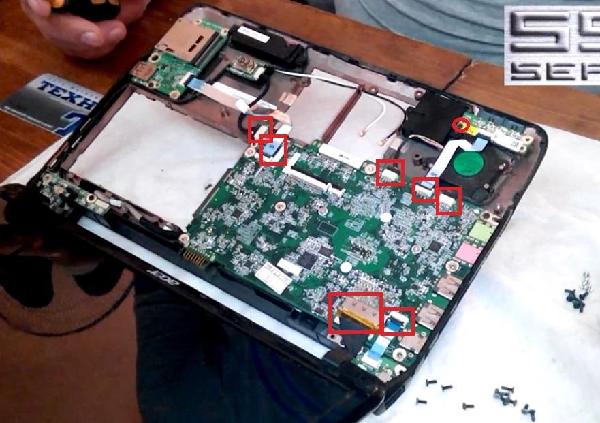
2. Затем нужно открутить материнскую плату.
Чтобы это сделать, нужно найти место, где закручены фиксирующие болты.
Для этого нужно слегка приподнять материнскую плату с правого края.
И оказывается, что в левом нижнем углу есть винтик, который нужно выкрутить.
И ещё вдруг обнаруживается, что мы не отсоединили коннектор правого динамика.
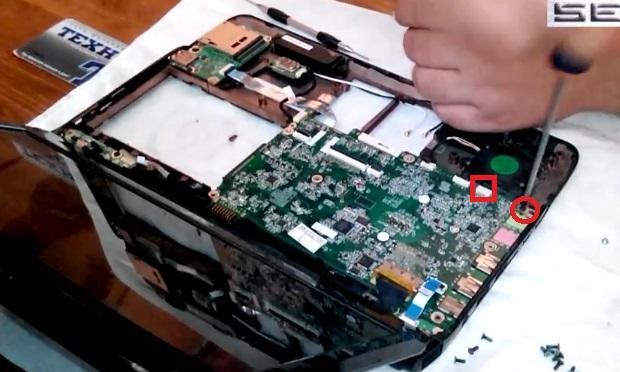
3. Отсоединяем его, поднимаем материнскую плату, прислонив её верхней стороной к дисплею.
С задней стороны этой платы мы видим небольшой алюминиевый радиатор, который охлаждает северный мост и процессор.
Откручиваем три болта, которые держат устройство охлаждения.
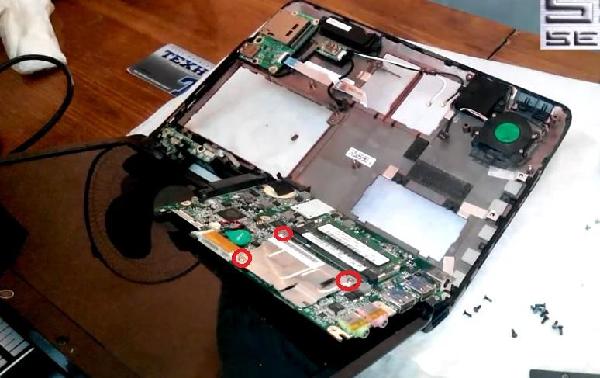
4. Поднимаем радиатор, и легко обнаружить, что термопаста на нём вся засохла, и сам он забит пылью.
И пыль, и старую термопасту с процессора мы удаляем обычной туалетной бумагой.
Таким же образом мы чистим наш радиатор – снимаем старую термопасту.
Радиатор можно прикрутить обратно, предварительно нанеся новую термопату на процессор.
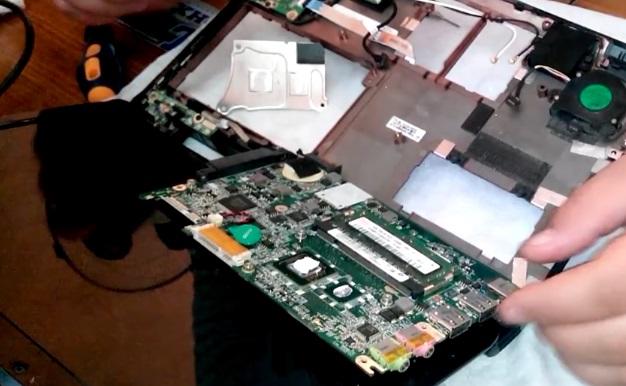
5. Также советую ушки с отверстиями для крепления винтов подогнуть вниз с целью увеличения силы прижатия радиатора к материнской плате.
Берём термопасту, аккуратно и не спеша наносим её на процессор.
После этого одеваем обратно радиатор и начинаем его прикручивать.
Сначала мы лишь наживляем болты, и лишь затем начинаем затягивать их до конца.
6. После затягивания болтов нам нужно снять кулер, чтобы почистить его внутри.
Хотя его можно и не снимать, а разобрать его прямо прикрученным к корпусу.
Для этого откручиваем четыре маленьких винтика.
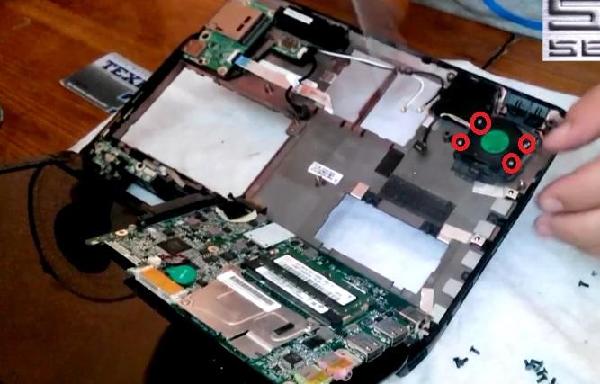
7. Снимаем этот кулер, и наблюдаем на нём изрядное количество пыли.
Берём кисточку и чистим ей то место, куда крепится кулер, потом чистим сам кулер (крыльчатка у него не съёмная, поэтому разобрать его не получается).
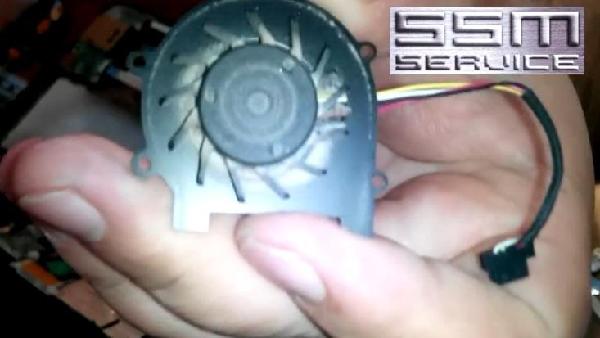
8. После чистки ставим вентилятор на место и прикручиваем его.
9. Затем устанавливаем обратно материнскую плату.
Она крепилась на одном болте, который нужно закрутить в её левом нижнем углу.
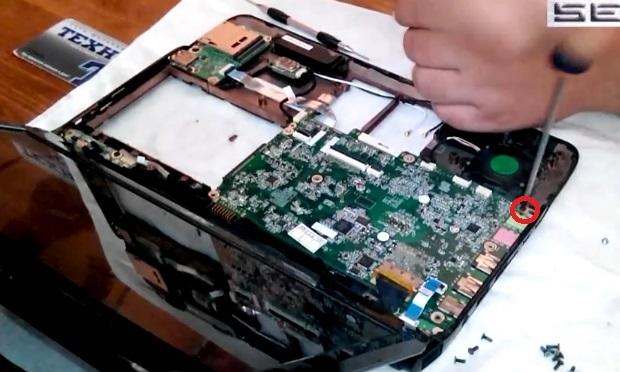
10. Присоединяем обратно все коннекторы, которые мы отсоединили.
На этом чистка нетбука закончена, и в третьей части я покажу, как нужно собирать этот нетбук.
Чистка ноутбука от пыли и замена термопасты


Чистка ноутбука нужна для безупречной и долгой работы. Хотя бы раз в год нужно проводить тщательную профилактику с заменой термопасты. Пыль внутри корпуса устройства приводит к перегреву электронных компонентов и выходу из строя в самый неподходящий момент.
Покажу пример чистки ноутбука от пыли с заменой термопасты на примере Acer Aspire 5755G. Этого пациента принесли ко мне с проблемой: сильно греется и «тормозит». Не проводили профилактику, со слов клиента, давно.
Первый этап (чистка ноутбука) – отсоединяем комплектующие
Для начала отключаем блок питания из розетки и вынимаем разъём из ноутбука. Снимаем аккумуляторную батарею. В моём случае она отсутствует. Откручиваем винты на крышке, предоставляющей доступ к жёсткому диску, оперативной памяти, модулю Wi-Fi.
Аккуратно вынимаем жёсткий диск, потянув за язычок на тыльной стороне. Отсоединяем оперативную память, раздвинув металлические зажимы. Освобождаем от проводов разъёмы «J1» и «J2» на модуле Wi-Fi. Выкручиваем винт крепления Wi-Fi модуля и осторожно вытаскиваем из гнезда.
Второй этап – разбираем корпус
Далее откручиваем все оставшиеся винты на нижней части корпуса. Будьте внимательны и не пропустите затянутый винт. Это может привести к частичной поломке корпуса при дальнейшей разборке. После проделанной процедуры вынимаем привод для оптических дисков.
Ставим ноутбук в нормальное положение. Отщёлкиваем панель тач пада — делать это надо крайне внимательно. Так как под панелью находится шлейф на материнскую плату ноутбука.
Откручиваем винт крепления клавиатуры. Он там идёт один и находится с левой стороны. Снимаем верхнюю крышку корпуса. Действовать необходимо с крайней осторожностью, не торопясь. Под крышкой отсоединяем два шлейфа. Один идёт от клавиатуры на главную плату и второй на кнопку питания.
Третий этап – снимаем материнскую плату
Чтобы продолжить чистку ноутбука необходимо снять материнскую плату. Для этого откручиваем два винта крепления, они помечены на плате маленькими треугольниками. Отсоединяем все разъёмы от главной платы.
Вынимать системную плату следует с осторожностью, это самое ценное в устройстве. Прошу Вас обратить внимание на разъём под платой. Он обеспечивает связь между «материнкой» и гнездом питания ноутбука.
Четвёртый этап – чистка ноутбука
Приступим к профилактике материнской платы и её охлаждения. В первую очередь освобождаем медные трубки радиатора с вентилятором, не забываем отключить штекер питания кулера. Затем разберём саму систему охлаждения и хорошенько очистим от пыли. Лопасти вентилятора вынимаем и смазываем ось. Удаляем старую термопасту с медных пластин и обезжириваем.
Главную плату также чистим от пыли и остатков старой термопасты. Обезжириваем кристалл процессора и видеочипа изопропиловым спиртом. Тонким слоем наносим качественную термопасту, желательно для этого использовать специальную лопатку.
Соединяем систему охлаждения с материнской платой. Винты нужно закручивать по определённому порядку, обозначенному цифрами на системе охлаждения. Затягивайте без фанатизма.
Перед монтажом удалите пыль внутри корпуса. Собирайте ноутбук, не торопясь и с полной внимательностью. Производите монтаж в обратной последовательности, описанной выше. Перед установкой жёсткого диска, оперативной памяти и модуля Wi-Fi обязательно протрите контакты спиртом.
Чистка ноутбука: Заключение

После сборки устройства, необходимо обязательно проверить работоспособность. Чистка ноутбука с заменой термопасты благотворно влияет на рабочие процессы настольного компьютера. Пренебрегать профилактикой не стоит – это пагубно влияет на охлаждение электронных компонентов, выделяющих большое количество тепла при работе.
Для чистки ноутбука от пыли используйте сжатый воздух или обычную малярную кисточку. Также для трудно доступных мест подойдёт зубная щётка. Изопропиловый спирт отлично подходит для обезжиривания и протирки электроники. Термопасту берите качественную.
Чистка ноутбука – залог долгого здоровья устройства. Раз в год производите профилактику и о перегреве можно не задумываться. Используйте ноутбук с охлаждающей подставкой, дополнительное охлаждение необходимо.
1. Покупка
До того как вы начнете разбирать свой ноутбук, необходимо приобрести термопасту и кулер. Для своего ноутбука я выбрал не очень дорогую термопасту, которая так и называется «Теплопроводная паста АлСил-3», Цена за 3 грамма всего 130 рублей (в некоторых магазинах до 300 рублей).
Кулер для ноутбука я заказал на АлиЭкспресс, обошелся он мне в 320 рублей.
Ссылка на магазин — клик.
Примерно через две недели (плюс неделю тупит Почта России) приходит вот такая коробочка.
Внутрь продавец положил сам кулер, пакетик термопасты, лопатку и две наклейки из метала.
2. Разборка ноутбука
Подготавливаем ноутбук к разбору — отключаем от сети, отсоединяем батарею, отсоединяем внешние устройства.
Использовал стандартный набор инструментов с отвертками всех мастей.
После того как мы отсоединили батарею, нам необходимо открутить почти все болты на задней части ноутбука. Что и где откручивать показано на картинке стрелками.
После того, как мы открутили болты, можно снимать dvd привод.
Далее, на задней части и в нижней части ноутбука снимаем крышку, там нужно будет открутить оставшиеся болты и вынуть модуль, жесткий диск, оперативную память.
Далее, отсоединяем провода и запоминаем каким цветом и где они были расположены, так как при сборке их нужно подсоединять обратно.
Белый кабель закреплен тремя фиксаторами, вынимаем его и идем дальше.
Переворачиваем ноутбук и вынимаем переднюю крышку с тачпадом. Вынимается она трудно, поэтому необходимо поддевать ее плоской отверткой или пластиковой картой.
Следующим шагом будет снятие панели с клавиатурой. Здесь нужно быть осторожным, так как под панелью находятся два шлейфа, если резко дернуть, то можно будет их оторвать. Отсоединяем шлефы там, где указано стрелкой.
На материнской плате откручиваем четыре болта и отсоединяем шлейфы и контакты (Стрелки на фото).
В левой части находиться тот самый белый кабель. Он закреплен скотчем, который напоминает строительный, его нужно отклеить и убрать кабель в сторону. Кстати говоря, у меня имелся дома строительный скотч, при сборке я приклеил кабель на него.
Перед тем как вынуть материнскую плату из корпуса нотбука необходимо позаботиться штекере снизу иначе, если дернуть материнскую плату, думаю можно оборвать контакты.
Так выглядит пустой корпус с колонками и матрицей. Корпус нам не нужен, убираем его в сторону.
На материнской плате остались теплопроводные элементы и кулер. Откручиваем болты как показано на фото. Всего болтов девять штук.
Новый кулер абсолютно идентичен старому, разница лишь в том, что новый не засарен пылью и не будет сильно шуметь.
После какого-то времени использования ноутбука система всасывания воздуха забилась пылью — убираем ее!
Отсоединяем кулер, мужду ним и воздухозаборником тоже пыль.
Пыль собралась в клубок.
После того, как убрали пыль, необходимо удалить старую термопасту с теплопроводных элементов, процессора, чипсета видеокарты и так далее.
Отсюда тоже убираем. Можно сделать это ватной палочкой или салфеткой.
Наклейки одинаковые, мне показалось, что кулеры штампуют на одном заводе.
Далее, наносим термопасту. Кстати продавец положил вместе с кулером лопатку для термопасты, я использовал ее, скажу, что очень удобно.
Нанесли термопасту — собираем систему охлаждения. На фото стрелкой показана наклейка, которую продавец кулера положил в посылку. До этого была черная изолента, я ее оторвал и выкинул.
Теперь наступает процесс сборки, его я описывать уже не стану, так как он ровно противоположный процессу разборки. Скажу напоследок, что ничего страшного в разборе не вижу, как видите на фото, ноутбук снова собран, работает он отлично. Кулер перестал громко шуметь, показалось, что лэптоп только из магазина. Температура нагрева упала, датчиками я не замерял, но по ощущениям намного ниже, чем раньше.
Разбираем ноутбук Acer Aspire 5560G. Чистим систему охлаждения и меняем термопасту.
Главная страница » Разбираем ноутбук Acer Aspire 5560G. Чистим систему охлаждения и меняем термопасту.
Разбираем ноутбук Acer Aspire 5560G. Чистим систему охлаждения и меняем термопасту.
Номер модели разбираемого ноутбука MS2319.

Я сфотографировал все наклейки, которые присутствовали на корпусе ноутбука.
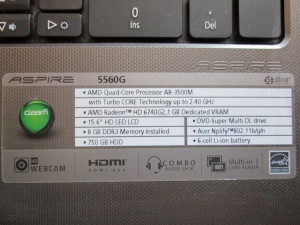


Традиционно, разбирать ноутбук начинаем с извлечения из корпуса ноутбука аккумулятора. Отодвигаем фиксатор, под которым нарисована красная стрелка с направлением. Отодвинув фиксатор, батарея чуть-чуть приподнимется. Поддеваем её и вынимаем, как это показано на фотографии.

Откручиваем все винты по периметру нижней части ноутбука.

Отвинчиваем три шурупа и снимаем крышку. В том месте, где показана стрелочка жёлтого цвета, нужно подковырнуть крышку и после этого снять.

Под крышкой будут находиться винчестер, оперативная память и беспроводной модуль.

Так же, под снятой крышкой будут находиться три шурупа, которые относятся к крепежу корпуса ноутбука.
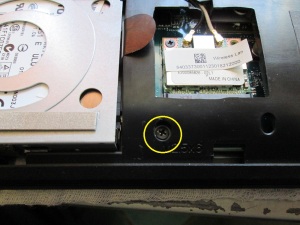

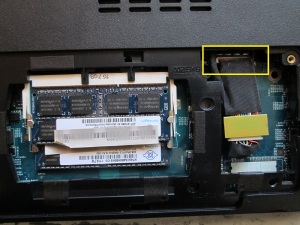
Начинаем разборку ноутбука с отключения разъёма, который показан на следующем фото.
Потом, отвинтив один винт, который крепит жёсткий диск в корпусе ноутбука и, потянув за специальный язычок, по направлению, куда указывает стрелка красного цвета, вытаскиваем винчестер. Ещё нужно отключить провода антенн, которые прицеплены к модулю беспроводной связи.

В том месте, где не так давно стояла аккумуляторная батарея, есть ещё три шурупа, которые скрепляют корпус. Откручиваем эти шурупы.

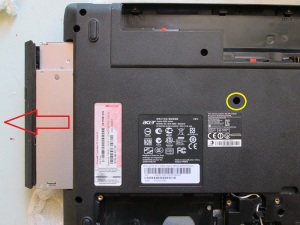
Удаляем оптический привод из корпуса. Откручиваем винт, который на фото показан жёлтым цветом, а затем, выталкивая привод из корпуса, вынимаем его.
Затем, нам нужно снять клавиатуру ноутбука Acer Aspire 5560G. Если вы внимательно посмотрите на фото, которое расположено чуть ниже, то вы поймёте, что клавиатуру в корпусе удерживают всего несколько защёлок. Отодвигая эти защёлки, и одновременно поддевая клавиатуру вверх, можно легко снять клавиатуру и слегка приподнять её, чтобы отключить шлейф.


Под клавиатурой нам придётся ещё открутить несколько шурупов. А так же, отключить все указанные провода и шлейфы.
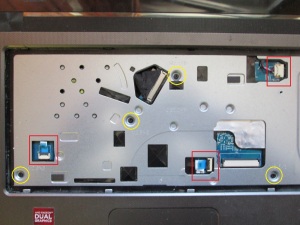
Снимаем верхнюю часть ноутбука. Когда все шурупы откручены, это сделать не трудно. Достаточно в щель между двух половин корпуса всунуть пластиковую карточку или другой похожий предмет. Провести этим предметом по периметру корпуса и нужные защёлки сами разъединятся. Останется только аккуратно снять верхнюю часть и убрать её в сторону.
Верхняя часть ноутбука снята. Под ней мы видим материнскую плату. Чтобы снять материнку, откручиваем винтик, он помечен на фото жёлтым кружком. Потом нужно отключить все шлейфы и разъёмы. Смотрим на картинку, и всё станет понятно.


А вот так, будет выглядеть корпус ноутбука после снятия материнской платы.
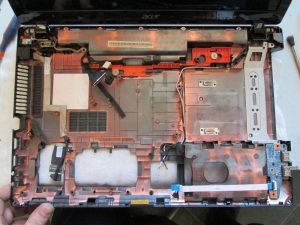

Переворачиваем материнку и приступаем к демонтажу системы охлаждения, для чистки от пыли и замены термопасты. Система охлаждения удерживается шестью шурупами, откручиваем их и снимаем радиатор с вентилятором охлаждения. Не забудьте отключить разъём питания вентилятора охлаждения. Он на фото помечен красным прямоугольником.

На следующих фотографиях показаны места, откуда надо стереть старую термопасту. При установке системы охлаждения на место, мы на эти места нанесём новую термопасту.

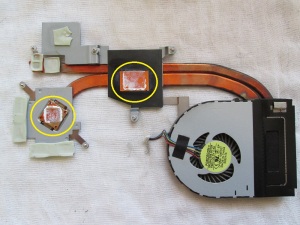
Чтобы хорошо почистить вентилятор охлаждения и часть радиатора от пылевых отложений, решено было демонтировать вентилятор. Открутив три винта, без труда это проделываем.

Как вы видите, насколько всё забито. Мне кажется без разбора вентилятора охлаждения, вряд ли мы смогли нормально вычистить все места от пыли.

А это фото для тех, кому повезло не так как мне. Бывают случаи, когда вентилятор охлаждения встаёт колом, и прокрутить его не реально. В таком случае чистка вентилятора мало что даёт. Выход только один, замена вентилятора. На этом фото наклейка с вентилятора охлаждения, который был установлен на данной модели ноутбука. Заказывать нужно такой же, а затем просто его поставить вместо вышедшего из строя вентилятора.

А на этой фотографии, последствия чистки системы охлаждения.
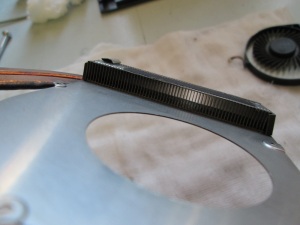

А вот это, собранная система охлаждения воедино, после чистки от пыли. Остаётся только установить её на место, нанеся на нужные места новую термопасту. Собрать ноутбук и наслаждаться работой.