На ноутбуці не працює клавіатура: 7 причин несправностей та способи їх усунення
Комп’ютер краще ноутбука в плані ремонту та заміни комплектуючих. Якщо працюєте з бюджетною клавіатурою на ПК, у разі ламання її неважко перевірити та замінити. З ноутбуком інша історія. Пристрій введення лептопа так просто не від’єднати. Також не варто забувати про програмні несправності, але про все за порядком.
Що робити, якщо не працює клавіатура на ноутбуці: першочергові дії
Якщо, на перший погляд, незрозуміло, що трапилося з лептопом — спочатку перезавантажте його. Наступний крок — натисніть та потримайте Fn та правий Shift. Не допомогло? Спробуйте розібратися: проблема у залізі чи софті. Для цього спробуйте зайти у BIOS. Якщо вийшло, варто пошукати програмну причину несправності.
Чому не працює клавіатура на ноутбуці: як виправити неполадки
Нова або стара клавіатура на ноутбуці може не працювати через програмні та апаратні проблеми. До перших належать такі пункти: неправильне функціонування драйверів, віруси, збій системи; до других — клавіші, що відвалилися, сміття, попадання рідини та злам, пов’язані з передачею сигналів від клави до материнки.
Драйвера
Причина непрацездатності клавіатури може полягати у програмному збої, пов’язаному з функціонуванням драйверів. Перемогти проблему можна шляхом оновлення або видалення з наступною автоматичною переустановкою. Для початку у будь-якому випадку потрібно зайти до Диспетчера завдань. А далі 2 варіанти дій:
- Вилучення. Розкриваємо папку «Клавіатури», потім клацаємо правою по стандартній клавіатурі та вибираємо в контекстному меню пункт «Вилучити». Перезавантажуємо ноутбук.
- Відновлення. Замість «Вилучити» вибираємо «Обновити драйвери». Виконуємо автопошук драйверів.
Існує ще один, третій варіант переустановки драйверів клавіатури. Суть його полягає в завантаженні та встановлення дров із сайту виробника. У разі ноутбука Lenovo достатньо ввести в пошуковій системі запит вигляду «модель ноутбука» драйвера клавіатури. Це можна зробити за допомогою зовнішньої/екранної/пошукової клавіатури. Google у списку видачі на першому місці покаже посилання на офіційну сторінку для завантаження дров. Після завантаження запустіть файл, що виконується, і виконайте етапи стандартної інсталяції. Перезавантажте лептоп.
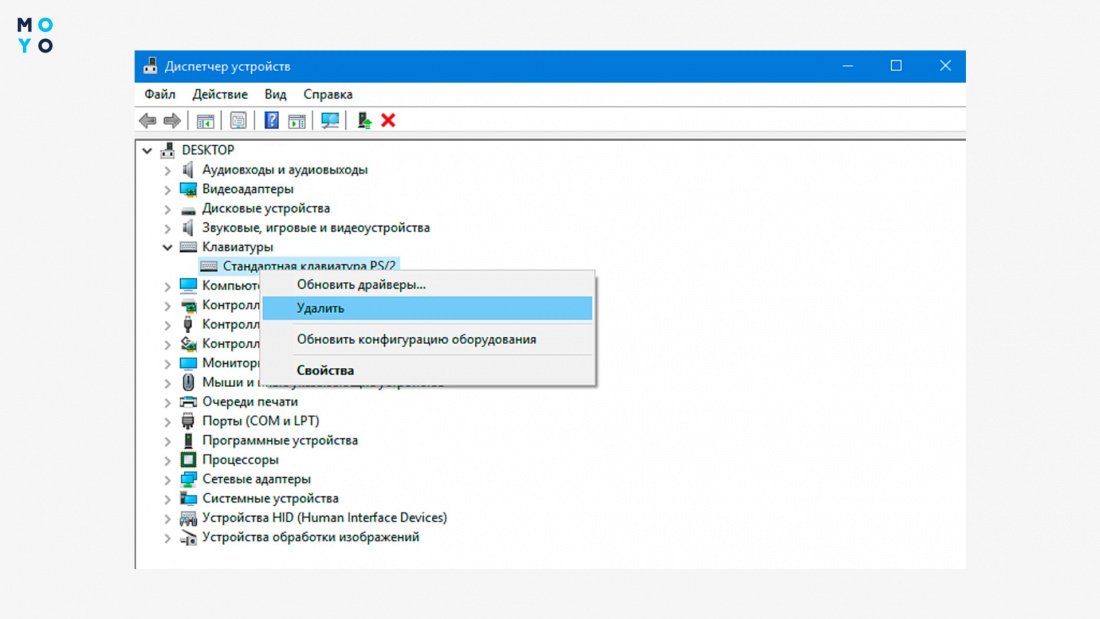
Варіант з драйверами зазвичай допомагає, якщо при діагностиці несправності в Диспетчері пристроїв виявили значок клавіатури з жовтим знаком оклику або запитання.
Віруси
Для функціонування клавіатури потрібні не тільки справні контакти: в системному реєстрі повинен бути порядок і в інших налаштуваннях Windows теж. Тому не скидайте вірусну загрозу з рахунків, особливо якщо на ноутбуці не встановлений антивірус. Без нього відвідування сумнівних сайтів та встановлення підозрілих програм може призвести до неприємних наслідків.
Варіанти знезараження системи:
- Якщо шкідлива програма не надто розгулялася на вашому ноуті, скористайтеся встановленим антивірусом або встановіть знезаражувальний софт. Виконайте повне сканування лептопу.
- Якщо антивірус виведений з ладу, запустіть сканування за допомогою портативної знезаражувальної програми, наприклад Dr.Web. Коли проблема з клавіатурою буде вирішена, встановіть повноцінний антивірус, який постійно відстежуватиме підозрілі активності.
Антивірус видалить шкідливий софт, але, можливо, проблема від цього не піде. Що робити, якщо попри перемогу над вірусами, не працює клавіатура на ноутбуці? У цьому випадку перевірте драйвера, зробіть відкат системи.
Програмні збої
Буває, що клавіатура не реагує на спробу працювати з текстом одразу після включення ноутбука. Одна з можливих причин примх пристроїв введення — програмний збій при завантаженні системи. Іноді старенький лептоп завантажується не з першої спроби або першої, але з проблемами. Щоб вийти зі становища, можна спробувати такі варіанти:
- Перезавантажити ноут.
- Вимкнути/ввімкнути.
- Знеструмити — вимкнути, вийняти акумулятор. Після цього вставити батарею на місце та увімкнути ноутбук.
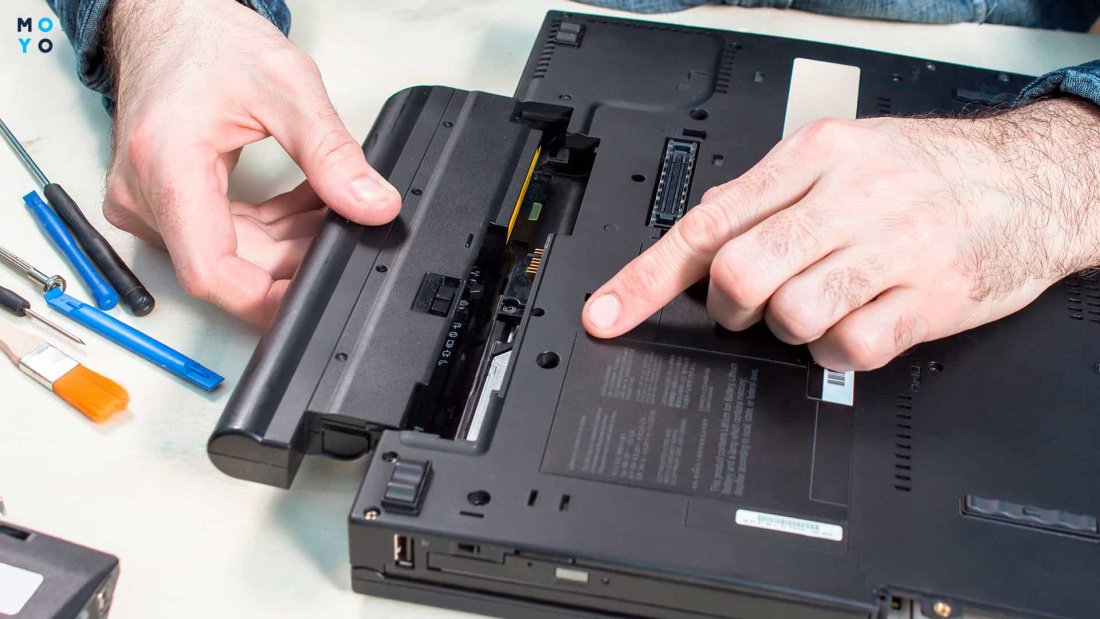
Якщо це не допомогло, варто застосувати універсальний спосіб усунення програмних збоїв — відкат системи. Клацаємо правою на «Мій комп’ютер», потім — «Властивості» — «Захист системи» — «Відновити». Далі вибираємо дату, на яку буде здійснено відкат системи.
Повернення до минулого стану системи може пожвавити клавіатуру не тільки після невдалого запуску Windows. Цей спосіб є актуальним, коли клавіші перестали реагувати на натискання після невдалого оновлення Windows або антивірусу, після того, як не допомогло видалення вірусів, некоректно встановилися нові драйвери та таке інше.
Механічні пошкодження
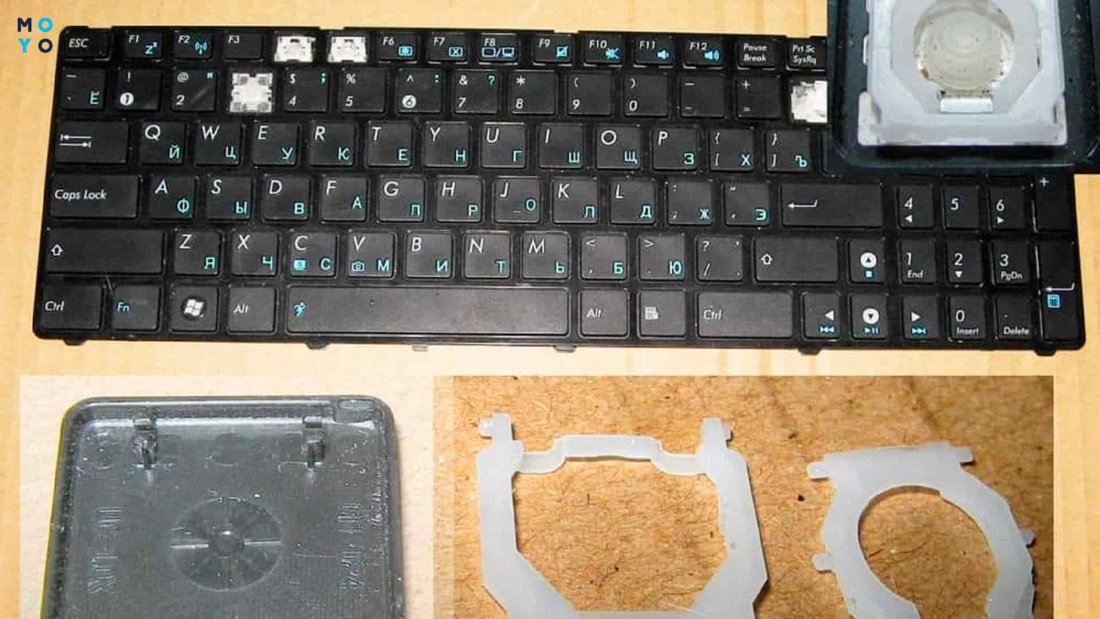
Витівки дітей, цікавість домашніх тварин та інші обставини можуть стати причиною того, що випала пара-трійка клавіш, і тепер не працює частина клавіатури на старенькому ноутбуці.
Вставити кнопки назад можна самостійно, не звертаючись до сервісу, але для цього потрібно розібратися із кріпленням клавіш. У конструкцію входять такі елементи:
- Пластиковий ковпачок, який ми натискаємо пальцем при наборі текстової інформації.
- Каретка, що складається із двох пластикових або металевих рамок. На ній тримається пластиковий ковпачок.
- Кріплення, на яких тримається каретка.
- Гумова мембранка, на яку тисне ковпачок при друкуванні, внаслідок чого замикається контакт та здійснюється введення символу.
- Клавіша відвалилася без каретки. Просто злегка притисніть її до посадкового майданчика, і вона зайде в пази із клацанням.
- Кнопка відвалилася з кареткою. З’єднуємо дві фіксувальні рамочки, стикуємо їх за допомогою пазів. Вставляємо каретку у нижні кріплення, а потім притискаємо її, і вона заходить у верхні. Після правильної установки гойдалка має ходити вгору-вниз. Слідом за кареткою встановлюємо ковпачок.
Якщо відвалилася велика клавіша, наприклад, Shift або «Пробіл», для виправлення ситуації робимо те ж саме, тільки перед установкою ковпачка потрібно простежити за правильним розташуванням одного-двох металевих тяганин, що забезпечують рівномірність натискань. Якщо вилетіла мембрана — встановлюємо каретку, вставляємо гумку та притискаємо ковпачком.
Сміття
Чистота є важливою умовою для стабільної роботи техніки. Розібратися, чому не працює засмічена клавіатура на ноутбуці складніше, тому варто прибрати з неї крихти, вовну свійських тварин та інші забруднення. Для очищення можна використовувати:
- Пензлик.
- Аркуш паперу для нотаток. Складаємо лист трикутником і вишкрібаємо гострим кінчиком пил та дрібне сміття з-під кнопок. . Видуваємо сміття та пил потоком холодного повітря. Фен тримаємо під кутом до клавіатури, не наближаємо надто близько, щоб не зривало розхитані кнопки.
- Повітряний балончик дає можливість спрямовувати струмінь у вузькі місця. . Можна скористатися звичайним побутовим апаратом, що працює від розетки, але в цьому випадку важливо не перестаратися, не зірвати кнопки. Здорово, якщо є спеціальний пилосос для оргтехніки, який бере живлення від батарейок або USB-порту. Їм працювати простіше та безпечніше для клавіатури.
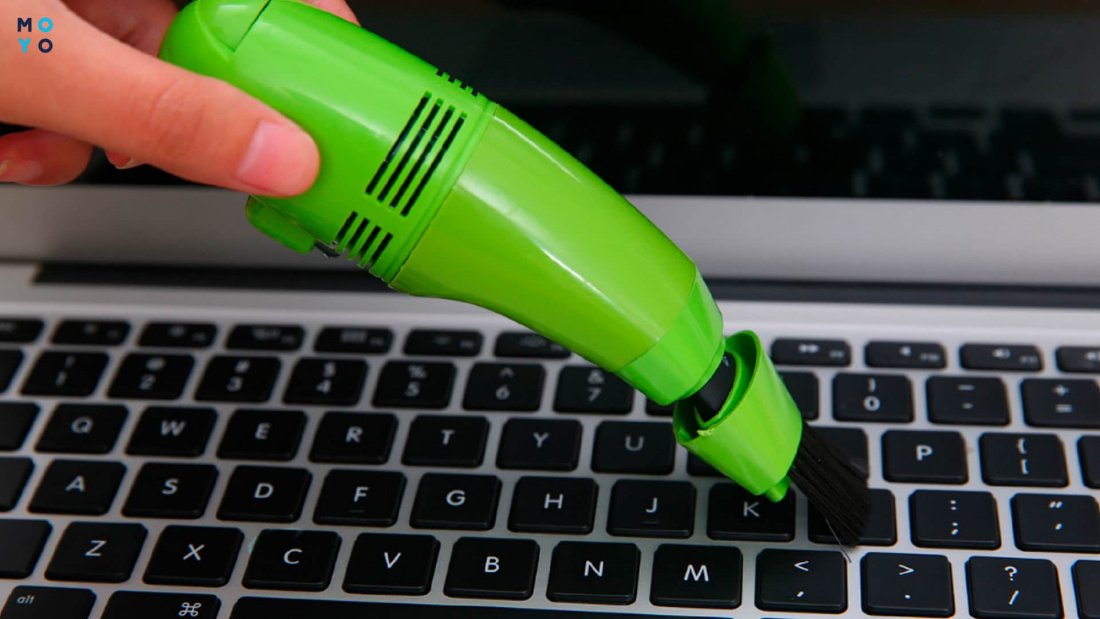
Всі ці варіанти не передбачають зняття клавіш, тому підходять для пересічних користувачів. Кнопки краще не знімати, бо повернути все на місце нефахівцеві буде проблематично. Навіть якщо вийде, велика можливість нечітких натискань окремих кнопок при роботі з текстовою інформацією.
Попадання рідини
Попадання рідини на клавіатуру — звичайна справа. Багато користувачів п’ють чай, каву та інші напої за ноутбуком, що часом призводить до неприємностей.
Якщо залили клаву, необхідно:
- Перевернути лептоп, щоб рідина стекла.
- Витягніть кабель живлення з роз’єму, витягніть акумулятор. Зробити це потрібно, не витрачаючи час на збереження документів, закриття програм, завершення роботи Windows тощо. Проблеми, які можуть виникнути через швидке вимкнення вирішити набагато простіше, ніж відремонтувати ноут. Адже рідина може зіпсувати не тільки клавіатуру, але й дістатися до материнської плати.
- Просушити ноутбук без використання обігрівальних приладів.
Найчастіше заливають частину кнопок, у результаті не працюють лише деякі клавіші клавіатура на ноутбуці. Проблема вирішується локальним промиванням. Процедура ця досить делікатна. Якщо боїтеся зробити ситуацію ще гірше — краще віднесіть лептоп до сервісу. При локальній процедурі знімають кнопки та каретки, що залипають або не працюють, а потім промивають їх. Місця кріплення також промивають. На них подають воду зі шприца в малій кількості та збирають її назад тим самим способом.
Пошкодження шлейфу клавіатури або її рознімання
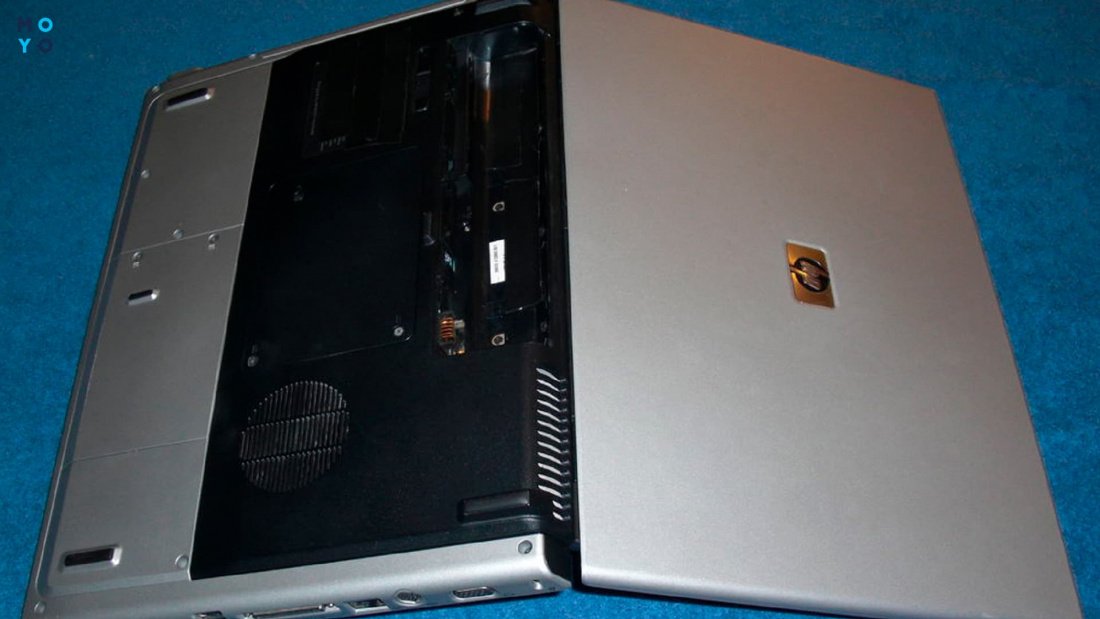
Апаратні ламання іноді організовують самі користувачі в процесі розбирання-складання ноутбука. Клавіатура з’єднується з материнкою за допомогою тендітного шлейфа. Достатньо його жорстко перегнути — і все: контакт між комплектуючими втрачено. Замінити шлейф на новий або запаяти проблематично. За його зламання зазвичай купують нову клаву.
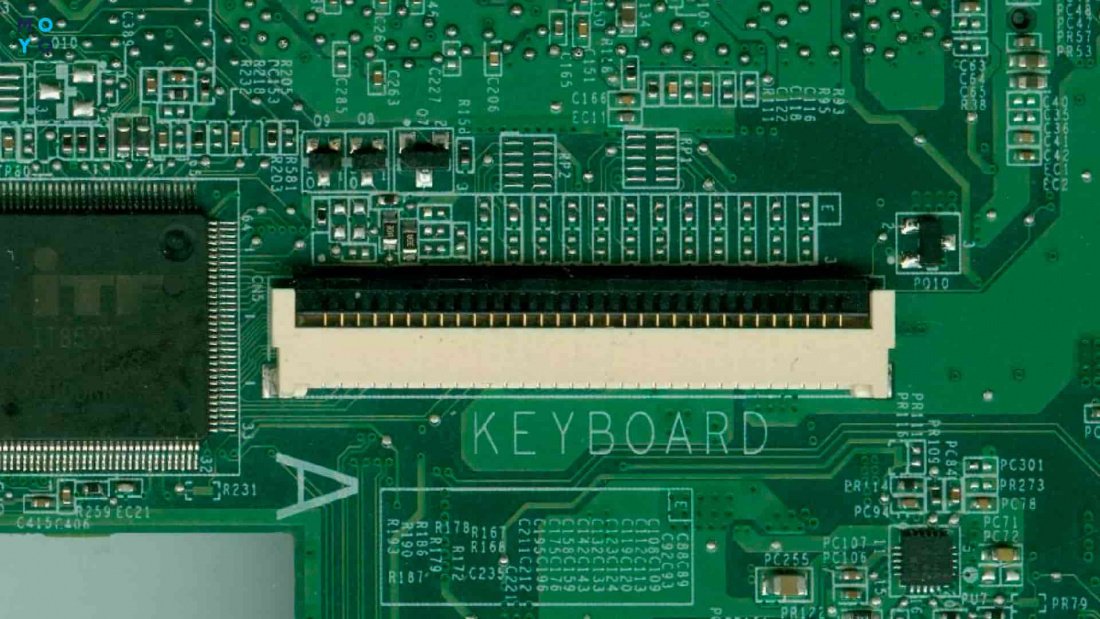
Наступна апаратна несправність — злам роз’єму клавіатури на материнці. Причина проблеми може бути спробою домашнього «умільця» замінити пристрій введення. Неправильно доклав сили — і все: роз’єм вийшов з ладу, не може більше фіксувати шлейф. Оптимальний вихід із положення — ремонт у надійному сервісі. Там замінять роз’єм на новий, не вдаючись до сумнівних способів реанімації старого.
Що робити, не працює частина клавіатури на ноутбуці
Причини часткової непрацездатності клавіатури та їх усунення:
Іноді перестають працювати тільки Backspace, Enter та стрілки, а решта кнопок функціонує справно. Один із рецептів лікування дуже простий — натисніть Fn та правий Shift, потримайте їх до звукового сигналу (близько 8 секунд). Поєднання цих клавіш іноді допомагає і за інших ситуацій, пов’язаних з частковою непрацездатністю клавіатури.
У жодному разі при відмові клавіатури не варто зневірятися. Навіть якщо її доведеться міняти в сервісі, зможете вкластися в суму, меншу в порівнянні з вартістю ноутбука. Єдиний варіант дорогого ремонту — коли користувач розлив на клаву рідину, і вона досягла материнської плати. Тому краще не поєднувати чаювання та роботу на ноутбуці, особливо якщо у квартирі домашні тварини.
Не работает часть клавиатуры на ноутбуке: что делать и как исправить — подробное руководство
Иногда пользователи сталкиваются с такой проблемой, что у них не работает часть клавиатуры на ноутбуке. В принципе, бывает, что не работает сразу вся клавиатура, но тогда, скорее всего, ее просто нужно заменить. А вот если перестает функционировать лишь часть кнопок, все несколько сложнее.
Мы рассмотрим все, что только можно сделать в этом случае самостоятельно, без привлечения специалистов.
Все приведенные дальше действия важно выполнять в том порядке, в котором мы будем говорить о них.

Простые способы решения проблемы
Не всегда для того чтобы восстановить работоспособность части клавиатуры, необходимо делать что-то сложное. Нередко проблема решается достаточно просто. Поэтому с самого начала сделайте вот что:
1.Попробуйте нажать на клавиши Fn и Num Lock. Вполне возможно, что нажатие одной из них заблокировало некоторые кнопки на клавиатуре.
2. Зажмите Fn и нажмите Num Lock, после чего отпустите обе кнопки. В некоторых случаях такой простой способ позволяет запустить полноценную работу клавиатуры.
3. Возьмите кисточку и пройдитесь ею по всем кнопкам. Вполне возможно, под одной из кнопок накопилась какая-то пыль. Если возможно, возьмите также пылесос. В интернете можно найти специальные пылесосы для клавиатуры небольшого размера.

Пылесос для клавиатуры
4. Перезагрузите компьютер. В некоторых случаях в системе может быть какой-то незначительный баг, который не дает работать определенным кнопкам.
В большинстве случаев проблема окажется незначительной, и исправить ее можно будет с помощью одного из этих действий. Если же ничего не получается, переходите к следующему шагу.
Исправляем программный сбой
Вполне возможно, что проблема в неправильной работе каких-то программ или служб. Чтобы проверить такой вариант и исправить проблему, необходимо сделать следующее:
1. Загрузиться из-под безопасного режима без драйверов. Для этого перезагрузите компьютер и сразу же начните нажимать кнопку F8. Среди вариантов загрузки выберете «Безопасный режим».
Примечание: В зависимости от конфигурации системы кнопка для выбора режима загрузки может отличаться. Поэтому попробуйте использовать все кнопки от F1 до F12, если нажатие F8 не поможет. В результате должно появиться примерно такое окно, как показано на рисунке 2.

Варианты выбора режима загрузки системы
2. Попробуйте создать какой-то документ и воспользоваться всеми кнопками с клавиатуры. Проверять нужно не только те кнопки, которые раньше отказывались работать, но и все остальные! Если дело действительно в программном сбое, набор неработающих клавиш может меняться при каждом новом запуске.
Так вот, если все кнопки работают хорошо, значит, проблема действительно в операционной системе. Наиболее вероятное решение проблемы кроется в обновлении драйверов. Лучше всего сделать это стандартным способом:
- откройте меню «Пуск» (Windows), затем «Панель управления», найдите там «Диспетчер устройств»;

Диспетчер устройств в панели управления
- откройте пункт «Клавиатуры»;
- обычно там лишь одна клавиатура, нажмите на нее правой кнопкой мыши и выберете пункт «Обновить драйверы…» (если там несколько клавиатур, что очень маловероятно, сделайте то же самое со всеми);
- выберете пункт «Автоматический поиск…»;
- дождитесь, пока драйверы будут найдены в интернете, их установка произойдет в автоматическом режиме.

Обновление драйверов стандартным способом Windows
А также можно скачать и установить программу DriverPack Solution. Она позволяет сканировать весь компьютер на наличие последних доступных драйверов. Если у клавиатуры будут неправильные (грубо говоря «поломанные») или неактуальные драйвера, вы легко сможете их обносить. Использование этой программы выглядит следующим образом:
- скачайте программу (вот ссылка);
- установите ее и запустите;
- произойдет автоматическое сканирование, после которого просто нажмите на кнопку «Обновить все».

Окно DriverPack Solution
Просканируйте систему своим антивирусом и удалите все обнаруженные вирусы. А также для этого можно воспользоваться специальными утилитами, такими как Kaspersky Virus Removal Tool или Malwarebytes Anti-Malware Free.
Если обновление и сканирование драйверов не помогает, попробуйте откатить систему до того момента, когда все работало хорошо.
Для этого нужно сделать вот что:
- открыть меню «Пуск», затем «Все программы», «Стандартные»;
- после этого зайти в раздел «Служебные» и нажать на пункт «Восстановление системы»;

Пункт «Восстановление системы» в меню «Пуск»
- в открывшемся окне нажмите «Далее»;
- дальше выберете желаемую точку восстановления, а они здесь отсортированы по датам и времени (выбирать нужно ту, которая наиболее точно соответствует времени, когда все было хорошо);

Выбор точки восстановления для отката системы
- нажмите «Далее» и затем «Готово».
В принципе, переустановить драйвера и откатить систему можно и в тех случаях, когда в безопасном режиме клавиатура тоже работает неправильно. Но в таком случае вероятность того, что это поможет, очень мала. Скорее всего, проблема уже механическая, а не программная и решать ее нужно физическим вмешательством в устройство компьютера.
Исправляем физический сбой
В этом случае придется разбирать клавиатуру и поэтапно смотреть, что же там могло выйти из строя. Для этого выполните следующие действия (очень важно придерживаться именно такого порядка, в котором все действия будут перечисляться дальше):
1. Выключите ноутбук и выньте из него батарею.
2. Возьмите плоскую отвертку и аккуратно отодвиньте все защелки пластины, на которой держится клавиатура. Если вы не видите на своем ноутбуке никаких защелок, следует взять в руки инструкцию и прочитать, что там пишется об устройстве клавиатуры и о том, как она извлекается. В любом случае, какие-то механизмы крепления присутствовать должны.

Процесс вскрытия защелок пластины клавиатуры
3. Так вот, если на нем будут явные повреждения, шлейф нужно просто вынуть и заменить новым. Для этого возьмите старый шлейф, пойдите в ближайший магазин электроники и купите такой же.

4. Если шлейф не поврежден, его все равно необходимо снять. Шлейф при этом брать за проводники нельзя ни в коем случае! Браться можно только за те пластиковые части, которыми он крепится к другим частям ноутбука. Для наглядности на рисунке 10 показаны те части, за которые можно браться и те, за которые браться нельзя. Правда, в клавиатурах обычно используются несколько другие шлейфы.

5. Там же, под пластиной клавиатуры вы сможете найти микроконтроллер. Его необходимо просушить и попытаться вытянуть пыль с помощью пылесоса.

Ноутбук со снятой клавиатурой
6. Если со шлейфом все хорошо, придется отсоединять клавиши и чистить их. Обычно кнопку можно изъять стандартным способом – поддеть той же плоской отверткой. Начните с проблемных кнопок. Если увидите под ними повреждения, замените элементы, которыми кнопка крепится к ноутбуку.
А если все хорошо, уберите все кнопки. Дальше следует вытянуть пылесосом всю пыль и протереть всю видимую поверхность ваткой со спиртом.

Процесс изъятия кнопок из клавиатуры
7. Попробуйте снова воспользоваться клавиатурой.
Если проблема не исчезла, уберите все кнопки и снимите алюминиевую пластину, которая находится под ними. Обычно у нее тоже есть специальные крепления, которые снимаются довольно легко. А вот под ней скрыта полиэтиленовая плата с нарисованными дорожками.
Осмотрите и ее на предмет явных повреждений – если есть, существует два варианта: нарисовать новые дорожки или купить новую плату. В любом случае, пройдитесь по плате пылесосом.
Чтобы проверить целостность дорожек, воспользуйтесь тестером.

Проверка целостности дорожек на плате клавиатуры тестером
Чтобы нарисовать дорожки, воспользуйтесь набором для ремонта нитей обогрева задних стекол автомобиля (так и называется).
Если ничего не помогает, лучше всего сдать компьютер в ремонт.
На видео ниже наглядно показан процесс разборки клавиатуры ноутбука.
Не работает часть клавиатуры на ноутбуке: что делать и как исправить — подробное руководство
Не работает часть клавиатуры на ноутбуке: что делать и как исправить — подробное руководство
Причины неполадок работы клавиатуры на ноутбуке
Если у ноутбука не работает клавиатура, то причиной этого может быть программный сбой или аппаратная неполадка. В большинстве случаев устранить неисправность можно самостоятельно, но в крайних случаях приходится идти в сервисный центр.
Программные сбои

Если кнопки не работают сразу после включения ноутбука, устранить сбой может помочь обычная перезагрузка устройства. При следующем запуске попробуйте зайти в BIOS, нажимая клавишу Delete или F1.
Если ноутбук зайдет в BIOS, и в нем кнопки будут работать, то причина неполадки точно носит программный характер. То есть физически клавиатура исправна, но на уровне программного обеспечения что-то мешает ей нормально функционировать. Это может быть вирусное заражение или отсутствие необходимых драйверов.
Чтобы еще раз убедиться, что физически клавиатура исправна, а кнопки не работают из-за программного сбоя, загрузите систему в безопасном режиме.
- Откройте панель управления, установите отображение «Крупные значки». Перейдите в подраздел «Администрирование».

- Запустите инструмент «Конфигурация системы».
- Перейдите на вкладку «Загрузка» и выберите «Безопасный режим (минимальный)».

Если в безопасном режиме и в BIOS все кнопки работают, а при обычной загрузке клавиатура отключается, проверьте драйверы оборудования. Может помочь решить проблему и проверка системы на вирусы, но с большой долей вероятности причина неполадки кроется в некорректной работе программного обеспечения.
Не рекомендуется использовать для установки программного обеспечения оборудования различные драйвер паки. Если есть возможность, скачивайте драйверы только на официальном сайте производителя. Если вы не можете найти ничего для клавиатуры, попробуйте откатить драйвер.
- Откройте панель управления. Измените отображение на крупные значки и зайдите в раздел «Администрирование».
- Запустите инструмент «Управление компьютером».

- Перейдите на вкладку «Диспетчер устройств».
- В диспетчере раскройте раздел «Клавиатура». Щелкните дважды по устройству, чтобы открыть его свойства.


Даже если диспетчер пишет, что устройство функционирует нормально, это может быть не так. Поэтому перейдите на вкладку «Драйвер» и нажмите «Откатить». Если кнопка «Откатить» недоступна, нажмите «Удалить».
Устройство будет удалено из системы. Перезагрузите ноутбук. При включении он обнаружит, что у одного из компонентов нет программного обеспечения, и предложит установить драйверы, которые система самостоятельно скачает из интернета.
Аппаратные неисправности

Если вы проверили вышеуказанные причины и не обнаружили свидетельства того, что клавиатура ноутбука не работает из-за программного сбоя, то обратите внимание на физическое состояние устройства. Особую обеспокоенность должна вызывать ситуация, при которой не работают только отдельные кнопки. Если речь идет о цифровом блоке, размещенном на клавиатуре справа, то для его функционирования необходимо нажать на клавишу NumLock. Если отдельные кнопки повреждены, то придется менять клавиатуру ноутбука полностью.
Причиной того, что клавиатура совсем перестала работать или периодически отключается, может быть повреждение шлейфа или окисление контактов. Чтобы это исправить, необходимо аккуратно разобрать ноутбук. Для правильного разбора устройства воспользуйтесь инструкцией от производителя – её можно найти для любой модели. Не разбирайте ноутбук, если он еще на гарантии. Обратитесь сразу в сервисный центр.

Добравшись до шлейфа, отсоедините его от платы и внимательно осмотрите. Прежде чем отсоединять шлейф, разберитесь, как это делается. Неосторожность может привести к тому, что защелка сломается, и вам придется обращаться в сервисный центр за заменой клавиатуры.
Если контакты шлейфа окислились, протрите их ластиком или спиртом. Обязательно вытрите поверхность насухо перед подключением. Если вы видите, что шлейф поврежден, поэтому клавиатура ноутбука и перестала работать, замените вышедший из строя компонент лэптопа.
Сгорание микроконтроллера и влияние жидкости
Почему эти две неполадки выделены в один пункт? Потому что это действительно серьезные проблемы, справиться с которыми самостоятельно неопытный пользователь не может. И если после нечаянно пролитой жидкости еще есть шанс высушить ноутбук и вернуть клавиатуре работоспособность, то сгоревший микроконтроллер моет припаять только специалист.
Поэтому если самостоятельные изыскания ответа на вопрос, почему клавиатура не работает или отключается, не принесли положительного эффекта, обратитесь за помощью к специалистам, дабы не усугубить ситуацию неаккуратным вмешательством в работу устройства.
Временная замена клавиатуры
Если вы поняли, почему клавиши не работают, но не можете сразу устранить неполадку, а печатать нужно прямо сейчас, то используйте в качестве временного решения экранную или внешнюю клавиатуру. Экранная клавиатура – это встроенный инструмент Windows, хотя можно скачать в интернете и специальное приложение со сходными функциями.

- Откройте консоль управления и перейдите в «Центр специальных возможностей».
- Щелкните «Включить экранную клавиатуру».

С её помощью проблематично печатать большие тексты, но использовать виртуальные клавиши для поиска драйверов или адреса ближайшего сервисного центра вполне возможно.
С внешней клавиатурой всё еще проще: если дома завалялось устройство, подключаемое через USB или по Bluetooth, то вы без проблем можете подсоединить его на время к ноутбуку и использовать как основное устройство ввода.
Не работает клавиатура на ноутбуке — что делать?

Если вы столкнулись с тем, что клавиатура на ноутбуке перестала работать, либо не работают отдельные клавиши, при этом какие-либо аппаратные причины не предполагаются, обычно проблему сравнительно легко решить.
В этой инструкции подробно о том, что делать, если не работает клавиатура ноутбука в Windows 11 или Windows 10, что делать в этой ситуации и дополнительная информация, которая может быть полезной. На близкую тему: Как включить подсветку на клавиатуре ноутбуке и что делать, если она не работает.
Простые способы исправить работу клавиатуры
В некоторых случаях исправить проблемы с работой клавиатуры ноутбука сравнительно просто, рассмотрим типичные ситуации:

- Клавиатура не работает после режима сна или завершения работы, но работает после использования пункта «Перезагрузка» или полного отключения долгим удержанием кнопки питания. В этом случае попробуйте отключить быстрый запуск.
- Отдельные клавиши вместо букв набирают цифры или работают как стрелки. В этой ситуации смотрим отдельную инструкцию Что делать, если печатаются цифры вместо букв.
- Не работают цифры на цифровом блоке справа клавиатуры. Попробуйте найти клавишу Num Lock (может сокращаться до NmLk или как-то иначе) и нажать её.
- Не работают клавиши в верхнем ряду клавиатуры (F-клавиши). Попробуйте их работу в сочетании с зажатой клавишей Fn. Если проблема именно в том, что не срабатывают сочетания с Fn, смотрим инструкцию: Что делать, если не работают функциональные клавиши (Fn-клавиши) на ноутбуке.
- На старых ноутбуках (а также на новых после попадания жидкостей и просушки) возможна ситуация, когда клавиатура не работает нормально из-за неисправностей отдельной часто используемой клавиши. Например, если у нас «запал» Shift (то есть постоянно регистрируется как нажатый), у нас перестанут работать цифры в верхнем ряду, а прописные буквы будут набираться без Caps Lock, если зажат Ctrl — почти все клавиши будут выполнять совсем не то, что от них ожидается. В этом случае можно проверить работу со снятой клавишей, для которой предполагается проблема (но не на любом ноутбуке их легко и безопасно снимать), а уже потом, в зависимости от результата предпринимать решения о дальнейших действиях.
- Если возможно, проверьте: работает ли клавиатура при выборе другой раскладки (сделать это можно мышью в области уведомлений) — встречал сообщения, что профили раскладки могут повреждаться и приводить к проблемам, хотя сам с таким и не сталкивался.
- Если клавиатура не работает только в некоторых приложениях Windows 11 или Windows 10, изучите материал: Не работает клавиатура в Windows 10 (для 11 тоже актуально).
Прежде чем продолжать, на всякий случай попробуйте использовать встроенное устранение неполадок: оно редко помогает, но точно не навредит и, возможно, сможет указать на какие-либо проблемы:

- В Windows 11 перейдите в Параметры — Система — Устранение неполадок — Другие средства устранения неполадок — Клавиатура и нажмите «Запуск».
- В Windows 10 откройте Параметры — Обновление и безопасность — Устранение неполадок — Дополнительные средства устранения неполадок и запустите пункт «Клавиатура».
Что может приводить к неработоспособности клавиатуры ноутбука и способы решения
В случае отсутствия аппаратных проблем наиболее частая причина того, что клавиатура не работает — драйверы, причём совсем не обязательно это драйверы самой клавиатуры, это могут быть:
- Неправильная работа драйверов USB-контроллеров, на большинстве современных ноутбуков клавиатура подключена по интерфейсу USB, просто он находится «внутри» ноутбука.
- Проблемы с драйверами чипсета и управления электропитанием — особенно для случаев, когда клавиатура перестаёт работать после спящего режима, гибернации или «завершения работы» с последующим включением, а при выборе пункта «перезагрузка» в меню Пуск или полного обесточивания работает исправно.
Рекомендую следующий путь решения:

- Открыть диспетчер устройств — в Windows 10 и Windows 11 это можно сделать через контекстное меню по правому клику на кнопке «Пуск».
- Проверить, нет ли в списке устройств с ошибками (желтыми восклицательными знаками). Особое внимание обратить на разделы Клавиатуры, Устройства HID и Контроллеры USB. При наличии ошибок — откройте свойства этого устройства и изучите описание ошибки, затем выполните поиск по этому описанию и коду, можно и у меня на сайте, чтобы найти решения.
- Зайдите на официальный сайт производителя вашего ноутбука, на страницу поддержки вашей модели и вручную установите драйверы чипсета, при наличии — USB-контроллеров, управления электропитанием (Power Management), драйверы Intel ME (Management Engine Interface), а для некоторых ноутбуков в теории могут быть доступны и отдельные драйверы клавиатуры (впрочем, я такого не встречал). Даже если на официальном сайте есть только не самые новые драйверы для предыдущих версий Windows, попробуйте установить их в вашей системе — как правило, они работают нормально.
- При наличии на официальной странице загрузки драйверов системного ПО от производителя (может быть необходимо для отдельных функций — например, для работы Fn-клавиш) — скачайте и установите и его тоже.
Драйверы — не единственная возможная причина рассматриваемой проблемы. Если до настоящего момента ничего не помогло, обратите внимание на следующие моменты:
- Возможен вариант, когда сторонние программы и службы в системе мешают работе клавиатуры: проверьте, работает ли клавиатура в безопасном режиме (подробнее: Как зайти в безопасный режим Windows 10). Если да — стоит обратить внимание на недавно установленный системный софт, возможно, причина в нём (антивирусы, оптимизаторы, что-то ещё) либо использовать следующий метод.
- Если проблема возникла недавно, попробуйте использовать точку восстановления системы на дату, когда клавиатура работала.
- Если клавиатура перестала работать после установки недавних обновлений Windows 10 или Windows 11 — попробуйте их удалить (в журнале обновлений в центре обновлений). Если, наоборот, система давно не обновлялась, проверьте — решит ли проблему установка последних обновлений Windows.
- Как я отметил ранее в статье, часто клавиатура ноутбука подключена через интерфейс USB и не исключен сценарий, когда при неисправности внешних USB-портов (замыкания контактов, подключение неисправных устройств) не будет работать и клавиатура.
Если один из предложенных методов помог в вашей ситуации, буду рад комментарию ниже с описанием, что именно помогло. Если помощь ещё требуется — оставьте подробное описание проблемы с точным указанием модели ноутбука, не исключено, что подходящее решение найдётся.
Внимание: если клавиатура перестала работать после пролития жидкостей, или вследствие физических воздействий на ноутбук (удар, падение), далее описанные способы не подойдут — вероятнее всего, проблема носит аппаратный характер и требуется ремонт.
А вдруг и это будет интересно:
26.08.2021 в 09:24
залили кофе/чаем вот и не работает :-)))
25.09.2021 в 20:06
А как узнать сломалась клавиатура или проблема в ноутбуке?
Отвечаю. Берём мультиметр в режиме прозвонки и прозваниваем каждую ножку разъема клавиатуры относительно земли. Он должен показать падение напряжения около 700мВ. На всех ножках которые задействованы. Если на всех используемых выводах это значение одинаковое – плата в порядке. Соотв. поломка в клавиатуре.
Второй вариант — сначала проверить клавиатуру через тестер клавиатур. Если клава в порядке, значит стоит ещё проверить разъем на плате. В противном случае покупаем новую клавиатуру. Благо они не дорогие. В отличии от того же тестера клавиатур, который стоит раза в два-три дороже
04.12.2021 в 18:56
После обновления до windows 11 перестала работать клавиатура, мышка и принтер. Клавиатуру по вашему совету в диспетчере устройств отключил затем включил обновил и клавиатура заработала, а мышка и принтер нет, пришлось откатить до windows 10 все заработало. Ноутбук MSI GF75 Thin 10UEK-060RU, как быть?
05.12.2021 в 11:43
Возможно, поможет установка драйвера чипсета + intel management engine оригинальных отсюда:
дополнительно там же рекомендую из раздела touchpad (даже если он работает) установить Intel Sertial IO driver.
То, что они там для 10-ки — не смотрим, ставим, когда уже установлена 11.
23.05.2022 в 17:59
ноутбук Тоshiba Satellite не могу отключить NumLock и не работает стандартная клавиатура, с виртуальной все в порядке! Буду благодарен за помощь!
24.05.2022 в 11:13
Здравствуйте. А есть ли возможность проверить, работает ли в БИОС, при использовании загрузочной флешки? Если и там та же картина, то явно аппаратная проблема с клавиатурой и смотреть уже в мастерской нужно.
24.10.2022 в 19:31
Клавиатура перестала работать во время работы. Попробовал все варианты устранить. Подсветка и Fn работает, а остальные нет. Откатил драйвера через диспетчер, все равно не помог
27.11.2022 в 14:42
Вы решили проблему?
01.06.2023 в 17:09
Добрый день, ноутбук asus FX502VM
не работает подсветка и клавиатура, перестала работать после обновления драйверов (не знаю из за какого именно) Подскажите, что можно сделать? В биосе тоже не работает (даже не открывается биос) но при включении ноутбука подсветка на несколько секунд загорается
02.06.2023 в 09:10
Здравствуйте.
Ну для начала я бы попробовал установить следующие две вещи с официального сайта, даже если ранее были установлены уже или стоят более новые версии: