Заметки на свободную тему

Лето 2020 у нас выдалось странноватым: за прохладным июнем пришёл очень жаркий июль. И мой ASUS FX705, несмотря на андервольтинг и прочие меры по его охлаждению, снова стал нагреваться до неприятных температур. Ладно бы при этом он просто гудел вентиляторами. Но он стал сбрасывать частоты ядер ЦП до значений ниже 1 ГГц, отчего работа замедлилась, а игры стали конкретно тормозить. И ладно бы это происходило постоянно. Нет, какое-то время машина работала просто отлично, потом начинала шуметь вентиляторами, а потом с периодичностью в несколько минут проц начинал резать частоты. В связи с этим было принято ответственное решение менять термопасту.
Для этой процедуры требуется:
- Отвёртка крестовая
- Пластиковая карта или лопатка для вскрытия корпуса
- Щётка и груша для очистки от пыли
- Средство для очистки оптики и салфетки для стирания остатков старой пасты
- Новая термопаста.
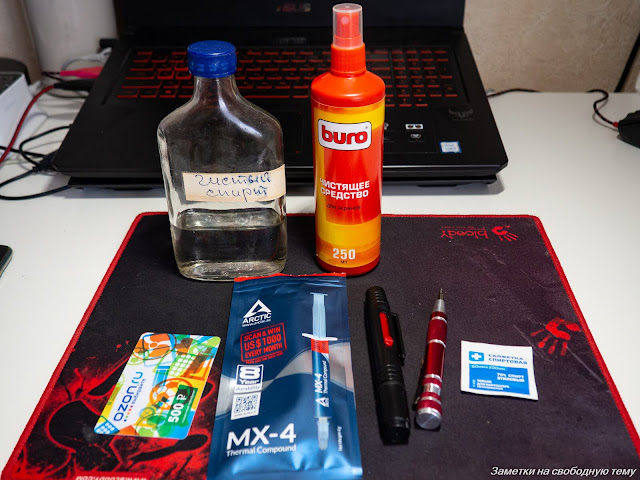
Заводскую пасту решил поменять на Arctic Cooling MX-4. Это сравнительно недорогая паста. Она имеет хорошую теплопроводность, долго сохраняет свойства и выдерживает высокие температуры. Цена/эффективность у неё находятся на приемлемом уровне. Продаётся во многих магазинах и проблем с её приобретением нет.
#ASUS #Девайсы
Как разбирается корпус ASUS TUF FX705 я показывал в заметке «Как добавить оперативную память в ноутбук», поэтому повторяться не буду. Напомню только, что вскрытие корпуса вне авторизованного сервиса производитель считает нарушением гарантийного соглашения.
 |
| Переворачиваем вверх дном, откручиваем винты, разбираем |
Внутри становится понятна причина перегрева. Несмотря на то, что ноутбук стоит на столе, вентиляторы насосали прилично пыли. Частично она забила радиаторы и воздух перестал нормально циркулировать. А ведь с момента прошлой разборки и чистки прошёл всего год.
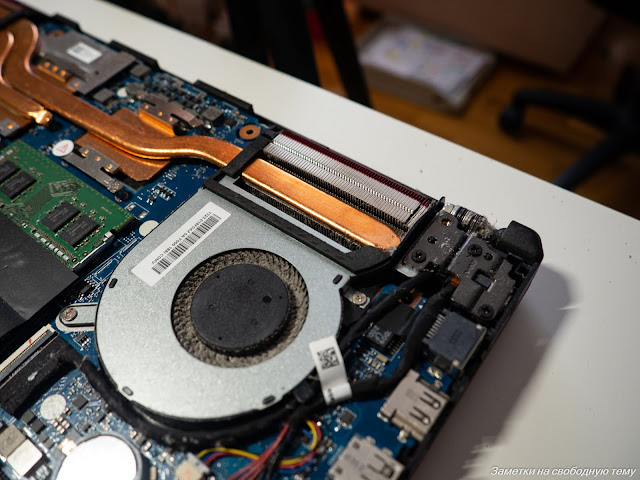 |
| На кулерах и перед ними наросла мощная шуба из пыли |
#Своими руками
Система очистки от пыли, которая рекламировалась на странице ноута на фирменном сайте ASUS оказалась не слишком эффективна. При этом, хоть радиаторы и вправду были не очень пыльными (этого оказалось достаточным, потому что система охлаждения работает почти на пределе), оба вентилятора покрывала густая шуба.
 |
| Правый вентилятор (тот, что под кнопкой питания) работает на меньших оборотах. Не пугайтесь — это не баг, а фича. Он и пыли насобирал гораздо меньше. |
Всё это нужно вычистить, вентиляторы снять. Но перед этим открутить теплотрубки. Их держат восемь винтов по краям пластин у процессора и видеокарты. Термопастой намазаны также и элементы цепи питания процессора, отвод тепла от них происходит через алюминиевые элементы системы охлаждения.
 |
| Вот эта черная пластиковая щель на переднем плане принадлежит вентилятору. Типа, канал для самоочистки от пыли. Не работает. А ещё мешает: достать кулер без снятия радиатора очень трудно |
 |
| Крепление системы охлаждения опломбировано, будьте внимательны |
Интересно, что здесь сделано наоборот: сначала снимаешь радиаторы с трубками и только потом появляется возможность аккуратно снять вентиляторы. В старом ASUS n61 вентилятор можно было снять не трогая охлаждение.
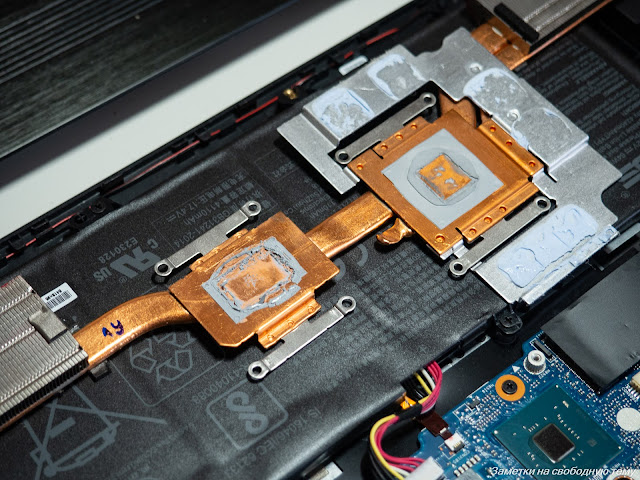 |
| Заводская термопаста еще не окаменела, но уже конкретно подсохла. Что-то среднее между пластилином и густым мёдом |
Как бы то ни было, откручиваем всё. Радиаторы и вентиляторы продуваем от пыли, а площадки и процессоры чистим от заводской термопасты. Заводская оказалась вполне пластичной, хотя и гораздо гуще новой. Оттёрлась без проблем.
| Но с чипов стирается легко. Что намазано на соседних с процессором микросхемах я не понял. |
Интересно, что вентиляторы, хоть и почти одинаковы на вид, работают с разной мощностью. Левый, расположенный под клавишей Esc дует заметно сильнее. Это видно и по значительно более толстой шубе из пыли на нём.
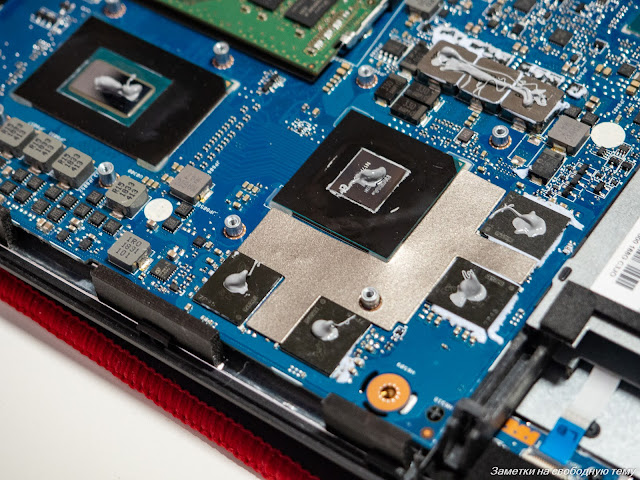 |
| Мазнул от души, термопаста MX-4 по консистенции как жидкая сметана. Лишнее выдавится, не страшно. |
Капаем термопасту на процессор и графический чип (нужно выдавить буквально капельку размером с булавочную головку), после чего аккуратно собираем обратно. Подключаем аккумулятор, закрываем корпус. Включаем машину и проверяем на работоспособность. Не могу сказать, что под нагрузкой ноутбук стал тише, но тормозить он точно перестал.
 |
| Если всё сделано правильно, машина должна запуститься и перестать шуметь. По крайней мере, без нагрузки. |
Если ваш ноутбук уже не на гарантии, смело рекомендую чистку системы охлаждения от пыли минимум раз в год. Это поможет держать температуру компонентов в рамках приличия. Термопасту тоже желательно менять. С периодичностью раз в два-три года. Это не слишком уменьшит нагрев, зато она не засохнет в камень, как в моём ASUS n61. Но это уже другая история, о ней в следующий раз.
замена термопасты ноутбук asus

Снимите 2 винта, удерживающие пластиковую пластину, под ней находится ОЗУ / Wi-Fi и жесткий диск 2 винта помечены красным цветом. Сдвиньте его от ноутбука следите за всеми винтами и деталями. Составьте карту или план.

Нажмите на модуль памяти из вытащите его из разъема. Отожмите зажимы далеко от модуля.

Снимите черный и белый провод. Открутите винт.

Снимите 4 винта, удерживающие металлическую раму, удерживая жесткий диск на своем месте. Отодвиньте рамку и жесткий диск от корпуса.

Легким движением нажмите на клавиатуру. Есть 5 клипс для удаления.

Будьте осторожны с плоским кабелем от клавиатуры. Используйте spudger для того чтобы щелкнуть крышку разъема свободно. Я использовал наконечник отвертки.. но я знаю, что делаю.. если вы используете для работы на ноутбуках, вы можете использовать отвертку, если не использовать пластиковый spudger.

Снимите винт, спрятанный под клавиатурой. Извлеките DVD-дисковод.


Снимите 6 винтов ( m2x6), удерживающих металлическую пластину на корпусе.

Снимите винты, как показано на рисунках.

Снимите винты, как показано на рисунках

Двигайте инструмент для вскрытия между двумя пластинами. Вы будете слышать щелчки.

Удалите верхнюю панель, раскрыв материнскую плату.

Извлеките плоский кабель модуля USB, используйте spudger для того чтобы поднять вверх крышку разъема. Легко сизвлеките плоский кабель При извлечении кабеля, будьте осторожны.


Используйте плоскогубцы экстрактора IC для того чтобы извлечь кабель далеко от гнезда.

Отверните 4 винта крепления основной платы.

Снимите винт, удерживающий вентилятор на ноутбуке.

Поднимите основную плату или материнскую плату на правую сторону и выдвиньте ее.

Освободите вентилятор от основной платы, сняв разъем пинцетом.

Ослабьте винты с охлаждающих колодок на CPU и GPU. Вам придется разорвать гарантийный стикер.

Снимите вентилятор и охлаждающие колодки. Вы увидите старую термопасту.

Очистите охлаждающие колодки очень острым ножом. или spudger для очистки. Наденьте перчатки, потому что термопаста очень токсична. Также это подходящее время для продувки вентилятора с помощью сжатого воздуха.

Удалите старую термопасту с процессора. Будьте очень осторожны и используйте очищающую жидкость. Вы можете снять ЦП с помощью отвертки.

Одной капли термопасты на каждый процессор достаточно.
Как поменять термопасту на процессоре ноутбука: пошаговая инструкция
Частой причиной перегрева ноутбука становится то, что термопаста уже отработала свое. Это приводит к тому, что компьютер зависает, во время работы появляется синий экран, ноутбук внезапно перезагружается и вообще начинает жить собственной жизнью. Замена термопасты может решить эту проблему.
Для этого не обязательно нести свой лэптоп к мастеру: если вы хотя бы немного разбираетесь в технике, то сможете заменить термопасту в ноутбуке самостоятельно. Как это сделать? Пошагово рассмотрим в нашей статье.

Пошаговая инструкция по замене термопасты
Шаг первый: подготовка
Для начала подготовьте все необходимое. Вам понадобятся:
Как только вы соберете все необходимое, переходите ко второму шагу.
Шаг второй: разборка
С помощью отвертки открутите винты на нижней части ноутбука и аккуратно откройте крышку. Раз уж вы открыли устройство, очистите его от загрязнений и пыли с помощью кисточки. Это также поможет снизить нагрев ноутбука. После снимите видеокарту и вентилятор ноутбука.
После оноутбукатсоединения этих элементов вы увидите процессор. Серая масса на нем – это и есть термопаста, которую мы будем заменять.

Шаг третий: удаление старой термопасты
С помощью ватного диска очистите поверхность чипа от термопасты. Будьте осторожны, чтобы не повредить его. Если паста подсохла и удаляется с трудом, смочите ватный диск спиртом.
Шаг четвертый: нанесение новой термопасты
В самую середину чипа выдавите термопасту размером с горошину. Наденьте резиновые перчатки и пальцем равномерно распределите термопасту по его поверхности, не оставляя зазоров.

Шаг пятый: сборка ноутбука и запуск ПК
Аккуратно поместите все снятые элементы в устройство и закрутите винты. Накройте ноутбук крышкой и прикрутите ее.
Запустите программу или игру с высокой нагрузкой на процессор. Это поможет термопасте полностью расплавиться и заполнить все зазоры для наилучшего отвода тепла.
Как часто нужно менять термопасту на ноутбуке и сколько она стоит?
Обычно срок годности термопасты в ноутбуке составляет около двух лет. Но если ваш процессор начал нагреваться через год, возможно, она пришла в негодность раньше. Если с пастой все в порядке, а устройство все равно греется, вам может помочь обычная чистка компьютера от пыли.
Стоимость термопасты обычно невысокая – в среднем она обходится в 300 рублей. Поэтому при сильном нагреве ноутбука лучше заменить ее, чем покупать новое устройство.

Заключение
Замена термопасты может спасти ваш ноутбук от перегрева и продлить срок его службы. Если вы не уверены в своих силах, лучше обратиться к профессионалам. Мастер по ремонту ноутбука с легкостью справится с этой задачей, и ваше устройство будет работать без перегрева и сбоев.
Оставьте свою электронную почту и получайте самые свежие статьи из нашего блога. Подписывайтесь, чтобы ничего не пропустить
Как поменять термопасту в ноутбуке


Содержание
Содержание
Хотя замена термопасты в ноутбуке — процесс очень простой, все-таки нужно знать, как именно наносить ее на кристалл. Иначе вы не получите того охлаждающего эффекта, который вам нужен.
Шаг 1. Что вам понадобится?
1) Собственно, сама термопаста. Марок, как и производителей, достаточно много. Самые популярные бюджетные термопасты — это широко известная российскому юзеру КПТ-8 и Arctic Cooling MX-2, MX-4.
Список более качественных и дорогих термопаст:
Выбор термопасты в основном зависит от вашего бюджета и от эффекта, который вы ожидаете.
2) Чистящие материалы, такие как ватные палочки и диски. Можно также использовать салфетки для оптики. В качестве чистящей жидкости подойдет как изопропиловый спирто, так и обычный медицинский растворо на основе спирта.
3) Для разборки ноутбука понадобится крестовая/плоская отвертка для доступа к железу ноутбука. Также вам пригодится пинцет, так как в ноутбуках встречаются мелкие болтики, которые не достать руками. Ввиду присутствия скрытых защелок в ноутбуке, необходимо иметь под рукой пластиковую карту для отщелкивания.
4) Для нанесения и распределения термопасты лучше всего использовать пластиковую карту. Стоит отметить, что в комплекте некоторых термопаст производитель поставляет мини-шпатель.
Шаг 2. Разборка корпуса
Чтобы открыть доступ к внутреннему железу ноутбука, необходимо открутить винты маленьких крышек, если таковые имеются в вашей модели, вынуть плашки оперативной памяти и жесткий диск. Далее откручиваем винты по всему корпусу. Если у вас есть съемный аккумулятор, то выньте его — зачастую там «прячутся» дополнительные крепежные винты.


После того, как вы удостоверились, что все винты окручены, берем пластиковую карту, уголком проникаем в зазор корпуса и потихоньку ведем карту, тем самым отщелкивая клипсы. Далее аккуратно разъединяем корпус ноутбука и проверяем наличие связывающих две половинки корпуса шлейфов. Снимаем шлейфы — открывается доступ к внутренностям ноутбука. Чтобы не забыть, куда и что ввинчивается/вставляется, важно сделать фото — это облегчит дальнейшую сборку.

Видим множество шлейфов и коннекторов. Отсоединяем сначала несъемную батарею, а потом все остальное. На плате присутствуют винты стального цвета, удерживающие плату. Откручиваем их, вынимаем плату, получаем доступ к системе охлаждения. Важно: если шлейф экрана пластиковый и приклеен, и вы переживаете из-за того, что он повредится при отрыве шлейфа от материнской платы, то лучше всего на экран постелить полотенце, либо подобрать поролон или пупырчатую пленку по размерам монитора.
Шаг 3. Снятие системы охлаждения
Постепенно откручиваем винты системы охлаждения по порядку, начиная с винта № 1 (номера указаны около самих винтов).

Шаг 4. Удаление старой термопасты
Смочите свой ватный диск в спирте или спиртовом растворе. Далее берем смоченный ватный диск и снимаем слой старой термопасты с чипов и системы охлаждения. Продолжаем убирать термопасту за пределами кристалла с помощью смоченной ватной палочки, пока процессор и чип видеокарты не заблестят.

Чем тщательнее вы все очистите, тем лучше будет работать свежая термопаста.
Шаг 5. Нанесение термопасты
После завершения очистки нужно нанести термопасту на CPU и GPU, сверяясь в этот момент с системой охлаждения.
Существуют как минимум пара способов нанесения термопасты:
1) Выдавливание маленькой капельки термопасты на поверхность центрального и графического процессоров. Размер капли зависит от площади кристалла, но обычно достаточно не больше рисового зернышка. Далее распределяем ее с помощью пластиковой карты, мини-шпателя. Если решили нанести пальцем, наденьте латексную перчатку или хотя бы обезжирьте кожу.

2) Выдавливание термопасты без ее дальнейшего равномерного распределения. Минус данного подхода заключается в увеличенном расходе термопасты и малоэффективном охлаждении, поскольку вы не знаете, как в процессе придавливания системы охлаждения к процессору распределится термопаста. Но есть один плюс — вы не испачкаете руки и не понадобится пластиковая карта.

3) Самый непопулярный способ нанесения термопасты — это выдавливание капельки термоинтерфейса на саму систему охлаждению. Тут также два варианта: либо распределяем, либо надеемся на сдавливание медных пластин.

Второй и третий способы нанесения термопасты не рекомендуется применять, так как они не дают превосходящую эффективность над первым способом.
После нанесения термопасты первым способом проверьте, чтобы не было пустых или более тонких участков в нанесенном термоинтерфейсе. Чем тоньше вы распределите пасту, тем лучше система охлаждения будет отводить тепло.
Шаг 6. Сборка ноутбука
Устанавливаем систему охлаждения на процессор так, чтобы места креплений СО совпали с креплениями матплаты и начинаем постепенно закручивать винты, начиная также с № 1. Главное — не затягивать первые винты сразу, а то можно получить скол процессора. Только поочередно и постепенно, не торопясь.
Не забудьте все вернуть на место, подключить шлейфы, закрутить винты, сверяясь с фотографией, которую сделали в начале разборки.
Шаг 7. Проверка работоспособности
Включите ноутбук и откройте программу, которая контролирует напряжение, скорость вентилятора и температуру в компьютерах с помощью микроконтроллеров. Например, SpeedFan, HWMonitor, Open Hardware Monitor, Speecy, AIDA 64, MSI Afterburner. В некоторых приведенных программах отсутствуют либо температуры GPU, либо CPU.


Эти действия помогли снизить температуру ноутбука на 13-15 градусов. Для тестирования нагрузки CPU и GPU использовалась программа powerMAX x64.
Если не уверены в своих навыках, следует обратиться в сервисный центр, поскольку неправильная или неаккуратная разборка/сборка могут привести к повреждению комплектующих и устройства.
Заметки на свободную тему

7 сентября 2020 г.
Как поменять термопасту в ноутбуке ASUS FX705
Лето 2020 у нас выдалось странноватым: за прохладным июнем пришёл очень жаркий июль. И мой ASUS FX705, несмотря на андервольтинг и прочие меры по его охлаждению, снова стал нагреваться до неприятных температур. Ладно бы при этом он просто гудел вентиляторами. Но он стал сбрасывать частоты ядер ЦП до значений ниже 1 ГГц, отчего работа замедлилась, а игры стали конкретно тормозить. И ладно бы это происходило постоянно. Нет, какое-то время машина работала просто отлично, потом начинала шуметь вентиляторами, а потом с периодичностью в несколько минут проц начинал резать частоты. В связи с этим было принято ответственное решение менять термопасту.
Для этой процедуры требуется:
Заводскую пасту решил поменять на Arctic Cooling MX-4. Это сравнительно недорогая паста. Она имеет хорошую теплопроводность, долго сохраняет свойства и выдерживает высокие температуры. Цена/эффективность у неё находятся на приемлемом уровне. Продаётся во многих магазинах и проблем с её приобретением нет.
#ASUS #Девайсы
Как разбирается корпус ASUS TUF FX705 я показывал в заметке «Как добавить оперативную память в ноутбук», поэтому повторяться не буду. Напомню только, что вскрытие корпуса вне авторизованного сервиса производитель считает нарушением гарантийного соглашения.
|
| Переворачиваем вверх дном, откручиваем винты, разбираем |
|
| На кулерах и перед ними наросла мощная шуба из пыли |
/!\ Внимание! Не забудьте отключить аккумулятор перед началом работы.
#Своими руками
Система очистки от пыли, которая рекламировалась на странице ноута на фирменном сайте ASUS оказалась не слишком эффективна. При этом, хоть радиаторы и вправду были не очень пыльными (этого оказалось достаточным, потому что система охлаждения работает почти на пределе), оба вентилятора покрывала густая шуба.
|
| Правый вентилятор (тот, что под кнопкой питания) работает на меньших оборотах. Не пугайтесь — это не баг, а фича. Он и пыли насобирал гораздо меньше. |
Всё это нужно вычистить, вентиляторы снять. Но перед этим открутить теплотрубки. Их держат восемь винтов по краям пластин у процессора и видеокарты. Термопастой намазаны также и элементы цепи питания процессора, отвод тепла от них происходит через алюминиевые элементы системы охлаждения.
|
| Вот эта черная пластиковая щель на переднем плане принадлежит вентилятору. Типа, канал для самоочистки от пыли. Не работает. А ещё мешает: достать кулер без снятия радиатора очень трудно |
/!\ Внимание! В комментариях к заметке на Дзене читатели привели цитату ответа техподдержки ASUS: открытие корпуса ноутбука обнуляет гарантию. Этот вопрос дискуссионный, потому что пломб на винтах крышки нет. Но они точно есть на креплении системы охлаждения. Их повреждение лишит гарантии.
|
| Крепление системы охлаждения опломбировано, будьте внимательны |
Интересно, что здесь сделано наоборот: сначала снимаешь радиаторы с трубками и только потом появляется возможность аккуратно снять вентиляторы. В старом ASUS n61 вентилятор можно было снять не трогая охлаждение.
|
| Заводская термопаста еще не окаменела, но уже конкретно подсохла. Что-то среднее между пластилином и густым мёдом |
Как бы то ни было, откручиваем всё. Радиаторы и вентиляторы продуваем от пыли, а площадки и процессоры чистим от заводской термопасты. Заводская оказалась вполне пластичной, хотя и гораздо гуще новой. Оттёрлась без проблем.
| Но с чипов стирается легко. Что намазано на соседних с процессором микросхемах я не понял. |
Интересно, что вентиляторы, хоть и почти одинаковы на вид, работают с разной мощностью. Левый, расположенный под клавишей Esc дует заметно сильнее. Это видно и по значительно более толстой шубе из пыли на нём.
|
| Мазнул от души, термопаста MX-4 по консистенции как жидкая сметана. Лишнее выдавится, не страшно. |
Капаем термопасту на процессор и графический чип (нужно выдавить буквально капельку размером с булавочную головку), после чего аккуратно собираем обратно. Подключаем аккумулятор, закрываем корпус. Включаем машину и проверяем на работоспособность. Не могу сказать, что под нагрузкой ноутбук стал тише, но тормозить он точно перестал.
|
| Если всё сделано правильно, машина должна запуститься и перестать шуметь. По крайней мере, без нагрузки. |
Если ваш ноутбук уже не на гарантии, смело рекомендую чистку системы охлаждения от пыли минимум раз в год. Это поможет держать температуру компонентов в рамках приличия. Термопасту тоже желательно менять. С периодичностью раз в два-три года. Это не слишком уменьшит нагрев, зато она не засохнет в камень, как в моём ASUS n61. Но это уже другая история, о ней в следующий раз.
Как разобрать ноутбук для чистки и замены термопасты
Основная проблема всех ноутбуков — это перегрев внутренних компонентов, который происходит вследствие сильной запыленности системы охлаждения центрального процессора (ЦП), видеочипа, а также южного и северного моста. Рано или поздно, но любой лэптоп следует чистить от пыли и другого мусора, а также менять термопасту на системе охлаждения.
Для этой, в общем-то, постой операции требуется этот самый ноутбук разобрать, и не как-нибудь, а полностью разобрать корпус, извлечь системную плату, снять кулер и трубки охлаждения с процессора и чипов. С первого взгляда, разобрать механизм — это дело нехитрое, но на самом деле, работа эта требует знаний и опыта.
В этой публикации будет выложена пошаговая инструкция по разборке лэптопа Asus N73 SV, и если вы не знаете, как разобрать ноутбук, не прибегая к услугам дорогостоящих специалистов, то эта статья именно для вас.
Первое, что необходимо — это выключить девайс и отсоединить аккумуляторную батарею, отодвинув две защелки по краям АКБ. После чего:
- Следует отвинтить пять болтиков, которые были скрыты аккумуляторной батареей. На фото они отмечены красными стрелками.

- Необходимо извлечь резиновые заглушки, которые в простонародье называют ножками лэптопа, и выкрутить крепежные винты.
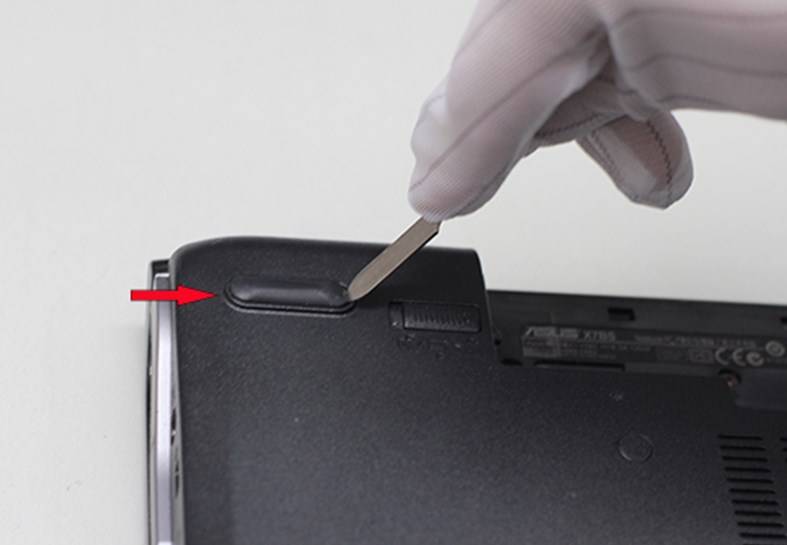
- Теперь нужно извлечь три заглушки, которые находятся на корпусе перед батареей и выкрутить из потая крепежные винты.

Из-за возможного статического напряжения, материнскую плату нельзя брать голыми руками. Если специальных перчаток нет, то следует использовать антистатический браслет.
Далее следует отвернуть восемь небольших болтиков, которые крепят систему охлаждения. После этого кулер вместе с трубками с небольшим усилием из-за термопасты снимается с чипа. Теперь вы легко сможете самостоятельно почистить системную плату, кулер и систему охлаждению.
Если все, что выдели вам показалось достаточно сложным, то просто обратитесь к нам в сервисный центр по ремонту ноутбуков в Челябинске. Их знания служат гарантией дальнейшей работоспособности вашего ноутбука.
© 1999-2023 System Technologies
Челябинск , Кыштымская, д. 7А
+7 (351) 799-59-03
Как сменить термопасту на ноутбуке asus. Как определить, что необходимо заменить термопасту на ноутбуке.
Если у вас ноутбук вдруг начал подтормаживать, зависать или вообще попросту выключатся, то наиболее вероятной причиной является перегрев ноутбука.
Для эффективной борьбы с перегревом можно использовать несколько способов:
Почистить ноутбук от пыли. Практика показывает, что это наиболее эффективная мера, особенно если ноутбуку больше нескольких месяцев. Подробней о чистке ноутбука от пыли можно почитать в этом материале:
Купить охлаждающую подставку. Это тоже вариант. Охлаждающие подставки обсуждаются в этой теме форума:
Заменить термопасту в ноутбуке. Эта мера позволяет понизить температуру процессора и видеокарты на 5-10 градусов. Применять её стоит в тех случаях, когда чистка от пыли не принесла желаемого эффекта.
Вопросы, которые связаны с охлаждением ноутбука обсуждаются в этой теме форума:
В данном материале пойдет речь о том как сменить термопасту в ноутбуке
Замена термопасты
В данном руководстве замена термопасты производится на примере видеокарты nVidia GeForce 8600M GT ноутбука Acer Aspire 5920G . Замена термопасты на процессоре описана в этом материале:
ПРЕДУПРЕЖДЕНИЕ: ДАННЫЕ ДЕЙСТВИЯ С БОЛЬШОЙ ДОЛЕЙ ВЕРОЯТНОСТИ ЛИШАТ ВАС ГАРАНТИИ, ТАК ЧТО ХОРОШО ПОДУМАЙТЕ СТОИТ ЛИ ЭТО ДЕЛАТЬ. ПОМНИТЕ, ВЫ ВСЕ ОПЕРАЦИИ ДЕЛАЕТЕ НА СВОЙ СТРАХ И РИСК. ОТВЕЧАТЬ ЗА ПОСЛЕДСТВИЯ СВОИХ ДЕЙСТВИЙ ПРИЙДЕТСЯ ИСКЛЮЧИТЕЛЬНО ВАМ! ЕСЛИ ВЫ НИКОГДА НЕ ИМЕЛИ ДЕЛО С ЗАМЕНОЙ ТЕРМОИНТЕРФЕЙСА — ЛУЧШЕ ВОЗДЕРЖИТЕСЬ ОТ ЗАМЕНЫ ТЕРМОПАСТЫ В НОУТБУКЕ!
Для замены термопасты нам понадобятся:
Непосредственно сама термопаста. Она стоит дешево (1-10$ за тюбик) и продается в магазинах, которые торгуют компьютерными комплектующими. На этой фотографии изображена Titan Nano Grease . Она себя хорошо зарекомендовала и показывает отличные результаты. При выборе термопасты стоит учитывать, что на рынке полно подделок. Особенно любят подделывать КПТ-8, так что будьте внимательны. Поддельная термопаста, как правило, имеет меньшую теплопроводность и Вы вместо ожидаемого понижения температуры получите повышение.
На этой фотке изображена старая и проверенная КПТ-8 . Она тоже вполне хорошо справляется со своими обязанностями.
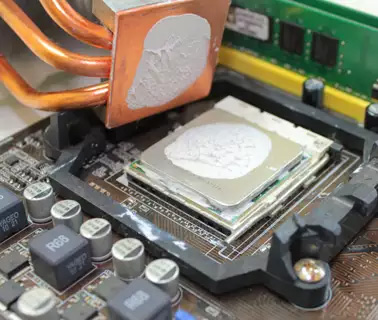
Также нам пригодятся крестообразная отвертка, игла и салфетки или сухая мягкая тряпочка:

Выключаем ноутбук, вытягиваем штекер от блока питания и кладем его на ровную поверхность. Желательно чем-то ее накрыть, чтобы не царапать крышку.

Обязательно снимаем батарею:
Как видим внутренности закрывает большая крышка. Как правило она прикручиваться такими вот болтиками (один в центре фотографии)

Болтики, которые погружены в корпус не трогаем. Часто болтики маскируют пластиковыми черными заглушками. Для этого иголочкой аккуратно их снимаем и ставим в сторону

Выкручиваем все болтики

и снимам крышку

здесь важно действовать очень аккуратно, надо следить, чтобы все болтики, которые держат крышку были откручены.
Примечание: если Вы не знаете как разобрать и собрать свой ноутбук, то воспользуйтесь инструкцией по разборке ноутбука. Найти её можно в этой теме форума: .
При разборке ноутбука следует помнить, что кроме болтиков, крышку держат защелки. С ними надо обращатся аккуратно.
Когда крышка будет снята мы получаем доступ к внутренним компонентам ноутбука:
В итоге должна получится примерно такая картина

Как видим, все остатки термопасты удалены с пластины радиатора. Теперь очень аккуратно удаляем остатки термопасты с видеочипа

Когда закончили удалять остатки термопасты, протираем поверхность чипа от жирных следов, чтобы она была зеркальная.
Теперь можно приступать к нанесению термопасты. Для этой процедуры потребуется очень немного термопасты. Наносить можно как пальцем (желательно перед этим хорошенько помыть руки ), так и любым подходящим предметом (это может быть как обыкновенная кредитка, так и специальная лопаточка, которая идет с термопастой в комплекте).

и равномерно растираем по поверхности видеочипа. Слой должен быть очень тонким. Здесь принцип «кашу маслом не испортишь» не работает. В итоге должно получится что-то вроде такой картины

Наносить термопасту нужно только на чип
Вставляем видеокарту обратно в разъем. Прижимаем и держим пальцем (видеокарта должна как бы прилипнуть к радиатору), закручиваем четыре болтика. Важно во время закрутки первых болтиков не отпускать видеокарту, чтобы не допустить появления воздушных промежутков. Когда болтики закручены — ставим крышку и радуемся
Если у вас после прочтения этого материала все еще остались вопросы — задаем их в этой теме форума:
С уважением, автор материала — Тониевич Андрей. Публикация данного материала разрешается исключительно со ссылкой на источник и с указанием автора
Отредактировано: FuzzyL — 4 марта 2011
Причина: Версия материала 2.2
Практически каждого владельца ноутбука интересует вопрос «Почему при работе компьютер так шумит?». Сегодня даже не продвинутый пользователь знает, что под корпусом ноутбука скрыты платы, но работать электроника должна ведь бесшумно.
Все довольно просто – шум издают не электронные элементы, а составные части функционального охлаждения, отклоняющие тепло от греющихся деталей компьютера. Со временем лопасти вентилятора и корпус радиатора покрывается пылью, это в свою очередь способствует ухудшению температурного режима. Автоматически повышаются обороты вращения вентилятора (отсюда и шумовой эффект), но необходимого отвода тепла так и не происходит, а значит, компьютер нуждается в профилактических и ремонтных работах.
Многие подумают, что достаточно реанимировать систему охлаждения и аппарат будет работать с удвоенной силой, но это далеко не так. Существует масса нюансов, без их знания самостоятельный ремонт может не принести ожидаемых итогов. Один из таких моментов – это замена термопасты.
Замену термопасты в ноутбуке производят в случае, если после очищения охлаждающей системы внутренние элементы не перестают греться. Нельзя с точностью сказать, какой температурный режим является нормальным, так как этому способствует ряд причин:
- конструкторские особенности строения ноутбука.
- внутренние компоненты.
- виды программ.
- условия рабочего режима.
Необходимость замены термопасты можно определить по визуальным признакам, например сильный шум при работе ноутбука, либо аппарат нагревается, даже при выполнении простых команд таких, как чтение текста или просмотр страниц в сети.
Самостоятельная замена термопасты
На примере можно рассмотреть, как самостоятельно заменить термопасту на ноутбуках Asus и Sony. Тем, кто разбирается в начинке компьютера известно, что термопаста расположена между охлаждающим радиатором и процессором, в ноутбуках же радиатор отсутствует, его заменяет вставленная в кулер медная трубка, именно она предотвращает перегрев процессора и видеокарты.
Чтобы произвести демонтаж кулера и охлаждающей трубки необходимо снять заднюю панель корпуса ноутбука, после этого нужно найти охлаждающий узел, он будет прикреплен к материнской плате. Следующим шагом будет непосредственно отсоединение кулера с трубкой. Охлаждающий элемент крепиться на маленьких болтиках, чтобы их открутить понадобятся мелкие фигурные отвертки.
Извлеченный охлаждающий узел на некоторое время отлаживается и производится чистка видеокарты и процессора от термопасты, как правило, она имеет сероватый или белый оттенок, именно эту субстанцию и необходимо удалить, если термопаста присохла, стоит воспользоваться мелкой отверткой.
И так, вот основные моменты замены термопасты:
- визуальное подтверждение необходимости заменить термопасту.
- демонтаж задней стенки ноутбука.
- извлечение охлаждающей системы.
- удаление отработанной термопасты.
- нанесение нового состава.
- сборка и проверка ноутбука.
Особенно важным моментом является нанесение нового состава на чипы, термопаста накладывается слоем не боле 0.5 миллиметров, если где-то слой получиться чуть толще, ничего страшного в этом нет. Просто стоит быть чуть экономней и помнить, что толстый слой термопасты ни как не повлияет на работу охладителя, лишний состав просто выдавится после прикручивания охлаждающей трубки.
После того, как блок охлаждение станет на свое место остается лишь прикрутить заднюю панель ноутбука и проверить его рабочее состояние.
Термопаста для ноутбука – популярный расходный материал. Как стационарному, так и портативному компьютеру требуется периодическая замена теплопроводящего слоя, защищающего процессор от перегрева.
Средний срок службы пасты зависит от частоты использования устройства, и, как правило, не превышает года: за это время паста обычно либо засоряется пылью, либо высыхает.
К счастью, процедура замены термопасты не очень сложная. Если вы можете разобрать и собирать компьютер, а он потом всё равно работает – с заменой пасты вы точно справитесь.


Периодичность замены
Определить, что ноутбуку требуется замена термопасты, можно по следующим признакам:

Хотите больше подробностей о мониторинге температуры процессора? Читайте в нашем материале:
Принцип действия термопасты
Использование термопасты для процессора ноутбука позволяет избежать его перегрева и последующего ремонта самого чипсета, материнской платы или видеокарты. Хотя иногда те же детали могут перегреваться из-за скопившейся на них пыли – в этом случае решить проблему поможет не только замена пасты, но и чистка портативного компьютера. Термопаста, называемая ещё термоинтерфейсом, представляет собой связующее звено между теплообменником и процессором, повышающим эффективность их работы. Задачей материала является заполнение щелей и неровностей между радиатором и верхней частью чипсета, которое гарантирует нормальную работу системы охлаждения ноутбука.

Рис.2. Правильное распределение термопасты по поверхности.
В процессе работы устройства между соприкасающимися поверхностями корпусов процессора и радиатора возникают воздушные щели. Причиной этого являются незначительная шероховатость соприкасающихся деталей. А воздушная прослойка, даже имея небольшой размер, отрицательно влияет на отвод тепла от нагревающегося чипсета. Снижение теплопроводности может достигать 15–20 процентов. После нанесения термопасты неровности поверхностей заполняются, а отдача тепла процессором повышается. Высокая теплопроводность материала способствует быстрому охлаждению чипсета.
Выбор термоинтерфейса
Для того чтобы восстановить нормальную скорость работы ноутбука, снизившуюся в результате чрезмерного перегрева процессора, недостаточно просто сменить термопасту. Важно также сделать это вовремя, и выбрать подходящий материал. Сейчас на рынке достаточно много видов паст, отличающихся большинством характеристик, включая стоимость. Для правильного выбора следует обращать внимание на такие параметры:

Упаковка многих термопаст содержит информацию, свидетельствующую о наличии в их составе микрочастиц керамики, серебра и карбона. Несмотря на то, что эти данные являются маркетинговым ходом производителей, смысл в использовании таких добавок заключается в повышении теплопроводности системы. Попадая между поверхностями радиатора и чипсета, частицы серебра способствуют повышению теплоотдачи и охлаждению процессора.
Основные этапы замены пасты
Основными этапами замены термопроводящей пасты на ноутбуке являются:
- разборка устройства согласно инструкции, которую можно скачать из сети;
- снятие системы охлаждения;
- очистка радиатора и процессора от остатков старого материала;
- нанесение новой пасты;
- сборка ноутбука.
Разобрав портативный компьютер, на подошве радиатора кулера и процессора можно увидеть термопасту, имеющую белый, жёлтый или серый цвет. Её следует удалить с помощью влажной салфетки, ватных палочек или даже деревянной линейки, в зависимости от степени засыхания материала. Паста удаляется и с чипсета, и с системы охлаждения, так как на эти же поверхности будет наноситься новый термоизолятор.

Если паста засохла слишком сильно, салфетка для протирания может быть смочена изопропиловым спиртом, повышающим эффективность очистки. Тщательное удаление материала обязательно, так как поверхности радиатора и чипсета имеют микрорельеф, на котором могут задерживаться частицы термоизолятора. Если оставить засохшую старую термопасту, теплоотдача может быть нарушена, даже если правильно выбрать и нанести новую.
Совет! Не забудьте обезжирить поверхность
После того как радиатор и процессор очищены от термоинтерфейса, требуется дать им просохнуть. Теперь следует обезжирить поверхность, а после можно наносить новый материал. А первым этапом нанесения является помещение капли пасты в центр поверхности чипсета. Правильное количество определяется на глаз – достаточно одного лёгкого нажатия на поршень шприца, в котором находится материал.

Причина, по которой паста наносится на процессор, а не на радиатор кулера, заключается в том, что площадь поверхности последнего слишком большая. Лишняя термопаста на выступающих частях системы охлаждения может не только не помочь повышению теплоотдачи, но и повредить ноутбуку, вызвав замыкание контактов на материнской плате. Тогда как избыток материала на поверхности чипсета достаточно заметен и легко удаляется до того, как причинит вред.
Для правильного распределения пасты по поверхности лучше всего использовать пластиковую карту. Можно использовать также:
- кисточку, которая входит в комплект некоторых термопаст;
- специальную лопатку;
- Sim-карту от телефона;
- резиновые перчатки.
Слой пасты должен быть распределён равномерно и слоем толщиной примерно 1 мм. Дополнительно выровнять термопасту поможет простой лист бумаги.

Процесс нанесения материала заканчивается установкой системы охлаждения на место и подключением кулера. А проверить эффективность замены и правильность сборки можно после перезагрузки ноутбука и входа в BIOS. Температура процессора устройства после нескольких минут работы не должна превышать 40 градусов. Если это условие не соблюдается, возможно, система была собрана неправильно, или проблема заключается не только в засохшей пасте, но и в неисправном вентиляторе.
Когда термопаста пересыхает, пользователь сталкивается с некорректной работой компьютера. В основном, это зависания устройства, самовольное выключение и ощутимый нагрев корпуса. Причина в том, что термопаста, которая потеряла свои свойства, начинает слабо передавать тепло с микросхемы, работающей под нагрузками, на охлаждающую пластину. Заказы на замену пасты принимаются круглосуточно по телефону или с помощью сайта. Оператор сообщит, сколько стоит замена термопасты ноутбука и оформит заявку на выезд курьера или мастера. То, какой сотрудник приедет на вызов, зависит от неполадок в работе компьютера, с которыми столкнулся заказчик.
Инструкция по замене термопасты ноутбука
Чтобы нанести термопасту, потребуются определенные навыки потому что этот, казалось бы, несложный процесс, имеет ряд нюансов, несоблюдение которых может причинить вред устройству. Итак, что получает пользователь, заказавший в нашем сервисном центре замену термопасты:
- бесплатная доставка неисправного компьютера осуществляется до и после ремонта, а когда необходимо лишь заменить пасту, мастер приедет на дом к заказчику и сэкономит тем самым клиенту время;
- во время разборки компьютера не пострадают шлейфы и крепления корпуса, а сам центральный процессор или сокет не будет поврежден в результате непрофессиональных действий (что часто случается при попытках самостоятельного нанесения пасты);
- удаление засохшей пасты – процедура, в ходе которой можно повредить и процессор, и радиатор, но клиент может не переживать за качество результата потому что в нашем сервисе работают профессионалы;
- термопаста наносится тонким слоем, а несоблюдение этого правила выступает часто встречающейся ошибкой – в результате ухудшается теплоотдача с работающего процессора на радиатор и компьютер перегревается;
- каждый компьютер, отремонтированный в нашем сервисном центре, проходит процедуру тестирования в отделе контроля качества – его сотрудники замерят рабочие показатели процессора, чтобы понять насколько качественно была выполнена услуга;
- в ходе работ нами используются оригинальные запчасти и качественные расходные материалы, которые обеспечивают выполнение услуги на высоком уровне;
- гарантия оформляется даже на профилактические работы, которые не связаны с заменой комплектующих и продолжительность гарантийного периода зависит от выбранной заказчиком услуги.
- Бесплатная диагностика!
- Бесплатный выезд мастера к клиенту!
- Бесплатная доставка на ремонт в СЦ и обратно!
Работа ПК сопровождается выделением достаточно большого количества тепла. Наиболее нагруженные элементы – центральный процессор, чип видеокарты и т.д. снабжаются радиаторами, это защищает их от перегрева. Для того чтобы тепло максимально эффективно передавалось от корпуса чипа на радиатор, используется специальная теплопроводящая паста. Ее тонкий слой наносится между чипом и радиатором, существенно улучшая теплообмен.
При долгой эксплуатации компьютера термопаста высыхает, эффективность ее работы сильно падает. Температура процессора начинает расти, что может привести к зависанию ПК, его спонтанным перезагрузкам, или выходу микропроцессора из строя. Чтобы предотвратить подобные проблемы, старую термопасту необходимо заменить. Замена актуальна и в том случае, если на компьютер ставится новый процессор.
Особенности замены термопасты
Замену теплопроводящей пасты правильнее всего доверить опытному специалисту. Это связано с тем, что неквалифицированная разборка компьютера может привести к его повреждению. Необходимо отключить ПК от сети, снять боковые крышки с системного блока. Затем снять радиатор с процессора – необходимо соблюдать осторожность, так как радиатор иногда присыхает, попытка снять его силой может привести к повреждению процессора. При необходимости следует включить компьютер на пару минут с отключенным кулером. Паста станет мягче, микропроцессор легко снимется.
После этого следует удалить остатки старой термопасты и нанести новую. Есть разные способы нанесения – одной каплей, несколькими. Иногда тонкий слой наносят с помощью пластиковой карточки. Слишком тонкий слой не обеспечит нужную степень охлаждения. Слишком толстый также будет препятствовать отводу тепла.
Замена в ноутбуке
Если поменять теплопроводящую пасту в десктопе опытный пользователь еще может самостоятельно, то ее замена в ноутбуке должна проводиться только в сервисной мастерской. Попытка выполнить эту операцию своими силами с очень большой вероятностью приведет к выходу ноутбука из строя.
Одной из особенностей бука является использование системы охлаждения, отводящей тепло сразу от нескольких высоконагруженных элементов. Соответственно, менять термопасту нужно сразу для всех этих деталей. Это требует знаний и опыта, любая ошибка может привести к тому, что ноутбук будет перегреваться.
Квалифицированная услуга
Если ваш компьютер или ноутбук нуждается в замене теплопроводящей пасты, позвоните по нашему контактному телефону. Специалист компании «Лидер Комп» немедленно приедет к вам и профессионально заменит старую термопасту новой. Вся работа займет не больше часа! Обратившись к нам, вы получите:
- Обслуживание высочайшего уровня.
- Выезд мастера в удобное для вас время.
- Низкие расценки.
- На выполненную работу дается гарантия.
Позвоните нам, и ваш компьютер снова будет отлично работать. Звоните прямо сейчас!