Заряжаем аккумулятор ноутбука… без ноутбука
Вначале, когда вы только приобрели ноутбук, зарядка аккумулятора будет незначительна, поэтому можно свободно заряжать его по самому максимуму. Только не допускайте полностью разрядки аккумулятора, потому что он может разрядиться до такой отметки, что его зарядка будет вообще невозможна. Итак, как заряжать ноутбук?
Нельзя допускать, чтобы аккумуляторная батарея полностью разрядилась.
Батарея должна храниться заряженная при температуре от +15°С до +35°С при обычной, нормальной влажности воздуха.
Если батарея хранится отдельно от ноутбука, она само разряжается.
Если батарею оставлять разряженную на 2 недели и больше, тогда происходит обратный процесс во всех элементах батареи и, батарея сама выходит из строя.
Как зарядить батарею ноутбука? Заряжать нужно в ноутбуках или в специальных для этого зарядных устройствах. Нельзя самостоятельно разбирать батарею или заряжать ее элементы. При необходимости нужно обращаться в специальные сервис-центры.
Сколько заряжать ноутбук? Заряжать батарею максимально нужно до 24 часов (если не указано в документах другое время).
Текущее состояние батареи можно посмотреть на индикаторе состояния батареи, он существует почти в каждом ноутбуке (только уточняйте, где он находиться и как работает при покупке ноутбука). Если вдруг при включении ноутбука в эл/сеть индикатор в течение 5 минут показывает неисправность, тогда батарея неисправна. Нужно как можно быстрее выключить ноутбук и достать батарею.
Если батарея не заряжается в течение 24 часов, значит она неисправна. В таком случае батарею нужно сразу же извлечь из ноутбука.
Если батареи неисправные, их нужно держать отдельно от ноутбуков. Берегитесь: неисправные батареи могут выделять очень вредные вещества.
Чем побыстрее сдать в ремонт неисправную батарею, тем быстрее и с наименьшими затратами она будет восстановлена.
Чтобы потребление энергии в ноутбуке снизить, надо изменить некоторые настройки
Во-первых, нужно обратить внимание на дисплей, потому что именно он забирает энергии больше всего. Когда уменьшить яркость, тогда время работы увеличится.
Будьте осторожны, если Вы работаете на ноутбуке от батареи:
при завершении зарядки батареи ноутбук показывает об этом (можно услышать характерный звук, на Вашем экране появится сообщение, которое предупреждает о завершении зарядки, мигает специальная лампочка), тогда ноутбук срочно подключите к электросети.
если Вы включенный ноутбук оставите на время без работы, тогда он может впасть в «спячку», которая характеризуется низким потреблением электроэнергии (погаснет экран, отключится жесткий диск)
Может случайно ошибаться и посчитать ноутбук выключенным, оставив его в таком состоянии. Тогда батарея будет разряжаться и скоро выйдет из строя. Значит, при завершении работы убедитесь, что действительно выключили ноутбук. А вот самый надежнейший способ хранить батарею, чтобы она не разрядилась (когда ноутбук не подключен к электросети) — просто вынуть ее из ноутбука и хранить отдельно.
В последнее время большую популярность получили различные компактные мобильные электронные устройства, позволяющие пользоваться всеми услугами и развлечениями сети Интернет, не будучи «привязанными» определенному месту – смартфоны, планшеты, коммуникаторы и, прежде всего, ноутбуки.
Разумеется, для того, чтобы мобильные устройства, могли быть таковыми в полной мере, они обязательно должны быть оснащены собственными источниками электроэнергии.
В особенности это касается наиболее энергопотребляющих мобильных устройств – ноутбуков. Источником энергии практически для всех современных ноутбуков служат литий-ионные батареи.
Литий-ионные батареи пришли на смену никель-кадмиевым аккумуляторам, и почти полностью завоевали рынок мобильных устройств благодаря ряду преимуществ, среди которых:
- большой срок службы;
- малый вес;
- компактный размер;
- более низкая стоимость;
- короткое время зарядки;
- большее время работы на одном заряде;
- более низкая цена.
Однако при этом в работе литий-ионных аккумуляторов есть определенные нюансы, которые обязательно нужно учитывать, если мы хотим, чтобы ноутбук прослужил нам подольше без замены батареи, ведь стоимость новой батареи может достигать трети стоимости мобильного компьютера целиком. Итак, выясняем, как же заряжать ноутбук правильно.
Ошибки, их последствия и меры безопасности
Если вы решились зарядить батарею без ноутбука, то стоит обратить внимание на следующее:
- Неправильное подсоединение контактов. Перепутаете плюс с минусом, и батарея сгорит.
- Контроль температуры батареи. Если идет сильный нагрев АКБ при заряде, нужно отключать от сети (иначе возможны неприятные последствия).
Итак, делаем выводы. Если аккумулятор снимается и разбирается, то зарядить его без ноутбука легко. Нужно быть внимательным, соблюдать технику безопасности и правила подключения. Необходимо приобрести мультиметр. Соблюдая эти правила, вы справитесь с задачей заряда батареи отдельно от ноутбука самостоятельно.
Что не нужно делать при зарядке ноутбука
Напоминание владельцам портативных гаджетов:
| Как не получится заряжать | Как не надо заряжать |
| 1.Используя USB 2.0. или 3.0., так здесь возможна передача энергии только на выход и недостаточно пропускной способности для подпитки ноута. | 1.При помощи адаптера питания от другого ноутбука, мощность которого выше. Это может привести к перегреву или выходу аппарата из строя. |
| 2. Используя блок питания с мощностью и напряжением ниже, чем у родной зарядки переносного гаджета. | 2.Используя самодельные зарядки — малейшие просчеты в схеме могут привести к поломке ноутбука. |
| 3. Не используя никаких дополнительных аксессуаров (генератора, «чужой» зарядки, солнечной батареи и пр.). | 3.Заряжать батарею отдельно от ноута или использовать прямое подключение – опасное занятие, которое также чревато поломкой. |
Может заинтересовать: Как улучшить охлаждение ноутбука – 5 способов
Лучше использовать фирменные комплектующие. Но если все-таки нужно как-то зарядить аккумулятор ноутбука без «родного» зарядного устройства, нужно пользоваться проверенными приемами, которые не приведут к поломке техники. Как минимум 6 реальных вариантов уже известны читателям. Выбор – за пользователями.
Правила использования аккумулятора ноутбука
Как использовать новый аккумулятор для ноутбука? Чтобы он прослужил как можно дольше, необходимо соблюдать несколько простых правил:
Нельзя допускать полной разрядки батареи и ее хранения в разряженном виде. Оптимальный вариант — прекращение работы с ноутбуком, когда уровень заряда в аккумуляторе опустится до 10-20% или больше. Несколько недель хранения в разряженном виде приведут к тому, что аккумулятор полностью выйдет из строя.
Необходимо избегать перегрева и переохлаждения батареи: и то, и другое приводит к быстрому уменьшению емкости. Зимой ноутбук нельзя использовать сразу после того, как его занесли в помещение с холода.
Для увеличения срок службы не рекомендуется постоянно поддерживать батарею со 100%-ным зарядом
Если вы работаете с ноутбуком дома и используете его в качестве стационарного ПК, батарею рекомендуется отсоединять и хранить с уровнем заряда приблизительно в 60%.
Важно избегать ударов и механических повреждений батареи. Они могут привести к короткому замыканию и полностью сломать устройство.
Правила первой зарядки
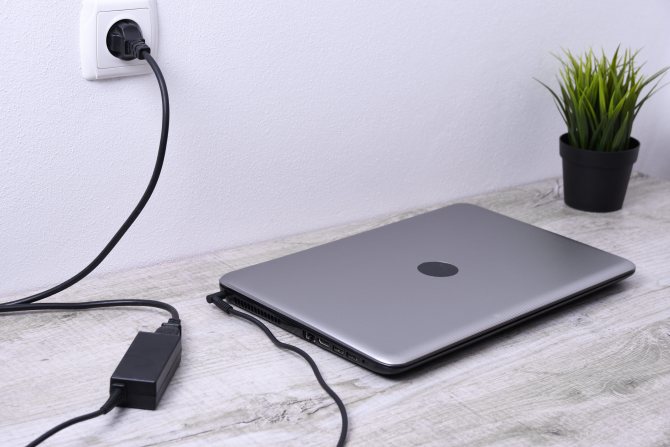
Ноутбук на зарядке Новые батареи с литий-ионным оснащением требуют правильного запуска циклов зарядки-разрядки. В таком случае будут достигнуты нормативные показатели емкости. Оборудование, которое продается с завода, заряжено на 50-60% от общей емкости. Этого хватает для получения оптимальных условий на время хранения).
После того, как батарея устанавливается в лэптоп, она автоматически заряжается, а блок питания останавливает цикл после достижения уровня в 100%.
Чтобы разрядить батарею, достаточно отключить устройство от розетки и запустить его с любыми загрузками (например, запущенным видеофайлом). Система будет работать до тех пор, пока гаджет не разрядится до конца.
После этого можно начинать повторную зарядку и разрядку. Нельзя держать разряженные компоненты на литиевой основе, т.к. это приводит к необратимому разрушению поверхностей анода и катода. Проведение подобных циклов позволит повысить срок службы расходных деталей.
Какие батареи используются в ноутбуках
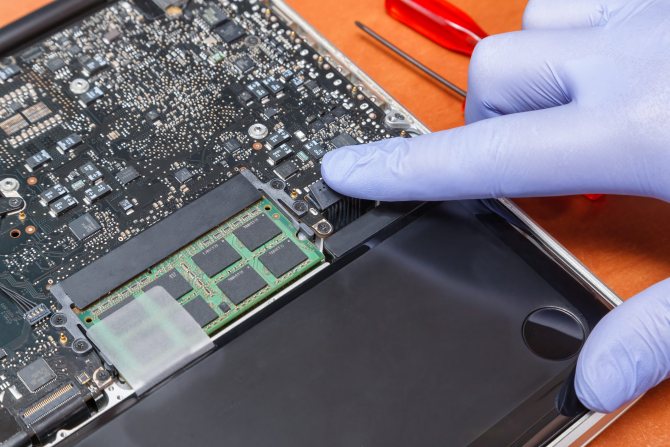
Какие батареи используются в ноутбуках В сравнительно устаревших выпусках переносной техники батареи просто генерируют питающее напряжение и заряжаются по шинам. При этом отдельные контакты получают сведения о напряжении на всех секциях устройства и передают их программному обеспечению. В качестве примера можно рассматривать АКБ Lenovo IdeaPad Z565.
В более продвинутых гаджетах используется модифицированный контроллер, который самостоятельно проверяет, есть ли в ноутбуке батарея. Если она отсутствует, он деактивирует питающие контакты от выхода АКБ. В таком случае потребуется не только найти элементы питания, но и управляющие контакты, а еще уточнить, каким образом спровоцировать их срабатывание. Иногда это удается сделать посредством замыкания двух проводников друг с другом.
Есть еще более усовершенствованные выпуски батарей, в которых интегрирован «умный» микрочип. Он не только отправляет напряжение на шины, но и отправляет устройству важные данные, используя для этого последовательный интерфейс. С помощью такого строения отправляется масса сведений. В их числе:
- Актуальное состояние всех элементов и их тип.
- Индивидуальный идентификатор.
- Номер серии АКБ.
- Дата выпуска и первого запуска.
- Название производителя АКБ.
- Число циклов заряда-разряда.
Чтобы запустить подобный источник питания, потребуется сгенерировать управляющий сигнал. Перед этим нужно найти соответствующий контакт.
Даже при наличии схожих разъемов, аккумуляторы от разных брендов часто различаются распиновкой.
Если не учитывать распиновку и соединить с центральным проводником не тот элемент, компонент попросту перестанет работать из-за выхода из строя контроллера.
Переустановка драйверов батареи
Данный способ безопасный и может помочь в случае, если ноутбук от сети не заряжается:
- Открываем в Виндовс «Диспетчер устройств» (кликаем правой кнопкой мыши на «Пуск», выбираем «Диспетчер устройств»).
- Разворачиваем раздел «Батареи», затем щелкаем правой кнопкой мыши и удаляем все устройства, которые связаны с батареей.
- После этого щелкаем на пункт «Батареи» правой кнопкой мыши и выбираем «Обновить конфигурацию оборудования».
Таким образом будет запущен процесс переустановки драйверов. Если лэптоп все равно не заряжается от сети, то переходим к следующему методу.
Реально ли зарядить аккумулятор ноутбука без ЗУ
Если возникла необходимость в восстановлении ёмкости батареи без зарядного устройства, то следует знать о том, что любое непрофессиональное вмешательство в какой-либо узел электроники автоматически приведёт к прекращению гарантийных обязательств со стороны производителя.
Если устройство уже не находится на гарантии либо исследовательский зуд настолько велик, что даже наличие риска лишиться исправного прибора не может остановить, то можно воспользоваться рекомендациями изложенными в этой статье.
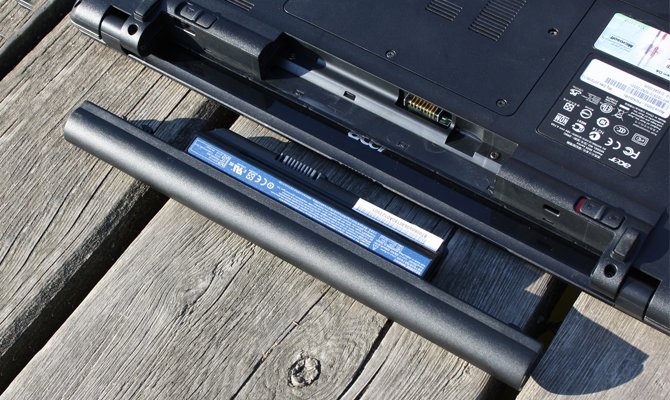
Главное правило при проведении подобных манипуляций с технически сложными бытовыми приборами – это наличие средних знаний в области электронике и электротехнике. Владение паяльником и необходимыми, при выполнении подобной работы, инструментами также является обязательным.
Все вышеперечисленные рекомендации не имеют значения, если зарядное устройство вышло из строя во время командировки или путешествий. Более того, при выезде за пределы Российской Федерации многие туристы также не смогут зарядить лэптоп даже при наличии адаптера.
Далее будут описаны методы с помощью которых можно зарядить ноутбук без зарядного устройства и Вы сами поймете на сколько это сложно.
Можно ли использовать ЗУ для автомобильных аккумуляторов на 12 В
Зарядные токи автомобильных источников энергии примерно равны токам для литий-ионных сборок, хотя емкость различается в несколько раз. Это обусловлено тем, что для кислотно-свинцовых АКБ оптимальный режим зарядки составляет 0,1С, а для Li-Ion – 0,5..1 С. Получается, что автомобильный аккумулятор, например, на 60 А*ч можно заряжать 6 амперами, а литий-ионный на 5000 мА*ч – пятью (по факту в нештатной схеме лучше выше 2..2,5 А не поднимать). Поэтому мощности автомобильного зарядника вполне хватит для пополнения запаса энергии АКБ ноутбука.
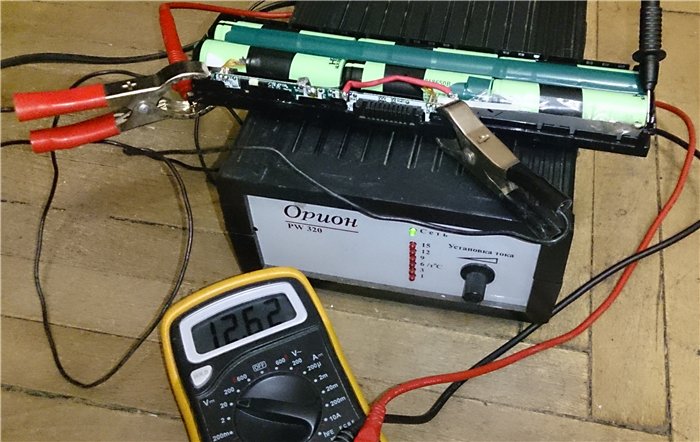
Если есть автомобильное ЗУ с ручной регулировкой напряжения и контролем тока, можно попробовать подключиться к литий-ионной сборке и выставить необходимый режим без ограничительного резистора. Если использовать автоматическую зарядку, при подключении надо обязательно проконтролировать ток – если он превышает необходимый уровень, процесс надо прекратить. Можно попробовать установить токоограничительный резистор.
Следует учитывать, что зарядный ток определяется не только разностью напряжений между источником и батареей, но и электрохимическими процессами внутри элементов батареи, поэтому следует ожидать, что ток будет невысоким, поэтому зарядка затянется на некоторое время (штатный зарядник ноутбука имеет более высокое напряжение).
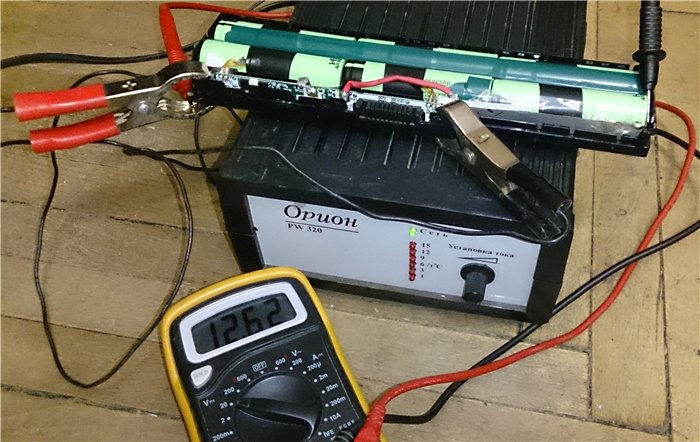
Зарядка с помощью автомобильного ЗУ.
Обычно производители зарядников свинцово-кислотных АКБ предупреждают о недопустимости использования с батареями других типов. Поэтому такая зарядка всегда на страх и риск пользователя.
Батарея подключена, но не заряжается
У любой батареи свой срок службы – определенное количество зарядок. Одной из наиболее популярных причин поломки аккумулятора является его износ. В подобной ситуации необходимо просто батарею заменить на новую.
Если используется новый лэптоп, то на «старость» аккумулятора ссылаться нельзя. В подобном состоянии функционировать он должен нормально. Есть вероятность, что внутри АКБ соединение неплотное, из-за чего следует попробовать батарею вынуть и вставить назад.
Еще одной причиной может быть сбой в работе цепи зарядки батареи
Когда батарея подключена, но не заряжается, необходимо обратить внимание на системную плату. На ней имеется микросхема с распределением питания
При ее поломке ноутбук заряжаться не будет.
Сбой в энергетике может стать причиной неисправности
Важно убедиться в правильности подключения кабеля ноутбука и сетевого адаптера
Не знаешь как решить проблему в работе своего гаджета и нужен совет специалиста? На вопросы отвечает Алексей, мастер по ремонту смартфонов и планшетов в сервисном центре.Напиши мне »
Когда аккумулятор подключен, но не заряжается, контакты АКБ могли быть окислены или загрязнены. Это приводит к нестабильному соединению с системной платой. Подобная неисправность приводит к сбою в работе системной платы, поэтому ее придется отремонтировать или заменить. Намного проще будет зачистить контакты, а аккумулятор подсоединить заново.
Также мог поломаться разъем питания. Для проверки исправности разъема, можно обратиться в сервисный центр. Любое неправильное действие может за собой повлечь более серьезные проблемы.
Без применения зарядного
Зарядка гаджета без подключения зарядного приспособления
Преимуществом подобного гаджета перед стационарным компьютером является его мобильность: лэптоп легко можно взять с собой и использовать, где бы вы ни оказались. Недостатком является небольшое время его автономной работы. Обычно через 2-3 часа устройство нужно включить в сеть электропитания и подзарядить. В связи с этим возникает необходимость поиска альтернативных методов, не используя шнур.
Способ 1: заряжаем аккумулятор без самого гаджета
Данный вариант является одним из самых опасных, но несмотря на это его часто используют в домашних условиях.
Для этого понадобится:
- зарядка;
- аккумулятор;
- мультиметр;
- изолента и провод из меди.
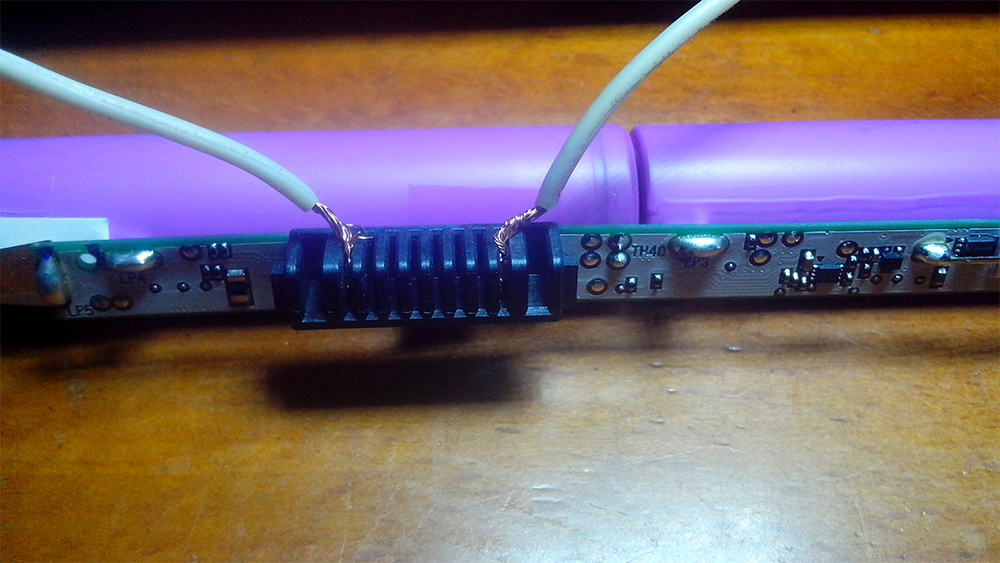
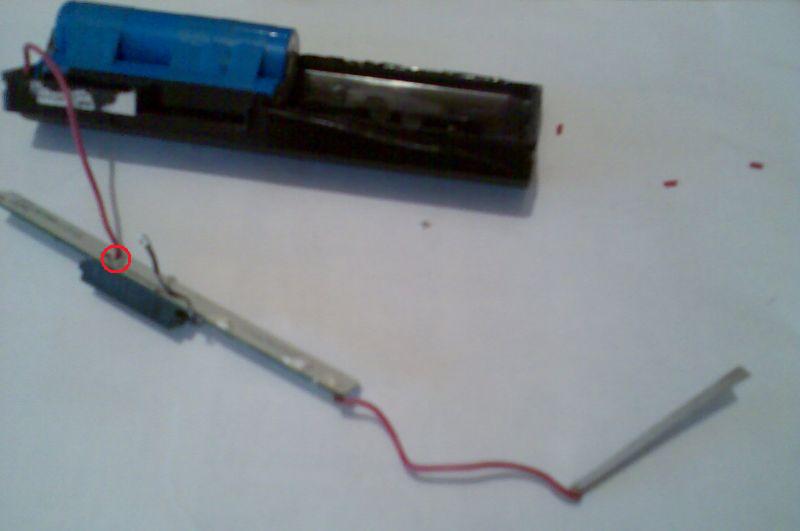
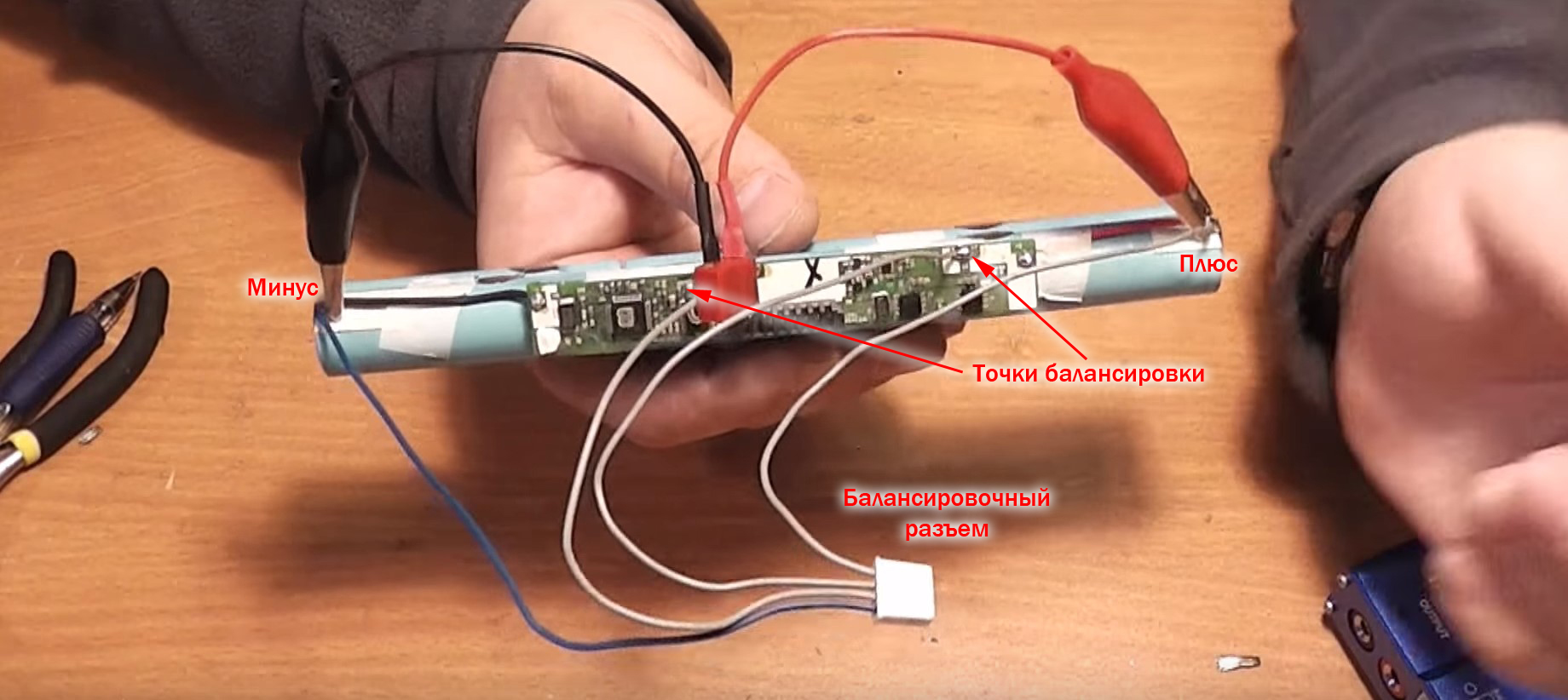
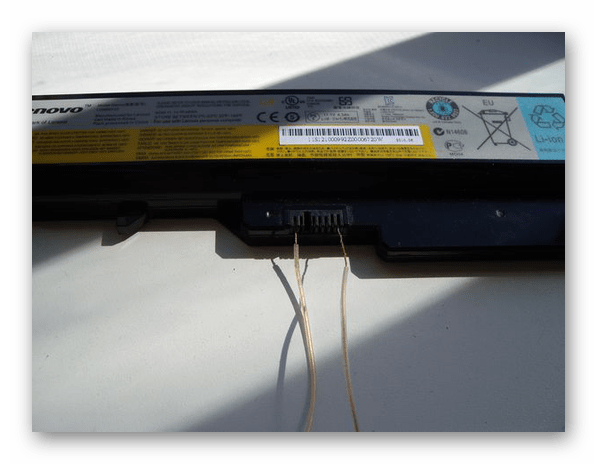
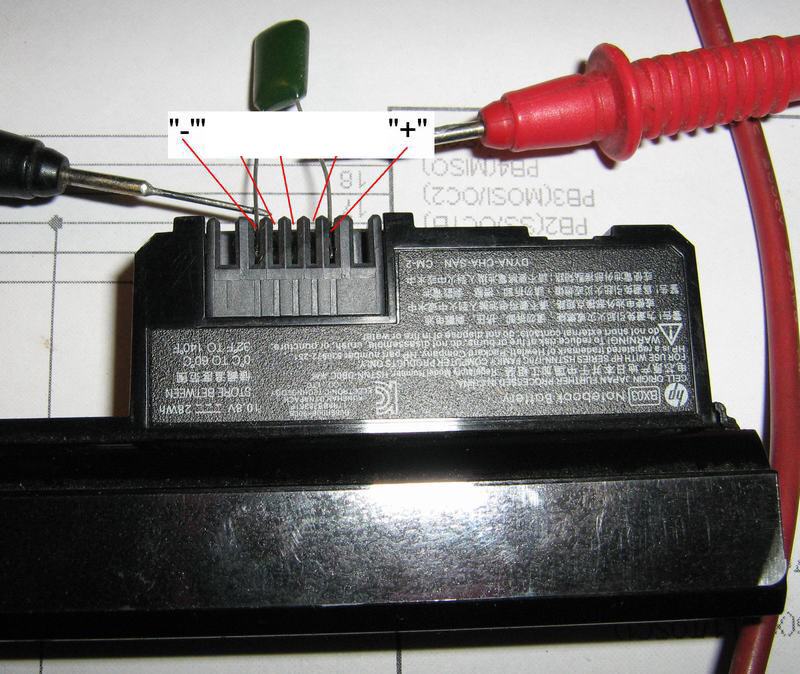
Сначала нужно найти выход «+» и «-». Сделать это можно с помощью мультиметра или же по заводским обозначениям. Затем присоединить к ним два проводка и зафиксировать изолентой. После этого проверить на наличие пропускной возможности. Если все хорошо, то потребуется присоединить второй конец проводов к зарядному блоку.
Вариант 2: прямое подключение
Зарядка через прямое подключение
Если у вас нет зарядки от ноутбука, тогда можно использовать прямое подключение. Для реализации этого способа заранее нужно приготовить несколько проводов, внутренние элементы которых будут из мягкой меди. Также понадобится любой блок питания хорошей мощности. Он должен обеспечивать такое напряжение, которое дает стандартный адаптер. Если сила тока будет меньшей, то аккумулятор также наполнится, но медленнее и хуже.
Перед тем как начать заряжать, нужно отключить адаптер питания от электричества и выключить гаджет. Достаньте из лэптопа батарею, пока не получится организовать стабильное поступление энергии к устройству.
После этого подключаем провода к контактам гаджета на выходе. Все они имеют одинаковую полярность: в центре – «+», по краям – «-». Чтобы подключение было плотным, обмотайте соединение плюса. Отрицательный контакт также зафиксируйте, при этом, контакт устанавливается только с боковой металлической рамкой. Контакты не должны перекрещиваться.
После подключения проводов переходим к блоку, с которым проводим следующие действия:
Если адаптер исправный и вы будете использовать его по назначению в будущем, тогда проводим с штекером такие же действия, как с проводами.
В нашем случае берем во внимание адаптер круглой формы, потому что с другими возникнут трудности.
Плюсовой провод подключаем в середину штекера.
Отрицательный контакт должен пересечься с внешней рамкой блока питания.
Способ 3: с помощью usb портов
С помощью usb type-c порта
Расскажем о возможности зарядки лэптопа через USB:
- Подготовьте внешний блок питания с USB type-c разъемом.
- Подключаем к гаджету и питанию юсб.
- Затем нужно запитать устройство от сети электропитания, после чего начнется зарядка.
Подобный метод является действенным и даст возможность возобновить полностью батарею для дальнейшего использования.
Способ 4: используем внешний аккумулятор
С помощью Power Bank
Метод позволит наполнить батарею в любом месте. Перед тем как без использования зарядника восстановить работоспособность аккумулятора, надо взять внешнюю батарею (ее мощность может быть абсолютно разной). Она должна быть заряжена через адаптер питания от электрической сети.
- Подключите к внешней батарее переходник USB type-c.
- Присоедините провод в один из USB type-c портов. После этого устройство начнет заряжаться.
Вариант 5: используем автоинвертор
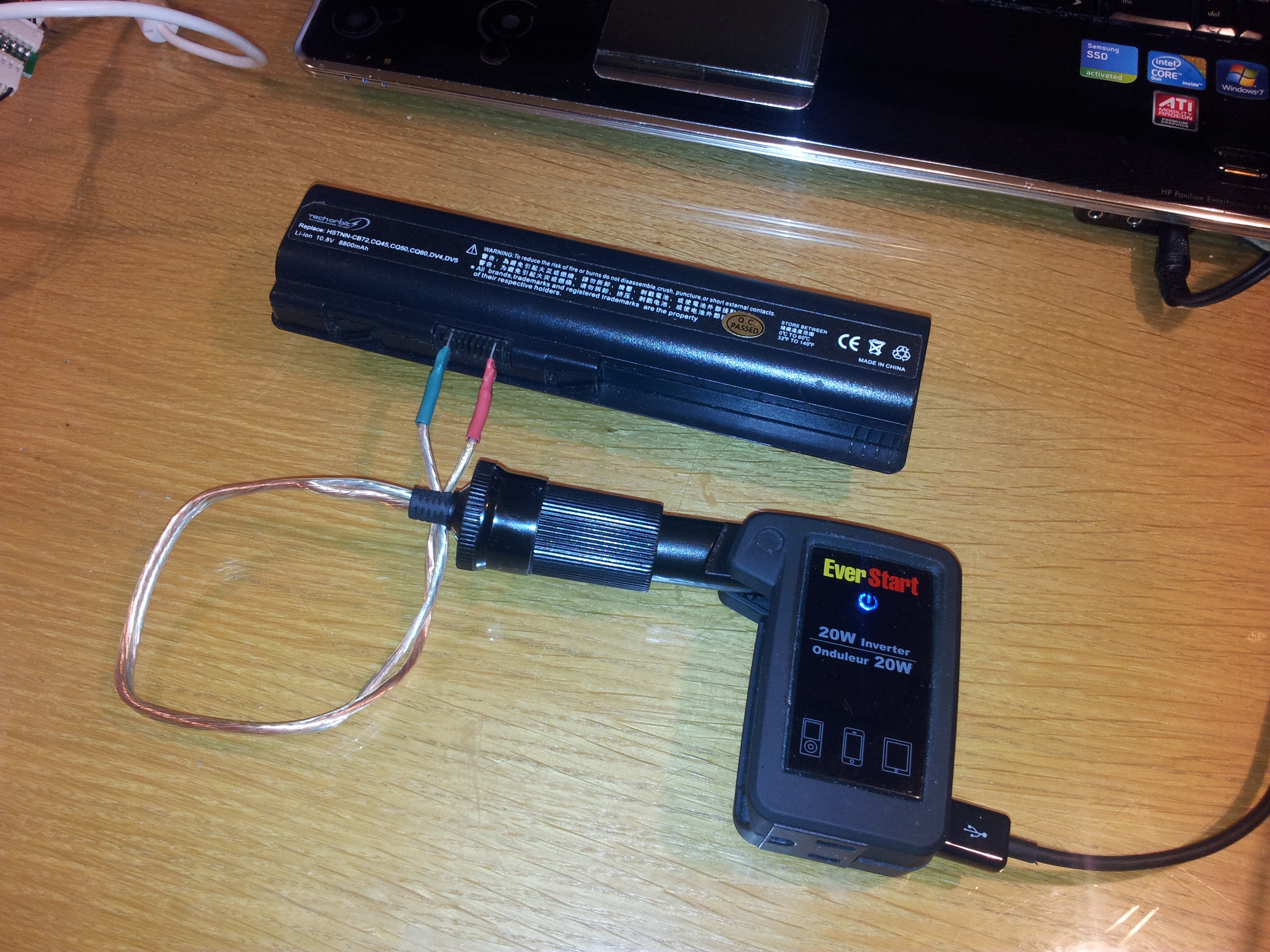
Сначала подключаем инвертор в соответствии с инструкцией. К разъему при помощи переходника USB type-c присоединяем компьютер. Вместо инвертора можно воспользоваться автомобильным адаптером питания, предназначенным именно для вашего гаджета. Устройство будет работать через прикуриватель.
Вариант 6: используем электрогенератор
Заряжение аккумулятора ноутбука и планшета через электрогенератор
Для этого метода вам необходимо заранее приобрести электрогенератор
При покупке обратите внимание на его мощность, спросив консультантов о возможности зарядки с его помощью
Этапы проведения работ:
- С помощью переходника подключите генератор к гнезду зарядки ноутбука.
- Теперь удостоверьтесь в том, что процесс начался и не возникло каких-либо проблем.
- Засеките, сколько понадобится времени для полного заряда батареи устройства.
Генераторы являются более масштабной и объемной копией Power Bank, поэтому пользуются особым спросом на предприятиях.
Мы рассказали о простых и доступных вариантах, как правильно заряжать батарею лэптопа. Соблюдая основные правила, вы непременно достигните желаемого результата.
Как зарядить ноутбук в автомобиле?
Если вы собираетесь отправиться в дальнюю поездку, то вы можете избавить себя от стресса, связанного с зарядкой ноутбука дома, сделав это в автомобиле. Ноутбуки можно заряжать в автомобиле, пока двигатель автомобиля работает. Хорошо известно, что телефоны можно заряжать в автомобиле, но зарядка ноутбука через автомобиль происходит редко. Автомобиль должен иметь прикуриватель. Процедура очень проста. Все, что вам нужно сделать, это подключить шнур к автомобильному порту для освещения. Компьютерный конец карты должен быть подключен к ноутбуку.
После подключения вы можете заметить, что ноутбук начал заряжаться. Если не так, то вам придется работать над зарядкой. Мощность зарядки автомобилей составляет всего около 5В. Это достаточно большой для зарядки телефонов и планшетов, но не ноутбуков. Ноутбуки требуют питания до 220В. Таким образом, следует использовать устройство, которое увеличит мощность автомобильного зарядного устройства. Для этого просто подключите инвертор к автомобильному зарядному порту. Инвертор будет питаться от автомобильного аккумулятора, и, следовательно, ноутбук может быть успешно заряжен в автомобиле. Основным недостатком этого метода является то, что автомобильный аккумулятор легко разряжается.
Обзор лучших моделей
AuraDock
Эта беспроводная зарядка является одной из лучших в своем классе и совместима со многими устройствами.
- ток — 1 А;
- напряжение — 5 В;
- расположение смартфона при зарядки — любое в пределах 0,4-1 см;
- скорость зарядки — 4 часа.
О завершении процесса зарядки устройство сообщит с помощью соответствующего индикатора. Стоит отметить, что Auradock можно использовать в сочетании с планшетами, смартфонами и другими гаджетами, которые поддерживают стандарт Qi.
Стоимость этой беспроводной зарядки составляет 100 долларов. Если вы пользуетесь iPhone 6 или iPhone 6 Plus, вам нужно будет доплатить за адаптеры auraTag-i6 и i6P по 20 даолларов.
Таким образом, AuraDock — универсальная беспроводная мобильная зарядка, которую можно использовать в сочетании со всеми поддерживающими стандарт Qi устройствами.
Powermat Ring
В основе этой беспроводной зарядки находится тот же электромагнитный индуктивный метод, но она работает по другому стандарту — PMA 3. Он менее распространен по сравнению с Qi, однако также пользуется спросом.
В первую очередь стоит отметить привлекательный вид этой беспроводной зарядки. Она выполнена в виде кольца, которое подключается в microUSB или порт Lightning. Чтобы зарядить свой смартфон или другое носимое устройство, нужно поместить его на станцию Powermat
Обратите внимание: она работает от сети в 220 В. При подключении беспроводной зарядки в 380 В устройство может выйти из строя. По сравнению с предыдущим гаджетом, Powermat Ring имеет более привлекательную стоимость
Пользователям нужно будет заплатить около 100 долларов за весь комплект: 55 долларов за Power Ring и 44 за Powermat. Такую цену можно объяснить меньшей популярностью стандарта PMA 3, на котором работает меньшее (по сравнению со стандартом Qi) число гаджетов
По сравнению с предыдущим гаджетом, Powermat Ring имеет более привлекательную стоимость. Пользователям нужно будет заплатить около 100 долларов за весь комплект: 55 долларов за Power Ring и 44 за Powermat. Такую цену можно объяснить меньшей популярностью стандарта PMA 3, на котором работает меньшее (по сравнению со стандартом Qi) число гаджетов.
Ultra-Slim Qi-Enabled Wireless Charging Pad
Эта бюджетная зарядка от Anker может похвастаться длинным списком поддерживаемых устройств и стильным внешним видом. Станция имеет дискообразную форму и оснащена индикатором и портом microUSB.
Стоимость передатчика составляет 27 долларов.
FUEL iOn
Что касается Fuel iON, то с его помощью можно зарядить смартфон, планшет или другое носимое устройство гораздо быстрее, чем аналоги, работающие на стандарте Qi. Это стало возможным благодаря использованию высокоэффективного магнитного соединения, которое передает энергию непосредственно на устройство.
Приемник представляет собой плоскую антенну и небольшую плату с контроллером, которую нужно установить под крышку смартфона на соответствующие разъёмы.
Среднее время зарядки аккумулятора с помощью PowerQi T-100 составляет 3,5 часа. Учитывая более низкую (по сравнению с другими системами беспроводной зарядки) стоимость, эту модель можно смело назвать одним из лучших кандидатов.
Samsung PG920
Модель может похвастаться компактными габаритами и высокой скоростью зарядки. Эта разработка от Samsung Group также отличается надежностью и универсальностью: она совместима практически со всеми существующими смартфонами.
Как зарядить батарею ноутбука с помощью ЗУ от аккумулятора автомобиля
Данный способ зарядки подходит в том случае, если проблем с нахождением нужного «плюса» и «минуса» в микросхеме батареи не возникает. Метод работает в том случае, если аккумулятор перестал заряжаться в самом ноутбуке, либо держит заряд очень мало.
Для того, чтобы зарядить батарею ноутбука от автомобильного аккумулятора, нужно вначале отпаять от платы минусовой полюс и подать к нему напряжение с помощью «крокодила» от автомобильного зарядного устройства с аналогичным полюсом. На плюсовой полюс АКБ просто ставим второй «крокодил».
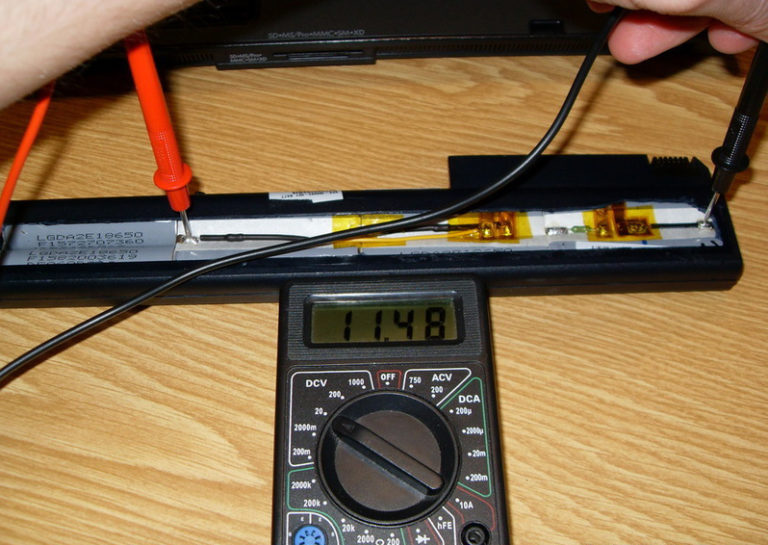
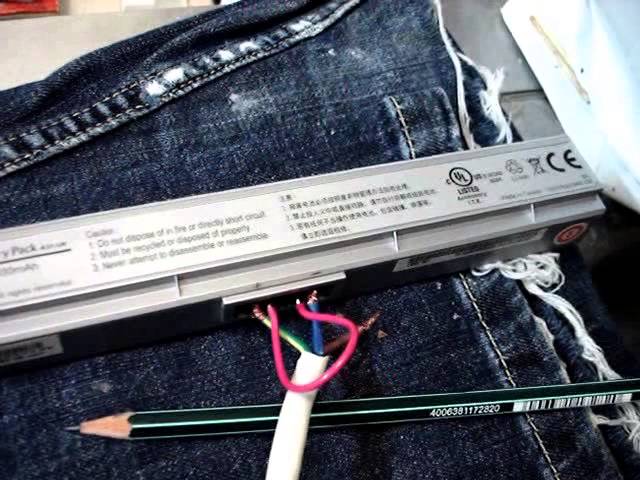
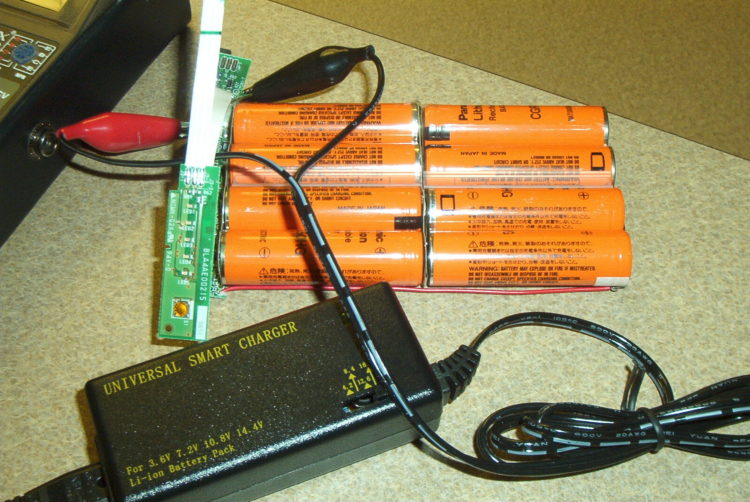
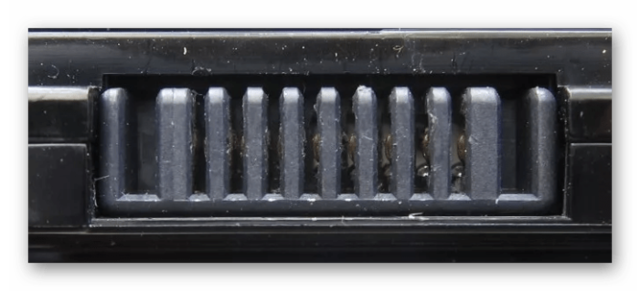
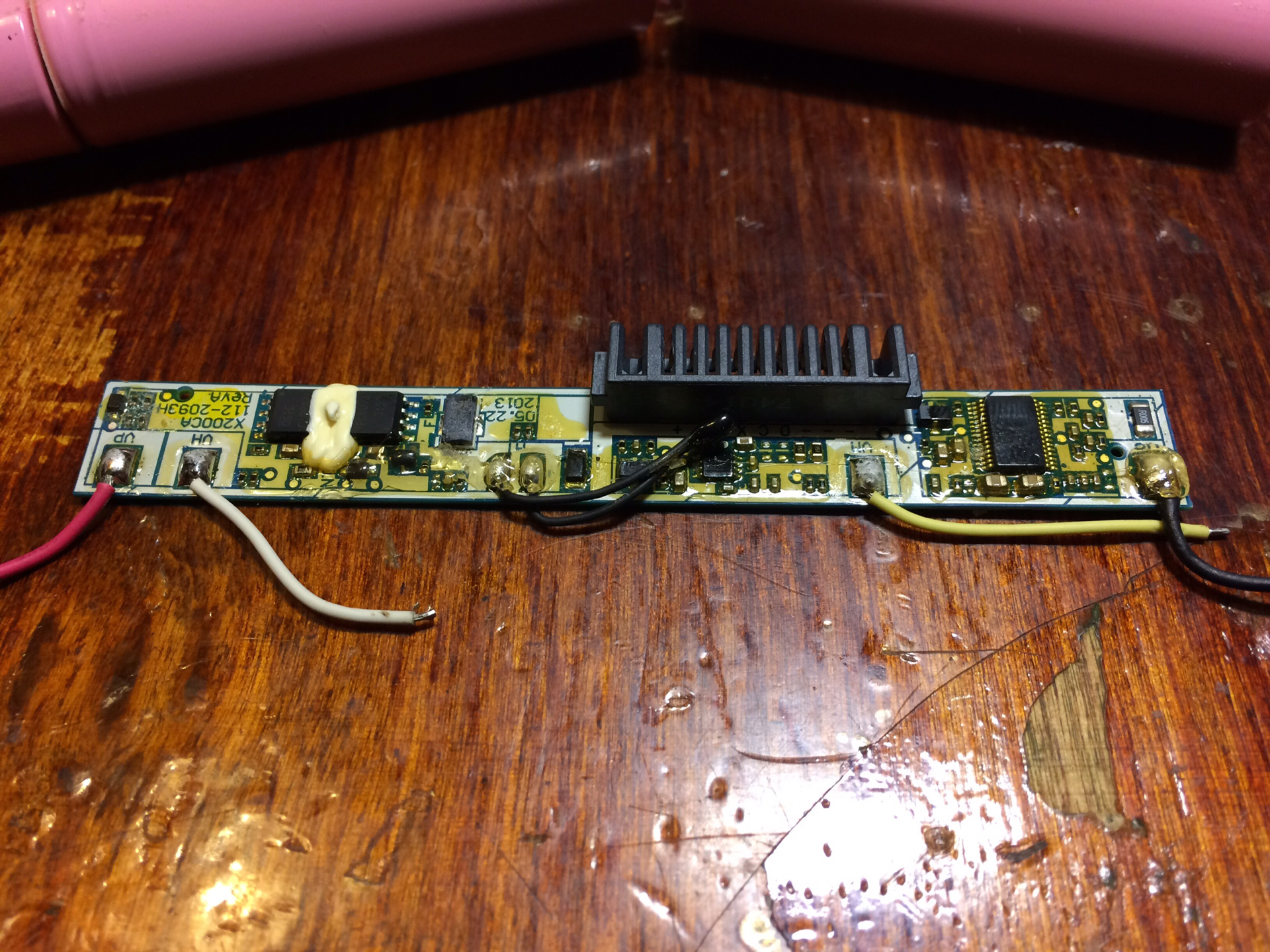
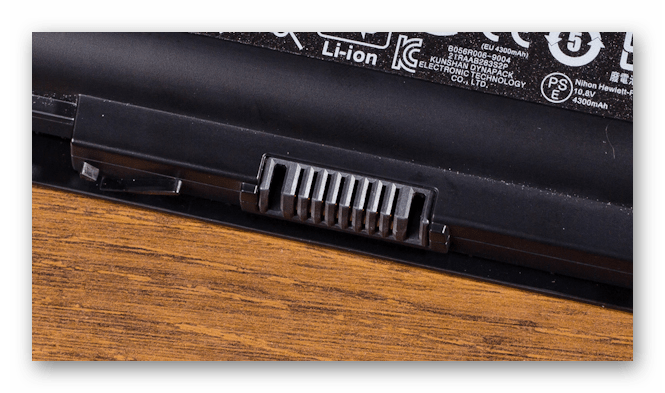
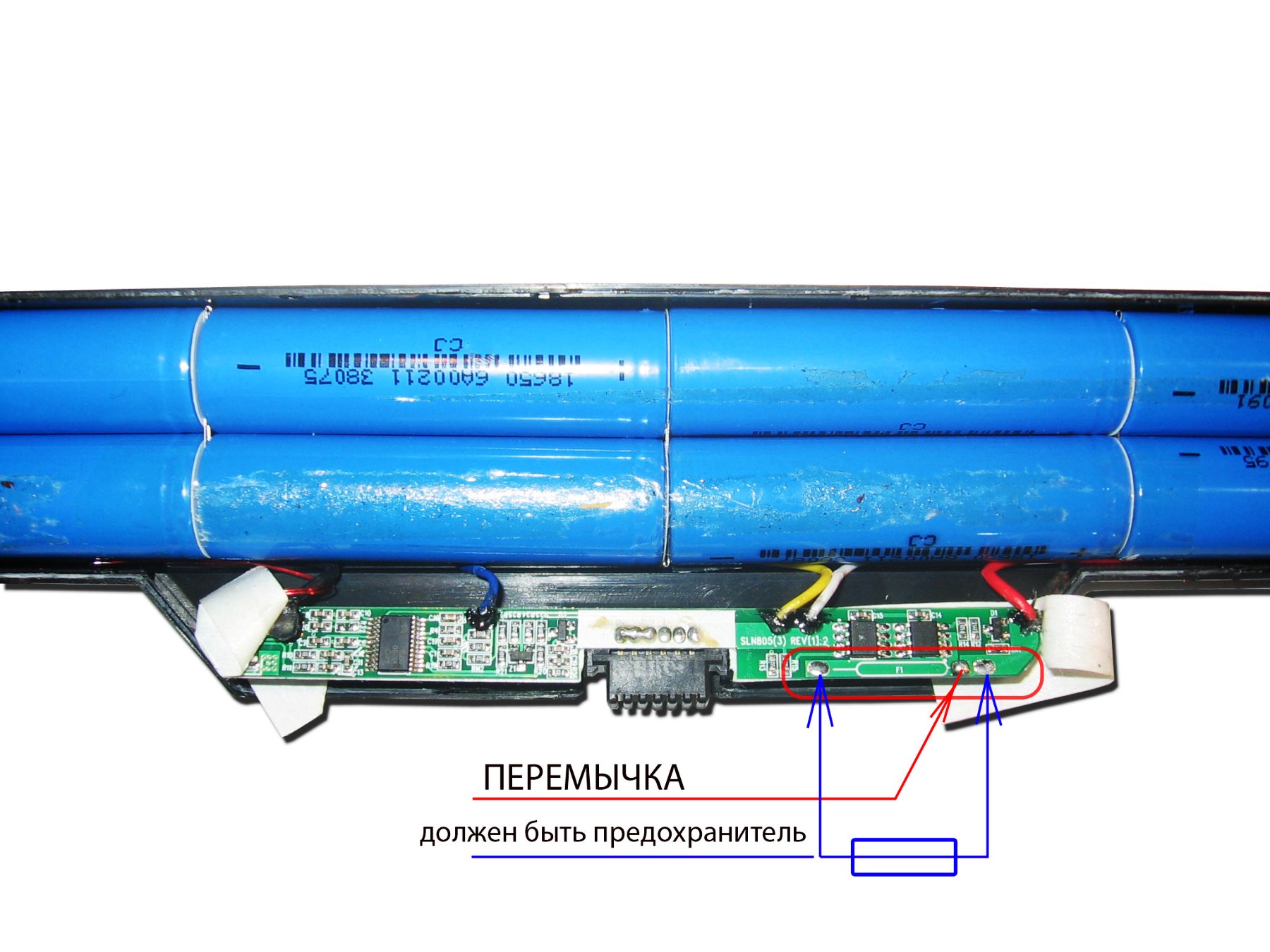
Принцип, как заряжать батарею ноутбука без него самого, непрост в осуществлении, если у владельца компьютера нет определенных навыков в электронике. Более того, микросхемы современных китайских ноутбуков могут отличаться друг от друга наличием или отсутствием определенной системы защиты — учитывая специфику литий-ионных аккумуляторов. Не навредить батарее можно только в том случае, если подходить к данному вопросу вдумчиво. Ну и, конечно, перед проведением какого-либо эксперимента не будет лишним живое общение с более опытными любителями электроники.
Зарядка нового аккумулятора ноутбука
Зарядка нового аккумулятора ноутбука проводится по особой схеме: это необходимо, чтобы «потренировать» батарею и подготовить ее к работе, а также избежать слишком быстрой разрядки в первые дни. Сразу после покупки батарею нужно полностью зарядить: обычно они хранятся на складах с неполным зарядом примерно на уровне 60% — это нужно для максимальной сохранности емкости аккумулятора.
Сказать, что не опорожнять свою батарею полностью критично для ее срока службы, предполагает, тем не менее, определенное исследование. Все это, в долгосрочной перспективе, чтобы определить, является ли это критическим или нет. Мы не должны делать действия для одного, потому что мы сделали это с другим.
Следующая информация подскажет вам лучший способ полностью зарядить аккумулятор вашей камеры. В этом случае рекомендуется отключить камеру и выключить ее. Ниже приведены снимки, показывающие лучший способ зарядить аккумулятор. В этом выпуске мы поговорим об этой тенденции, когда все больше и больше производителей обращаются к беспроводной технологии зарядки под названием «Ци».
Батарею нужно установить в ноутбук, после чего подключите его к электросети без нажатия кнопки включения. Первая зарядка продолжается около 4 часов, ее окончание можно увидеть по выключению индикатора. После этого можно включать ноутбук и использовать его до полного выключения. При этом его нужно отключить от сети. Затем цикл зарядки и разрядки повторяется еще раз, после чего батарею можно использовать в обычном режиме.
Совместимость с терминалами
Сейчас настало время наслаждаться этим. Операция — детская игра: просто поместите совместимое мобильное устройство на среду передачи, чтобы зарядка начиналась с магнитной индукции между двумя устройствами. Телефоны последнего поколения большинства основных брендов уже включают его. Снимок выше не совсем завершен, но представляет собой список нескольких совместимых смартфонов производителя.
Что касается аксессуаров, их много. Разумеется, мы находим официальные принадлежности каждого продукта, такие как. Помимо официальных аксессуаров, можно также найти неофициальные аксессуары, доступные на коммерческой основе, такие как. В деталях, здесь есть разные совместимости.
Такую «тренировку» для аккумулятора в дальнейшем рекомендуется проводить раз в несколько месяцев. Процесс калибровки позволяет устранить любые сбои в контроллере и предотвратить уменьшение емкости аккумулятора из-за них.
Как зарядить батарею без ноутбука
Достаточно опасное занятие, но иногда иных вариантов может не остаться – это зарядить батарею ноутбука без ноутбука. Чтобы это осуществить, понадобится непосредственно аккумулятор, зарядное устройство, мультиметр, изолента и медный провод.
- Любой АКБ имеет несколько выходов с контактами в количестве от 4 до 9. Для зарядки пользователю необходимо найти два нужных с полярностью + и -.
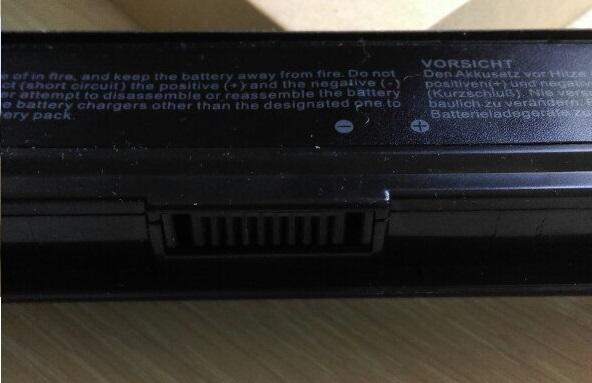
- Иногда производитель ставит специальные пометки о полярности или наносит их на этикетку, приклеенную к АКБ, но чаще всего этого не происходит, поэтому приходится искать нужные варианты с помощью мультиметра.
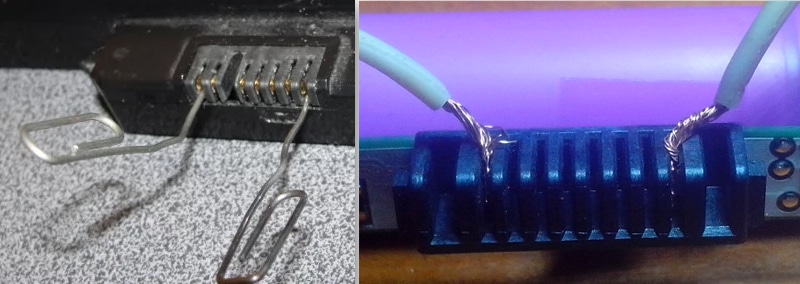
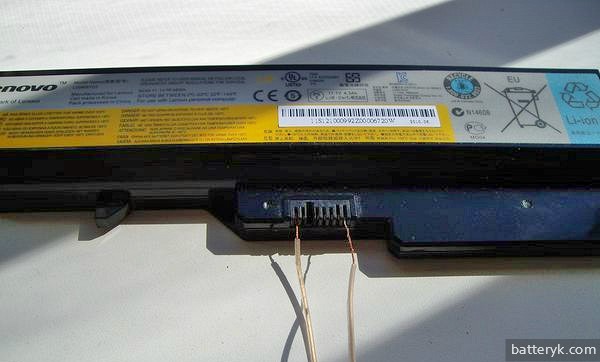
- Когда контакты найдены, к ним требуется подсоединить два медных провода, которые для надежности крепят клейкой лентой.
- После закрепления проводов с помощью мультиметра опять проверяется цепь, но уже на наличие пропускной способности.
- Прикрепленные провода соединяются с зарядным блоком, не стоит забывать о соблюдении полярности. Теперь остается лишь дождаться окончания процесса зарядки.
Правила первой зарядки батареи
Новый литий-ионный источник постоянного тока требуется несколько раз зарядить и разрядить, что обеспечивает достижение нормативных параметров емкости. Поставляемое с завода оборудование заряжено на 50-60% емкости (необходимо для обеспечения условий хранения устройства).
После установки источника питания в ноутбук производится зарядка, внешний блок автоматически отключится при достижении 100% емкости.
Использовать неоригинальные устройства для зарядки нового аккумулятора не рекомендуется из-за риска повреждения источника постоянного тока. Для разрядки аккумулятора необходимо отсоединить внешний блок и включить ноутбук, оборудование работает до момента автоматического отключения.
Затем производится повторная разрядка и зарядка. Запрещается хранить разряженные батареи на литиевой основе, поскольку происходит необратимая деградация материалов анода и катода. Периодические тренировочные циклы позволяют увеличить срок эксплуатации источника питания.
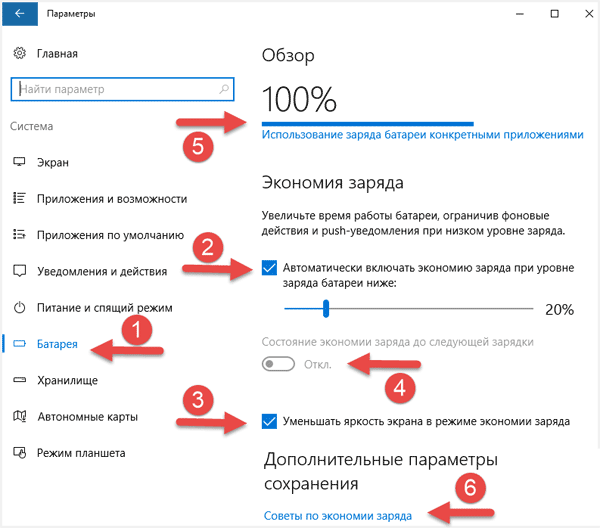
Включить режим экономии заряда батарее на ноутбуке.
Зарядка батареи ноутбука напрямую. Как заряжать ноутбук правильно и избавиться от проблем.


Важно понимать, что ни одна батарея от лэптопа не подходит для зарядки «автономным» образом. При включенном состоянии она взаимодействует с операционной системой техники, которая обрабатывает данные о ее состоянии и даже регулирует процесс восстановления уровня заряда.
Такие особенности помогают правильно и полноценно расходовать ресурс источника питания без преждевременного износа. Кроме того, это позволяет производителям защитить устройство от установки нештатных комплектующих, которые не обладают требуемыми спецификациями и не совместимы с конкретной моделью лэптопа.
Для бесперебойного электроснабжения, зарядки и передачи соответствующей информации в АКБ ноутбуков используются шины, состоящие из множества контактов. Принцип их работы построен на разных алгоритмах.
Сложности при зарядке батареи без ноутбука связаны с наличием нескольких контактов в разъеме. Кроме элементов с отрицательной и положительной полярностью, предусмотрены еще некоторые контакты, которые следят за параметрами зарядки.
К колодке прикрепляют контроллер, который всегда сохраняет нужные параметры тока для зарядки. Если подключение выполнено неправильно, есть вероятность срабатывания предохранителя. Заменить его невозможно.
К дополнительным проблемам относят наличие логических ключей, которые разделяют детали литиевого аккумулятора. Если практиковать прямое подключение, устройства могут заблокировать подачу тока и запустить аварийный режим.
При отклонении от стандартных параметров случается перегрев источника питания и появляется вероятность его взрыва. Поэтому любые манипуляции, связанные с подключением альтернативных средств, выполняются в проветриваемых условий с учетом всех правил.
Воспламенение батареи на литиевой основе нельзя устранить с помощью привычных средств. Горение происходит без доступа воздуха, т.к. при прогрессировании химических процессов выделяется кислород, поддерживающий горение.
Если жидкость окажется на литиевых пластинах, это спровоцирует выделение водорода, который создает взрывоопасный газ при контакте с кислородом. Поэтому перед тем как начать самостоятельную зарядку сторонними методами, нужно позаботиться об углекислотном или порошковом огнетушителе.
Правила первой зарядки

Ноутбук на зарядке
Новые батареи с литий-ионным оснащением требуют правильного запуска циклов зарядки-разрядки. В таком случае будут достигнуты нормативные показатели емкости. Оборудование, которое продается с завода, заряжено на 50-60% от общей емкости. Этого хватает для получения оптимальных условий на время хранения).
После того, как батарея устанавливается в лэптоп, она автоматически заряжается, а блок питания останавливает цикл после достижения уровня в 100%.
Не рекомендуется использовать для первой зарядки АКБ ноутбука сторонние и неоригинальные блоки, поскольку они могут вывести из строя источник постоянного энергоснабжения.
Чтобы разрядить батарею, достаточно отключить устройство от розетки и запустить его с любыми загрузками (например, запущенным видеофайлом). Система будет работать до тех пор, пока гаджет не разрядится до конца.
После этого можно начинать повторную зарядку и разрядку. Нельзя держать разряженные компоненты на литиевой основе, т.к. это приводит к необратимому разрушению поверхностей анода и катода. Проведение подобных циклов позволит повысить срок службы расходных деталей.
Какие батареи используются в ноутбуках

Какие батареи используются в ноутбуках
В сравнительно устаревших выпусках переносной техники батареи просто генерируют питающее напряжение и заряжаются по шинам. При этом отдельные контакты получают сведения о напряжении на всех секциях устройства и передают их программному обеспечению. В качестве примера можно рассматривать АКБ Lenovo IdeaPad Z565.
В более продвинутых гаджетах используется модифицированный контроллер, который самостоятельно проверяет, есть ли в ноутбуке батарея. Если она отсутствует, он деактивирует питающие контакты от выхода АКБ. В таком случае потребуется не только найти элементы питания, но и управляющие контакты, а еще уточнить, каким образом спровоцировать их срабатывание. Иногда это удается сделать посредством замыкания двух проводников друг с другом.
Есть еще более усовершенствованные выпуски батарей, в которых интегрирован «умный» микрочип. Он не только отправляет напряжение на шины, но и отправляет устройству важные данные, используя для этого последовательный интерфейс. С помощью такого строения отправляется масса сведений. В их числе:
- Актуальное состояние всех элементов и их тип.
- Индивидуальный идентификатор.
- Номер серии АКБ.
- Дата выпуска и первого запуска.
- Название производителя АКБ.
- Число циклов заряда-разряда.
Чтобы запустить подобный источник питания, потребуется сгенерировать управляющий сигнал. Перед этим нужно найти соответствующий контакт.
Даже при наличии схожих разъемов, аккумуляторы от разных брендов часто различаются распиновкой.
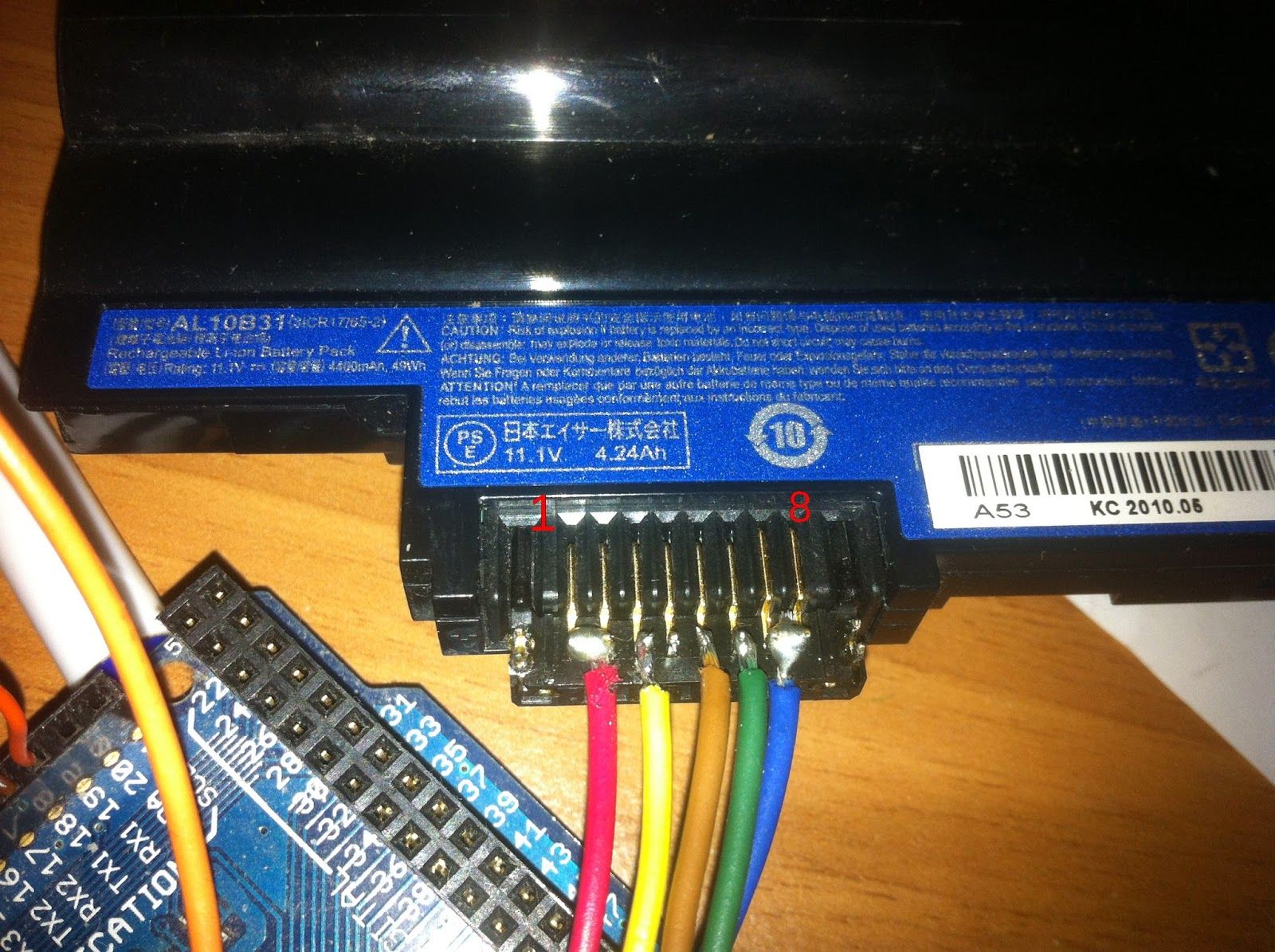
Колодки аккумуляторной батареи могут выглядеть идентично, поэтому вполне вероятно, что деталь от одного лэптопа свободно войдет в нишу другого. Но из-за разной распиновки, запустить устройство будет невозможно. Для активации АКБ от компании Asus нужно соединить с минусовым контактом питания вывод 6. В случае с техникой Dell необходимо подключиться к выводу под номером 4.
Если не учитывать распиновку и соединить с центральным проводником не тот элемент, компонент попросту перестанет работать из-за выхода из строя контроллера.
Сложности конструкции литий-ионных батарей для портативных компьютеров
Первая мысль, которая приходит в голову — почему не взять с собой аналогичный аккумулятор про запас? С одной стороны, вполне логичное решение. Но, если открыть батарейный отсек любого ноутбука, обнаруживается, что далеко не все так просто, как кажется. Придется очень сильно потрудиться для того, чтобы извлечь из отсека «родную» батарею ноута и вставить в нее новый аккумулятор. Тем более, и корпус ПК, и отсек для АКБ сделаны из легкой пластмассы. При частой смене и установке нового аккумулятора они могут легко сломаться.
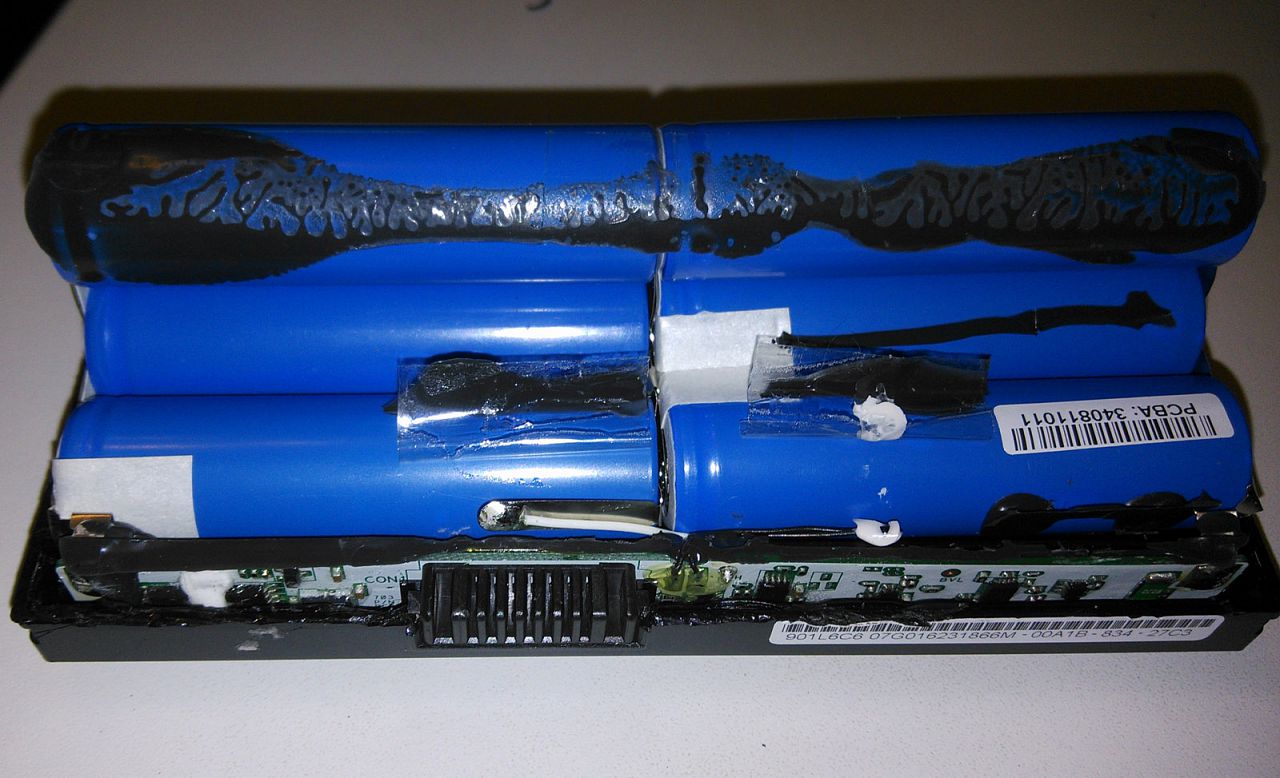
Если внимательно осмотреть разъем такой батареи, на нем обнаруживается, как минимум, 7-9 выводных контактов, в отличие от автомобильной АКБ, где контактов, как известно, всего два: минусовой и плюсовой. Все эти выводы контролируют процесс заряда-разряда каждой «банки» внутри батарейного отсека. Там же находится и плата, где запрограммирована вся электронная система защиты литий-ионных элементов от перегрева и глубокого разряда.

Такая плата в целях безопасности должна быть установлена в батарейный отсек любого портативного устройства с литий-ионными элементами. Без нее они могут легко взорваться. В «аварийных» ситуациях контроллер на плате разрывает электрическую цепь и блокирует подачу тока.
Как видите, замена батареи ноутбуке и зарядка ее напрямую, от какого-либо внешнего аккумулятора, является непростой задачей. Однако, если нет другого выхода, то можно попробовать претворить в жизнь несколько способов, которые предлагают любители электроники.
Это интересно: Как самостоятельно провести восстановление аккумулятора ноутбука
Что можно сделать

Как зарядить батарею ноутбука
Основная сложность при желании зарядить АКБ без лэптопа – поиск функций выводов разъема, а еще определение, каким образом и возможно ли запустить батарею. Что можно сделать? На самом деле, производители компьютерной техники не делятся пошаговыми руководствами по проведении подобных манипуляций. Но можно посетить официальный сайт компании или связаться с ее представителями– возможно там найдутся полезные материалы. К сожалению, на практике это практически проигрышный вариант. Остается действовать по одному из следующих сценариев:
- Посетить тематические форумы, где обсуждались схожие темы. Не исключено, что кто-то уже делился решением.
- Определить назначение проводников и специфику действия контроллера без сторонней помощи.
Первый способ подойдет даже для новичков, но и он не гарантирует того, что нужный ответ будет найден. Во втором случае потребуется иметь минимальный опыт электронщика, уметь анализировать схемы и разбираться в особенностях работы оборудования с микропроцессорами.
И перед тем как решиться на любые операции, не рекомендованные производителем портативных девайсов, будьте готовы к тому, что оба варианта развития событий могут привести к выходу из строя недешевого узла.
Не забывайте, что в современных контроллерах есть особые алгоритмы, которые блокируют процесс зарядки сомнительным образом. В результате, для разблокировки компонента потребуется помощь специалиста и профессиональное оборудование.
А для зарядки батареи в кустарных условиях, придется подготовить надежный источник электроснабжения, средство, ограничивающее напряжение и приборы для измерения рабочих значений. Не помешают базовые умения, а еще и огнетушитель. Только после соблюдения таких условий можно переходить к практической части вопроса.
Можно ли зарядить от другого лэптопа
У многих пользователей возникает логичный вопрос: можно ли подзарядить аккумулятор ноутбука, используя для этого другой ноутбук. Теоретически – можно. Но здесь есть несколько «но».
- Во-первых, потребуется найти идентичную модель лэптопа с такой же батареей. При этом все технические характеристики, маркировка компонентов и другие спецификации должны в точности совпадать. Даже если АКБ внешне выглядят одинаково, не факт, что они будут работать в «чужом» устройстве», а вероятней всего, выйдут из строя. А у многих ли ваших знакомых есть аналогичный гаджет, и многие ли согласятся на проведение сомнительных экспериментов:
- Во-вторых, еще одна проблема кроется в том, что после получения информации об новом источнике электропитания, ноутбук может отказаться подзаряжать его. Также нет гарантий, что сама АКБ примет сторонний аппарат за «родной». Подобные неприятности происходят редко, но не исключаются полностью.
Поэтому в результате нам либо не удастся зарядить компонент, либо придется столкнуться с дополнительной неполадкой – блокировкой контроллера батареи.
Использование специального ЗУ

Специальное зарядное устройство
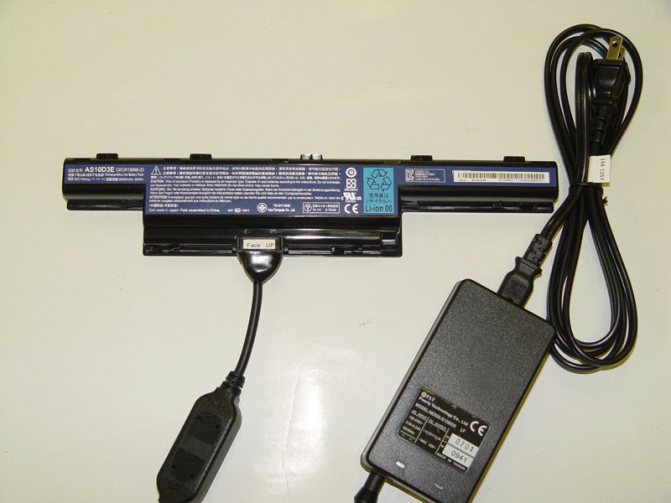
Использование профессиональных зарядных станций, которые дают правильное напряжение и могут заряжать батарею без ноутбука – безопасный и проверенный способ. Однако найти надлежащий прибор крайне сложно, а его стоимость достаточно высокая.
Устройство выполнено в виде блока зарядки и провода с вилкой, которая соответствует розетке батареи. Чтобы запустить процесс, нужно подключить оборудование, учитывая размещение индикации на адаптере и зарядить АКБ.
Специальные устройства
Лет 10 тому назад производители лэртопов выпускали устройства для зарядки запасных аккумуляторов, но с такой практикой давно покончено. Сейчас на AliExpress и других подобных сервисах можно встретить зарядники, которые, как заявляют изготовители, подходят для всех видов батарей лэптопов. Такие устройства представляют собой набор, состоящий из блока питания и провода, к которому подключаются различные переходники. И снова стоит отметить, даже такие устройства не получится использовать без соответствующих знаний в электрике или электронике.
Зарядка напрямую от блока питания

Зарядка напрямую от блока питания
Следующий способ – самый небезопасный, однако он полностью соответствует заявленному вопросу, а именно, зарядке батареи без ноутбука.
Чтобы провести процедуру потребуется подготовить мультиметр, источник электроснабжения и резистор, ограничивающий подачу тока. С помощью мультиметра можно проверять постоянные напряжения со значением до 20В.
В качестве источника используется штатный зарядной блок от ноутбука, либо альтернативное приспособление со стабилизированным напряжением на 1-5 В выше показателей заряженной АКБ. Устройство должно отдавать ток в нагрузку от 2А. Параметры рабочего напряжения можно уточнить на корпусе батареи.
Для некоторых компонентов от ноутбуков требуется зарядная станция с напряжением 12-16В. Если используется стандартный блок для лэптопа, то показатели выходного напряжения и тока можно уточнить на поверхности корпуса.
Дальше речь идет о токоограничивающем резисторе. Его номинал и мощность определяются выходным напряжением на АКБ и зарядном блоке. Если вы располагаете аккумулятором на 11,1 В и блоком на 12В, нужно организовать подачу начального тока со значениями 1,5 А. Это самый точный и безопасный показатель для батарейного узла, но время зарядки немного увеличится.
Дальше следует рассчитать напряжение на резисторе. При этом следует учитывать параметр напряжения на батарее как 10,2 В (полная разрядка).
Резисторный элемент можно достать с импульсного блока питания старого телевизора. Если есть проблемы с поиском такой детали, достаточно подготовить автомобильную лампу мощностью 45-55 Вт.
На последнем этапе нужно подготовить схему и приступить к зарядке, предварительно посмотрев на разъем блока питания. В продаже представлены устройства с 2 и 3-контактными блоками. В двухконтактном, который напоминает трубку, внутренний контакт имеет плюсовой заряд, а наружный – минусовой.
В редких случаях встречаются источники питания, где вилка подключена наоборот – наружный элемент с «плюсом», а внутренний – с «минусом». Чтобы без ошибок определить полярность, необходимо применить тестер в режиме вольтметра или проверить информацию, которая есть на корпусе блока. В случае ошибок есть риск повредить контроллер.
В настоящее время продаются 3-контактные вилки, с помощью которых можно подключить электрический блок. Они обладают идентичной распиновкой, но в трубке присутствует еще третий контакт, который представляет собой небольшой тонкий штырек. Это специальный вывод, который используется для передачи данных лэптопу, указывающих на наличие подключенного блока питания с соответствующим напряжением.
После этого можно приступать к изучению схемы, по которой будет производиться сборка. Она выглядит достаточно просто, при условии, что полярности соединения батарейки и БП выбраны без ошибок.
Используя мультиметр или схему батарейки, нужно найти основные питающие шины и определить их полярность. Если в батарее присутствует управляющий вход, нужно уточнить, где он находится и какой сигнал необходимо сгенерировать.
Дальше следует подсоединить к вилке два проводника. При использовании штатного зарядного устройства лучше применить соответствующую розетку.
Если она отсутствует, разрешается воспользоваться упрощенным методом – поместить внутрь вилки провод с плюсовой полярностью, а вокруг трубки обмотать проводник с минусовым значением и закрепить его с помощью изоленты.
Элемент с плюсовой полярностью, необходимо подключить к плюсовому входу или выходу АКБ, а минусовой – к минусовому. На данном этапе важно в точности следовать полярности и не допускать отклонений.
Затем параллельным путем к клеммам питания (не зарядного устройства), нужно подключить тестер. В его качестве используется вольтметр. Запускаем зарядной блок и приступаем к циклу зарядки, не переставая следить за показателями напряжения и температуры батарейного блока.
В процессе зарядки параметры напряжения будут расти, достигая уровня номинального напряжения батареи. Если они превысят номинальную отметку на 0,3-0,4В, необходимо остановить зарядку.
Не нужно дожидаться, пока уровень заряда составит 100%. А если не остановить процесс, то некоторые разновидности контроллеров могут заблокировать цикл, поэтому для возврата к исходному состоянию потребуется привлечь специальные приборы и навыки.
Отсоединяем блок питания от электроснабжения, демонтируем схему и проверяем батарею. На данном этапе задачу можно считать завершенной.
Важный момент! Если аккумулятор перегрелся, следует прекратить зарядку. Игнорируя это правило, вы можете столкнуться с воспламенением важных элементов или взрывом. В таких условиях можно получить ожоги или столкнуться с загоранием предметов поблизости.


Зарядка аккумулятора ноутбука напрямую: ищем нужные контакты
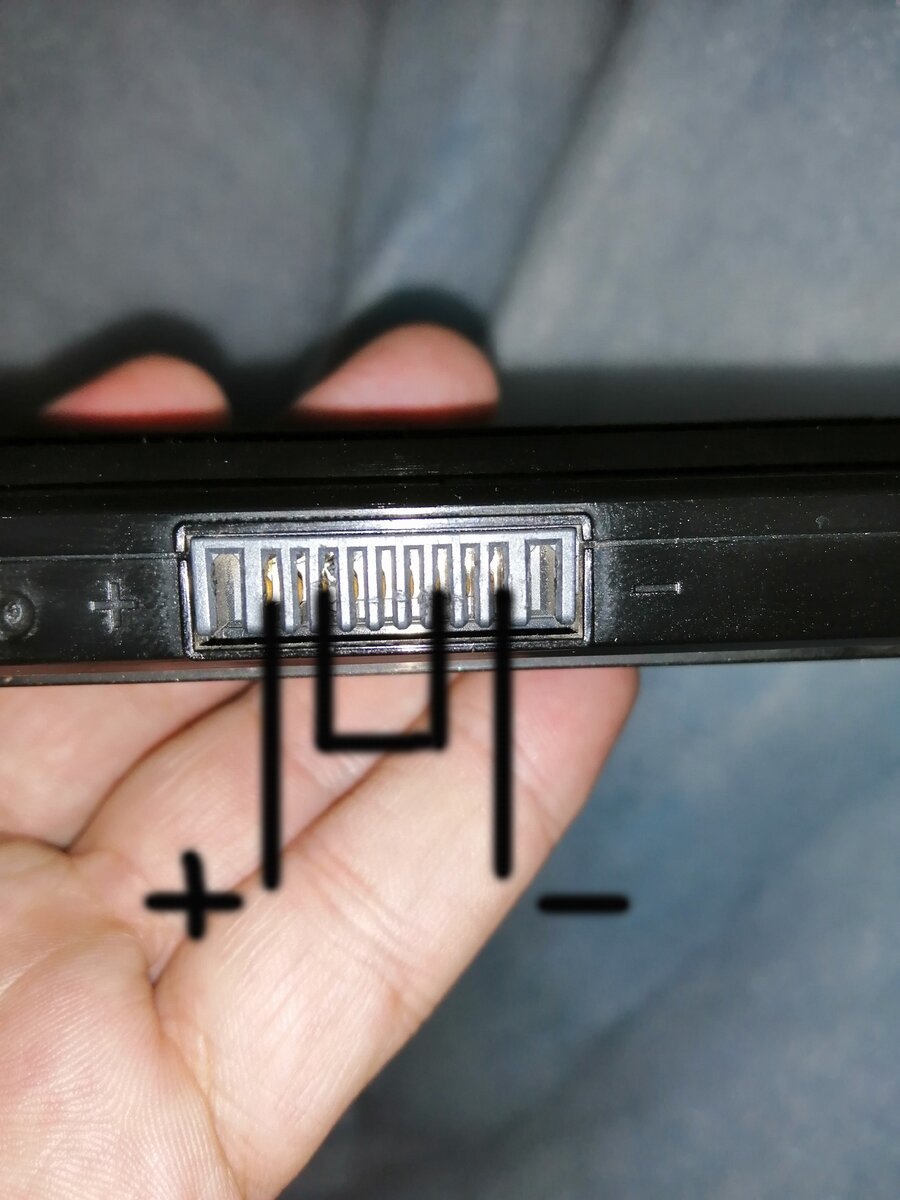
При работе с аккумуляторным блоком важно соблюдать предельную аккуратность, чтобы не ошибиться в прямом подключении к вольтметру и зарядному устройству именно нужных контактов. На примере литий-ионного аккумуляторного блока от ноутбука Asus можно увидеть, что на разъеме имеется не два контакта «плюс» и «минус», как, например, на аккумуляторной батарее автомобиля, а целых 9 выходов.
Кстати, нужно отметить — любая аккумуляторная батарея ноутбука, независимо от фирмы-производителя, состоит из следующих элементов:
- BMS-драйвер (он же плата);
- аккумуляторные «банки» (количество их может быть разным, от 6 шт и более);
- контакты, обеспечивающие как электрическую цепь и питание элементов, так и подключение к плате и программному обеспечению ноутбука — с целью контроля процесса «заряд-разряд», состояния АКБ и безопасной эксплуатации устройства.
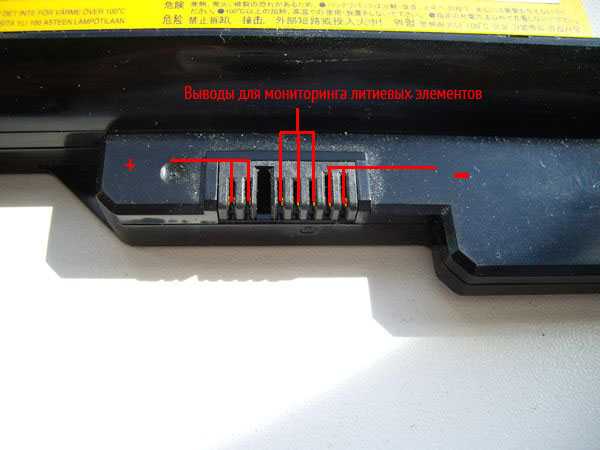
Итак, на примере аккумуляторного блока от Asus видно, что центральная группа их трех дополнительных контактов подсоединена непосредственно к «банкам» (один проводок на две штуки). Они связаны через BMS-драйвер с диагностикой показателя напряжения внутри каждого батарейного отсека (своеобразный внутренний вольтметр).
На левом и правом краях платы имеются еще по два парных проводка: это тоже «закороченные» по плате сигналы. Как видно, функция этих проводков иная, и они не помогут «запустить» батарею для того, чтобы начать процесс ее зарядки, потому что сама плата попросту не даст этого сделать.
Для того, чтобы «запустить» процесс зарядки аккумулятора, нам понадобятся два проводка из девяти, не закороченные по плате. Если отсчитать по разъему слева направо, получаем проводки под номерами 3 и 7. Именно к этим двум контактам и поступает электрический сигнал через базу, а транзистор, к которому они подсоединены, отвечает за включение и выключение.
Все, что необходимо сделать — вычленить эти два контакта из девяти и замкнуть их между собой. Если цепь разомкнута именно в этом месте — как ни старайся, при «тыкании» в другие провода запустить батарею не получится.
Это интересно: Плюсы и минусы автомобильных аккумуляторов ТИТАН

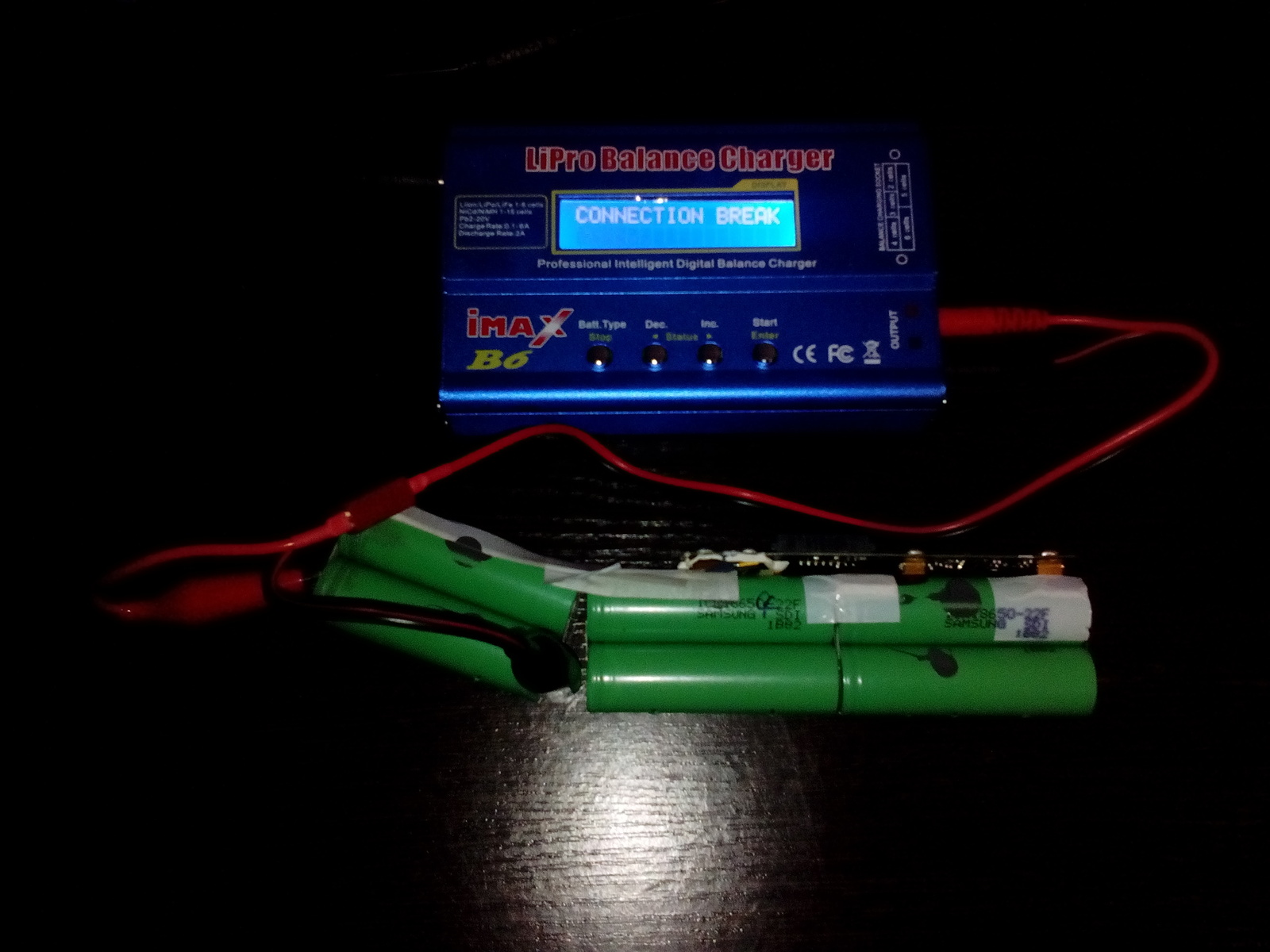
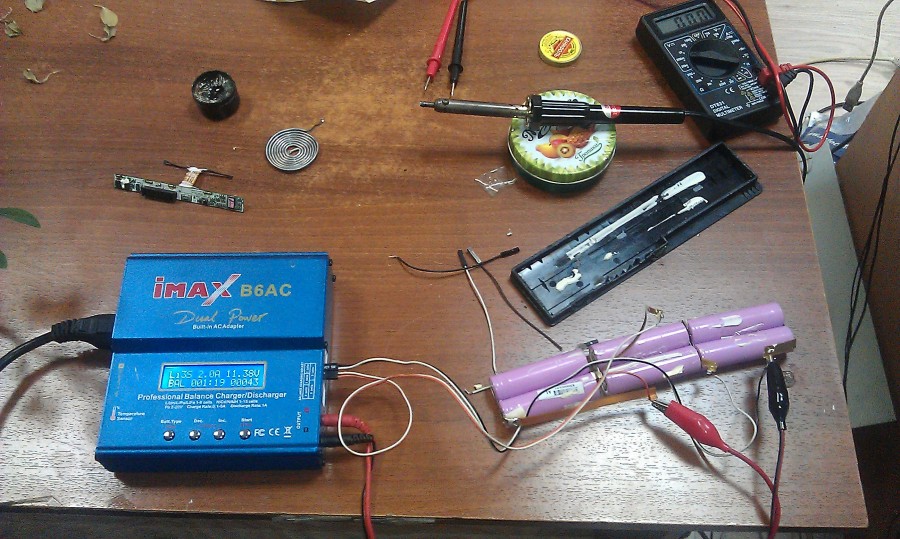
Такой способ, в случае работы с аналогичной электросхемой, является опробованным и вполне рабочим. А сама зарядка батареи осуществляется обычным способом — например, с помощью зарядного устройства Imax B6 и мультиметра, контролирующего напряжение, поступающее к элементам.
Однако следует знать о том, что не все батареи ноутбуков построены именно по такой схеме — с наличием контактов разблокировки. В ином случае речь, скорее всего, будет идти о ноутбуке, не снабженном такой системой защиты. А это значит, нужные контакты придется искать самостоятельно, аккуратно отсоединив батарею от компьютера и соблюдая всю возможную технику безопасности.
Как зарядить от аккумулятора автомобиля

Как зарядить от аккумулятора автомобиля
Если рабочее напряжение АКБ вашего лэптопа составляет меньше 12 В, для зарядки можно применить обычный аккумулятор от машины. Специфика подобного действия и подсчета резистора для ограничения напряжения выглядят так же, как при прямой зарядке от ЗУ. Поэтому нужно провести некоторые расчеты, подключить прибор и зарядить батарею.
Как зарядить аккумулятор ноутбука без ноутбука — оправданы ли риски?
Самый рациональный вариант — обзавестись запасными аккумуляторами в дорогу и менять их при необходимости. Но такой вариант при своих преимуществах крайне неудобен. Серьёзные потери времени, да и само крепление не рассчитано на частую замену по несколько раз в день, вскоре оно просто не выдержит таких нагрузок и износа.

Можно приобрести запасную батарею
В таком случае стоит задуматься, как проверить аккумулятор от ноутбука без ноутбука, что лучше подойдёт для его зарядки? Ведь каждый аккумулятор предполагает множество контактов, чтобы компьютер контролировал корректность заряда.
Раньше на рынке были довольно распространены специальные устройства для зарядки запасных аккумуляторов без самого ноутбука. Но в последние годы они с рынка практически пропали, поэтому вопрос о способах заряда крайне актуален.
Какое потребуется напряжение и ток для лабораторного БП

Какое потребуется напряжение и ток для лабораторного БП
Раньше нам удалось понять, что для зарядки батареи ноутбука подходит любой источник электроснабжения, генерирующий ток в пределах 2А и напряжение на 1-5 В выше параметров заряженного компонента. Поэтому для решения такой задачи хорошо подходит лабораторный блок. С его помощью можно регулировать цикл зарядки без применения резисторов, ограничивающих подачу тока. Также способ позволит установить конечное напряжение. В таком случае вам не придется постоянно следить за напряжением на клеммах АКБ.
Выбираем показатели на 0,3-0,4В выше рабочих у АКБ, а ток на 1-1,5А, и начинаем зарядку.
Не забывайте, что даже при использовании автоматизированного оборудования, нужно следить за интенсивностью прогрева компонента.
Можно ли использовать зарядку для автомобильных АКБ на 12 В

Можно ли использовать зарядку для автомобильных АКБ на 12 В
По сути, автоматизированный блок зарядки для автомобильных АКБ является регулируемым зарядным устройством, только с повышенной мощностью. Если агрегат может проводить цикл зарядки с сохранением заданного напряжения, то необходимо предусмотреть резистор, подавляющий избыточный ток. В процессе зарядки параметры зарядного тока будут снижаться, а напряжение на АКБ повышаться. При достижении пиковых значений нужно остановить зарядку.
Если вы располагаете прибором с поддержкой регулировки тока, покупать резистор не нужно. Достаточно подключить блок напрямую, установить ток 1-1,5А и запустить зарядку.
Вот нам и удалось разобраться, какие есть способы зарядить батарею ноутбука при отсутствии самого портативного устройства. Но даже если использовать самые безопасные методы, нужно учитывать возможные риски и опасности, которые подстерегают при подобных манипуляциях.
Будем рассматривать ситуаций, когда для зарядки придется снимать аккумулятор.
Имея в распоряжении внешнее зарядное устройство, можно без проблем зарядить аккумуляторы многих устройств.
Например мне под руку попалось вот такое устройство:
Смотрим на характеристики
Как видим диапозон выходного напряжения довольно большой от 4,2 до 8,4 Вольта
Первая задача: определить полярность на клеммах, которую можно решить множеством способов
Вторая задача: присоединить клеммы зарядного устройства к клеммам аккумулятора
Здесь рассмотрю на примере следующего аккумулятора:
Например я использовал кусочек картона, два провода и кусок изоленты, которым обмотал контакты закрепленные на картоне вокруг аккумулятора:
Светящийся красный светодиод в данном примере, означает что идет процесс зарядки
Аккумулятор ноутбука, планшета или смартфона: как заряжать аккумулятор


Так как способы подзарядки, которые не предусматриваются технологической спецификой ноутбука и энергонакопителя могут привести к тому, что ноутбук выйдет из строя, вы должны соблюдать все правила техники безопасности и делать все осторожно, чтобы не повредить аккумулятор.
Важно! В отдельных ситуациях риску подвергается не одна ячейка, но и сам ПК, в котором вы планируете использовать батарею в дальнейшем.
Забегая вперед, сразу хотим предупредить, что для зарядки батареи без лэптопа понадобится определенное оборудование или детали, которые не всегда легко достать, поэтому рекомендуем выбирать способ, который будет более подходящим для вашего случая.
Как зарядить аккумулятор ноутбука без ноутбука
Заряжаем аккумулятор без лэптопа
Для начала стоит отметить такой факт, как универсальность данной инструкции в плане применения рекомендаций. Таким образом, после детального изучения изложенного нами материала вы сможете не только зарядить батарею ноута, но и сделать то же самое с некоторыми другими портативными устройствами.
Не все рассматриваемые методы являются универсальными!
Те методы зарядки аккумулятора, которые не были предусмотрены технической спецификацией ноутбука и батареи, вполне могут привести к выходу из строя заряжаемого компонента. В связи с этим, выполняя предписания, следует проявить максимальную осторожность, чтобы не повредить батарею.

В некоторых случаях риску может быть подвержена не только энергетическая ячейка, но и сам ноутбук, в котором планируется использовать аккумулятор в будущем.
Переходя к непосредственно основному материалу, знайте – в процессе подпитки батареи без лэптопа вам потребуются дополнительные детали. Некоторые из нужных компонентов достать не так просто, вследствие чего следует выбирать наиболее подходящий метод, в соответствии с вашими возможностями.
Способ 1: Использование другого ноутбука
Это вполне очевидный для любого пользователя способ, однако не упомянуть его было бы неправильно, учитывая суть раскрываемой темы. Более того, в большинстве случаев именно этим методом проще всего зарядить батарею переносного компьютера.

Проблем с процессом зарядки у вас возникнуть не должно, необходимо просто установить аккумулятор в другой лэптоп и подключить его к питанию от электросети. Модель другого ноутбука должна соответствовать тому устройству, батарею от которого вы желаете восполнить.

Главным недостатком способа является то, что ни ноутбук, ни батарея не рассчитаны на многократную замену энергетической ячейки. Из-за этого после подобного рода подзарядки вполне возможны побочные трудности вроде отказа компьютера заряжать батарею.
Способ 2: Использование новой батареи
Как известно, каждый купленный аккумулятор имеет максимальный уровень заряда и вполне пригоден для работы в соответствии со спецификацией и количеством нагрузки со стороны ноутбука. Вследствие сказанного, вы можете приобрести новую батарею и воспользоваться ею в своих целях.

Безусловно, метод также является вполне предсказуемым и далеко не самым дешевым, но все же лучше любыми способами обходить более радикальные меры. К тому же, как было сказано ранее, могут быть и неприятные последствия, способные повлечь за собой необходимость приобретения новой энергетической ячейки.
Способ 3: Используем адаптер питания
Это метод, по совместительству максимально радикальный, является единственным способом зарядить аккумулятор без ноутбука. Чтобы прибегнуть к данной инструкции, вам потребуется заранее подготовить ряд специальных инструментов, приобрести которые вполне можно практически в любом магазине электроники.
В целом, перечень нужных инструментов нельзя назвать скромным:
- Адаптер питания (выше напряжения батареи);
- Мультиметр;
- Несколько проводков (желательно медных).
Кроме названного, пригодятся и вспомогательные детали вроде изоленты или паяльника, чтобы несколько обезопасить и стабилизировать процесс подключения внешнего адаптера.
Подготовив названые нами детали, можно приступать к первоначальным мерам перед зарядкой аккумулятора.
-
Возьмите батарею ноутбука и внимательно осмотрите контакты.

Буквально все современные аккумуляторы оснащаются сложной системой распределения напряжения, отчего стандартное количество клемм довольно большое и вполне может достигать 4-7 и более штук.

Изредка, контакты на подобных энергетических ячейках имеют отметки, указывающие на полярность того или иного сегмента.

Если вы не обнаружили видимых отметок, нанесенных производителем, внимательно осмотрите спецификацию на аккумуляторе. Нередко информацию о принадлежности той или иной клеммы выносят именно туда.

В случае отсутствия даже таких подсказок, воспользуйтесь ранее подготовленным мультиметром, поочередно проверив контакты на значение «+» и «-».

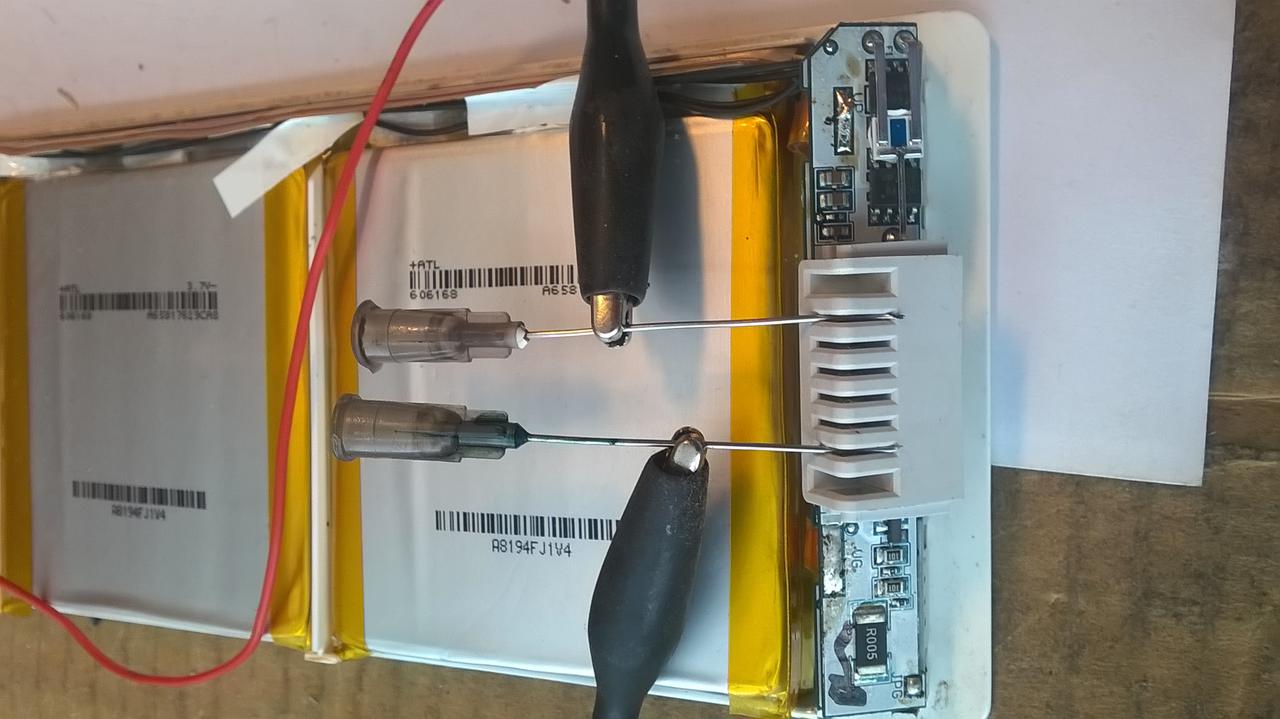
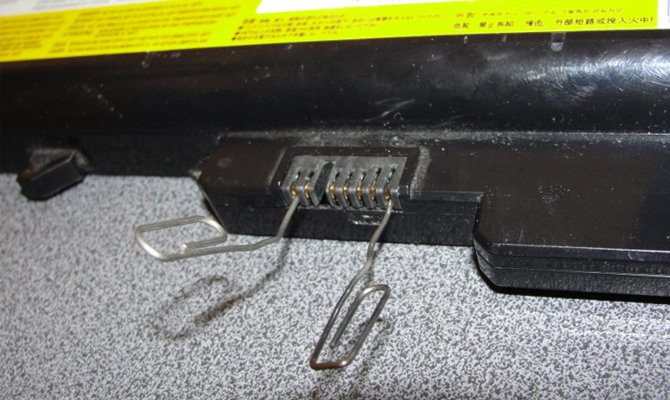
Бывает такое, что сами клеммы защищены небольшими пластиковыми стенками, становящимися проблемой к доступу штекерами мультиметра. Решить это можно посредством использования разогнутых скрепок или иголок.

Для вычисления нужных сегментов с помощью мультиметра используйте адаптер питания!
После того, как вы нашли нужные клеммы на батарее ноутбука, необходимо соединить эти контакты с ранее указанными в перечне требований проводками.
-
Очистите окончания проводков и приложите их к сегментам, значащимся как «+»и «-».

Для обеспечения надежного контакта используйте изоленту или любую другую достаточно клейкую ленту.

Чтобы избежать проблем, вновь воспользуйтесь мультиметром, проверив окончания прикрепленных проводков на пропуск электроэнергии.

Иголки, скрепки и прочие металлические детали, вполне могут стать альтернативой проводкам, но только при хорошей пропускной способности.
Закончив с подготовительными манипуляциями, дальнейшие действия по сути можно разделить на два отдельных способа, в зависимости от того, каким конкретно адаптером питания вы располагаете.
Наиболее рекомендованной является именно первая методика по причине куда большей надежности создаваемых соединений.
В первом случае вам так или иначе потребуется не сам ноутбук, но хотя бы его стандартный адаптер питания. При этом он вполне может быть заменен на любой другой аналогичный блок питания от лэптопа, с учетом технических требований литий-ионной батареи.

Кроме того, необходимо также обзавестись гнездом, подходящим под штекер используемого адаптера питания. Однако вполне можно обойтись и без этого, воспользовавшись точным знанием распиновки контактов и паяльником.
-
Прикрепите подготовленные проводки от заряжаемой батареи к соответствующим контактам входного разъема.
В подобных приспособлениях всегда действует схема, согласно которой средний сегмент – это «+», а крайний – «-».

Теперь можно спокойно подключить штекер от блока питания, после чего начнется зарядка батареи.

В качестве альтернативы, если у вас отсутствует подходящий вход, можно прикрепить проводки от аккумулятора непосредственно к контактам штекера.

Распиновка при этом является неизменной – в , с краю «-».
На этом моменте действия из обоих возможных методов выходят в один и тот же перечень предписаний. Теперь можно пролить свет и на еще один вариант подключения батареи.
Второй способ, в отличие от первого, не требует от вас использования конкретно блока питания от ноутбука. Более того, методика является скорее дополнительной, так как буквально то же самое можно проделать с использованием адаптера лэптопа.
-
Освободите контакты блока питания, по возможности вычислив полярность проводов.

Можно обойтись и без специальных инструментов, используя подручные средства.

Прочно соедините между собой контакты от адаптера и аккумулятора, учитывая разницу «+» и «-».

Не забывайте при этом защищать узлы от внешних воздействий, например, при помощи изолирующей ленты или специальных винтовых зажимов.

У вас наверняка будут какие-либо различия в действиях!
На этом уточнение по второму методу заканчивается и остается лишь сделать несколько замечаний, по большей части касающихся правил безопасности. Распространяются далее приведенные замечания в равной степени на оба описанных метода, учитывая специфику конкретно вашего случаях зарядки.
- Обязательно перепроверяйте контакты на предмет замыканий до того, как подключите адаптер питания к высоковольтной сети.
- В процессе зарядки не забывайте периодически проверять литий-ионный аккумулятор на предмет перегрева.

- При возникновении перегрева сразу же отключите созданную структуру соединений и перепроверьте правильность проделанных действий.
- Существует специально приспособленный штекер, позволяющий избежать ряда действий. Используйте его в качестве альтернативы описанных действий, если есть такая возможность.


Автомобильный прикуриватель
К такому способу прибегают те люди, которым нужно работать с ноутбуком в машине и очевидно, что розетки в ней не предусмотрено. Есть два варианта – заряжать ноутбук с использованием родной зарядки или без нее.

Если у пользователя его собственное зарядное устройство в порядке, то ему потребуется приобрести автомобильный инвертор. Это устройство, которое питается от прикуривателя и преобразует 12 Вт в 220 Вт, то есть остается лишь вставить в него свою зарядку. При этом инвертор позволит пользоваться не только ноутбуком, но и другими устройствами, которые работают от простой розетки (дорожный утюг, чайник).

Если зарядка сломалась, то можно купить автомобильную зарядку, которая имеет встроенный инвертор. В таком случае подключение выполняется просто – соответствующий штекер вставляется в ноутбук, а вторая сторона подключается к гнезду прикуривателя. Покупка такого зарядного устройства может стать выгодным делом, так как в продаже есть универсальные варианты – с возможностью питания от розетки или прикуривателя. То есть, одним приобретением пользователь решит сразу две свои проблемы.
Правила первой зарядки батареи
Новый литий-ионный источник постоянного тока требуется несколько раз зарядить и разрядить, что обеспечивает достижение нормативных параметров емкости. Поставляемое с завода оборудование заряжено на 50-60% емкости (необходимо для обеспечения условий хранения устройства).
Использовать неоригинальные устройства для зарядки нового аккумулятора не рекомендуется из-за риска повреждения источника постоянного тока. Для разрядки аккумулятора необходимо отсоединить внешний блок и включить ноутбук, оборудование работает до момента автоматического отключения.
Затем производится повторная разрядка и зарядка. Запрещается хранить разряженные батареи на литиевой основе, поскольку происходит необратимая деградация материалов анода и катода. Периодические тренировочные циклы позволяют увеличить срок эксплуатации источника питания.


В чем сложности зарядки аккумулятора ноутбука без ноутбука
В портативной компьютерной технике используются источники питания на литиевой основе. Батареи отличаются повышенными требованиями к условиям восстановления емкости, отклонение от расчетных параметров приводит к ускоренному выходу аккумулятора из строя.
Например, превышение напряжения в цепи зарядки на 4% приводит к ускорению падения емкости в 2 раза. Причем эффект повторяется при каждом подсоединении зарядного блока с повышенным напряжением.
Проблемой зарядки аккумулятора ноутбука от внешнего источника питания является разъем, в котором находится несколько контактов.
омимо отрицательного и положительного вывода, имеются дополнительные контакты для отслеживания параметров зарядки.
К колодке припаивается электронный контроллер, обеспечивающий поддержание требуемых параметров зарядного тока. При ошибочном подключении возникает риск срабатывания предохранительного устройства, которое не подлежит замене.
Дополнительной проблемой является использование логических ключей, разделяющих элементы литиевого аккумулятора. При прямом подключении зарядного блока устройства блокируют подачу тока или переходят в аварийный режим работы.
При нарушении условий зарядки происходит перегрев и взрыв аккумулятора. Поэтому все попытки подключения альтернативных зарядных устройств должны производиться в проветриваемом помещении и с соблюдением правил техники безопасности.
Загоревшийся аккумулятор на литиевой основе не поддается тушению традиционными средствами. Изделие способно гореть без доступа воздуха, поскольку в ходе химических процессов происходит выделение кислорода, поддерживающего горение.
Попадание воды на литиевые пластины вызывает выделение водорода, образующего вместе с кислородом взрывоопасный газ. Поэтому пользователю, решившему использовать альтернативные методы зарядки, следует заранее приготовить углекислотный или порошковый огнетушитель.
Нестандартные способы
Type-C
В каждом ноутбуке можно найти несколько портов USB. В основном их нельзя использовать для зарядки самого компьютера, только для подключения и подзарядки других устройств: телефонов, планшетов, жестких дисков и так далее. Современные модели оснащены USB-портами типов B и C, которые позволяют зарядить само устройство через специальный кабель (но не все, читайте в инструкции).
Существует несколько способов зарядки через кабель. Здесь приведем самый простой. Понадобится внешний блок питания с разъемом Type-C.
- Заранее проверьте, каким проводом и к какому разъему будете подключать аккумулятор — подойдут далеко не все ЮСБ-провода. Если нет нужного «шнурка» или разъема на лэптопе, понадобится переходник или адаптер. Вы узнаете их по названию типа «Type-A to Type-C» и поддержке стандарта USB 3.1.
- Подготовьте внешний аккумулятор.
- Подключите провод к ноутбуку, а блок питания — к розетке.
Power Bank
Пауэрбанк, он же powerbank — переносное зарядное устройство, которое позволит заряжать компьютер в любом месте. Дополнительное преимущество — когда зарядка дойдет до 100%, блок автоматически перестает подавать ток к устройству, что поможет сохранить ресурс аккумулятора лэптопа.
Для стандартного ноутбука нужен мощный «повербанк» мощностью 45 Ватт или более, иначе устройство просто не станет заряжаться. Более легкие ультрабуки могут работать от ЗУ средней мощности.
- Зарядите пауэрбанк.
- Подключите к устройству специальный USB-переходник.
- Включите второй разъем переходника в ноутбучный USB-порт Type-C.
Если подсоединить устройство к «старому» порту Type-B, лэптоп тоже будет заряжаться, но гораздо медленнее. Таким способом можно подзаряжать компьютер с нескольких портативных зарядок и увеличить стандартный лимит работы батареи.
Автоинвертор
Автомобильный инвентор помогает зарядить мобильные устройства в пути — он преобразует стандартное напряжение 12 вольт транспорта в 220 В. И уже к стандартной розетке подключаете штатный блок питания на 19 вольт. Для подключения смартфонов, планшетов и другой маломощной электроники, на инверторе есть USB-порт с напряжением в 5 В.
- Подключите автоинвертор к прикуривателю авто согласно инструкции.
- Подключите штатный БП или используйте УСБ разъем.
- Вставьте USB-переходник в специальный разъем на инвенторе.
- Подключите второй конец переходника к ноутбучному порту USB (Type-C).
Как и в случае с пауэрбанком, процесс зарядки зависит от выбранного порта ноутбука.
Существуют специальные адаптеры и блоки питания, которые подзаряжают компьютер от прикуривателя машины напрямую. Их нужно подбирать конкретно под вашу модель компьютера.
Ветро- и электрогенераторы
При подключении к генераторам электричества — солнечной батарее, ветрогенератору и подобным — АКБ быстро восстанавливает заряд. Минус: заряжать девайс в дни, когда нет ветра или солнца, станет ещё сложнее. Но солнечные батареи, как и «повербанки», могут сохранить наработанную энергию с помощью встроенных АКБ.
- Купите подходящее зарядное устройство. Обязательно посмотрите выдаваемую мощность: идеальный вариант снова — от 45 Ватт.
- Купите специальные переходники для новой зарядки.
- Подключите один конец переходника к батарее, а второй к устройству.
- В течение времени энергия постепенно перейдет к базовой батарее лэптопа.
Как зарядить аккумулятор ноутбука напрямую
Под прямой зарядкой аккумулятора от ноутбука подразумевается подача постоянного тока к контактным клеммам от внешнего блока. Следует учитывать, что методика прямой зарядки является крайней мерой.
Что потребуется
Набор материалов, необходимых для восстановления емкости аккумулятора от ноута:
Для обеспечения зарядного тока мощность блока питания должна составлять от 50 до 100 Вт (зависит от емкости и напряжения АКБ ноутбука). Рекомендуется использовать адаптеры от аналогичного оборудования, поддерживающие в цепи зарядки нормативное напряжение.
- Соединительный кабель из медного провода сечением 1-2 мм², допускается использовать одножильный или многожильный шнур.
- Резистор с переменным сопротивлением, позволяющий корректировать силу тока в цепи зарядки. Элемент должен обладать необходимым запасом мощности и пропускать ток силой 5-7 А.
- Паяльные принадлежности, необходимые для соединения медных проводников свинцово-оловянными припоями. Помимо электрического паяльника и припоя, потребуется флюс и инструмент для удаления изолятора с коммутационного кабеля.
- Тестовый прибор, позволяющий измерять постоянное напряжение.
Процесс зарядки аккумуляторной батареи
Перед началом восстановления емкости аккумулятора без зарядного устройства необходимо выяснить назначение контактных штырей в разъеме батареи.
Информация доступна в специализированной литературе по ремонту и обслуживанию компьютерной техники, но описания разводки части батарей не существует.
Выяснить назначение контактов можно тестовым прибором или путем разборки корпуса источника питания. После снятия крышки корпуса батареи все литиевые элементы осматриваются, что позволяет найти контакты, отвечающие за зарядку аккумулятора.
Например, в батарее изделия Lenovo IdeaPad Z565 по бокам 7-контактного штекера расположены плюс и минус, а три пина посередине отвечают за сборки элементов. В технике производства Asus предусмотрено 2 контакта, которые предназначены для снятия блокировки.
Перед началом восстановления производится разрядка источника питания до момента отключения ноутбука. Затем осуществляется снятие аккумуляторной батареи для замера напряжения на клеммах.

Батарея оборудования IdeaPad Z565 в разряженном состоянии имеет напряжение 10,5 В (при нормативном значении в заряженном виде — 11,1 В). Для зарядки важно выяснить полярность подключения, расположение отрицательных и положительных контактов определяется тестовым прибором.
На части мультиметров диаметр контактного щупа не позволяет достать до металлической пластины. В этом случае на щупы надеваются удлинители, изготовленные из швейных или медицинских игл, дополнительные элементы крепятся изоляционной лентой.
Необходимо помнить, что при подключении штатного адаптера в батарее включается электронный контроллер, ограничивающий силу тока в зависимости от состояния аккумулятора. Пользователь рассчитывает необходимый номинал сопротивления, применяется цифровой мультиметр для контроля полученных параметров. Проводка припаивается к резистору, места соединения изолируются.
Затем выполняется подключение кабелей к отрицательному и положительному контактам батареи, токопроводящие жилы зажимаются между эластичными элементами контакта.
Параллельно выводятся силовые кабели от адаптера питания, в схему включается сопротивление и предусматривается возможность коммутации тестового прибора.
Затем штепсельная вилка адаптера питания устанавливается в розетку и зарядка начинается. Рекомендуется периодически проверять температуру батареи, при быстром нагреве до 60°С и выше зарядка прекращается.
По мере восстановления емкости батареи необходимо уменьшать сопротивление, что увеличивает ток в цепи зарядки. Поскольку в конструкции аккумулятора предусмотрен ограничитель напряжения, то источник питания заряжается до фиксированного значения.
Если в устройстве аккумуляторной банки не предусмотрено регулятора напряжения, то существует риск перезарядки батареи, что приводит к росту температуры и возгоранию устройства. Неполная зарядка литиевых элементов не оказывает негативного воздействия на емкость (устройства не обладают «эффектом памяти»).
Описанная методика опробована единичными пользователями. В конструкции аккумулятора используется контроллер с памятью, в которую записываются ошибки при зарядке. Малейшее нарушение параметров приводит к блокировке источника питания.
Например, сохранение повышенного напряжения в цепи после окончания зарядки записывается как ошибка, которая не позволит аккумулятору разряжаться. Для восстановления работоспособности потребуется очистить накопитель от ошибок, процедура выполняется в условиях сервиса.
Вопрос-ответ
Можно ли заряжать ноутбук в поезде или самолете?
Да, заряжать лэптоп в поезде дальнего следования можно благодаря розеткам на 220в. Изначально они предназначены для подзарядки телефонов, электрощеток и других слабых устройств, но проводники не запрещают подключать другую технику.
Что касается самолетов, тут придется просить бортпроводника помочь, так как розетки в их ведомстве.
Какие стандартные емкости батарей ноутбуков?
В основном от 4200 до 4800 мА/ч. Существуют усиленные аккумуляторы емкостью от 6600 до 8800 мА/ч, но они очень редко встречаются и не особо отличаются от обычных батарей, разве что размерами.
Сколько займет времени
Это зависит от различных показателей: объема аккумулятора, силы тока и так далее. В среднем, при мощности свыше 45 Ватт, аккумулятор зарядится с 0 до 100% за 3 часа.
Минимальная мощность блока питания — 12 В × напряжение 3,5 А = 42 Вт.
Можно ли зарядить ноут от другого ноутбука?
Да, но не через USB-порт. Причина такая же, как с портами Type-C: разъем отдает всего 4,5 Вт. Этого хватает, чтобы зарядить смартфон, планшет или плеер, но лэптопу необходимо от 30 Ватт.
Если батареи компьютеров совместимы, можно протянуть провода от одного к другому. Если нет, лучше не рисковать: во-первых, из проводов придется плести целую «паутину», во-вторых, неизвестно, что потом будет с обеими АКБ.
Есть ли способы зарядить лэптоп через WiFi?
Нет, это невозможно. Вай-фай — технология подключения к интернету по радиосигналу. Этот сигнал не имеет ничего общего с электрической сетью.
А от телефона?
Не возможно, даже если у телефона есть полноценный USB-разъем. Таких моделей мало — например, Philips Xenium или Xiaocai X6, и это скорее исключения из правил. Но УСБ порт не сможет выдать достаточную энергию для зарядки «ноута», забудьте об этом.

Зарядится ли ноутбук от телефонной ЗУ?
Скорей всего, нет — не хватит мощности БП. Если нет другого выбора, можно попробовать, но аккумулятор дойдёт до ста процентов очень долго, даже дольше суток. Зарядные устройства смартфонов имеют напряжение 5 В, а сила тока едва ли достигает 1-2 А. Вспомним формулу выше и вычислим мощность — до 5 Вт и ниже. Она меньше, чем у «зарядника» ноутбука, в восемь с половиной раз.
И от компьютерного блока питания не зарядится?
Нет. Компьютерный блок питания выдает 12 и 5 Вт, а входное напряжение питания лэптопа — от 19 Вт.
Как зарядить батарею ноутбука с помощью ЗУ от аккумулятора автомобиля
Дополнительным способом восстановления емкости аккумуляторной батарейки от ноутбука является зарядное устройство, предназначенное для обслуживания автомобильных источников питания.
Оборудование теоретически позволяет зарядить литиевые
источники питания напряжением от 12 до 15 В, для корректировки параметров зарядного тока используется поворотный регулятор, напряжение и сила тока отображаются на контрольном приборе.
Подключение производится по методике, аналогичной используемой при подсоединении неоригинального зарядного устройства. В схеме применяется регулирующее сопротивление и тестовый прибор. Но следует учитывать, что автомобильное зарядное устройство предназначено для восстановления емкости свинцово-кислотных аккумуляторов.
Производители заранее предупреждают о недопустимости подсоединения источников питания других типов. Таким образом, использовать автомобильное ЗУ для обслуживания батареи ноутбука не рекомендуется.
Те, кто часто ездит на отдых или в командировки, знают, как иногда бывают полезны запасные аккумуляторы для ноутбука. При эксплуатации лэптопа без подключения к розетке энергия аккумулятора быстро заканчивается и вот тут очень выручит ещё одна батарейка. Но вот как заряжать все эти дополнительные аккумуляторы? Ведь по очереди вставлять и вынимать их из ноутбука ─ это плохая идея. Корпус аккумуляторной батареи и отсек для неё на ноутбуке выполнены из пластика, а значит, при постоянной смене батарей всё это быстро износится. Сегодня мы поговорим о том, как зарядить аккумулятор ноутбука без ноутбука. Сразу скажем, что все описанные манипуляции, вы делаете на свой страх и риск, поскольку безопасная зарядка аккумулятора может проводиться только в ноутбуке или с помощью фабричных зарядных устройств.
Thunderbolt
Как правильно заряжать смартфон, чтобы не испортить аккумулятор
Что такое Thunderbolt знают немногие, однако полезность этого разъема переоценить сложно. Thunderbolt – это разъем, созданный компанией Intel, он основан на той же технологии, что и Type-C, то есть является полностью совместимым. Удобство состоит в том, что он умеет передавать все и в любом направлении – информацию, звук, электричество.
Для того чтобы зарядить ноутбук без зарядного устройства, можно использовать Thunderbolt при условии его наличия в тех устройствах, которые есть под рукой и, естественно, в разряженном лэптопе. Итак, с помощью этого разъема и соответствующего кабеля можно зарядить гаджет через другой ноутбук или от компьютера. Это можно сделать и от монитора. Важные условия:
- соответствующий разъем в обоих устройствах;
- подходящий кабель;
- устройство, которое будет отдавать энергию, должно иметь большие показатели своего адаптера питания, чем заряжаемый девайс.
В чём сложности зарядки аккумулятора ноутбука без ноутбука?
Как же обойти ноутбук при зарядке его аккумулятора? Как вы, наверное, знаете, на разъёме аккумуляторной батареи ноутбука имеется множество контактов. В большинстве случаев это 6, 7 или 9 выводов. Все они предназначены для контроля ноутбука и операционной системы за тем, как идёт зарядка. С первого взгляда даже и непонятно как поставить такой аккумулятор на зарядку. Это не автомобильная АКБ, где всего два вывода и ошибиться невозможно.
На различных форумах об электронике можно встретить схемы, предназначенные для зарядки некоторых аккумуляторов различных производителей. Но найти что-то для вашей АКБ практически нереально.
Между тем, большое количество выводов на контактной площадке – это не случайность. Все они имеют своё назначение. Аккумуляторная батарея состоит из нескольких литиевых аккумуляторов, которые соединены последовательно и параллельно.
Литиевые аккумуляторы в результате перезаряда легко могут воспламениться и даже взорваться. Если их подвергнуть глубокому разряду, то они могут прийти в негодность. Поэтому в аккумуляторной батарее ноутбука имеется многоуровневая защита и контроль напряжения каждого литиевого элемента. Разрядом и зарядом литиевых АКБ управляет контроллер. Это плата, которая находится внутри корпуса батареи.
Как зарядить аккумулятор ноутбука напрямую
Вы или наш курьер привозите аппарат в сервис Asus Russia.
Инженеры проводят полную диагностику: аппаратную, техническую. Процедура занимает некоторое время.
Менеджеры согласовывают с вами все условия ремонта: стоимость, сроки, гарантийные условия.
Мастер проводит ремонт: заменяет неисправную часть новой оригинальной деталью.
По окончании ремонта вы забираете или курьер доставляет на дом исправный гаждет с гарантийным бланком.
2019 СЕРВИСНЫЙ ЦЕНТР ПО ASUS ASUS-RUSSIA-SUPPORT.COM
Информация на сайте не является публичной офертой и носит исключительно информационный характер. Окончательные условия предоставления услуг определяются менеджером компании по итогам проведения программной или аппаратной диагностики и согласовываются с владельцами техники по телефону. Название компании Asus, ее логотипы, используются на сайте с целью ознакомления. Russia Expert не является официальным сервисным центром Asus. Пользовательское соглашение .
Нестандартные способы
Type-C
В каждом ноутбуке можно найти несколько портов USB. В основном их нельзя использовать для зарядки самого компьютера, только для подключения и подзарядки других устройств: телефонов, планшетов, жестких дисков и так далее. Современные модели оснащены USB-портами типов B и C, которые позволяют зарядить само устройство через специальный кабель (но не все, читайте в инструкции).
Существует несколько способов зарядки через кабель. Здесь приведем самый простой. Понадобится внешний блок питания с разъемом Type-C.
- Заранее проверьте, каким проводом и к какому разъему будете подключать аккумулятор — подойдут далеко не все ЮСБ-провода. Если нет нужного «шнурка» или разъема на лэптопе, понадобится переходник или адаптер. Вы узнаете их по названию типа «Type-A to Type-C» и поддержке стандарта USB 3.1.
- Подготовьте внешний аккумулятор.
- Подключите провод к ноутбуку, а блок питания — к розетке.
Power Bank
Пауэрбанк, он же powerbank — переносное зарядное устройство, которое позволит заряжать компьютер в любом месте. Дополнительное преимущество — когда зарядка дойдет до 100%, блок автоматически перестает подавать ток к устройству, что поможет сохранить ресурс аккумулятора лэптопа.
Для стандартного ноутбука нужен мощный «повербанк» мощностью 45 Ватт или более, иначе устройство просто не станет заряжаться. Более легкие ультрабуки могут работать от ЗУ средней мощности.
- Зарядите пауэрбанк.
- Подключите к устройству специальный USB-переходник.
- Включите второй разъем переходника в ноутбучный USB-порт Type-C.
Если подсоединить устройство к «старому» порту Type-B, лэптоп тоже будет заряжаться, но гораздо медленнее. Таким способом можно подзаряжать компьютер с нескольких портативных зарядок и увеличить стандартный лимит работы батареи.
Автоинвертор
Автомобильный инвентор помогает зарядить мобильные устройства в пути — он преобразует стандартное напряжение 12 вольт транспорта в 220 В. И уже к стандартной розетке подключаете штатный блок питания на 19 вольт. Для подключения смартфонов, планшетов и другой маломощной электроники, на инверторе есть USB-порт с напряжением в 5 В.
- Подключите автоинвертор к прикуривателю авто согласно инструкции.
- Подключите штатный БП или используйте УСБ разъем.
- Вставьте USB-переходник в специальный разъем на инвенторе.
- Подключите второй конец переходника к ноутбучному порту USB (Type-C).
Как и в случае с пауэрбанком, процесс зарядки зависит от выбранного порта ноутбука.
Существуют специальные адаптеры и блоки питания, которые подзаряжают компьютер от прикуривателя машины напрямую. Их нужно подбирать конкретно под вашу модель компьютера.
Ветро- и электрогенераторы
При подключении к генераторам электричества — солнечной батарее, ветрогенератору и подобным — АКБ быстро восстанавливает заряд. Минус: заряжать девайс в дни, когда нет ветра или солнца, станет ещё сложнее. Но солнечные батареи, как и «повербанки», могут сохранить наработанную энергию с помощью встроенных АКБ.
- Купите подходящее зарядное устройство. Обязательно посмотрите выдаваемую мощность: идеальный вариант снова — от 45 Ватт.
- Купите специальные переходники для новой зарядки.
- Подключите один конец переходника к батарее, а второй к устройству.
- В течение времени энергия постепенно перейдет к базовой батарее лэптопа.
В чём сложности зарядки аккумулятора ноутбука без ноутбука?
Как же обойти ноутбук при зарядке его аккумулятора? Как вы, наверное, знаете, на разъёме аккумуляторной батареи ноутбука имеется множество контактов. В большинстве случаев это 6, 7 или 9 выводов. Все они предназначены для контроля ноутбука и операционной системы за тем, как идёт зарядка. С первого взгляда даже и непонятно как поставить такой аккумулятор на зарядку. Это не автомобильная АКБ, где всего два вывода и ошибиться невозможно.
На различных форумах об электронике можно встретить схемы, предназначенные для зарядки некоторых аккумуляторов различных производителей. Но найти что-то для вашей АКБ практически нереально.
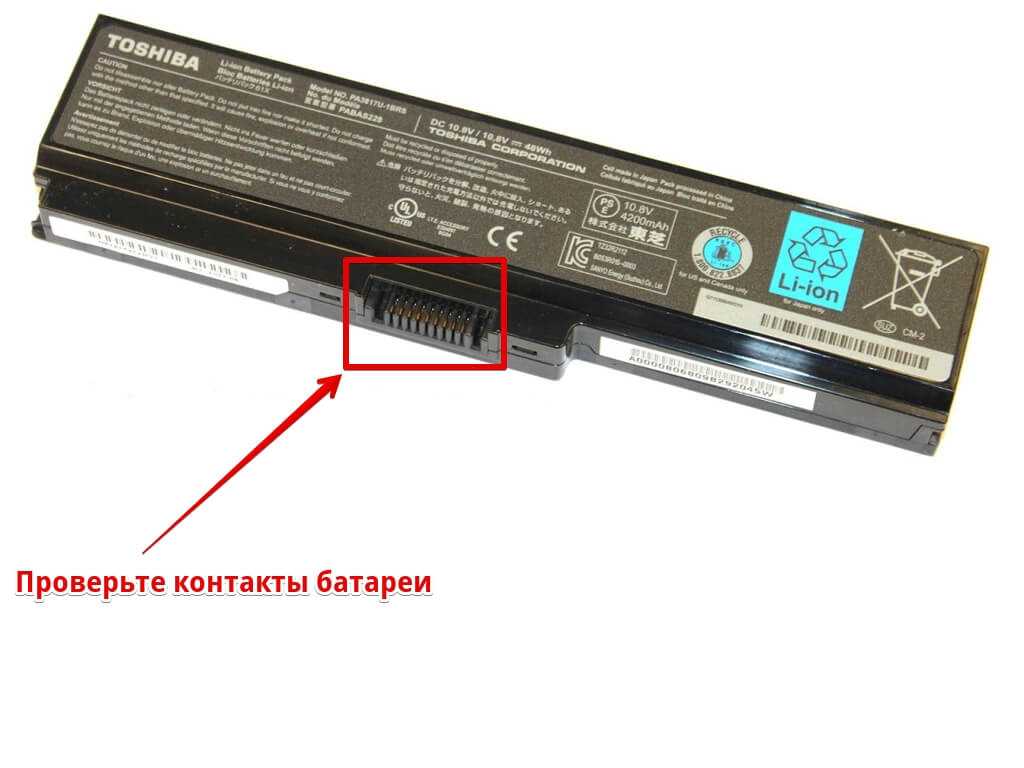
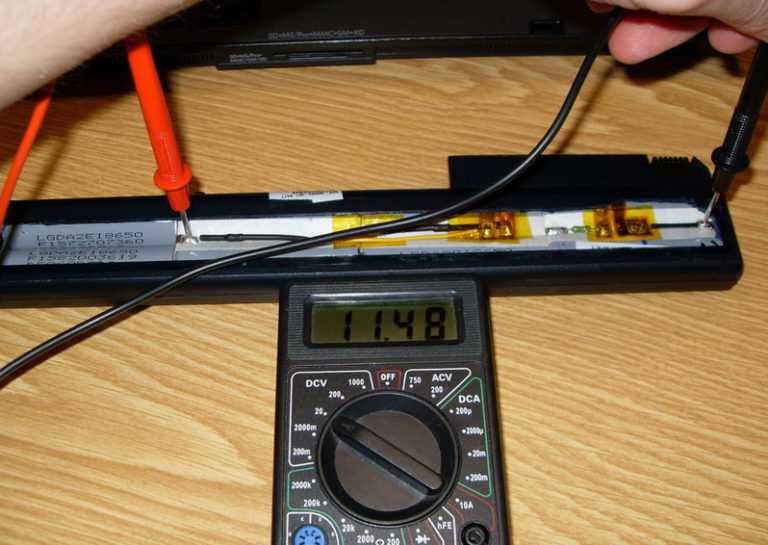
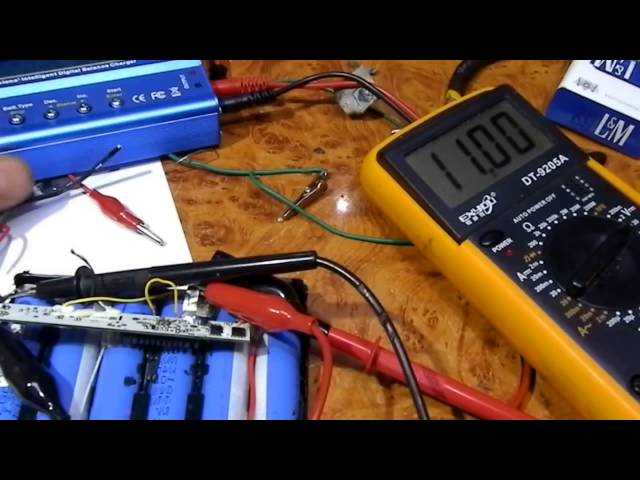
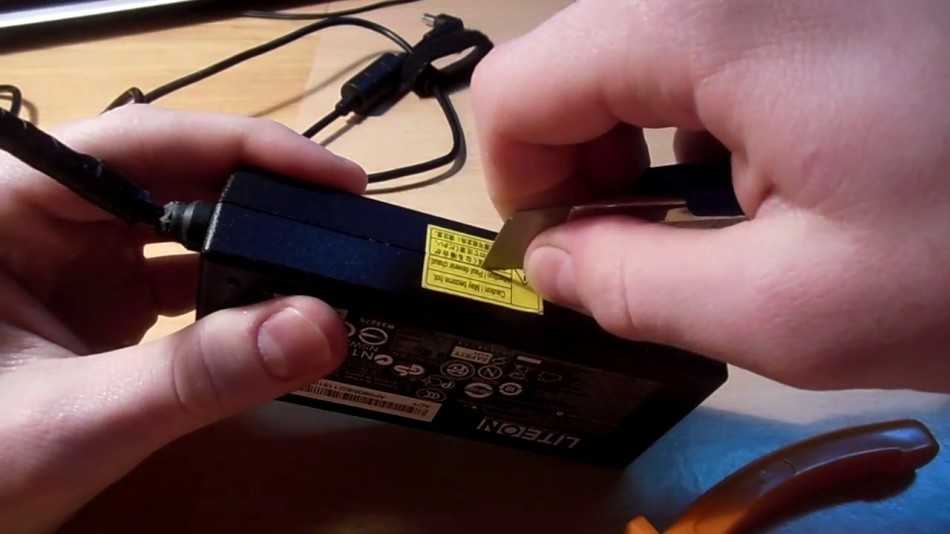
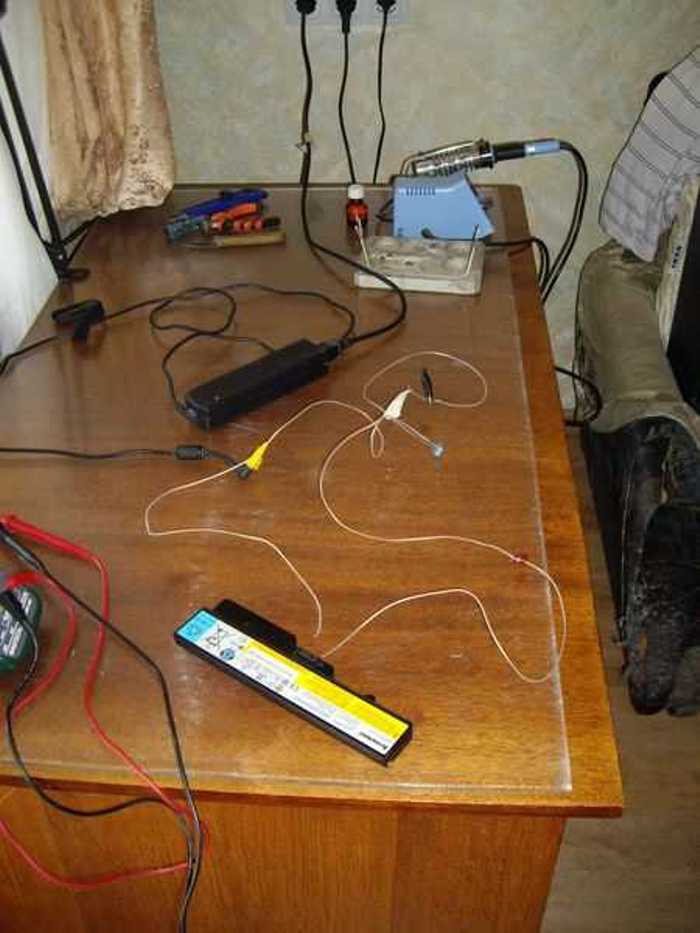
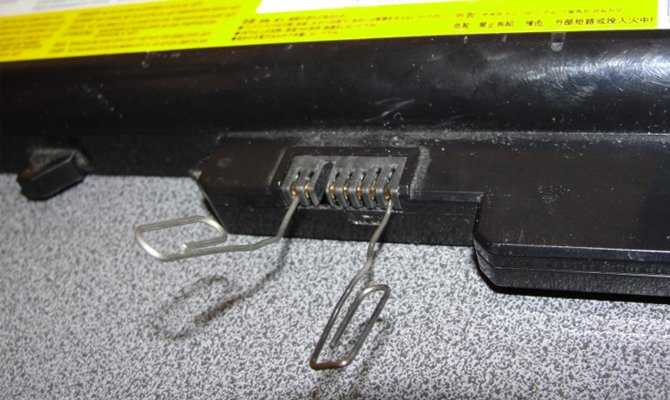
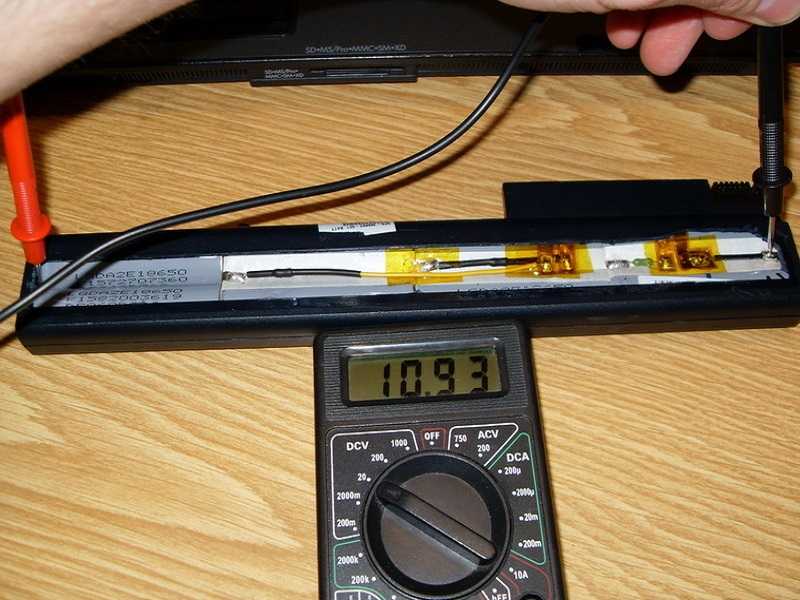
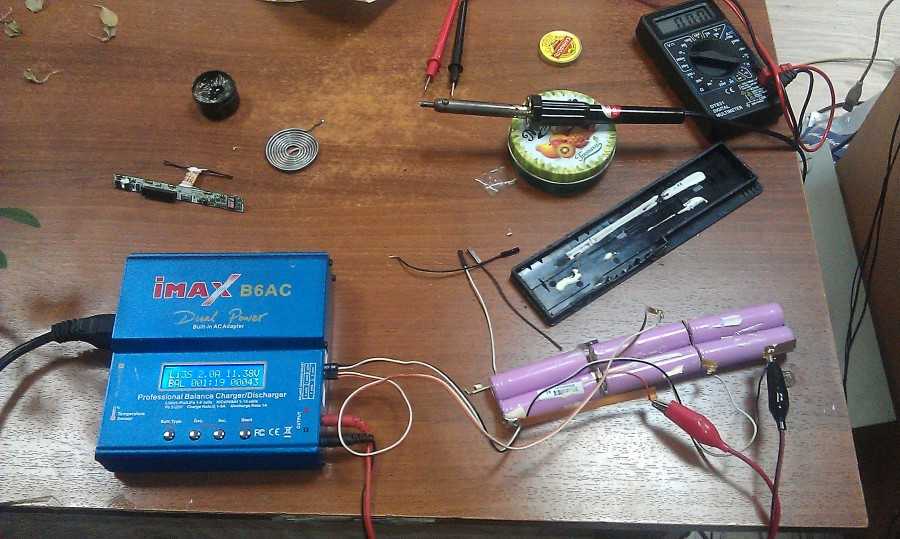
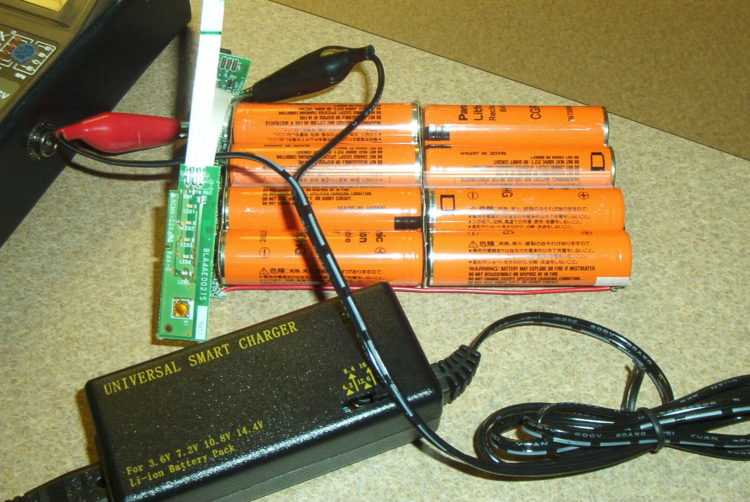
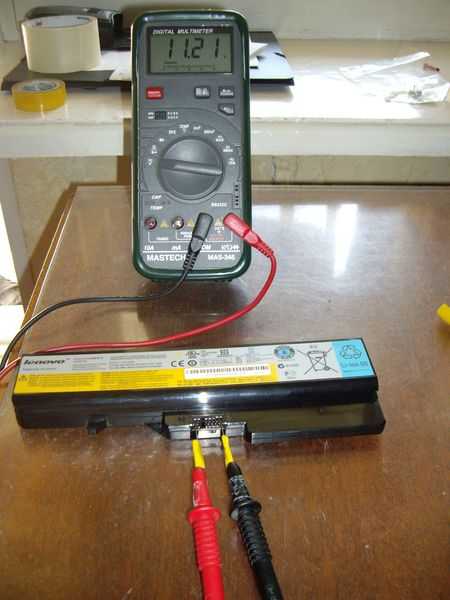
Литиевые аккумуляторы в результате перезаряда легко могут воспламениться и даже взорваться. Если их подвергнуть глубокому разряду, то они могут прийти в негодность. Поэтому в аккумуляторной батарее ноутбука имеется многоуровневая защита и контроль напряжения каждого литиевого элемента. Разрядом и зарядом литиевых АКБ управляет контроллер. Это плата, которая находится внутри корпуса батареи.
Все литиевые элементы, из которых состоит аккумулятор имеют разброс по значениям параметров. В случае последовательного соединения их зарядка будет идти неравномерно. В результате они зарядятся до различного напряжения. Это недопустимого для элементов литиевого типа. Поэтому и предусмотрено множество контактов, среди которых есть выводы, позволяющие вести контроль и зарядку индивидуально каждого элемента. Поэтому с зарядкой аккумулятора без ноутбука не всё так просто. Вам также может быть интересна статья о том, как включить телефон без батареи.
Это плата защиты батареи. Её назначение – это контроль за процессом заряда и разряда аккумулятора ноутбука.
В процессе разряда BMS драйвер контролирует степень разрядки литиевых аккумуляторов и при определённом напряжении отключает батарею. Это предусмотрено для того, чтобы аккумулятор не испытывал глубокого разряда.
В общем, вопрос о том, как зарядить аккумулятор без ноутбука меня заинтересовала и я стал копать в этом направлении. К сожалению, информации в интернете по этой теме крайне мало. Просмотрел все ролики на Youtube по этой теме. Нашёл похожую проблему, где автор объясняет, как зарядить аккумулятор от ноутбука Asus без самого лэптопа. Ссылку на видео вы можете найти в тексте статьи или в блоке «Видеоматериалы по теме» в самом низу материала. Дополнительно можете прочитать о том, почему мигает индикатор заряда батареи ноутбука Asus.
Описываемый в этом видео, аккумулятор Asus имеет коннектор с 9 контактами. Автор ролика выяснил, что по два крайних контакта с обеих сторон – это 2 плюса и 2 минуса. Три контакта посередине предназначены для считывания информации по 3 парам элементов, из которых состоит аккумулятор. Оставшиеся два контакта отвечали за включение и отключение аккумуляторной батареи ноутбука. Вот их и нужно было замкнуть напрямую, чтобы зарядить аккумулятор без ноутбука.
Теперь к моей истории. Мне нужно было зарядить вышеописанным способом аккумулятор от ноутбука Lenovo IdeaPad Z565. Что из этого вышло, читайте ниже.
Что можно сделать
- Посетить тематические форумы, где обсуждались схожие темы. Не исключено, что кто-то уже делился решением.
- Определить назначение проводников и специфику действия контроллера без сторонней помощи.
Первый способ подойдет даже для новичков, но и он не гарантирует того, что нужный ответ будет найден. Во втором случае потребуется иметь минимальный опыт электронщика, уметь анализировать схемы и разбираться в особенностях работы оборудования с микропроцессорами.
И перед тем как решиться на любые операции, не рекомендованные производителем портативных девайсов, будьте готовы к тому, что оба варианта развития событий могут привести к выходу из строя недешевого узла.
А для зарядки батареи в кустарных условиях, придется подготовить надежный источник электроснабжения, средство, ограничивающее напряжение и приборы для измерения рабочих значений. Не помешают базовые умения, а еще и огнетушитель. Только после соблюдения таких условий можно переходить к практической части вопроса.
Батареи и батареи
Распиновкой именуют обозначение контактов в разъемах, соответственных схеме, но для монтажа в отверстиях. Функционально контакты соответствуют справочной нумерации. Распиновка разъема батареи, работающей с ноутбуком, будет нужно в тот момент, когда батарея закончит заряжаться. В каждом разъеме 6,7, 9 контактов, которые зеркальны на источнике энергии и потребителе. Но размещение контактов зависит от компоновки, и у производителей электронные схемы не совпадают. Маркировки нет. Но распиновка есть в схемах производителей.
Пример распиновки разъема ноутбука перед вами:
- DATA+ для поступления напряжения;
- DATA- нулевой контакт;
- вывод ID;
- вывод SMB для передачи состояния аккумулятора;
- вывод BATT_IN для сигнала подключения;
- вывод SCL/SDA для двунаправленных линий связи интегральных схем
- вывод NC
Распиновка батареи ноутбука ASUS
Литиевая аккумуляторная батарея владеет способностью саморазряда. Работает либо отдыхает батарея, хим процессы идут. Батарея разряжается время от времени так, что уходит из спектра контроля. В этом случае чтоб зарядить будет нужно разобрать устройство, провести ревизию и зарядку каждой банки принудительно. Но чтоб вернуть соединение аккума с материнской платой, необходимо знать, за что отвечает каждый контакт.
В компании ASUS ноутбуки с батареями на 9 контактов. Потому лучше подбирать новейший батарея с установкой по месту, благо, ноутбук мобильный.
Силовой разъем аккума ноутбука может быть двухконтактным и трехконтактным. Двухконтактный разъем цилиндрический, для внутреннего и наружного напряжения. В трехконттактном напряжение подается на внутренний центральный контакт, в виде иглы. На нее и поступают данные по мощности адаптера. При низкой мощности заряд не поступает на мультиконтроллер, зарядка не идет. Внутренний контакт – напряжение, внешний – земля.
Распиновка батареи ноутбука HP
Распиновка аккумуляторной батареи ноутбука НР состоит из 6 контактов.
1 – VCC, время от времени присоединенный переключатель
2 – термистор, NTC, 10KOhm, подключается к GND
3 – часы и данные
4 – данные, обмен данными 8 бит
5 – переключатель, выключается и врубается при подключении к GND
Зная распиновку НР MU06, можно подобрать совместимую батарею ноутбука конкретно для данной нам материнской платы. Ежели батарея не заряжается, ее можно разобрать, проверить контакты, и по замерам отыскать проблемный узел Без распиновка нереально скооперировать все контакты батареи ноутбука с операционной системой.
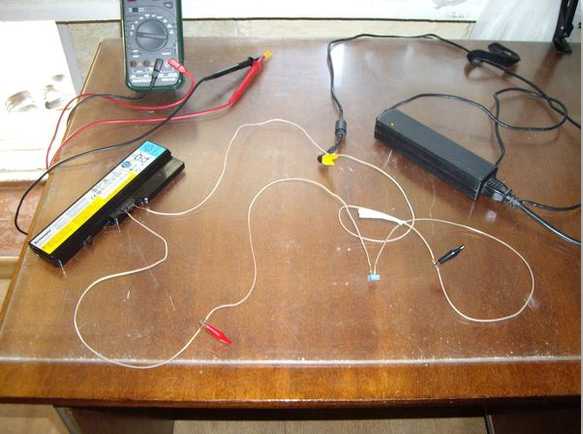
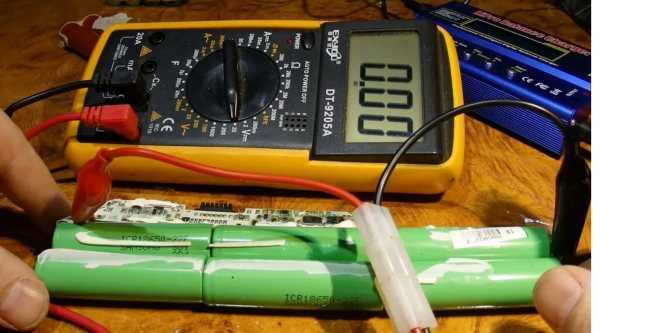
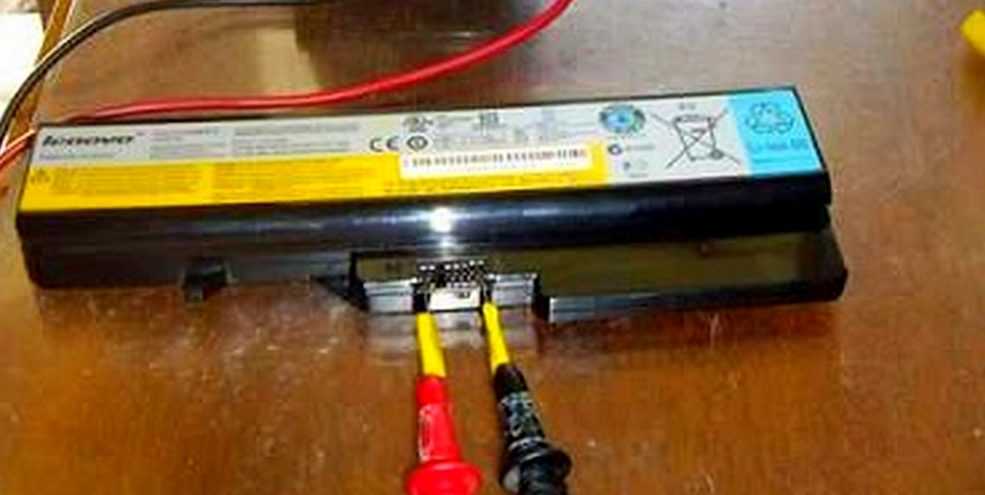
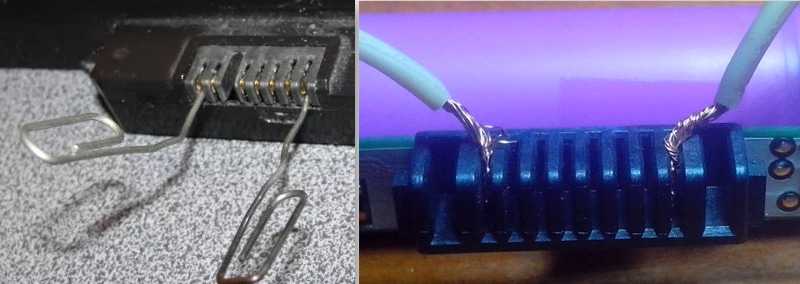
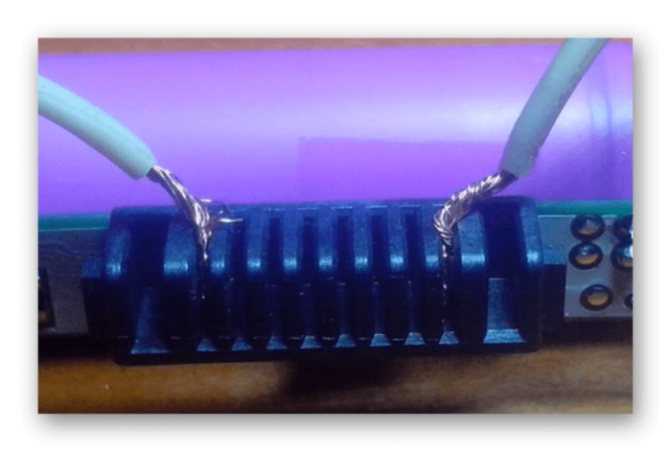
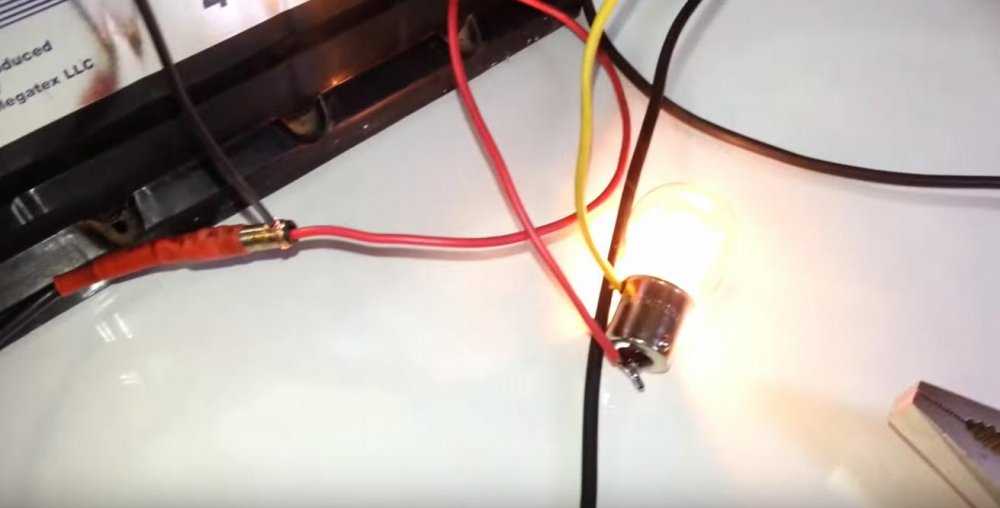
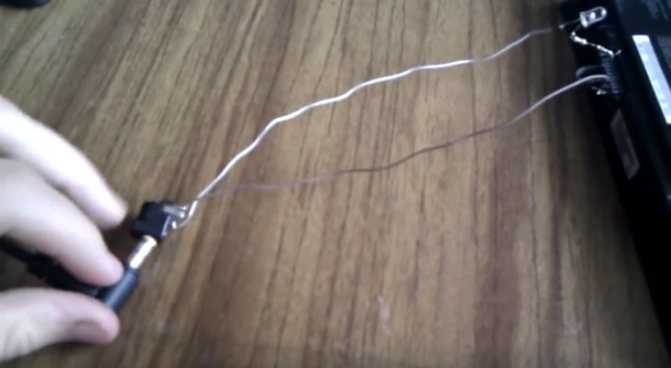
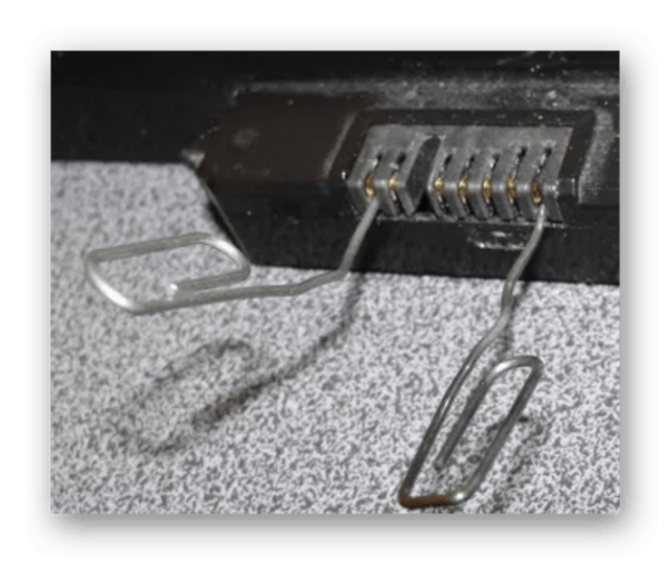
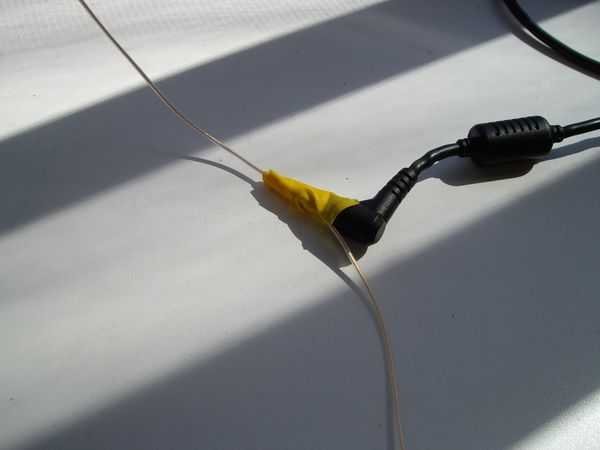
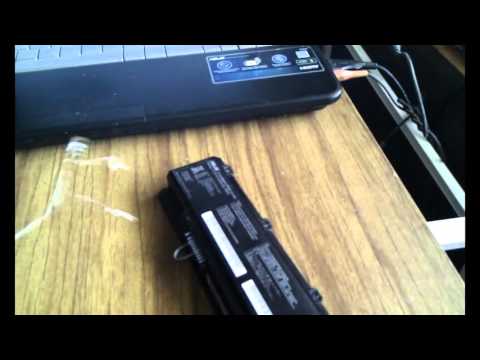
Распиновка батареи ноутбука Lenovo
Модели ноутбуков с литий-ионными батареями соединяются с помощью контактов. При этом на выводы подается вся информация о определенном изделии в кодированном виде:
- текущее состояние;
- тип аккумуляторных элементов;
- идентификатор;
- серийный номер;
- даты производства и первого включения;
- производитель;
- число зарядно-разрядных циклов.
Если батарея не заряжается от батареи, может быть, работает его внутренняя защита либо нет контакта в каком или выводе. Выполнив замеры, и зная распиновку разъема батареи ноутбука, можно отыскать зону ответственности неработающего контакта.
Распиновка батареи ноутбука Samsung
Аккумуляторы Samsung AA-PB9NC6B подступают в большинству фирменных ноутбуков. Это литий-ионная батарея, рассчитанная на 400-500 циклов заряда. Контактная площадка имеет 8 ниш, но контактов 7, одна употребляется, как направляющая.
Распиновка батареи ноутбука Самсунг наглядно изображена на фото. Но маркировку чаше приходится делать без помощи других, используя схему производителя на эту модель. Поглядите на фото распиновку ноутбука , имеющего 6 рабочих контактов от этого же производителя..
Распиновка батареи ноутбука Тошиба
Случилось, как ни хлопотали о литий-ионной батарее, она села. Необходимо разобрать для восстановления. Ежели опосля ремонта батарея не работает с материнской платой ноутбука, наверное необходимо изучить контакты в разъемах. Какое соединение за что отвечает будет понятно, когда найдется схема распиновки данной модели. Лишь из нее можно выяснить назначение каждого контакта.
Распиновка батареи ноутбука Toshiba Satellite
Прекрасная портативная модель ноутбука проработала отведенный срок, выработала ресурс, но заменить ее нечем. В розничной продаже фирменного изделия отыскать нереально. Все, что дают – высказывания либо откровенные…
Как зарядить ноутбук без зарядки?
Рассмотрим проверенные способы.
Использование переносной батареи
Как уже упоминалось, заряжать ноутбук от простого повербанка не получится — не те контакты и параметры тока. Пользователю, уже столкнувшемуся с проблемой отсутствия в самый неподходящий момент оригинальной зарядки, стоит приобрести специальный аккумулятор — помощнее, погабаритнее и, разумеется, подороже.
При покупке следует обратить особое внимание на прилагаемый к батарее штекер: он должен соответствовать разъёму ноутбука. Уточнить совместимость можно у продавца или в сопроводительной документации; ещё лучше — найти аккумулятор с универсальным набором входных контактов
Тогда пользователю остаётся только найти свой вариант и подключить переносное зарядное устройство к порту питания ноутбука. На время восполнения аккумулятора лучше оставить устройство в покое — обеспечить одновременно качественную зарядку и возможность работы способна далеко не каждая батарея.
Универсальное зарядное устройство
Если оригинальной зарядки с собой нет, зато в зоне досягаемости есть розетка, выручит универсальная зарядка — блок питания, к которому прилагается несколько «насадок»-штекеров.
Как и в предыдущем случае, владельцу ноутбука нужно заранее уточнить, подходит ли зарядное устройство для его модели — и если да, смело пользоваться им. Главное преимущество универсальной зарядки перед переносными батареями — возможность одновременно заряжать машину и работать на ней.
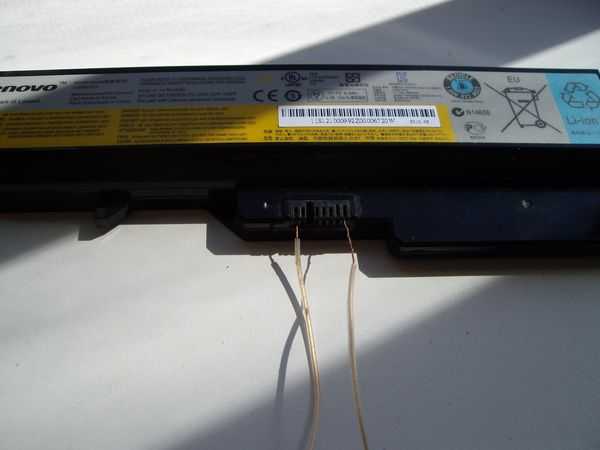
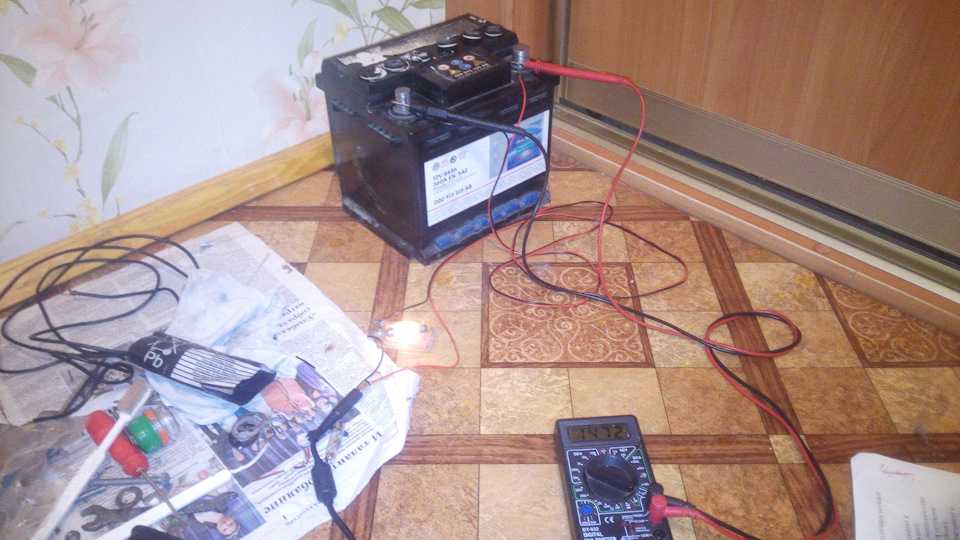
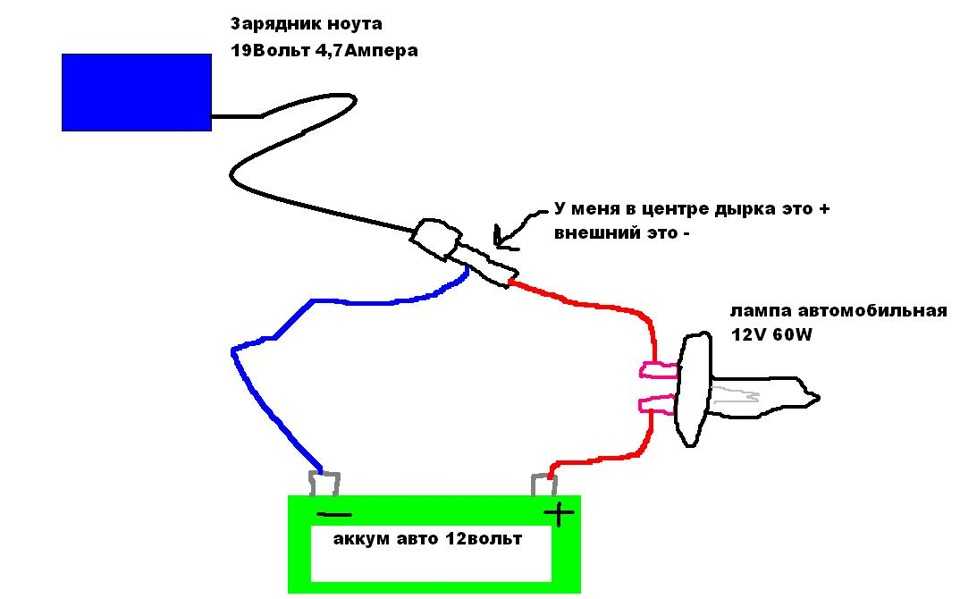
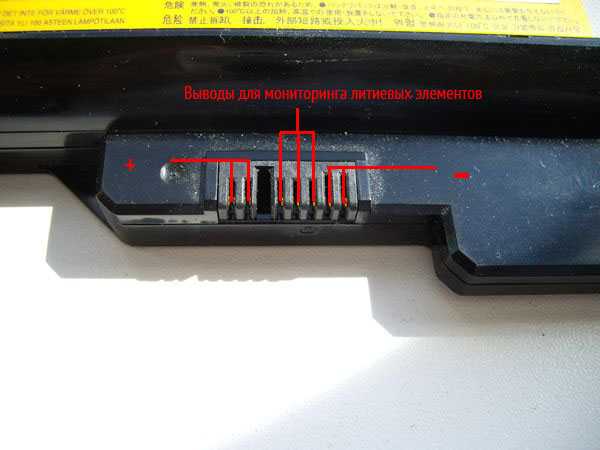
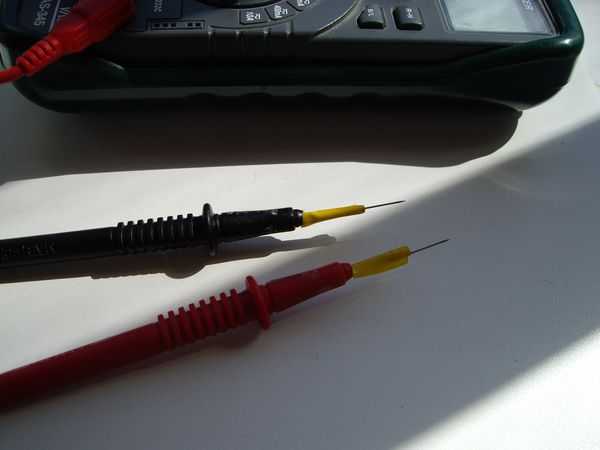
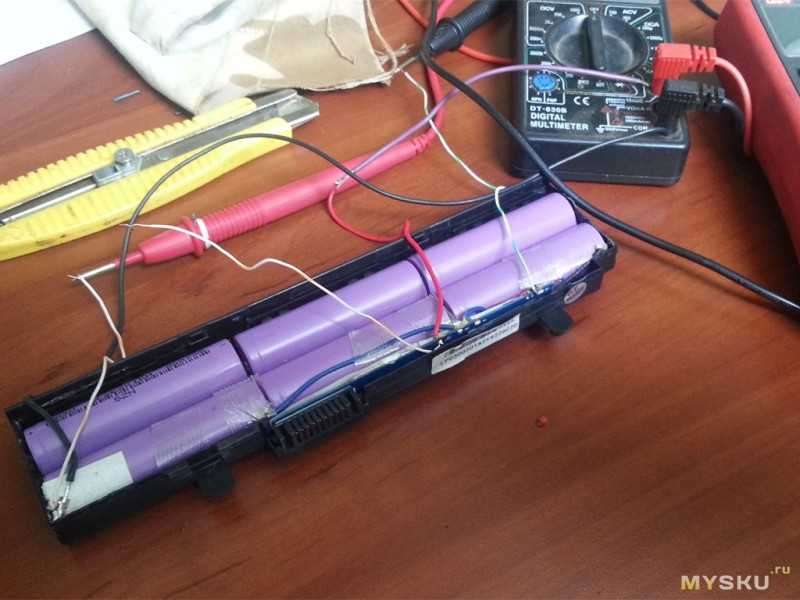
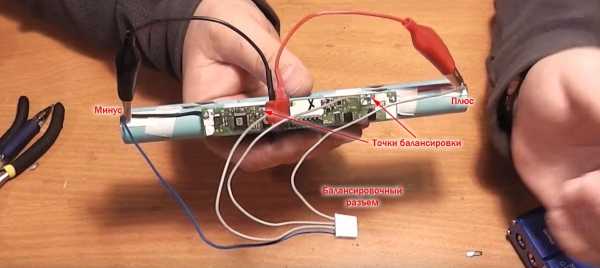
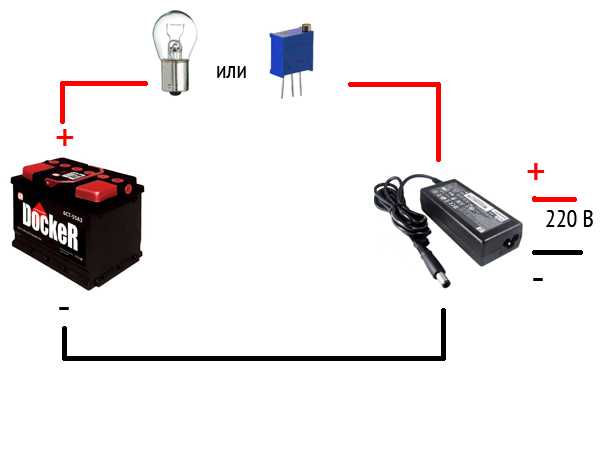
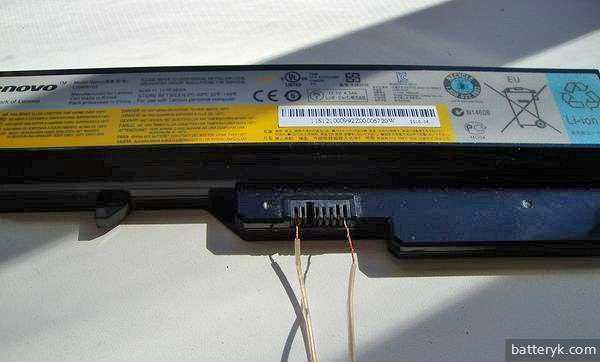
Автомобильный прикуриватель
Ещё один неплохой способ зарядить свой ноутбук без зарядки — использовать находящийся в машине прикуриватель. Для этого потребуется приобрести специальный переходник-инвертор — под вилку зарядника, универсальный или с подходящим штекером.
Стоит сразу учесть: прикуриватель не способен обеспечить высокую мощность зарядки, а значит, пользователю придётся ждать восполнения аккумулятора в полтора-два раза дольше. Как и в первом случае, заряжать ноутбук и одновременно работать на нём не рекомендуется.
USB 3.1
Как уже упоминалось, зарядить ноутбук с использованием стандартного USB-разъёма не получится. А вот порты нового стандарта, обозначаемые как USB 3.1 или Type-C, такую возможность дают: они работают на мощности до 100 ватт и проводят ток в обе стороны — как от устройства, так и к нему.

К сожалению, пока ещё не все модели ноутбуков поддерживают этот стандарт; к представителям «нового поколения» относятся:
- Acer Aspire 5 A515-52G;
- Asus VivoBook Pro 15 N580GD;
- HP Pavilion Gaming 15-cx0000;
- Lenovo Ideapad 330 17;
- Apple MacBook Pro 13″ (2018) и другие.
Всё, что нужно владельцу такого устройства — приобрести кабель того же стандарта, подключить его к устройству-донору, а вторым концом подсоединить к разъёму USB 3.1 — зарядка начнётся автоматически.
Thunderbolt
Ещё один универсальный разъём, разработанный компанией Intel и поддерживающий мощность зарядки до 40 ватт. Чтобы зарядить с его помощью аккумулятор, пользователю понадобится найти соответствующий шнур и «запитать» своё устройство от другого — оснащённого таким же выходом и имеющего достаточный заряд.
Вот и всё — других способов зарядить ноутбук без оригинальной зарядки, не подвергая его риску, пока не существует. Пользователю всегда нужно помнить о безопасности — лучше переждать несколько часов или даже дней, чем в результате необоснованных действий думать, где найти деньги на ремонт дорогостоящей электроники или приобретение нового устройства.
Проверка работоспособности батареи ноутбука
Не многие пользователи знают, что некорректное функционирование аккумулятора может быть причиной немалого количества проблем, касающихся работы самого компьютера
Поэтому очень важно следить за состоянием АКБ. Если батарея вашего ПК не заряжается, прежде всего проверьте кабель питания и драйвера, а уже потом переходите к аккумулятору
В этой статье подробно рассмотрим, как проверить батарею ноутбука на работоспособность. Давайте разбираться. Поехали!
Какие же есть основные причины проблем с батареей ноутбука? Их довольно много. Наиболее частая — банальный износ. Аккумулятор не вечен и имеет срок службы (как правило, 2–3 года) и по его истечении работает уже не так хорошо. Так что не стоит забывать об этом обстоятельстве. Ведь если у вас старый ноутбук, наверняка время замены батареи пришло уже давно. АКБ — это расходный материал, который без проблем можно заменить.
Существует несколько правил, которые позволят вам максимально продлить срок службы батареи. Первое — извлекайте аккумулятор, когда ноутбук работает от сети. Очень часто люди используют ноутбуки как стационарное устройство, при этом не вынимают батарею, что сокращает срок её службы. Второе правило — рекомендуется осуществлять полную разрядку/зарядку АКБ как минимум раз в пару недель, а лучше каждую неделю. В противном случае проблемы могут начаться гораздо раньше указанного срока.
Другие причины плохой работоспособности батареи:
- Вышел из строя какой-либо компонент аккумулятора;
- Произошло короткое замыкание;
- Была нарушена работа контроллера питания;
- Возникли проблемы с контактами АКБ;
- Было нарушено питание материнской платы;
- Драйвера работают некорректно;
- Повредился кабель питания.
Если вы по какой-то причине не хотите обращаться к мастеру или в сервисный центр, можно провести самостоятельную диагностику батареи ноутбука. Для этого вам понадобится BatteryCare. С её помощью вы сможете посмотреть всю основную информацию по работе и текущему состоянию аккумулятора. Также BatteryCare предлагает пользователю советы и рекомендации по улучшению работы АКБ и уменьшению потребляемого заряда. В общем, программа очень полезная, при этом совершенно бесплатная. Так что обязательно скачайте.
Ещё одна отличная утилита, предлагающая аналогичные возможности — Battery Optimizer. Из достоинств и особенностей можно выделить то, что Battery Optimizer позволяет повысить время автономной работы ноутбука, путём внесения изменений в работу некоторых служб. При этом программа сама рассказывает всё это пользователю. Помимо этого, здесь вы найдёте обширную и детальную информацию по работе АКБ.
Также можно обойтись и без использования программ. Нужен только мультиметр. Переведите его в режим постоянного тока и подсоедините к аккумулятору, предварительно разобрав его. Перед тем как разбирать АКБ, обязательно полностью разрядите её. Чтобы открыть батарею, вставьте нож в продольный шов корпуса и раздвиньте крышки. После этого проверьте напряжение в цепи при помощи мультиметра. На дисплее должно высветиться значение, равное числу элементов питания, умноженному на 3,7. Если напряжение отдельной ячейки меньше чем 3,7, то это говорит о том, что её пора заменить.
Проверка батареи мультиметром
Процесс восстановления
Рассмотрим ремонт аккумулятора любого ноутбука поэтапно.
Разборка аккумулятора и проведение диагностики
Перед проведением «реанимации» аккумуляторных элементов необходимо выполнить разборку и проверку. Это достаточно трудно, так как во время производства не учитывается ремонтопригодность продукта. Распространенным вариантом корпусного соединения является проклейка. Реже можно встретить модели, у которых корпусное соединение – защелки. В первом случае необходимо изрядно постараться, используя подручные средства.
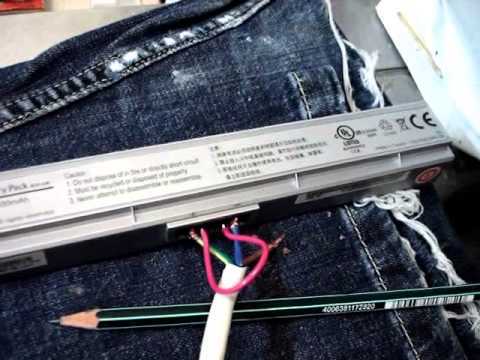
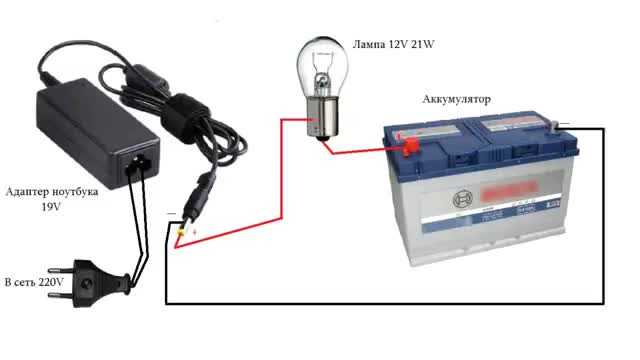
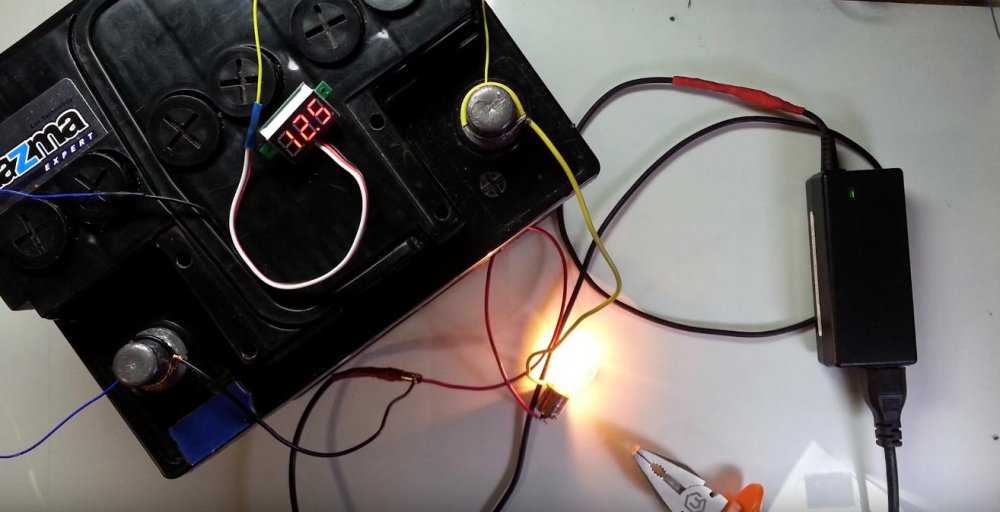
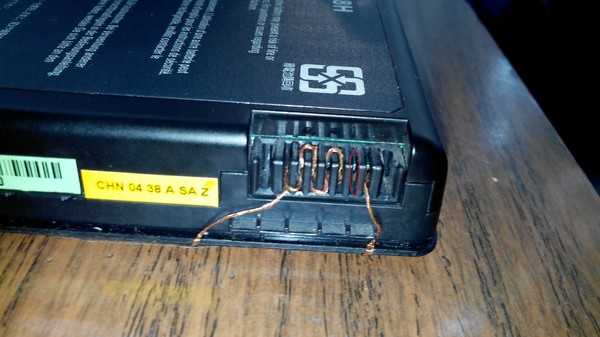
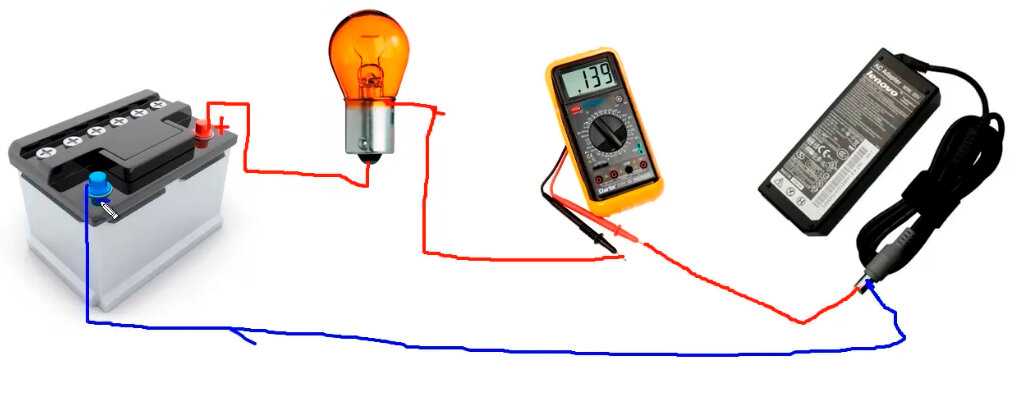
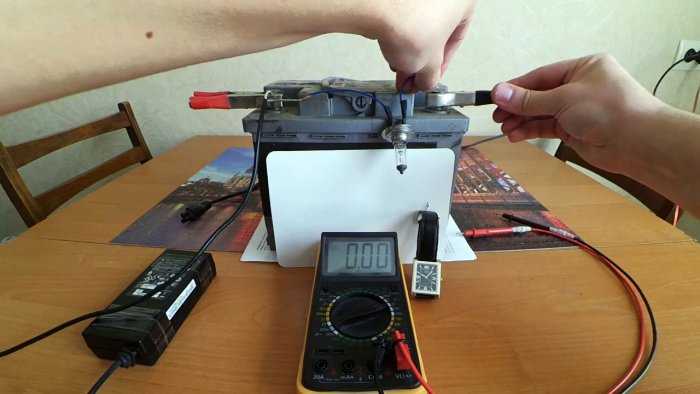
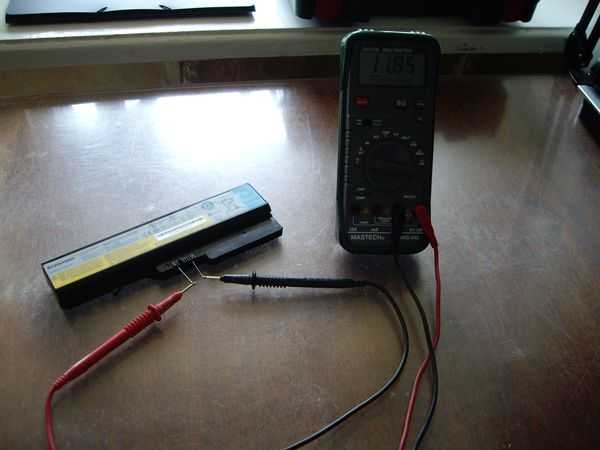
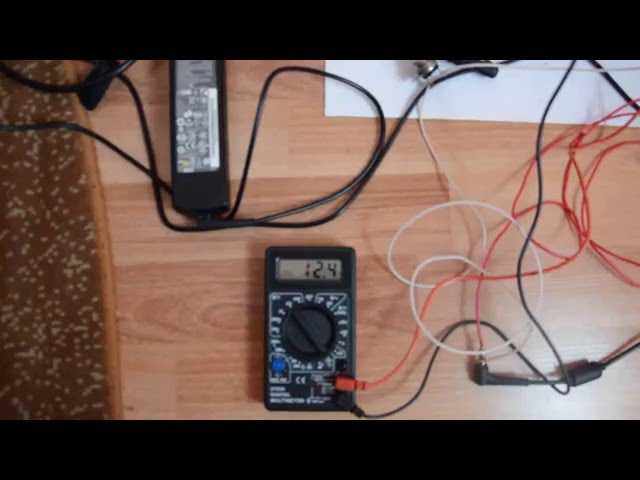
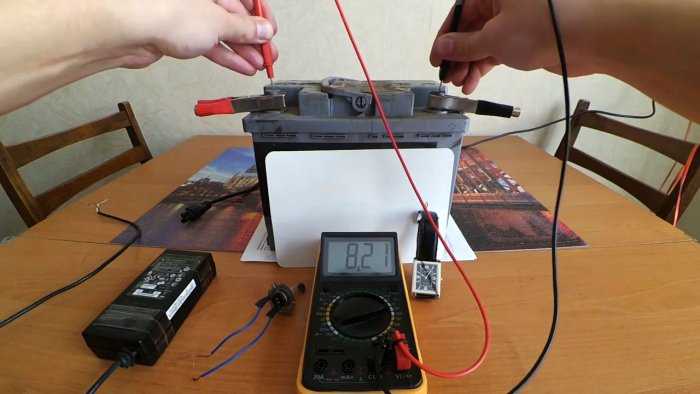
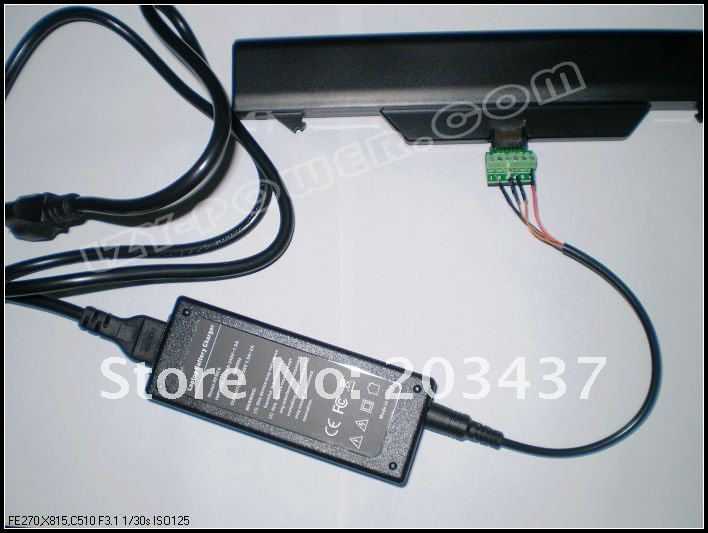
Итак, следуйте следующему порядку:
- Сначала нужно разогреть шов. Воспользуйтесь обыкновенным феном.
- Постучите по шву молотком. При этом старайтесь, чтобы аккумулятор не грелся.
- Проведите вскрытие корпуса по шву. Для этого воспользуйтесь острым инструментом (нож, отвертка). Действуйте аккуратно, чтобы ничего не повредить.
После того, как вскроете корпус, проведите визуальную проверку внутренней части устройства на наличие повреждений. Контроллер не должен содержать выгоревшие детали и другие дефекты. Проведите осмотр банок. Они не должны не иметь вздутие, подтеки и так далее.
Затем при помощи электроизмерительного аппарата, мультиметра выполните проверку напряжения на выводах батареи.
Небольшое значение напряжения должно присутствовать во время глубокого разряда и срабатывания блокировки компонентов управляющего контроллера. Если мультиметр не показывает какого-либо напряжения, то причина неисправности – разрыв сборки или управляющий котроллер вышел из строя.
Следует попробовать выполнить балансировку при глубоком разряде. Нужно отпаять провода от управляющего контроллера. Провода подключить к зарядному аппарату в режиме балансировки. Далее отыскать на плате точки для балансира и выполнить подключение к ним аппарата. Результата может и не быть. Тогда нужно будет провести разборку компонентов и восстановить каждый в отдельности. Если это тоже не принесло результата, то следует провести замену на аналогичные элементы.
Замена элементов аккумуляторной батареи
Перед тем, как проводить замену элементов АКБ, нужно сделать зарисовку схемы их соединения. На схеме должны быть изображены места подключения плюсовых и минусовых выводов. Дополнительное обозначение на схеме должны иметь пайки сборок, а также их подключение к управляющему контроллеру. При наличии термодатчика выполните зарисовку места, где он припаян.
Перед тем, как реанимировать АКБ, необходимо отыскать новые детали. Здесь поможет маркировка старых аккумуляторных банок. Так вы сможете узнать точные электрические характеристики.
Чаще всего компьютеры имеют в своем наличии литиевые аккумуляторы 18650. Их значения напряжения – 3,7 В, емкость – 2200 мАч. Но эти показатели могут варьироваться. Например, значения напряжения может быть 3,6 В, а емкость – 2600 мАч.
Точечная сварка помогает выполнять соединение элементов во время сборки аккумулятора. В домашних условиях такой «фокус» провернуть не получится. Поэтому соединения следует паять. В качестве замены ленты можно воспользоваться медными проводами. При аккуратной разборке АКБ могла остаться соединительная лента. Она может использоваться для сборки. Постарайтесь выполнять пайку быстро. Это нужно для того, чтобы банки не перегревались. В конце необходимо припаять термодатчик и управляющий контроллер.
Сборка АКБ
После предыдущего этапа восстановительного процесса нужно сделать измерение значения напряжения на выводах при помощи мультиметра. Показатель должен практически совпадать с номинальным напряжением вашей аккумуляторной батареи. Потом провести сборку корпусной части. Чаще всего сборка корпуса представляет собой склеивание. Для этого понадобится универсальный клей. Если клей не поможет, то подойдет изолента. При наличии защелок на корпусной части АКБ трудного ничего не должно быть.
Потом нужно вставить АКБ в ноутбук. Если это необходимо, зарядить ее.
Алгоритм разборки аккумулятора Asus
Перед началом разборки аккумулятора подготовьте ножик, молоток, тиски и резиновые перчатки. Еще вам понадобятся автомобильные лампочки, мультиметр и паяльник. И, конечно, суперклей.
1. Разборка аккумулятора Asus
Закрепите аккумулятор в тисках так, чтобы давление пришлось только на одну половину корпуса (ориентир – шов между половинками). Вставьте ножик в шов и расшейте корпус, постукивая молотком по рукоятке ножика. Некоторые модели склеены не слишком прочно, так что можно обойтись без тисков. А в некоторых случаях приходится буквально разрезать батарею по шву.
2. Диагностика элементов аккумулятора
Подключите мультиметр и проверьте напряжение на всех внутренних элементах аккумулятора (так называемых «бочонках»). Нормальный показатель составляет 3,7 В или больше (но не выше 4,1 В). Все элементы, где напряжение меньше, нуждаются в замене. Как утверждают специалисты UA-Battery, центральные элементы аккумулятора обычно выходят из строя раньше
Так что на них обращайте особое внимание. Также прозвоните контроллер и осмотрите его на предмет внешних повреждений
При наличии подгоревших или оплавленных элементов он также нуждается в замене.
3. Ремонт аккумулятора Asus
Теперь вы знаете, сколько у вас пригодных к дальнейшей эксплуатации элементов, а сколько нужно заменить. Подберите новые «бочонки», ориентируясь на маркировку. Далее разрядите элементы (старые и новые) до 3,2 В с помощью автомобильных лампочек. А после подключите лампочку мощностью 5 Вт к аккумулятору и зарядите его до 3,4 В. После этого можно припаять элементы и склеить корпус аккумулятора.
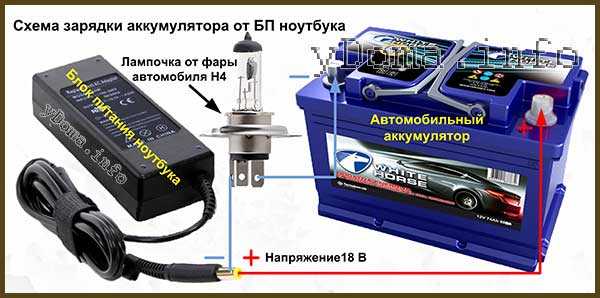
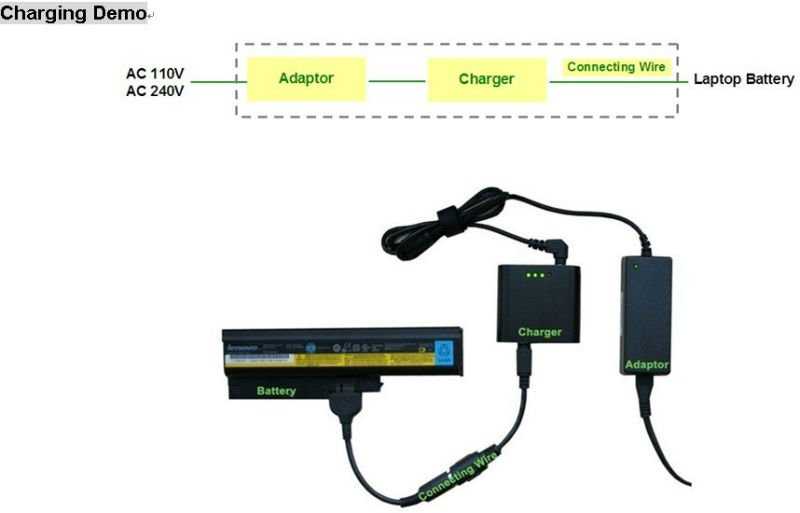
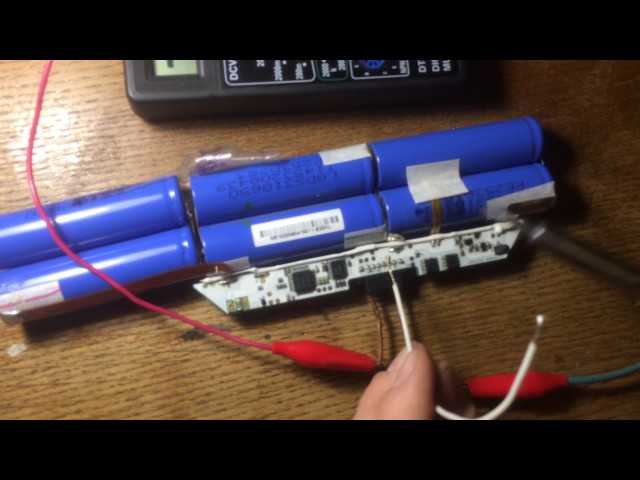
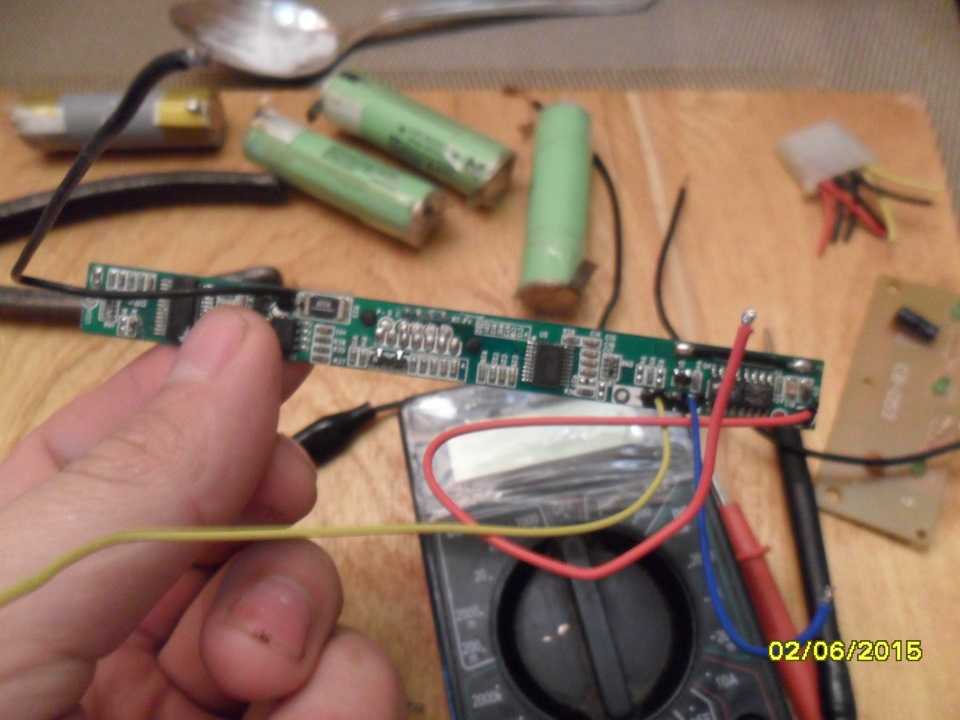
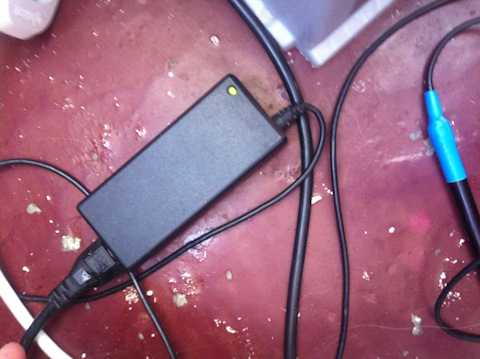
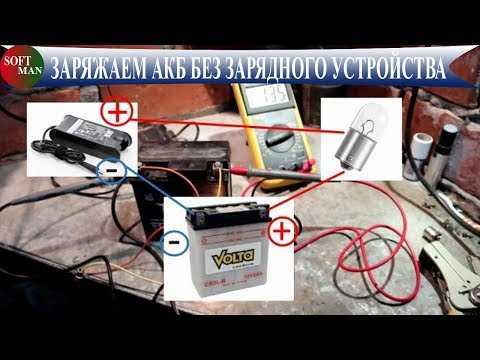
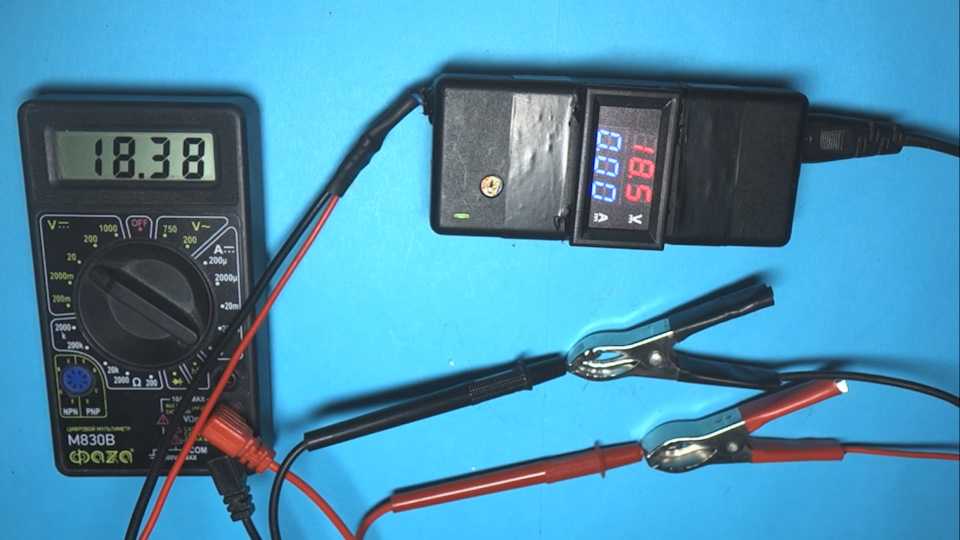
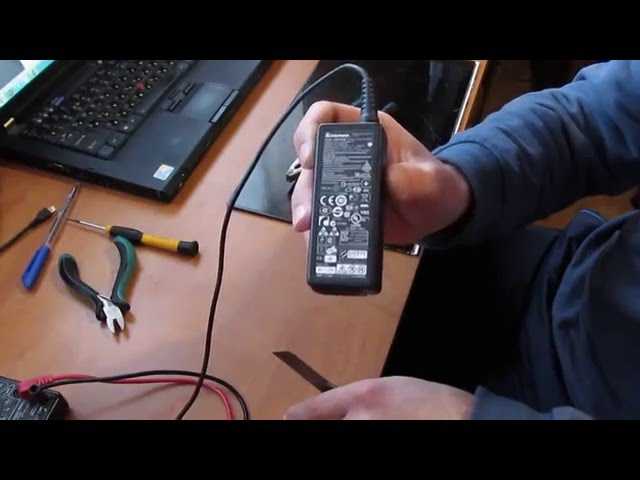
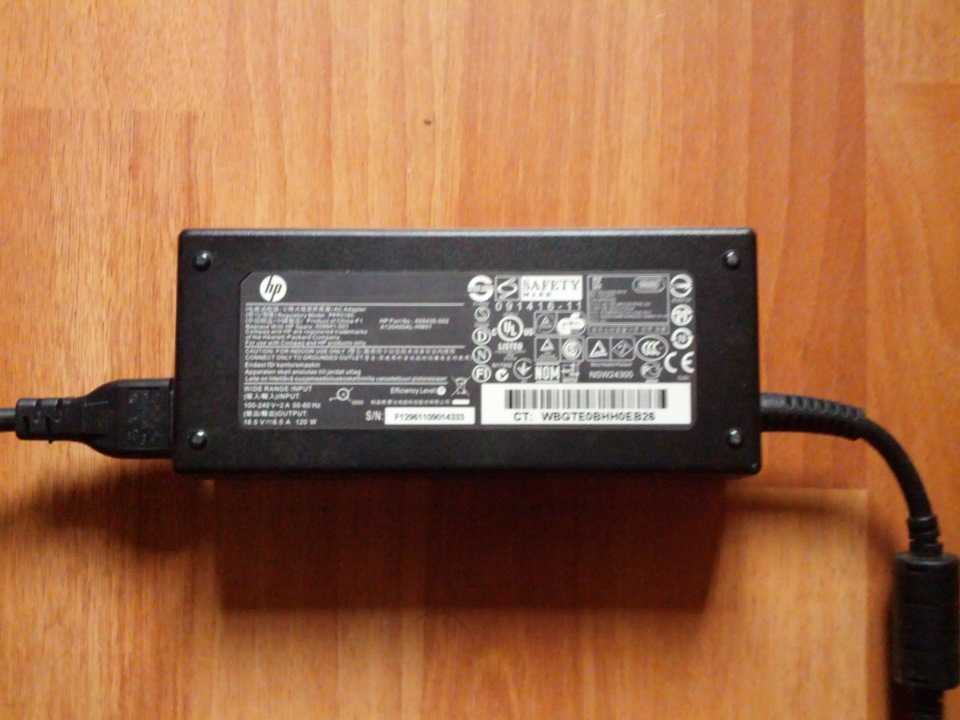
Обновление драйверов батареи в Windows
Если проблемы с зарядкой появились после переустановки Windows или после установки объемного обновления от Microsoft. Выполните следующие действия:
Откройте «Диспетчер устройств». Для этого нажмите правой кнопкой мыши по кнопке «Пуск» и в выпавшем меню найдите данный диспетчер.
Найдите раздел «Батареи» и подраздел «Батарея с ACPI-совместимым управлением (Майкрософт)».
Кликните по нему правой кнопкой мыши и нажмите «Удалить».
Перезагрузите ноутбук.
Скачайте ASUS ATK Package — утилиту от производителя для управления питанием ноутбука — с официального сайта
Обратите внимание, что версия программы должна быть совместима с версией и разрядностью установленной операционной системы.
Установите утилиту и перезапустите компьютер.
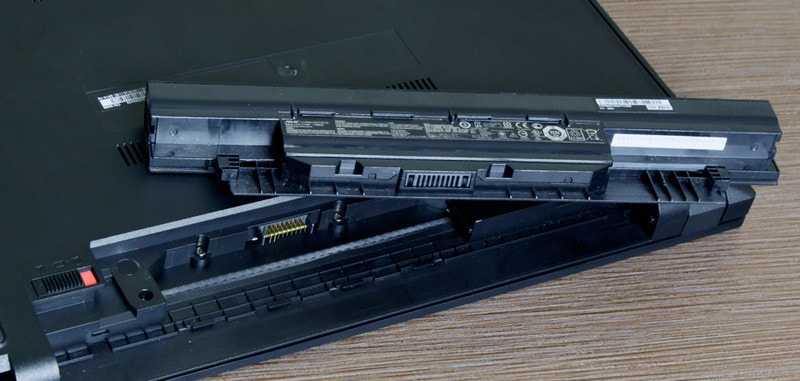
Популярные модели зарядных устройств
Если не удалось найти оригинальный блок питания для нетбука ASUS, то чаще других покупают устройства следующих производителей:
- STM. В ассортименте адаптеров этой компании приборы на 40, 65, 70, 90 и 120 Вт. В комплект входит 9 переходников. Есть компактные устройства в узком корпусе (SLIM).
- Buro BUM. Количество сменных штекеров — 8-11. Выходная мощность — 40, 65, 70, 90 и 120 Вт. Есть модели с LCD-индикаторами и ЖК-дисплеями, автоматическим подбором напряжения и отключением при коротком замыкании.
- JetA. Количество сменных штекеров — 8-12. Выходная мощность — 45, 65, 90, 100 и 120 Вт. Есть универсальная модель — сетевой адаптер + для автомобильной АКБ.
При выборе зарядника, помимо совместимости с нетбуком, стоит учитывать его универсальность. Лучше приобрести прибор, который потом можно будет использовать для зарядки нескольких устройств.