Как перенести карточки товаров с Wildberries в Ozon?
Маркетплейсы – это каналы продаж или сбыта продукции, то есть если селлер выходит на несколько площадок, то увеличивает число каналов с аудиториями в миллионы покупателей. Если селлер уже разобрался с продажами на Wildberries и решил начать продавать на Ozon, то это может занять достаточно большое количество времени.
Когда добавляем новый товар, необходимо создать карточку товара индивидуально для каждого маркетплейса, совершая тысячи одинаковых операций. Но это на первый взгляд.
Ведь, есть способ перенести карточки товаров с одного маркетплейса на другой и максимально упростить процесс заведения товаров на маркетплейсы, создав карточку товара единожды.
Если вы решили перенести карточки товаров из Wildberries на Ozon, предлагаем вам перенести их с помощью инструмента автоматизации продаж.
LK.MARKET позволяет переносить карточки товара с маркетплейса на маркетплейс в один клик, либо создать карточку и перемещать ее между основными маркетплейсами Российского рынка. По сути, этот единый личный кабинет для маркетплейсов – инструмент для построения ониканальности на их базе.
В нашем случае, карточки товара уже размещены на маркетплейсе Wildberries.
Чтобы их перенести на Ozon, необходимо подключить личные кабинеты продавца на этих маркетплейсах к сервису LK.MARKET.
Начнём с Wildberries:
- Войдите в личный кабинет WB, в разделе «Мой профиль» откройте вкладку «Доступ к API» и сгенерируйте ключи статистики. Их получится 2, для дальнейшей работы скопируйте второй – x64.
- Во вкладке «Доступ к новому API» сгенерируем токен и скопируем его, название ему можно придумать любое.
- В личном кабинете LK.MARKET нажмите кнопку «Подключить» рядом с наименованием маркетплейса, в нашем случае – Wildberries. На открывшейся странице укажите сгенерированные токен и ключ для работы с API x64. Сохраните данные.
- Войдём в личный кабинет продавца на Ozon. В настройках личного кабинета откройте пункт «API ключи», укажите тип токена Администратор, придумайте название ключа и нажмите «Создать ключ». Скопируйте его.
- В личном кабинете LK.MARKET откройте вкладку «Маркетплейсы», выберите подключение к Ozon. Введите значения поля Client Id и API ключ, созданный на предыдущем шаге, сохраните данные.
Готово – Ozon подключен!
Чтобы перенести карточки с одного маркетплейса на другой, импортируем карточки с Wildberries в LK.MARKET, нажав на кнопку «Импорт из маркетплейса».
После того, как карточки импортированы в LK.MARKET, их необходимо подготовить для выгрузки на Ozon.
Загрузка карточек на Ozon имеет ряд особенностей, связанных с определением категории товара и заполнения дополнительных полей. Она осуществляется через подготовку XLSX-шаблона и сопоставление категорий.
- Для этого перейдите во вкладку «Продукты» и выделите товары, которые планируется переместить на Ozon. Скачайте категории в XLSX. В соответствующие поля столбца Категория Ozon проставьте категории с маркетплейса Ozon.
- Шаблон с установленными категориями импортируем в LK.MARKET через инструмент «Импорт из шаблона», выбрав местом для импорта «Поля для Ozon». Обратите внимание, что необходимо сопоставить поля ID LK.MARKET и Категория Ozon.
- Теперь для товаров, подготовленных к Импорту и загруженных продуктов в LK.MARKET появятся «Поля связанные с категорией».
- Для завершения подготовки продуктов необходимо заполнить обязательные поля, отмеченные звездочкой. Полные правила заполнения есть в Личном кабинете LK.MARKET.
- Заполненный шаблон загрузите в LK.MARKET, сопоставив поля: ID LK.MARKET, Категория, Поля связанные с категорией, Цена и Штрих-код.
На этом подготовка карточек продуктов для выгрузки в Ozon завершена.
Перед окончательной выгрузкой на Ozon, подготовим прайс-лист, сделаем это через кнопку «Предложения» в списке карточек товаров. В открывшейся вкладке «Проставить цены» зададим индивидуальные для каждого маркетплейса цены или установим их по умолчанию.
Теперь на странице «Продукты» осталось выделить товары для Экспорта и нажать на «Выгрузку на маркетплейс», выбрав из предложенного списка интересующий нас Ozon.
В целом, схема переноса карточек товаров с одного маркетплейса на другой схожа для всех площадок, однако, у каждой из них есть нюансы, которые технически отражаются на процессе переноса, но не усложняют его. Их просто нужно учитывать.
Эти несложные действия перенесли наши товары с Wildberries на Ozon.
Если селлер испытывает сложности с поддержанием большого ассортимента продуктов на маркетплейсах, сервис автоматизации продаж повысит эффективность работы.
Продавцам, которые уже размещают свои товары на маркетплейсах или только планируют выход в сферу e-commerce, рекомендуем сразу заводить карточки товаров в едином окне управления торговлей на маркетплейсах, так проще избежать технических ошибок и однотипной работы за счёт быстрого копирования и создания карточек товара из шаблонов на несколько площадок сразу.
Помимо удобства работы с карточками, поставщик получает возможность следить за заказами со всех маркетплейсов на одном экране и получать преимущество по скорости их обработки; отслеживать остатки товаров и прогнозировать объёмы и частоту поставок.
Облачный сервис способствует увеличению заработка продавца, путём высвобождения времени на аналитические маркетинговые работы.
Как перенести товары с «Вайлдберриз» на «Озон»: инструменты, доступные для переноса категории, пошаговая инструкция по добавлению
2023-04-24 24 апреля 2023
2023-04-24 Обновлена: 11 мая 2023  Редакция Кактус
Время чтения: 5 минут.
Статью прочитали: 54 раз.
Маркетплейс Wildberries с прошлого года закручивает гайки для старых и новых селлеров. Площадка ввела платную регистрацию, увеличила комиссию за услуги и плату за хранение. Селлеры закономерно переходят на Ozon: исследования Tinkoff Data показали, что этот маркетплейс впервые обогнал WB по числу новых продавцов. Как по заказу Ozon разработал упрощенную процедуру переноса карточек товаров с WB на свой сайт — о ней сегодня и расскажем в новой статье нашего блога.

Как было раньше
Очень просто: все товары, которые вы хотели перенести с WB на Ozon, нужно было добавлять вручную. Продавцам, которые работали через «костыли» — сервисы продаж на маркетплейсе в режиме одного окна, было чуть проще. Там товары заводились сначала в личный кабинет, а затем их можно было добавить на любой маркетплейс.
А еще есть несколько сторонних сервисов для импорта товара с WB на Ozon. Это специальные программы, которые могли массово переносить товары с маркетплейса на маркетплейс. Кроме того, такую услугу оказывали различные агентства.
Как бы то ни было, импорт товаров с Wildberries на Ozon был той еще болью и приключением. Ровно до того момента, пока…
…Ozon не научился распознавать XLS-шаблоны с товарам Wildberries
Как вы знаете, добавлять товары на WB можно несколькими способами: поштучно, массово при помощи таблицы (онлайн), либо скачав XLS-шаблон, заполнив его и загрузив в личном кабинете. Мы остановимся именно на последнем способе — именно на нем и строится экспорт товаров с WB на озон.
 Excel-таблица для массового добавления товаров на маркетплейс Wildberries. Скачиваем, заполняем, загружаем обратно — Profit! Вы великолепны, ваши товары на витрине маркетплейса
Ozon также позволял массово загружать товары при помощи excel-таблицы в виде XLS-файла. Но вот беда: форматы шаблонов у маркетплейсов разные. Если объяснять примитивно, то если бы вы взяли, скачали шаблон WB, заполнили его товарами и попытались загрузить на Ozon, ничего не получилось бы. Система просто не распознала бы такие товары.
Но в Ozon поступили грамотно и теперь так можно. Правда, пока не для всех товаров и категорий.
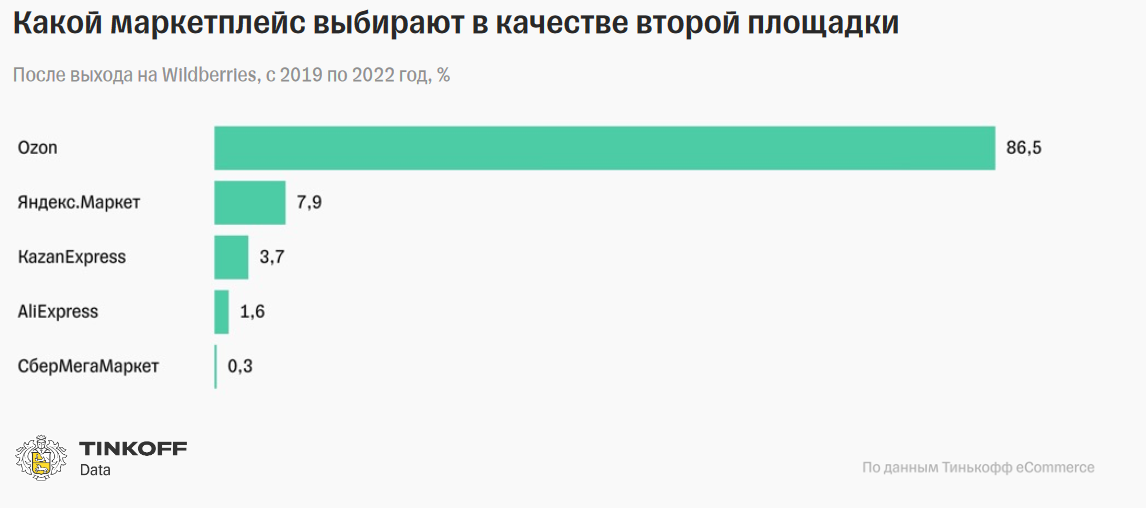 86,5 % селлеров WB выбирают в качестве второй площадки именно Ozon
Что можно перенести с Wildberries на Ozon
Здесь пока небольшая засада и дело в том, что на данный момент алгоритмы «Озона» распознают только шаблоны в категориях:
Одежда (белье, одежда для малышей, головные уборы, спортивная одежда).
Обувь (и спортивная обувь).
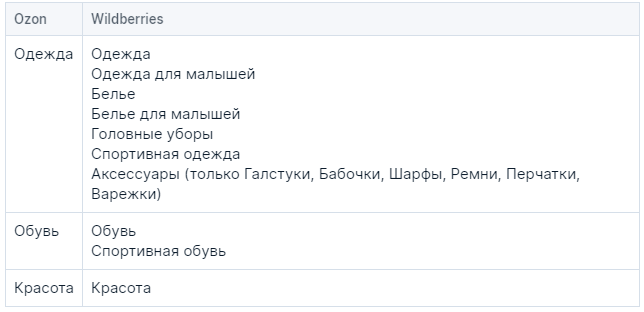 Эти категории и товары можно переносить с маркетплейса на маркетплейс при помощи XLS-шаблонов
В дальнейшем Ozon планирует расширить список товарных категорий и появится возможность переносить другие товары при помощи шаблонов
Что с брендами
На Ozon можно добавить только те бренды, которые есть в справочнике системы. Если их нет, придется подавать заявку на добавление нового бренда, а это тот еще квест. В разрезе переноса товаров с Wildberries все работает точно так же. В случаях, когда вы продаете на WB бренды, которых нет на Ozon, придется их добавлять. Если бренды есть, ничего делать не нужно.
Напомним, как подать заявку на добавление нового бренда в личном кабинете. Это можно сделать при создании новой карточки товара в личном кабинете. Заходим в раздел «Товары и цены» и нажимаем кнопку «Добавить товар»:
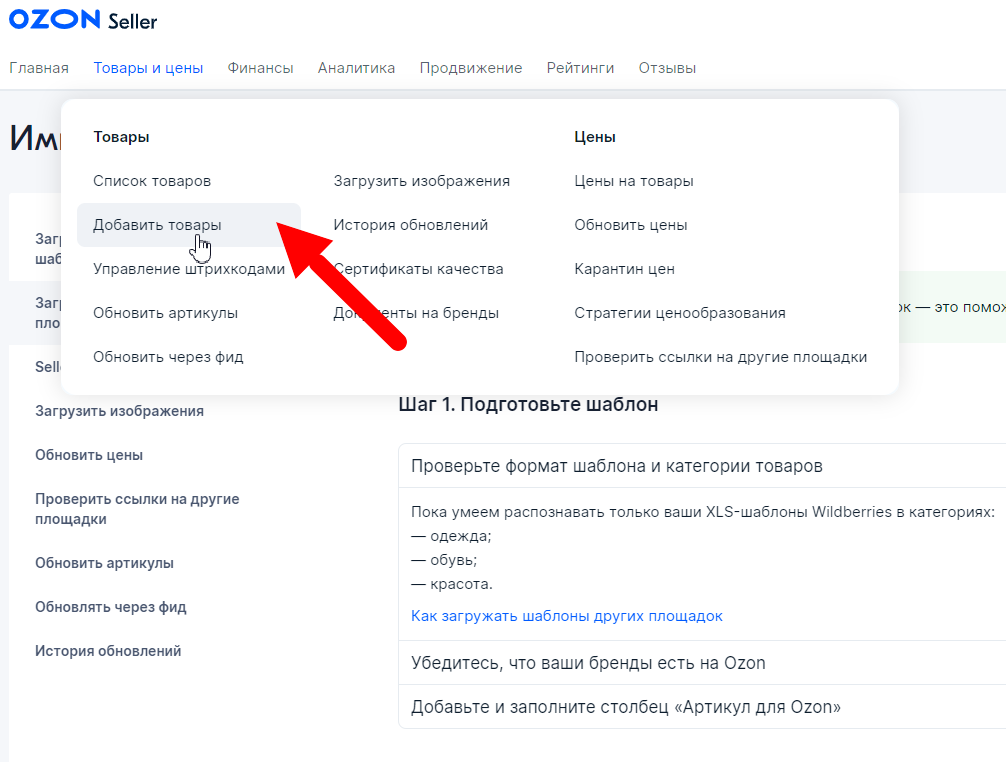 Добавление нового бренда — шаг 1
Открывается меню, где можно выбрать варианты добавления товара: массово, поштучно и так далее:
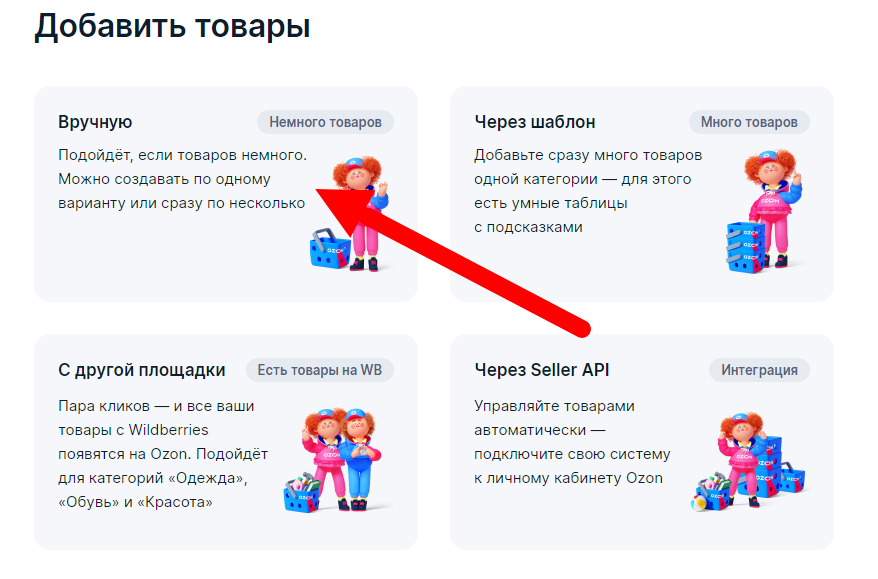 Добавление нового бренда — шаг 2
Нам нужен раздел «Вручную»: там можно подать заявку на добавление нового бренда:
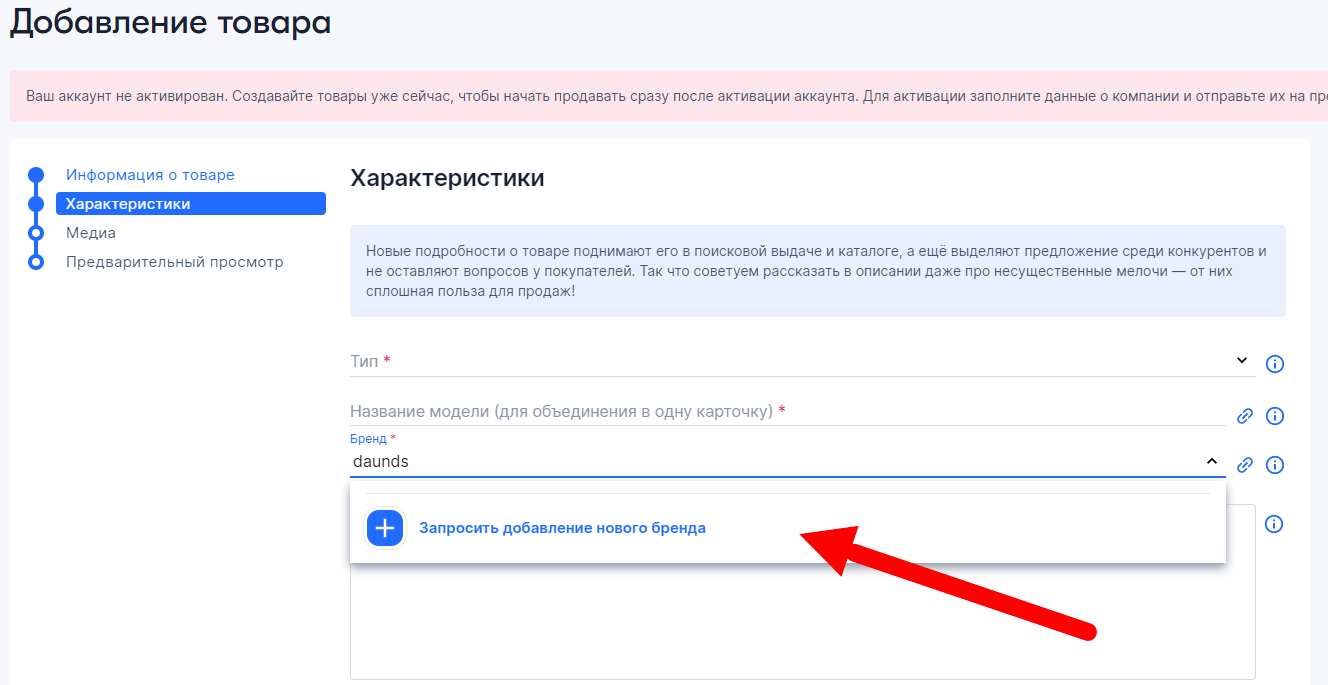 Сделать запрос на добавление нового бренда можно при создании карточки в разделе «Характеристики» — шаг 3
После нажатия кнопки «Запросить добавление нового бренда» открывается меню:
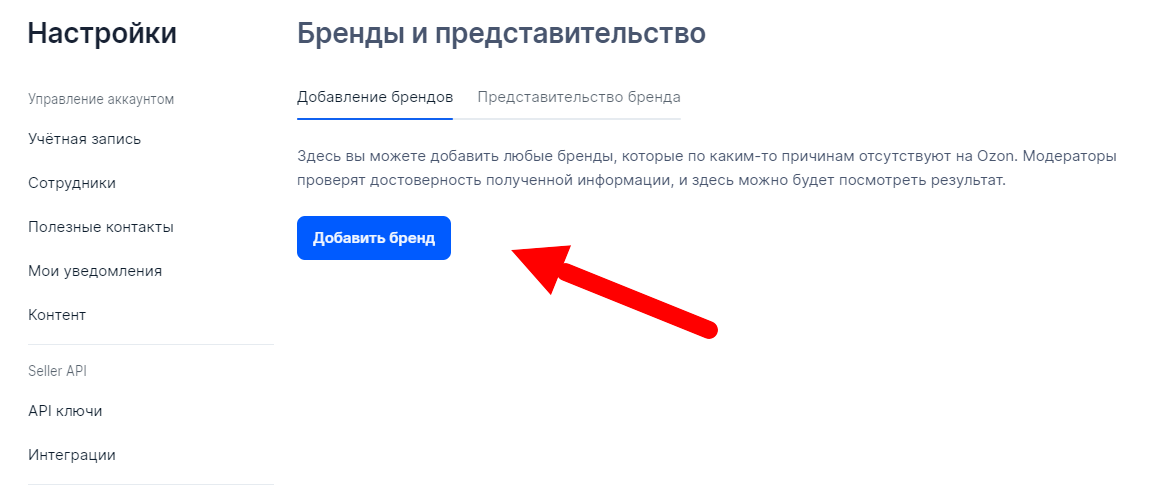 Добавление нового бренда — шаг 4
Нажимаем «Добавить бренд» и переходим к заполнению информации. Здесь нужно указать название, категорию, загрузить логотип и фото товара, на котором четко виден логотип.
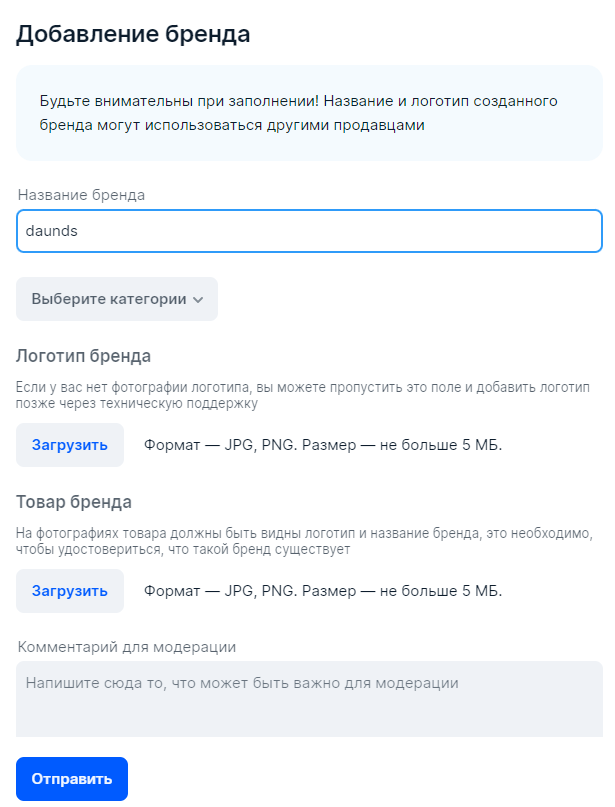 Добавление нового бренда — шаг 5. Помимо основных данных, есть возможность написать комментарий — все, что вы считаете важным для модерации
Как только данные будут загружены, можно отправлять все на модерацию. Если все в порядке, через некоторое время бренд появится в общем списке.
Импорт товара с Wildberries на Ozon пошагово
Итак, со всеми подготовительными работами мы разобрались и теперь переходим непосредственно к переносу товара с WB на Ozon.
Перед работой мы скачиваем в личном кабинете Wildberries Excel-таблицу с товарами (или одним товаром). Это можно сделать так: открываем раздел с товарами, выбираем функцию массового редактирования и скачиваем файл XLS на компьютер. Если на Ozon все будет без изменений, оставляем документ как есть. Если хотите поменять цену, модели и любую другую информацию, файл надо редактировать. Но это можно сделать и потом, когда товар будет загружен на Ozon.
Самое главное — добавить к таблице и заполнить новый столбец «Артикул на Ozon».
Теперь в разделе «Добавить товары» личного кабинета появился специальный раздел именно по эти цели. Для импорта при добавлении товара нужно выбрать вариант «С другой площадки»:
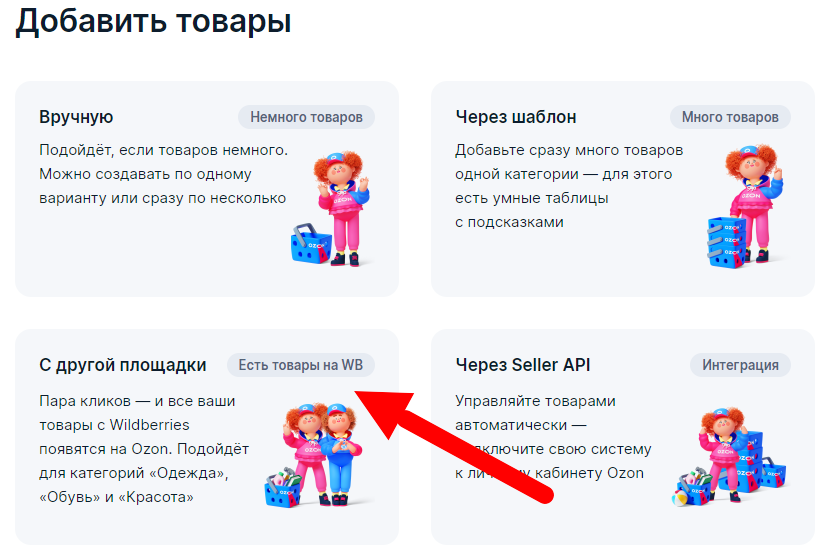 Добавление товара с Wildberries — шаг 1
Открываем подраздел. Выглядит он так:
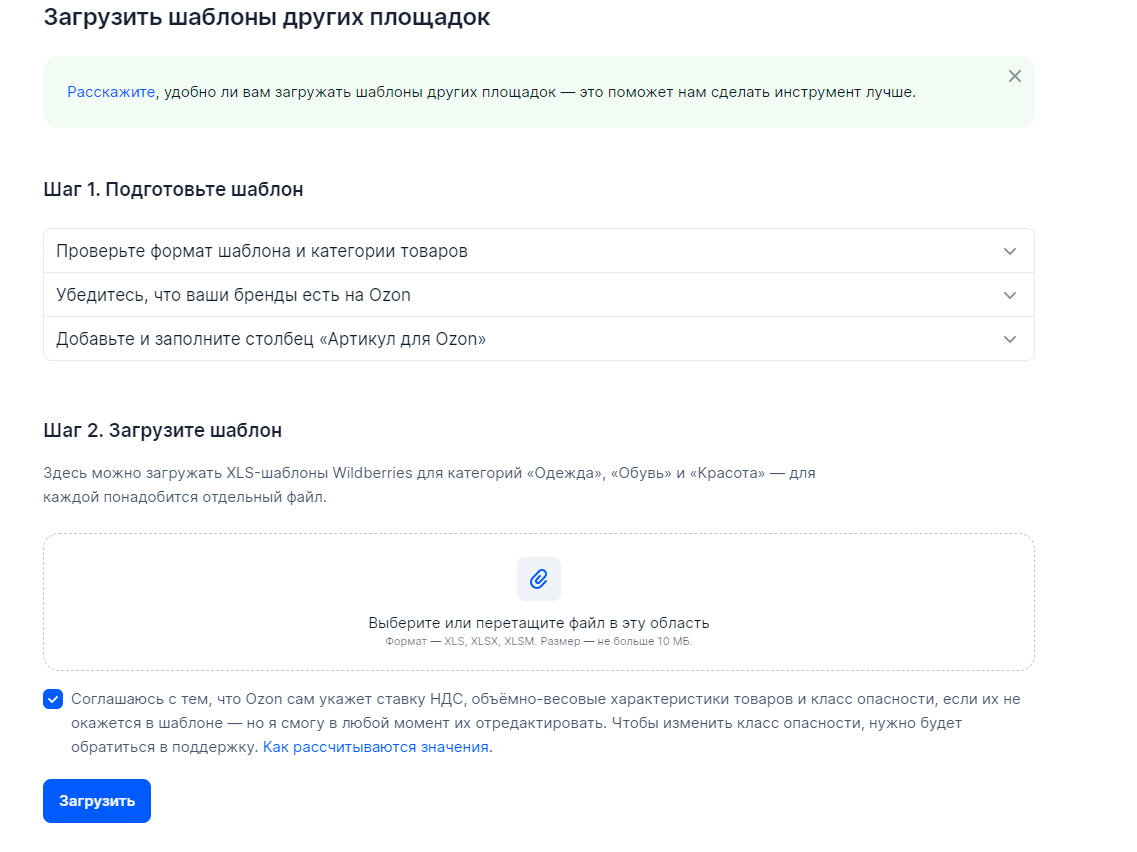 Импорт товара с Wildberries — шаг 2
Собственно, дальше все просто и логично: выбираем файл с шаблоном на ПК, нажимаем «Открыть» и он загружается в личный кабинет:
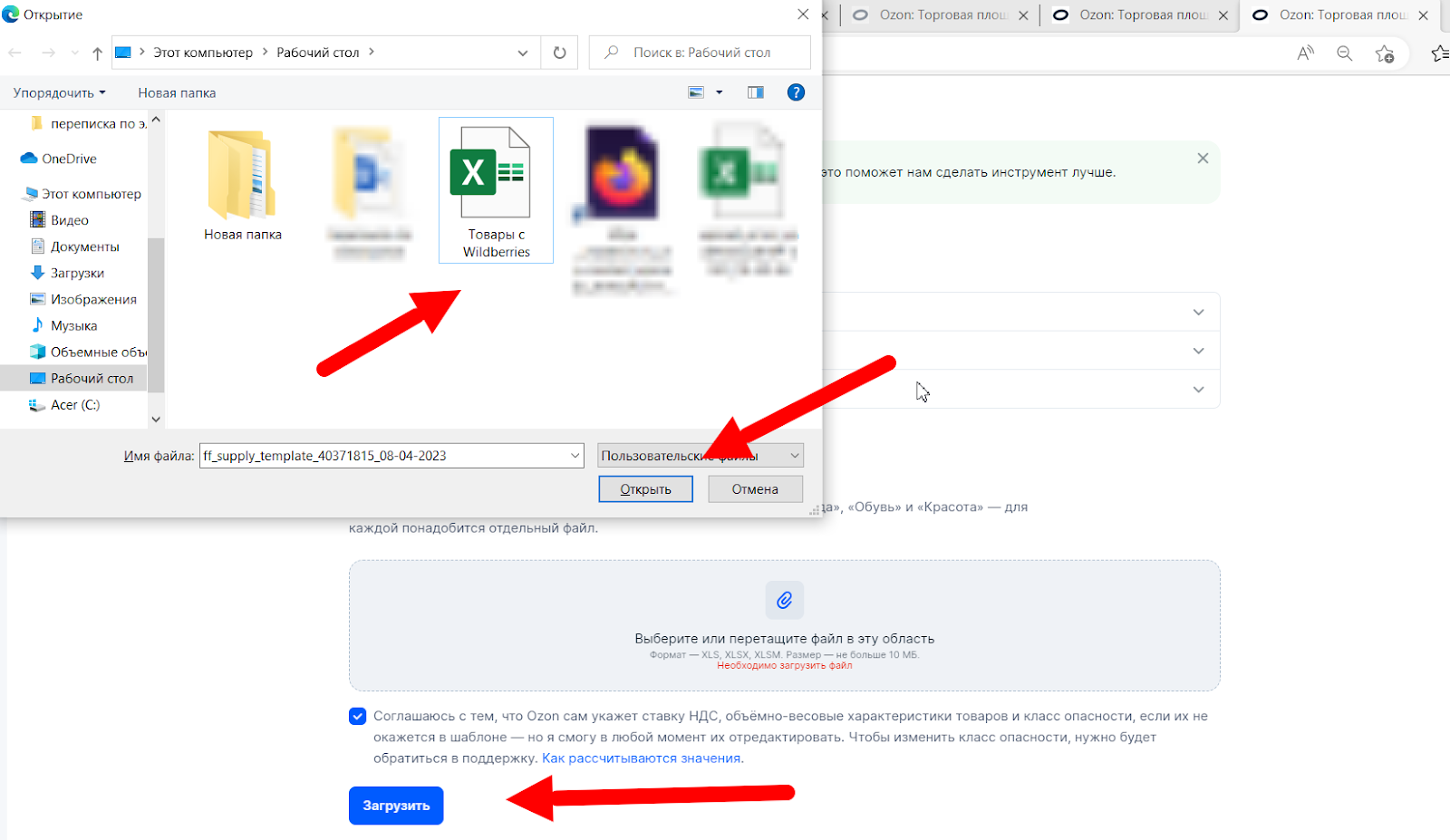 Загрузка товара с Wildberries — шаг 3
А вот как это выглядит пошагово:
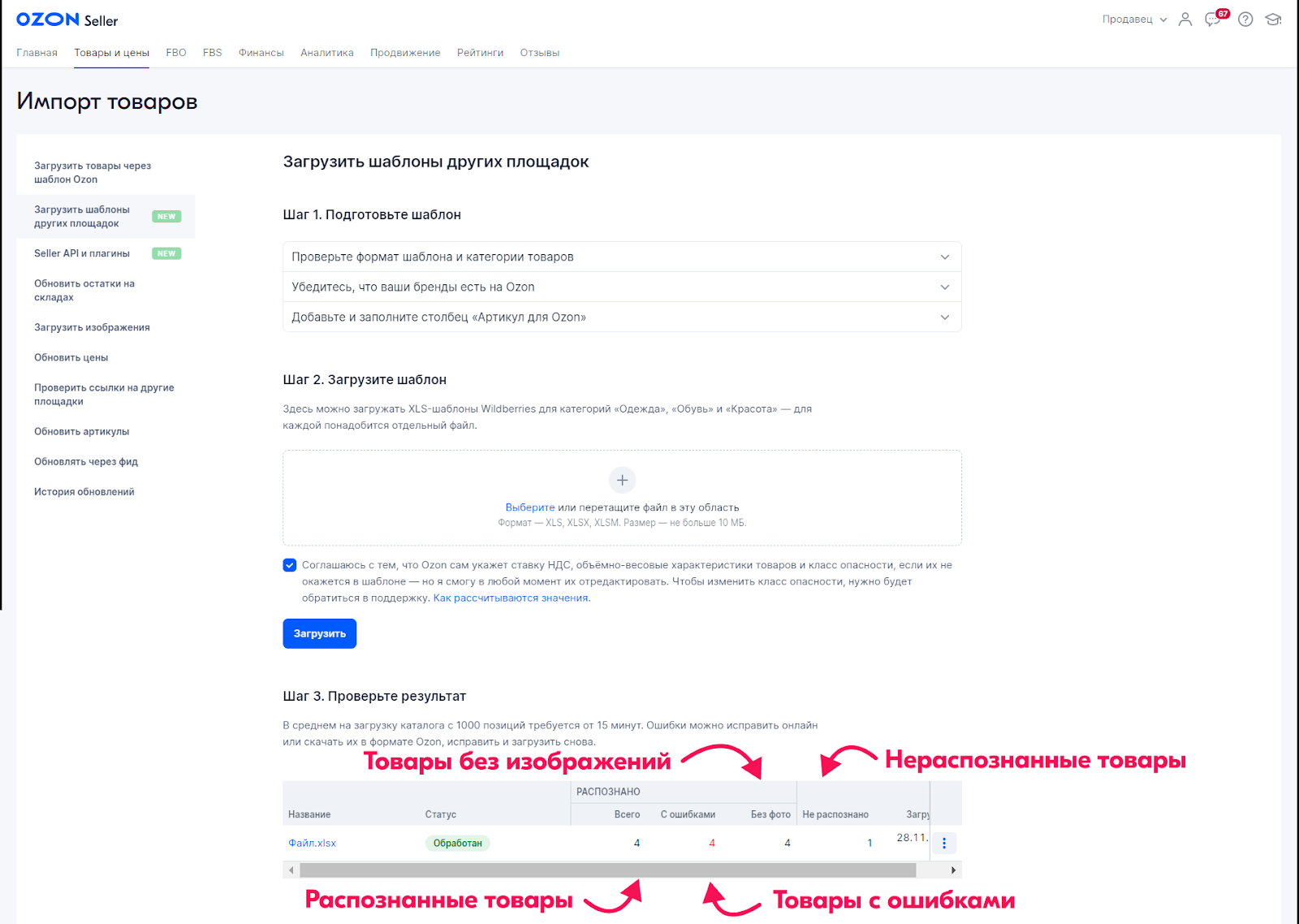 Перенос товара с Wildberries
После загрузки шаблона он некоторое время обрабатывается. Если все в порядке, документ получит статус «Обработан» и ваши товары появятся на витрине Ozon.
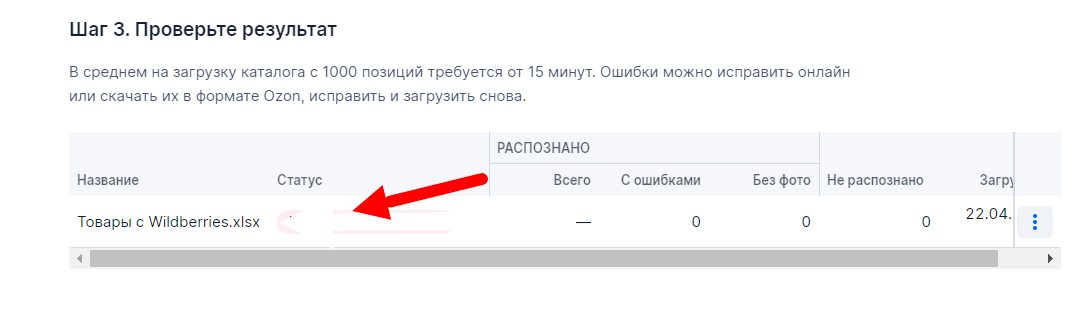 Проверка статуса документа
А у нас все! При работе с Ozon и другими маркетплейсами вам могут понадобиться услуги логистики и складского хранения. Компания Кактус — это фулфилмент-оператор полного цикла: мы работаем по схемам FBO и FBS. С нашими сервисами вы можете продавать на популярных маркетплейсах централизованно, с одного склада и в едином для всех площадок личном кабинете.
А еще мы помогаем селлерам в регистрации личного кабинета, создании карточек товара на маркетплейсах, делаем видеосъемку процесса упаковки и продвигаем магазины на популярных площадках.
Все новости нашего блога и актуальную информацию о работе на маркетплейсах вы можете узнать в нашем Телеграм-канале. Подписывайтесь и будьте в курсе.
Как переместить карточки товаров с wildberries на ozon или наоборот через ecomcom
При поступлении нового товара обычно приходится создавать карточку товара на каждом маркетплейсе по отдельности, делая одни и те же действия. Ecomcom позволяет создать карточку товара только один раз и перемещать ее между площадками, заполняя только недостающие характеристики. Так же данная инструкция актуальна и для размещения уже существующих карточек товаров на одном из маркетплейсов и перемещении их на другие.
Разберем пример перемещения созданной карточки на другую площадку:
Откройте страницу «Товары». На данной странице вы увидите каталоги товаров, которые размещены на подключенных к системах источниках — маркетплейсах, интернет магазинах, системах учета.
- Выберите вкладку «Мой каталог», на ней собраны все товары по площадкам и показано, на каких площадках размещена эта карточка.
- Отметьте галочками товары, которые хотите переместить с одного маркетплейса на другой. В данном примере карточка уже размещена на вайлдберриз и мы будет публиковать ее на озон. Для других площадок действия абсолютно одинаковые.
- Нажмите кнопку «Опубликовать на маркетплейсе».
4. Во всплывающем окне выберите площадку, на которую хотите опубликовать товар. В нашем случае перемещения с вб на озон мы должны выбрать Ozon. Нажимаем кнопку «Продолжить»
5. Далее вам необходимо выбрать категорию товаров на озоне, в которую вы хотите разместить товар.
 Удобно воспользоваться поиском для быстрого выбора категории
6. Перед вами откроется таблица-шаблон характеристик товаров на озон. Красным отмечены обязательные характеристики, а серым остальные. Мы рекомендуем вам заполнить как можно больше характеристик, так как на их основании маркетплейсы делают фильтры и ключевые слова, при поиске товара клиентами. Чем больше характеристик вы заполните, тем выше будут ваши продажи.
 Таблица характеристик товаров. ecomcom содержит полные справочники характеристик и значений
7. После заполнения характеристик нажмите «Опубликовать». В реальном времени вы увидите статус выгрузки и сможете отредактировать ошибки заполнения, в случае их возникновения.
Вот так, за 7 простых шагов, мы переместили товары с wildberries на ozon. Если у вас возникнут вопросы, наши менеджеры всегда рады помочь вам. Удачных продаж!
5 способов, как загрузить карточки товаров на маркетплейс
Создание карточки товара — трудоёмкий процесс. Когда продавец хочет масштабировать бизнес и одновременно торговать на Вайлдберриз, Озон и ЯндексМаркет, это становится проблемой. Рассказываем, какие есть способы загружать карточки товара на интернет-площадки, и как это сделать быстро, безопасно и без лишних расходов.
- Сначала позаботьтесь о безопасности
- Создать карточку товара вручную
- Массово загрузить с помощью родного шаблона
- Массово загрузить с помощью шаблона другого маркетплейса
- Передать через 1С
- Загрузить через программу для маркетплейсов
Сначала позаботьтесь о безопасности
В интернете множество историй о том, как продавцы теряли доступ к своему личному кабинету на маркетплейсе. Они нанимали сотрудника для создания карточек товара, давали свой логин и пароль. А потом не могли зайти в ЛК.
Вайлдберриз регулярно предупреждает селлеров, чтобы они никому не давали данные от личного кабинета. Вот последняя рассылка:
Будьте бдительны и берегите свой магазин.
Создать карточку товара вручную
Это самый трудозатратный способ, который подойдёт тем, кто хочет разобраться в механизмах новой интернет-платформы. На загрузку одного товара может уйти до получаса.
В личном кабинете каждого маркетплейса есть окно для создания товаров.
На ЯндексМаркет, если аналогичный товар уже есть на витрине, можно создать свою карточку на основе чужой. Искать товар можно по штрихкоду производителя или названию.
Если товар нашёлся, то надо будет вписать SKU, категорию, цену, заполнить габариты и остаток на складе.
Если аналогичного товара на витрине маркета не нашлось, то необходимо создавать карточку вручную. Так выглядит окно для загрузки нового товара:
Загрузка карточек на Озон выполняется по той же схеме: можно копировать карточку товара Озон с чужого магазина или создать свою с нуля. Так выглядит окно для добавления товара на Озон:
А так на Вайлдберриз:
Чтобы быстрее загрузить карточку товара на Вайлдберриз, можно тоже копировать чужую. Только потом обязательно сделать её уникальной и изменить фото.
Составлять описание товара, вносить данные по ценам и остаткам на складе тоже нужно вручную. Тут главное не ошибиться.
Массово загрузить с помощью родного шаблона
Создание карточек товара на Вайлдберриз, Озон и ЯндексМаркет будет быстрее, если использовать специальный шаблон. Каждая площадка предлагает продавцам такую возможность.
На Озон шаблон лежит на странице «Товары и цены»:
Шаблон — это обычный Excel файл. Таблицу нужно заполнять для выбранной категории товаров: указать технические характеристики, бренд, штрихкод, описать товар, добавить ссылку на фото.
Шаблоны часто обновляются, поэтому каждый раз нужно скачивать новый. Менять расположение колонок запрещается.
Так выглядит таблица с товарами для ЯндексМаркет. Скачать шаблон можно здесь.

Создание карточки товара на Озон и других площадках с помощью шаблона быстрее, чем вручную. Но нужно внимательно заполнять каждый пункт. Если будет ошибка, маркетплейс не даст загрузить файл. Одну и ту же таблицу использовать не получится. Шаблоны часто меняют.
Еще один минус такого способа в том, что для каждой площадки нужно использовать разные таблицы.
Массово загрузить с помощью шаблона другого маркетплейса
Специально для тех, кто торгует на нескольких площадках, маркетплейсы предусмотрели возможность загружать карточки товаров с помощью чужого файла. Так, можно выгрузить таблицу с товарами с Вайлдберриз и сохранить её в личном кабинете ЯндексМаркет. Но есть ограничения, плюс переносятся только основные характеристики. Фото и ряд параметров придётся заполнять вручную.
ЯндексМаркет позволяет использовать шаблоны Вайлдберриз, Озон и СберМегаМаркет. Как это правильно делать, можно узнать здесь.
После того, как товары окажутся в каталоге, их нужно выложить на витрину по одному или массово.
На Озон можно использовать только шаблоны Wildberries в категориях «Одежда», «Обувь», «Красота». Большую часть параметров нужно заполнять вручную. На практике селлерам приходится помучится, чтобы загрузить чужой шаблон на Озон.
Редактировать существующие товары таким образом нельзя. Подробности тут.
Передать через 1С
У крупных магазинов с тысячами товаров в ассортименте, как правило, стоят учётные системы. Им необходимо вести сложную бухгалтерию, считать НДС и отчитываться перед налоговой. Чаще всего используют 1С.
1С можно интегрировать с маркетплейсами по API, чтобы загружать карточки товаров на Озон, Вайлдберриз и другие платформы, обновлять остатки, цены и менять характеристики товара.
У этого способа есть три недостатка:
- для интеграции нужно купить дополнительный модуль 1С для маркетплейсов. Чаще это отдельные модули для каждой площадки;
- придётся ежегодно платить за техническую поддержку;
- 1С больше подходит для бухгалтеров, чем для владельцев бизнеса: сложный интерфейс и непривычные термины.
Загрузить через программу для маркетплейсов
SelSup — это облачный сервис для работы с маркетплейсами. Его не нужно устанавливать, нанимать программистов и платить за поддержку. Подключить можно самостоятельно за 1 день. Разобраться помогают подробные инструкции и техподдержка.
У SelSup уже есть API интеграция с 5 маркетплейсами: Озон, Вайлдберриз, ЯндексМаркет, СберМегаМаркет и AliExpress. Загружать карточки товаров можно вручную либо массово переносить с одной площадки на другую с помощью таблицы.
10 причин, почему именно SelSup
- Как загружать товары массово
Когда нужно создать много товаров, будет удобнее сделать это с помощью таблицы. Так, например, можно скопировать товары с Вайлдберриз на Озон или наоборот. Способ работает для всех площадок, кроме СберМегаМаркет.
На СберМегаМаркет товары загружаются через YML-фид. SelSup создаёт его автоматически, а дальше из-за ограничений площадки нужно часть данных заполнить вручную или обратиться в поддержку маркета.
В SelSup можно массово редактировать карточки товаров сразу на всех площадках: менять цены, описание, характеристики. Изменения моментально отправляются на маркетплейсы.
Посмотрите короткое видео на тему
- Как загружать карточки по одной
По одному лучше создавать новые товары. Если нужно перенести с другой, площадки, то лучше сделать это массово.
Так выглядит окно для ручной загрузки товара:
Когда вы прописываете параметры, справа уже видно будущую этикетку товара. Она формируется автоматически.
Если нужно загрузить товар одновременно на Вайлдберриз, Озон и ЯндексМаркет, то нужно просто включить соответствующий движок внизу страницы и заполнить поля для маркетплейса.
Дополнительные возможности SelSup
В SelSup можно переносить карточки товаров между организациями. Функция пригодится, если у вас несколько ИП или юрлиц на одном маркетплейсе. Как это сделать, смотрите здесь.
Если у вас крупный бизнес и для учёта используется 1С, SelSup можно интегрировать с ней. Тогда бухгалтер будет работать в привычной программе, а менеджеры маркетплейсов и комплектовщики смогут пользоваться более простым сервисом. Владельцу бизнеса тоже будет удобно с SelSup благодаря наглядной аналитике, понятным показателям и удобному интерфейсу.
SelSup — это не только программа для создания карточек товара. Это сервис с обширным набором возможностей для селлеров: от загрузки товаров до финансового учёта. Узнайте подробности на нашем сайте.