Восстановление телефона Asus из состояния кирпич
В большинстве случаев при полной разрядке аккумулятора к телефону достаточно подключить зарядное устройство. До 20 минут на батарею поступает питание низкой мощности, после чего сила тока повышается до стандартного значения. Весь процесс автоматизирован и необходим для предотвращения поломки батареи. Поэтому первое время покажется, что зарядка батареи не происходит. Убедить в обратном поможет свечение индикатора события или же подключенный к зарядному устройству USB тестер.

Переключение на зарядку стандартной или увеличенной мощности активирует работу устройства и отобразит на экране текущий заряд аккумулятора. По достижению 5-10% накопленной энергии останется только зажать кнопку включения для загрузки операционной системы, если телефон не загрузил систему автоматически. А на отметке 70-90% заряда кабель питания можно отключить.
Поставьте телефон на зарядку

savingnspending.com
Подключите телефон к розетке с помощью оригинального зарядного устройства. Если в течение часа на дисплее не появится индикатор зарядки и вы не сможете включить аппарат, проверьте целостность и чистоту разъёма, а также состояние кабеля питания и адаптера. При возможности попробуйте другие розетки, замените кабель и (или) адаптер.
Дополнительные методы
Что делать, если описанные выше способы не помогли? Гаджет неожиданно отключился, перестал отвечать на нажатие кнопки включения или заряжаться – с большой вероятностью проблема кроется в механическом повреждении. Если ранее он упал или попал в воду, то имеет смысл обратиться в сервисный центр для диагностики. Еще одна вероятная причина – выход из строя аккумулятора. Главный признак – быстрый разряд со 100 до 0 процентов до момента обнаружения неисправности. Для смартфонов со съемными батареями можно попробовать купить аналогичную и просто заменить. Если же корпус цельный, то без вмешательства мастеров обойтись не получится.
Как сделать, “мягкую” перезагрузку или перезапуск ASUS, если он завис?
Что мы должны сделать, когда ASUS ZENFONE зависает посреди игры или работы в приложении? Нам придется сделать “мягкий” сброс, или перезапустить телефон. Так как батарея не всегда съемная, мы не можем перезагрузить Асус, вытащив батарею.
Но не волнуйтесь, потому что мы все еще можем перезагрузить ASUS, нажимая и удерживая кнопку питания 10-15 секунд, пока телефон не выключится сам. Другая альтернатива “мягкому” сбросу или перезагрузке, когда дисплей все еще работают и отвечает на касание пальцем – нажать и держать кнопку питания до 3 секунд, пока не появится всплывающее меню для перезапуска/перезагрузки. Этот процесс “мягкого” сброса не удалит важных данных, устройство просто перезагрузится.
Посмотрите: Почему зависает телефон Асус, как это исправить?

Основные проблемы
Чаще всего смартфон не включается из-за проблем с работой АКБ. Реже причина заключается в операционной системе, которая дала сбой.
Неисправность батареи
Бывают ситуации, когда батарея села, и при включении в сеть телефон заряжается, но не включается. Причин тому может быть несколько:
- неисправно зарядное устройство;
- израсходован ресурс АКБ;
- в гнездо зарядки попала грязь;
- плохой контакт телефона и батареи.

Первая причина чаще всего проявляется при использовании дешевых китайских устройств для зарядки АКБ. Чтобы устранить неисправность, следует подключить оригинальную зарядку либо USB-кабель, подсоединенный к ноутбуку или ПК. Любой аккумулятор обладает определенным ресурсом. Если батарея использовалась длительное время, стоит ее проверить с помощью мультиметра. Если результаты измерений показывают, что АКБ не обладает достаточным уровнем заряда, ее следует заменить.
Иногда пыль и грязь забиваются в гнездо зарядки, что может привести к отсутствию контакта. В такой ситуации следует включить мобильное устройство и с помощью иголки аккуратно вычистить все загрязнения. Также стоит проверить контакты телефона, а затем прочистить их.
Худшим вариантом является выход из строя контроллера питания. В этом случае девайс не будет реагировать на зарядку, и без помощи специалистов решить проблему не получится. Чтобы увеличить срок эксплуатации аккумулятора, не стоит дожидаться его полной разрядки. Кроме этого, рекомендуется использовать только оригинальные зарядные устройства.
Неподходящая флеш-карта

Это проблема возникает довольно редко. Существует много типов SD-карт, которые к тому же внешне похожи. Телефон поддерживает определенные виды флеш-накопителей, и если вставить в него неподходящую карточку, то могут возникнуть проблемы с реализацией программного кода. В результате мобильник перестанет запускаться.
Решить проблему можно банальной заменой SD-карты на поддерживаемую устройством. Прежде чем купить флешку, стоит внимательно изучить инструкцию к смартфону. В ней всегда указываются поддерживаемые типы накопителей. Также стоит обратить внимание и на объем SD-карты — он может быть больше, чем поддерживает телефон.
Ошибки при обновлении ОС

Это проблема встречается довольно часто. Решив обновить операционную систему, пользователь должен помнить о потенциальных рисках выхода девайса из строя. Чтобы починить телефон, если он не включается после смены прошивки, стоит сделать откат настроек к дефолтным. Для этого нужно перейти в режим Recovery Mode, используя сочетание клавиш «Домой», «Увеличение громкости» и «Выключение».
Это наиболее распространенная комбинация, хотя в зависимости от модели гаджета могут использоваться и другие. После перехода в режим Recovery Mode, навигация по меню осуществляется только с помощью кнопок регулировки громкости. Чтобы выполнить сброс настроек к заводским, нужно последовательно нажать на пункты Wipe data/factory reset и Yes — delete all user data. Следует помнить, что эта операция приведет к удалению всей информации на мобильном девайсе. Использовать ее целесообразно в ситуации, когда загрузка телефона зависает на логотипе Андроид.
Вирусы и дисплей
Одной из возможных причин потери работоспособности смартфона являются вредоносные программы, которые могут повредить системные файлы. В такой ситуации остается лишь одно — перепрошить операционную систему. Чтобы избежать подобной проблемы, устанавливать софт на девайс стоит только из Google Play. Хорошим решением будет и использование антивирусных утилит. Впрочем, полную защиту они обеспечить не смогут, так как в интернете постоянно появляются новые вирусы.
Всегда есть вероятность, что телефон запустился, но пользователь этого не видит из-за поломки дисплея. Такое может случиться по следующим причинам:
- поврежден шлейф;
- внутрь корпуса попала влага;
- дисплей сломался.
Диагностировать работоспособность экрана можно с помощью звонка на смартфон. Если в этот момент слышен сигнал вызова, но на дисплее нет изображения, то поломка экрана очевидна.
Почему телефон на Андроид не заряжается
Если речь идет о новом устройстве, не стоит экспериментировать. Лучше обратиться в сервисную службу, пока не истек гарантийный срок. Причиной этому могут являться различные программные сбои и заводской брак. Поэтому, убедившись, что зарядное устройство в порядке, а проблема заключается в самом смартфоне, лучше не откладывать визит в центр обслуживания.

Когда подобная ситуация возникла с телефоном, который до этого исправно работал, стоит поискать иную причину.
Для начала нужно сделать следующее:
- Внимательно изучить разъём устройства. Лучше воспользоваться увеличительным стеклом и рассматривать «гнездо» при ярком свете. Если в его внутренней части обнаружены загрязнения, виден налет или следы окисления, придётся провести процедуру очистки. Делать это нужно с помощью мягкой кисти или ватной палочки, смоченной в спирте. Ни в коем случае нельзя удалять грязь иными подручными средствами, в особенности острыми предметами.
- Проверить состояние аккумулятора. Для этого потребуется универсальное зарядное устройство. Надо вынуть батарею из телефона и установить в фиксатор, соблюдая полярность. После этого нужно будет подать электричество к контактам плюса и минуса, а минут через 10 отключить его и поставить аккумулятор обратно в гаджет.
Если это не помогло, возможно, батарея уже пришла в негодность. В зависимости от интенсивности эксплуатации телефона срок ее службы составляет от 2 до 5 лет.
Если причина так и не была найдена, нужно испробовать и другие способы ее поиска, которые будут описаны ниже.
Восстановление работоспособности
Если телефон показывает, что заряд идет, то причины неполадки надо искать в работе Launcher Android. Если устройство вибрирует, или у него экран мигает, то есть вероятность, что поврежден экран.
Если вы определили, что неполадка имеет программный характер (например, проблема возникла после обновления прошивки), то простая перезагрузка здесь не поможет. Необходимо сбрасывать систему через Recovery Mode или перепрошивать устройство. Посмотрим, что делать:
- Удерживая кнопку питания и клавишу уменьшения громкости (могут быть другие сочетание, ищите для своей модели), зайдите в Recovery Mode. Если телефон не заходит в Recovery Mode, значит, проблемы находятся на более глубоком уровне, так что необходимо обратиться в сервисный центр.
- Выполните сброс до заводских настроек, выбрав пункт «Wipe data factory».
- Выберите «Reset» для перезагрузки устройства.
При сбросе настроек будут удалены личные данные и настройки пользователя. Если этот способ не помог, выполните перепрошивку. Для этого закиньте файл с подходящей прошивкой в корень карты памяти, вставьте накопитель в телефон и выберите в Recovery Mode пункт «Install zip from sdcard».

Увеличить
С программным сбоем можно справиться самостоятельно, но как исправить аппаратные неполадки? Самый разумный вариант — обратиться в сервисный центр за диагностикой и ремонтом.
Выполните принудительный перезапуск устройства
Возможно, ваш телефон включён, но просто завис. В таком случае экран может быть тёмным и не реагировать на любые действия. Поэтому сначала попробуйте перезапустить устройство с помощью аппаратных клавиш.

iphone-gps.ru
Как принудительно перезагрузить iPhone
На iPhone SE, iPhone 6s, iPhone 6s Plus и более старых моделях зажмите клавишу «Домой» вместе с верхней (или боковой) кнопкой на 10 или больше секунд до появления логотипа Apple.
На iPhone 7 или iPhone 7 Plus зажмите боковую клавишу вместе с кнопкой уменьшения громкости на 10 или больше секунд, пока не увидите логотип Apple.
На iPhone 8 или iPhone 8 Plus зажмите и сразу отпустите сначала клавишу увеличения, а затем и уменьшения громкости. После этого нажмите на боковую кнопку и удерживайте её, пока не отобразится логотип Apple.
Как принудительно перезагрузить смартфон на Android
Нажмите одновременно на кнопку питания и клавишу уменьшения громкости и удерживайте их 10–15 секунд. В случае успеха аппарат перезагрузится автоматически или отобразит на экране меню, в котором вам нужно будет выбрать команду перезапуска.
Некоторые Android-смартфоны могут перезагружаться с помощью других кнопок. Если аппарат не отреагирует, поищите в Сети комбинацию клавиш для перезапуска именно вашей модели.
Что делать если асус не включается телефон
Современные смартфоны даже при максимально бережном обращении могут давать сбои. Чаще возникают они из-за нарушений в работе операционки, однако и механические повреждения могут дать о себе знать. Если телефон не включается, то не нужно спешить обращаться в ремонт. Прежде стоит выполнить несколько простых и безопасных действий, которые могут помочь реанимировать любимый гаджет.
Почему не включается ASUS Zenfone 8
Причин нарушения стабильной работы устройства много – часто проблемы возникают на фоне повседневного использования. По мнению мастеров и представителей производителей устройств, сбои при включении могут быть связаны со следующими событиями:
- после обновления операционки какие-либо системные файлы установились с ошибками;
- устройство перестало загружаться из-за вирусов, которые попали с приложениями, установленными не из Play Market;
- после падения на твердую поверхность отсоединился шлейф дисплея или аккумулятора;
- засорился разъем USB или из-за попадания влаги на контактах появились небольшие, но вредные пятна ржавчины.
Сразу же стоит отметить: справиться с механическими повреждениями самостоятельно – непросто. В ходе домашнего ремонта можно непроизвольно нарушить какие-либо соединения, сделав тем самым смартфон неремонтопригодным. Если предложенные далее способы не дадут положительного результата, то рекомендуется обратиться в проверенный СЦ для диагностики и ремонта.
Принудительный перезапуск ASUS Zenfone 8
Для начала рассмотрим несколько методов, связанных с восстановлением через режим Recovery. Попасть в него получится, если гаджет заряжен более чем на 15%. Заодно, подключив зарядное устройство можно убедиться в целостности экрана и работоспособности USB-разъема.
Итак, если телефон отозвался на подключение зарядки, отобразил процесс восполнения батареи, то после достижения подходящего уровня можно переходить к таким манипуляциям:
- Одновременно зажать кнопки включения и увеличения громкости. Держать их так следует пока телефон не начнет вибрировать. Появится загрузочная заставка и за ней последует вибрация, то кнопку включения можно отпускать. Важно: иногда срабатывает комбинация с кнопкой уменьшения громкости, а не увеличения.
- В открывшемся меню следует выбрать пункт “Reboot to system” (в некоторых версиях – “Reboot system now”).
Аппарат сразу же должен отправиться на перезагрузку, за которой последует штатная загрузка Android. К слову, если гаджет не заряжается, то рекомендуется попробовать другие USB-кабели и зарядные устройства. Не исключено, что проблема кроется именно в них, а телефон просто разрядился.
Сброс к заводским настройкам
После описанных выше действий возможно несколько вариантов развития событий. Помимо привычной перезагрузки и включения телефон может обратно выключиться или зависнуть на заставке. Слишком расстраиваться из-за этого не следует, ведь проделанные манипуляции помогли убедиться в работоспособности целого ряда важных функций и систем.
Перезагрузка через Рекавери – вариант, подходящий для ситуаций, при которых прошивка получила незначительные сбои, устранившиеся сами. Если нарушение в операционке гораздо серьезнее (например, после прошивки с ошибками), то придется выполнить сброс к заводским параметрам. Важно учитывать: при таких действиях из памяти устройства удаляются все файлы, включая фото, видео и музыку.
- Открываем Recovery, как в инструкции, рассмотренной выше.
- Выбираем пункт “Wipe data/factory reset”..
Устройство должно отправиться на перезагрузку. Продолжаться она может намного дольше чем обычно (до 10-15 минут), после чего придется выполнить первоначальную настройку.
Дополнительные методы
Что делать, если описанные выше способы не помогли? Гаджет неожиданно отключился, перестал отвечать на нажатие кнопки включения или заряжаться – с большой вероятностью проблема кроется в механическом повреждении. Если ранее он упал или попал в воду, то имеет смысл обратиться в сервисный центр для диагностики. Еще одна вероятная причина – выход из строя аккумулятора. Главный признак – быстрый разряд со 100 до 0 процентов до момента обнаружения неисправности. Для смартфонов со съемными батареями можно попробовать купить аналогичную и просто заменить. Если же корпус цельный, то без вмешательства мастеров обойтись не получится.
Видео: что делать, если ASUS Zenfone 8 не включается
Если все вышеперечисленные советы не помогли, то читайте также:
Как прошить ASUS Zenfone 8
Как получить root-права для ASUS Zenfone 8
Как сделать сброс до заводских настроек (hard reset) для ASUS Zenfone 8
Как разблокировать ASUS Zenfone 8
Как перезагрузить ASUS Zenfone 8
Что делать, если ASUS Zenfone 8 не заряжается
Что делать, если компьютер не видит ASUS Zenfone 8 через USB
Как сделать скриншот на ASUS Zenfone 8
Как сделать сброс FRP на ASUS Zenfone 8
Как обновить ASUS Zenfone 8
Как записать разговор на ASUS Zenfone 8
Как подключить ASUS Zenfone 8 к телевизору
Как почистить кэш на ASUS Zenfone 8
Как сделать резервную копию ASUS Zenfone 8
Как отключить рекламу на ASUS Zenfone 8
Как очистить память на ASUS Zenfone 8
Как увеличить шрифт на ASUS Zenfone 8
Как раздать интернет с телефона ASUS Zenfone 8
Как перенести данные на ASUS Zenfone 8
Как разблокировать загрузчик на ASUS Zenfone 8
Как восстановить фото на ASUS Zenfone 8
Как сделать запись экрана на ASUS Zenfone 8
Где находится черный список в телефоне ASUS Zenfone 8
Как настроить отпечаток пальца на ASUS Zenfone 8
Как заблокировать номер на ASUS Zenfone 8
Как включить автоповорот экрана на ASUS Zenfone 8
Как поставить будильник на ASUS Zenfone 8
Как изменить мелодию звонка на ASUS Zenfone 8
Как включить процент заряда батареи на ASUS Zenfone 8
Как отключить уведомления на ASUS Zenfone 8
Как отключить Гугл ассистент на ASUS Zenfone 8
Как отключить блокировку экрана на ASUS Zenfone 8
Как удалить приложение на ASUS Zenfone 8
Как восстановить контакты на ASUS Zenfone 8
Где находится корзина в ASUS Zenfone 8
Как установить WhatsApp на ASUS Zenfone 8
Как установить фото на контакт в ASUS Zenfone 8
Как сканировать QR-код на ASUS Zenfone 8
Как подключить ASUS Zenfone 8 к компьютеру
Как установить SD-карту на ASUS Zenfone 8
Как обновить Плей Маркет на ASUS Zenfone 8
Как установить Google Camera на ASUS Zenfone 8
Как включить отладку по USB на ASUS Zenfone 8
Как выключить ASUS Zenfone 8
Как правильно заряжать ASUS Zenfone 8
Как настроить камеру на ASUS Zenfone 8
Как найти потерянный ASUS Zenfone 8
Почему не включаются другие модели
ASUS ZenFone Max Pro M1 не включается
Современные смартфоны даже при максимально бережном обращении могут давать сбои. Чаще возникают они из-за нарушений в работе операционки, однако и механические повреждения могут дать о себе знать. Если телефон не включается, то не нужно спешить обращаться в ремонт. Прежде стоит выполнить несколько простых и безопасных действий, которые могут помочь реанимировать любимый гаджет.
Почему не включается ASUS ZenFone Max Pro M1
Причин нарушения стабильной работы устройства много – часто проблемы возникают на фоне повседневного использования. По мнению мастеров и представителей производителей устройств, сбои при включении могут быть связаны со следующими событиями:
- после обновления операционки какие-либо системные файлы установились с ошибками;
- устройство перестало загружаться из-за вирусов, которые попали с приложениями, установленными не из Play Market;
- после падения на твердую поверхность отсоединился шлейф дисплея или аккумулятора;
- засорился разъем USB или из-за попадания влаги на контактах появились небольшие, но вредные пятна ржавчины.
Сразу же стоит отметить: справиться с механическими повреждениями самостоятельно – непросто. В ходе домашнего ремонта можно непроизвольно нарушить какие-либо соединения, сделав тем самым смартфон неремонтопригодным. Если предложенные далее способы не дадут положительного результата, то рекомендуется обратиться в проверенный СЦ для диагностики и ремонта.
Принудительный перезапуск ASUS ZenFone Max Pro M1
Для начала рассмотрим несколько методов, связанных с восстановлением через режим Recovery. Попасть в него получится, если гаджет заряжен более чем на 15%. Заодно, подключив зарядное устройство можно убедиться в целостности экрана и работоспособности USB-разъема.
Итак, если телефон отозвался на подключение зарядки, отобразил процесс восполнения батареи, то после достижения подходящего уровня можно переходить к таким манипуляциям:
- Одновременно зажать кнопки включения и увеличения громкости. Держать их так следует пока телефон не начнет вибрировать. Появится загрузочная заставка и за ней последует вибрация, то кнопку включения можно отпускать. Важно: иногда срабатывает комбинация с кнопкой уменьшения громкости, а не увеличения.
- В открывшемся меню следует выбрать пункт “Reboot to system” (в некоторых версиях – “Reboot system now”).
Аппарат сразу же должен отправиться на перезагрузку, за которой последует штатная загрузка Android. К слову, если гаджет не заряжается, то рекомендуется попробовать другие USB-кабели и зарядные устройства. Не исключено, что проблема кроется именно в них, а телефон просто разрядился.
Сброс к заводским настройкам
После описанных выше действий возможно несколько вариантов развития событий. Помимо привычной перезагрузки и включения телефон может обратно выключиться или зависнуть на заставке. Слишком расстраиваться из-за этого не следует, ведь проделанные манипуляции помогли убедиться в работоспособности целого ряда важных функций и систем.
Перезагрузка через Рекавери – вариант, подходящий для ситуаций, при которых прошивка получила незначительные сбои, устранившиеся сами. Если нарушение в операционке гораздо серьезнее (например, после прошивки с ошибками), то придется выполнить сброс к заводским параметрам. Важно учитывать: при таких действиях из памяти устройства удаляются все файлы, включая фото, видео и музыку.
- Открываем Recovery, как в инструкции, рассмотренной выше.
- Выбираем пункт “Wipe data/factory reset”..
Устройство должно отправиться на перезагрузку. Продолжаться она может намного дольше чем обычно (до 10-15 минут), после чего придется выполнить первоначальную настройку.
Дополнительные методы
Что делать, если описанные выше способы не помогли? Гаджет неожиданно отключился, перестал отвечать на нажатие кнопки включения или заряжаться – с большой вероятностью проблема кроется в механическом повреждении. Если ранее он упал или попал в воду, то имеет смысл обратиться в сервисный центр для диагностики. Еще одна вероятная причина – выход из строя аккумулятора. Главный признак – быстрый разряд со 100 до 0 процентов до момента обнаружения неисправности. Для смартфонов со съемными батареями можно попробовать купить аналогичную и просто заменить. Если же корпус цельный, то без вмешательства мастеров обойтись не получится.
Видео: что делать, если ASUS ZenFone Max Pro M1 не включается
Если все вышеперечисленные советы не помогли, то читайте также:
Как прошить ASUS ZenFone Max Pro M1
Как получить root-права для ASUS ZenFone Max Pro M1
Как сделать сброс до заводских настроек (hard reset) для ASUS ZenFone Max Pro M1
Как разблокировать ASUS ZenFone Max Pro M1
Как перезагрузить ASUS ZenFone Max Pro M1
Что делать, если ASUS ZenFone Max Pro M1 не заряжается
Что делать, если компьютер не видит ASUS ZenFone Max Pro M1 через USB
Как сделать скриншот на ASUS ZenFone Max Pro M1
Как сделать сброс FRP на ASUS ZenFone Max Pro M1
Как обновить ASUS ZenFone Max Pro M1
Как записать разговор на ASUS ZenFone Max Pro M1
Как подключить ASUS ZenFone Max Pro M1 к телевизору
Как почистить кэш на ASUS ZenFone Max Pro M1
Как сделать резервную копию ASUS ZenFone Max Pro M1
Как отключить рекламу на ASUS ZenFone Max Pro M1
Как очистить память на ASUS ZenFone Max Pro M1
Как увеличить шрифт на ASUS ZenFone Max Pro M1
Как раздать интернет с телефона ASUS ZenFone Max Pro M1
Как перенести данные на ASUS ZenFone Max Pro M1
Как разблокировать загрузчик на ASUS ZenFone Max Pro M1
Как восстановить фото на ASUS ZenFone Max Pro M1
Как сделать запись экрана на ASUS ZenFone Max Pro M1
Где находится черный список в телефоне ASUS ZenFone Max Pro M1
Как настроить отпечаток пальца на ASUS ZenFone Max Pro M1
Как заблокировать номер на ASUS ZenFone Max Pro M1
Как включить автоповорот экрана на ASUS ZenFone Max Pro M1
Как поставить будильник на ASUS ZenFone Max Pro M1
Как изменить мелодию звонка на ASUS ZenFone Max Pro M1
Как включить процент заряда батареи на ASUS ZenFone Max Pro M1
Как отключить уведомления на ASUS ZenFone Max Pro M1
Как отключить Гугл ассистент на ASUS ZenFone Max Pro M1
Как отключить блокировку экрана на ASUS ZenFone Max Pro M1
Как удалить приложение на ASUS ZenFone Max Pro M1
Как восстановить контакты на ASUS ZenFone Max Pro M1
Где находится корзина в ASUS ZenFone Max Pro M1
Как установить WhatsApp на ASUS ZenFone Max Pro M1
Как установить фото на контакт в ASUS ZenFone Max Pro M1
Как сканировать QR-код на ASUS ZenFone Max Pro M1
Как подключить ASUS ZenFone Max Pro M1 к компьютеру
Как установить SD-карту на ASUS ZenFone Max Pro M1
Как обновить Плей Маркет на ASUS ZenFone Max Pro M1
Как установить Google Camera на ASUS ZenFone Max Pro M1
Как включить отладку по USB на ASUS ZenFone Max Pro M1
Как выключить ASUS ZenFone Max Pro M1
Как правильно заряжать ASUS ZenFone Max Pro M1
Как настроить камеру на ASUS ZenFone Max Pro M1
Как найти потерянный ASUS ZenFone Max Pro M1
Почему не включаются другие модели
Асус zenfone 2 не загружается дальше логотипа. Как перезагрузить телефон Асус Зенфон, если он завис и не включается? Телефон asus не включается. Что делать
Любой пользователь без коммуникатора чувствует себя как без рук или другой важной части организма, поэтому ситуация, когда Asus Zenfone 2 не включается способна сеять панику и беспокойство. Однако прежде чем начать эмоционально реагировать, попробуйте разобраться в причинах, которые вызвали сбой. Поэтому далее поговорим о следующих моментах:
- Неполадки матрицы;
- Неаккуратное использование;
- Проблемы с питанием;
- Asus Zenfone 2 не загружается;
- Рекомендации Сервисного центра .
Неполадки матрицы
Случается, что неисправность экрана смартфона пользователи принимают за ситуацию, когда аппарат не включается. Особенно если телефон переведен в беззвучный режим. Чтобы убедится в неисправности аппарата, а не матрицы, при удерживании кнопки включения обратите внимание на звуки включения или вибрацию. Если ничего такого нет, то, скорее всего, с матрицей и шлейфом все в порядке, а устройство не включается по другой причине.
Неаккуратное использование
Напрягите память и вспомните не падал ли телефон даже с небольшой высоты. Это же касается моментов, когда Asus Zenfone 2 контактировал с водой. Решающим может оказаться даже падение на мягкую поверхность или пребывание аппарата в кармане одежды, намокшей во время дождя.
Проблемы с питанием
Здесь можно подозревать спектр обстоятельств, вызывающих ситуацию, когда телефон не включается. К ним относятся:
- дефект блока питания;
- перебитый шнур зарядного устройства;
- нарушение контакта разъема;
- неисправность батареи;
- выход из строя контроллера заряда.
Единственное, что может сделать пользователь в этой ситуации – подключить другое зарядное устройство. Потому что даже если вздулась батарея – это не проверить потому что Asus Zenfone 2 оснащается несъемным аккумулятором.
Asus Zenfone 2 не загружается
Если на экране смартфона появляются надписи, сопровождающие загрузку, но после этого ничего не происходит и Asus Zenfone 2 не включается, налицо программный сбой. В этой ситуации исправит положение откат прошивки или установка обновленной версии Android.
Если Asus Zenfone 2 не включается и перечисленные способы не принесли результат, обращайтесь в сервис-центр. Сотрудник Сервис центра Асус бесплатно проведет диагностику смартфона и установит причину возникновения неисправности. После оповещения владельца аппарата о сроках и стоимости ремонта сервисный инженер восстановит работоспособность смартфона.
В нашем сервисном центре вы можете произвести ремонт для такой бюджетной модели, как Asus ZenFone 2 Laser, по доступным ценам. Осуществляется ремонт и замена дисплея (экрана), системной платы, разъемов и интерфейсов, аккумуляторной батареи. Также проводится экстренная реанимация после попадания жидкости. Для вас имеется служба доставки, т.е. вы можете бесплатно вызвать курьера на дом, что бы передать ваш смартфон в ремонт к нашим высококвалифицированным мастерам. Современные методы работы позволяют делать любой ремонт на высоком уровне, на большинство услуг сервисный центр предоставляет гарантию 1 год!
Современный смартфон Asus ZenFone 2 Laser ZE500KL, ZE550KL, ZE500KG, ZE550KL, ZE601KL, ZC551KL — продвинутое средство коммуникации, помощник в работе и отдыхе, обладающий аппаратурой для создания фото и видео на профессиональном уровне. Но, несмотря на высокое качество сборки и надежность деталей, неосторожное обращение или непредвиденные обстоятельства могут привести к различным неисправностям.
Asus ZenFone 2 Laser не работает GPS
Проблемы с приемом GPS у смартфона можно условно разделить на три вида: высокая погрешность определения местонахождения, регулярные перебои или полное отсутствие сигнала. Существуют как программные, так и аппаратные причины того, что у Asus ZenFone 2 Laser не работает GPS — и если сброс к заводским настройкам или перепрошивка не помогают, то скорее всего повреждена антенна.
Asus ZenFone 2 Laser не работает кнопка домой
Базовая кнопка Home («Домой») — один из немногих механических элементов управления современных смартфонов. Она реже подвержена программным сбоям, но также может начать залипать или наоборот, не реагировать на нажатие. Неисправность, вследствие которой у Asus ZenFone 2 Laser не работает кнопка «Домой», возникает в результате загрязнения, отхода шлейфа после падения или попадания влаги под корпус.
Asus ZenFone 2 Laser не видит сим карту
Во время разговора возникают многочисленные помехи, пропадает связь и доступ в Интернет — Asus ZenFone 2 Laser не видит сим карту. Проблема становится результатом нестабильной работы программного обеспечения (требуется откат версии прошивки или перепрошивка), плохого контакта шлейфа или неисправного лотка (обе ситуации решаются профессиональным ремонтом в сервисном центре).
Asus ZenFone 2 Laser не видит (SD) карту памяти
Если проблема не в самой карте памяти (это можно проверить подключением к другому устройству, форматированием карты и уточнением совместимости смартфона с конкретным форматом), то возможно произошла программная ошибка. Если после перезагрузки, возврата к стандартным заводским настройкам и перепрошивке, Asus ZenFone 2 Laser все еще не видит карту памяти SD, необходима профессиональная диагностика.
Asus ZenFone 2 Laser нет звука при звонке
В подавляющем большинстве случаев, смартфоны с операционной системой Android испытывают затруднения при проигрывании входящих вызовов и уведомлений в результате сбоя системы. Необходимо полностью сбросить настройки, удалить приложения и выполнить перепрошивку оборудования. Стоит также убедиться в работоспособности динамиков — возможно из-за них нет звука при звонке Asus ZenFone 2 Laser.
Asus ZenFone 2 Laser нет подсветки
Подсветка на телефоне осуществляется светодиодами, расположенными под панелью дисплея, но после удара, попадания пыли или влаги, контакт шлейфа часто нарушается. В результате, на Asus ZenFone 2 Laser нет подсветки в принципе или она становится неравномерной и работает с перебоями. Возможно перегорание самих ламп или промежуточных деталей (конденсаторы, катушки), что требует внимания специалиста для замены.
Asus ZenFone 2 Laser замена стекла
Самый качественный прибор не застрахован от случайного падения, сильного нажатия или удара. Стекло, закрывающее собой панель дисплея, занимает всю фронтальную площадь смартфона и первым принимает на себя удар. Трещины и сколы требуют незамедлительной замены стекла для Asus ZenFone 2 Laser — не только из-за неприглядного внешнего вида аппаратуры, ведь остается без защиты уязвимая электронная начинка.
Asus ZenFone 2 Laser замена экрана (дисплея)
Удобное и практичное использование современного телефона полностью зависит от состояния дисплея. Коррозия контактов после попадания влаги, засорение грязью и пылью, удары — причины нарушенной работоспособности экрана. Проблемы с подсветкой и цветопередачей, внезапные отключения и отсутствие реакции на пользователя устраняются поправкой шлейфа или полной заменой экрана (дисплея) Asus ZenFone 2 Laser.
Asus ZenFone 2 Laser замена аккумулятора (батареи)
Ресурс работы батареи для данной модели не превышает 1000 полных циклов «зарядка — разрядка», после начинается быстрая потеря емкости и перегрев аккумулятора. Вода и механические воздействия значительно ускоряют выход из строя. Заряд моментально расходуется, а батарея становится опасной — несвоевременная замена аккумулятора Asus ZenFone 2 Laser может привести к порче смартфона и навредить здоровью.
Asus ZenFone 2 Laser завис на заставке
Проблема часто возникает при перезагрузке телефона после сброса настроек, при неподходящей прошивке — зависание, это регулярное явление. Простым решением является «жесткий сброс» — принудительная перезагрузка комбинацией кнопок громкости и включения, с последующим выбором отката настроек в командном меню. Если Asus ZenFone 2 Laser ZE500KL, ZE550KL, ZE500KG, ZE550KL, ZE601KL, ZC551KL зависает на заставке систематически, необходима перепрошивка.
Asus ZenFone 2 Laser зависает сенсор
Заторможенный отклик системы на действия пользователя, медленное снятие с блокировки, полное или частичное отсутствие реакции сенсора — признаки различных нарушений в работе. У Asus ZenFone 2 Laser зависает сенсор вследствие: перегрузки памяти приложениями (нужна очистка) или нестабильной прошивки (откат к подходящей версии). Аппаратный сбой с похожими симптомами — отход шлейфа сенсорной панели.
Asus ZenFone 2 Laser замена тачскрина
Модульный компонент сенсорной панели экрана — хрупкий и высокочувствительный элемент современных телефонов. Даже в результате незначительных механических воздействий, загрязнения или попадания воды страдает система управления. В простейшем случае достаточно поправить шлейф, соединяющий панель с системной платой, в серьезных случаях — для Asus ZenFone 2 Laser необходима полная замена тачскрина.
Вариант 1
6. Затем в меню выбираем пункт Yes—delete all user data и подтверждаем выбор
7. Выбираем пункт меню reboot system now в конце, для окончания сброса и перезагрузки
8. После того как телефон перезапустится процесс сброса завершится

Вариант 2
2. Жмём на Восстановление и сброс
3. После выбираем Сброс настроек
4. Нажимаем Сброс и соглашаемся с уничтожением всех личных данных
5. После того как телефон перезагрузится процесс сброса можно считать завершённым
ASUS Zenfone 2 Laser ZE500KL заводской сброс
- Чтобы хард ресет прошёл корректно необходима зарядка аккумулятора примерно 80%.
- После завершения заводского сброса все ваши персональные данные и приложения, которые установлены во внутренней памяти ASUS Zenfone 2 Laser ZE500KL, будут уничтожены.
- Изображения и видео к некоторым операциям могут точно не совпадать с моделью конкретно вашего телефона.
Бывает так, что по не знанию или по неосторожности, после неудачной перепрошивки, смене ПО, телефон не включается, блокируется. В таком состоянии, телефон телефона/смартфона asus модель zenfone 2 laser ze500kl на операционной системе Android 5 с экраном цветной TFT, 16.78 млн цветов — 1280×720 dpi называют «кирпич».
С кирпичом понятно что делать, а что делать с таким телефоном? Как его реанимировать и запустить? Универсального средства конечно нет, для каждой модели asus ze550kl, ze551ml, 6, zc451cg и других моделей, имеется свои способы восстановления телефона.
Ошибки на телефоне, как включить телефон asus zc500tg, zd551kl, 500. Восстановление из состояния кирпич.
Информацию о том как восстановить Asus PadFone 2, p526, google nexus 7, Asus p525, garmin a50, p527телефон после перепрошивки или из состоянии блокировки, или когда телефон не включается, можно прочитать на специализированных форумах и сайтах.
Неосторожности или ошибка при прошивке устройства телефона/смартфона asus модель selfie на операционной системе Android 5 с экраном цветной TFT, 16.78 млн цветов — 1920×1080 dpi.
Если Вы сотворили со своим телефоном Asus p527, transformer prime tf201, p550 что-нибудь нездоровое, и он после этого перестал загружаться вообще и не пускает ни в рековери, ни в FTM ни в fastboot, то не отчаивайтесь. Остается еще одно средство:
Восстановление не включающихся, убитых телефонов asus в домашних условиях.
Восстановление телефона asus в работоспособное состояние.
Перед проведением восстановления телефона, необходимо скачать и установить специальную программу на пк: Random»s Developments Flash&backup. Далее необходимо: вытащить аккумулятор, замкнуть между собой на разъеме телефона контакты 4 и 5 (см. фото), держа иголки замкнутыми вставить аккумулятор, разомкнуть иголки, вставить в разъем шнур и подключить к компу, в программе Random»s Developments Flash&backup должно появиться сообщение, что телефон телефона asus 6 цветной TFT, 16.78 млн цветов — 1280×720 dpi подключен.
Восстановление телефона asus из состояния «кирпича».
Восстановление телефона asus через программу SEMCtool.
Восстановление сотового телефона asus поврежденного водой — утопленника.
Как устранить «Ошибку при выполнении операции» в Java на телефонах asus.
Как включить телефон asus.
Для включения сенсорного телефона Asus PadFone 2, p526, google nexus 7, необходимо сделать следующие действия:
Нажмите и удерживайте клавишу питания, пока телефон не завибрирует.
— если телефон был включен, но экран потемнел, нажмите и отпустите клавишу питания для включения.
— на экране появиться изображение замочка, чтобы разблокировать экран, перетащите значок блокировки или нажмите на него.
— при появлении требования ввести код, введите PIN-код от вашей SIM-карты. В большинстве случаем это 0000 и нажмите ОК.
— дождитесь запуска телефона.
Примечание: PIN-код от SIM-карты находится на пластиковой карточке или в пакете, полученным при покупки сим-карты в салоне сотовой связи. Но будьте осторожны, при не правильном пин-кода три раза, активировать сим-карту можно будет только через PUK код, который так же находится в комплекте полученным при покупки сим-карты. Если PUK код утерян восстановить его можно будет только по паспорту гражданина РФ на который оформлена сим-карта. Поэтому не водите PIN-код не правильно более трех раз. Если Вы потеряли PIN-код и нет возможности его восстановить через оператора связи, можно сделать следующее.
Отмените запрос на ввод пин-кода при включении телефона Asus p750, p525, garmin a50. Для этого найдите другую сим-карту с известным для вас пин-кодом (пин-код можно назначить в настройках) и вставьте ее в свой телефон. Включите телефон по пунктам описанным выше, при вводе пароля введите известный вам пин-код от другой сим-карты. Успешно включив телефон, зайдите в настройки телефона и отмените запрос на ввод PIN-кода при включении телефона телефона asus 500 IPS — 1280×720 dpi. Сделав это, выключите телефон и поменяйте сим-карты. Теперь при включении телефона, система не потребует от вас ввода Пин-кода.
Это конечно элементарной совет, но есть решение проблем и посерьезнее.
Совет. Изначально PIN-код SIM-карты предоставляется оператором сети, но затем его можно изменить в меню Параметры. Чтобы исправить ошибку при вводе PIN-кода SIM-карты, коснитесь значка “Удалить”.
Не включается телефон asus! Ошибка при самотестировании телефона
Самое первое что необходимо сделать, попробовать перепрошить телефон Asus memo pad smart, me301t, vivotab windows. Но на проблема не включения телефона может быть не только из-за «слетевшего» ПО, но и из-за поломки кнопки включения выключения телефона, поломки или выхода из строя аккумулятора — зарядного устройства и др.
Телефон asus не включается. Что делать?.
Инструкция по восстановлению телефона телефон Asus PadFone 2 на платформе ОС Android 4.0 на экране с разрешением 720×1280, тип цветной Super IPS из не рабочего состояния — кирпич Подробнее как восстановить аппарат, включить сенсорный asus zenfone 5 lte, go, zenfone 2 laser ze500kl, selfie, ze550kl, ze551ml, 6, zc451cg, zc500tg, zd551kl, 500, PadFone 2, p526, google nexus 7, p750, p525, garmin a50, p527, transformer prime tf201, p550, tf300tg, memo pad smart, me301t, vivotab windows, me371mg, me172v, infinity, tf300t и что сделать, если сотовый смартфон не включается.
Популярные обзоры на тему Asus
У некоторых пользователей происходит сбой работы в ASUS ZENFONE, когда они играют в игры или другие подобные приложения. Это также может произойти из-за несовместимости этого приложения с процессором или программным обеспечение и ASUS, но не стоит волноваться, потому что многие приложения хорошо работают на этом телефоне, например Facebook, Twitter, Instagram, BBM (BlackBerry Messenger), многие игры и другие приложения.
Если телефон выходит из строя сразу после установки приложения, нужно попробовать “мягкую” перезагрузку и запустить приложение снова. В противном случае придется удалить это приложения, чтобы ASUS ZENFONE снова работал.
В этой статье мы расскажем как перезагрузить Асус Зенфон, если он зависает и что с этим делать.
Как сделать, “мягкую” перезагрузку или перезапуск ASUS, если он завис?
Что мы должны сделать, когда ASUS ZENFONE зависает посреди игры или работы в приложении? Нам придется сделать “мягкий” сброс, или перезапустить телефон. Так как батарея не всегда съемная, мы не можем перезагрузить Асус, вытащив батарею.
Но не волнуйтесь, потому что мы все еще можем перезагрузить ASUS, нажимая и удерживая кнопку питания 10-15 секунд, пока телефон не выключится сам. Другая альтернатива “мягкому” сбросу или перезагрузке, когда дисплей все еще работают и отвечает на касание пальцем – нажать и держать кнопку питания до 3 секунд, пока не появится всплывающее меню для перезапуска/перезагрузки. Этот процесс “мягкого” сброса не удалит важных данных, устройство просто перезагрузится.
Способ 1, “жесткий” сброс Асус с помощью меню программного обеспечения
Жесткий сброс может решить проблему с зависание Асуса, так как все будет сброшено по умолчанию. Убедитесь, что батарея заряжена. Включите смартфон. Не забудьте копировать все важные данные, так как все данные будут удаленны.
1. Перейдите в меню: Настройки > Резервное копирование и сброс > Сброс до заводских данных > Сбросить все.
2. Выберите стереть все, чтобы продолжить, и подтвердите, что вы готовы отформатировать ASUS.
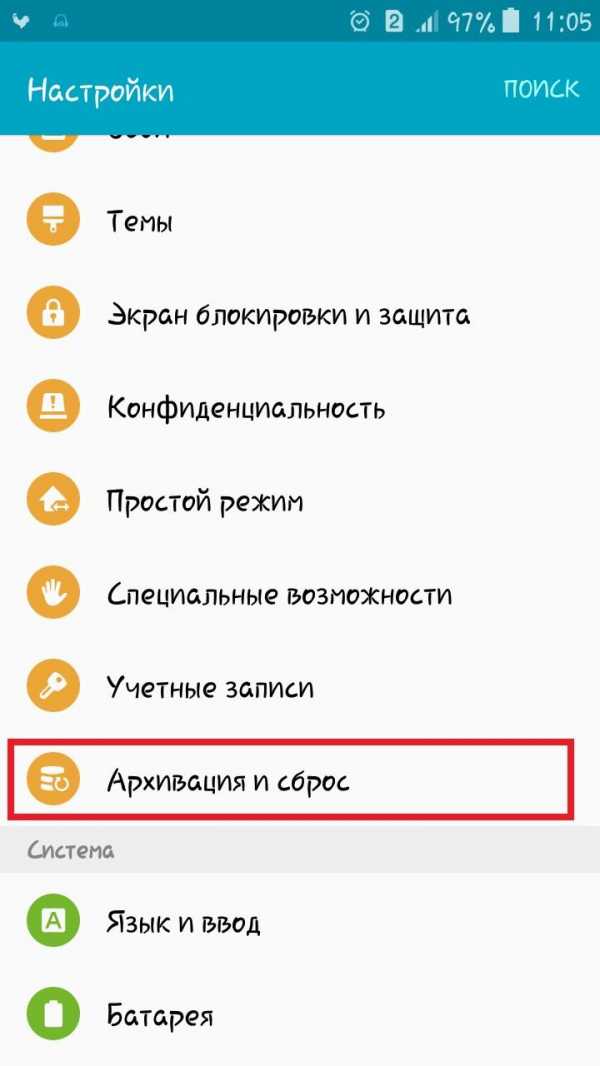
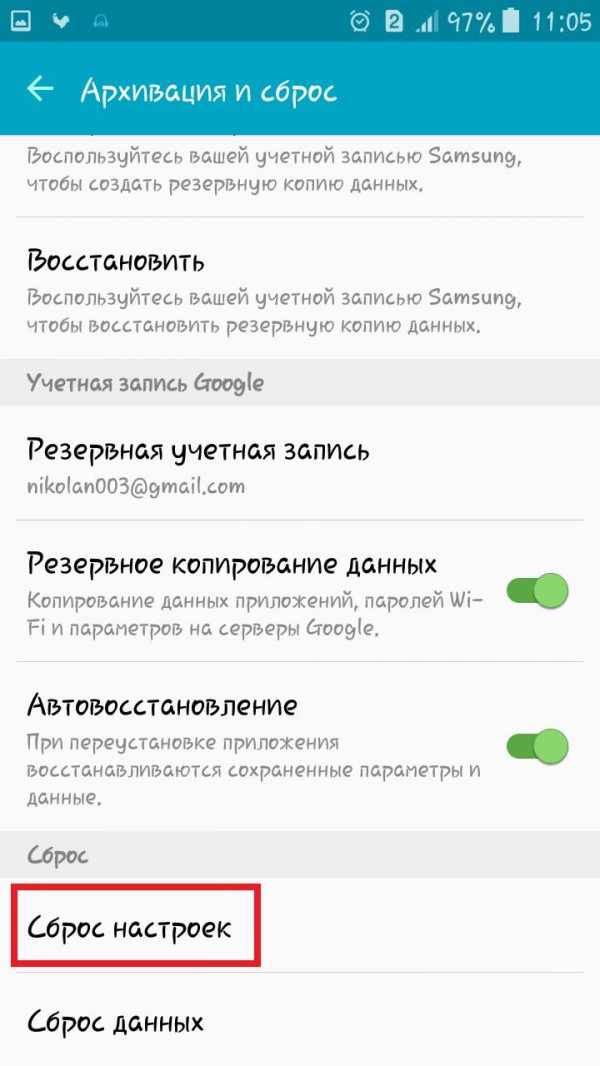
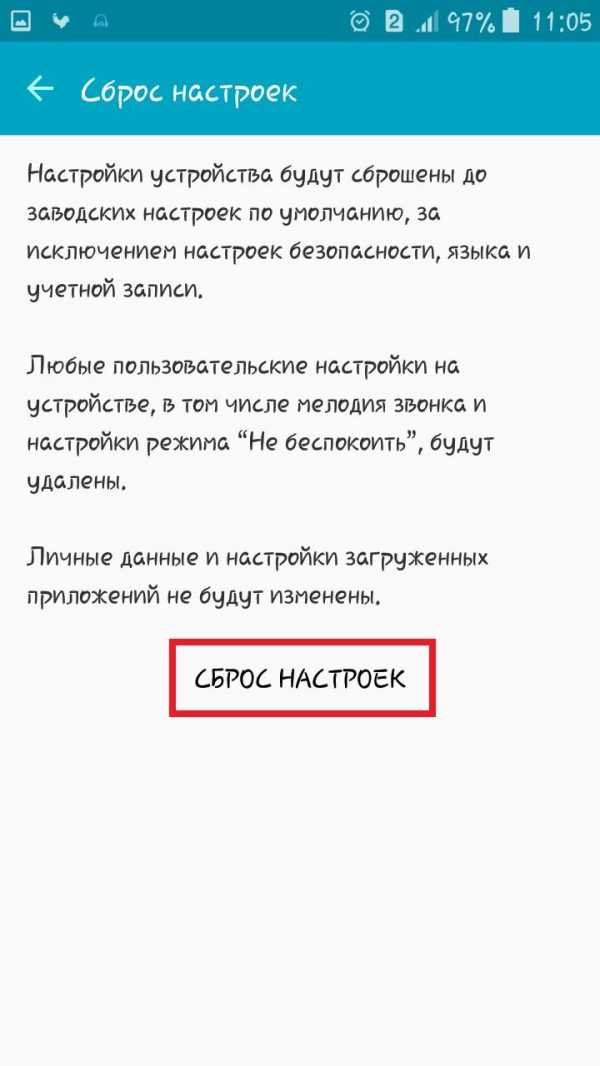
Назад 1 из 3 Далее
Смартфон будет продолжать сброс до тех пор, пока не останутся чистые заводские настройки.
Способ 2, “Жесткий” сброс ASUS через Recovery (Hard Reset)
Удостоверьтесь, что батарея полностью заряжена. Не забудьте копировать все важные данные. Выключите ASUS.
Ожидайте, пока на дисплее не появится логотип Android, для продолжения одновременно нажмите кнопки увеличения и уменьшения громкости. Тогда мы увидим режим восстановления системы Android. Продолжите сброс до заводских настроек, используя кнопки увеличения или уменьшения громкости, чтобы перемещаться по меню, и кнопку питания вместо ОК или Войти.
Мы увидим меню на ЖК-экране, выберите «Очистить данные/заводские сбросы» («Wipe Data/Factory Reset») с помощью сенсорного экрана или (кнопку громкости, чтобы выбрать и использовать кнопку питания, чтобы подтвердить или ввести) и следуйте меню, которое нужно подтвердить.
С помощью клавиш увеличения и уменьшения громкости двигайтесь вниз, чтобы достичь «Да — Удалить все пользовательские данные».
Телефон начнет форматирование. Это может занять несколько секунд. Нажмите кнопку питания, чтобы выбрать ‘reboot system now’.

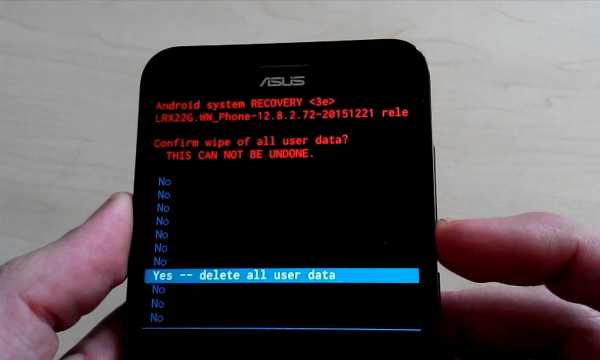
Назад 1 из 2 Далее
Телефон будет перезагружен через несколько минут.
Почему телефон Асус Зенфон тормозит, зависает и лагает?
Телефон работает медленнее обычного? Слишком много приложений запущено одновременно
Если ваш телефон работает медленно или нестабильно, или, что называется, “тормозит”, то у вас, возможно, слишком много приложений работает одновременно. Попробуйте следующие действия, чтобы управиться с приложениями:
1. Очистите недавние приложения, запущенные в фоновом режиме: Нажмите кнопку в нижнем правом углу передней стороны экрана, который напоминает каскадные окна. Оттуда, вы можете или закрыть каждое приложение отдельно, нажав значок “X” справа сверху от каждого окна, или нажать нижнюю правую кнопку с тремя полями и значком “X”, чтобы закрыть все приложения сразу.
2. Используйте “Менеджер автозапуска”, чтобы не дать нежелательным фоновым процессам запуститься после включения: Откройте приложение Менеджера автозапуска. Оттуда вы можете войти в разделы “предварительно загруженные” и “загруженные”, чтобы определить, какие приложения вы предпочли бы не запускать автоматически, и затем подтвердить, что эти приложения настроены для отклонения.
3. Если вы запускаете высокоэффективное приложение, попробуйте включить Режим производительности: Откройте настройки, выберите “Управление энергопотреблением”, а затем выберите “Экономия энергии”. После этого выберите “Производительность”.
Если управление приложениями не помогает решить проблему медлительности телефона, попробуйте перезапустить систему. Для этого нажмите и удерживайте кнопку питания (расположенную наверху телефона) в течение короткого периода времени, пока не появится меню с опцией перезапуска. Если это не работает, вы можете просто нажать и удерживать кнопку питания, пока смартфон не отключится, а затем включить его снова.
Почему долго включается телефон
Если вы заметили, что ваш телефон / смартфон самсунг, асус, леново, lg или другой стал очень долго включатся, нужно не расстраиваться, а собраться и определить после чего так случилось.
Может он долго лежал и теперь не включается, долго не заряжался, им никто не пользовался, это случилось после прошивки, после сброса настроек, просто после долгого неиспользования и так далее.
Как видите предпосылок много и решение не одно. Если это случилось сразу после покупки, то нужно либо настроить / оптимизировать, либо вернуть (возвращать можно на протяжении 14 дней).
ПРИМЕЧАНИЕ: если у вас телефон андроид, и вы его долго не перезагружали, то включаться может очень долго (производители рекомендуют делать раз в неделю перезагрузку).
Система начнет оптимизацию и сверку приложений, а если их много, то процесс может затянутся до 5 – 10 минут.
Давайте рассмотрим несколько конкретных вариантов что делать если телефон начал долго включатся или вообще не включается
Телефон долго лежал и теперь не включается
Если телефон / смартфон длительное время лежал, то не заряжался. Например, система андроид построена так, что, когда смартфон выключается самостоятельно, из-за того, что села батарея, в ней все же остается 10% заряда, хотя вам показывается ноль.
Есть еще один отличный способ устранить проблемы в телефоне андроид даже если он не включатся. Рекомендую запомнить — подробнее здесь.
Далее, после долгого неиспользования заряд израсходуется сам по себе до полного изнеможения батареи, оживить которую после этого оригинальным зарядным устройством может не получится.
Заряжать нужно в обход контролера, а для этого устройство приходится разбирать, что под силу далеко не всем.
Если телефон лежал без подзарядки, то может не включится, даже если его долго подзаряжать от сети.
Многие владельцы сотовых, думают, что аппарат сломался по каким-либо причинам, и его выкидывают в мусорную корзину или продают за копейки на запчасти.
На самом деле в 95% случаев для паники оснований нет. Аккумулятор в таком случае нужно «раскачать» током немного больше, чем в родном зарядном. Раскачать можно зарядным «лягушкой».
И так, если ваш телефон после долгого неиспользования не включается, то либо в мастерскую, либо «раскачивайте», тогда оживите самостоятельно.
Что делать если телефон долго не включается после прошивки
Если после прошивки смартфон не включается, то причина или проблема очевидны. Устройство плохо перепрошилось.
Может даже не плохо, а сама прошивка оказалась неподходящей. Что делать – прошивать по-новому.
Почему долго включается телефон или смартфон после сброса настроек
Это редкость, но все же случается что проблемы появляются после сброса (иногда нужно перепрошивать).
Сброс удаляет установленные вами приложения, учетные записи, данные и настройки.
Только после сброса в телефоне все же могут остаться некоторые данные и возможно они повлияли на включение – попробуйте повторить сброс еще один раз.
Почему смартфон андроид начал очень долго включатся
Андроид сохраняет кэш, обычно имеет мало дискового пространства и большое количество запущенных приложений в фоновом режиме.
Все это оказывает влияние на работоспособность и включение. Решением может быть установка дополнительных приложений, задача которых чистить систему и отключить ненужные службы, работающие в фоновом режиме.
Такой программой может быть OneCleaner, которой можно очистить систему от ненужных файлов.
Я не буду описывать, как чистить устройство, потому что каждый должен выбрать файлы для удаления самостоятельно и не хочу предложить плохой выбор.
После завершения этих действий смартфон андроид работает и включается заметно быстрее. Вы можете верить мне, потому что эта запись не проплачена, а отзывы о OneCleaner очень позитивные.
Для корректной работы смартфона вам нужно постоянно следить за всеми обновлениями.
Дело в том, что разработчики периодически выпускаю новые обновления на ту или иную модель, которые улучшают работу и производительность в целом.
Если разработчики не прекратили поддержку вашей модели, то все необходимые обновления можно всегда скачать на их официальном сайте. Успехов.
Ремонт Asus zenfone 2. Телефон выключается, не держит батарею, не заряжается.
В нашем сервисе, на данный момент находится несколько телефонов Asus ZE551ML и его соседних моделей Zenfone 2 laser.
Каждый ремонт так или иначе связан с зарядкой аккумулятора телефона. Вот самые распространенные:
- Asus zenfone 2 не заряжается
- Плохо держит заряд аккумулятор или некорректно отображает уровень заряда.
- Zenfone 2 не включается.
Общая особенность для всех случаев — расшатан micro USB разъем. Причем, на некоторых телефонах он не держится и аппарат уже не заряжается.
1) Asus zenfone 2 не заряжается.
Это верный признак того, что скоро вы получите кирпич — т.к. телефон рано или поздно разрядится и больше не включится. Вместе с отсутствием заряда телефон, как правило еще и быстро разряжается т.к. повреждения в разъеме или на плате потребляют лишний заряд аккумулятора.
Причины поломки — неисправен разъем micro USB, или контроллер заряда ( о нем — ниже). Батарея здесь редко является причиной, но исключать окончательно ее не стоит.
Разъем это или нет, можно понять, аккуратно пошевелив штекер зарядки. Если телефон подаст признаки жизни — скорее всего дело в разъеме. Плюс, если ранее вы уже разъем подгибали, значит пришло время его заменить.
Если ничего не происходит — либо разъем USB оторван окончательно, либо неисправен контроллер зарядки.
Изнутри, неисправный USB разъем выглядит так:
2) Asus Zenfone Плохо держит заряд или некорректно отображает уровень зарядки АКБ
Здесь проблема на 90% означает неисправную аккумуляторную батарею. Либо относите телефон по гранатии где покупали, либо несите в сервисный центр.
3) Zenfone 2 не включается.
Источником этой проблемы может быть как неисправный аккумулятор, так и поврежденный разъем зарядки. Также для Asus zenfone 2 распространена неисправность контроллера заряда (небольшая микросхема на плате телефона)
Очевидно, что телефон не может включиться т.к. разряжен аккумулятор, а зарядиться он уже не может т.к. неисправен контроллер.
Ремонт Asus zenfone 2 при замене контроллера питания — самый сложный т.к. он микросхема довольно маленькая и изготовлена в BGA корпусе. Вот она, размер 4 на 7 мм примерно:
Для тех кто любит ремонт по картинкам — имейте ввиду, такой контроллер стоит только в определенных моделях Asus zenfone 2, в вашем может оказаться другой.
Выходит из строя эта микросхема, обычно из-за короткого замыкания в разъеме зарядки, так что пользуйтесь кабелем ЗУ аккуратно.
Если вам необходим ремонт Asus zenfone 2, — можете обратиться в наш СЦ.
Не работает Wi-Fi на ноутбуке. Что делать?
Очень часто мне приходится отвечать на вопросы, связаны с разными проблемами, которые можно наблюдать в процессе подключения к беспроводным сетям. Когда не работает Wi-Fi на ноутбуке. Именно в процессе подключения у пользователей возникает множество проблем. Оказывается, что драйвер Wi-Fi адаптера на ноутбуке не установлен, возникает вопрос как его включить, или как исправить ошибку, которая появляется в процессе подключения. Но даже если все успешно подключилось, то и там нас могут ждать неприятности в виде отсутствия доступа к интернету.
Я решил написать одну большую статью, в которой собрать решения всех самых популярных проблем и ошибок. Главная задача – описать все простым языком, и по пунктам разобрать все варианты, ну и конечно же написать о решениях. Эта инструкция подойдет для Windows 10, Windows 8, и Windows 7. Как правило, большинство решений ничем не отличаются в разных версия Windows. Что касается самого ноутбука, то здесь так же нет особой разницы. Советы подойдут для моделей от ASUS, HP, Lenovo, DEL, DNS и даже для обычных стационарных компьютеров с Wi-Fi адаптерами.
Исходя из личного опыта, комментариев к другим статьям, и особенностей операционной системы Windows, я выделил 4 основные проблемы, с которыми можно столкнутся при подключении к Wi-Fi на ноутбуке. Думаю, проблема из-за которой вы зашли на эту страницу, точно подойдет под один из 4-х пунктов:
- Первым делом мы разберемся, что делать в том случае, когда на ноутбуке не работает Wi-Fi по причине полного отсутствия каких-то настроек беспроводной сети, когда в сетевых подключениях нет подключения «Беспроводное сетевое соединение», или «Беспроводная сеть» (Windows 10). Так же, когда в диспетчере устройств отсутствует Wi-Fi адаптер.
- Дальше выясним, почему ноутбук не видит Wi-Fi сети. Может быть проблема, когда иконка подключения перечеркнута красным крестиком, надпись «Нет доступных подключений». Рассмотрим разные способы, которыми можно включить беспроводную сеть.
- Часто бывают случаи, когда ноутбук видит сеть, но не подключается к Wi-Fi. При подключении появляется ошибка. Так же, сюда я отнесу проблему, когда отображаются соседние сети, но ноутбук не видит домашнюю Wi-Fi сеть.
- Ну и не оставим без внимания проблему, когда Wi-Fi подключен, но интерне не работает, а сайты не открываются. Обычно, иконка беспроводной сети с желтым знаком восклицания, и со статусом «без доступа к интернету», или «ограничено». Правда, бывают случаи, когда нет никаких ошибок и вроде бы все хорошо, а доступа к интернету все ровно нет.
Описав решение всех этих проблем, я надеюсь максимально подробно ответить на вопрос: «почему не работает Wi-Fi на ноутбуке». Мы рассмотрим практически все случаи и проблемы, с которыми можно столкнутся в процессе подключения к беспроводным сетям. По решению разных проблем и ошибок, о которых пойдет речь в этой статье, я уже писал отдельные, более подробные инструкции. Ссылки на них я буду давать по ходу написания статьи.
Прежде чем перейти как каким либо настройкам, я советую глянуть инструкции по подключению к беспроводным сетям: У нас есть инструкция на примере Windows 7, и отдельная инструкция для Windows 10. Особенно, если вы делаете это впервые. Возможно, просто не разобрались во всех нюансах.
Если не получается подключится, то будем разбираться.
Проверяем наличие Wi-Fi адаптера и драйвера
Первое, что я советую сделать, это проверить работу Wi-Fi адаптера. Убедится, что он работает, и драйвер на него установлен. На данном этапе может быть две проблемы:
- Сам адаптер просто сломан (аппаратная поломка). Такое бывает очень редко.
- И очень популярная проблема – не установлен драйвер Wi-Fi адаптера. Или установленный драйвер работает неправильно. Это очень часто бывает на новых ноутбуках, или сразу после установки, или переустановки Windows. Если Windows 10 практически всегда автоматически ставит драйвер на беспроводной адаптер (правда, не всегда рабочий), то в предыдущих версиях Windows это нужно делать вручную. В одной из статей я уже писал, почему не работает Wi-Fi после переустановки Windows.
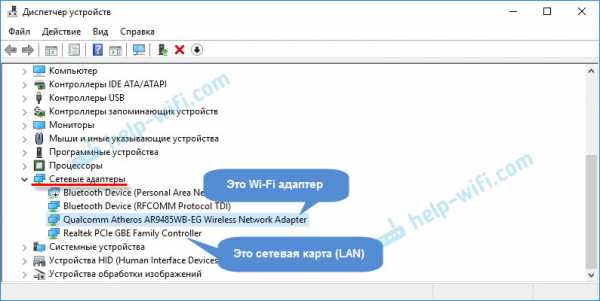
Чтобы проверить это, достаточно зайти в диспетчер устройств. Его можно найти через поиск. Или нажать сочетание клавиш Win + R, ввести команду (можно скопировать) devmgmt.msc, и нажать Ok.
Сразу открываем вкладку «Сетевые адаптеры». Там должен быть адаптер, в названии которого будет «Wireless», или «Wi-Fi». Это и есть адаптер, через который ноутбук подключается к Wi-Fi. Если он у вас есть, то обратите внимание на иконку, которая возле названия. Она должна быть такая же, как у меня на скриншоте ниже.
Если беспроводного адаптера нет:
Если беспроводной адаптер есть, но Wi-Fi не работает:
- Нажмите на него правой кнопкой мыши и выберите «Свойства». Обратите внимание, что будет написано в окне «Состояние устройства». Там должна быть надпись «Устройство работает нормально».
- Снова же, нажмите правой кнопкой мыши на адаптер, и посмотрите, есть ли там пункт «Задействовать». Если есть, выберите его. После этого все должно заработать.
- Попробуйте выполнить действия, о которых я писал в статье о решении разных проблем с драйвером беспроводного адаптера на примере Windows 10. Так же, можно попробовать откатить драйвер.
- Попробуйте преустановить драйвер (ссылки на инструкции я давал выше).
- Смотрите другие решения из этой статьи, о которых я напишу ниже.
Все начинается именно с адаптера в диспетчере устройств. Если его там нет, то не будет и адаптера «Беспроводная сеть» в сетевых подключениях. Так же, в Windows 10 и Windows 8 не будет никаких кнопок и разделов Wi-Fi настройках.
Включаем Wi-Fi на ноутбуке
В большинстве случаев, все решения данной проблемы сводятся к простому включению Wi-Fi модуля. Так как он может быть просто отключен. Включить беспроводное подключение можно несколькими способами. Активировав беспроводной модуль сочетанием клавиш, или отдельным переключателем на корпусе ноутбука, или же проверить, и включить Wi-Fi в настройках Windows. Сейчас мы все это подробно рассмотрим.
Если беспроводная сеть на вашем ноутбуке отключена, то скорее всего иконка подключения будет такой (в зависимости от того, как и где отключен модуль):
В Windows 7 иконка будет выглядеть немного иначе, но смысл тот же.
И в первую очередь я наверное посоветую попробовать включить Wi-Fi программно. В настройках операционной системы.
Как это сделать в Windows 7
В Windows 7, так же как и в «восьмерке» и в «десятке» сделать это можно в сетевых подключениях. Заходим в «Центр управления сетями и общим доступом». Оттуда переходим в «Изменение параметров адаптера». Не обращайте внимания, что скриншоты сделаны в Windows 10. Во всех случаях действия будут одинаковыми.
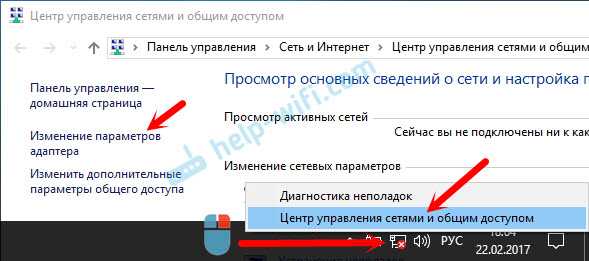
В новом окне нужно правой кнопкой мыши нажать на адаптер «Беспроводное сетевое соединение», или «Беспроводная сеть», и выбрать «Включить».
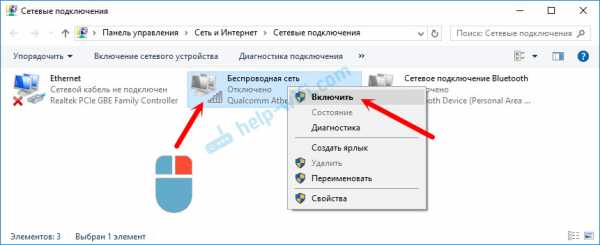
После этого посмотрите на иконку подключения (на панели уведомлений). Если возле нее появилась желтая звездочка, то это значит, что ноутбук видит доступные сети и можно к ним подключатся.
Если в окне «Сетевые подключения» у вас нет беспроводного адаптера, то скорее всего не установлен необходимый драйвер. Его нужно установить. Проверить это можно в диспетчере устройств. Я об этом писал выше.
Если не работает Wi-Fi на ноутбуке с Windows 10
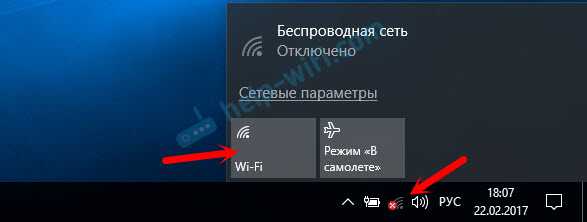
Несколько отдельных советов для Windows 10. Если адаптер «Беспроводная сеть» включен (смотрите скриншот выше), а ноутбук все ровно не видит доступны сети, то возможно Wi-Fi отключен кнопкой, или в параметрах. Давайте проверим. Просто нажмите на иконку на панели уведомлений, и на кнопку «Wi-Fi» (если она там есть).
Или в параметрах. В разделе «Сеть и Интернет».
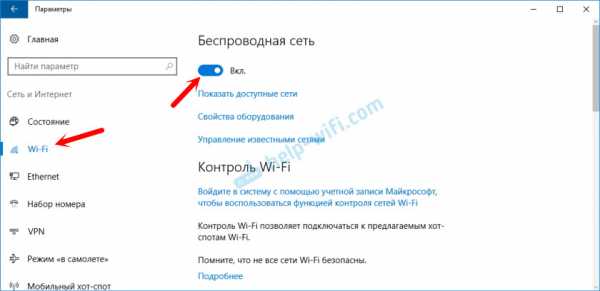
Ну а если у вас нет этих кнопок и вкладок в настройках, то смотрите первый раздел этой статьи, или отдельную инструкцию: Как включить Wi-Fi в Windows 10, когда нет кнопки Wi-Fi и ошибка «Не удалось найти беспроводные устройства на этом компьютере».
В Windows 8
Первым делом, проверьте включен ли адаптер в окне «Сетевые подключения» (показывал выше).
Откройте «Параметры». В разделе «Изменение параметров компьютера», нужно выбрать вкладку «Беспроводная связь». Затем включить беспроводную сеть.
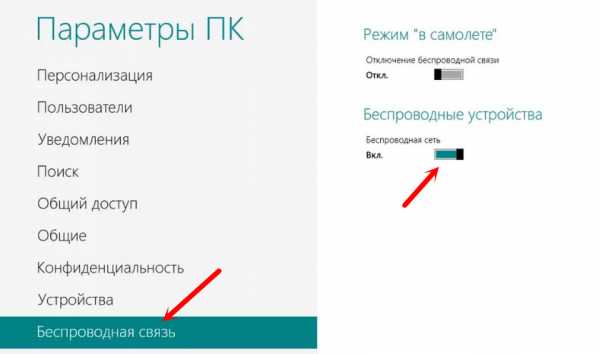
Смотрим на иконку со статусом подключения. Возможно, ноутбук уже увидел доступные сети.
Включаем беспроводную сеть кнопками на ноутбуке
Если описанными выше способами не получилось включить беспроводную сеть, то возможно получится это сделать аппаратным способом. Здесь все очень просто. Практически на каждом ноутбуке, для включения и отключения Wi-Fi модуля выделено сочетание клавиш на клавиатуре, или отдельный переключатель на корпусе (редко, но бывает).
Давайте сразу к примеру. На моем ноутбуке ASUS, чтобы включить Wi-Fi нужно нажать на сочетание клавиш Fn + F2. Выгляди это вот так:
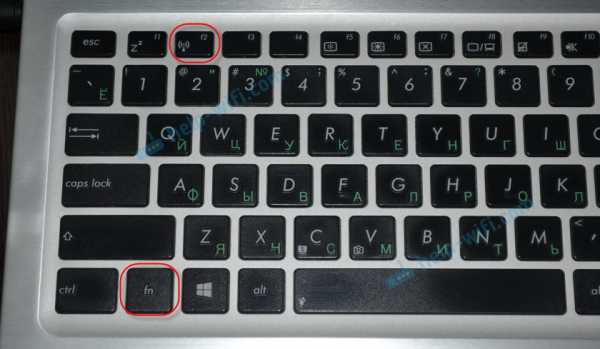
Это всегда будет клавиша Fn + клавиша из ряда F1 — F12. Вот комбинации для других ноутбуков:
Dell: Fn + F2, Gigabyte: Fn + F2, HP: Fn + F12, Fujitsu: Fn + F5, Acer: Fn + F3
В отдельных случаях, это может быть специальный переключатель на корпусе ноутбука, который выглядит примерно вот так:
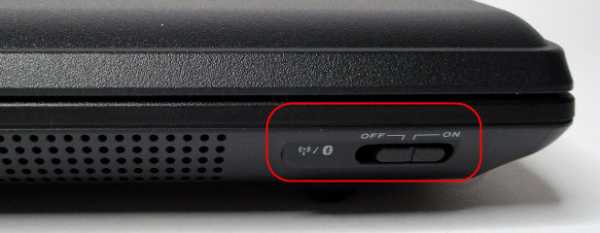
Важный момент: функциональные клавиши могут работать неправильно (или не работать вообще) из-за того, что не установлен соответствующий драйвер, который отвечает за работу этих клавиш.
Вот для примера: в Windows 7 у меня установлены все драйвера с официального сайта ASUS, и сочетание клавиш Fn + F2 действительно управляет беспроводными сетями. А в Windows 10, я драйвера не устанавливал. И при нажатии на Fn + F2 включается и отключается режим полета.
За работу функциональных клавиш частот отвечает даже не драйвер, а утилита. Утилиты вы можете скачать в том же разделе что и драйвера. Качайте строго для вашей модели ноутбука и установленной Windows. Для ноутбуков ASUS, утилита называется «ATKACPI driver and hotkey-related utilities».
Надеюсь, Wi-Fi на вашем ноутбуке все таки заработал, и вам удалось подключится к необходимой сети. А мы сейчас еще рассмотрим проблемы, с которыми можно столкнутся в процессе подключения.
Решение проблем с подключением к Wi-Fi
Есть несколько самых популярных ошибок, о которых я расскажу ниже. Мы не будем рассматривать решения каждой проблемы, так как я уже писал о них в отдельных статьях. Просто дам ссылки.
- Наверное, самая популярная и непонятная ошибка, это «Windows не удалось подключиться к. «. Выглядит она примерно вот так:
 Решения бывают самые разные. Как избавится от этой ошибки в Windows 7, я писал в статье Windows не удалось подключиться к Wi-Fi. Решение ошибки в Windows 7. Если у вас Windows 10, то смотрите эту статью.
 - Следующая ошибка: «Несовпадение ключа безопасности сети», или неверный пароль. Когда мы указываем пароль от беспроводной сети, а ноутбук не хочет подключатся. О решении писал здесь: https://help-wifi.com/reshenie-problem-i-oshibok/oshibka-wi-fi-nesovpadeniya-klyucha-bezopasnosti-seti-v-windows-7/. Сразу могу сказать, что в большинстве случаев, пароль действительно неправильный. Смотрите внимательно.
- Еще одна ошибка, это «Параметры сети, сохраненные на этом компьютере, не соответствуют требованиям этой сети». Нужно на ноутбуке просто удалить (забыть) Wi-Fi сеть, и подключится повторно.
Если ноутбук не видит домашнюю сеть Wi-Fi
При условии, что соседние сети он видит, а другие устройства видят вашу домашнюю Wi-Fi сеть. В таком случае, я советую первым делом перезагрузить ноутбук и Wi-Fi роутер. Затем, можно попробовать сменить канал Wi-Fi сети в настройках вашего маршрутизатора. Установите статический канал, но не выше 10-го. Так же, можно сменить название вашей беспроводной сети в настройках роутера.
Если у вас в процессе подключения возникла какая-то другая проблема, то напишите о ней в комментариях. Постараюсь что-то подсказать.
Если все подключено, но интернет не работает
Очередная неприятность, с которой можно столкнутся уже после того, как ноутбук успешно подключится к беспроводной сети. Скорее всего, возле иконки подключения будет желтый восклицательный знак.
Ну и соответственно статус подключения «Ограничено», или «Без доступа к интернету». Причин, как и решений, может быть очень много. По этой проблеме я подготовил две отдельные статьи. Первая для Windows 7, вторая для Windows 10:
Кроме этого, может быть случай, когда восклицательного значка возле иконки нет, но сайты в браузере все ровно не открываются. Ошибка DNS. О решении этой проблемы я так же писал в статье Не удается найти DNS-адрес сервера. Решение ошибки. При этом, интернет в некоторых программах может работать. Например, в Skype.
Попробуйте запустить диагностику неполадок.
Чаще всего, в результатах диагностики появляются сообщения о следующих ошибках:
Эти ошибки актуальны для всех версий Windows.
Послесловие
Сама ситуация, когда не работает Wi-Fi на ноутбуке, очень неоднозначная. В рамках одной статьи очень сложно собрать всю информацию по такой популярной проблеме. Да и когда статья очень большая, в ней сложно разобраться. Я постарался все разложить по полочкам и рассмотреть все самые популярные случаи. Надеюсь, вы нашли решение своей проблемы.
Если ничего не получилось, вы можете описать свой случай в комментариях. Я постараюсь помочь советом. Ну и делитесь своими решениями и полезной информацией! Всего хорошего!
Сбросить телефон asus zenfone на заводские настройки. Как перезагрузить зависший телефон даже с несъемным аккумулятором. Почему телефон Асус Зенфон тормозит, зависает и лагает
Мобильная ОС андроида, это не только удобная в работе вещица, с помощью которой можно выполнять множество повседневных задач, но, одновременно, капризный смартфон, который, в самый неподходящий момент может «зависнуть», выдать ошибку и «заглючить». Проблему «уставшей» операционной системы можно решить быстро, просто сбросить все настройки. Так же, данная процедура необходима и в том случае, если Андроид-смартфон решено продать.
Итак, подробнее, как на андроиде сбросить настройки до заводских? При покупке смартфон «летал», быстро реагировал на вызов, поиск, а сейчас может окончательно взбесить, ведь он очень долго открывает пункты меню, а запустить какое-либо приложение – вообще нереально. Пора провести полный сброс настроек. НО, есть один важный пункт!
В первую очередь, требуется сохранить все данные, которые были когда-то сохранены в памяти андроида, а это: любимые фотки, номера телефонов, важные даты, какие-то заметки и смс-сообщения. В общем, всё то, что потом будет трудно вспомнить и восстановить. Ведь сброс до заводской установки, удаляет на смартфоне всё!

СПОСОБЫ: Как на Андроиде сбросить настройки до заводских
Первый метод: Используется меню.
Элементарный метод, который поможет смартфону вернуть то состояние, когда он продавался. Просто сбросить все данные, нажав в Меню соответствующую «кнопку». Но, этот метод подходит лишь тому андроду, который не зависает, при перемещении по пунктам.
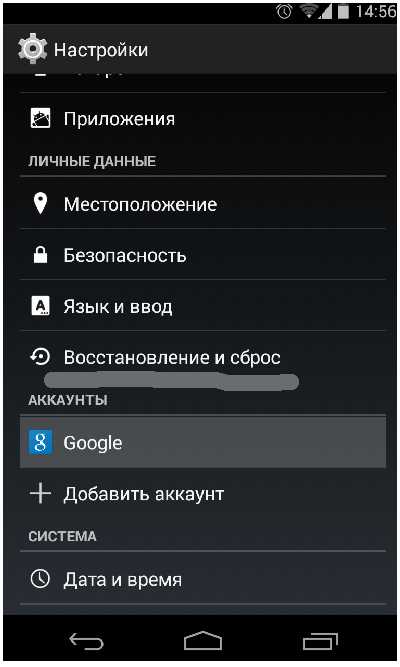
Делать надо так….
- Перемещать и нажимать следующие «кнопки»: Меню – Настройки – Восстановление Сброс .
- Далее, переместиться в самый низ списка и там будет кнопка, которая в каждой модели смартфона называется по-разному. Это, либо «Сброс настроек », или «Стереть все данные », быть может «Общий сброс », либо «Сбросить настройки телефона », или как-то иначе.
- Как только «кнопка» будет нажата, ОС предупредит пользователя о том, что будут стёрты все данные и личная информация, а так же настройки, приложения, телефоны. Останется только подтвердить намерение всё это удалить, нажав клавишу – «Стереть ».
Второй метод: Используются аппаратные кнопки.
Если смартфон сильно «виснет», можно испробовать и такой способ – общий сброс всех настроек, используя аппаратные «кнопки» андроида. В том случае, когда андроид «мёртво» «виснет» при загрузке, останавливаясь на логотипе, или же загрузив что-то, смартфон «не хочет» перемещаться в меню по пунктам, всё время появляется окошко, указывающее ошибку, а ёмкостный экран адекватно не работает, то этот вид сброса, то, что надо.
Итак, как на андроиде сбросить настройки до заводских?
Нажать на «кнопку » включения телефона и держать её до тех пор, пока андроид не выключится полностью. Далее, в режиме восстановления, называемый «Recovery », необходимо нажать одновременно комбинацию клавиш, а это две или три кнопки. Комбинация различна, в зависимости от модели андроида и производителя, но их надо нажать только потому, чтобы войти в режим «Recovery ».
К примеру, это клавиши: уменьшить звук и кнопка питания адроида, в моделях «Acer » и «Asus ».
А в «Lenovo» это три кнопки: увеличить громкость, питание и уменьшить громкость. Нажать их одновременно и держать до тех пор, пока не почувствуется вибрация смартфона. А потом раза четыре нажать на кнопку увеличения громкости. Потом, нажать одновременно две кнопки: питание и увеличить громкость.
Модель андроида «Huawei » На протяжении десяти секунд, одновременно удерживать две кнопки: питание и уменьшить громкость. После, одновременно нажать кнопки: питание и по центру, кнопку отрегулировать громкость. Удерживать, так же, в течение десяти секунд. Как только появится логотип андроида, кнопку питания следует отпустить, а вот клавишу громкости, продолжать держать. После, появится картинка андрода – робот с шестеренками, удерживая клавишу, по центру, регулировки громкости, плавно перейти на увеличение громкости. Держать до тех пор, пока не появится зелёная полоска, указывающая на загрузку.
Для смартфона «LG », комбинация выглядит иначе, это две клавиши: Power и уменьшить громкость. Как логотип появится, опустить обе кнопли,а спустя одну секунду, снова их одновременно нажать. Удерживать до тех пор, пока не появится вход в режим «Recovery ».
Для «Samsung » чуть иначе. Нажать три кнопки одновременно: увеличить громкость, «Домой » и питание, либо комбинация из двух кнопок – питание и увеличить громкость.
Если в руках аднроид «Sony », то делать надо так: одновременно нажать кнопки – питание и увеличить громкость. Или так: подключить смартфон к электросети. Дождаться, когда загорится зелёный индикатор, говорящий о питании телефона. Далее, при помощи скрепки нажать на утопленную кнопку «Reset », загорится сразу же экран и на несколько секунд, зажать кнопку питания. После, отпустить кнопку и раз пять – шесть нажать кнопку увеличения звука.
Есть два варианта для «Prestigio ». Первый: комбинация – питание и увеличить громкость. Второй: комбинация – питание и уменьшение звука.
Для моделей андроида «Xiaomi» и «Meizu», комбинации одинаковы, это: питание и увеличить громкость, потом клавишу питания отпустить и дождаться появления на экране логотипа, держать дальше кнопку увеличения звука. Дождавшись, когда появится меню «Recovery », вспомнить, что задавался вопрос о том, как на андроиде сбросить настройки до заводских? Продолжать восстановление работоспособности телефона.
Но, что делать, если Recovery появился, но на прикосновение пальца – не реагирует?!
Чтобы перемешаться по пунктам, можно воспользоваться кнопками – уменьшить увеличить звук, стало быть, это теперь будут клавиши вверх и вниз. А выбрав сброс настроек, подтвердить своё действие можно клавишей – питание.
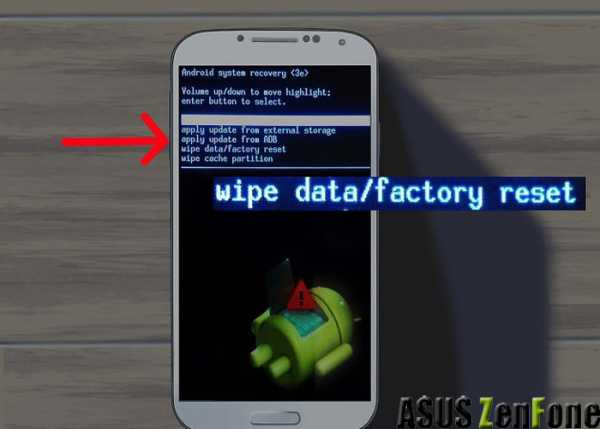
Далее, двигаться надо до пункта «Wipe data/ factory reset ». Откроется нужное меню и дальше, требуется только подтвердить полное удаление всех данных, то есть, повторно нажать кнопку питания андроида. Началось действие по сбросу всей информации, а как закончится процесс, потребуется выбрать пункт, называемый — Reboot System, что означает, что телефон начнёт перезагрузку. После этой операции, андроид будет «чистым» и работоспособным, но без личной информации.
Третий метод: используются символы и знаки в комбинации.
Нажимать так: приложение «Телефон» и код: «*#*#7378423#*#*» , либо «*2767*3855#» или «*#*#7780#*#*» , далее – «Вызов». Потом андроид перезагрузится и начнёт стирать все данные и информацию.
Вариант 1
7. Для окончания процесса и перезагрузки подтверждаем пункт меню reboot system now
8. Сброс завершён после перезагрузки
Вариант 2
2. Следующий пункт Восстановление и сброс
4. Нажимаем на Сброс и соглашаемся с потерей всей персональной информации
5. Процесс сброса можно считать завершённым после того как гаджет перезапустится
Asus Zenfone 2 ZE551ML заводской сброс
- После завершения заводского сброса все ваши персональные приложения и данные, установленные в памяти телефона, будут потеряны.
- Изображения и видео к некоторым операциям могут точно не совпадать с моделью вашего телефона.
- Чтобы полный сброс до заводских настроек прошёл успешно необходима зарядка аккумулятора примерно 80%.
Перед сбросом настроек убедитесь, что вы помните логин и пароль учётной записи Гугл и все нужные файлы скопированы на компьютер. Телефонную книгу, смс, список звонков можно сохранить .
ЗАРЯД АККУМУЛЯТОРА ДОЛЖЕН БЫТЬ НЕ МЕНЕЕ 50% ДЛЯ ДАННОЙ ОПЕРАЦИИ
Драйвера и утилиты для ASUS ZenFone 2 Laser (ZE500KL) можно скачать на официальном сайте ASUS .
Появилась необходимость сбросить систему телефона по причине глючной работы телефона (зависает, пропадает чувствительность тачскрина на небольшом участке экрана, самовольное нажатие на области экрана). За то, что это не аппаратная проблема говорит временное пропадание багов при блокировке телефона кнопкой включения.
Большинство мануалов в интернете говорят, что для входа в Recovery меню необходимо при выключенном телефоне одновременно нажать кнопку громкости «вверх» и кнопку включения и при вибрации телефона отпустить кнопку включения. Но, у меня на телефоне, при данной комбинации только появляется надпись:
«Fastboot Mode . Long press power key to restart system»
Режим Fastboot . Долгое нажатие клавиши для перезагрузки системы.
Остаётся один вариант: нажимаем одновременно кнопку громкости «вниз» и кнопку включения при выключенном телефоне, после вибрации отпускаем кнопку включения и на экране телефона появляется Android Recovery меню с пунктами:
- Reboot system now — перезагрузить систему
- Apply update from ADB — обновление прошивки посредством zip архива через командную строку компьютера
- Wipe data/factory reset — удаление всех приложений и данных (кэш, учётные записи), за исключением таких данных, как музыка, фотографии, видеозаписи
- Wipe cache patririon — очистка раздела временных файлов, которые остались после работы приложений или же обновлений
- Apply updatevfrom SD card — обновление прошивки посредством zip архива с флеш карты телефона
Начнём с пункта «Wipe cache patririon», возможно, будет толк именно с освобождения внутренней памяти телефона, т.к. в моём случае внутренняя память под завязку, а точнее заполнена 9,82 Гб из 10,48 Гб даже после чисток кеша приложений в настройках андроида, из-за чего, теоретически, может не хватать памяти для стабильной работы системы. Кнопкой громкости «вниз» переходим на этот пункт и нажимаем кнопку выключения. Появляется вопрос
«Wipe cache? THIS CAN NOT BE UNDONE! NO Yes»
Стереть кеш? Это не возможно отменить! Нет Да.
Выбираем пункт Yes. Появляется первое меню и отчёт выполнения команды:
— Wiping cache…
Formatting /cache…
Cache wipe complete.
— Очистка кеша… Форматирование кеша… Очистка кеша закончена.
Выбираем «Reboot system now» и смотрим… Поведение тачскрина не поменялось, внутренний накопитель использовано 9,28 Гб (удалено 540 Мб) Удалено не так уж и мало, но проблему это не решило, значит возвращаем телефон к заводским настройкам. Входим в Android Recovery меню, выбираем пункт «Wipe data/factory reset» и нажимаем кнопку включения. Появляется вопрос:
«Wipe all user data? THIS CAN NOT BE UNDONE! NO Yes»
Удалить все пользовательские данные? Это не возможно отменить! Нет Да
Выбираем Yes. На этот раз удаление данных происходит несколько дольше. Опять появляется первое меню и отчёт выполнения команды:
— Wiping data…
Formatting /data…
Formatting /cache…
Data wipe complete.
— Очистка данных… Форматирование данных… Форматирование кеша… Очистка данных закончена.
Выбираем «Reboot system now» и смотрим… Загрузка системы происходит намного дольше обычного, видимо из-за перенастройки системы… Появляется меню выбора языка системы и далее происходит первоначальная настройка системы. При этом, заряд телефона упал с 85% до 70% с учётом того, что телефону уже 3 года. Внутренняя память телефона занята 1,2 Гб (до первоначальных обновлений) и, самое главное, никаких клюков!
ASUS Zenfone 5 — это смартфон на Android 4.4 из Китайской республики. Здесь Вы узнаете, как получить root, сделать сброс настроек, если Ваш Асус тормозит или заблокирован. Также можно бесплатно скачать прошивки — официальные и кастомные. На борту имеет — Intel Atom Z2560, 1600 МГц. Навскидку его производительность оценивается в 5 баллов из 5.
Root на ASUS Zenfone 5 16Gb
Как получить root для ASUS Zenfone 5 16Gb см. в инструкции ниже.
Устройства на чипсетах Intel рутируются сложнее, поэтому для каждого девайса в т.ч. и Zenfone 5 16Gb нужен свой подход, вплоть до прошивки кастомного ядра. Можете также попробовать лучшие root-утилиты (универсалки).
- (рут в один клик)
- (сборник рут-утилит в одной)
Индивидуальную инструкцию можно получить бесплатно в теме
Характеристики
- Стандарт: GSM 900/1800/1900, 3G
- Тип: смартфон
- Операционная система: Android 4.4
- Тип корпуса: классический
- Управление: сенсорные
- Тип SIM-карты: micro SIM
- Количество SIM-карт: 2
- Режим работы нескольких SIM-карт: попеременный
- Вес: 140 г
- Размеры (ШxВxТ): 72.8×148.2×5.5 мм
- Тип экрана: цветной IPS, 16.78 млн цветов, сенсорный
- Тип сенсорного экрана: мультитач, емкостный
- Диагональ: 5 дюйм.
- Размер изображения: 720×1280
- Автоматический поворот экрана: есть
- Устойчивое к царапинам стекло: есть
- Тип мелодий: полифонические, MP3-мелодии
- Виброзвонок: есть
- Фотокамера: 8 млн пикс., 3264×2448, встроенная вспышка
- Функции камеры: автофокус
- Запись видеороликов: есть (MPEG4, 3GPP)
- Макс. разрешение видео: 1920×1080
- Макс. частота кадров видео: 30 кадров/с
- Фронтальная камера: есть, 2 млн пикс.
- Аудио: MP3, AAC, WAV, WMA, FM-радио
- Диктофон: есть
- Разъем для наушников: 3.5 мм
- Интерфейсы: Wi-Fi 802.11n, Wi-Fi Direct, Bluetooth, USB
- Спутниковая навигация: GPS/ГЛОНАСС
- Доступ в интернет: WAP, GPRS, EDGE, HSDPA, HSUPA
- Поддержка протоколов: POP/SMTP, HTML
- Процессор: Intel Atom Z2560, 1600 МГц
- Количество ядер процессора: 2
- Видеопроцессор: PowerVR SGX544MP2
- Объем встроенной памяти: 8 Гб
- Объем оперативной памяти: 2 Гб
- Поддержка карт памяти: microSD (TransFlash), объемом до 64 Гб
- Дополнительные функции SMS: ввод текста со словарем
- MMS: есть
- Тип аккумулятора: Li-polymer
- Емкость аккумулятора: 2110 мАч
- Время разговора: 18.5 ч
- Время ожидания: 353 ч
- Датчики: приближения, компас
- Поиск по книжке: есть
- Обмен между SIM-картой и внутренней памятью: есть
- Органайзер: будильник, калькулятор, планировщик задач
- Дата анонсирования (г-м-д): 2014-01-07
Прошивки для ASUS Zenfone 5 16Gb
Официальная прошивка Android 4.4 [стоковый ROM-файл] —
Кастомная прошивка ASUS —
Прошивка АСУС Zenfone 5 16Gb — это ответственное дело, поэтому, если здесь еще не загружены прошивки (официальные или кастомные), то нужно создать тему на форуме, в разделе , наши специалисты помогут Вам, и добавят прошивки. Но не забудьте вместе с проблемой написать отзыв на 4-10 строчек о смартфоне, это важно. Жаль, но официальный сайт ASUS, не решит эту проблему, но мы — решим и бесплатно. Этот смартфон АСУС оснащен чипсетом Intel Atom Z2560, 1600 МГц, соответственно предлагаем следующие способы перепрошивки:
- Recovery — перепрошивка прямо на устройстве (стоковое — для update.zip), обычно нужно кастомное: CWM или TWRP
- Утилита для перепрошивки при помощи ПК —
- OTA-обновление (оф. обновление «по воздуху»)
Первые два способа — для опытных пользователей Android.
Какие есть кастомные прошивки (firmware)?
- CM — CyanogenMod
- LineageOS
- Paranoid Android
- OmniROM
- Temasek’s
- AICP (Android Ice Cold Project)
- RR (Resurrection Remix)
- MK(MoKee)
- FlymeOS
- Bliss
- crDroid
- Illusion ROMS
- Pacman ROM
Проблемы и недостатки смартфона от ASUS и, как их исправить?
- Если Zenfone 5 не включается, например, видите белый экран, висит на заставке или вовсе только мигает индикатор оповещений (возможно, после зарядки).
- Если завис при обновлении / завис при включении (нужна перепрошивка, 100%)
- Не заряжается (обычно, проблемы с железом)
- Не видит сим-карту (симку)
- Не работает камера (по большей мере, аппаратные проблемы)
- Не работает сенсор (зависит от ситуации)
Hard Reset для ASUS Zenfone 5 16Gb
- Настройки-> Восстановление и сброс
- Сброс настроек (в самом низу)
Как сбросить графический ключ
Как сбросить графический ключ, если Вы его забыли, и теперь не можете разблокировать свой смартфон ASUS. На модели Zenfone 5 16Gb ключ или PIN-код можно убрать несколькими способами. Снять блокировку можно и через сброс настроек, код блокировки будет удален и отключен.
- Сброс граф. блокировки —
- Сброс пароля —
Телефон является прекрасным способом решить все проблемы современного человека. Ведь смартфон выступает не только в роли банального телефона. Это еще и фотоаппарат, и записная книжка, и система по учету налогов, и шагомер, а также секундомер. Можно еще перечислять и перечислять все возможности современного мобильного устройства. Но одно остается верным. Все они рано или поздно выходят из строя. Что тогда делать? Как вернуть жизнь родному устройству, которое уже стало ближе закадычного друга?
Есть возможность просто купить новый смартфон, тогда не придется заморачиваться по поводу того, каким образом исправить все лаги. Но есть и другой вариант. Это вернуть телефон к заводским настройкам. В этом случае все ошибки и недочеты сразу будут исправлены. Поэтому это самый верный способ. Только вот, как это сделать? Ведь не каждый же день телефон выходит из строя. Есть, по крайней мере, два способа, как вернуть жизнь смартфону. Давайте их рассмотрим.
При первом способе необходимо телефон выключить.
Hard reset:
Для аппаратного сброса настроек ASUS Zenfone 2 Laser выполните следующие действия:
Теперь рассмотрим второй способ.
Интернет на Андроиде
Решено: Устранение неполадок Ноутбук ASUS не включается сам по себе
Решенный Устранение неполадок Ноутбук Asus не поворачивается самостоятельно
Резюме:
Asus означает AsusTek Computer Inc., известную международную компанию, занимающуюся компьютерным и телефонным оборудованием и электроникой. Различные серии ноутбуков ASUS покоряют сердца публики. Но, как и другие бренды ноутбуков, ноутбук ASUS время от времени сталкивается с проблемами. Например, ноутбук ASUS не включается, что беспокоило многих сторонников ASUS.
Быстрая навигация:
На сегодняшний день известная компания ASUS выпустила на рынок различные серии ноутбуков и компьютеров. Люди работают, играют в игры и развлекаются на ноутбуках ASUS. А иногда их беспокоят проблемы с запуском ноутбука ASUS. Если вы застряли на экране ASUS, не паникуйте; вы не одиноки.
Что делать, если ноутбук ASUS не включается задавался несколько раз. Сегодня я хотел бы поделиться некоторыми практическими способами справиться с этой ситуацией даже с обычными пользователями.
Решение MiniTool настолько продумано, что предоставляет множество инструментов для защиты ваших ноутбуков.
Мой ноутбук ASUS не включается
Во-первых, ноутбук ASUS не включается Проблема может быть разделена на два типа:
- Ноутбук ASUS не включается, но индикаторы горят.
- Мой ноутбук ASUS не включается. Нет света.
Ноутбук Asus внезапно не включается.
Ноутбук Asus не включается, но индикатор питания всегда горит.
Ноутбук ASUS не включается.Нет света.
Знаете ли вы эти сценарии? Если это так, я думаю, вы хотите решить проблему с загрузкой ноутбука ASUS независимо от того, мигает индикатор или нет. Просто продолжайте читать!
Руководство по восстановлению — Ноутбук ASUS не включается
Шаг первый: Безопасные данные
Перед устранением неполадок ноутбука ASUS лучше сначала перенести файлы с него. Я покажу вам, как использовать две программы для извлечения данных из сломанного ноутбука.
Первый способ: заходим в MiniTool Power Data Recovery.
Весь процесс восстановления состоит из двух этапов.
Первая сцена : создать загрузочный диск.
- Найдите другой компьютер и перейдите на эту страницу, чтобы выбрать лицензию на восстановление данных MiniTool Power. (Вы можете использовать пробную версию, чтобы попробовать программное обеспечение. Но если вы хотите восстановить файлы, вы должны сделать это. Купите лицензию с помощью Snap-in WinPE Bootable Builder.)
- Установите программное обеспечение на свой компьютер и зарегистрируйте его в лицензия.
- Запустите Power Data Recovery и нажмите Bootable Media в левом нижнем углу.
- Нажмите Носитель на основе WinPE с подключаемым модулем MiniTool в окне MiniTool Media Builder.
- Выберите место назначения носителя из Файл ISO , Флэш-накопитель USB и CD/DVD ; последние два варианта рекомендуются. (Перед этим шагом лучше подключить USB/CD/DVD привод.)
- Дождитесь окончания процесса создания диска.
- Нажмите и в правом нижнем углу. Теперь правильно удалите загрузочный диск с этого компьютера.
Шаг второй : используйте загрузочный диск для восстановления файлов с жесткого диска.
- Найдите флешку/внешний жесткий диск и подключите ее к ноутбуку ASUS, который не загружается.
- Подключите загрузочный диск (USB/CD/DVD привод) и перезагрузите ноутбук ASUS.
- Внимательно осмотрите экран и нажмите видимую на экране кнопку, чтобы войти в настройки прошивки (BIOS или UEFA).
- Перейти к параметру, определяющему порядок загрузочных устройств (на разных ноутбуках этот параметр имеет другое название).
- Измените последовательность загрузки, чтобы установить загрузочный диск, который вы создали в первую очередь; затем закройте утилиту настройки прошивки и сохраните изменения.
- Дождитесь завершения процесса загрузки, и вы увидите следующий интерфейс.
- Выберите первый вариант в окне MiniTool PE Loader .
- Теперь вы увидите основной интерфейс программы.Просто оставьте Этот компьютер отмечен на левой боковой панели.
- Посмотрите на диски, показанные на правой панели, и выберите тот, который содержит нужные вам данные. (Вы также можете выбрать Жесткий диск на левой панели и выбрать диск целиком на правой панели, чтобы восстановить данные с жесткого диска ноутбука.)
- Нажмите кнопку Сканировать в правом нижнем углу и подождите. .
- Все больше и больше файлов и папок будет найдено и отображено в программе.Вы можете внимательно просмотреть их, чтобы выбрать нужные (поставьте галочку в квадратике напротив файла).
- Нажмите Сохранить в правом нижнем углу, чтобы отобразить окно выбора каталога.
- Просмотрите диски, которые вы можете выбрать в качестве места назначения (поскольку ваш ноутбук ASUS не загружается, вы должны выбрать привод USB/CD/DVD, подключенный на шаге 1; убедитесь, что на нем достаточно свободного места).
- Нажмите справа внизу этого окна для подтверждения.
- Дождитесь появления окна уведомления (с надписью Поздравляем! Выбранные файлы сохранены в указанном месте).
- Нажмите на кнопку хорошо на нем. Теперь вы можете закрыть программу, если у вас есть все необходимые файлы.
Нажмите здесь, чтобы узнать больше о том, как восстановить данные с жесткого диска без операционной системы или поврежденного диска.
Что делать, если ноутбук не включается?
Замена видеокарты в ноутбуке
Выход из строя видеокарты в ноутбуке может стать серьезной проблемой. В этом случае нам кажется, что компьютер не работает, а на самом деле устройство работает, но изображения на экране нет.
Сразу думаешь о замене старой карты на новую. Проблема в том, что на большинстве ноутбуков заменить видеокарту самостоятельно невозможно.Во многих моделях ноутбуков, особенно более дешевых, видеокарты интегрированы в материнскую плату в виде микросхемы BGA. Для его замены нужны не только большие знания, но и правильное оборудование.
Лучшие ноутбуки имеют выделенные видеокарты, но даже в этом случае заменить этот модуль будет непросто. Обычно видеокарта располагается в компьютере таким образом, что ее извлечение без специальных инструментов почти чудо. Тогда единственное решение – воспользоваться услугами профессионального, проверенного сервиса ноутбуков.
Конечно, есть производители, которые делают свои ноутбуки таким образом, что можно попробовать заменить видеокарту самостоятельно, но тут тоже нужны знания и навыки ручного труда. Примером могут служить ноутбуки Dell .
Замена видеокарты настолько сложна, что сначала необходимо снять жесткий диск, Wi-Fi модуль и матрицу, клавиатуру и кулер GPU. Как видите, чтобы добраться до видеокарты, большую часть ноутбука нужно разобрать.Потом все равно придется все это собирать. Мы настоятельно не рекомендуем заниматься домашними делами на вашем драгоценном ноутбуке. Обычно в такой ситуации единственно разумной идеей является действительно сервисное обслуживание оборудования. Тем более, что причин выхода из строя может быть гораздо больше.
Однако могут быть и другие повреждения, из-за которых ноутбук отказывается включаться. Иногда для восстановления мобильного компьютера требуется замена материнской платы.
Черный экран на телефоне — см. самые распространенные причины
Телефон включается, но появляется только черный экран? Черный экран в телефоне может быть вызван механическим повреждением или сбоем операционной системы. Мы расскажем, что делать, когда экран телефона черный, т.е. когда телефон работает, но изображения не видно.
Телефон включается, но черный экран — причины
Черный экран в телефоне может свидетельствовать о сбое операционной системы, а также о механическом повреждении (например, черный экран после падения телефона ).Когда чаще всего появляется черный дисплей на телефоне?
Замедление работы и зависание операционной системы — это проблема, особенно часто встречающаяся на смартфонах Android. Причиной может быть ошибка при обновлении Android или загрузке вредоносного приложения . Нехватка памяти на телефоне также может привести к снижению производительности системы с последующими сбоями и черным экраном. Проблемы с аккумулятором и его быстрая разрядка тоже способствуют черному экрану на телефоне.
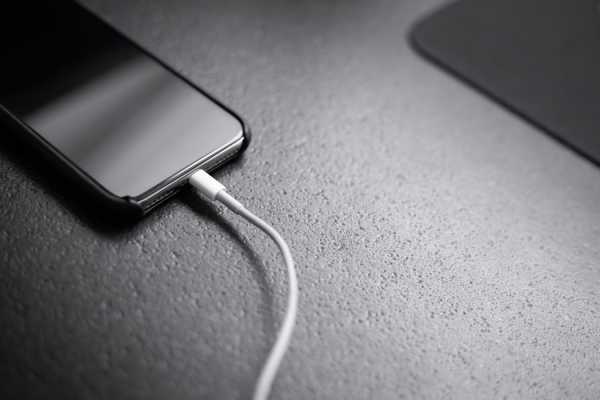
Читайте также: Как увеличить память в телефоне? Что делать, если на диске недостаточно места?
Если вы столкнулись с системным сбоем, связанным с отсутствием изображения на вашем телефоне, рекомендуется создать резервную копию и загрузить все важные файлы на свой компьютер. Эту задачу облегчит, например, приложение dr.fone . Вы можете установить его на компьютер под управлением Windows или macOS и подключить к нему свой смартфон. Таким образом, вы получите доступ к телефону с черным экраном, на котором вы не сможете выполнять какие-либо действия.Благодаря dr.fone вы также можете загружать файлы с поврежденного смартфона, поэтому вы не потеряете свои фотографии, видео или документы.
Читайте также: Как перенести контакты, смс, фото и другие важные данные на новый телефон?
Вы когда-нибудь роняли свой телефон? Падения аппарата и трещины на дисплее могут привести к ситуации, при которой телефон включается, но черный экран. К чему еще может привести черный дисплей на телефоне? Использование неподходящего комплекта питания и частая перезагрузка смартфона, т. е. использование зарядного устройства после того, как батарея достигла 100% емкости. Загрязненный экран или контакт с водой также могут негативно сказаться на вашем дисплее.
Читайте также: Как спасти залитый телефон? >>
Если ваш телефон имеет механическое повреждение, вам, как правило, приходится обращаться к специалистам. Обычно это дорого, поэтому вам следует подумать о службе Orange Smart Care , которая окажет вам помощь в случае повреждения телефона . В рамках услуги Orange покроет расходы на ремонт любых механических повреждений дисплея (царапины, трещины), корпуса, кнопок и камеры.Если ваш смартфон залит водой, материнская плата будет профессионально просушена или заменена. Вы не теряете гарантию производителя. В зависимости от выбранного варианта обслуживания вы имеете право на любое количество ремонтов (стоимостью не более 1200 злотых в год) или на один ремонт в год без ограничения стоимости . Когда телефон не подлежит ремонту, можно получить свежую копию .
Первый месяц использования услуги бесплатный , последующие — 11,99 злотых в месяц.и более высокий пакет Orange Smart Care Premium — 15,99 злотых. Заказать услугу Orange Smart Care можно при заключении договора на мобильную подписку в Orange с телефоном и без, а также при покупке телефона без подписки в рассрочку.
Узнать больше об Orange Smart Care >>

Черный экран в телефоне – что делать?
Телефон работает, но нет изображения? Что делать, если экран телефона черный? Узнайте несколько простых способов восстановить рисунок на телефоне до того, как вы почувствуете, что его стоит отремонтировать.
Также проверьте: Не работает тачскрин? Посмотрите, что вы можете сделать, прежде чем отдать телефон в ремонт >>
Выключите и снова включите телефон
Это очевидный совет, но не забудьте выключить и перезагрузить смартфон, прежде чем вы обнаружите, что можете ничего не делать с черным экраном. Нажмите и удерживайте кнопку питания, пока смартфон не выключится. Вы также можете одновременно нажать кнопки питания и громкости.После выключения устройства подождите несколько секунд и снова включите его.
Читайте также: Мягкий сброс — когда и как?
Подключить телефон для зарядки
Черный экран на телефоне может быть вызван внезапной разрядкой устройства, например во время мороза, когда температура на несколько градусов ниже нуля. Так же и при нагреве — смартфон может перегреться и выключиться. Если дисплей на вашем телефоне не работает, попробуйте подключить устройство к зарядке и подождите несколько минут.Может случиться так, что вызвано разряженной батареей или отклонением температуры устройства от нормы.
Читайте также: Как правильно зарядить аккумулятор в смартфоне?
Снимите чехол и защитное стекло с экрана
Если телефон включается, но экран черный, попробуйте снять защитную пленку или стекло и чехол с устройства. Несоответствующий корпус может блокировать оптический датчик, отвечающий за отображение изображения. Также стоит проверить, чтобы установленная защитная пленка или стекло не собирали пузырьки воздуха, влагу, пыль или песок. Важно выбрать чехол и защитную пленку для экрана, идеально подходящие для характеристик смартфона.
Читайте также: Полезные аксессуары для телефона. Защитное стекло и чехол для смартфона >>
Неисправное приложение может привести к черному экрану на телефоне. Как проверить? Включите безопасный режим. Если в безопасном режиме дисплей работает нормально, возможно, проблема связана с одним из приложений .Рекомендуется удалить несколько недавно загруженных программ и проверить правильность работы дисплея. Если черный экран вашего телефона не исчезает в безопасном режиме, проблема, вероятно, не в приложении, и вы можете поискать другие решения.
Если можете, извлеките аккумулятор
Если у вас старая модель телефона, вы можете извлечь аккумулятор и вставить его снова. Вы можете легко перезапустить , что полезно, если операционная система только что вышла из строя.Снимите заднюю крышку, извлеките аккумулятор, подождите несколько секунд, вставьте аккумулятор и перезагрузите телефон.
Восстановление заводских настроек телефона
Если все имеющиеся у вас решения не помогли, но на вашем телефоне по-прежнему черный экран, вы можете рассмотреть возможность сброса настроек до заводских. При выборе этой опции будут удалены все приложения, сохраненные фотографии, видео или документы. Вы можете восстановить настройки своего аккаунта Google, но все оставшиеся данные будут удалены из памяти устройства.
Перед восстановлением заводских настроек рекомендуется сделать резервную копию и перенести файлы со смартфона, например, на внешний накопитель. Обратите внимание: если одно из установленных приложений вызывает черный экран на вашем телефоне, даже если вы сбросите настройки до заводских, а затем повторно загрузите его позже, проблема может вернуться.
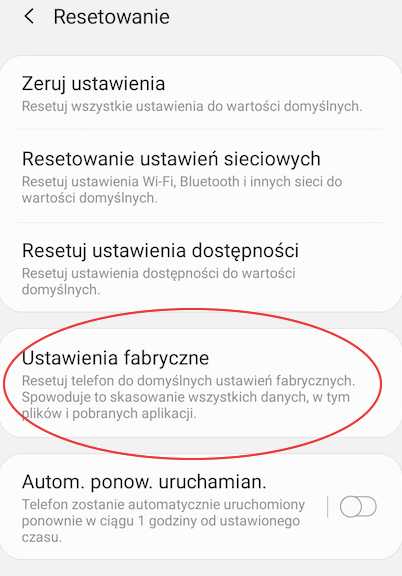
Читайте также: Жесткая перезагрузка телефона — когда она нужна и как это сделать?
Ноутбук не включается? Узнайте, почему — Советы
Вы хотите использовать свой ноутбук, вы нажимаете кнопку питания и… ничего не происходит. В одном случае ноут включается, но изображение отсутствует, в другом компьютер вообще не запускается независимо от типа подключенного экрана. Этот тип проблемы может означать серьезный сбой, но это не обязательно так. Посмотрите, что вы можете сделать, прежде чем вызывать специалиста.
Что делать, если ноутбук не запускается?
Если компьютер не включится , стоит понаблюдать некоторое время, ведь возможно причину неисправности можно устранить самостоятельно.Прежде чем звонить в компьютерную экстренную службу по номеру , проверьте:
-
Питание
Это наиболее распространенная причина этой проблемы. Ноутбук не подключен к адаптеру переменного тока? Проблема может заключаться в низком заряде батареи . Подключите оборудование к зарядному устройству и попробуйте зарядить его. Также обратите внимание на блок питания — это компонент, который часто выходит из строя.
Проблемой может быть случайный обрыв кабеля (например, дверью или укусом домашних животных), отслоение изоляции, изготовление штекеров. Вам также потребуется заменить блок питания на новый, если предохранитель перегорел, например, из-за короткого замыкания.
Включите ноутбук кнопкой и проверьте шум вентилятора и характерный звук запуска жесткого диска. Ноутбук издает обычные шумы при запуске, светодиоды горят, а у ноутбука черный экран — это может быть поврежденная видеокарта или сломанная матрица.
Попробуйте отодвинуть крышку ноутбука (иногда проблема в сигнальной ленте матрицы , не соединяющей ), а также подключить устройство к внешнему экрану — монитору или телевизору. Если изображение появилось, проблема может быть в настройках вашей операционной системы. Если нет — возможно потребуется замена матрицы.
Зачастую не только владелец имеет доступ к ноутбуку. Убедитесь, что компьютер не был поврежден третьими лицами или вашим домашним животным.Случайное затопление ноутбука , падение компьютера или другие несчастные случаи могут привести к повреждению материнской платы.
Другой причиной также может быть короткое замыкание в ноутбуке из-за неисправности электросистемы. Если ноутбук вообще не запускается и вы не знаете, в чем причина, обратитесь в свою ИТ-службу.
Ноутбук не работает , вообще не включается? Не паникуйте — это может быть как разряженный аккумулятор, так и отсоединенная лента матрицы.Выберите надежный сервис для ноутбуков , который проведет полную диагностику и проверит, что вызывает проблемы с запуском, и, при необходимости, заменит поврежденные компоненты или поможет восстановить данные, хранящиеся на оборудовании.
Телефон включается и выключается сам по себе — как решить эту проблему?
У некоторых пользователей возникают проблемы со сбросом настроек смартфона. Бывает, что при обычном использовании телефон внезапно выключается и через мгновение перезагружается операционная система. В этом руководстве вы можете прочитать о причинах этих типов неисправностей и о том, как с ними бороться. Ознакомьтесь с некоторыми ценными советами и наслаждайтесь комфортом использования устройства.
Телефон сам перезагружается — причины
На самостоятельную перезагрузку смартфона может повлиять множество факторов.Список возможных причин довольно длинный, поэтому следует внимательно читать вопросы. Стоит отметить, что во многих случаях такое поведение смартфона свидетельствует не о серьезной поломке, а лишь о дефекте, который можно устранить самостоятельно.
Рекомендуемые смартфоны
Почему мой смартфон сам по себе включается и выключается?
Как и любое электронное устройство, телефон иногда подводит. Конечно, технологии постоянно развиваются, и производители по-прежнему стараются, чтобы комфорт использования был на самом высоком уровне.Почему смартфон перезагружается? Проблема может быть как в железе, так и в софте. Поэтому причину следует тщательно исследовать. Стоит отметить, что технические проблемы в топовых смартфонах случаются крайне редко. Однако любой проблемы с программным обеспечением, батареей или установкой ненадежного приложения достаточно, чтобы телефон завис или перезагрузился.
Как решить проблему?
Есть несколько способов исправить ошибку сброса телефона.В зависимости от причины проблемы мы можем, например, удалить некоторые приложения, обеспечить правильную работу аккумулятора или обновить программное обеспечение. Стоит выяснить, как мы можем справиться с проблемой самостоятельно, прежде чем мы решим посетить сайт.
Позаботьтесь о батарее
Если ваш телефон перезагружается сам по себе, проблема может заключаться в перегреве батареи. Нет сомнений, что долгие разговоры, игры или использование ресурсоемких приложений могут внести в это существенный вклад.Дальнейшим последствием будет неисправность системы. Более того, аккумулятор при такой нагрузке просто быстрее перегревается. Стоит помнить и заботиться об оптимальном использовании аккумулятора во время использования устройства.
Посмотреть список приложений
На маркете есть приложения, которые можно скачать и установить в память нашего устройства. Однако следует помнить, что программное обеспечение иногда может значительно нагружать компоненты смартфона. Если телефон перезагружается, стоит проверить список установленных приложений и удалить те, которые не используются.Хорошей практикой будет отказаться от некоторых игр, особенно если процессор или оперативная память не позволяют комфортно развлекаться.
Обновление программного обеспечения
Другим важным фактором является обновление программного обеспечения. Это процесс, который следует делать на регулярной основе. Чтобы проверить, есть ли у нас текущая операционная система, просто проверьте настройки устройства. Обновление выполняется очень быстро, его легко начать, и оно может помочь в случае перезагрузки смартфона.Это определенно стоит сделать. Аппаратное обеспечение просто начнет работать намного лучше.
Проблема с SIM-картой
Если телефон перезагружается, проблема может быть в поврежденной SIM-карте. Контакты могут изнашиваться через некоторое время. Это означает, что у смартфона могут возникнуть проблемы с идентификацией карты. Не исключено, что с работой устройства тоже будут проблемы.Если протирка карты тряпкой, смоченной в спирте, не помогает, стоит отправиться в салон оператора за получением новой карты.Разумеется, номер телефона будет сохранен.
Изношенный аккумулятор
Мы упоминали, что аккумулятор иногда перегревается. Повреждение его может быть следующей стадией. Когда смартфон не может работать на оптимальном уровне, неудивительно, что он отключается. Конечно, батарею следует время от времени заменять, так как процесс износа батареи является естественным. Однако рациональное использование смартфона позволит нам дольше наслаждаться комфортом работы. Стоит помнить и стараться ограничить многочасовые разговоры, игры или использование приложений, требующих компонентов.Несколько хороших практик обеспечат нам ожидаемый комфорт работы.
Горячий аккумулятор
Когда телефон выключается и снова включается, аккумулятор уже может быть очень горячим. Если смартфон в настоящее время сильно загружен играми или фоновыми приложениями, он может перезагрузиться, чтобы на некоторое время охладить батарею. Это стандартная функция, которую производители часто внедряют в бортовые устройства. Перезапуск должен быть предупреждением для пользователя. Следует отметить, что новые телефоны позволяют использовать несколько функций одновременно.Поэтому перед покупкой стоит учитывать не только емкость аккумулятора, но и объем оперативной памяти или частоту процессора. Всю информацию можно найти в технической спецификации.
Приложения и системное программное обеспечение
Мы упоминали, насколько важно обновлять программное обеспечение. Стоит добавить, что причиной сброса нашего смартфона могут быть старые версии, а также непроверенные приложения. Нет сомнения, что этот тип проблемы случается очень часто.К счастью, с этим довольно легко справиться. Достаточно не забывать скачивать только проверенные приложения, благодаря которым мы будем поддерживать комфорт работы и развлечений на оптимальном уровне.
Ноутбук не включается?

Садишься к ноутбуку, нажимаешь кнопку включения, а ноутбук… не включается. Паника, стресс и нервы. Вот такие эмоции нас сопровождают, когда ноут не включает . Бывает, что ноутбук включается, но изображения нет, а иногда ноутбук долго или вообще не загружается. Причин поломки ноутбука больше, чем звезд на небе, поэтому самым важным этапом в ремонте компьютера всегда была правильная диагностика неисправности.Узнайте, почему ваш ноутбук не включается.
Ноутбук не включается — что делать?
Когда наш ноут не загружается до , самое главное не паниковать. Тщательный осмотр и хладнокровный расчет могут решить многие проблемы, в том числе и с ноутбуком. Прежде чем обращаться в компьютерную службу или в службу компьютерной помощи, проверьте:
- Светодиоды на ноутбуке
Иногда бывает так, что ноутбук запускается, но мы видим только черный экран.Если вы заметили, что на корпусе ноутбука есть светодиоды, например, индикатор питания, увеличьте яркость экрана или подключите ноутбук к внешнему монитору. Мы часто забываем, что ранее сами гасили свой экран, но если экран все равно не работает — придется заменить матрицу. - Звуки из ноутбука
Вам кажется, что ваш ноутбук не включается ? Успокойтесь и прислушайтесь к любым звукам, исходящим от устройства. Может оказаться, что вентиляторы и охлаждение ноутбука работают, а проблема только с матрицей или экраном. - Визуальное состояние ноутбука
Что делать, если ноутбук не загружается ? Вы только посмотрите… Ищите видимые механические повреждения, обращая внимание на клавиатуру, нижнюю часть ноутбука, разъемы USB и питания. Вы заметили, что какая-либо часть вашего ноутбука была закорочена или повреждена? Обратитесь в компьютерный сервис.
Блок питания и проблема с запуском ноутбука Lenovo
Если мы не думаем, что сможем, то все же наиболее распространенной причиной проблем с запуском ноутбука является. питание.Убедитесь, что ноутбук подключен к адаптеру переменного тока. Ноутбук может быть портативным устройством, но аккумулятор, который он использует, не является бесконечным аккумулятором — его нужно когда-нибудь заряжать. Если ваш ноутбук Lenovo не включается, не включается, подключите ноутбук к зарядному устройству и посмотрите на индикатор питания. Если светодиод горит, подождите, пока ноутбук зарядится. Бывает, что после длительного использования выходит из строя блок питания или сетевой шнур. В этом случае вам придется идти в ближайший магазин электроники или делать покупки в Интернете.
Когда менять блок питания ноутбука?
Обрыв кабеля, повреждение вилки или выдергивание розетки — относительно распространенные проблемы среди пользователей ноутбуков. Если ваш ноутбук не включается и блок питания не работает — замените блок питания на новый. Замена блока питания также потребуется, если в старом перегорел предохранитель, пробита изоляция или сделаны заглушки. Короткое замыкание ноутбука часто является результатом неисправности электрической системы. Если после короткого замыкания компьютер не запускается, обратитесь в компьютерный сервисный центр, так как замена компонентов ноутбука может оказаться неприятной необходимостью.
Ноутбук Lenovo не включается? — Резюме
Боитесь, что ваш ноутбук не работает? Ноутбук не включается, а он нужен для работы? Сохранять спокойствие. Убедитесь, что аккумулятор ноутбука заряжен, а адаптер питания исправен. Нажмите на ленту матрицы, а затем посмотрите на отдельные разъемы USB и питания. Не знаете, почему ноутбук не запускается? Обратитесь в компьютерный сервис, и вы быстро узнаете, в чем причина неприятных проблем.
Вам нужен специалист? Смотреть: Ремонт компьютеров, компьютерный сервис .Ноутбук
не заряжает аккумулятор — что делать?
Если ваш ноутбук подключен к сети, но аккумулятор по-прежнему не заряжается, возможно, что-то не так с вашим оборудованием — аккумулятором, адаптером переменного тока или ноутбуком.
В этом посте вы узнаете, что вам нужно знать о неперезаряжаемых батареях и их причинах. Если все домашние методы вас не устраивают, наш сервис предлагает заменить вышедший из строя аккумулятор в вашем ноутбуке. Теперь вы можете воспользоваться нашим бесплатным онлайн-предложением.
Бесплатная онлайн-заявка на ремонт оборудования
Как узнать, не заряжается ли аккумулятор моего ноутбука?
Существует несколько признаков того, что аккумулятор ноутбука не заряжается.Прежде всего, если ваш компьютер подключен к адаптеру переменного тока, но индикатор зарядки не меняется, это первый признак того, что аккумулятор не заряжается.
Еще один признак, что когда подключаем разряженный ноут, он не включается. Мы можем получить специальное сообщение об ошибке, а также о том, что есть проблемы с подключением сокета.
Обратите внимание, однако, что поврежденный адаптер питания, зарядный порт или настенная розетка также могут быть проблемой.
Способы не заряжать аккумулятор
Вот как узнать, почему батарея вашего ноутбука не заряжается, и что вы можете с этим сделать.
Электрическая розетка
Если электрическая розетка используется часто, она может изнашиваться и даже повреждаться (особенно если слишком сильно тянуть при извлечении вилки). Поэтому подключите ноутбук к другой розетке — если батарея все равно не заряжается, проблема в другом.
Перезагрузите ноутбук
Перезагрузите компьютер с вставленной и извлеченной батареей (если возможно).
Ремонт блока питания
Убедитесь, что проблема не в блоке питания — блок питания не может зарядить аккумулятор из-за механического повреждения или дефекта конструкции. Во-первых, проверьте, не повреждены ли розетка или кабель питания – они могут быть перетертыми или порванными, поэтому розетку или кабель следует заменить в сервисном центре.
Если дело не в кабеле, попробуйте подключить ноутбук к другому адаптеру питания.
Вы также можете определить, неисправен ли блок питания или что-то еще, после замены самой батареи.Если он по-прежнему не заряжается, это неисправность блока питания; если заряжается, то виноват аккумулятор. В этом случае вам необходимо отдать ноутбук в сервис для замены аккумулятора.
Разрядка энергии от ноутбука
Если у вас ноутбук со съемным аккумулятором, вы можете обнаружить, что электрические компоненты содержат часть энергии от предыдущего аккумулятора, что негативно влияет на систему питания. В этом случае отключите ноутбук от источника питания и извлеките аккумулятор. Затем дважды нажмите кнопку Power , второй раз удерживая ее нажатой в течение 20 секунд.Это разрядит энергию до нуля, после чего вы сможете снова вставить аккумулятор, подключить адаптер питания к розетке и перезагрузить ноутбук.
Чистка ноутбука (особенно контактов)
Также стоит проверить контакты аккумулятора и ноутбука на наличие пыли (особенно если ноутбук находится в крайне грязном месте). Если долго не чистить контакты, на них может появиться белый налет, который способствует разрядке аккумулятора. Поэтому контакты следует регулярно чистить самостоятельно или доверив чистку ноутбука сервисному мастеру.
Восстановление программного обеспечения (переустановка драйвера заряда аккумулятора)
Проблема также может быть в драйвере. Затем, как и во многих случаях с системными драйверами Windows, вам придется удалить и переустановить его. Для этого перейдите в Диспетчер устройств , нажмите Аккумулятор , а затем щелкните правой кнопкой мыши Аккумулятор Microsoft с методом управления, совместимым с ACPI (первоначально Аккумулятор, совместимый с ACPI, Microsoft ).Когда откроется меню, выберите Удалить . Значок батареи на панели задач исчезнет.
Отключите ноутбук от источника питания и перезапустите систему, на этот раз используя только аккумулятор. Драйвер будет переустановлен. Если этого не произошло, нажмите на значок смазки рядом с часами и установите драйвер вручную. После переустановки и подключения компьютера проверьте, начался ли процесс загрузки.
Вы также можете доверить ремонт программного обеспечения сервисному центру.
Посетите наш сайт!
В нашем сервисе мы предлагаем проверить ваш ноутбук и причины, по которым не заряжается аккумулятор — компьютерная диагностика абсолютно бесплатно! Кроме того, в наши услуги входит замена и ремонт оборудования, в том числе — замена аккумуляторов.
Вы можете записаться к нам на прием по телефону или электронной почте или посетить наш стационарный пункт на улице Górczewska 62/64.
Асус перестал включаться телефон
1. Если устройство заряжается, пожалуйста, отключите зарядку и нажмите и удерживайте кнопку питания в течение 15 секунд, пока устройство не завибрирует, потом сразу же отпустите кнопку.
2-1. Если устройство все еще не может включиться и вибрации нет после того как вы нажали и удерживали кнопку включения в течение 15 секунд, пожалуйста, подключите его к зарядке и в розетку.

- Подключите устройство в розетку и зарядите минимум в течение 1 часа.
Примечание: используйте ASUS Micro USB кабель и адаптер только от asus, которые шли в комплекте.
- Если устройство не включается после выполненных шагов выше, попробуйте зарядить устройство с другими оригинальными зарядными устройствами ASUS.
- Если устройство все еще не включается, обратитесь в Сервисные Центры ASUS для диагностики устройства и ремонта.
2-2 Нет изображения на экране после нажатия и удержания кнопки включения в течение 15 секунд (НО вибрация есть)
- Пожалуйста, попробуйте решить проблему по трем пунктам, указанным выше. Если устройство все еще не работает, пожалуйста, обратитесь в Cервисные Центры ASUS.
Устройство виснет на логотипе ASUS/ Нет подсветки/ Черный экран, есть вибрация, но в систему не заходит

1. Нажмите и удерживайте кнопку питания в течение 10 секунд, чтобы выключить устройство, затем нажмите снова на кнопку включения, чтобы перезагрузить устройство.
2. Если Вы не можете включить телефон после перезагрузки, мы рекомендуем сделать аппаратный сброс по инструкции. Нажмите и удерживайте кнопку включения в течение 10 секунд, чтобы выключить устройство.
Далее действуйте по инструкции: Как сделать сброс настроек на телефоне?
Примечание: Все личные файлы, приложения, игры, фото будут удалены.
Экран зависает на режиме FAST BOOT

1. Нажмите и удерживайте кнопку включения в течение 10 секунд, чтобы выключить устройство, затем нажмите на кнопку включения снова, чтобы перезагрузить устройство.
2. Если вы не можете нормально попасть в систему после выполненных шагов выше, посетите пожалуйста, Сервисные Центры ASUS для диагностики и ремонта.
- Категория
Настройки Android/ Система, Невозможно Включить/ Выключить, Электропитание/ Аккумулятор - Тип
Product Knowledge
Эта информация была полезной?
- Приведенная выше информация может быть частично или полностью процитирована с внешних веб-сайтов или источников. Пожалуйста, обратитесь к информации на основе источника, который мы отметили. Пожалуйста, свяжитесь напрямую или спросите у источников, если есть какие-либо дополнительные вопросы, и обратите внимание, что ASUS не имеет отношения к данному контенту / услуге и не несет ответственности за него.
- Эта информация может не подходить для всех продуктов из той же категории / серии. Некоторые снимки экрана и операции могут отличаться от версий программного обеспечения.
- ASUS предоставляет вышеуказанную информацию только для справки. Если у вас есть какие-либо вопросы о содержании, пожалуйста, свяжитесь напрямую с поставщиком вышеуказанного продукта. Обратите внимание, что ASUS не несет ответственности за контент или услуги, предоставляемые вышеуказанным поставщиком продукта.
Современные смартфоны даже при максимально бережном обращении могут давать сбои. Чаще возникают они из-за нарушений в работе операционки, однако и механические повреждения могут дать о себе знать. Если телефон не включается, то не нужно спешить обращаться в ремонт. Прежде стоит выполнить несколько простых и безопасных действий, которые могут помочь реанимировать любимый гаджет.
Почему не включается ASUS ZenFone C (ZC451CG)
Причин нарушения стабильной работы устройства много – часто проблемы возникают на фоне повседневного использования. По мнению мастеров и представителей производителей устройств, сбои при включении могут быть связаны со следующими событиями:
- после обновления операционки какие-либо системные файлы установились с ошибками;
- устройство перестало загружаться из-за вирусов, которые попали с приложениями, установленными не из Play Market;
- после падения на твердую поверхность отсоединился шлейф дисплея или аккумулятора;
- засорился разъем USB или из-за попадания влаги на контактах появились небольшие, но вредные пятна ржавчины.
Сразу же стоит отметить: справиться с механическими повреждениями самостоятельно – непросто. В ходе домашнего ремонта можно непроизвольно нарушить какие-либо соединения, сделав тем самым смартфон неремонтопригодным. Если предложенные далее способы не дадут положительного результата, то рекомендуется обратиться в проверенный СЦ для диагностики и ремонта.
Принудительный перезапуск ASUS ZenFone C (ZC451CG)
Для начала рассмотрим несколько методов, связанных с восстановлением через режим Recovery. Попасть в него получится, если гаджет заряжен более чем на 15%. Заодно, подключив зарядное устройство можно убедиться в целостности экрана и работоспособности USB-разъема.
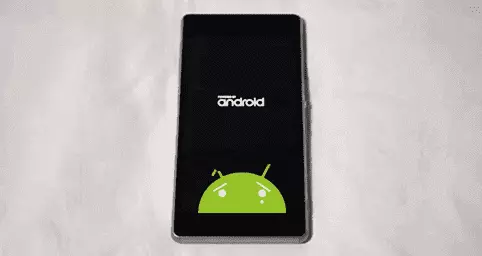
Итак, если телефон отозвался на подключение зарядки, отобразил процесс восполнения батареи, то после достижения подходящего уровня можно переходить к таким манипуляциям:
- Одновременно зажать кнопки включения и увеличения громкости. Держать их так следует пока телефон не начнет вибрировать. Появится загрузочная заставка и за ней последует вибрация, то кнопку включения можно отпускать. Важно: иногда срабатывает комбинация с кнопкой уменьшения громкости, а не увеличения.

- В открывшемся меню следует выбрать пункт “Reboot to system” (в некоторых версиях – “Reboot system now”).

Аппарат сразу же должен отправиться на перезагрузку, за которой последует штатная загрузка Android. К слову, если гаджет не заряжается, то рекомендуется попробовать другие USB-кабели и зарядные устройства. Не исключено, что проблема кроется именно в них, а телефон просто разрядился.
Сброс к заводским настройкам
После описанных выше действий возможно несколько вариантов развития событий. Помимо привычной перезагрузки и включения телефон может обратно выключиться или зависнуть на заставке. Слишком расстраиваться из-за этого не следует, ведь проделанные манипуляции помогли убедиться в работоспособности целого ряда важных функций и систем.
Перезагрузка через Рекавери – вариант, подходящий для ситуаций, при которых прошивка получила незначительные сбои, устранившиеся сами. Если нарушение в операционке гораздо серьезнее (например, после прошивки с ошибками), то придется выполнить сброс к заводским параметрам. Важно учитывать: при таких действиях из памяти устройства удаляются все файлы, включая фото, видео и музыку.
- Открываем Recovery, как в инструкции, рассмотренной выше.
- Выбираем пункт “Wipe data/factory reset”..
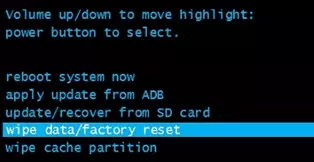
Устройство должно отправиться на перезагрузку. Продолжаться она может намного дольше чем обычно (до 10-15 минут), после чего придется выполнить первоначальную настройку.
Дополнительные методы
Что делать, если описанные выше способы не помогли? Гаджет неожиданно отключился, перестал отвечать на нажатие кнопки включения или заряжаться – с большой вероятностью проблема кроется в механическом повреждении. Если ранее он упал или попал в воду, то имеет смысл обратиться в сервисный центр для диагностики. Еще одна вероятная причина – выход из строя аккумулятора. Главный признак – быстрый разряд со 100 до 0 процентов до момента обнаружения неисправности. Для смартфонов со съемными батареями можно попробовать купить аналогичную и просто заменить. Если же корпус цельный, то без вмешательства мастеров обойтись не получится.
Видео: что делать, если ASUS ZenFone C (ZC451CG) не включается
Поделитесь страницей с друзьями:
Если все вышеперечисленные советы не помогли, то читайте также:
Как прошить ASUS ZenFone C (ZC451CG)
Как получить root-права для ASUS ZenFone C (ZC451CG)
Как сделать сброс до заводских настроек (hard reset) для ASUS ZenFone C (ZC451CG)
Как разблокировать ASUS ZenFone C (ZC451CG)
Как перезагрузить ASUS ZenFone C (ZC451CG)
Что делать, если ASUS ZenFone C (ZC451CG) не заряжается
Что делать, если компьютер не видит ASUS ZenFone C (ZC451CG) через USB
Как сделать скриншот на ASUS ZenFone C (ZC451CG)
Как сделать сброс FRP на ASUS ZenFone C (ZC451CG)
Как обновить ASUS ZenFone C (ZC451CG)
Как записать разговор на ASUS ZenFone C (ZC451CG)
Как подключить ASUS ZenFone C (ZC451CG) к телевизору
Как почистить кэш на ASUS ZenFone C (ZC451CG)
Как сделать резервную копию ASUS ZenFone C (ZC451CG)
Как отключить рекламу на ASUS ZenFone C (ZC451CG)
Как очистить память на ASUS ZenFone C (ZC451CG)
Как увеличить шрифт на ASUS ZenFone C (ZC451CG)
Как раздать интернет с телефона ASUS ZenFone C (ZC451CG)
Как перенести данные на ASUS ZenFone C (ZC451CG)
Как разблокировать загрузчик на ASUS ZenFone C (ZC451CG)
Как восстановить фото на ASUS ZenFone C (ZC451CG)
Как сделать запись экрана на ASUS ZenFone C (ZC451CG)
Где находится черный список в телефоне ASUS ZenFone C (ZC451CG)
Как настроить отпечаток пальца на ASUS ZenFone C (ZC451CG)
Как заблокировать номер на ASUS ZenFone C (ZC451CG)
Как включить автоповорот экрана на ASUS ZenFone C (ZC451CG)
Как поставить будильник на ASUS ZenFone C (ZC451CG)
Как изменить мелодию звонка на ASUS ZenFone C (ZC451CG)
Как включить процент заряда батареи на ASUS ZenFone C (ZC451CG)
Как отключить уведомления на ASUS ZenFone C (ZC451CG)
Как отключить Гугл ассистент на ASUS ZenFone C (ZC451CG)
Как отключить блокировку экрана на ASUS ZenFone C (ZC451CG)
Как удалить приложение на ASUS ZenFone C (ZC451CG)
Как восстановить контакты на ASUS ZenFone C (ZC451CG)
Где находится корзина в ASUS ZenFone C (ZC451CG)
Как установить WhatsApp на ASUS ZenFone C (ZC451CG)
Как установить фото на контакт в ASUS ZenFone C (ZC451CG)
Как сканировать QR-код на ASUS ZenFone C (ZC451CG)
Как подключить ASUS ZenFone C (ZC451CG) к компьютеру
Как установить SD-карту на ASUS ZenFone C (ZC451CG)
Как обновить Плей Маркет на ASUS ZenFone C (ZC451CG)
Как установить Google Camera на ASUS ZenFone C (ZC451CG)
Как включить отладку по USB на ASUS ZenFone C (ZC451CG)
Как выключить ASUS ZenFone C (ZC451CG)
Как правильно заряжать ASUS ZenFone C (ZC451CG)
Как настроить камеру на ASUS ZenFone C (ZC451CG)
Как найти потерянный ASUS ZenFone C (ZC451CG)
Как поставить пароль на ASUS ZenFone C (ZC451CG)
Как включить 5G на ASUS ZenFone C (ZC451CG)
Как включить VPN на ASUS ZenFone C (ZC451CG)
Как установить приложение на ASUS ZenFone C (ZC451CG)
Как вставить СИМ-карту в ASUS ZenFone C (ZC451CG)
Как включить и настроить NFC на ASUS ZenFone C (ZC451CG)
Как установить время на ASUS ZenFone C (ZC451CG)
Как подключить наушники к ASUS ZenFone C (ZC451CG)
Как очистить историю браузера на ASUS ZenFone C (ZC451CG)
Как разобрать ASUS ZenFone C (ZC451CG)
Как скрыть приложение на ASUS ZenFone C (ZC451CG)
Как скачать видео c YouTube на ASUS ZenFone C (ZC451CG)
Как разблокировать контакт на ASUS ZenFone C (ZC451CG)
Как включить вспышку (фонарик) на ASUS ZenFone C (ZC451CG)
Как разделить экран на ASUS ZenFone C (ZC451CG) на 2 части
Как выключить звук камеры на ASUS ZenFone C (ZC451CG)
Как обрезать видео на ASUS ZenFone C (ZC451CG)
Как проверить сколько оперативной памяти в ASUS ZenFone C (ZC451CG)
Как обойти Гугл-аккаунт на ASUS ZenFone C (ZC451CG)
Как исправить черный экран на ASUS ZenFone C (ZC451CG)
Почему не включаются другие модели
Что делать, если смартфон Asus не включается и не заряжается: разбираемся с причинами поломки и решениями.
В один из прекрасных дней, который моментом портится, обнаруживается, что не включается или не заряжается телефон Asus. Первое что хочется сделать – отнести гаджет в ремонт, а потом возникает мысль о покупке нового аппарата. Однако не стоит считать, что все настолько безнадежно.
Помните – выход найдется из любой ситуации. Прямо сейчас будем разбираться о первопричинах возникновения подобного сбоя в работе телефона.
Отвечаем на вопрос «почему?»
Телефонный аппарат Асус перестал заряжаться или включаться – от этого не застрахован никто из пользователей. Основными причинами подобного казуса могут быть:
- Полный разряд аккумуляторной батареи – возникает, когда разряженный смартфон несколько суток пролежал с посаженной батареей. Все из-за резкого снижения напряжения АКБ до критического уровня, а для восстановления показателя необходимо подать нужной конфигурации заряд. Совершить это действие при помощи зарядного устройства из комплекта поставки невозможно;
- Не заряжается телефон Asus даже при подключении штатной зарядки, то есть гаджет не реагирует на подключение его к сети. Такое случается, когда сама зарядка вышла из строя. Справится с такой неприятностью можно путем ремонта блока питания или шнура, но проще и надежнее приобрести новое устройство для зарядки телефона от сети;
- Asus не включается и не заряжается, потому что есть поломки внутренних деталей. Разобраться и конкретизировать первопричину поломки можно только путем тестирования девайса или разборки. При этом стоит помнить, что важно наличие соответствующих знаний.
Обычно при возникновении таких неприятных ситуаций пользователь старается отнести свой телефон мастеру, который непременно со всем справится, починит и отдаст в руки исправное оборудование для связи. Но справедливо вспомнить, что подобные профессиональные услуги стоят довольно немалые деньги, хотя все реально исправить собственноручно.
Если не заряжается телефон Asus и все из-за неисправного зарядного устройства, то решение простое – покупаем новый блок питания и пользуемся без проблем. Думаете, что всё из-за вышедшей из строя аккумуляторной батареи – ее проще заменить на аналогичную, а купить можно в любом магазине бытовой техники.
Все эти проблемы решаемы в течение пары-тройки часов. Но если сломался шлейф для зарядки с разъемом?
Не торопитесь даже в этом случае бежать к мастеру, потому что Вы сами способны устранить данную неприятность. Но сначала нужно проделать следующее:
Производим тестирование смартфона – пытаемся включить, подсоединить к сети (лучше использовать не родное зарядное устройство, которое точно исправное);
Тесты не показали результат, то переходим дальше – визуально осматриваем корпус и все его составляющие. Искать нужно явные признаки неисправности – трещины, сколы, дефекты или подобные вещи. Особенно тщательно осматриваем разъем для подключения зарядного устройства.
Чаще всего панацея от того, что перестал заряжаться Asus – ремонт шлейфа с разъемом под зарядку. Владельцу стоит вспомнить события, которые могли стать первопричиной некорректной работы устройства – к примеру, падение или удар, попадание влаги и подобное. Если случалось непоправимое, то выход можно найти – заменить деталь исправной, подбирать которую нужно исходя из модели девайса.
Сама процедура перестановки конструктивного элемента происходит таким образом:
Asus батарея не заряжается из-за неисправного шлейфа – деталь нужно заменить, а начинается все с разборки корпуса. Делать это стоит на столе при достаточном освещении. Используйте для разборки корпусных элементов специальные отвертки (продаются наборами);
Для отсоединения пластин и плотно прилегающих частей удобнее пользоваться специальными шпателями. Использовать подручные предметы опасно, так как по неопытности возможно повредить телефон еще больше;
После снятия всех панелей и извлечения АКБ следует отсоединить шлейф. Особое внимание обращайте на контакты;
Далее по аналогии установите новую детали, тщательно фиксируя контакты. А потом по аналогии соберите остальные компоненты.
Не торопитесь при процессе разборки-сборки устройства, старайтесь быть предельно аккуратны и последовательны. Также следует заранее подготовить рабочее место, а на столешнице убрать и поставить емкости для открученных болтов и деталек. Лучше приобрести специальный коврик, где есть отдельные сегменты для деталей и болтиков. Перед мероприятием лучше извлечь сим-карту и карту памяти, которые стоит вставить обратно после сборки корпуса и тестированием.
Обычно именно неисправный шлейф чаще всего является причиной того, что не заряжается телефон Asus. Повредить этот компонент можно при падении телефона, а может попасть внутрь сторонний предмет (пыль, мелкие частички грязи и прочее). Нельзя исключить наличие производственного брака.
Скрытые возможности
Не всегда, если Asus не заряжается, необходимо разбирать гаджет, менять детали или покупать новую модель. Многие современные смартфоны имеют скрытый шанс долго радовать владельца исправным функционированием путем нажатия специальной кнопки микропереключателя. В зависимости от года выпуска аппарата располагаться она может около слота для сим-карты, на верхней боковой части корпуса или под задней крышкой возле слота для карты памяти.
Основные неудобства состоят в двух моментах:
- Находится переключатель в незаметном месте, что усложняет не только ее поиск, но и нажатие;
- Необходимо точно знать, что с внутренними деталями все нормально и они вполне пригодны для дальнейшей эксплуатации.
Перед использованием кнопки, если не заряжается телефон Asus, нужно вытянуть симку и флеш-накопители. А пользоваться системным сбросом можно только, когда причина некорректной работы состоит в сбоях работы системы Android.
При отсутствии навыков работы с техникой или непонимании проблематики того, что Asus не включается и не заряжается, надежнее обратиться к проверенному мастеру.
Смартфон не запускается, и его экран остается черным — подобная ситуация вызовет панику у любого пользователя, активно пользующегося гаджетами. Что делать, если телефон не включается и как самостоятельно вернуть аппарат к жизни?
В первую очередь следует выявить причину, по которой смартфон перестал работать. Если дело в программном обеспечении, то запустить телефон можно будет и самостоятельно. Если же аппарат был залит водой, то его придется отнести в мастерскую.

- 1 Что делать, если смартфон не включается: выявляем причину
- 1.1 Проблемы с зарядкой или разряженная батарея
- 1.2 Смартфоны со съемным аккумулятором
- 1.3 Перезагрузка телефона (мягкий сброс)
- 1.4 В телефон попала вода
- 2.1 Android
- 2.2 iPhone
- 2.3 Восстановление и обновление прошивки
Что делать, если смартфон не включается: выявляем причину
Основные причины, по которым смартфон может перестать включаться:
- глубокая разрядка аккумулятора;
- сильный удар;
- проблемы с ПО;
- в телефон попала жидкость.
Смартфон не хочет включаться? Возможно, всё не так серьезно, как кажется, и аппарат просто разрядился. Для начала следует исключить проблему с зарядкой, и только потом искать иные возможные причины, по которым телефон перестал запускаться.
Операционные системы, такие как Android или iOS, как и любое программное обеспечение, могут внезапно перестать работать должным образом. Вполне возможно, что Ваше устройство включено, но его экран ничего не показывает, потому что ОС по какой-то причине не отвечает на команды. В такой ситуации поможет жесткий сброс, который заставит аппарат перезагрузиться и откатает его настройки до заводских.
Чтобы заново запустить выключенный аппарат, не реагирующий на нажатие кнопок, нужно разобраться, почему смартфон перестал функционировать. Если телефон не включается, причины невозможности его запуска следует выявить как можно быстрее.
Проблемы с зарядкой или разряженная батарея
Убедитесь, что зарядный разъем не поврежден и не загрязнен. Поставьте телефон на зарядку. Уже через 2-3 минуты телефон должен отреагировать на включение. Вполне возможно, что аккумулятор сильно разряжен. Для устранения проблемы потребуется заряжать телефон в течение 30 минут. Если смартфон не хочет запускаться даже после этого, возможно, произошел сбой в ПО.
Смартфоны со съемным аккумулятором
Большинство новых смартфонов имеют несъемные аккумуляторы. Если батарею из телефона можно извлечь, то выньте аккумулятор, подождите 30 секунд и верните его на место. Попробуйте зарядить аппарат.
Перезагрузка телефона (мягкий сброс)
Если на подключение к сети аппарат не реагирует, имеет смысл принудительно перезагрузить устройство. В зависимости от поставщика и операционной системы сброс осуществляется разными способами. Наиболее распространенный метод: одновременное нажатие кнопок включения и громкости (увеличение или уменьшение). Кнопки необходимо держать нажатыми в течение не менее 5-7 секунд, до включения дисплея. Если проблема с аппаратом возникла из-за некритичного сбоя в ПО, то после сброса смартфон должен запуститься без проблем.

В телефон попала вода
Если в телефон каким-то образом попала вода, или Вы пролили на него бокал пива, то устройство следует немедленно открыть и извлечь из него всё, что легко извлекается (съемный аккумулятор, слот с sim-картами). Сразу же постарайтесь просушить аппарат (к примеру, феном), но следите за температурой воздушного потока.
Если после попадания жидкости гаджет выключился и не включается, то самостоятельно решить проблему Вы уже не сможете. Следует как можно быстрее отнести телефон в мастерскую, пока вода или иная жидкость не испортили «начинку» смартфона.
Как включить телефон, если он не включается: режим восстановления (жесткий сброс)
Смартфон может перестать включаться из-за сбоя в операционной системе. Если Вы постоянно игнорируете сообщения об ошибках, выдаваемые ОС, то не удивляйтесь, почему телефон не работает и внезапно перестал запускаться. На смартфон мы устанавливаем приложения, потом удаляем их и ставим новые. Но программы далеко не всегда удаляются с гаджета полностью. Остаточные данные замедляют работу телефона и могут привести к «заморозке» экрана. Смартфон просто перестает реагировать на нажатия кнопок. В особо сложных случаях поможет сброс телефона до изначальных настроек.
Проблемы с ОС возникают по следующим причинам:
- Неправильная установка прошивки.
- Поражение системы вирусами.
- Игнорирование сообщений об ошибках.
- Некорректное осуществление сброса до заводских настроек.
- Установка пиратской версии ПО.
- Повреждение или перегрев телефона.
Восстановление до заводских настроек (жесткий сброс) — радикальное решение, к которому следует прибегать только в крайнем случае. Все данные, хранящиеся на смартфоне, в процессе такой процедуры безвозвратно удаляются. Перед сбросом на заводские настройки следует сделать резервную копию данных.
Т.к. телефон может перестать включаться в любой момент, даже по независящим от Вас причинам, лучше время от времени делать бэкапы, чтобы однажды не потерять важную информацию.
Если после процедуры восстановления смартфон по-прежнему не включается, то, скорее всего, самостоятельно запустить его Вам не удастся. Аппарат нужно отнести в мастерскую.
Android
В Android запуск режима восстановления происходит разными способами, в зависимости от производителя и модели устройства.

Как осуществляется вход в Recovery Mode на Android:
- Выключите устройство.
- Одновременно зажмите кнопки включения и громкости (увеличение). На некоторых аппаратах нужно зажать 3 кнопки: Питание + Bixby («Домой») + Громкость.
- Выберите пункт Recovery Mode. За перемещение по меню отвечают клавиши увеличения/уменьшения громкости.
- Нажатие на кнопку включения подтвердит действие.
- Выбираем Recovery Mode/Reboot system.
Если система выдает ошибку, когда Вы пытаетесь войти в режим жесткого сброса, снова быстро зажмите и отпустите кнопки включения и увеличения громкости.
iPhone
На iPhone перейти в режим восстановления можно, удерживая клавишу «Домой» и одновременно подключив устройство к ПК. Далее необходимо запустить iTunes и восстановить настройки аппарата.

Восстановление и обновление прошивки
В редких случаях включить смартфон не поможет даже жесткий сброс. Если телефон не восстанавливается, то нельзя исключать, что повреждено программное обеспечение устройства. Вам нужно восстановить прошивку телефона на основе образа, предоставленного производителем смартфона. Найдите в Интернете название модели телефона и соответствующую прошивку с инструкцией.
Прошивки на андроид тут
Телефон может не включаться по разным причинам. Прежде чем отнести устройство мастеру по ремонту смартфонов, можно попытаться самостоятельно реанимировать аппарат. Проверьте, заряжается ли гаджет и можно ли восстановить его через специальный режим загрузки. Если аппарат совсем не реагирует ни на какие манипуляции, значит имеет место серьезная поломка. В этом случае помочь Вам смогут только в мастерской.
Видео о том, что делать если телефон не включается:
Современные гаджеты – это сложные устройства, которые из-за особенностей своей конструкции имеют некоторые проблемы. Одной из частых проблем является ситуация, когда телефон не включается, но реагирует на зарядку. Это относиться как к Андроид устройствам так и iOs аппаратам.
Смартфон не включается после того как владелец поставил его на зарядку, при этом показывает, на сколько процентов заряжен гаджет. Однако после отключения от питания он вновь угасает. В таком случае нужно определиться, что делать, если телефон ведется себя подобным образом.
Механические повреждения

Отличительной чертой смартфонов является не только их производительность, но и хрупкость. Когда телефон падает даже с высоты человеческого роста, это вызывает поломки различного уровня. В некоторых случаях гаджет вовсе перестает работать, а в других – включается при подключении зарядного устройства.
Самая большая проблема в таком случае – сложность идентификации поломки. Возможно, удар затронул только аккумулятор, который следует заменить, в других случаях нарушается контакт кнопки включения. Для устранения поломки лучше всего обратиться к специалисту, который сможет найти поврежденный элемент.
Аппаратные поломки
В некоторых случаях причиной является выгорание или поломка электронных плат или отдельных элементов. Как и любой другой технически сложный товар, у смартфона может случиться поломка экрана, процессора или любой другой детали. Для решения этой проблемы необходимо обратиться к специалисту, который разберет устройство, найдет поврежденный элемент и заменит его на исправный.
Излишняя самодеятельность по замене системной платы, вероятно, обернется невозможностью дальнейшей починки техники. Для получения квалифицированной помощи нужно обращать внимание только на официальные центры диагностики, которые несут ответственность за проводимую работу.

Залипшая карта памяти
Бывает достаточно вытащить карту SD или microSD из слота, что бы система загрузилась. Страдают этими проблемами в основном Самсунг и Леново. Обязательно попробуйте этот метод!
Соответственно для Apple девайсов, это не применимо, так как в них нет возможности вынуть внешнюю память.
Программные поломки
Неудачные обновления системы, особенно часто встречаются на Andriod. При этом не будет сообщаться владельцу о необходимости обновления, так как проводится оно зачастую в автономном режиме, если не отменить это в настройках.
Если же после установки обновленного ПО процесс включения не начинается, то можно попытаться вынуть аккумулятор и вставить его вновь. Повторить процедуру можно несколько раз. Иногда такой способ может привести аппарат в рабочее состояние.
Если же при запуске зависает значок Andriod на экране, то стоит нажать на кнопку Reset, доступ к которой возможен только при использовании иголки или зубочистки.
Ошибка прошивки

Если же проблема возникла после стороннего вмешательства в прошивку смартфона, то рекомендуется вернуть смартфон к базовым настройкам. Для этого понадобится войти в режим Recovery Mode, для этого нужно зажать три кнопки вместе, соблюдая очередность:
- «Увеличение громкости»;
- «Home»;
- «Включение».
Далее, откроется короткое меню, где пользователь должен выбрать «Wipe data/factory reset» и подтвердить выбор пунктом «Yes – delete all user data». Есть та группа людей, для которых может не подойти подобный способ, так как все личные данные будут стерты.
При наличии важной информации следует обратиться в сервисный центр, где нужно указать, что восстановление работоспособности не должно повредить имеющиеся файлы.
Одним из вариантов сохранения файлов будет их копирование на другой носитель, после чего произойдет перезапуск системы, о чем должен сообщить сотрудник.
Полностью забитая память телефона
Если же полностью забита внутренняя память, то это может не только ухудшить скорость включения устройства, но и полностью вывести его из рабочего состояния. Одним из способов простого исправления ситуации может оказаться использования внешней карты памяти.
Если же устройство не поддерживает возможность использования SD-карт, то можно подключить смартфон к компьютеру и перенести файлы (видео, фото, аудио и так далее) на ПК. Если после этого аппарат все равно не включается либо процесс проходит слишком долго, то можно воспользоваться программами, которые очищают кэш-память гаджетов, например, CCleaner или Clean Master.

Не смогли диагностировать проблему
Если же пользователь не смог самостоятельно диагностировать проблему, то ему стоит обратиться в сервисный центр. Самостоятельно перепрошивать устройство не стоит, так как такие действия могут привести сотовый в состояние «кирпича».
В некоторых случаях диагностика невозможна даже специалистами. Если человек столкнулся с такой ситуации, то он может попытаться отправиться в другой сервис. Если факт невозможности ремонта подтвердился, то придется приобрести новый гаджет.
Заключение
Для того чтобы не попасть в подобную ситуацию в дальнейшем, рекомендуется соблюдать несколько простых правил:
- Даже бережное хранение гаджета не обеспечит полную уверенность в том, что не случиться форс-мажор. Поэтому важные файлы нужно хранить также в облачном хранилище или в ином месте.
- Не стоит устанавливать сторонние приложения, которые были найдены не на Play Market. Именно для создания безопасной среды и создан Play Market для Андроид.
- Чехлы могут стать не только красивым дизайнерским решением для украшения, но и защитят от небольших ударов.
Если же устройство все равно дало сбои, то не стоит отчаиваться. Нужно только отнести гаджет специалисту. Перепрошивку и сброс настроек, мастера использует в крайне редких случаях.
Видео
Смартфон — это важный инструмент, без которого нам сложно провести хотя бы один день. Когда это устройство нас подводит, это может доставить большие или маленькие неприятности, но в любом случае это неприятно. Еще неприятнее может быть, когда вы не знаете, что именно произошло со смартфоном. Когда он просто по какой-то причине не включается. Если вам придется с этим столкнуться, вот вещи, на которые следует обратить внимание, чтобы выявить причину.
Он заряжен?

Да, вам может показаться это глупым, но в большинстве случаев тревогу вызывают пустяки. Есть вероятность, что вы просто «заютубили» свой смартфон до смерти и не заметили, как он разрядился. Проверить это просто — подсоедините смартфон к источнику питания. Стоит помнить, что в некоторых случаях устройство может быть разряжено так сильно, что даже не сможет сразу включиться или показать индикацию заряда. Дайте ему несколько минут времени.У вас работает экран?

Есть вероятность, что ваш смартфон работает, но вы просто не видите изображения на экране. Проверить это просто. Выключите смартфон длительным нажатием на клавишу питания, а затем включите. Если вы услышите характерный звук включения вашего устройства, но на экране все еще не будет никакого изображения, вероятно, ваш экран раздавлен, либо возникли проблемы с драйверами дисплея. В этом случае вам прямая дорога в мастерскую.Не попадала ли влага?

Большинство телефонов не любят воду, а те, что, по заявлению производителей, ее не боятся, тоже не любят. Если в ваш телефон попала влага, это может вызвать короткое замыкание. Также, если влага попадала ранее, но телефон прекрасно работал, возможно, что коррозия просто разъела контакты внутри вашего телефона. Лучше всего после попадания влаги обратиться в мастерскую.Как вел себя телефон до отключения?

Если ваш смартфон работал некорректно до того, как перестал включаться, например, просто работал слишком медленно, в таком случае ваша проблема может быть решена прошивкой. Смену программного обеспечения лучше доверить специалисту, если вы не считаете себя таковым.Как себя чувствует батарейка?

Ваш телефон также может не включаться и не заряжаться из-за того, что аккумулятор вышел из строя. Если вы можете взглянуть на него просто открыв крышку, проверьте, не вздулся ли он. Пользоваться вздувшимся аккумулятором небезопасно, его необходимо сразу же заменить. Ранее мы уже о том, как понять, что батарея подлежит замене.Работает ли ваше зарядное устройство?

Если вы поставили смартфон на зарядку, но он не подает признаков жизни, рекомендую попробовать другой кабель для зарядки, адаптер или даже розетку. К сожалению, нарядные устройства нередко выходят из строя. Стоит также добавить, что может быть неисправен ваш разъем для подключения зарядного устройства. Современные разъемы microUSB не отличаются высокой надежностью. Проверьте, как выглядит гнездо внутри и не шатается ли оно.Вы просто видите логотип?
Если ваш телефон все же включается, но не может загрузиться дальше логотипа производителя, это проблема программного обеспечения, которая называется bootloop. Такая проблема может вас настичь, если вы недавно обновляли или прошивали свое устройство. В таком случае вам, вероятно, поможет сброс к заводским установкам, очистка кэша или смена ПО. Можете доверить это дело специалистам или проверить в Интернете — как делается сброс установок на вашей модели смартфона.
По материалам AndroidPit
В один непрекрасный день планшет или смартфон, на котором установлена операционная система Android, отказывается запускаться и/или не заряжается. На самом деле всё не так сложно: нужно точно определить причину, почему устройство так себя ведёт.
Причины, по которым смартфон или планшет с Android не включается и не заряжается
Причин, по которым устройство не берёт заряд и не включается, несколько.
- Полностью разряженный аккумулятор. Так случается, когда планшет много дней пролежал с разряженным аккумулятором. Из-за саморазряда напряжение в аккумуляторе понизилось настолько, что стандартная «зарядка» оказывается бесполезной.
Переразряд аккумулятора приводит к тому, что попытки зарядить его штатной «зарядкой» ни к чему не приводят — гаджет не подаёт признаков жизни. В сервис-центре вскрывают корпус или снимают внешнее покрытие аккумулятора (с того торца, где расположен его собственный контроллер) и подают нужное напряжение «в обход» специальным блоком питания. Можно воспользоваться «умным» зарядным устройством, «тренирующим» аккумулятор по иному алгоритму подзарядки, без вскрытия самого аккумулятора — таковы, например, анализаторы аккумуляторов марки Cadex. Если ёмкость аккумулятора сильно уменьшилась — менее 70% — специалист производит его тренировку (полные циклы заряда-разряда). Если тренировка аккумулятора всё же не дала никакого результата, аккумулятор может быть заменён на такой же. Затем всё собирается обратно и аккумулятор заряжается уже от штатного зарядного устройства. - Неисправное зарядное устройство. Выйти из строя в нём может любая деталь. Это происходит реже, чем обрыв провода. Тот, кто не хочет сам чинить «зарядку», покупает новую. Исключите подделки, используйте оригинальную фирменную «зарядку» от изготовителя вашего устройства, либо заряжайте свой гаджет от USB-порта компьютера, телевизора, автомобильного «прикуривателя» или USB-Hub.
- Поломки оборудования смартфона или планшета. Аппаратные сбои и поломки устройства, например, разбитый экран. Сдайте ваше устройство в сервис-центр на диагностику. Это решит вопрос о стоимости ремонта вашего гаджета.
Как включить устройство, если оно совсем не заряжается и не включается
Существует несколько распространённых причин, по которым устройство может не включаться.
Сбой при запуске системы Android
Если ваше устройство не включается, произошёл программный сбой системы Android при включении.
Ошибка запуска системы Android
Секунд на 10 вытащите аккумулятор. Для большинства смартфонов, особенно недорогих, это делается за считаные секунды, а вот планшет часто приходится разбирать. Может понадобиться специальный набор мелких отвёрток.
Планшеты и некоторые дорогие модели смартфонов могут иметь «микрик» (микропереключатель) — скрытую маленькую кнопку аварийного сброса, на которую нужно нажать скрепкой или иглой.
Удерживайте её секунд 10. Она расположена как снаружи, так и под задней крышкой, рядом со слотами для SIM-карт, гнездом SD-карты, да ещё в таком месте, где её не сразу увидишь; иногда она имеет еле различимую надпись Reset («Сброс»). Возможно, после такого сброса система Android на вашем гаджете успешно запустится.
Нажмите и удерживайте кнопку сброса, пока Android не перезагрузится
Ненадёжный контакт аккумулятора с клеммами питания в устройстве
Бывает, что клеммы износились от частого «передёргивания» аккумулятора, — это видно сразу. Слегка подогните клеммы наружу, чтобы они плотнее прилегали к выводам аккумулятора. Возможно, загрязнены, засалены сами выводы аккумулятора. Почистите их любым растворителем (спирт, одеколон, ацетон и т. д.).

«Провалившиеся» клеммы нужно подогнуть или заменить
Аккумулятор полностью негоден
Если дело в аккумуляторе, купите такой же, а неисправный отдайте в сервис-центр на диагностику. В случае с зарядным устройством — то же самое.

Замените неисправный аккумулятор на другой такой же
Почему устройство включается, но не загружается до конца
Планшет или смартфон включается, но система Android отказывается загружаться, «застревая» на логотипе в виде зелёного робота Android, либо загружая «Рабочий стол» Android после десятиминутного ожидания. Причины:

Во всех случаях — кроме последнего — поможет переустановка операционной системы Android (перепрошивка) на вашем устройстве.
Как добиться, чтобы устройство работало, если система Android не загружается
В случае обычного сбоя при запуске может помочь hard reset («жёсткий» сброс ПО Android). Выполняется такой сброс в Recovery Mode («режим восстановления»). Для каждой марки и модели устройства перевод гаджета в режим Recovery может выполняться по отдельной схеме. Чаще всего одновременно удерживаются кнопки включения, Home («Главное меню») и одна из кнопок регулировки громкости.
Последовательность действий может быть такова:-
Удерживайте их 10–20 секунд, чтобы появилось меню ClockworkMod Recovery.

В меню Recovery вы можете выполнить сброс устройства к заводским настройкам

Выберите пункт очистки данных

Нажмите этот пункт для подтверждения удаления личных данных с Android

Выберите пункт перезапуска системы, чтобы перезагрузить ваше устройство
Меню консоли ClockworkMod разных версий мало меняется со временем — новые функции по мере обновления ClockworkMod появляются редко, зато сама программа ClockworkMod с каждым новым обновлением поддерживается всё большим числом марок и моделей устройств и работает на всё большем количестве процессоров. Какой бы версия ClockworkMod ни оказалась, вы получите доступ ко всем функциям переустановки/сброса системы Android.
При случайном удалении системы Android с консоли ClockworkMod или заражения ОС Android «вирусом» поможет лишь повторная установка Android.
Если вы не уверены, спешите в сервис-центр Android или аналогичный, где вам помогут «прошиться».
Другие возможные проблемы с включением планшета/смартфона на Android и пути их решения
Список основных проблем с включением устройства включает в себя:
- Устройство вибрирует, но не включается. Вибрация — это сигнал о том, что смартфон или планшет ещё «живой». Виноват, опять же, аккумулятор. Причины вибрации без последующего включения:
- чрезмерно разряженный аккумулятор. Запасённой энергии не хватает, чтобы не то что запустить систему, но хотя бы показать логотип Android и включить подсветку. Срочно зарядите ваш гаджет;
- аккумулятор замёрз в холодную погоду, несмотря на то, что он был накануне заряжен, а устройством не пользовались. Он не держит нагрузку (рабочий ток), затребованный самим гаджетом. Заряжайте ваше устройство при комнатной температуре.
Рабочий диапазон для нормальной работы аккумулятора — 15–35 градусов; - повреждён экран и/или модули вывода видео на экран. Устройство работает и система Android запускается, но не выводится на экран изображение. Сломался дисплей — вам его заменят. Вышел из строя видеоадаптер (GPU), формирующий видеосигнал, подаваемый затем на матрицу дисплея — сменят и его, обратитесь в сервис-центр.
- Произошли программные сбои со стороны системы Android. Причины могут быть разными: от «кривых» приложений, вызвавших конфликт операционной системы, до «вирусной атаки». Переустановите систему Android заново.
- Вы «чистили» систему Android от ненужных приложений и «затёрли» жизненно важные системные файлы. Будьте осторожны: не знаете, за что отвечает какой-либо файл в папке /system/ — не трогайте его.
В этом случае также поможет переустановка Android.
Смартфон/планшет не включается после прошивки или обновления Android
Процесс прошивки, несмотря на кажущуюся простоту, требует внимательности и бережного подхода. Причины, по которым смартфон или планшет не запускается после прошивки или обновления операционной системы Android, следующие:
- версия прошивки несовместима с данным устройством. Запуск невозможен. Установите ранее работавшую версию Android (или похожую);
- во время прошивки произошло разъединение с ПК, из-за чего закачка системных файлов Android в планшет прервалась. Запустите этот процесс повторно;
- обновления, выпущенные для этой версии Android, оказались несовместимы с устройством. Переустановите прошлую версию Android, затем отключите обновление системы в её общих настройках.

Выключите автообновление системы, а также напоминание о наличии обновлений
В общем, и эта неполадка может потребовать перепрошивки. Существует с десяток программ для «перешивки» Android-устройств с ПК — среди них ROM Manager и LiveSuit.

Программа LiveSuit одна из наиболее понятных пользователю
Нет включения, но устройство заряжается
Даже если нет включения и система Android не запускается, подзарядка смартфона или планшета, тем не менее, продолжается. Причины:
- в системе Android есть сбой при запуске, но индикация процесса зарядки отображается;
- принудительное завершение системных процессов через всевозможные сторонние «диспетчеры задач» и «мониторы производительности»: закрытие некоторых из них пошатнули производительность Android, и система после перезагрузки не может запуститься;
- неаккуратные действия с системными файлами смартфона или планшета, на котором открыт Root-доступ. Вероятно, были удалены какие-то важные для Android данные. Нужна предельная внимательность при работе с системными файлами Android.
Новое устройство не включается
Причиной, по которой не запускается новое устройство, может быть:
- заводской брак аккумулятора, процессора и/или оперативной памяти, контроллеров питания/подзаряда и прочих узлов, от которых напрямую зависит включение и работа устройства. Выявляется сразу, «не отходя от кассы». Попросите заменить устройство;
- устройство пролежало на складе не один год и само по себе устарело. Оно ни разу не проверялось, что вызвало саморазряд и деградацию аккумулятора. При поставке аккумулятор заряжается не полностью. Отдайте его на диагностику, либо выберите более «свежий» гаджет;
- смартфон или планшет падал в магазине, продавцы могли при проверках подключить не то зарядное устройство, что вызвало повреждение устройства, и т. д. Такие случаи единичны.
Другие возможные проблемы с включением
Вариантов проблемы могут быть десятки. Зачастую бывает, что смартфон или планшет включается, но система Android загружается долго, постоянно «подвисает», из-за чего работа с ней может стать сущим мучением. Причина может крыться в следующем.
Как не допустить проблем с включением Android-устройств в будущем
Для того чтобы ваше устройство исправно включалось и прослужило не один год, следует принять ряд мер:

Видео: не включается Android-телефон, причины и решение
Большинство проблем с включением планшета и запуском операционной системы Android являются программными. Решить их просто. А аппаратные проблемы устранит сервис-центр или ремонтная мастерская, где вам заменят любой модуль или компонент вашего устройства.
Большинство владельцев современных гаджетов не раз сталкивались с ситуациями, когда устройство давало сбой в работе или не реагировало на команды. К сожалению, практически все смартфоны время от времени выходят из строя вне зависимости от производителя и цены.
Сегодня мы рассмотрим проблему, когда не включается телефон леново, и разберем причины этого.
Сотовые телефоны леново часто грешат неполадками в программной и аппаратной составляющих, особенно если мы говорим про бюджетные модели. Одна из самых распространённых – спонтанное отключение и отсутствие последующей реакции на разные действия пользователя. Хотя ситуация кажется страшной, на первый взгляд, только в крайних случаях понадобится сервисный ремонт или замена смартфона. Источники этих поломок бывают трех видов:
- Аппаратная – проблема в «железе» после падений, температурных скачков, испытаний солнцем, влагой и песком.
- Программная – касается непосредственно операционной системы, вирусов и сбоев.
- Внешняя – чаще всего поломка зарядного устройства ошибочно принимается за неполадки в самом смартфоне.

Давайте детальнее разберем причины, почему не включается телефон Lenovo, и способы их решения.
Устранение неисправностей
В данном разделе мы рассмотрим самые распространённые неисправности, из-за которых Lenovo не включается:
- Полный разряд аккумулятора и другие сопутствующие проблемы с батареей.
- Сбои обновления прошивки.
- Неполадки в программном обеспечении.
- Вирусная атака.
- Механические повреждения внутренних деталей.
Полный разряд аккумулятора
Проблемы с аккумулятором могут нести временный и постоянный характер, и у них разные способы решения:

Некорректное обновление системы
Время от времени прошивка ОС Андроид и ее оболочка обновляются, но во время процесса могут возникнуть сбои. Нередко после установки новой версии системы техника превращается в нерабочий «кирпич». Однако не спешите заменять ее на другую модель, это решается откатом до заводских настроек.
Делается он с помощью Recovery Mode. Одновременно зажимаются три кнопки в такой последовательности:
- Качелька увеличения громкости.
- Не отпуская предыдущую, клавиша возвращения на Рабочий стол.
- Параллельно с ними кнопка включения и отключения питания.
На экране появится меню. Указатель двигается качелькой громкости вверх и вниз соответственно. Необходимо выбрать пункт Factory Reset, подтвердить выбор и дождаться завершения процесса.

Если после этого смарт не заработает, тогда нужно обратиться к специалисту, и он сам займется перепрошивкой системы.
Программные сбои
Еще чаще сотовые на базе Андроид не запускаются из-за разного рода программных сбоев. Производитель и разработчики системы предусмотрели такие варианты развития событий, поэтому советуют делать сброс настроек в подобных случаях. Как его сделать, мы уже разобрали выше.
Обратите внимание, что для запуска режима восстановления на некоторых моделях не подойдет последовательное зажимание клавиш. Он запускается специальной кнопкой на торце корпуса, которая выглядит как небольшое отверстие, при помощи иголки или специальной булавки, что идет в комплекте.
Вирусы
Вирусы – еще одна популярная причина трудностей с Android-техникой. Они попадают посредством скачивания файлов и приложений с неизвестных источников, и могут серьезно повредить системные данные, необходимые для запуска. Скорее всего, понадобится перепрошивка, что полностью удалит информацию. Но в некоторых случаях специалисты сервисного центра все-таки берутся за ручную чистку системного хранилища от вирусов и вредоносных программ.
Избежать такого исхода можно, предварительно скачав антивирусное ПО, например, Dr.Web или ESET.
Механические повреждения и попадание влаги

Рассмотрим самые популярные виды механических повреждений, которые мешают включению:
- Поломка экрана (неисправности шлейфа, дисплея или попадание влаги через швы).
- Гнездо зарядки загрязнилось. В него попадают пыль, тканевые нитки из одежды или крошки. нужно осторожно, используя для этого обычную иголку.
- Поломка контактов гаджета с батареями. Это может быть как окисление, так и механическое воздействие, которое привело к деформации.
- Поврежденная кнопка питания. Если устройство новое, то, скорее всего, это заводской брак.
- Худший из вариантов – сгоревший контроллер питания, который управляет зарядкой.
Задайте вопрос виртуальному эксперту
Если у вас остались вопросы, задайте их виртуальному эксперту, бот поможет найти неисправность и подскажет что делать. Поговорите с ним о жизни или просто поболтайте, будет интересно и познавательно!
Статьи и ЛайфхакиМногие не знают, что делать, если телефон не включается и не заряжается.
Казалось бы, видимых причин для такой работы мобильного гаджета нет, но в один далеко не прекрасный день многие владельцы мобильников могут столкнуться с такой проблемой.
Почему телефон не включается
К самым распространенным
причинам не включения
- Разряженный .
- Проблемы с контактами телефона, которые не получают заряд от батареи.
- Сломалась кнопка включения устройства.
- Проблемы с экраном мобильника.
- Механические повреждения.
Чтобы включить телефон следует
- Поставить устройство на зарядку.
- Вынуть батарею, после чего ее вновь вставить в девайс.
- Если возникли проблемы с экраном, лучше обратиться в сервисный центр.
- При механических повреждениях, когда телефон падал или в него попала влага, необходимо отдать мобильник в ремонт.
Почему телефон не заряжается
причинам того, что телефон не заряжается
- Сломанное зарядное устройство или неподходящее для текущей модели.
- Проблемы с разъемом, куда просто невозможно вставить зарядку.
- Вышла из строя электроника мобильника.
Чаще всего это относится к китайским телефонам. Ремонтировать аппарат в этом случае не имеет смысла.
решить проблему с зарядкой
- Проверьте резистор
. Если он неисправен, то его нужно заменить, после чего аппарат начнет снова заряжаться. - В том случае, когда испорчен шнур зарядного устройства
, лучше всего приобрести новое оригинальное.
Не нужно рисковать и пользоваться поврежденным, это может не просто сказаться на функционировании, но и нанести вред как смартфону, так и его владельцу.
Туда же можно идти в случае, если вы не знаете, и вы не можете его разблокировать самостоятельно.
В этом случае желательно посетить сервисный центр, так как проблема может быть не только в программном обеспечении, но и в неполадках с центральной платой.
В любом случае, если устройство отказывается реагировать на какие-либо действия и даже включаться и тем более заряжаться — лучше обратиться в сервисный центр, чтобы осмотрели девайс, выявили проблему и помогли ее решить.
В домашних условиях не стоит пытаться урегулировать этот вопрос — можно наделать только хуже.

Восстановление телефона телефона/смартфона asus модель zenfone 2 laser ze500kl на операционной системе Android 5 с экраном цветной TFT, 16.78 млн цветов — 1280×720 dpi из кирпича. Современный мобильный телефон такая сложная штука, что без необходимости лучше не лезть в его внутренности.
Бывает так, что по не знанию или по неосторожности, после неудачной перепрошивки, смене ПО, телефон не включается, блокируется. В таком состоянии, телефон телефона/смартфона asus модель zenfone 2 laser ze500kl на операционной системе Android 5 с экраном цветной TFT, 16.78 млн цветов — 1280×720 dpi называют «кирпич».
С кирпичом понятно что делать, а что делать с таким телефоном? Как его реанимировать и запустить? Универсального средства конечно нет, для каждой модели asus ze550kl, ze551ml, 6, zc451cg и других моделей, имеется свои способы восстановления телефона.
Ошибки на телефоне, как включить телефон asus zc500tg, zd551kl, 500. Восстановление из состояния кирпич.
Информацию о том как восстановить Asus PadFone 2, p526, google nexus 7, Asus p525, garmin a50, p527телефон после перепрошивки или из состоянии блокировки, или когда телефон не включается, можно прочитать на специализированных форумах и сайтах.
Неосторожности или ошибка при прошивке устройства телефона/смартфона asus модель selfie на операционной системе Android 5 с экраном цветной TFT, 16.78 млн цветов — 1920×1080 dpi.
Если Вы сотворили со своим телефоном Asus p527, transformer prime tf201, p550 что-нибудь нездоровое, и он после этого перестал загружаться вообще и не пускает ни в рековери, ни в FTM ни в fastboot, то не отчаивайтесь. Остается еще одно средство:
Восстановление не включающихся, убитых телефонов asus в домашних условиях.

galaxysclub.ru — восстановление телефонов asus, после неудачной прошивки. В описании размещенном на сайте используется так называемый метод Джага. Суть метода в том, что необходимо сделать специальный штекер Джаг, путем спаивания контактов (4 и 5) между собой через резистор 301кОм. Этот Джаг вставляется в телефон телефона asus ze550kl цветной TFT, 16.78 млн цветов — 1280×720 dpi при вынутом аккумуляторе. Подробнее как сделать восстановление телефона таким способом описано здесь.
Восстановление телефона asus в работоспособное состояние.

forum.motofan.ru — для владельцев телефонов . Вы можете просмотреть список всех поддерживаемых устройств, таких как телефона asus ze551ml цветной IPS, сенсорный — 1920×1080 dp и других, Моторола FAQ по восстановлению телефона размещен на по ссылке выше. На сайте дается так же описание восстановления телефона путем замыкания контактов при снятом аккумуляторе.
Перед проведением восстановления телефона, необходимо скачать и установить специальную программу на пк: Random’s Developments Flash&backup. Далее необходимо: вытащить аккумулятор, замкнуть между собой на разъеме телефона контакты 4 и 5 (см. фото), держа иголки замкнутыми вставить аккумулятор, разомкнуть иголки, вставить в разъем шнур и подключить к компу, в программе Random’s Developments Flash&backup должно появиться сообщение, что телефон телефона asus 6 цветной TFT, 16.78 млн цветов — 1280×720 dpi подключен.
Восстановление телефона asus из состояния «кирпича».

devfaq.ru — этот метод восстановления телефонов Asus tf300tg, memo pad smart, me301t разных моделей, разных производителей. При восстановлении телефона Asus vivotab windows, me371mg, me172v используется специально ПО: стандартный прошивальщик от МТС, программа-программатор от ZTЕ и HEX-редактор. Подробное описание со скриншотами действий, размещены на этой странице сайта (см. ссылку).
Восстановление телефона asus через программу SEMCtool.

topse.ru — эта инструкция для восстановления некоторых моделей asus. Симптомы поломки: телефон Asus infinity, tf300t, zenfone 5 lte зависает на «Please wait», мигает белым дисплеем, отсутствует сигнал сети, нет коннекта через DCU-60, ни через «C» ни через «2+5». Метод восстановления телефонов телефона asus zc451cg цветной TFT, сенсорный — 854×480 dpi размещенный на этом сайте — использование сервисного кабеля, совместно с ПО SEMCtool v8.7, которую можно скачать бесплатно, на этом же сайте.
Восстановление сотового телефона asus поврежденного водой — утопленника.

rlocman.ru — инструкция с картинками, как восстановить телефон asus zenfone 2 laser ze500kl, selfie, ze550kl после падения его в воду. Что бы не допустить коррозии элементов телефона телефона asus zc500tg цветной IPS, сенсорный — 1280×720 dpi, необходимо очень быстро его вытащить из воды и снять аккумулятор. Затем снимается корпус и телефон помещается на двое суток в баночку наполненную рисом. Дело в том, что рис очень хорошо впитывает влагу и являются отличным абсорбирующем средством. Обыкновенный домашний рис вытянет всю влагу из мельчайших компонентов телефона asus ze551ml, 6, zc451cg, а также предотвратит коррозию. В качестве абсорбента, в домашних условиях, можно использовать наполнитель для кошачьих туалетов.
Как устранить «Ошибку при выполнении операции» в Java на телефонах asus.
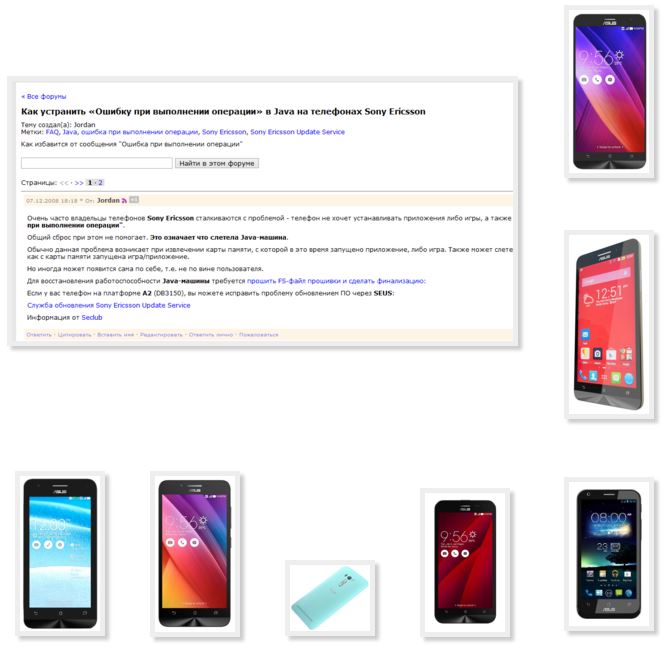
mforum.ru — инструкция для пользователей телефонов asus zc500tg, zd551kl, 500 при проблемах с установкой приложений или игр на телефон. Если при входе в папки приложения/игры выскакивает сообщение «Ошибка при выполнении операции», это значит, что слетела Java-машина на телефоне телефона asus zd551kl цветной TFT, 16.78 млн цветов — 1920×1080 dpi. Проблему эту можно устранить простым извлечением и вставкой карты памяти в телефон. Если это не помогло потребуется более сложные действия. Для восстановления работоспособности Java-машины потребуется перепрошить FS-файл прошивки и сделать финализацию. Подробнее о том как это сделать описано в этой статье.
Как включить телефон asus.
Для включения сенсорного телефона Asus PadFone 2, p526, google nexus 7, необходимо сделать следующие действия:
— нажмите и удерживайте клавишу питания, пока телефон не завибрирует.
— если телефон был включен, но экран потемнел, нажмите и отпустите клавишу питания для включения.
— на экране появиться изображение замочка, чтобы разблокировать экран, перетащите значок блокировки или нажмите на него.
— при появлении требования ввести код, введите PIN-код от вашей SIM-карты. В большинстве случаем это 0000 и нажмите ОК.
— дождитесь запуска телефона.Примечание: PIN-код от SIM-карты находится на пластиковой карточке или в пакете, полученным при покупки сим-карты в салоне сотовой связи. Но будьте осторожны, при не правильном пин-кода три раза, активировать сим-карту можно будет только через PUK код, который так же находится в комплекте полученным при покупки сим-карты. Если PUK код утерян восстановить его можно будет только по паспорту гражданина РФ на который оформлена сим-карта. Поэтому не водите PIN-код не правильно более трех раз. Если Вы потеряли PIN-код и нет возможности его восстановить через оператора связи, можно сделать следующее.
Отмените запрос на ввод пин-кода при включении телефона Asus p750, p525, garmin a50. Для этого найдите другую сим-карту с известным для вас пин-кодом (пин-код можно назначить в настройках) и вставьте ее в свой телефон. Включите телефон по пунктам описанным выше, при вводе пароля введите известный вам пин-код от другой сим-карты. Успешно включив телефон, зайдите в настройки телефона и отмените запрос на ввод PIN-кода при включении телефона телефона asus 500 IPS — 1280×720 dpi. Сделав это, выключите телефон и поменяйте сим-карты. Теперь при включении телефона, система не потребует от вас ввода Пин-кода.
Это конечно элементарной совет, но есть решение проблем и посерьезнее.
Совет. Изначально PIN-код SIM-карты предоставляется оператором сети, но затем его можно изменить в меню Параметры. Чтобы исправить ошибку при вводе PIN-кода SIM-карты, коснитесь значка “Удалить”.
Не включается телефон asus! Ошибка при самотестировании телефона
Самое первое что необходимо сделать, попробовать перепрошить телефон Asus memo pad smart, me301t, vivotab windows. Но на проблема не включения телефона может быть не только из-за «слетевшего» ПО, но и из-за поломки кнопки включения выключения телефона, поломки или выхода из строя аккумулятора — зарядного устройства и др.
Телефон asus не включается. Что делать?.

remdiag.com.ua — очень подробное описание исправления проблемы телефон Asus me371mg, me172v, infinity не включается, как включить телефон. Статья разбита на пункты, с решением каждой проблемы по пунктам: проверки источника питания — аккумулятора, неисправна кнопка включения, цепи кнопки включения, контроллер питания или нарушение его пайки, вторичные источники питания — питание процессора, памяти и ост. устройств, настройка программного обеспечения мобильного телефона телефона asus 500 IPS — 1280×720 dpi.
Инструкция по восстановлению телефона телефон Asus PadFone 2 на платформе ОС Android 4.0 на экране с разрешением 720×1280, тип цветной Super IPS из не рабочего состояния — кирпич
Подробнее как восстановить аппарат, включить сенсорный asus zenfone 5 lte, go, zenfone 2 laser ze500kl, selfie, ze550kl, ze551ml, 6, zc451cg, zc500tg, zd551kl, 500, PadFone 2, p526, google nexus 7, p750, p525, garmin a50, p527, transformer prime tf201, p550, tf300tg, memo pad smart, me301t, vivotab windows, me371mg, me172v, infinity, tf300t и что сделать, если сотовый смартфон не включается .Популярные обзоры на тему Asus

Аудио нарезки для Asus скачать бесплатно. Нарезки быстро запускаются на телефоне и не занимают много места в памяти телефона. 
Рингтоны 2014 для Asus прослушать и скачать бесплатно. Где бесплатно скачать рингтоны или послушать музыку на телефоне Asus? 
Способы управления телефоном Asus Программы для удаленного подключения к рабочему столу сотового телефона Asus. Получения удаленного доступа к файловой системе мобильного устройства и его ОС, а так же возможность настройки и администрирования системы через интернет. 
Подключить телефон Asus через wifi bluetooth usb. Если по каким то причинам у вас возникли трудности с подключением телефона Asus к ноутбуку или ПК через wifi, bluetooth, usb, прочитайте следующую инструкцию. 
Восстановление телефона Asus. Информацию о том как восстановить телефон Asus после перепрошивки или из состоянии блокировки, или когда телефон не включается, можно прочитать здесь. 
Приложение Друг Вокруг на Asus Социальные сети стали обыденным явлением в нашей жизни. Пользователь зарегистрировавшись на сайте, получает возможность знакомиться, переписываться, дарить открытки друзьям, оставлять комментарии не ограничивая круг общения. 
Как перенести контакты с телефона Asus на другой телефон После покупки нового телефона, сразу возникает проблема, переноса на него телефонной книги с контактами. Решить эту проблему можно копированием контактов на новый Asus в ручную или через сим-карту. 
Создание черных списков в телефоне Asus Как избавиться от получения рекламных смс, нежелательных звонков? Как исключить звонки на телефоны моделей Asus и других, от определенных людей? 
Поиск, проверка телефона/планшета Asus по базе imei — Международный Идентификатор Мобильного Оборудования — число насчитывающее 15 знаков, присваивается всем мобильным устройствам компании Asus, при изготовлении на предприятии производителя Asus. У меня телефон типо включается , а потом выходит Asus IN SEARCH OF INCREDIBLE и все он так и остается день два все равно такая же загрузка
Asus IN SEARCH OF INCREDIBLE акылэмос 22 апреля 2018Села батарея, при включении, уже заряженный выдал оптимизацию процесса … Завис на загрузке и оптимизации, дальше дело не идёт… телефон новый, без повреждений… явакарич 7 мая 2017
ЧТО ДЕЛАТЬ ЕСЛИ ЗАБЫЛ ПАРОЛЬ ОТ АСУС ЗЕНФОН , ПОДСКАЖИТЕ! ыпызалыг 13 марта 2017
купила телефон в ентернет магазине сделали прошивку всё было хорошо. а один раз поставила на зарядку и он полностью зарядился но вечером села батарея и не включается только высвечивается асус и кружочек который крутится и ничего больше облазила все сайты но не кокой новости про мой телефон. подскажите что делать рижасе 7 января 2017
Такая же беда… телефону не более месяца (( написал что не видит сим… я нажала перезагрузить и все завис на крутящемся кружке и надписи асус не выключался до тех пор пока не вставила зарядное устройство … выключался, но теперь не включается висит уже 2 й день … капец просто за такие деньги срок работы 1 мес!? точно знаю что телефон не намокал , что за глюк такой манюкюв 6 июля 2016
Здравствуйте ! Месяц назад я купила ASUS ZenFone Max ZC550KL . А сегодня когда я поставила его на зарядку он начал включаться и на нём появилась картинка с надписью АСУС . В течении 1 часа на нём не низменна высвечивалась эта картинка ! А сейчас она до спех пор высвечивается на нём ! А кнопки не работают ! Светодиод горит оранжевым . Помогите ! дегэйе 14 июня 2016
почти сутки телефон показывал 100% зарядку, что меня сильно удивило, потом вдруг сам выключился и перестал на что либо реагировать, только изредка дергается, купила почти год назад, завтра понесу в магазин по гарантии убеша 8 июня 2016
была такая же проблема на асус зен фоне 2 выключился и не включался не реагировал на зарядку не светился индикатор на телефоне только вибрировал подключил его к буку и нажимал на кнопку включения подключал и отключал usb кабель как только отражалось на буке что подключено новое устройство нажимал на ее чтоб установились дрова получилось с десятой попытки и телефон включился после чего 2 минуты подождал и поставил на зарядку все теперь снова работает ! )) ябурый 16 апреля 2016
Здравствуйте! пользуюсь телефоном асус зелфон 2 уже около 3 месяцев, до этого проблем не было. а на днях закончилась свободная память, я почистила немного и вроде нормально было, далее сняла видео и память кончилась окончательно. телефон стал выкидывать сообщение что необходимо освободить место иначе функции телефона могут работать ограничено. а через несколько часов высветилось сообщение что из за недостатка памяти телефон не сможет принимать смс и еще что то. потом он лежал некоторое время, я взяла его в руки а он вроде как выключен, и горячеватый. я зажала кнопку далее он включается загружает первые 2 картинки и все, кружочек крутится и далее ничего, только нагревается… сыдю 9 января 2016
Тоже самое 2 дня, может потому что игнорировал сообщения об обновлении системы? ыкомик 7 января 2016
у меня токая же ерунда я даже настройки снести не могу с помощью зажатия 2х кнопок он туда не заходит (( тюкя 7 января 2016
Обновил систему, разрядился, выключился. После попытки поставить телефон на зарядку никаких действий не происходит… Идикатор не горит, вибрации нету, не включается ! дэчот 6 января 2016
Пришел запрос на обновления, загрузил обновление, требовалась перезагрузка. После выключения появилась вибрация и никакого включения не произошло, индикатор заряда тоже не горит. Вибрация появляется периодически, а дальше никакого движения. Подскажите, что может быть, процессор или материнка, либо еще что то цечопо 5 января 2016
после второго обновления ос , телефон разрядился и появилось надпись батарея разряжена. Я выключил телефон чтоб он быстрей зарядился. После включения он не загружается, дошел до названия асус и кружится круглешок загрузки уже 2 часа. Когда подключаю зарядку он открывает обложку с графическим ключом. Когда открываю ключ , пишет ошибка ком. асус авдиовизарт. Что это ? как исправить Помогите кто знает. тосижай 15 ноября 2015
был в школе разрядился в 0 прихожу домой ставлю на зарядку заряди минут 10 пытаюсь включить а он включается вибрация идет а остальное не идет что делать хэшулюш 23 октября 2015
Падфон ASUS, не включается. При включении на экране появляется некоторое время надпись ASUS и полностью отключатся. Хотелось бы сохранить все данные, файлы, возможно? ыбава 8 октября 2015
села батарея, телефон естественно выключился, я подключила его к зарядке и включила, спустя 5 минут потух экран и индикатор заряда батареи не горит, не включается телефон.. что делать?( Nancy-Huts 27 июля 2015
добрый вечер! не горит индикатор зарядки на телефоне zenfon4 99warlord99 13 июня 2015
у меня тоже самое sema001 23 января 2015
Иногда смартфон самопроизвольно перезагружается, либо вовсе отключает питание. Что делать, если телефон не включается, не реагирует на стандартные команды либо вообще не подает признаков жизни, давайте разбираться. Ситуаций просто огромное количество, если не нашли свою, смело пишите в комментариях, будем подказывать.
В статье будут разобраны случаи когда:
- Горит заставка, не грузиться дальше логотипа,
- Бесконечная перезагрузка без остановки,
- Включается и выключается сам по себе (например после неудачной перепрошивки или просто слетел Android),
- Долго пролежал без использования: не заряжается и не подает признаков жизни,
- При нажатии «ВКЛ» светодиодный индикатор загорается красным или синим, начинает мигать или сразу гаснет,
- «Пишет Loading» и зависает,
- Высвечивается белый экран и на этом все, реанимировать не получается,
- После падения (в воду, унитаз, пиво, чай и прочее) не загружается и не запускается Андроид,
- При работе в приложении, внезапно «заглючил» и «отрубился»,
- Не загружается после сброса настроек до заводских.
Неисправное ЗУ или кабель
Механические повреждения или утопление
Разъем сломан или засорен
Сбой ПО (вирусы, драйвера, глюки обновления)
Поврежденный видеоконтроллер (или подсветка)
Требующий замены аккумулятор
Сломалась кнопка включения
Неисправна материнская плата
Контроллер заряда сгорел
Перед вами универсальная инструкция, подходит для всех моделей Андроид и частично для iOs: iPhone, Alcatel, Asus, Lenovo, Meizu, Philips, Nokia, Oppo, Phillips, Prestigio, Sony Xperia, HTC, Samsung, Xiaomi (Redme), ZTE, BQ, Vertex, Micromax, Digma, Fly, Umidigi, Oukitel, Texet, Leagoo, Dexp, Doogie, Huawei (Honor), HomTom, китайских No-Name, продающихся под брендами Мегафон, Билайн, МТС, в том числе кнопочные мобильники и т.д. Актуально для планшетов, Android магнитол, TV приставок.
- Для начала
- Сменить провод и зарядку
- Сделать «жесткую» перезагрузку
- После мороза или сильной жары
- Попробовать загрузиться в безопасном режиме
- Достаньте батарею и вставьте её обратно
- Вытащить симку и карту памяти
- Основные причины
- Разъем сломан или засорен
- Аккумулятор вышел из строя
- Сломалась кнопка включения
- Неисправна материнская плата
- Механические повреждения или утопление
- Кривая прошивка
- Вирусы
- Контроллер заряда сгорел
- Вопрос-ответ
- Циклическая перезагрузка
- Загорается красная батарея
- Как восстановить данные
- Экран черный, но загрузка не идет
- Висит на логотипе после сброса на заводские настройки
- Если не реагирует на зарядку
- Заключение
- Видео
Для начала
Не стоит переживать и сразу искать номер телефона сервисного центра. Некоторые поломки поддаются ремонту в домашних условиях. Вы сэкономите не только деньги, но и будете знать, что делать в следующий раз, если подобная ситуация повториться.
Сменить провод и зарядку
Замена кабеля или адаптера помогает в 50% случаев
Возможно, полностью села батарея и требуется подзарядка. В этом случае рекомендуем проверить:
- USB-кабель на перегибы, укусы животных, «разлохмачивание» проводков или оплетки, пробои,
- Штекер micro-USB, Type-C или lightning на целостность и загрязнение,
- Саму зарядку (пристенный блок питания) на работоспособность.
Либо использовать другой кабель питания, чтобы исключить поломку на проводе или в заряднике.
Обязательно посмотрите сколько ампер выдает блок питания, значения в 1-2,4 ампера – это норма. Если на корпусе ЗУ указанно 0,3-0,5 А – это слишком мало, замените адаптер.
Сделать «жесткую» перезагрузку
Первое правило для любой электроники при появлении неисправности или любой «непонятной ситуации» – сделать перезагрузку.
Жесткая перезагрузка помогает в 30% случаев
Это работает даже в том случае, когда телефон не хочет включаться. Аппарат может просто зависнуть, не показывая на дисплее признаков жизни.
Есть несколько методов перезагрузки:
- Принудительный перезапуск. Зажмите клавишу понижения громкости и кнопку включения на 3-5 секунд. Смартфон должен моргнуть экраном, после чего начнется загрузка операционной системы. На некоторых моделях сочетания клавиш отличаются. Если не уверены, спросите в комментариях, подскажем конкретно для вашей модели.
- Через кнопку «reset». Это аппаратная клавиша, спрятанная на корпусе или под аккумулятором. Чаще всего такое решение можно встретить на старых моделях телефонов, со съемным АКБ. Обычно располагается в «колодце», специальном углублении, защищенном от случаного нажатия. Чтобы активировать принудительный перезапуск цепи питания, возьмите иголку или зубочистки и аккуратно введите в отверстие до легкого «щелчка». Задержите на две-три секунды в нажатом состоянии.
После мороза или сильной жары
Нормализация температуры помогает в 5% случаев
Телефон может не включаться после сильного замерзания или перегрева. Экстремальные температурные режимы (ниже «минус» 15-20 и выше +45 ) могут включить режим защиты аккумулятора. техника выключится и какое-то время не будет реагировать на любые манипуляции. Занесите устройство в тепло, желательно в прогретое помещение. Дайте гаджету согреться 15-20 минут, после чего попробуйте снова включить. Не стоит класть девайс на батарею! Это только усугубит ситуацию.
Для охлаждение сотового, можно использовать холодильник, но перед этим уберите его в целофановый пакет. Минут 10-20 должно хватить чтобы остудить «начинку».
Попробовать загрузиться в безопасном режиме
Загрузка в Safe Mode помогает в 5% случаев
Причиной поломки может стать сбой в работе Андроид или приложений, как вариант – деятельность вредоносного ПО. Система не сможет загрузиться из-за внутреннего конфликта или ошибки после выхода нового обновления. Но выход есть: рекомендуем загрузить ОС в безопасном режиме. Фактически, это загрузка «голого» Android без большинства приложений.
На разных смартфонах вход в безопасный режим происходит через зажатие нескольких клавиш:
- Общий способ: удерживайте кнопку «понижение громкости» и «включения» до появления на экране темного построчного меню. С помощью качельки громкости (вверх-вниз) выберите пункт «Safe mode». Подтвердите действие клавишей «включения».
- Для старых телефонов: удерживайте «увеличение громкости» и «понижение громкости» во время загрузки логотипа, если сотовый доводит загрузку до этого момента.
- Для ZTE Blade: один раз нажмите клавишу питания, после чего зажмите «понижения громкости» и «включения». Отпустите их, если на экране появится логотип или значок «зеленого робота».
- Для некоторых Samsung Galaxy: попробуйте включить девайс. Как только появится логотип, зажмите «понижения громкости». Держите ее до конца загрузки Android.
- Для части MEIZU, а также Samsung: включите девайс через кнопку «включения», но не отпускайте ее до появления логотипа. При его загрузке, отпустите клавишу «включение», и зажмите понижения громкости. Удерживайте ее до полной загрузки гаджета.
- Для Huawei: включите устройство и сразу зажмите «уменьшения громкости». Удерживайте нажатой до полной загрузки операционки.
- Для Xiaomi: зажмите кнопку «включения». Держите ее до появления логотипа. Как только аппарат загрузится, отпустите «включение», и зажмите «понижение громкости». Не отпускайте клавишу до конца загрузки системы.
Если все сделано правильно, то операционная система загрузится с надписью «безопасный режим» в нижней части дисплея. Теперь стоит удалить недавно установленные программы, почистить кэш, и другие недавнозагруженные данные. Рекомендуем сделать бэкап, выгрузив фото, видео и документы на компьютер через кабель.
Достаньте батарею и вставьте её обратно
«Передергивание» батареи помогает в 5% случаев
Метод работает на старых моделях со съемным АКБ. Достаньте аккумулятор, подождите несколько минут, и вставьте его обратно. Это обесточит плату, устанив возможное короткое замыкание, и даст перезапустить технику.
Вытащить симку и карту памяти
Извлечение SIM-карты и SD карты памяти помогает в 5% случаев
В редких случаях сбои системы происходят из-за конфликта на уровне железа. А именно, аппаратная несовместимостью сим-карты или карты памяти с мобильником. Это могут быть как физические повреждения данных компонентов, так и софтовые ошибки. Вытащите симку и SD-карточку, и попробуйте загрузиться заново.
Основные причины
Если простые способы диагностики и ремонта не помогли, нужно изучить проблему детальней. А именно обратить внимание на механические повреждения деталей смартфона, и проверить софтовую часть устройства.
Разъем сломан или засорен
Разъем сломан или засорен в 10% случаев
Нередко, телефон не включается и не подает признаков жизни, когда аккумулятор «высаживается в ноль» из-за невозможности зарядить. Речь идет о гнезде питания. Обычно это разъем microUSB, либо USB type-C.
- Визуально проверьте состояние разъема. Если зарядный язычок отломан, либо порт расшатан или надломан – несите гаджет в ремонтную мастерскую. Придется перепаивать модуль в сборе, самостоятельно такое сложно провернуть, без паяльной станции, опыта и запчастей. Благо такой ремонт не будет стоить дорого до 1000-2000 рублей.
- При наличии пыли, сора, волос и прочего мусора продуйте гнездо резким напором воздуха.
- Аккуратно прочистите пространство внутри разъема тонким предметом: булавкой или иголкой.
- Можно вставить ватную палочку, смоченную в спирте или водке, и слегка прокрутить ее внутри гнезда.
После всех манипуляций пробуйте снова включить девайс.
Аккумулятор вышел из строя
Требующий замены аккумулятор — 5% случаев
Зарядная батарея, как правило, имеет несколько неисправностей:
- Глубокая разрядка. Телефон не включается даже при подключении к сети питания. Дайте ему спокойно подзарядиться в течение 30-50 минут, после чего повторите операцию включения.
- Физическая неисправность АКБ или полный износ . Эту неисправность можно проверить только на съемных батареях или вскрыв корпус мобильника и подцепившись к клемам батарейки. Обычно, неисправный аккумулятор видно по вздутию корпуса. Такой элемент питания стоит срочно менять, так как он опасен в эксплуатации и может воспламениться.
- Если внешне нет каких-либо дефектов, механических повреждения, проколов или надломов – попробуйте померить выходное напряжение на АКБ мультиметром. Напряжение не должно быть ниже 3 вольт или соответствовать характеристиками, которые указаны на самой батарее. Если менее 3 вольт, скорей всего АКБ не подлежит восстановлению, можно «качнуть» элемент, подключив к заряднику «лягушке», чтобы «протолкнуть» заряд напрямую.
Сломалась кнопка включения
Сломанная кнопка включения — 2% случаев
Иногда причина кроется в «западании» или поломки клавиши «ВКЛ». Неисправность определяется тактильно – у сломанной кнопки нет отклика и характерного щелчка при нажатии. Эту поломку можно починить только в условиях сервисного центра, так как механика клавиши впаяна в материнскую плату.
Неисправна материнская плата
Неисправности материнской платы — 2% случаев
Материнская плата – это основа любого смартфона, при поломки этого модуля, телефон перестает включаться и не реагирует на любый манипуляции и превращается в «кирпич»:
- Не загружается в режиме восстановления,
- Компьютер не видит при подключении,
- Не реагирует на нажатия клавиш,
- Невозможно перепрошить и прочее.
Чаще всего материнка выходит из строя по нескольким причинам:
- Повреждения вследствие удара.
- Попадание жидкости после утопления.
- Механические неисправности после ремонта. Если специалист не опытный, он может вкрутить болт на материнской плате не в свое место. Это приводит к замыканию чипов/модулей либо к пробитию текстолита (основа печатной платы), с последующим коротким замыканием и выгоранием элементов на плате.
Повреждение материнской платы рекомендуем диагностировать в условиях хорошего сервисного центра. Иногда замена данного компонента равняется 50-70% от стоимости нового смартфона.
Механические повреждения или утопление
Механические повреждения или утопление в 10% случаев
В этом случае причины «не включения» можно разбить на две большие группы:
- Механическое повреждение вследствие: падения, деформации геометрии корпуса (в заднем кармане джинс), сильного удара, встряски или других физических воздействий.
- Попадание жидкости: вода, чай, кофе, спиртное, влага, пот, дождь. Практически любая жидкость может спровоцировать замыкание миниатюрных токопроводящих дорожек в электронике.
Девайсы с такими неисправностями могут сильно глючить, у них отказывает дисплей, отваливаться связь, GSP, Wi-Fi, «жестко» лагает интерфейс либо мобильники просто «окирпичиваются».
Кривая прошивка
Сбой ПО — вирусы, драйвера, глюки обновления в 5% случаев
Данная неисправность касается, чаще всего, кастомных прошивок. Но в редких случаях сбои происходят по причине установки свежих обновления родной ОС.
- В первом случае нужно сделать процедуру Hard Reset. Сброс до заводских настроек откатит смартфон до стоковой ОС, при этом удалив все данные с телефона.
- Во втором варианте можно дождаться официального патча или нового обновления. В критических случаях они появляются очень быстро.
Вирусы
Вредоносное ПО, руткиты, трояны, могут стать причиной поломки девайса. Для ее устранения стоит воспользоваться сторонними программами. Кроме этого, рекомендуем извлечь карту памяти и проверить ее на вирусы и трояны через компьютер.
Контроллер заряда сгорел
Сгоревший контроллер питания — 1% случаев
Этот чип обеспечивает равномерную зарядку АКБ. Выявить неисправность в домашних условиях довольно проблематично. Сгоревший контроллер можно определить по ряду косвенных причин:
- АКБ в хорошем состоянии: корпус не вздут, выходное напряжение соответствует заводским характеристикам после заряда на универсальном ЗУ (лягушке).
- Перед поломкой у смартфона очень быстро садилась батарея. Порой это происходит скачкообразно. Например, за 5 минут АКБ проседал на 20-50% без видимых на то причин. Время зарядки увеличивалось. Иногда можно было наблюдать значительный нагрев с задней части гаджета.
Вопрос-ответ
Рассмотрим ряд неисправностей, которые не относятся к основным или первичным. Например когда сотовый подвисает, постоянно перезагружается либо показывает неизвестные или «неадекватные» сообщения.
Циклическая перезагрузка
Циклическая перезагрузка – это состояние телефона, в котором постоянно загрузужает ОС, но не может этого сделать и уходит в «ребут». Причин этой неисправности несколько: неправильно установленная (возможно кастомная) прошивка, внутренние сбои Андроид или iOs, ошибка при обновлении ОС.
Для выхода из циклической загрузки попробуйте:
- Перезагрузить мобильник с кнопок (подробные инструкции в первой части статьи).
- Установить новую прошивку в режиме Recovery Mode (для андроид) DFU (для iOs), EDL (для Xiaomi).
- Запустить процедуру восстановления через «Recovery Mode».
- Сделать процедуру Hard Reset через загрузчик .
Внимание! Все манипуляции со смартфоном делают на свой страх и риск. Чтобы полностью «не добить устройство», рекомендуем сдать его в хорошую мастерскую.
Загорается красная батарея
Если сотовый показывает темный экран с красной батареей, скорее всего, АКБ уже не помочь – придется менять на новый. Скорей всего выработан ресурс в 300-400 циклов заряда-разряда, был глубокий разряд из-за «долгого неиспользования», например лежания «в ящике стола» от 3 месяцев и больше.
Но для сначала стоит проверить зарядное устройство. Возможно, ему ЗУ хватает мощности подачи тока. Все современные смартфоны заряжаются минимум от 1 амперного источника питания, 0,3-0,5 А слишком мало для современной техники.
Как восстановить данные
Самая скверная ситуация – смартфон сдох, но фотографии, видео, переписка, документы, все осталось в памяти не рабочего телефона. Вытащить информацию с мертвого устройства можно самостоятельно, однако для этого потребуется специальное ПО и хорошее знание ПК.
Для восстановления информации лучше воспользоваться услугами профильных мастерских. Мастера вытащат данные с помощью сервисного ПО, или выпаяют чип памяти. После чего плату установят в донорский гаджет, и сольют информацию. Процедура дорогостоящая, но она может стать единственным шансом спасти и восстановить данные с «мертвеца».
Экран черный, но загрузка не идет
Потухший черный экран не всегда говорит о том, что девайс умер:
- Часто темный дисплей указывает на зависшую процедуру обновления. Особенно, если речь идет о полном обновлении системы. Перезагрузите с помощью механических клавиш.
- Темный экран с включенной подсветкой возможен, когда слетает загрузчик или прошивка.
- После намокания – экранный модуль очень чувствителен к попаданию влаги внутрь, мобильник может работать, но на дисплее «тишина». Тут поможет замена модуля на новый.
Висит на логотипе после сброса на заводские настройки
Ряд возможных причин:
- Неправильно установленная прошивка. Сбои питания при обновлении системы. Установка кастомной версии ОС. Придется прошивать через режим восстановления.
- Мало памяти. Система загружается очень медленно либо девайс не может запуститься вовсе. Смартфону не хватает памяти, требуется оптимизация приложений, чистка кэша и данных. Рекомендуем сделать Hard Reset из меню загрузчика.
- Механические или аппаратные поломки. Сюда же можно отнести псевдоциклическую загрузку. Когда сотовый постоянно перезагружается, но не стартует загрузка Андроид. Проблема кроется в замыкании кнопки питания из-за попадания влаги, залипания или выхода из строя механических контактов.
Если не реагирует на зарядку
- Возможно, аккумулятор отработал «свое», и требует замены. При этом, гаджет может вибрировать (жжужать) иили мигать краснымсинимбелым индикатором. Попробуйте вынуть АКБ, и зарядить его на ЗУ «лягушке».
- Сильный перегрев АКБ,
- Обрыв шлейфа в дисплее,
- Замыкание на плате,
- Попадания влаги внутрь устройства,
- Иногда такая ситуация возникает из-за необходимости обновления прошивки либо драйверов гаджета.
Заключение
Итак, мы разобрались что делать, если телефон не включается:
- Сделать «жесткую» перезагрузку,
- Поменять USB-кабель и ЗУ,
- Занести устройство в тепло или наоброт охладить,
- Попробовать запустить гаджет в безопасном режиме,
- Проверить батарею (вытащить и поставить обратно),
- Вынуть сим-карту и карту памяти.
Если ничего не помогло, лучше найти хорошую и проверенную мастерскую. Перед походом в сервисный центр, обязательно попробуйте оживить девайс самостоятельно.
Не включается телефон
Мы Вам помогли? Помогите своим друзьям и нам!(?) Поделитесь ответом:
Похожие вопросы
- ЕЖЕНЕДЕЛЬНЫЙ ОБЗОР
- ФОРУМ
© 2010—2023 Android-Help.ru | Размещение рекламы | Контактная информация
При использовании любых материалов с сайта обязательно указание https://android-help.ru в качестве источника.Все авторские и исключительные права в рамках проекта защищены в соответствии с положениями 4 части Гражданского Кодекса Российской Федерации.