Как самостоятельно разобрать ноутбук на примере HP, Asus, Acer, Lenovo
В процессе эксплуатации ноутбука, рано или поздно возникает необходимость провести сервисное обслуживание. Чаще это связано с чрезмерным перегревом аппарата, вследствие которого наблюдается медленная работа. Перегрев же возникает в том случае, когда нарушается работа системы охлаждения. Большое количество пыли скапливается в вентиляторе и затрудняет его эффективное функционирование.

Сервисное обслуживание подразумевает очищение системы охлаждения и замены термопасты на чипах. Для проведения этих процедур обычно требуется полная разборка устройства.
Еще одной причиной разобрать ноутбук может быть необходимость апгрейда. Современные технологии развиваются в таком темпе, за которым не всегда удается угнаться даже владельцам передовых машин. На этот случай производители предлагают пользователям нарастить возможности устройства за счет добавления или замены компонентов. В некоторых аппаратах предусматривается удобный доступ к нужным для этого узлам, который позволяет не разбирать весь аппарат. Для других устройств это будет необходимостью.
Помимо этих причин, разборка может потребоваться для ремонта. Если какой-либо компонент вышел из строя, его необходимо заменить. А без разборки к такому компоненту никак не добраться.
Важно! Производители собирают устройства по-своему. Сложно создать какую-либо универсальную схему разборки. Но основные этапы примерно одинаковы для каждой модели.
Подготовка
Перед тем, как начать разбирать ноутбук, необходимо приготовить необходимые инструменты. Для удобства рекомендуется взять:
- набор отверток;
- несколько стаканчиков для винтов;
- листы бумаги, для записей и схем;
- термопаста для чипов;
- смазка для вентилятора.
Этот список характерен для проведения стандартного сервисного обслуживания ноутбука. Его можно дополнить чем-либо еще, в зависимости от целей разборки.
Как разобрать ноутбук
Разборку можно рассмотреть на примере устройств производителя HP. Аппараты этой компании имеют довольно типичную конструкцию. Во время разборки необходимо соблюдать определенный порядок действий. Если этим порядком пренебречь, результаты могут быть весьма плачевными. Опишем основные этапы разборки устройства.
Отключите аккумулятор
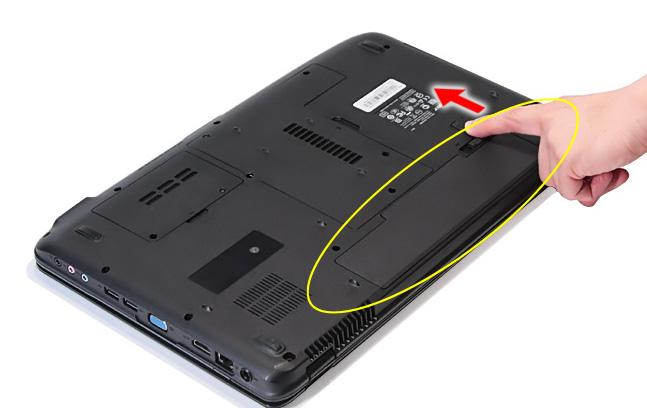
Первым делом необходимо всегда отсоединять аккумулятор от корпуса. Обычно, аккумулятор отсоединяется довольно просто отсоединением защелок. Однако в некоторых моделях аккумулятор имеет внутреннее расположение, что затрудняет быстрый доступ к нему. Разборку таких аппаратов необходимо производить с наибольшей тщательностью и вниманием.
Отключение аккумулятора необходимо для того, чтобы обесточить компоненты устройства. Ведь если разбирать аппарат под напряжением, высока вероятность замкнуть какие-либо контакты и тем самым вызвать короткое замыкание. Это неизбежно приведет к выходу из строя некоторых компонентов. И подобное «сервисное обслуживание» оборачивается очень серьезным и накладным ремонтом.
Выкрутите все видимые болтики на днище
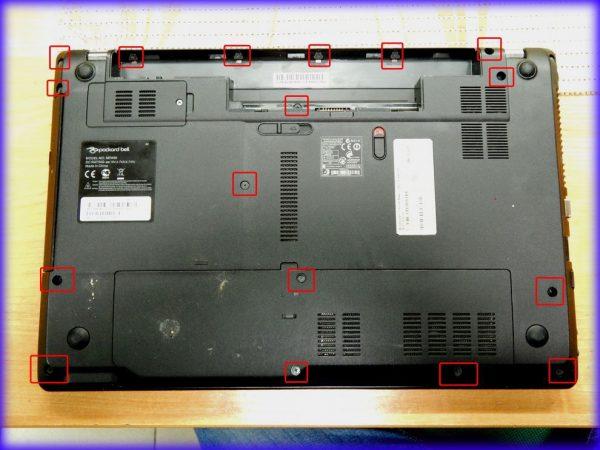
Начинать непосредственную разборку нужно с выкручивания видимых болтов на днище. Они могут скреплять крышки ноутбука, удерживать материнскую плату или какой-либо компонент. Болты могут быть разной длины, поэтому необходимо запоминать их расположение. Для этого можно использовать зарисованную схему.
Стоит отметить, что для выкручивания болтов могут потребоваться разные отвертки. Чаще всего, это крестовая и в виде «звездочки».
Если болт не откручивается, возможно нужно подобрать другой инструмент. Если прикладывать слишком большое усилие при откручивании можно повредить шляпку болта. Зарубки могут сбиться и дальнейшее использование болта будет затруднено.
Снимите все крышечки на дне и выкрутите все болты под ними

Во многих аппаратах предусмотрены специальные крышки на дне корпуса, открывающие доступ к некоторым компонентам устройства. Эти крышки крепятся на болтах. Их также нужно снять. Под крышками будут находиться компоненты и их крепления. Болты под крышками тоже нужно открутить.
Отключите Wi-Fi модуль, жесткий диск, ОЗУ, dvd

Далее необходимо вытащить компоненты, к которым открылся доступ. Обычно первым делом снимается Wi-Fi модуль. Он крепится на специальных направляющих и соединен с двумя антеннами. Антенны нужно аккуратно отсоединить, потянув за проводки. Иногда может потребоваться поддеть штекеры чем-либо.
Если открылся доступ к жесткому диску, его необходимо вытащить. Крепится диск на болтах, после выкручивания которых нужно аккуратно потянуть компонент. Если никаких препятствий нет, диск должен легко вытащиться.
Крышки на дне обычно скрывают доступ к оперативной памяти для ее удобной замены. Для разборки ноутбука необязательно вытаскивать ОЗУ, однако для удобства это можно сделать. Крепятся планки оперативной памяти при помощи специальных защелок. Отогнув эти защелки, нужно плавно потянуть за планку и вытащить ее.
На этом этапе разборки обычно можно вытащить дисковой привод. Крепится он на специальные болты или на защелки. Как только крепления будут ослаблены, дисковод вытягивается сбоку.
Переверните ноутбук и посмотрите, съемная ли клавиатура
В дальнейшей разборке аппарата начинаются различия в зависимости от производителя. Необходимо перевернуть устройство и взглянуть на клавиатуру. Она может быть съемной или несъемной. Съемную клавиатуру обычно определить довольно легко. Она представляет собой некий модуль, явно отделенный от самой верхней крышки ноутбука.
Если клавиатура снимается – снимаем ее
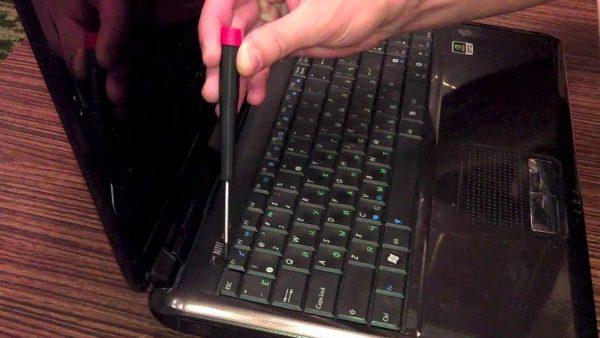
Если обнаруживается, что клавиатуру можно снять, значит именно с этого продолжается дальнейшая разборка. Большинство производителей крепят такую клавиатуру на защелках. В этом случае может очень пригодиться медиатор или какой-либо плоский предмет, которым можно поддеть клавиатуру. При помощи этой «лопаточки» нужно пройти по всему периметру клавиатуры и отщелкнуть крепления. Это необходимо делать максимально аккуратно, так как крепления пластиковые и довольно хрупкие. Чрезмерное усилие может запросто повредить или вовсе сломать их. Последствием будет постоянная щель между корпусом и клавиатурой. Как только крепления будут отщелкнуты, клавиатура должна сняться.
Некоторые клавиатуры оснащаются дополнительными рамками сверху. В этом случае перед снятием самого блока нужно снять эту рамку.
Все довольно просто, но оказывается, что много производителей дополнительно приклеивают клавиатуры. В этом случае потребуется чуть больше времени и терпения, чтобы отсоединить компонент.
Клавиатура крепится к материнской плате при помощи специального шлейфа, который необходимо отсоединить. Эта процедура проводится с максимальной аккуратностью, чтобы не повредить проводки.
Выкручиваем все видимые болтики под клавиатурой, вынимаем все шлейфы и разъемы

Как только клавиатура снята, нужно осмотреть поверхность под ней. Там должно быть большое количество болтиков, скрепляющих детали. Болтики нужно открутить. Точно так же, как и в начале, местоположение болтов нужно запоминать. Далее отсоединяются шлейфы, идущие от компонентов к материнской плате. Снятие шлейфов может оказаться довольно трудоемким процессом. Все шлейфы отсоединяются по-разному. Некоторые нужно тянуть вбок, другие вверх. Не стоит забывать и про защелкивающие фиксаторы, которые необходимо отгибать.
Аккуратно вскрываем ноутбук сбоку по периметру и снимаем верхнюю крышку
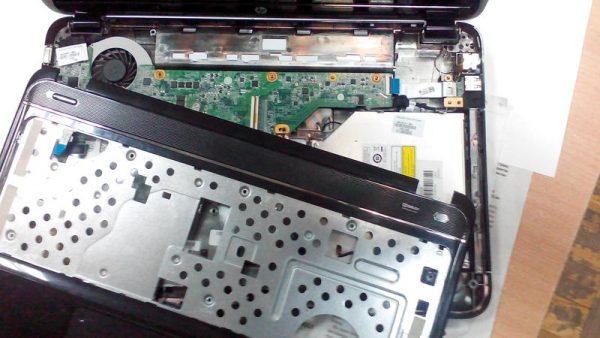
Снятие верхней крышки
Далее идет, пожалуй, самый трудоемкий процесс, который потребует от разбирающего недюжинного терпения. Необходимо отсоединить верхнюю крышку и открыть доступ к материнской плате. Для этого при помощи медиатора нужно пройтись по всему периметру устройства и отщелкнуть крепления. Ни в коем случае нельзя торопиться. Если после первого раза крышка не снимается, значит необходимо вновь повторить процедуру. Так продолжается до тех пор, пока верхняя крышка не отсоединится под воздействием небольшого усилия.
Выкручиваем оставшиеся винты и отсоединяем коннекторы, вынимаем материнскую плату

После снятия верхней крышки осматривается открывшаяся поверхность. Если есть какие-либо винты, их необходимо открутить. Точно также и с задней стороной ноутбука. Как только винты будут откручены, можно приступить к отсоединению коннекторов. После завершения этой процедуры материнская плата может быть вынута и обслужена должным образом.
Собираем в обратном порядке
Как только обслуживание завершено, встает необходимость собрать аппарат. Собирается аппарат в обратном порядке точно так же. Закручиваются винты на свои места. Подсоединяются шлейфы, коннекторы и разъемы. Вставляются жесткий диск, привод и ОЗУ. Если ни одна защелка не была сломана во время разборки, ноутбук должен собраться без каких- либо проблем. Не должно быть никаких зазоров.
Сервисное обслуживание
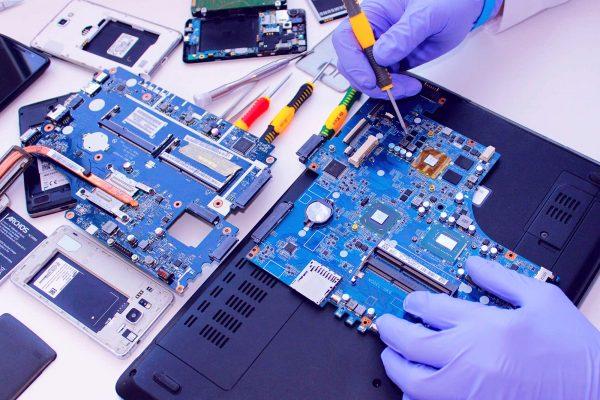
Так как наиболее распространенной причиной разборки ноутбука является его сервисное обслуживание, необходимо понимать, как оно проводится.
Первым делом, в разобранном устройстве находится система охлаждения. Необходимо открутить все винты, удерживающие ее над процессором и возле кулера. Винты возле процессора обычно подписываются номерами. Откручивать их нужно в соответствии с этим номером. Это предусмотрено для того, чтобы не допустить неравномерной нагрузки на процессор, вследствие которой могут быть повреждены его контакты.
После того, как винты откручены, нужно снять систему охлаждения. Далее снимается сам кулер. Если в нем скопилось много пыли, ее необходимо убрать. Делается это при помощи специальной кисточки. По необходимости, кулер смазывается.
Далее идет замена термопасты на процессоре. Старую пасту необходимо убрать при помощи ватной палочки, пропитанной спиртом. Новая паста наносится в очень небольшом количестве и распределяется ровным слоем по поверхности чипа. Система охлаждения собирается в обратном порядке и обслуживание завершается.
Отличия в процессе разборки у различных производителей
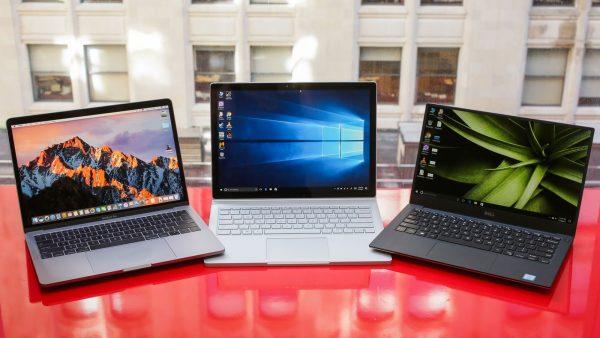
Ноутбуки компаний HP, Asus, Acer и Lenovo разбираются практически одинаково. Весь порядок действий сохраняется таким же для всех моделей. Но некоторые различия все-таки присутствуют. Заключаются они, прежде всего, в расположении винтов, типе креплений и конструкции клавиатуры. Также могут быть различия в расположении самих компонентов устройства, таких как система охлаждения, процессор, видеокарта и др.
Что же касается материалов, из которых изготавливаются устройства, то обычно это пластик. Он легок, крепок и долговечен. Однако HP предпочитает производить модели с алюминиевым корпусом. Он значительно прочнее пластика, то и тяжелее его.
Советы тонкости при самостоятельной разборке ноутбука
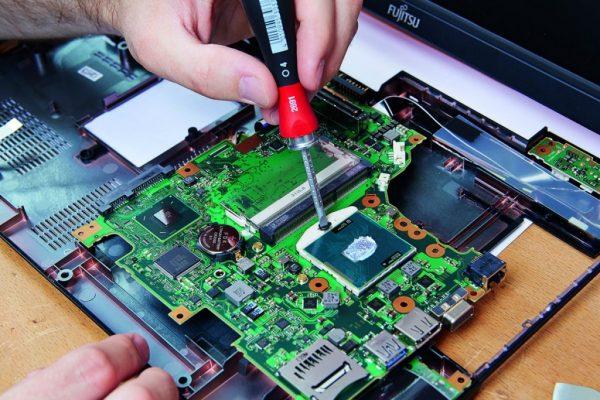
Советы для разборки
Самостоятельная разборка ноутбука – довольно сложный процесс, особенно если опыта в этом деле нет. Существует несколько основных советов, придерживаясь которых, даже самый неопытный пользователь поймет, как быстро и правильно разобрать ноутбук.
Очень важно запоминать, какие болты на каких местах были. В противном случае, есть вероятность испортить не только сами места под крепления, но и вовсе получить в итоге расхлябанный аппарат. Долго такое устройство точно не прослужит.
Один из главнейших советов заключается в том, что не стоит прикладывать слишком большую силу при разборке. Лучше лишний раз перепроверить, не остался ли какой-нибудь винтик. Некоторые винты могут прятаться за наклейками или за специальными подставочными наростами. Не нужно торопиться. Излишнее усердие в прикладывании силы приведет к весьма значительным поломкам. Причем, такие поломки имеют не только эстетические недостатки, но могут даже отразиться на работе устройства.
Даже если целью разборки не является чистка вентилятора охлаждения и замена термопасты, лишними такие процедуры точно не будут. Термопасту на чипы необходимо наносить очень тонким слоем, который сгладит возможные неровности поверхности.
Если в процессе разборки возникли какие-либо проблемы, справиться с которыми не удается, лучше обратиться в сервисный центр. Да и в общем случае, если нет желания досконально изучать устройство аппарата, целесообразнее предоставить разборку квалифицированным специалистам.
Все основные статьи по разборке описывают процесс, связанный с основной частью устройства, в которой находится материнская плата и все компоненты. Но иногда может потребоваться разобрать и верхнюю часть. Там находится матрица и еще некоторые компоненты, зависящие от конфигурации аппарата. Разобрать эту часть также не сложно. Нужно лишь отвинтить все винты, отщелкнуть крепления и отсоединить шлейф. Это все может потребоваться в том случае, если из строя вышел сам экран ноутбука. Винты в этой части обычно спрятаны специальными заглушками.
Важно! Любая самостоятельная разборка устройства — это риск. В связи с этим, производители очень четко регламентируют этот вопрос. Если устройство подверглось неквалифицированной разборке во время гарантийного срока, гарантия тут же теряется. Этот факт обязательно нужно учитывать, особенно владельцам очень дорогих аппаратов.
Видео
На просторах интернета немало видеороликов о пошаговой разборке популярных моделей ноутбуков. Перед тем, как приступить к этой процедуре, лучше всего ознакомиться с подобными материалами. Сейчас можно найти ролики практически по любой модели. В таких роликах максимально подробно показывается процесс разборки, с необходимыми и полезными комментариями от тех, кто такую процедуру уже успешно провел.
как открыть заднюю крышку ноутбука asus
Как разобрать ноутбук ASUS N53 и почистить от пыли. (ASUS N53 disassembly)
Здравствуйте, сегодня мы Вам расскажем, как разобрать ноутбук ASUS N53, для того, чтобы почистить его от пыли.
1. Разборка начинается с обратной части.
Обратите внимание, что основные болты, которые крепят корпус по периметру, спрятаны под резиновыми прокладками, их необходимо снять.
Аккуратно снимает резиновые прокладки острым предметом, и откручиваем болты.
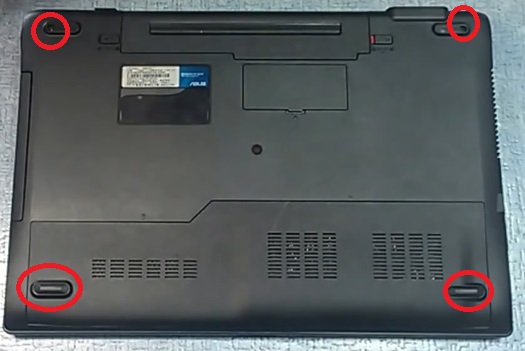
2. Когда открутили болты, вытаскиваем батарею, снимаем заднюю крышку, которая скрывает под собой жесткий диск, память.
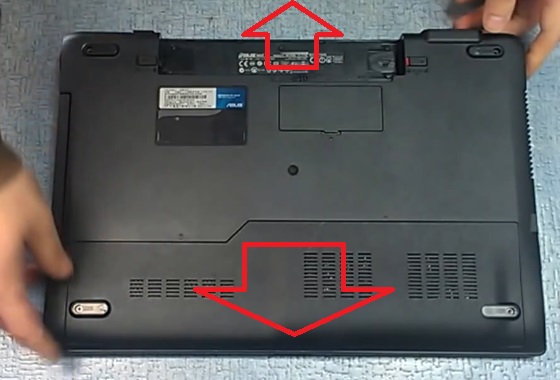
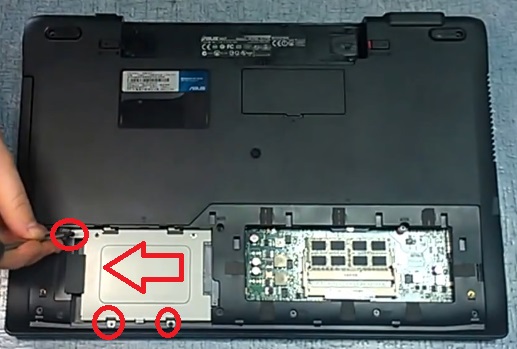
3. Снимаем жесткий диск.
Для этого окручиваем болты по периметру жесткого диска и вытаскиваем.
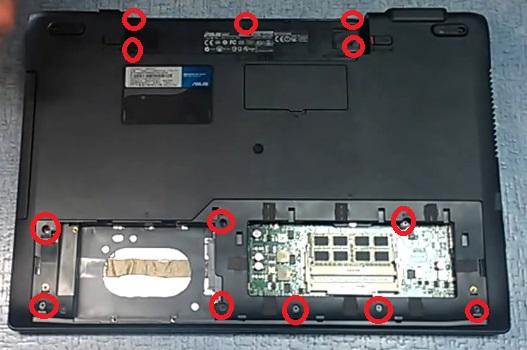
4. Откручиваем оставшиеся болты с задней крышки.
Все болты подписаны, поэтому ошибиться будет сложно при сборке.
Незабываем про болты, которые находятся на месте батареи.
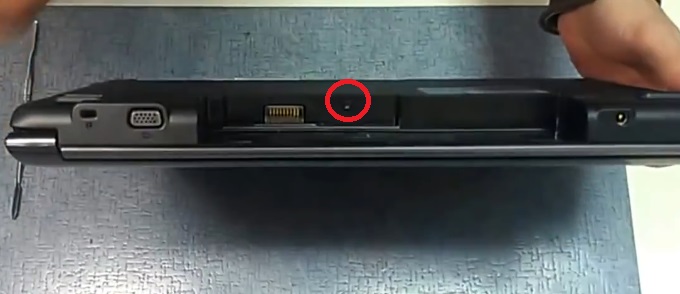
5. Окручиваем болт, который находится внутри разъема батареи.
6. После этого мы сможем открыть небольшую крышку, которая расположена над батареей.
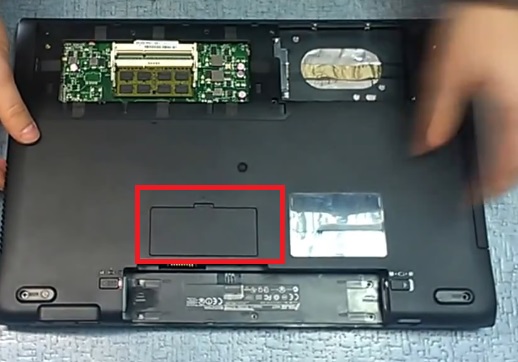
7. Окручиваем оттуда тоже болты.
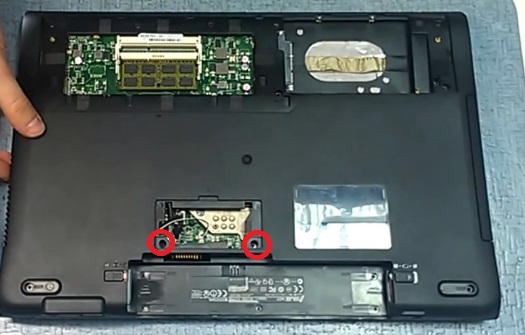
8. Переворачиваем ноутбук.
Для того чтобы ее легче снять, подцепите каким ни будь острым предметом по периметру.
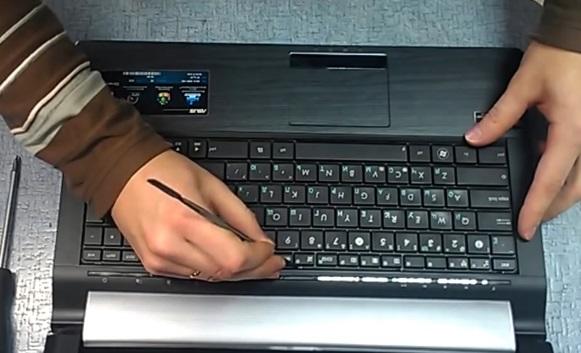
9. Отключаем шлейф клавиатуры.
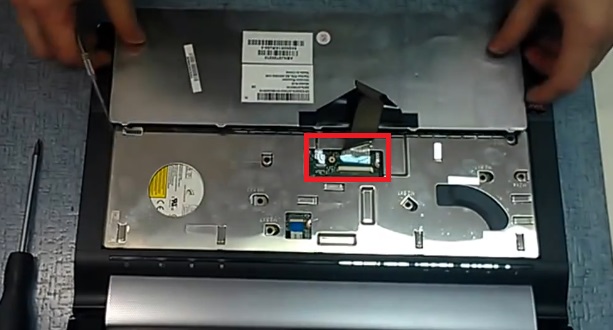
10. Под клавиатурой находятся еще несколько болтов, окручиваем их.
Потом уже можно снять DVD-ROM.
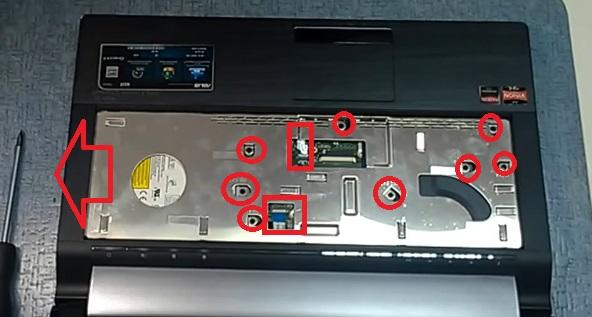
11. Перед тем как снять верхнюю часть корпуса, отсоединяем все шлейфы (2 шт.).
После этого отсоединяем верхнюю часть корпуса.
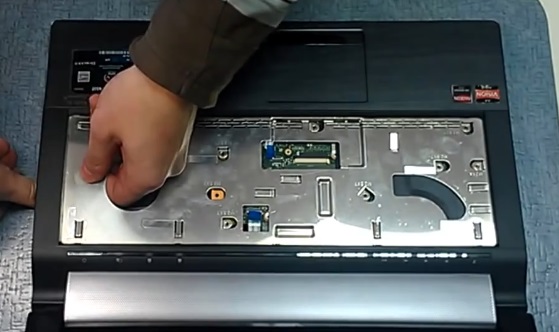
12. Далее нам необходимо достать материнскую плату, с нижней части корпуса.
Для этого отключаем шлейфы, отключаем WI-FI модуль.
Отсоединяем шлейф к матрице.
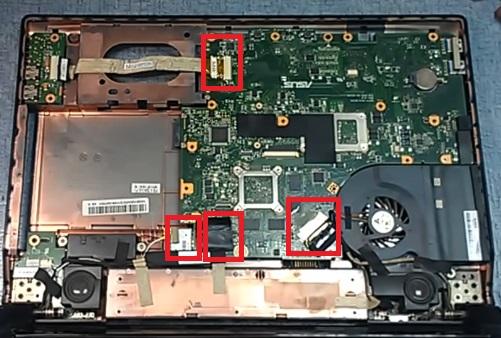
13. Откручиваем оставшиеся болты.
Аккуратно вытаскиваем материнскую плату.
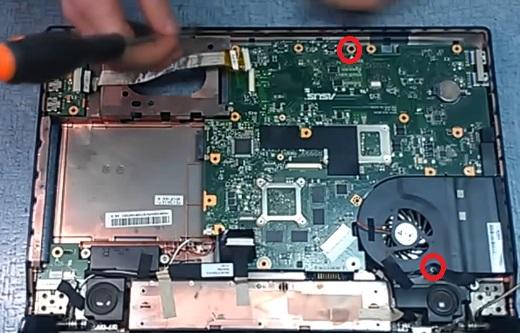
14. Отсоединяем три разъема под материнской платой.
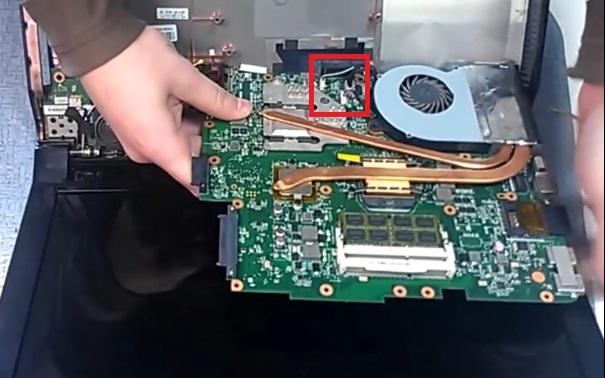
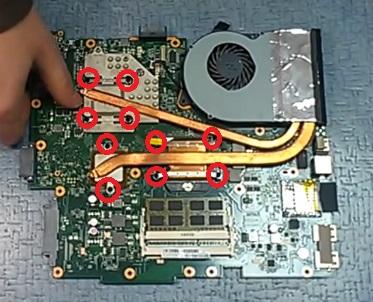
15. На материнской плате отсоединяем систему охлаждения.
Для этого мы откручиваем болты, которые к ней крепятся.
После этого систему охлаждения можно снимать.
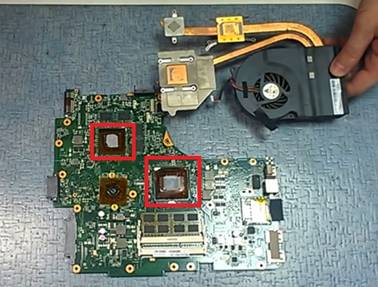
16. На процессоре и видео карте мы с вами видим следы старой термопасты, их необходимо снять, чтобы нанести новую.
17. Далее берем систему охлаждения.
Аккуратно открываем доступ к радиатору, из под защитной пленки.
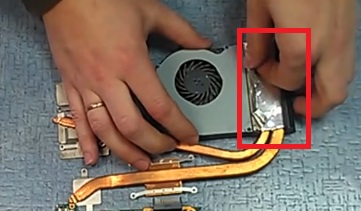
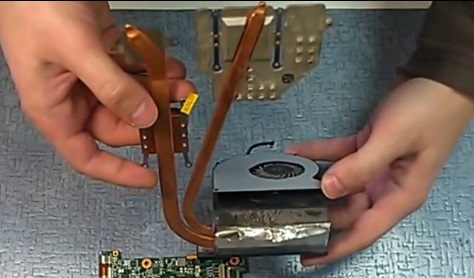
18. Когда доступ получен, мы видим, что весь радиатор забит пылью, поэтому нормально охлаждаться он не будет.
Всю пыль мы убираем пылесосом.
Дальше в обратной последовательности мы собираем:
1. Берем материнскую плату, прикручиваем к ней почищенную систему охлаждения.
2. Незабываем нанести новую термопасту на процессор и видеокарту.
3. Вставляем материнскую плату в нижнюю часть ноутбука.
4. Прикручиваем все болты обратно.
5. Вставляем все отсоединённые шлейфы.
6. Включаем WI-FI модуль.
7. Вставляем верхнюю часть корпуса.
8. Вставляем DVD-ROM.
9. Прикручиваем болты, которые находятся под клавиатурой.
10. Вставляем на место клавиатуру.
11. Переворачиваем ноутбук.
12. Вкручиваем все оставшиеся болты на место.
13. Вставляем жесткий диск.
14. Вставляем заднюю крышку.
15. Вкручиваем болты.
16. Ставим батарею на место.
17. Вкручиваем болты по всему периметру ноутбука.
18. Вставляем резиновые прокладки на место.
На сегодня мы выполнили свою работу и рассказали вам, как разобрать ноутбук ASUS N53, для того, чтобы почистить его от пыли.
Если вам требуется наглядное знакомство, то просмотрите видео, которое мы подготовили для вас на нашем сайте:
Как разобрать ноутбук Asus, самые популярные модели
Достаточно часто у владельцев ноутбуков возникает вопрос о том, как разобрать свое устройство для очистки. Выполнять данную процедуру просто необходимо, так как пыль внутри корпуса препятствует нормальному охлаждению, что приведет к его поломке. Случаются ситуации, когда устройство необходимо разобрать для замены деталей или апгрейда. Тут сразу появляется вопрос о том, как разобрать?
Ноутбук Asus достаточно распространенная модель, она и послужит примером. Далее будет рассмотрен порядок, который следует соблюдать, чтобы сделать все легко и быстро.
Чем и как разобрать ноутбук?
Asus – знаменитый производитель, но его изделия, как и все другие требуют ревизии, для проведения которой следует разбирать устройство. Прежде чем приступить к этой процедуре, следует подготовить инструмент.
Правила безопасности
Начиная разбор устройства, следует помнить о том, что это электрический прибор. По этой причине, начинать разбирать ноутбук можно только после того, как он будет отключен от сети. Дополнительно следует снять батарею с устройства.
Если же речь заходит о сборке, то подключение к сети можно производить только тогда, когда ноутбук будет полностью собран. При отключении шлейфов, следует быть аккуратным, так как рывки могут привести к их повреждению.
Порядок разбора Asus K53S
Далее рассмотрим, как разобрать ноутбук Asus k53s. В первую очередь необходимо обесточить устройство, отключив от сети и сняв батарею. Теперь необходимо выкрутить три винта из крушки, которая находится с противоположной стороны от батареи. Данная процедура позволит снять ее и получить доступ к оперативной памяти и жесткому диску.
Следующий этап заключается в снятии платы Wi-Fi, которая крепится на один винт. Тут надо быть очень внимательным, так как к этому модулю присоединены два провода, для снятия которых следует отщелкнуть застежку.
Остается вынуть оперативную память и жесткий диск, крепящийся при помощи четырех винтов. Далее начинается процедура по выкручиванию большого количества винтов. Следует помнить о том, что винты, расположенные под батареей, короче остальных.
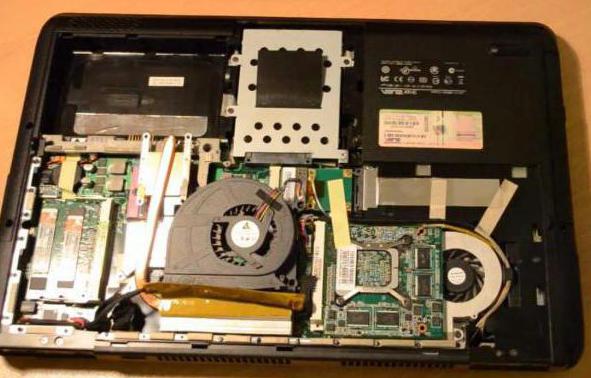
Теперь извлекаем корпус устройства считывания компакт-дисков. После его снятия откроется доступ к еще трем винтам, которые тоже следует выкрутить.
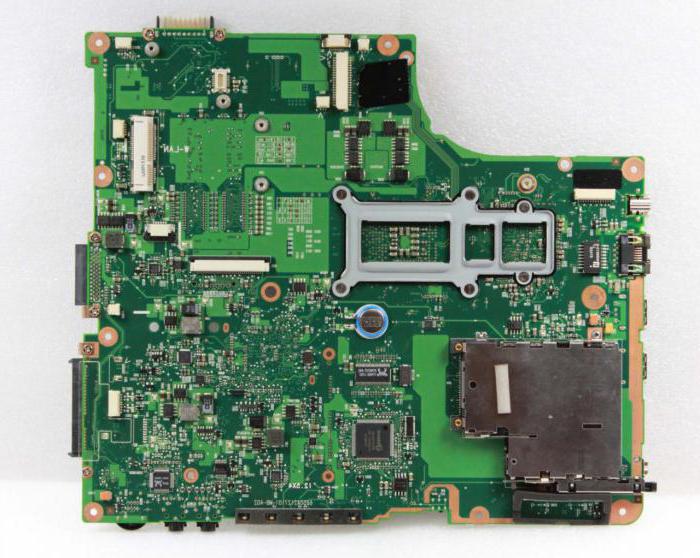
Все, теперь можно отделить верхнюю крышку, для чего ее следует просто подцепить за край. После выполнения всех процедур откроется доступ к материнской плате, для снятия которой следует открутить несколько винтов. Если соблюдать последовательность перечисленных операций, то вопрос о том, как разобрать ноутбук asus, отпадет сам собой. Пользователь сможет легко проделать все это, ничего не испортив и не сломав.
Asus x54h – порядок разбора
Когда поднимается вопрос о том, как разобрать ноутбук Asus x54h, то можно обратиться к инструкции, написанной выше, так как модели имеют сходное строение, но имеются и небольшие особенности.
Первое, на что следует обратить внимание – это то, что под первой крышкой поменяны местами Wi-Fi и оперативная память, но технология крепежа сохранилась. Далее процесс разбора идет тем же порядком, что и выше, но только до снятия клавиатуры.
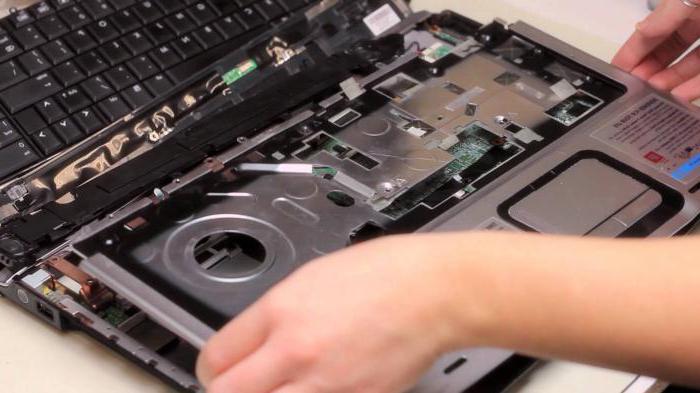
После снятия клавиатуры и откручивания последних винтов, можно переходить к выниманию крышки, на которой она была. Эту процедуру следует выполнять очень аккуратно, так как по периметру устройства имеется множество защелок. Помочь в этом вопросе может любая пластиковая карта. Остается открутить несколько винтов и вытащить материнскую плату. На этом разборка устройства будет завершена.
Разбираем Asus n53s
Когда поднимается вопрос о том, как разобрать ноутбук Asus n53s, то нужно быть достаточно внимательным. Это связано с тем, что устройство имеет несколько скрытых винтов. Разборка устройства начинается с его обесточивания. Далее следует выкрутить все имеющиеся винты на задней крышке и снять крышку, под которой установлена оперативная память.
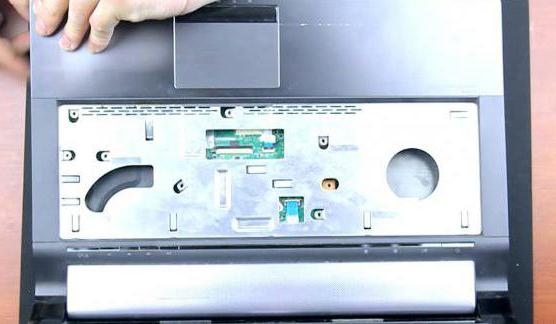
Далее вынимается крышка, которая должна поддаться без особых усилий. Остается открутить материнскую плату и устройство становится полностью разобранным.
При снятии материнской платы бывают затруднения, так как некоторые варианты сборок предусматривают винт под модулем Wi-Fi.
Демонтаж Asus k53t
Теперь следует выкрутить все винты с задней стороны устройства и перевернуть его. Следующим этапом является демонтаж клавиатуры, который производится путем отжимания усиков в ее верхней части, по углам и в центре. Далее следует открутить три винта, расположенных под клавиатурой и можно снимать крышку. После этого появляется доступ к материнской плате. Открутив с нее все винты, вы снимете ее вместе с процессором и охлаждением. На этом разборка завершена.
Особенности разбора Asus x53s
Производитель Asus выпустил огромное количество моделей, но все они нуждаются в периодической чистке. Выше мы уже описали несколько вариантов, как разобрать ноутбук. Asus X53s имеет сходное с другими моделями строение, поэтому начало его разборки схоже с ними.
Начинать работу следует со снятия батареи, далее откручиваются винты на задней части устройства. После этого можно снять крышку, получив доступ к жесткому диску и оперативной памяти. Эти модули следует извлечь, так же необходимо отключить провода от модуля Wi-Fi.
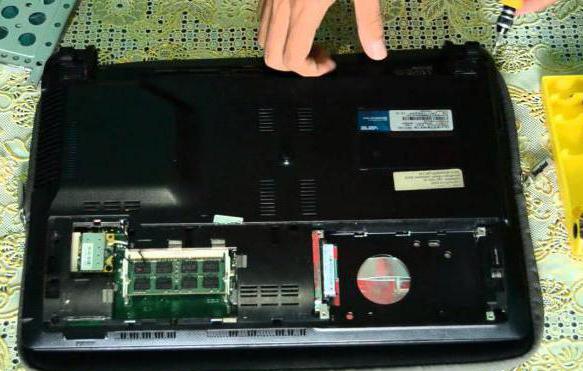
Следующим этапом является отключение шлейф лент от клавиатуры и прочих датчиков. Остается выкрутить три винта, расположенные под клавиатурой, и можно снимать верхнюю крышку. Для этой цели подойдет пластиковая карта или любой тонкий предмет. Теперь открылся доступ к материнской плате, которая достаточно легко демонтируется.
Разбираем ноутбук Asus x550c
Многие пользователи задаются вопросом о том, как разобрать ноутбук Asus x550c. Связано это с тем, что клавиатура у данной модели снимается вместе с верхней панелью. Теперь подробнее.
Начало процесса, как у всех моделей данного производителя. Сняв крышку жесткого диска и оперативной памяти, следует демонтировать эти детали. Далее, выкручиваются остальные винты с задней крышки.
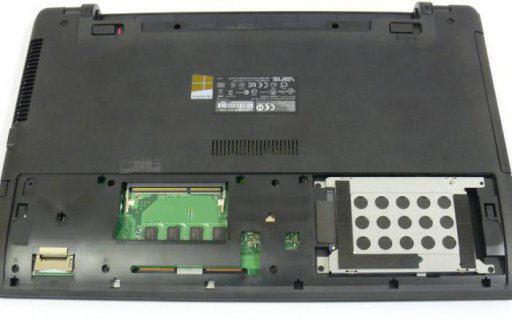
Теперь следует поставить устройство на ребро и при помощи тонкой отвертки отделить верхнюю крышку. Делать эту процедуру следует очень аккуратно, так как защелки очень тоненькие. Нельзя тянуть за крышку до тех пор, пока не будут сняты защелки по кругу.
Сняв верхнюю крышку, следует отсоединить шлейф, который соединяет устройство с клавиатурой. Дальнейшая процедура разборки данной модели не отличается от описанных ранее.
Разбор экрана ноутбука Asus
Вопрос о том, как разобрать ноутбук Asus поднимается и в той ситуации, когда необходимо заменить матрицу на экране. Причиной для этого может послужить все, что угодно. В большинстве случаев такая необходимость возникает в случае появления трещин на экране.
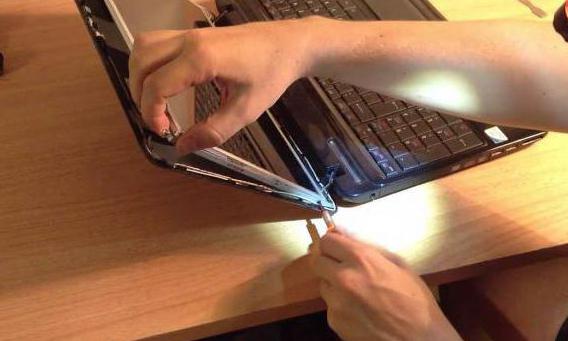
Теперь следует начать разбор устройства, по правилам, описанным выше. Разбирать следует до момента снятия материнской платы. Теперь следует перейти к разбору экрана. Достаточно часто крепежные винты спрятаны под резиновым амортизатором. Крепится он на липкую основу, которая удаляется при помощи ножа.
Руководство по вскрытию нетбуков компании ASUS на примере eee pc 1101ha
Аномальная жара прошедшего лета наверняка запомнится многим из нас неприятностями, которые она вызвала в работе с разнообразной компьютерной техникой и прочим высокотехнологичным оборудованием. У кого-то крайне высокую температуру не выдержал домашний компьютер, у кого-то — ноутбук, а у кого-то наверное были проблемы и посерьезней, вроде выхода из строя разнообразного коммуникационного сетевого оборудования, заставившие в прямом смысле попотеть во время решения той или иной проблемы.
Меня этот рок тоже не обошел стороной, и в середине августа мой прослуживший верой и правдой ASUS eee pc 1101ha стал натужно подвывать своим единственным кулером, соглашаясь на время замолчать лишь в ответ на загадочные для окружающих постукивания по его корпусу и прочие «шаманские» пассы. На работоспособности это абсолютно не сказывалось, но доставляло определенные неудобства, в результате чего спустя практически месяц я все-таки решился на попытку устранить неисправность собственными руками.
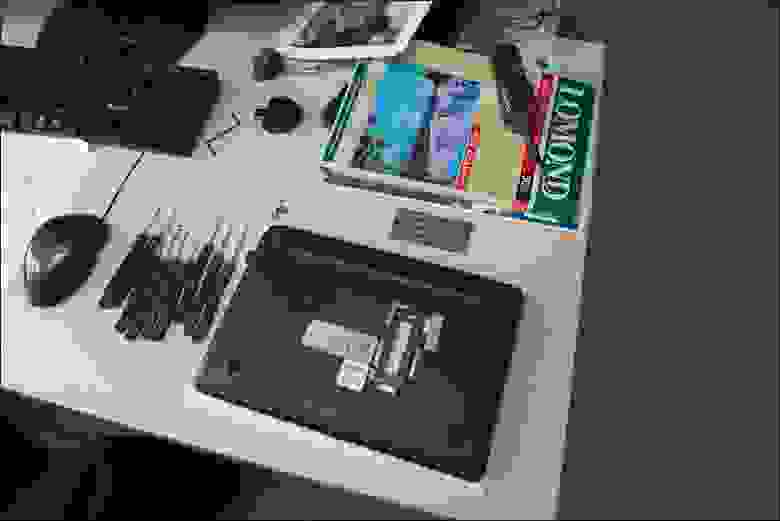
Как видно, я уже вывернул 8 шурупов из задней части устройства и снял защитную крышку слота расширения оперативной памяти.
После того, как были выкручены шурупы, вынута оперативная память и батарея, была предпринята попытка снять корпус, которая не увенчалась успехом. Стало ясно, что снимать придется переднюю часть нетбука, а перед этим — клавиатуру:

Снимается она довольно просто, нужно всего лишь нажать сверху на несколько «замочков» по ее периметру. Всего их четыре, и все они находятся в верхней части клавиатуры:

Потертости на клавиатуре на самом деле всего лишь наклейки с привычной раскладкой. Для того, чтобы полностью снять клавиатуру, нам понадобится отсоединить еще и шлейф. Держится он не привычным способом, а на специальной защелке, не позволяющей ему отойти от разъема. Застежка без лишних усилий отодвигается с обоих сторон с помощью одной из отмычек:

После этого предстоит самое интересное — выкрутить последний винт, защищенный наклейкой с предупреждением о потери гарантии в случае нарушения ее целостности, и попытаться снять лицевую сторону рабочей поверхности ноутбука:

Снимается эта часть корпуса одновременно и просто и наоборот, так как есть риск сломать тонкий пластик. В целом, тут сложно что-то посоветовать, кроме как взять самую тонкую из имеющихся отмычек, найти ею щель между задней и передней частью корпуса, и постепенно обойти все «замочки», поддевая их по очереди, и закрепляя успех фиксацией образующегося зазора чем-нибудь подходящим по размерам. В конце концов мы получим ожидаемую картину:

Замочки ищутся просто, если вы хотя бы раз занимались подобным делом: в тех местах где кажется, что вот-вот сломается пластик — там и «замочек» �� Нехитрыми манипуляциями он поддевается, и процесс идет дальше. А вот и пара из них, прямо по центру:
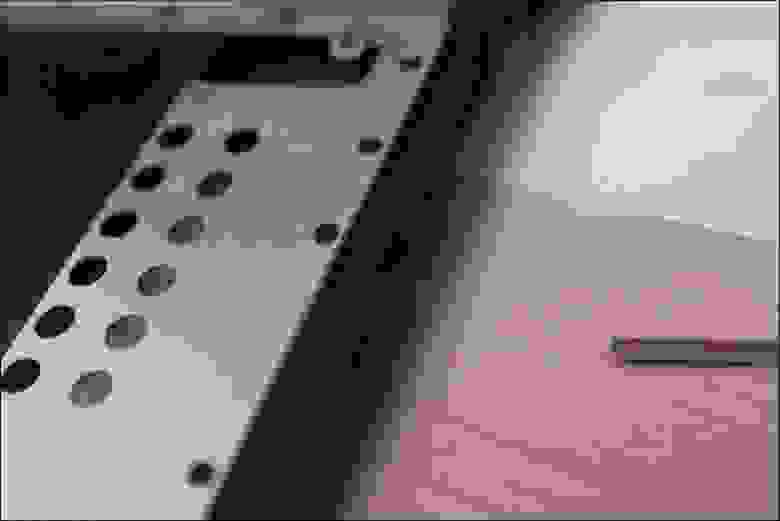

Не забывайте, что тут, как и в случае с клавиатурой, нас ожидает очередной шлейф — идущий на этот раз от мультитачпада. Крепится он тоже особым способом, только на этот раз защелка поднимается вверх, а не сдвигается вперед (здесь она уже поднята):
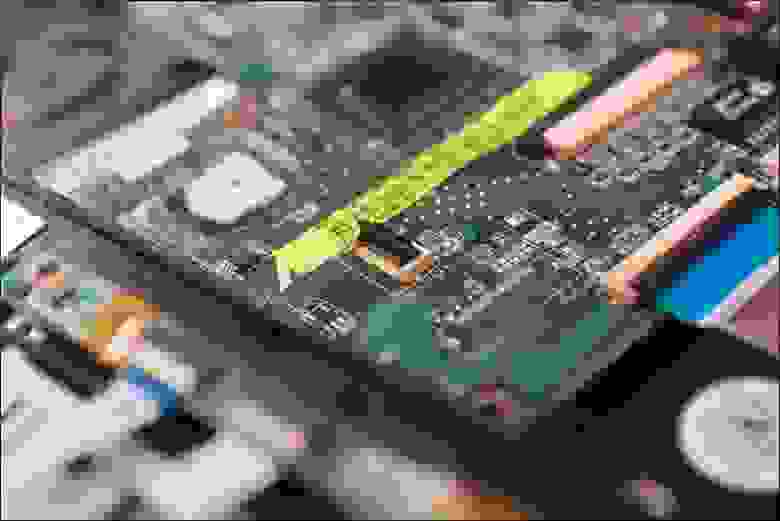
Итак, мы добрались до кулера, а заодно и до всех остальных съемных частей нетбука. Кулер снять не представляет никакой проблемы — необходимо вывинтить два шурупа и отсоединить его от материнской платы, к которой он крепится посредством обычного (без застежек) 4-пинового разъема:

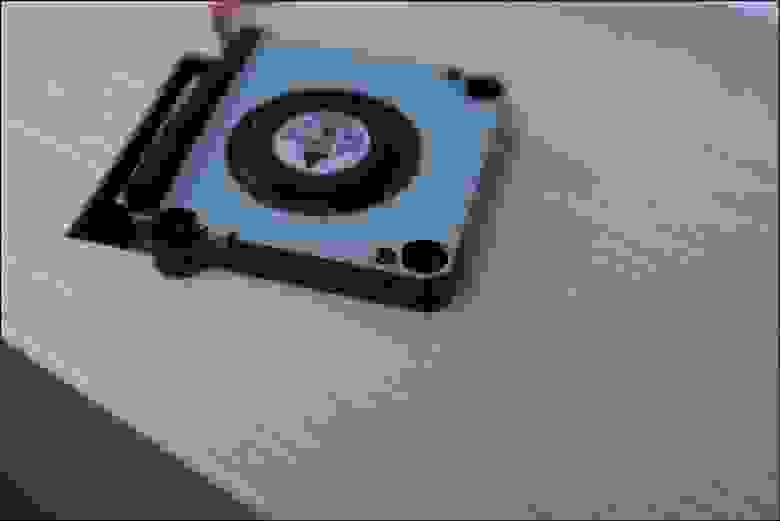
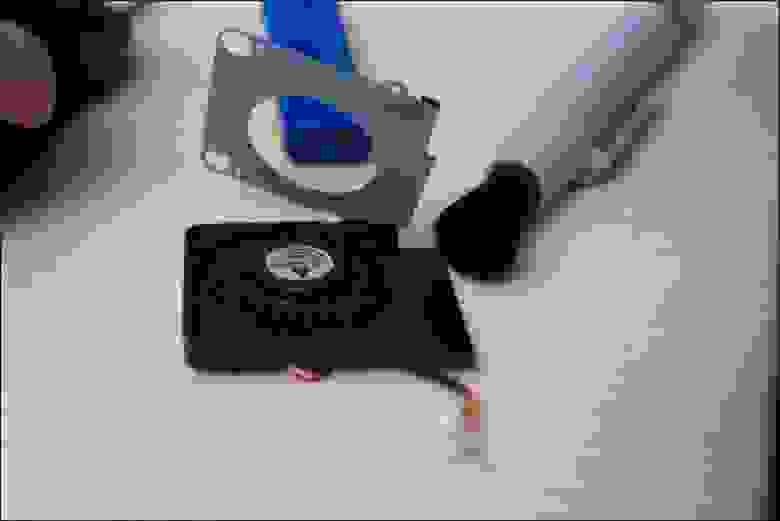
Здесь кулер уже чистый, в этот раз на помощь пришла кисточка для чистки стекол объективов фотоаппарата. Если у вас нет под рукой даже ее, то соорудить некое ее подобие можно из сложенной в несколько слоев плотной бумаги, надрезанной с одной части полосками. Получится нечто вроде импровизированной кисточки, которая по своим свойствам будет даже превосходить аналог — в процессе чистки кулера требуется скорее жесткая щетина, чем наоборот.
Ах да, совсем забыл сказать — верхнюю часть кулера можно снять перед прочисткой �� Она крепится на магнитном взаимодействии и ни на чем более, чего, впрочем, хватает для нескольких минут непонимания, как бы ее безболезненно снять для устранения загрязнений и смазки самого механизма. Смазывать требуется только втулку, на которой крутятся лопасти вентилятора. На фотографии отчетливо видно, куда он в последствии вставляется:

За этим все, спешу откланяться, мне еще собирать все это обратно �� Единственное, что могу добавить, так это то, что подобным образом наверняка разбирается подавляющее большинство не только ноутбуков фирмы ASUS, но и других компаний. Проверить это вы можете уже на собственном опыте.
PS: отдельное спасибо моему коллеге «по цеху» Андрею, который помогал мне в этом процессе.
Как самостоятельно разобрать ноутбук на примере HP, Asus, Acer, Lenovo
В процессе эксплуатации ноутбука, рано или поздно возникает необходимость провести сервисное обслуживание. Чаще это связано с чрезмерным перегревом аппарата, вследствие которого наблюдается медленная работа. Перегрев же возникает в том случае, когда нарушается работа системы охлаждения. Большое количество пыли скапливается в вентиляторе и затрудняет его эффективное функционирование.
Сервисное обслуживание подразумевает очищение системы охлаждения и замены термопасты на чипах. Для проведения этих процедур обычно требуется полная разборка устройства.
Еще одной причиной разобрать ноутбук может быть необходимость апгрейда. Современные технологии развиваются в таком темпе, за которым не всегда удается угнаться даже владельцам передовых машин. На этот случай производители предлагают пользователям нарастить возможности устройства за счет добавления или замены компонентов. В некоторых аппаратах предусматривается удобный доступ к нужным для этого узлам, который позволяет не разбирать весь аппарат. Для других устройств это будет необходимостью.
Помимо этих причин, разборка может потребоваться для ремонта. Если какой-либо компонент вышел из строя, его необходимо заменить. А без разборки к такому компоненту никак не добраться.
Важно! Производители собирают устройства по-своему. Сложно создать какую-либо универсальную схему разборки. Но основные этапы примерно одинаковы для каждой модели.
Подготовка
Перед тем, как начать разбирать ноутбук, необходимо приготовить необходимые инструменты. Для удобства рекомендуется взять:
Этот список характерен для проведения стандартного сервисного обслуживания ноутбука. Его можно дополнить чем-либо еще, в зависимости от целей разборки.
Как разобрать ноутбук
Разборку можно рассмотреть на примере устройств производителя HP. Аппараты этой компании имеют довольно типичную конструкцию. Во время разборки необходимо соблюдать определенный порядок действий. Если этим порядком пренебречь, результаты могут быть весьма плачевными. Опишем основные этапы разборки устройства.
Отключите аккумулятор
Первым делом необходимо всегда отсоединять аккумулятор от корпуса. Обычно, аккумулятор отсоединяется довольно просто отсоединением защелок. Однако в некоторых моделях аккумулятор имеет внутреннее расположение, что затрудняет быстрый доступ к нему. Разборку таких аппаратов необходимо производить с наибольшей тщательностью и вниманием.
Отключение аккумулятора необходимо для того, чтобы обесточить компоненты устройства. Ведь если разбирать аппарат под напряжением, высока вероятность замкнуть какие-либо контакты и тем самым вызвать короткое замыкание. Это неизбежно приведет к выходу из строя некоторых компонентов. И подобное «сервисное обслуживание» оборачивается очень серьезным и накладным ремонтом.
Выкрутите все видимые болтики на днище
Начинать непосредственную разборку нужно с выкручивания видимых болтов на днище. Они могут скреплять крышки ноутбука, удерживать материнскую плату или какой-либо компонент. Болты могут быть разной длины, поэтому необходимо запоминать их расположение. Для этого можно использовать зарисованную схему.
Стоит отметить, что для выкручивания болтов могут потребоваться разные отвертки. Чаще всего, это крестовая и в виде «звездочки».
Если болт не откручивается, возможно нужно подобрать другой инструмент. Если прикладывать слишком большое усилие при откручивании можно повредить шляпку болта. Зарубки могут сбиться и дальнейшее использование болта будет затруднено.
Снимите все крышечки на дне и выкрутите все болты под ними
Во многих аппаратах предусмотрены специальные крышки на дне корпуса, открывающие доступ к некоторым компонентам устройства. Эти крышки крепятся на болтах. Их также нужно снять. Под крышками будут находиться компоненты и их крепления. Болты под крышками тоже нужно открутить.
Отключите Wi-Fi модуль, жесткий диск, ОЗУ, dvd
Далее необходимо вытащить компоненты, к которым открылся доступ. Обычно первым делом снимается Wi-Fi модуль. Он крепится на специальных направляющих и соединен с двумя антеннами. Антенны нужно аккуратно отсоединить, потянув за проводки. Иногда может потребоваться поддеть штекеры чем-либо.
Если открылся доступ к жесткому диску, его необходимо вытащить. Крепится диск на болтах, после выкручивания которых нужно аккуратно потянуть компонент. Если никаких препятствий нет, диск должен легко вытащиться.
Крышки на дне обычно скрывают доступ к оперативной памяти для ее удобной замены. Для разборки ноутбука необязательно вытаскивать ОЗУ, однако для удобства это можно сделать. Крепятся планки оперативной памяти при помощи специальных защелок. Отогнув эти защелки, нужно плавно потянуть за планку и вытащить ее.
На этом этапе разборки обычно можно вытащить дисковой привод. Крепится он на специальные болты или на защелки. Как только крепления будут ослаблены, дисковод вытягивается сбоку.
Переверните ноутбук и посмотрите, съемная ли клавиатура
В дальнейшей разборке аппарата начинаются различия в зависимости от производителя. Необходимо перевернуть устройство и взглянуть на клавиатуру. Она может быть съемной или несъемной. Съемную клавиатуру обычно определить довольно легко. Она представляет собой некий модуль, явно отделенный от самой верхней крышки ноутбука.
Если клавиатура снимается – снимаем ее
Если обнаруживается, что клавиатуру можно снять, значит именно с этого продолжается дальнейшая разборка. Большинство производителей крепят такую клавиатуру на защелках. В этом случае может очень пригодиться медиатор или какой-либо плоский предмет, которым можно поддеть клавиатуру. При помощи этой «лопаточки» нужно пройти по всему периметру клавиатуры и отщелкнуть крепления. Это необходимо делать максимально аккуратно, так как крепления пластиковые и довольно хрупкие. Чрезмерное усилие может запросто повредить или вовсе сломать их. Последствием будет постоянная щель между корпусом и клавиатурой. Как только крепления будут отщелкнуты, клавиатура должна сняться.
Некоторые клавиатуры оснащаются дополнительными рамками сверху. В этом случае перед снятием самого блока нужно снять эту рамку.
Все довольно просто, но оказывается, что много производителей дополнительно приклеивают клавиатуры. В этом случае потребуется чуть больше времени и терпения, чтобы отсоединить компонент.
Клавиатура крепится к материнской плате при помощи специального шлейфа, который необходимо отсоединить. Эта процедура проводится с максимальной аккуратностью, чтобы не повредить проводки.
Выкручиваем все видимые болтики под клавиатурой, вынимаем все шлейфы и разъемы
Как только клавиатура снята, нужно осмотреть поверхность под ней. Там должно быть большое количество болтиков, скрепляющих детали. Болтики нужно открутить. Точно так же, как и в начале, местоположение болтов нужно запоминать. Далее отсоединяются шлейфы, идущие от компонентов к материнской плате. Снятие шлейфов может оказаться довольно трудоемким процессом. Все шлейфы отсоединяются по-разному. Некоторые нужно тянуть вбок, другие вверх. Не стоит забывать и про защелкивающие фиксаторы, которые необходимо отгибать.
Аккуратно вскрываем ноутбук сбоку по периметру и снимаем верхнюю крышку
Снятие верхней крышки
Далее идет, пожалуй, самый трудоемкий процесс, который потребует от разбирающего недюжинного терпения. Необходимо отсоединить верхнюю крышку и открыть доступ к материнской плате. Для этого при помощи медиатора нужно пройтись по всему периметру устройства и отщелкнуть крепления. Ни в коем случае нельзя торопиться. Если после первого раза крышка не снимается, значит необходимо вновь повторить процедуру. Так продолжается до тех пор, пока верхняя крышка не отсоединится под воздействием небольшого усилия.
Выкручиваем оставшиеся винты и отсоединяем коннекторы, вынимаем материнскую плату
После снятия верхней крышки осматривается открывшаяся поверхность. Если есть какие-либо винты, их необходимо открутить. Точно также и с задней стороной ноутбука. Как только винты будут откручены, можно приступить к отсоединению коннекторов. После завершения этой процедуры материнская плата может быть вынута и обслужена должным образом.
Собираем в обратном порядке
Как только обслуживание завершено, встает необходимость собрать аппарат. Собирается аппарат в обратном порядке точно так же. Закручиваются винты на свои места. Подсоединяются шлейфы, коннекторы и разъемы. Вставляются жесткий диск, привод и ОЗУ. Если ни одна защелка не была сломана во время разборки, ноутбук должен собраться без каких- либо проблем. Не должно быть никаких зазоров.
Сервисное обслуживание
Так как наиболее распространенной причиной разборки ноутбука является его сервисное обслуживание, необходимо понимать, как оно проводится.
Первым делом, в разобранном устройстве находится система охлаждения. Необходимо открутить все винты, удерживающие ее над процессором и возле кулера. Винты возле процессора обычно подписываются номерами. Откручивать их нужно в соответствии с этим номером. Это предусмотрено для того, чтобы не допустить неравномерной нагрузки на процессор, вследствие которой могут быть повреждены его контакты.
После того, как винты откручены, нужно снять систему охлаждения. Далее снимается сам кулер. Если в нем скопилось много пыли, ее необходимо убрать. Делается это при помощи специальной кисточки. По необходимости, кулер смазывается.
Далее идет замена термопасты на процессоре. Старую пасту необходимо убрать при помощи ватной палочки, пропитанной спиртом. Новая паста наносится в очень небольшом количестве и распределяется ровным слоем по поверхности чипа. Система охлаждения собирается в обратном порядке и обслуживание завершается.
Отличия в процессе разборки у различных производителей
Ноутбуки компаний HP, Asus, Acer и Lenovo разбираются практически одинаково. Весь порядок действий сохраняется таким же для всех моделей. Но некоторые различия все-таки присутствуют. Заключаются они, прежде всего, в расположении винтов, типе креплений и конструкции клавиатуры. Также могут быть различия в расположении самих компонентов устройства, таких как система охлаждения, процессор, видеокарта и др.
Что же касается материалов, из которых изготавливаются устройства, то обычно это пластик. Он легок, крепок и долговечен. Однако HP предпочитает производить модели с алюминиевым корпусом. Он значительно прочнее пластика, то и тяжелее его.
Советы тонкости при самостоятельной разборке ноутбука
Советы для разборки
Самостоятельная разборка ноутбука – довольно сложный процесс, особенно если опыта в этом деле нет. Существует несколько основных советов, придерживаясь которых, даже самый неопытный пользователь поймет, как быстро и правильно разобрать ноутбук.
Очень важно запоминать, какие болты на каких местах были. В противном случае, есть вероятность испортить не только сами места под крепления, но и вовсе получить в итоге расхлябанный аппарат. Долго такое устройство точно не прослужит.
Один из главнейших советов заключается в том, что не стоит прикладывать слишком большую силу при разборке. Лучше лишний раз перепроверить, не остался ли какой-нибудь винтик. Некоторые винты могут прятаться за наклейками или за специальными подставочными наростами. Не нужно торопиться. Излишнее усердие в прикладывании силы приведет к весьма значительным поломкам. Причем, такие поломки имеют не только эстетические недостатки, но могут даже отразиться на работе устройства.
Даже если целью разборки не является чистка вентилятора охлаждения и замена термопасты, лишними такие процедуры точно не будут. Термопасту на чипы необходимо наносить очень тонким слоем, который сгладит возможные неровности поверхности.
Если в процессе разборки возникли какие-либо проблемы, справиться с которыми не удается, лучше обратиться в сервисный центр. Да и в общем случае, если нет желания досконально изучать устройство аппарата, целесообразнее предоставить разборку квалифицированным специалистам.
Все основные статьи по разборке описывают процесс, связанный с основной частью устройства, в которой находится материнская плата и все компоненты. Но иногда может потребоваться разобрать и верхнюю часть. Там находится матрица и еще некоторые компоненты, зависящие от конфигурации аппарата. Разобрать эту часть также не сложно. Нужно лишь отвинтить все винты, отщелкнуть крепления и отсоединить шлейф. Это все может потребоваться в том случае, если из строя вышел сам экран ноутбука. Винты в этой части обычно спрятаны специальными заглушками.
Важно! Любая самостоятельная разборка устройства — это риск. В связи с этим, производители очень четко регламентируют этот вопрос. Если устройство подверглось неквалифицированной разборке во время гарантийного срока, гарантия тут же теряется. Этот факт обязательно нужно учитывать, особенно владельцам очень дорогих аппаратов.
Видео
На просторах интернета немало видеороликов о пошаговой разборке популярных моделей ноутбуков. Перед тем, как приступить к этой процедуре, лучше всего ознакомиться с подобными материалами. Сейчас можно найти ролики практически по любой модели. В таких роликах максимально подробно показывается процесс разборки, с необходимыми и полезными комментариями от тех, кто такую процедуру уже успешно провел.
Как разобрать ноутбук Asus ROG G750
Если вы впервые приступаете к разборке ноутбука, рекомендуем обратить внимание на статью «впервые приступая к ремонту ноутбука». В этой статье есть рекомендации, которые помогут избежать типичных ошибок в процессе разборки.
Полная разборка включает в себя последовательное снятие следующих элементов:
- Нижняя крышка;
- Оперативная память;
- Жесткий диск, HDD/SSD;
- Верхняя часть корпуса;
- Модуль матрицы;
- Оперативная память;
- Модуль WLAN/Wi-Fi;
- Модуль питания;
- Оптический привод;
- Материнская плата;
- Система охлаждения;
- Видеокарта;
Нижняя крышка
На изображениях ниже показано как снять нижнюю крышку ноутбука Asus ROG G750
Пинцетом либо другим доступным инструментом поддеть резиновую накладку винта нижней крышки и открутите его. После чего снять нижнюю крышку.


Оперативная память
На изображениях ниже показано как снять оперативную память на ноутбуке Asus ROG G750
Отодвинув левый и правый зажимы модуля ОЗУ освободить его, и, после того как он из горизонтального положения поднимется приблизительно на уровень 45 градусов, извлечь его из разъема оперативной памяти.

Жесткий диск, HDD/SSD
На изображениях ниже показано как снять жесткий диск, HDD, SSD ноутбука Asus ROG G750
1. Открутить винты фиксирующие диск в корпусе. Они на фото отмечены красными окружностями.

2. После того как винты были сняты извлечь HDD либо SSD из разъема SATA. Для этого слегка потянуть (направление для конкретного накопителя показано на изображении ниже) накопитель вбок. Если накопитель не поддается нажать чуть сильнее, до момента пока накопитель не освободится из разъема и не появится возможность его достать потянув вверх.

3. Открутить винты фиксирующие его в металлической корзине. Новый накопитель установить аналогично тому как был установлен старый жесткий диск либо SSD. (важно быть внимательным с винтами корзины, на их место не подойдут другие винты ноутбука)

Верхняя часть корпуса ноутбука
На фото ниже показано как снять верхнюю часть корпуса ноутбука Asus ROG G750
1. Нужно открутить винты верхней части корпуса, которые отмечены на изображении ниже. Важно быть внимательным, так как винты разного размера (на фото ниже указаны размеры и места их размещения), что важно принять во внимание при обратной сборке.

2. Снять крышку петель. Снимать ее стоит аккуратно, т.к. в ней расположены динамики, и перед полным ее снятием нужно отключить динамики из материнской платы ноутбука.


3. Открутить винты нижней крышки отмеченные на фото ниже.

4. Необходимо отщелкнуть верхнюю часть корпуса от нижней начиная от левого дальнего угла в направлении как это показано на фото. Для отщелкивания желательно использовать так называемый спаджер, либо пластиковый “медиатор” для разборки ноутбуков, либо на крайний случай пластиковую карту. Использование металлических предметов по типу плоской отвертки не рекомендуется, т.к. они могут легко повредить пластик корпуса вплоть до невозможности обратного защелкивания корпуса.
После того как все крепления раскрыты извлечь верхнюю часть корпуса из под модуля матрицы.

5. Слегка приподнять верхнюю часть корпуса и отсоединить шлейф клавиатуры и подсветки от материнской платы. Чтобы отсоединить шлейф сначала необходимо раскрыты его замок, после чего сам шлейф легко освобождается из разъема. Необходимо быть максимально внимательным и осторожным, так как если просто потянуть за шлейф, велика вероятность сломать пластиковую планку, которая фиксирует шлейф в разъеме, без которой фиксация шлейфа весьма проблематична.


6. Перевернуть верхнюю часть корпуса вокруг оси ближней ее грани, как показано на фото ниже, и, аналогично предыдущего шага, отсоединить шлейфы. После этого верхняя часть корпуса может быть снята.


Крышка матрицы
На фото ниже показано как снять Крышку матрицы ноутбука Asus ROG G750
1. Отсоединить шлейф матрицы от материнской платы. Просто постепенно увеличивая усилие потянуть его вверх за специальную петельку как показано на фото ниже.

2. Отсоединить антенны беспроводной сети (просто потянув вверх) и провод микрофона (надавив на “ушки” коннектора как показано на фото ниже)

3. Отсоединить шлейф провод веб-камеры, аналогично проводу микрофона, как это показано на фото ниже.

4. Открутить винты петель матрицы с левой и правой стороны. Винты не одинаковые. Их размещение и описании смотрите на фото ниже.


5. После того как все винты были выкручены снять модуль матрицы плавным движением потянув его вверх.

Замена матрицы
На фото ниже показано как поменять экран ноутбука Asus ROG G750
Если необходимо поменять поврежденную матрицу можно выполнить эту операцию в следующем порядке:
1. Снять накладки с винтов в углах рамки матрицы отмеченные на фото ниже.

2. Отщелкнуть рамку матрицы используя пластиковый спаджер. Начинать удобнее с нижней грани, и затем продвигаться как это показано на фото ниже.

3. Открутить винты фиксирующие петли и направляющие матрицы на крышке.

4. Приподнять матрицу с направляющими и перевернуть ее положив на что-то мягкое.

5. Отсоединить шлейф от матрицы. Сначала необходимо отделить “язычек” приклеенный к матрице, а потом извлечь сам шлейф, как это показано на фото ниже.


6. Открутить винты фиксирующие матрицу на направляющих.

Установка выполняется аналогично в обратном порядке.
Оперативная память
На фото ниже показано как установить либо заменить оперативную память в дополнительных портах ноутбука Asus ROG G750
Отодвинув левый и правый зажимы модуля ОЗУ освободить его, и, после того как он из горизонтального положения поднимется приблизительно на уровень 45 градусов, извлечь его из разъема оперативной памяти.

Модуль WLAN / Wi-Fi
На фото ниже показано как поменять карту беспроводной сети ноутбука Asus ROG G750
Открутить винты показанные на фото ниже и извлечь модуль Wi-Fi.

Разъем питания
На фото ниже показано как поменять гнездо питания ноутбука Asus ROG G750
Открутить винты отмеченные на фото ниже и плавно потянуть плату с гнездом питания вверх.


Оптический привод
На фото ниже показано как заменить DVD привод ноутбука Asus ROG G750
Слегка нажать на оптический привод в направлении показанном на фото ниже и извлечь оптический привод.

Материнская плата
На фото ниже показано как снять материнскую плату ноутбука Asus ROG G750
1. Открутить винт отмеченный на фото ниже

2. Отсоединить провода вентиляторов системы охлаждения.

3. Отсоединить шлейф платы USB.

4. Открутить плату USB и снять ее.

5. Отсоединить шлейф платы SATA отмеченный на фото ниже.


6. Открутить винты фиксирующие материнскую плату в нижней части корпуса. Болты отличаются размером.

7. Извлечь материнскую плату из нижней части корпуса поняв ее с левой стороны.

Система охлаждения
На фото ниже показано как почистить ноутбук от пыли Asus ROG G750
1. Открутить винты системы охлаждения отмеченные на фото ниже.


2. Аккуратно потянув вверх снять систему охлаждения с материнской платы.

3. Снять наклейки фиксирующие вентиляторы на радиаторах системы охлаждения и удалить всю пыль с вентиляторов и радиаторов.
Разборка ноутбука ASUS F3S
ВНИМАНИЕ. Все материалы представлены в ознакомительных целях. Автор статьи не несёт ответственности за дальнейшие действия читателей, повлекшие за собой потерю гарантии и нанесение вреда оборудованию.
Нам часто задают вопрос, можно ли самостоятельно разобрать ноутбук? Мы отвечаем, да можно, но при определенных условиях. Ведь многие не хотят нести свой ноутбук в сервис для того чтобы почистить вентиляцию, заменить привод DVD дисков, поставить жесткий диск с увеличенным объемом , добавить оперативной памяти, и это вполне логично. И если Вы владеете некоторыми техническими навыками и обладаете подходящим инструментом, Вы несомненно справитесь с такой операцией и сэкономите некоторую долю своего бюджета.
Сегодня мы рассмотрим, как разобрать ноутбук ASUS серии F3, и в дальнейшем по возможности продолжим публиковать статьи по разборке ноутбуков различных производителей. В этом корпусе ASUS собирает несколько моделей своих ноутбуков, поэтому все модели этой серии мы публиковать конечно же не будем. Посмотрев на фото Вы сможете определить Ваш ноутбук собран в этом корпусе или нет.
Как обычно разборка ноутбука начинается с обесточивания. Отсоединяем адаптер питания, если конечно он у Вас включен в сеть, затем вынимаем аккумуляторную батарею.
Если Вы производите полную разборку ноутбука, то откручиваем все винты указанные по стрелкам. Если Вам необходимо почистить вентиляцию, снять клавиатуру, привод DVD дисков, то об этом мы поговорим в конце статьи. Сейчас же мы разбираем ноутбук полностью.
Не забудьте удалить заглушки Express и SD карты. Винтов будет много, а самое главное Вам предстоит запомнить или записать где и какой длины были установлены винты, иначе при сборке можно повредить корпус ноутбука. Специальным инструментом, если его нет, можно использовать что-нибудь подходящее, например скальпель, аккуратно отсоединяем заглушки петель матрицы, держаться они на защелках.
Откручиваем верхние винты крепления матрицы, отсоединяем разъемы, антенну Wi-Fi и откладываем крышку с матрицей в безопасное место, желательно глянцевой стороной вниз. После того как вы снимите матрицу, увидите ещё три винта, которые нужно будет отвернуть.
Далее мы снимем клавиатуру, поочередно отодвинув защелки (там их четыре), поднимаем клавиатуру и отсоединяем шлейф. Откладываем её в сторону. Затем откручиваем один винт находящийся под клавиатурой и отсоединяем ещё один шлейф.
Ну вот мы почти и добрались до самой важной части ноутбука, материнской платы. Но перед тем как извлечь её, нужно разъединить верхнюю и нижнюю части корпуса. Они крепятся на защелках, но разъединить их не составить особого труда. Сама плата в корпусе держится одним винтом, его надо открутить и отсоединить шлейфы идущие к плате от корпуса. Плату аккуратно приподнимаем за левый край и вынимаем из нижней части корпуса.
Вот в общем то и всё, разборка ноутбука ASUS F3S завершена. Сборка производится в обратной последовательности. Осталось уточнить, как почистить вентиляцию, заменить клавиатуру, и поменять DVD привод. Чтобы почистить вентиляцию ноутбука, это кстати нужно делать хотя бы раз в год, особенно если Вы пользуетесь ноутбуком в пыльных помещениях. Нужно снять крышку, открутить крепление радиатора и прочистить систему вентиляции. На фото Вы можете посмотреть как она забита пылью. При таких условиях работы, ноутбук будет перегреваться, что способствует его преждевременному выходу из строя.
Для замены DVD привода нужно сняв крышку, открутить два винта и вынуть привод, для замены клавиатуры также снять крышку, отвинтить два винта и проделать процедуру снятия клавиатуры, описанную выше. Поменять жесткий диск особого труда не составляет. Откручиваются два винта, сдвигается пластмассовая крышка в право, и вы можете приступать к замене своего HDD на диск большего объема.