Как перезагрузить роутер asus rt n10
Сегодня я расскажу вам как выполнить сброс настроек к заводским на роутерах компании Asus. На самом деле, очень полезная вещь. Думаю, что статья многим пригодится. В принципе, на роутере Asus настройки можно сбросить точно так же, как на других маршрутизаторах. Сделать это можно специальной кнопкой на корпусе роутера, или через панель управления, там есть такая функция.
Что такое сброс настроек и для чего его делать? Все очень просто, каждый роутер имеет настройки по умолчанию, с которыми он идет с завода. После покупки мы конечно же настраиваем роутер так, как нам нужно: задаем параметры для подключения к провайдеру, устанавливаем пароль на Wi-Fi, меняем имя сети и т. д. Вот для пример, мы недавно настраивали Asus RT-N12+. Так вот, бывают случаи, когда нужно очистить эти параметры, что бы роутер снова был с заводскими настройками. Например, вы сменили провайдера, хотите продать роутер, или в процессе настройки у вас что-то не получилось, и вы хотите начать сначала. Для этого, что бы нам не мешали старые настройки, мы просто сбрасываем все настройки на своем роутере и настраиваем его заново.
А еще, в инструкциях по настройке конкретных моделей роутеров, я всегда советую перед настройкой делать сброс параметров к заводским. Это нужно для того, что бы очистить настройки, которые уже возможно кто-то задал. И из-за них могут возникнуть проблемы в процессе настройки.
Эта статья подойдет практически для всех моделей сетевых устройств от Asus (RT-N10, RT-N12, RT-N14U, rt-g32 и т. д.) . Принцип один и ото же. Разве что может отличаться кнопка и ее расположение.
Делаем сброс настроек на роутере Asus
Как я уже писал выше, за сброс настроек отвечает специальная кнопка на корпусе роутера. Подписана она Reset, или Restore. В компании Asus очень любят вешать на эту кнопку еще функцию WPS (активируется при коротком нажатии) .
Значит, что бы скинуть настройки, нам нужно на 10 секунд нажать эту кнопку Reset и подержать ее. Затем отпускаем, роутер перезагрузится и будут восстановлены заводские настройки. Выглядит кнопка вот так (на примере Asus RT-N12+):

На Asus RT-N18U, например, кнопка не подписана.

А вот так это выглядит на более старом Asus RT-N13U:

Здесь я думаю все понятно. Нажали кнопку, подержали 10 секунд, и настройки восстановлены.
Восстановление заводских настроек через панель управления
Еще один простой способ. Нам нужно зайти в настройки роутера, о том как это сделать, я писал в статье: вход в настройки на роутерах Asus (192.168.1.1).
В настройках перейдите на вкладку Администрирование — Управление настройками и нажмите кнопку Восстановить. Нажимаем Ok для подтверждения, и ждем пока закончится процесс восстановления параметров.

Кстати, есть возможность сохранить настройки, а потом, при необходимости восстановить их из файла. Об этом я напишу в отдельной статье.
Обновление: сброс 30/30/30 на роутере ASUS
У многих не получается восстановить заводские настройки роутера обычным способом. Поэтому, попробуйте сделать сброс по схеме 30/30/30, которым в комментариях поделился Alex. Есть отзывы, что этот способ работает. Схема такая:
- Включаем роутер, ждем примерно минуту, после чего на 30 секунд зажимаем кнопку Reset.
- Кнопку Reset не отпускаем! Отключаем питание роутера и держим кнопку нажатой еще на протяжении 30 секунд.
- Отпускаем кнопку Reset.
- Включаем роутер, ждем минуту и снова на 30 секунд зажимаем кнопку Reset.
Надеюсь, у вас получилось сбросить настройки своего маршрутизатора Asus, если что-то не получается — спрашивайте в комментариях.
Как перезагрузить роутер? Инструкция для Asus, D-Link, NETGEAR, TP-Link
Инструкция расскажет, как перезагрузить роутер Asus, D-Link, NETGEAR, TP-Link, Zyxel, Huawei и другие. Подготовьте роутер, положите его на свободное освещенной место и возьмите острый предмет, например, спицу. В качестве основных примеров будут взяты маршрутизаторы от производителей D-Link, TP-Link, Asus, NETGEAR, Tenda, Zyxel, Huawei. Убедитесь ниже, что перезагрузка Вам действительно необходимо и чего делать не надо, что бы роутер не превратился в кирпич или потерял все Ваши настройки.
Следует сразу оговориться, что процедура для разных фирм похожа, но не путайте сбросом настроек. Эти две операции не стоит путать.
Причина перезагрузки
По каким причинам требуется перегрузка?
Маршрутизатор, не зависимо от производителя, предполагает длительную и бесперебойную работу. Он не требует своего отключения в вечернее или ночное время. В связи с этим на некоторых моделях кнопка питания может отсутствовать полностью. Так произошло на маршрутизаторе Asus RT-N13U B1. Перезагрузка чаще всего необходима, если Вы произвели смену настроек и им необходимо вступить в силу. В такой ситуации устройство само предлагает ее выполнить.
Несмотря на заявленное бесперебойное функционирование, на практике оказывается, что устройства могут подвисать, периодически исчезает соединение с сетью. Такие проблемы больше всего характерны для бюджетной линейки маршрутизаторов. Встречаются они и у производителя Tp-Link. Для него характерно пропадание интернета без видимых причин. На модели маршрутизатора Asus RT-N13U B1 такая неприятность тоже встречает. Те, кто им пользуются, говорят, что перезагрузки приходится производить по несколько раз в день.
Произвести перезагрузки – это первая и основная рекомендация, которую дают при возникновении проблем с работой маршрутизатора без видимых причин.
Перезагрузка кнопкой или выключением из сети
Перезагрузка посредством кнопки питания или отключения из розетки
Первый и самый простой способ осуществить перезагрузку – отключить питание. Чтобы перезагрузка была выполнена питание должно быть отключено не менее чем на 30 секунд. Рекомендуется подержать устройство выключенным 1-2 минуты. Для того чтобы выключить любой маршрутизатор, достаточно вытащить вилку из розетки.
Второй вариант данной процедуры – кнопка On/Off, которая имеется на отдельных моделях. Если Ваше устройство ее имеет, то отключите его с ее помощью и подождите пару минут. Затем включите обратно.
Есть еще третий вариант, он связан с использованием кнопки reset. Данная кнопка утоплена в корпус роутера. Для ее нажатия требуется использовать острый предмет. Нажать ее следует на 1-2 секунды и отпустить. После этого произойдет перегрузка. Если удерживать кнопку слишком долго, то будет выполнен сброс настроек. По этой причине данный способ использовать не рекомендуется.
Перезагрузка через панель настроек
Каждый пользователь, который самостоятельно производит настойку роутера знакомится с его параметрами и возможностями. По этой причине он наверняка видел на странице администрирования кнопку Перезагрузка. С ее помощью производится рестарт устройства программными средствами. Запустить ее просто. Первоначально необходимо авторизоваться на странице администрирования, затем найти раздел с кнопкой и кликнуть на нее. Этот способ отлично подходит для тех ситуаций, когда роутер располагается далеко от администратора, то есть, нет физического контакта с устройством.
Если Вы производите первичный ввод параметров или изменяете данные на маршрутизаторе, то перезагрузка должна производиться только через страницу администрирования. Нажатие кнопки выключения или отсоединение от сети электропитания может привести к ошибкам и не сохранению данных.
Последовательность действий
Первое действие, которое выполняется, не зависимо от модели роутера – авторизация в панели администрирования. Это означает, что необходимо подключиться к устройству и зайти по адресам 192.168.0.1, или 192.168.1.1. Загрузится форма, где следует указать данные для логина и пароля. После этого панель управления будет доступна. Если возникнут проблемы, прочитайте актуальную для Вашего роутера статью: адрес входа в роутер — 192.168.0.1 или как зайти в роутер по 192.168.1.1.
Большинство пользователей параметры авторизации не изменяют, поэтому их значения будут admin и admin. Если изменили ключ, то указывайте тот, который записали в настройках.
- Роутер Tp-link. данная марка устройств очень распространена у пользователей. У них кнопка перезагрузки спрятана в меню с боку. Чтобы к ней перейти необходимо в левом меню выбрать Системные инструменты – Перезагрузка. После этого кликните на ссылку Перезагрузка. Так названия разделов и кнопок выглядят русскоязычной версии. В случае применения английской прошивки, следует найти раздел System Tools — Reboot и кнопка Reboot. Модели маршрутизаторов Tp-link поддерживают перевод на русский язык.
- Роутер Asus. Данный производитель позаботился о своих пользователях. Не зависимо от версии прошивки кнопка перезагрузки располагается в одном месте – на главной странице. Ее следует нажать, подтвердить действие и подождать нужное время.
- Роутер D-link. Если Вы обладаете данным устройством, то в панели администрирования Вам следует найти выпадающее меню Система. В нем будет пункт Перезагрузить. Возможен вариант перезагрузки с сохранением, тогда Вам следует выбрать Сохр. и перезагрузить.
- Роутер NETGEAR. Если Вы обладаете данным устройством, то в параметрах следует найти пункт Расширенные настройки. В левой части располагается раздел Состояние маршрутизатора. В нем нажмите на кнопку Перезагрузка.
Есть и другие модели маршрутизаторов, например ZyXEL, Cisco, Tenda. В них перезапуск также осуществляется программными средствами. Но они в этой статье описаны не будут. Следует отметить, что не зависимо от производителя, если возникли проблемы с устройством, его перезапуск выполняется простой операцией – выключением из сети электропитания.
Крайние способы перезагрузки
Если все описанные действия не подходят, то можно предложить еще два варианта – специальный скрипт или telnet. Но данные варианты подходят больше для опытных пользователей или программистов. Обычному пользователю, без специализированных знаний их использовать не стоит.
Настройка Wi-Fi на роутере Асус RT-N10
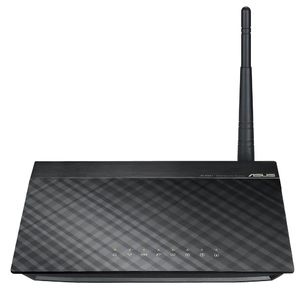
Беспроводной роутер Асус очень функциональный и прост в установке, настройке и управлении. Бюджетная цена роутера делает его лучшим в области домашних беспроводных маршрутизаторов, которые соответствуют самым современным стандартам Wi-Fi. Новейшие прошивки маршрутизатора надёжно защищают его от несанкционированного входа.
Беспроводной маршрутизатор Asus RT-N10
Он оснащён удобным пользовательским интерфейсом, который позволяет пользователям настраивать параметры маршрутизатора через веб-браузер. Используя интерфейс, можно быстро и легко запустить беспроводной модем Asus RT-N10. Технические данные:
-
CPU: 300 МГц.
- Оперативная память: 16 Мбайт.
- Flash: 4 MiB.
- Пользовательские прошивки: Нет.
- Подключение.
- Wi-Fi: 300 Mbps (BGN).
- Wi-Fi полосы частот: 2, 4 ГГц.
- Wi-Fi пропускная: да.
- WAN: 1 х 100 Mbps порт.
- ETH: 4 х 100 Mbps порты.
- USB-порты: 0.
Маршрутизатор может шифровать беспроводные сеансы с помощью WEP, dsl или WPA/WPA2. Он также обнаруживает и регистрирует любые незаконные вторжения. Другие функции безопасности — это гостевая сеть и возможность аутентификации на основе адреса управления доступом к среде. Продукт также может фильтровать порты, IP-пакеты, URL и адреса управления доступом к среде.
Преимущества устройства:
-
Скоростное устройство в два раза быстрее беспроводных N-маршрутизаторов.
- Имеются порты Gigabit Ethernet вместо Fast Ethernet для продвинутых геймеров и больших офисов.
- Пользователи могут самостоятельно назначать приоритет полосы пропускания в соответствии с четырьмя категориями: голос, видео, усиление и фон. Это функция EZQoS.
- Имеется брандмауэр с трансляцией сетевых адресов (NAT) и Stateful Packet Inspection (SPI).
- NAT представляет один сетевой IP-адрес в интернете, за которым могут скрываться все подключённые к сети устройства.
- SPI проверяет пакеты данных, чтобы обнаружить любые признаки хакерской атаки.
Недостаток один — в богатом наборе функций отсутствует родительский контроль.
Настройки по умолчанию для RT-N10E
Выбирая подходящие параметры безопасности Asus RT-N10, пользователи выполняют настройку с целью обеспечения защиты своей домашней или бизнес-сети от несанкционированного доступа. Она поможет сохранить конфиденциальность и безопасность работы. Заводские настройки маршрутизатора ASUS RT-N10 Wireless-N150 обеспечивают оптимальную работу роутера. Входные данные:
-
Имя: admin.
- Пароль: admin.
- Предварительно настроенные настройки Wi-Fi.
- SSID: ASUS.
- Маска подсети по умолчанию: 255. 255. 255.0.
- DNS-сервер по умолчанию: 192. 168. 1. 1.
- Пароль: <Пробел>.
Для повышения надёжности и предотвращения неавторизованных проникновений к сети лучше изменить заводские данные. Другие более старые модели предлагают менее сложную защиту, но они полезны для устройств, которые несовместимы с более современными протоколами безопасности. Настройка роутера Асус RT N10:
- Включить маршрутизатор.
- Установить соединение между устройством и роутером через сетевой кабель или Wi-Fi.
- Запустить веб-браузер.
- Ввести IP-адрес в адресной строке, а затем подтвердить нажатием клавиши «Ввод».
- Ввести имя пользователя и пароль в открытый интерфейс.
- Подтвердить действия.
- Убедиться, что Wi-Fi маршрутизатора активирован, и подключиться.
Сброс настроек по умолчанию особенно полезен пользователям, которые изменили и забыли данные входа в интерфейс. При этом такие настройки, как IP-адрес, имя пользователя и пароль, будут также сброшены на заводские настройки. Для сброса настроек ASUS RT-N10U по умолчанию необходимо выполнить:
- Включить маршрутизатор, переустановить программу.
- Удерживать кнопку в течение 6 секунд.
- Обновление, устройство перезапускается автоматически.
- Готово, маршрутизатор сброшен на заводские настройки.
Параметры безопасности RT-N12
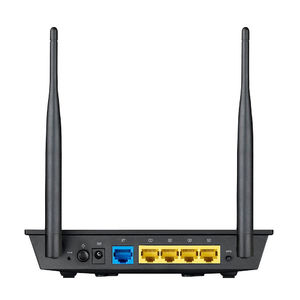
Обеспечение защиты этой модификации беспроводного маршрутизатора от попыток взлома и других проблем безопасности очень важно. Перед тем как подключить роутер Асус, пользователи должны настроить параметры безопасности.
Такая настройка проводится в разделе «Простые параметры безопасности беспроводной сети» на экране, который позволяет пользователям устанавливать SSID маршрутизатора, метод аутентификации и метод шифрования. SSID означает идентификатор набора услуг и является именем беспроводной домашней сети. Удобно выбирать имя, которое могут запомнить все члены семьи.
Пользователям следует избегать установки этого имени на все, что содержит личную информацию, поскольку она может быть видна для соседей и других людей, находящихся рядом с домом. Рекомендуется установить уникальный и труднодоступный пароль для сети, чтобы предотвратить взлом. Параметры шифрования включают WEP, WPA и WPA2.
Можно не устанавливать такую защиту для своих внутренних сетей, хотя Asus настоятельно её рекомендует, иначе домашняя или бизнес-сеть будет уязвимой, а WPA2 считается наиболее безопасным вариантом шифрования.
Изменение пароля
Беспроводная сеть должна иметь имя, чтобы однозначно идентифицировать её от других беспроводных сетей и выполнить вход в роутер Асус. Важная часть защиты беспроводной сети — это выбор надёжного пароля. Изменение параметров канала Wi-Fi не всегда является простой задачей. Нужно обязательно ознакомиться с информацией о каналах перед изменением этой опции. Чтобы изменить пароль ASUS Router Wi-Fi, нужно выполнить следующие действия:
-
Открыть веб-браузер, например, Firefox или Chrome, ввести 192. 168. 1. 1 в адресную строку, а затем нажать Enter.
- Ввести имя пользователя и пароль администратора (Имя пользователя и пароль по умолчанию — admin).
- Нажать «ОК».
- Нажать «Беспроводная связь» в левой боковой панели, а затем «Общие».
- Установить диапазон 2,4 ГГц.
- Установить SSID. Это будет сетевое имя (имя Wi-Fi), оно может быть любым.
- Открыть раскрывающийся список, обозначенный Control Channel, и выбрать либо 1. 6, либо 11p.
- Установить метод проверки подлинности WPA2-Personal. Выбор этого варианта обеспечит наилучшую защиту. Шифрование WPA должно быть установлено в AES.
- Установить WPA Pre-Shared Key (Wi-Fi Password). Это будет сетевым паролем, он должен иметь длину 8−15 символов и не содержать личной информации.
- Нажать «Применить» и подождать некоторое время для обновления параметров.
Устранение неполадок в соединении
Простота и удобство беспроводного интернет-соединения сделали его популярным способом доступа к интернету дома, в офисе или в пути. Чтобы воспользоваться беспроводным соединением, пользователи должны иметь компьютер с беспроводной сетевой картой. Модель Asus RT-N10 стала популярной опцией маршрутизатора для домашних пользователей, но, как и любая техника, роутеры ASUS могут выходить из строя. Несколько простых советов по устранению неполадок:
-
Если пользователь не может установить соединение на диапазоне 60 метров, нужно повторно обновить список доступных беспроводных сетей на своём компьютере до тех пор, пока оно не будет обнаружено.
- Нажать кнопку «Восстановить», расположенную на задней панели маршрутизатора, и держать в течение пяти секунд. Обновить список доступных сетей, чтобы узнать, отображается ли соединение.
- Подключить кабель Ethernet непосредственно от компьютера к беспроводному маршрутизатору, если получено сообщение об ошибке «Не удаётся аутентифицировать», открыть «Настройки безопасности Asus» на рабочем столе. Убедиться, что эти параметры соответствуют настройкам, перечисленным в разделе «Свойства обозревателя» для маршрутизатора в окне беспроводных подключений.
- Подключить кабель Ethernet к компьютеру непосредственно к модему. Если отсутствует доступ к интернету, обратиться за помощью к своему интернет-провайдеру.
Настройка Unifi на Асус
Перед продолжением нужно убедиться, что модель роутера совместима с Unifi, имеется имя пользователя и пароль Unifi PPPOE. Их можно получить от интернет-провайдера. Имя пользователя должно быть чем-то вроде xxxxxx@unifi, а пароль случайным. Набор этих данных чувствителен к регистру, поэтому нужно правильно установить раскладку клавиатуры. Перед тем как настроить WiFi роутер Asus, необходимо выполнить следующие действия:
- Подключить свой HyppTV STB к 4 порту LAN нового маршрутизатора Asus.
- Сбросить маршрутизатор в заводское состояние, можно пропустить этот шаг, если маршрутизатор совершенно новый.
- Посетить веб-интерфейс маршрутизатора. Адрес должен быть 192. 168. 1. 1.
- Настроить новый пароль администратора. Теперь маршрутизатор автоматически определит тип подключения. Процесс должен занимать менее 3 минут.
- При запросе с этой страницы выбрать «Да».
- Вставить имя пользователя и пароль unify.
- Отметить «Особые требования от ISP» и выбрать Unifi-Home или Unifi-Biz в зависимости от подписки. Домашние пользователи выбирают Unifi-Home.
- Настройка беспроводной сети. Ввести нужное имя и пароль беспроводной сети и нажать «Применить». В этот момент маршрутизатор должен перезагрузиться.
- Если процедуры выполняются правильно, то появится индикатор «Подключён» на странице состояния.
Роутер RT-AC51U
Этот роутер использует брандмауэр для защиты от вредоносных угроз домашней сети. Брандмауэр делает это, блокируя несанкционированные подключения в большинстве онлайн-игр и приложений. Если их постоянно выбивает, лучше создать отдельный порт. Правильно перенаправить маршрутизатор Asus RT-AC51U можно в несколько шагов:
- Настроить статический IP-адрес на устройстве пересылки портов.
- Подключить к маршрутизатору Asus RT-AC51U.
- Перейти к разделу переадресации портов маршрутизатора Asus RT-AC51U.
- Создать учётную запись.
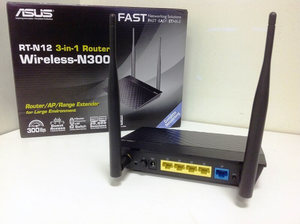
Поддерживая стандарт 802. 11ac Wi-Fi, беспроводной двухдиапазонный маршрутизатор Fast Ethernet RT-AC51U AC750 ASUS способен обеспечить скорость беспроводной передачи данных до 733 Мбит/с. В дополнение к поддержке 802. 11ac этот маршрутизатор также работает как на частотах 2, 4 ГГц, так и на 5 ГГц, что позволяет пользователям подключаться к менее перегруженной частоте 5 ГГц для более интенсивных данных, таких как потоковый мультимедиа-контент, загрузка больших файлов и т. д.
Двойные антенны с 5 дБи помогают создавать более сильный сигнал, достигающий областей, которые могут быть недоступны для других аналогичных беспроводных маршрутизаторов. Если требуется проводное соединение, RT-AC51U оснащён четырьмя портами Fast Ethernet LAN для подключения устройств с поддержкой Ethernet непосредственно к сети.
Расширение WiFi с помощью Linksys
Заводские настройки ASUS RT-AC51U позволяют расширить Wi-Fi сигнал с помощью Linksys WRT54G (основной маршрутизатор) и ASUS RT-N10 (повторитель). Перед выполнением настройки нужно обновить прошивку до последней версии и переключить маршрутизатор в режиме повторителя, а также включить фильтр беспроводного MAC-доступа на WRT54G в список фильтров. Порядок настройки:
- Открыть браузер и перейти к шлюзу ip по умолчанию.
- Войти в веб-интерфейс с выбранным именем пользователя и паролем, ввести имя пользователя и пароль. В расширенном меню настроек выбрать администрирование.
- Найти ссылку «Restore / Save / Upload Setting». Рядом с заводским значением по умолчанию нажать «Восстановить».
- Если появится запрос, нажать «ОК».
Благодаря простому пользовательскому интерфейсу панели управления ASUS, настройка и управлению сетевыми приложениями проходит в одной интуитивной области.
Если был выполнен сброс устройства RT-AC51U, можно получить к нему доступ со следующими настройками:
-
Имя сети по умолчанию (SSID): ASUS, ASUS_5G.
- Шлюз по умолчанию IP: 192. 168. 1. 1.
- Имя пользователя по умолчанию: admin.
- Пароль по умолчанию: admin.
- Маска подсети: 255. 255. 255. 0.
- DNS-сервер: 192. 168. 1. 1.
- Если используются настройки по умолчанию, то лучше изменить их для повышения безопасности и предотвращения неавторизованного доступа к сети.
Все настройки роутеров ASUS имеет стандарты качества обслуживания (QoS), которые позволяют выбрать, какая ширина полосы пропускания будет приоритетной для практически любой задачи. Кроме того, монитор трафика позволяет пользователю проверять использование веб-сайта в четком графическом интерфейсе для любого интернет-провайдера, что делает эти модели лучшими на рынке беспроводных маршрутизаторов.
Прошивка и восстановление роутера ASUS RT-N10
Маршрутизаторы, предлагаемые компанией ASUS, характеризуются очень длительным сроком службы. Даже устаревшие морально модели, выпущенные более пяти лет назад, могут достойно выполнять свои функции и сегодня, но не следует забывать о периодически возникающей необходимости обслуживания микропрограммы, управляющей работой девайса. Рассмотрим, как обновить или понизить версию прошивки роутера ASUS RT-N10, а также восстановить работоспособность системного ПО устройства, если произошло его повреждение.
Прошивать маршрутизаторы Асус несложно — производитель создал простые инструменты, доступные для освоения каждым пользователем, и максимально упростил процедуру замены микропрограммы одной версии на другую. При этом учтите:
Все нижеописанные манипуляции осуществляются пользователем по собственному усмотрению, на свой страх и риск! Только владелец устройства несет ответственность за результаты проведенных операций в том числе негативные!
Подготовка
В действительности, непосредственно прошивка АСУС РТ-Н10 производится очень просто и длится всего несколько минут, но для обеспечения такого положения дел, а также во избежание сбоев и ошибок в процессе, необходимо провести предварительную подготовку. Рассмотрим операции, обеспечивающие быструю, безопасную и беспроблемную переустановку микропрограммы маршрутизатора. Заодно пользователи, которые сталкиваются с решением рассматриваемой задачи впервые, смогут узнать об основных приемах, применяемых для взаимодействия с программной частью роутеров.
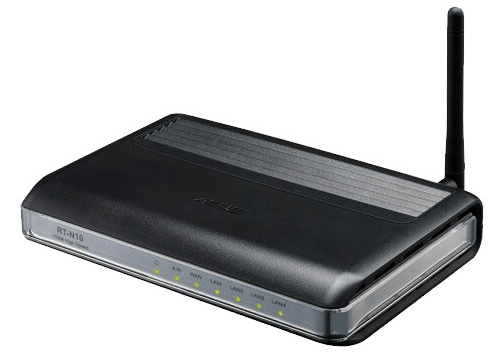
Доступ в админку
Практически все манипуляции с маршрутизатором производятся с помощью административной панели устройства (админки). Доступ к управлению параметрами аппарата можно получить из любого интернет-обозревателя.
- Откройте браузер и введите в адресную строку:
Как видим, чтобы войти в админку требуется ввод IP-адреса, логина и пароля. Если все эти параметры либо один из них были изменены и им присвоены неизвестные (возможно, забытые) значения при первоначальной настройке устройства или в процессе его эксплуатации, получить доступ к управлению функциями роутера не получится. Выходом из вышеописанного положения является полный сброс девайса к заводским настройкам, о чем пойдет речь ниже, и в случае забытого логина/пароля это единственный выход. А вот для выяснения IP-адреса маршрутизатора, если он неизвестен, можно воспользоваться программным средством от ASUS — Device Discovery.

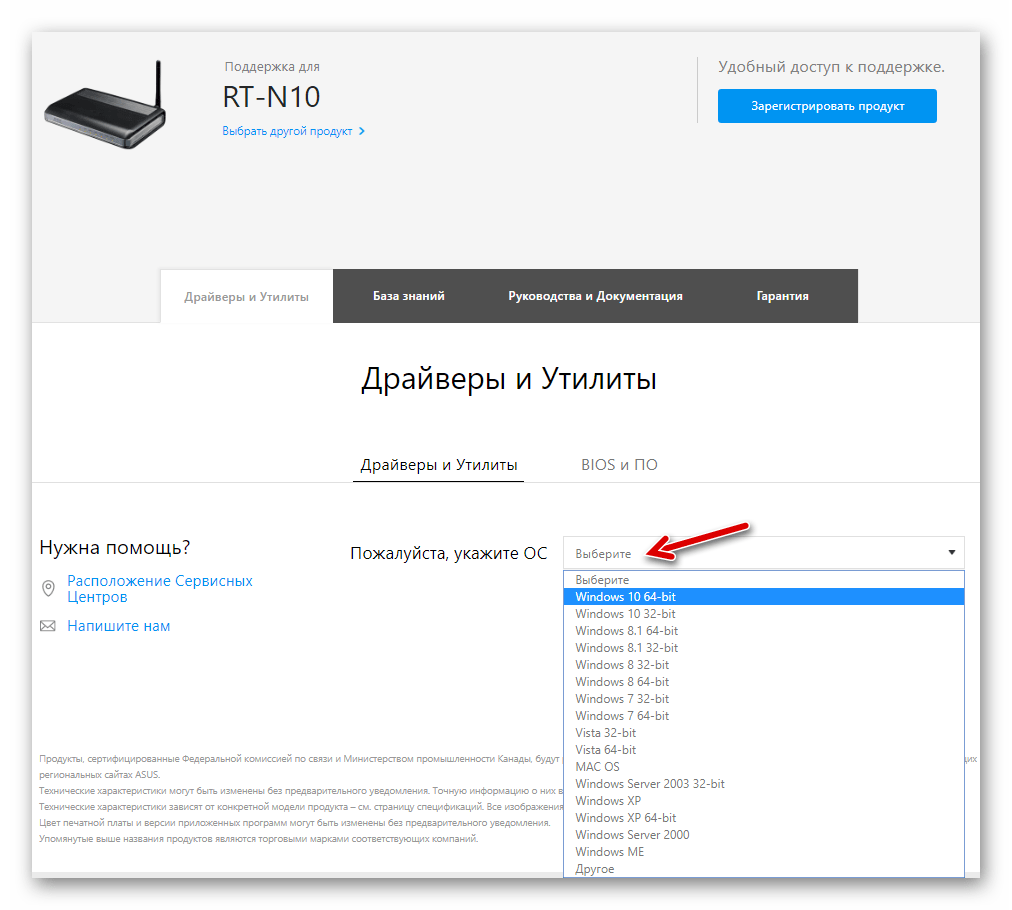
- Перейдите на страницу технической поддержки АСУС РТ-Н10 по ссылке, указанной выше. В раскрывающемся списке «Пожалуйста, укажите ОС» выберите версию Windows, установленную на ПК.
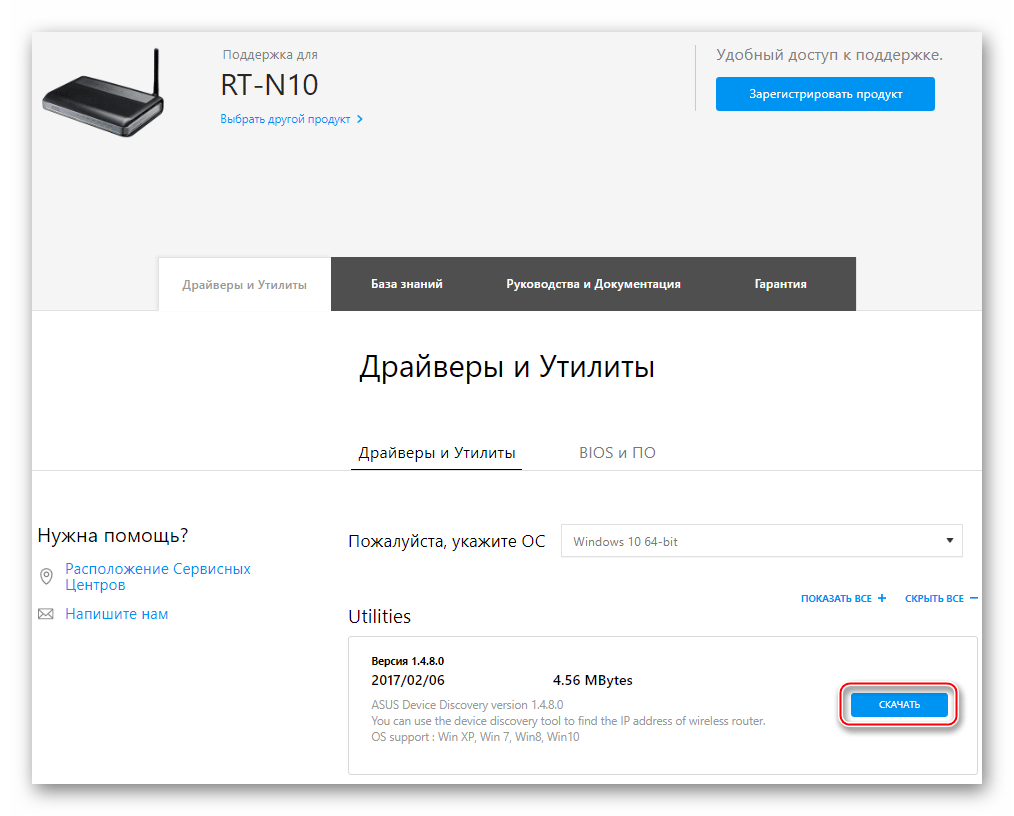
- В разделе «Utilities» кликните кнопку «Скачать» напротив наименования средства «ASUS Device Discovery», что приведет к загрузке архива с дистрибутивом утилиты на диск ПК.
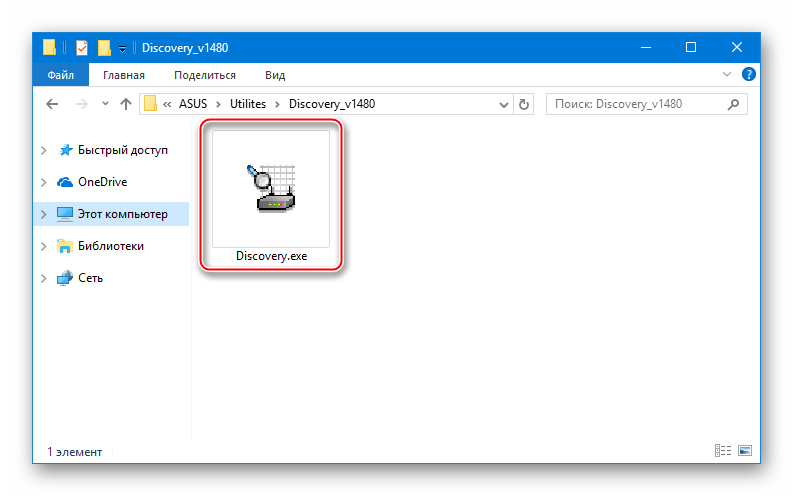
- Распакуйте полученное и перейдите в папку с файлом Discovery.exe, откройте его, чтобы запустить установку средства.
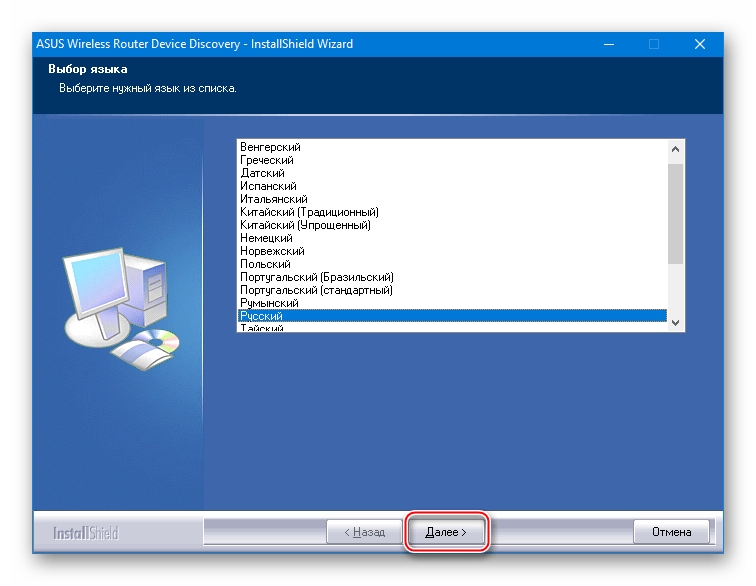
- Кликайте «Далее» в первых четырех окнах мастера установки до начала копирования файлов.
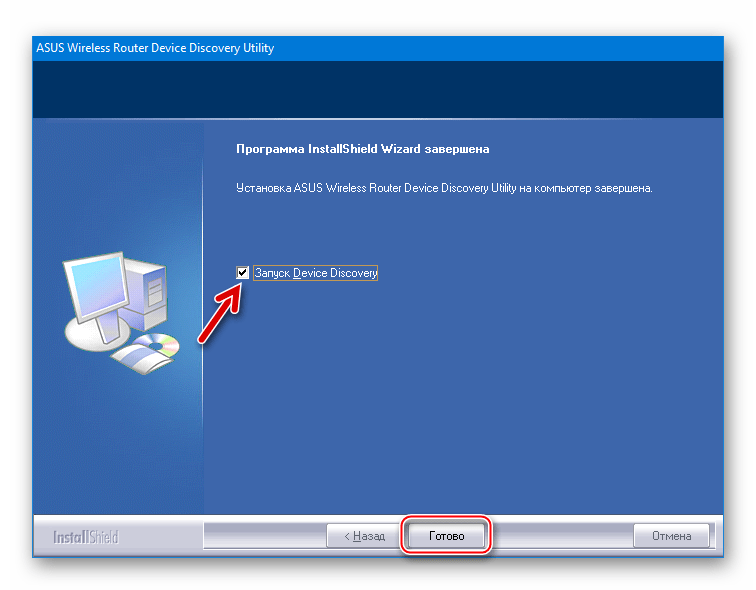
- Дождитесь завершения инсталляции Асус Девайс Дискавери и нажмите «Готово» в финишном окне установщика, не снимая отметку в чекбоксе «Запуск Device Recovery».
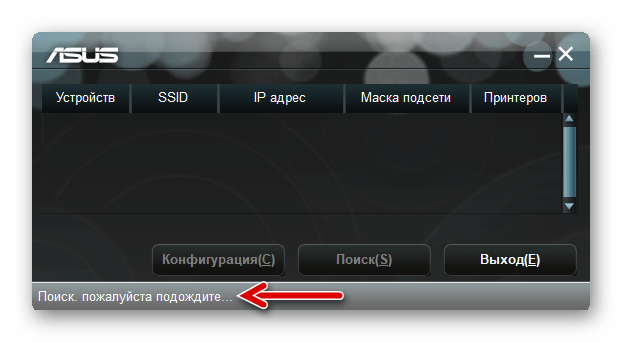
- Утилита запустится автоматически и сразу же начнет сканировать сети, к которым подключен ПК, на предмет наличия устройств ASUS.
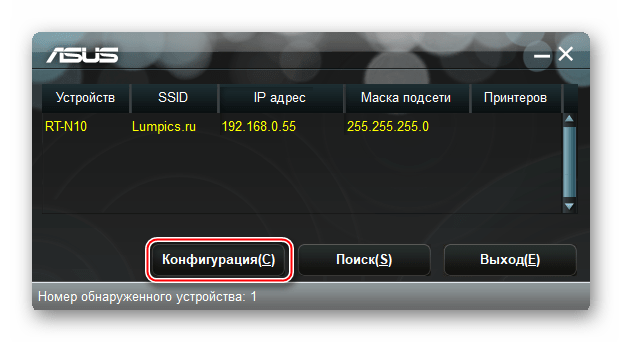
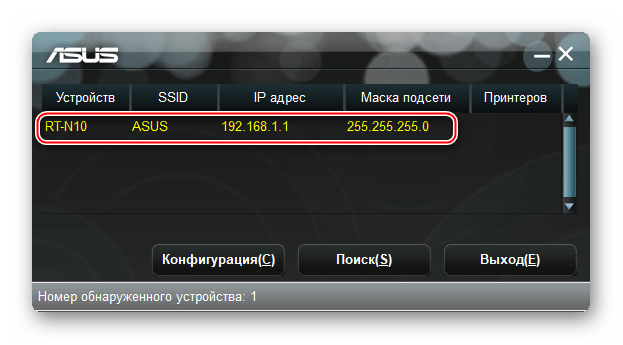
- После обнаружения RT-N10 в окне ASUS Device Discovery отобразится имя модели маршрутизатора, а напротив него значения SSID, искомого IP-адреса и маски подсети.

- Перейти к авторизации в админке роутера после обнаружения значений параметров можно прямо из утилиты Device Discovery – для этого нажмите кнопку «Конфигурация(С)».
Бэкап и восстановление параметров
Первое, что рекомендуется сделать после входа в веб-интерфейс ASUS RT-N10 – это создание резервной копии параметров, обеспечивающих доступ в интернет и функционирование локальной сети. Наличие бэкапа настроек позволит быстро восстановить их значения, а значит, и работоспособность сети, центром которой является маршрутизатор, в случае если будет выполнен сброс аппарата или неправильное конфигурирование.
-
Авторизуйтесь в админке. Перейдите в раздел «Администрирование», кликнув по его наименованию в перечне слева на странице.
При необходимости восстановления настроек АСУС РТ-Н10 в дальнейшем:
-
Перейдите на ту же вкладку, с которой производилось сохранение бэкапа, и кликните кнопку «Выберите файл», расположенную напротив наименования опции «Восстановление настроек».
Сброс настроек
В действительности, перепрошивка не является панацеей от всех сбоев в работе маршрутизатора и не гарантирует, что ASUS RT-N10 после процедуры будет функционировать именно так, как нужно пользователю. В отдельных случаях виновником некорректного «поведения» роутера является неправильное определение его параметров в условиях конкретной сети, а для обеспечения нормального функционирования достаточно вернуть аппарат к заводскому состоянию и сконфигурировать его заново.
Кроме прочего, и как уже упоминалось выше, сброс способен помочь восстановить утраченный доступ в административную панель. Возврат параметров АСУС РТ-Н10 к состоянию «по умолчанию» можно осуществить, идя по одному из двух путей.
Административная панель
- Авторизуйтесь в веб-интерфейсе и перейдите в раздел «Администрирование».

- Откройте вкладку «Восстановить / сохранить / загрузить настройки».
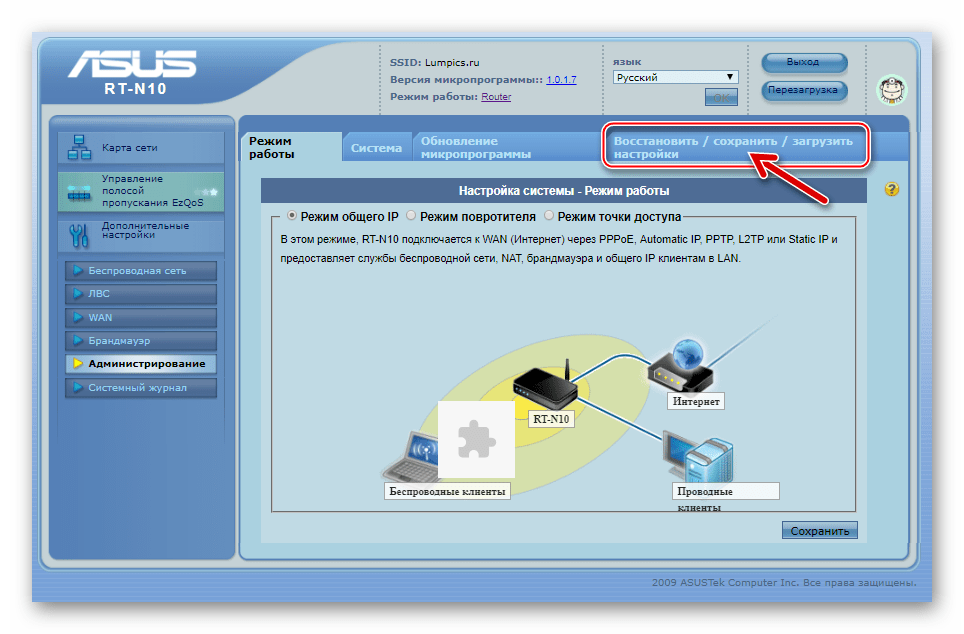
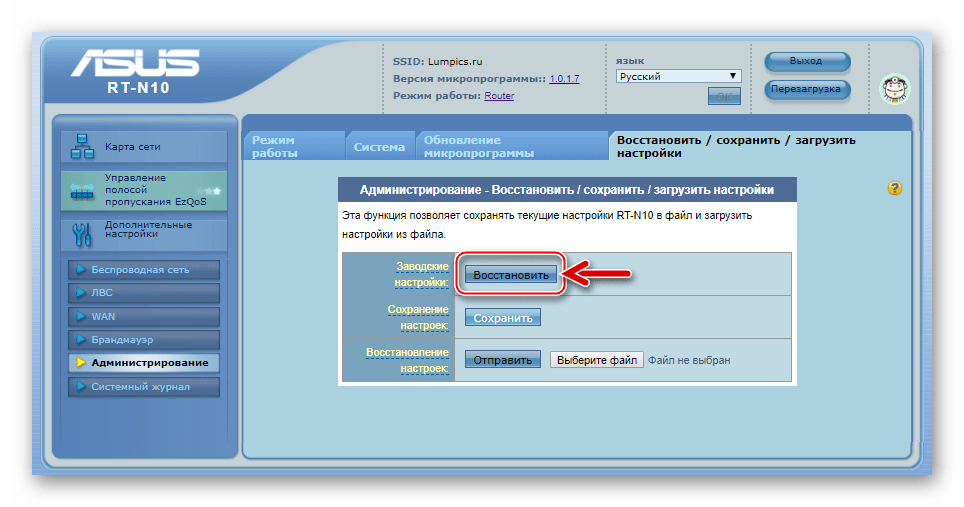
- Кликните кнопку «Восстановить», расположенную возле наименования функции «Заводские настройки».
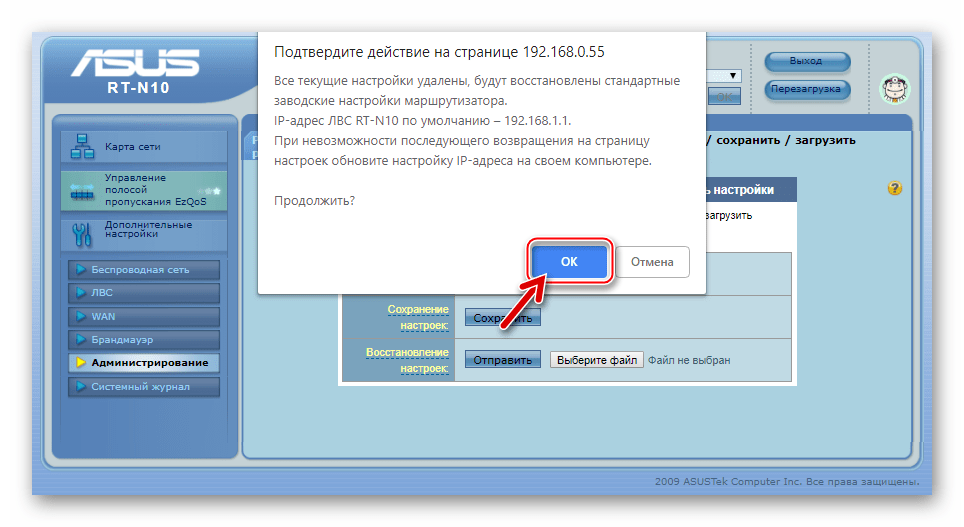
- Подтвердите поступивший запрос о начале процесса возврата микропрограммы роутера к заводскому состоянию.
- Ожидайте завершения процедуры и перезагрузки ASUS RT-N10.

Аппаратная кнопка «Restore».
- Подключите к маршрутизатору питание и расположите его таким образом, чтобы была возможность наблюдать за светодиодными индикаторами на передней панели.
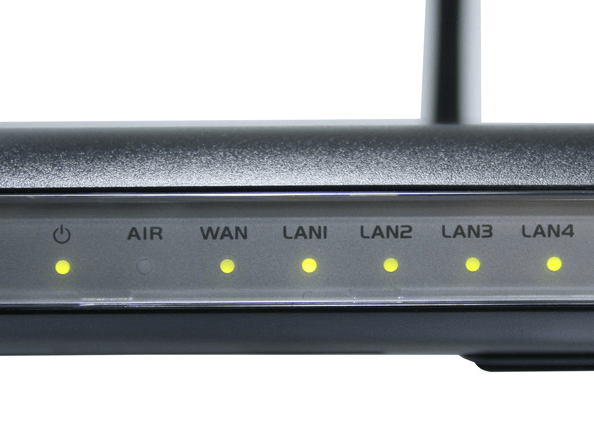
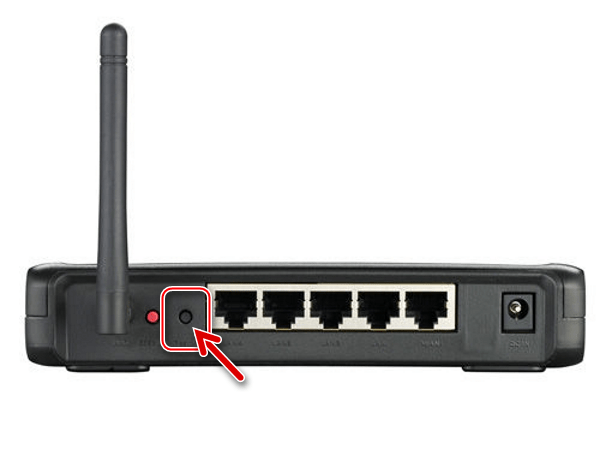
- С помощью подручных средств, например, разогнутой скрепки нажмите кнопку «Restore», расположенную на задней панели роутера возле разъема «LAN4».
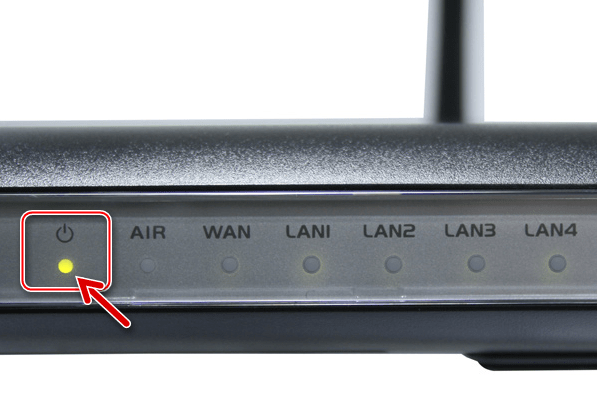
- Удерживайте «Restore» нажатой до того момента, когда индикатор «Power» на передней панели АСУС РТ-Н10 начнет мигать, затем кнопку сброса отпустите.
- Дождитесь перезагрузки устройства, после чего все его параметры окажутся возвращенными к заводским значениям.
Загрузка прошивок
Файлы, содержащие различные версии микропрограммы для установки в ASUS RT-N10, необходимо скачивать исключительно с официального сайта производителя – это гарантирует безопасность применения предложенных ниже в статье методов прошивки маршрутизатора.

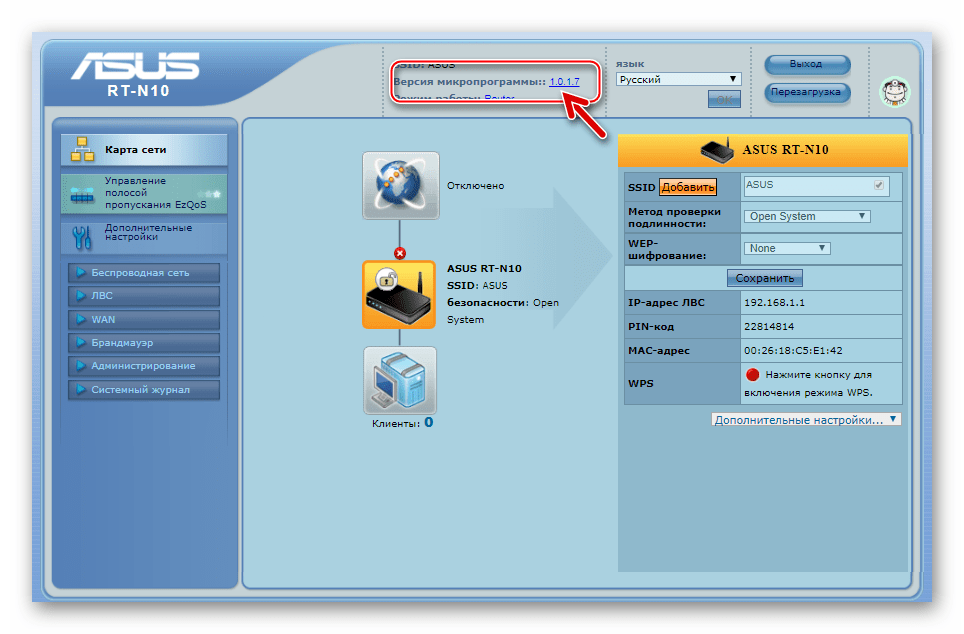
- Авторизуйтесь в админпанели роутера и выясните номер сборки, установленной в устройстве микропрограммы, чтобы в дальнейшем ориентироваться в датах выпуска прошивок, а также понять, требуется ли обновление. В верхней части главной страницы веб-интерфейса присутствует пункт «Версия микропрограммы» – цифры, указанные возле этого наименования, означают номер сборки софта, инсталлированного в девайс.
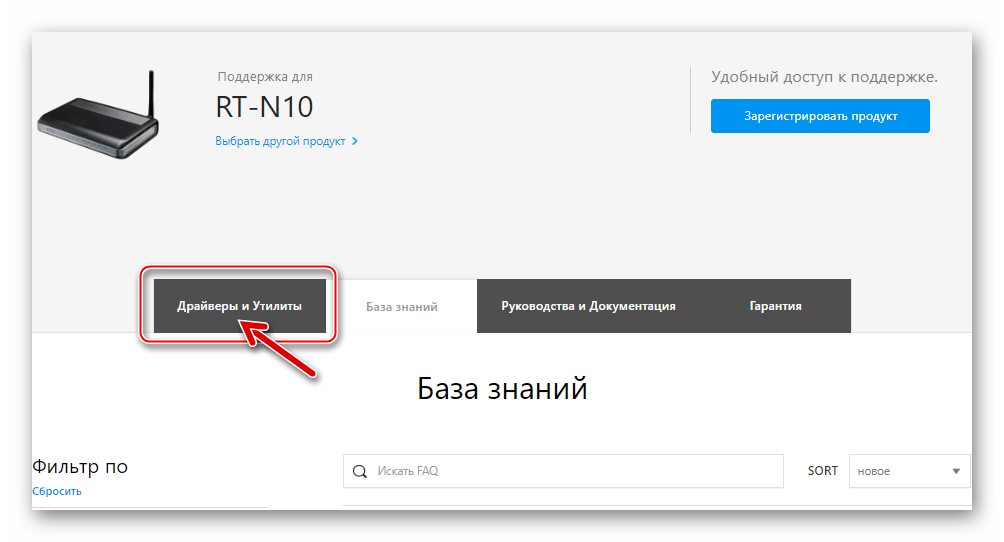
- Откройте, перейдя по ссылке под вступлением к этой инструкции, официальную веб-страницу, созданную для предоставления технической поддержки владельцам маршрутизатора АСУС РТ-Н10, и кликните вкладку «Драйверы и утилиты».
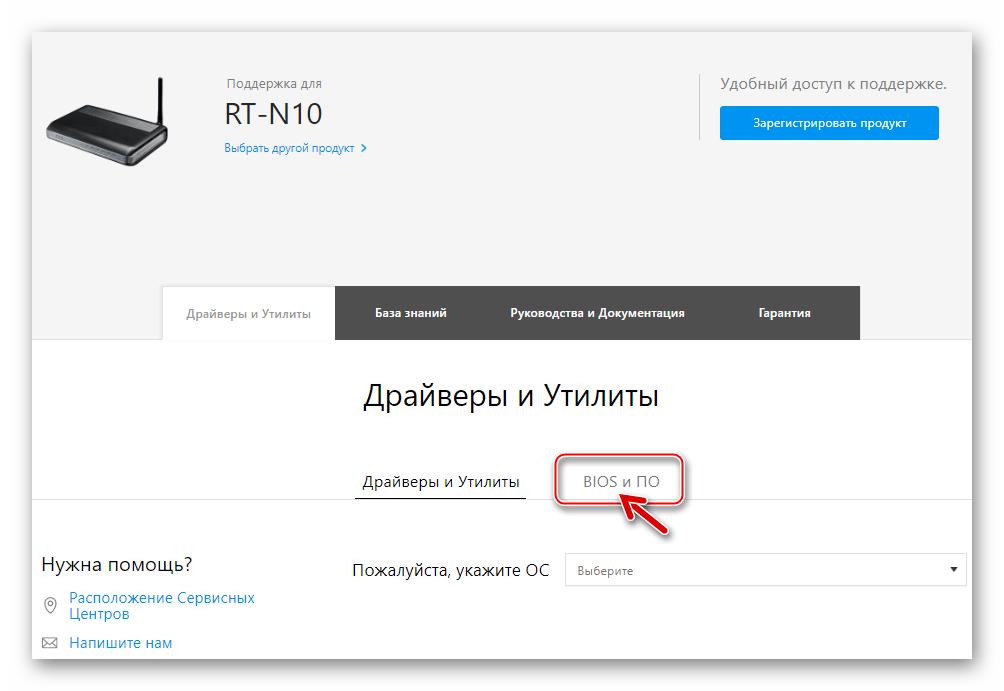
- На открывшейся странице нажмите «BIOS и ПО».
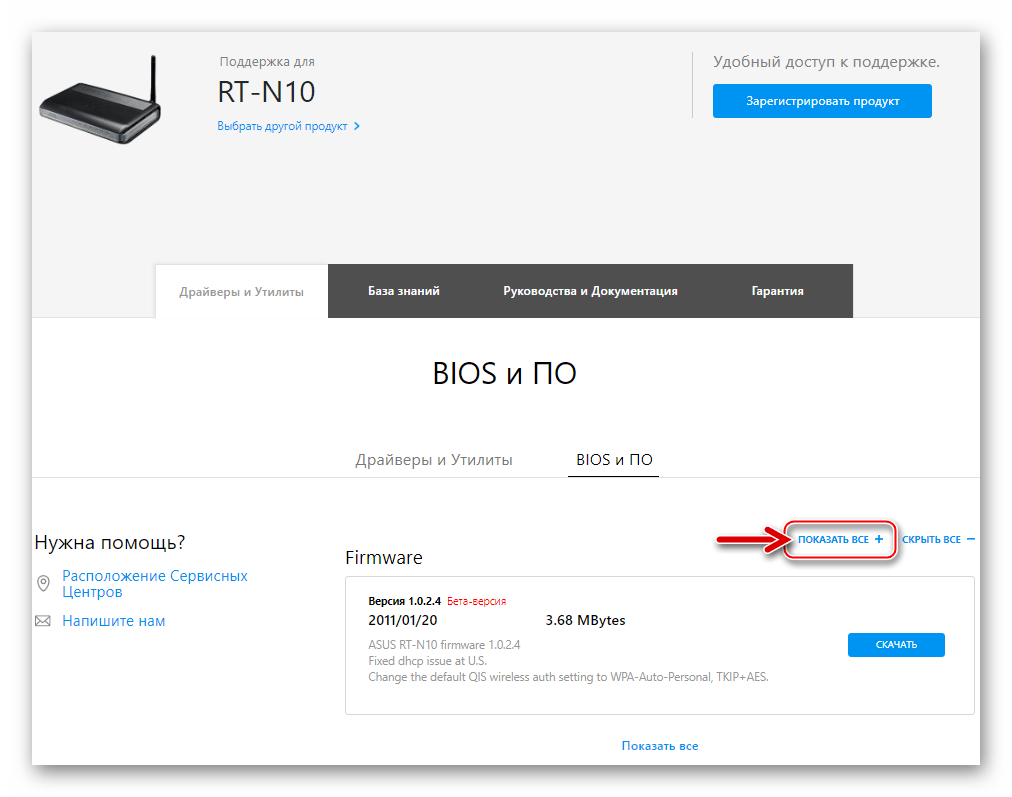
- Кликните по ссылке «Показать все», чтобы получить доступ к полному перечню доступных для загрузки файлов прошивок.
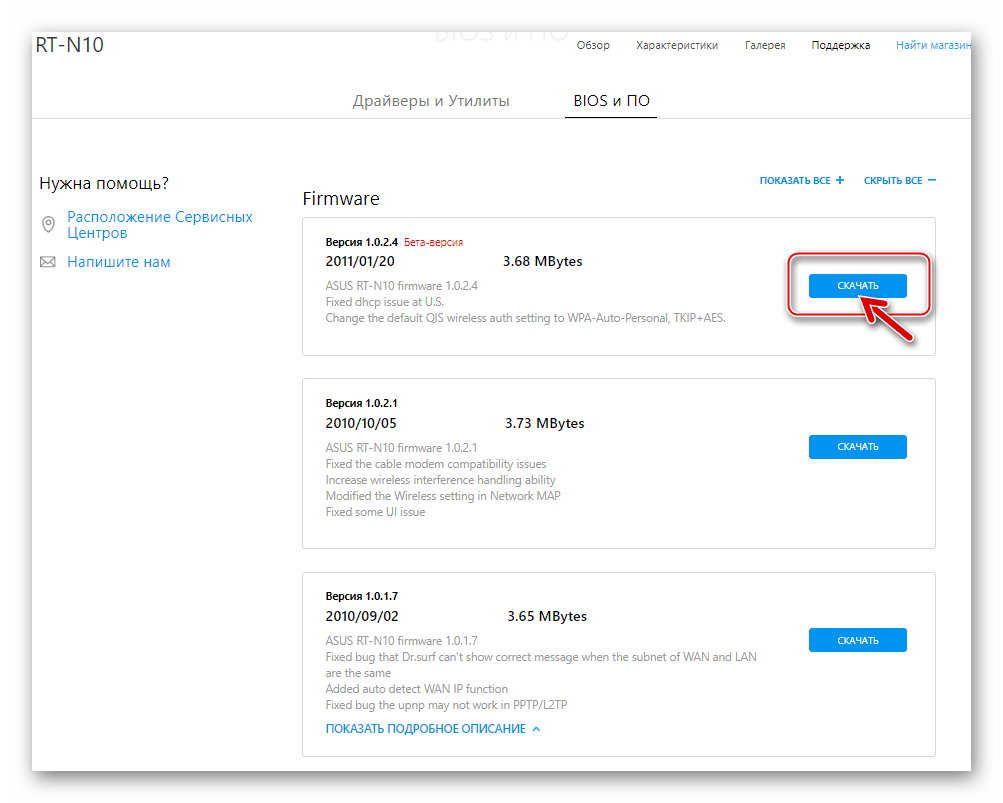
- Выберите нужную версию микропрограммы из списка и нажмите кнопку «Скачать» в области, содержащей сведения о загружаемом файле.
- По завершении скачивания разархивируйте загруженный пакет.
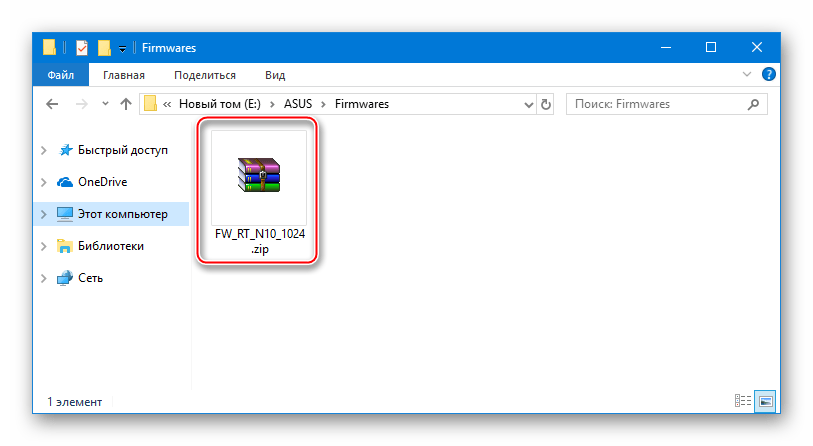
- Файл с расширением *.trx, полученный в результате распаковки пакета, скачанного с официального сайта, и есть прошивка, предназначенная для переноса в аппарат.

Рекомендации
Практически все проблемы, возникающие в процессе прошивки маршрутизаторов, возникают по трем основным причинам:
- Перенос данных в роутер осуществляется по беспроводному соединению (Wi-Fi), менее стабильному, нежели кабельное.
- Процесс переустановки микропрограммы прерывается пользователем до полного завершения.
- Во время перезаписи флеш-памяти роутера происходит прекращение подачи электроэнергии в устройство и/или ПК, используемое в качестве инструмента для прошивки.
Таким образом, чтобы обезопасить АСУС РТ-Н10 от повреждения при переустановке микропрограммы, придерживайтесь следующих рекомендаций:
- используйте патч-корд для сопряжения аппарата и компьютера во время процедуры;
- ни в коем случае не прерывайте процесс прошивки;
- обеспечьте стабильную подачу питания в маршрутизатор и ПК (в идеальном варианте подключите оба устройства к ИБП).
Как прошить ASUS RT-N10
Основных методов прошивки рассматриваемой модели роутера всего два. Первый применяется при необходимости обновления или отката версии микропрограммы устройства, а второй следует использовать, если программная часть маршрутизатора была повреждена и требует восстановления. Оба варианта предполагают использование официальных программных средств, предлагаемых производителем.
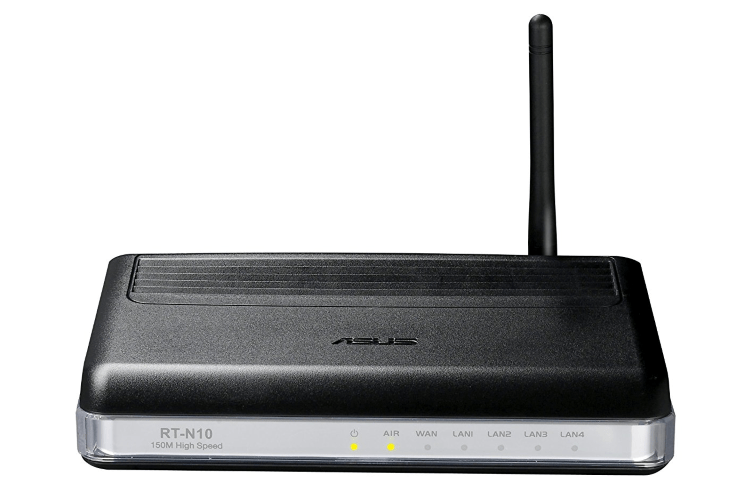
Способ 1: Обновление, понижение версии и переустановка микропрограммы
Стандартный способ прошивки АСУС РТ-Н10, задокументированный производителем официально, предполагает использование инструмента, которым оснащен веб-интерфейс маршрутизатора, и подходит для применения в большинстве ситуаций. Неважно, какая версия микропрограммы установлена в аппарате и какой сборкой пользователь желает оснастить свой роутер – все делается путем выполнения следующих шагов.
- Откройте страницу административной панели и авторизуйтесь. Перейдите в раздел «Администрирование».

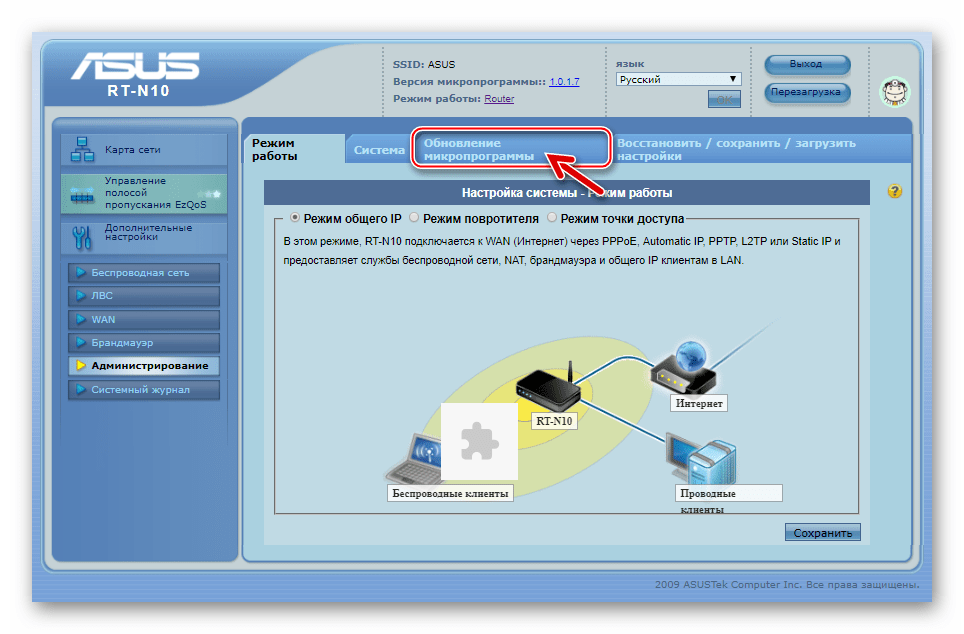
- Кликните «Обновление микропрограммы».
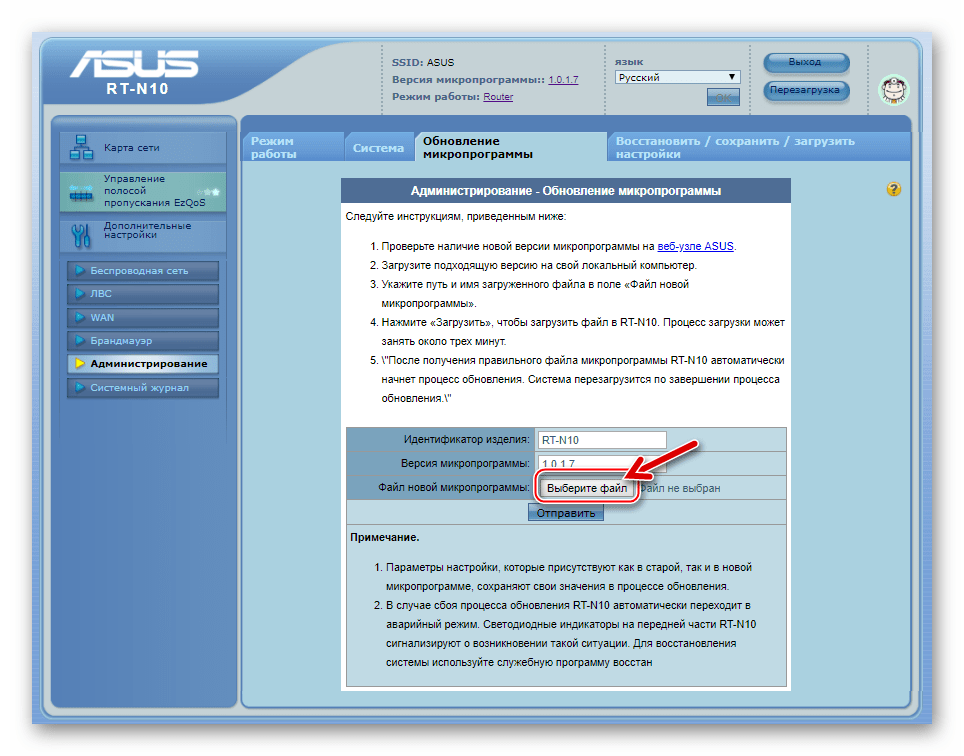
- Откройте окно выбора файла прошивки, который будет устанавливаться в RT-N10, нажав «Выберите файл» возле пункта «Файл новой микропрограммы».
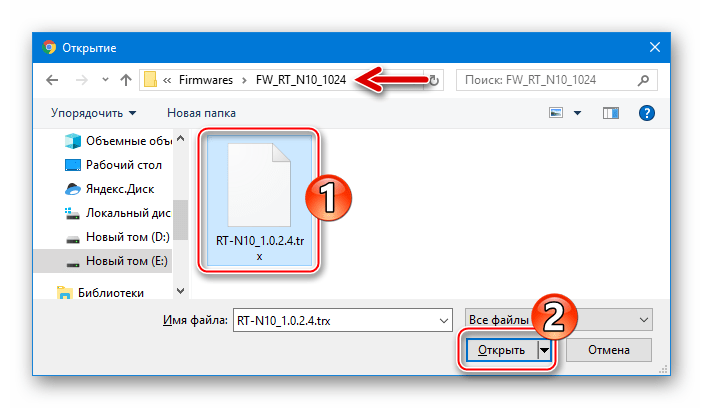
- Укажите путь к загруженной с сайта производителя микропрограмме, выделите файл *.trx и нажмите «Открыть».
- Для инициации процедуры перезаписи флеш-памяти роутера данными из файла с прошивкой кликните кнопку «Отправить».

- Ожидайте завершения процесса установки микропрограммы, который обычно сопровождается заполнением индикатора выполнения.
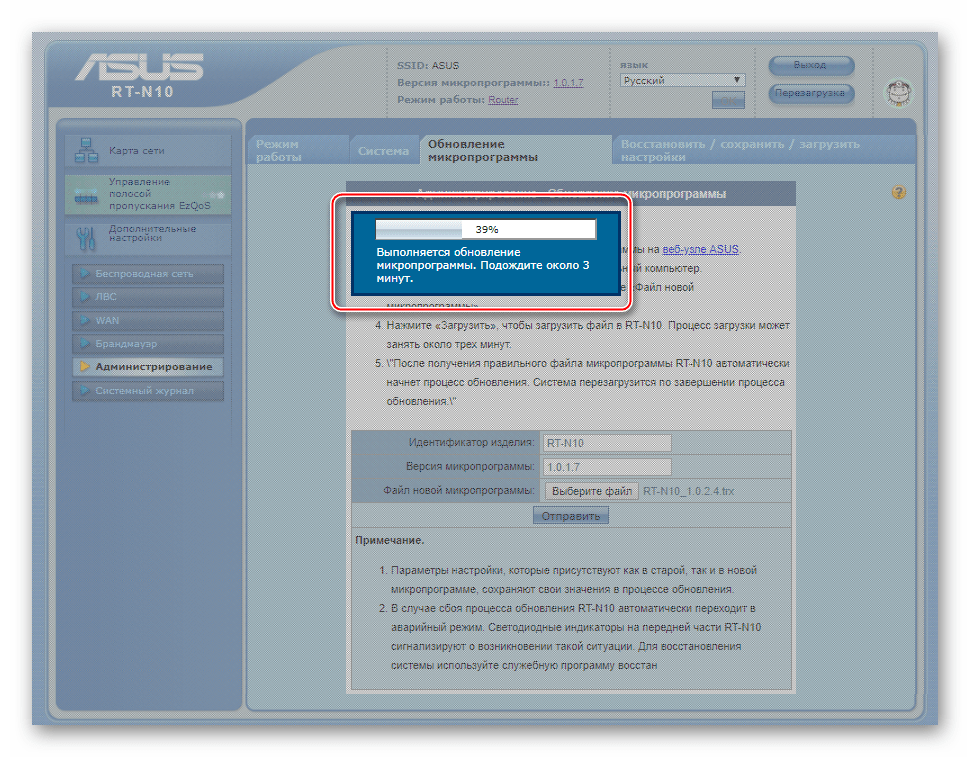
Следует отметить, не во всех случаях индикатор выполнения процедуры появляется на странице веб-интерфейса. Если процесс перезаписи флеш-памяти не визуализирован и админка как будто бы «зависла» во время выполнения процедуры, не стоит предпринимать никаких действий, просто подождите! По прошествии 5-7 минут обновите страницу в браузере.
Способ 2: Восстановление
Во время эксплуатации маршрутизаторов, а тем более в процессе вмешательства в программную часть пользователем очень редко, но все же случаются различные сбои. В результате микропрограмма, управляющая работой устройства, может быть повреждена, что приводит к неработоспособности устройства в целом. В такой ситуации требуется восстановление прошивки.
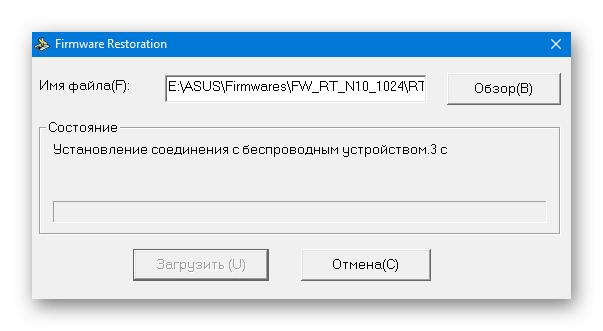
К счастью, Asus позаботился о пользователях своей продукции в том числе и модели RT-N10, создав простую утилиту для проведения процедуры аварийного восстановления микропрограммы. Средство получило название ASUS Firmware Restoration и доступно для загрузки со страницы технической поддержки RT-N10:
- Скачайте, установите и запустите ASUS Firmware Restoration:
- Перейдите на официальный сайт АСУС по вышеуказанной ссылке и откройте раздел «Драйверы и Утилиты».
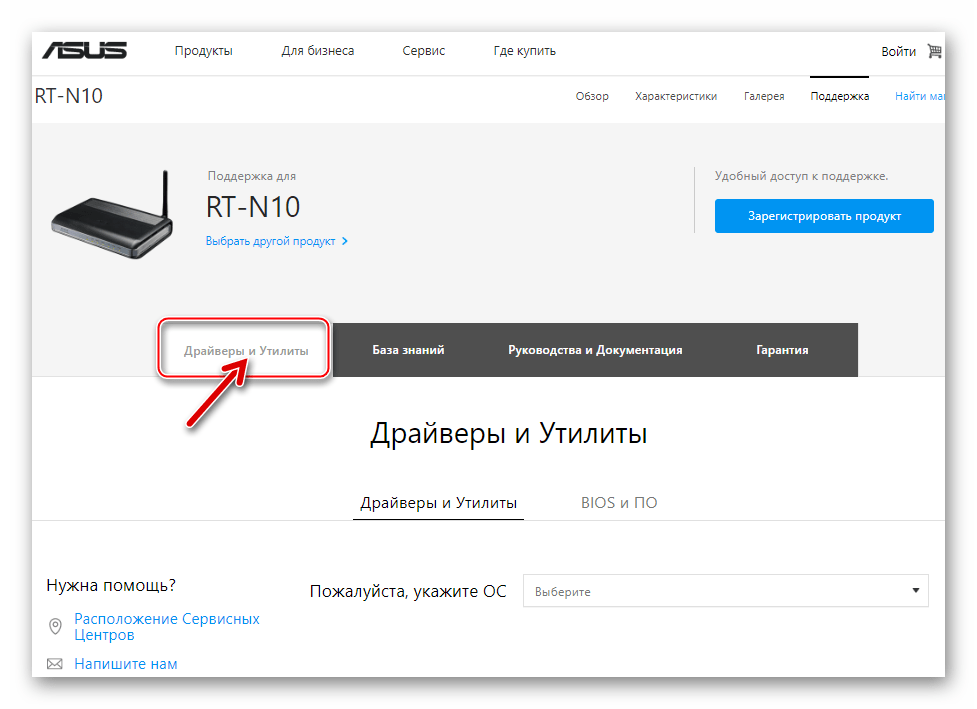
- Выберите из раскрывающегося списка версию ОС, под управлением которой работает компьютер, используемый в качестве инструмента для восстановления.
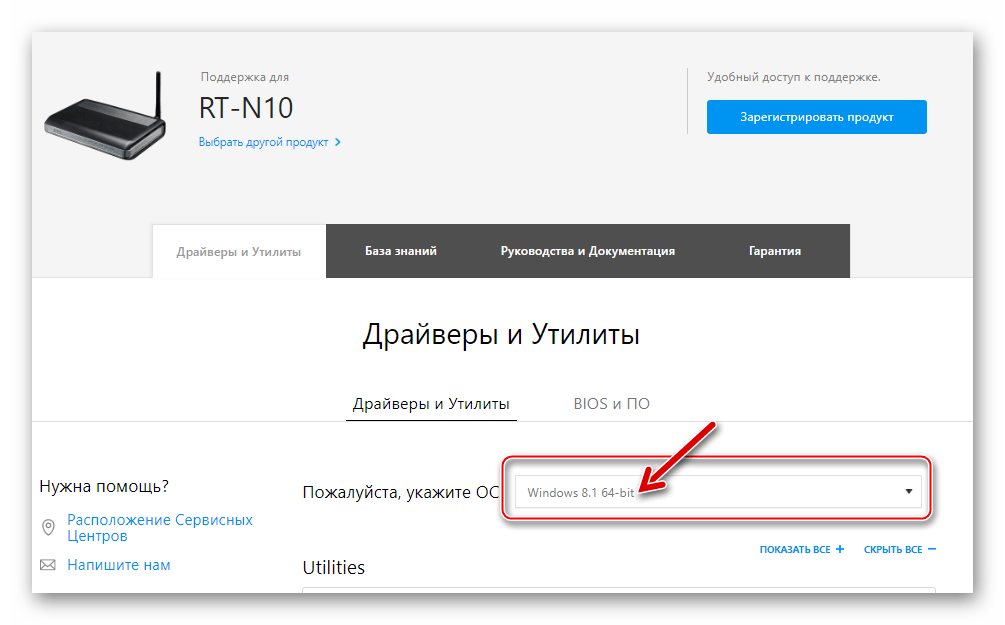
- Перейдите на официальный сайт АСУС по вышеуказанной ссылке и откройте раздел «Драйверы и Утилиты».
Внимание! Если у вас Windows 10, укажите в перечне «Windows 8.1» соответствующей установленной «десятке» разрядности. По неизвестным причинам Firmware Restoration отсутствует в разделе утилит для Виндовс 10, но при этом версия для «восьмерки» функционирует в среде старшей версии ОС как нужно!
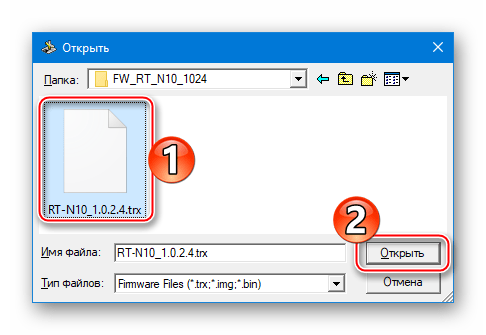
- Кликните «Обзор(В)» в окне утилиты.

- В окне выбора файла укажите путь к микропрограмме, загруженной с официального сайта ASUS. Выделите tgz-файл и нажмите «Открыть».
- Отсоедините от роутера все кабели и нажмите с помощью подручных средств кнопку «Restore» на задней панели девайса. Удерживая клавишу «Рестор», подключите к роутеру питание.
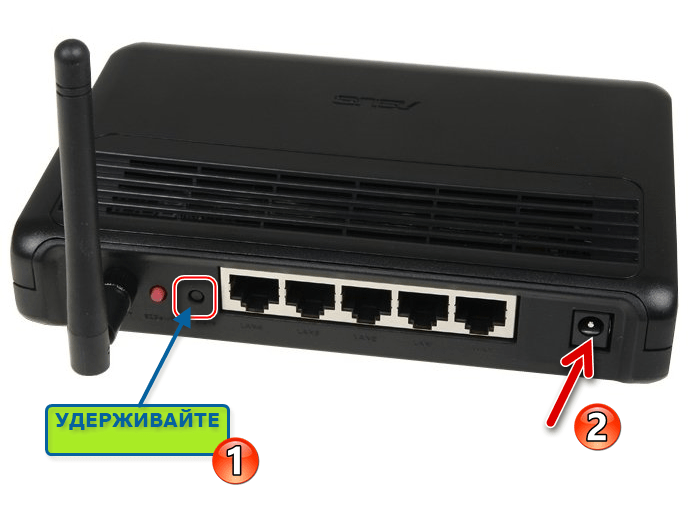
- Отпустите кнопку «Restore» когда индикатор «Power» начнет медленно мигать. Такое поведение указанной лампочки говорит о том, что маршрутизатор находится в режиме восстановления.

- Подключите к одному из разъемов «LAN» роутера патч-корд, соединенный с разъемом RJ-45 на сетевой карте компьютера.
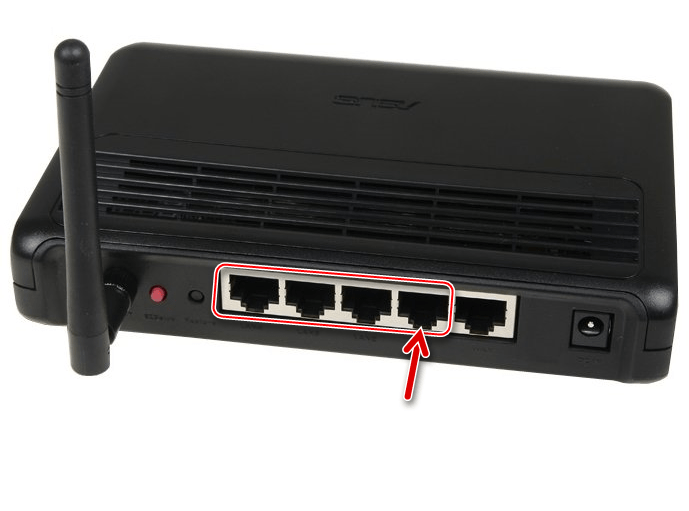
- Обнаружение подключенного маршрутизатора;
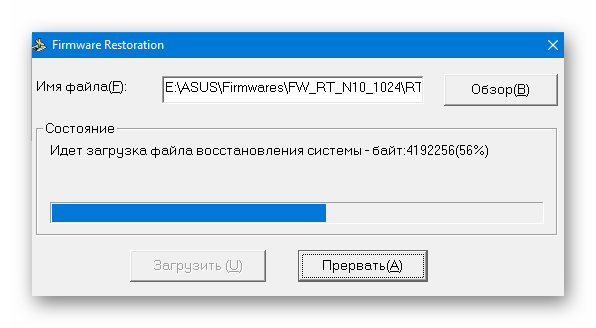
- Загрузку файла микропрограммы в девайс;
- Перезапись флеш-памяти роутера.
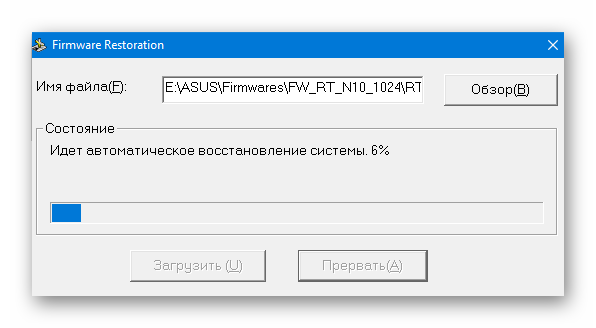
Таким образом, использование официальных программных средств, разработанных в компании ASUS, позволяет довольно легко провести перепрошивку роутера RT-N10 и восстановить его работоспособность даже в случае краха системного ПО. Внимательно следуйте инструкциям и в результате получите безупречно работающий центр домашней сети!
How to Reset the Asus RT-N10
This guide discusses how to reset the Asus RT-N10 router to factory defaults. This is not the same thing as rebooting. Rebooting is cycling the power by turning the device off and back on again. Resetting the router is more in depth because it erases everything you have done to your router to make it yours.
Warning: Resetting this router can cause a lot of problems if you don’t know what to expect. Please consider the following before you continue:
- The router username and password are reverted to factory settings.
- The WiFi information such as SSID, password, and security method are returned to factory.
- If you use DSL you will need to re-enter the ISP (Internet Service Provider) username and password. If you need to know this information call your ISP.
- All configurations such as port forwards, IP address changes, or even firewall adjustments will be erased.
Other Asus RT-N10 Guides
Reset the Asus RT-N10
Before you reset your router you need to make sure it remains on. Do not unplug or turn off your router during the reset process as this could permanently damage the device.
The next step is to find the tiny reset button. It is typically a recessed button on the back panel. We have found this button for you and circled it in the image below.
This is the reset page from your Asus RT-N10 router.
Use a sharp object such as the tip of a sharpened pencil to press and hold the reset button for about 10 seconds.
Remember that this will erase all of your previous configurations. Make sure you have exhausted all other troubleshooting options before continuing.
Login to the Asus RT-N10
Now that you have finished resetting the router you need to login using the proper username and password associated with the Asus RT-N10. These can be found in the user manual and sometimes even on the device itself. We have located these for you and added them to our Login Guide for Asus RT-N10 router.
Change Your Password
After you have finished logging into the Asus RT-N10 you should change that default password. It is never a good idea to leave a password as it’s default. If you find it difficult to come up with new passwords check out this Choosing a Strong Password guide.
Tip: Once you have created a new password you need to remember it. Go ahead and write it down on a sticky note and attach it to the bottom of the router for future use.
Setup WiFi on the Asus RT-N10
The last setting we will cover is the WiFi settings. These have been reset as well and some router manufacturers like to leave the authentication/security open as the default setting. This literally means it is open to anyone who wishes to use it. Change your authentication method to WPA2-Personal. For a full set of instructions check out this How to Setup WiFi on the Asus RT-N10 guide.
Asus RT-N10 Help
Be sure to check out our other Asus RT-N10 info that you might be interested in.