Как на Вайлдберриз добавить любимый бренд?
Как добавить любимые бренды на Вайлдберриз? Как добавить в любимые бренды на сайте Wildberries? Как в Вайлдберриз добавить любимые бренды? Как на вайлдберриз добавить бренды в любимые? Любимые бренды вайлдберриз, как добавить?

Раздел «Любимые бренды» на Вайлдберриз очень удобен. Можно добавить туда тех производителей, товары которых нравятся, и отслеживать новинки, а также быстро переходить ко всем товарам этой марки.
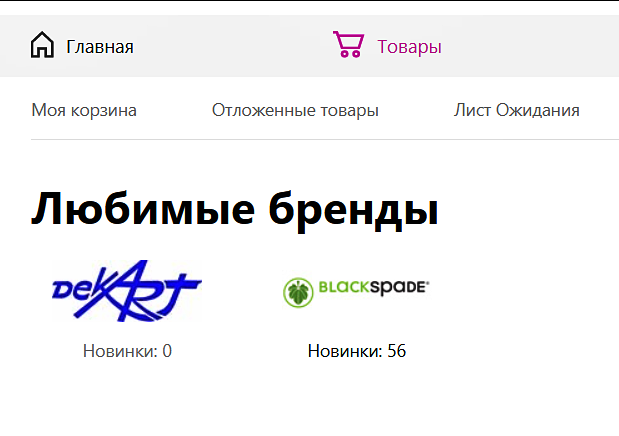
Раздел «Любимые бренды» находится в личном кабинете во вкладке «Товары».

Если зайти в эту вкладку, можно увидеть избранных производителей, но добавлять их в любимые нужно не в этом разделе, а на странице товара. Открываем страницу любого товара. Рядом с ним будет логотип бренда, нужно кликнуть на него. Покажу на примере товара марки «ДекАрт»:
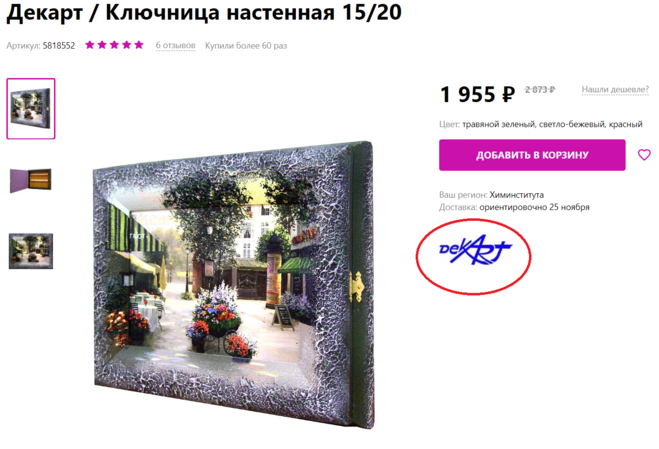
Логотип товара обвела на скрине. Нажимаю на этот логотип и открываются все товары этой марки. Справа вверху на странице с товарами будет сердечко. Если хочется добавить этот бренд в любимые, нужно нажать на сердечко.

Готово, бренд добавлен в любимые. Убеждаемся в этом, перейдя в этот раздел.
Как видно, «ДекАрт» добавлен, теперь можно быстро переходить к товарам и видеть, появились ли новинки. Можно пользоваться этой вкладкой, она упрощает поиск на сайте.
Сделать это очень просто. Заходите на страницу любимого бренда. В правом верхнем углу есть надпись: «Мне нравится». Щелкаете на сердечко прозрачного цвета, которое окрашивается в розовый цвет, и сразу увидите, что Ваш голос учтен. Теперь остается навести курсор на вкладку «Профиль» и в одной из закладок увидите название «Любимые бренды». В этой закладке Вы сможете сразу просматривать все новинки, которые там появляются. А занеся несколько наиболее полюбившихся брендов, сможете сэкономить свое время при выборе товаров.
Недавно обнаружила эту надпись в своем личном кабинете, сразу не поняла, что это за бонусы такие и как их получить. Получить эти самые бонусы неплохо, так как в дальнейшем можно с их помощью оплатить свои заказы. Получается такой своеобразный кешбэк, при покупке определенного товара будут на счет начислены бонусы, а потом их можно использовать для оплаты своего заказа. Вот только бонусы эти начисляются далеко не за каждый товар и товаров таких на сайте очень немного. Они легко узнаются среди ассортимента, так как имеют обозначение, выделенное желтым — «кешбэк после покупки». Вот пример такого товара:
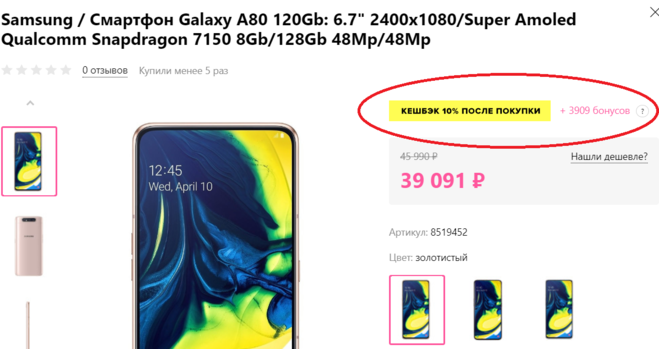
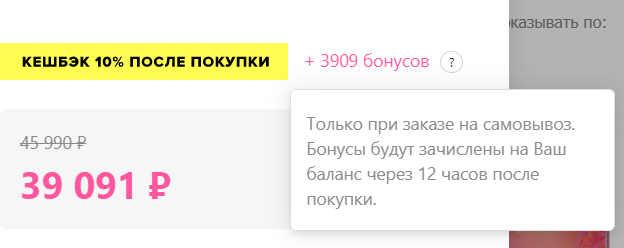
Рядом написано, сколько бонусов можно получить при покупке этой вещи. Обязательно кликните на значок «?» рядом с этой цифрой. Там оговорено, что эти бонусы будут начислены только при заказе в пункт самовывоза. Начисляются они в течение 12 часов после оплаты покупки. Причем потратить их надо за 30 дней после даты начисления. 1 бонус равен 1 рублю. Получается, заполучить эти бонусы не так-то и просто, для этого нужно купить строго определенные товары. Лично я на такие товары на сайте натыкаюсь крайне редко. Посмотрим, может в будущем их список расширится.
В интернет магазине Вайлдберриз действует особая система, которая влияет на индивидуальную скидку покупателя. Скидка может как уменьшаться, так и увеличиваться. Максимальная персональная скидка — 17%, минимальная — 0%. Зависит скидка от процента выкупа и от общей суммы, на которую были совершены покупки в магазине. Процент выкупа — это соотношение выкупленных вещей к общему числу заказанных, точнее, к их сумме. Рассчитывается этот процент автоматически, его можно посмотреть в своем личном кабинете.
Получается, чем больше человек выкупает, тем выше его процент выкупа и тем выше личная скидка.
Если заказывать много вещей, а покупать совсем немного, от остального отказываться, то это будет снижать процент выкупа, скидка будет становиться меньше и исчезнет совсем. Если процент выкупа станет совсем низким, доставка для такого покупателя станет платной. Именно поэтому к выбору в магазине стоит подходить взвешенно, можно все мерить и отказываться, но приходится думать и о проценте выкупа.
Таблица для расчета скидки:
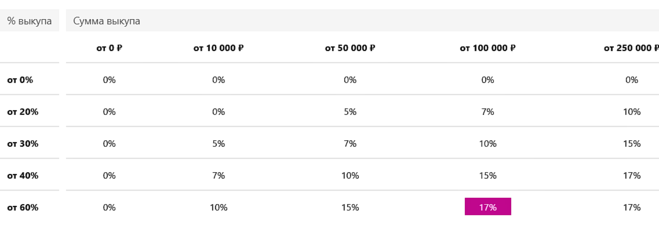
Рассчитывается скидка в Вайлдберриз исходя из поведения покупателя за последние 183 дня. Если за это время он не делал покупок, учитывается все время. Скидка предоставляется покупателю, купившему товар на 10000 рублей. При этом процент выкупа должен быть от 30%. В таком случае его скидка будет составлять 5%. Если процент выкупа от 40%, то скидка будет 7%, если от 60% — скидка будет 10%.
И так для каждого следующего порога суммы, на которую куплен товар.
Если клиент в общем выкупил на 10 000 — максимальная скидка, которую он может получить при высоком проценте выкупа — 10%.
Если купил на 50 000, максимальная скидка — 15%.
От 1000 000 за все время — 17%.
Кажется, что немного путано, но на деле все не так сложно. Тем выше общая сумма покупок, тем большую скидку может получить покупатель. Но при этом важен и процент выкупа, если человек заказывает много, а выкупает мало, его скидка снижается, даже если общая сумма высокая. При таком раскладе он просто делает бесчисленное число заказов, но выбирает немногое.
Как добавить любимый бренд на Вайлдберриз через приложение | Добавить бренд и товар в избранное
Ниже в статье, я приведу пошаговую инструкцию, которая поможет разобраться.
Для того чтобы пользователь всегда был в курсе о поступлении последних новинок, от своего любимого производителя, в интернет магазине Вайлдберриз предусмотрен специальный раздел, который называется «Любимые бренды».
В него мы можем вносить свои предпочитаемые бренды и отслеживать поступление товаров. Сделать это можно не только на компьютере, но и с телефона, через мобильное приложение.
Ниже в статье, я приведу пошаговую инструкцию, которая поможет разобраться.
1. Открываем страницу с нужным товаром, под фотографией расположена фиолетовая ссылка с названием, жмём на неё.
2. В верху страницы указан логотип, количество пользователей, а так-же кнопка «Нравится», жмём на неё.
3. Вот в принципе и всё, теперь давайте проверим, для этого заходим в свой профиль.
4. Жмём на соответствующую кнопку.
5. Теперь у меня два хороших бренда.
Добавление в избранное товара и бренда. Этот способ позволяет показать ВБ всплеск интереса к Вашему бренду или товару. Если конверсия карточки на должном уровне, то данный способ позволяет поднять продажи на 15-20%- Стоимость 1000-25.000 шт — 2,5 рубля за штуку (добавляем в течение 1 дня)- В каждую 1000 добавлений в «любимые» включен один артикул товара для добавления в отложенные!Интересна данная услуга?
Переходи по ссылке на мой телеграмм аккаунт, где можешь заказать дестяки аккаунтов с балансом в 900 рублей ( за 350 рублей / единицу ).
Как добавить магазин в избранное на Вайлдберриз
Для начала нужно зайти на сайт маркетплейса и выбрать пункт «Продавайте на Wildberries», расположенный в шапке и футере. Затем нажать на кнопку «Стать продавцом», оставить свой телефон, ввести полученный в смс код и перейти на страницу для заполнения коммерческого предложения и анкеты.
Что дает добавление в избранное на Вайлдберриз
Добавление в избранное положительно влияет на продвижении бренда и товаров. на ранжировании в поисковой выдаче. Так же люди охотнее покупают у продавцов, с большим количеством избранных, что говорит о качестве и востребованности товара. Срок выполнения после запуска, примерно 2 часа.
Как добавить название магазина на Вайлдберриз
Чтобы заполнить название бренда в карточку товара, заходим в личный кабинет поставщика «Вайлдберриз» → «Товары» → «Редактирование товара». Под выбором категории будет поле, куда нужно ввести название бренда.
Как добавить фото магазина на Вайлдберриз
Загрузка фото на Вайлдберриз: пошаговая инструкция:
В колонке, расположенной в левой части вашего экрана, выберете раздел «Загрузки». Он находится в нижней части. Затем в выпадающем списке нажмите на «фото/360/видео».
Как на Wildberries добавить бренд в избранное
Справа сверху на странице увидите сердечко с подписью «Добавить в любимые бренды». Нажмите на него.
Как в Валберис Добавить в избранное
Как добавить любимый бренд на Вайлдберриз через приложение | Добавить бренд и товар в избранное:
1. Открываем страницу с нужным товаром, под фотографией расположена фиолетовая ссылка с названием, жмём на неё.
2. В верху страницы указан логотип, количество пользователей, а так-же кнопка «Нравится», жмём на неё.
Как добавить еще один магазин на Вайлдберриз
1. Перейдите в личный кабинет поставщика, затем выберите «Товары» —>«Спецификация».
2. Нажмите кнопку «Добавить товар».
3. В поле «Бренд» введите собственное название нового бренда и просто переместите фокус с этого поля.
Как добавить магазин в избранное на Wildberries
Для того, чтобы добавить товары в раздел «Избранное», необходимо на интересующем Вас товаре кликнуть по иконке «сердечко». У всех товаров, добавленных в раздел, иконка «сердечко» выделяется оранжевым цветом.
Как добавить теги на Вайлдберриз
Как добавить ключевые слова в карточку товара на WildBerries:
1. Первым делом перейдите в нужную карточку товара, отредактируйте все поля (если нужно) и только в конце прописывайте ключевые слова.
2. Перейдите к ключевым словам и нажмите на кнопку «Очистить все».
3. После начинайте водить ключевые слова.
Как настроить рекомендации товаров на Wildberries
Мой выбор!
25 февраля стартует мой онлайн-курс по SEO-оптимизации карточек на WildBerries. На котором я расскажу тебе, как увеличить показы карточки и поднять ее в ТОП!
Интернет-площадка Вайлберриз считается одним из самых крупных маркетплейсов на территории России. Огромной ассортимент товаров позволяет заказать одежду, мебель, технику и любые другими виды продукции. Возможность платформы позволяет продавцам продвигать свои бренды и использовать удобные инструменты для увеличения продаж. Одним из них является рекомендация товаров. Если поставщик правильно выполнит настройки рекомендаций, то Wildberries существенно поможет увеличить продажи и рост прибыли магазина. Как правильно осуществить настройки рекомендаций? Давайте разбираться, как правильно выполнить данные действий и поднять статистику магазина на маркетплейсе. В нашей статье мы разберём основные особенности и дадим подробную инструкцию.
ОБЩИЕ РЕКОМЕНДАЦИИ ПО НАСТРОЙКЕ
Рекомендации стороннего бренда на маркетплейсе отталкивает потенциальных покупателей вашего магазина, поэтому важно выполнить настройки по так, чтобы в списках была представлена только продукция. Обязательно используйте флагманы для каждой товарной группы, потому что в случае выполнения продаж изделий статистика магазина на Wildberries будет увеличиваться. Попробуйте продвинуть таким образом мало востребованные позиции, возможно спрос на представленную продукцию будет увеличен, и вы сможете избавиться от залежавшихся остатков на складе.

Многие пользователи боятся использовать капсульные товары, которые являются важным элементом в дополнении образа. К примеру, если вы продаёте блузки, то запустите в продажу юбки и брюки, аксессуары, которые дополнят образ и сделают дополнительный акцент на приобретении товара в вашем магазине.
Даже если пользователь перешёл на карточку вашего конкурента, то он сможет увидеть в предложениях ваш флагман. По статистике вероятность того, что потенциальный покупатель ознакомится с вашей продукцией, очень велика. Использование флагманов не только увеличит спрос и повысит статистику, но и позволит осуществить мощный синергетический эффект.
ПРАВИЛЬНАЯ НАСТРОЙКА РЕКОМЕНДАЦИЙ
Многие продавцы на Wildberries не знают, как осуществлять правильную настройку рекомендаций, поэтому им предлагается воспользоваться уже готовой инструкцией:
- Первым делом потребуется авторизоваться в личном кабинете WB;

- Откройте ассортимент товарных групп и выделите в каждом из них по 10 флагманских позиций, это должны быть товары, которые пользуются максимальным спросом;
- Если товарные группы друг друга дополняются, то можно воспользоваться флагманами;

- Настройка всех остальных товарных рекомендаций осуществляется в ручном режиме;
- Для этого необходимо скачать таблицу в формате Excel и прописать нужную информацию;

- Убедитесь в том, что вы не прописываете артикулы в настройках рекомендаций, потому что платформы их не пропустит.
Рекомендации флагманов ко всем «средним» товарам увеличат ваши позиции и повысят статистику. При настройке рекомендаций не выставляйте флагманский товар только в другом цвете, маркетплейс очень строго к этому относится, из-за чего может произойти снижение рейтинга у продавца.
Если у вас недостаточно продукции, которые можно поставить в рекомендации, то WB порекомендует обратить внимание на конкурентов.
КАК УДАЛИТЬ РЕКОМЕНДАЦИЮ ТОВАРА?
Чтобы удалить старые позиции из предложения покупателю и добавить туда новые, можно воспользоваться двумя рабочими методами:
- Откройте позицию в разделе «Товары», которую хотите удалить, ниже будут представлены все связанные с ней рекомендации, нажмите на нужную, зажав рядом клавишу крестика.
- Воспользуйтесь разделом рекомендаций и перейдите на страницу «загрузка шаблонов». Нажмите на кнопку замены и введите нужные артикулы в перечне рекомендуемых товарных позиций.
Удалить данным методом можно лишь загруженную продукцию. В случае если пользователь захочет вовсе убрать педложения к своему товару, то ему необходимо будет оставить поле совершенно пустым.
ДЛЯ ЧЕГО ПРОПИСЫВАЮТ РЕКОМЕНДАЦИИ ТОВАРОВ?
Использование и настройка рекомендаций товаров просто необходима если продавец планирует долгосрочное сотрудничество на Wildberries. У магазинов появится ряд преимуществ:
- высокий рейтинг, который не пропадёт из-за большого количества выкупленных товаров;
- доверие клиентов будет более высокое, они не будут заказывать товар у конкурентов;
- бренд сможет увеличить свои позиции в рейтинге по выдаче;
- повыситься сумма продаж;
- ваш магазин сможет предложить другие виды продуктов, которые смогут заинтересовать потенциальных покупателей.

Потратив всего несколько часов на осуществление настроек повышается количество продаж в рамках торговой площадки маркетплейса. Любое действие должно быть осуществлено в соответствии с вашей прописанной маркетинговой стратегией. Это хорошая возможность по увеличению рентабельности магазина в маркетплейсе.