Как изменить цвета вкладки листа в Excel

Если вы не можете найти лист, потому что ваша книга Excel содержит слишком много листов, выделите цветом вкладки листов отдельных листов . Рабочие листы с цветовой кодировкой организовывают большие файлы электронных таблиц Excel . Система цветов вкладок предоставляет визуальные подсказки, помогающие быстро найти данные.
Инструкции в этой статье относятся к Excel 2019, 2016, 2013, 2010; Excel для Mac, Excel для Office 365 и Excel Online.
Изменение цвета вкладки рабочего листа с помощью клавиш клавиатуры или мыши
Вот три варианта изменения цвета вкладки листа одного листа в книге:
- Используйте клавиши клавиатуры.
- Щелкните правой кнопкой мыши на вкладке листа (вероятно, самый простой способ).
- Используйте параметр Цвет вкладки на ленте.

Используйте горячие клавиши клавиатуры для изменения цвета вкладки листа
Когда вы используете горячие клавиши клавиатуры для изменения цвета вкладки, этот набор нажатий клавиш активирует команды ленты. Как только последняя клавиша в последовательности — T — нажата и отпущена, открывается цветовая палитра.
Клавиша Alt в приведенной ниже последовательности не удерживается при нажатии других клавиш, как при некоторых сочетаниях клавиш . Каждая клавиша нажимается и отпускается по очереди.
Чтобы изменить цвет вкладки листа с помощью клавиатуры:
Выберите вкладку листа, чтобы сделать ее активным листом. Или используйте одно из следующих сочетаний клавиш, чтобы выбрать нужный лист:
- Ctrl + PgDn : перейти к листу справа.
- Ctrl + PgUp : перейти к листу слева.
Нажмите и отпустите клавишу Alt, чтобы отобразить горячие клавиши для вкладок ленты.
Нажмите и отпустите клавишу H, чтобы отобразить горячие клавиши для вкладки « Главная ».
Нажмите и отпустите клавишу O, чтобы открыть раскрывающийся список Формат .
Нажмите и отпустите клавишу T, чтобы открыть цветовую палитру Tab .

Текущий цвет вкладки выделен (обведен оранжевой рамкой). Если вы ранее не меняли цвет вкладки, выбирается белый.
Выберите нужный цвет.
Чтобы выбрать цвет с помощью клавиш со стрелками, выделите нужный цвет и нажмите Enter, чтобы завершить изменение цвета.
Чтобы увидеть больше цветов, нажмите клавишу М, чтобы открыть пользовательскую цветовую палитру.
Щелкните правой кнопкой мыши вкладку «Лист», чтобы изменить цвет вкладки.
Вот быстрый способ изменить цвет вкладки листа:
Щелкните правой кнопкой мыши вкладку.
Выберите Tab Color, чтобы открыть цветовую палитру.
Нажмите на цвет, чтобы выбрать его.
Наведите указатель мыши на цвет в цветовой палитре, чтобы просмотреть цвет на вкладке листа.
Чтобы увидеть больше цветов, выберите « Больше цветов», чтобы открыть пользовательскую цветовую палитру.
Изменить цвет вкладки нескольких листов
Чтобы изменить цвет вкладки листа для нескольких листов, сначала выберите листы одного цвета. Затем выберите цвет.

Выбранные листы могут быть:
- Смежные : листы, которые находятся рядом друг с другом, такие как Sheet1, Sheet2 и Sheet3.
- Несмежные : листы, которые не находятся рядом друг с другом, такие как Sheet4 и Sheet6.
Выберите смежные листы и измените цвет вкладки листа
Если вы хотите, чтобы несколько листов подряд использовали один и тот же цвет вкладки, используйте клавишу Shift, чтобы выбрать группу.
Нажмите на вкладку листа, расположенную в левой части группы, которую нужно изменить, чтобы сделать ее активным листом .
Нажмите и удерживайте клавишу Shift .
Перейдите на вкладку листа в правом конце группы, чтобы выбрать все листы между начальным и конечным листами.
Если вы выберете слишком много листов, нажмите и удерживайте клавишу Shift , а затем щелкните нужный лист.
Перейдите в раздел Домашняя страница > Формат > вкладка Цвет и выберите цвет из цветовой палитры, чтобы изменить цвет выбранных листов.
Выберите отдельные листы и выберите цвет вкладки листа
Если вы хотите, чтобы несколько листов имели одинаковый цвет вкладки, но эти листы не находятся рядом друг с другом, используйте клавишу Ctrl для выбора листов.
Нажмите на вкладку первого листа, чтобы сделать его активным листом.
Удерживая нажатой клавишу Ctrl на клавиатуре, щелкните вкладки всех таблиц, которые нужно изменить.
Чтобы отменить выбор листа, нажмите и удерживайте клавишу Ctrl , затем щелкните вкладку листа.
Перейдите в раздел Домашняя страница > Формат > вкладка Цвет и выберите цвет из цветовой палитры, чтобы изменить цвет всех выбранных листов.
Правила цвета вкладок
При изменении цветов вкладки листа в Excel отображаются следующие цвета вкладки:
Ярлыки листов в MS Excel: создание, удаление, переименование и и изменение цвета
Знаете почему при открытии и сохранении электронной таблицы MS Excel, она называется не иначе как «Книга»? Конечно потому, что в вашем excel-документе может быть не один лист с единственной таблицей (даже если она очень большая), а сразу несколько листов с совершенно разными таблицами.
К примеру при планировании личных финансов в экселе, можно создать 12 листов — по месяцам, или же создать одну «рабочую» эксель-книгу для учета различных мелочей, где, опять же на разных листах, будут представлены разные таблицы.
Обратите внимание на нижний левый угол документа MS Excel — видите список ярлыков?
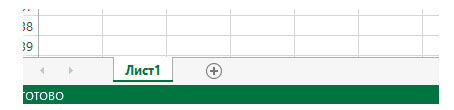
Ярлыки листов в документе MS Excel
Ярлыки в excel и страницы в excel — «книге»
Каждый ярлык указывает на отдельный лист табличного документа MS Excel. По-умолчанию, они называются незатейливо: Лист1, Лист2 и т.п. Однако вы легко можете задать им нужные имена, просто щелкнув по ярлыку листа два раза левой кнопкой мыши и введя новое название, или же щелкнув по нему правой кнопкой мыши и выбрав пункт «Переименовать«.
Нажатием на значок «+» рядом с первым из ярлыков листа, вы можете создать нужное количество чистых листов, которые будут помещены в вашу «книгу» MS Excel. Новые рабочие листы добавляются в документ в хронологическом порядке.
Впрочем, если вы создали слишком много листов, то не расстраивайтесь — это просто исправить. Щелкните по ярлыку листа правой кнопкой мыши и выберите пункт «Удалить«. Лист с таблицей будет удален из документа.
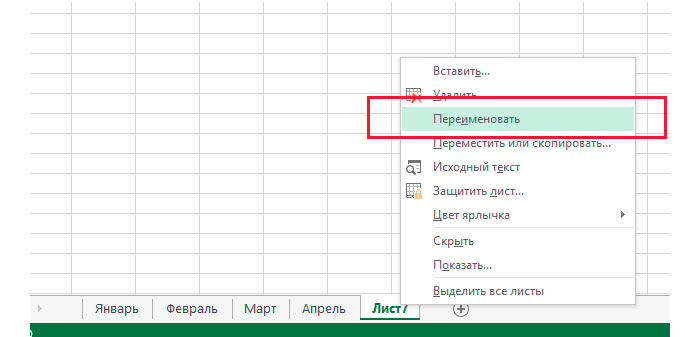
Переименование ярлыков листов в документе MS Excel
Действия с ярлыками в документе excel
Кроме создания и удаления, ярлыки можно перемещать и выстраивать в нужном порядке. Просто щелкните по одному из них левой кнопкой мыши (один раз) и не отпуская клавишу, перенесите ярлык влево или вправо. Готово — ярлык переместился на свое место.
Ярлыки MS Excel можно группировать — щелкните по первому ярлыку левой кнопкой мыши (один раз), зажмите клавишу Ctrl и щелкните мышью по другим нужным ярлыкам. Все они станут помечены зеленой полоской по нижнему краю. Сгруппированные ярлыки перемещаются «всей толпой», а если вы введете какие-либо данные на лист одного из них, те же самые данные автоматически появятся и на других листах группы.
Это очень удобно, когда вам нужно создать на нескольких листах, к примеру, одинаковый шаблон таблицы — просто сгруппируйте их, нарисуйте таблицу один раз (таблица появится на всех листах) и снимите группировку. Теперь каждый лист MS Excel снова станет «независимым» и вы сможете ввести в него нужные данные.
Как снять группировку с листов MS Excel? Также как ставили — удерживая ctrl щелкните по ним левой кнопкой мыши (или щелкнув правой кнопкой выбрать пункт «разгруппировать листы«).
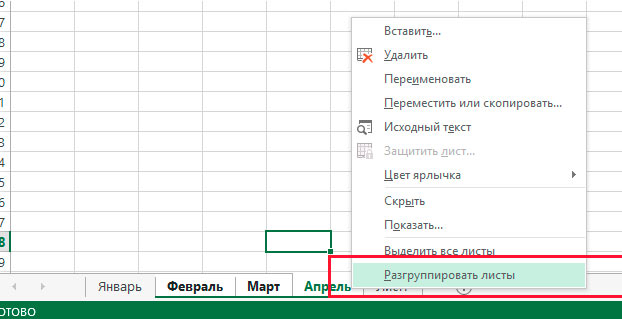
Группировка и разгруппировка ярлыков листов в таблице эксель
Цветные ярлыки для листов Excel
Если у вас большая рабочая книга, в которой несколько листов содержат связанные данные, то в этом случае может оказаться полезным объединить их в логическую группу и пометить цветом, например выделить одинаковым цветом ярлыки этих листов.
Чтобы сделать ярлык рабочего листа цветным, просто щелкните на нем правой кнопкой мыши и в появившемся контекстном меню выберите команду «Цвет ярлычка» (именно ярлычка! :)).
На экране появится цветовая палитра. Теперь выберите желаемый цвет для ярлыка и щелкните на кнопке «ок» — под именем активного ярлыка появится цветная линия, а сам он немного изменит цвет.
Попробуйте перейти на другой лист. Видели? Помеченный цветом ярлык теперь невозможно не заметить — он целиком окрасился в выбранный вами цвет.
Как уже отмечалось выше — таким образом можно выделить не только один ярлык, но и группу ярлыков. Это удобно для визуальной группировки — к примеру, можно сгруппировать листы MS Excel по кварталам, проектам или степени важности.
Как изменить цвет фона в Excel?
Применение узора или способов заливки Выделите ячейку или диапазон ячеек, которые нужно отформатировать. На вкладке Главная нажмите кнопку вызова диалогового окна Формат ячеек или просто нажмите клавиши CTRL+SHIFT+F. На вкладке Заливка выберите в разделе Цвет фона нужный цвет.
Как изменить цвета темы в Excel?
На вкладке Разметка страницы в Excel или на вкладке Конструктор в Word нажмите Цвета и щелкните Настроить цвета. Нажмите кнопку рядом с цветом темы, который вы хотите изменить (например, Акцент 1 или Гиперссылка), а затем выберите цвет в разделе Цвета темы.
Как изменить цвет вкладки в Экселе?
Чтобы изменить цвет ярлычка листа, щелкните правой кнопкой мыши ярлычок, наведите указатель мыши на пункт Цвет ярлычка и выберите нужный цвет. Совет: Чтобы посмотреть, как будет выглядеть новый цвет ярлычка, щелкните область вне отформатированного ярлычка.
Как изменить внешний вид Excel?
Чтобы изменить тему Office, щелкните меню приложения Office (Word, Excel и т. д.) и выберите параметры > «Общие». В разделе «Персонализация » можно настроить тему.
Как убрать серую заливку в Экселе?
На вкладке «Главная» в группе «Шрифт» нажмите кнопку запуска диалогового окна «Формат ячеек». Можно также нажать клавиши CTRL+SHIFT+F. В диалоговом окне «Формат ячеек» на вкладке «Заливка» в области «Цвет фона» выберите нужный цвет фона.
Как сделать темный фон в Excel?
На стартовом экране приложения перейдите в раздел «Учетная запись» с помощью кнопки в нижнем левом углу экрана. Шаг 3. Выберите вариант «Темно-серая» или «Черная» в выпадающем списке «Тема Office» — результат будет автоматически применен ко всем программам, которые входят в комплект офисного пакета Microsoft.
Как залить лист в Экселе?
На вкладке Разметка страницы в группе Настройка страницы нажмите кнопку Фон. Выберите рисунок, который вы хотите использовать в фоновом режиме листа, и нажмите кнопку Вставить. Чтобы заполнить лист, выбранное изображение повторяется.
Как изменить порядок листов в Excel?
В окне открытой книги наведите курсор мыши на ярлык нуж ного листа (кроме активного листа). Когда курсор примет вид стрелки с наклоном влево, при нажа той левой кнопке мыши переместите ярлык вправо или влево по горизонтали к новому месту расположения, где и отпустите.
Как можно изменить внешний вид таблицы?
Совет: Чтобы изменить внешний вид текста в ячейках таблицы или во всей таблице, выберите нужные параметры в группе «Инструменты для работы с таблицами», в группе «Конструктор», в группе «Стили WordArt» или на вкладке «Главная» в группе «Шрифт». Вы можете применить или изменить стиль или цвет таблицы в презентации.
Как убрать серый фон в таблице?
В Word 2016 или в Word 2013 зайдите в меню «Дизайн», а в программах Word 2010 или в Word 2007 откройте меню «Разметка страницы». Нажмите на кнопку «Цвет страницы». В открывшемся окне «Цвета темы» выберите параметр «Нет цвета».
Ставим свой фон на лист в MS Excel

Всем привет! В этом очень коротком уроке мы научимся ставить свое фоновое изображение на лист в MS Excel. Нужно ли вам это или нет, решать вам. Делается это все очень и очень просто, всего пара шагов.
Шаг 1. Создаем новый документ
Первым делом запускаем MS Excel, лично я буду работать в MS Excel 2010, в других версиях почти все также. Запустили? Тогда создаем новый документ. Как это делать вы наверно знаете.
Шаг 2. Устанавливаем фон листа
Теперь, нажимаем на вкладку «Разметка страницы» и в ней выбираем пункт «Подложка»:

Шаг 3. Выбираем изображение
После того, как вы нажали на пункт «Подложка» у вас откроется окно, в котором нужно выбрать изображение, которое будет использоваться в роли фона. Далее нажимаем кнопку «Открыть»:

Шаг 4. Финальный результат
На этом все, смотрим финальный результат и радуемся:

Шаг 5. Удаляем фон листа
Для того, что бы удалить фон листа, переходите на вкладку «Разметка страницы» и в ней нажмите кнопку «Удалить фон»:

Данный урок закончен, спасибо за внимание.
Автор урока: Артур Хабиров
Урок для Вас подготовлен командой www.red-star.pro
Вам понравился материал? Поблагодарить легко!
Будем весьма признательны, если поделитесь этой статьей в социальных сетях:

Как отключить спящий режим в Windows 7
Конвертация шрифтов в режиме онлайн
Постраничная навигация с помощью PHP
Урок CSS3: Выдвижная панель поиска с помощью CSS3
Функция загрузки файлов на сервер с помощью PHP
Извлекаем картинку из документа MS Word (.doc, .docx)
Перевод формата файла из .MXL в .XLS
Выбираем шаблон Wix и создаем сайт без знаний программирования
Formula.js: перенос формул из MS Excel в JavaScript
Создаем кнопку на CSS3 с красивыми эффектами


2009—2014 © CoolWebmasters.Com — онлайн-журнал для профессиональных веб-дизайнеров и разработчиков. Все права защищены.
Наш онлайн-журнал предоставляет самую свежую и актуальную информацию для профессиональных веб-дизайнеров и разработчиков в виде переводов статей и новостей, полученных с зарубежных информационных ресурсов. Дизайн и разработка сайта — лаборатория D.L.E. Templates.Com
Копирование материалов сайта разрешено только с указанием активной индексируемой гиперссылки на наш сайт!
Мы сами вдохновляемся материалами, которые предлагаем вам на обозрение, будь то интересные руководства или полезные и впечатляющие подборки (дизайнов, шаблонов, сниппетов и т.д.), и мы всегда сохраняем ссылки на источники, и сообщаем авторов изображений, использованных в подборках или руководствах. Зачастую, ссылка на источник не ведёт напрямую к автору шедевра, но мы ведь не волшебники, чтобы угадывать, кто является автором.
Если кто-то захочет использовать какие-либо изображения, графические элементы, исходники, которые мы здесь предоставляем, то единственное требование, выставленное к перепосту, заключается в сохранении ссылки на источник, а также соблюдение условий лицензионного соглашения (если таковое имеется). Если кто-то желает модифицировать тот или иной продукт, изменить его, подкорректировать, то этому энтузиасту придется самостоятельно искать настоящего автора материала.