Как вычитать даты в excel
В этой статье представлены 7 решений для добавления или вычитания дней, недель, месяцев, лет или комбинации лет / месяцев / дней к дате в Excel. Видео Демо-версия
Добавьте или вычтите дни до даты с помощью формулы
Вы могли заметить, что даты в Excel представляют собой пятизначные числа. Таким образом, вы можете добавлять или вычитать дни так же просто, как добавление или вычитание количества дней в Excel.
1. Выберите пустую ячейку, в которую вы поместите результат расчета, введите формулу = A2 + 10, и нажмите Enter .
Внимание: Чтобы вычесть 10 дней из даты, используйте эту формулу = A2–10. 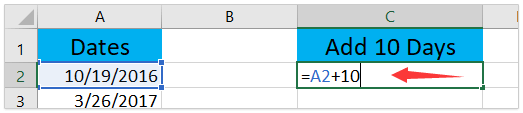
2. Если вам нужно применить эту формулу к другим ячейкам, перетащите маркер автозаполнения ячейки формулы в эти ячейки по мере необходимости.
Теперь вы добавили или вычли такое же количество дней из этих дат массово. Смотрите скриншот: 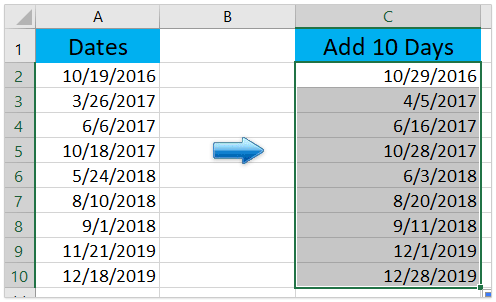
Office Tab boosts your work pace!
- Improve 80% work efficiency to view and edit multiple documents at the same time
- Reduce thousands of clicks every day, say goodbye to mouse hand
- Colorful tabs bring fun to tedious work, give you a lively and vivid working space
- Choice of
Help you work faster and easily stand out from the crowd! 1 second to switch between dozens of open documents! Read More Free Trial Now
Легко добавлять / вычитать дни, недели, месяцы или годы к дате в Excel
Сложно и утомительно запоминать длинные сложные формулы в Excel? Kutools for ExcelАвтора Формула Помощник перечисляет наиболее часто используемые формулы, которые помогут вам быстро вычислить и решить проблемы в Excel, говорит Добавить годы / месяцы / недели / дни к дате, Добавить часы / минуты / секунды к дате, Сумма абсолютных значений, Найдите наиболее распространенное значение, И т.д.
Kutools for Excel — Включает более 300 удобных инструментов для Excel. Полнофункциональная бесплатная пробная версия 30 -день, кредитная карта не требуется! Get It Now
Добавить или вычесть дни из нескольких дат без формулы
По сравнению с формулами, некоторые пользователи Excel предпочитают добавлять или вычитать дни напрямую, без формул. Здесь я расскажу, как добавить или вычесть одно и то же количество дней из нескольких дат с помощью специальной функции «Вставить» в Excel.
1. Введите количество дней, которое вы добавите или вычтете к датам, в пустой ячейке, например 10, а затем скопируйте его. Смотрите скриншот: 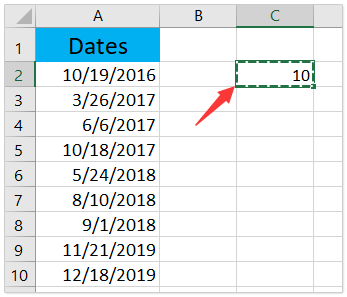
2. Выберите даты, которые вы добавите или вычтете, щелкните правой кнопкой мыши и выберите Специальная вставка > Специальная вставка в контекстном меню. Смотрите скриншот: 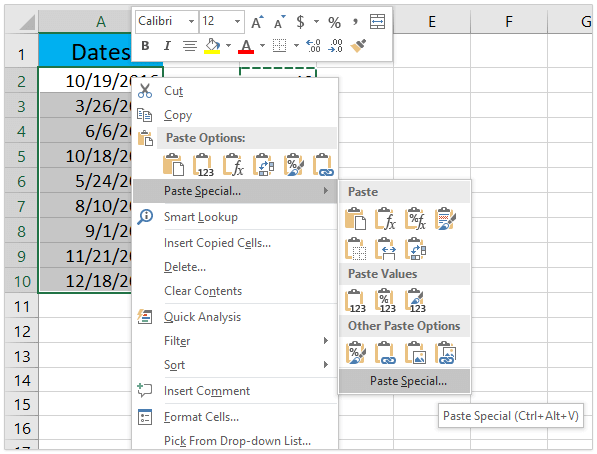
3. В диалоговом окне «Специальная вставка» установите флажок Добавить or вычитать нужные вам параметры и щелкните OK кнопка. Смотрите скриншот: 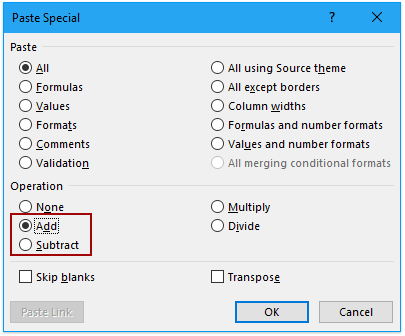
4. Теперь число добавляется или вычитается к датам, и даты отображаются в виде 5-значных чисел. Не снимая выделения с этих 5-значных чисел, нажмите Главная > Формат номера коробка> Короткое свидание чтобы снова преобразовать их в даты. 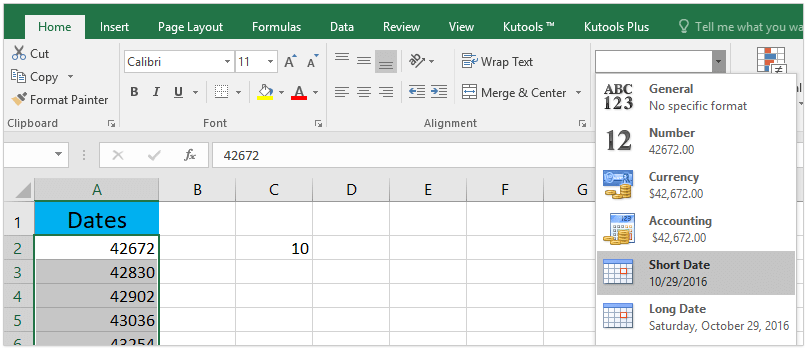
Теперь вы увидите, что указанное количество дней добавляется или вычитается из указанного диапазона дат без формулы. Смотрите скриншот: 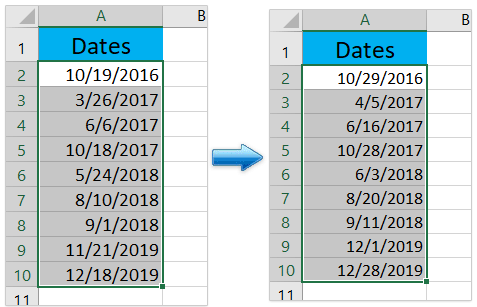
Приближается сезон увольнений, по-прежнему медленно работать?
Office Tab повышает темп вашей работы!
- Повышение эффективности работы на 80% за счет одновременного просмотра и редактирования нескольких документов
- Уменьшите количество кликов на тысячи каждый день, попрощайтесь с рукой мыши
- Яркие вкладки делают утомительную работу веселее, создают живое и яркое рабочее пространство.
- Выбор
Помогите вам работать быстрее и легко выделиться из толпы! 1 секунда для переключения между десятками открытых документов! Узнать больше Бесплатная пробная версия
Добавить или вычесть недели до даты в Excel
Вы также можете применить формулу, чтобы добавить или вычесть указанное количество недель из даты в Excel. Пожалуйста, сделайте следующее:
1. Выберите пустую ячейку, в которую вы поместите результат расчета, введите формулу = A2 + 4 * 7, и нажмите Enter .
Внимание: Чтобы вычесть 4 недели из даты, используйте эту формулу = A2-4 * 7. 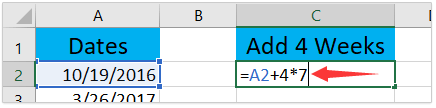
Kutools for Excel

Выделяться из толпы
Попрощайтесь с ужасными VBA и формулами!
2. Если вам нужно добавить или вычесть недели из других дат, перетащите маркер автозаполнения ячейки формулы, как вам нужно.
Теперь вы добавили или вычли одно и то же количество недель из нескольких дат сразу. Смотрите скриншот: 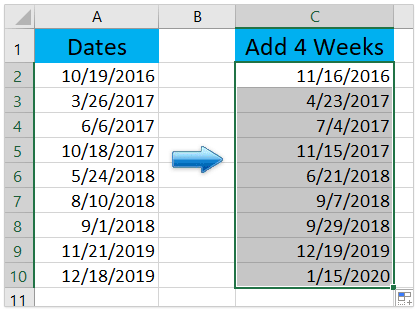
Добавить или вычесть месяцы до даты в Excel
Для добавления или вычитания месяцев из дат нельзя прибавлять или вычитать 30 из дат, потому что месяцы содержат разное количество дней в году, некоторые содержат 30 дней, некоторые содержат 31 день, а некоторые содержат 28 или 29 дней. Следовательно, нам нужно применить функцию EDATE, чтобы справиться с этой ситуацией.
1. Выберите пустую ячейку, в которую вы поместите результат расчета, введите формулу = ДАТА (A2,3), и перетащите маркер автозаполнения этой ячейки формулы, чтобы применить эту формулу к другим ячейкам по мере необходимости.
Внимание: Чтобы вычесть 3 месяца из даты, используйте эту формулу = ДАТА (A2; -3). 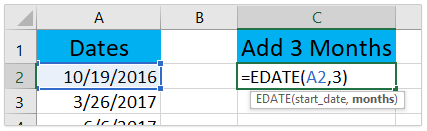
2. Как видите, функция EDATE возвращает 5-значные числа. Оставьте выбранными эти 5-значные числа и нажмите Главная > Формат номера коробка> Короткое свидание чтобы преобразовать их в даты назад. Смотрите скриншот: 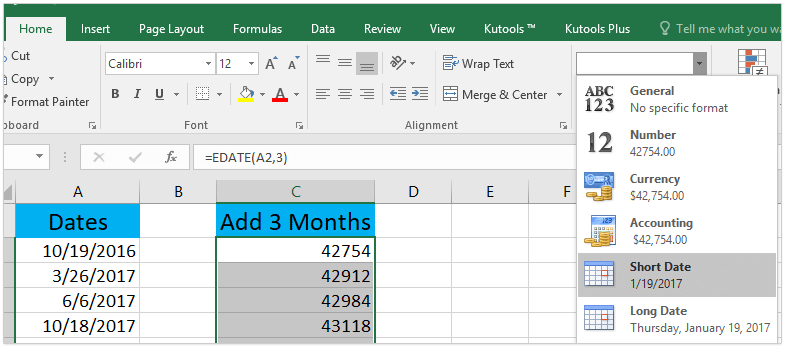
Теперь вы увидите, что к датам было добавлено или вычтено такое же количество месяцев. Смотрите скриншот: 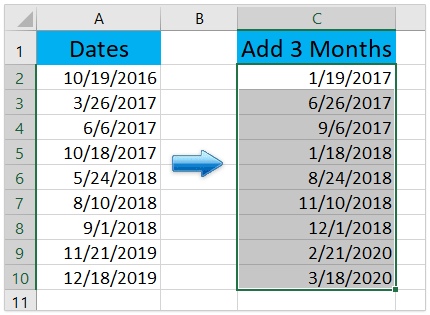
Добавить или вычесть годы на текущий момент в Excel
Например, вы добавите 6 лет к пакету дат в Excel, вы можете сделать следующее:
1. Выберите пустую ячейку, в которую вы поместите результат расчета, введите формулу = ДАТА (ГОД (A2) + 6; МЕСЯЦ (A2), ДЕНЬ (A2)), и нажмите Enter .
Внимание: Чтобы вычесть 6 лет из даты, примените эту формулу = ДАТА (ГОД (A2) -6; МЕСЯЦ (A2), ДЕНЬ (A2)). 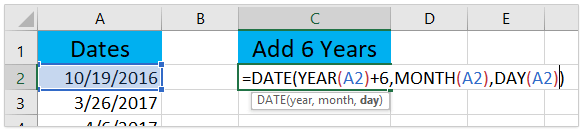
2. При необходимости перетащите маркер автозаполнения ячейки формулы, чтобы применить эту формулу к другим ячейкам по мере необходимости. 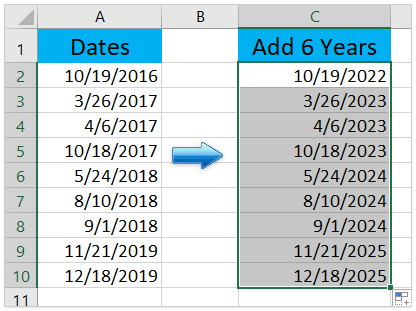
Добавьте или вычтите комбинацию лет, месяца и дней до даты в Excel
В некоторых случаях вам может потребоваться одновременно сложить или вычесть годы, месяцы и дни, например, добавить 3 года, 5 месяцев и 15 дней. В этом случае вы можете применить функцию ДАТА для решения проблемы.
1. Выберите пустую ячейку, в которую вы поместите результат расчета, введите формулу =DATE(YEAR(A2)+3,MONTH(A2)+5,DAY(A2)+15), и нажмите Enter ключ. Смотрите скриншот:
Внимание: Чтобы вычесть сумму лет, месяцев и дней вместе, используйте эту формулу =DATE(YEAR(A2)-3,MONTH(A2)-5,DAY(A2)-15). 
2. При необходимости перетащите маркер автозаполнения этой ячейки формулы, чтобы применить эту формулу к другим ячейкам. 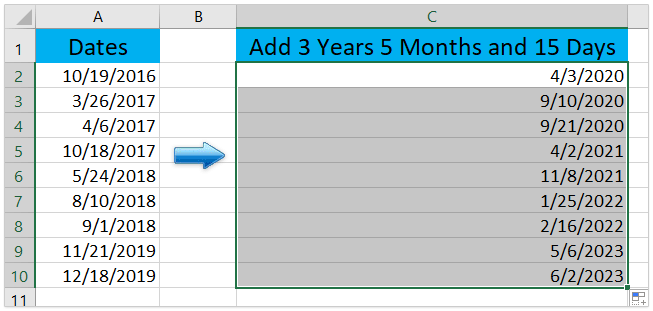
Добавьте или вычтите дни, недели, месяцы или годы до даты с Kutools for Excel
Если у вас есть Kutools for Excel установлен, вы найдете его Формула Помощник перечисляет наиболее часто используемые формулы, которые помогут вам легко производить вычисления в Excel, включая добавление дней, недель, месяцев или лет к дате. Пожалуйста, сделайте следующее:
Kutools for Excel — Включает более 300 удобных инструментов для Excel. Полнофункциональная бесплатная пробная версия 30 -день, кредитная карта не требуется! Get It Now
1. Выберите ячейку, в которую вы поместите результат расчета, и нажмите Kutools > Формула Помощник > Добавить годы к дате.
Функции: Выберите подходящую формулу из Формула Помощник раскрывающийся список в зависимости от ваших потребностей. Например, выберите Добавить недели к дате для добавления / вычитания указанных недель к дате. 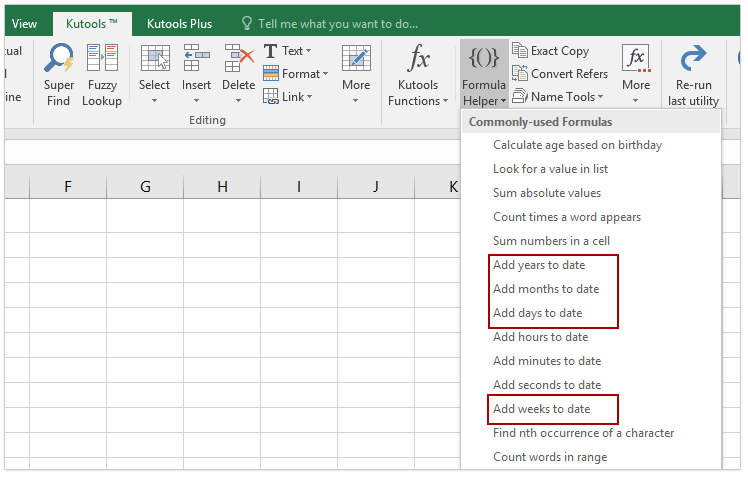
2. В открывшемся диалоговом окне Помощник по формулам укажите адрес ячейки даты в поле Дата Время поле и введите количество лет, которое вы добавите в поле Число пунктом.
Функции: В нашем случае мы добавим 5 лет с даты, поэтому набираем 5 в Число коробка. Если вам нужно вычесть несколько лет, например 3 года, введите -3 в Число пунктом. 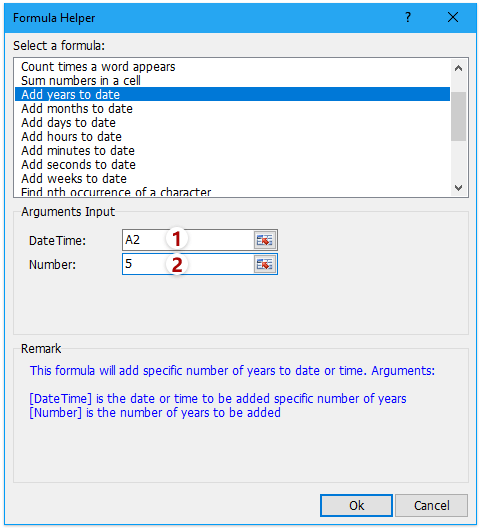
3, Нажмите Ok кнопку, чтобы применить формулу Добавить годы к дате. При необходимости перетащите маркер заполнения, чтобы применить эту формулу к другому диапазону. 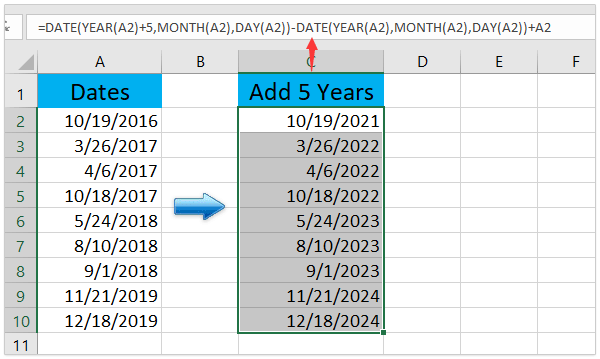
Kutools for ExcelАвтора Формула Помощник избавит пользователей Excel от запоминания сложных формул и перечислит наиболее часто используемые формулы, чтобы помочь вам быстро вычислять и решать проблемы в Excel, говорит Добавить годы / месяцы / недели / дни к дате, Добавить часы / минуты / секунды к дате, И т.д. Получите бесплатную пробную версию!
Демонстрация: добавление или вычитание дней, недель, месяцев или лет на текущий момент в Excel
300 инструментов помогут вам выделиться из толпы уже сейчас
с Kutools for Excel — никогда не беспокойся о сокращении работы
Kutools for Excel содержит 300 удобных инструментов для 1500 рабочих сценариев, помогает вам работать быстрее и лучше, чем ваши коллеги, и легко завоевывает доверие вашего босса. Вы будете последним в списке на увольнение и легко обеспечите стабильную и лучшую жизнь для своей семьи!
- Быть мастером Excel за 3 минуты и легко завоевать признание других.
- Повысьте эффективность работы на 80%, решите свои 80% проблемы в Excel, не работать сверхурочно.
- Ускорьте свою работу, сэкономьте 2 часа каждый день, чтобы улучшить себя и сопровождать семью.
- Попрощайтесь со сложными формулами и кодом VBA, освободите память.
- Сократите тысячи операций с клавиатурой и щелчков мыши, подальше от руки мыши.
- Потратьте $ 39.0, что превышает $ 4000.0 на обучение других.
- Выбор
Как вычесть в Excel (вычесть ячейки, столбец, даты / время)

Хотя Excel — прекрасный инструмент для анализа данных, многие люди используют его для основных арифметических вычислений, таких как сложение, вычитание, умножение и деление.
Если вы новичок в Excel и хотите знать, как в Excel выполнять вычитание, вы попали в нужное место.
В этом руководстве я покажу вам, как выполнять вычитание в Excel (вычитание ячеек, диапазонов, столбцов и т. Д.).
Я начну с основ, а затем расскажу о некоторых передовых методах вычитания в Excel. Я также расскажу, как вычитать даты, время и проценты в Excel.
Вычитание ячеек / значений в Excel
Давайте начнем с очень простого примера, где у меня есть два значения (скажем, 200 и 100), и я хочу вычесть их и получить результат.
Вот как это сделать:
- Выберите ячейку, в которой вы хотите вычесть, и введите знак равенства (=)
- Введите первое значение
- Введите знак вычитания (знак минус -)
- Введите второе число
- Нажмите Enter
Вышеупомянутые шаги будут выполнять вычисление в ячейке и отображать результат.
Обратите внимание, что в Excel это называется формулой, где мы начинаем со знака равенства, а затем получаем формулу или уравнение, которое мы хотим решить.
В приведенном выше примере мы жестко запрограммировали значения в ячейке. Это означает, что мы вручную ввели в ячейку значения 200 и 100.
Вы также можете использовать аналогичную формулу, если у вас есть эти значения в ячейках. В этом случае вместо того, чтобы вводить значения вручную, вы можете использовать ссылку на ячейку.
Предположим, у вас есть два значения в ячейках B1 и B2 (как показано ниже), и вы хотите вычесть значение в ячейке B2 из значения в ячейке B1.

Ниже приведена формула, которая сделает это:

Это та же конструкция, но вместо того, чтобы вручную вводить значения в формулу, мы использовали ссылку на ячейку, которая содержит значение.
Преимущество этого заключается в том, что в случае изменения значений в ячейках формула автоматически обновится и покажет вам правильный результат.
Вычитание значения из всего столбца
Теперь перейдем к более сложным вычислениям вычитания.
В приведенном выше примере у нас было два значения, которые мы хотели вычесть.
Но что, если у вас есть список значений в столбце, и вы хотите вычесть одно конкретное значение из всего столбца.
Опять же, вы можете легко сделать это в Excel.
Предположим, у вас есть набор данных, показанный ниже, и вы хотите вычесть значение 10 из каждой ячейки в столбце A.

Ниже приведены шаги для этого:
- В ячейке B2 введите формулу: = A2-10.
- Скопируйте ячейку B2
- Выберите ячейки от B3 до B12
- Вставьте скопированную ячейку
Когда вы это сделаете, Excel скопирует формулу в ячейку B2, а затем применит ее ко всем ячейкам, в которые вы вставили скопированную ячейку.
А поскольку мы используем ссылку на ячейку в формуле (A2), Excel автоматически корректирует ссылку на ячейку по мере ее уменьшения.
Например, в ячейке B3 формула будет иметь вид = A3-10, а в ячейке B4 формула будет иметь вид A4-10.
При использовании Microsoft 365
Метод, описанный выше, будет работать со всеми версиями Excel, но если вы используете Microsoft 365, вы можете использовать еще более простую формулу.
Предположим, у вас есть те же данные (с данными в столбце A), и вы хотите вычесть 10 из каждой ячейки, вы можете использовать приведенную ниже формулу в ячейке B2:

Вам не нужно беспокоиться о копировании и вставке формулы в другие ячейки, поскольку Excel позаботится об этом.
Это называется формулой динамического массива, в которой результат возвращает не одно значение, а массив значений. И эти значения затем переносятся на другие ячейки в столбце.
Примечание. Чтобы эти формулы динамического массива работали, необходимо убедиться, что ячейки, в которые будет помещен результат, пусты. Если в этих ячейках уже есть некоторое количество текста, вы увидите #SPILL! ошибка в ячейке, где вы вводите формулу.
Вычитание значения ячейки из всего столбца
В приведенном выше примере я вычел 10 из нескольких ячеек в столбце.
Мы можем использовать ту же концепцию, чтобы вычесть значение в ячейке из всего столбца.
Предположим, у вас есть набор данных, показанный ниже, из которого вы хотите вычесть значение в ячейке D2 из всех ячеек в столбце A.

Ниже приведены шаги для этого:
- В ячейке C2 введите формулу: = A2- $ D $ 2.
- Скопируйте ячейку C2
- Выберите ячейки от C3 до C12
- Вставьте скопированную ячейку
В этом примере я использовал формулу A2- $ D $ 2, которая гарантирует, что когда я копирую формулу для всех других ячеек в столбце C, значение, которое я вычитаю, остается неизменным, то есть ячейкой B2.
Когда вы добавляете доллар перед алфавитом столбца и номером строки, он гарантирует, что в случае, если вы скопируете ячейку с этой ссылкой и вставите ее в другое место, ссылка все равно останется $ D $ 2. Это называется абсолютной ссылкой (поскольку они не меняются).
Когда вы копируете эту формулу в ячейку C3, она становится A3- $ D $ 2, а в ячейке C4 она становится A4- $ D $ 2.
Таким образом, хотя первая часть ссылки постоянно меняется с A3 на A4, когда мы ее копируем, абсолютная ссылка не меняется,
Это позволяет нам вычесть одно и то же значение из всех ячеек в столбце A.
При использовании Microsoft 365
Если вы используете Microsoft 365 и имеете доступ к динамическим массивам, вы также можете использовать следующую формулу:

С динамическими массивами вам не нужно беспокоиться об изменении ссылок. Он сам позаботится об этом.
Вычесть несколько ячеек из одной
Как и в приведенном выше примере, вы также можете удалить значения во всем столбце из одного значения или ячейки, содержащей это значение.
Предположим, у вас есть набор данных, показанный ниже, и вы хотите вычесть все значения в столбце B из значения в ячейке A2.

Ниже приведены шаги для этого:
- В ячейке C2 введите формулу: = $ A $ 2-B2.
- Скопируйте ячейку C2
- Выберите ячейки от C3 до C12
- Вставьте скопированную ячейку
Используемая здесь логика точно такая же, как и выше, где я заблокировал ссылку $ A $ 2, добавив знак $ перед алфавитом столбца и номером строки.
Таким образом, ссылка на ячейку $ A $ 2 не меняется, когда мы копируем ее в столбец C, но вторая ссылка формулы (B2) продолжает изменяться, когда мы спускаемся вниз по ячейке.
При использовании Microsoft 365
Если вы используете Microsoft 365 и имеете доступ к динамическим массивам, вы также можете использовать следующую формулу:

Вычитание ячеек в двух столбцах
В большинстве практических случаев у вас будет два столбца, из которых вы хотите вычесть ячейки в каждом столбце (в одной строке) и получить результат.
Например, предположим, что у вас есть значения доходов и расходов в двух столбцах, и вы хотите рассчитать чистый доход (который представляет собой разницу между доходом и расходами).

Вот как это сделать:
- В ячейке C2 введите формулу: = B2-C2
- Скопируйте ячейку C2
- Выберите ячейки от C3 до C12
- Вставьте скопированную ячейку
Приведенная выше формула автоматически откорректирует ссылку по мере ее копирования, и вы увидите разницу между доходом и расходом в этой строке.
При использовании Microsoft 365
Метод, описанный выше, будет работать со всеми версиями Excel, но если вы используете Microsoft 365, вы можете использовать еще более простую формулу.
Предположим, у вас есть те же данные, и вы хотите вычесть два столбца, вы можете использовать следующую формулу:

Обратите внимание, что это стало возможным, потому что в Excel в Microsoft 365 есть что-то, называемое динамическими массивами. Если у вас их нет, то формулу нельзя будет использовать.
Вычесть даты в Excel
Значения даты и времени хранятся в виде чисел в серверной части Excel.
Например, 44197 представляет дату 1 января 2021 года, а 44198 — дату 2 января 2021 года.
Это позволяет нам легко вычитать даты в Excel и находить разницу.
Например, если у вас есть две даты, вы можете вычесть их и узнать, сколько дней прошло между этими двумя датами.
Предположим, у меня есть набор данных, показанный ниже, где у меня есть «Дата начала» и «Дата окончания», и я хочу узнать количество дней между этими двумя датами.

Простая формула вычитания дала бы мне результат.

Существует вероятность, что Excel выдаст результат в формате даты вместо числа, как показано выше.
Это иногда случается, когда Excel пытается помочь и выбрать формат из соседнего столбца.
Вы можете легко настроить это и получить значения в числах, перейдя на вкладку «Главная» и выбрав «Общие» в раскрывающемся списке числового формата.
Примечание. Эта формула будет работать только при использовании даты, которую Excel распознает как допустимый формат даты. Например, если вы укажете 01.01.2020, Excel не распознает его как дату и не сочтет его текстовой строкой. Значит, вы не сможете вычитать даты в таком формате.
Вы можете узнать больше о вычитании дат в Excel здесь.
Вычесть время в Excel
Как и даты, даже значения времени хранятся в Excel в виде чисел.
В то время как дневная часть даты будет представлена целым числом, временная часть будет представлена десятичной дробью.
Например, 44197,5 будет соответствовать 12:00 1 января 2021 г., а 44197,25 — 9:00 1 января 2021 г.
Если у вас есть значения времени в Excel, на самом деле в бэкенде в Excel есть десятичные числа, которые представляют это значение времени (которые отформатированы для отображения в ячейках как время).
А поскольку это числа, их легко вычесть.
Ниже у меня есть набор данных, в котором у меня есть время начала и время окончания, и я хочу вычислить разницу между этими двумя временами.

Вот формула, которая даст нам разницу между этими значениями времени:

Существует высокая вероятность того, что Excel изменит формат столбца результатов, чтобы показать разницу в виде значения времени (например, он может показать вам 9:00 вместо 0,375). Вы можете легко изменить это, перейдя на вкладку «Главная» и выбрав «Общие» в раскрывающемся списке формата.

Обратите внимание, что в случае времени вы получите значение в десятичных дробях, но если вы хотите его в часах, минутах и секундах, вы можете сделать это, умножив десятичное значение на 24 (для получения часов) или 24 * 60 для получение минут и 24 * 60 * 60 для получения секунд.
Поэтому, если вы хотите узнать, сколько часов в нашем наборе данных в данный момент времени, вы можете использовать следующую формулу:

Вычесть проценты в Excel
Вычитание процентов из числа в Excel немного отличается от вычитания двух целых чисел или десятичных знаков.
Предположим, у вас есть два процентных значения (как показано ниже), и вы хотите вычесть одно из другого, вы можете использовать простую формулу вычитания

Но если вы хотите вычесть процентное значение из непроцентного значения, вам нужно сделать это по-другому.
Предположим, у вас есть 100 в ячейке B1, и вы хотите вычесть 20% из этого значения (т.е. вычесть 20% 100 из 100).
В этом случае вы можете использовать приведенную ниже формальность:

Вы также можете использовать следующую формулу:
Если у вас есть процентное значение в ячейке, вы также можете использовать ссылку на ячейку. Например, если у вас есть набор данных, показанный ниже, и вы хотите вычесть процентное значение в ячейке B2 из числа в B1.

Затем вы можете использовать следующую формулу:

Вычесть с помощью специальной вставки
И, наконец, вы также можете использовать трюк «Специальная вставка» для вычитания в Excel.
Это полезно, когда вы хотите быстро вычесть определенное значение из всего столбца.
Предположим, у вас есть набор данных, показанный ниже, и вы хотите вычесть 100 из каждого из этих чисел.

Ниже приведены шаги для этого:
- В пустой ячейке введите значение, которое вы хотите вычесть из всего столбца. В этом примере я введу это значение в ячейку D1.
- Скопируйте ячейку D1 (это ячейка, в которую вы ввели это значение, которое хотите вычесть)
- Выберите весь столбец, из которого вы хотите вычесть скопированное значение
- Щелкните правой кнопкой мыши, а затем выберите параметр «Специальная вставка».
- В специальном диалоговом окне выберите «Значения» в качестве параметра «Вставить».
- В разделе «Операции» выберите «Вычесть».
- Нажмите ОК.
- Удалите значение, которое вы ввели в ячейку на шаге 1.
Вышеупомянутые шаги, но просто вычтите значение, которое вы скопировали из выбранного столбца. В результате вы получите статическое значение.

Преимущество этого метода заключается в том, что вам не нужен дополнительный столбец, в котором вам нужно применить формулу для вычитания значений. Если вы также хотите сохранить исходные значения, просто создайте копию столбца, а затем выполните указанные выше действия.
Итак, это разные способы использования Excel для вычесть значения / проценты, ячейки и столбцы.
Понимание этих основных понятий поможет вам наиболее эффективно использовать инструмент для работы с электронными таблицами Excel.
Как складывать и вычитать даты, дни, недели, месяцы и годы в Excel. Сложение или вычитание дат.
Калькулятор дней считает количество дней, недель, месяцев, лет и даже часов, минут и секунд между двумя указанными датами.
По умолчанию Калькулятор дней считает дни между сегодняшней датой и 1 января 2000 года
Выберите Дату 1 и Дату 2 в выпадающих меню настройки дат.
Если нужно изменить Век, выберите нужный век, щелкнув мышью по названию века.
Выберите необходимый вариант расчетов: дни, недели, месяцы, годы и т. д.
Расчеты производятся сразу, по мере изменения настроек.
Калькулятор дней может считать дни в диапазоне от 40 века Н.Э. до 40 века до Н.Э.
Выполненные расчеты можно сохранить в памяти калькулятора нажав на кнопку «Сохранить». Возможно сохранение до 30 значений.
Вы можете удалять или корректировать сохраненные результаты.
Сохраненные результаты можно подставить в основные расчеты, щелкнув мышью по нужной строке.
Часто задаваемые вопросы
Учитывает ли Калькулятор дней количество дней в високосных годах?
Да, конечно, учитывает. Учитывается не просто количество дней в году, но и количество дней в каждом отдельном месяце. Это легко проверить немного поэкспериментировав с настройками Калькулятора дней.
Исторические факты
В связи с несовершенством Юлианского календаря итальянским астрономом Лилием Алоизием был создан новый вариант летоисчисления. Его отличие заключалось в том, что високосными годами в конце века были только те, которые кратны 400.
Новый вариант календаря был принят в обращение 15 октября 1582 папой Григорием XIII и получил название Григорианский в честь его имени. Из-за неточностей предыдущего Юлианского календаря образовалось 10 лишних дней. Поэтому переход на новое летоисчисление перескочил этот лишний промежуток времени.
Если в работе вам необходимо проводить операции с датами, возможности Excel помогут упростить вашу работу. С датами можно выполнять различные операции. Можно менять форматы дат (с помощью вкладки Число диалогового окна Формат ячейки), сортировать их в порядке возрастания или убывания. С датами можно выполнять арифметические действия. Например, чтобы получить какую-нибудь дату в будущем, можно прибавить к текущей дате заданное число дней. Или, если из одной даты вычесть другую, можно определить число дней, прошедших между ними.
Пример 1
1. Чтобы выяснить, сколько проработал в компании тот или иной служащий, нужно из текущей даты вычесть дату поступления его на работу. Если в рабочей таблице содержатся даты приема на работу, в нее целесообразно добавить сегодняшнее число. (Самый простой способ введения текущей даты — с помощью комбинации клавиш CTRL SHIFT;).

2. Активизируйте ячейку, в которую будет заноситься трудовой стаж данного служащего.

3. Теперь из текущей даты нужно вычесть дату приема на работу. В рассматриваемом примере сначала можно попробовать воспользоваться формулой =$В$2-C5. Обратите внимание на результат! Получилось такое большое число, потому что формула вычисляет количество дней (а не лет) работы на предприятии.

4. Разделив результаты на 365, получим ответ в годах. В нашем случае формула должна иметь вид =($В$2-C5)/365. Теперь легко заметить, что первый сотрудник проработал на предприятии более 22 лет.
В этом уроке Вы познакомитесь с различными полезными формулами сложения и вычитания дат в Excel. Например, Вы узнаете, как вычесть из одной даты другую, как прибавить к дате несколько дней, месяцев или лет, и т.д.
Если Вы уже проходили уроки по работе с датами в Excel (наши или любые другие уроки), то должны знать формулы для вычисления единиц времени, таких как дни, недели, месяцы, года.
Анализируя даты в каких-либо данных, часто нужно выполнять над этими датами арифметические действия. Эта статья объяснит некоторые формулы сложения и вычитания дат, которые могут оказаться для Вас полезными.
Как вычитать даты в Excel
Предположим, что у Вас в ячейках A2 и B2 содержатся даты, и нужно вычесть одну дату из другой, чтобы узнать, сколько между ними дней. Как часто бывает в Excel, этот результат можно получить несколькими способами.
Пример 1. Непосредственно вычитаем одну дату из другой
Думаю, Вы знаете, что Excel хранит даты в виде целых чисел, начиная с 1, что соответствует 1 января 1900 г. Поэтому Вы можете просто арифметически вычесть одно число из другого:
Пример 2. Вычитание дат с помощью функции РАЗНДАТ
Если предыдущая формула кажется Вам слишком простой, тот же результат можно получить более изощрённым способом с помощью функции РАЗНДАТ (DATEDIF).
Следующий рисунок показывает, что обе формулы возвращают одинаковый результат, за исключением ряда 4, где функция РАЗНДАТ (DATEDIF) возвращает ошибку #ЧИСЛО! (#NUM!). Посмотрим, почему это происходит.
Когда Вы вычитаете более позднюю дату (6 мая 2015) из более ранней (1 мая 2015), операция вычитания возвращает отрицательное число. Однако синтаксис функции РАЗНДАТ (DATEDIF) не позволяет, чтобы начальная дата была больше конечной даты и, естественно, возвращает ошибку.
Пример 3. Вычитаем дату из текущей даты
Чтобы вычесть определенную дату из текущей даты, Вы можете использовать любую из ранее описанных формул. Просто вместо сегодняшней даты используйте функцию СЕГОДНЯ (TODAY):
Как и в предыдущем примере, формулы отлично работают, когда текущая дата больше, чем вычитаемая. В противном случае функция РАЗНДАТ (DATEDIF) возвращает ошибку.

Пример 4. Вычитание дат с помощью функции ДАТА
Если Вы предпочитаете вводить даты непосредственно в формулу, указывайте их с помощью функции ДАТА (DATE), а затем вычитайте одну дату из другой.
Функция ДАТА имеет следующий синтаксис: ДАТА(год ; месяц ; день ) .
Например, следующая формула вычитает 15 мая 2015 года из 20 мая 2015 года и возвращает разность – 5 дней.

Если нужно подсчитать количество месяцев или лет между двумя датами , тогда функция РАЗНДАТ (DATEDIF) – единственное возможное решение. В продолжении статьи Вы найдёте несколько примеров формул, подробно раскрывающих эту функцию.
Теперь, когда Вы знаете, как вычитать одну дату из другой, посмотрим, как можно прибавить или вычесть из даты определённое количество дней, месяцев или лет. Для этого существует несколько функций Excel. Что именно выбрать зависит от того, какие единицы времени требуется прибавить или вычесть.
Как прибавить (вычесть) дни к дате в Excel
Если у Вас есть дата в ячейке или список дат в столбце, Вы можете прибавить к ним (или отнять) определённое количество дней, используя соответствующую арифметическую операцию.
Пример 1. Прибавление дней к дате в Excel
Общая формула добавления определённого количества дней к дате выглядит так:
= Дата + N дней
Дату можно задать несколькими способами:
Cсылкой на ячейку:
Обращением к функции ДАТА (DATE):
Обращением к другой функции. Например, чтобы прибавить несколько дней к текущей дате, используйте функцию СЕГОДНЯ (TODAY):
Следующий рисунок показывает действие этих формул. На момент написания текста текущей датой было 6 мая 2015 г.
Примечание: Результатом выполнения этих формул является целое число, представляющее дату. Чтобы показать его как дату, необходимо выбрать ячейку (или ячейки) и нажать Ctrl+1 . Откроется диалоговое окно Формат ячеек (Format Cells). На вкладке Число (Number) в списке числовых форматов выберите Дата (Date) и затем укажите нужный вам формат. Более подробное описание Вы найдёте в статье .
Пример 2. Вычитание дней из даты в Excel
Чтобы вычесть определённое количество дней из даты, Вам снова нужно использовать обычную арифметическую операцию. Единственное отличие от предыдущего примера – минус вместо плюса:-)
= Дата — N дней
Вот несколько примеров формул:
A2-10
=ДАТА(2015;5;6)-10
=СЕГОДНЯ()-10
Как прибавить (вычесть) несколько недель к дате
Когда требуется прибавить (вычесть) несколько недель к определенной дате, Вы можете воспользоваться теми же формулами, что и раньше. Просто нужно умножить количество недель на 7:
Прибавляем N недель к дате в Excel:
A2 + N недель * 7
Например, чтобы прибавить 3 недели к дате в ячейке А2 , используйте следующую формулу:
Вычитаем N недель из даты в Excel:
А2 — N недель * 7
Чтобы вычесть 2 недели из сегодняшней даты, используйте эту формулу:
Как прибавить (вычесть) несколько месяцев к дате в Excel
Чтобы прибавить (или отнять) определённое количество месяцев к дате, нужно использовать функцию ДАТА (DATE) или ДАТАМЕС (EDATE), как показано ниже.
Пример 1. Прибавляем несколько месяцев к дате с помощью функции ДАТА
Если список дат находится, например, в столбце A , укажите количество месяцев, которые Вы хотите добавить (положительное число) или отнять (отрицательное число) в какой-то ячейке, скажем, в C2 .
Введите в ячейку B2 указанную ниже формулу, щёлкните по выделенному углу ячейки и протащите его мышкой вниз по столбцу B до последней заполненной ячейки в столбце A . Формула из ячейки B2 будет скопирована во все ячейки столбца B .

Посмотрим, что делает эта формула. Логика формулы ясна и очевидна. Функция ДАТА(год ; месяц ; день ) получает следующие аргументы:
- Год из даты в ячейке A2 ;
- Месяц из даты в ячейке A2 + количество месяцев, указанное в ячейке C2 ;
- День из даты в ячейке A2 ;
Всё просто! Если Вы введёте в C2 отрицательное число, формула вычтет месяцы, а не прибавит.

Естественно, ничто не мешает Вам ввести минус прямо в формуле, чтобы вычесть месяцы:
И, конечно, вы можете указать число прибавляемых или вычитаемых месяцев непосредственно в формуле без ссылки на ячейку. Готовые формулы будут выглядеть примерно так:
Прибавить месяцы к дате:
Вычесть месяцы из даты:
Пример 2. Прибавляем или вычитаем месяцы из даты с помощью функции ДАТАМЕС
В Excel предусмотрена специальная функция, которая возвращает дату, отстоящую от заданной на определенное количество месяцев назад или вперёд, – это функция ДАТАМЕС (EDATE). Она доступна в последних версиях Excel 2007, 2010, 2013 и новой Excel 2016.
При использовании ДАТАМЕС (EDATE) Вы указываете два следующих аргумента:
- Начальная дата – дата, от которой отсчитывается количество месяцев.
- Месяцы – количество месяцев, которые нужно прибавить (положительное число) или отнять (отрицательное число).
Эти формулы дадут тот же самый результат, что и формулы с функцией ДАТА (DATE) в предыдущем примере:

При использовании функции ДАТАМЕС (EDATE) начальную дату и количество месяцев можно указывать непосредственно в формуле. Даты можно задавать с помощью функции ДАТА (DATE) или как результат выполнения других формул. Например:
Эта формула прибавляет 10 месяцев к 7 мая 2015 года
Эта формула отнимает 10 месяцев от сегодняшней даты
Примечание: Функция ДАТАМЕС (EDATE) возвращает просто целое число. Чтобы представить его как дату, необходимо применить к ячейке формат даты. Как это сделать, указано в статье Как изменить формат даты в Excel .
Как прибавить (отнять) годы к дате в Excel
Добавление лет к датам в Excel осуществляется так же, как добавление месяцев. Вам необходимо снова использовать функцию ДАТА (DATE), но на этот раз нужно указать количество лет, которые Вы хотите добавить:
ДАТА(ГОД(дата ) + N лет ; МЕСЯЦ(дата ); ДЕНЬ(дата ))
= DATE(YEAR(дата ) + N лет , MONTH(дата ), DAY(дата ))
На листе Excel, формулы могут выглядеть следующим образом:
Прибавляем 5 лет к дате, указанной в ячейке A2 :
Вычитаем 5 лет из даты, указанной в ячейке A2 :
Чтобы получить универсальную формулу, Вы можете ввести количество лет в ячейку, а затем в формуле обратиться к этой ячейке. Положительное число позволит прибавить годы к дате, а отрицательное – вычесть.

Прибавление (вычитание) дней, месяцев и лет к дате
Если Вы внимательно читали два предыдущих примера, то, думаю, догадались, как добавить (или вычесть) сразу годы, месяцы и дни к дате в одной формуле. Да, с помощью старой доброй функции ДАТА (DATA)!
Для прибавления X лет, Y месяцев и Z дней:
ДАТА(ГОД(дата ) + X лет ; МЕСЯЦ(дата ) + Y месяцев ; ДЕНЬ(дата ) + Z дней )
= DATE(YEAR(дата ) + X лет , MONTH(дата ) + Y месяцев , DAY(дата ) + Z дней )
Для вычитания X лет, Y месяцев и Z дней:
ДАТА(ГОД(дата ) — X лет ; МЕСЯЦ(дата ) — Y месяцев ; ДЕНЬ(дата ) — Z дней )
= DATE(YEAR(дата ) — X лет , MONTH(дата ) — Y месяцев , DAY(дата ) — Z дней )
Например, следующая формула прибавляет 2 года и 3 месяца, и вычитает 15 дней из даты в ячейке A2 :
Применительно к нашему столбцу с датами, формула принимает следующий вид:

Как складывать и вычитать время в Excel
В Microsoft Excel складывать и вычитать время можно с помощью функции ВРЕМЯ (TIME). Она позволяет Вам обращаться с единицами времени (часами, минутами и секундами) так же, как и с годами, месяцами и днями в функции ДАТА (DATE).
Прибавить время в Excel:
A2 + ВРЕМЯ(часы ; минуты ; секунды )
= A2 + TIME(часы , минуты , секунды )
Вычесть время в Excel:
A2 — ВРЕМЯ(часы ; минуты ; секунды )
= A2 — TIME(часы , минуты , секунды )
где A2 – это ячейка с временем, которое нужно изменить.
Например, чтобы добавить 2 часа 30 минут и 15 секунд к времени в ячейке A2 надо использовать следующую формулу:
Предположим, что вы хотите добавить две недели к сроку, установленному в календарном плане проекта, и определить новую дату окончания, или выяснить по списку задач проекта, сколько времени потребуется для выполнения одной задачи. Можно сложить или вычесть дни, отталкиваясь от даты, с помощью простой формулы или использовать функции листа, предназначенные для работы с датами в Excel.
В этой статье
Добавление и вычитание дней из даты
Допустим, что выплата средств со счета производится 8 февраля 2010 г. Необходимо перевести средства на счет, чтобы они поступили за 15 календарных дней до указанной даты. Кроме того, известно, что платежный цикл счета составляет 30 дней, и необходимо определить, когда следует перевести средства для платежа в марте 2010 г., чтобы они поступили за 15 дней до этой даты.
В ячейке A1 введите 08.02.10 .
В ячейке B1 введите =A1-15 .
В ячейке C1 введите =A1+30 .
В ячейке D1 введите =C1-15 .
Ячейки A1 и C1 представляют даты платежей (08.02.10 и 10.03.10) для февраля и марта, а ячейки B1 и D1 — даты (24.01.10 и 23.02.10), когда необходимо перевести средства для заданных дат платежей.
Добавление и вычитание месяцев из даты
Чтобы быстро прибавить к дате определенное количество месяцев или вычесть их из нее, можно использовать функцию ДАТАМЕС .
В функции ДАТАМЕС используются два значения (аргумента): начальная дата и количество месяцев, которые необходимо добавить или вычесть. Чтобы вычесть месяцы, введите отрицательное число в качестве второго аргумента (например, =ДАТАМЕС(«15.02.2010»;-5). Результатом этой формулы будет дата 15.09.2009 .
Значение начальной даты можно указать с помощью ссылки на ячейку, содержащую дату, или введя дату в кавычках, например «15.02.2010».
Предположим, нужно добавить 16 месяцев к дате 16 октября 2009 г.
В ячейке A5 введите 16.10.09 .
В ячейке B5 введите =ДАТАМЕС(A5,16) .
Функция использует значение в ячейке A5 как дату.
В ячейке C5 введите =ДАТАМЕС(«16.10.09»;16) .
В этом случае функция использует значение даты, введенное непосредственно («16.10.2009»).
В ячейках B5 и C5 должна отображаться дата 16.02.11 .
Примечание: В зависимости от формата ячеек, содержащих введенные формулы, результаты могут отображаться в Excel как числа ; в этом случае дата 16.02.2011 может отображаться как 40 590.
Excel хранит даты в виде порядковых номеров, над которыми можно выполнять вычисления. По умолчанию дате 1 января 1900 г. соответствует число 1, а 1 января 2010 г. — 40 179, поскольку интервал между ними составляет 40 178 дней.
Если результат отображается как число, выберите ячейки B5 и C5 и выполните указанные ниже действия.
На вкладке Главная в группе Ячейки нажмите кнопку Формат и выберите пункт Формат ячеек .
В диалоговом окне Формат ячеек откройте вкладку Число .
Добавление и вычитание лет из даты
Копирование примера
Принцип работы формулы
В каждой из трех формул указанное количество лет из столбца B добавляется к значению, полученному из даты в столбце A.
Например, в ячейке A6 функция ГОД применяется к дате в ячейке A2 (09.06.09) и возвращает 2009 как год. Затем формула добавляет 3 (значение в ячейке B2) к значению года, результатом этого действия является 2012 . В этой же формуле функция МЕСЯЦ возвращает значение 6 , а функция ДЕНЬ — значение 9 . Функция ДАТА объединяет эти три значения в дату, которая находится через три года в будущем, — 09.06.12 .
Можно использовать похожую формулу для добавления месяцев к дате. Например, используя данные из предыдущего примера, можно добавить 9 месяцев к дате 09.06.09 с помощью формулы =ДАТА(ГОД(A2);МЕСЯЦ(A2)+9;ДЕНЬ(A2)) . Эта формула возвращает дату 09.03.10 .
Добавление к дате определенного количества дней, месяцев и лет
Чтобы этот пример проще было понять, скопируйте его на пустой лист.
Копирование примера
В формулах в примере используются указанные ниже аргументы (аргумент — это значение, передаваемое функции).
Добавляемый_год: количество добавляемых лет.
Добавляемые_месяцы: количество добавляемых месяцев.
Добавляемые_дни: количество добавляемых дней.
Принцип работы формулы
В каждой формуле указанное количество лет, месяцев и дней прибавляется к дате, содержащейся в ячейке A2.
Например, в ячейке A5 (вторая формула) функция ГОД применяется к дате в ячейке A2 (09.06.2009) и возвращает 2009 в качестве значения года. Затем формула добавляет 1 к значению года, в результате чего это значение становится равным 2010 . Функция МЕСЯЦ возвращает значение 6 , и к этому значению добавляются 7 месяцев. Поскольку суммой 6 и 7 является 13, функция ДАТА добавляет 1 год к значению года, которое в результате становится равным 2011 . Затем функция ДАТА вычитает 12 из значения месяца, в результате чего значение месяца становится равным 1 . Функция ДЕНЬ возвращает значение 9 , и к нему прибавляется 5, в результате получается 14 . Наконец, функция ДАТА объединяет эти три значения (2011, 1 и 14) в дату, находящуюся через один год, семь месяцев и пять дней в будущем, то есть 14.01.2011 .
Как вычесть даты в Excel с помощью функции YEAR
Microsoft Excel — это электронная программа для работы с электронными таблицами, используемая для хранения, организации и обработки данных . Функция YEAR в Excel — это функция даты / времени, которая используется для вычисления номера года по определенной дате. Год возвращается в виде четырехзначного целого числа в диапазоне 1900-9999. Например, если вы используете функцию YEAR в дату, подобную 18.11.2002, она вернет число 2002.
Вот как вычесть даты в Excel, используя функцию YEAR.
Эти инструкции относятся к Excel для Office 365; Excel для Интернета; и Excel 2019, 2016, 2013, 2010 и 2007.