Как выделить все ячейки одного цвета в excel
Иногда вам может потребоваться выбрать все ячейки на основе форматирования других ячеек в Excel. Выбрав ячейки с одинаковым форматированием, вы можете изменить их как группу. Например, к выделенным ячейкам можно применить различное форматирование.
Встроенная команда Excel выбирает только те ячейки, которые полностью соответствуют форматированию ячейки, но с Kutools for ExcelАвтора Выбрать ячейки с форматом утилита, вы можете:
 Нажмите Kutools >> Выберите >> Выбрать ячейки с форматом. Смотрите скриншоты:
 |
 |
 |
Выделить все ячейки с одинаковым / похожим форматированием ячейки
Предположим, у вас есть диапазон данных на листе, как показано на снимке экрана ниже, и вы хотите выбрать все ячейки с тем же форматированием, что и ячейка, вы можете сделать это следующим образом.

1. Примените эту утилиту, нажав Kutools > Выберите > Выбрать ячейки с форматомИ в Выбрать ячейки с форматом В диалоговом окне выполните следующие настройки:
1) : Выберите диапазон, в котором вы хотите выбрать только ячейки с тем же форматом, что и указанная ячейка, нажав кнопку.
2) : Нажмите Выбрать формат из ячейки кнопку, чтобы выбрать ячейку, для которой вы хотите использовать ее форматирование. Если вы не выберете конкретную ячейку, в качестве основы будет использована первая ячейка выбранного диапазона. Вы можете увидеть, какая ячейка решила быть базовой здесь.
3) : Все атрибуты базовой ячейки отображаются в списке ниже. Если вы хотите выбрать все ячейки с таким же форматированием, что и базовая ячейка, проверьте все параметры атрибутов.
4) : Если диапазон содержит пустые ячейки и вы не хотите их выделять, проверьте это Игнорировать пустые ячейки опцию.
2. Затем нажмите OK кнопка, и появится окно подсказки, чтобы напомнить вам, сколько ячеек будет выбрано.


3. Если вы хотите выделить ячейки, нажмите Да , вы увидите, что все ячейки с тем же форматированием, что и ваша конкретная ячейка, были выбраны, как показано на скриншотах ниже. Если вы хотите снова выполнить поиск, нажмите Нет.
Выбрать все ячейки по цвету ячейки
Предположим, у вас есть диапазон и вы хотите выбрать все ячейки, используя цвет ячейки, вы можете быстро сделать это следующим образом.
1. Примените эту утилиту, нажав Kutools > Выберите > Выбрать ячейки с форматомИ в Выбрать ячейки с форматом диалоговое окно сделайте следующие параметры:
1) : Выберите диапазон, в котором вы хотите выделить ячейки того же цвета, что и указанная ячейка, нажав кнопку.
2) : Нажмите Выбрать формат из ячейки кнопку, чтобы выбрать ячейку с желаемым цветом фона. Если вы не выберете конкретную ячейку, в качестве основы будет использована первая ячейка выбранного диапазона. Вы можете увидеть, какая ячейка решила быть базовой здесь.
3) : Все атрибуты базовой ячейки отображаются в списке ниже. Снимите все флажки, кроме флажка «Заливка» в этой демонстрации.
4) : Если диапазон содержит пустые ячейки и вы не хотите их выделять, проверьте это Игнорировать пустые ячейки опцию.
2. Затем нажмите OK кнопка, и появится окно подсказки, чтобы напомнить вам, сколько ячеек будет выбрано.

3. Если вы хотите выделить ячейки, нажмите Да , вы увидите, что все ячейки того же цвета, что и ваша конкретная ячейка, были выбраны, как показано на скриншотах ниже. Если вы хотите снова выполнить поиск, нажмите Нет.
Примечание:
Умный Выбор кнопка  : Нажмите эту кнопку, он автоматически и с умом выберет только части атрибутов базовой ячейки.
 See Select Cells with Format feature demo (video 1)
Video 1.Select Cells with Format feature demo.
Kutools for Excel
Описанный выше функционал — лишь одна из 300 мощных функций Kutools for Excel.
Предназначен для Excel(Office) 2021, 2019, 2016, 2013, 2010, 2007 и Office 365. Бесплатно скачать и использовать в течение 60 дней.
Как выделить все ячейки одного цвета в excel
Доброго времени суток!
Проблема такая: нужен способ быстрого выделения СРАЗУ ВСЕХ имеющихся на (одном) Листе ячеек определённого цвета, либо стиля,
чтобы потом их сразу все, одновременно, можно было редактировать (например — очистить, или скопировать что-то сразу в каждую из них).
Говоря точнее, нужна подробная инструкция, как это сделать
Доброго времени суток!
Проблема такая: нужен способ быстрого выделения СРАЗУ ВСЕХ имеющихся на (одном) Листе ячеек определённого цвета, либо стиля,
чтобы потом их сразу все, одновременно, можно было редактировать (например — очистить, или скопировать что-то сразу в каждую из них).
Говоря точнее, нужна подробная инструкция, как это сделать
Сообщение Доброго времени суток!
Проблема такая: нужен способ быстрого выделения СРАЗУ ВСЕХ имеющихся на (одном) Листе ячеек определённого цвета, либо стиля,
чтобы потом их сразу все, одновременно, можно было редактировать (например — очистить, или скопировать что-то сразу в каждую из них).
Говоря точнее, нужна подробная инструкция, как это сделать
Заранее спасибо! Автор — RazorBaze
Дата добавления — 05.09.2014 в 01:26
_Boroda_, боже. а покороче способа microsoft не могли придумать?)))
в ворде вон правой кнопкой на стиль кликнул, и можно всё выделить сразу.
тем не менее, большое Вам спасибо!
_Boroda_, боже. а покороче способа microsoft не могли придумать?)))
в ворде вон правой кнопкой на стиль кликнул, и можно всё выделить сразу.
тем не менее, большое Вам спасибо! RazorBaze
Сообщение _Boroda_, боже. а покороче способа microsoft не могли придумать?)))
в ворде вон правой кнопкой на стиль кликнул, и можно всё выделить сразу.
тем не менее, большое Вам спасибо! Автор — RazorBaze
Дата добавления — 05.09.2014 в 03:10
Как в Excel выделить ячейку цветом при определенном условии: примеры и методы
Не все фирмы покупают специальные программы для ведения дел. Многие пользуются MS Excel, ведь эта хо.

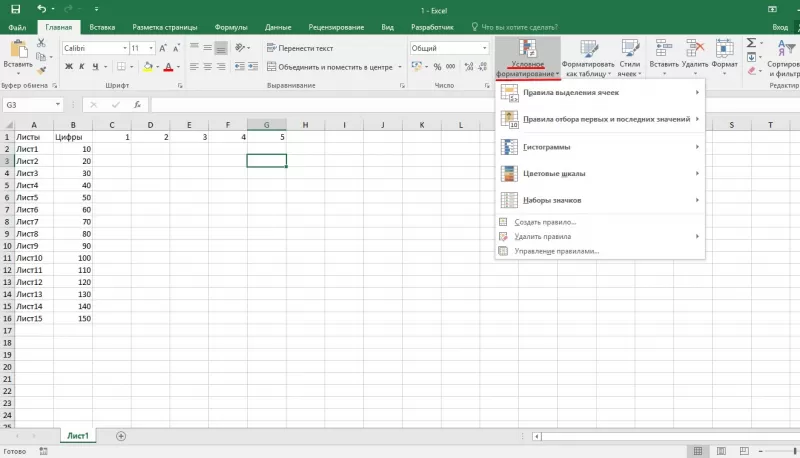
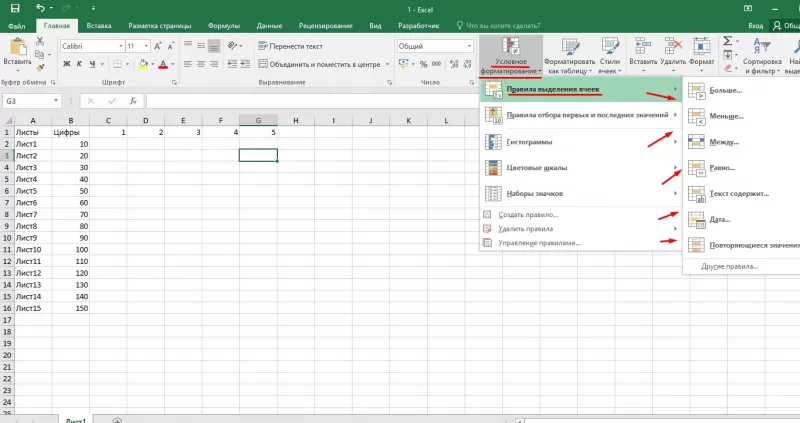
- находят в таблице числовые значения, которые больше установленного;
- находят значения, которые меньше установленного;
- находят числа, находящиеся в пределах заданного интервала;
- определяют значения равные условному числу;
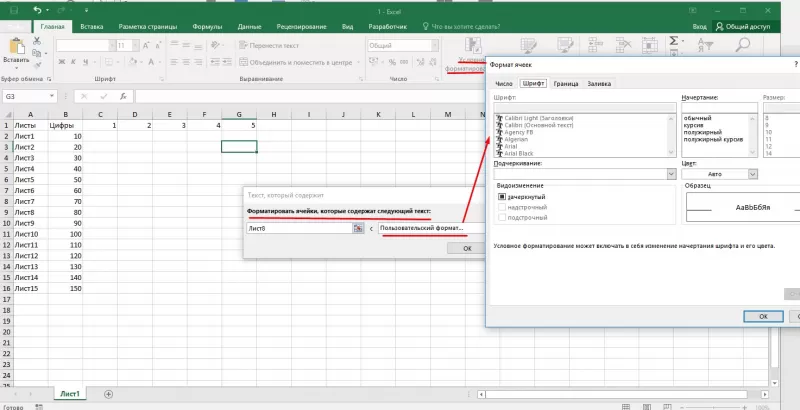
- помечают в выбранных текстовых полях только те, которые необходимы;
- отмечают столбцы и числа за необходимую дату;
- находят повторяющиеся значения текста или числа;
- придумывают правила, необходимые пользователю.
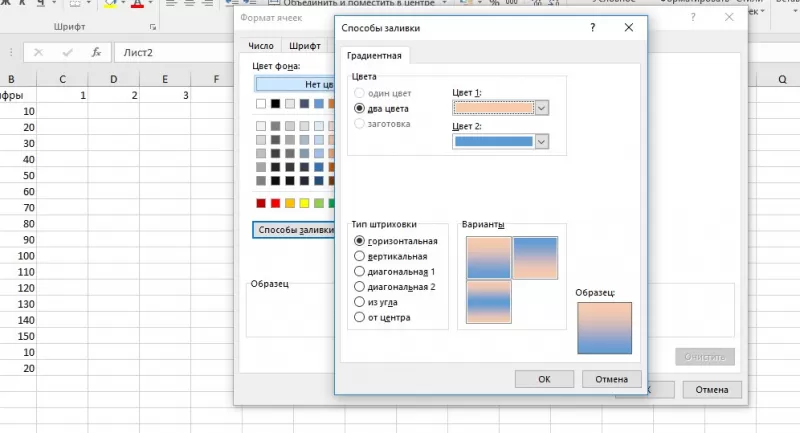
- выделить цветом первое или последнее N-ое количество ячеек;
- применить форматирование к заданному проценту ячеек;
- выделить ячейки, содержащие значение выше или ниже среднего в массиве;
- во вкладке «Другие правила» задать необходимый функционал.
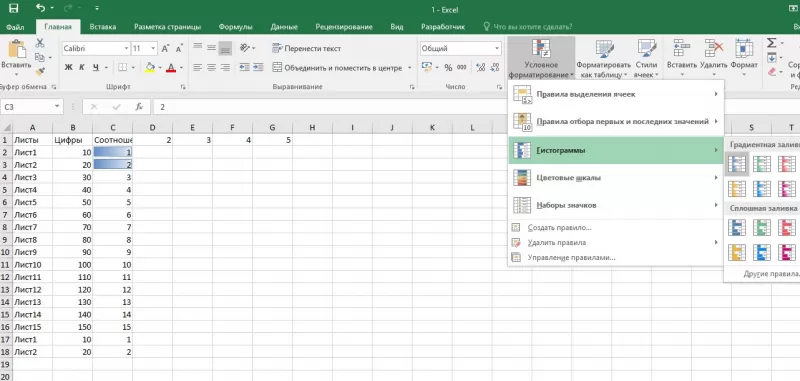
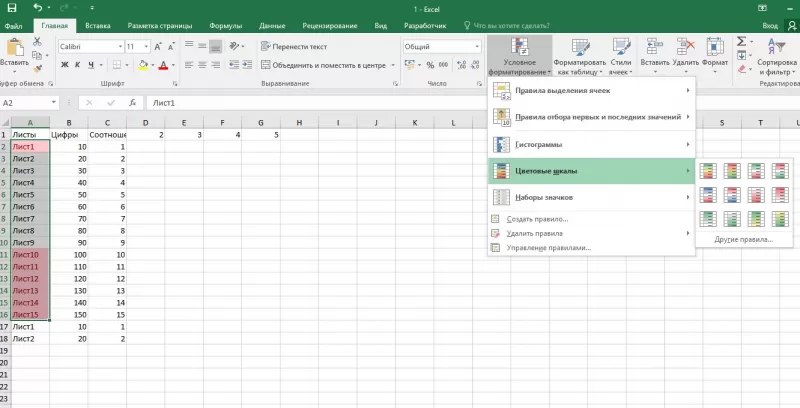
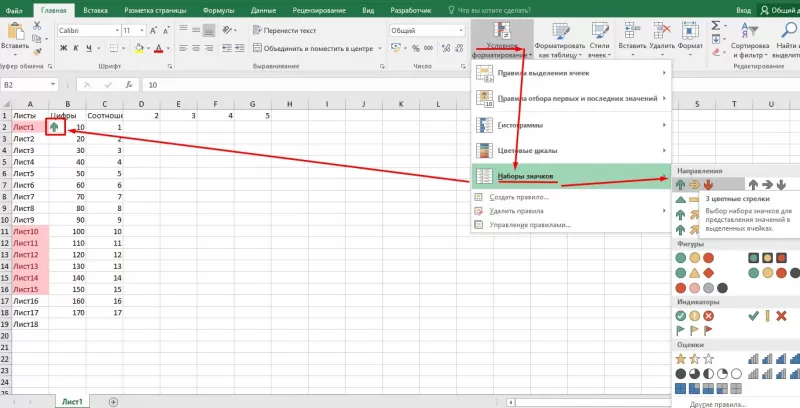
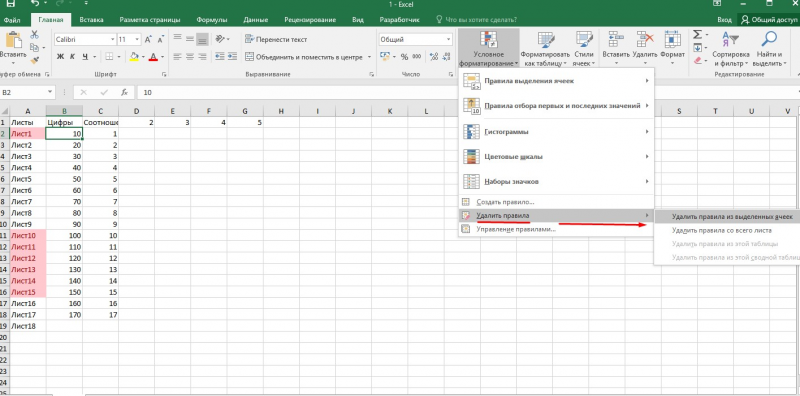
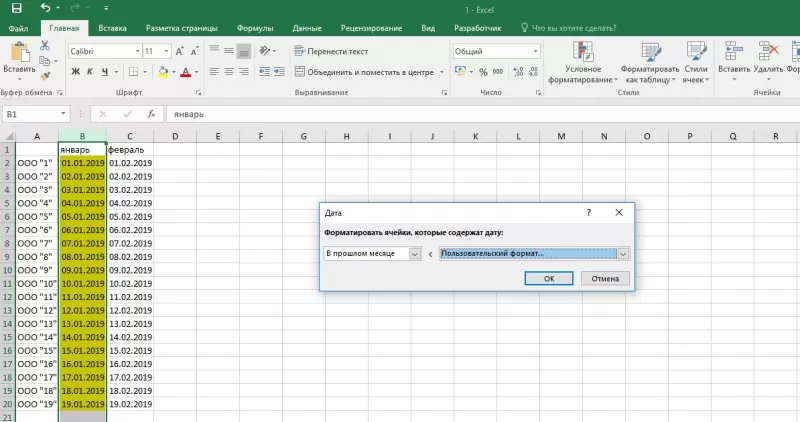
- выделяем столбцы с датами (в нашем случае за январь);
- находим инструмент «Условное форматирование»;
- в «Правилах выделения ячеек» выбираем пункт «Дата»;
- в правой части форматирования открываем выпадающее окно с правилами;
- выбираем подходящее правило (на примере выбраны даты за предыдущий месяц);
- в левом поле устанавливаем готовый цветовой подбор «Желтая заливка и темно-желтый текст»
- выборка окрасилась, жмем «ОК».
Как в Excel закрасить ячейки, строку или столбец по условию?


Создавая таблицы в Еxcel можно добавлять новые ячейки для удобства, но также есть возможность расставить и другие акценты, к примеру, выделить строку или целый столбец цветом.
Такой способ акцентирования позволяет выделить самые важные блоки, на которые обратить следует особое внимание в ходе работы.
Выделение по условию целиком строки или столбца.
Выделение строки.
В нашем распоряжении – таблица Excel с информацией о продажах в различные страны. Давайте попробуем выделить определенные строки с продажами в Бразилию. То есть, окраска их должна изменяться в связи с тем, что записано в колонке «Страна».

Прежде всего выделяем при помощи мыши весь диапазон интересующих нас данных – A2:D21. Шапку таблицы выделять не нужно. Затем действуем по уже отработанной схеме: вызываем меню функции и выбираем последний пункт – «Использовать формулу для определения форматируемых ячеек» (1). Далее записываем выражение (2):
Мы должны закрасить вторую строку таблицы в зависимости от значения в С2. Здесь есть маленькая хитрость.
Обратите внимание, что абсолютная ссылка (знак $) установлена здесь только на столбец С. То есть, мы проверяем на условие «Бразилия» в выделенном нами диапазоне все позиции в этом столбце, то есть С2, С3, C4 и так далее. А вот закрашивать будем всю строку, так как ранее выделена была вся таблица. Для этого выбираем вариант оформления (3): цвет фона или шрифта, либо оба.
Напомню, что знак $, стоящий перед буквой столбца, означает абсолютную ссылку на этот столбец. А если знак $ находится перед цифрой, то абсолютная ссылка установлена на строку.
Вывод. Условное форматирование строки по значению ячейки основано на грамотном применении абсолютных и относительных ссылок в правиле форматирования. В используемой формуле должна быть абсолютная ссылка на столбец и относительная — на строку ($C2). При этом как область форматирования должна быть обозначена вся таблица (без шапки).
Выделение столбца.
Аналогичную операцию можно произвести и с выделением отдельных столбцов. Естественно, при этом формула будет выглядеть несколько иначе: знак доллара будет находиться перед цифрой. Но, конечно, выделение горизонтальных линий в таблице встречается намного чаще.
Тем не менее, давайте рассмотрим пример с выделением по условию столбцов таблицы.
Итак, у нас есть табель рабочих смен. Нужно красным указать в нем на субботы и воскресенья.

Как и в предыдущем примере, определим для начала диапазон, который мы будем форматировать: =$B$3:$S$7. И вновь будем использовать формулу (2) для определения условия.
Функция ДЕНЬНЕД позволяет определить номер дня недели по указанной дате. Цифра 2 означает, что используется привычный нам порядок, когда первый день недели – это понедельник.
Таким образом, если номер окажется больше 5 (то есть, это будет суббота или воскресенье), то необходимо применить указанный нами формат (3) и закрасить выходной день.
Все просто, но обратите внимание на одну важную деталь: знаком $ в ссылке мы фиксируем номер. Тем самым мы указываем программе, что надо последовательно перемещаться по второй строке в пределах указанного диапазона, и определять номер дня недели. И после этого применять формат к столбцу.


Как выделить диапазон ячеек? Как выделить все ячейки листа?
Диапазон – это группа ячеек, находящихся рядом друг с другом. Для выделения небольшого диапазона ячеек достаточно провести по нему курсором в виде белого широкого креста при нажатой левой кнопке мыши. Первая ячейка диапазона при этом остается незатемненной и готовой к вводу информации. Для выделения большого диапазона, можно выделить первую ячейку диапазона, после этого нажать клавишу Shift и выделить последнюю ячейку диапазона, при этом выделится весь диапазон, находящийся между этими ячейками. Для выделения диапазона ячеек можно набрать английскими буквами и цифрами адрес нужного диапазона в адресном окне строки формул, используя в качестве разделителя символ двоеточия, например A1:A10. После ввода адреса диапазона необходимо нажать клавишу Enter. Для выделения всех ячеек строки или всех ячеек столбца достаточно щелкнуть левой кнопкой мыши на названии столбца либо номере строки. Для того чтобы выделить все ячейки листа можно кликнуть по нулевой ячейке (пересечение области имен столбцов и номеров строк) либо использовать сочетание клавиш Ctrl+A (сокращение от англ. All – все). При этом активная на момент выделения ячейка остается незатемненной и готовой к вводу информации. Для выделения группы ячеек, расположенных не рядом, используется их поочередное выделение при нажатой клавише Ctrl.
Выделение через строку.
Думаю, вам часто встречалось красивое оформление таблицы, когда строчки через одну были выделены. Конечно, такое оформление легко доступно, если преобразовать данные в «умную» таблицу. Но такое возможно только в Excel 2007 и более поздних версиях. Если же у вас старая версия программы, то наш способ вам очень даже может пригодиться.
Итак, возьмем для примера небольшую таблицу.
Выделим диапазон A1:D18.
Затем создаем новое правило при помощи формулы
В чем ее смысл? Если номер, полученный при помощи функции СТРОКА(), делится без остатка на 2, то значит у нее чётный номер, и к ней следует применить правило форматирования. Если же номер не делится на 2 без остатка, то это нечетная. Ее мы оставляем без изменений.

В результате получилась «полосатая» таблица по принципу «четный-нечетный».
Закрасить группу строк.
Зачем это нужно? К примеру, у нас имеются помесячные данные о продажах. Тогда логично было бы отделить каждые 3 месяца, чтобы хорошо видны были результаты по кварталам.

Поясним эти вычисления.В качестве счетчика мы будем использовать номер текущей строки.Поскольку в квартале 3 месяца, то группировать будем тоже по три. Отсчет начинаем с А2.
- Счетчик в начале нужно установить в ноль. Для этого служит выражение (СТРОКА()-2). Поскольку начинаем со второй, то обнуляем счетчик, вычитая 2.
- Далее нужно определить, к какой по счету группе относится текущее местоположение курсора. Результат п.1 делим на 3.
- Отсекаем дробную часть при помощи функции ЦЕЛОЕ и получаем порядковый номер группы: ЦЕЛОЕ((СТРОКА()-2)/3).
- Добавляем 1, поскольку результатом для первой группы будет число меньше 1. А нужно, чтобы отсчет групп начинался с 1.
- Затем действуем по методике, отработанной в предыдущем примере: производим действия только с нечетными группами. Для этого используем функцию ОСТАТ с аргументом 2. То есть, находим остаток от деления на 2. Если число четное, то остаток будет равен нулю. Ноль равносилен результату ЛОЖЬ, поэтому с такими группами ничего не делаем. Если число нечетное, остаток от деления на 2 будет равен 1, что равноценно ИСТИНА. И вот тут-то мы и закрасим эту группу.
В результате мы разбили нашу таблицу на тройки, определили каждой тройке свой порядковый номер, и с нечетными номерами произвели действия по изменению формата их представления.
Аналогично можно разбить на группы по 4 строки. Тогда в формуле выше просто замените цифру 3 на 4. И все будет работать.
А если в шапке вашей таблицы больше, чем одна строка, просто замените -2 на большую цифру, соответственно высоте шапки таблицы.
Как видите, подход достаточно универсальный. Надеюсь, вам пригодится.
Описание проблемы
Добавление заливки ячеек делает ваш документ Excel более понятным и удобочитаемым. Иногда приходится производить суммирование ячеек с выбранным цветом заливки.
К сожалению, Excel не имеет встроенной функции, которая использует цвета заливки в качестве условий в формулах. К счастью, просуммировать ячейки вы можете с помощью функции из надстройки VBA-Excel.
Вставляем отделяющие линии между группами строк.
Если у вас есть большой отсортированный по какому-либо столбцу список, то было бы неплохо автоматически отделять получившиеся группы разделительными горизонтальными линиями для наглядности.
Давайте красиво оформим смету работ, упорядоченных по дням. Отделим горизонтальными линиями каждый новый день, чтобы визуально отделить их друг от друга.

Для этого сначала выделим весь наш диапазон с данными.
Внимание! Первую шапку таблицы не выделяем, начинаем с данных!
В нашем случае, выделяем A3:G33.
Затем далее действуем по уже отработанной схеме. В меню условного форматирования выбираем использование формулы (1). Далее записываем само правило:
Иначе говоря, мы проверяем, равна ли наша текущая дата предыдущей. Если не равна, значит, мы перешли к новому дню. Соответственно наше текущее положение нужно выделить. Выбираем формат (3). Тип границы – линия (4). Она будет использоваться по верхней границе (5).
В результате каждый новый день будет отделен от предыдущего горизонтальной линией. Естественно, вы можете выбрать и иной стиль форматирования – например, цветом.
Управление правилами
Помимо умения создавать правила, условным форматированием также нужно корректно управлять. Особенно это важно, когда для одного диапазона применяется несколько условий. Но обо всем по порядку.
Диспетчер правил условного форматирования отображает список, состоящий из условия, формата и диапазона, к которому применено правило.

В самом верху окна можно выбрать, какие правила следует выводить в списке: из текущего диапазона, с этого листа, из любого другого листа открытой книги.
Первые три кнопки диспетчера должны быть понятны без дополнительных пояснений, а вот на последних двух (стрелки вверх и вниз) остановимся подробнее.
На изображение приведено 2 правила: значение равно трем и значение больше двух. Представьте, что они применены к ячейке со числом 3. Какое из них сработает? В этом случае оба, так как между ними нет конфликта в форматировании, одно отвечает за заливку, а второе за границу. Но если бы они оба отвечали за один и тот же стиль, то выполнилось правило, которое стоит выше, потому что имеет больший приоритет.
Так вот, стрелками окна можно менять положение отдельно выделенного правила и, соответственно, его значимость.
Рассмотрим еще один случай, когда требуется выполнить только одно условие. В конце каждого правила имеется флажок «Остановить, если истина». Выставив его, Вы отменяете выполнение всех последующих правил для текущего диапазона, при условии, что это оно выполняется. Исходя из рассматриваемого примера, если ячейка содержит значение 3, то проверка на условие «больше двух» произведена не будет.
- < Назад
- Вперёд >
Новые статьи:
- Критерий Манна-Уитни
- Подключение MySQL в Excel
- Подключение Excel к SQL Server
Условное форматирование для сравнения двух столбцов.
Когда необходимо произвести сравнение двух столбцов в таблице, очень хороший способ указать на имеющиеся совпадения и различия – выделить их.
Как найти и закрасить совпадающие ячейки в столбцах.
Можно использовать специальный пункт вкладки «Условное форматирование» — «Повторяющиеся значения».

На рисунке вы видите, что дубликаты выделены зеленым. Думаю, здесь все довольно просто.
Выделение совпадений двух столбцов построчно.
Если у нас есть несколько копий одной и той же таблицы, может возникнуть необходимость найти и показать их различия и совпадения. В этом случае попробуем сравнить столбцы таблиц построчно.
Чтобы сравнить данные в каждой строке двух столбцов таблицы, воспользуемся формулами условия.
Выберите, в каких ячейках вы будете отмечать совпадения – в первой или во второй таблице. Я выделил B3:B25. То есть, в первой таблице мы закрасим ячейки, которые дублируются во второй таблице.

Обратите внимание, что в формуле используется абсолютная адресация на колонку. Это необходимо для того, чтобы происходило последовательный перебор значений, двигаясь вниз начиная с B3 до B25.
Как найти и закрасить совпадения в нескольких столбцах.
Представим, что наша задача – найти и выделить в столбце таблицы те значения, которые совпадают хотя бы с одним столбцом второй таблицы. В нашем случае – мы последовательно будем брать данные из столбца B и определять, нет ли такого же значения в этой же строке в нескольких колонках второй таблицы.
Давайте закрасим цветом те ячейки в столбце B, которые хотя бы однажды встречаются в G,H и I.
Диапазон форматирования – B3:B25. Выделяем его и в меню – «Создать правило» выбираем «Использовать формулу…»
Запишем правило условного форматирования:
Последовательно двигаемся сверху вниз и сравниваем каждую ячейку колонки B с находящимися в той же горизонтали значениями в G,H и I.
То есть, необходимо, чтобы выполнялось хотя бы одно из условий, достаточно одного совпадения.
Но если столбцов будет не 3, а, предположим, 10? Формула станет слишком громоздкой. Ведь придется указать 10 критериев совпадения.

Есть более простой способ. Изменим правило форматирования и используем функцию СЧЁТЕСЛИ:
СЧЁТЕСЛИ определяет, как часто определенное значение встречается в диапазоне. Считаем, сколько раз значение из B3 встречается в G,H и I таблицы, то есть в $G3:$I3. Если будет более одного совпадения, то срабатывает правило.Функция возвращает 1. А 1 в логическом выражении соответствует ИСТИНА, 0 — ЛОЖЬ. То есть, если счет равен нулю, то в текущей позиции нашего столбца содержится уникальное значение, которое больше нигде в диапазоне поиска не встречается. Согласитесь, так гораздо удобнее, чем писать множество однотипных критериев.
И теперь при помощи такого подхода мы можем решить более сложную задачу: выделить в B те данные, которые хотя бы раз встречаются в одном из нескольких столбцов.

Вот это новое правило:
Теперь совпадения мы ищем во всех столбцах таблицы 2, а не только в одном из них. Возможно, такой пример вам также будет полезен.
Обратите еще раз внимание на то, как определены абсолютные ссылки. Суть в том, что должен меняться номер строки, но не номер столбца. Тогда все будет работать.
Задача2 — Даты
Предположим, что ведется журнал посещения сотрудниками научных конференций (см. файл примера лист Даты ).

К сожалению, столбец Дата посещения не отсортирован и необходимо выделить дату первого и последнего посещения каждого сотрудника. Например, сотрудник Козлов первый раз поехал на конференцию 24.07.2009, а последний раз — 18.07.2015.
Сначала создадим формулу для условного форматирования в столбцах В и E. Если формула вернет значение ИСТИНА, то соответствующая строка будет выделена, если ЛОЖЬ, то нет.
В столбце D создана формула массива = МАКС(($A7=$A$7:$A$16)*$B$7:$B$16)=$B7 , которая определяет максимальную дату для определенного сотрудника.
Примечание: Если нужно определить максимальную дату вне зависимости от сотрудника, то формула значительно упростится = $B7=МАКС($B$7:$B$16) и формула массива не понадобится.
Теперь выделим все ячейки таблицы без заголовка и создадим правило Условного форматирования. Скопируем формулу в правило (ее не нужно вводить как формулу массива!).

Теперь предположим, что столбец с датами отсортировали и требуется выделить строки у которых даты посещения попадают в определенный диапазон.

Для этого используйте формулу =И($B23>$E$22;$B23 $E$22;$B27 $E$22;$B31 Похожие задачи