Создание редактирование и печать примечаний ячеек
Примечаний служат для записи дополнительных заметок. Узнать ячейку, которая содержит примечание легко по маленькому красному треугольнику в верхнем правом углу ячейки (данный треугольник называется индикатором).
Если навести курсор мышки на такую ячейку с треугольником, сразу подсвечивается примечание в цветном прямоугольнике.
Рассмотрим создание и редактирование примечаний в Excel.
Создание примечания для ячейки
К таблице из предыдущих уроков создадим примечание для ячейки E2, содержащее сообщение: «Премия увеличена одноразово на 10%». Как вставить примечание в Excel 2010. Об этом узнаете из следующих заданий.
Задание 1. Щелкните правой кнопкой мышки по ячейке F2. В появившимся контекстном меню, выберите опцию «Вставить примечание». Или нажмите комбинацию горячих клавиш SHIFT+F2. После ввода текста в прямоугольник, сделайте щелчок по любой другой ячейке, чтобы записать текст в примечание.

Если не менять настроек по умолчанию, то заметки не будут выводиться на печать. О том, как вывести на печать примечания в Excel, рассмотрим далее.
Отображение и скрытие примечаний
Как отобразить / скрыть примечания в Excel 2010, записанные в ячейках листа?
Задание 1. Заходим в настройки: «Файл»-«Параметры»-«Дополнительно». В разделе «Экран» и подразделе «Для ячеек с примечаниями показывать» следует установить опцию «примечания и индикаторы» и нажмите OK. Таким образом, все комментарии будут постоянно отображаться.
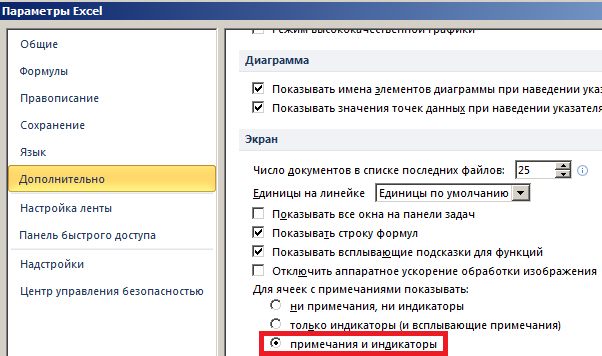
Если в данных настройках установить опцию «ни примечания, ни индикаторы», то не будут отображаться треугольники и заметки даже при наведении курсора на соответствующую ячейку.
Постоянно отображать комментарии можно и по отдельности. Для этого необходимо щелкнуть правой кнопкой мышки по ячейки с примечанием и выбрать опцию контекстного меню «Показывать или скрыть примечания». Так будут постоянно отображаться только выбранные заметки. Чтобы опять их скрыть нужно в каждой ячейке с помощью контекстного меню указать свойство «Скрыть примечание».
Печать примечаний листа Excel
Как распечатать все примечания в Excel 2010.
Задание 1. На полосе инструментов выберите закладку «Разметка страницы». Вызовите диалоговое окно «Параметры страницы» с помощью кнопки в правом нижнем углу соответствующего раздела инструментов.
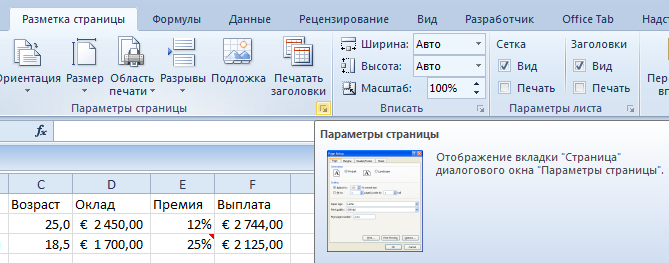
В появившемся диалоговом окне перейдите на вкладку «Лист». А в секции «Печать» откройте выпадающий список опций «Примечания» и выберите один из двух вариантов:
Как вставить примечание в таблицу Excel.
Предположим ситуацию:
Вы являетесь руководителем небольшого подразделения в компании международного уровня.
Еженедельно ваши сотрудники предоставляют Вам отчеты в таблицах формата Excel.
Бывает так, что неопытный или просто нерадивый сотрудник присылает Вам некачественный отчет, в котором следует исправить ряд позиций.
Исправлять эти позиции самостоятельно Вам не позволяет должность (статус) да и времени практически нет на эту механическую работу.
В таком случае вам на помощь приходят примечания, в которых вы можете написать то, что думаете о составителе отчета и обозначить свои пожелания к его оформлению. Примечания можно создавать индивидуально для каждой ячейки и оформлять их вид так, как Вам нравится.
Как вставлять примечание в книге Excel? Порядок действий.
- Для начала вам следует поместить курсор нужную ячейку, которую Вы хотите прокомментировать.
- Далее кликнуть по вкладке «Рецензирование» на панели быстрого доступа.
- Во вкладке «Рецензирование» кликнуть по пиктограмме «Создать примечание»

- В непосредственной близости от выделенной ячейки появится поле для заполнения, в которое следует вносить примечания.

Еще один способ внести примечание:

- Кликнуть правой кнопкой мыши по ячейке и в выпадающем контекстном меню выбрать надпись: «Вставить примечание».
- В появившееся окошко можно вносить примечания и уточнения к содержанию ячейки.
Как сделать примечание в Excel
Здравствуйте, друзья! Примечания в Эксель – это как бумажная наклейка на холодильнике с напоминанием купить молока. Такой ярлычок можно прикрепить к любой ячейке и поместить туда важный текст. Примечания используют для описания содержимого ячейки или расшифровки формул, содержащихся в ней.

Ячейка с примечанием
Создание нового примечания
Чтобы написать примечание к ячейке – установите в нее табличный курсор и выполните одно из предложенных действий:
- Кликните правой кнопкой мыши внутрь ячейки и в контекстном меню выберите Вставить примечание
- Выполните ленточную команду Рецензирование – Примечания – Создать примечание
- Воспользуйтесь комбинацией клавиш Shift+F
Все эти действия приведут к появлению небольшого жёлтого окошка, называемого примечанием. По умолчанию, в нём будет расположен текст: Имя пользователя: . Здесь «Имя пользователя» — это имя, указанное в настройках Microsoft Office ( Файл – Параметры – Общие – Личная настройка Microsoft Office – Имя пользователя ). Курсор будет находиться на следующей строчке примечания, вы можете сразу делать записи. Когда закончите – кликните мышью в любую неактивную ячейку рабочего листа.
После создания, примечание будет автоматически скрыто, а в правом верхнем углу ячейки появится красный треугольник – индикатор примечания.
Просмотр примечаний в Эксель
Чтобы просмотреть примечание, достаточно навести мышью на клетку, и оно отобразится. Уберите мышь с ячейки, и примечание снова будет скрыто. Это очень удобно, вспомогательный текст не закрывает основную информацию и легко появляется по требованию.
Если на рабочем листе много примечаний, не нужно бегать мышью в поисках каждого индикатора примечания. Для последовательного просмотра всех заметок, выполните ленточную команду Рецензирование – Примечания – Следующее .
Есть ленточная команда отображения всех примечаний сразу: Рецензирование – Примечания – Показать все примечания . Чтобы отменить отображение всех заметок – выполните эту команду повторно.

Отображены примечания во всех ячейках
Для сокрытия или отображения только одного из примечаний, есть команда контекстного меню. Кликните на ячейке с индикатором примечания и в открывшемся меню выберите Показать или скрыть примечания .

Отображение примечаний через контекстное меню
Изменение текста примечания
Чтобы изменить текст пометки, установите курсор в нужную ячейку и выполните одно из действий:
- Нажмите комбинацию Shift+F2
- Кликните правой кнопкой мыши, в контекстном меню выберите Изменить примечание
- Выполните команду на ленте: Рецензирование – Примечания – Изменить примечание
Все перечисленные операции открывают примечание для редактирования
Настройка внешнего вида примечаний в Excel
Вы можете настроить внешний вид примечаний, чтобы записи в них отображались в удобном для вас виде:

- Чтобы изменить шрифт или фон в примечании, отобразите его и кликните левой кнопкой мыши на одной из его граней. Окно примечания будет обведено рамкой. Кликните правой кнопкой мышки по этой рамке и в контекстном меню выбирайте Формат примечания (или просто нажмите Ctrl+1 ). Откроется окно форматирования, где вы сможете сделать многие очевидные настройки содержимого
Окно «Формат примечания» - Чтобы изменить форму окна примечания – добавьте на панель быстрого доступа команду Изменить фигуру (Вкладка Средства рисования-Формат ).
Выделите окно примечания и нажмите добавленную кнопку. В открывшемся окне выберите ту форму, которая нужна

Изменение формы примечания
Другие действия с примечаниями
Чтобы выделить ячейки с примечаниями, воспользуйтесь функцией Выделение группы ячеек.
Для удаления примечаний – выделите ячейку или диапазон, из которого нужно удалить заметки и выполните команду Рецензирование – Примечания – Удалить . Или же, выберите Удалить примечание в контекстном меню.
Чтобы напечатать примечания Эксель – нажмите на пиктограмму Параметры страницы вкладки Разметка страницы . На закладке Лист найдите раскрывающийся список Примечания и выберите один из трёх пунктов:
- Нет – не печатать примечания
- В конце листа – сгруппировать примечания для печати в конце листа
- Как на листе – напечатать примечания так, как они отображены на листе
Вот мы и разобрались в работе с примечаниями Microsoft Excel. Я часто использую эти ярлычки для своих пометок, ведь они не засоряют лист и появляются тогда, когда нужны. Освойте и Вы этот полезный инструмент разработчика. Пишите дополнительные вопросы в комментариях, буду рад ответить!
А следующим постом я начну рассматривать инструмент таблицы Excel. Это новинка от разработчиков Майкрософт, которая призвана сделать за вас часть работы по оформлению и заполнению расчётов. До встречи!
Как вставить примечание в excel
За последние 60 дней ни разу не выходила
Статистика
Уроки Excel 2007 для чайников. Как вставить примечание к ячейке
 Для записи различных пояснений к ячейке очень удобно использовать примечания. Примечание можно сделать текстовым или графическим. То есть можно записать примечание просто словами, а можно вставить картинку или фотографию.
Шаг 1.
Щелкните на той ячейке, к которой хотите сделать примечание, правой кнопкой мыши. Появится меню, в котором нужно найти команду «Вставить примечание».

Щелкните на этой команде левой кнопкой мыши.
Шаг 2.
Около выделенной ячейки появилось поле для записи примечания.

В это поле нужно записать свой текст примечания.

О том, что у ячейки есть примечание, говорит маленький красный треугольник в правом верхнем углу ячейки.

Если навести указатель мыши на такую ячейку, примечание появится и его можно будет прочитать.
Чтобы работать с примечанием, щелкните на ячейке с примечанием правой кнопкой мыши. Появится меню. В этом меню есть три команды. Вот они:

Команда «Изменить примечание» позволит отредактировать примечание. Команда «Удалить примечание» удалит его. Команда «Показать или скрыть примечания» отвечает за то, что будет выводиться на экран. Если примечания скрыты, то на экране будут только красные опознавательные треугольники в ячейках. Если же примечания показаны, то они будут видны полностью.
Выберите нужную команду и щелкните на ней левой кнопкой мыши.
Теперь перейдем к тому, как сделать примечание-рисунок. Можно добавить примечание к другой ячейке, можно изменить имеющееся примечание – неважно. Я буду редактировать готовое примечание.
Шаг 3.
Если вы создаете новое примечание, то поступайте так, как описано в шаге 1. Если вы редактируете примечание, то используйте команду «Изменить примечание» из шага 2.
Шаг 4.
Удалите текст из примечания (если это редактирование). Его нужно выделить указателем мыши при зажатой левой кнопке и нажать клавишу Delete.
Щелкните правой кнопкой мыши на рамке, которой выделено примечание. Именно на рамке, а не внутри поля примечания!

Появится меню. В нем надо выбрать команду «Формат примечания…» и щелкнуть на ней левой кнопкой мыши.

Шаг 5.
Появится окно «Формат примечания». В этом окне на вкладке «Цвета и линии» в разделе «Заливка» надо щелкнуть левой кнопкой мыши на стрелочке раскрывающегося списка с цветом.

В открывшейся панельке щелкните левой кнопкой мыши на команде «Способы заливки».

Шаг 6.
Появится окно «Способы заливки». Выберите вкладку «Рисунок» и нажмите на кнопку «Рисунок…»

Откроется окно «Выбор рисунка». В этом окне найдите нужную папку и нужный файл. Нажмите кнопку «Вставить». Я выбрала вот такого Мыша. Еще я отметила галочкой строчку «Сохранять пропорции рисунка», чтобы рисунок в примечании не искажался. Нажмите ОК в окне «Способы заливки».

И еще раз нажмите ОК в окне «Формат примечания».
Вот, что у меня вышло: (в этом случае была поставлена галочка у слов «Сохранять пропорции рисунка»

А вот здесь галочка у слов «Сохранять пропорции рисунка» не стоит: