Как активировать excel на андроид
Microsoft 365 (Office) (ex. Microsoft Office: Word, Excel, PowerPoint)
Версия: 16.0.16026.20172
Последнее обновление программы в шапке: 02.02.2023




Краткое описание:
Офисный пакет программ: Word, Exel, Power Point.
Описание:
Новое приложение Office: создано для продуктивной работы на мобильных устройствах.
В этом приложении объединены знакомые вам Word, Excel и PowerPoint. Новые возможности учитывают уникальные преимущества мобильных устройств, чтобы вы использовали Office на телефоне легко и эффективно.
- Создавайте и редактируйте документы, а также работайте над ними вместе с другими пользователями в режиме реального времени.
- Храните документы в облаке или на устройстве и управляйте доступом к ним.
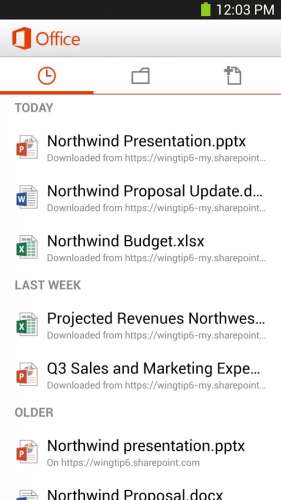
- Быстро находите в облаке или на устройстве файлы Word, Excel и PowerPoint, с которыми вы недавно работали или которые часто открываете.
- Используйте функцию поиска, чтобы найти документы в облаке, на телефоне или в корпоративной сети (при использовании рабочей учетной записи).
- Делайте снимки документов и превращайте их в редактируемый файл Word одним нажатием кнопки.
- Преобразуйте фотографии таблиц в файлы Excel, чтобы работать с полученными данными.
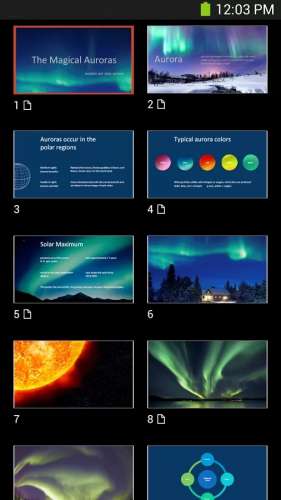
- Добавляйте изображения с телефона в презентации PowerPoint.
- Фотографируйте доски и документы, а встроенные функции Office Lens помогут автоматически улучшать снимки.
- Мгновенно создавайте файлы PDF из фотографий или документов Word, Excel и PowerPoint.
- Добавляйте подпись в PDF с помощью пальца.
- Используйте Записки, чтобы быстро фиксировать идеи и добавлять заметки.
- Легко передавайте файлы между телефоном и компьютером, а также обменивайтесь документами с мобильными устройствами поблизости.
- Сканируйте QR-коды и открывайте файлы или переходите по ссылкам.
Сейчас вы можете работать в общедоступной предварительной версии приложения Office только на телефоне.
- Версия ОС: последние 4 основных версии Android; процессор на базе ARM или Intel x86.
- Не менее 1 ГБ ОЗУ.
Приложение предоставляется корпорацией Майкрософт или сторонним издателем и подпадает под действие отдельного заявления о конфиденциальности и условий использования. Данные, предоставляемые в ходе использования приложения и магазина, могут быть доступны соответственно корпорации Майкрософт или стороннему издателю приложения, передаваться в США или другую страну, где корпорация Майкрософт или издатель приложения и их аффилированные компании или поставщики услуг располагают рабочими мощностями, и далее храниться и обрабатываться в этой стране.
Условия предоставления услуг Office для Android приведены в Условиях лицензии корпорации Майкрософт: https://go.microsoft.com/fwlink/?linkid=519111. Устанавливая приложение, вы их принимаете.
Пакет Office для Android обеспечивает базовые возможности по просмотру и редактированию документов Word, Excel и PowerPoint. Также можно создавать новые документы Word и Excel на смартфоне. Дизайн пакета оптимизирован для использования на небольших дисплеях смартфонов. Благодаря интеграции с сервисом SkyDrive обеспечивается доступ к документам с любого устройства. Функция Resume Reading позволяет загрузить документ Word из SkyDrive и сразу же открыть его на том месте, где был завершен предыдущий сеанс работы с ним, даже если предыдущее открытие осуществлялось с компьютера. Также заявлена возможность редактирования документов без интернет-соединения.
Для работы с пакетом Office для Android пользователю необходимо иметь смартфон с ОС Android 4.0 или более новой версией. Работа на планшетах пока не поддерживается. Доступ к приложению доступен лишь тем пользователям, которые оформили подписку на Office 365.
Ключевые особенности приложения:
Несмотря на то, что само офисное приложение доступно в Google Play бесплатно, для работы с ним пользователям придется оформить платную подписку на сервис Office 365. Стоимость этой услуги составляет 9,99$ в месяц или 99,99 долларов в год.
Что касается функций, которые предоставляет Office Mobile, то с его помощью владельцы Android смартфонов смогут создавать, просматривать и редактировать текстовые и табличные документы, а также работать с презентациями PowerPoint.
[MOD] Microsoft Excel 16.0.14228.20004 (Бесплатно) — Полная версия
Microsoft Excel — универсальное приложение для работы с таблицами. Благодаря ей вы сможете создавать новые таблицы, просматривать и редактировать старые, а также открывать к ним доступ для других пользователей.
Помимо этого, приложение подходит для чтения и редактирования книг. Отличная программа для веденья бухгалтерского учета и аудита, а также других задач, связанных с финансами. Огромный список функций позволяет воплощать даже самые сложные формулы.
Как открыть файлы Word, Excel, PDF, Rar на андроиде
Microsoft Excel – офисное приложение, позволяющее работать с таблицами, диаграммами, спарклайнами в любом удобном для вас месте на любом устройстве. Программа имеет интуитивно понятный и простой интерфейс. У пользователей, работавших в Excel на компьютере, не будет проблем в работе на смартфоне или планшете.
Приложение предоставляет широкий спектр возможностей, синхронизируется с облачными хранилищами, имеет высокую скорость работы, доступно бесплатно, но для его полноценной и корректной работы необходима платная подписка на Office365.
Описание
Настройка
При первом запуске программа в течение некоторого времени производит первичную настройку. После этого пользователь попадает в окно входа, которое при желании можно пропустить. Выбрав вход, понадобится сделать следующее:
- ввести номер телефона или адрес электронной почты, на который зарегистрирован аккаунт Майкрософт;
- ввести пароль от него;
- дождаться подгрузки имеющихся на облаке файлов;
- начать работу с Эксель.
Если аккаунта в данный момент нет, можно пройти простую регистрацию, нажав на кнопку «Подпишись бесплатно».
Открытие книг
Главный экран приложения представляет собой окно, в котором расположен список последних таблиц, или книг, которые открывались на этом устройстве. В самом верху можно увидеть имя пользователя, под которым был совершен вход. Нажатие на него откроет личный кабинет, в котором также можно добавить другую учетную запись для совместного пользования.
Открыть при помощи этой программы можно файлы из таких мест:
- последние открытые;
- те, доступ к которым открыт для данного аккаунта;
- из OneDrive;
- непосредственно из памяти устройства;
- Google Drive и прочее.
Создание таблиц
Чтобы создать новый файл, нужно выбрать соответствующую кнопку на главном экране, а затем в новом окне выбрать место хранения и тип книги. Программа предлагает сделать выбор из таких шаблонов:
- пустая книга;
- список;
- итоговый список;
- отслеживание задач (имя и дата);
- управление средствами (сводка с круговой диаграммой);
- личный бюджет (более подробная таблица с использованием нескольких диаграмм);
- семейный бюджет (помогает отслеживать доходы и расходы всех членов семьи и в общем);
- ипотечный калькулятор;
- диспетчер курсов в колледже (помощь в создании расписания занятий);
- сравнение вузов;
- домашний органайзер;
- расписание задач на неделю;
- ежедневное расписание;
- табель учета рабочего времени;
Шаблон для бюджета
- счет;
- учет командировочных расчетов;
- планировщик путешествий;
- учет продаж в Интернете (с диаграммой);
- планировщик подарков;
- личное имущество;
- журнал тренировок;
- учет видеоигр;
- планировщик отпуска;
- пустой календарь.
Любой из этих шаблонов может быть отредактирован при необходимости.
Работа с книгой
Имя файлу присваивается приложением автоматически, но может быть изменено в любое время пользователем. Как и на компьютере, таблицы имеют вид ячеек, которые можно объединять, удалять, выделять и т.д. Добавление нового листа, переход между ними и управление совершается при помощи нижней панели.
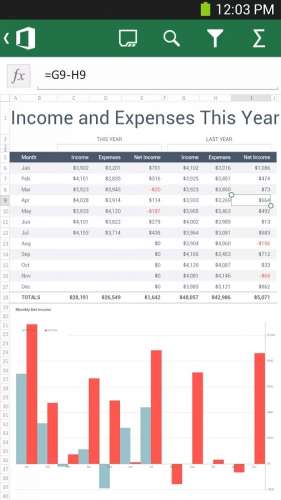
Главное меню книги расположено слева и открывается простым движением пальца вправо. Необходимо оно для самых стандартных действий с офисными файлами: создание, открытие, сохранение, печать и прочее. Основной же панелью здесь является верхняя, т.к. через нее можно совершать такие действия:
- открывать текстовый редактор;
- форматировать ячейки;
- использовать автосумму;
- произвести сортировку или фильтрацию;
- вставить рисунок, надпись, фигуру или диаграмму;
- рисовать;
- поделиться книгой с друзьями, отправив ее в виде вложения или просто передав ссылку на нее;
- отменить последнее действие.
Под этой панелью расположена строка функций, которые используются в таблицах. Благодаря списку функций, отсортированных по назначению (математические, статические, логические и прочие), пользователю не нужно знать наизусть, как они прописываются. Но уметь ими пользоваться необходимо.
Выделение определенной области или длительное нажатие на ячейку приведет к тому, что под ней появится дополнительная панель, при помощи которой можно будет вырезать ее или же произвести заливку.
Плюсы и минусы
У данного приложения довольно много достоинств:
- установка бесплатна;
- русифицированный интерфейс;
- вход под имеющейся или создание новой учетной записью;
- совместное использование;
- доступны те же функции, что и в компьютерной версии;
- большое количество шаблонов;
- для доступа к файлам не нужно ничего, кроме мобильного устройства.
Недостаток в том, что разобраться с управлением может быть немного затруднительно.
Как открыть файл XLSX и XLS на Андроиде бесплатно
Как открыть файл XLSX или XLS на Андроиде – подобный вопрос возникает в ситуациях, когда пользователи внезапно осознают, что не могут воспользоваться поступившим им документов. В результате владельцам смартфонов приходится срочно искать информацию о том, как получить доступ к таблице. К счастью, скачать нужное приложение и посмотреть содержимое файла несложно, достаточно заглянуть в Google Play и выбрать нужный софт.

Как и чем открывать файлы XLSX и XLS на телефоне Андроид?
Разработано огромное количество приложений, позволяющих открывать excel, поэтому никаких сложностей с поиском подходящего софта не возникнет. Тем более, использование таблиц не зависит от марки (модели) телефона. Пользователи смогут использовать вспомогательные приложения на Samsung, Huawei, Xiaomi, Honor и других смартфонах. Примером программ для открытия xls станут:
Способ 1: Microsoft Excel
Microsoft Excel – наиболее разумный вариант открытия xlsx, поскольку указанные ранее форматы создавались специально для упомянутой программы. Разработчики подготовили отдельную версию программы для смартфонов, сохранив в ней привычные функции. В результате никаких сложностей с её использованием не возникнет. Важным преимуществом станет отсутствие платы за софт: утилита распространяется бесплатно.
Способ 2: Google таблицы
Google таблицы отличаются от описанного ранее софта:
- ограниченным функционалом, позволяющим создавать и редактировать таблицы, не внося в них сложные дополнения;
- открытием файлов из Гугл Диска или памяти устройства (другие облачные хранилища недоступны);
- минимальными требованиями к ПО.
Иных существенных различий не предусмотрено, поэтому работа с xlsx не вызовет затруднений.
WPS (Kingsoft Office)
WPS требовательнее описанных программ, поэтому пользователям рекомендуется заранее убедиться, что их смартфоны справятся с требованиями утилиты. Подобная требовательность объясняется:
- универсальностью приложения, открывающего большое количество форматов;
- взаимодействием с внешними хранилищами данных (включая облачные);
- расширенным функционалом.
Добавленные в программу расширения не сделали её платной: использование утилиты не потребует денег.
AndroXLS редактор XLS листов
Следующая утилита совмещает в себе функции:
- редактора таблиц, позволяющего пользователям создавать электронные документы и вносить изменения в уже готовые файлы;
- файлового менеджера, предназначенного для быстрой навигации в телефоне и поиска нужных объектов.
Софт распространяется бесплатно, а единственным условием использования станет наличие на смартфоне Android 4.1 и выше.
Если у Вас остались вопросы или есть жалобы — сообщите нам
Document Viewer
Помимо перечисленных приложений пользователи способны скачать Document Viewer. Программа выделяется универсальностью и открывает большое количество текстовых файлов, преобразуя их в единый формат (HTML). Дополнительно присутствует функция речевого воспроизведения текста, что упрощает использование утилиты.
Функциональность
Чтобы решить скачивать или нет программу, следует узнать его функциональные возможности:
- Возможность работы с таблицами, формулами, примечаниями.
- Комфортная работа с электронными таблицами.
- Доступ ко всем электронным таблицам.
- Начинать работу можно с места, где прервалась работы в прошлый раз.
- Прямо с устройства можно печатать созданные листы Excel.
- Открывать файлы xlsx и xls.
Для того чтобы можно было скачать программу есть определенные требования к устройству и его ПО, среди них ключевые 2:
- Операционная система – 4.4 и выше.
- Не менее 1 Гб свободной оперативной памяти.
Онлайн-сервис Microsoft Office
Если вы задаетесь вопросом о том, как открыть эксель-файл на телефоне, то можете воспользоваться для этого одним из интернет-сервисов.
Для этого необходимо сделать следующее:
- Запустить браузер на вашем телефоне.
- Ввести в поисковую строку: «Открыть файл xls онлайн».
- Открыть любой из первых 5 результатов поиска.
- Далее необходимо действовать согласно инструкциям выбранного интернет-ресурса (чаще всего необходимо просто загрузить нужный документ для просмотра или редактирования, после чего сохранить его на вашем устройстве).
- После завершения операции открытия эксель-файла, его редактирования или просмотра необходимо закрыть браузер.
Вот как открыть файл xls на «Андроиде». Как видите, все очень просто делается. Если вы вносили исправления в эксель-файл и сохраняли результаты отдельно от исходника, то итоговый файл будет находиться в папке «Загрузки».
Неудобство метода открытия эксель-файла проявляется в обязательном наличии интернет-соединения. Без интернета вы никак не сможете воспользоваться онлайн-ресурсом для того, чтобы проделать какие-либо операции с файлом.
Открытия документа на устройстве с «Андроидом» через компьютер
Как открыть файл xls на «Андроиде»? Если у вас не получается воспользоваться ни одним из этих способов, то при наличии компьютера можно подключить телефон с операционной системой «Андроид» к компьютеру через USB-шнур.
Инструкция открытия файла xls через компьютер:
- Подключить устройство к компьютеру через USB-шнур.
- В компьютере зайти в «Мой компьютер» и найти там подключенное устройство.
- Открыть его и пройти в папку DCIM.
- Найти там файл, который необходимо открыть.
- Скопировать его или просто открыть прямо из этой папки. Все, готово. Файл формата xls, который находится на вашем смартфоне или планшете, открыт через компьютер.
Способ с компьютером весьма неудобен. Потому что далеко не всегда у вас может оказаться под рукой компьютер и USB-шнур для «Андроида». Помимо всего этого, необходимо предварительно убедиться, что на компьютере установлен Microsoft Office.
Приложение Excel для «Андроида»
Как открыть эксель-файл на телефоне «Асус», работающий на ОС Android? Компания Microsoft сделала бесплатное приложение для открытия и редактирования электронных таблиц на устройствах под названием Excel.
Чтобы ее скачать и установить, необходимо:
- Пройти в магазин Play Market.
- Ввести в поисковую строку Excel.
- Выбрать первый выданный результат поисковика.
- Нажать «Установить» и дождаться, пока приложение будет установлено на ваш смартфон.
- Запустить приложение Excel на вашем устройстве.
Готово. Теперь на ваш телефон установлен Excel и вы можете открывать эксель-файлы. Огромным плюсом является тот факт, что вам необходимо скачать приложение Excel, а после этого им можно пользоваться без интернет-соединения. В режиме оффлайн.
Платный контент
Excel скачать на андроид бесплатно можно по ссылке на странице приложения. После установки программы можно сразу работать с ее базовыми функциями, ограничений по ним нет, как и пробного периода. В приложении предусмотрен дополнительный контент стоимостью от 46 до 249 рублей и есть несколько видов платных подписок стоимостью от 73 рублей в месяц. Они обеспечивают доступ к расширенным функциям приложения и комфортное использование на устройствах с диагональю экрана больше 10,1 дюйма.
Пакет программ Microsoft Office самый удобный и популярный среди пользователей. Excel для Андроид – это отличное решение для тех, кто постоянно сталкивается в работе с этой программой. Если приложение всегда под рукой – это удобно. На нашем сайте получиться скачать Excel на Андроид бесплатно и без регистрации.
В мобильной программе Excel apk остались все опции доступные в программе для ПК.
Приложение для смартфонов с «Андроидом» — QuickOffice
Как открыть файл xls на «Андроиде»? Скачайте предложенную утилиту. Начиная с 2010 года, пользователям «Андроида» доступно приложение QuickOffice. С помощью него можно открыть почти любой документ Microsoft Office, а также документы с расширением для электронных книг (pdf, djvu и другие).
Инструкция по установке:
- Зайти в магазин Play Market.
- Ввести в поисковую ленту QuickOffice.
- Выбрать первый выданный результат поиска.
- Нажать на «Установить» и дождаться, пока приложение будет скачано и установлено.
- Открыть результат загрузки. Все, готово. Теперь можно пользоваться программным продуктом QuickOffice. В том числе для открытия эксель-файлов (xls).
Приложение QuickOffice является бесплатным. При этом утилита не требует никаких платных дополнений для чтения эксель-файлов.
Его так же, как и «Эксель», достаточно просто скачать, а дальше имеется возможность пользоваться приложением в режиме оффлайн (без интернет-соединения).