Что такое Excel таблица онлайн и как ею пользоваться в Яндексе и Гугле
Excel таблица онлайн – это отличная возможность создавать таблицы и работать в таблицах без программ. В статье узнаете, что это такое и как работать с таблицами в Интернете. Такие таблицы будут необходимы для работы с документами и их редактирования.
Что такое Excel таблица онлайн
Здравствуйте, уважаемые читатели! Что такое таблица онлайн? Эта такая же программа, только она доступна в Интернете. Здесь есть столбцы и поля, с помощью которых можно записывать какие-либо данные, например, цифры, символы и так далее. Процесс работы с таблицами бесплатный, не требует установки программ на компьютер.
В качестве работы с онлайн таблицами используются различные сервисы и предоставляют к ним доступ Яндекс и Google. Далее мы разберем, как работают таблицы в Яндекс и Гугл, что для этого предпринять, чтобы начать работу с онлайн таблицами.
Эта информация пригодится тем людям, которые работают через Интернет и не желают нагружать компьютер программами.
Excel таблица онлайн в Яндексе, как начать работать
Итак, чтобы пользоваться таблицей в Яндексе, необходимо войти в почтовый ящик Яндекс и открыть сервис «Яндекс документы». Если нет почтового ящика, то создайте его с помощью этого видео.
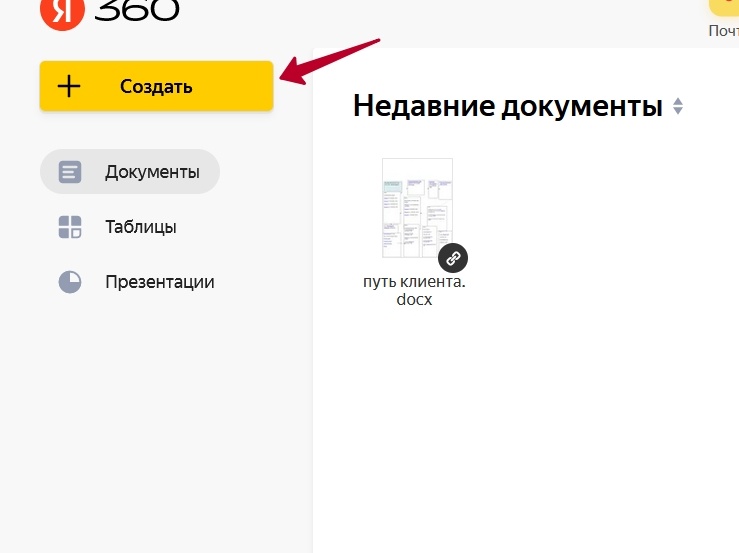
Далее нажмите кнопку «Создать» (скрин 1).
Затем из списка онлайн-программ выбираете «Таблицу» (скрин 2).

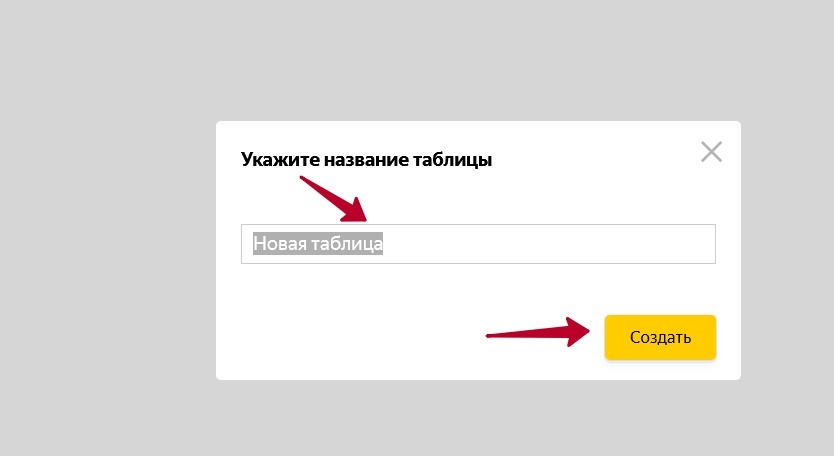
Пишете название таблицы, например, «Новая таблица» и нажимаете «Создать» (скрин 3).
После этого можно увидеть таблицу, которая откроется в браузере (скрин 4).
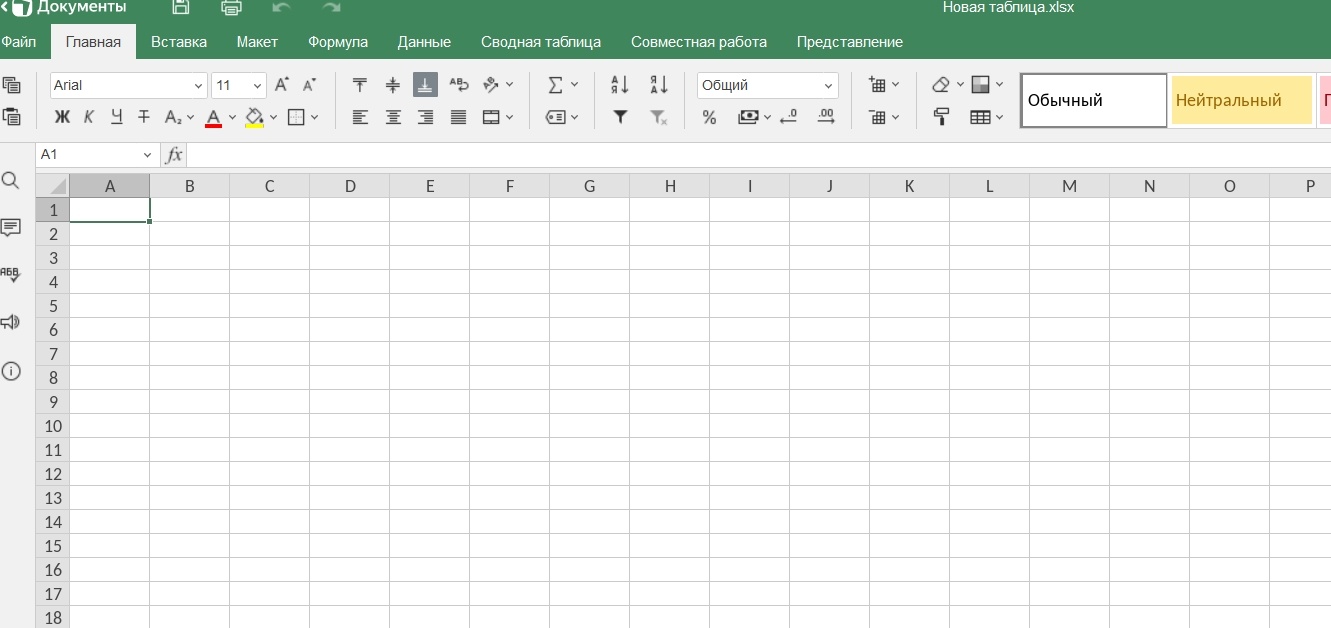
В ней будут доступны следующие инструменты для работы:
- столбцы и строки для заполнения текстом, символами;
- вставка ссылок, различных диаграмм, надписей, фигур, изображений и так далее;
- данные в таблице можно настраивать и редактировать;
- есть возможность сохранения таблицы на компьютер;
- доступна настройка таблицы.
Это еще не все инструменты, которая имеет Excel таблица в Яндексе.
Excel таблица онлайн в Google
Для того, чтобы открыть онлайн таблицу в Гугл, необходимо так же войти в почтовый ящик Gmail и зайти на сервис «Гугл таблицы».
Нажимаете кнопку «Открыть Google таблицы» (скрин 5).

В качестве создания таблицы используйте кнопку «Пустой файл» (скрин 6).
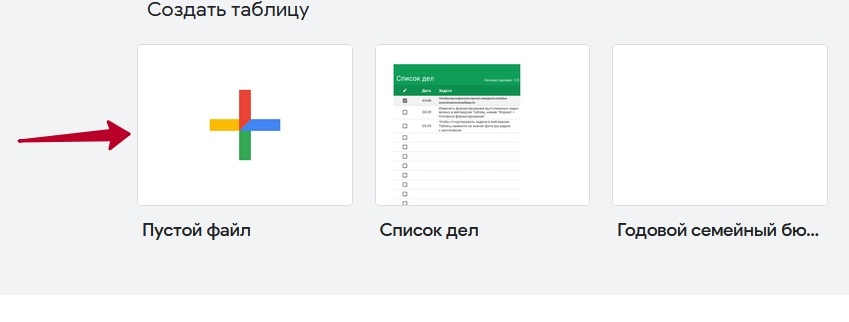
Появится онлайн таблица со всеми инструментами (скрин 7).
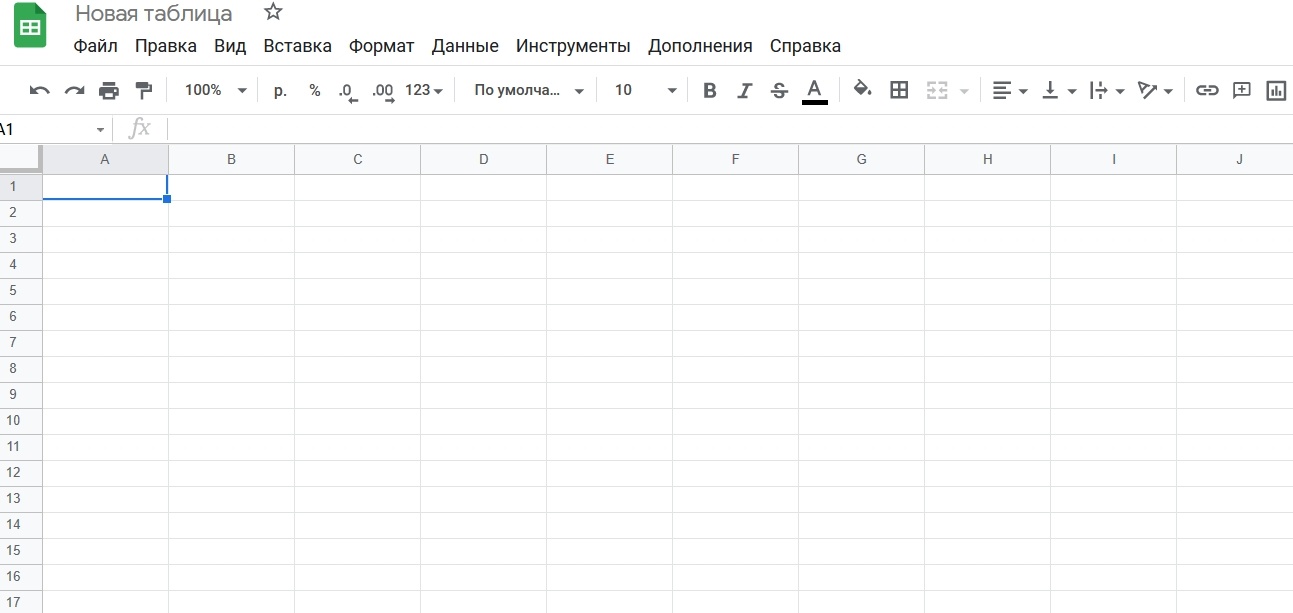
- создание новых документов;
- можно править текст и символы в таблице;
- форматировать текст;
- вставлять изображения, формы и другие файлы.
У таблицы больше возможностей, практически так же, как в программе.
Как пользоваться таблицей онлайн
Давайте рассмотрим в качестве использования Яндекс таблицу. Когда мы вошли на сервис, то можем что-нибудь заполнить, чтобы проверить работоспособность ресурса. К примеру, напишем в первом столбце название месяцев, затем справа в категории «B» пропишем даты (скрин 8).
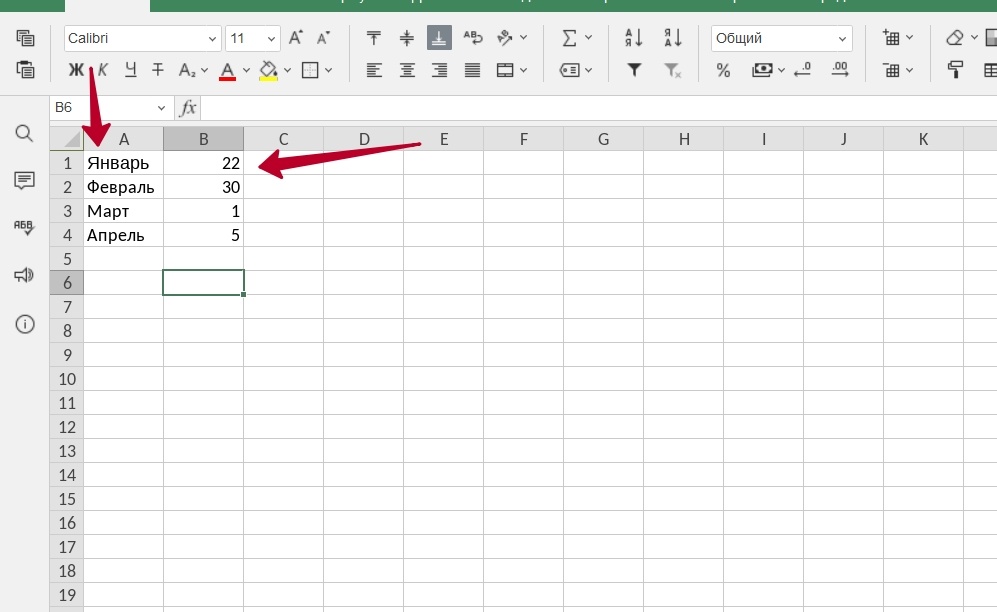
Если нужно растянуть столбец таблицы, нажмите левой кнопкой мыши на линию между разделами «A» и «B», например, мы расширим первый столбик, а значит, эту линию протягиваем вправо, до нужного размера. Чтобы не затягивать статью, я вам рассказал об основных настройках.
Если хотите сохранить таблицу на компьютер, нажмите по кнопке «Файл», «Сохранить как» (скрин 9).

Далее выберите представленные форматы – XLSX, ODS, PDF, CSV и другие варианты форматов. Я выбрал первый вариант для таблиц и сохраняю файл через браузер на компьютер. Иногда некоторые браузеры не пропускают файлы и пишут – «Этот файл загружается редко». В таком случае просто нажмите на файл и кликните «Разрешить загрузку». После чего документ сохранится на компьютер и им можно пользоваться.
Заключение
Итак, сегодня рассмотрели, что такое Excel таблица онлайн, как начать с ней работать и пользоваться. С помощью таблиц в Интернете вы сможете записывать данные, сохранять их на компьютер или прямо на сервисе. Что хорошо, вы не будете нагружать оперативную память компьютера, и ваши файлы будут всегда под рукой.
Что такое Яндекс таблица, как её создать и пользоваться

Яндекс таблица позволяет работать с данными, вести различные учёты и рассчитывать формулы. В статье рассмотрим, что это за инструмент, какие есть возможности, как работать с Яндекс таблицей.
Что такое Яндекс таблица
Доброго времени суток! Многие пользователи компьютеров работают с таблицами. В основном используют программу Excel. Для удобства есть специальный сервис, который имеет одинаковые функции и это Яндекс таблица. Что значит эта формулировка?
Это онлайн таблица Excel, которая работает в Яндекс браузере. Возможностей у данного инструмента достаточно. Вы сможете создавать ячейки, столбцы, добавлять текст, ссылки, прописывать формулы и использовать другие функции. Решать математические задачи без использования калькулятора. Сохранять данную таблицу на компьютер, если это необходимо.
Пользоваться таблицей от Яндекса сможет любой пользователь. Вам лишь нужно авторизоваться в почтовом сервисе Яндекс и открыть ресурс.
Как начать работу с Яндекс таблицей, как её создать
Есть несколько способов открыть Яндекс таблицу – через Яндекс диск или сервис Яндекс документы. Рассмотрим каждый вариант по порядку.
Итак, запустите сначала Яндекс браузер на компьютер и нажмите кнопку «Войти» справа.
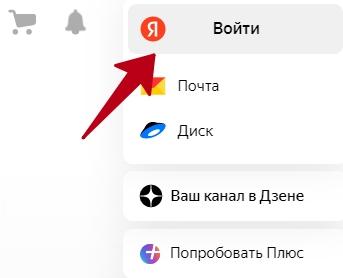
Далее введите логин и пароль и авторизуйте в почтовом сервисе. Если нет Яндекс почты, то создайте её. После авторизации, нажмите «Диск».
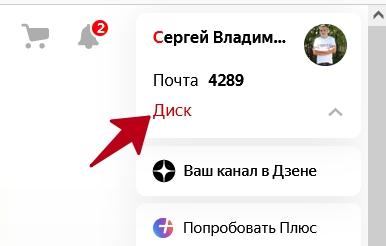
Если не нашли нужную кнопку, откройте сервис в браузере по ссылке – «disk.yandex.ru». В этом сервисе нажмите кнопку «+Создать».
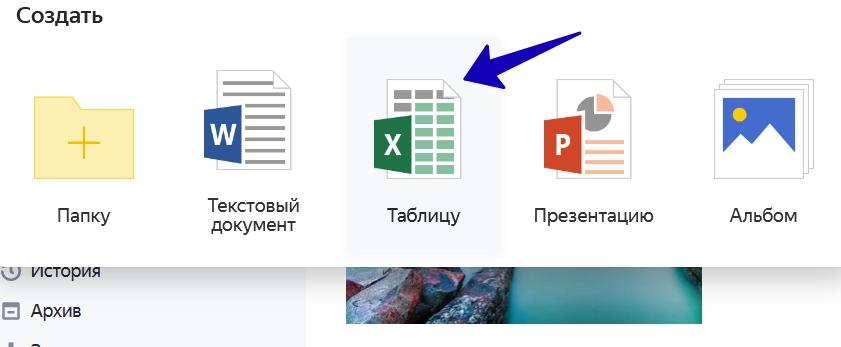
В окне кликните на «Таблицу», после чего напишите её название и далее нажмите «Создать». Сервис предложит выбрать папки для местоположения вашей таблицы, нажмите на любую и кликните «Выбрать». Через несколько секунд вы увидите таблицу в формате xlsx.
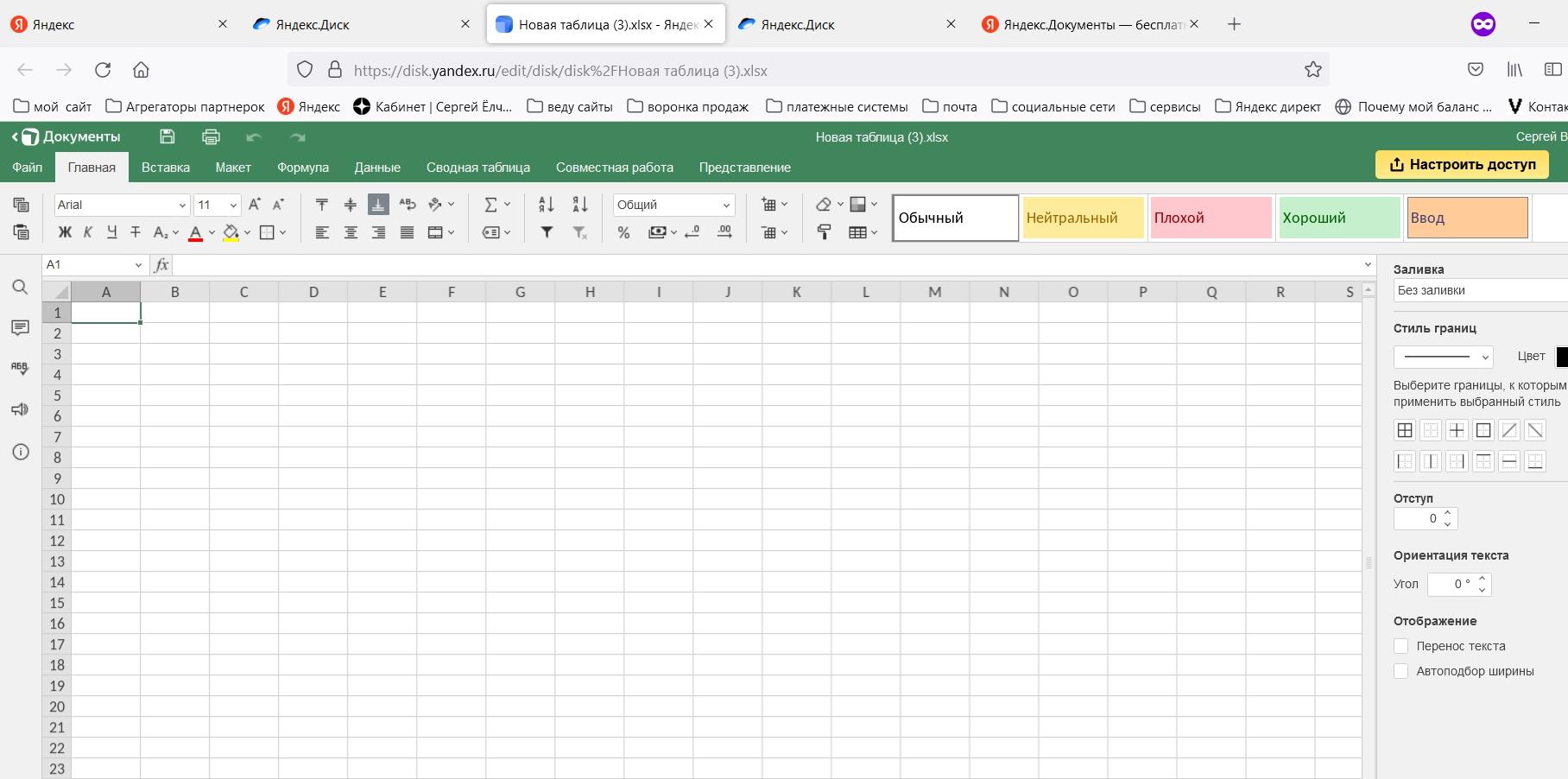
Теперь разберём второй способ. Переходите на сервис «Яндекс Документы». Также жмите «Войти» и авторизуйтесь в Яндексе. В Яндекс документах снова нажимаете «+Создать» и далее «Таблицу». Пишите название и создаёте.
Далее на нескольких примерах рассмотрим работу с онлайн таблицей.
Яндекс таблица – как пользоваться. Создаём ячейки и столбцы
В Яндекс таблице уже есть ячейки и столбцы по умолчанию. Покажем несколько примеров, как их создавать, чтобы был понятен процесс.
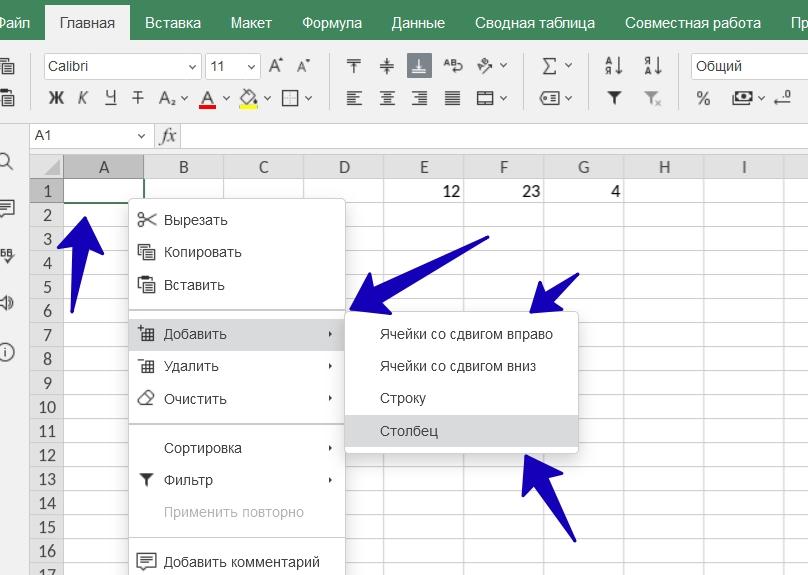
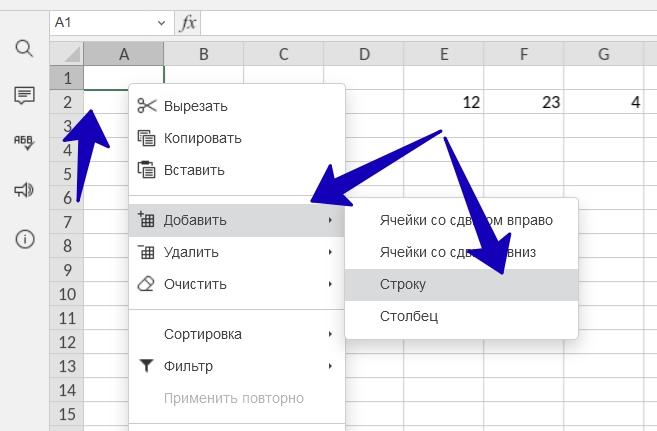
Нажмите правой клавишей компьютерной мыши по ячейке, далее левой «Добавить».

Из выпадающего окна выберите варианты ячеек:
- Ячейки со сдвигом вправо.
- Ячейки со сдвигом вниз.
Выбираем, например, первый вариант и нажимаете по нему. Если таблицу заполнить какими-то данными, то можно увидеть, как ячейка появилась справа. Таких ячеек можно сделать десятки штук.
Чтобы создать столбец, проделываете тот же процесс – нажимаете правой кнопкой мыши, затем «Добавить» и «Столбец». Для начала установите место в таблице, где вы хотите его добавить. После применения функции, вы увидите пустой столбец в онлайн таблице.
Как удалить ячейку и столбец
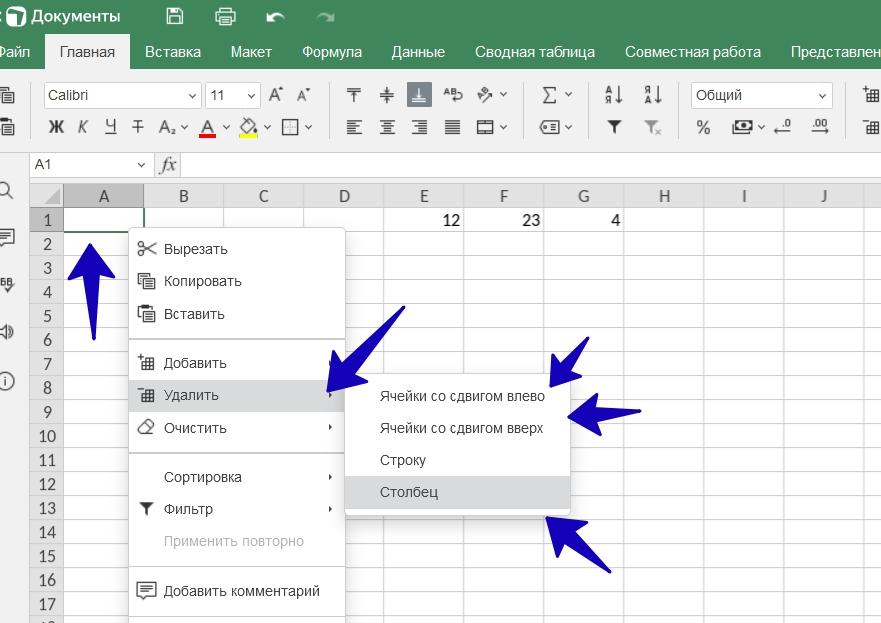
Для этого нажмите по ячейке правой кнопкой мыши и перейдите в раздел «Удалить».
Выбираете в разделах ячейки или столбец. После их нажатия они будут удалены из таблицы навсегда. Если нужно вернуть несохранённое изменение, нажмите на клавиатуре горячие клавиши CTRL+Z.
Как создать строку в Яндекс таблице
Строка создаётся так же, как ячейки или столбцы. Для этого проделываете процесс выше, только из выпадающего меню выбираете «Строку».
Строка буде вставлена, и вы увидите дополнительные поля в таблице.
Оформляем Яндекс таблицу – добавляем текст, цифры и цвета
К примеру, вам нужно сделать отчёт о вашей доходности на сайтах в Интернете. Необходимо написать названия столбцов и добавить текст с символами. Как это сделать?
Нажмите два раза левой клавишей мыши по полю в столбце. Далее вы увидите курсор в виде вертикальной линии. Напишите текст.
Написанный текст можно оформить. Кликните на «Ж», чтобы выделить его и сделать жирным. Где число 11, можно поменять размеры текста. По умолчанию шрифт стоит Calibri, и вы можете поставить своё значение.
Если нужно добавить цвет к тексту, кликните на значок «A» и установите необходимую палитру. При необходимости, есть возможность залить ячейку. Для этого нажмите на значок «ведра» – цвет фона. Кликните по цвету, и ячейка будет залита фоном.
Также, вы можете добавлять цифры в таблицу. Просто нажмите два раза мышью по ячейке и напишите с клавиатуры какое-нибудь число. После заполнения таблицы изменения сохраняются автоматически.
Яндекс таблица. Как скачать на компьютер
Разработчики Яндекс таблицы предусмотрели возможность скачивания документа на компьютер.
Нажимаете в таблице кнопку «Файл», далее «Скачать как».

В окне выберите формат, например, xlsx – это и есть таблица. После нажатия на формат, ваш документ будет сохранен на устройстве в раздел «Загрузки».
Заключение
Сегодня рассмотрели, как работает Яндекс таблица. Показали на практическом примере, как её открыть и пользоваться. Этим инструментом вы можете пользоваться без установки программы на компьютер. А если хотите отправить ссылку на таблицу, нажимаете «Настроить доступ» и далее «Скопировать ссылку». Здесь можно установить роли, например, просмотр или редактирование. В рубрике «Сервисы и программы» есть ещё полезные ресурсы для работы в Интернете.
Как сделать онлайн таблицу excel в яндексе
Яндекс таблица позволяет работать с данными, вести различные учёты и рассчитывать формулы. В статье рассмотрим, что это за инструмент, какие есть возможности, как работать с Яндекс таблицей.
- 1 Что такое Яндекс таблица
- 2 Как начать работу с Яндекс таблицей, как её создать
- 3 Яндекс таблица – как пользоваться. Создаём ячейки и столбцы
- 4 Как удалить ячейку и столбец
- 5 Как создать строку в Яндекс таблице
- 6 Оформляем Яндекс таблицу – добавляем текст, цифры и цвета
- 7 Яндекс таблица. Как скачать на компьютер
- 8 Заключение
Что такое Яндекс таблица
Доброго времени суток! Многие пользователи компьютеров работают с таблицами. В основном используют программу Excel. Для удобства есть специальный сервис, который имеет одинаковые функции и это Яндекс таблица. Что значит эта формулировка?
Это онлайн таблица Excel, которая работает в Яндекс браузере. Возможностей у данного инструмента достаточно. Вы сможете создавать ячейки, столбцы, добавлять текст, ссылки, прописывать формулы и использовать другие функции. Решать математические задачи без использования калькулятора. Сохранять данную таблицу на компьютер, если это необходимо.
Пользоваться таблицей от Яндекса сможет любой пользователь. Вам лишь нужно авторизоваться в почтовом сервисе Яндекс и открыть ресурс.
Как начать работу с Яндекс таблицей, как её создать
Есть несколько способов открыть Яндекс таблицу – через Яндекс диск или сервис Яндекс документы. Рассмотрим каждый вариант по порядку.
Итак, запустите сначала Яндекс браузер на компьютер и нажмите кнопку «Войти» справа.
Далее введите логин и пароль и авторизуйте в почтовом сервисе. Если нет Яндекс почты, то создайте её. После авторизации, нажмите «Диск».
Если не нашли нужную кнопку, откройте сервис в браузере по ссылке – «disk.yandex.ru». В этом сервисе нажмите кнопку «+Создать». 
В окне кликните на «Таблицу», после чего напишите её название и далее нажмите «Создать». Сервис предложит выбрать папки для местоположения вашей таблицы, нажмите на любую и кликните «Выбрать». Через несколько секунд вы увидите таблицу в формате xlsx.
Теперь разберём второй способ. Переходите на сервис «Яндекс Документы». Также жмите «Войти» и авторизуйтесь в Яндексе. В Яндекс документах снова нажимаете «+Создать» и далее «Таблицу». Пишите название и создаёте.
Далее на нескольких примерах рассмотрим работу с онлайн таблицей.
Яндекс таблица – как пользоваться. Создаём ячейки и столбцы
В Яндекс таблице уже есть ячейки и столбцы по умолчанию. Покажем несколько примеров, как их создавать, чтобы был понятен процесс.
Нажмите правой клавишей компьютерной мыши по ячейке, далее левой «Добавить».
Из выпадающего окна выберите варианты ячеек:
- Ячейки со сдвигом вправо.
- Ячейки со сдвигом вниз.
Выбираем, например, первый вариант и нажимаете по нему.  Если таблицу заполнить какими-то данными, то можно увидеть, как ячейка появилась справа. Таких ячеек можно сделать десятки штук.
Чтобы создать столбец, проделываете тот же процесс – нажимаете правой кнопкой мыши, затем «Добавить» и «Столбец». Для начала установите место в таблице, где вы хотите его добавить. После применения функции, вы увидите пустой столбец в онлайн таблице.
Как удалить ячейку и столбец
Для этого нажмите по ячейке правой кнопкой мыши и перейдите в раздел «Удалить».
Выбираете в разделах ячейки или столбец. После их нажатия они будут удалены из таблицы навсегда. Если нужно вернуть несохранённое изменение, нажмите на клавиатуре горячие клавиши CTRL+Z.
Как создать строку в Яндекс таблице
Строка создаётся так же, как ячейки или столбцы. Для этого проделываете процесс выше, только из выпадающего меню выбираете «Строку».
Строка буде вставлена, и вы увидите дополнительные поля в таблице.
Оформляем Яндекс таблицу – добавляем текст, цифры и цвета
К примеру, вам нужно сделать отчёт о вашей доходности на сайтах в Интернете.  Необходимо написать названия столбцов и добавить текст с символами. Как это сделать?
Нажмите два раза левой клавишей мыши по полю в столбце. Далее вы увидите курсор в виде вертикальной линии. Напишите текст.
Написанный текст можно оформить. Кликните на «Ж», чтобы выделить его и сделать жирным. Где число 11, можно поменять размеры текста. По умолчанию шрифт стоит Calibri, и вы можете поставить своё значение.
Если нужно добавить цвет к тексту, кликните на значок «A» и установите необходимую палитру. При необходимости, есть возможность залить ячейку. Для этого нажмите на значок «ведра» – цвет фона. Кликните по цвету, и ячейка будет залита фоном.
Также, вы можете добавлять цифры в таблицу. Просто нажмите два раза мышью по ячейке и напишите с клавиатуры какое-нибудь число. После заполнения таблицы изменения сохраняются автоматически.
Яндекс таблица. Как скачать на компьютер
Разработчики Яндекс таблицы предусмотрели возможность скачивания документа на компьютер. 
Нажимаете в таблице кнопку «Файл», далее «Скачать как».
В окне выберите формат, например, xlsx – это и есть таблица. После нажатия на формат, ваш документ будет сохранен на устройстве в раздел «Загрузки».
Заключение
Сегодня рассмотрели, как работает Яндекс таблица. Показали на практическом примере, как её открыть и пользоваться. Этим инструментом вы можете пользоваться без установки программы на компьютер. А если хотите отправить ссылку на таблицу, нажимаете «Настроить доступ» и далее «Скопировать ссылку». Здесь можно установить роли, например, просмотр или редактирование. В рубрике «Сервисы и программы» есть ещё полезные ресурсы для работы в Интернете.
Спасибо за внимание!
С вами был, Александр Сонин.
Что такое Яндекс таблица, как её создать и пользоваться
Яндекс таблица позволяет работать с данными, вести различные учёты и рассчитывать формулы. В статье рассмотрим, что это за инструмент, какие есть возможности, как работать с Яндекс таблицей. 
- 1 Что такое Яндекс таблица
- 2 Как начать работу с Яндекс таблицей, как её создать
- 3 Яндекс таблица – как пользоваться. Создаём ячейки и столбцы
- 4 Как удалить ячейку и столбец
- 5 Как создать строку в Яндекс таблице
- 6 Оформляем Яндекс таблицу – добавляем текст, цифры и цвета
- 7 Яндекс таблица. Как скачать на компьютер
- 8 Заключение
Что такое Яндекс таблица
Доброго времени суток! Многие пользователи компьютеров работают с таблицами. В основном используют программу Excel. Для удобства есть специальный сервис, который имеет одинаковые функции и это Яндекс таблица. Что значит эта формулировка?
Это онлайн таблица Excel, которая работает в Яндекс браузере. Возможностей у данного инструмента достаточно. Вы сможете создавать ячейки, столбцы, добавлять текст, ссылки, прописывать формулы и использовать другие функции. Решать математические задачи без использования калькулятора. Сохранять данную таблицу на компьютер, если это необходимо. 
Пользоваться таблицей от Яндекса сможет любой пользователь. Вам лишь нужно авторизоваться в почтовом сервисе Яндекс и открыть ресурс.
Как начать работу с Яндекс таблицей, как её создать
Есть несколько способов открыть Яндекс таблицу – через Яндекс диск или сервис Яндекс документы. Рассмотрим каждый вариант по порядку.
Итак, запустите сначала Яндекс браузер на компьютер и нажмите кнопку «Войти» справа.
Далее введите логин и пароль и авторизуйте в почтовом сервисе. Если нет Яндекс почты, то создайте её. После авторизации, нажмите «Диск».
Если не нашли нужную кнопку, откройте сервис в браузере по ссылке – «disk.yandex.ru». В этом сервисе нажмите кнопку «+Создать».
В окне кликните на «Таблицу», после чего напишите её название и далее нажмите «Создать». Сервис предложит выбрать папки для местоположения вашей таблицы, нажмите на любую и кликните «Выбрать». Через несколько секунд вы увидите таблицу в формате xlsx. 
Теперь разберём второй способ. Переходите на сервис «Яндекс Документы». Также жмите «Войти» и авторизуйтесь в Яндексе. В Яндекс документах снова нажимаете «+Создать» и далее «Таблицу». Пишите название и создаёте.
Далее на нескольких примерах рассмотрим работу с онлайн таблицей.
Яндекс таблица – как пользоваться. Создаём ячейки и столбцы
В Яндекс таблице уже есть ячейки и столбцы по умолчанию. Покажем несколько примеров, как их создавать, чтобы был понятен процесс.
Нажмите правой клавишей компьютерной мыши по ячейке, далее левой «Добавить».
Из выпадающего окна выберите варианты ячеек:
- Ячейки со сдвигом вправо.
- Ячейки со сдвигом вниз.
Выбираем, например, первый вариант и нажимаете по нему. Если таблицу заполнить какими-то данными, то можно увидеть, как ячейка появилась справа. Таких ячеек можно сделать десятки штук.
Чтобы создать столбец, проделываете тот же процесс – нажимаете правой кнопкой мыши, затем «Добавить» и «Столбец».  Для начала установите место в таблице, где вы хотите его добавить. После применения функции, вы увидите пустой столбец в онлайн таблице.
Как удалить ячейку и столбец
Для этого нажмите по ячейке правой кнопкой мыши и перейдите в раздел «Удалить».
Выбираете в разделах ячейки или столбец. После их нажатия они будут удалены из таблицы навсегда. Если нужно вернуть несохранённое изменение, нажмите на клавиатуре горячие клавиши CTRL+Z.
Как создать строку в Яндекс таблице
Строка создаётся так же, как ячейки или столбцы. Для этого проделываете процесс выше, только из выпадающего меню выбираете «Строку».
Строка буде вставлена, и вы увидите дополнительные поля в таблице.
Оформляем Яндекс таблицу – добавляем текст, цифры и цвета
К примеру, вам нужно сделать отчёт о вашей доходности на сайтах в Интернете. Необходимо написать названия столбцов и добавить текст с символами. Как это сделать?
Нажмите два раза левой клавишей мыши по полю в столбце.  Далее вы увидите курсор в виде вертикальной линии. Напишите текст.
Написанный текст можно оформить. Кликните на «Ж», чтобы выделить его и сделать жирным. Где число 11, можно поменять размеры текста. По умолчанию шрифт стоит Calibri, и вы можете поставить своё значение.
Если нужно добавить цвет к тексту, кликните на значок «A» и установите необходимую палитру. При необходимости, есть возможность залить ячейку. Для этого нажмите на значок «ведра» – цвет фона. Кликните по цвету, и ячейка будет залита фоном.
Также, вы можете добавлять цифры в таблицу. Просто нажмите два раза мышью по ячейке и напишите с клавиатуры какое-нибудь число. После заполнения таблицы изменения сохраняются автоматически.
Яндекс таблица. Как скачать на компьютер
Разработчики Яндекс таблицы предусмотрели возможность скачивания документа на компьютер.
Нажимаете в таблице кнопку «Файл», далее «Скачать как».
В окне выберите формат, например, xlsx – это и есть таблица.  После нажатия на формат, ваш документ будет сохранен на устройстве в раздел «Загрузки».
Заключение
Сегодня рассмотрели, как работает Яндекс таблица. Показали на практическом примере, как её открыть и пользоваться. Этим инструментом вы можете пользоваться без установки программы на компьютер. А если хотите отправить ссылку на таблицу, нажимаете «Настроить доступ» и далее «Скопировать ссылку». Здесь можно установить роли, например, просмотр или редактирование. В рубрике «Сервисы и программы» есть ещё полезные ресурсы для работы в Интернете.
Спасибо за внимание!
С вами был, Александр Сонин.
Редактировать документы — Яндекс.Диск. Справка
Вы можете создавать и редактировать документы, таблицы и презентации прямо на Яндекс.Диске.
Поддерживаются следующие форматы файлов:
Внимание. Если вы открываете документ в старом формате (DOC, XLS, PPT) в редакторе, Яндекс.Диск автоматически создает копию в новом формате (DOCX, XLSX, PPTX).  Редактируется только копия. Исходный документ остается без изменений.
Вы также можете работать со всеми документами в одном месте: Яндекс.Документы.
- Создание документа
- Использование редактора
- Совместная работа над документами
Чтобы создать новый документ, таблицу или презентацию, нажмите кнопку «Создать» на левой панели и выберите тип файла. Вы также можете создавать документы с помощью контекстного меню.
Если у вас уже есть документ для редактирования, откройте его с Яндекс.Диска или загрузите с компьютера.
Дважды щелкните документ, чтобы открыть его в редакторе.
Все изменения сохраняются автоматически. Чтобы закрыть документ и вернуться в папку Яндекс.Диска, закройте вкладку редактора.
Вы можете переименовать файл, загрузить его или отправить на печать. Чтобы просмотреть дополнительные параметры управления файлами, откройте меню «Файл».
Чтобы отредактировать документ с друзьями или коллегами, поделитесь им:
В Яндекс.  Диске нажмите документ правой кнопкой мыши и в контекстном меню выберите Поделиться. Вы также можете поделиться документом со страницы редактора, нажав «Управление доступом» в правом верхнем углу.
Выберите тип доступа: просмотр или редактирование.
Ограничение. В настоящее время вы не можете настроить личные разрешения (только для просмотра или для просмотра и редактирования файлов для разных пользователей).
Нажмите Скопировать ссылку и отправьте друзьям или коллегам любым удобным способом.
Если в окне управления доступом есть только опция Просмотр, но нет опции Редактировать, это означает, что совместное редактирование для этого документа пока недоступно.
Почему это может происходить:
Документ открыт в старом редакторе
Возможно, для этого документа еще не активирован новый редактор с возможностью совместного редактирования.  Закройте вкладку документа и попробуйте поделиться им снова.
Документ имеет старый формат
DOC , PPT и XLS Файлы можно открывать только для совместного просмотра. Чтобы редактировать эти документы вместе с коллегами, сначала откройте их в редакторе. Будет создана копия документа в новом формате, которой вы сможете поделиться.
Документ хранится в общей папке, и его владелец использует старый редактор
Попросите владельца папки, содержащей этот документ, поделиться ссылкой с разрешением на редактирование файла. Таким образом, для них будет активирован новый редактор и разрешено совместное редактирование. После этого вы также можете поделиться документом.
Как правильно работать с разреженными таблицами Яндекс ClickHouse?
спросил
4 года 8 месяцев назад
Изменено
4 года, 7 месяцев назад
Просмотрено
847 раз
Меня немного смущает отключенный NULL для распространенных типов в CickHouse.  В чем идея ограничения значений NULL?
В Google BigQuery мой рабочий процесс заключался в том, чтобы хранить как можно больше метрик в одной таблице, несмотря на то, что я могу хранить только одно поле в строке.
Но в случае с ClickHouse все значения будут установлены по умолчанию.
- Это нормально с точки зрения эффективности хранения?
- Каков общий способ агрегирования через такие таблицы? Я имею в виду агрегировать только реальные значения (без тех, которые были установлены по умолчанию)
- Может быть, мне следует использовать другую структуру схемы таблицы?
шт. Данные — это показатели криптовалюты, такие как (цена, объемы, размеры сообщества, данные о цепочке).
п.с.с. Мои общие запросы представляют собой агрегацию по периоду времени, т.е.
Немного математики над полями (+,-,/,*), скользящее среднее, стандартное отклонение.
Яндекс таблицы excel: «Электронные таблицы» — Яндекс Кью
На рабочем столе — правая кнопка мыши- создать — лист Microsoft Exel. В открывшимся файле весь лист является по умолчанию таблицей, чтобы очертить нужный диапазон (отделить визуально… Читать далее
увлекаюсь компьютерами и природой. люблю точность и анализировать данные, может поэтому больше тянет к программированию и Excel.
спрашиваетМихаил Кацуба · 1 ответ
Формулами размер шрифта, начертание и прочее не меняется, только скриптами ( в Excel — макросами). например, вот таким скриптом ( не претендую на супергениальность )). function SetFonts()… Читать далее
спрашиваетНадежда · 4 ответа
Включите автоматический перенос слов на вкладе «Главная > Выравнивание > Переносить текст». Вставьте перенос текста вручную сочетанием клавиш Alt+Enter (для визуального отображения… Читать далее
спрашиваетГерман В. · 1 ответ
Если речь идет о функционале «Валидация данных», то, находясь в ячейке с выпадающим списком нужно в меню «Данные» выбрать «Валидация данных» и в выпавшем диалоговом окне выбрать.
Предприниматель и всё тут!
Во вкладке «Файл» нет кнопки «Параметры».
спрашиваетГеннадий Анатольевич · 5 ответов
Гугл считает сумму только через запятую, то есть если будет 23.03 через точку, даст ноль, а вот если 23,03 через запятую, то всё ок. Вводите данные через запятую если таковы есть
спрашиваетАнна Д. · 2 ответа
Самый простой способ — копируете данный знак из интернета (можете моим воспользоваться) и стандартным путем вставляете (ctrl+v) его во все необходимые ячейки.
Этот мир безумно интересен.  ..
..
Например, ищем значение 1234567, в искомом столбце оно есть, но пишется так: дополнительно… Развернуть
спрашиваетНаталья К. · 1 ответ
Чтобы ВПР искал совпадения внутри более длинных значений, формулу нужно немного дополнить: =ВПР(«*»&A1&»*»; … ), где А1 — ячейка с искомым значением. Но при этом ВПР найдёт только самое… Читать далее
Программист: системный, юникс, си, ява, питон, хайлоад, кластеры, и вся эта хрень. Исповедую принцип 3D — Долго, Дорого, Дерьмово.
спрашиваетИлья Сидоров · 1 ответ
увы, формат PDF не содержит в себе осмысоенного форматирования, как в форматах документов текстовых процессоров. Поэтому из него можно вытащить только текст и простые графические… Читать далее
увлекаюсь компьютерами и природой.  люблю точность и анализировать данные, может поэтому больше тянет к программированию и Excel.
спрашиваетМаксим Маринченко · 1 ответ
НЕ применяйте ссылку на ячейку с датой напрямую. Вместо этого используйте функцию ТЕКСТ. В ней указываете сначала ячейку с датой, а затем в кавычках нужный формат. DD — день месяца DDD -… Читать далее
Автоматизация любых задач, отнимающих массу времени каждый день.
Если можно, то максимально подробно и пошагово опишите. Я в Excel — булка и профан.
спрашиваетРайо Валикано · 2 ответа
Если исходные ячейки в столбце A то получить значение без последних четырёх символов можно формулой (для строки A1) : =ЛЕВСИМВ(A1;ДЛСТР(A1)-4) Затем эта формула растягивается на все… Читать далее
Что такое Яндекс таблица, как её создать и пользоваться
Яндекс таблица позволяет работать с данными, вести различные учёты и рассчитывать формулы. В статье рассмотрим, что это за инструмент, какие есть возможности, как работать с Яндекс таблицей.
- 1 Что такое Яндекс таблица
- 2 Как начать работу с Яндекс таблицей, как её создать
- 3 Яндекс таблица – как пользоваться. Создаём ячейки и столбцы
- 4 Как удалить ячейку и столбец
- 5 Как создать строку в Яндекс таблице
- 6 Оформляем Яндекс таблицу – добавляем текст, цифры и цвета
- 7 Яндекс таблица. Как скачать на компьютер
- 8 Заключение
Что такое Яндекс таблица
Доброго времени суток! Многие пользователи компьютеров работают с таблицами. В основном используют программу Excel. Для удобства есть специальный сервис, который имеет одинаковые функции и это Яндекс таблица. Что значит эта формулировка?
Это онлайн таблица Excel, которая работает в Яндекс браузере. Возможностей у данного инструмента достаточно. Вы сможете создавать ячейки, столбцы, добавлять текст, ссылки, прописывать формулы и использовать другие функции.  Решать математические задачи без использования калькулятора. Сохранять данную таблицу на компьютер, если это необходимо.
Пользоваться таблицей от Яндекса сможет любой пользователь. Вам лишь нужно авторизоваться в почтовом сервисе Яндекс и открыть ресурс.
Как начать работу с Яндекс таблицей, как её создать
Есть несколько способов открыть Яндекс таблицу – через Яндекс диск или сервис Яндекс документы. Рассмотрим каждый вариант по порядку.
Итак, запустите сначала Яндекс браузер на компьютер и нажмите кнопку «Войти» справа.
Далее введите логин и пароль и авторизуйте в почтовом сервисе. Если нет Яндекс почты, то создайте её. После авторизации, нажмите «Диск».
Если не нашли нужную кнопку, откройте сервис в браузере по ссылке – «disk.yandex.ru». В этом сервисе нажмите кнопку «+Создать».
В окне кликните на «Таблицу», после чего напишите её название и далее нажмите «Создать». Сервис предложит выбрать папки для местоположения вашей таблицы, нажмите на любую и кликните «Выбрать».  Через несколько секунд вы увидите таблицу в формате xlsx.
Теперь разберём второй способ. Переходите на сервис «Яндекс Документы». Также жмите «Войти» и авторизуйтесь в Яндексе. В Яндекс документах снова нажимаете «+Создать» и далее «Таблицу». Пишите название и создаёте.
Далее на нескольких примерах рассмотрим работу с онлайн таблицей.
Яндекс таблица – как пользоваться. Создаём ячейки и столбцы
В Яндекс таблице уже есть ячейки и столбцы по умолчанию. Покажем несколько примеров, как их создавать, чтобы был понятен процесс.
Нажмите правой клавишей компьютерной мыши по ячейке, далее левой «Добавить».
Из выпадающего окна выберите варианты ячеек:
- Ячейки со сдвигом вправо.
- Ячейки со сдвигом вниз.
Выбираем, например, первый вариант и нажимаете по нему. Если таблицу заполнить какими-то данными, то можно увидеть, как ячейка появилась справа. Таких ячеек можно сделать десятки штук.
Чтобы создать столбец, проделываете тот же процесс – нажимаете правой кнопкой мыши, затем «Добавить» и «Столбец».  Для начала установите место в таблице, где вы хотите его добавить. После применения функции, вы увидите пустой столбец в онлайн таблице.
Как удалить ячейку и столбец
Для этого нажмите по ячейке правой кнопкой мыши и перейдите в раздел «Удалить».
Выбираете в разделах ячейки или столбец. После их нажатия они будут удалены из таблицы навсегда. Если нужно вернуть несохранённое изменение, нажмите на клавиатуре горячие клавиши CTRL+Z.
Как создать строку в Яндекс таблице
Строка создаётся так же, как ячейки или столбцы. Для этого проделываете процесс выше, только из выпадающего меню выбираете «Строку».
Строка буде вставлена, и вы увидите дополнительные поля в таблице.
Оформляем Яндекс таблицу – добавляем текст, цифры и цвета
К примеру, вам нужно сделать отчёт о вашей доходности на сайтах в Интернете. Необходимо написать названия столбцов и добавить текст с символами. Как это сделать?
Нажмите два раза левой клавишей мыши по полю в столбце.  Далее вы увидите курсор в виде вертикальной линии. Напишите текст.
Написанный текст можно оформить. Кликните на «Ж», чтобы выделить его и сделать жирным. Где число 11, можно поменять размеры текста. По умолчанию шрифт стоит Calibri, и вы можете поставить своё значение.
Если нужно добавить цвет к тексту, кликните на значок «A» и установите необходимую палитру. При необходимости, есть возможность залить ячейку. Для этого нажмите на значок «ведра» – цвет фона. Кликните по цвету, и ячейка будет залита фоном.
Также, вы можете добавлять цифры в таблицу. Просто нажмите два раза мышью по ячейке и напишите с клавиатуры какое-нибудь число. После заполнения таблицы изменения сохраняются автоматически.
Яндекс таблица. Как скачать на компьютер
Разработчики Яндекс таблицы предусмотрели возможность скачивания документа на компьютер.
Нажимаете в таблице кнопку «Файл», далее «Скачать как».
В окне выберите формат, например, xlsx – это и есть таблица.  После нажатия на формат, ваш документ будет сохранен на устройстве в раздел «Загрузки».
Заключение
Сегодня рассмотрели, как работает Яндекс таблица. Показали на практическом примере, как её открыть и пользоваться. Этим инструментом вы можете пользоваться без установки программы на компьютер. А если хотите отправить ссылку на таблицу, нажимаете «Настроить доступ» и далее «Скопировать ссылку». Здесь можно установить роли, например, просмотр или редактирование. В рубрике «Сервисы и программы» есть ещё полезные ресурсы для работы в Интернете.
Спасибо за внимание!
С вами был, Александр Сонин.
Редактировать документы — Яндекс.Диск. Справка
Вы можете создавать и редактировать документы, таблицы и презентации прямо на Яндекс.Диске.
Поддерживаются следующие форматы файлов:
Внимание. Если вы открываете документ в старом формате (DOC, XLS, PPT) в редакторе, Яндекс.Диск автоматически создает копию в новом формате (DOCX, XLSX, PPTX).  Редактируется только копия. Исходный документ остается без изменений.
Вы также можете работать со всеми документами в одном месте: Яндекс.Документы.
- Создание документа
- Использование редактора
- Совместная работа над документами
Чтобы создать новый документ, таблицу или презентацию, нажмите кнопку «Создать» на левой панели и выберите тип файла. Вы также можете создавать документы с помощью контекстного меню.
Если у вас уже есть документ для редактирования, откройте его с Яндекс.Диска или загрузите с компьютера.
Дважды щелкните документ, чтобы открыть его в редакторе.
Все изменения сохраняются автоматически. Чтобы закрыть документ и вернуться в папку Яндекс.Диска, закройте вкладку редактора.
Вы можете переименовать файл, загрузить его или отправить на печать. Чтобы просмотреть дополнительные параметры управления файлами, откройте меню «Файл».
Чтобы отредактировать документ с друзьями или коллегами, поделитесь им:
В Яндекс.  Диске нажмите документ правой кнопкой мыши и в контекстном меню выберите Поделиться. Вы также можете поделиться документом со страницы редактора, нажав «Управление доступом» в правом верхнем углу.
Выберите тип доступа: просмотр или редактирование.
Ограничение. В настоящее время вы не можете настроить личные разрешения (только для просмотра или для просмотра и редактирования файлов для разных пользователей).
Нажмите Скопировать ссылку и отправьте друзьям или коллегам любым удобным способом.
Если в окне управления доступом есть только опция Просмотр, но нет опции Редактировать, это означает, что совместное редактирование для этого документа пока недоступно.
Почему это может происходить:
Документ открыт в старом редакторе
Возможно, для этого документа еще не активирован новый редактор с возможностью совместного редактирования.  Закройте вкладку документа и попробуйте поделиться им снова.
Документ имеет старый формат
DOC , PPT и XLS Файлы можно открывать только для совместного просмотра. Чтобы редактировать эти документы вместе с коллегами, сначала откройте их в редакторе. Будет создана копия документа в новом формате, которой вы сможете поделиться.
Документ хранится в общей папке, и его владелец использует старый редактор
Попросите владельца папки, содержащей этот документ, поделиться ссылкой с разрешением на редактирование файла. Таким образом, для них будет активирован новый редактор и разрешено совместное редактирование. После этого вы также можете поделиться документом.
Управление кампаниями с файлами XLS и XLSX
Заполняется только при создании новой кампании. 
Список значений находится на вкладке Словарь значений полей.
Не заполняется и не редактируется.
Минус-слова для кампании
Разделяются запятыми. До 20 000 символов.
Подробнее о минус-словах.
Не заполняется и не редактируется.
Дополнительная группа объявлений
— указывает, что это основное объявление группы.
+ указывает на другие объявления группы. 
Заполняется только при создании новой кампании.
Список значений можно найти на вкладке Словарь значений полей.
Подробнее о мобильной рекламе.
Не заполняется и не редактируется.
Допускаются только числа. 
Идентификатор ключевого слова
Не заполняется и не редактируется.
Ключевое слово (включая минус-слова)
Заполняется только для основного объявления группы.
Длина до 4096 символов (включая минус-слова), не более 35 символов в слове.
Не заполняется и не редактируется.
Внимание. 
Если удалить значение в этом поле, то в существующей кампании будут созданы новые объявления, а старые будут удалены.
До 56 символов, включая пробелы и знаки препинания. Максимальная длина одного слова составляет 22 символа.
До 30 символов, включая пробелы, и до 15 знаков препинания. Максимальная длина одного слова составляет 22 символа.
До 81 символа, включая пробелы, и до 15 знаков препинания. Максимальная длина одного слова составляет 23 символа. 
Не заполняется и не редактируется.
Адрес сайта или страницы предложения.
До 20 символов. Допускаются буквы, цифры и символы « — », « № », « / », « % », « # ». Домен указывать не нужно. 
Подробнее об отображаемой ссылке.
Заполняется только для основного объявления группы.
Вкладка Регионы содержит список регионов. Приоритет отдается регионам, которые указаны на странице загрузки файла (отметьте пункт Выбрать регион для всех загружаемых объявлений).
Компания Яндекс Бизнес
Уникальный идентификатор организации в Яндекс Бизнес, состоящий из 10 цифр.
Узнать ID организации:
Найдите организацию на Яндекс Картах и перейдите по ссылке в названии.
Скопируйте ID из адресной строки. Например, на странице https://yandex. ru/maps/org/gum_katok/1008627065/ уникальный ID 1008627065 .
Заполняется только для основного объявления группы.
Ставки для объявлений на поиске. Значение поля игнорируется, если:
включена автоматическая стратегия
включена ручная стратегия с показами только в рекламных сетях
Ставка в рекламных сетях
Ставки на размещение рекламы в сетях (РСЯ и биржах). Значение поля игнорируется, если:
включена автоматическая стратегия
включена ручная стратегия с показами только в поиске
включена ручная стратегия, выбраны показы «На всех площадках», управление ставками для поисковой и рекламной сети не разделено
Если поле пусто, используется значение из поля Ставка.
+ — объявление с визиткой (данные заполняются на вкладке Контактная информация).
Узнайте больше о визитных карточках.
Не заполняется и не редактируется.
Статус ключевого слова
Не заполняется и не редактируется.
Заголовки дополнительных ссылок
До 30 символов, включая пробелы. Максимальная длина одного слова составляет 23 символа.  Заголовки должны быть разделены символом «||». Общая длина заголовка не может превышать 66 символов.
Узнайте больше о дополнительных ссылках.
Описание дополнительных ссылок
До 60 символов, включая пробелы. Максимальная длина одного слова составляет 23 символа. Описание дополнительных ссылок должно быть разделено с помощью «||».
Адреса дополнительных ссылок
Должны быть разделены символом «||».
Турбо-страницы для быстрых ссылок
ID Турбо-страниц для быстрых ссылок. Должны быть разделены знаком «||».
Параметр 1 и Параметр 2
Значения будут вставлены в ссылку вместо 
Подробнее о параметрах.
Заполняется только для основного объявления группы.
Разделяется запятыми. До 25 символов на тег.
Узнайте больше о тегах.
Обязательное поле для графических объявлений.
Ссылка на изображение (для текстовых и графических объявлений) или на креатив (для графических объявлений).
Должны быть разделены «||». До 25 символов в каждой выноске.
Подробнее о выносках.
Минус-слова в группе
Разделяются запятыми. До 4096 символов.
Примечание. Если в разных строках одной и той же группы указаны разные минус-слова, то при загрузке файла они будут объединены.
Подробнее о минус-словах.
Ссылка на приложение в магазине
Не заполняется и не редактируется.
Не заполняется и не редактируется.
Не заполняется и не редактируется.
Не заполняется и не редактируется.
Ссылка для отслеживания
Не заполнено и не отредактировано. 
Добавить комментарий Отменить ответ
© 2019 Штирлиц Сеть печатных салонов в Перми
Цифровая печать, цветное и черно-белое копирование документов, сканирование документов, ризография в Перми.