методические указания по выполнению лабораторной работы / МАСКИ ВВОДА
Цель работы: изучение и использование маски ввода.
Создание таблицы Личные данные
– в учебной базе данных создайте таблицу Личные данные, которая содержит следующие поля: КодСтудента, Адрес, Номер телефона.
– добавьте в таблицу Личные данные еще три поля: Word, Excel и Access (с типом данных Числовой), в которых будут находится семестровые оценки по этим предметам.
Исправьте схему данных
– щелкните на вкладку Работа с базами данных/Схема данных. Появится схема данных.
– щелкните правой кнопкой мышки и нажмите вкладку Добавить таблицу. В появившемся окне Добавление таблицы выберите таблицу Личные данные.
– поставьте мышку на имя поля КодСтудента в таблице Личные данные и, не отпуская кнопку мышки перетащите её на имя поля Код в таблицу Список. Отпустите мышку. Появится диалоговое окно связи.
– включите флажок Обеспечение целостности данных. Это невозможно будет сделать, если типы обоих полей заданы не одинаково.
– щелкните по кнопке создать. Появится связь «один – к – одному». Это значит, что одной записи таблицы Список соответствует одна запись в таблице Личные данные. Закройте схему данных, сохранив её.
добавьте новое поле Портрет в таблицу Список
– откройте таблицу Список, если она закрыта. Перейдите в режим Конструктора.
– добавьте имя поля Портрет ниже поля Учебная группа. Тип данных – поле объекта OLE (общие свойства поля оставить по умолчанию). Сохраните таблицу.
– щелкните мышкой по клетке, где должно быть значение поле Портрет.
– выполните команду Вставить объект/Точечный рисунок Painbrush/ОК.
– щелкните по кнопке закрыть в правом верхнем углу рисунка, в результате чего вы вернетесь в таблицу. Чтобы увидеть портрет дважды щелкните мышкой по названию рисунка, возвращаясь в программу, где изготовлен портрет.
Общие сведения о масках ввода
– маски ввода используются в полях для форматирования данных и управления вводимыми значениями. Маска ввода состоит из текстовых символов (таких как точки, тире, скобки), разделяющих пустые интервалы, предназначенные для заполнения. Свойство Маска ввода (InputMask) состоит из текстовых и специальных символов, определяющих тип значений, которые могут быть введены в данную позицию. В основном маски ввода используются в текстовых полях и полях Дата/Время, а также в Числовых и Денежных.
– описание маски ввода может состоять из трех частей, разделенных точкой с запятой, например, (999) 000-0000;0;» «.
– первая часть – это сама маска ввода. Вторая часть указывает, следует ли сохранять текстовые символы. 0 = текстовые символы сохраняются вместе с введенными значениями 1 или пустое значение = сохраняются только введенные символы. Третья часть — символ, выводящийся в маске ввода на месте пустых символов. По умолчании это символ подчеркивания ( _ ).
– допускается использование любого символа; для отображения пробела, следует ввести » » (прямые кавычки, пробел, прямые кавычки). Если данный раздел описания оставить пустым, то для представления пустых символов используется символ подчеркивания ( _ ). В приведенной ниже таблице указано, как Microsoft Access интерпретирует символы, содержащиеся в первой части описания в свойстве Маска ввода (InputMask).
– чтобы включить в маску текстовые константы, отличные от представленных в таблице, в том числе символы и пробелы, следует просто ввести их в нужную позицию. Чтобы включить один из следующих символов в качестве текстовой константы, необходимо перед ним ввести символ обратной косой черты \.
0 Цифра (от 0 до 9, ввод обязателен; символы плюс [+] и минус [-] не допускаются).
9 Цифра или пробел (ввод не обязателен; символы плюс и минус не допускаются).
# Цифра или пробел (ввод не обязателен; пустые символы преобразуются в пробелы, допускаются символы плюс и минус).
L Буква (от A до Z или от А до Я, ввод обязателен).
? Буква (от A до Z или от А до Я, ввод не обязателен).
A Буква или цифра (ввод обязателен).
a Буква или цифра (ввод необязателен).
& Любой символ или пробел (ввод обязателен).
C Любой символ или пробел (ввод необязателен).
. , : ; — / Десятичный разделитель и разделители тысяч, значений дат и времени. (Отображаемый символ зависит от настроек языка и стандартов на панели управления Windows.)
< Указывает перевод всех следующих символов на нижний регистр.
> Указывает перевод всех следующих символов на верхний регистр.
\ Указывает ввод любого следующего символа в качестве текстовой константы. Используется для отображения всех перечисленных в данной таблице символов как текстовых констант (например, \A выводится как символ «A»).
Пароль Значение Пароль, заданное для свойства Маска ввода (InputMask), создает поле для ввода пароля. Любой символ, введенный в поле, сохраняется как символ, но отображается как звездочка (*).
– в приведенной ниже таблице указаны описания некоторых масок ввода и примеры значений, которые в них могут быть введены.
Маска ввода Примеры значений
(000) 000-0000 (206) 555-0248
(999) 999-9999 (206) 555-0248
(000) AAA-AAAA (206) 555-TELE
>L. L?000L0 GREENGR339М3
>L0L 0L0 Т2Ф 8М4
5. Использование масок ввода
– в учебной базе данных откройте таблицу Личные данные в режиме конструктора. Активируйте мышью поле Номера телефонов. Щелкните по строке свойства маска ввода. Кнопка справа с тремя точками – кнопка построителя (мастера по созданию) маски ввода. Щелкните по ней. Откроется мастер со списком стандартных масок ввода. Выберите в списке разные маски. Щелкните по кнопке Далее. Здесь можно выбрать заполнитель. Символ подчеркивания нас устраивает. Далее. Выбрать режим вместе со знаками маски. Далее. Готово.
– в таблице Личные данные введите поле Номер факса. Для этого поля создайте аналогичную маску, но с заполнителем #.
– в таблице Список для даты рождения студента задайте маску даты. Выберите краткий формат даты. В качестве заполнителя используйте *.
– введите для поля Группы маску ввода, используя различные символы из приведенной выше таблицы.
– в любой таблице создайте новые поля: Название города, Адрес (улица, дом, квартира), Дата рождения (например:17 сентября 1979), Сегодняшнее число (например: 12-янв-03), Погода (например: +12 +14). Для всех полей этой таблицы введите самостоятельно маски ввода, используя нужные знаки из таблицы.
Как установить ограничение на редактирование в документах «Word» с возможностью заполнения
Массовое использование персональных компьютерных устройств в ежедневной деятельности пользователей позволило значительно снизить общие трудозатраты на исполнение различных действий, и существенно увеличить конечную производительность пользователей. Любые трудоемкие процессы исполняются компьютерными устройствами гораздо быстрее, и, безусловно, компьютеры не имеют конкуренции в процессах создания, обработки, перемещения и хранения пользовательских материалов. А последующий перевод существующих и создание новых видов информационных материалов в электронно-цифровом формате значительно расширили границы применения компьютеров, практически полностью сконцентрировав обслуживание множества разнообразных процессов только мощностями соответствующих видов компьютерных устройств.
Введение
Виды ежедневного применения компьютеров различны. Они задействованы как для решения и управления сложными производственными процессами, в экономической, финансовой, образовательной, консультационной и коммерческой областях, так и используются в личных целях для общения, игр и развлечений.
Но часто и наиболее полно компьютеры применяются для ведения различных видов учета, официальной и личной переписки, офисного документооборота, создания и хранения деловых текстовых документов, массово распространяемых договоров, электронных таблиц, баз данных, образцов электронной отчетности и других видов файлов.
Для полноценного обслуживания, создания, редактирования и хранения любых видов документов необходимо наличие соответствующего программного обеспечения, способного безошибочно выполнять любые действия, заданные пользователями, и поддерживать исполнения всех процессов на высоком скоростном уровне. Огромной популярностью среди пользователей пользуется офисный пакет прикладных приложений, созданный корпорацией «Microsoft» для различных вариантов операционных систем, в состав которого входит программное обеспечение для работы с различными типами документов: текстами, электронными таблицами, базами данных и другими, осуществляется всецелая поддержка скриптов и макросов. Перечень интегрированных в единый пакет программ включает обязательное наличие таких видов как: «Microsoft Word», «Microsoft Excel», «Microsoft PowerPoint», «Microsoft Access» и другие программные приложения.
Деловые документы являются неотъемлемой частью рабочего процесса и могут быть представлены значительным количеством ежедневно используемых вариантов файлов. И чтобы обезопасить готовые виды текстовых материалов (таких как, договора, соглашения, акты и т.д.) и избежать намеренного изменения сторонними пользователями части документа или отдельных элементов, особенно при удаленном способе заполнения, необходимо защитить готовые текстовые формы. К счастью, в приложении «Microsoft Word» присутствует возможность активировать внутренний инструмент, который позволяет ограничить редактирование и препятствует любым изменениям текста в документе, кроме заполнения специально утвержденных форм. И далее в статье мы рассмотрим алгоритм создания элементов заполнения текстового документа и включение режима защиты для ограничения редактирования остального содержимого.

Устанавливаем зоны текстового заполнения и активируем ограничение последующего редактирования документа «Microsoft Word»
Как мы уже упоминали ранее, существуют различные случаи, когда пользователям требуется ограничить или полностью запретить вносить в исходный текстовый документ любые правки и изменения, например, при подписании контракта, соглашения о конфиденциальности, договора о займе или ответственности и т.д. И в каждом варианте, автор документа стремиться подготовить согласованный текст и предоставить противоположной стороне документ для заполнения и подписания, ограничив возможности редактирования основного утвержденного содержимого, оставив лишь в тексте подготовленные пустые поля для заполнения контактной, личной и другой необходимой информации.
В приложении «Microsoft Word», специализирующемся на создании документов различной сложности, удовлетворить пожелания автора документа можно исполнив несколько простых шагов, подробное описание которых представлено далее.
Первоначально необходимо открыть приложение «Microsoft Word» и выбрать исходный текстовый документ, требующий применения данных ограничений. Пакетный офисный текстовый редактор наделен многими встроенными инструментами, которые как активируются изначально при установке программного продукта, так и скрыты в настройках приложения и требуют дополнительных действий по отношению к себе для полноценного функционирования. Базовый набор инструментов содержит только основные панели инструментов, и предоставляет возможность каждому пользователю включить недостающие вкладки отдельно при такой необходимости.
Поэтому, чтобы добавить к текстовому документу некоторые элементы управления и защиты, необходимо включить отображение на ленте инструментов вкладку «Разработчик».
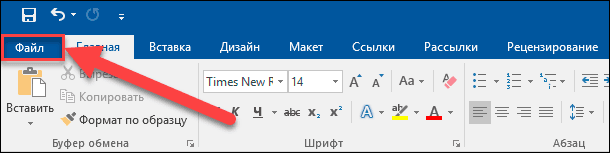
На основной странице приложения «Microsoft Word» нажмите на ленте главного меню вкладку «Файл», расположенную в левом верхнем углу окна, и содержащую доступ к настройкам приложения и навигационным кнопкам управления документами.
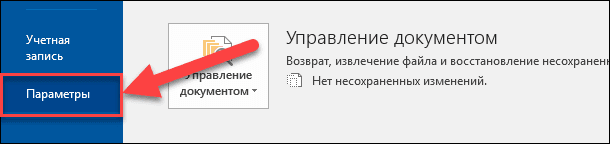
На новой странице в левой боковой панели в самом низу представленного списка вариантов возможных действий выберите раздел «Параметры».
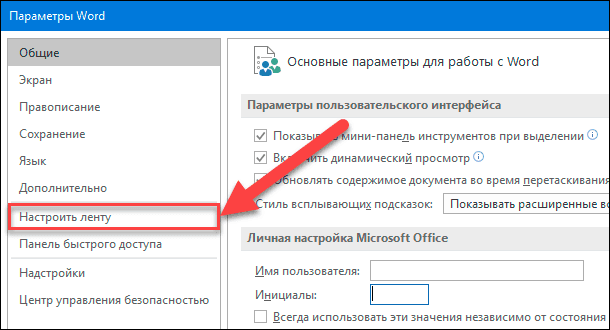
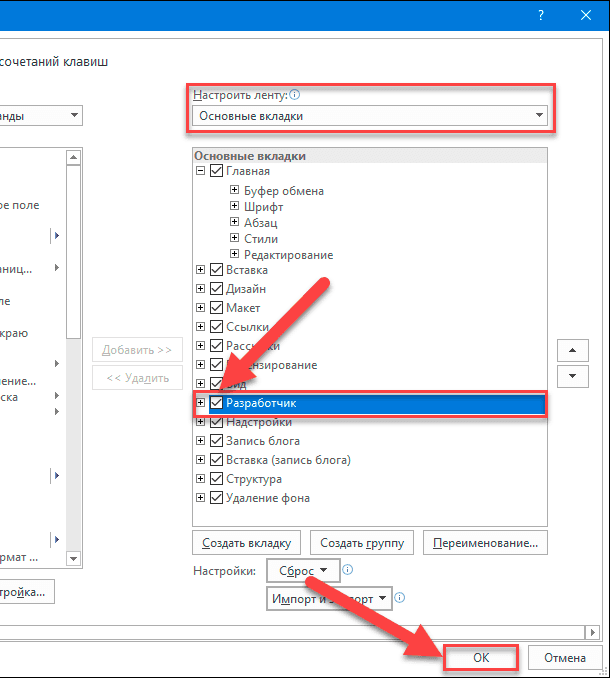
Новое окно «Параметры Word» будет содержать все настройки приложения. В левой панели окна перейдите в раздел «Настроить ленту».
После выбора указанного раздела, в правой панели окна будут отображены две колонки, ответственные за настройку отдельных команд, групп и вкладок ленты целиком. Во второй колонке «Настроить ленту» в списке доступных вариантов раздела «Основные вкладки» отыщите вкладку «Разработчик», и установите индикатор выбора («галочку») в соответствующей ячейке. А затем нажмите на кнопку «ОК» для сохранения внесенных изменений.
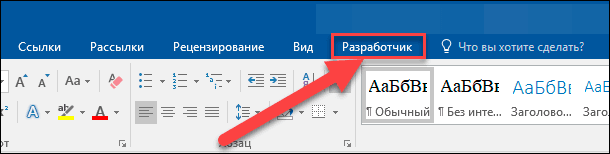
Теперь вкладка «Разработчик» появится на ленте главного меню между вкладками «Вид» и «Справка», и будет содержать все доступные в приложении команды данного раздела.
Нажмите на вкладку и отыщите среди доступных групп раздел «Элементы управления», где будут представлены разнообразные параметры настроек, отвечающие за вставку и использование элементов управления форматированного или обычного текста, различных рисунков, коллекции стандартных блоков, флажков, полей раскрывающихся списков, средств выбора даты и ряда других элементов из доступного на компьютере набора.
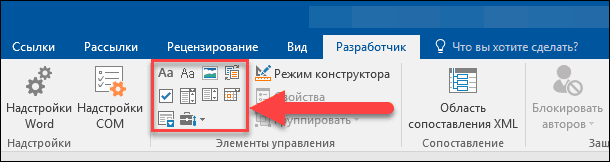
Теперь воспользуемся инструментами вкладки «Разработчик» и создадим заполняемые формы.
В исходном варианте открытого документа мы установим средство выбора даты и несколько расширенных текстовых полей, чтобы подписант соглашения, взятого за основу в нашем примере, мог заполнить только поле даты документа, указать свое полное имя и город подписания соглашения соответственно.
Сперва поместите курсор в область текста, где планируется расположить редактируемое поле указателя даты или просто выделите определенную часть текста, которую собираетесь позволить редактировать.
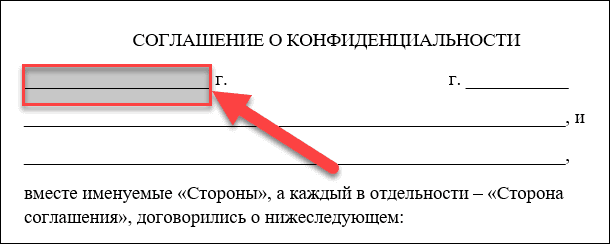
Затем на вкладке «Разработчик» в группе «Элементы управления» выберите кнопку команды «Элемент управления содержимым «выбор даты»», схематически представленную в виде уменьшенного изображения календаря.
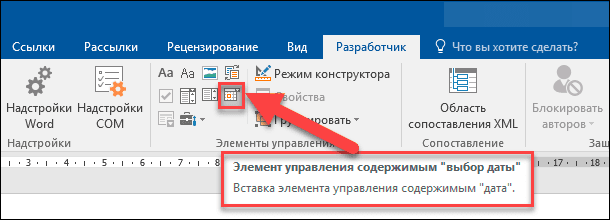
Выделенное текстовое поле документа мгновенно будет преобразовано в форму, содержащую вложенное окно календаря. Нажмите на стрелку и выберите конкретное число из всплывающей таблицы дат.
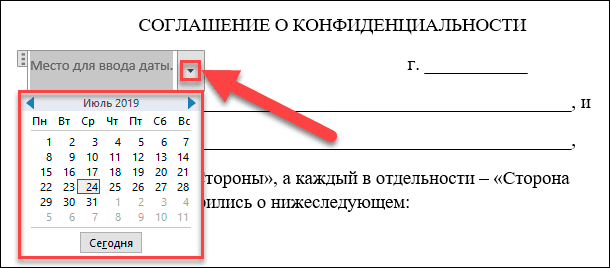
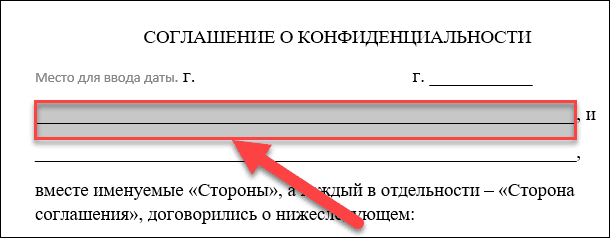
Теперь перейдем к созданию расширенного редактируемого текстового поля, ответственного за написание полного имени. Выделите курсором новую область документа для создания очередного элемента управления содержимым.
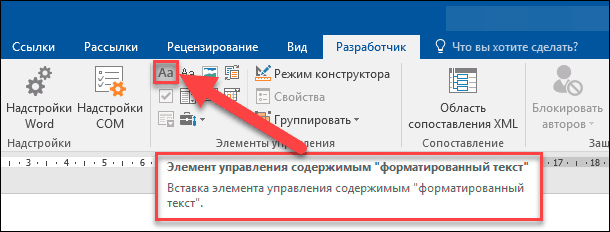
Перейдите на вкладку «Разработчик» и в группе «Элементы управления» выберите кнопку команды «Элемент управления содержимым «форматированный текст»», выполненную в виде жирных букв «Аа».
Мгновенное исполнения команды преобразует поле для ввода любого текста, поддерживающее использование различных форматов (полужирный способ отображения текста, курсив, подчеркивание и т.д.).
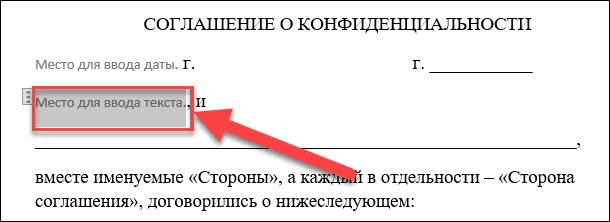
Аналогичным способом установите элементы управления содержимым в следующей области написания имени.
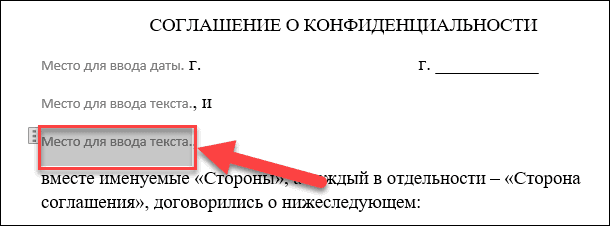
Для других областей документа, не требующих особого формата надписи (например, «город») можно использовать элемент управления, отвечающий за вставку обычного текста. Выделите курсором область написания города.
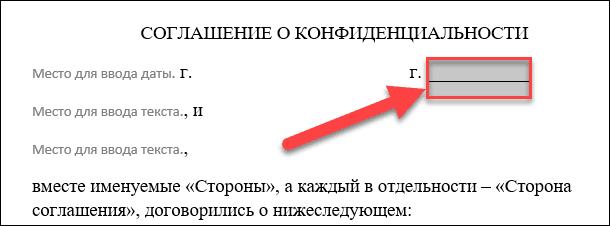
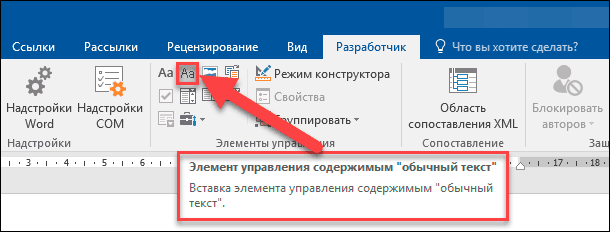
Выберите кнопку команды «Элемент управления содержимым «обычный текст»» на вкладке «Разработчик» в группе «Элементы управления», изображенную в виде простых букв «Аа».
Теперь все заполняемые текстовые разделы и даты представлены в виде соответствующих форм.
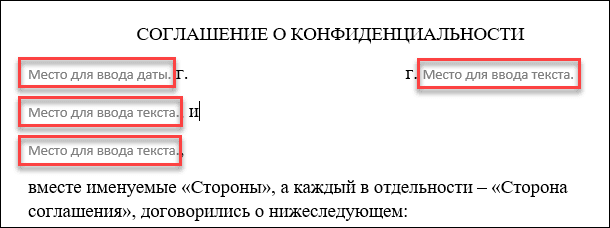
Отдельно необходимо упомянуть, что автор документа может устанавливать или изменять параметры элементов управления содержимым. У каждого элемента, представленного во вкладке «Разработчик», присутствуют изменяемые параметры, которые можно редактировать и задавать в соответствии с личными предпочтениями или возникающими ситуативными требованиями. Например, для элемента управления «Выбор даты» можно указать различные форматы отображения даты, выбрав подходящий вариант из предложенного списка.
Отметьте в документе созданную форму даты и нажмите во вкладке «Разработчик» в группе «Элементы управления» кнопку команды «Свойства».
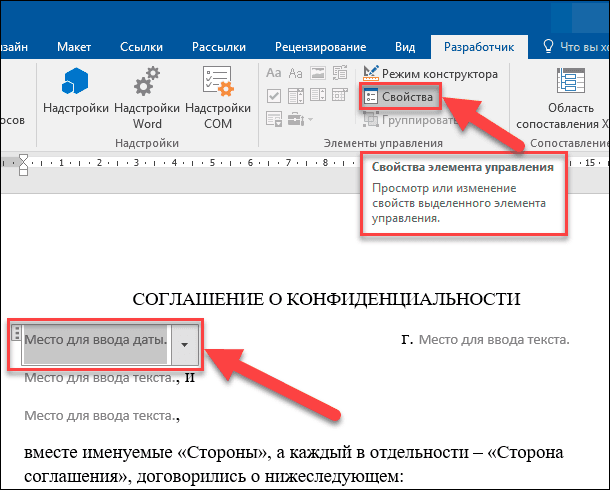
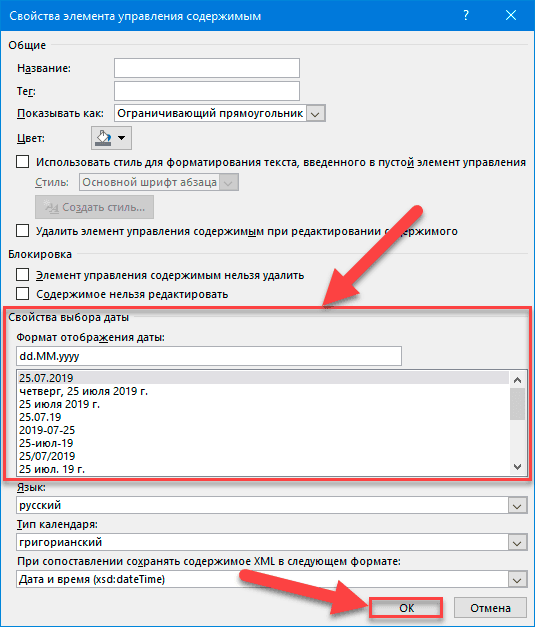
Во всплывающем окне «Свойства элемента управления содержимым» в разделе «Свойства выбора даты» задайте предпочитаемый формат отображения даты и укажите ряд других параметров при необходимости, а затем нажмите на кнопку «ОК» для принятия установленных изменений.
Создание редактируемых форм в готовом документе особенно полезно для тех образцов, которые часто рассылаются для удаленного ознакомления и подписи, и имеют несколько разделов для заполнения принимающей стороной (в нашем примере первый абзац соглашения состоит из четырех изменяемых частей, требующих заполнения). Если содержимое документа после установки заполняемых форм остается неизменным для всех случаев, то для уверенности, что ни один из пунктов текста не будет изменен без ведома автора, необходимо установить ограничение прав редактирования для принимающей стороны. Это действительно действенный способ защитить целостность документа и обезопасить себя от непредвиденных последствий.
Первоначально, перед установкой защиты документа, необходимо объединить все вставленные элементы в единую группу. Поместите курсор в любую область документа и выделите весь текст, например, применив сочетание клавиш «Ctrl + A». Потом в группе «Элементы управления» вкладки «Разработчик» нажмите на кнопку «Группировать», а затем в открывшемся вложенном меню повторно нажмите раздел «Группировать».
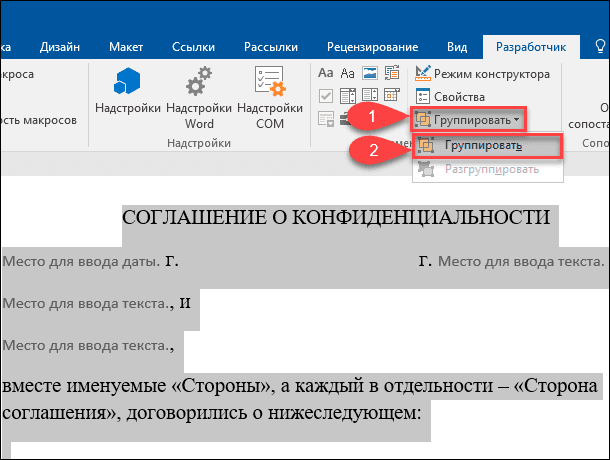
Теперь необходимо непосредственно включить защиту документа, для чего нажмите на кнопку «Ограничить редактирование» в группе «Защитить» на вкладке «Разработчик».
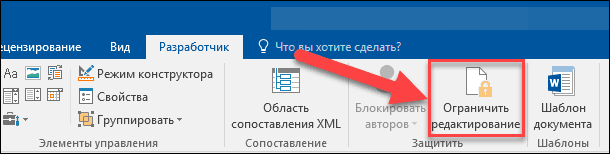
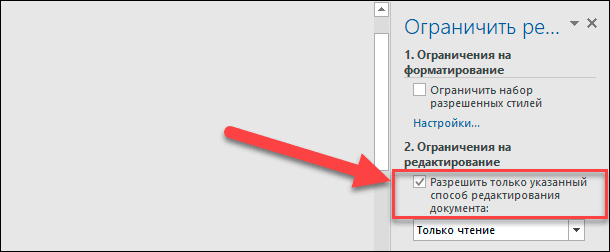
В области боковой всплывающей панели «Ограничить редактирование», которая появляется на правой стороне окна, во втором разделе «Ограничения на редактирование» установите индикатор выбора («галочку») в ячейке «Разрешить только указанный способ редактирования документа».
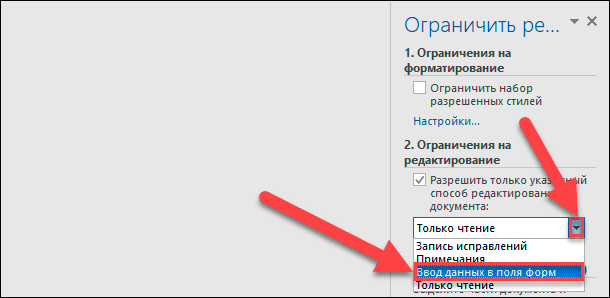
Далее, нажмите на черную стрелку ячейки, содержащей скрытое вложенное меню, и выберите из представленных вариантов раздел «Ввод данных в поля форм».
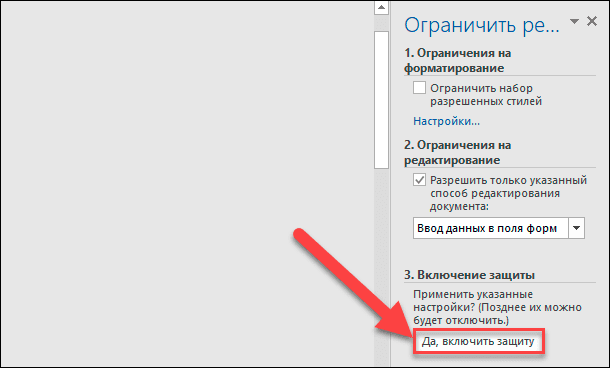
Затем в третьем разделе «Включение защиты» нажмите на кнопку «Да, включить защиту» чтобы применить указанные настройки.
Инструмент разработчика способен предоставить пользовательскому документу дополнительный уровень защиты, выраженный в установке пароля. Данное действие совершенно необязательно. Но если решите его применить, то введите в соответствующие ячейки значения пароля, и нажмите кнопку «ОК» для сохранения.
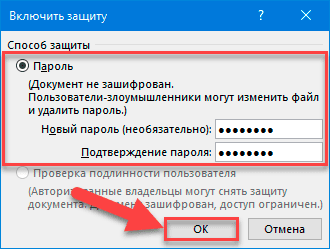
Теперь ваш документ полностью защищен и пользователи могут заполнять только установленные разрешенные элементы, а оставшаяся часть документа недоступна для редактирования и любых ненамеренных или намеренных изменений.
Заключение
Современные персональные компьютеры и ноутбуки обладают широчайшими возможностями и с выпуском новых вариантов моделей и версий операционных систем их способности только увеличиваются. Компьютеры задействованы для исполнения многих важных действий, используются для деловых и личных целей.
В большинстве случаев персональные компьютеры используются в рабочих процессах, важной частью которых является создание, редактирование и сохранение разнообразных текстовых документов. Текстовый редактор «Microsoft Word», массово применяемый для обработки содержимого документов, обладает различными внутренними инструментами, направленными на повышение уровня удобства и защищенности процессов использования документов. И одним из таких инструментов является функциональная вкладка «Разработчик», способная защитить документ от несанкционированного редактирования или скрытого изменения текста, модульно разрешая заполнять отдельные формы, заданные создателем документа.
Благодаря представленному в статье способу установки ограничения на редактирование в документах «Microsoft Word» с возможностью заполнения подготовленных форм пользователи смогут обезопасить содержимое своих текстовых файлов и избежать развития нежелательных ситуаций.

Автор: Andrey Mareev, Технический писатель
В далеком 2005 году, я получил диплом по специальности «Прикладная математика» в Восточноукраинском национальном университете. А уже в 2006 году, я создал свой первый проект по восстановлению данных. С 2012 года, начал работать в компании «Hetman Software», отвечая за раскрутку сайта, продвижение программного обеспечения компании, и как специалист по работе с клиентами. Подробнее
Невидимые знаки форматирования в Microsoft Word

Соблюдение норм правописания является одним из ключевых правил при работе с текстовыми документами. Дело здесь не только в грамматике или стиле написания, но и в правильном форматировании текста в целом. Проверить, правильно ли вы расставили интервалы между абзацами, не поставили ли лишних пробелов или знаков табуляции в MS Word помогут скрытые знаки форматирования или, говоря проще, невидимые символы.
На деле не всегда с первого раза удается определить, где в документе было использовано случайное повторное нажатие клавиши «TAB» или двойное нажатие пробела вместо одного. Как раз непечатаемые символы (скрытые знаки форматирования) и позволяют определить «проблемные» места в тексте. Эти знаки не выводятся на печать и не отображаются в документе по умолчанию, но включить их и настроить параметры отображения очень просто.
Включение невидимых символов
Для включения скрытых знаков форматирования в тексте необходимо нажать всего одну кнопку. Называется она «Отобразить все знаки», а находится во вкладке «Главная» в группе инструментов «Абзац».
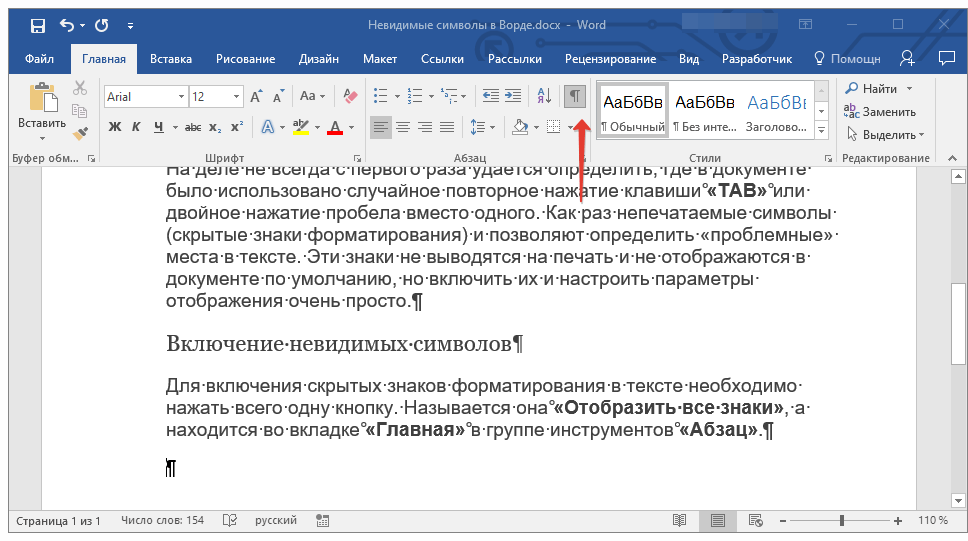
Включить этот режим можно не только мышкой, но и с помощью клавиш «CTRL+*» на клавиатуре. Для отключения отображения невидимых символов достаточно повторно нажать эту же комбинацию клавиш или кнопку на панели быстрого доступа.
Настройка отображения скрытых символов
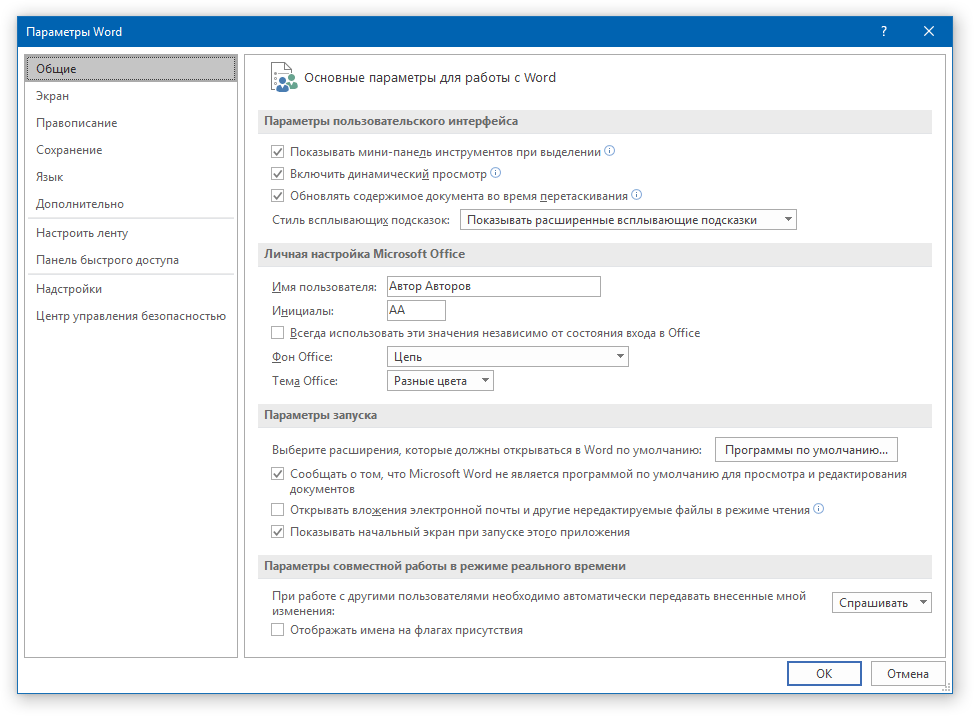
По умолчанию, когда этот режим активен, отображаются все скрытые знаки форматирования. Если же его отключить, будут скрыты все те символы, которые отмечены в настройках самой программы. При этом, можно сделать так, чтобы некоторые из знаков были видимыми всегда. Настройка скрытых символов выполняется в разделе «Параметры».
-
Откройте на панели быстрого доступа вкладку «Файл», а затем перейдите в раздел «Параметры».
Примечание: Знаки форматирования, напротив которых устанавливаются галочки, будут всегда видимыми, даже при отключенном режиме «Отобразить все знаки».
Скрытые знаки форматирования
В разделе параметров MS Word, рассмотренном выше, вы могли видеть, какие есть невидимые символы. Давайте более подробно рассмотрим каждый из них.
Знаки табуляции
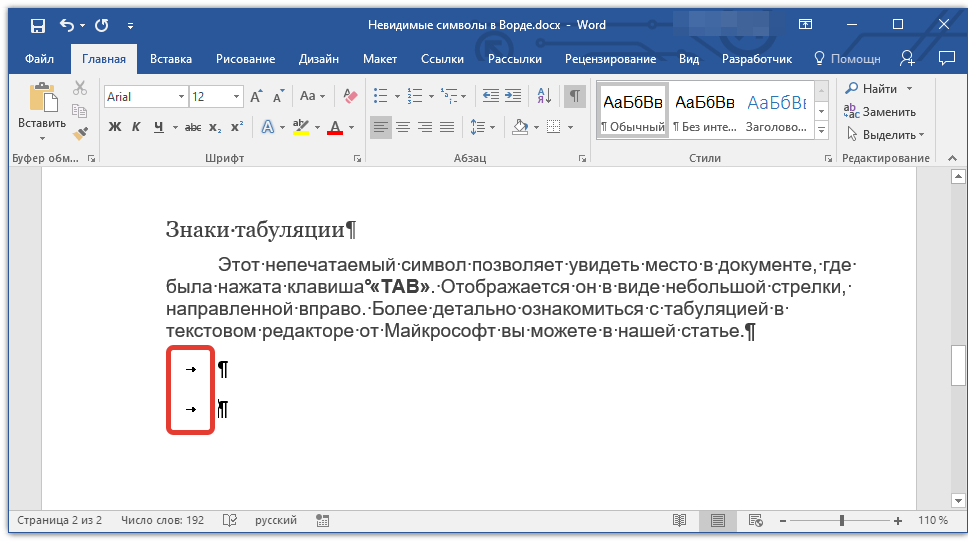
Этот непечатаемый символ позволяет увидеть место в документе, где была нажата клавиша «TAB». Отображается он в виде небольшой стрелки, направленной вправо. Более детально ознакомиться с табуляцией в текстовом редакторе от Майкрософт вы можете в нашей статье.
Символ пробела
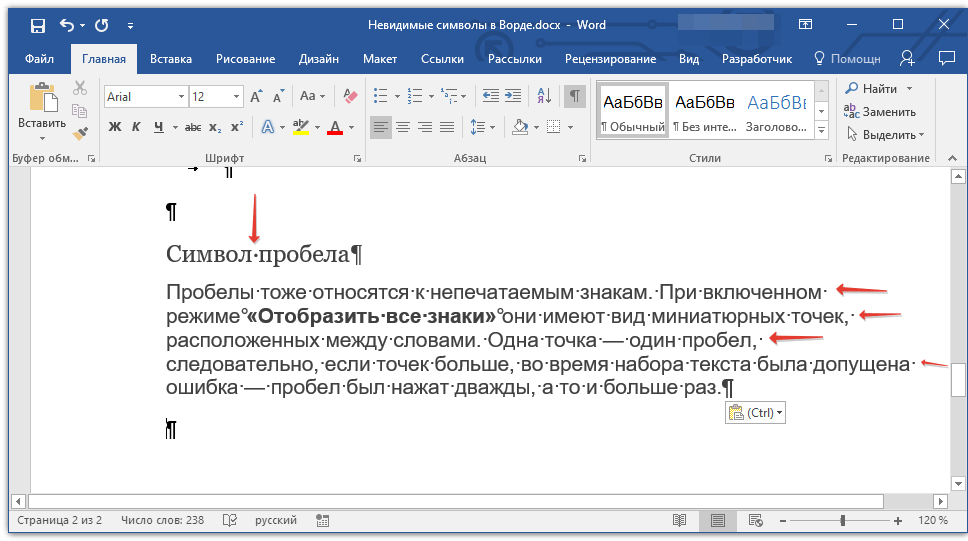
Пробелы тоже относятся к непечатаемым знакам. При включенном режиме «Отобразить все знаки» они имеют вид миниатюрных точек, расположенных между словами. Одна точка — один пробел, следовательно, если точек больше, во время набора текста была допущена ошибка — пробел был нажат дважды, а то и больше раз.
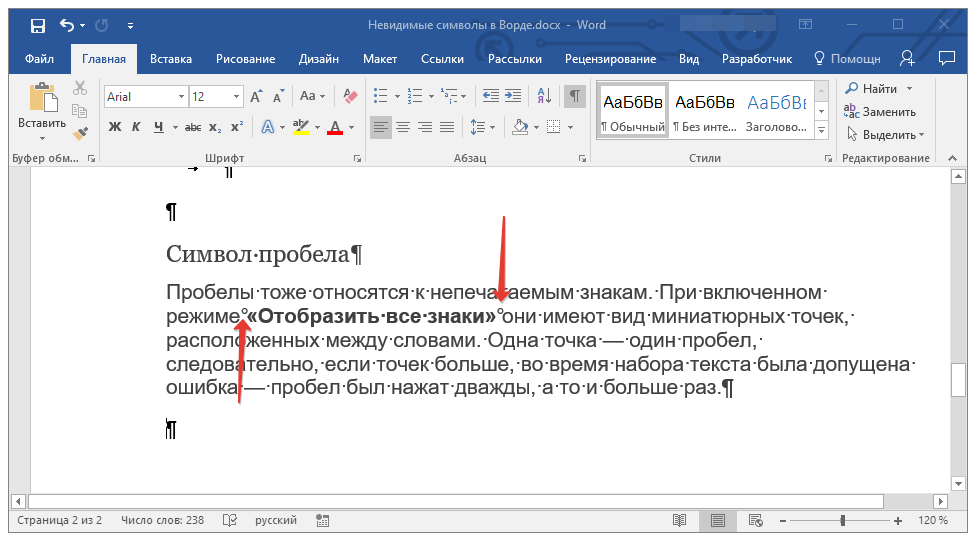
Помимо обычного пробела, в Ворде также можно поставить и неразрывный пробел, что может быть полезно во многих ситуациях. Данный скрытый знак имеет вид миниатюрного круга, расположенного в верхней части строки. Более подробно о том, что это за знак, и зачем он вообще может понадобиться, написано в нашей статье.
Знак абзаца
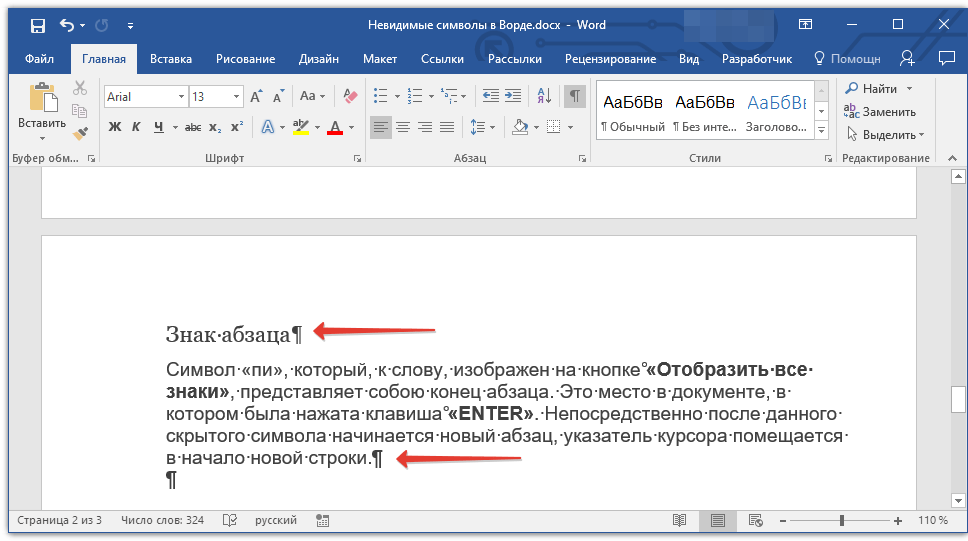
Символ «пи», который, к слову, изображен на кнопке «Отобразить все знаки», представляет собою конец абзаца. Это место в документе, в котором была нажата клавиша «ENTER». Непосредственно после данного скрытого символа начинается новый абзац, указатель курсора помещается в начало новой строки.
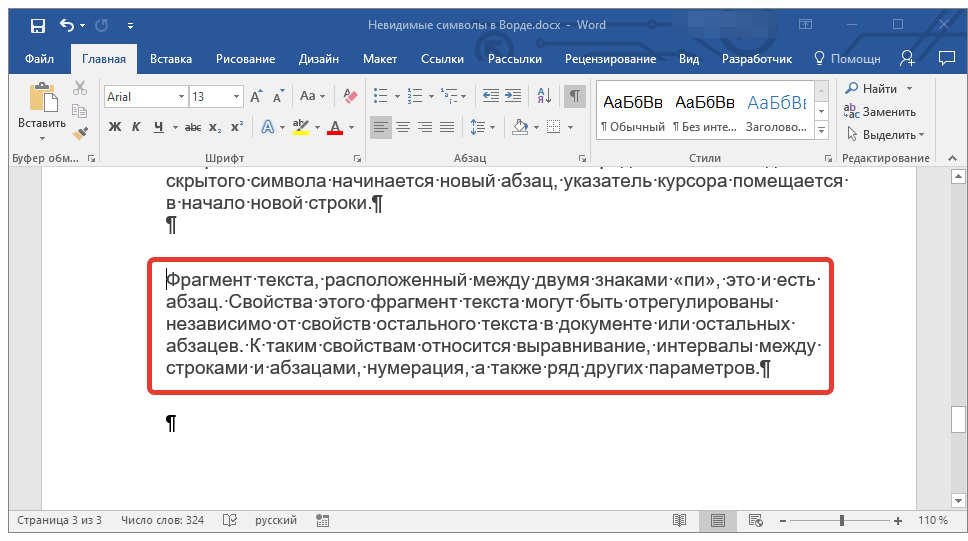
Фрагмент текста, расположенный между двумя знаками «пи», это и есть абзац. Свойства этого фрагмент текста могут быть отрегулированы независимо от свойств остального текста в документе или остальных абзацев. К таким свойствам относится выравнивание, интервалы между строками и абзацами, нумерация, а также ряд других параметров.
Перевод строки
Знак перевода строки отображается в виде изогнутой стрелки, точно такой же, как нарисована на клавише «ENTER» на клавиатуре. Этот символ обозначает место в документе, где обрывается строка, а текст продолжается на новой (следующей). Принудительный перевод строки можно добавить с помощью клавиш «SHIFT+ENTER».
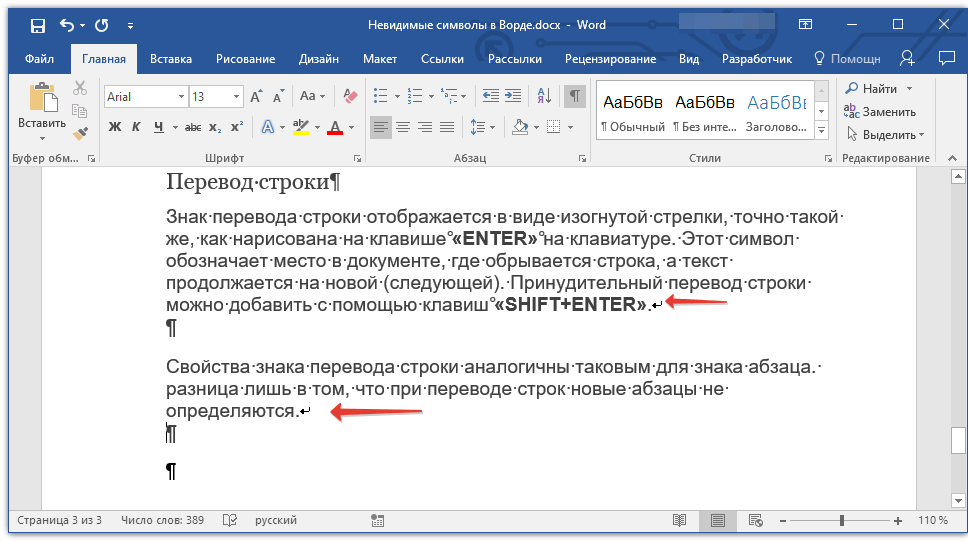
Свойства знака перевода строки аналогичны таковым для знака абзаца. разница лишь в том, что при переводе строк новые абзацы не определяются.
Скрытый текст
В Ворде можно скрывать текст, ранее мы об этом писали. В режиме «Отобразить все знаки» скрытый текст обозначается пунктирной линией, расположенной под этим самым текстом.
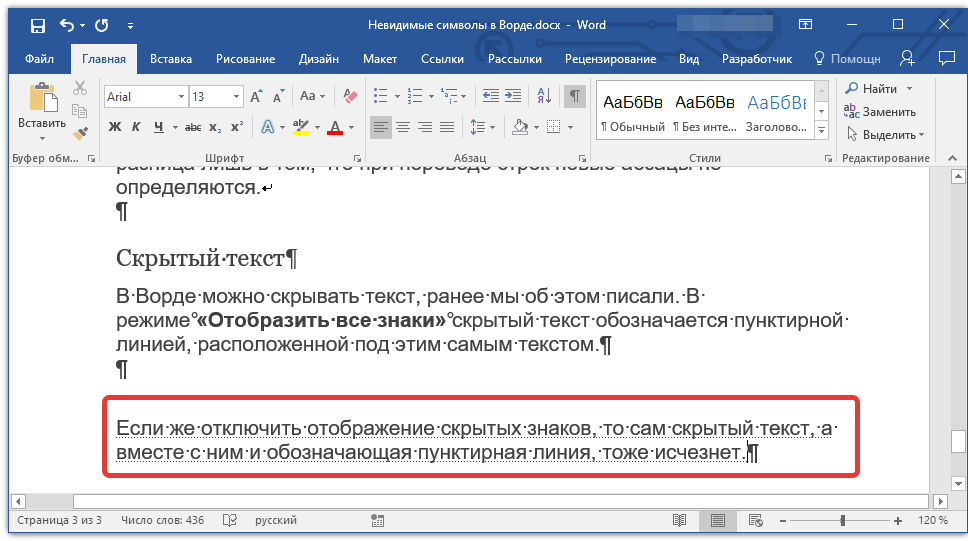
Если же отключить отображение скрытых знаков, то сам скрытый текст, а вместе с ним и обозначающая пунктирная линия, тоже исчезнет.
Привязка объектов
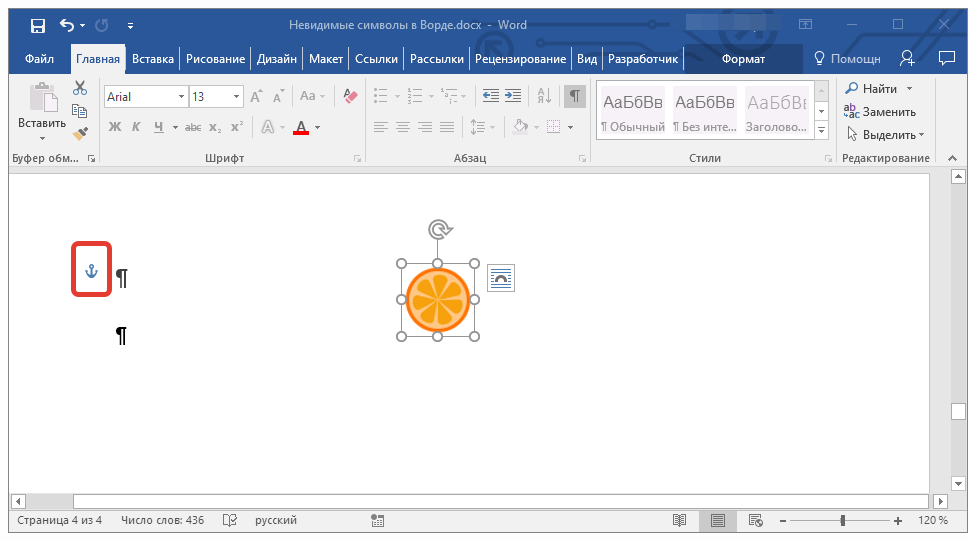
Символ привязки объектов или, как его называют, якорь, обозначает место в документе, в которое была добавлена, а затем изменена фигура или графический объект. В отличии от всех остальных скрытых знаков форматирования, по умолчанию он отображается в документе.
Конец ячейки
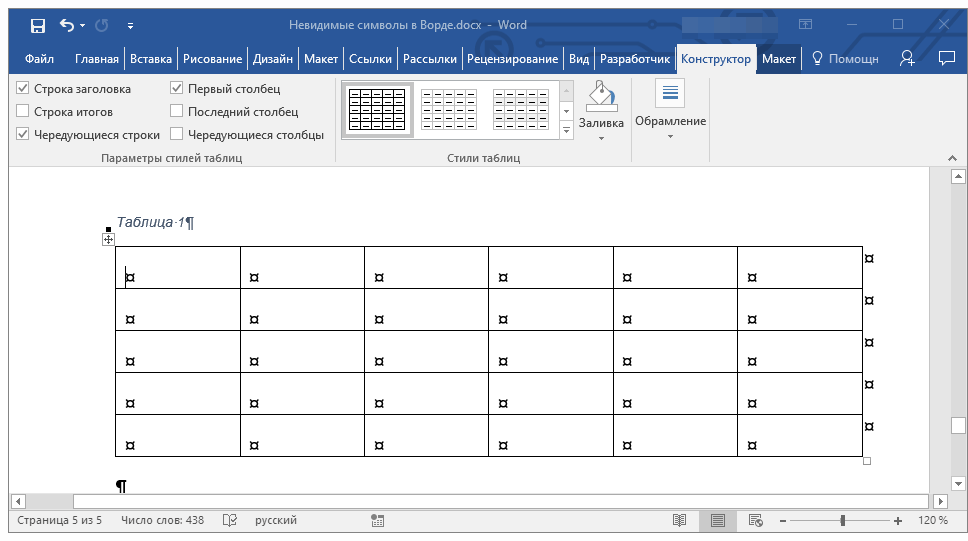
Этот символ можно увидеть в таблицах. Находясь в ячейке, он обозначает конец последнего абзаца, расположенного внутри текста. Также, этот символ обозначает фактический конец ячейки, если она пустая.
На этом все, теперь вы точно знаете, что такое скрытые знаки форматирования (невидимые символы) и зачем они нужны в Ворде.
Еще статьи по данной теме:
Помогла ли Вам статья?
Что это за символ, перевод строки между двумя параллельными?

Здравствуйте. Все что можно понять по вашему миниатюрному скриншоту — это то, как выглядит данный символ. На официальном сайте Microsoft его описания нет, но, возможно, если вы сделаете более крупный скриншот, на котором будет виден контекст, то есть место применения данного символа и окружающие его элементы, можно будет понять, за что он отвечает и почему добавляется.
Здравствуйте! Появилась неразрешимая для меня пока задача. Требуется вписать текст в ячейки таблицы со строками шириной в лист (1 столбец). При нажатии кнопки «выравнивание по ширине» текст до правого края не расширяется. Похоже, из-за символа «конец ячейки». Остаётся такой же эффект, как после применения «выравнивание по левому краю». При использовании опции «вписать текст в ячейку» — текст, конечно вписывается. Но такое оформление не проходит корректоров, потому что нарушается интервал между буквами. Почему-то не варьируется расстояние между словами в тексте, как в случае применения «выравнивания по ширине» в обычном тексте, не в таблице. Использование «Shift+Enter» переносит символ конца ячейки вниз и текст при этом распределяется равномерно, но мне не нужно расширение строки.
При работе в Excel задача решается применением функции «распределенный отступ» в ячейке. Неужели, придётся переносить всю текстовку в Excel?

Здравствуйте. Символ «Конец ячейки» здесь не причем. Судя по всему, это просто баг Microsoft Word или у отсутствия возможности такого выравнивания есть какая-то причина, потому как все остальные стили выравнивания текста работают так, как должны работать, и только «По ширине» не дает никакого результата. Плюс ко всему — во вкладке «Макет», в разделе «Выравнивание» тоже нет опции «По ширине», но есть все остальные.
Для того чтобы предложить альтернативное решение, нужно понимать, какая задача перед Вами стоит, поэтому стоит ее описать подробнее. В случае если все строки в таблице полные (в смысле, текст написан на всю их ширину), можно применить выравнивание по центру страницы — результат будет (практически) таким же. Но не факт, что такой подход Вас устроит.
У нас на сайте есть отдельная статья о выравнивании текста в таблицах и таблиц в целом, но и в ней нет подходящего решения Вашей проблемы.
Как ограничить редактирование документа Word
В ситуациях, когда над одним документом работает несколько человек, может понадобиться защита от редактирования Word, чтобы оставить текст документа без изменений. Этим вы покажете другим пользователям, что дальнейшее внесение правок в данный документ нежелательно.
В результате, программа ограничит редактирование документа, потому что он станет доступным только для чтения и в него нельзя вносить изменения.
Существует еще один способ защиты — установка пароля на документ Microsoft Word. Но это не защита документа от редактирования, так как зашифрованный документ становится недоступен для открытия без ввода правильного пароля. В этом случае, у пользователей не будет доступа к тесту документа.
Рассматриваемый нами способ: защита документа от редактирования, отличается от установки пароля на открытие документа Word, потому что мы предоставляем доступ к документу всем другим пользователям, а запрещаем только вносить изменения в текст файла. Кроме того, мы можем разрешить редактировать только отдельные участки текста документа, запрещая вносить изменения в другие части документа.
Из этого руководства вы узнаете, как предотвратить несанкционированные изменения в документе, используя функцию защита Ворд от редактирования. Также вы найдете инструкцию о том, как отключить защиту от редактирования в Word, если это ограничение больше не требуется.
Предложенные методы одинаково работают в разных версиях текстового редактора Microsoft Word: Word для Microsoft 365, Word 2021, Word 2019, Word 2016, Word 2013, Word 2010, Word 2007.
Как включается защита документа Word от редактирования
В некоторых ситуациях, нам необходимо в Ворд ограничить редактирование, чтобы запретить изменение текста документа другими пользователями. При этом, документ Word можно открыть, но в него нельзя будет вносить правки.
Пройдите несколько шагов, чтобы задать ограничение:
- Откройте документ MS Word на компьютере.
- Войдите во вкладку «Рецензирование».
- В группе «Защитить» щелкните по кнопке «Защитить».
- В выпадающем меню нажмите «Ограничить редактирование».

- Справа откроется панель «Ограничить редактирование».
- В разделе «Ограничение на редактирование» установите флажок в пункте «Разрешить только указанный способ редактирования документа:».
- Выберите способ ограничения редактирования «Только чтение».
- В разделе «Включение защиты» нажмите на кнопку «Да, включить защиту».

- В окне «Включить защиту» в поле «Новый пароль (необязательно):» введите желаемый пароль, а в поле «Подтверждение пароля:» добавьте его снова.
Защита паролем от редактирования предполагает, что для снятия ограничений на редактирование содержимого документа Word, необходимо ввести правильный пароль, чтобы отключить защиту. Имейте в виду, что документ не зашифрован, поэтому пользователи-злоумышленники могут изменить файл и удалить пароль.
Если вы оставите пустыми поля для ввода пароля, то тогда для полного доступа к редактированию документа другому пользователю достаточно будет нажать на кнопку «Отключить защиту» в области «Ограничить редактирование».

Теперь документ доступен только для чтения.
Как ограничить редактирование в Word с разрешением редактировать часть документа
В ситуации, когда вам необходимо защитить от изменений только некоторую часть документа, вы можете использовать ограниченное редактирование в Ворде. В этом случае, часть документа можно будет редактировать как обычно, а другая часть будет защищена от внесения изменений.
Выполните следующие действия:
- В окне открытого документа Word перейдите во вкладку «Рецензирование».
- Нажмите на значок «Защитить» в группе «Защитить».
- Выберите параметр «Ограничить редактирование», который открылся в выпадающем меню.
- В области «Ограничить редактирование» установите флажок в параметре «Разрешить только указанный способ редактирования документа».
- В списке ограничений на редактирование выберите пункт «Только чтение».
- Выделите те части документа (заголовки, абзацы, предложения или слова), которые можно будет редактировать.
Чтобы за один раз выделить участки текста в разных местах документа Word, нажмите и удерживайте клавишу «Ctrl», а затем выделите нужные части с помощью левой кнопки мыши.
- В опции «Исключения (необязательно)» необходимо выбрать пользователей, которым разрешено вносить изменения в содержимое документа. Выберите группу «Все», установив флажок напротив этой настройки.

- Щелкните по кнопке «Да, включить защиту».
- В окне «Включить защиту» дважды введите пароль, чтобы защитить документ.
Как найти части документа, которые можно редактировать
В окне документа Word текст, доступный для редактирования, выделяется цветом и квадратными скобками.

Благодаря этому, вы можете визуально искать участки текста, которые можно редактировать. Чтобы быстро найти эти части документа необходимо открыть область «Ограничить редактирование».
В опции «Ваши разрешения» по умолчанию установлен флажок в пункте «Выделить области, которые я могу редактировать». Вы можете нажать на кнопки «Найти следующую область, которую я могу редактировать» или «Показать все области, которые я могу редактировать», чтобы переместиться в другую часть документа.

Как в Word снять защиту на редактирование документа
Если ограничения для редактирования документа Word перестали быть актуальными, вы можете снять защиту на редактирование, чтобы все пользователи имели возможность работать с этим файлом.
Защита документа Word от редактирования включена, рассмотрим шаги как снять эти ограничения:
- После открытия документа Word войдите во вкладку «Рецензирование».
- Нажмите «Защитить» в группе «Защитить».
- Выберите «Ограничить редактирование».
- В области «Ограничить редактирование» нажмите на кнопку «Отключить защиту».

- В окне «Снятие защиты» введите пароль.

После выполнения этих действий все пользователи могут редактировать данный документ MS Word.
Получение доступа к полной копии защищенного документа
Существует простой способ обойти ограничение на редактирование и получить полную копию защищенного документа.
- Откройте документ Word, в котором запрещено редактирование.
- Нажмите на клавиши «Ctrl» + «A», чтобы выделить все содержимое документа.
- Скопируйте выделенный документ.
- Откройте новый документ Word, а затем вставьте туда скопированные данные.
- В результате, у вас появится полная копия исходного документа, которую вы можете редактировать.
Как получить копию файла Word с помощью Документов Google
Сейчас мы посмотрим, как снять защиту в Ворде на редактирование, используя Google Документы (Google Docs).
- Откройте Документы Google, а затем нажмите «Пустой файл».
- В окне «Новый документ» войдите в меню «Файл», выберите «Открыть».
- В окне «Откройте файл» перейдите во вкладку «Загрузка».
- Выберите документ Word на компьютере или перетащите его в специальную область.
- Содержимое документа доступно для редактирования в интерфейсе Документов Google.

Вы можете сохранить документ, чтобы продолжить редактирование на своем устройстве.
- Зайдите в меню «Файл».
- В контекстном меню сначала выберите «Скачать», а потом «Microsoft Word (DOCX)».

Откройте файл Word на компьютере, теперь его можно редактировать.
Выводы статьи
Некоторым пользователям во время работы с документом Word необходимо ограничить редактирование всего документа или его отдельных частей. В программе Microsoft Word имеется функция защиты от редактирования, которой вы можете воспользоваться из параметров приложения. Если нужда в подобном ограничении отпала, вы узнали, как в Ворде отключить защиту от редактирования, чтобы документ снова стал доступен для внесения изменений.