Как закомментировать код

Работа в VS Code
Это краткое руководство научит вас использовать комментарии в VSCode, включая многострочные комментарии.
Я не знаю ни одного языка программирования, который бы не поддерживал комментарии.
Комментарии к коду невероятно полезны. При создании сложной функциональности я иногда даже пишу всю функцию в псевдокоде, прежде чем писать код.
Другая полезная функция — быстрое отключение одной или нескольких строк кода. Это очень удобно при отладке программы.
Комментарии служат двум основным целям:
- Добавить информацию, которая дает контекст вашему коду;
- Быстрое отключение кода во время отладки;
Вы будете использовать их в основном для добавления информации о вашей программы, которая поможет вашему будущему и вашим коллегам понять, что происходит.
Процесс комментирования
Сначала установите курсор в том месте, где вы хотите добавить комментарий.
Затем воспользуйтесь ярлыком комментария VS Code, который соответствует вашей платформе.

- В Windows это сочетание клавиш выглядит следующим образом: CTRL + /
- На Mac это сочетание клавиш: Command + /
Вы также можете расскомментировать код с помощью той же команды. Выберите код, который в данный момент закомментирован, и выполните команду быстрого доступа. Он снова станет незакомментированным.
Как только вы проделаете это несколько раз, это станет мышечной памятью и повысит вашу производительность. Я использую эту команду постоянно и не могу представить, что у меня ее нет.
Переключение блочных комментариев в VSCode
Некоторые языки программирования поддерживают блочные комментарии. Они охватывают несколько строк кода (блок). Если вы хотите закомментировать несколько строк кода — это то, что вам нужно.
Чтобы переключить блок комментариев VSCode, вы можете использовать editor.action.blockComment:
- Windows: Shift + Alt + A
- Mac: Shift + Option + A
Есть еще один способ комментирования и разкомментирования, но он не так удобен.
Закомментируйте код (editor.action.addCommentLine):
- Windows: Ctrl + K + C
- Mac: Command + K + CСнять комментарий с кода (editor.action.removeCommentLine):
- Windows: Ctrl + K + U
- Mac: Command + K + U
Главное отличие этих команд в том, что каждая из них имеет только одно назначение. Они не переключают код, как ярлык со слэшем. Поэтому, если вы будете продолжать выполнять (CTRL + K + C), комментарии будут продолжать накапливаться.
VS Code: How to comment out a block of Python code
To comment out a line of code in Python, you can add a # before that line. So how to comment out a block of code in Python? If you have worked with some other programming language like Javascript, Dart … then you will be familiar with / * * / syntax. However, it is impossible to do that in Python.
To comment on a block of code in Python, you will have to prefix it with # line by line. If a block of code had hundreds of lines, it would be terrible. Advertisements
Solution
Fortunately, if you use Visual Studio Code, commenting out a block of code is really quick and easy. All you need to do is select that code block with your mouse, then press the following key combination: Advertisements
- Ctrl + K, then press Ctrl + C if you’re using Windows
- Command + K, then press Command + C if you’re on a Mac
To uncomment a block of code, use your mouse to select it and then use the key combination:
- Ctrl + K, then Ctrl + U if you’re on Windows
- Command + K, then Command + U if you’re on a Mac
You can also use the following:
- Ctrl + / (the slash key) to comment and uncomment lines of Python code on Windows.
- Command + / to comment and uncomment multiple lines of Python code on Mac.
A Small Trick
If you don’t like the mentioned solution above, you can use the triple-quote trick to make a block of Python code not run. This action doesn’t actually comment out anything but only converts the code between the triple quotes to a string.
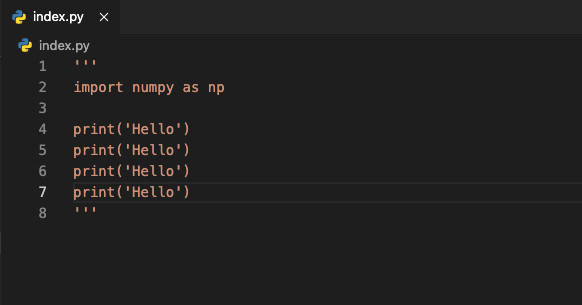
The syntax for triple quotes consists of three consecutive single or double quotes. Advertisements
Python’s triple quotes come to the rescue by allowing strings to span multiple lines, including verbatim NEWLINEs, TABs, and any other special characters.
What Next?
Hopefully, this article has made working with Python a little easier and more comfortable. If you’d like to learn more about Python, take a look at the following articles:
You can also check out our Python category page for the latest tutorials and examples.
How to comment multiple lines in Visual Studio Code?
I cannot find a way to comment and uncomment multiple lines of code in Visual Studio Code.
Is it possible to comment and uncomment multiple lines in Visual Studio Code using some shortcut? If yes, how to do it?

41 Answers 41
Windows: Shift + Alt + A
Linux: Shift + Ctrl + A
Here you can find all the keyboard shortcuts:
PS: I prefer Ctrl + Shift + / for toggling block comments because Ctrl + / is shortcut for toggling line comments so it’s naturally easier to remember. To do so, just click on the settings icon in the bottom left of the screen and click ‘Keyboard Shortcuts’ and find "toggle block. ". Then click and enter your desired combination.

First, select the lines you want to comment/uncomment ( CTRL + L is convenient to select a few lines)
To toggle line comments, execute editor.action.commentLine ( CTRL + / on Windows)
or
To add line comments, execute editor.action.addCommentLine ( CTRL + K CTRL + C )
To remove line comments, execute editor.action.removeCommentLine ( CTRL + K CTRL + U )
or
To toggle a block comment, execute editor.action.blockComment ( SHIFT — ALT — A )

How to comment out multiline / single line in VS Code:
MacOS:
Shift + Option + A :
Windows:
How to remap / change these shortcuts?
Windows: File > Preferences > Keyboard Shortcuts.
MacOS: Code > Preferences > Keyboard Shortcuts.
You can search through the list both by keybindings (key names) and command names.
The keyboard shortcut to comment multiple in Windows is shift + alt + A .
In my case, Ubuntu, the shortcut is ctrl + shift + A .

You can see all available keybindings on the official documentation.
Here’s the relevant bit for osx:
You will need to select the lines you want to comment first, then execute above shortcut, i.e. ⌘/ on osx Ctrl/ on Windows.
In MacOS comment out multi-lines in Visual Studio Code by keyboard shortcut:
Option + Shift + A
Select all lines and then press CTRL + /
Try option 1 first. If it doesn’t work for you then try option 2 which is the actual shortcut for VS Code:
Option 1. Alt / Option + Shift + A
Option 2. While the text is selected hit Ctrl / Cmd + K and then Ctrl / Cmd + C .
As of now (version 1.16.3), you can check all available keyboard shortcuts by going into File > Preferences > Keyboard shortcuts. Here you can search for shortcuts related to code comments.
For users who are coming from Sublime Text or likes to have Ctrl + Shift + / , you can make the change from the above mentioned settings panel or simply install the Sublime Text Keymap extension by Microsoft.
Update: As VS Code has become pretty much standard editor for almost everything these days, I would say picking option 1 is always helpful.
Как прокомментировать несколько строк в VS Code
Комментарии обычно используются для облегчения понимания и сопровождения кода. Комментирование разделов кода также является частью процесса отладки.
Теперь разные языки программирования имеют разные способы добавления комментариев. К добавить комментарии в bash , вы используете #, а в C/C++ вы используете //.
Все становится проще, когда вы используете редактор кода, такой как VS Code . В редакторе есть горячие клавиши для добавления комментариев независимо от языка программирования.
Выберите нужные строки кода, а затем используйте Ctrl + /, чтобы закомментировать их в VS Code.
Еще не ясно? Позвольте мне вдаваться в подробности.
Закомментируйте блок кода в VS Code
Первым шагом при комментировании блока кода является выделение строк с помощью мыши. Вы также можете использовать Ctrl + Shift с клавишами со стрелками вниз и вверх:
 Сначала выберите блок кода
Но выделение всего блока кода может быть не самым удобным способом, особенно при работе с большими проектами. В этом случае вы можете свернуть весь блок кода, щелкнув маленькую стрелку, расположенную рядом с количеством строк:
Как только вы выберете код любым из показанных способов, вам просто нужно используйте Ctrl + / (косая черта), и выбранный блок будет закомментирован:
 Используйте Ctrl+/ после выбора блока кода, чтобы закомментировать его.
Но это было специально, чтобы закомментировать только блок кодов, но что, если я скажу, что вы можете комментировать несколько строк, расположенных случайным образом?
Дополнительный совет: закомментируйте несколько строк, расположенных случайным образом в VS Code.
Нужно закомментировать несколько строк, которые не находятся вместе? Конечно, вы можете продолжать нажимать Ctrl+/, когда находитесь на нужных строках.
Но есть хитрый трюк, который любят использовать профессиональные пользователи VS Code.
Удерживая клавишу Alt, щелкните в любом месте строки, которую хотите закомментировать. И вы увидите несколько курсоров, что-то вроде этого:
 Отверстие клавиши Alt и нажмите на нужные строки
Как только вы закончите размещать курсоры в нужных строках, вы можете закомментировать их, используя Ctrl + /:
Довольно аккуратный способ закомментировать строки. Не так ли?
Подведение итогов
Это был краткий урок о том, как вы можете закомментировать несколько строк в VS Code. Хотя VS Code является открытым исходным кодом, установочные файлы содержат отслеживание чтобы помочь им улучшить пользовательский опыт.
И если вы хотите иметь полный контроль, вы можете использовать VSCodium, который является клоном VS Code, но не отслеживает ваши данные. .
Я надеюсь, что этот небольшой совет по добавлению комментариев в VS Code поможет вам в этом замечательном редакторе кода.
С Еженедельным информационным бюллетенем FOSS вы узнаете полезные советы по Linux, откроете для себя приложения, изучите новые дистрибутивы и будете в курсе последних новостей из мира Linux.
- 10/04/2023
- 0
- Разное
Администратор, автор руководств по Linux
- 08/08/2021
- 0
- Разное
Вывести список всех установленных пакетов.ПРИМЕРЫ:dpkg возвращает количество установленных пакетов:$ dpkg -l | туалет -l1209попросите dpkg вернуть только пакеты, относящиеся к php. Это будет включать установленные и неустановленные пакеты:$ dpkg -.
Любос Рендек, автор руководств по Linux
- 08/08/2021
- 0
- Разное
Compose — это функция для настройки и запуска многоконтейнерных приложений Docker. С помощью одной команды вы можете создавать и запускать все службы из вашей конфигурации. Чтобы узнать больше о Compose, см. Как запускать контейнеры с помощью Dock.
Как установить драйверы NVIDIA на Ubuntu 19.04 Disco Dingo Linux
- 08/08/2021
- 0
- Разное
Цель состоит в том, чтобы установить драйверы NVIDIA на Ubuntu 19.04 Disco Dingo Linux.Чтобы установить драйвер Nvidia в других дистрибутивах Linux, следуйте нашим Драйвер Nvidia для Linux гид. В этом уроке вы узнаете:Как выполнить автоматическую .