Список приложений которые нужно удалить на смартфоне

Даже самые мощные и современные смартфоны со временем начинают подтормаживать. Чтобы заставить гаджет работать быстрее, нужно разобраться – в чем причина и какие приложения нужно удалить на Андроид в первую очередь.
Почему смартфон тормозит и глючит
Глюки и подтормаживания смартфона связаны с недостатком мощности процессора и оперативной памяти (ОЗУ). Такой дефицит возникает не на пустом месте. В первую очередь эти ресурсы нагружает система, а потом пользовательские и предустановленные приложения. Также на быстродействие Андроида влияют:
- объем свободной памяти (ПЗУ);
- программы-вирусы;
- бустеры и оптимизаторы.

На заметку!
Любые оптимизационные программы могут не давать обещанных результатов, а даже наоборот, снижать быстродействие смартфона. Поэтому их даже не стоит устанавливать.
Как ускорить смартфон на Android
Повысить скорость работы смартфона на системе Андроид возможно разными путями. В первую очередь рекомендуют предпринять такие шаги:
- Очистить кэш наиболее используемых приложений. Обычно это мессенджеры и клиенты социальных сетей.
- Почистить кэш системы. Для этого входят в режим рекавери (только для опытных пользователей) или сбрасывают настройки к заводским.
- Освободить пользовательскую память. Для этого фотографии, видеозаписи и музыку переносят на облачные хранилища или ПК.
- Проверяют смартфон на вирусы и очищают систему от них. Это можно сделать приложением для Андроид или через ADB.
Но наиболее простой путь – удалить ненужные для Андроид приложения. Это не только пользовательские, но и некоторые предустановленные программы.
Какие приложения нужно удалить на Андроид в первую очередь
Когда удалить из мультимедийных файлов уже нечего и осталась только любимая музыка, приходит очередь приложений.
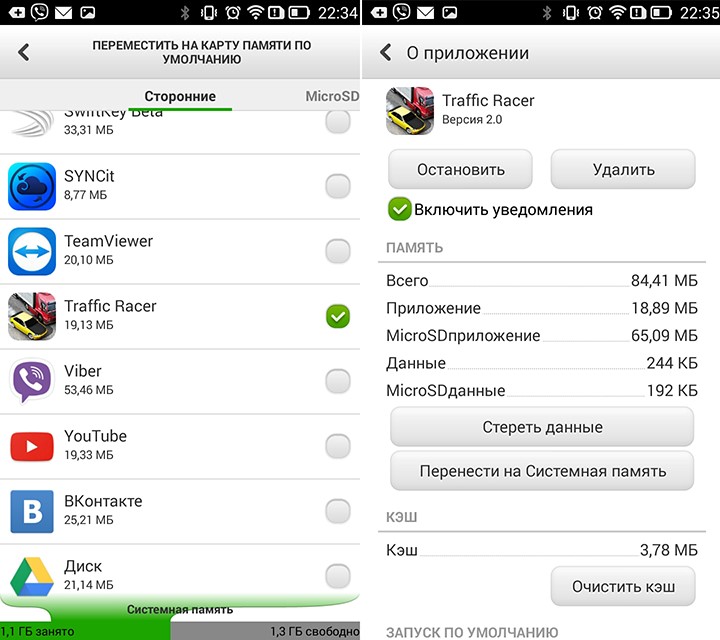
В список программ, которые можно смело удалять на андроид или отключить, входят следующие:
- Предустановленные приложения социальных сетей, оставшиеся невостребованными. Обычно это Facebook, Linkedln и прочие сервисы, мало распространенные в России и других странах СНГ.
- Office (Word, PowerPoint, Excel) чаще используют на ПК и им есть менее нагружающие смартфон альтернативы с облачным хранилищем, например – от Google, или более простые универсальные читалки.
- Приложение-виджет прогноза погоды. Довольно нагружающая систему программа, которая использует интернет в фоновом режиме и анимирована. Тем более, что прогноз можно посмотреть через браузер из нескольких источников.
- Briefing – программа, новостной дайджест, которая оттягивает заряд аккумулятора и постоянно висит в оперативной памяти. Тем более, что ее функционал совершенно не перекрывает недостатков на фоне снижения быстродействия.
- Оптимизационные приложения – бустеры, клинеры, дефрагментаторы. Программы, которые для смартфона практически бесполезны, но висят в трее, оттягивают ресурсы на себя и, зачастую, содержат навязчивую рекламу.
- Предустановленный браузер обычно оказывается совершенно нефункциональной программой. Часто в таком приложении не открывается половина ссылок, а пользовательские уходят на рекламные сервисы. Его можно заменить менее нагруженным веб-обозревателем.
- Youtube – приложение популярного видеохостинга, которое также отнимает оперативную память и имеет довольно большой объем кэша. Самим сервисом возможно пользоваться и из браузера. Его стоит удалить или отключить при снижении производительности телефона.
- Программы OneDrive и Google Диск – облачные хранилища, имеющие смысл только при активном их использовании. При этом данные программы могут нагрузить систему из фонового режима. Тем более, что облачные сервисы доступны и через веб-обозреватель.
- Почтовые сервисы типа Gmail также присутствуют по умолчанию в большинстве Андроид смартфонов. Однако они доступны и в браузере, соответственно – приложение можно безболезненно отключить или удалить.
- Duo – мессенджер с ограниченным количеством пользователей, который ничем не выделяется на фоне Viber или WhatsApp. Соответственно, его также можно отнести к группе программ на удаление.
- Wear и Watch – управляющие программы для смарт часов от Samsung и Apple. Если таких устройств нет и их приобретение не планируют, то они также совершенно бесполезны и отнимают долю производительности смартфона.
Внимание!
Этот список можно расширять довольно долго. Например, в смартфонах Xiaomi, даже 2021 года, выпущенных для российских пользователей, есть родной, но совершенно бесполезный маркет на китайском. Или другие программные продукты, не несущие пользы.
Все эти приложения можно удалить в телефоне или отключить через стандартное меню настроек либо воспользоваться альтернативным софтом. Такие манипуляции способны дать заметный прирост производительности даже на устаревших моделях.
Как правильно удалить приложение на Android?
Когда принято решение, какие именно программы можно удалить на Андроид безболезненно, остается определить способ.
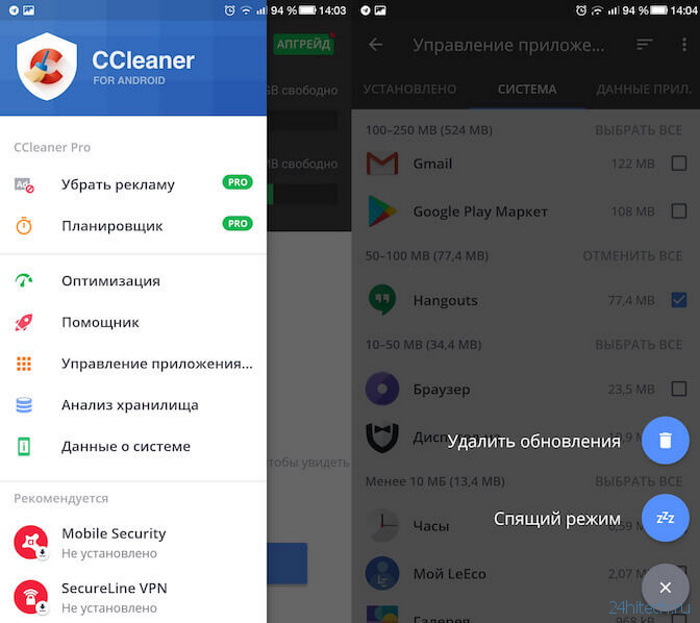
Самый простой вариант – действовать через меню настроек или убрать лишнее с помощью CCleaner.
Удаление приложений через настройки
Чтобы убрать программы, перегружающие ЦП, ОЗУ и ПЗУ, через внутренний интерфейс смартфона нужно действовать по такой инструкции:
- Меню настроек надо открыть, нажав на шестеренку в выпадающем статус баре или через общее меню иконок.
- Открывают раздел «Приложения» или «Приложения и уведомления» в середине списка.
- Находят программу, которую нужно нейтрализовать, и тапают по ее названию.
- В открывшемся окне, если пролистать вниз, будет присутствовать кнопка «Удалить».
Если приложение нельзя деинсталировать, то будет присутствовать кнопка «Отключить» или «Выключить». Бывает так, что и данное действие не допускается, но это касается приложений, требуемых для работы самого устройства.
Удаление с помощью программы ccleaner
В данном случае применяют функциональные возможности программы-оптимизатора, которую впоследствии также допустимо удалить. Само приложение CCleaner используют таким образом:
- Устанавливают программу из маркета, вбив ее название в поисковой строке.
- Тапают по ярлыку в общем меню приложений или на рабочем столе смартфона.
- Запускают системный анализ, после которого выпадет список программ.
- Выбирают ненужные приложения в списке и нажимают на кнопку «Очистить».
Оптимизатор Сиклинер поможет не только ликвидировать засоряющие систему программы, но и очистить ПО от остаточных файлов. Перед удалением каждого приложения CCleaner предложит прочитать подробности. Данное действие не обязательно.
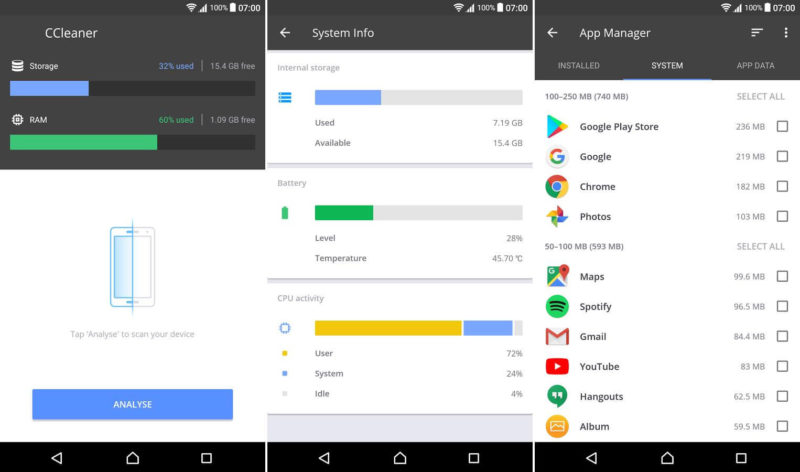
Специалисты, знакомые с системой Android, советуют оставлять, как минимум, 20-25% пользовательской памяти не занятой. А также без лишних сожалений удалять все программы, которые не востребованы более 3 недель. Это позволит сохранить максимальное быстродействие гаджета.
Какие приложения можно удалить на Android без последствий для памяти и как их удалить на устройствах Huawei

Открытая Операционная Система Android хороша тем, что приложений, которые можно самостоятельно установить на свой смартфон, несчётно много. Программисты, которые, в общем-то, не глупые люди, подогреваемые творческим азартом и чувствуя свою «уникальность», готовы написать любой «софт» для удовлетворения любого каприза обладателя смартфона. И что особенно стимулирует программистов к такому творчеству это то, что во всём мире в 2019 году насчитывалось более 2,5 миллиардов активных устройств, которые работают на операционной системе Android. Вот это рынок!
В результате количество разработанных приложений для Android устройств просто огромно: — на сентябрь 2017 года в магазине приложений Google Play Маркет содержалось более 2,9 миллиона приложений для Android-устройств; — а количество скачиваний приложений на начало 2017 года достигло 82 миллиардов.
К сожалению, это стимулирует и создание программ низкого качества, которые по опросам пользователей составляет примерно 13%. И ещё опасно то, что встречаются и вредоносное Программное Обеспечение (ПО).
Пользователи смартфонов Huawei и honor при установке новых приложений на свой смартфон сталкиваются с неприятностями в работе своего гаджета: смартфон начал тормозить, снизилась скорость отклика на команды пользователя, заканчивается память, долго запускаются приложения.
И чтобы решить эти проблемы многие пользователи устанавливают дополнительные программы, которые как раз и обещают разрешит эти вопросы, разогнав телефон до небывалой скорости.
Однако реальность другая и смартфоны так не работают.

Оперативная память телефона (сокращенно ОЗУ) – самый важный компонент в архитектуре смартфона после Центрального процессора (CPU). Именно здесь хранится самая оперативная информация, с которой работает Центральный процессор телефона. Чем выше его быстродействие и объём свободной памяти – тем выше скорость работы телефона и скорость его отклика на ваши команды.
Особенностью Оперативной памяти является то, что после выключения питания телефона она очищается полностью. А при включении — в неё в первую очередь загружается операционная система Android, фирменная оболочка EMUI и остальные служебные приложения, с которыми работает Центральный процессор.
Специфика смартфона заключается в том, что разработчики его операционной системы считают, что самым важным приоритетом в работе смартфона является быстрейший отклик на команды владельца телефона и скорейший запуск необходимых приложений. Поэтому, чтобы это реализовать, в Оперативную память телефона всё время «подгружены» все приложения, которые вы когда-либо запускали. Это сделано с целью их быстрого запуска в случае необходимости.
Более того, в ОЗУ телефона ещё хранятся данные, необходимые для быстрой работы приложений, так называемые кэш приложений. Это данные, которые были специально сформированы приложением из данных хранящихся в ПЗУ (Постоянное Запоминающее Устройство). ПЗУ – это основное хранилище информации телефона, которое хранит данные даже при выключенном питании.
В результате, со временем, объём свободной Оперативной памяти телефона становится всё меньше и меньше, а быстродействие смартфона падает.
В целом очистку оперативной памяти смартфона можно осуществить с помощью трёх приёмов: I – очистка оперативной памяти с помощью средств смартфона; II – принудительная остановка работающих приложений; III – использование специальных программ.
I. Порядок очистки оперативной памяти смартфона HUAWEI (honor) с помощью средств смартфона
1. Запускаем приложение «Диспетчер телефона» с Рабочего экрана.

Экран №1 смартфона – запускаем приложение «Диспетчер телефона».
2. Нажимаем на значок «Очистка памяти».

Экран №2 смартфона – нажимаем на значок «Очистка памяти».
3. В разделе Очистка памяти смартфон информирует, что он имеет возможность очистить 210 МБ Оперативной памяти. Для того, чтобы почистить Оперативную память, нужно нажать на кнопку «ОЧИСТИТЬ».
Но в тоже время, из этого раздела можно перейти в раздел самостоятельного выбора отдельных приложений и данных кэш подлежащих очистке. Для перехода нужно нажать на строку «Просмотр свободной памяти и кэша».

Экран №3 смартфона – нажимаем на строку «Просмотр свободной памяти и кэша».
4. Следующий раздел носит название «Сведения». Здесь вы можете выбрать приложения и кэш, которые могут быть удалены из внутренней памяти телефона. После выбора приложений и кэш нужно нажать на кнопку «ОЧИСТИТЬ (210 МБ)».

Экран №4 смартфона – нажимаем на кнопку «ОЧИСТИТЬ».
5. В результате очистки освободилось 210 МБ Оперативной памяти.

Экран №5 смартфона – экран раздела «Очистка памяти» после очистки.
6. Но, если спустя несколько минут заглянуть ещё раз в раздел «Очистка памяти», то вы обнаружите, что смартфон может очистить только 54,56 МБ Оперативной памяти.
Это говорит о том, что смартфон, наделённый элементами искусственного интеллекта, анализирует ситуацию и сам подгружает в Оперативную память новые приложения.

Экран №6 смартфона – экран раздела «Очистка памяти» спустя несколько минут. Экран №7 смартфона – экран раздела «Сведения».
II. Порядок принудительной остановки приложений для очистки оперативной памяти смартфона HUAWEI (honor)
1. Запускаем приложение Настройки телефона.

Экран №8 смартфона – запускаем Настройки смартфона.
2. Выбираем раздел Память.

Экран №9 смартфона – входим в раздел Память.
3. В разделе Память нажимаем на строку «Память».

Экран №10 смартфона – нажимаем на строку «Память»
4. В следующем разделе Память нужно нажать на пункт «Использование памяти приложениями».

Экран №11 смартфона – нажимаем на пункт «Использование памяти приложениями».
5. В следующем окне представлен список работающих приложений с указанием объёма памяти, занимаемой ими в Оперативной памяти телефона (ОЗУ).

Экран №12 смартфона – список работающих приложений с занимаемой ими памяти в МБ.
Анализируя список работающих приложений, вы можете выбрать приложения для отключения.
Чтобы отключить выбранное приложение, нужно нажать на него (в нашем случае это приложение «Альфа-Банк»).

Экран №13 смартфона – выбираем приложение «Альфа-Банк» для отключения.
6. Далее, на следующей странице «Используемая память Альфа-Банк» нужно нажать на значок «Три точки» вверху экрана.

Экран №14 смартфона – нажать на значок «Три точки».
После этого появится строчка меню «Остановить». Нужно нажать на эту строчку «Остановить».

Экран №15 смартфона – нажать на строчку «Остановить».
7. Теперь вы остановили работу приложения «Альфа-Банк», освободив 3,4 МБ в Оперативной памяти телефона.

Экран №16 смартфона – вид пункта «О приложении Альфа-Банк». Работа приложения «Альфа-Банк» остановлена
III. Использование специальных программ.
Помимо встроенных приложений по очистке памяти на Google Play Маркет есть достаточно много приложений, призванных оптимизировать настройки телефона и чистить её память.
К числу часто используемых приложений относятся: Clean Master и CCleaner.
Статьи, связанные с данной темой: — Как удалить ненужные приложения со смартфона HUAWEI (honor)? — Надо ли чистить хранилище данных «кэш» на смартфонах HUAWEI (honor)?
Нужны ли дополнительные приложения, которые очищают постоянную память?
Существуют программы, которые обещают освободить огромное количество постоянной (ПЗУ) памяти на смартфоне, той, которая предназначена для хранения приложений, фотографий, видео, документов и музыки.
В прошивке EMUI в приложении Настройки телефона есть раздел «Память», который успешно справляется с этой задачей. Потому установка ещё одного приложения не требуется.
Преимущество встроенного инструмента «Память» в том, что его проектируют те же люди, которые пишут прошивку и имеют доступ ко всем аппаратным возможностям Huawei (honor). Благодаря чему они гарантируют, что встроенный механизм очистки памяти не повредит важные данные и не приведёт к сбою в работе смартфона. При этом он работает надёжно, быстро и эффективно.

Экран №1 смартфона – вид раздела «Память» в Настройках телефона. Экран №2 смартфона – вид подраздела «Очистка памяти» раздела «Память».
Вывод: пользователям HUAWEI не нужно устанавливать дополнительные приложения по очистки памяти.
Какие приложения из стандартного набора смартфона HUAWEI (honor) имеют высокое потребление энергии?

Эффективны ли приложения, которые очищают оперативную память?
В интернете много статей, которые рекомендуют к установке приложения, очищающие оперативную память. Возможно, они были полезны в далёкие времена, когда Android только набирал опыт. Если у вас смартфон с Android 6 или более поздние версии, то такие дополнительные приложения ему уже не нужны.
Операционная система Android работает с оперативной памятью не так, как Windows на Персональном Компьютере (ПК). Windows никогда самостоятельно не закроет загруженную программу, чтобы освободить память для программы, которую в данный момент «использует» пользователь. На Windows программы должны работать всегда, пока пользователь сам их не закроет.
Для смартфонов, где работа Операционной Системы Android с загруженными приложениями строится на другом принципе: это, прежде всего, обеспечение стабильной работы активного приложения и системно важных сервисов, а все остальные приложения могут быть выгружены из памяти, если в этом появится необходимость.
Android также может самостоятельно выгрузить из оперативной памяти данные, которые принадлежат приложениям, которые «в фоне» или которые давно не запускались.
Смартфоны HUAWEI (honor) со своей операционной системой EMUI имеют дополнительный механизм оптимизации, который и обеспечивает поддержание высокой скорости работы смартфона.
Более того, на Android 9 Pie EMUI 9.1 в Настройках телефона уже нет раздела по очистке оперативной памяти и кэш. Смартфон это делает сам в автоматическом режиме, постоянно выводя на экран окошко с информацией о проделанной работе по очистке памяти.
Вывод: пользователям HUAWEI не нужно устанавливать приложения по очистке оперативной памяти. Они не только не ускоряют работу телефона, но и увеличивают расход заряда батареи, т.к. они будут постоянно выгружать данные часто запускаемых приложений без необходимости.
А не опасно ли вмешиваться в работу приложений, управляющих энергосистемой смартфона на базе Искусственно Интеллекта?
Чаще всего эти программы не делают ничего полезного, напротив, они внедряют рекламу на ваш смартфон, что негативно сказывается как на удобстве использования телефона, так и на заряде аккумулятора, и дополнительный расход трафика.
Никто не сможет эффективнее работать с приложениями в целях экономии энергии, чем сама операционная система, имеющая в последних версиях Android программное обеспечение, построенного на нейросетях (Искусственный Интеллект), а потому внедрение подозрительной программы, написанной неизвестными программистами с не подтверждённой квалификацией, рисковое и вредное предприятие.
Для этого в Настройках телефона есть раздел «Батарея», которая позволяет выбрать несколько режимов энергосбережения, провести анализ использования батареи и загрузки приложений.

Экран №3 смартфона — вид раздела «Батарея» в Настройках телефона.
Вывод: пользователям HUAWEI не нужно вмешиваться в работу Android, устанавливая программы для экономии заряда батареи, которые кроме мусора в системе, лишний рекламы и торможения работы системы, ничего не принесут.
Какие приложения можно удалять на смартфонах huawei
Создатели мобильной техники все чаще снабжают свои устройства встроенными утилитами. Одной из них является приложение Советы, входящее в экосистему HUAWEI. В связи с тем, что комплект приложений бренда весьма емкий и их может потребоваться удалить.
Выясним, какую роль играет системное приложение, для чего оно нужно и кому может быть полезно, а также узнаем, можно ли его удалить без вреда для системы.
Советы: что за приложения и для чего нужно?
Приложение Советы или Tips выполняет функцию автоматизированного консультанта в кармане пользователя. Как понятно из названия, оно дает советы по использованию текущего устройства и функционалу системы. Помимо всплывающих советов в программе собраны статьи от разработчиков, подсказывающие, как улучшить взаимодействие с техникой и пользоваться ей с комфортом.

По сути, приложение — карманный справочник, подобный нашему или другим сайтам в тематике, подсказывающий, где, что и как можно сделать, дабы достичь наивысшего уровня удобства. Контент в Tips представлен в виде карточек, поделенных на несколько категорий:
- Новые функции.
- Знакомство с устройством.
- Развлечения.
- Умный дом.
- Мобильный офис.
- Путешествие.
- Здоровье.
- Персонализация.
После ознакомления со всеми материалами приложение оказывается совсем ненужным: каких-то дополнительных функций нет, а добавление новых материалов происходит лишь при появлении чего-то нового, что нельзя считать нужным. То есть, большую часть времени утилита расходует память и не может быть востребована.
Чем может быть полезно приложение?
Польза есть для новых пользователей и тех, кто далек от мобильной техники. Всего несколько десятков информационных карточек помогут разобраться начинающему владельцу девайса с основными принципами его работы, настройками полезных функций и использованию встроенных служб.
Интересно может быть также тем, кто просто заинтересован техникой и желает получать в автоматическом режиме информацию об обновлениях и новых функциях на человеческом языке, а не в виде лога изменений.

Всем остальным приложение может никогда не пригодиться.
Скачать приложение Советы (Tips)
При покупке телефона приложение уже предустановлено и не требует установки. Загрузить его снова может потребоваться только в том случае, если оно было удалено ранее.
Сегодня загрузить системное приложение можно только из официального магазина HUAWEI AppGallery или в виде установочного файла.
Можно ли удалять Советы?
Перед удалением любого системного приложения стоит задавать этот вопрос, дабы понять, не повредит ли удаление работоспособности устройства.
В случае с Советами, да, их можно удалить. Оно носит лишь консультативный характер и никаким образом не влияет на рабочие процессы.

В целом принцип такой: если на Вашем устройстве нет прав администратора (root), а их, чаще всего, нет, то удалять можно всё, что удаляется. Если не уверены или боитесь, проверьте информацию в интернете или оставьте все как есть, если приложение не очень емкое.
Как удалить приложение Советы (Tips) на HUAWEI и Honor?
Есть минимум два способа, которые не отличаются по результату, но могут быть по-разному удобны для разных пользователей.
На главном экране
В данном случае удаляем приложение как обычно: находим иконку на главном экране, среди всех приложений, удерживаем на ней палец в течении пары секунд и жмем на всплывающую кнопку Удалить. Подтверждаем действие, дожидаемся окончания удаления и забываем о том, что такое приложение вообще было.
Через настройки
Этот метод подойдет тем, кто удалить с рабочего стола приложение по какой-то причине не может: нельзя найти значок или не появляется крестик.

- Откройте Настройки > Приложения.
- Найдите вручную или через поиск утилиту Советы (Tips).
- Перейдите в параметры приложения нажатием на строку с ним.
- Тапните «Остановить», затем «Удалить».
- Подтвердите удаление и дождитесь его окончания.
Как выключить уведомления для приложения Советы?
Если удалять программу нужды нет, но уведомления докучают, есть вариант с их отключением.

Перейдите в Настройки приложений, найдите Советы и коснитесь его. Откройте меню, в котором:
- тапните на Уведомления;
- переключите ползунок в опции Разрешить уведомления.
Больше уведомления приходить не должны. Если это продолжится, стоит подозревать другой софт.
После обновления удаленное приложение вернулось. Что делать?
- удалить снова;
- выключить уведомления и хорошо спрятать иконку.
Время от времени оно все равно будет появляться. Ровно тогда, когда разработчики вносят в него изменения вместе с апгрейдом системной оболочки. Это значит, что так будет происходит не всегда.
На данный момент способов отменить загрузку утилиты вместе с обновлением мы не знаем.
Альтернатива приложению Советы без потери памяти
Лучше воспользоваться онлайн версией форумов HUAWEI и Honor, следить за их официальным блогом. При желании углубиться в тематику можно посещать тематические ресурсы, такие как наш сайт, а свои проблемы и вопросы задавать в специальном разделе или в службе поддержке брендов.
Подписывайтесь на наш блог в Яндекс.Дзен, чтобы получать больше эксклюзивного контента. Следите за обновлениями в Instagram, ВКонтакте, Telegram, Twitter и Facebook.
8 типов приложений для Android, которые нужно удалить со своего смартфона

Удалите или отключите эти типы приложений, чтобы очистить свой телефон и повысить его производительность.
Что может быть удобнее, чем скачать приложение на смартфон?! Зайдите в Google Play, где на вас навалится целое разнообразие программ на любой вкус и для любых потребностей. Однако помните, что их избыток, несмотря на удобство, может тормозить работу устройства
За годы пользования на вашем смартфоне наверняка скопилась тонна приложений. Некоторыми из них вы пользуетесь каждый день, в то время как многие другие лежат мёртвым грузом, просто занимая место и память. В этой статье мы рассмотрим восемь типов программ, которые нужно без сожаления удалить.
Ненужные предустановленные приложения

Самое первое, что раздражает всех пользователей Android – это предустановленные программы. Среди них есть действительно полезные, но те, которыми вы не пользуетесь, лучше удалить. Обратите внимание, что на разных оболочках Android количество предустановленных программ варьируется. На некоторых их меньше, например, на OxygenOS и Pixel UI, а некоторые, как One UI и MIUI, буквально перегружены.
Кроме того, бывают встроенные приложения, которые нельзя удалить, поскольку они являются неотъемлемой частью оболочки. Но даже несмотря на это, их всё равно можно отключить, чтобы они не работали в фоновом режиме.
Старые утилиты, которые теперь встроены
С момента появления Android в 2008 году прошло много времени. Раньше пользователям приходилось скачивать такие утилиты, как фонарик, QR-сканер или медиаплеер. Но сегодня они встроены в смартфон.
Возможно, некоторые утилиты по-прежнему придётся загрузить, особенно если у вас «голый» Android, но на современных устройствах эта проблема более или менее решена. Итак, если у вас на смартфоне всё ещё установлены служебные программы, которые теперь стали ненужными, самое время их удалить.
Устаревшие приложения для улучшения личной продуктивности

Как и в случае со служебными программами, возможно, на вашем устройстве до сих пор стоят устаревшие приложения для повышения личной продуктивности, от которых вы могли бы избавиться в пользу таких Google-сервисов, как Gmail, Заметки Google Keep, Диск, Календарь и прочих.
Google создаёт достаточно удобные приложения, поэтому вам действительно не нужно искать что-то ещё. Что самое главное, большинство из них уже предустановлены на все смартфоны Android. Так что от подобных программ сторонних разработчиков можно смело отказываться.
Приложения для повышения производительности

Мы уже подробно объясняли, почему различные ускорители и таск-киллеры вредны для Android. Если кратко, то такие утилиты для повышения производительности, как очистка оперативной памяти, оптимизаторы батареи и игр приносят устройству больше вреда, чем пользы.
Эти программы попросту бесполезны. Многие процессы, которые они останавливают, в итоге автоматически снова запускаются, поскольку они необходимы вашему смартфону для корректной работы. Кроме того, когда вы в следующий раз откроете принудительно закрытое приложение, его загрузка займет больше времени, чем, если бы оно работало в фоновом режиме.
Программы для экономии заряда батареи тоже не нужны. В большинстве современных Android-устройств уже есть встроенный режим энергосбережения, который работает намного лучше сторонних разработок. То же самое и с оптимизацией игр. Удалите все подобные приложения и забудьте о них.
Приложения, выполняющие одинаковые функции

Нередко у пользователей на смартфонах установлено несколько программ, выполняющих одну и ту же функцию. Это могут быть браузеры, приложения для заметок, резервного копирования, мессенджеры и многое другое. Бывает, конечно, что два приложения одного и того же типа обеспечивают разные функции. В этом случае имеет смысл сохранить их оба.
Но если одна из похожих программ явно лучше, подумайте о том, чтобы избавиться от менее полезной. Например, если у вас смартфон Galaxy, в качестве мобильного браузера можно выбрать Samsung Internet или Google Chrome. Просто удалите тот, которым не пользуетесь.
Слишком привлекательные соцсети
Во всём мире люди просиживают в социальных сетях в среднем более двух часов в день, переходя из одного приложения в другое, и это время с каждым годом только увеличивается.
Если только ваша работа не связана с соцсетями, тратить так много времени на них попросту вредно и зачастую приводит к зависимости. По возможности удалите наиболее отвлекающие приложения или попробуйте установить таймер, чтобы сократить экранное время и стать более самодисциплинированным.
Старые игры, в которые вы больше не играете

Такие игры, как Temple Run, Angry Birds и Plants vs. Zombies, были крутыми для своего времени, а для кого-то до сих пор остаются таковыми. Но если вы больше не играете в них, нет смысла хранить их на своём устройстве, только забивая память.
Хотя мобильные игры никогда не вызывали такого же восторга, как компьютерные, это довольно-таки перспективная сфера. Современные смартфоны стали намного быстрее и мощнее, а со всеми грядущими достижениями в области 5G, виртуальной и дополненной реальности становится ясно, что за мобильными играми будущее.
На сегодня появилось много новых, улучшенных мобильных игр, которые ждут вас в магазинах приложений. Удалите те, в которые вы больше не играете, и попробуйте что-то новенькое!
Приложения, которыми вы больше не пользуетесь
Помимо тех приложений, которые мы уже обсудили, наверняка есть много других, которые вы установили на свой смартфон, попользовались немного и забыли. Все они, как правило, делятся на следующие три типа:
- Сервисы знакомств. Приложения для знакомств помогают не всем, поэтому если вам кажется, что из этого ничего не выйдет, лучше удалить их и попробовать традиционные методы поиска своей второй половины.
- Приложения для медитации. Среди подобных программ тоже есть как хорошие, так не очень. Но если ни одна из них не помогает прийти к тому, что вы для себя ищете, возможно, лучше удалить их и посетить какие-то очные курсы.
- Фитнес-приложения. Некоторым людям они не подходят просто потому, что им для занятий спортом нужна более мотивирующая обстановка. Если вы – один из них, лучше запишитесь в тренажёрный зал.
Избавьтесь от ненужных приложений без сожаления
Удалите все ненужные приложения, которыми вы больше не пользуетесь, и увидите, как ваш смартфон преобразится, появится чувство новизны. К тому же вы освободите память устройства, продлите время заряда аккумулятора, уменьшите нагрузку на процессор и, что ещё важнее, быстрее сможете находить нужные вам иконки.
Вы в любой момент сможете загрузить удалённое приложение, если оно снова вам понадобится. Но сейчас они просто забивают память. А если программа, которую вы собираетесь снести, содержит важную информацию, обязательно создайте её резервную копию.