Как сделать скриншот на huawei matebook
Скриншот (скрин, screenshot) — снимок экрана ноутбука или его области, хранимый на носителе в формате jpg, png, jpeg и т.д. Он пригодится при написании инструкций и сохранении важных данных, которые нельзя скопировать или скачать, отправке уведомлений системы в техподдержку или провайдеру. Особых навыков и знаний для того, чтобы сделать скриншот экрана на любом ноутбуке не нужно. Достаточно ознакомиться со встроенными в OS Windows 10 инструментами и сторонними утилитами.
Скриншот в OS Windows 10 с клавиатуры способ №1
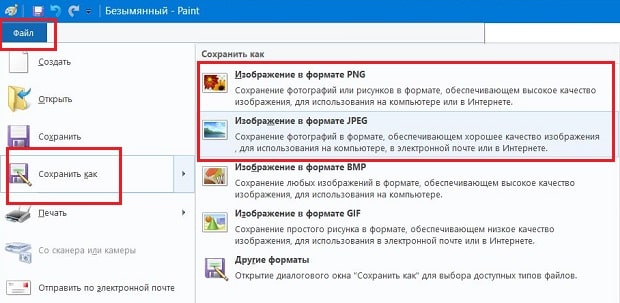
Использование встроенных возможностей ОС значительно упрощает процесс сохранения снимков с монитора, поскольку устанавливать дополнительные программы не нужно. Чтобы сделать скрин, используют нажатие комбинации функциональных клавиш на клавиатуре. Процесс будет следующим:
- Найти кнопки PrtSc и Ctrl на клавиатуре;
- Одновременно их нажать (операция выполняет сохранение графического объекта в буфер обмена);
Скрин в OS Windows 10 с клавиатуры способ №2
Первый способ хорош, когда полученный файл нуждается в небольшой доработке — удалении лишнего, нанесении подписей и т.д. Но бывают случаи, когда нужно просто сохранить скриншот экрана без доработок. Тогда удобнее применять сочетание клавиш Win (графически обозначена окошками Windows) и PrtSc. Их одновременное нажатие автоматически сохранит снимок монитора в сервисной папке «Снимки экрана». Она находится в меню «Быстрого доступа» в папке «Изображения». Полученный файл можно редактировать в любом графическом редакторе.
Скрин области экрана в OS Windows 10 с клавиатуры способ №3
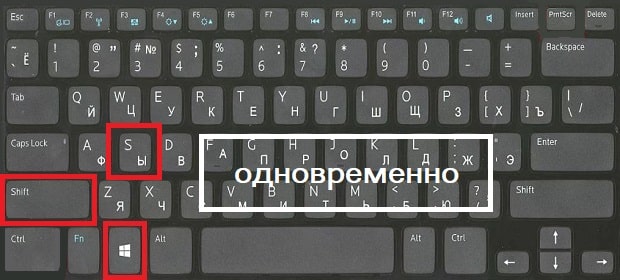
Операционная система с 2017 года позволяет делать снимок любой части экрана. Для этого используют одновременное нажатие клавиш Win (кнопка Пуск)+S+Shift с клавиатуры (важно нажать клавиши одновременно, а не подряд). Когда на мониторе появится крестик, с его помощью нужно обозначить границы сохраняемой области. Файл создан. Осталось вставить его в Paint или другое приложение, нажав Ctrl+V.
Использование инструмента «Ножницы»
-
В строку поиска Windows ввести запрос «ножницы», открыть приложение;
Применение сторонних утилит
- Открыть утилиту;
- Нажать на кнопку с фотоаппаратом на панели инструментов внизу;
- Выделить границы области;
- Отредактировать файл и сохранить.
Выбор способа сохранения точной копии экрана или его области зависит и от назначения скриншота, и от дальнейших действий с ним. При серьезном редактировании файлов лучше выбирать мощные графические редакторы с большим списком возможностей, а саму картинку сохранять встроенными средствами ОС. Но если требования к скрину минимальны, но засорять свободное пространство жесткого диска установкой ненужных программ не рационально.
Скриншот — одна из наиболее часто используемых дополнительных функций смартфона. Фактически это операция по сохранению текущего изображения на экране в графическом формате, своего рода «фотографирование» дисплея (отсюда и прижившееся без перевода английское название: «screen» — экран, «shot» — кадр).
Варианты использования экранных снимков разнообразны. Любитель компьютерных игр может поделиться своими достижениями с друзьями, отраженная на экране информация о возникших неполадках пригодится при обращении в сервисный центр, фрагмент жаркой дискуссии на форуме может понадобиться в дальнейшем общении, а полезные сведения с сайта о рыбалке пригодятся на озере, вдали от возможностей подключиться к всемирной паутине.
Существует несколько различных способов того, как сделать скриншот экрана на смартфонах Huawei. Рассмотрим каждый из них подробно, но вначале разберемся с существующими вариантами снимка экрана.
Виды скриншотов
Различают две разновидности экранных фото: короткие и длинные скриншоты. Первый вариант – снимок непосредственно отображаемой на дисплее информации. Однако если вы хотите сохранить длительную беседу или данные с сайта, занимающие несколько страниц, придется либо уменьшать масштаб изображения, что в итоге сделает его нечитабельным, либо делать целую серию снимков, постепенно пролистывая экран.
Чтобы избежать подобных проблем, разработчики операционной системы Андроид предусмотрели возможность длинного скриншота. Фотографирование начинается с текущей отображенной на дисплее информации, после чего начинается автоматическое прокручивание экрана вниз. Остановится прокрутка в двух случаях:
- достигнут конец листаемой интернет-страницы;
- пользователь подал команду на завершение снимка.
В результате получаем один большой файл формата .PNG или .JPG, содержащий изображение всей области, захваченной в процессе длинного скриншота. Следует учитывать, что при «фотографировании» слишком большого объема информации размер полученного файла тоже окажется немаленьким (10–15 Мб), и его передача по каналам электронной связи вызовет определенные затруднения и существенно отразится на трафике.
Определившись с видами снимков, перейдем непосредственно к тому, как можно сделать скриншот экрана на мобильных устройствах Huawei.
Стандартный кнопочный вариант Андроид
Преимуществами такого метода является возможность его применения на любых устройствах: от самых первых смартфонов до нынешних флагманов линеек Huawei Honor, Nova, P10. Технология осуществления скриншота подобным способом проста:
- выводим на экран нужное изображение;
- одновременно нажимаем и пару секунд удерживаем расположенные на корпусе смартфона кнопки «Включение питания» и «Уменьшение громкости»;
- слышим звук щелчка затвора фотокамеры, свидетельствующий о сделанном снимке, и отпускам нажатые клавиши.
Ранние версии Андроид выдают уведомление о произведенном снимке, чем операция и завершается. Более поздние модификации операционной системы сразу активируют просмотр изображения, под которым расположено меню из трех пунктов:
Использование шторки EMUI
Свайпаем пальцем по верхней части дисплея сверху вниз. В открывшейся шторке выбираем пункт «Скриншот» и нажимаем на него. Если такой пункт не появился на экране сразу при активации шторки, нужно тапнуть расположенную в правом верхнем углу дисплея галочку, после чего список возможных действий отобразится на дисплее.
Через меню выключения
Нажать и удерживать кнопку включения питания. В появившемся меню выбрать пункт «Скриншот». Звук щелчка затвора фотокамеры как всегда оповестит об успешном завершении операции. Данная функция доступна не во всех модификациях ОС.
Как сделать умный скриншот экрана на Huawei?
Современные версии Андроид позволяют использовать для снимка экрана костяшку пальца или умную кнопку, расположенную на сканере отпечатка.
Первый вариант более чем элементарен: для создания обычного скриншота необходимо дважды постучать костяшкой пальца по экрану. Если необходимо сохранить не весь экран, а только определенную область, обводим ее все той же костяшкой. Чтобы сделать длинный скриншот, вместо двойного постукивания рисуем на весь экран большую латинскую букву S.
Для осуществления скриншота при помощи «Умной кнопки» предварительно необходимо произвести ее настройку. Для этого осуществляем следующее:
- заходим в меню конфигурации по пути «Настройки» -> «Управление» -> «Умная кнопка»;
- выбираем из трех предложенных способов активации (нажатие, двойное нажатие, нажатие и удержание) тот, который хотим подвязать под выполнение скриншота и нажимаем на него;
- в возникшем списке возможных операций устанавливаем значок напротив функции «Скриншот».
В дальнейшем при воздействии выбранным способом на «Умную кнопку» автоматически будет выполняться фотографирование дисплея.
Специальные приложения
Существует множество специализированных утилит по работе с экраном, в число функций которых входит скриншот. Большинство из них бесплатны и доступны для скачивания в стандартном магазине Google Store. Примерами наиболее популярных программ могут выступить EZ Screenshot и Screenshot Leicht. Скачайте одно из приложений себе на мобильное устройство, установите и делайте необходимые экранные фото с его помощью.
После того, как вы сделали скриншот экрана на смартфоне Huawei одним из вышеописанных способов, полученное изображение будет сохранено в «Галерее», получить доступ к файлу для его дальнейшей обработки можно по пути /Pictures/Screenshots.
Стандартный способ — одновременное нажатие на кнопку включения и кнопку уменьшения громкости. Если кратковременное нажатие не сработало, попробуйте нажать на кнопки и подержать, так как все зависит от модели смартфона.
На некоторых моделях действует другой вариант: необходимо зажать кнопку питания и подержать. Откроется меню, в котором, помимо других кнопок, будет пункт «Скриншот» с маленькой иконкой ножниц.
Когда смартфон сделает снимок экрана, прозвучит звуковой сигнал, а на дисплее появится соответствующая информация.
Свайпом трёх пальцев
Скриншот на Huawei можно сделать одновременно проведя по дисплею тремя пальцами вниз. Чтобы включить функцию, проделайте следующее:


Теперь вы сможете делать скриншот свайпом трех пальцев. Проводить по экрану следует приблизительно с середины дисплея, чтобы случайно не захватить шторку уведомлений.
Данная функция доступна только в том случае, если на смартфоне установлена оболочка EMUI 8 и выше.
Костяшками пальцев (умный скрин)
С помощью данной функции вы сможете делать умный снимок экрана с помощью костяшек пальцев. Функция работает по умолчанию, но иногда может быть отключена.
Для ее активации:
- Перейдите в «Настройки» — «Управление».
- Откройте категорию «Движения», а в ней выберите функцию «Умный скриншот».
- Включите ее с помощью переключателя.
Теперь чтобы сделать скрин всего экрана просто кратковременно нажмите костяшкой на дисплей.
Если необходимо создать снимок части экрана, обведите эту область костяшкой пальца.
Изображение внутри очерченной области высветится на дисплее, а с помощью кнопок снизу вы сможете подкорректировать обведенную область, стереть ненужные детали с помощью ластика и сохранить готовое изображение в галерею.
Через шторку уведомлений
1. Откройте область, которую необходимо заскринить.
2. Выдвиньте шторку свайпом сверху вниз. Она может раскрыться не полностью, в таком случае свайпните вниз еще раз.
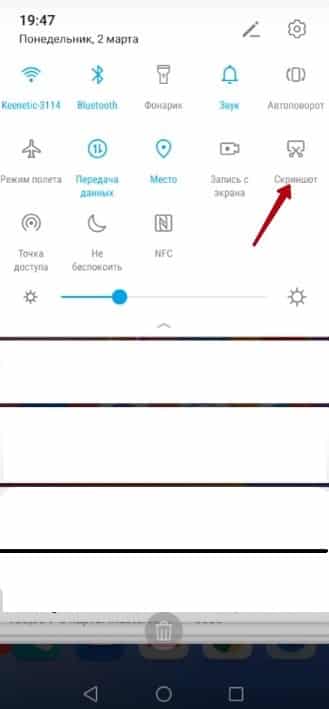
Готовая картинка отправится в галерею, в папку «Скриншоты».
С помощью сторонних приложений
В магазине приложений Google Play существует множество стороннего софта, с помощью которого можно легко и быстро сделать снимок экрана. Чтобы найти такие приложения, в поиске введите фразу «Screenshot» — высветятся все программы, предназначенные для создания скриншотов.
Например, «Screenshot touch» позволяет сделать быстрый снимок с помощью плавающей кнопки: это может быть полезно, когда необходимо создать скрин, например, с открытой шторкой, или в некоторых приложениях, которые не поддерживают захват с помощью стандартных средств.
- Откройте магазин Google Play, найдите приложение «Screenshot touch» и установите его или воспользуйтесь прямой ссылкой на скачивание.
- Запустите установленную программу.
- Теперь настройте программу (формат файла, качество, строку состояния).
- Нажмите «Запустить Screenshot» и предоставьте программе все необходимые разрешения.
- Теперь на рабочем столе появится плавающая иконка, которую можно перемещать. Нажмите на нее и тут же будет создан снимок экрана: его можно быстро обрезать или отредактировать с помощью встроенного редактора.
Через ADB-команду
Один из самых неочевидных и, наверное, неудобных способов.
Зато таким образом можно быстро перенести скриншот на компьютер и не захламлять память телефона ненужными изображениями.
Для создания скриншота через ADB необходимо предварительно установить ADB-драйвера для вашей модели Huawei, а также включить на смартфоне режим разработчика и подключить его к ПК через USB-кабель (желательно оригинальный).
- Откройте командную строку и выполните следующую команду: «adb shell screencap -p /sdcard/screen.jpg».
- Она создаст скрин и положит его в корень SD-карты.
- Теперь необходимо перенести картинку с телефона на компьютер: «adb pull /sdcard/screen.jpg».
Изображение сохранится на компьютере. Так как в команде не указан путь для сохранения, скрин сохранится в той директории, где вы находились на момент выполнения команды.
Чтобы не засорять память телефона, удалите созданный скрин с помощью этой команды: «adb shell rm /sdcard/screen.jpg».
На вашем ПК сохранен скриншот с телефона, а смартфон при этом не засоряется ненужными картинками. Если есть необходимые навыки, эти три команды можно объединить в скрипт, чтобы в последствии легко создавать скриншоты.
Как сделать длинный скриншот
Чтобы сделать длинный скриншот (снимок не только активного окна, а всей страницы, даже если ее часть скрыта), для начала необходимо создать скрин любым из удобных вам способов. После создания высветится окно с кнопками, одна из которых — «Длинный скриншот». Быстро нажмите на нее — экран начнет прокручиваться вниз. Прекратить съемку можно в любой момент, нажав на дисплей.
Длинный скриншот можно создать при помощи костяшек пальцев, при условии, что эта функция включена в настройках смартфона.
Коснитесь экрана костяшкой и начертите «S», чтобы сделать длинный скрин.
Как сделать запись экрана
Включить запись с экрана можно несколькими способами.
Через шторку уведомлений
1. Опустите шторку свайпом вниз.
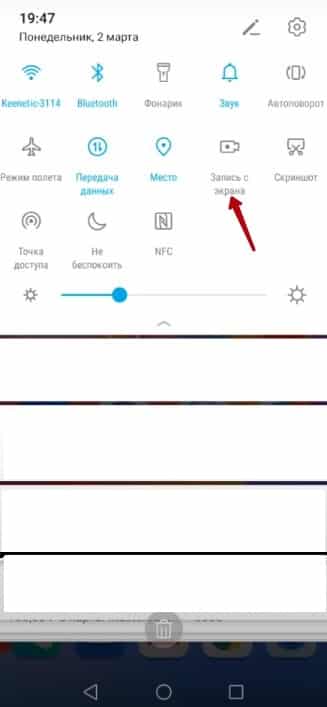
Если такой иконки в шторке нет, нажмите на кнопку «Редактирование панели уведомлений» в верхнем правом углу экрана. Чуть ниже будут отображаться неактивные значки — найдите там тот, что отвечает за запись экрана и перетащите его вверх, в активную панель.
Комбинация боковых кнопок
Запустить запись экрана можно с помощью горячих клавиш — одновременно зажмите кнопку включения и увеличения громкости. Появится запрос о подтверждении доступа к микрофону: жмите «Принимаю» и спустя три секунды начнется запись.
Костяшками пальцев
Запись экрана можно делать костяшками пальцев, главное — не забудьте включить данную функцию в настройках. Чтобы начать или остановить запись, дважды коснитесь дисплея костяшками двух пальцев одновременно.
В этой статье мы опишем несколько самых популярных методов, объясняющих, как сделать скриншот экрана на любом смартфоне Хуавей, например, на Huawei P10, Huawei Y5 II или на Huawei Nova. В принципе, с помощью одного из них легко делается скриншот на Huawei P и даже на любом планшете, а не только смартфоне, а кроме того, вы можете делать даже длинное фото, что очень удобно при пересылке чата или если нужно сфотографировать интернет-страницу.

- Данный метод может использоваться на любом устройстве – вплоть до самого старого Андроид, и не только на Huawei. Делать скриншот на телефоне очень просто – одновременно нажмите кнопку включения телефона и клавишу громкости вниз на пару секунд. Если всё сделано правильно, вы увидите, что на дисплей выскочило уведомление и услышите характерный звук затвора камеры. Найти сделанный screenshot можно в фотогалерее. Скорее всего, вы уже знаете об этом способе, ведь ничего нового тут нет.
- В некоторых моделях действует другой способ – нужно зажать клавишу питания на телефоне до тех пор, пока не увидите специальное меню, где необходимо выбрать пункт «Скриншот» с маленькой иконкой в виде ножниц.
- Также можно попробовать заглянуть в меню уведомлений, опустив шторку сверху. Там должен быть значок с ножницами, при нажатии на который экран сфотографируется.

- Компания придумала собственную фишку, как сделать скриншот на Хуавей, и в некоторых новых моделях она уже реализована. Фотографируем костяшками пальцев – нужно дважды легонько постучать ими по дисплею. Снимок экрана будет также сохранен в галерее.
- Хотите сделать снимок не всего дисплея, а всего лишь его части? Не вопрос! Для этого также можно использовать костяшки пальцев. Обведите ими ту часть, которую хотите сфотографировать, а затем вверху дисплея выберите любую понравившуюся вам форму. Чтобы сохранить снимок, нажмите на значок дискеты.
- Чтобы делать длинный принтскрин экрана, есть два варианта. В первом всё просто – опустите шторку уведомлений вниз и нажмите на значок скриншота с ножницами, как в третьем способе. Затем в течение трёх секунд нажмите на иконку в виде прямоугольника с несколькими точками на боковых гранях – экран начнёт прокручиваться по мере фотографирования. Второй способ сложнее – коснитесь костяшкой пальца смартфона и «нарисуйте» ею английскую букву S, а затем уберите палец. Изображение на телефоне будет автоматически прокручиваться, чтобы её остановить, прикоснитесь к нему пальцем.

Иногда пользователю требуется отредактировать сделанный снимок – для этого нажмите на значок карандаша, а после внесения всех изменений сохраните картинку. Вы можете изменять её или отправлять друзьям так же, как и обычные фотографии с телефона.
Надеемся, что вы нашли для себя самый удобный способ фотографирования экрана на Huawei. Обязательно воспользуйтесь новыми методами, возможно, вам понравится. Будем благодарны за отзывы и комментарии!
Как сделать скриншот на ноутбуке Хуавей?
Ноутбуки Huawei потрясли рынок, собрав фишки конкурентов воедино. Современные устройства работают на ОС Windows, где просто создавать скриншоты. Инструкции – в статье.
Варианты создания скриншота на ноутбуке Хуавей?
Способы создать снимок экрана на Huawei такие же, как на устройствах других брендов. Система Windows позволяет использовать встроенные средства и сторонний софт, который удастся бесплатно загрузить в Интернете.
Комбинация клавиш
Вариант, знакомый каждому юзеру, – кнопка Prt Scrn. Стоит нажать её, чтобы система сделала снимок, поместила его в буфер обмена. Его будет легко вставить в любое приложение по кнопке в контекстном меню или с помощью комбинации Ctrl + V. На этом способы не заканчиваются –существуют менее известные решения:
- Alt +PrtScrn. Делает скриншот активного окна, помещает его в буфер. Удобно, когда не хочется вырезать лишнее содержимое картинки.
- Win +Shift +S. Создаёт снимок произвольного размера, даже нестандартной формы: круглого, неровного и так далее. Имеет встроенный редактор с базовой функциональностью.
- Win +PrtScrn. Сохраняет содержимое всего экрана в папку «Изображения». Файл всегда легко найти – он содержит название приложения, которое было открыто в момент съёмки, дату и время.

Горячие клавиши должен знать каждый пользователь! Впрочем, ими пользоваться не всегда удобно – функционал ограничен, для частых снимков решения не подходят.
Приложения
Программы для скриншотов открывают ещё больше возможностей, чем система по умолчанию. Удобно редактировать изображения, делиться ими и отправлять в печать. Скриншотеры особенно подойдут юзерам, часто делающим снимки по работе, но и более широкая аудитория сможет оценить данное ПО.

Популярные решения:
- Snagit;
- «Скриншотер»;
- Lightshot;
- ScreenShooter;
- Ashampoo Snap.
Утилиты подходят для всех актуальных версий системы, в том числе Windows 11, предустанавливаемых на современные ноутбуки Huawei.
Заключение
Создавать скриншоты можно как программами из Интернета, так и без них. Обладателям ноутбуков Хуавей открыто немало методов, читатель легко выберет подходящий.
Как сделать скриншот matebook d15?

Для того чтобы сделать скриншот на ноутбуке Huawei MateBook D15 с операционной системой Windows 10, можно воспользоваться несколькими способами:
- С помощью комбинации клавиш «Windows + Print Screen». При этом скриншот будет сохранен в папке «Pictures» в подпапке «Screenshots».
- С помощью комбинации клавиш «Alt + Print Screen». При этом будет сделан скриншот только текущего активного окна, который можно вставить в любой редактор изображений или документ.
- Используя инструмент «Вырезка и заметки», который можно найти в меню «Пуск». При выборе этого инструмента можно выделить нужную область экрана и сохранить ее в любом удобном формате.
- Установив стороннюю программу для создания скриншотов, например, Snipping Tool или Lightshot.
Выберите любой из указанных методов в зависимости от ваших потребностей и предпочтений.
Как сделать скриншот экрана на ноутбуке: 5 простых способа
Скриншот (скрин, screenshot) — снимок экрана ноутбука или его области, хранимый на носителе в формате jpg, png, jpeg и т.д. Он пригодится при написании инструкций и сохранении важных данных, которые нельзя скопировать или скачать, отправке уведомлений системы в техподдержку или провайдеру. Особых навыков и знаний для того, чтобы сделать скриншот экрана на любом ноутбуке не нужно. Достаточно ознакомиться со встроенными в OS Windows 10 инструментами и сторонними утилитами.
Скриншот в OS Windows 10 с клавиатуры способ №1
Использование встроенных возможностей ОС значительно упрощает процесс сохранения снимков с монитора, поскольку устанавливать дополнительные программы не нужно. Чтобы сделать скрин, используют нажатие комбинации функциональных клавиш на клавиатуре. Процесс будет следующим:
- Найти кнопки PrtSc и Ctrl на клавиатуре;
- Одновременно их нажать (операция выполняет сохранение графического объекта в буфер обмена);

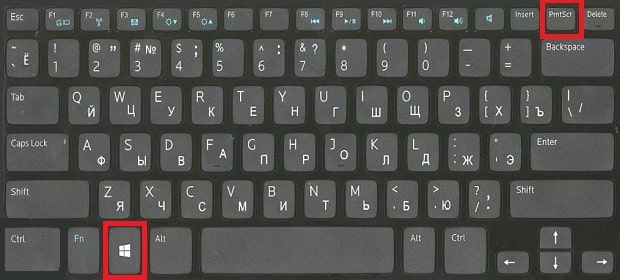
Скрин в OS Windows 10 с клавиатуры способ №2
Первый способ хорош, когда полученный файл нуждается в небольшой доработке — удалении лишнего, нанесении подписей и т.д. Но бывают случаи, когда нужно просто сохранить скриншот экрана без доработок. Тогда удобнее применять сочетание клавиш Win (графически обозначена окошками Windows) и PrtSc. Их одновременное нажатие автоматически сохранит снимок монитора в сервисной папке «Снимки экрана». Она находится в меню «Быстрого доступа» в папке «Изображения». Полученный файл можно редактировать в любом графическом редакторе.
Скрин области экрана в OS Windows 10 с клавиатуры способ №3
Операционная система с 2017 года позволяет делать снимок любой части экрана. Для этого используют одновременное нажатие клавиш Win (кнопка Пуск)+S+Shift с клавиатуры (важно нажать клавиши одновременно, а не подряд). Когда на мониторе появится крестик, с его помощью нужно обозначить границы сохраняемой области. Файл создан. Осталось вставить его в Paint или другое приложение, нажав Ctrl+V.
Использование инструмента «Ножницы»
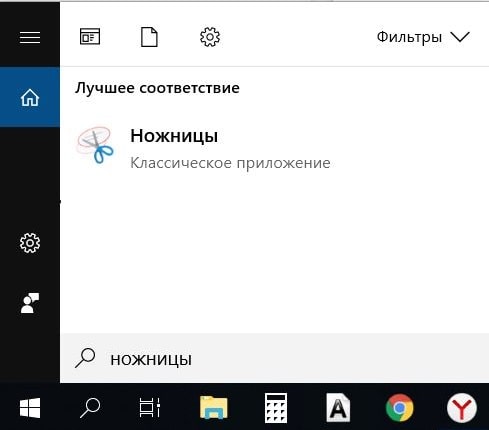
- В строку поиска Windows ввести запрос «ножницы», открыть приложение;

Применение сторонних утилит
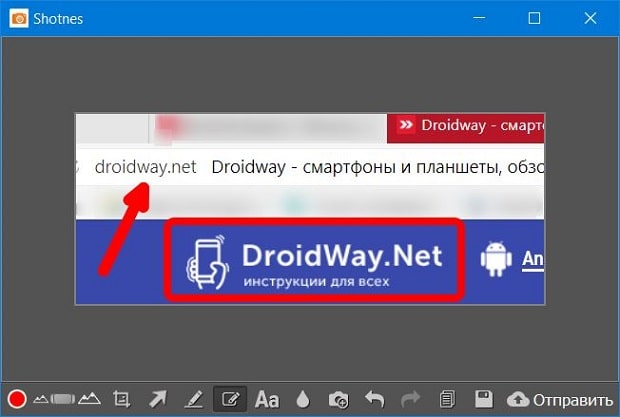
В сети можно найти множество программных средств для создания скриншотов. Но наиболее простыми считаются Shotnes и Lightshot. Их лучше скачать с официальных сайтов https://shotnes.com и https://app.prntscr.com/ru. Инсталляция утилит будет стандартная. Займет несколько секунд. Ноутбук после установки можно не перезагружать, все функции программных средств будут доступны.
- Открыть утилиту;
- Нажать на кнопку с фотоаппаратом на панели инструментов внизу;
- Выделить границы области;
- Отредактировать файл и сохранить.
Выбор способа сохранения точной копии экрана или его области зависит и от назначения скриншота, и от дальнейших действий с ним. При серьезном редактировании файлов лучше выбирать мощные графические редакторы с большим списком возможностей, а саму картинку сохранять встроенными средствами ОС. Но если требования к скрину минимальны, но засорять свободное пространство жесткого диска установкой ненужных программ не рационально.