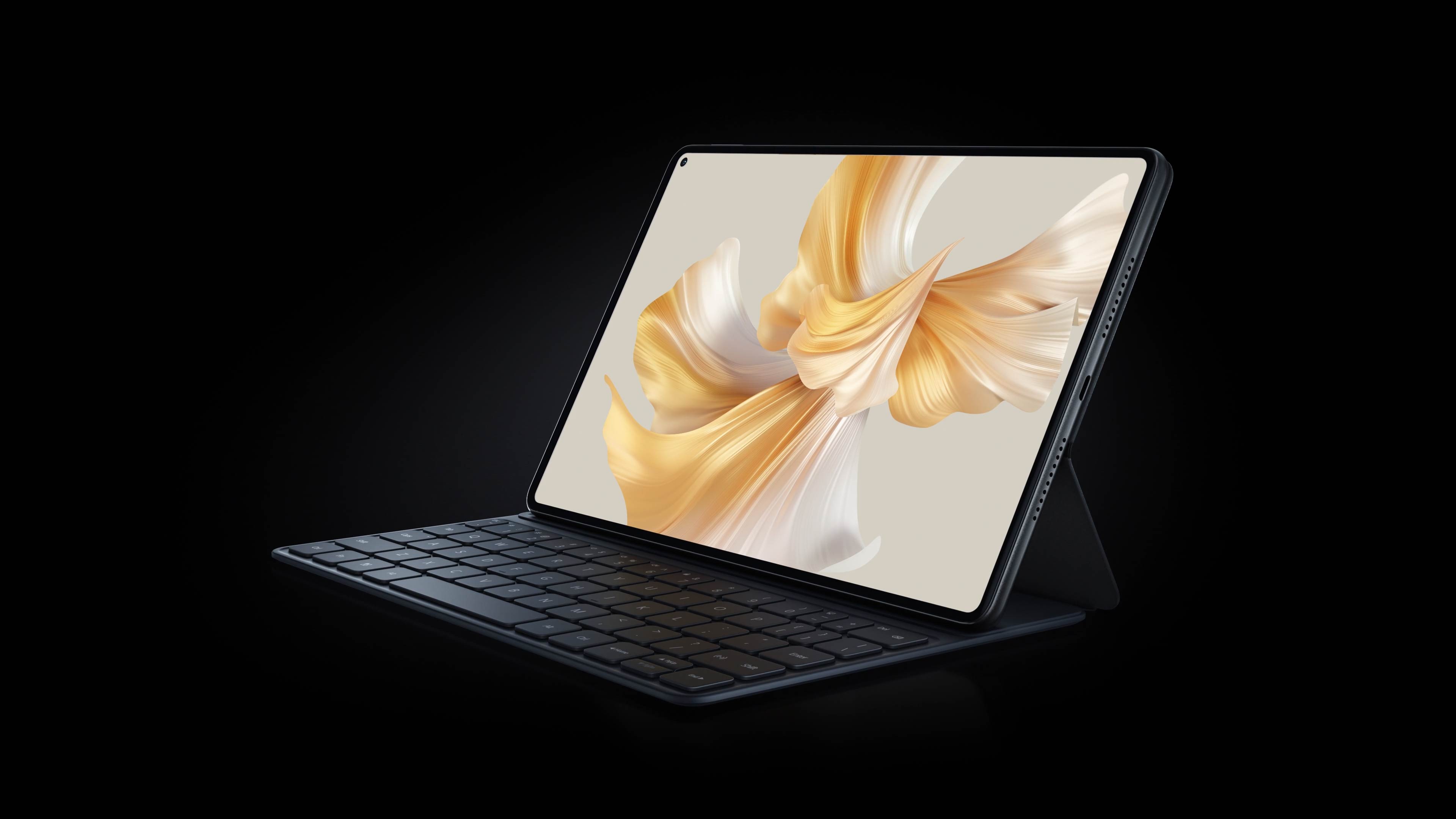
Клавиатура HUAWEI Smart Magnetic Keyboard (совместима с HUAWEI MatePad Pro 11 )
 Посмотреть видео
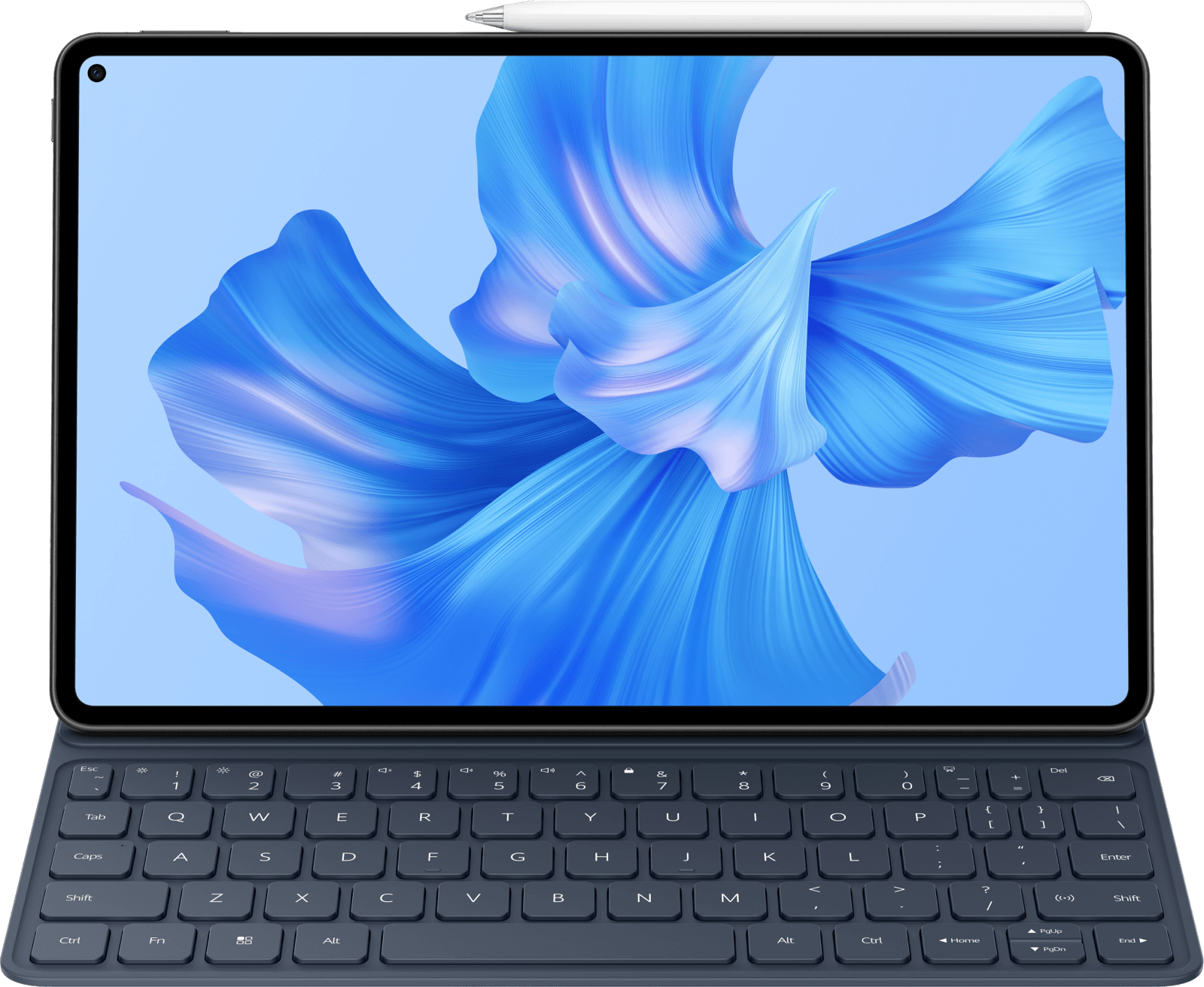
Эффективно выполняйте задачи, будто вы используете полноценный ноутбук.
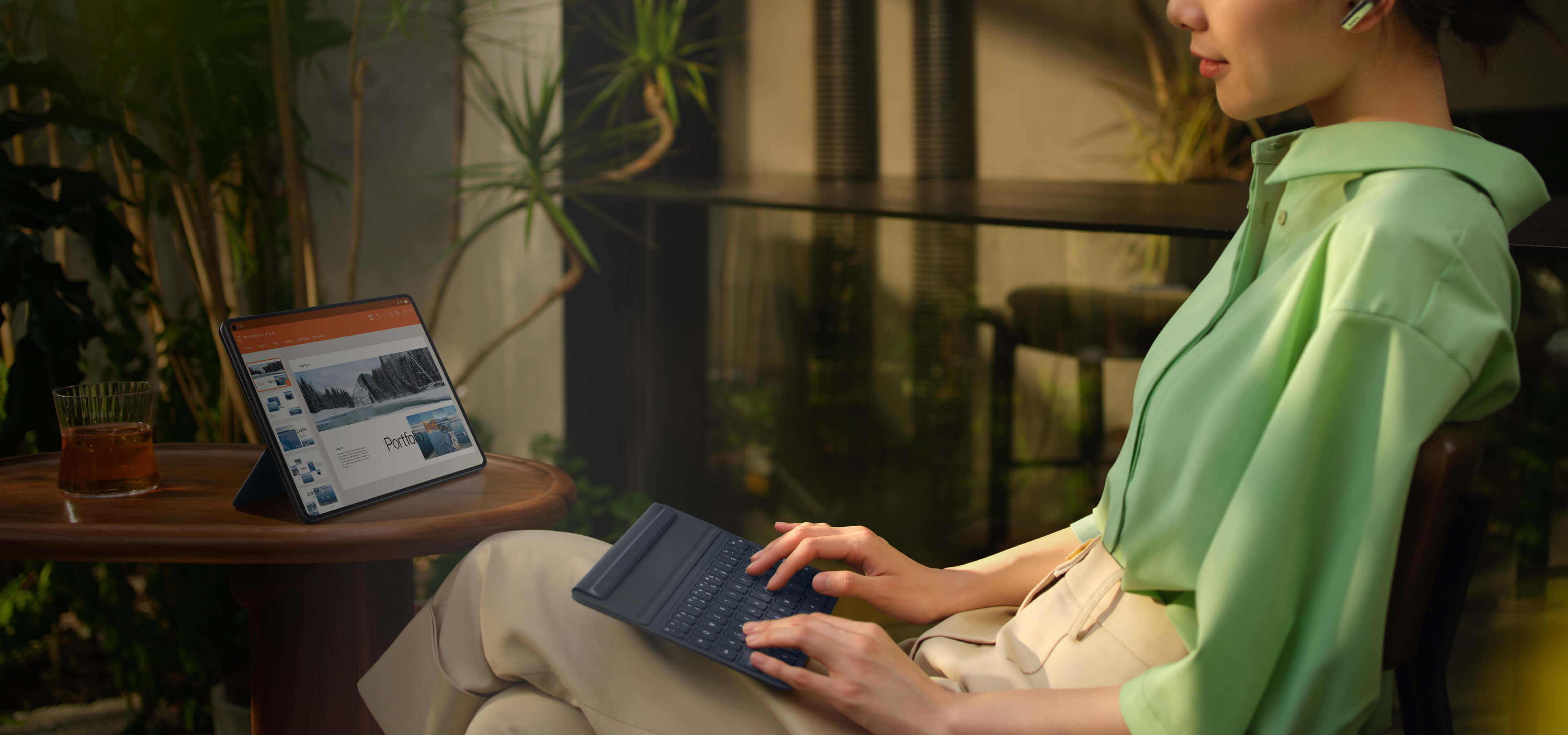
Клавиатуру можно не прикреплять к планшету и использовать отдельно, чтобы вам было комфортно работать в любых условиях.
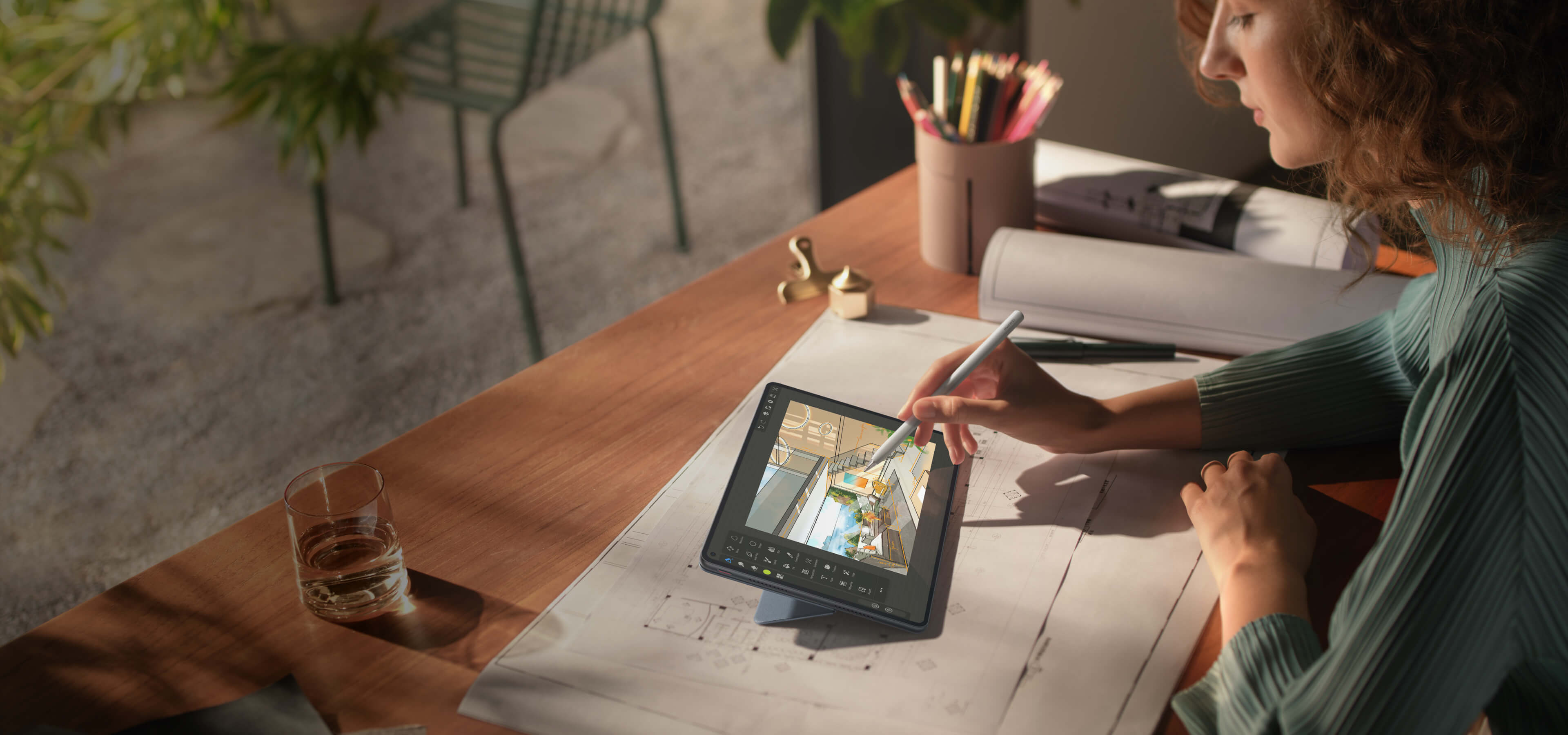
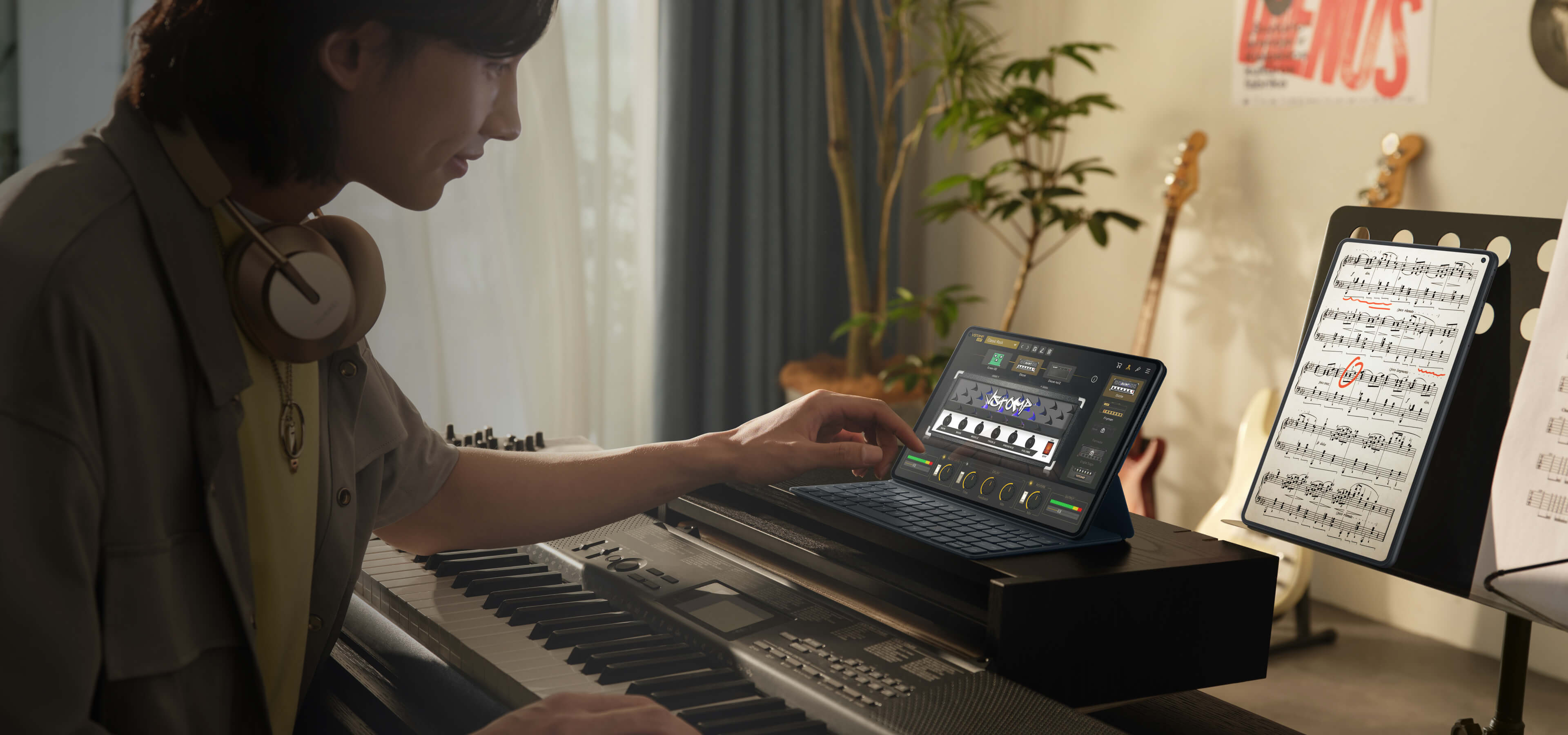
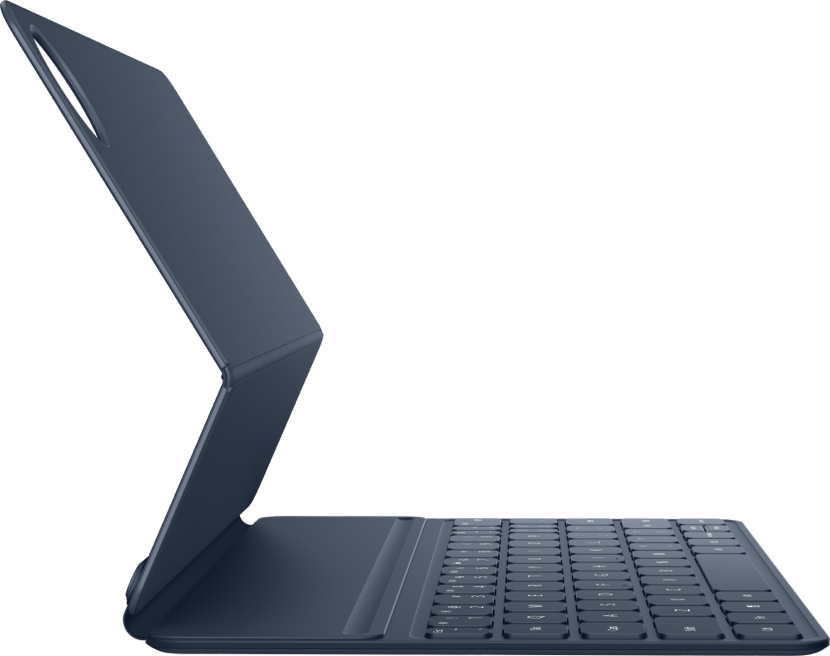
Подставка клавиатуры поддерживает бесступенчатую регулировку угла наклона от 120° до 165° 1 для удобного творчества с помощью стилуса HUAWEI M-Pencil.
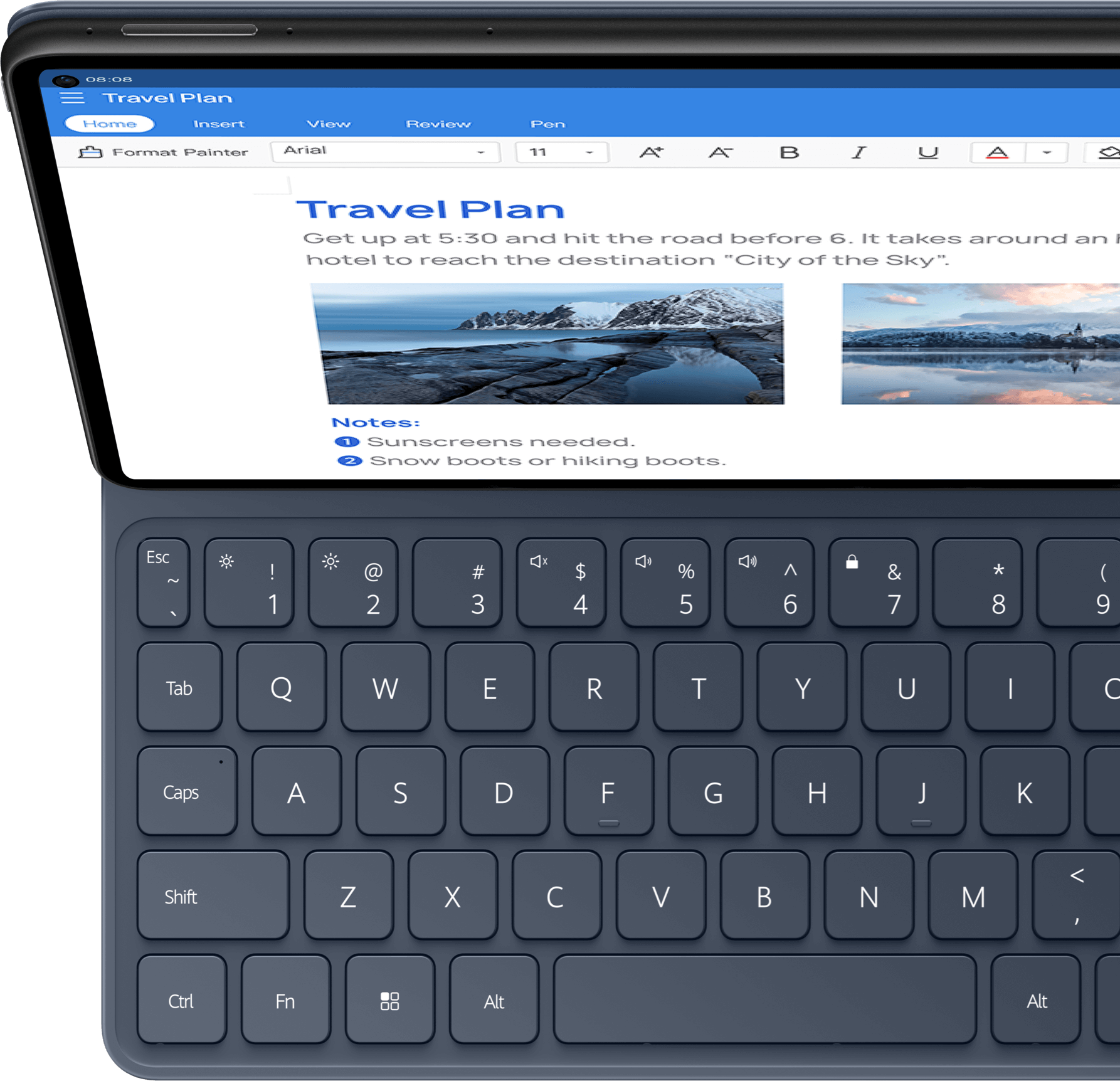
Первая магнитная клавиатура HUAWEI Smart Magnetic Keyboard с ходом клавиш 1,5 мм и большими клавишами 15 мм 1 для удобного ввода текста.
Ход клавиш 1,5 мм
Размер клавиши 15 мм 1
Ход
hклавиш 1,5 мм
Размер
клавиши 15 мм 1
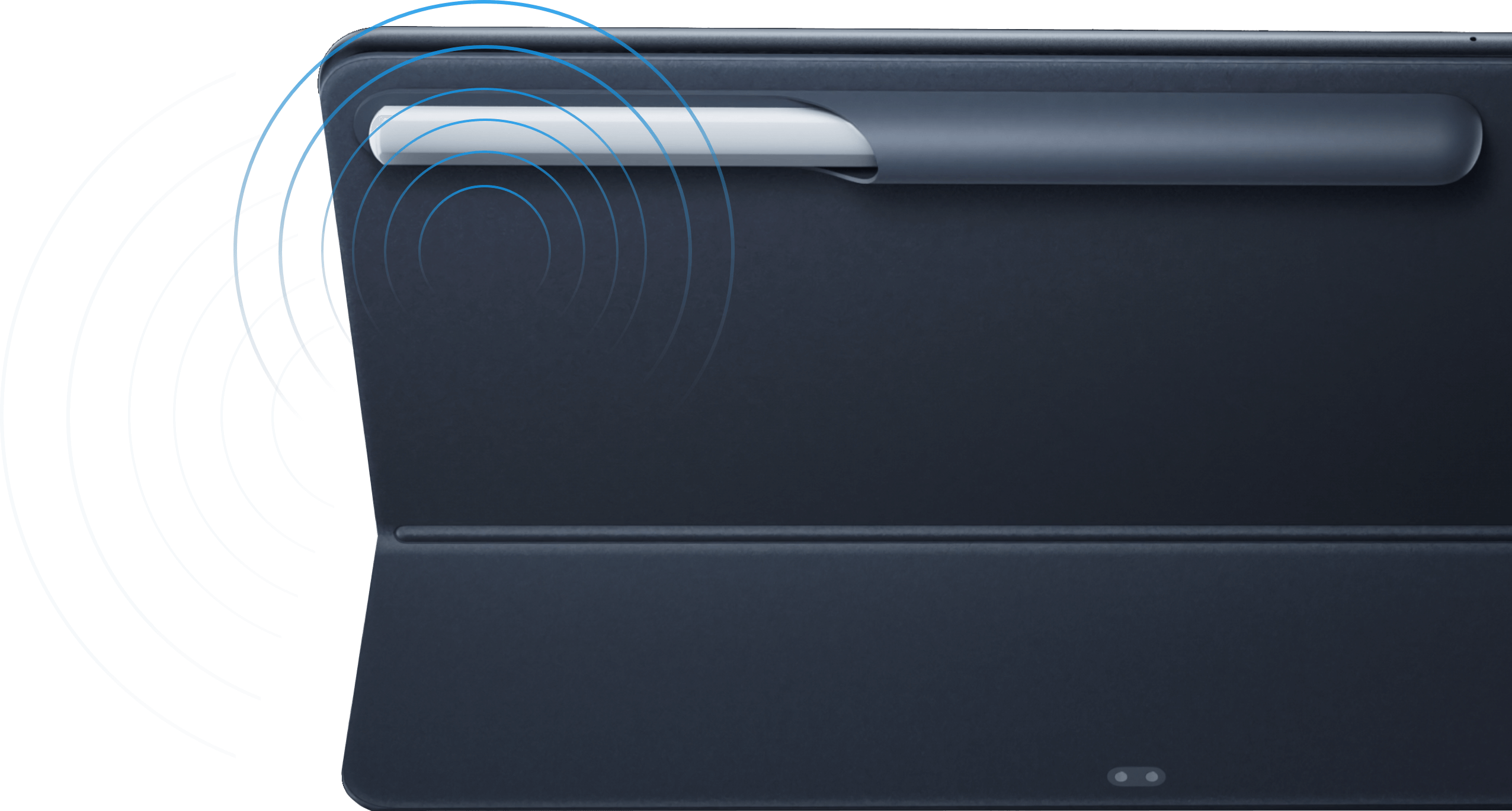
Благодаря инновационной технологии усиления сигнала скрытая плавающая антенна, встроенная в заднюю панель клавиатуры, позволяет повысить мощность сигнала. Стабильное покрытие сети, где бы вы ни находились.
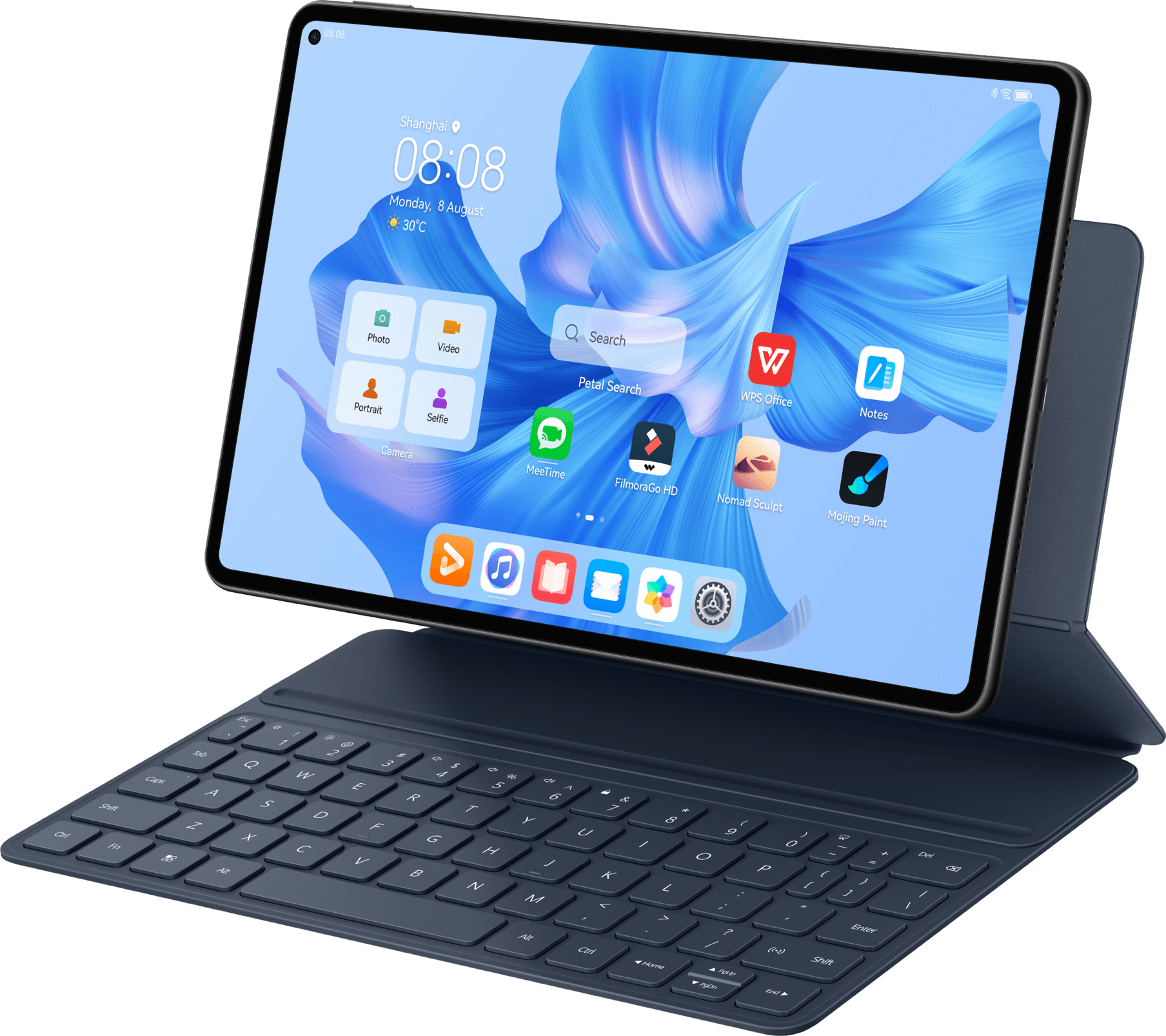
Клавиатура прикрепляется к планшету с помощью магнитов и автоматически сопрягается по Bluetooth, а также заряжается беспроводным способом, обеспечивая максимальный комфорт при использовании устройства.
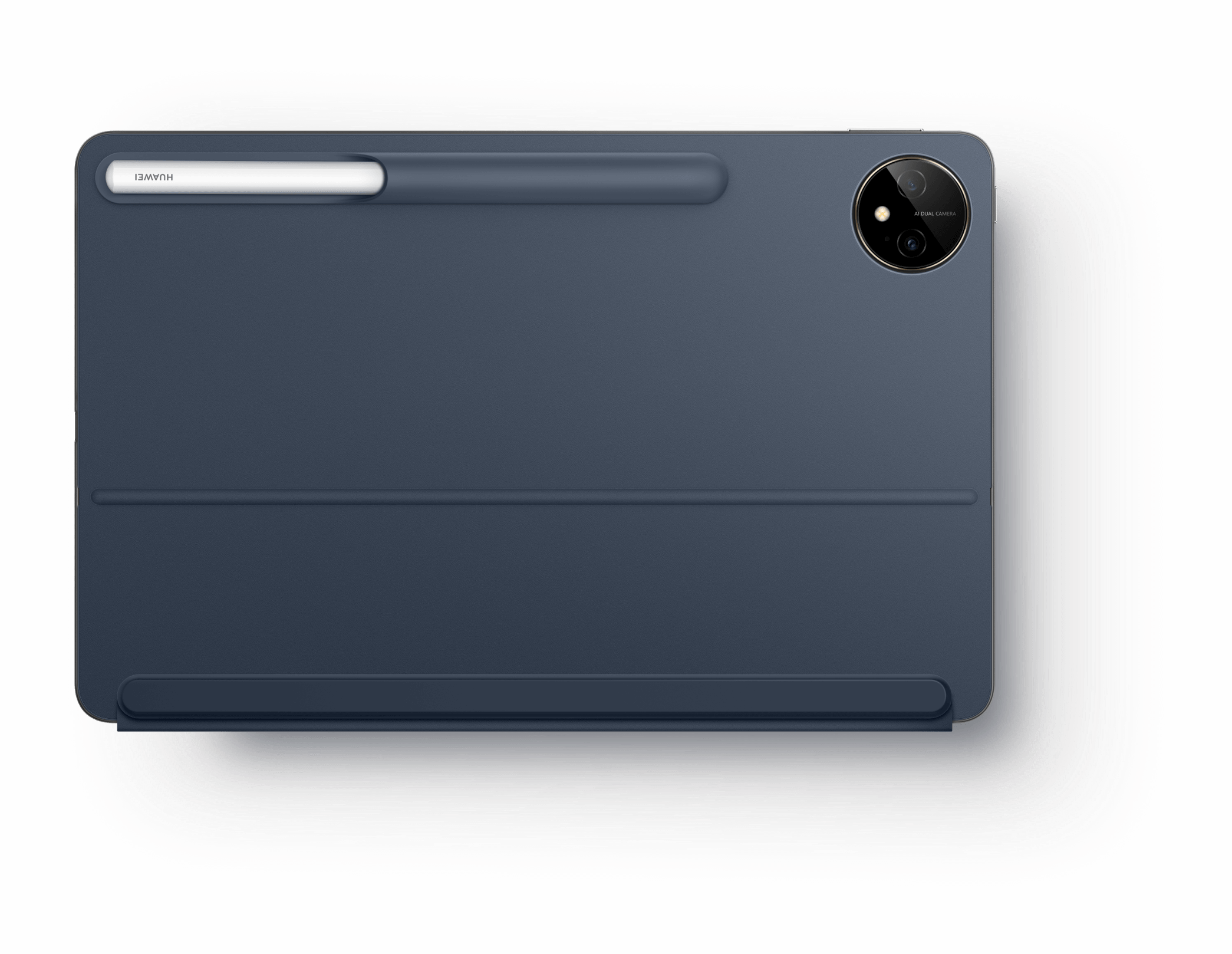
Прикрепите ваш стилус HUAWEI M-Pencil, чтобы защитить его от повреждений.
Более 40 комбинаций горячих клавиш 2 позволяют быстро и удобно управлять функциями планшета, как на ноутбуке, повышая вашу продуктивность.
Копирование выбранных элементов
Переключение метода ввода
Вставка выбранных элементов
Открытие экрана недавно использованных приложений
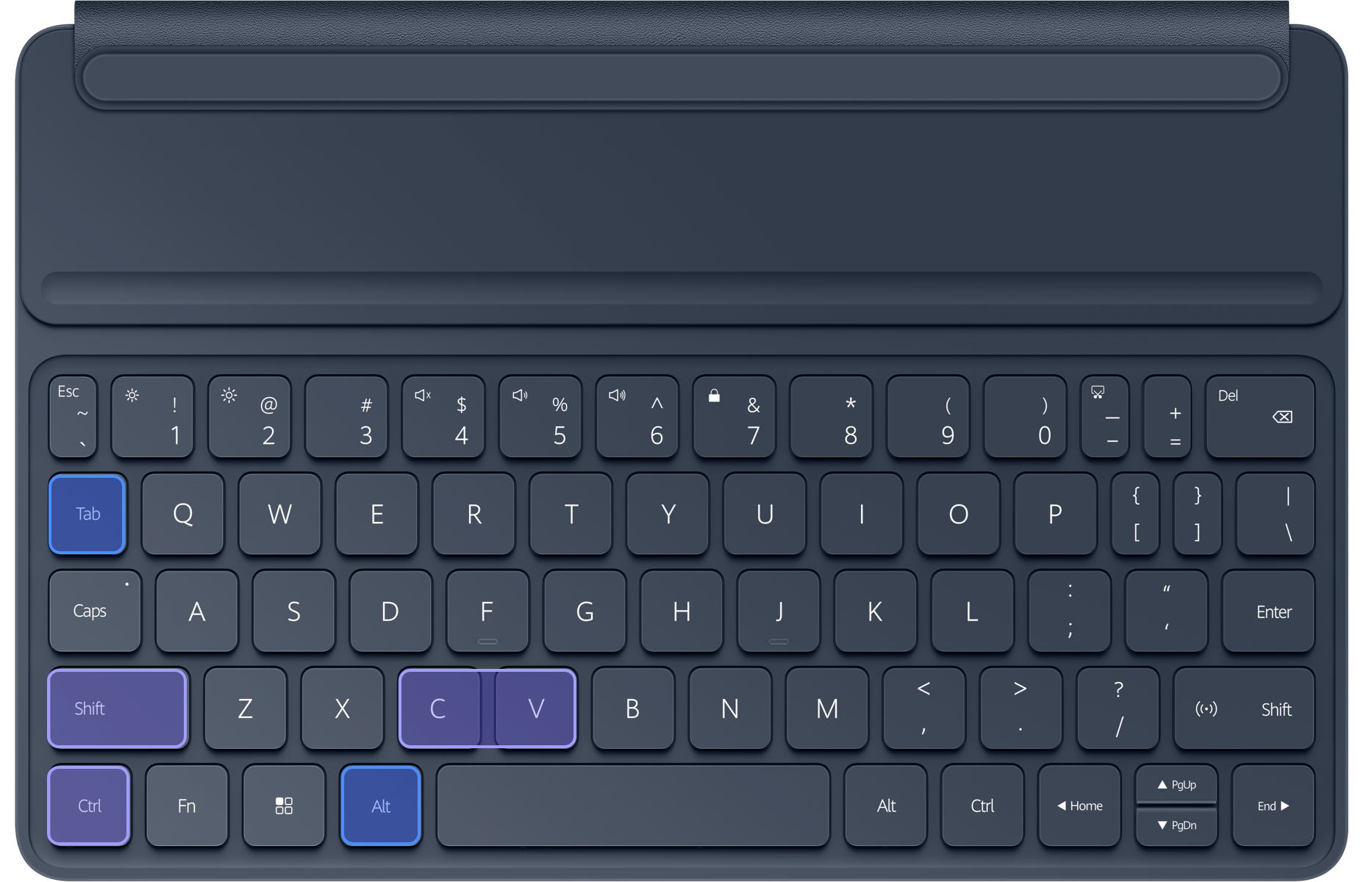
Копирование выбранных элементов
Переключение метода ввода
Вставка выбранных элементов
Открытие экрана недавно использованных приложений
Подключите смартфон к планшету и включите функцию «Мультискрин», чтобы воспользоваться всеми возможностями взаимодействия устройств. Управляйте приложениями смартфона на экране планшета с помощью клавиатуры.
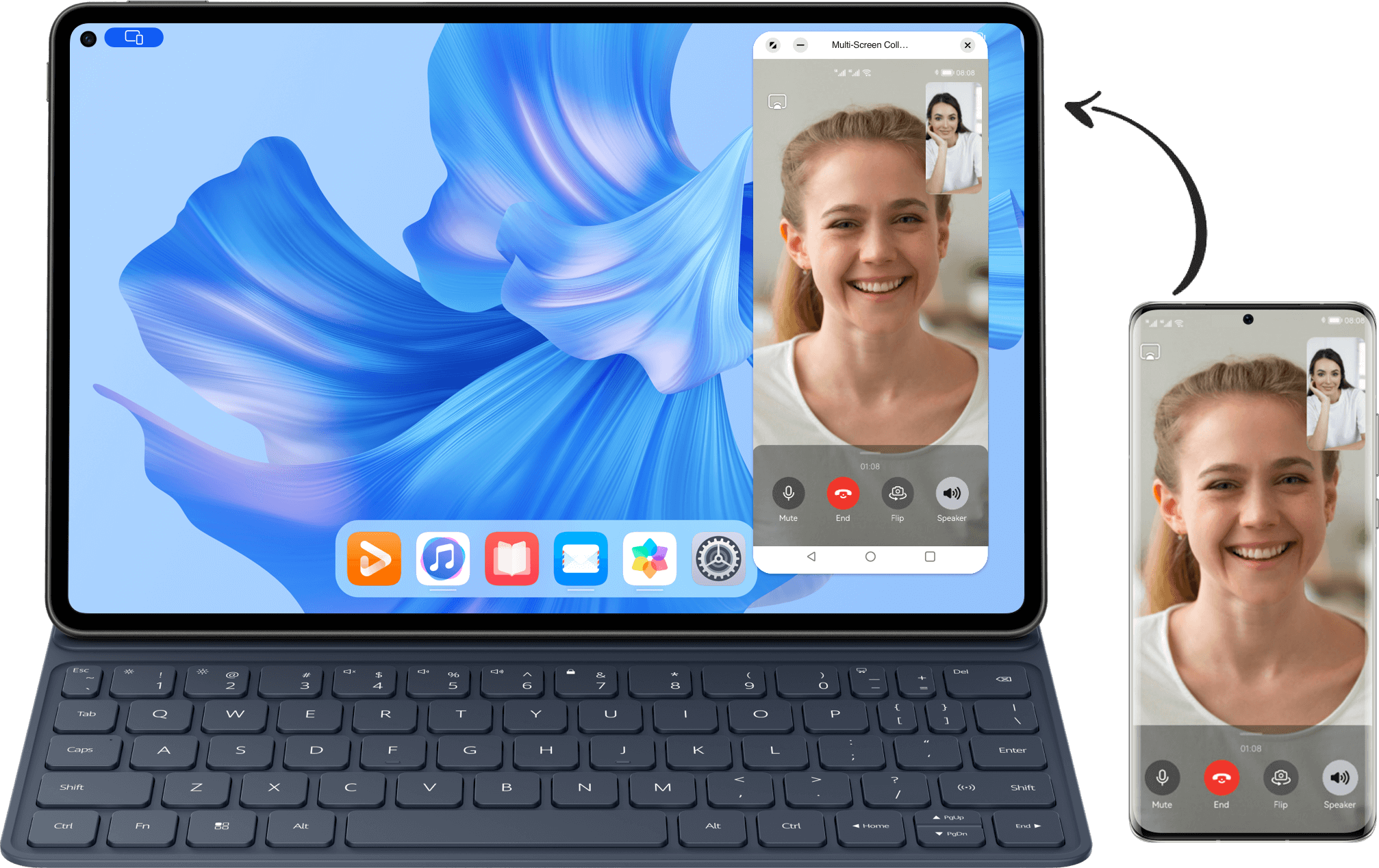
- Фактические данные устройства зависят от конфигурации, процесса производства и способа измерения. Фактическое устройство и его функции могут отличаться.
- Комбинации горячих клавиш поддерживаются только в определенных приложениях и сценариях.
- Для использования этой функции необходимо включить NFC на вашем смартфоне и поднести его областью датчика NFC к области датчика Huawei Share на клавиатуре (датчик расположен рядом с правой клавишей Shift). Функция поддерживается только некоторыми смартфонами HUAWEI с EMUI 10.1 (и выше) и некоторыми планшетами HUAWEI с HarmonyOS 2 (и выше). Если у вас возникли вопросы об использовании, ограничениях и поддерживаемых моделях этой функции, обратитесь на горячую линию службы поддержки клиентов Huawei.
*Изображения продуктов, видео и отображаемый на экране устройств контент, которые приведены на вышеприведенных страницах, носят справочный характер. Фактические функции и характеристики продуктов (включая, в том числе, внешний вид, цвет и размер), а также фактически отображаемый на экране контент (включая, в том числе, фоны, пользовательский интерфейс, иконки и видео) могут отличаться. Доступность некоторых функций может отличаться в зависимости от региона.
**Изображение продуктов и отображаемый на экране устройств контент, которые представлены на вышеприведенных страницах, носят справочный характер. Фактические функции и характеристики продуктов (включая, в том числе, внешний вид, цвет и размер) могут отличаться.
***Все данные на вышеприведенных страницах являются теоретическими величинами, полученными в собственных лабораториях компании Huawei в ходе испытаний, проведенных в определенных условиях. Более подробную информацию см. в описании каждого продукта. Фактические данные зависят от конкретного продукта, версии программного обеспечения, сценариев использования и окружающих условий.
****В связи с возможными изменениями комплекта поставки, процессов производства и процедуры доставки компания Huawei может вносить в режиме реального времени изменения в описания и изображения, опубликованные на вышеприведенных информационных страницах. Целью вносимых изменений является предоставление точной информации о продукции, а также обеспечение соответствия между размещенными на веб-сайте данными и фактическими характеристиками продуктов. Сведения об устройствах могут быть изменены без предварительного уведомления.
*****Размер, вес и другие характеристики являются теоретическими величинами. Фактические функции и характеристики конкретных продуктов могут отличаться. Все спецификации касаются указанной модели устройства.
******Емкость батареи устройства является типичным значением. Фактическая емкость батареи устройства может быть немного выше или ниже номинальной.
Чехол-клавиатура для планшета Huawei для MatePad 10.4 — отзыв

Девайс, который превратил мой планшет в ноутбук! Столько сил было вложено в приобретение, оправдались ли ожидания? Все плюсы и минусы данного устройства.

Доброго времени суток, дорогие читатели! Сегодня хочу поделиться отзывом на очень полезный девайс- Чехол-клавиатура для планшета Huawei для MatePad 10.4

Пару месяцев назад приобрела планшет Huawei для MatePad 10.4 с целью использовать его как мини-ноутбук, брать с собой на учебу, писать в нём вместо тетради. Для полноценного функционирования и удовлетворения моих «хочу» необходимы дополнительные девайсы: перо и клавиатура. В моём случае перо шло в комплекте с планшетом сразу, а вот клавиатуру пришлось искать отдельно.
Эти поиски дались мне ох как не просто, всё прошло совсем не гладко, кому интересно, можете почитать, как меня развели.
Покупка была совершена в магазине Эльдорадо, про наличие в других магазинах на данный момент ничего сказать не могу, для меня поиски были тем еще испытанием. Наверное, связанно с тем, что планшет новый и на него ещё не выпустили много девайсов.
Цена составила 6199 рублей. Не дешево, но сейчас, как я понимаю, ещё дороже. Конечно, был вариант прикупить неоригинальную клавиатуру, или не оригинальный чехол, но я всё таки хочу, чтобы устройство работало как можно дольше и без нареканий, поэтому сделала выбор в пользу оригинальной клавиатуры от Huawei
***Комплектация***
Чехол продается в оригинальной коробке, на обороте есть наклейка, которая свидетельствует об оригинальности. В наборе имеется инструкция даже! Которую мне пришлось почитать  ��
��

Сам чехол дополнительно упакован в защитную пленку
Собственно, больше ничего в наборе и нет.
Цвет— тёмно-серый. Намного приятнее, чем просто чёрный. Крышка немного шершавая, дизайн так интереснее гораздо! Да и царапаться такая будет меньше.

Кстати, чтобы сохранить чехол как можно дольше в красивом виде, я использую дополнительную сумочку из фетра, в которой переношу чехол. Чехол для чехла, получается

Чехол весит 120 гр, так что планшет особо не утяжеляет.
Планшет фиксируется на верхних уголках и снизу по центру. На мой взгляд такое расположение креплений намного надежнее, чем просто фиксация по уголкам. Крепления выполнены из качественного пластика.

Вставляется в пазы легко, сил особо прикладывать не нужно. Держится надежно. Одним слово- сидит как родной. Хотя он и есть родной)
Все окошки для кнопок блокировки и громкости, камеры, чётко совпадают с планшетом. Имеется ненавязчивый логотип Huawey.
Сбоку имеется кнопка включения и выключения клавиатуры окрашенная красным и зеленым цветом, так вы не запутаетесь, в каком она положении.

Клавиатура «ложится» на экран планшета, но не царапает его. Мне кажется, она даже не касается самого экрана.
В случае, когда я пишу пером, клавиатура лежит рядом, чехол открыт как книжка, ибо загибать на обратную сторону не очень удобно, левый край получается чуть приподнятым. На фото выше видно это��
Чехол довольно жесткий, не гнётся, не мнётся и отлично защищает планшет!
***Подключение и использование***
Синхронизация с планшетом происходит через Bluetooth.


Планшет примагничивается в специальную ячейку, держится крепко и надежно, хотя я боялась, что может упасть. Но нет. Магнит сильный. Кстати, к нему же магнитится перо, что очень удобно.
Клавиатура, как я выяснила через пол года использования, тоже нуждается в зарядке. Она оснащена USB type-c гнездом, через которое и производится зарядка.

За 1 год использования клавиатуры я заряжала её 2 раза. О необходимости это делать сигнализирует красная лампочка, которая начинает моргать.

Зарядка происходит быстро, буквально за 1 час. По окончании лампочка загорается зеленым цветом.

Раскладка клавиатуры на двух языках- английский и русский. Расположение в целом схоже с привычной компьютерной клавиатурой, единственное, отсутствует дополнительная цифровая клавиатура.

Клавиши очень приятно нажимать, они совершают совсем небольшое движение вверх-вниз, щелкают не сильно. Размер клавиш чуть меньше, чем на клавиатуре на ноутбуке, очень удобно.

Долго вникала, как переключать язык, пришлось заглянуть в инструкцию Это сочетание клавиш «пробел+ctrl»

Кстати, краткая инструкция, правда, на английском, прописана и на крышке самого чехла!

Чехол с лёгкостью можно протереть влажной салфеткой, дабы устранить загрязнения. А вот если мусор попадт под клавиши, то надо будет постараться, чтобы его достать.
Этот чехол необходимое дополнение для полноценной работы на планшете. Вы с легкостью сможете работать в тестовых документах, создавать презентации, писать отзывы  Незаменимый помощник в учёбе! Легкая и удобная в использовании. И, однозначно, стоит своих денег! Рекомендую к приобретению.
Как подключить клавиатуру к huawei mate pad
Lost your password? Please enter your email address. You will receive a link and will create a new password via email.
После регистрации вы можете задавать вопросы и отвечать на них, зарабатывая деньги. Ознакомьтесь с правилами, будем рады видеть вас в числе наших авторов!
После регистрации вы можете задавать вопросы и отвечать на них, зарабатывая деньги. Ознакомьтесь с правилами, будем рады видеть вас в числе наших авторов!
Клавиатура huawei mate pad pro не подключается
Наши телефоны могут неожиданно столкнуться с различными проблемами, и одна из них, о которой мы узнали больше в Huawei когда клавиатура не появляется , Эта проблема может возникнуть по нескольким причинам, и мы попытаемся найти решение, которое позволит нам без проблем перепечатать на клавиатуре.
Независимо от модели, если у нас есть мобильный среднего класса или высокого класса, эта проблема может повлиять на всех пользователей одинаково и решения всегда одинаковы. Выполните каждый из следующих шагов, чтобы решить проблему.
Самое простое решение обычно эффективно
Во многих случаях мы слишком усложняемся, думая о решении, которое позволяет нам в этом случае восстанавливать клавиатуру нашего мобильного телефона, когда простой перезапуск может заставить нас восстановить это. Это решение может быть недолговечным, но оно позволит нам по крайней мере без проблем использовать свой мобильный телефон, чтобы сменить его на другую клавиатуру, как мы объясним позже.
Обновите приложения и ваш мобильный
Важно постоянно обновлять наш мобильный телефон, поэтому первая проверка, которую мы должны сделать, если клавиатура не отображается на нашем мобильном телефоне Huawei, — это перейти в Настройки> Система> Обновляет систему и проверьте, есть ли у нас какие-либо имеющиеся Только путем установки проблема может быть решена навсегда.

Еще одна проверка, которую мы должны сделать, находится в Гугл игры, чтобы проверить, была ли наша клавиатура подвергнута обновлению, которое избавит нас от ошибки. Для этого заходим в Google Play, тапаем по меню и потом Мои приложения , проверьте и нажмите на обновление на наших доступных клавиатурах, рекомендуя сделать то же самое с остальными.
Восстановите клавиатуру на своем мобильном телефоне Huawei
Чтобы снова использовать клавиатуру, если ничего из вышеперечисленного не помогло, нам нужно будет перейти в Настройки> Приложения и поиск. SwiftKey клавиатура телефонов Huawei по умолчанию. Мы вводим это, нажимаем на очистить кеш и хранилище, ограничившись тем, что это пунктуальная ошибка, и все снова работает.
После этого мы пытаемся получить доступ к приложению, которому требуется клавиатура и тип, чтобы проверить, если с этими шагами проблема решена. В случае, если он не появляется, мы можем коснуться кнопка в правом нижнем углу убрать клавиатуру или поменять ее каким-то альтернативным способом.

Поменяй клавиатуру на Huawei
Если эта проблема все еще существует, мы можем прибегнуть к смене клавиатуры. Чтобы сменить клавиатуру на телефонах Huawei, нам нужно искать альтернативу, например, Google Gboard. Нам просто нужно загрузить его из магазина приложений Google и выполнить действия, как только мы откроем его в первый раз.
В противном случае мы можем войти в Настройки> Система> Язык и ввод текста. В этой секции мы меняем опцию клавиатуры по умолчанию между SwiftKey для Gboard.
Вы не можете войти в мобильный телефон без клавиатуры?
Хотя это не очень распространено, возможно, наш мобильный телефон заблокирован, и мы не можем ввести пароль, если клавиатура не появляется. Мы можем попытаться найти Адаптер OTG дома, который мы введем в порт зарядки нашего мобильного телефона, а затем подключим USB-клавиатуру. Как только мы введем пароль, вы можете попробовать некоторые из решений, которые мы показали вам ранее.

Сделайте Hard Reset, если ничего не сработало
После того, как мы опробовали все решения, которые мы показываем, нам нужно прибегнуть к Hard Reset только на нашем мобильном телефоне Huawei, с которым мы будем вернуть его в заводское состояние , Для этого сначала нужно сохранить в другом месте все наши фотографии, видео и файлы, которые мы не хотим потерять.
Тогда нам придется нажать громкость вверх и дальше ключи в то же время До тех пор, пока мы не увидим логотип Huawei. Затем, перемещаясь с помощью клавиш регулировки громкости, мы переходим к «Удалить данные / восстановить заводские значения», мы принимаем с помощью кнопки питания. На следующем шаге мы введем «Да» и, наконец, «Удалить данные / сбросить заводские значения». Когда процесс закончится, нам нужно будет настроить свой мобильный телефон в первый день, и клавиатура снова будет доступна.
Добрый день! Недавно приобрела блютуз-клавиатуру для планшета HUAWEI MediaPad T3 10. Но не могу подключить её к устройству. На сайте, где её покупала есть инструкция, в которой указано, что при сопряжении «Введите код проверки [четыре цифры], нажмите [Введите] для успешного подключения, OK good». Но на планшете при сопряжении выдаётся 6-значный код. Соответственно, когда я его ввожу, выпадает окно, что введён неправильный pin-код или пароль. При этом я едва успеваю вообще его ввести, т. к. окошко с этим кодом исчезает через 10 секунд после появления, и я вообще даже эти 6 цифр не всегда успеваю ввести. Для проверки работоспособности клавиатуры я попробовала подключить её к смартфону и с первой попытки всё получилось. Подскажите, что мне сделать, чтобы подключить эту клавиатуру к планшету? Может быть, необходимы какие-то настройки в самом планшете? И какие?

Здравствуйте, Ольга! Уточните, какая именно клавиатура у Вас, и имеется ли возможность подключить её напрямую к планшету, используя кабель? Если да, то сделайте это и проведите первичные настройки, в том числе, и сопряжение по Bluetooth при прямом подключении.
На Ваш вопрос ответил:
Андрей Пономарев
Профессиональная помощь в настройке, администрировании, переустановке любых программ и операционных систем семейства Windows.

Ученые заявили о пользе компьютерных игр: 3 «за» для шутеров, «ходилок» и симуляторов
Как скачивать музыку с «ВКонтакте»
Всплывающие окна больше не мешают: как я убрала рекламу за 5 минут
Как скачать фото из инстаграма
Как установить мессенджеры на компьютер

Нередко случается такое, что купив планшет и наигравшись во всякие разные игры – развлечения, мы осознаём, что на нём можно ещё и работать. Конечно же, набирать текст намного удобнее на физической клавиатуре, нежели на нарисованной сенсорной. Поэтому мы идём в магазин и покупаем чехол-клавиатуру для планшета.
И хорошо, если мы взяли планшет с собой – тогда есть вероятность, что нам их подружат в магазине. А если случилась такая ситуация, что у вас не получилось взять с собой планшет? Или продавец оказался настолько некомпетентен, что не смог синхронизировать оба устройства?
Не спешите отказываться от покупки, а просто прочитайте нашу статью и у вас не останется больше вопросов, касательно того, почему у вас не работает клавиатура на чехле, купленном к Андроид-планшету.
Маленькое вступление
Каждое устройство, которое вы подключаете к планшету, нужно ещё и «подружить» с ним. Иными словами нам нужно объяснить нашему аппарату, что теперь он заимел физическую клавиатуру (будем рассматривать именно наш случай). С флешками и мышками всё намного проще – там всё работает по принципу plug & play, подключи и пользуйся. Про клавиатуру мы должны уведомить планшет отдельно.
Приступаем. Железо
Первым делом, естественно, нам нужно узнать, поддерживает ли планшет технологию OTG (да-да, сейчас ещё встречаются такие монстры среди аппаратов, которые понятия не имеют, что это такое). Это можно узнать на коробке от устройства или же на сайте производителя.
Удостоверившись, что всё в порядке, подключите к вашему планшету переходник miniUSB-USB, который по совместительству является OTG-кабелем. К нему подключите клавиатуру. Этих плясок с бубном можно избежать, если вы уже заранее купили чехол с выходом miniUSB.
Программная настройка
Теперь вам понадобится совершить ещё несколько действий перед тем, как ваш новый девайс заработает с полной отдачей:

Современные планшеты — многофункциональные устройства. Многие используют их для работы, заменяя громоздкие ноутбуки. Благодаря большому экрану, играть на них тоже удобнее, чем на смартфоне. Но для полноценной эксплуатации многим не хватает привычных средств управления. Давайте разберемся, как подключить к планшету клавиатуру и мышь.
Проводное подключение
В отличие от ноутбука, у планшета есть лишь один входной порт для периферии. Это microUSB/USB Type-C в случае Android и Lightning для iPad (в iPad Pro и Air 2020-го года также используется Type-C).

Чтобы подключить проводное устройство, необходимо воспользоваться OTG-переходником. Аббревиатура On-The-Go означает, что девайсы можно подключать «прямо на ходу». Планшет мгновенно распознает мышь, клавиатуру, флешку, камеру и многое другое.
Android поддерживает стороннюю периферию с самых ранних версий. Достаточно лишь воткнуть устройство — оно определится автоматически.
В случае операционной системы от Apple есть определенные ограничения. Поддержка сторонних мышей и трекпадов появилось только в iOS 13. После того, как вы подключили мышь, она может сразу не заработать. Нужно зайти в настройки, затем выбрать раздел «Универсальный доступ», далее «Касание». В этой вкладке активировать опцию AssastiveTouch, перейти в «Устройства» и выбрать вашу мышку.

У проводного типа подключения есть неоспоримое преимущество — можно использовать любые клавиатуру и мышь с разъемом USB.
Беспроводное подключение
В данном случае нужно выбирать периферию с типом подключения Bluetooth.

Некоторые производители выпускают клавиатуры и мышки, которые подключаются по радиоканалу — такие не подойдут.
Касаемо клавиатур, в последнее время появились варианты, специально разработанные для планшетов. Они максимально легкие и компактные. Некоторые даже имеют специальную прорезь, в которую вставляется устройство.
Есть и фирменные аксессуары — они обычно дороже. Преимущество в том, что такие клавиатуры одновременно служат и чехлом для планшета.
Особенности использования
С помощью внешних устройств мы превратили планшет в полноценный рабочий инструмент. Казалось бы, этого достаточно — только садись и работай. Однако, у каждой системы есть свои особенности. То, к чему вы привыкли в Windows, не всегда будет работать на Android. Например, это касается клавиатурных комбинаций.

Они существенно ускоряют взаимодействие с системой. Приведем самые распространенные:
У iPad используется клавиатура, аналогичная компьютерам Mac. Поэтому сочетания клавиш отличаются.
- Command-H — переход на домашний экран;
- Command-Пробел — поиск;
- Command-Tab — переключение между приложениями;
- Command-Shift-3: снимок экрана;
- Command-Option-D: отображение или скрытие панели Dock.
Чтобы узнать основные клавиатурные комбинации для конкретного приложения, откройте его, затем нажмите и удерживайте Сommand. Через секунду появится список самых полезных горячих клавиш.

Планшеты компании Хуавей рассчитаны только на работу с фирменными аксессуарами, M-Pen, M-Pen lite и M-Pencil, поэтому аналогичные решения от других производителей (например, Samsung) работать с ними не будут. Также стоит иметь в виду, что данные средства ввода поддерживаются только некоторыми девайсами, а именно:
С устройствами, которых нет в данном списке, работают исключительно пассивные стилусы, имитирующие палец, и попытки подключиться к ним ни к чему не приведёт.
Вариант 1: M-Pencil и M-Pen
Данные стилусы предназначены для работы с планшетами линейки MatePad (M-Pen) и некоторыми MediaPad (упомянуты выше), и к другим устройствам, кроме названых, не подходят. Подключается же аксессуар следующим образом:
-
На MatePad Pro приложите стилус к боковой грани планшета с кнопками громкости.


Вариант 2: M-Pen lite
Стилус М-Пен лайт представляет собой немного иной вариант выделенного устройства для письма и рисования на планшете, поэтому и процедура сопряжения отличается от более продвинутых девайсов.
Первое, что нужно знать – M-Pen lite не имеет встроенной батареи и работает от элемента питания типоразмера AAAA. Таковой идёт в комплекте с устройством, однако он изолирован в целях энергосбережения. Поэтому перед началом эксплуатации уберите изоляцию: открутите колпачок и удалите красный пластиковый элемент между минусовым контактом батарейки и пружиной в колпачке, затем закрутите последний до упора.

Как таковое, подключение не требуется: после подачи питания устройство уже готово к работе в качестве обычного ёмкостного стилуса. Ввиду отсутствия элементов управления на самом корпусе аксессуара, для него не требуется дополнительное программное обеспечение, равно как и настройки в самой прошивке.
Решение возможных проблем с подключением
Иногда даже при выполнении всех инструкций система не желает работать с аксессуаром. Рассмотрим, как устранить подобные сбои.


Мы рады, что смогли помочь Вам в решении проблемы.
Отблагодарите автора, поделитесь статьей в социальных сетях.
Опишите, что у вас не получилось. Наши специалисты постараются ответить максимально быстро.